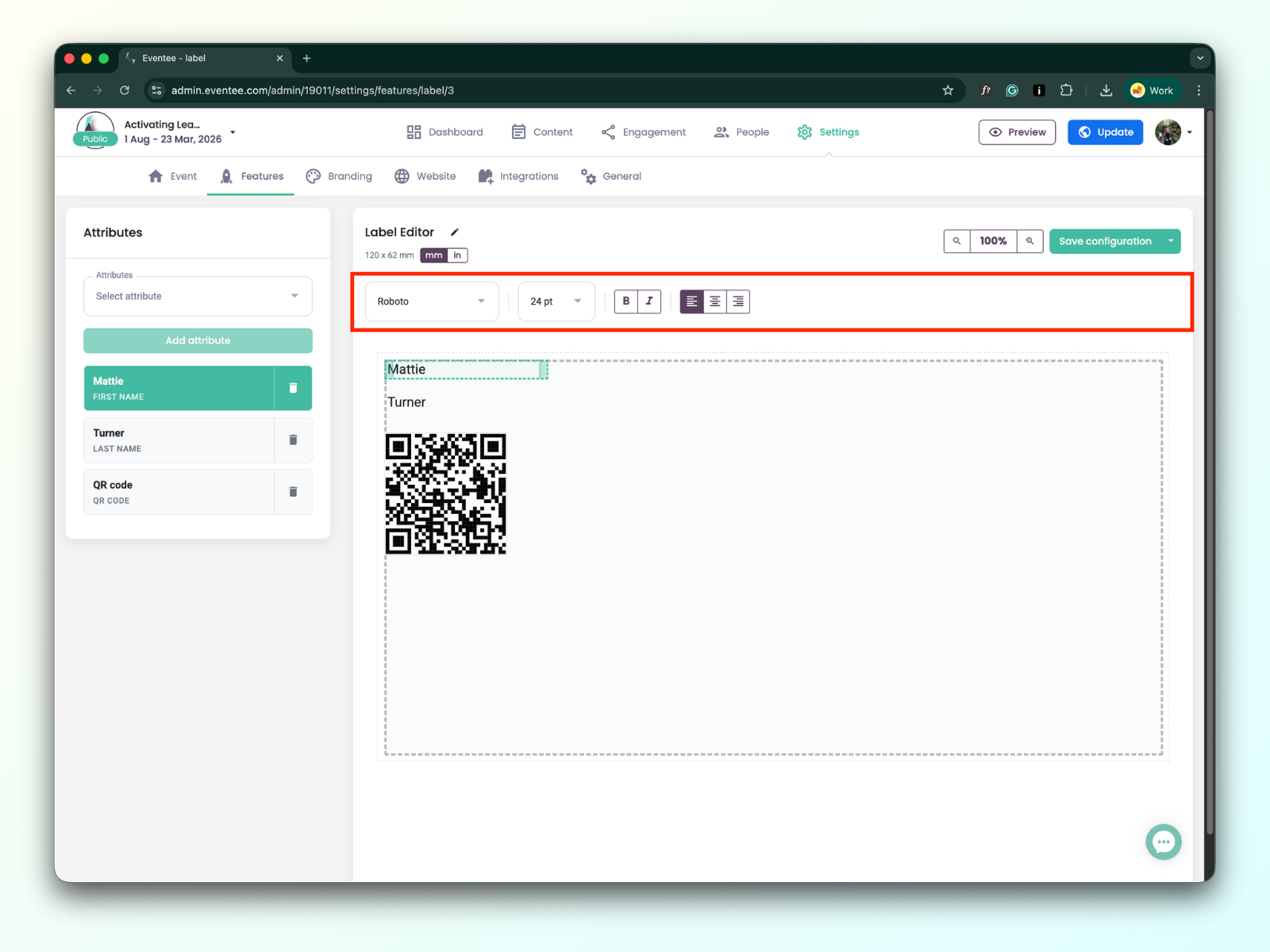
Our Label Editor is a specialized tool for creating and printing event badge labels. You can easily include the attendee name, the attendee’s QR code, event logo, and much more on every label.
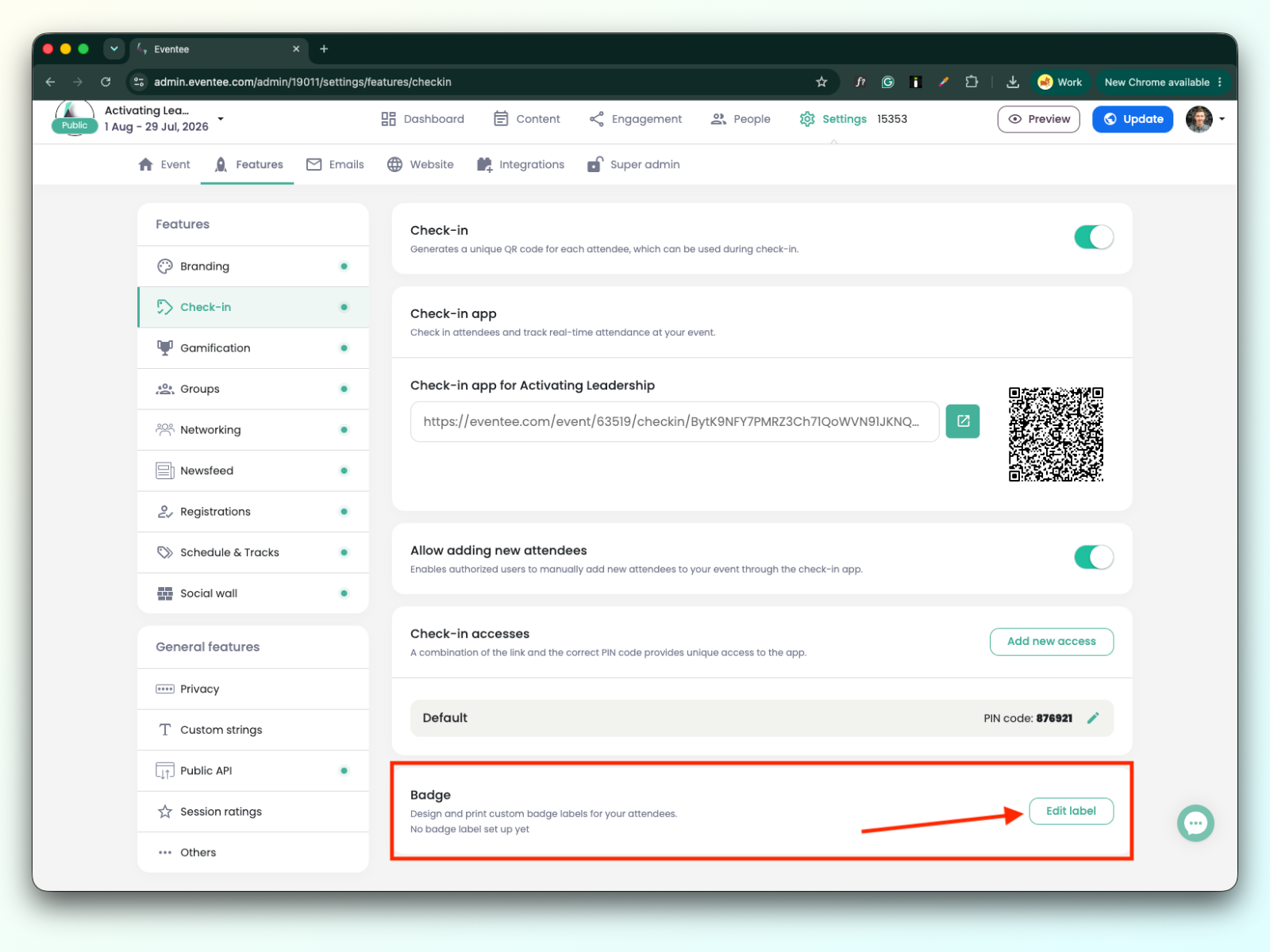
The starting point for creating your first label is in: Settings → Features → Check-in → Edit label
Clicking on the green “Manage label” button opens a pop-up window with Label settings.
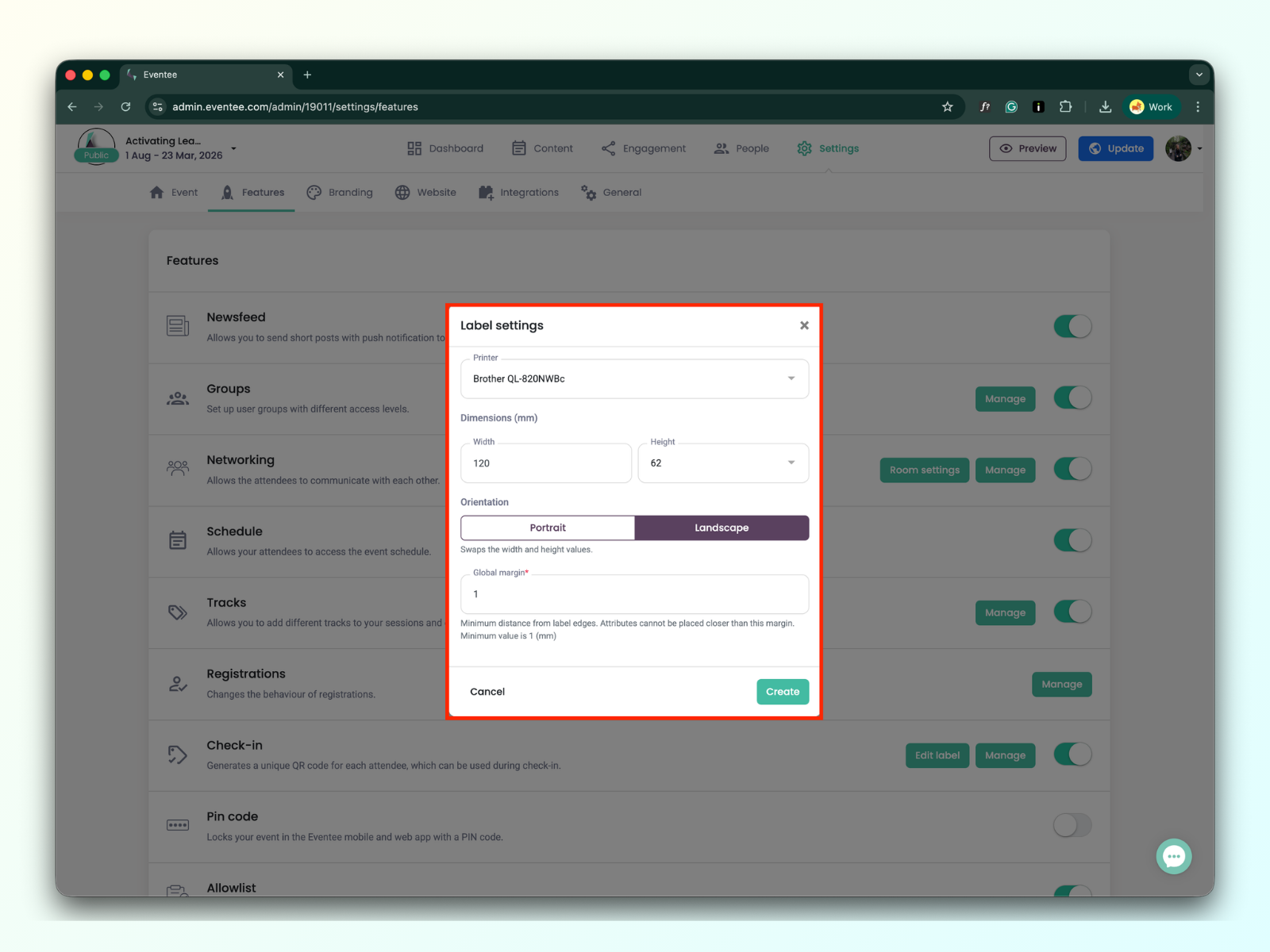
Masz dwie opcje dotyczące drukarek:
Brother QL-820NWBc drukarka
Rekomendujemy tę drukarkę, ponieważ jest obsługiwana i została przetestowana.
Drukarka niestandardowa
Inne drukarki etykiet serii Brother QL-xxxx mogą działać, ale nie zostały przez nas jeszcze przetestowane, dlatego kompatybilność nie jest gwarantowana.
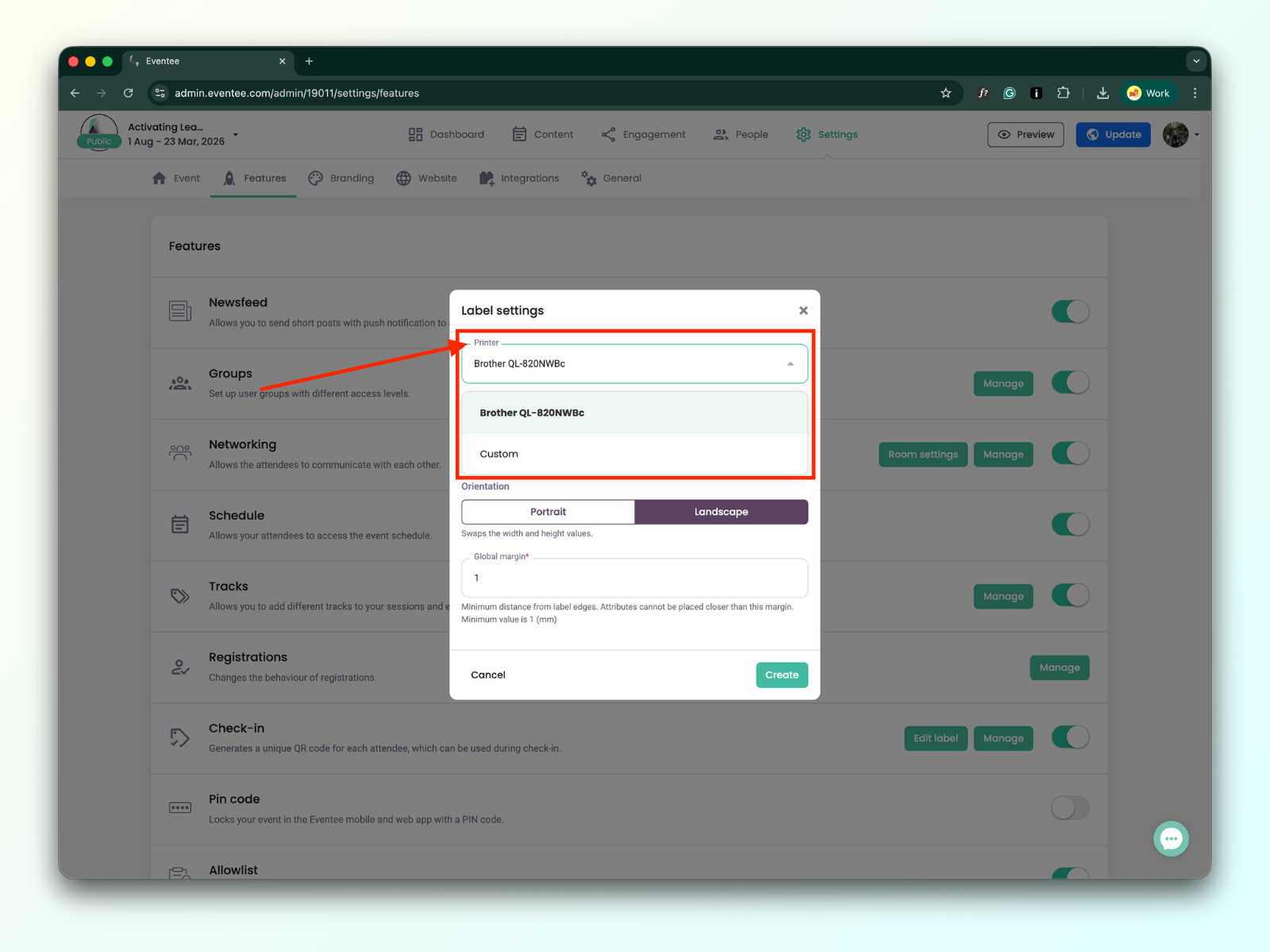

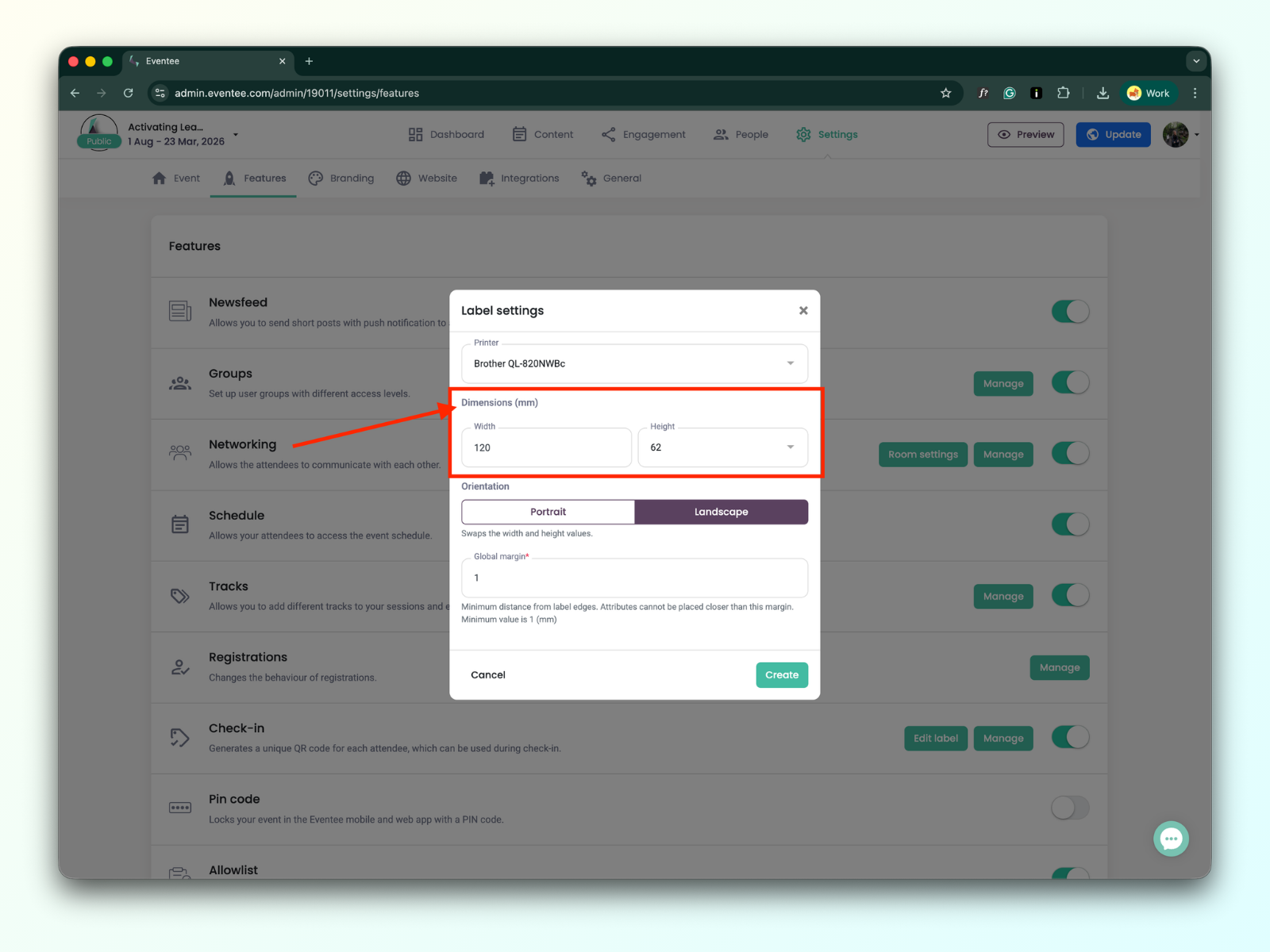
Możesz ustawić szerokość i wysokość etykiety.
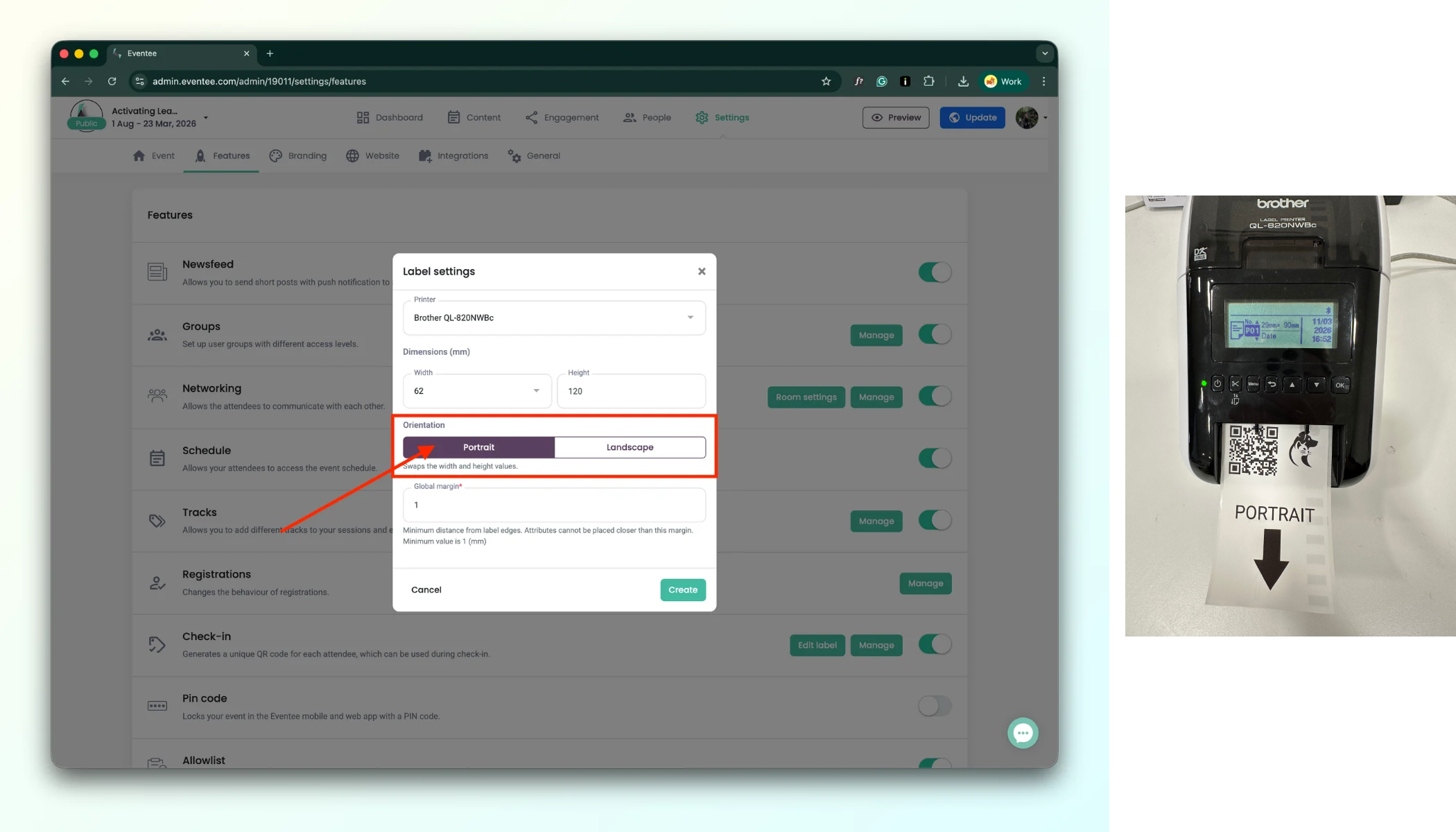
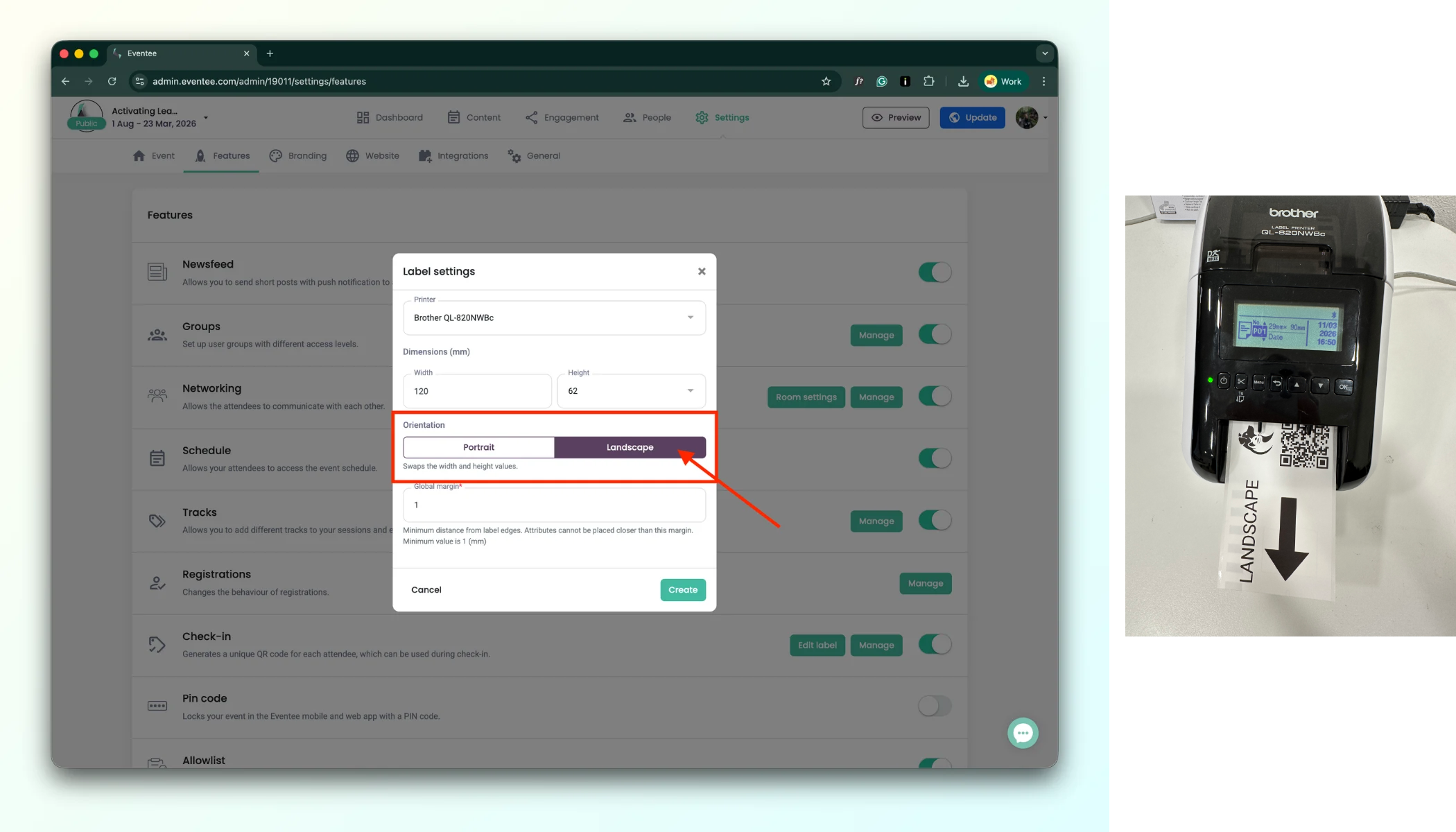
Podczas projektowania etykiety odznaki możesz wybrać między trybem Portret a Krajobraz. To ustawienie kontroluje orientację etykiety, gdy wychodzi z drukarki.
a. Portret - Etykieta jest drukowana w normalnym kierunku czytania. Gdy wychodzi z drukarki, możesz czytać tekst bezpośrednio bez obracania etykiety.
b. Krajobraz - Etykieta jest drukowana obrócona o 90°. Gdy wychodzi z drukarki, musisz obrócić etykietę na bok, aby czytać ją prawidłowo.
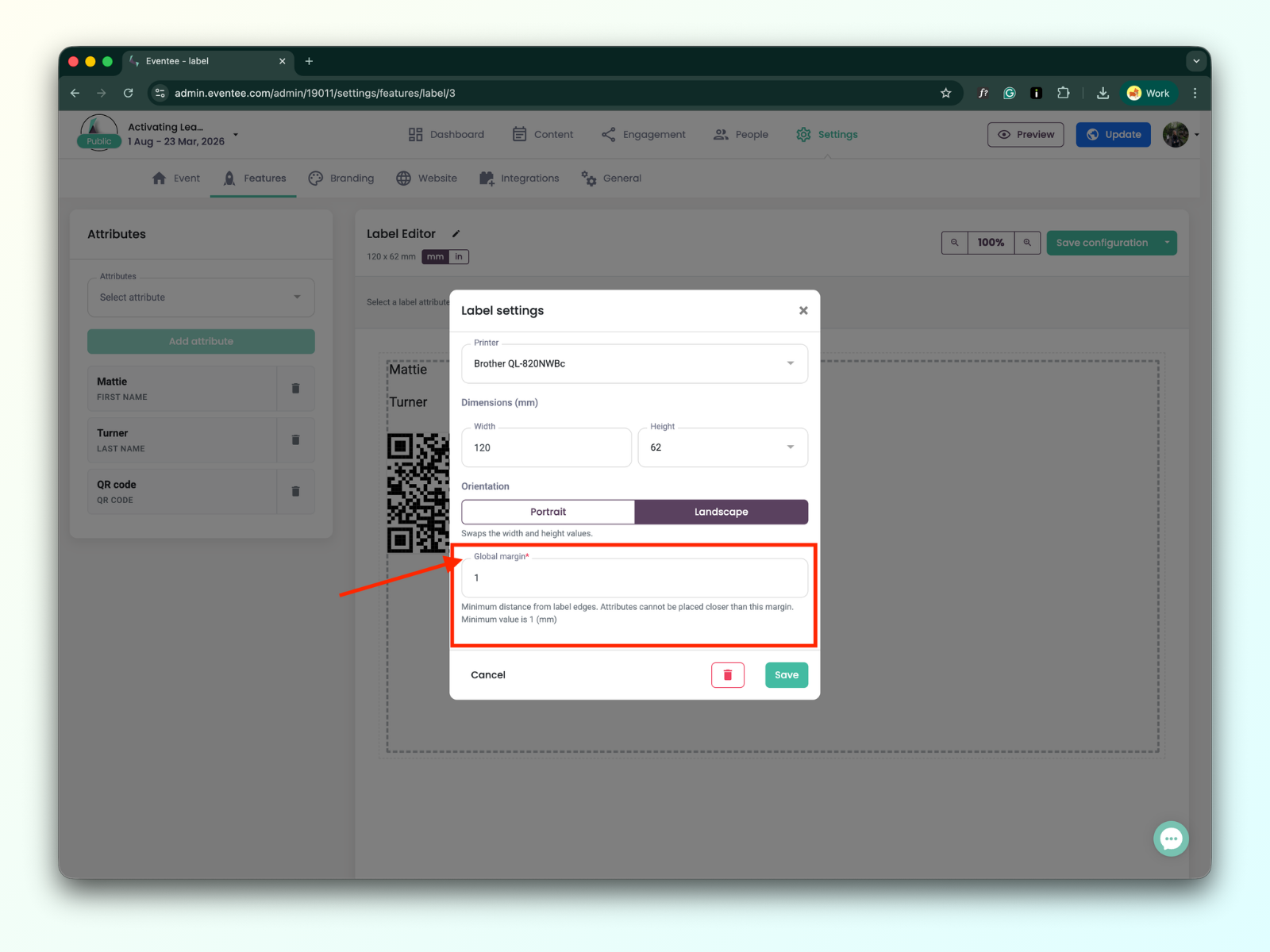
Minimalna odległość od krawędzi etykiety. Elementy nie mogą być umieszczane bliżej niż ten margines. Wartość minimalna to 1 (mm).
Kliknięcie przycisku "Utwórz" przekierowuje Cię do strony edytora etykiet.
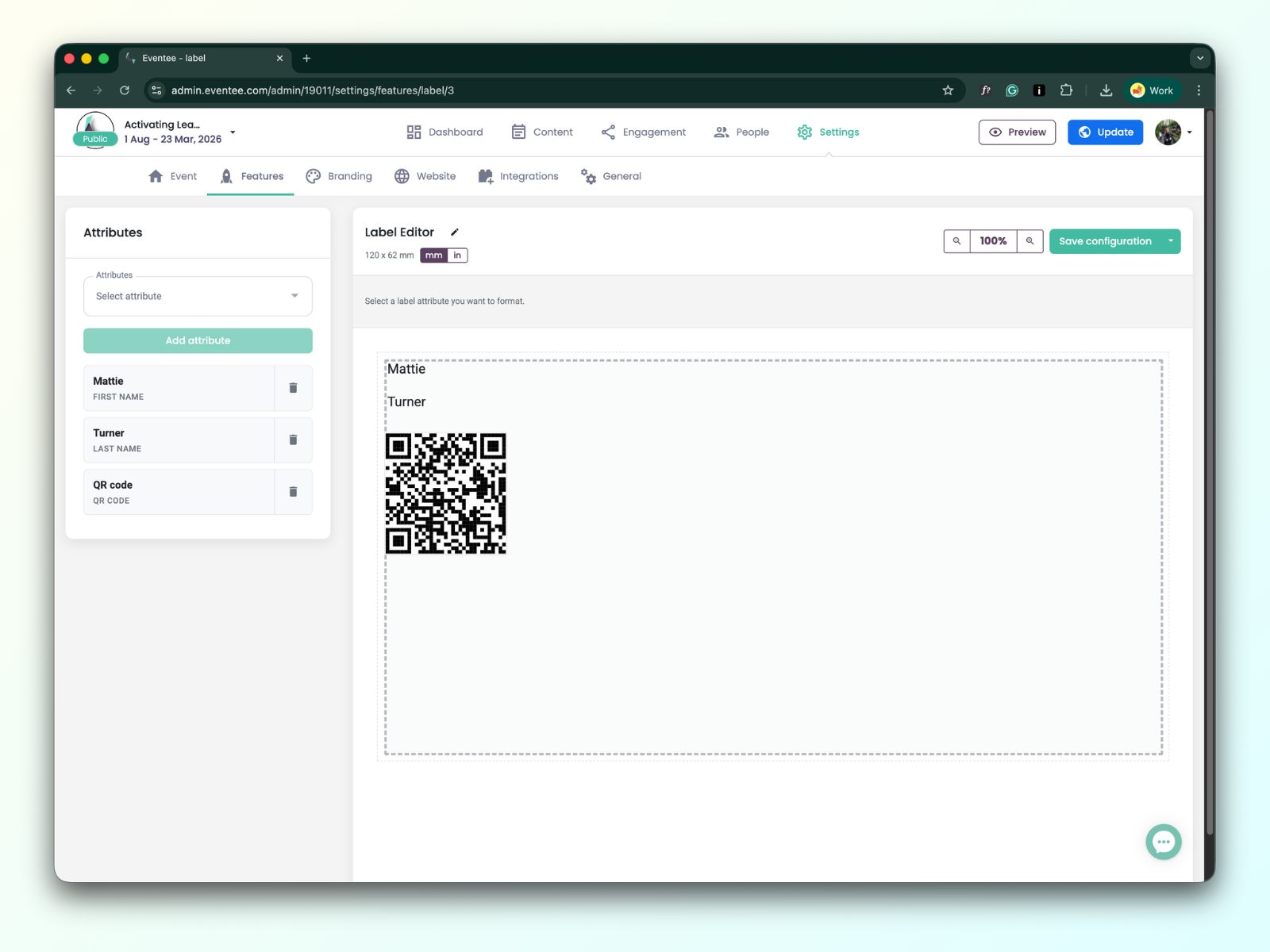
Możesz zauważyć, że niektóre atrybuty są domyślnie dodawane w edytorze etykiet przez system, takie jak imię, nazwisko i kod QR. Są dodane tylko jako przykład; możesz usunąć lub edytować atrybuty domyślne.
Interfejs edytora etykiet składa się z dwóch głównych sekcji:
Lewy pasek boczny: Zawiera dostępne atrybuty, które możesz dodać do swojego projektu.
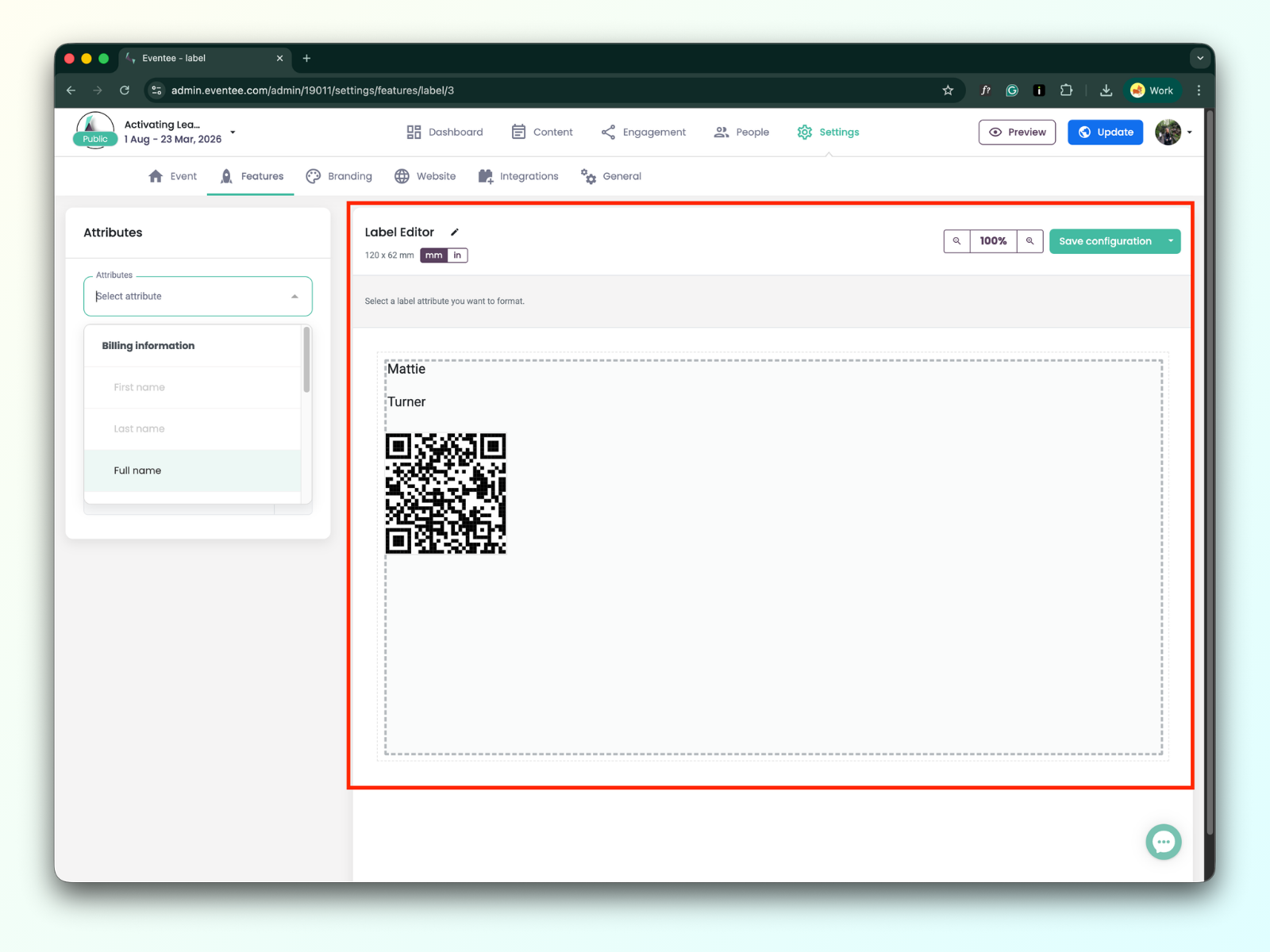
Edytor etykiet: Obszar po prawej stronie, gdzie możesz rozmieszczać i edytować dodane atrybuty.
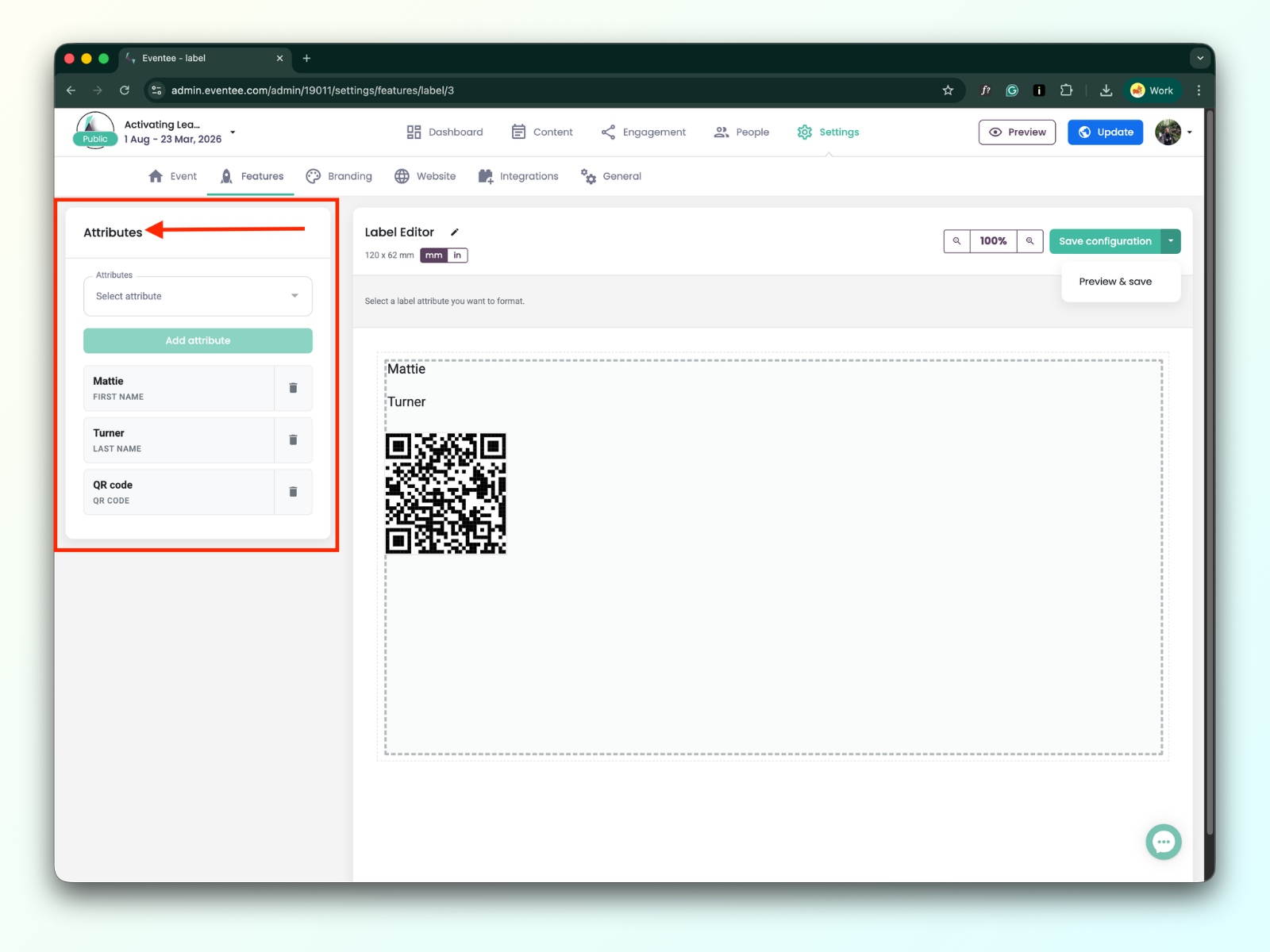
Atrybuty, które możesz użyć dla swojej etykiety, są podzielone na dwie grupy:
Dane rozliczeniowe
Imię
Nazwisko
Pełne imię i nazwisko
Stanowisko
Nazwa firmy
Telefon
Inne
Kod QR
Kod QR jest unikalny dla każdego uczestnika
Tekst niestandardowy
można dodać więcej niż raz
Obraz
można dodać więcej niż raz
Narzędzia edytora etykiet
W narzędziach można znaleźć:
przycisk ikony pióra do edycji ustawień edytora etykiet
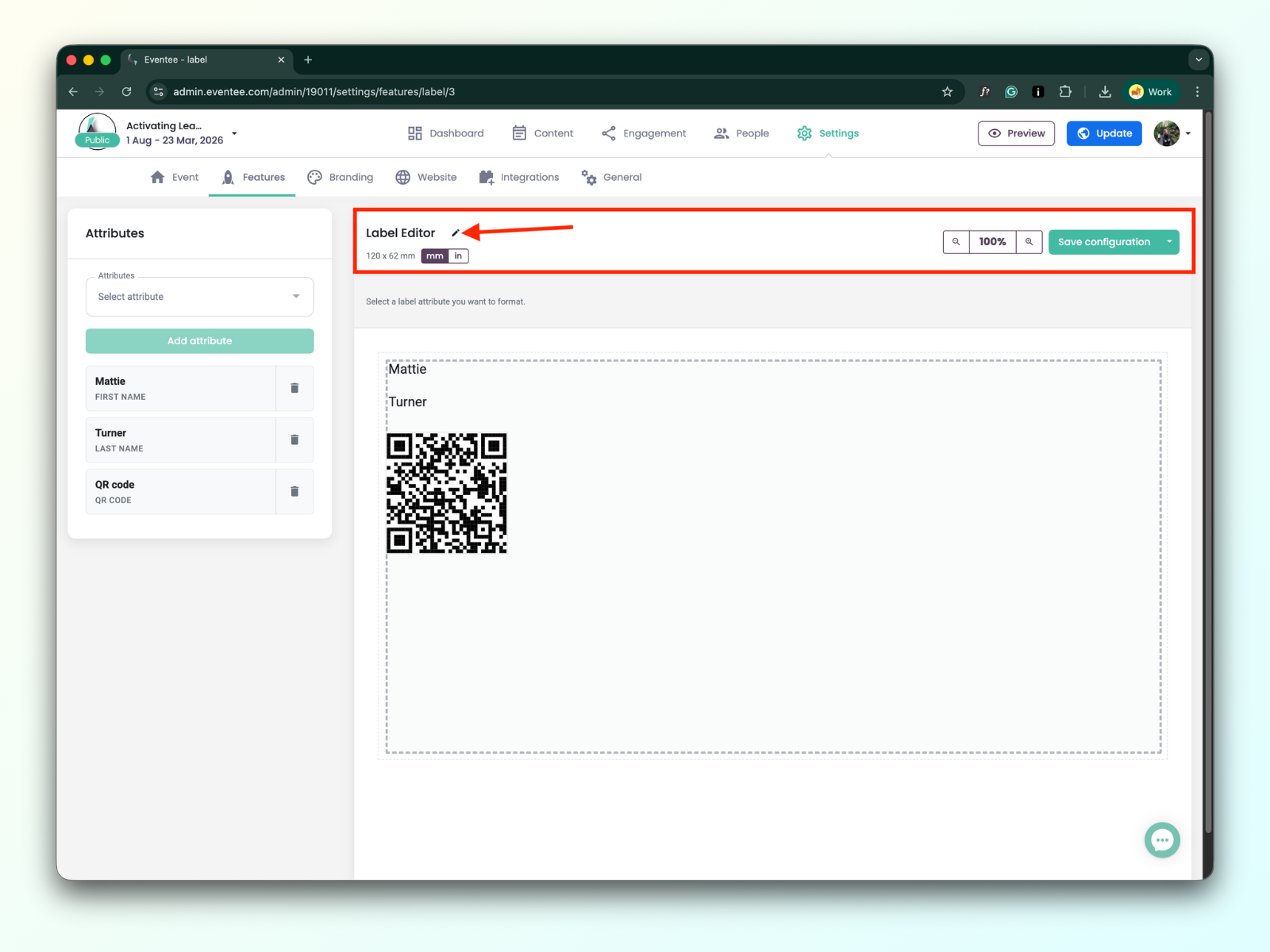
Opcja powiększenia
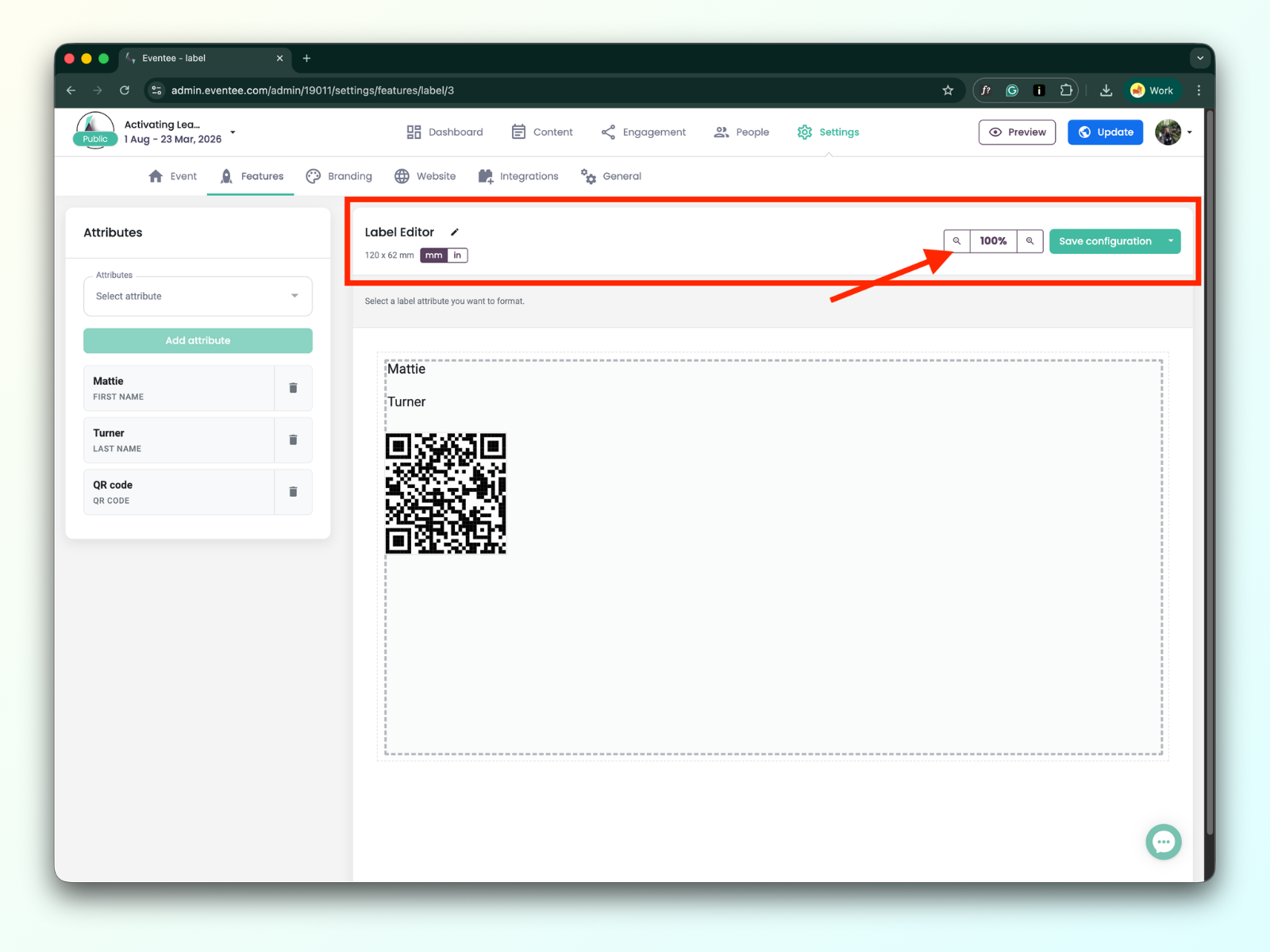
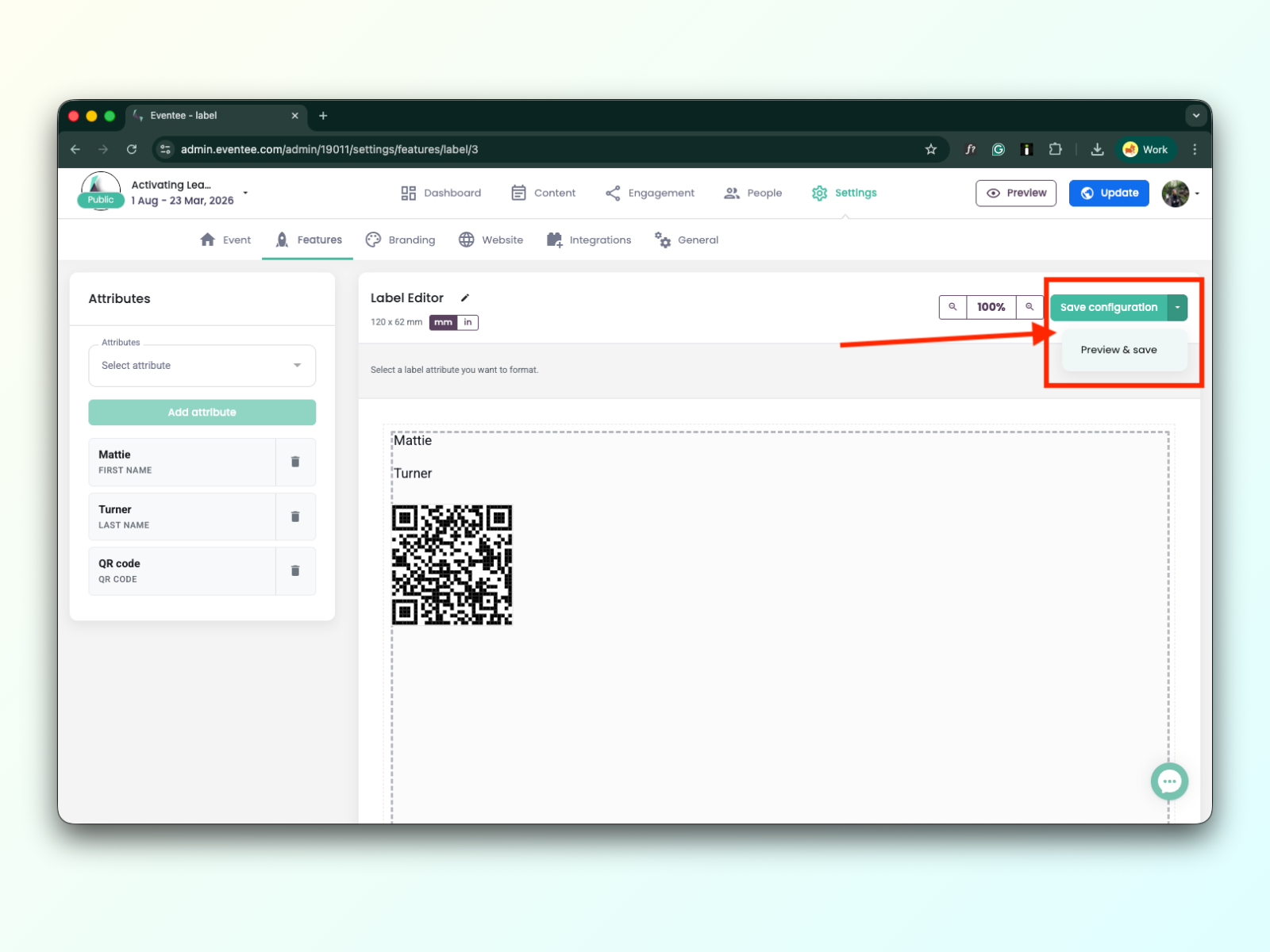
Przycisk Zapisz i podgląd
Zapisywanie w edytorze etykiet nie jest automatyczne; musisz zapisać swoją pracę, klikając zielony przycisk "Zapisz konfigurację".
Możesz zobaczyć, jak będzie wyglądać Twoja etykieta, klikając na przycisk podglądu.
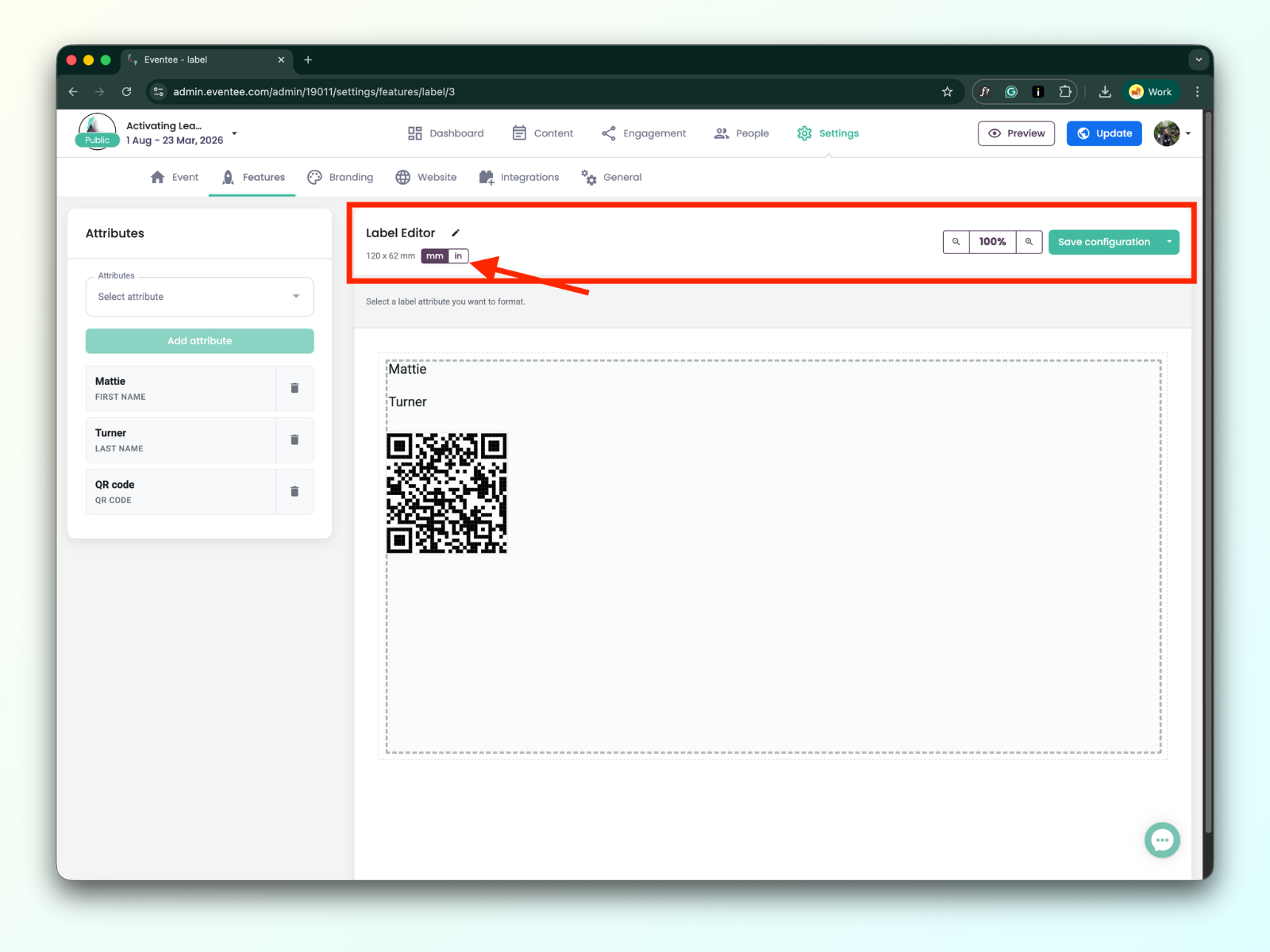
Możesz również sprawdzić wymiary etykiety w calach, korzystając z konwertera cali
Wszystkie atrybuty dodane do edytora etykiet można skonfigurować:
Możesz zmienić rozmiar atrybutów, a w ustawieniach pola tekstowego masz następujące opcje:
Typ i rozmiar czcionki: Wybierz preferowaną czcionkę i skalę.
Formatowanie: Zastosuj formatowanie Pogrubienie lub Kursywa.
Wyrównanie: Wyrównaj tekst do lewej, środka lub prawej."