W tym artykule dowiesz się, jak importować i zapraszać rejestrujących się uczestników, jak radzić sobie z nieprawidłowymi użytkownikami i nie tylko.

Importując użytkowników do opublikowanego wydarzenia, zawsze możesz wybrać, czy chcesz wysłać im RSVP od razu, czy później.
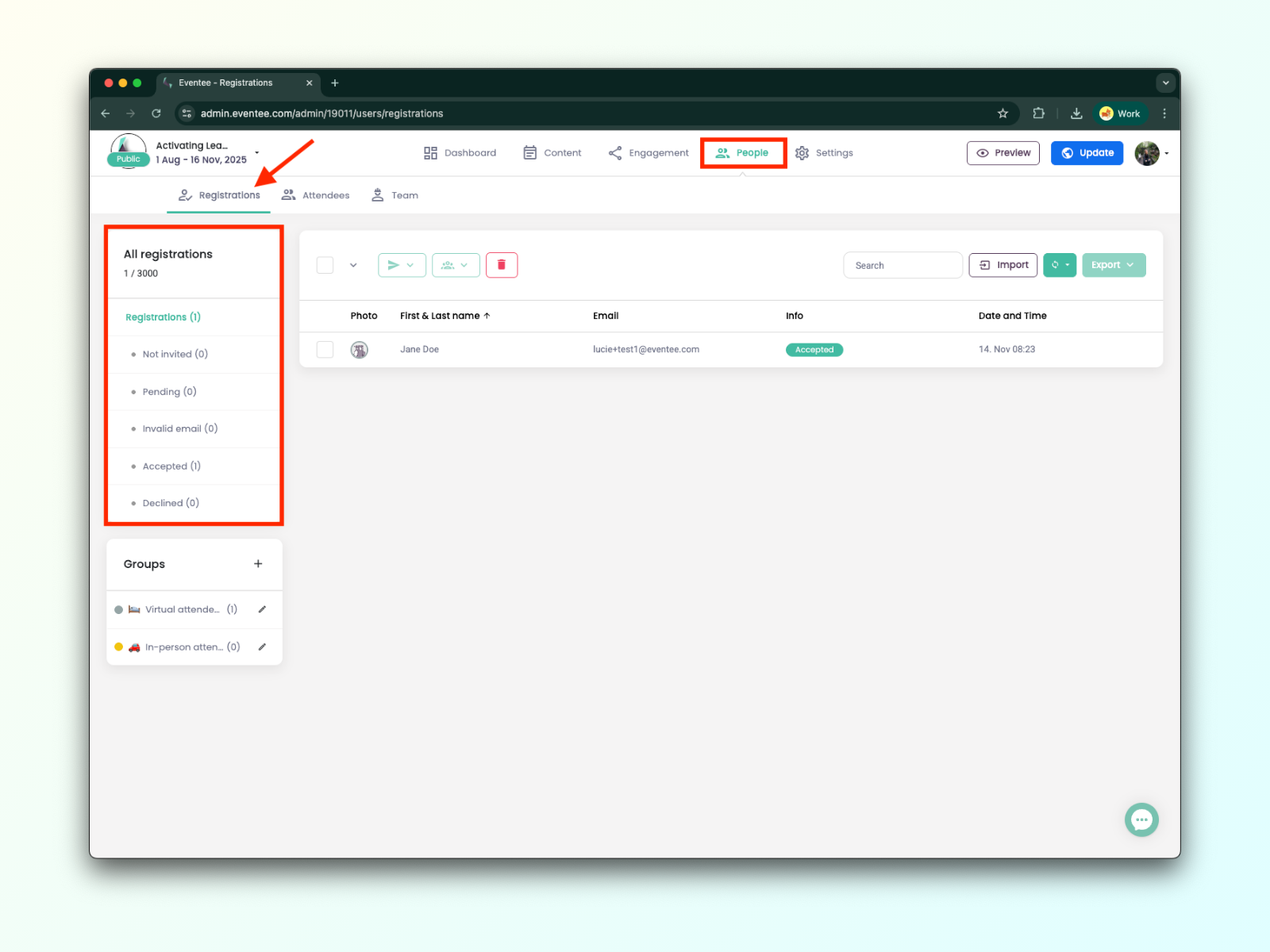
Zacznij od stworzenia swojej listy rejestrujących się w Eventee. Żeby dodać rejestrujących się do Eventee, przejdź do zakładki People → Registrations. Tutaj po prawej stronie ekranu, obok przycisku Export zobaczysz przycisk Import.
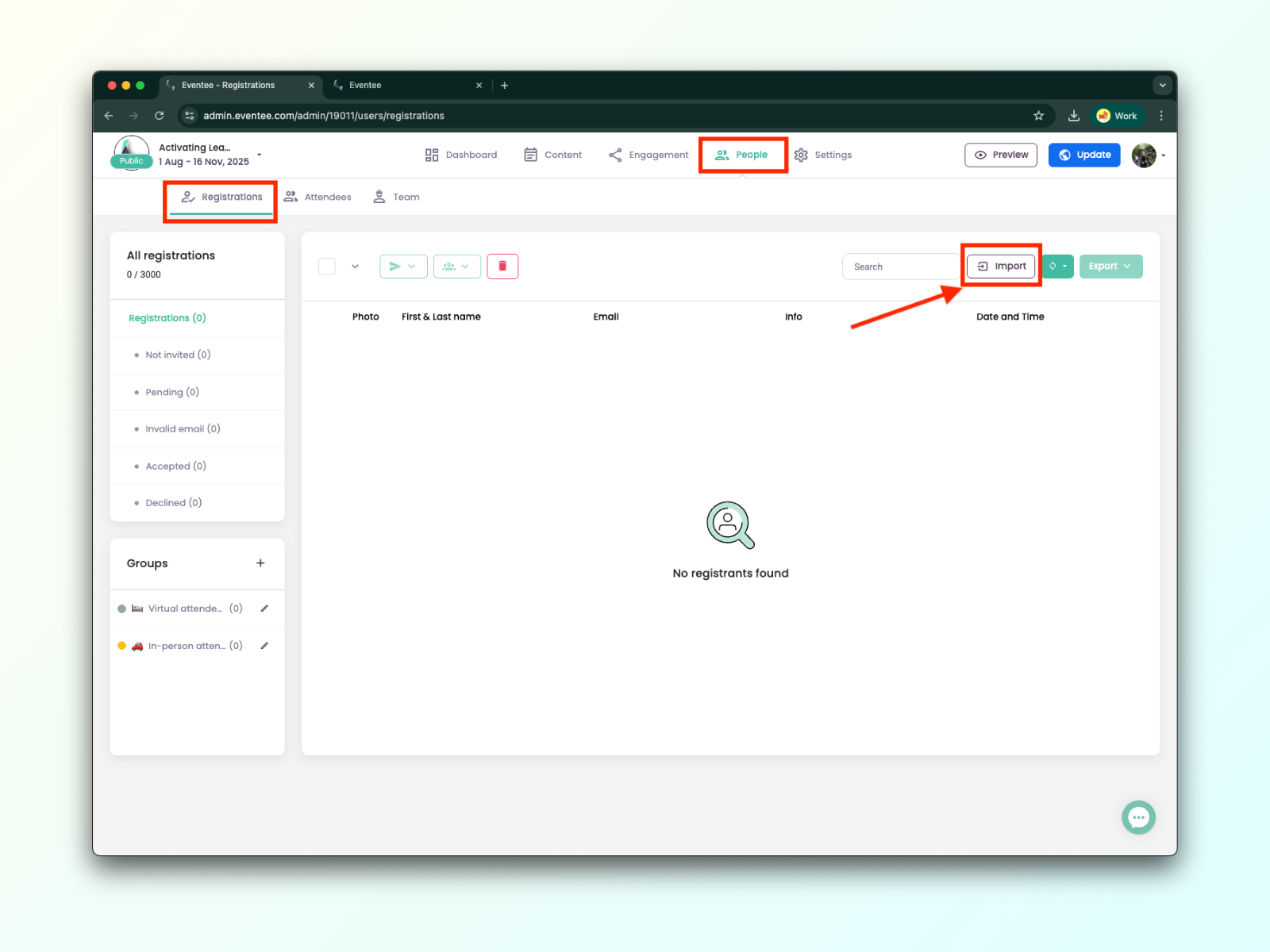

Teraz masz dwie opcje importu rejestrujących się i wysyłania im RSVP: przesłanie pliku albo dodanie ich ręcznie.
Przed przesłaniem upewnij się, że Twój plik spełnia wszystkie wymagania potrzebne do poprawnego importu uczestników.
Przykładowy plik do importu uczestników znajdziesz tutaj. Tylko pole z adresem e-mail jest wymagane.
Skoro już wiesz, od czego zacząć, porozmawiajmy o tym, jak przesłać plik i zmapować atrybuty, żeby poprawnie połączyć pola danych.
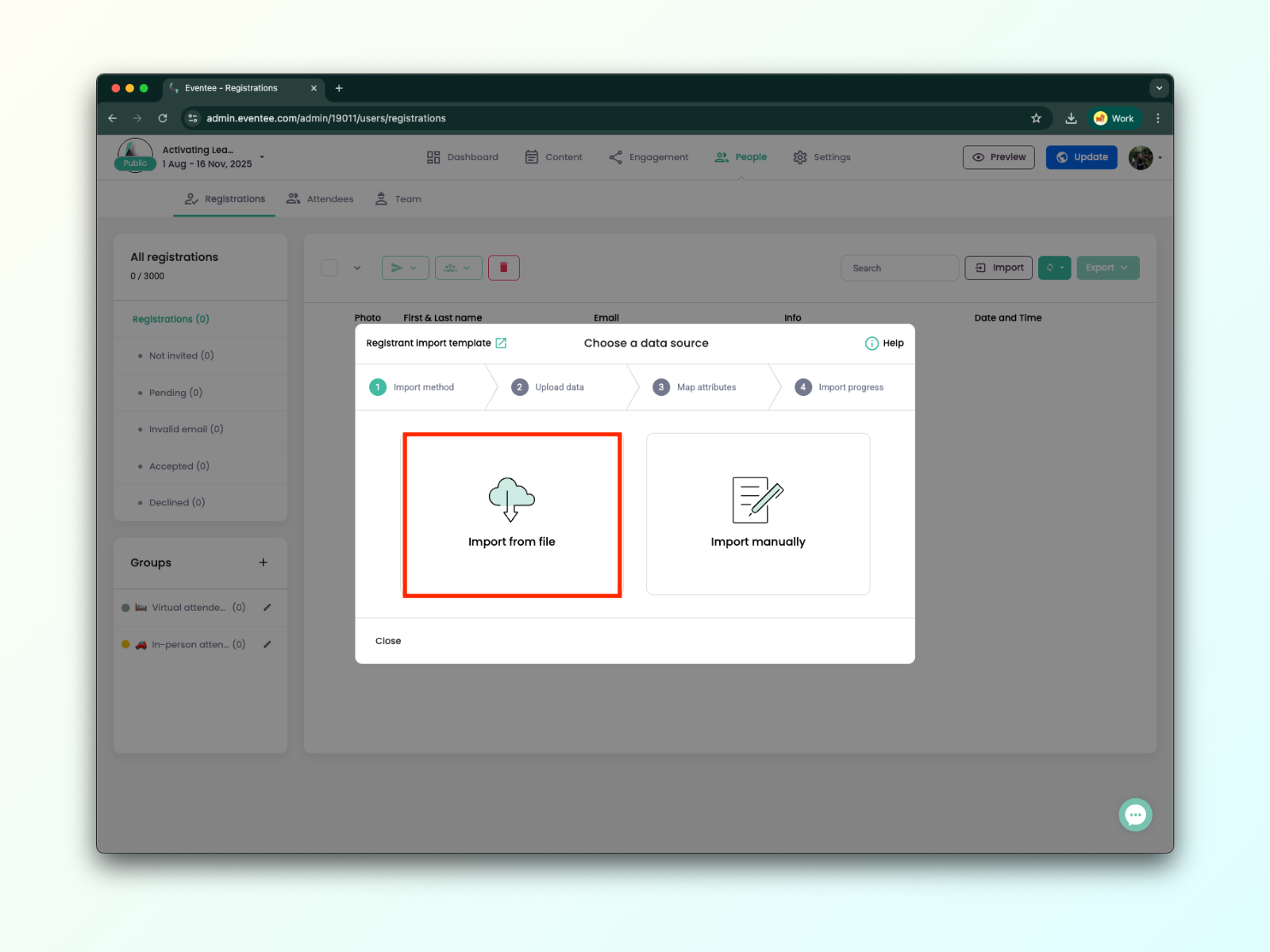
1A. W oknie Import wybierz Import z pliku i prześlij swój plik z informacjami o uczestnikach. Obsługujemy formaty .xls, .xlsx, .csv, oraz .tsv.
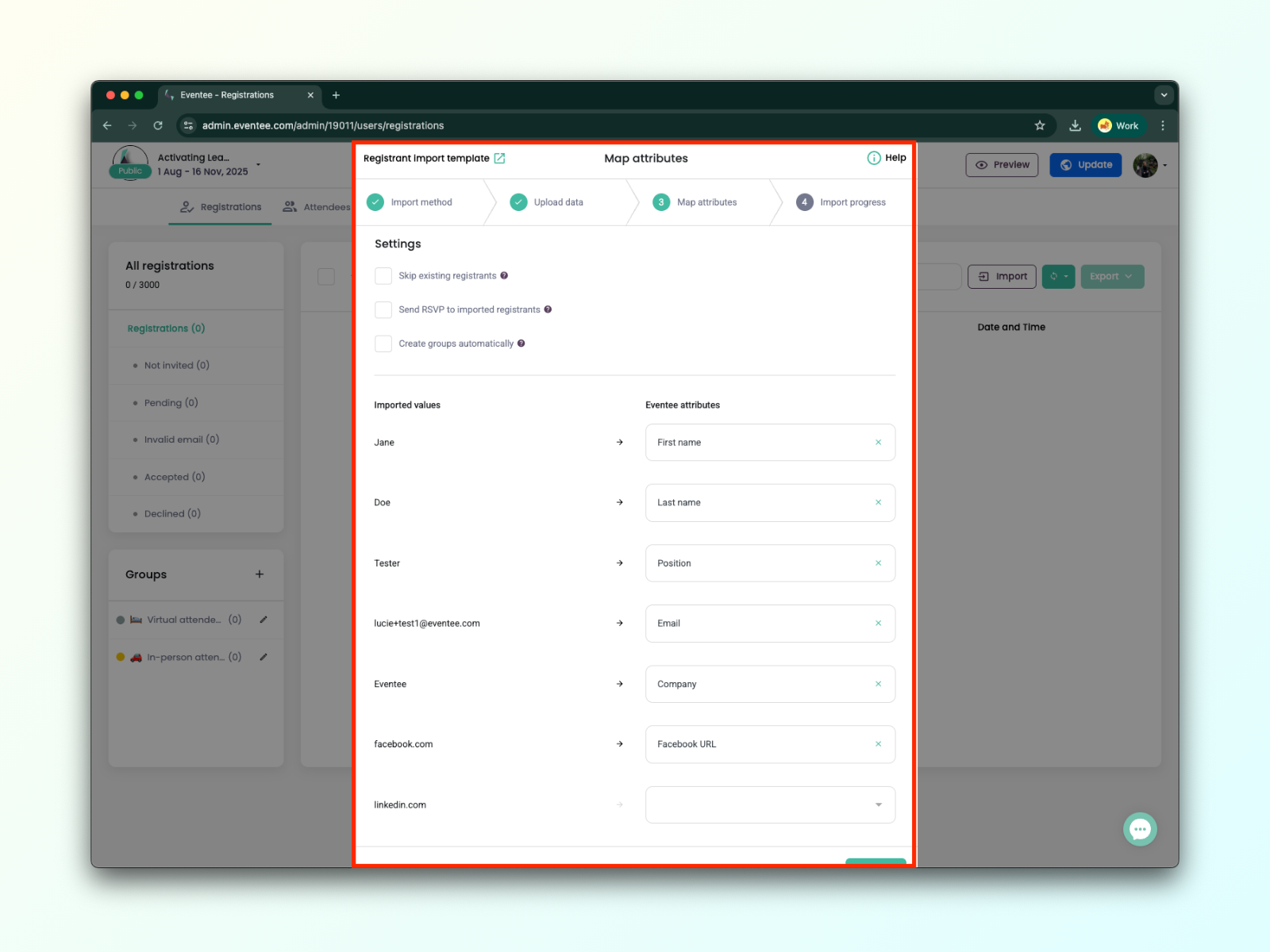
1B. Gdy plik zostanie przesłany, kliknij Kontynuuj żeby przejść do kolejnego ekranu, gdzie zmapujesz wartości z pliku na atrybuty Eventee. Dla każdej kolumny w swoim pliku wybierz odpowiadającą jej wartość z listy Eventee.
1C. Kliknij Continue żeby Eventee przetworzył twoje dane. Możesz zamknąć ten ekran w dowolnym momencie i sprawdzić postęp później, jeśli będzie taka potrzeba. Wszystko gotowe, dobra robota!
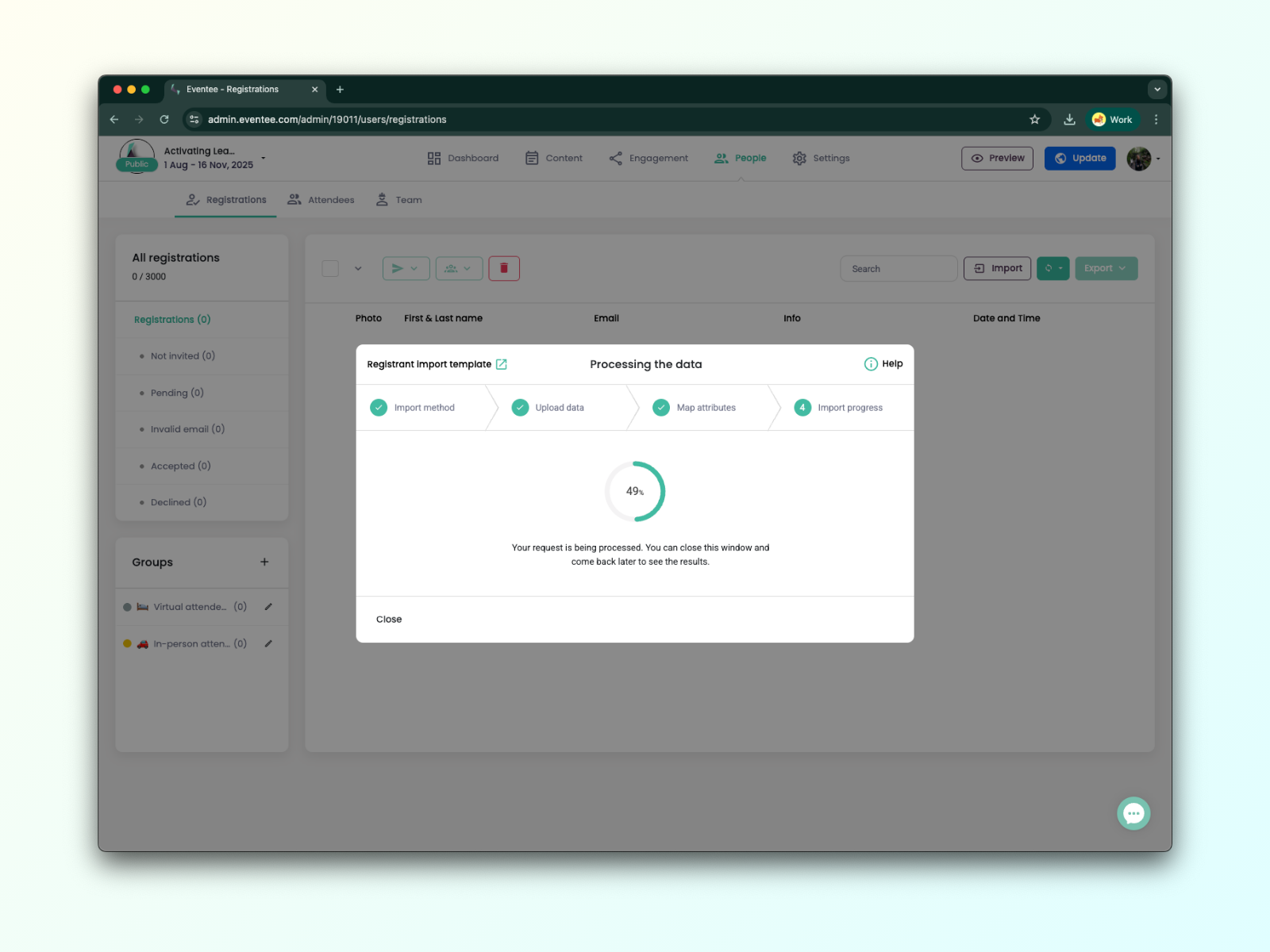
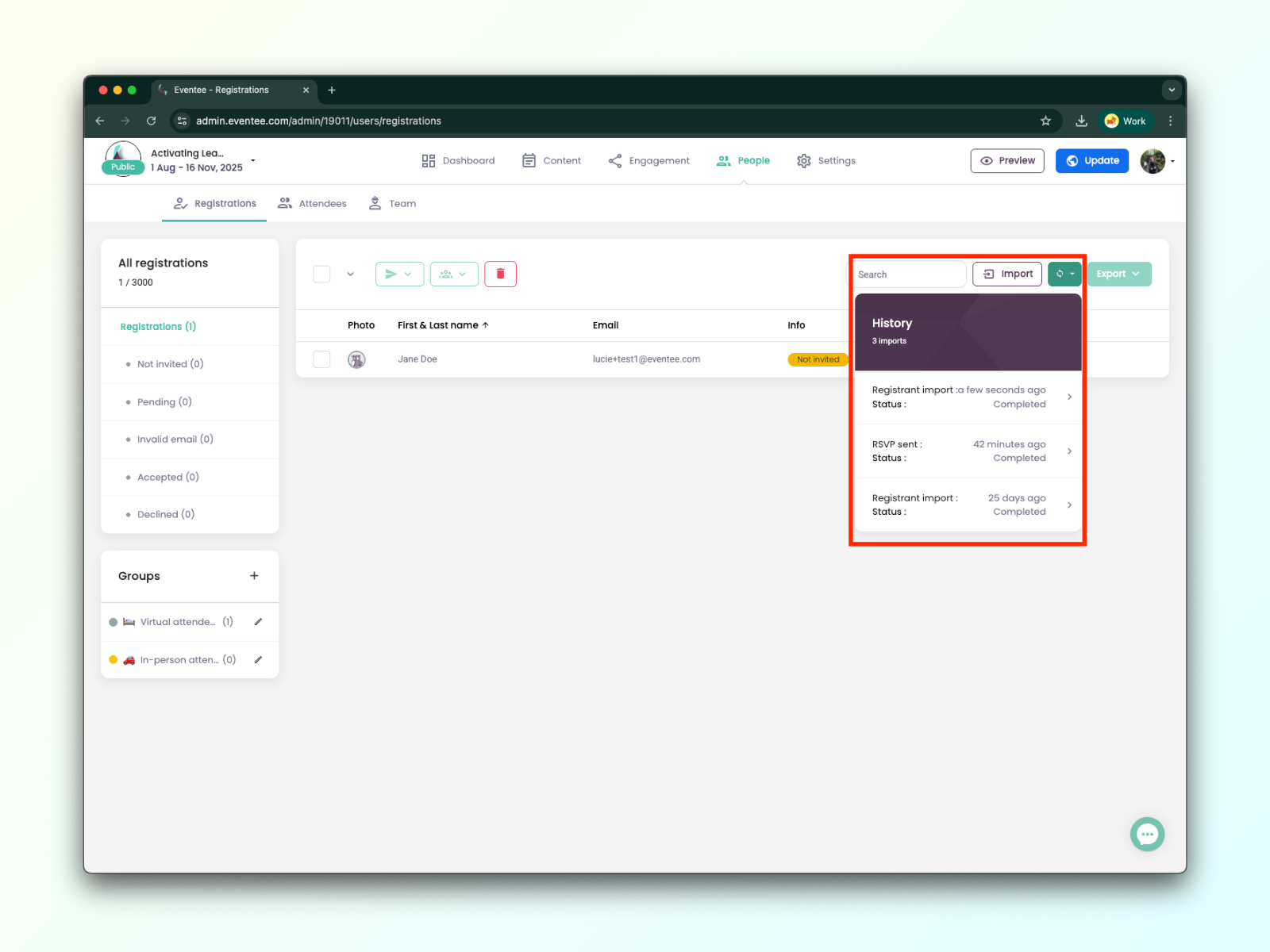
1D. Możesz w każdej chwili sprawdzić postęp za pomocą przycisku History.
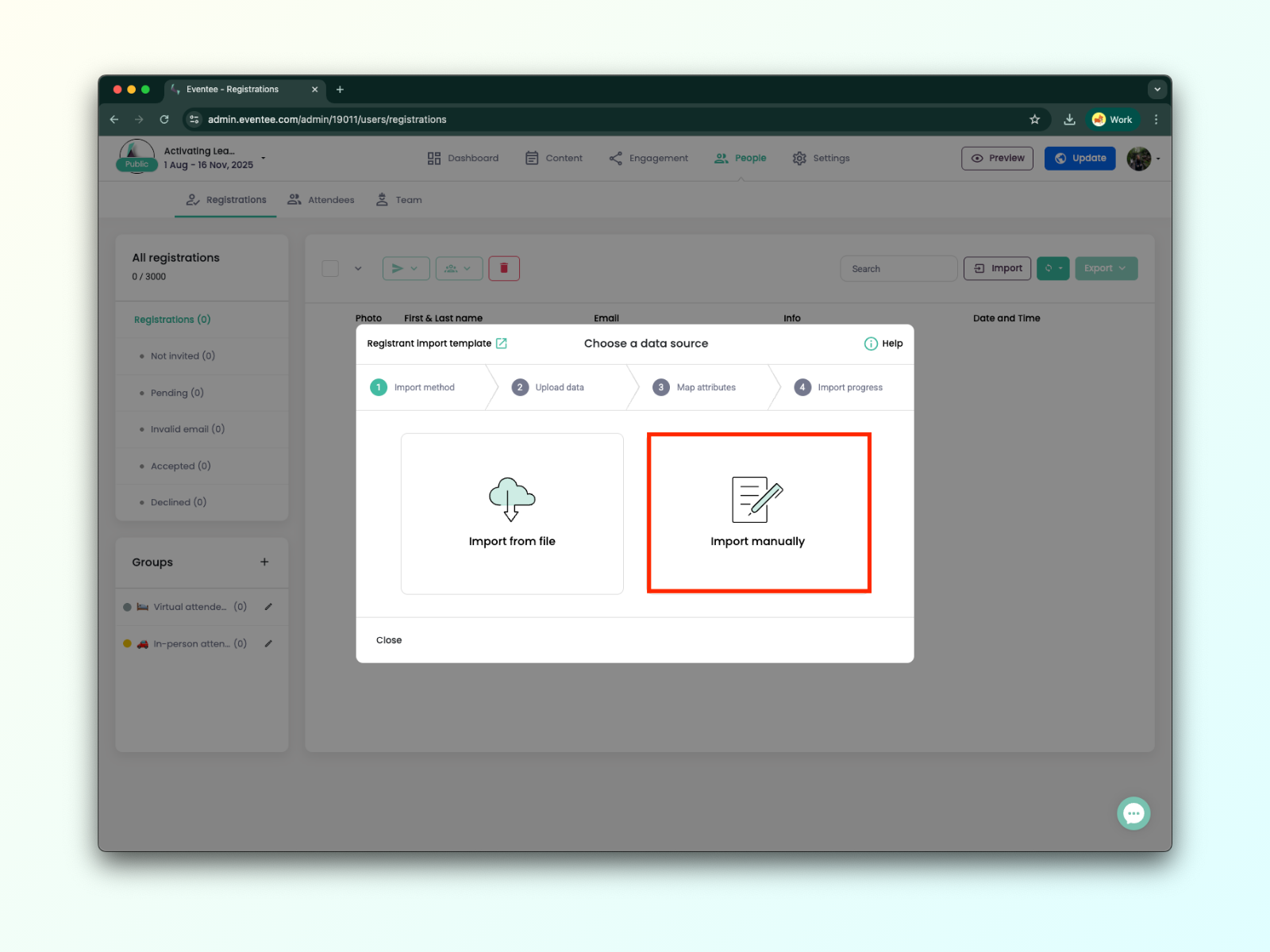
Ręczny import uczestników sprawdza się idealnie, gdy musisz dodać tylko adresy e-mail osób rejestrujących się albo nie masz pliku do wysłania. Mimo to możesz nadal dodać szczegółowe informacje o każdym rejestrującym się, takie jak jego imię, firma, stanowisko i linki do social mediów.
2A. W oknie importu wybierz opcję Importuj ręcznie.
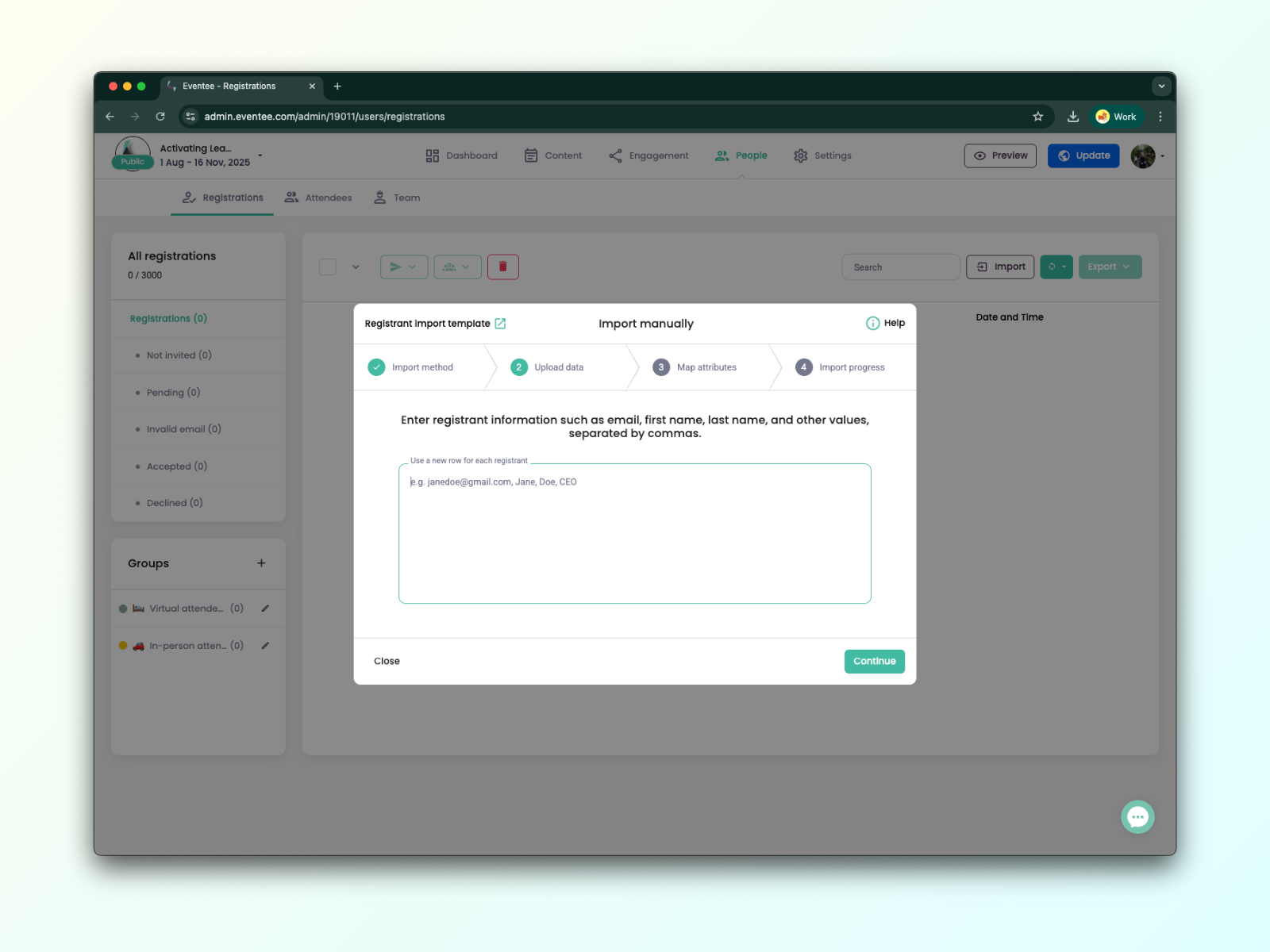
2B. Teraz możesz po prostu dodać adresy e-mail rejestrujących się albo wpisać dowolne dodatkowe wartości.
Wymagane: email
Opcjonalne: imię, nazwisko, bio, firma, stanowisko, Facebook, LinkedIn, Twitter/X, strona internetowa, link do zdjęcia*, numer telefonu
*Link do zdjęcia - musi być linkiem do publicznego zdjęcia kończącego się na .jpg lub .png (NIE Google Drive, OneDrive, DropBox itp.), jeśli wymagane jest logowanie albo rejestracja, nie będziemy mogli go pobrać.
2C. Na następnym ekranie musisz przypisać wprowadzone wartości do atrybutów Eventee.
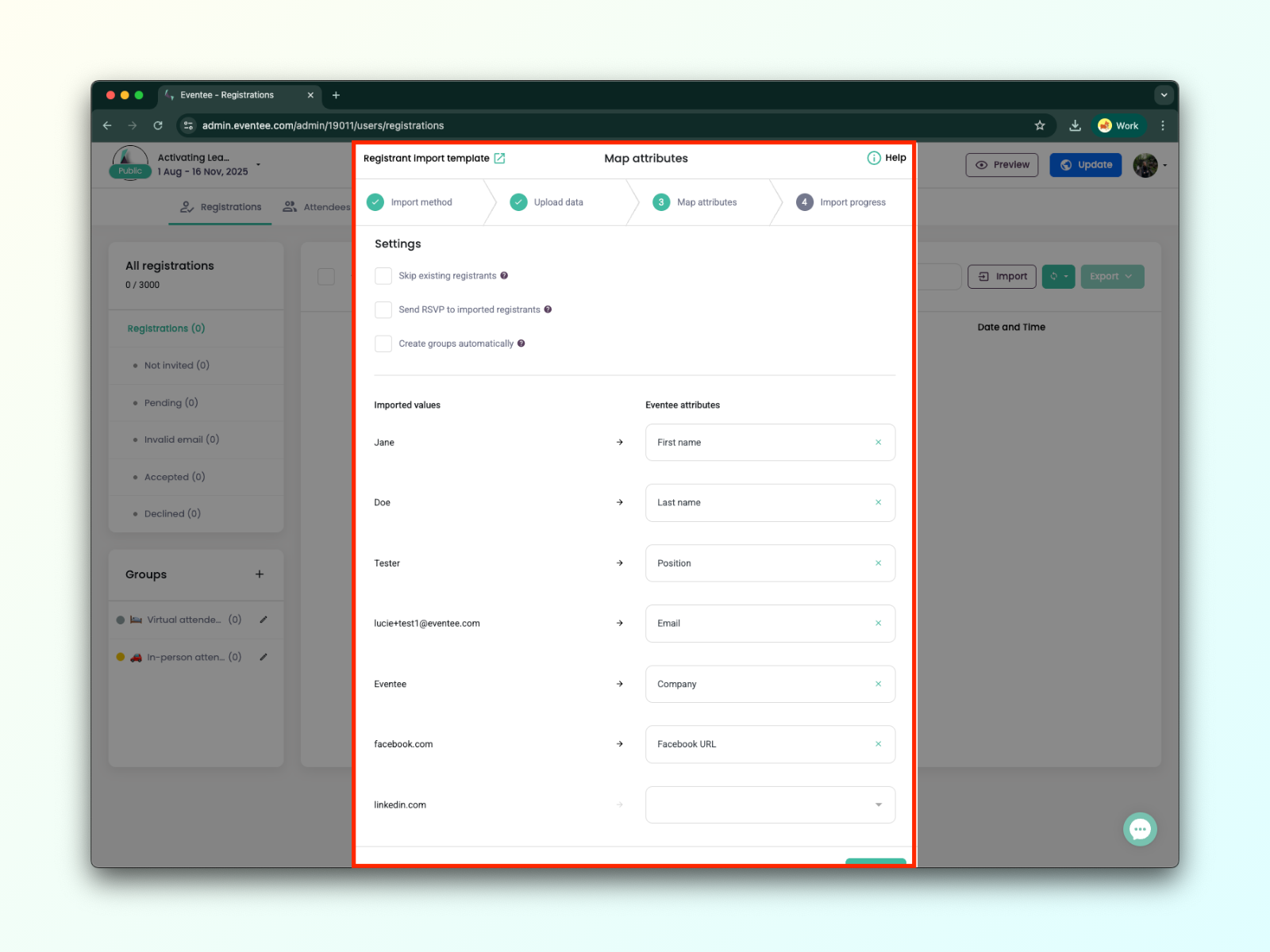
2D. W kolejnym kroku Eventee przetworzy twoje dane i wyśle zaproszenia, jeśli zaznaczyłeś tę opcję w poprzednim kroku. Możesz zamknąć to okno dialogowe w dowolnym momencie bez przerywania przetwarzania.
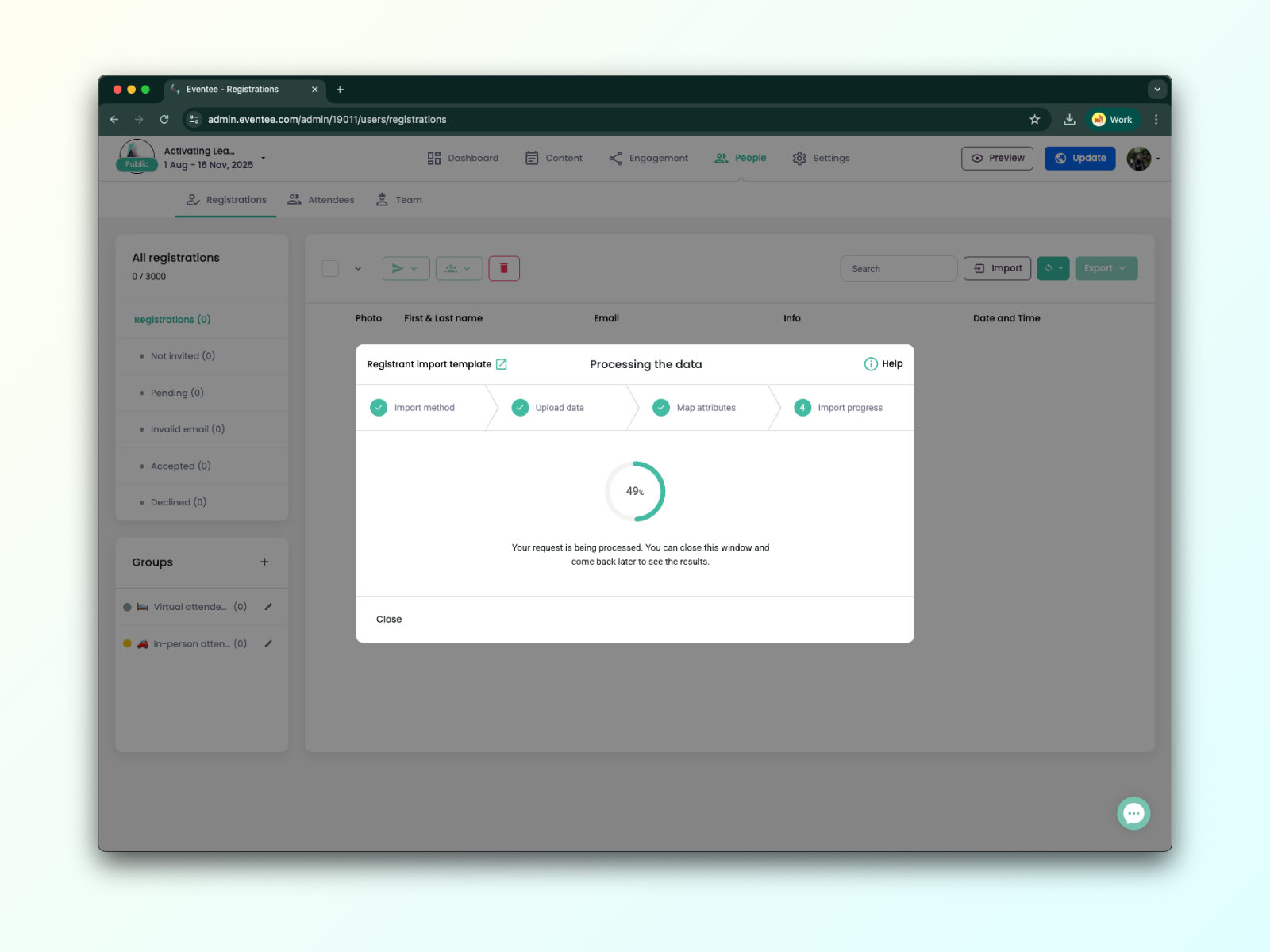
2E. W każdej chwili możesz sprawdzić postęp przez przycisk „Historia”.
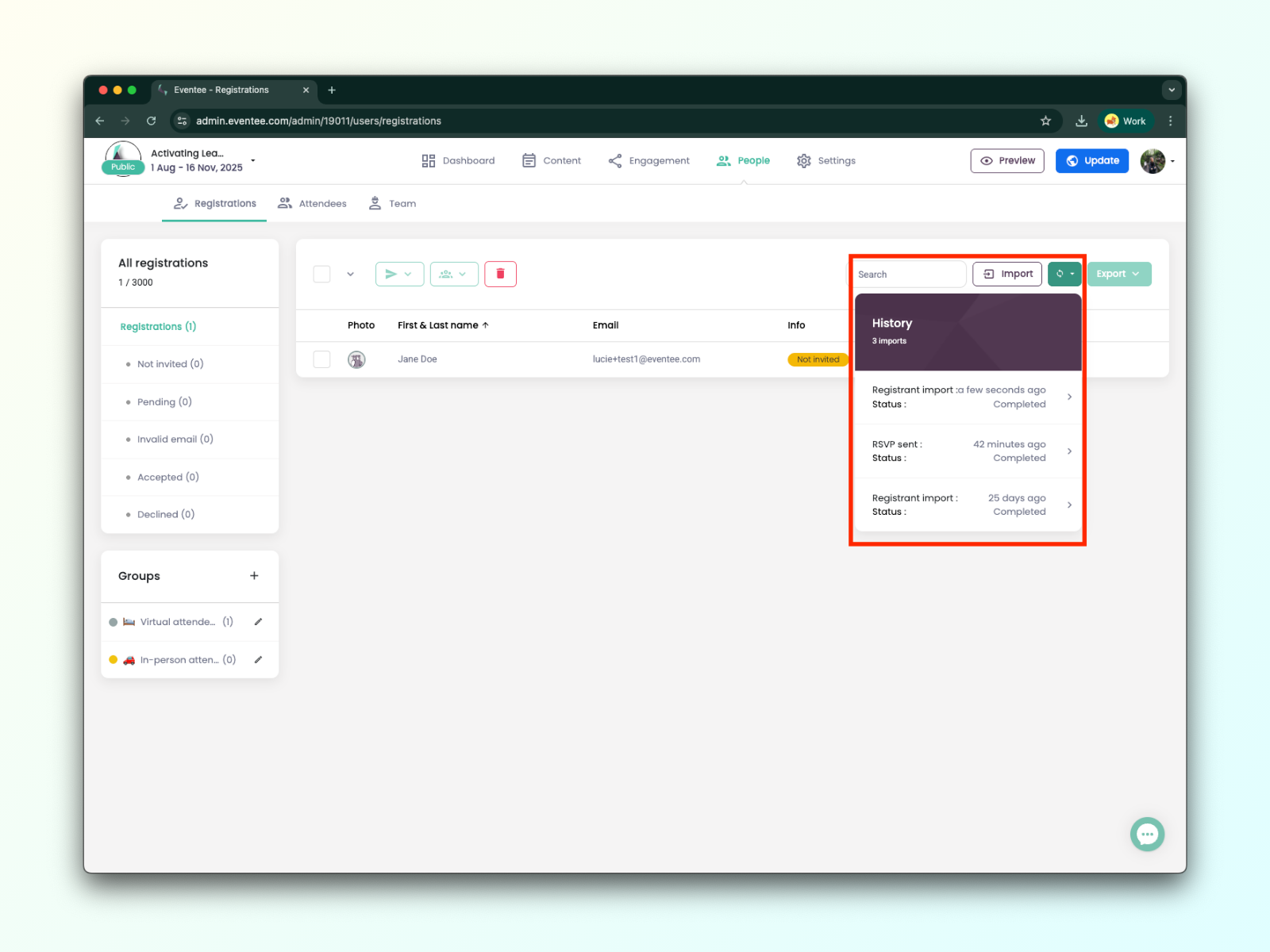
Historia rejestracji
Po kliknięciu na imię i nazwisko uczestnika możesz zobaczyć jego profil, włącznie z historią rejestracji.
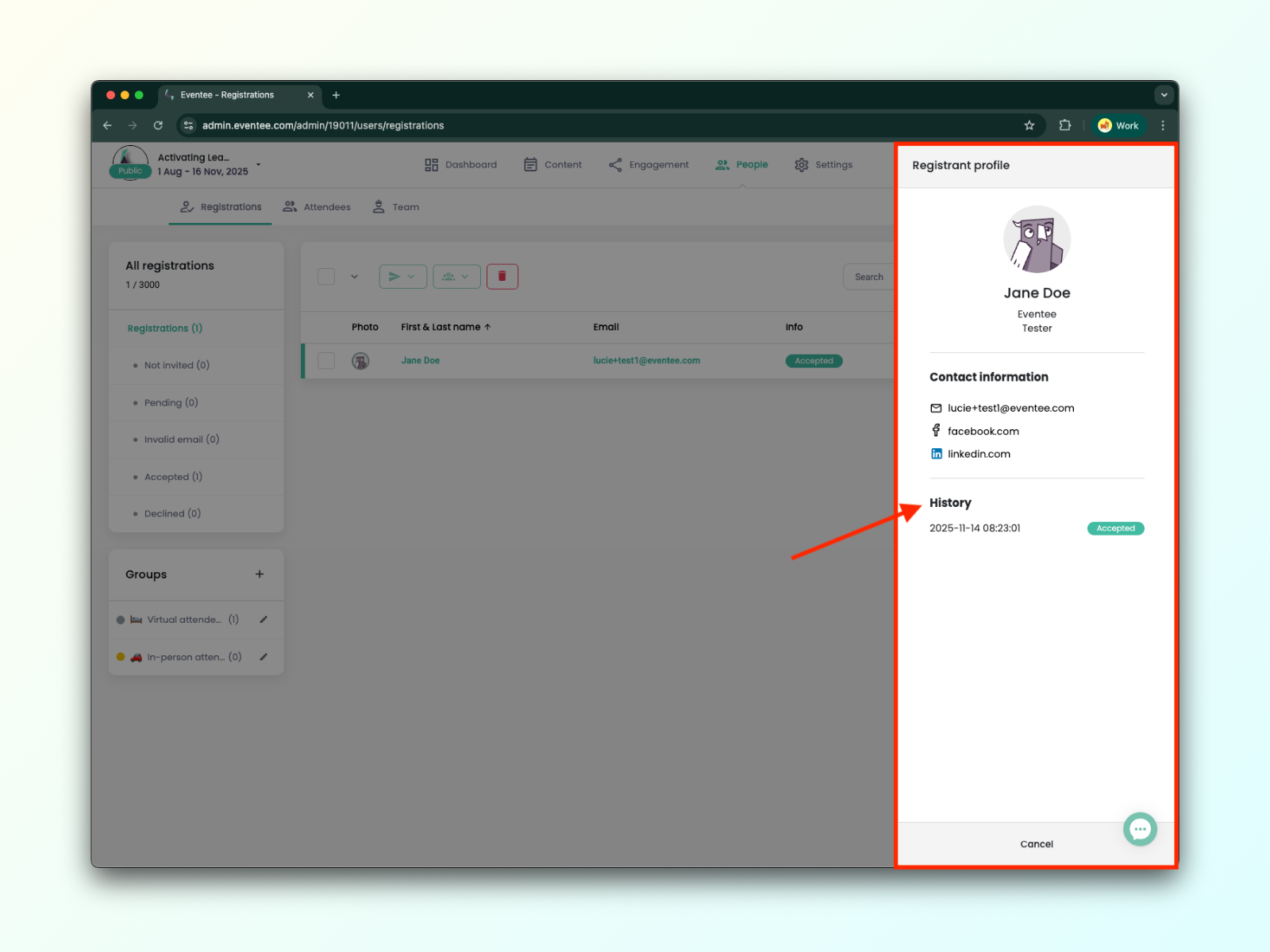
Zrozumienie statusów rejestracji:
Nie zaproszony - RSVP nie zostało wysłane do uczestnika.
Oczekujący - uczestnik nie odpowiedział na RSVP.
Nieprawidłowy e-mail - adres e-mail uczestnika jest nieprawidłowy.
Zaakceptowany - uczestnik odpowiedział „tak” na RSVP.
Odrzucony - uczestnik odpowiedział „nie” na RSVP.
W lewej kolumnie zobaczysz atrybuty każdego uczestnika.
Jak postępować z nieprawidłowymi uczestnikami
W takim przypadku najlepszą opcją jest zawsze zaproszenie użytkownika z innym adresem e-mail. Jeśli jednak nie jest to możliwe, napisz do naszego zespołu wsparcia, a oni się tym zajmą.
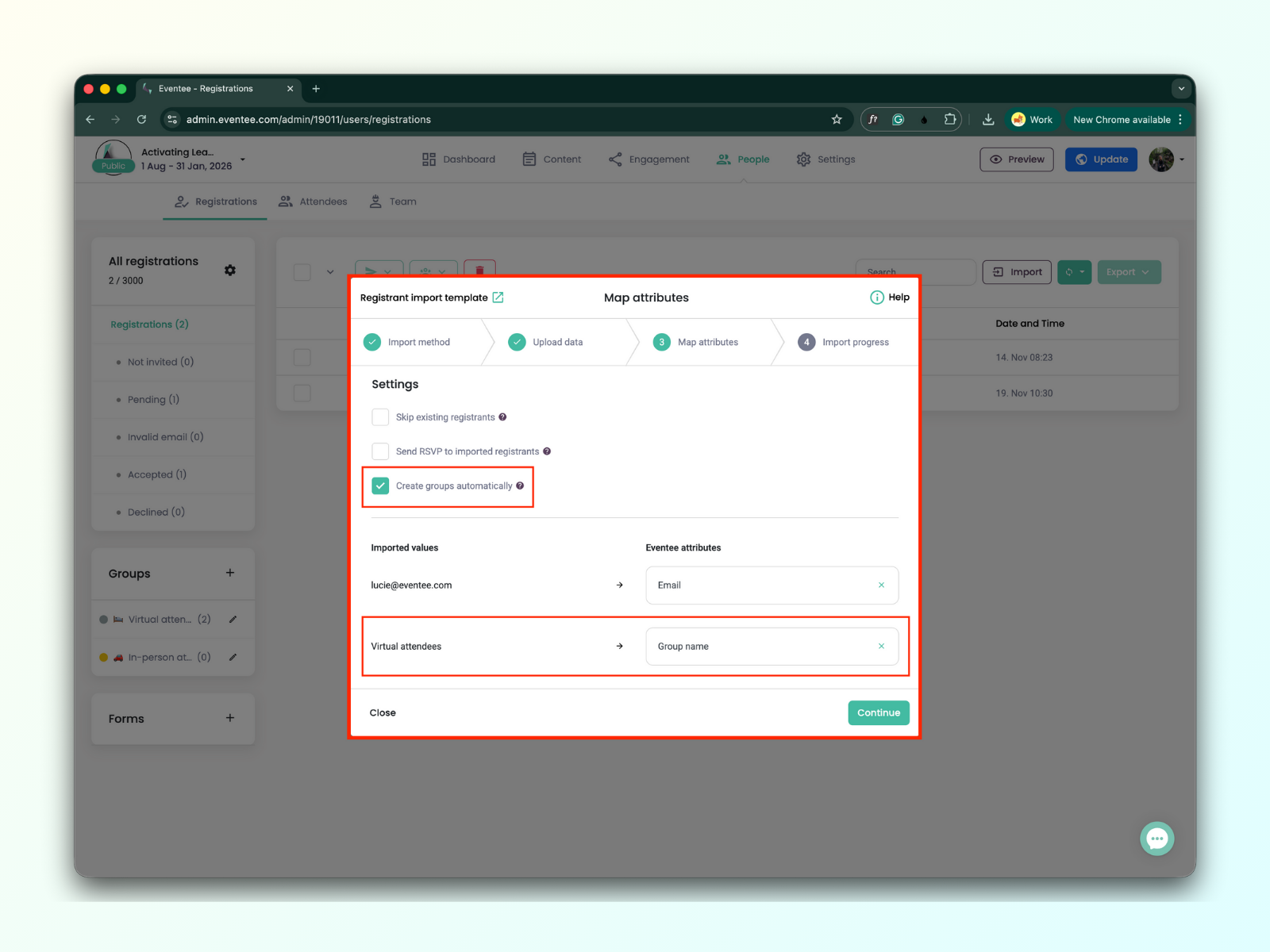
Jeśli używasz funkcji grup, możesz łatwo przypisywać zgłaszających do konkretnych grup — albo nawet tworzyć nowe grupy — podczas importowania ich do panelu administracyjnego Eventee.
Jeśli importujesz zgłaszających z pliku, zrób tak:
Dodaj nową kolumnę do swojego pliku, która będzie reprezentować nazwę grupy.
Uzupełnij nazwę grupy dla każdego zgłaszającego w pliku.
Podczas importu zaznacz pole „Create Groups” i przypisz atrybut "Group Name".