W tym artykule dowiesz się, jak importować i zapraszać osoby zarejestrowane, jak postępować z nieprawidłowymi użytkownikami i nie tylko.

Podczas importowania użytkowników do opublikowanego wydarzenia możesz wybrać, czy chcesz wysłać im prośbę o potwierdzenie udziału teraz, czy później.
Zacznij od utworzenia listy osób zarejestrowanych w Eventee. Aby dodać osoby zarejestrowane do Eventee, przejdź do karty Osoby → Rejestracje. Po prawej stronie ekranu, obok przycisku Eksportuj, powinien być widoczny przycisk Importuj.
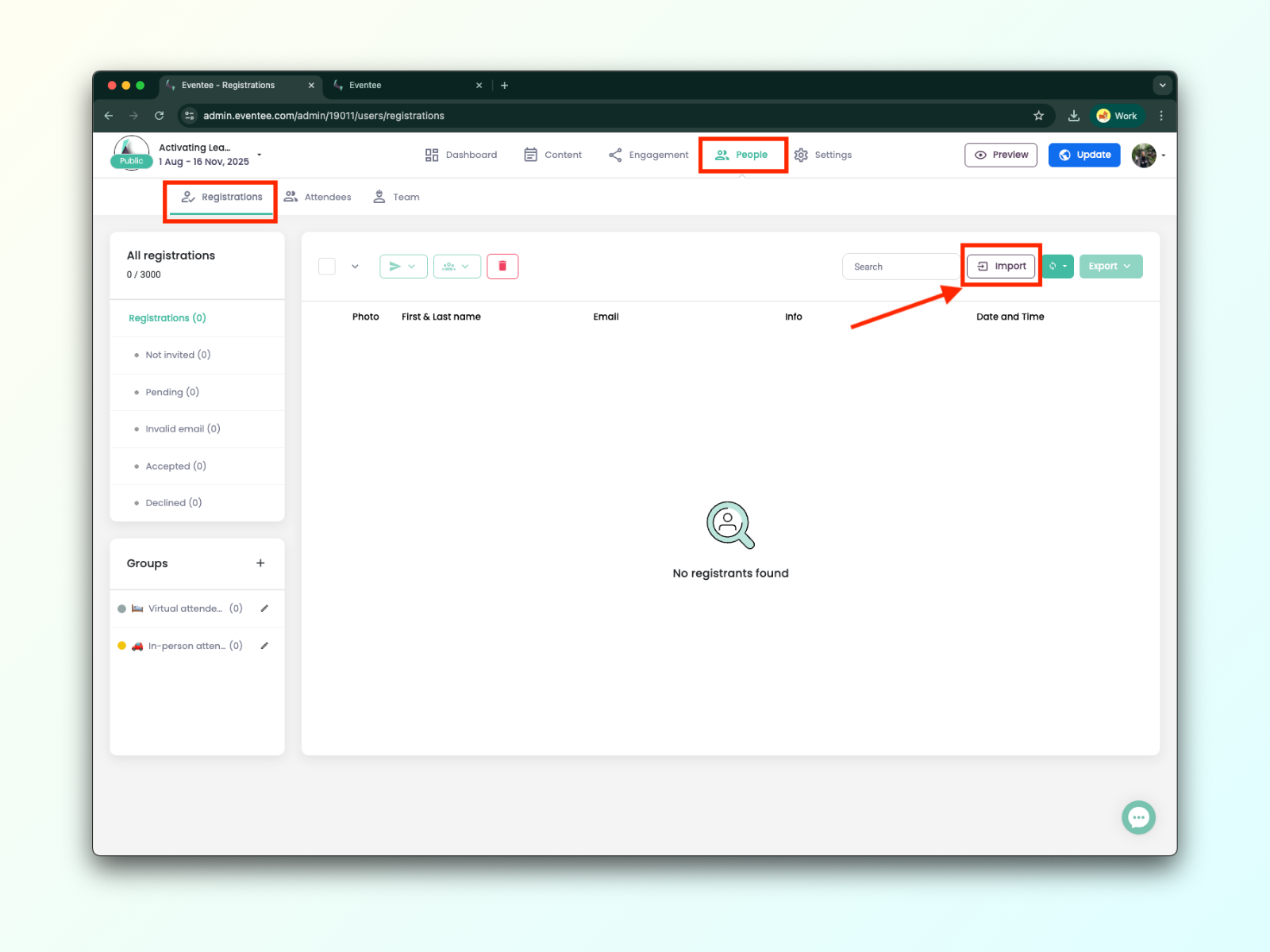

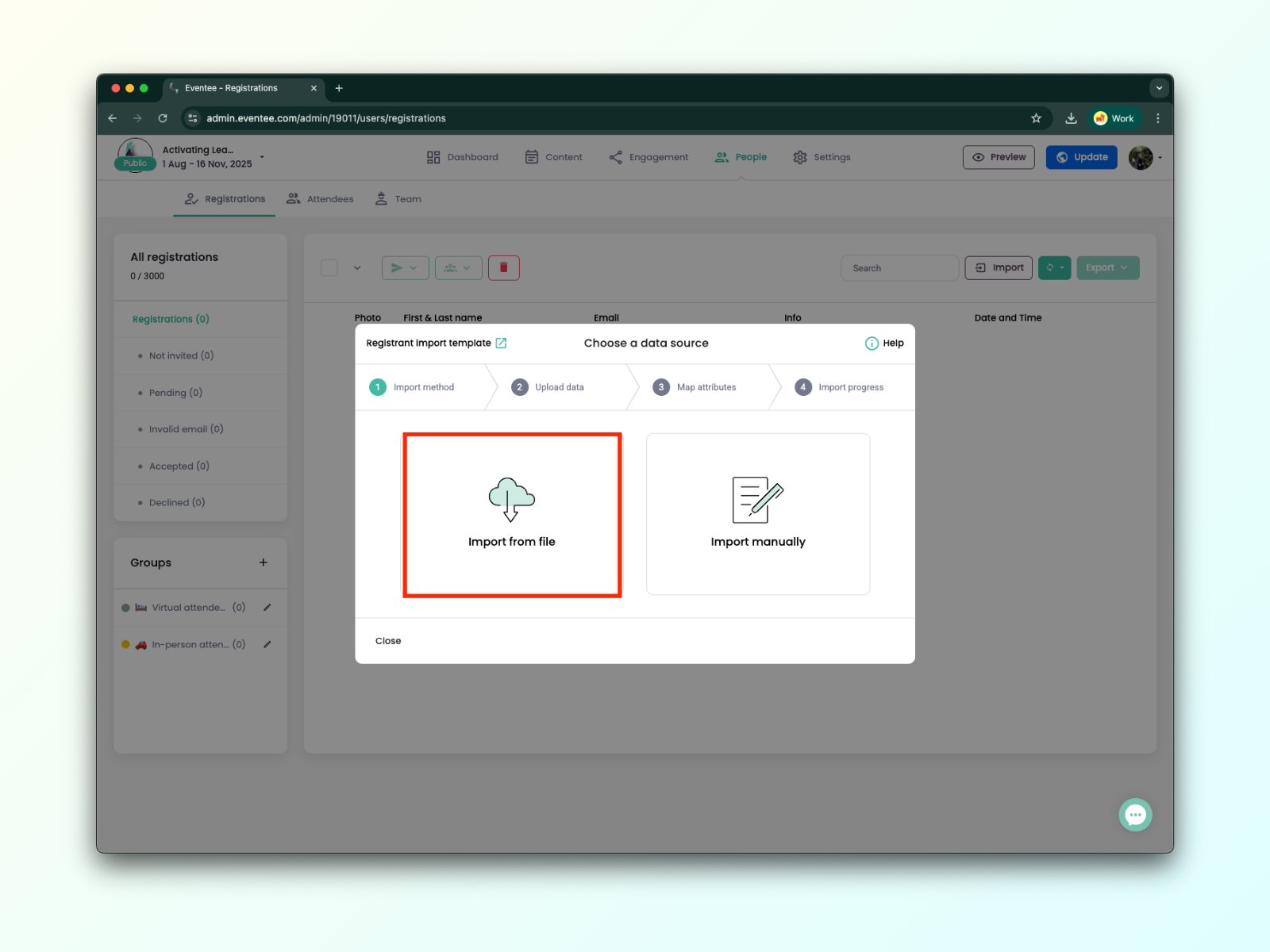
Masz teraz dwie możliwości importowania osób zarejestrowanych i wysyłania im próśb o potwierdzenie udziału: przesłanie pliku lub ręczne dodanie ich.
Przed przesłaniem pliku upewnij się, że spełnia on wszystkie wymagania niezbędne do pomyślnego zaimportowania uczestników.
Przykładowy plik do importu uczestników znajdziesz tutaj. Tylko pole adresu e-mail jest wymagane.
Skoro już wiesz, od czego zacząć, omówmy, jak przesłać plik i przyporządkować jego atrybuty, aby prawidłowo połączyć pola danych.
1A. W oknie importu wybierz opcję Importuj z pliku i prześlij plik z informacjami o uczestnikach. Obsługujemy formaty .xls, .xlsx, .csv, oraz .tsv.
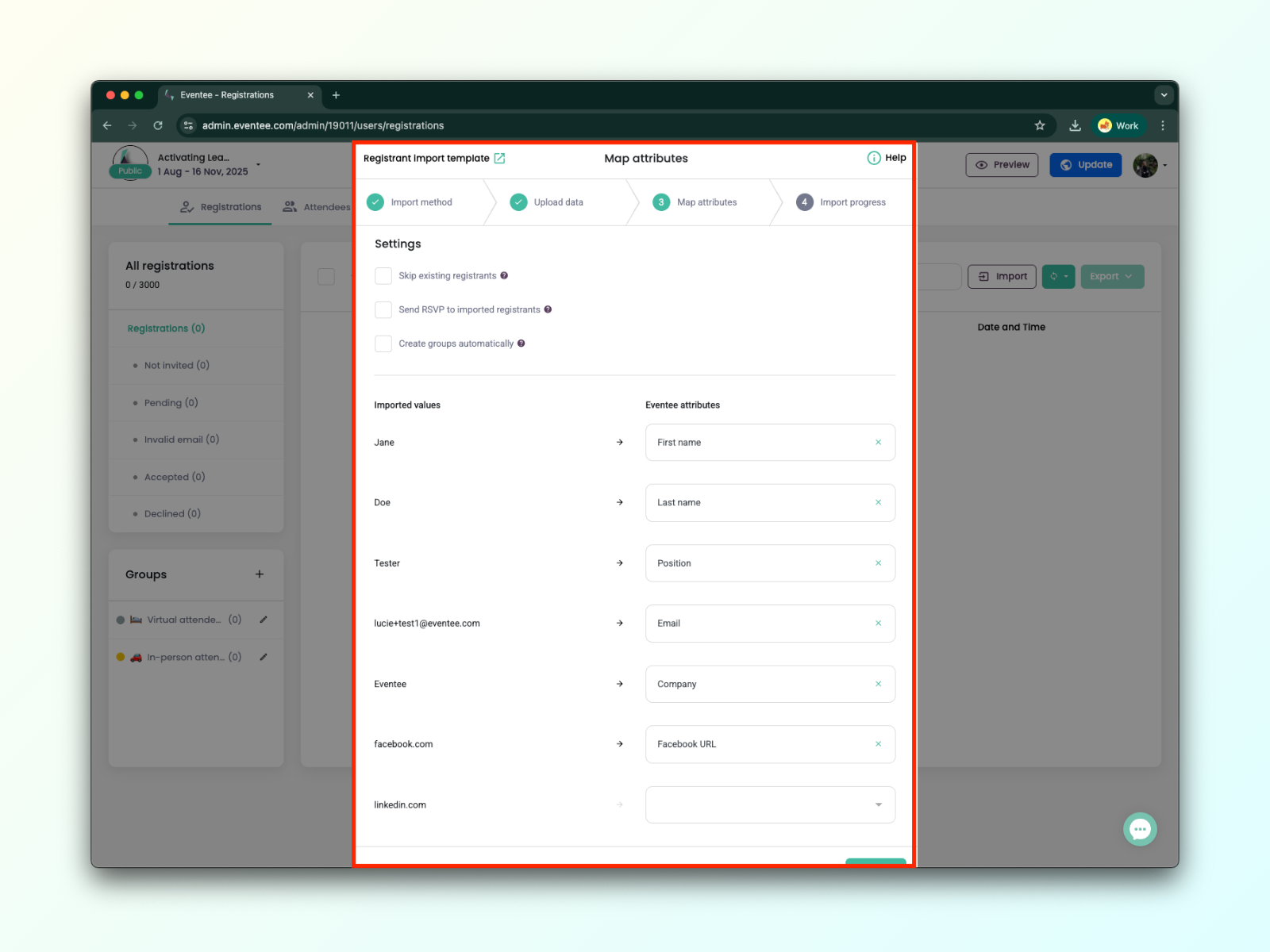
1B. Po przesłaniu pliku kliknij Kontynuuj, aby przejść do następnego ekranu, na którym przyporządkujesz wartości z pliku do atrybutów Eventee. Dla każdej kolumny w pliku wybierz odpowiadającą jej wartość z listy Eventee.
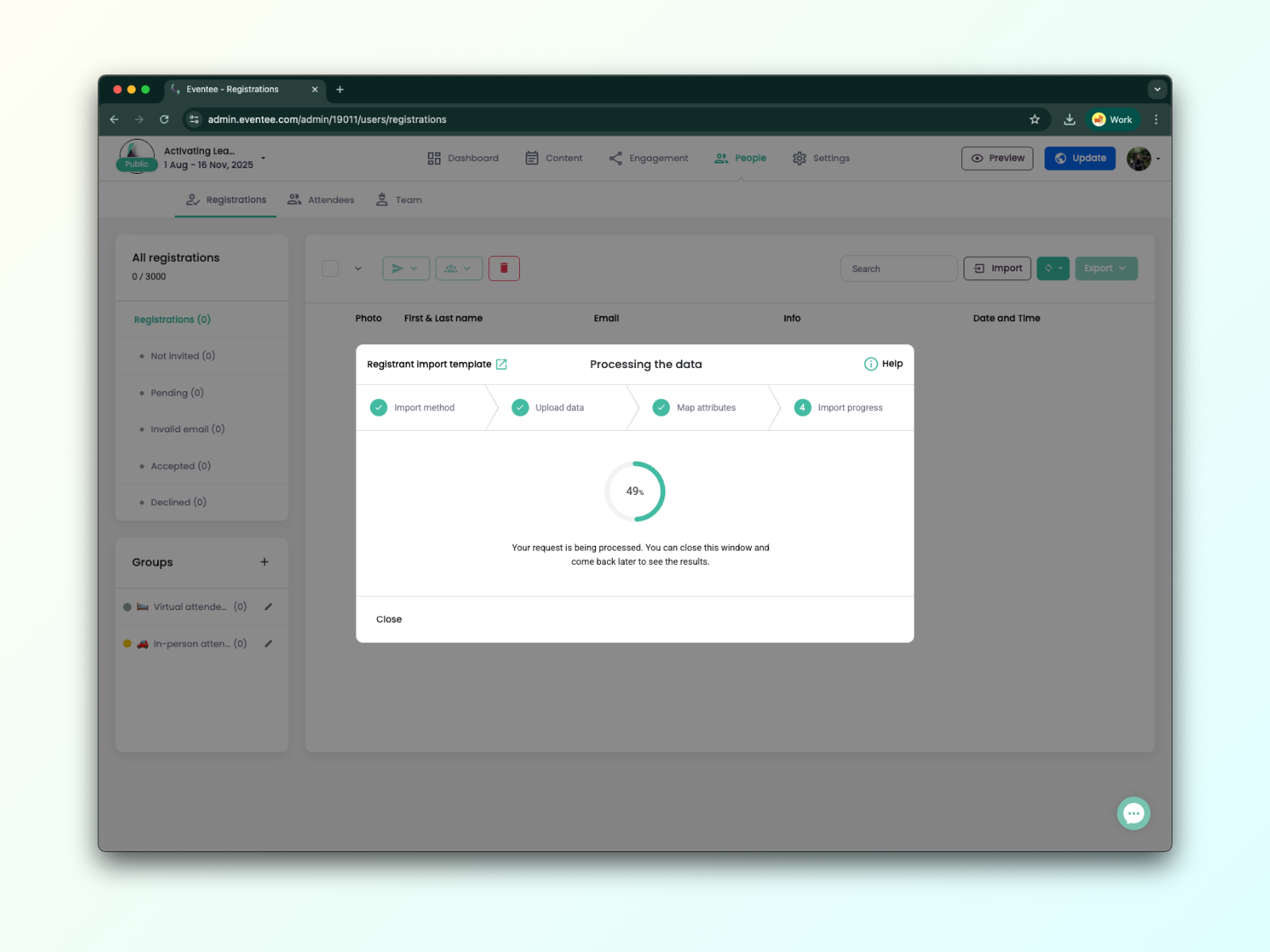
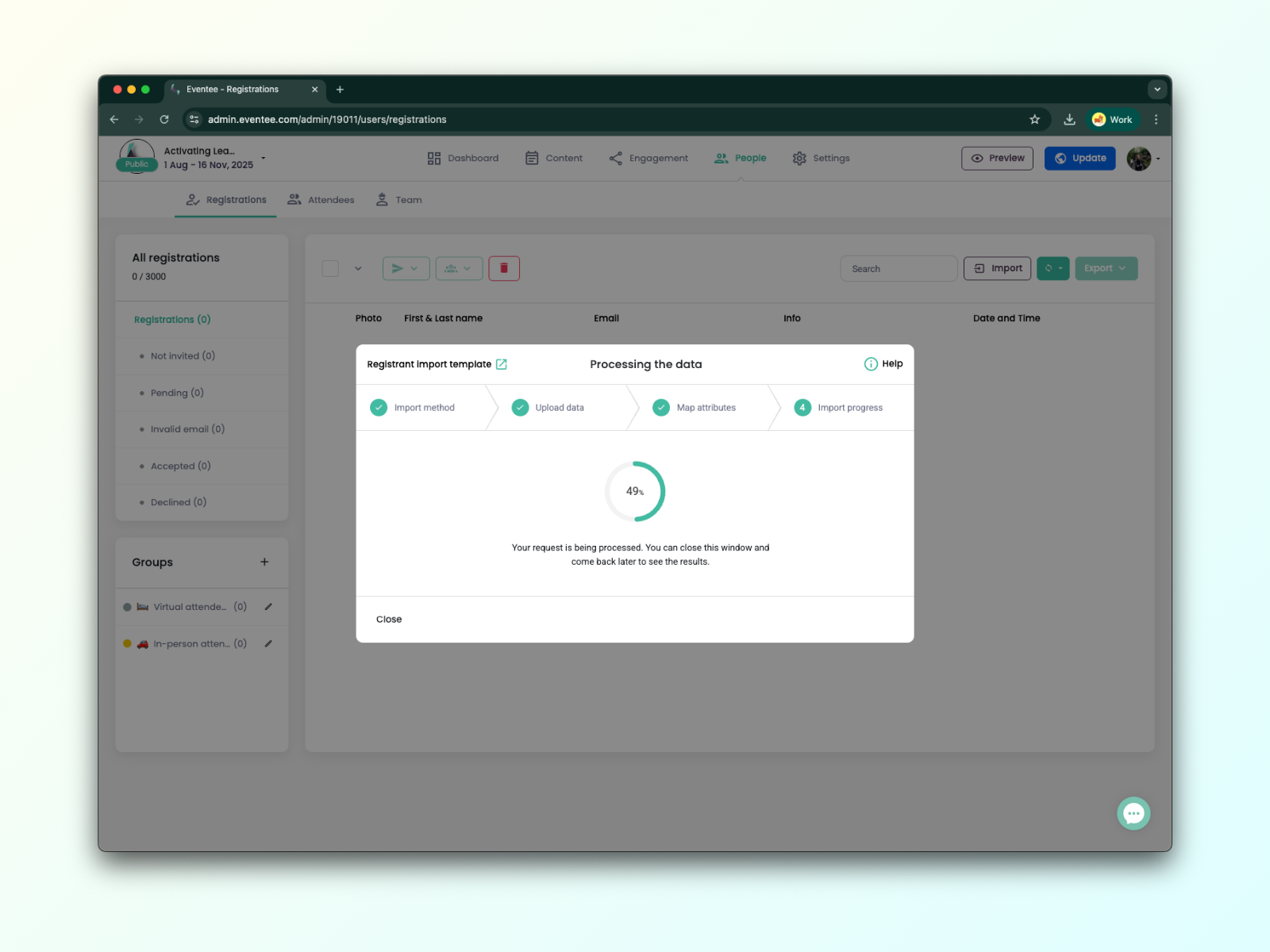
1C. Kliknij Kontynuuj, aby Eventee przetworzyło Twoje dane. Możesz zamknąć ten ekran w dowolnym momencie i w razie potrzeby później sprawdzić postęp. Gotowe, dobra robota!
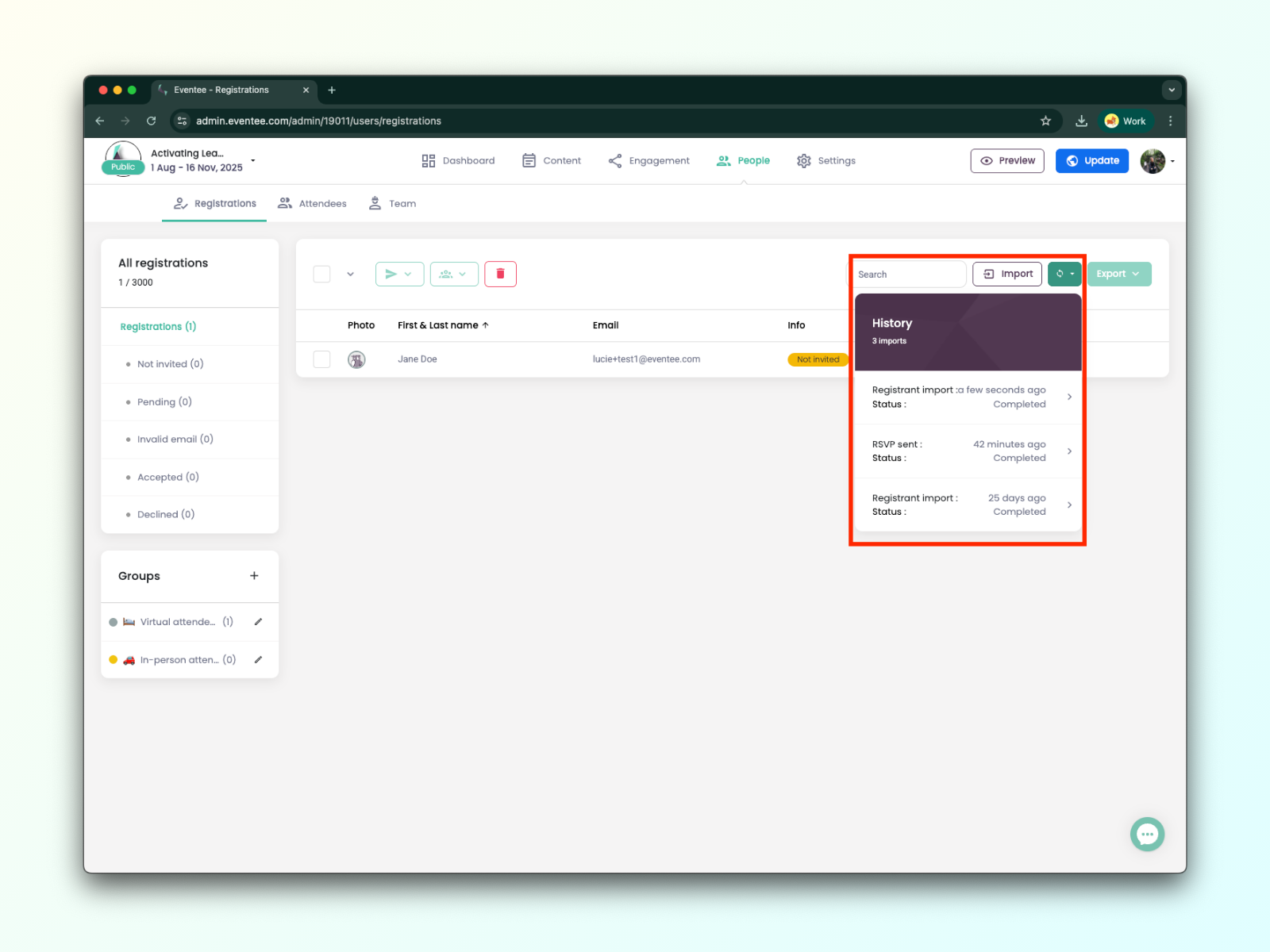
1D. W dowolnym momencie możesz sprawdzić postęp, klikając przycisk Historia.
Ręczne importowanie uczestników sprawdzi się idealnie, gdy wystarczy dodać adresy e-mail osób rejestrujących się lub nie mają Państwo pliku do przesłania. Mimo to nadal mogą Państwo dodać szczegółowe informacje o każdej osobie rejestrującej się, takie jak imię i nazwisko, firma, stanowisko oraz linki do mediów społecznościowych.
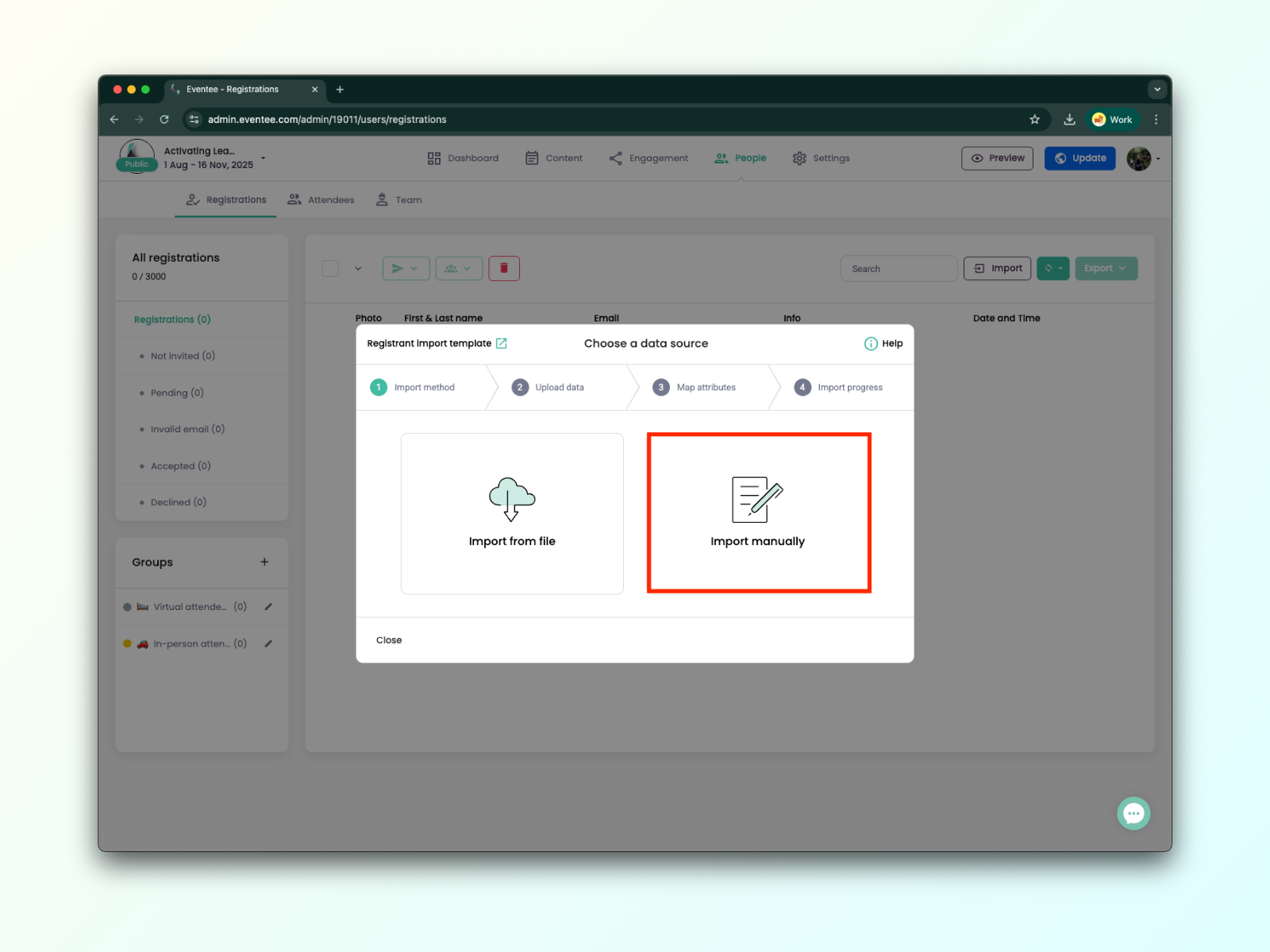
2A. W oknie dialogowym importowania wybierz opcję Importuj ręcznie.
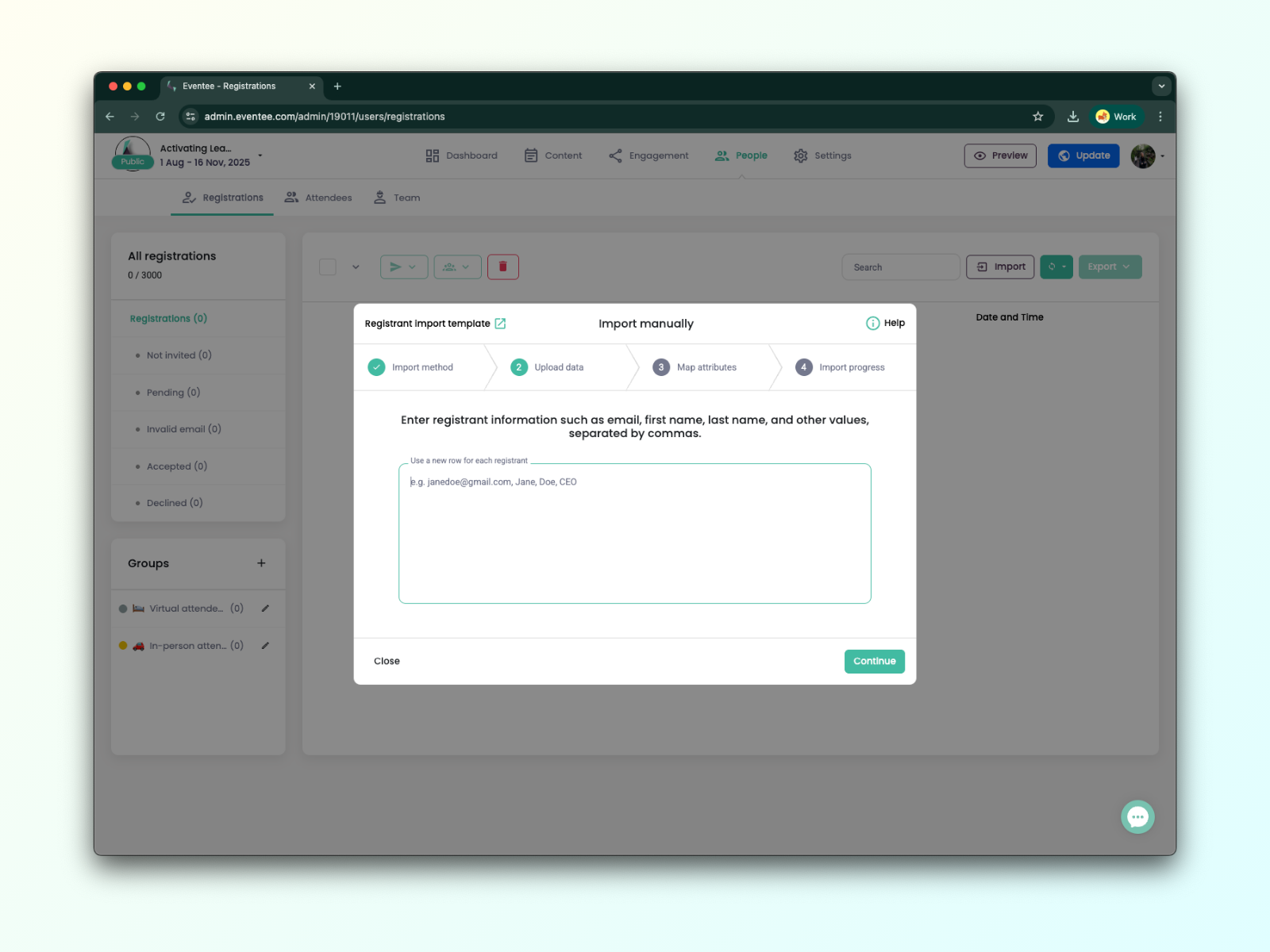
2B. Teraz mogą Państwo po prostu dodać adresy e-mail osób rejestrujących się lub wprowadzić dodatkowe wartości.
Wymagane: adres e-mail
Opcjonalne: imię, nazwisko, biogram, firma, stanowisko, Facebook, LinkedIn, Twitter/X, strona internetowa, link do zdjęcia*, numer telefonu
*Link do zdjęcia - musi prowadzić do publicznie dostępnego zdjęcia z rozszerzeniem .jpg lub .png (NIE Google Drive, OneDrive, DropBox itp.). Jeśli wymagane jest logowanie lub rejestracja, nie będziemy mogli go pobrać.
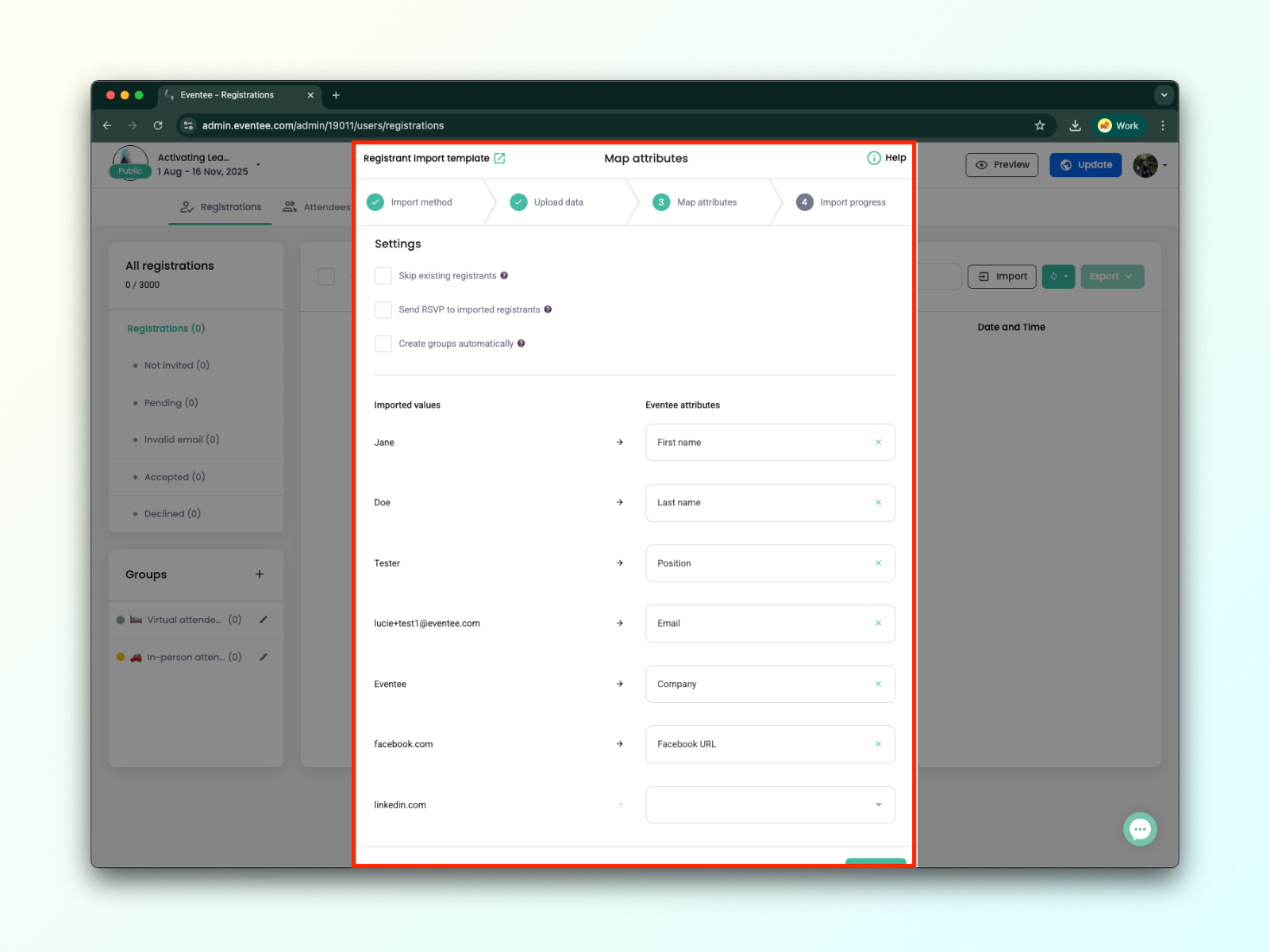
2C. Na następnym ekranie należy przypisać wprowadzone wartości do atrybutów Eventee.
2D. W następnym kroku Eventee przetworzy dane i wyśle zaproszenia, jeśli w poprzednim kroku zaznaczono tę opcję. W każdej chwili można zamknąć to okno dialogowe bez przerywania przetwarzania.
2E. W każdej chwili można sprawdzić postęp, klikając przycisk „Historia’
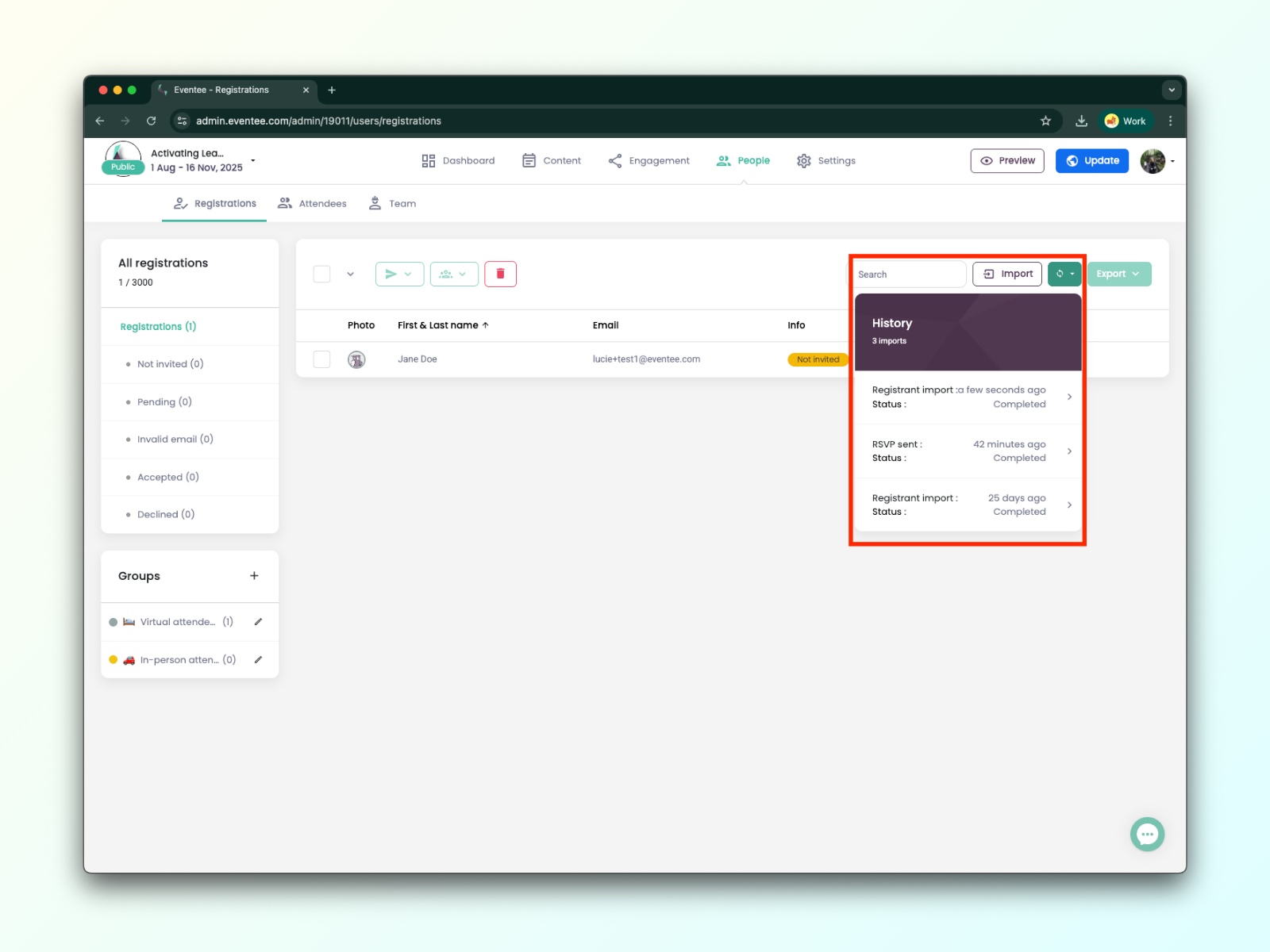
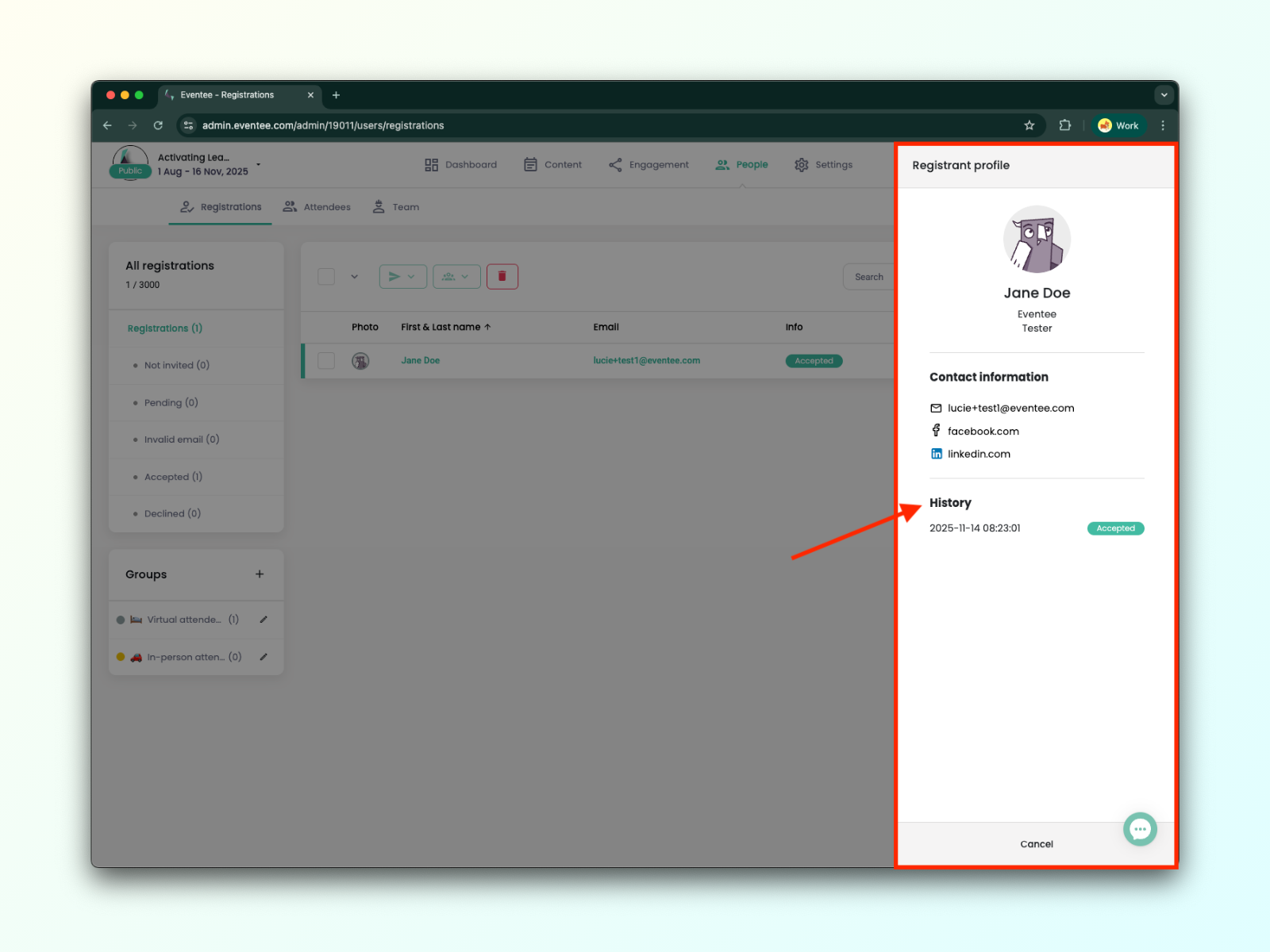
Historia rejestracji
Po kliknięciu nazwiska uczestnika można wyświetlić jego profil, w tym historię rejestracji.
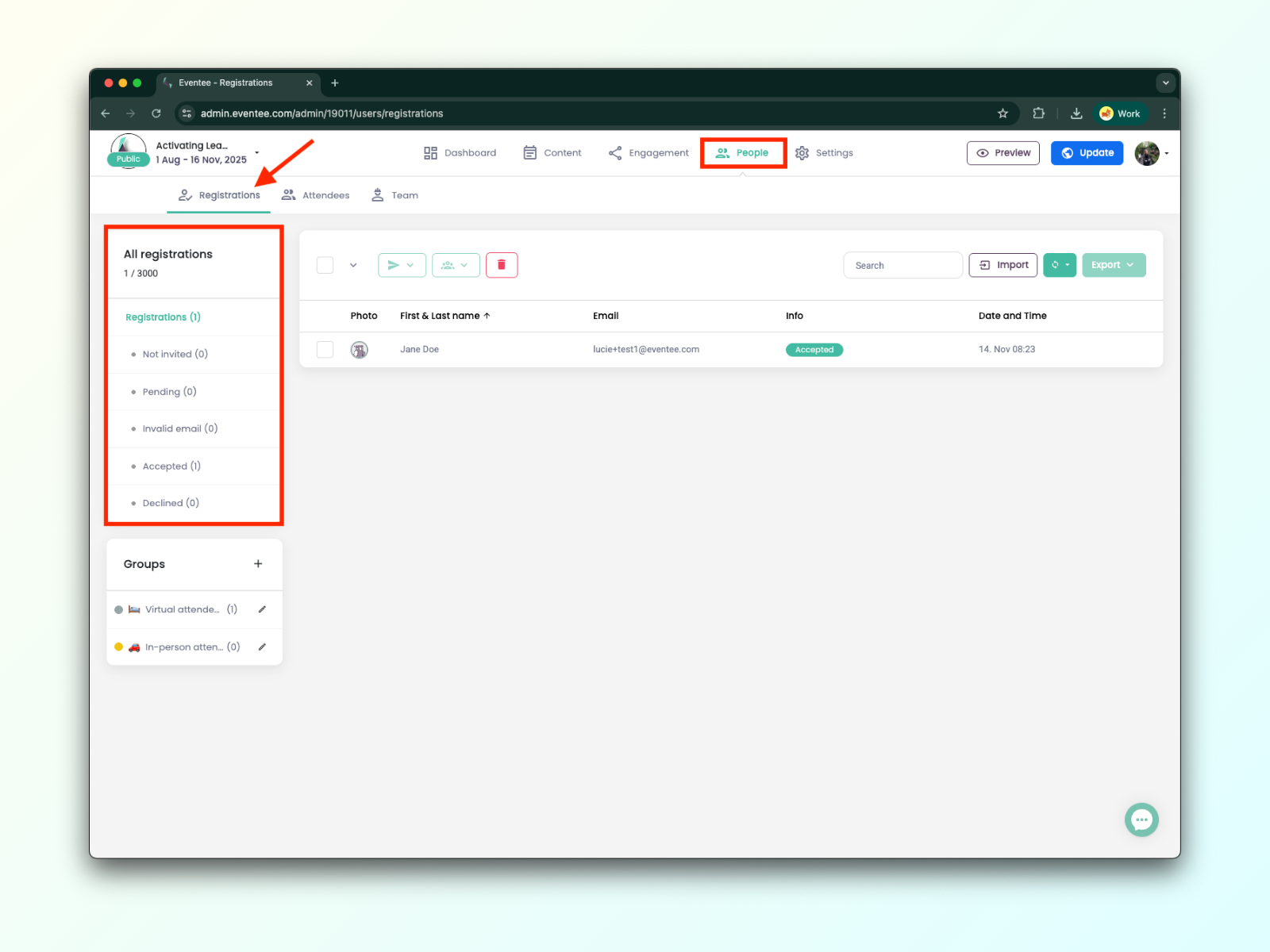
Zrozumienie statusów rejestracji:
Nie zaproszono — zaproszenie RSVP nie zostało wysłane do zarejestrowanej osoby.
Oczekuje — zarejestrowana osoba nie odpowiedziała na zaproszenie RSVP.
Nieprawidłowy adres e-mail — adres e-mail zarejestrowanej osoby jest nieprawidłowy.
Zaakceptowano — zarejestrowana osoba odpowiedziała „tak” na zaproszenie RSVP.
Odrzucono — zarejestrowana osoba odpowiedziała „nie” na zaproszenie RSVP.
W lewej kolumnie zobaczysz atrybuty każdej zarejestrowanej osoby.
Jak postępować z nieprawidłowymi rejestracjami
W takiej sytuacji najlepiej zawsze zaprosić użytkownika, używając innego adresu e-mail. Jeśli jednak nie jest to możliwe, skontaktuj się z naszym zespołem pomocy technicznej, a oni się tym zajmą.
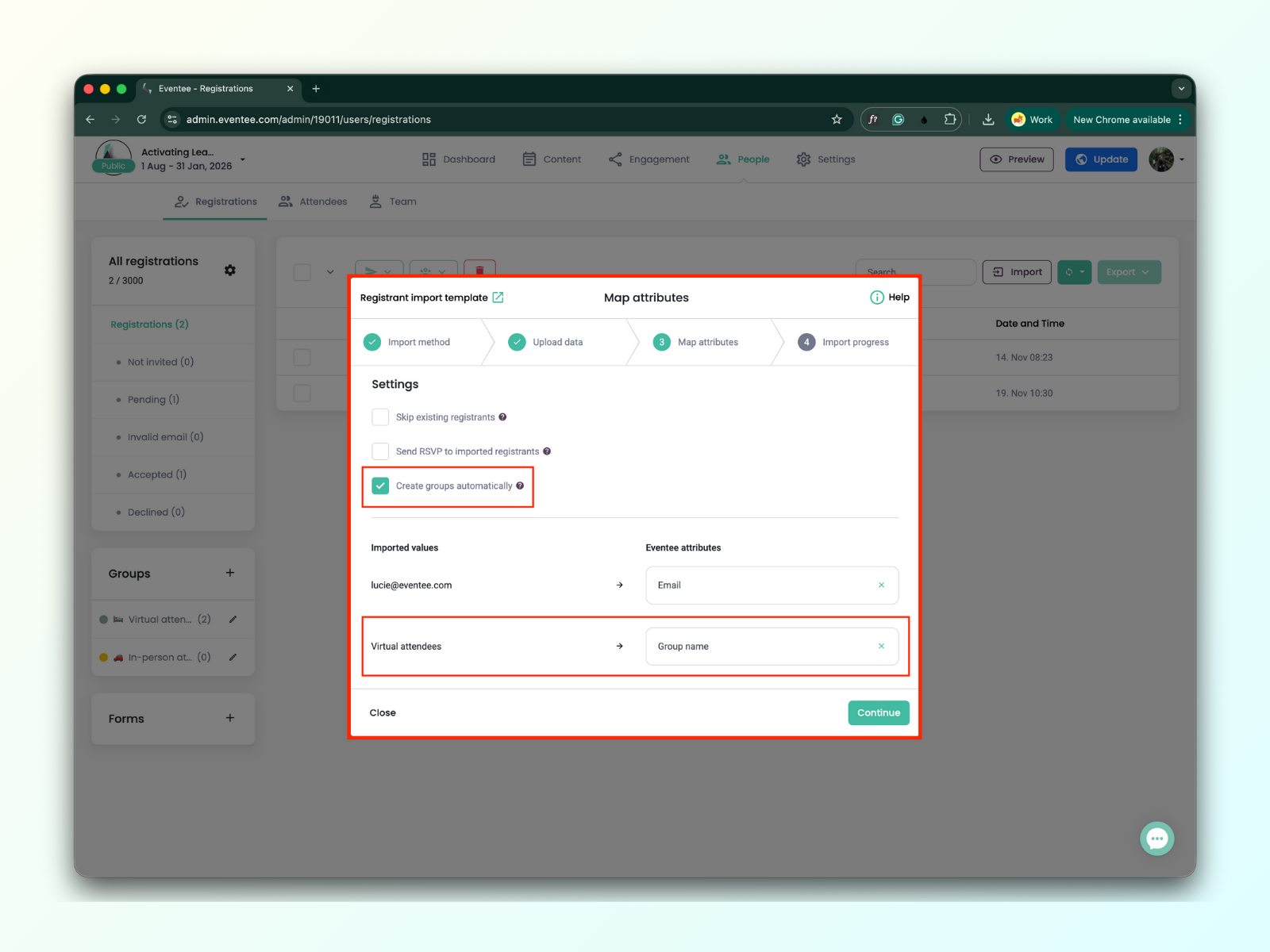
Jeśli korzystają Państwo z funkcji grup, mogą Państwo łatwo przypisywać osoby zarejestrowane do określonych grup, a nawet tworzyć nowe grupy podczas importowania ich do panelu administracyjnego Eventee.
Jeśli importują Państwo osoby zarejestrowane z pliku, proszę wykonać następujące kroki:
Dodaj nową kolumnę do pliku, która będzie zawierać nazwę grupy.
Wpisz nazwę grupy dla każdej osoby zarejestrowanej w pliku.
Podczas importu zaznacz pole „Utwórz grupy” i przypisz atrybut „Nazwa grupy”.
Niezaproszeni uczestnicy rejestracji to osoby ze statusem „niezaproszony”. Możesz wysłać uczestnikom rejestracji zaproszenie do potwierdzenia udziału dopiero wtedy, gdy Twoje wydarzenie będzie publiczne. Możesz to zrobić na dwa sposoby:
Możesz zaprosić ich bezpośrednio podczas importowania uczestników rejestracji, zaznaczając opcję „Wyślij zaproszenie do potwierdzenia udziału zaimportowanym uczestnikom”.

Możesz też wysłać im zaproszenie do potwierdzenia udziału później, zaznaczając pole obok każdego uczestnika rejestracji, którego chcesz zaprosić.

Jeśli chcesz zaprosić wszystkich uczestników rejestracji, wybierz tę opcję, aby uniknąć ręcznego zaznaczania każdego pola.

Po zaznaczeniu uczestników rejestracji możesz wysłać im zaproszenie do potwierdzenia udziału.