Możesz tworzyć i zarządzać treściami swojego wydarzenia w sekcji Content -> Schedule. Oprócz tej sekcji, Content zawiera też podsekcje Workshops, Custom menu i Partners. W tym poradniku skupimy się na Schedule i Workshops.
Schedule to miejsce, w którym możesz tworzyć sesje. Dla każdej pojedynczej sesji możesz zdecydować, czy chcesz utworzyć lecture, workshop, albo break. Do każdej z nich możesz też dodać opis (Eventee obsługuje emoji i formatowany tekst, żeby treści były ciekawsze) i przesłać dodatkowe pliki dla uczestników. Do każdej sesji możesz przesyłać wszystkie rodzaje plików. Limit to 25 MB na plik. Maksymalnie można przesłać pięć załączników. Poza tym możesz tworzyć lub wybierać prelegentów dla każdej sesji. Żeby utworzyć nowego prelegenta, po prostu zacznij wpisywać jego imię i nazwisko w kolumnie (później możesz edytować jego profil w zakładce Speakers).
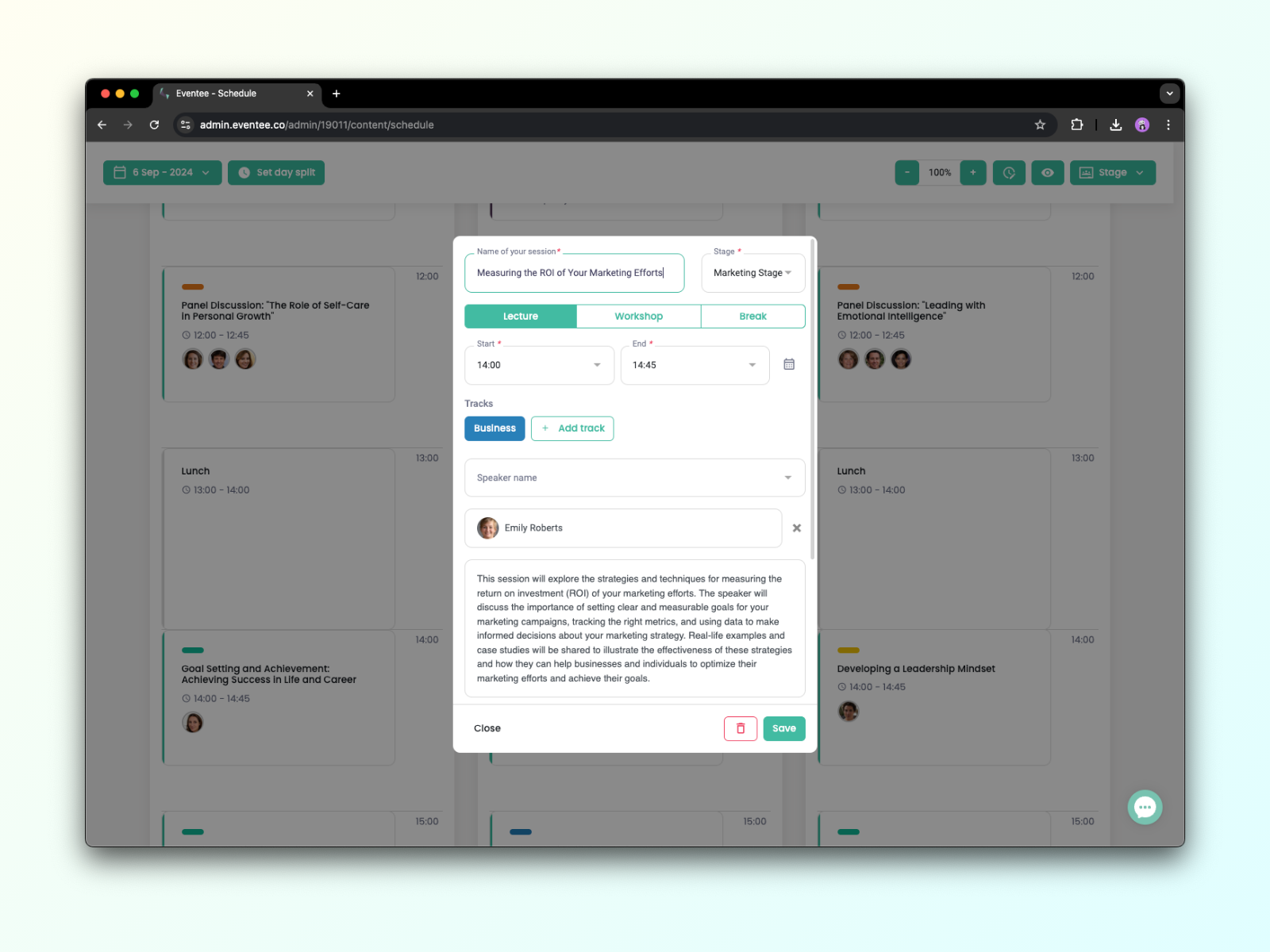
Możesz tworzyć sesje, które odbywają się jednocześnie w ramach jednego etapu.
Domyślna długość każdego dnia w agendzie to 8:00–23:00, ale możesz to zmienić, klikając dowolny blok czasowy, żeby otworzyć szczegóły swojej sesji, a następnie ręcznie ustawić preferowany czas. Agenda dostosuje długość dnia automatycznie na podstawie pierwszej i ostatniej sesji w twoim harmonogramie, więc nie musisz się martwić, jeśli twoje sesje nie mieszczą się w domyślnym zakresie długości dnia.
Możesz przenosić sesje na inne etapy, ale też na inny dzień w agendzie. Kliknij ikonę kalendarza tuż obok godziny sesji i wybierz inny dzień.
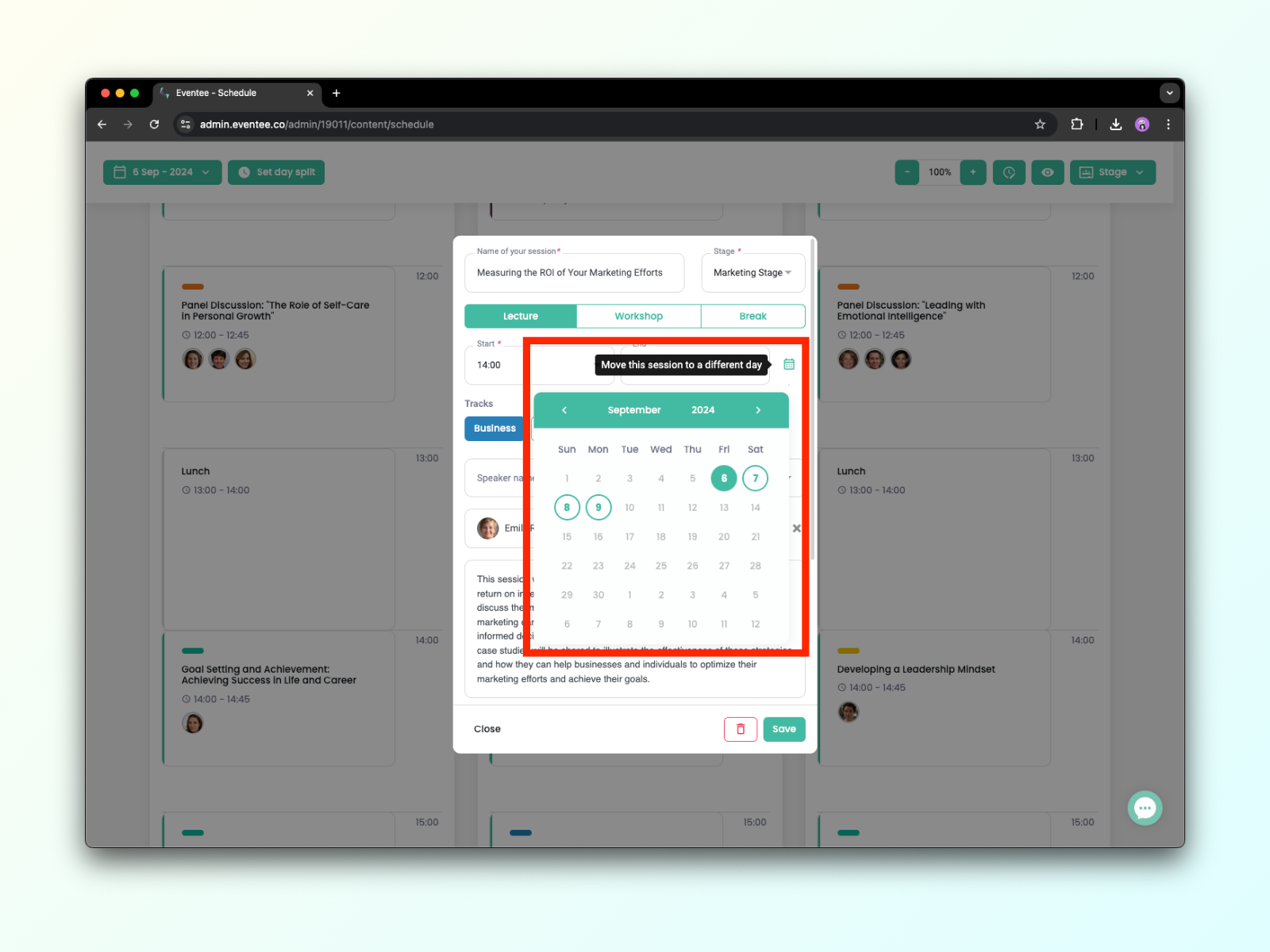
Nie zapomnij zapisać zmian!
Agenda pozwala ci tworzyć wydarzenia z nienastępującymi po sobie dniami. Możesz po prostu dodawać, przenosić lub usuwać dni wydarzenia w swoim kalendarzu. Żeby otworzyć kalendarz, kliknij datę w lewym górnym rogu nad swoim harmonogramem. Przeczytaj ten artykuł, żeby dowiedzieć się, jak edytować dni wydarzenia albo obejrzeć ten film.
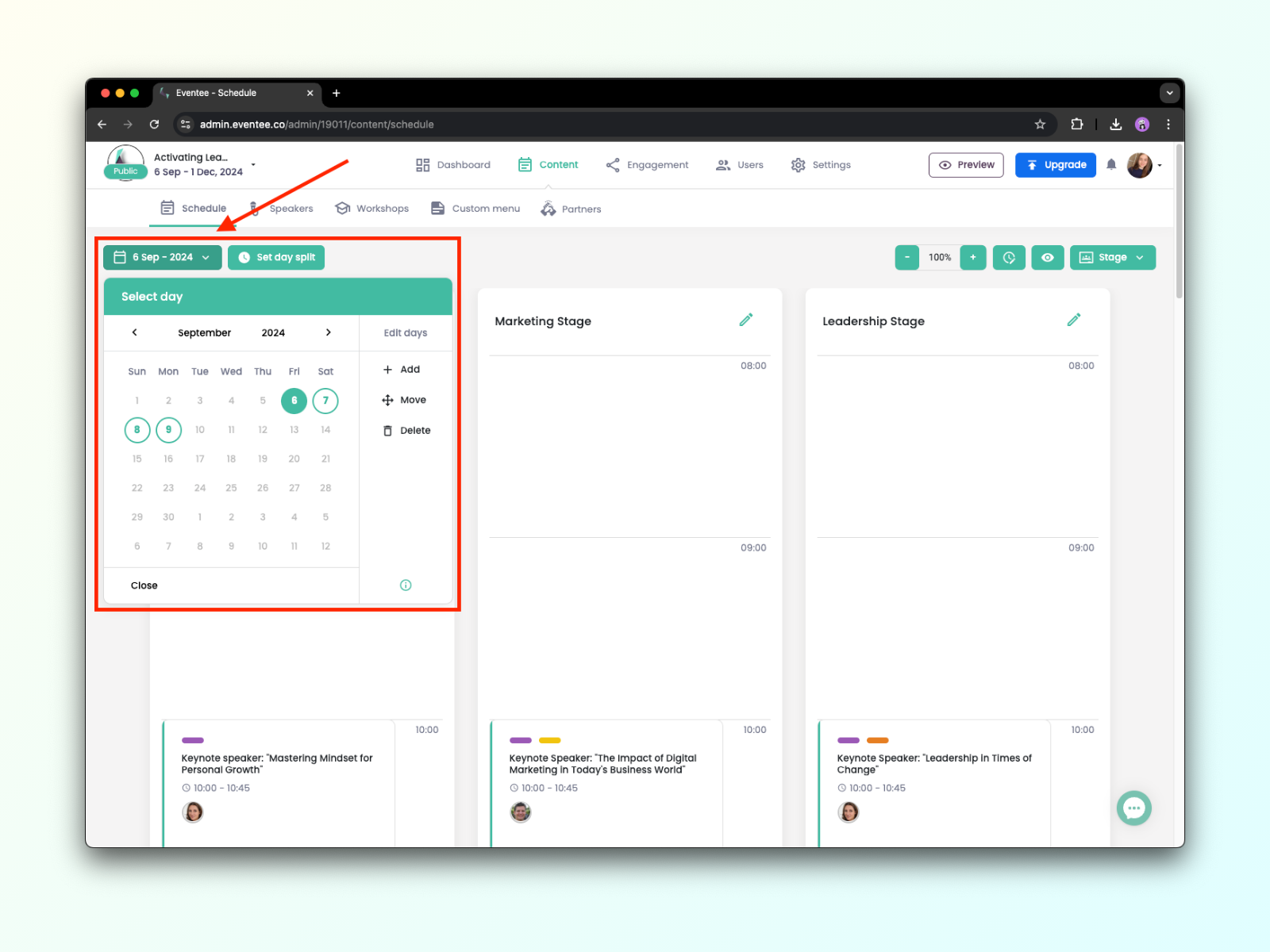
Uwaga: puste dni są automatycznie ukrywane, co oznacza, że uczestnicy widzą tylko dni z harmonogramem.
Żeby dodać nową scenę do swojej agendy, kliknij Stage w prawym górnym rogu, a potem Add stage. Możesz też zmienić kolejność utworzonych scen za pomocą przycisku Change order.
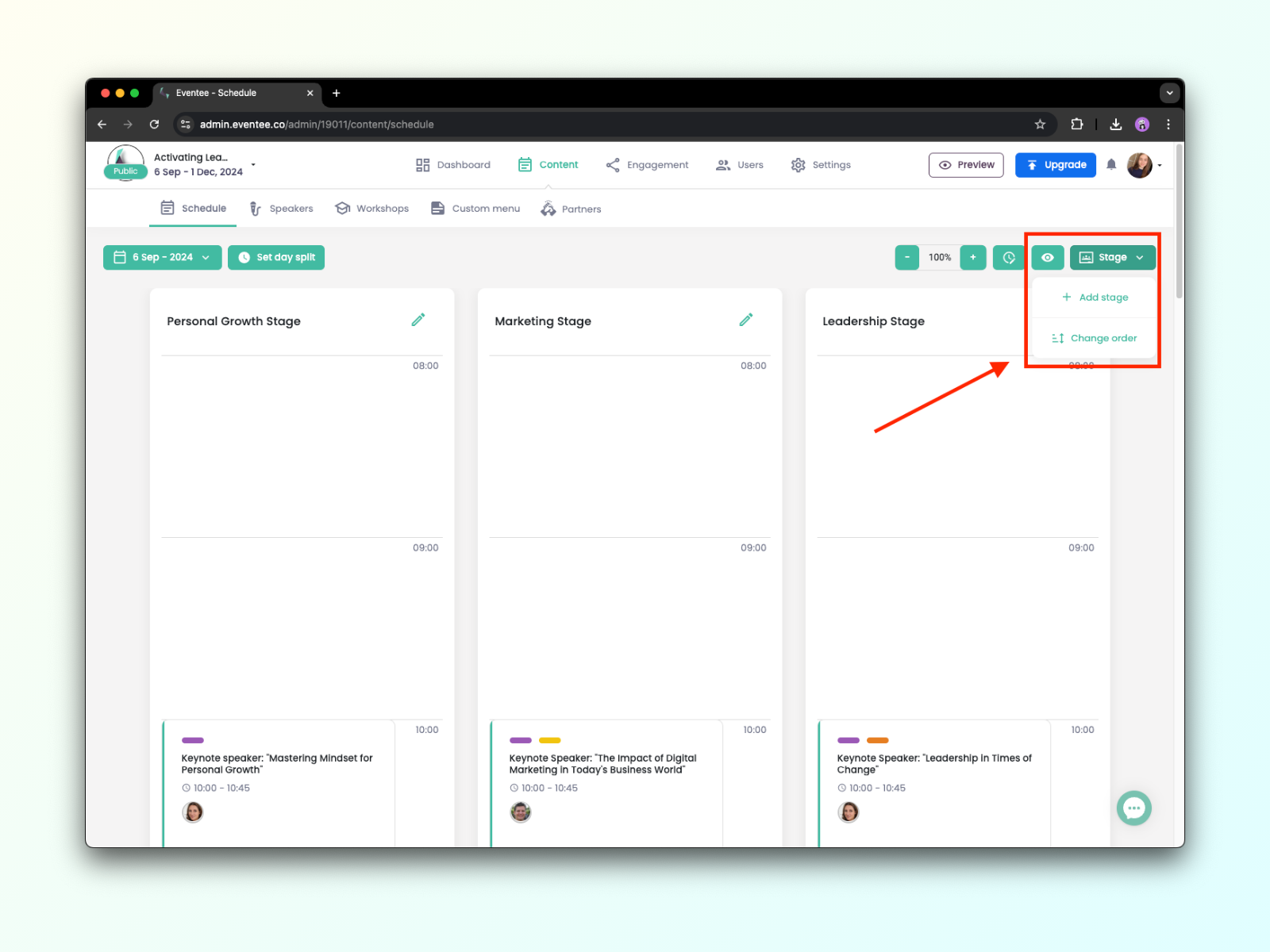
Uwaga: Nie ma ograniczenia liczby scen, jednak możesz nie widzieć wszystkich scen naraz w panelu administracyjnym. Jeśli twoje wydarzenie ma więcej scen, w lewym dolnym rogu pojawi się mała ramka. Przeciągnij zieloną ramkę w lewo lub w prawo, żeby przesunąć ekran scen.
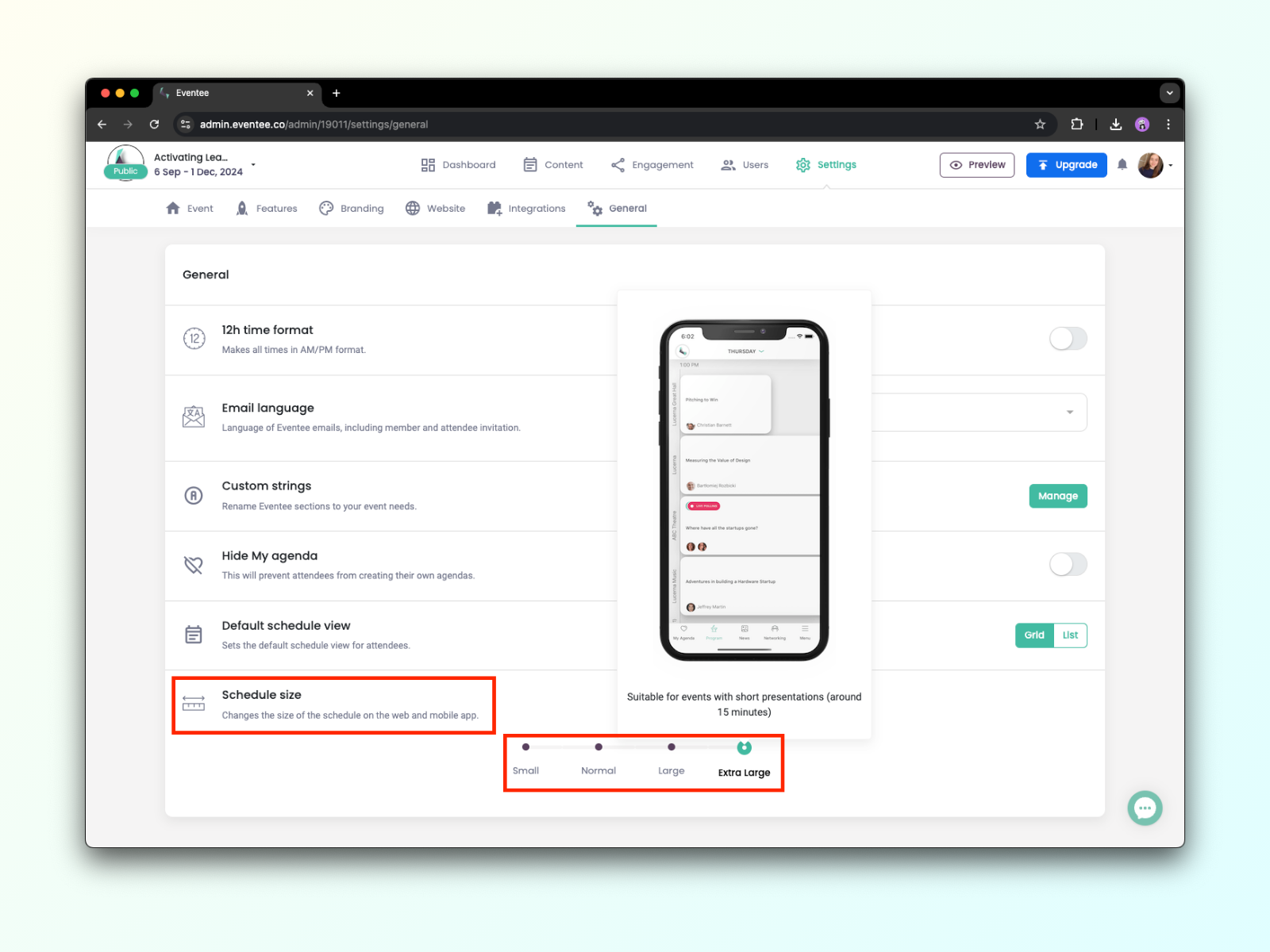
Skala harmonogramu dopasowuje rozmiar agendy do twoich potrzeb. Znajdziesz ją w Settings → General. Możesz wybrać jedną z trzech wielkości. Jeśli masz wiele krótkich prelekcji, Large size będzie dla ciebie lepszy. Z kolei jeśli masz wiele dłuższych prelekcji (2 godziny i więcej), Small size sprawdzi się lepiej. Skala harmonogramu dotyczy zarówno aplikacji mobilnej, jak i webowej.
Otwórz podgląd wydarzenia żeby sprawdzić, czy wszystko jest na swoim miejscu i zapewnić uczestnikom jak najlepsze wrażenia! Możesz też dodać kolorowe ścieżki do swoich sesji i poprowadzić uczestników przez cały program.
W sekcji Content → Speakers możesz tworzyć karty informacyjne dla każdego ze swoich prelegentów. Ci, których dodałeś w szczegółach poszczególnych sesji, automatycznie pojawią się także w tej sekcji. Możesz też dodać ich bezpośrednio w tej zakładce, klikając + add speaker.
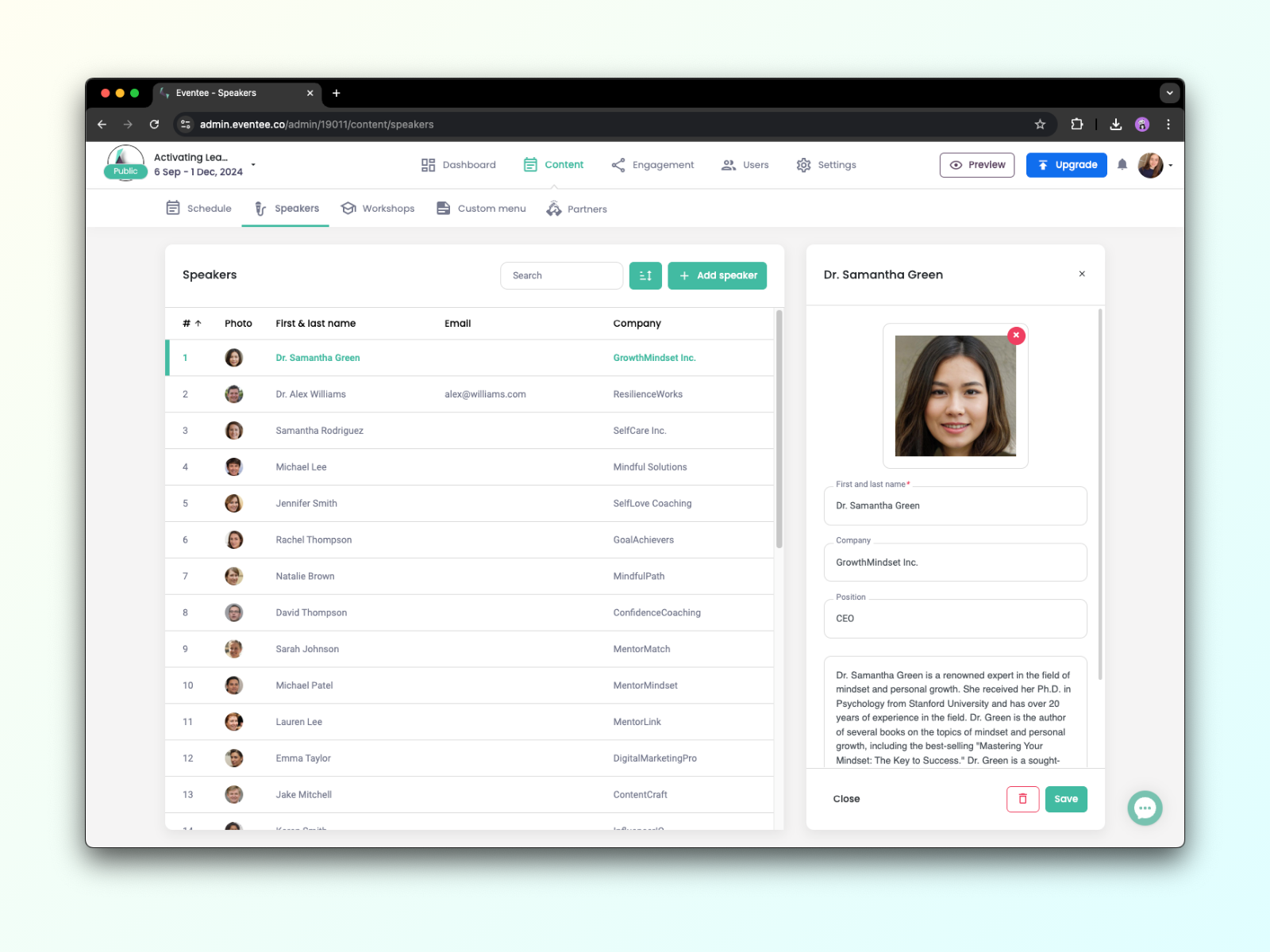
Każdy prelegent może mieć imię i nazwisko, firmę, bio, itd. Możesz też dodać linki do social mediów prelegenta albo inne dane kontaktowe. Dzięki temu jednym kliknięciem w aplikacji uczestnicy mogą napisać do nich maila lub dodać ich do swojej sieci na LinkedIn.
Eventee obsługuje też formatowany tekst i emotikony w bio prelegentów. Po prostu zaznacz tekst, który chcesz sformatować, i wybierz opcję, żeby zmienić rozmiar czcionki, zrobić tekst pogrubiony albo kursywę, stworzyć listę punktowaną lub numerowaną listę, dodać link.
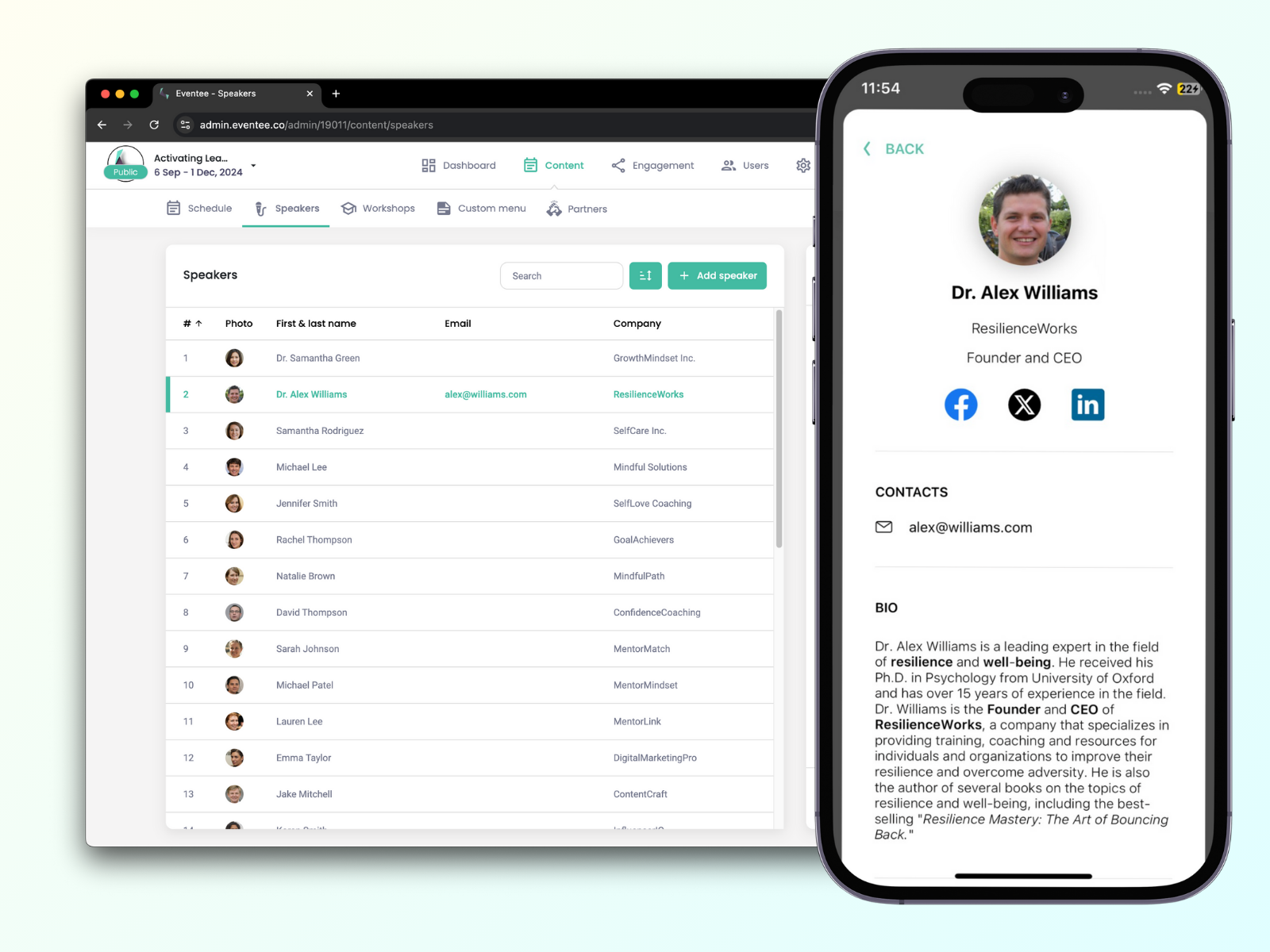
Najprościej zebrać informacje o prelegentach, prosząc ich o dane, którymi chcą się podzielić z uczestnikami, a potem przepisać je do Eventee. Oto lista wszystkich informacji, którymi prelegent może podzielić się z uczestnikami w Eventee: imię i nazwisko, firma, stanowisko, bio, e‑mail, numer telefonu, strona www, konta w mediach społecznościowych (LinkedIn, Facebook, Twitter, Instagram), kraj, język.
Tworząc sesję w swoim harmonogramie, możesz wybrać, czy chcesz stworzyć wykład, warsztat, czy przerwę.
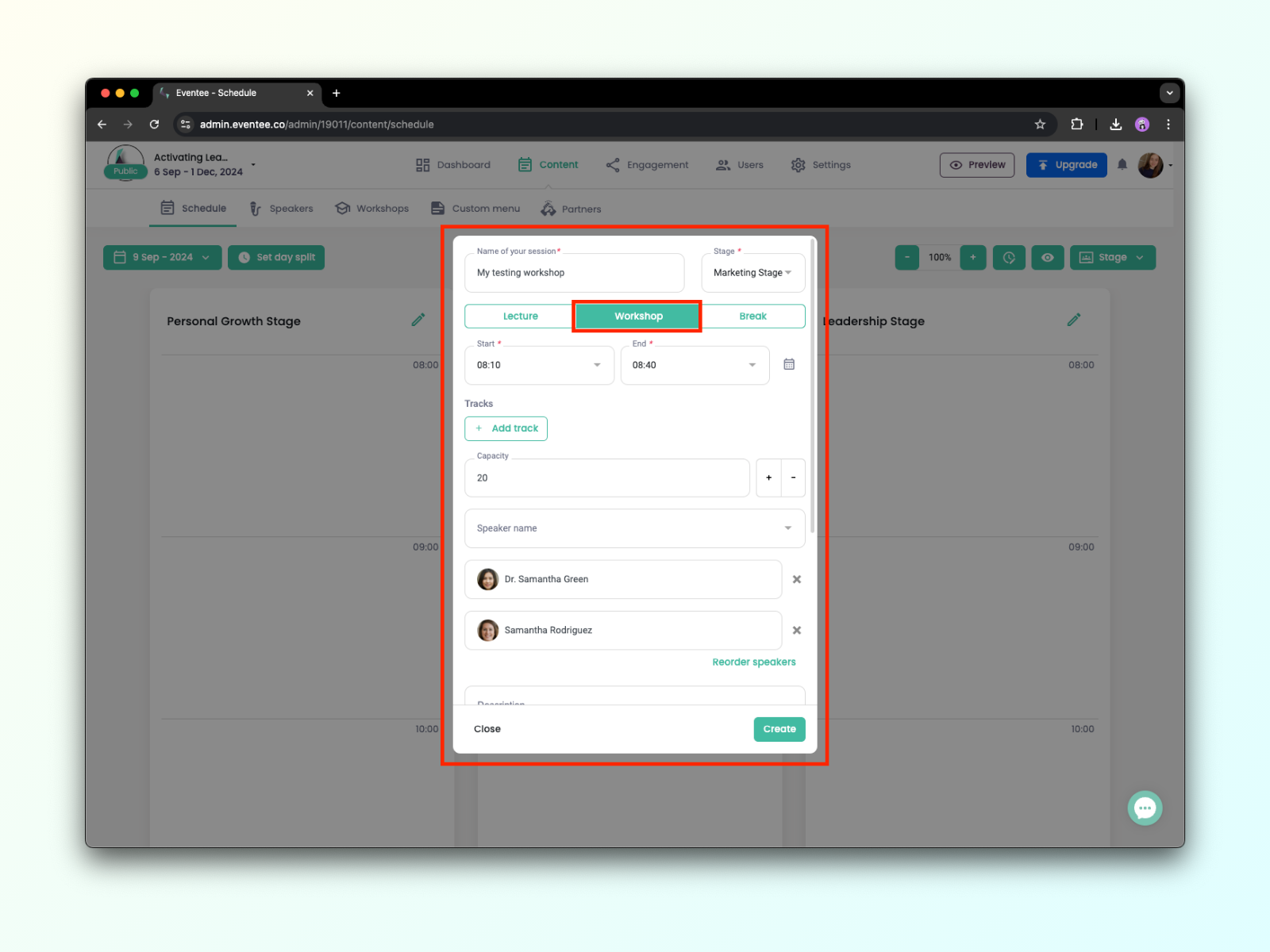
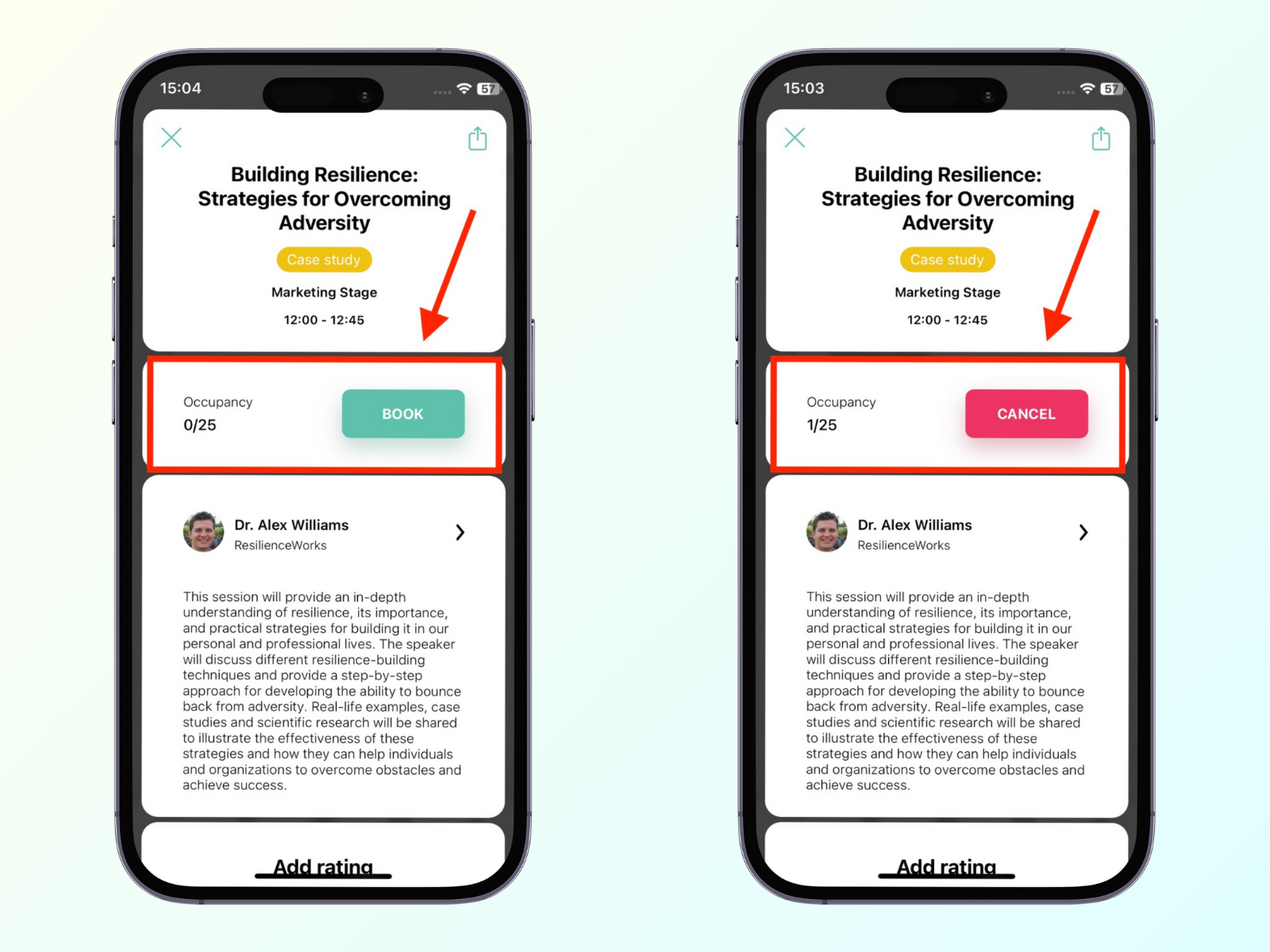
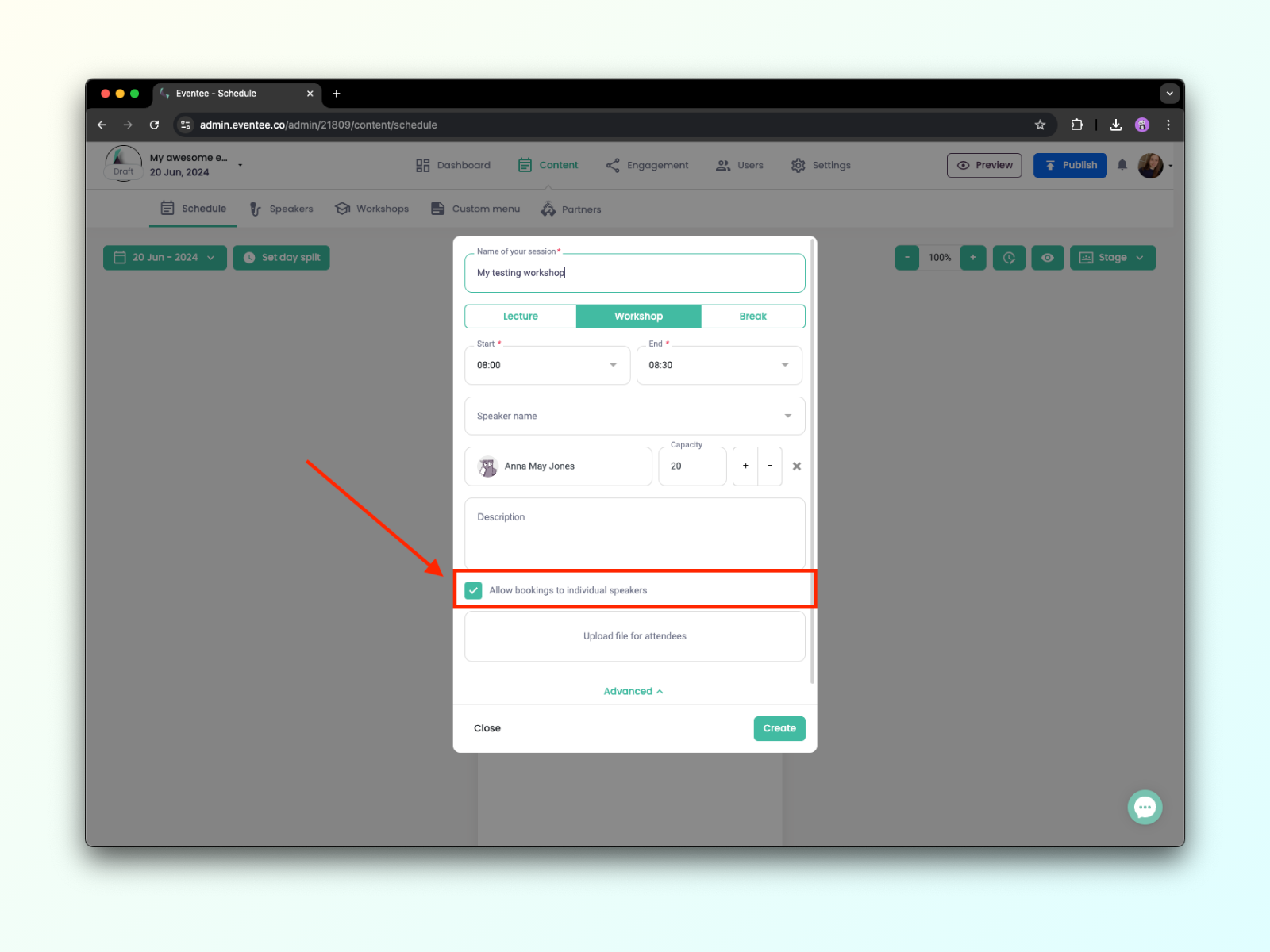
Dla warsztatów możesz ustawić dokładną liczbę miejsc i pozwolić uczestnikom rezerwować swoje miejsce w apce. Możesz też włączyć rezerwacje dla pojedynczych prelegentów jeśli masz więcej prelegentów na jednym warsztacie, a uczestnicy muszą wybrać tylko jednego z nich. Wystarczy, że zaznaczysz mały kwadracik w zaawansowanych ustawieniach swojego warsztatu.
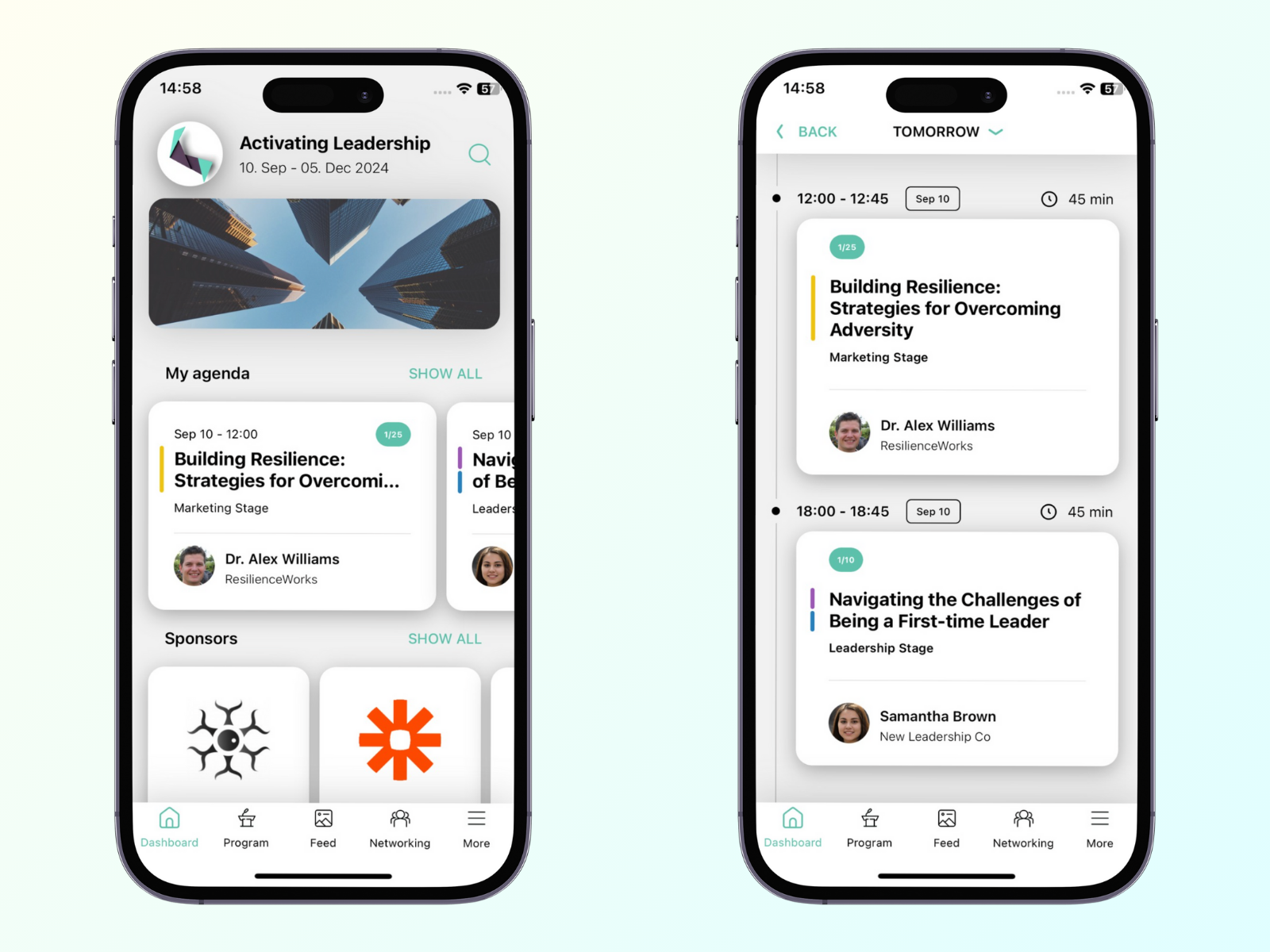
Po tym, jak uczestnik pomyślnie zarezerwuje warsztat, zostanie on automatycznie wyświetlony w jego osobistej agendzie - w zakładce Dashboard -> My Agenda w aplikacji mobilnej. 📱
Uczestnicy mogą sami anulować swoje rezerwacje w Eventee, klikając przycisk Cancel.