▶ Obejrzyj na YouTube - https://www.youtube.com/watch?v=0awtqXblbZA
Podczas tworzenia nowego wydarzenia zostaniesz poproszony o podanie podstawowych informacji na jego temat. To również miejsce, w którym wybierasz, czy Twoje wydarzenie będzie hostowane w formacie wirtualnym, hybrydowym czy osobistym.
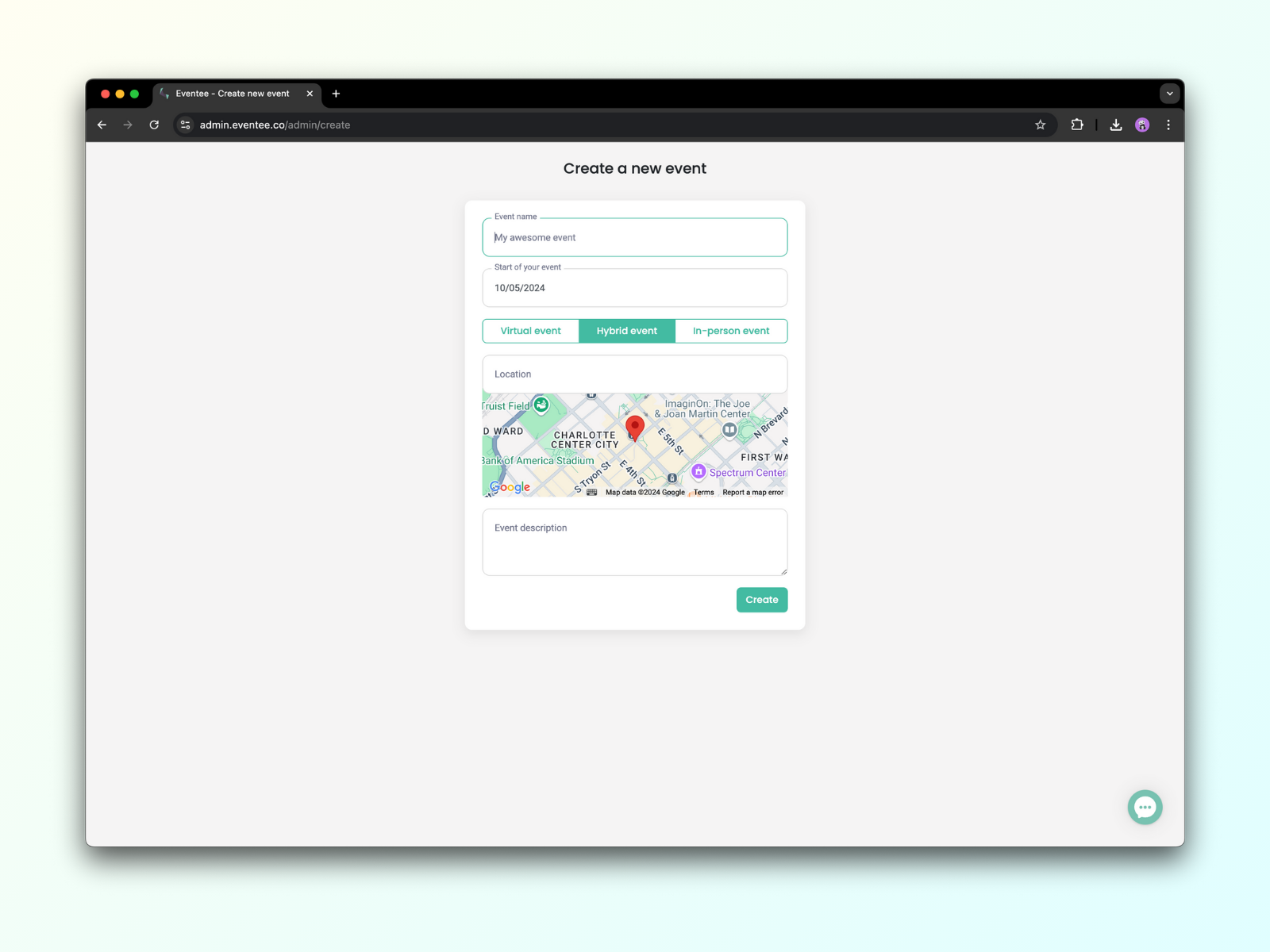
Virtual - Włącza funkcje wirtualnych wydarzeń i usuwa wymóg wprowadzenia adresu fizycznego. Zamiast tego prosi Cię o lokalizację, która określi domyślną strefę czasową. Znajdź wszystkie obecnie obsługiwane narzędzia do transmisji i spotkań. Jeśli chcesz wiedzieć więcej o wirtualnych wydarzeniach, nie wahaj się przeczytać artykułu Utwórz wirtualne wydarzenie za pomocą Eventee.
Hybrydowe - Włącza funkcje wirtualnych wydarzeń z opcją ich ukrycia w aplikacji mobilnej. Uczestnicy, którzy dołączą za pośrednictwem aplikacji mobilnej, będą pytani, czy uczestniczą w wydarzeniu osobiście czy wirtualnie. Jeśli dołączają wirtualnie, funkcje wirtualnych wydarzeń (takie jak transmisje) będą widoczne, w przeciwnym razie Eventee je ukryje. Uczestnicy mogą zmienić tryb w ustawieniach aplikacji w dowolnym momencie. Aplikacja internetowa zawsze będzie wyświetlać funkcje wirtualnych wydarzeń.
Stacjonarne - Ukrywa funkcje wirtualnych wydarzeń zarówno w aplikacji mobilnej, jak i internetowej.
Uwaga: Typ wydarzenia oraz informacje o Twoim wydarzeniu można zmienić w administracji (karta Ustawienia → Wydarzenie) w dowolnym momencie z natychmiastową aktualizacją w aplikacji.
Po wypełnieniu formularza informacji o wydarzeniu i kliknięciu przycisku Utwórz przejdziesz do Harmonogramu swojego wydarzenia. Tutaj możesz zacząć dodawać sesje, prelegentów, scenę i wiele więcej.
Poniższa część dotyczy wyłącznie wydarzeń wirtualnych i hybrydowych, więc możesz pominąć tę część, jeśli organizujesz wydarzenie stacjonarne.
Aby móc transmitować swoje transmisje na żywo za pośrednictwem Eventee, musisz wybrać usługę udostępniania wideo, za pośrednictwem której będziesz transmitować zawartość swojego wydarzenia. Lista obsługiwanych narzędzi transmisji.
Po wybraniu platformy transmisji po prostu dodaj link do swojego wideo:
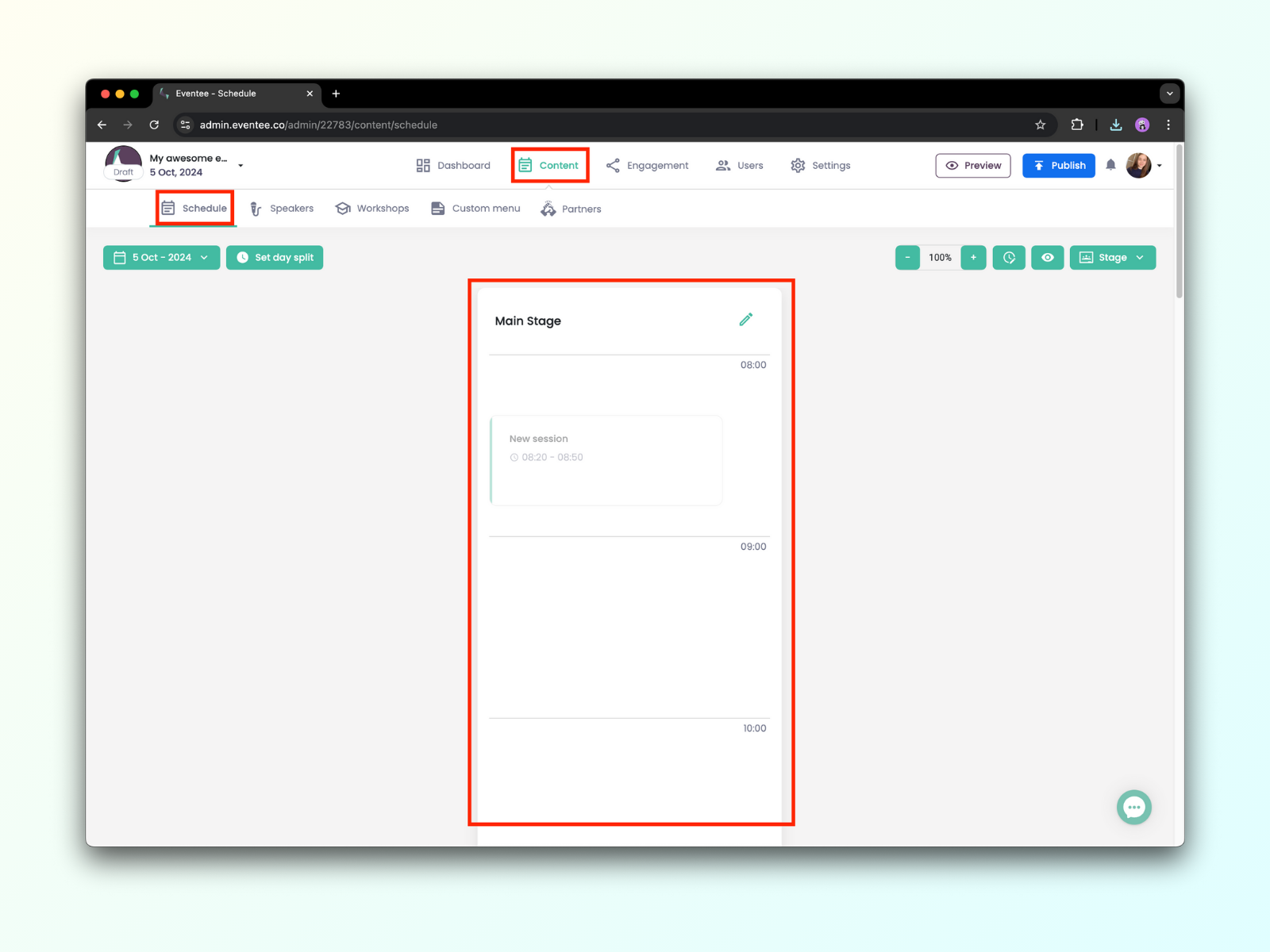
Utwórz nową sesję w swojej agendzie (sekcja Zawartość → karta Harmonogram)
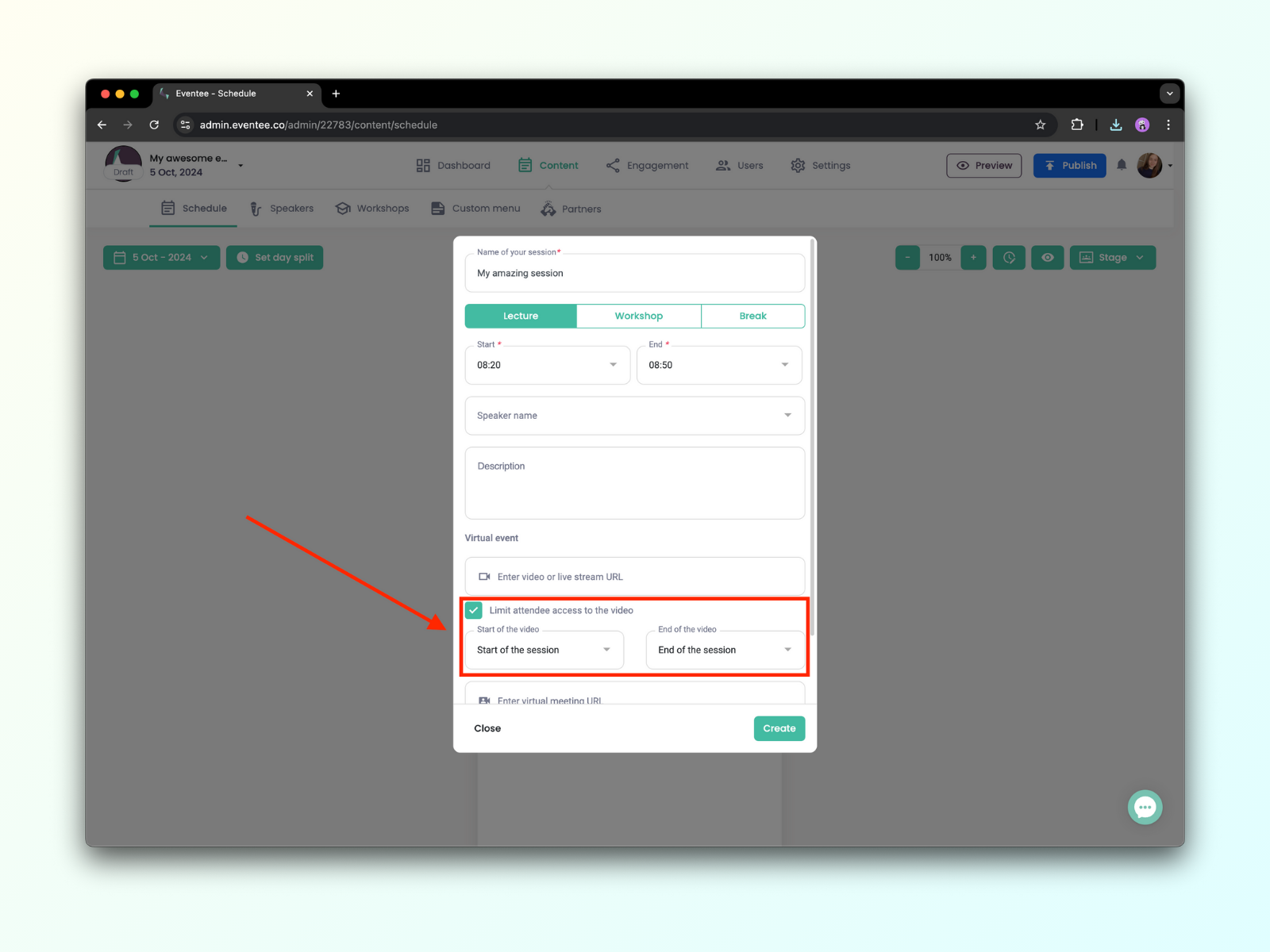
W szczegółach sesji znajduje się sekcja dla wydarzeń wirtualnych z kolumną na adres URL Twojego wideo lub transmisji - skopiuj i wstaw link do sesji, a będziesz gotowy!
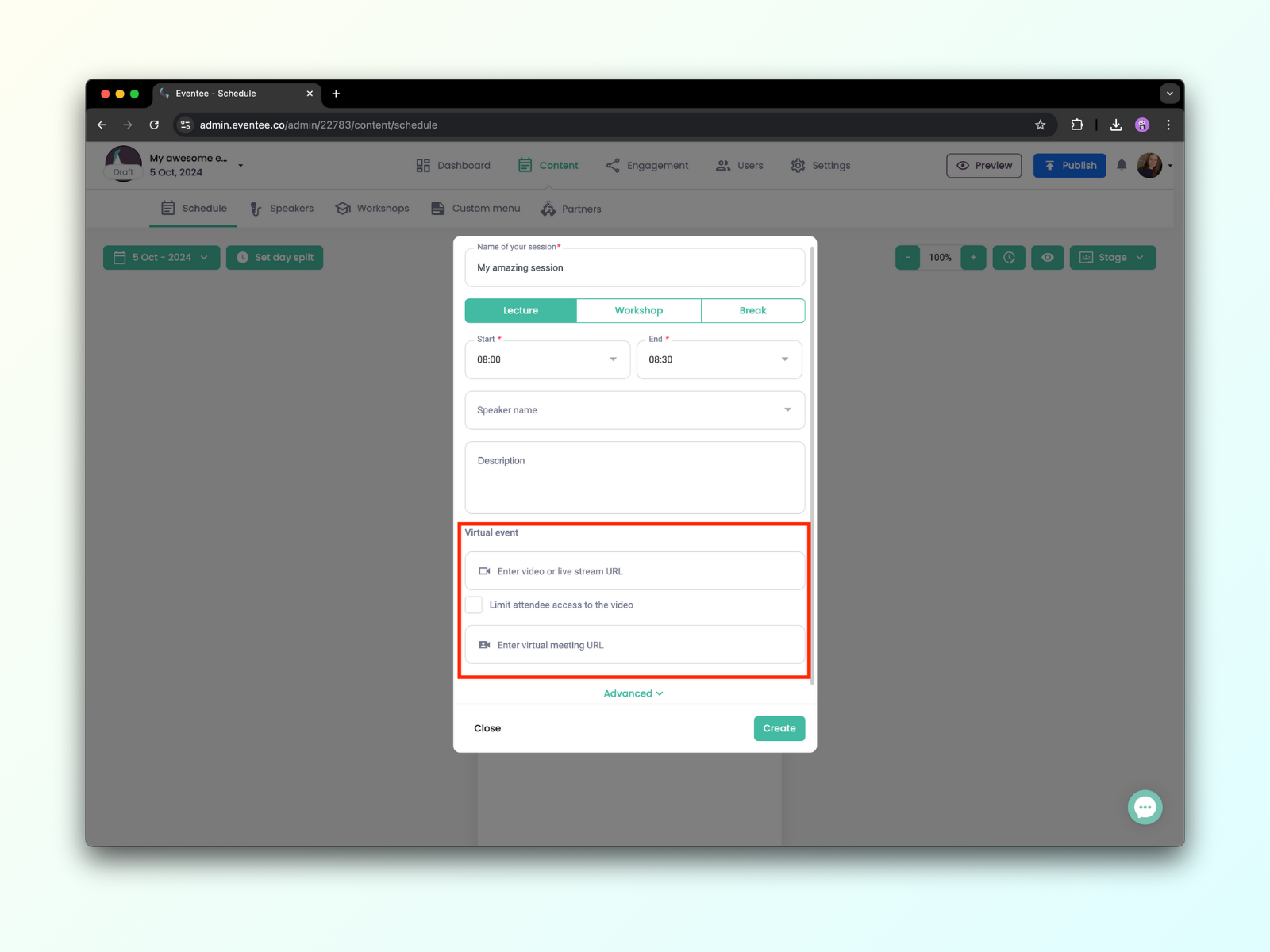
Jeśli chcesz ograniczyć dostęp do swojego wideo przed rozpoczęciem sesji, po prostu zaznacz pole poniżej kolumny linku wideo lub transmisji i zaplanuj dostęp.
Możesz również użyć Eventee, aby łatwo kierować uczestników do swojej sali spotkań online. Możesz swobodnie używać Zoom, Google Meet, Microsoft Teams, Skype lub dowolnego innego narzędzia do spotkań online.
Uczestnicy mogą dołączyć do sali jednym kliknięciem przycisku, który pojawi się w aplikacji mobilnej i internetowej. Aby utworzyć ten przycisk, wykonaj te same kroki co w przypadku transmisji, po prostu wstaw link URL do kolumny dla spotkań wirtualnych.
Dowiedz się więcej o wydarzeniach wirtualnych.
Górny pasek w administracji zawiera główne sekcje z różnymi podsekcjami, które poprowadzą Cię przez cały proces. Główne sekcje to: Dashboard, Content, Engagement, Users i Settings. Obok nich znajdziesz dwa przyciski: Preview i Publish.
Sekcja Content → Schedule to miejsce, w którym tworzysz wszystkie etapy i sesje swojego wydarzenia.
Po prostu najedź kursorem na żądany blok czasowy i kliknij, aby dodać nową sesję. Przedział czasowy można dostosować w szczegółach sesji, wystarczy kliknąć w dowolnym miejscu harmonogramu i zmienić czas ręcznie. Dla każdej indywidualnej sesji możesz zdecydować, czy chcesz utworzyć Wykład, Warsztat, czy Przerwę. Warsztaty mają ograniczoną pojemność uczestników sesji, przerwy nie mają ograniczonej pojemności, ani prelegentów, ścieżek, ani możliwości przesyłania plików.
W Eventee możesz utworzyć wydarzenie z dniami niekolejnymi. Przeczytaj artykuł na temat tego, jak dodawać, przesuwać lub usuwać dni wydarzenia krok po kroku lub obejrzyj ten krótki film, w którym możesz zobaczyć to w akcji.
Uwaga: Puste dni (w tym te, które zawierają tylko przerwy) będą ukryte, co oznacza, że uczestnicy mogą widzieć tylko dni z harmonogramem.
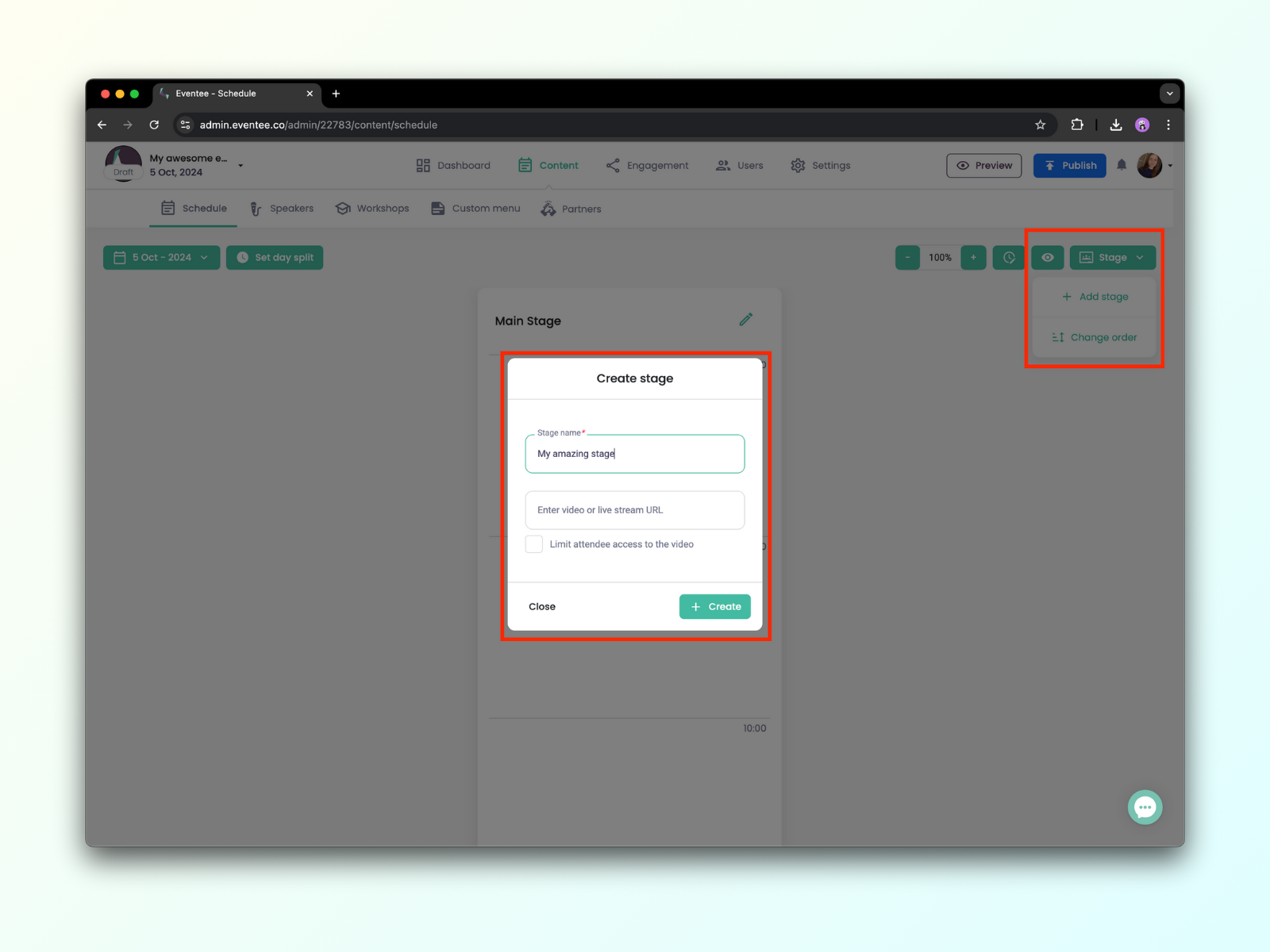
Aby dodać nową scenę do swojego harmonogramu, kliknij na Scena w prawym górnym rogu, a następnie Dodaj scenę. Możesz również zmienić kolejność utworzonych scen za pomocą tego przycisku.
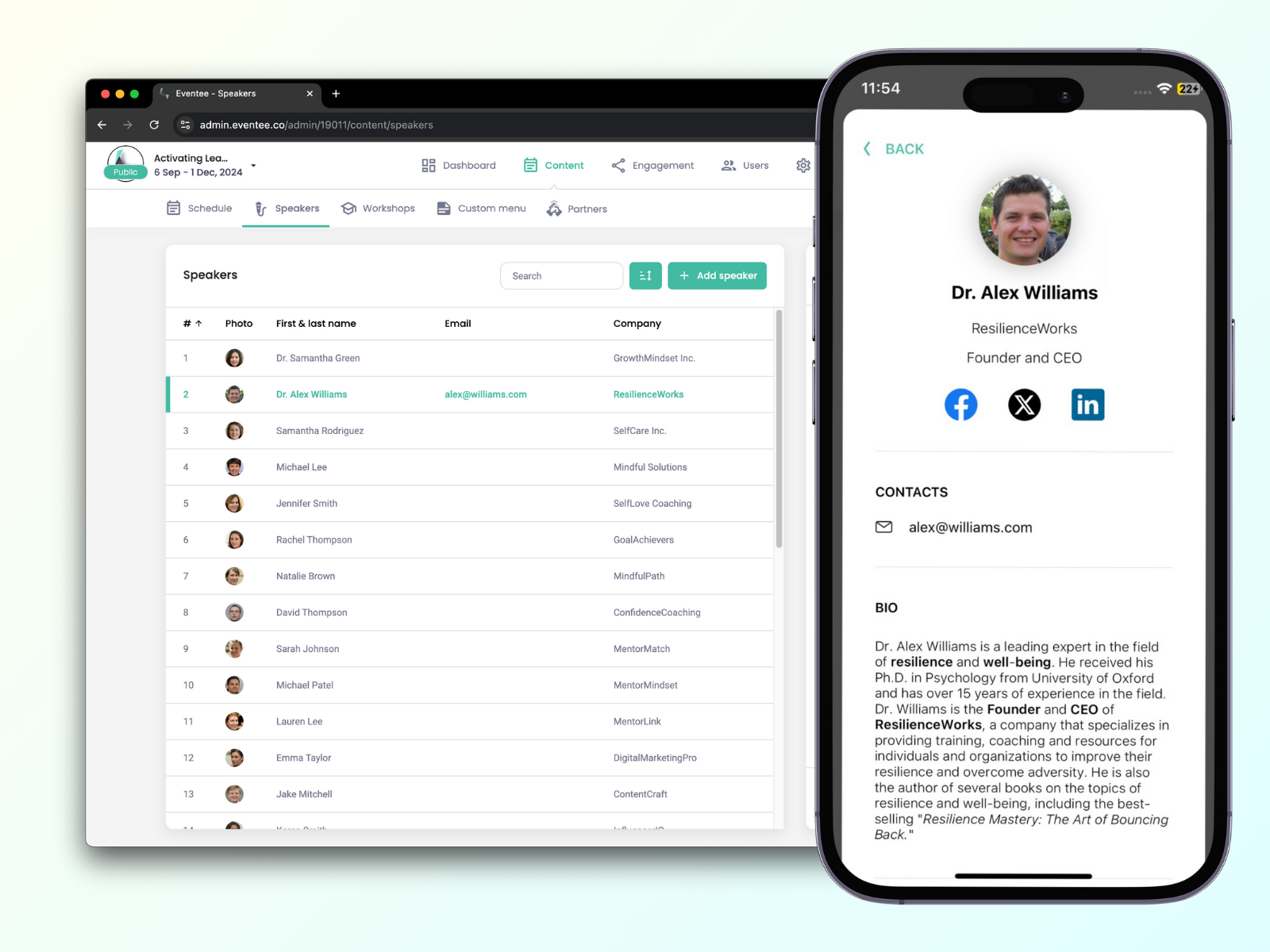
W karcie Zawartość → Prelegenci, możesz tworzyć karty informacyjne dla każdego z Twoich prelegentów. Wypełnij informacje takie jak imię i nazwisko, firma lub sformatowana biografia. A co ważniejsze - możesz dodać wszystkie kontakty i media społecznościowe, które prelegent chce udostępnić uczestnikom. Za pomocą jednego kliknięcia w aplikacji uczestnicy mogą wysłać im wiadomość e-mail lub dodać ich do swojej sieci LinkedIn.
Dowiedz się więcej o tworzeniu agendy swojego wydarzenia.
Do każdej z Twoich sesji możesz dodać nieograniczoną liczbę kolorowych ścieżek na podstawie tematów sesji. Dzięki tym ścieżkom uczestnicy mogą łatwo filtrować interesujące ich tematy.
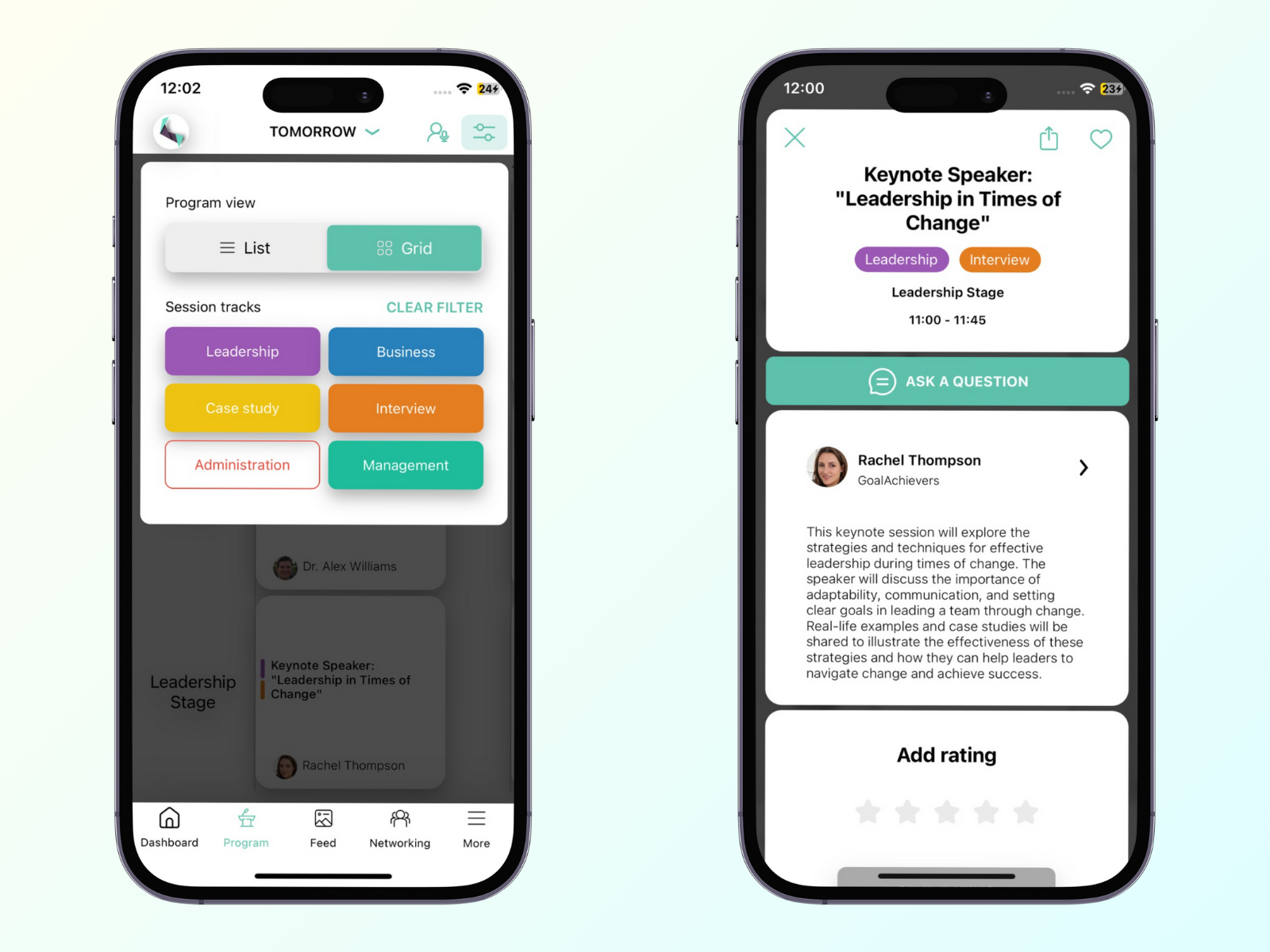
Utwórz je bezpośrednio w szczegółach każdej sesji lub utwórz je wszystkie naraz w Ustawienia → karta Funkcje → Harmonogram i Ścieżki. Każda ścieżka może mieć swoją nazwę i kolor.
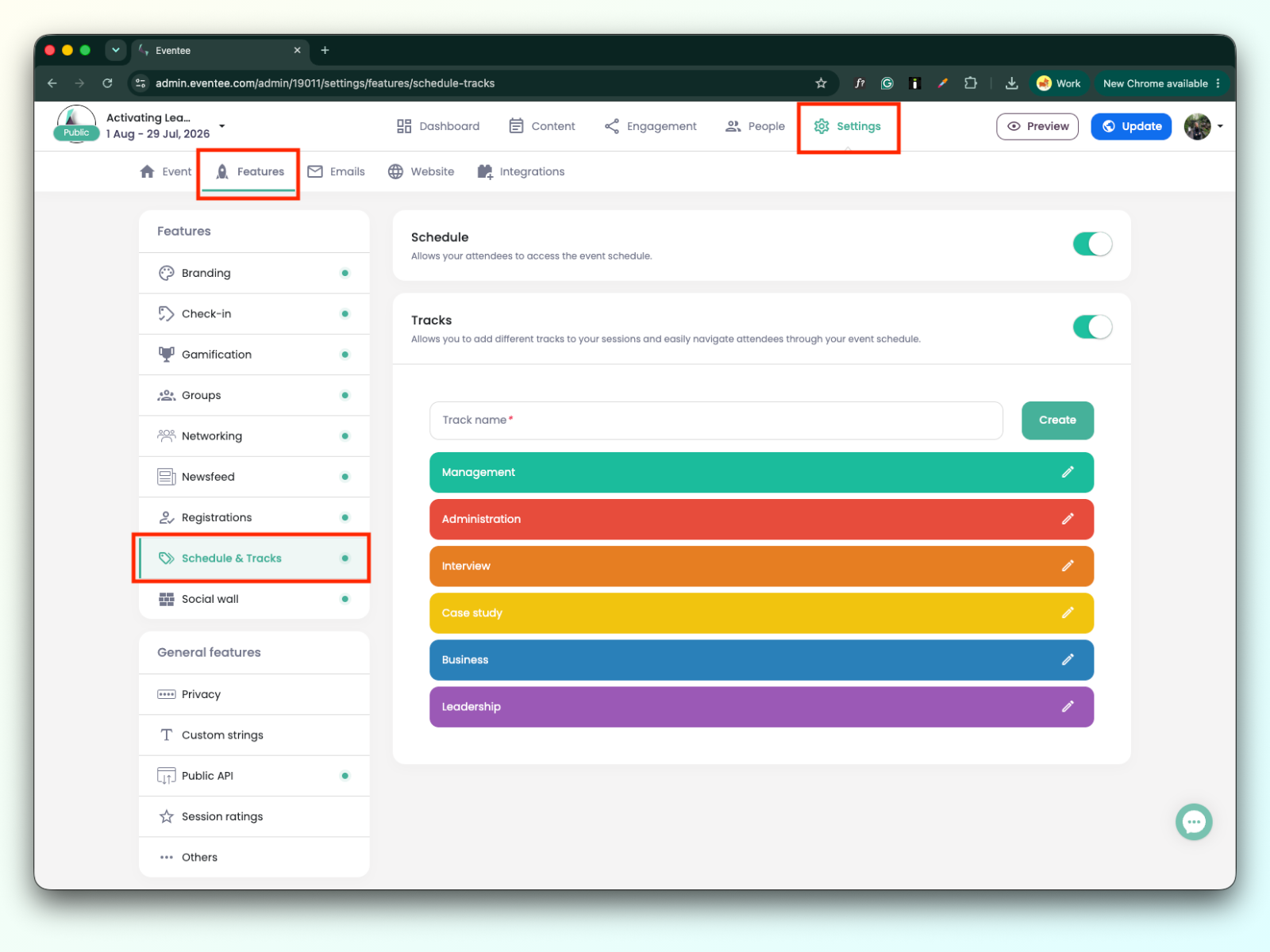
Dowiedz się więcej o ścieżkach.
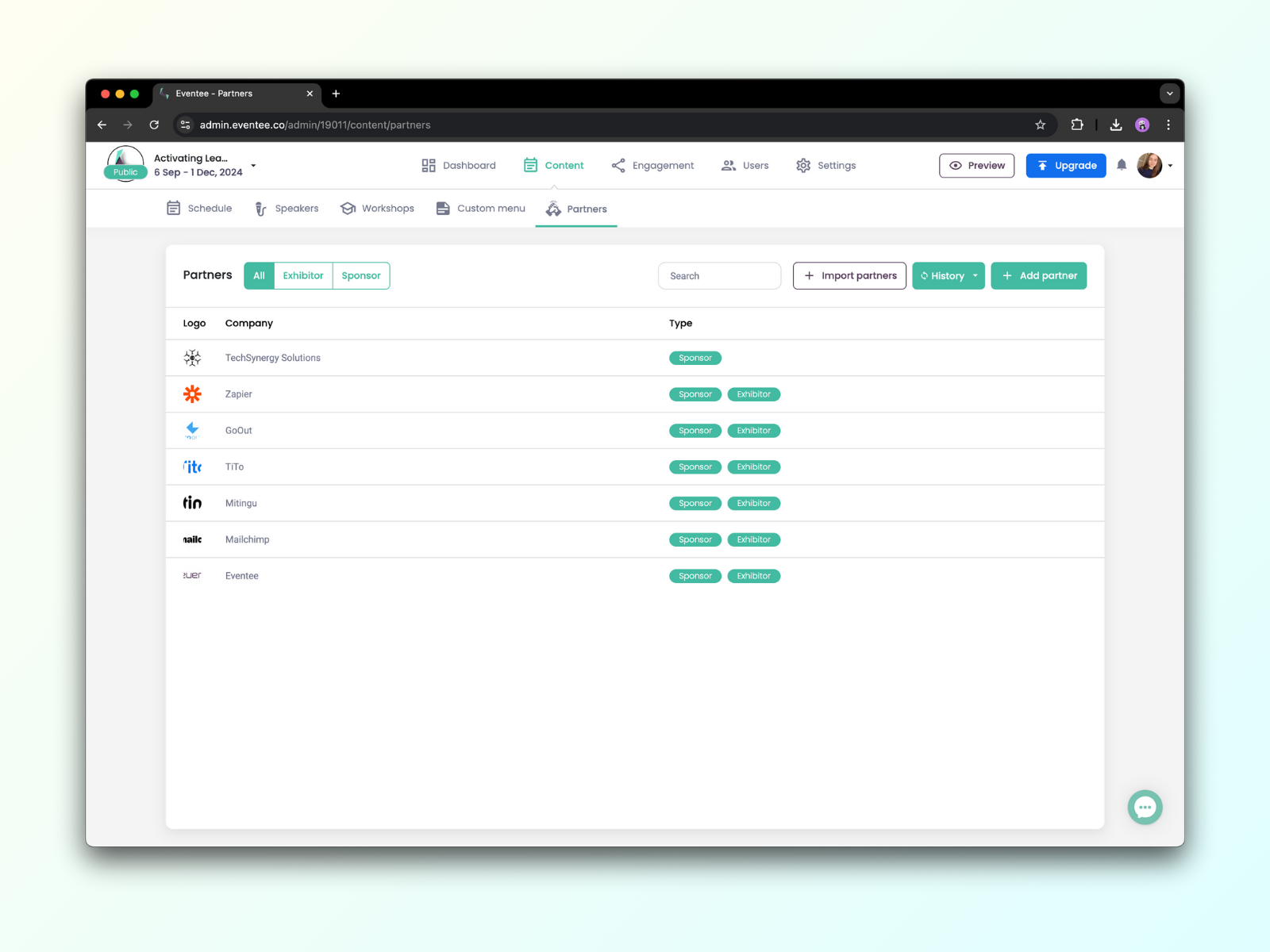
Część sekcji Zawartość to również funkcja do prezentacji Twoich sponsorów i innych partnerów bezpośrednio w aplikacji. Znajdziesz ją w karcie Partnerzy.
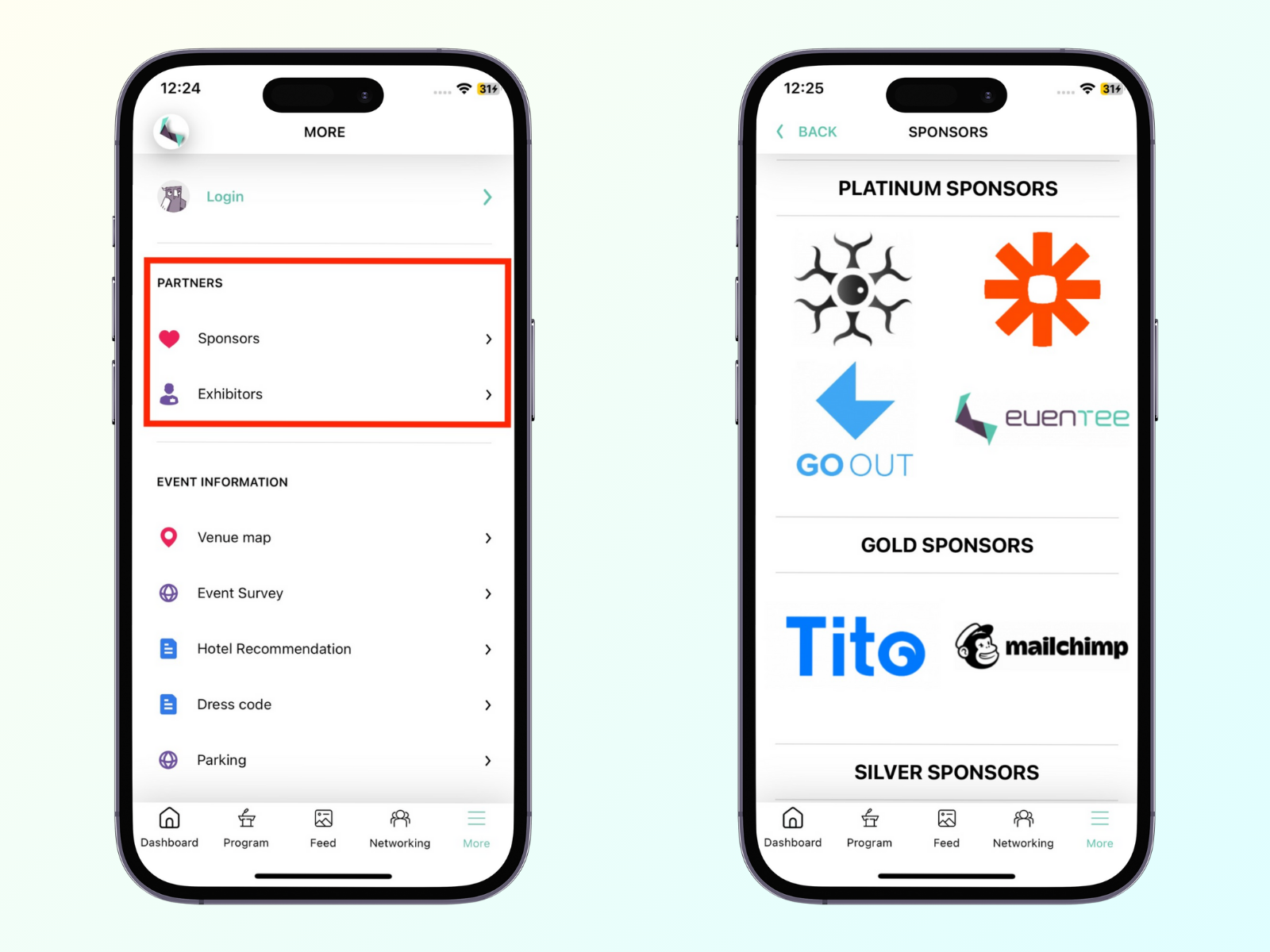
Ta funkcja pozwala Ci promować Twoich sponsorów lub wystawców na Twoim wydarzeniu, tworząc ich karty profilowe, które są widoczne zarówno w aplikacji mobilnej, jak i internetowej. Te profile mogą zawierać elementy interaktywne, takie jak klikalne przyciski.
Kliknij na Utwórz swojego pierwszego partnera i zacznij tworzyć pierwszy profil. Po utworzeniu pierwszego partnera możesz kontynuować dodawanie kolejnych za pomocą przycisku Dodaj nowego partnera w prawym górnym rogu.
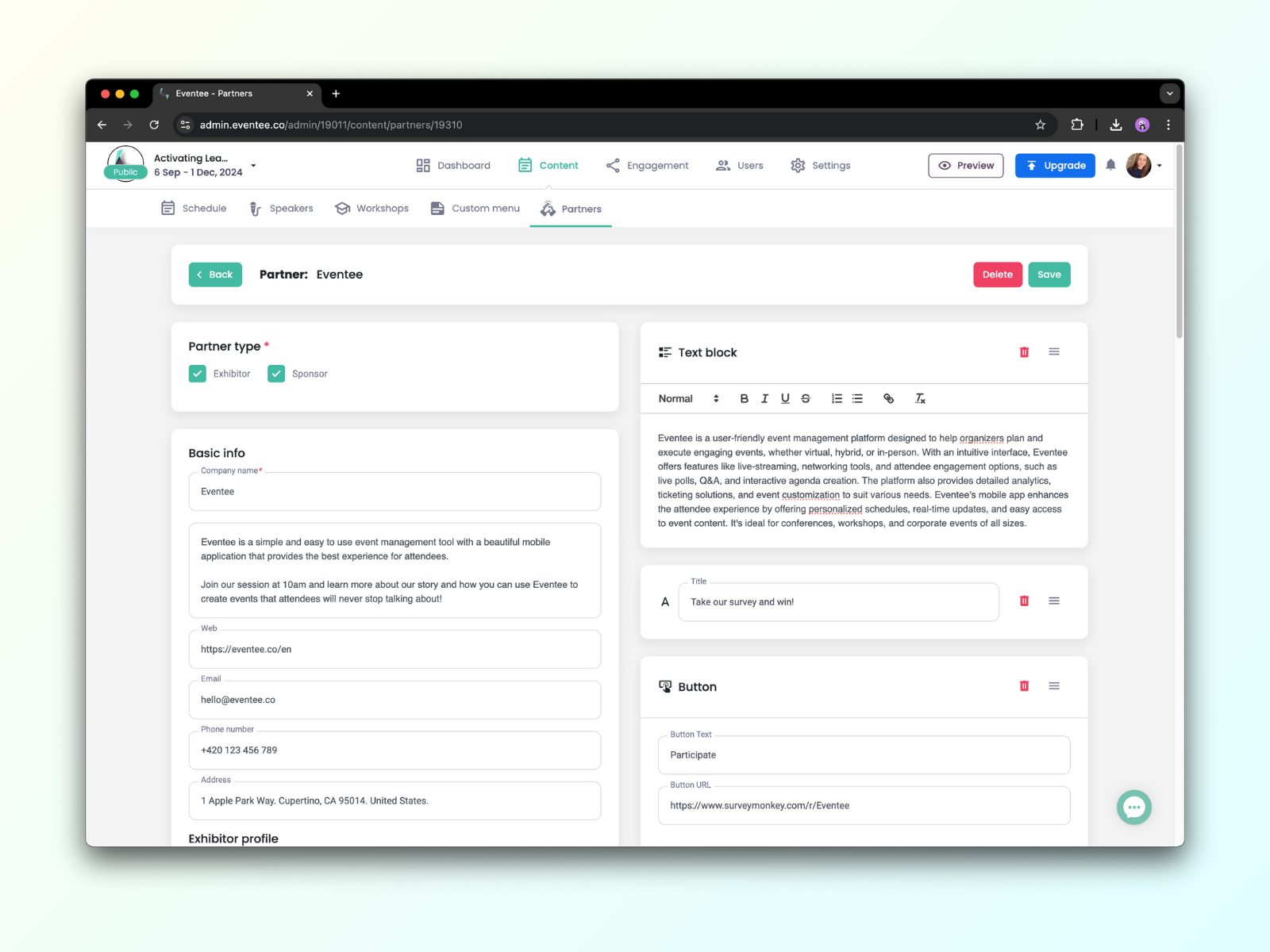
W profilu partnera w administracji znajdują się dwie sekcje. Po lewej stronie znajduje się sekcja z informacjami ogólnymi: nazwa firmy, typ partnerstwa (sponsor lub wystawca), opis, strona internetowa i kontakty.
Po prawej stronie możesz wybrać i dodać kolejny tytuł, blok tekstu, przycisk, obrazy, pliki i media społecznościowe. Możesz również przeciągać je, aby zmienić ich kolejność.
Aplikacja mobilna wyświetla partnerów w sekcji Więcej. Wygląda to tak:
Dowiedz się więcej o funkcji prezentacji partnerów.
Podczas fazy planowania możesz wyświetlić podgląd wydarzenia na komputerze lub telefonie komórkowym za pomocą tzw. Magicznego linku. Możesz udostępnić link podglądu każdemu.
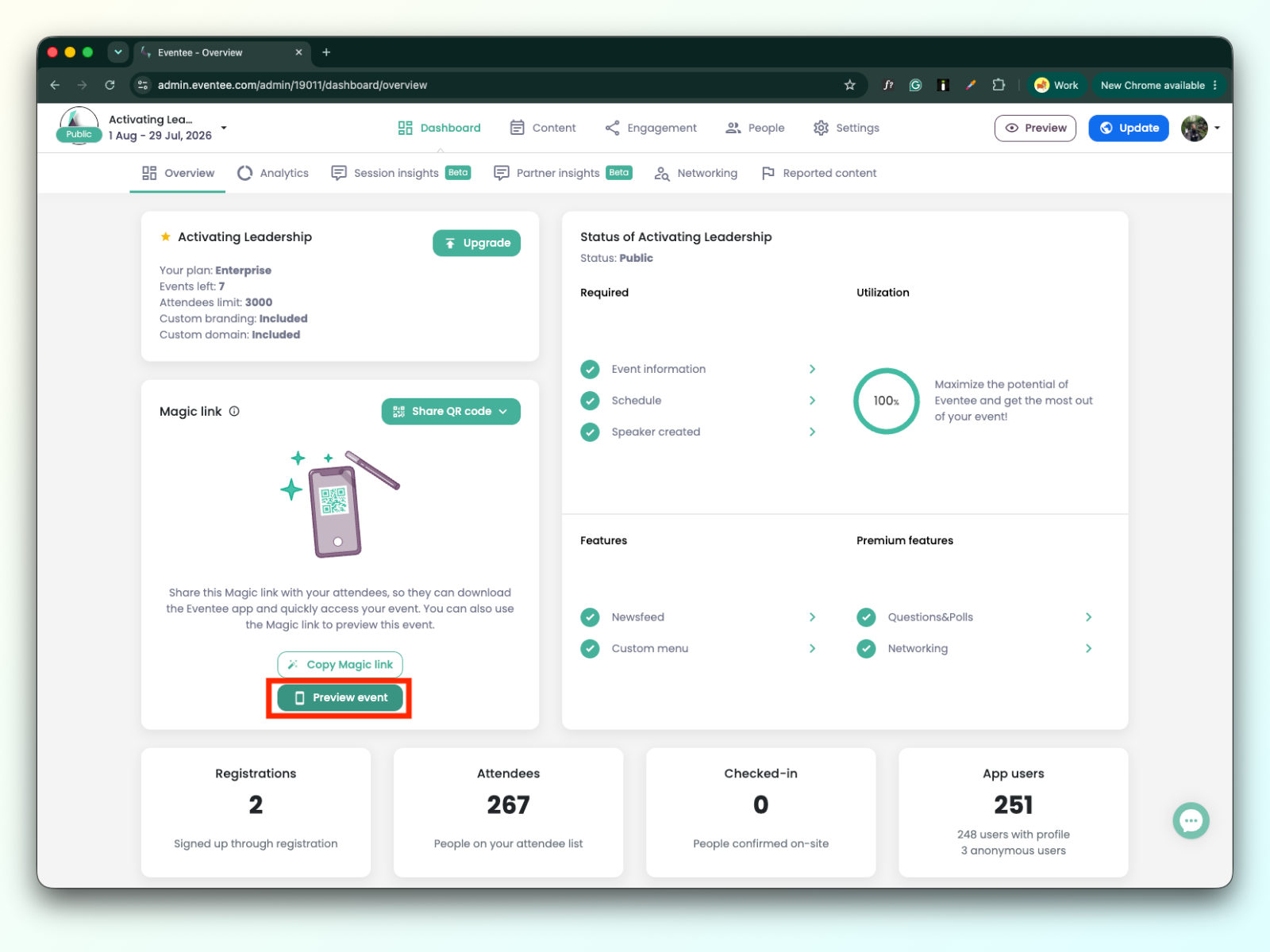
Link podglądu wydarzenia znajdziesz w swoim Panelu, sekcja Magiczny link:
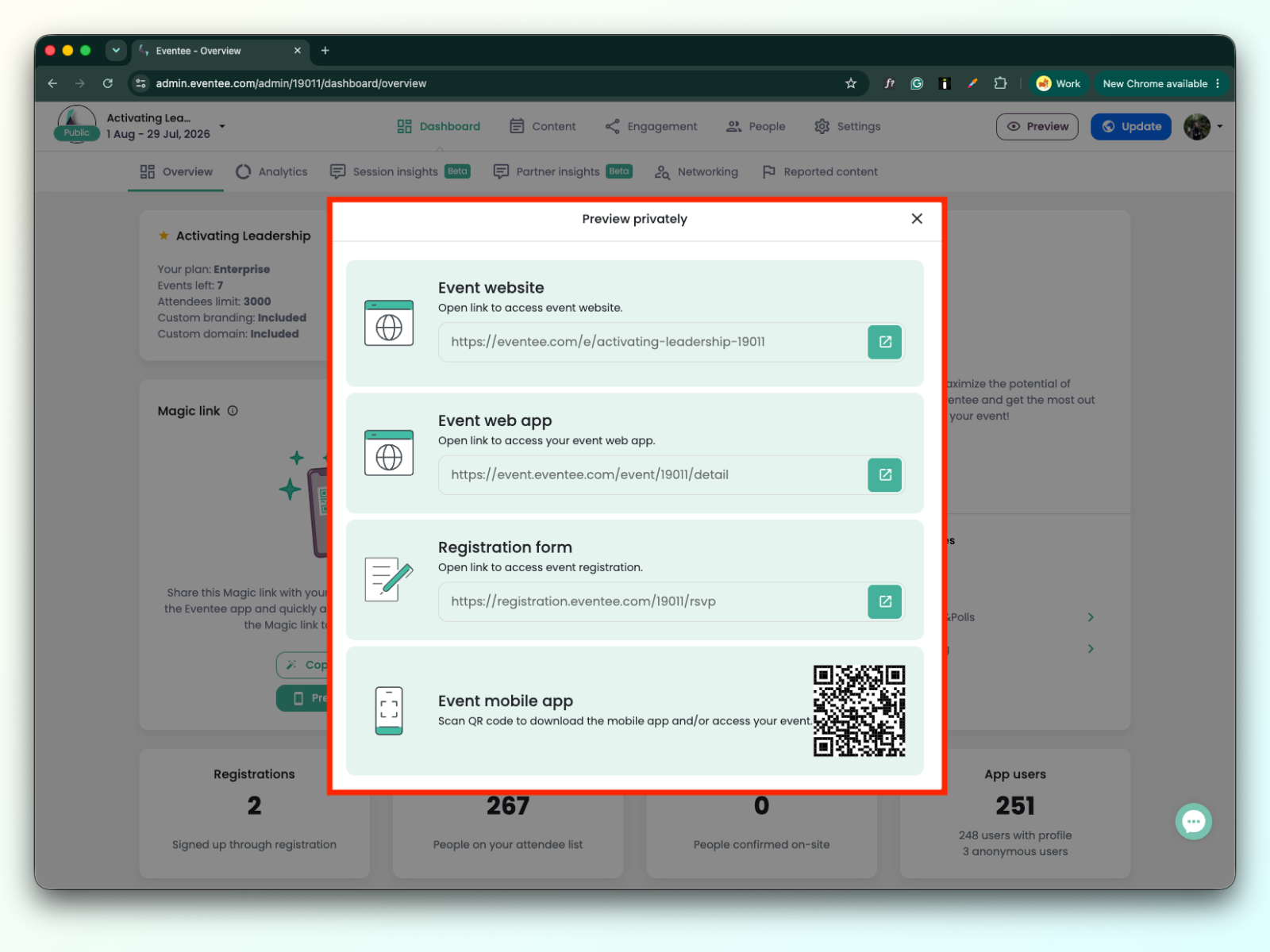
Możesz wyświetlić podgląd strony głównej wydarzenia, aplikacji internetowej, aplikacji mobilnej i formularza rejestracji przed opublikowaniem. Kliknięcie przycisku Podgląd wydarzenia otwiera okno modalne z linkami do wszystkich czterech kanałów.
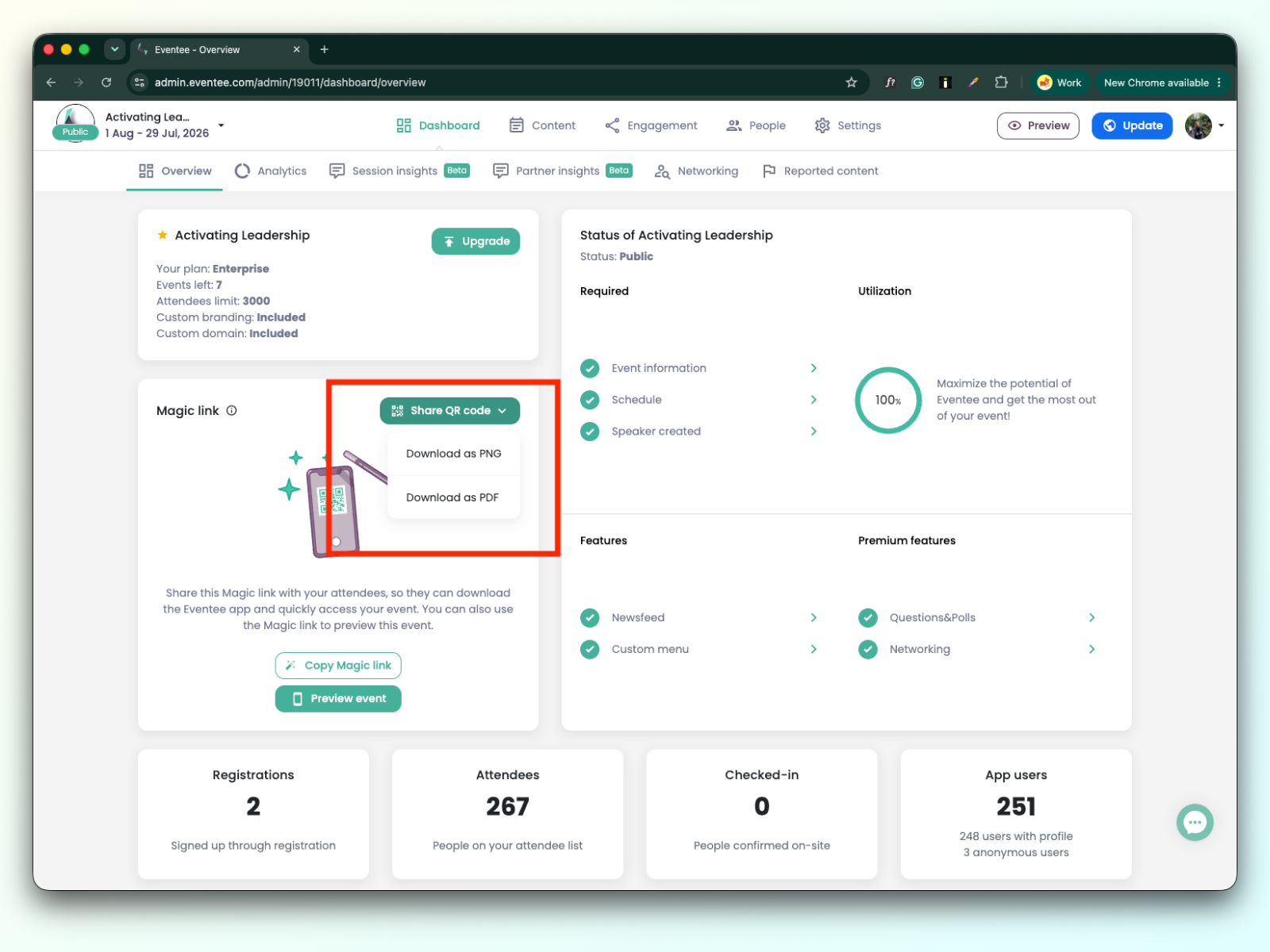
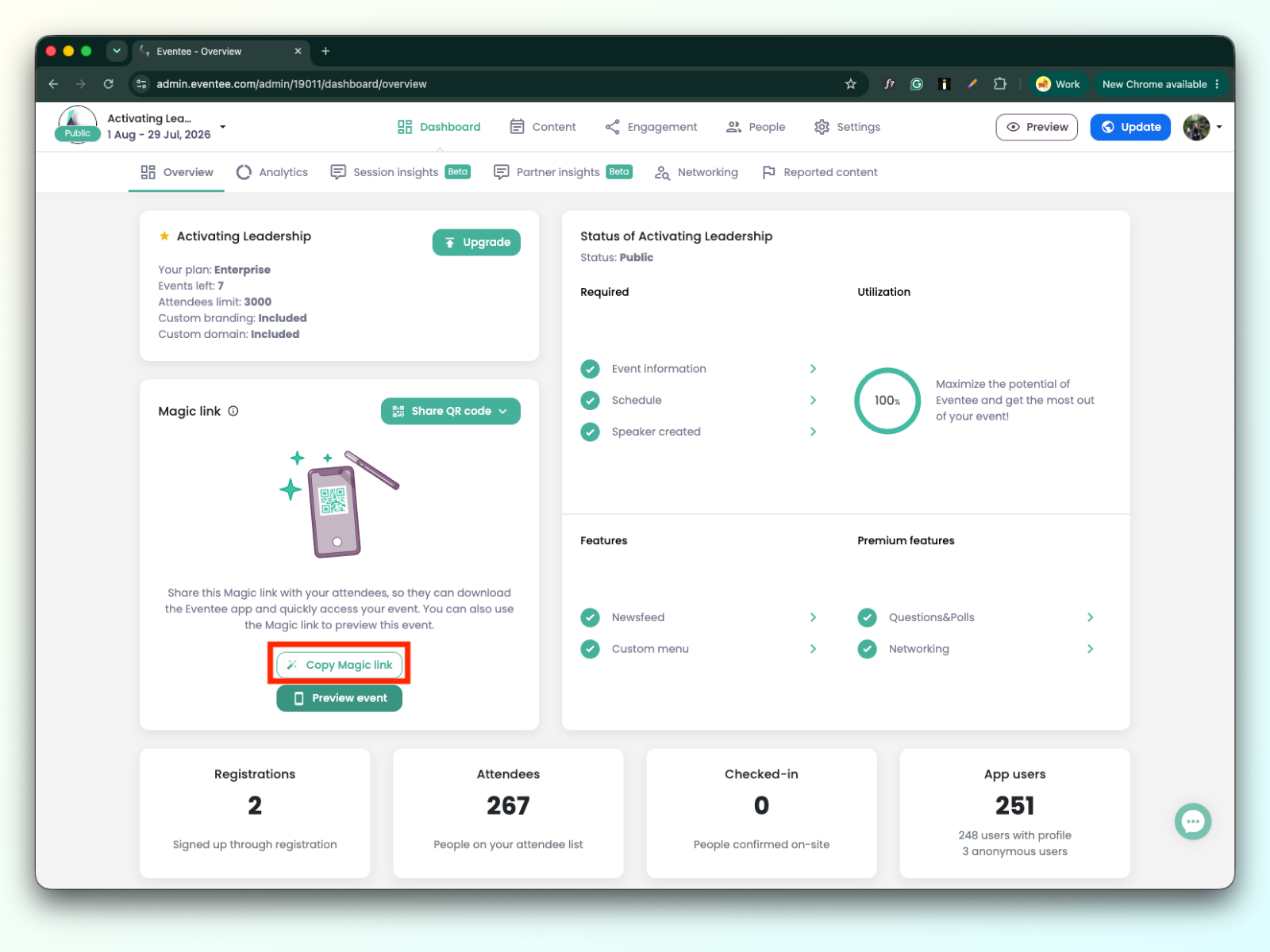
Możesz również skopiować magiczny link i udostępnić go lub pobrać i udostępnić kod QR wydarzenia.
Podgląd strony głównej wydarzenia, aplikacji mobilnej i internetowej będzie wyświetlać czerwony pasek na dole strony, który oznacza tryb podglądu.
Eventee pozwala zapraszać dodatkowych członków zespołu, aby pomogli Ci w organizacji wydarzenia. Hierarchicznie, oto użytkownicy, którzy mogą zarządzać Twoim wydarzeniem:
Właściciel - Użytkownik, który utworzył i jest właścicielem konta/subskrypcji (ma pełny dostęp do wszystkich wydarzeń utworzonych w ramach tej subskrypcji i wszystkich funkcji)
Administratorzy subskrypcji - Użytkownicy, którzy mają dostęp do wszystkich funkcji planu subskrypcji i wszystkich jego wydarzeń, np. przypadek użycia agencji eventowych
Administratorzy wydarzenia - Użytkownicy, którzy zarządzają poszczególnymi wydarzeniami (mają dostęp tylko do wydarzeń, na które zostali zaproszeni)
Moderatorzy - Użytkownicy, którzy mają dostęp tylko do karty Zaangażowanie poszczególnych wydarzeń (mogą zarządzać pytaniami, ankietami, Newsfeedem, Social wall itp.)
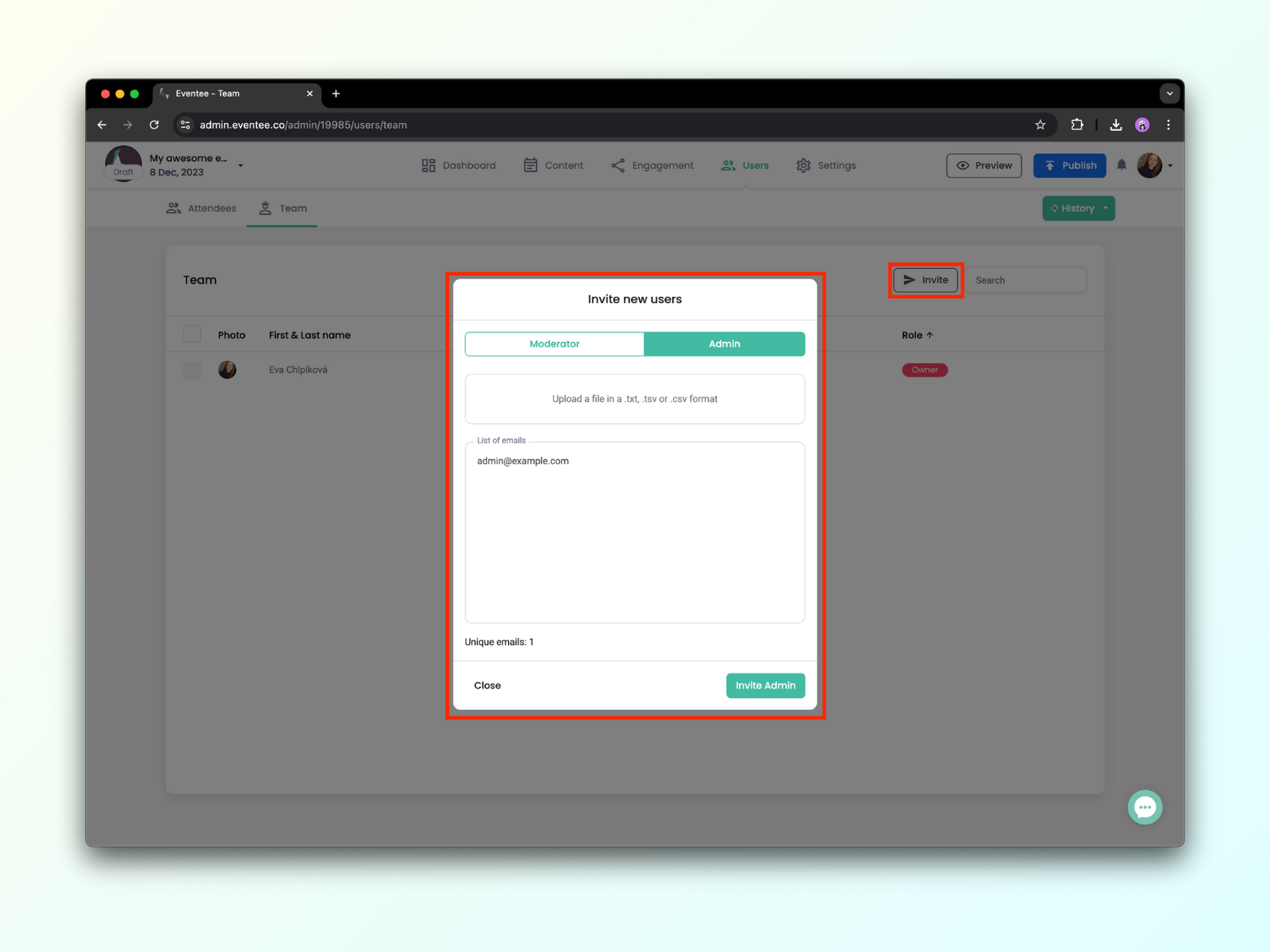
Zaproś członków zespołu indywidualnie, dodając ich adresy e-mail do administracji (sekcja Użytkownicy → Zespół), lub szybko zaimportuj ich wszystkich na raz, przesyłając pliki .txt, .tsv lub .csv z całą listą e-maili. Eventee automatycznie wyśle każdemu z nich zaproszenie do administracji Twojego wydarzenia. Dowiedz się więcej o użytkownikach Eventee.
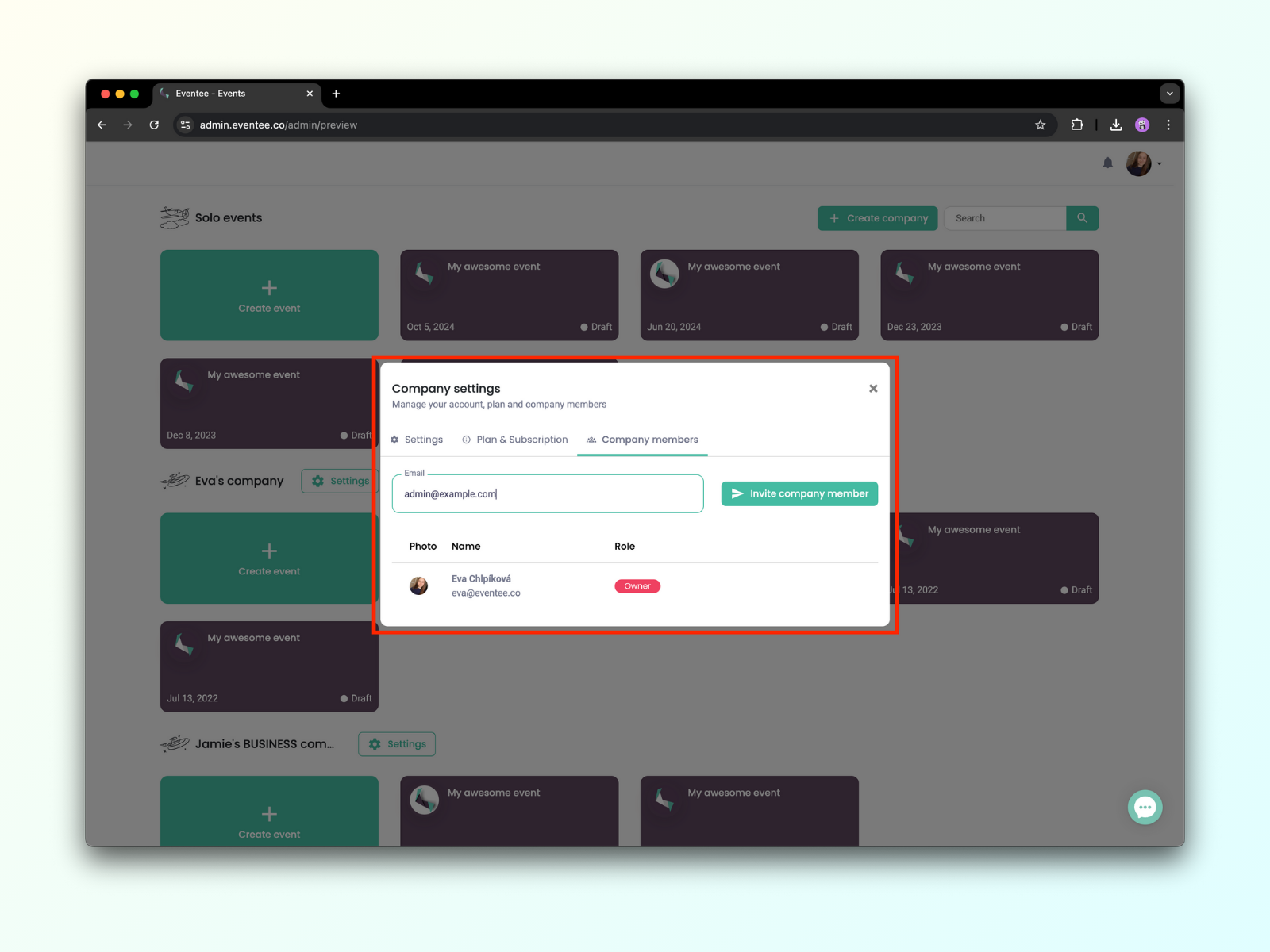
Aby zaprosić i zarządzać administratorami firmy, przejdź do przeglądu wszystkich Twoich wydarzeń.
Przegląd pokazuje wszystkie Twoje firmy i wszystkie wydarzenia utworzone w każdej z nich. Tutaj możesz łatwo utworzyć nową firmę lub zarządzać członkami firmy, klikając przycisk Ustawienia.