En økt-innsjekking er en enkel måte å spore oppmøte for dine kurs og workshops. Ved å sjekke inn deltakerne får administratorer en nøyaktig, sanntids telling av hvem som faktisk møtte opp.
Denne funksjonen er en del av den bredere innsjekkingsfunksjonen. Vennligst sjekk vår priser for å se om funksjonen er tilgjengelig på ditt abonnement eller må kjøpes som en tillegg.
Sørg for at innsjekking er aktivert for individuelle økter i dine administratorinnstillinger. Les mer om hvordan du setter opp økt-innsjekking i administratoren.
Hvis innsjekking ikke er aktivert for noen av øktene, ser det åpne modalvinduet slik ut:
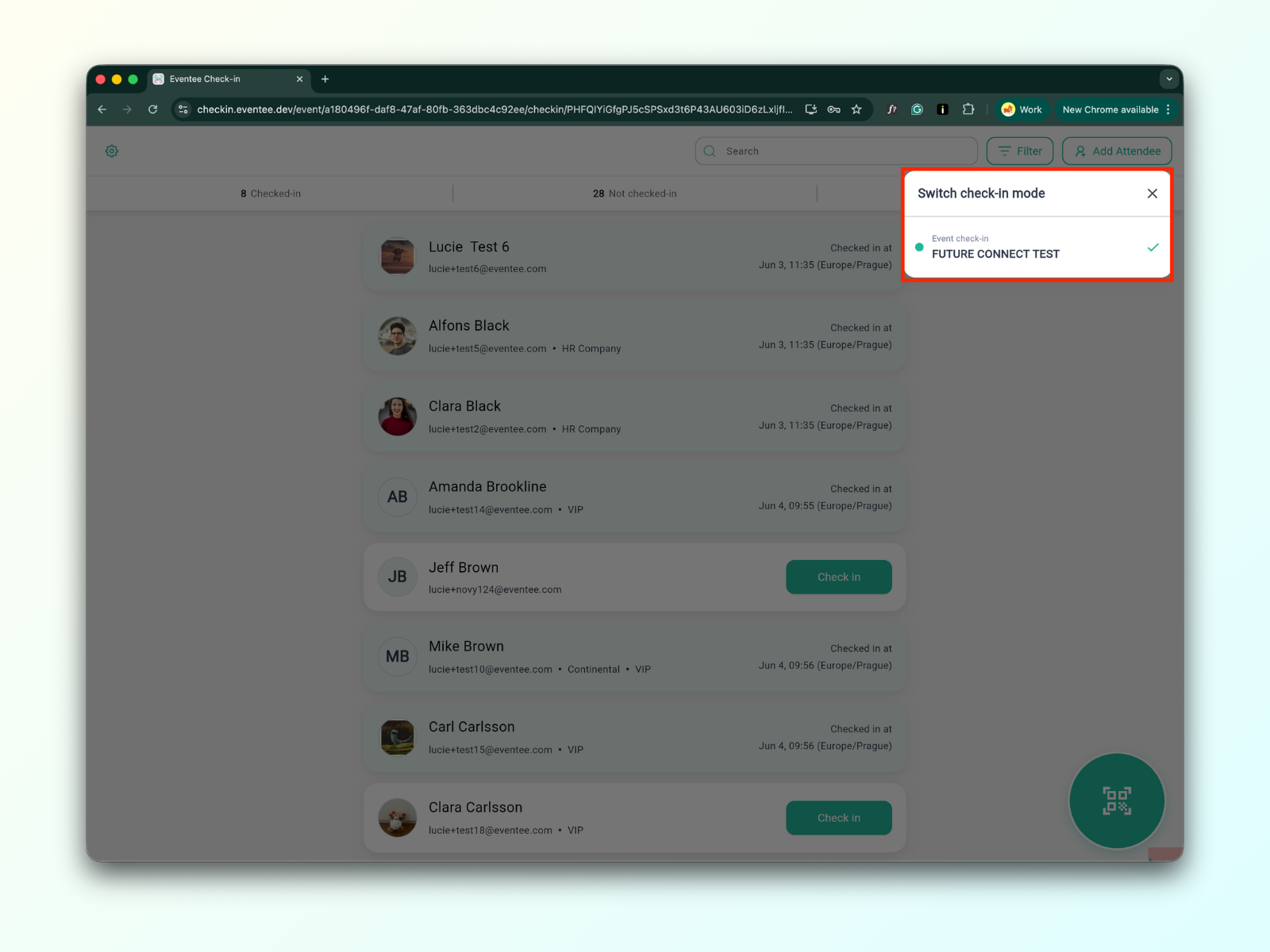
Hvis innsjekking er aktivert, ser modalvinduet slik ut:
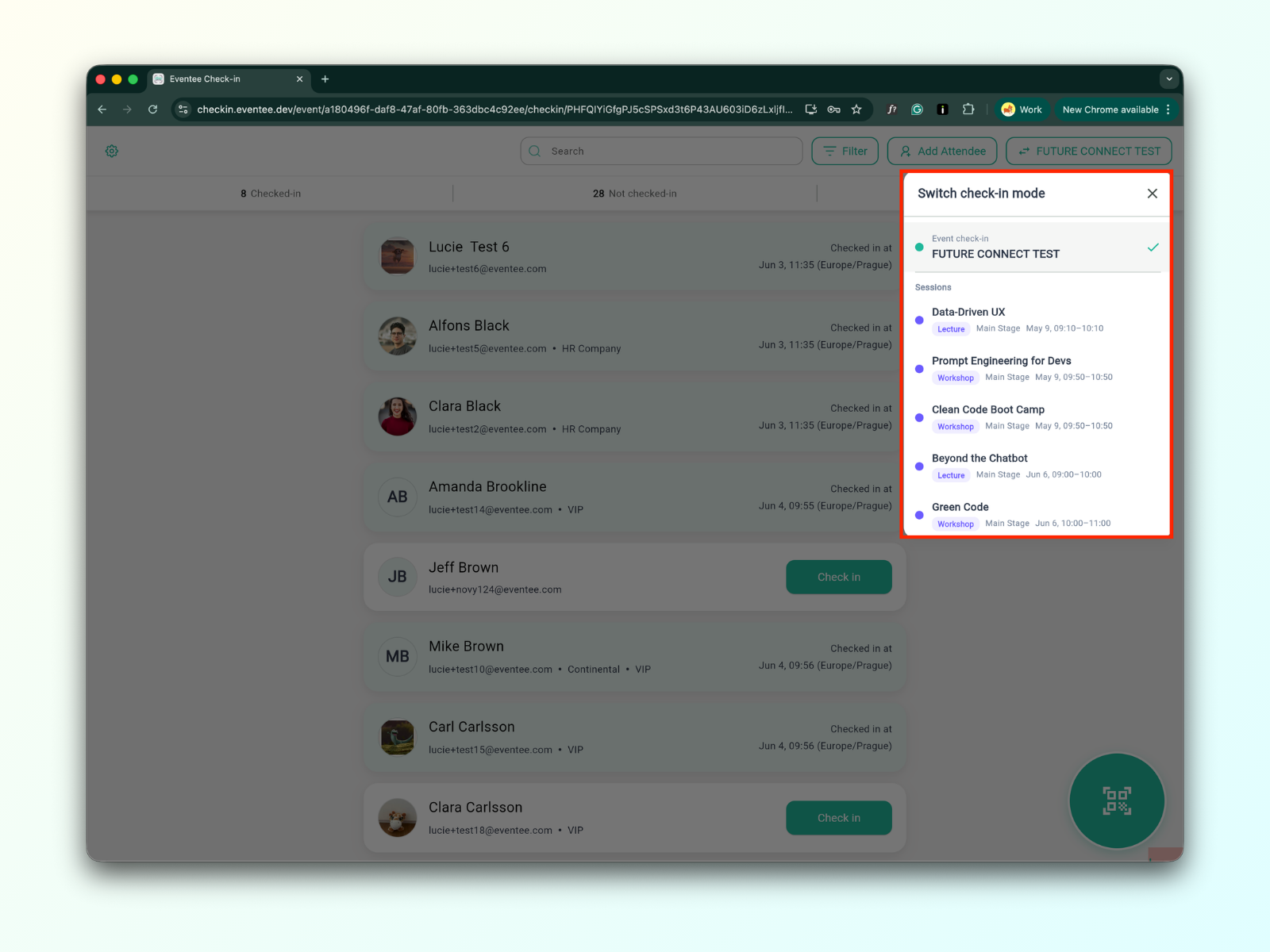
Innsjekking kan gjøres for følgende typer økter:
Forelesning
Enkel workshop
Mentorworkshop - En workshop-type der deltakere kan registrere seg for en spesifikk foredragsholder. Les mer i denne artikkelen: https://help.eventee.com/en/articles/158-create-your-event-agenda.
Velg en økt fra øktlisten i et modalvindu. Det sender deg til påmeldingssiden for den spesifikke økten.
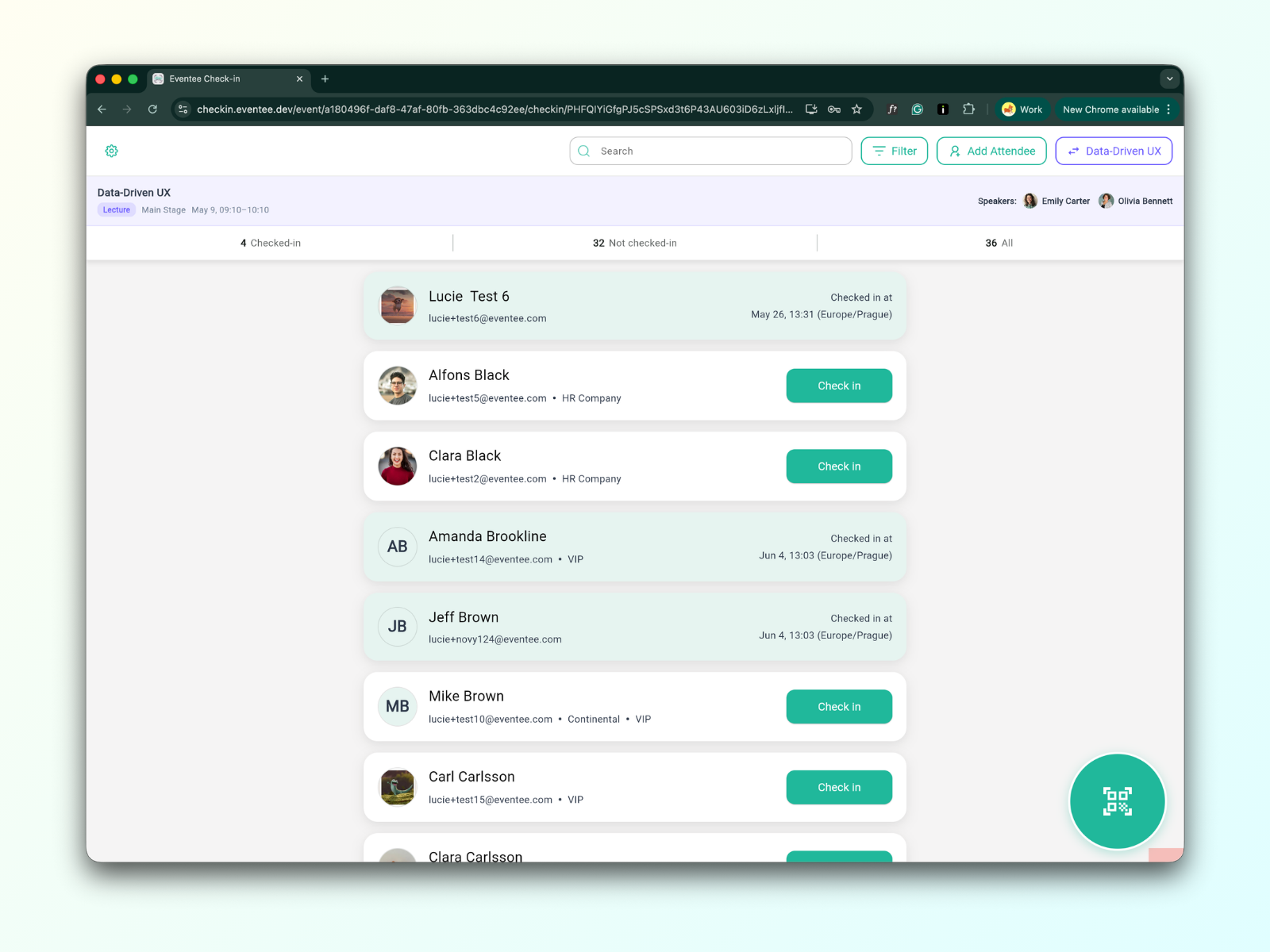
Overskriften viser detaljer om økten, inkludert tittel, økttype, scene, tidsplan og foredragsholdere. I tillegg viser den totalt antall deltakere samt antall inn-/utregistrerte.
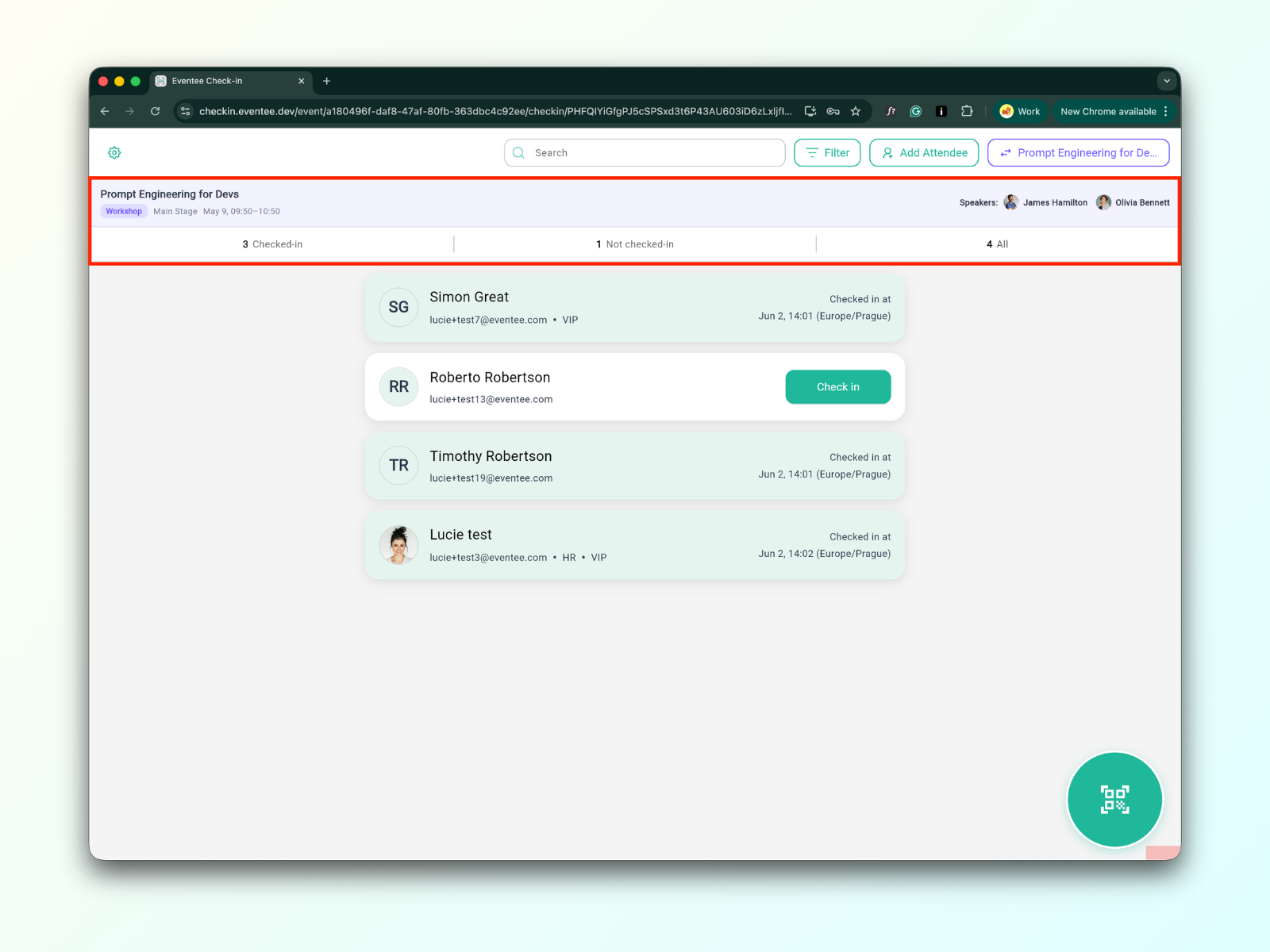
Under overskriften er det en liste over deltakere:
Økten inkluderer en liste over alle deltakere for arrangementet. Derfor er det samme liste over personer som for arrangementet selv.
For workshops finner du en liste over alle deltakere som registrerte seg for den spesifikke workshoppen.
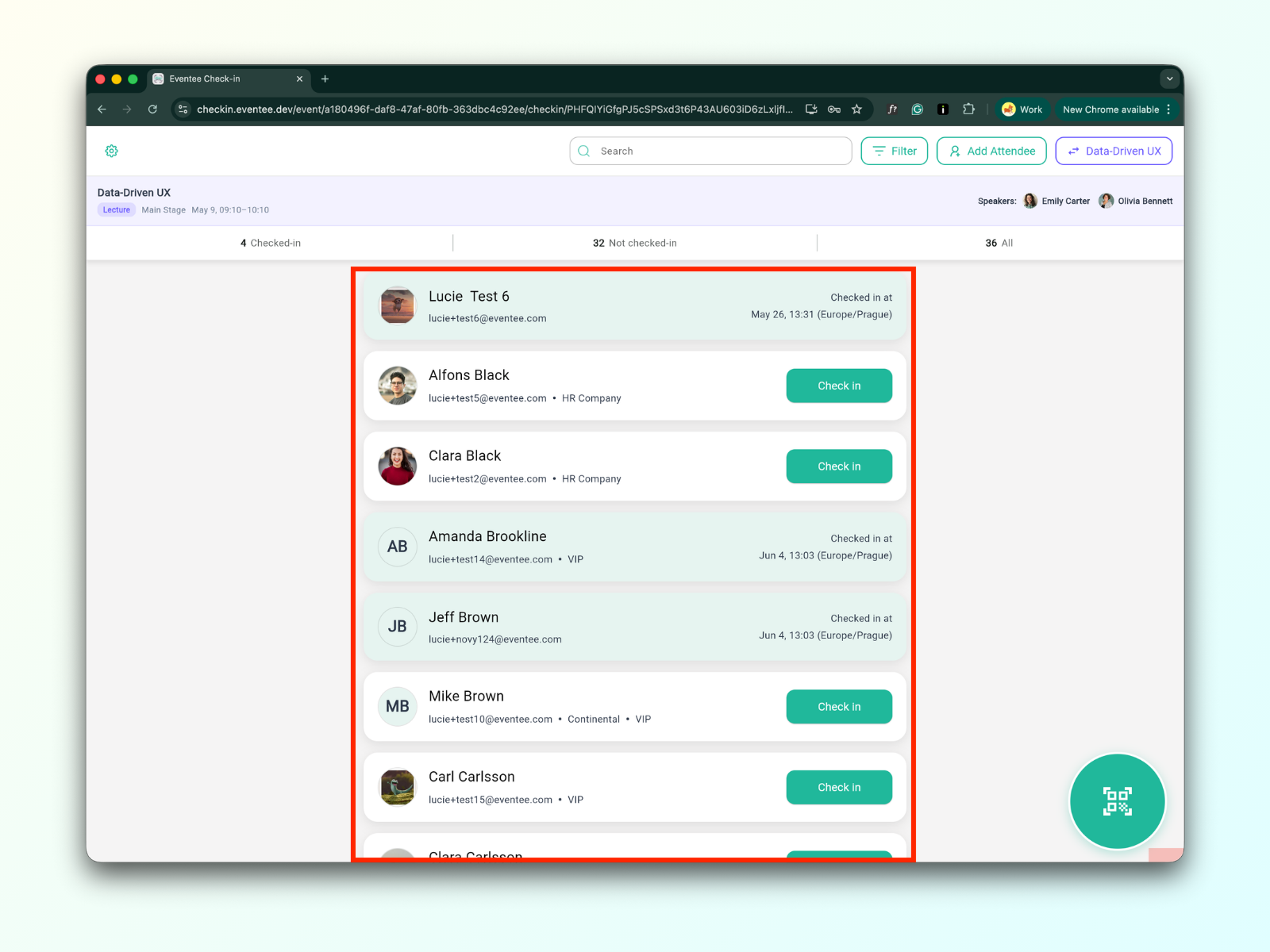
Registreringsprosessen er den samme som registrering for arrangementet. Flere detaljer her: https://help.eventee.com/en/articles/202-how-does-eventee-check-in-app-work.
For eksempel, hvis det fortsatt er ledige plasser i en workshop, kan du legge til en annen deltaker.
Hvordan manuelt legge til en deltaker:
Klikk på “Legg til deltaker "-knappen

Først, sjekk om deltakeren allerede eksisterer. Hvis de eksisterer, men ikke er sjekket inn, klikk på navnet deres. Dette vil sjekke dem inn for økten. For en mentorert workshop, må du også velge hvilken mentor deltakeren skal tilordnes til.


Hvis deltakeren ikke eksisterer, kan du opprette en ny ved å klikke på “Opprett ny deltaker”. Fyll ut skjemaet, og klikk på sendingsknappen.

Etter å ha sendt skjemaet, blir du omdirigert til listen over deltakere
