▶ Se på YouTube - https://www.youtube.com/watch?v=717nhYNCAgY
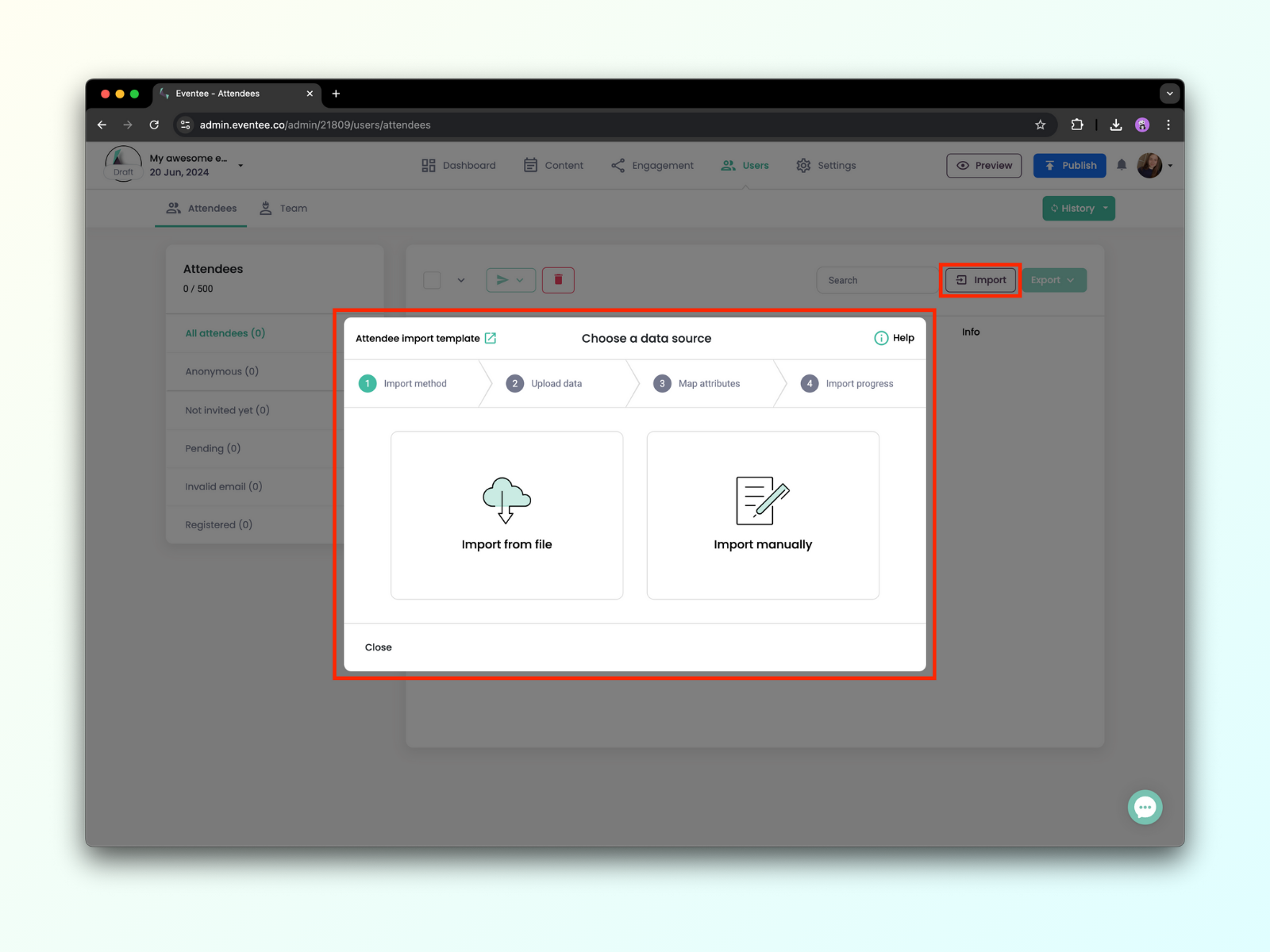
Du kan legge til deltakerne dine i fanen Brukere -> Deltakere, hvor du kan velge å laste opp en fil med deltakerinformasjon (e-poster, fornavn og etternavn, bedrift, stilling, biografi osv.), eller fylle inn informasjonen manuelt. Les mer om importen her.
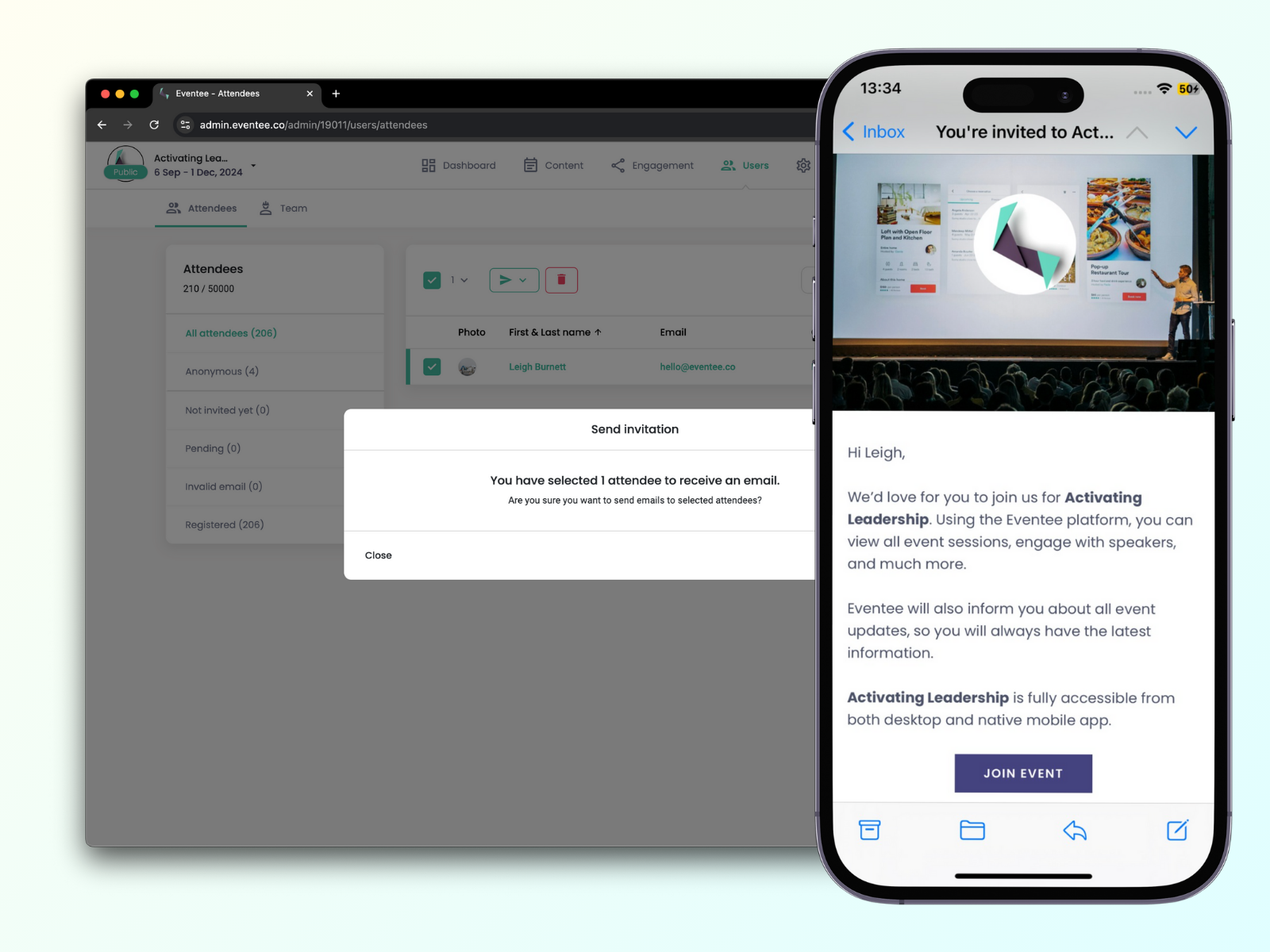
Etter at du publiserer arrangementet, kan du sende invitasjoner til alle deltakerne dine. Invitasjonen inneholder en unik lenke som tar dem direkte til arrangementet ditt i Eventee.
I Dashbordet kan du også finne en Magisk lenke, som er en unik lenke til arrangementet ditt i Eventee. Den gir deg og deltakerne rask tilgang til arrangementet ditt.
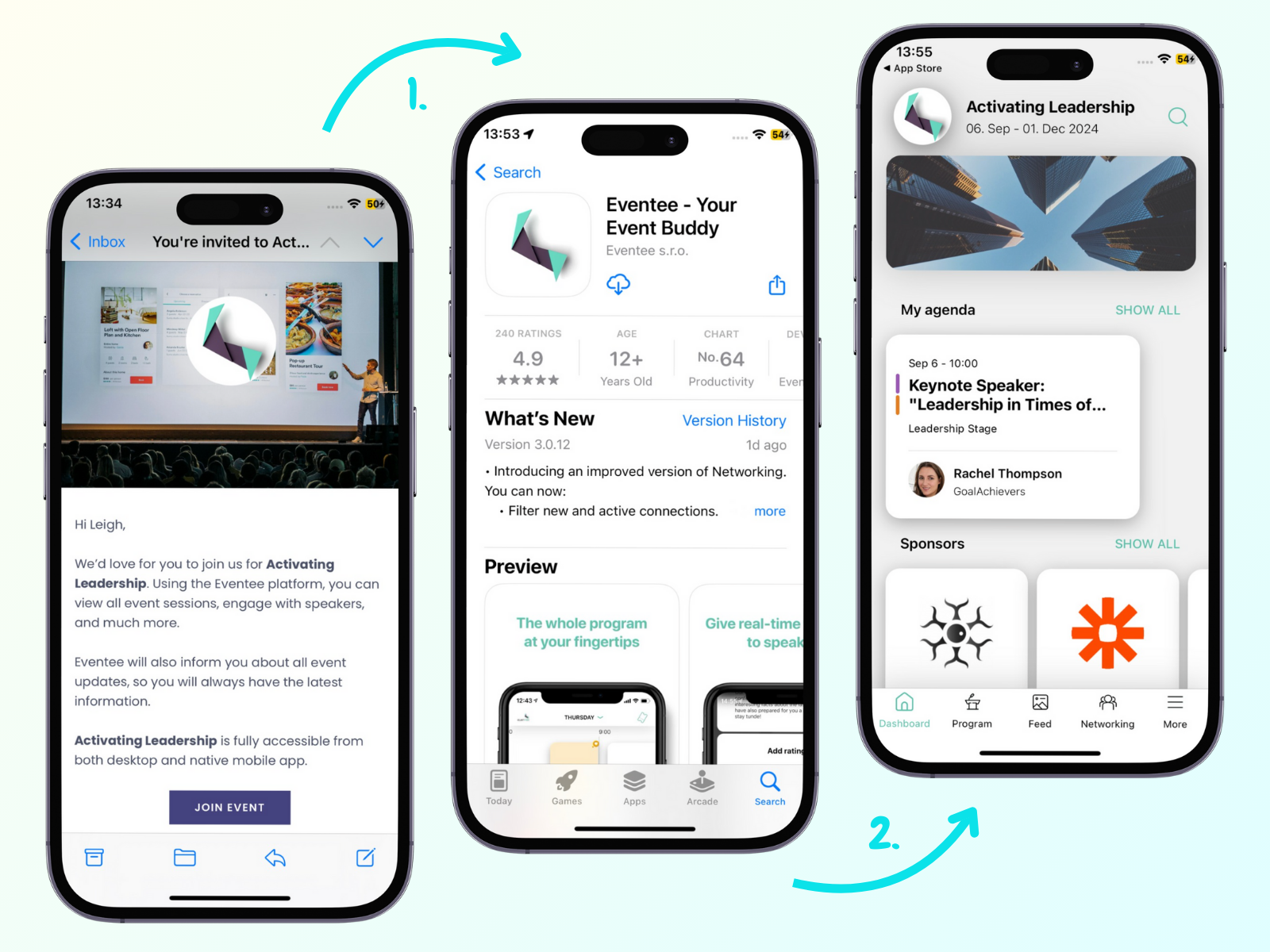
Den Magiske lenken fungerer som en dyplenke. Når deltakerne dine skanner QR-koden eller klikker på URL-lenken, blir de dirigert til App Store eller Google Play for å laste ned Eventee-appen. Etter nedlasting og registrering kommer de rett inn i arrangementet ditt i Eventee, uten behov for søk. Hvis de allerede har Eventee-appen lastet ned, åpner de arrangementet ditt direkte ved å skanne koden. Du kan også bruke den Magiske lenken til å forhåndsvise arrangementet ditt.
For å gjøre arrangementet ditt privat, bruk PIN-kode eller Tillatelseliste.
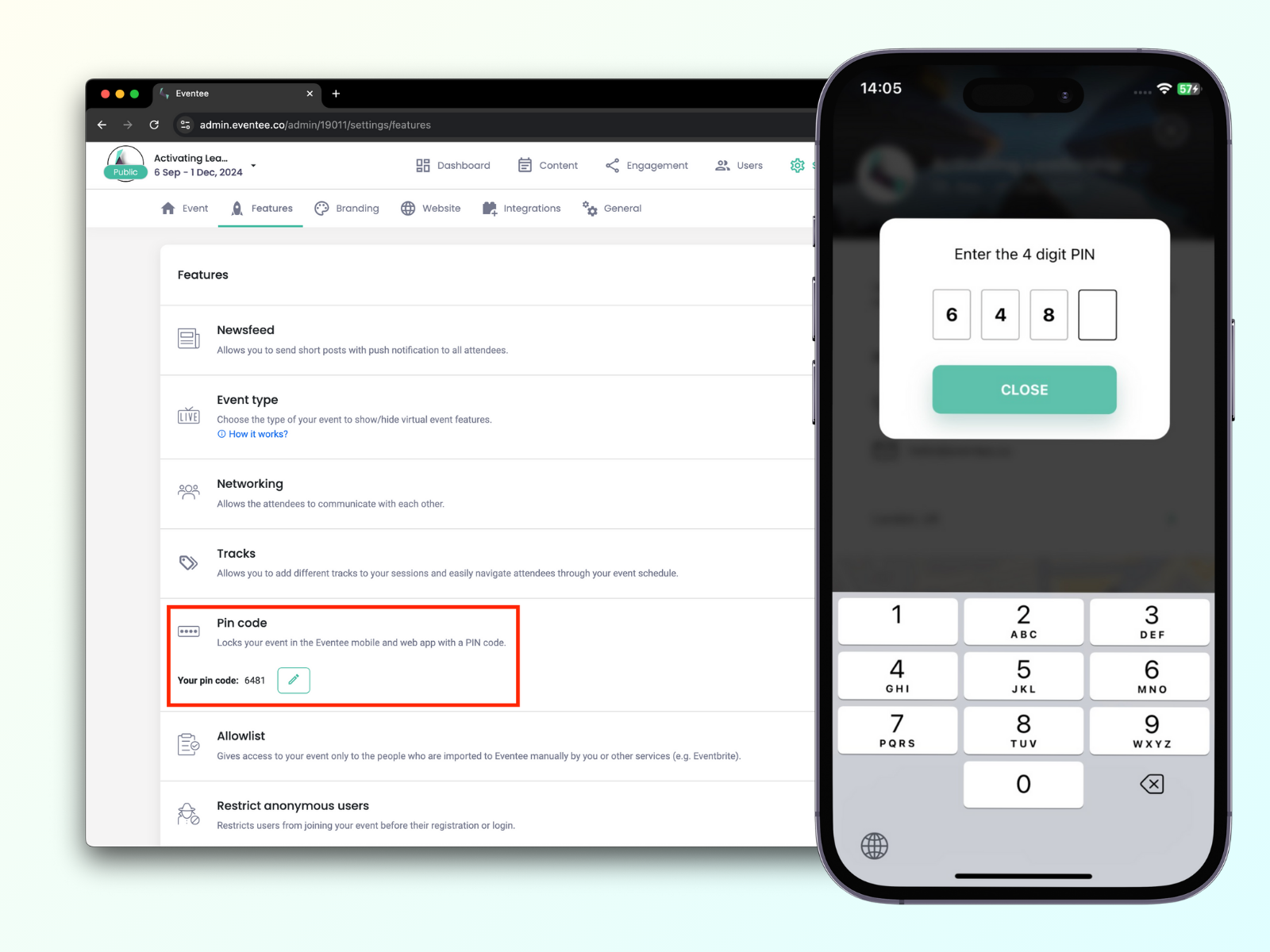
Funksjonen PIN-kode er veldig enkel - aktiver den i administrasjonen din Innstillinger → Funksjoner → Personvern → PIN kode. Du kan enten bruke den genererte PIN-koden eller sette inn din egen kode. Bare deltakere som setter inn riktig kode kan få tilgang til arrangementet ditt.
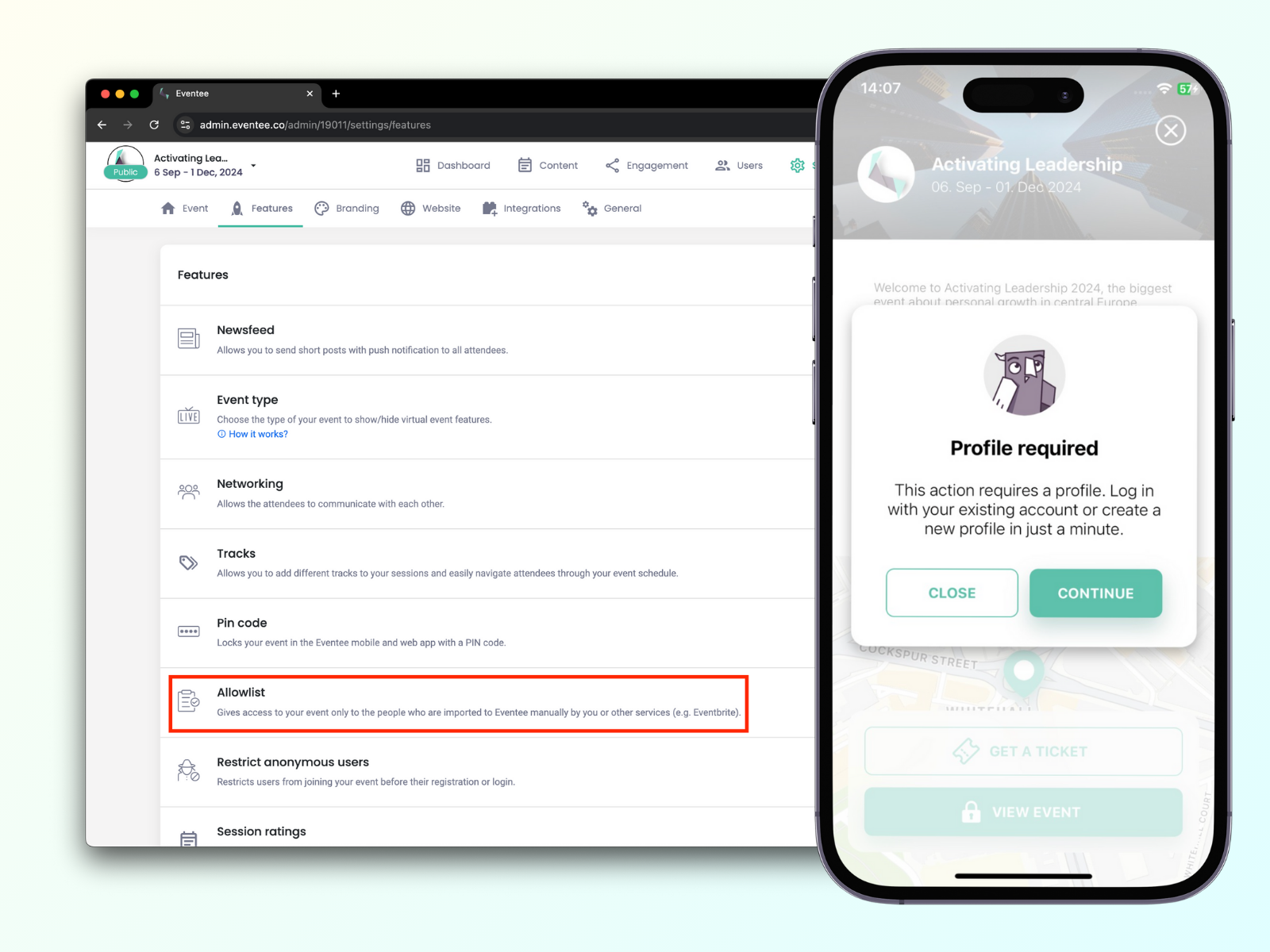
Tillatelseliste er en funksjon som gir tilgang bare til de som ble invitert gjennom administrasjonen din (manuelt lagt til eller importert). For å aktivere denne funksjonen, gå til Innstillinger → Funksjoner → Personvern → Tillatelseliste.
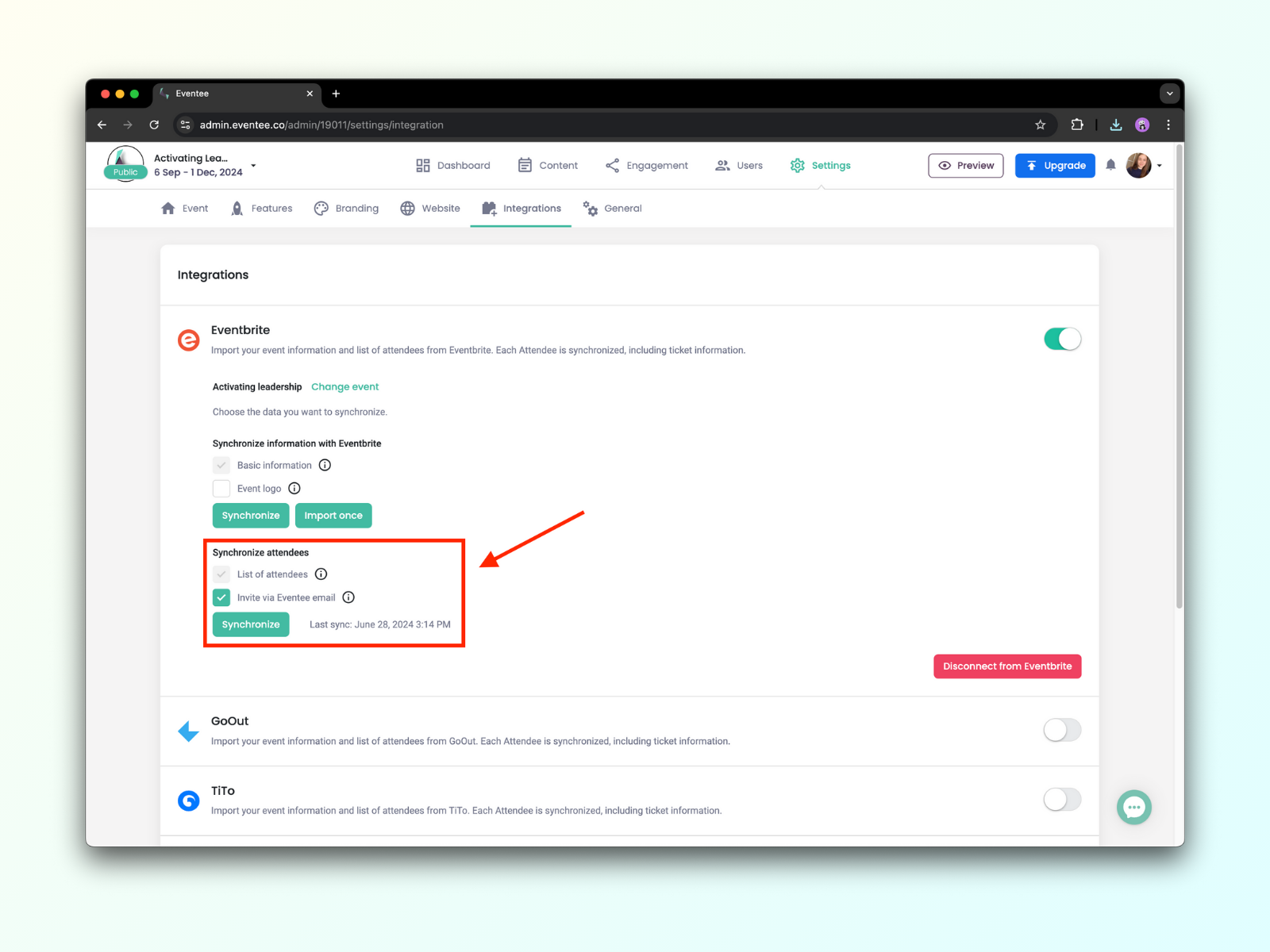
Hvis du bruker en billettplattform, som Eventbrite, kan du integrere den med Eventee og synkronisere arrangementsdataene dine. Billettkjøpere vil automatisk bli importert til Eventee som dine deltakere. Hver av dem vil ha billetten sin i Eventee-appen.
Lær mer om å invitere brukere til Eventee.
Bruk Eventee-støttede integrasjoner for å utvide funksjonaliteten til appen. Finn tilgjengelige integrasjoner i Innstillinger → Integrasjoner og aktiver dem ved å slå dem på.
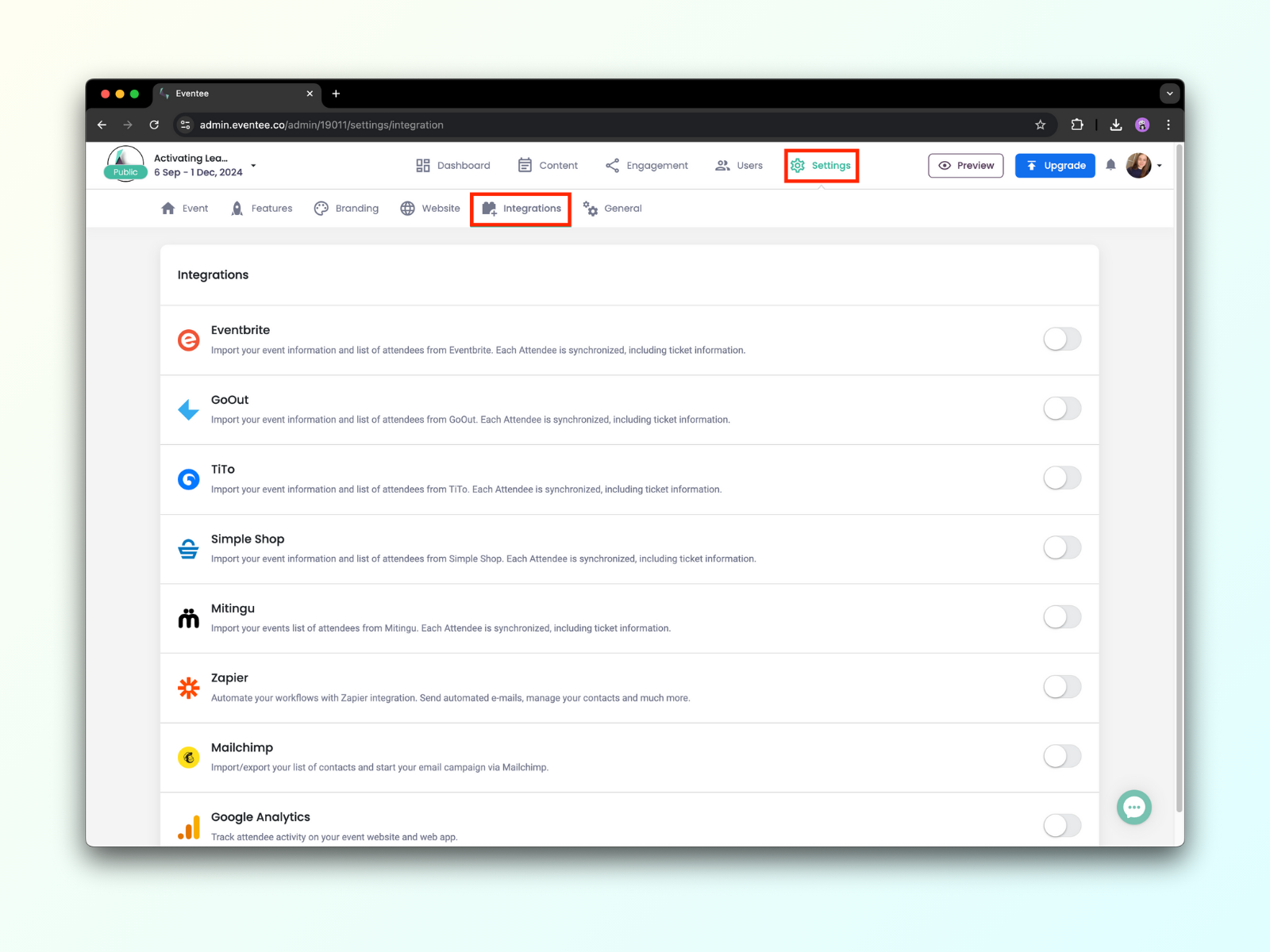
Eventee støtter integrasjoner som hjelper deg med å automatisere rutineoppgavene dine. Her finner du listen over støttede integrasjoner.
Hvis du mangler noen integrasjon eller ønsker å integrere Eventee i dine egne plattformer, kan du bruke vårt offentlige API. Les mer om det offentlige API-et.
Arrangementengasjement handler om å la dine deltakere bidra til hele arrangementopplevelsen. Engasjerte deltakere er glade deltakere som kan koble seg til arrangementinnholdet ditt og resonere med det formålet arrangementet ditt måtte ha.
Etter å ha opprettet øktene dine i agendaen, aktiverer du funksjonen Live Questions eller Live Polls for å gjøre det mulig for deltakere å stille spørsmål og stemme i avstemninger under øktene. Du kan velge for hver økt individuelt om den skal ha disse engasjementsfunksjonene. Bare merk av rutene i delen Engagement → Questions&Polls.
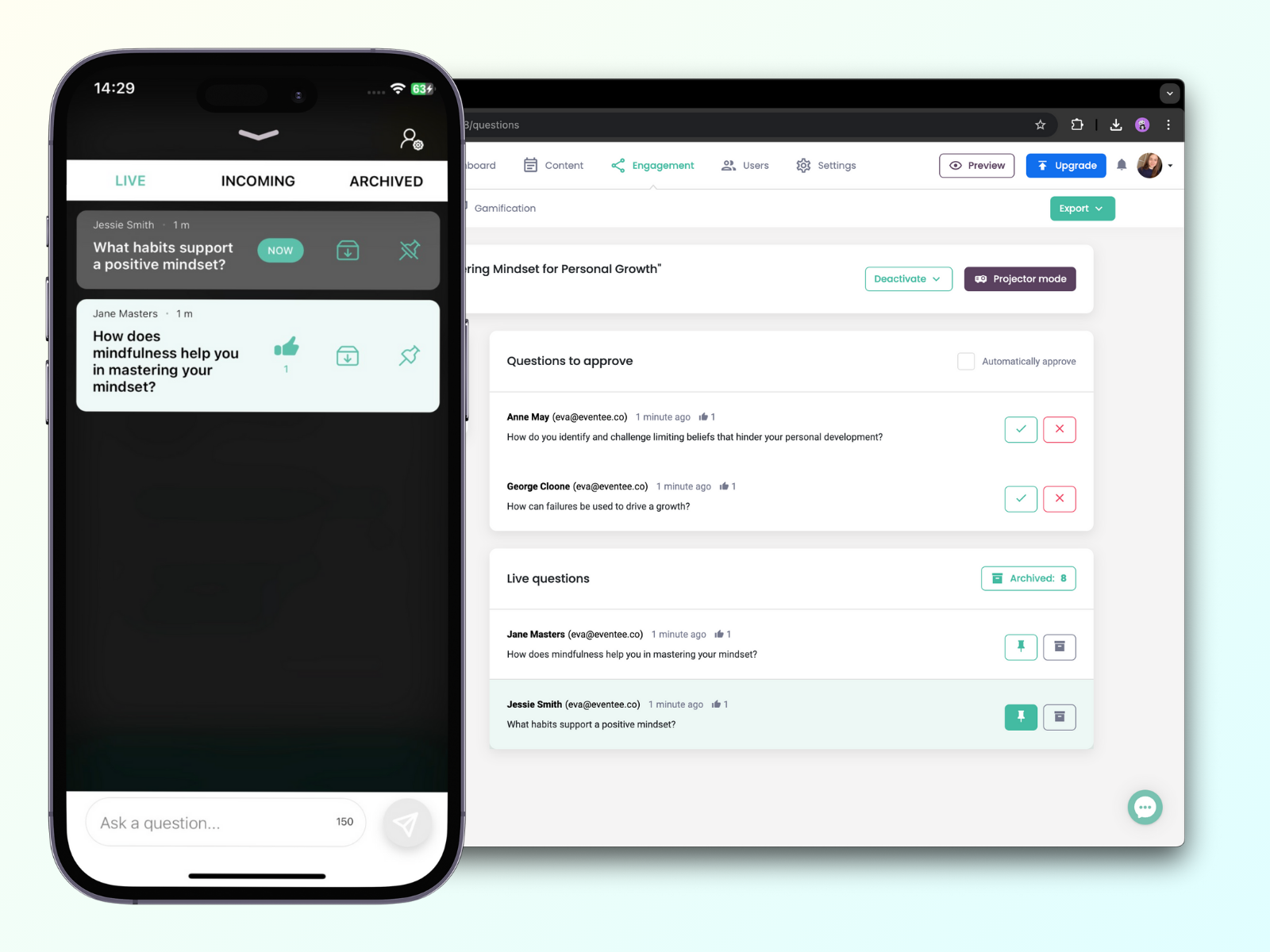
Under økten kan du, som administrator eller moderator, administrere de innkommende spørsmålene via mobiltelefonen eller webadministrasjonen din - godkjenn, avvis, arkiver eller fest spørsmålene for en jevn gjennomgang av Q&A-økten din.
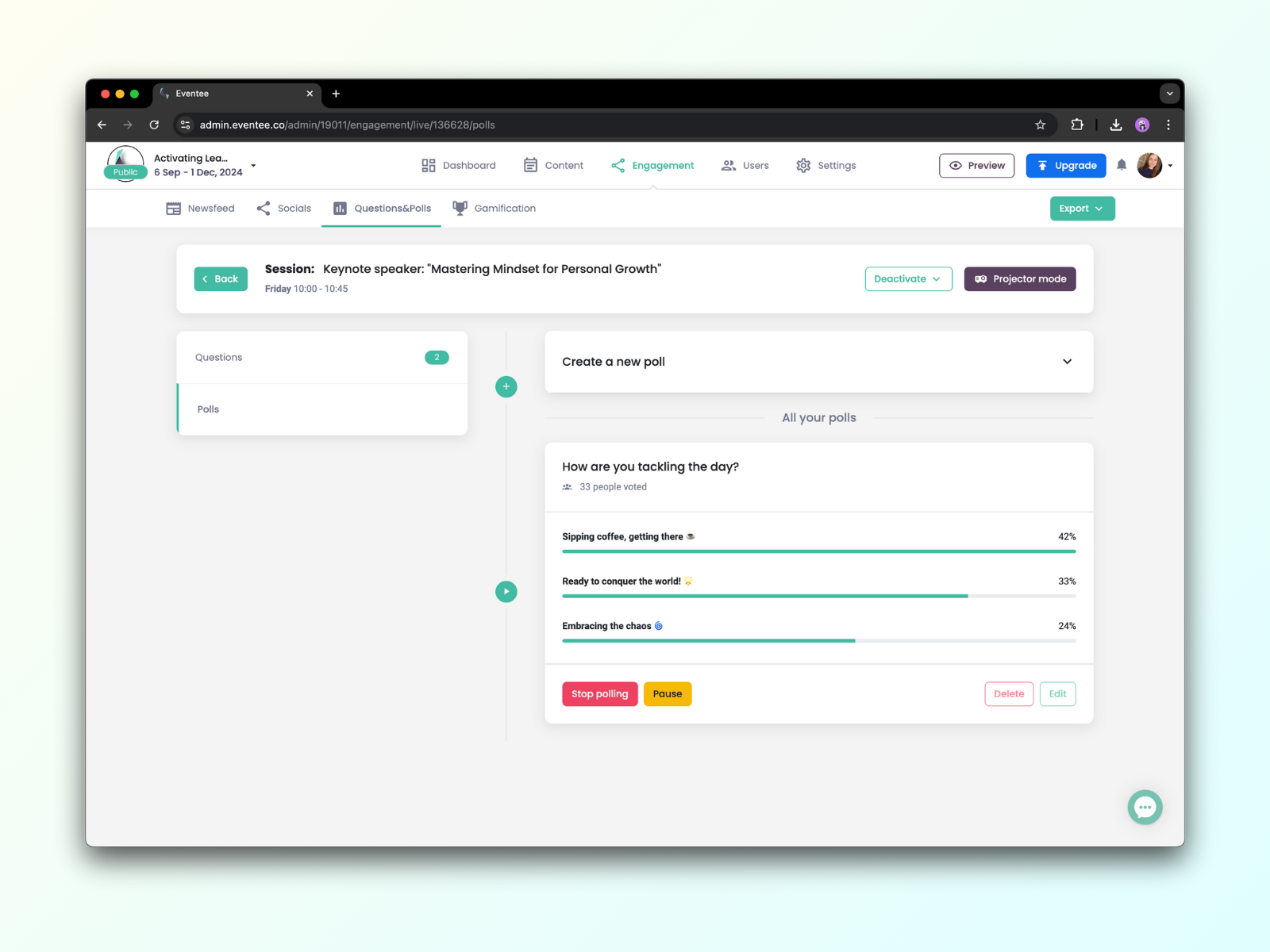
En del av denne seksjonen er også funksjonen Live Polls. Etter å ha merket av Polls-feltet, klikker du på Manage → Polls for å begynne å opprette din første undersøkelse.
Begynn å skrive spørsmålet og svaralternativene. Når du skriver det siste svaralternativet, legges det automatisk til et nytt felt nedenfor, som er usynlig hvis det er tomt. Du kan opprette et ubegrenset antall undersøkelser med et ubegrenset antall svaralternativ. Kjør undersøkelsene umiddelbart eller forbered dem på forhånd. Som administrator eller moderator kan du starte, pause eller stoppe dem når som helst under økten.
Resultatene fra både Live Questions og Live Polls kan vises i projektormodusen. Hold musepekeren over knappen Projector mode i øvre høyre hjørne og velg om du vil åpne den i fullskjerm eller i et annet vindu.
Lær mer om funksjonen Live Questions eller Polls.
Å skape nye forbindelser gjennom nettverkingssesjoner er en viktig del av hver arrangement. Eventee tilbyr et unikt Tinder-lignende nettverksverktøy som hjelper deltakere med å finne relevante og derfor verdifulle forbindelser ved å sveipe høyre (interessert i å møtes) eller venstre (ikke interessert i å møtes). Alt uten å føle seg ubekvem.
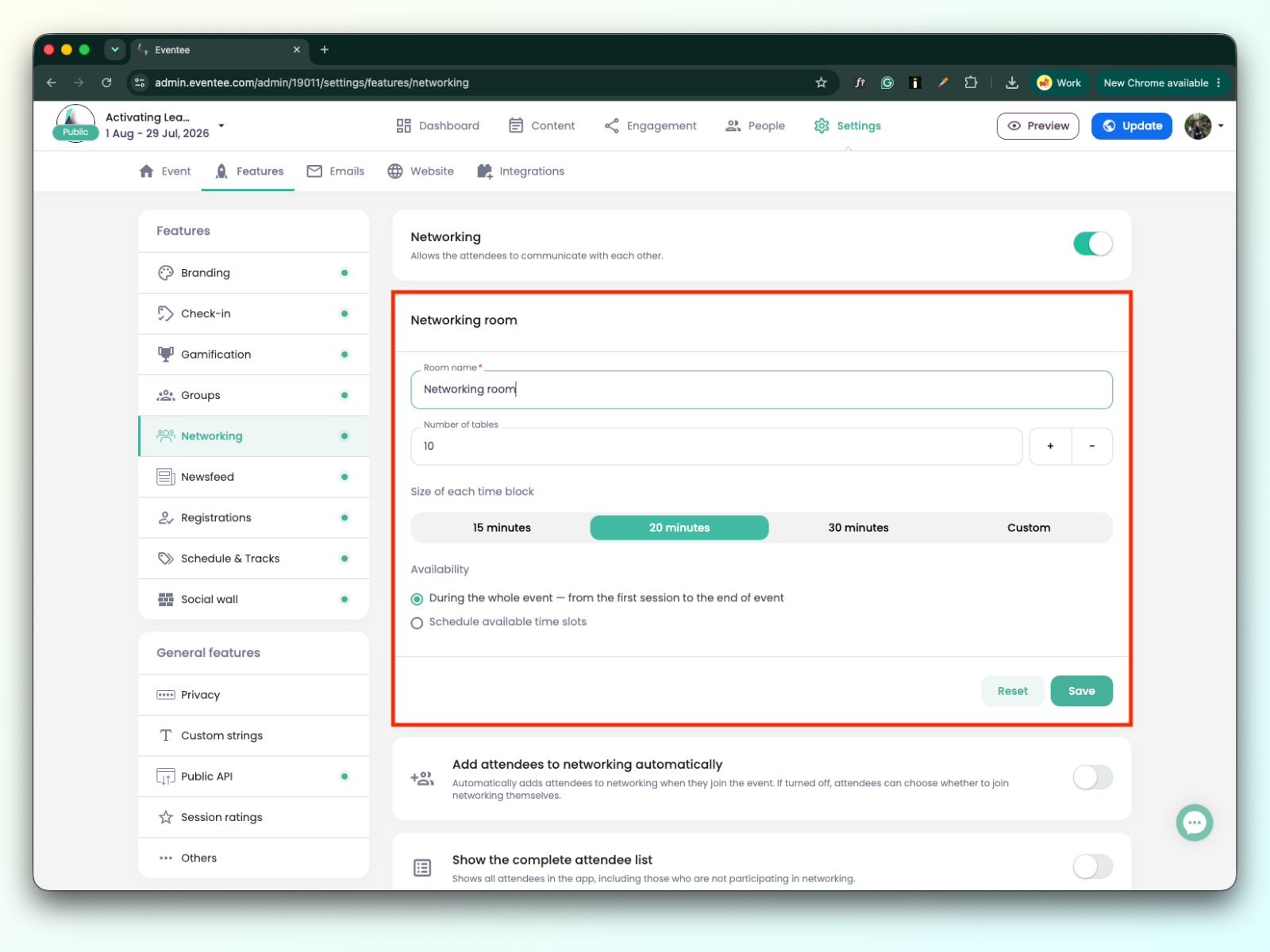
Aktiver denne funksjonen i Innstillinger → Funksjoner → Nettverk. Du kan opprette tidsplasser og bord for deltakere å reservere for møtene sine.
Lær mer om det unike nettverksverktøyet.
Denne funksjonen lar deltakere opprette og dele innlegg i mobil- og nettappen. Videre kan de også samhandle med andre deltakeres innlegg gjennom liker- og misliker-knappen.
Du, som administrator, kan moderere innkommende innlegg og filtrere ut alle upassende innlegg. Hvis du ikke vil gjøre det manuelt, kan du slå på automatisk godkjenning og gjøre alle innkommende innlegg umiddelbart offentlige.
Finn denne funksjonen i Engasjement → Sosiale.
Lær mer om den sosiale veggen.
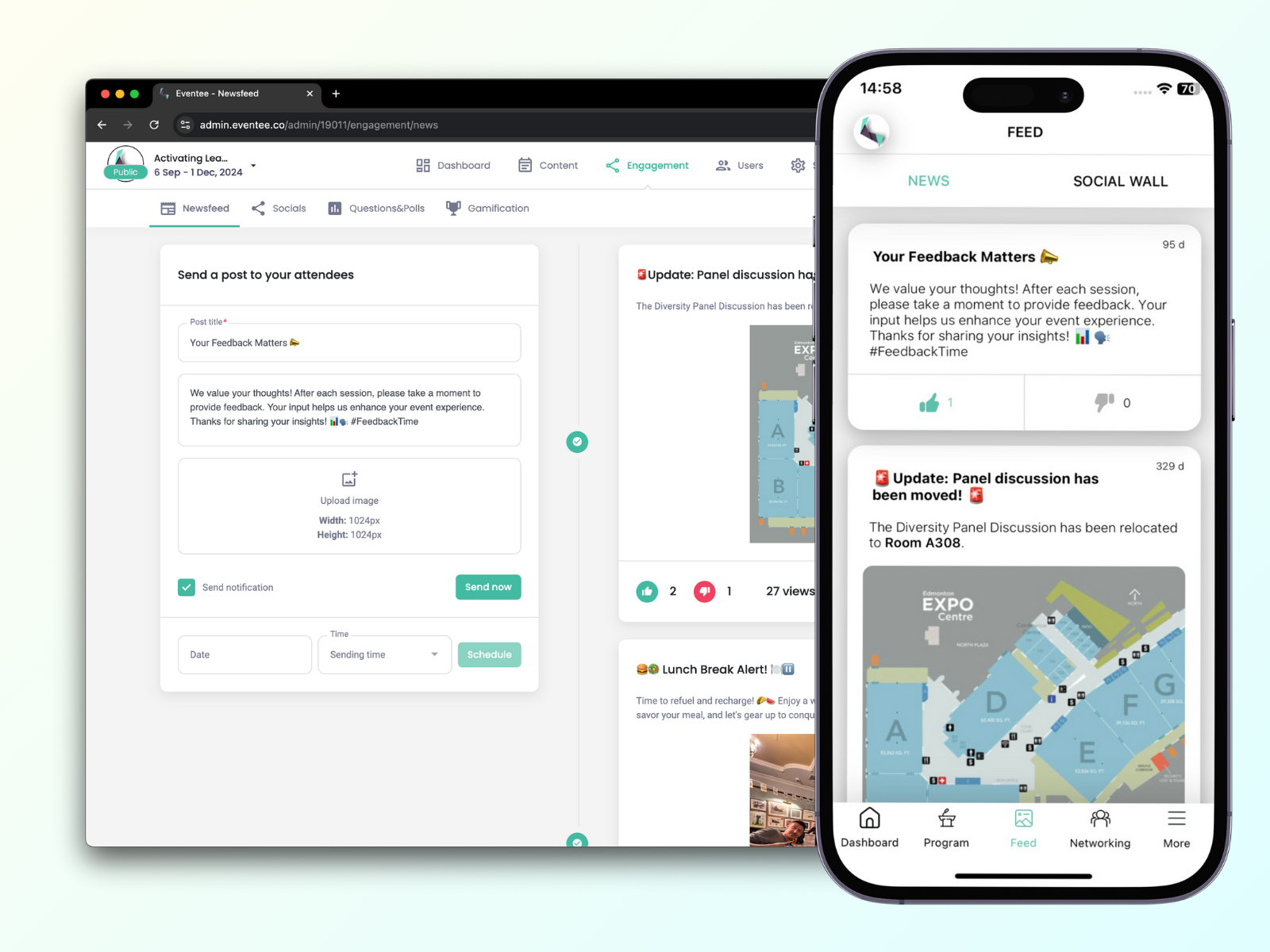
Newsfeed-funksjonen lar deg kommunisere med deltakerne dine i sanntid. Push-varslinger sikrer at meldingene dine ikke blir oversett. Kunngjør siste minutts endringer i programmet, fremhev sponsorer, informer dem om kommende økter, motiver dem til å delta under økter, eller sett en positiv stemning ved å sende dem morsomme GIF-er og bilder.
Opprett innleggene dine i Engagement → Newsfeed. Send newsfeed-innleggene dine umiddelbart eller planlegg dem for senere.