Vous gérez vos sessions en naviguant vers Contenu -> Sessions.
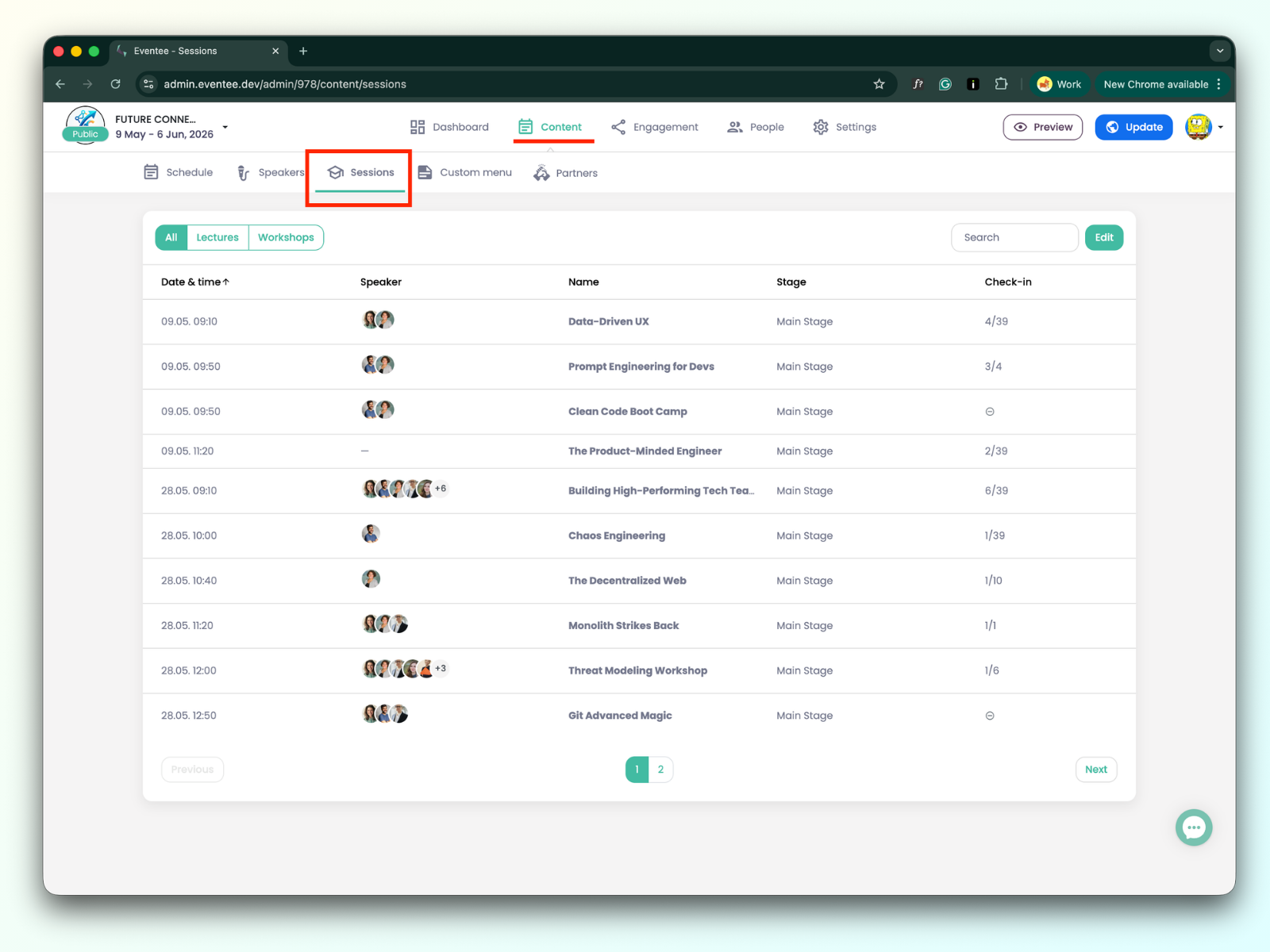
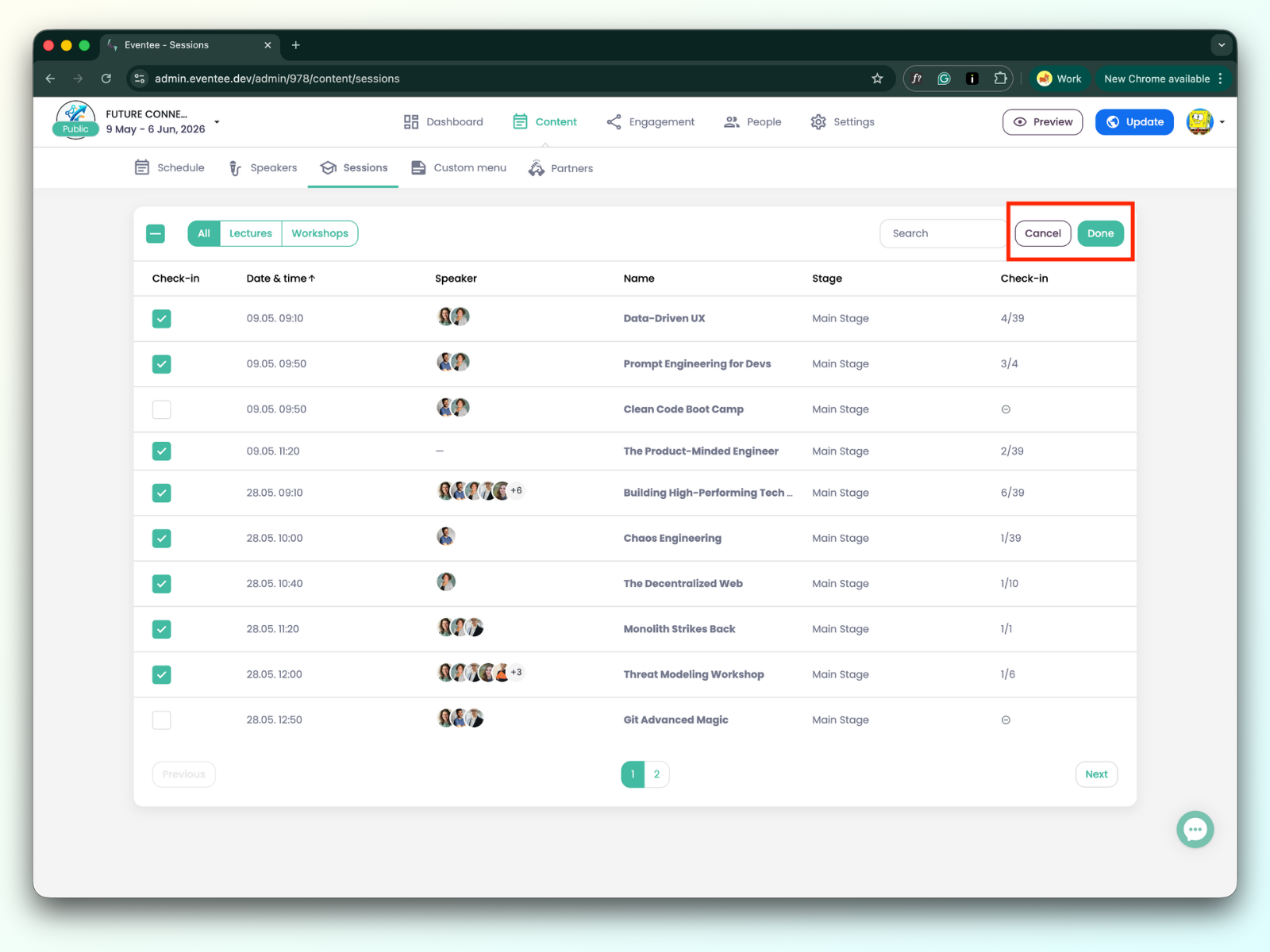
Sur le côté gauche au-dessus du tableau, il y a trois onglets : Tous, Conférences, et Ateliers. Les cliquer permet de filtrer l'affichage pour montrer toutes les sessions, uniquement les conférences, ou uniquement les ateliers.
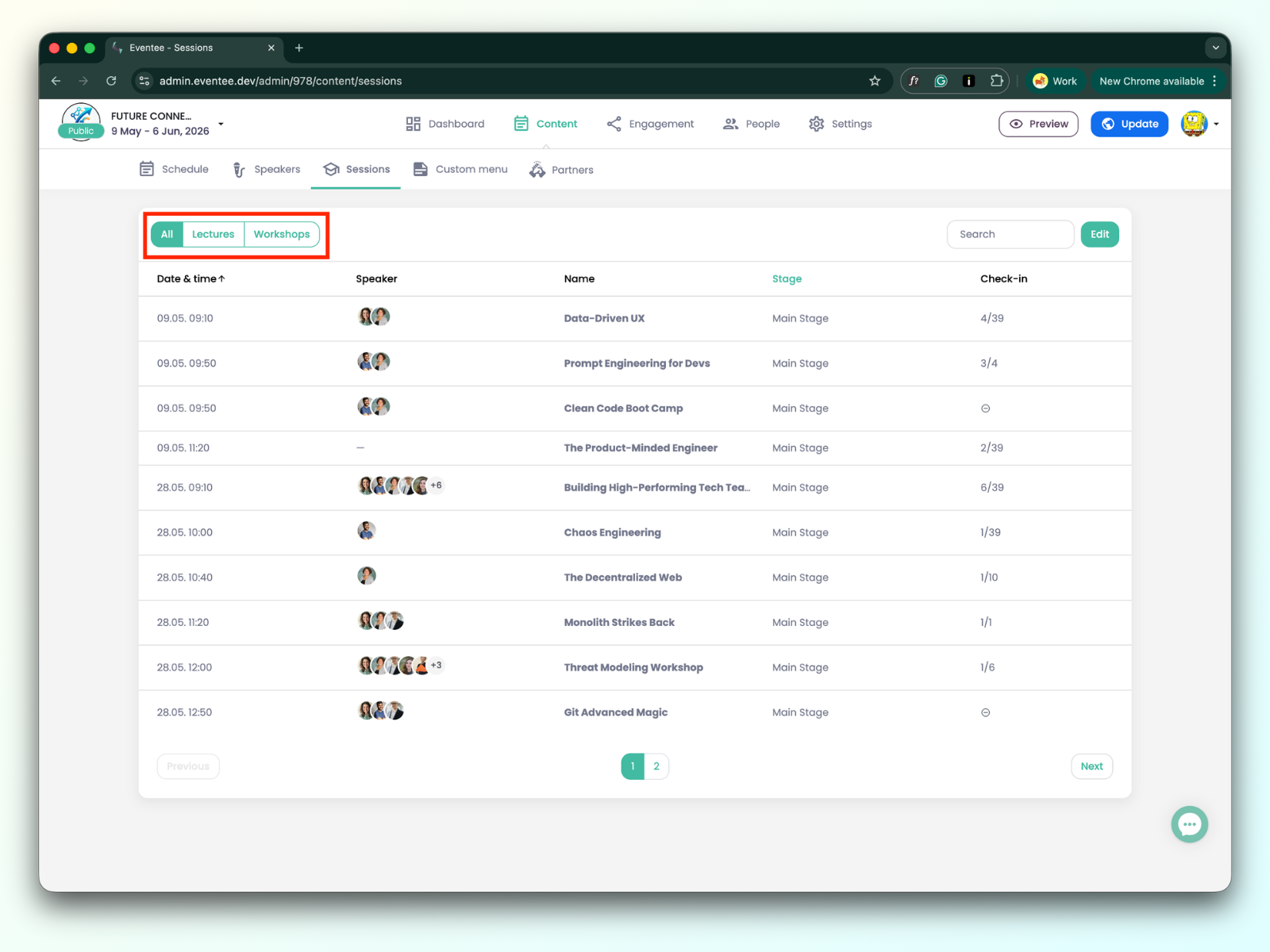
Sur le côté droit, il y a une barre de recherche pour trouver une session spécifique, ainsi qu'un Modifier bouton. Ce bouton est essentiel, car il vous permet d'activer les présences pour des sessions individuelles.
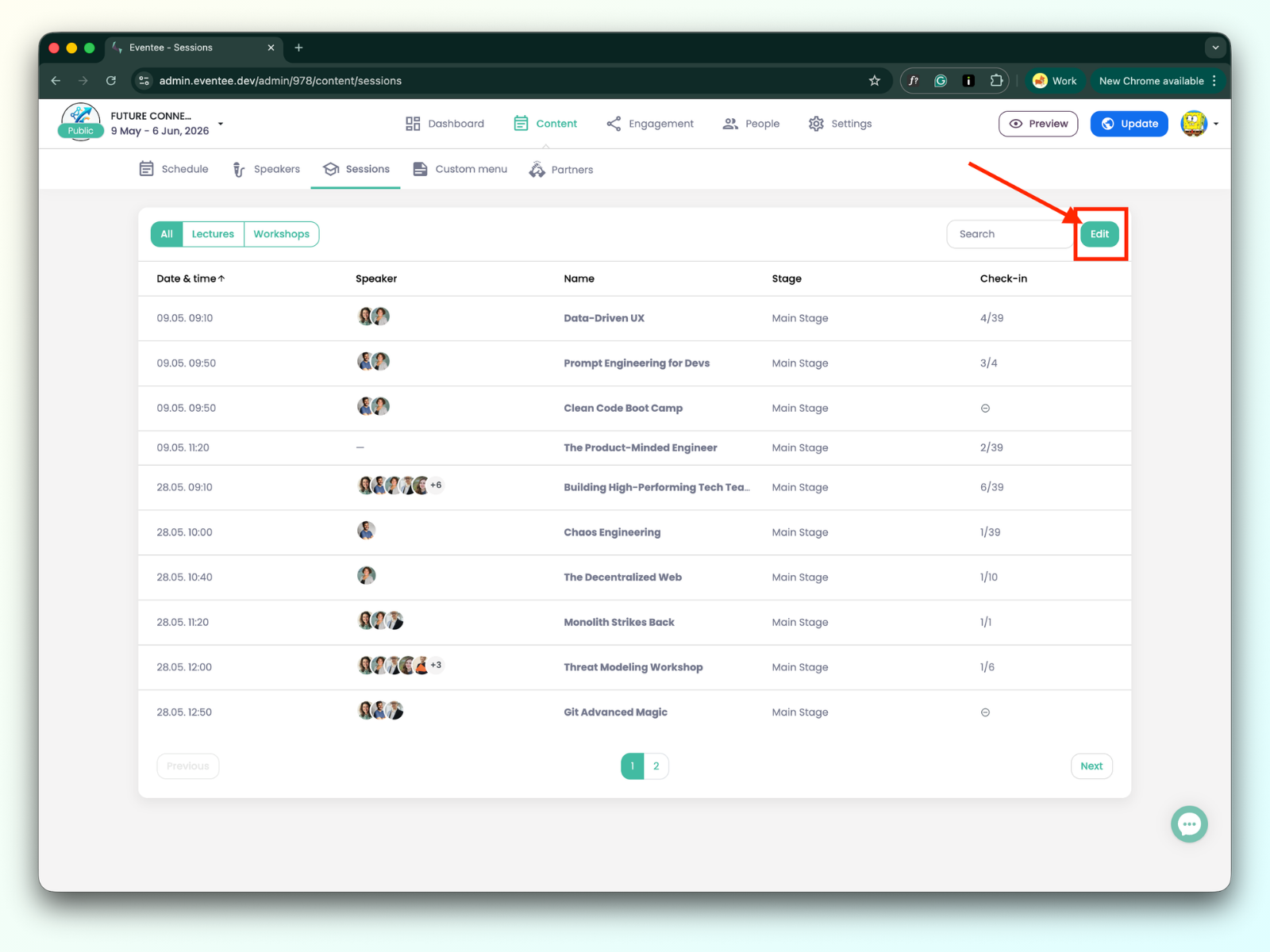
Cliquer sur le Modifier bouton ajoute une nouvelle colonne à gauche du tableau, avec une case à cocher pour activer la présence.
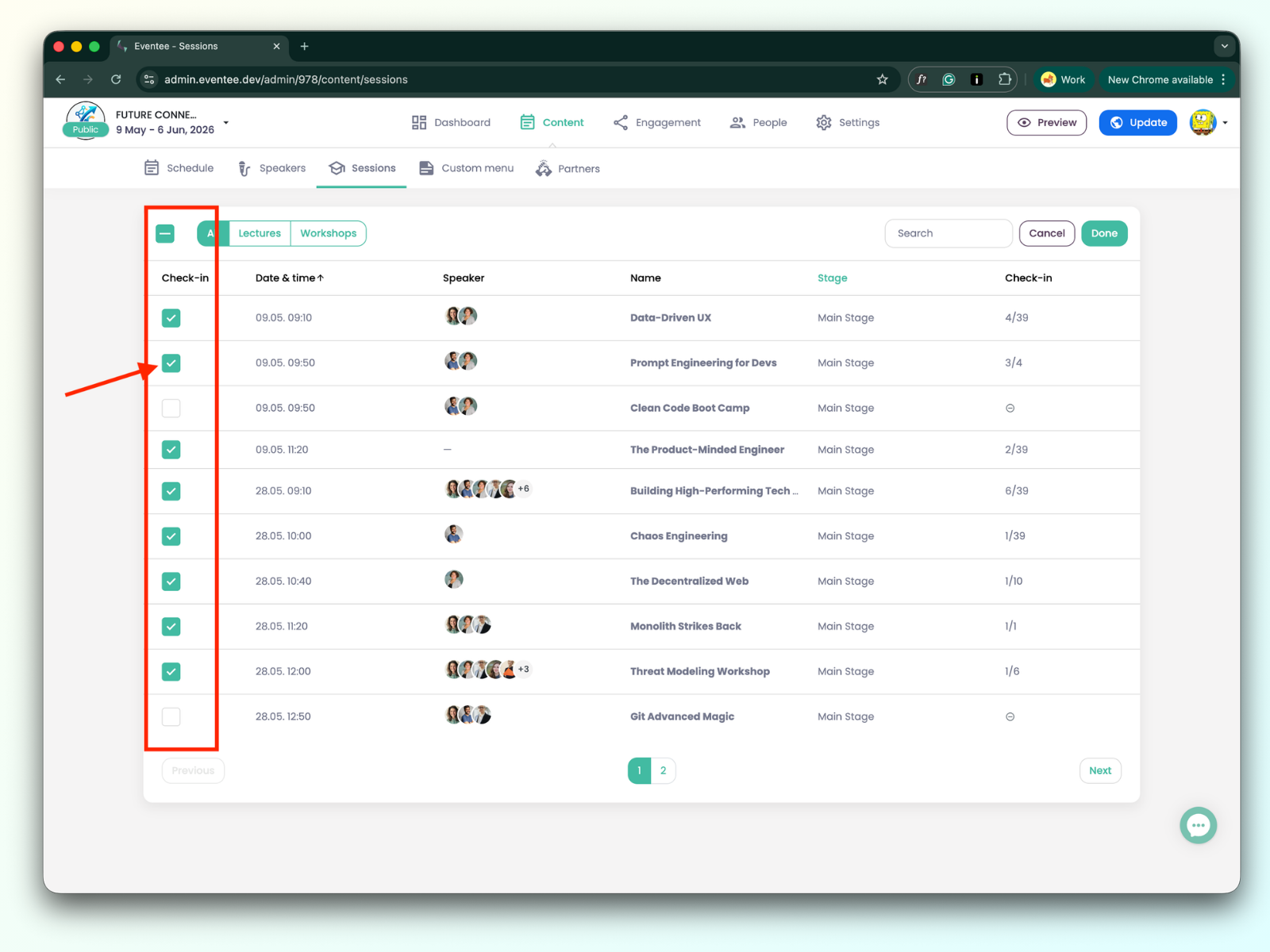
Sélectionnez et cochez les sessions où vous souhaitez utiliser l'enregistrement, puis cliquez sur Terminé pour enregistrer vos modifications (ou sur Annuler pour les abandonner). Vous pouvez désactiver et réactiver l'enregistrement à tout moment.
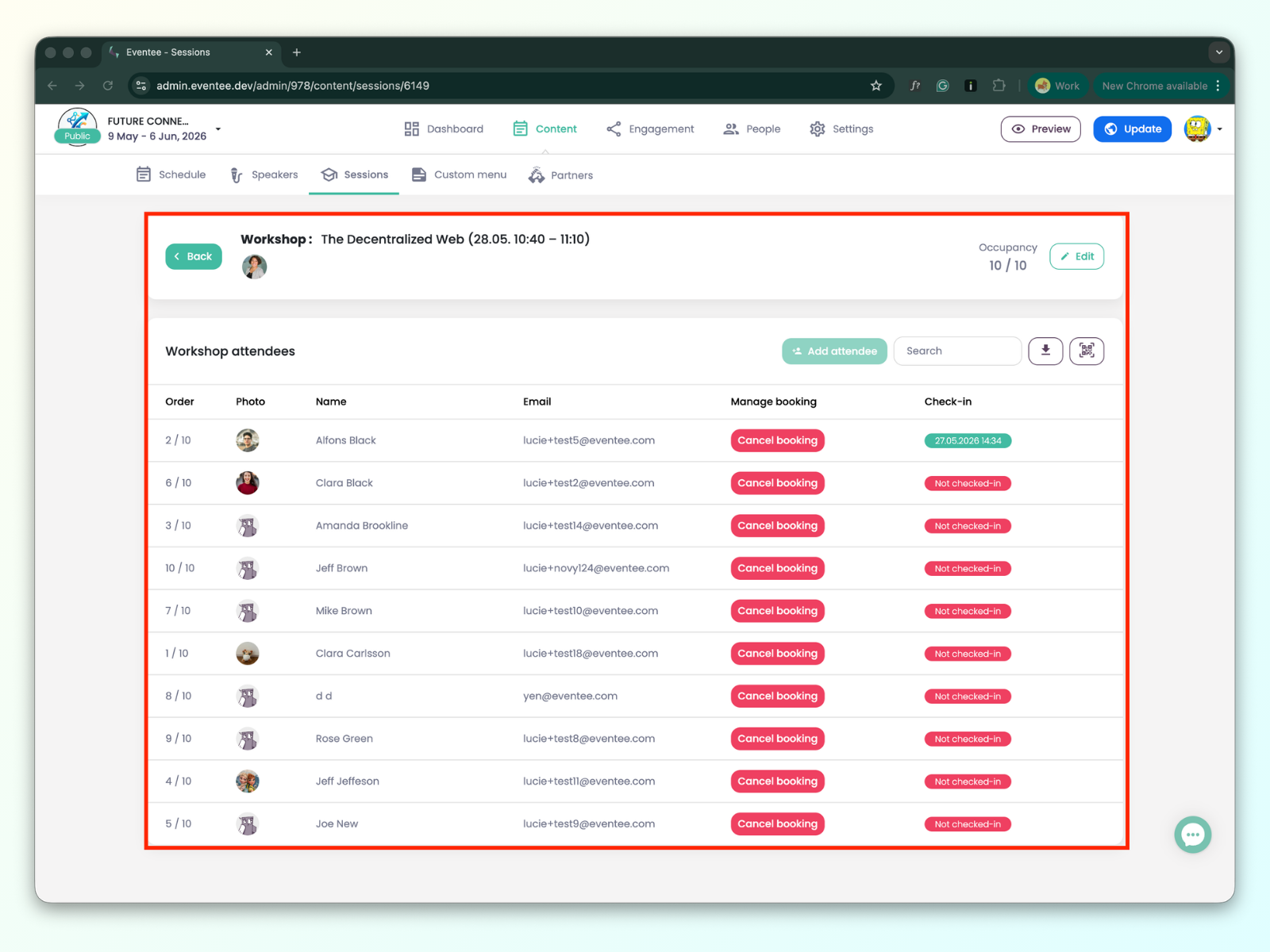
Cliquer sur une session spécifique avec l'enregistrement activé vous redirige vers les détails de la session.
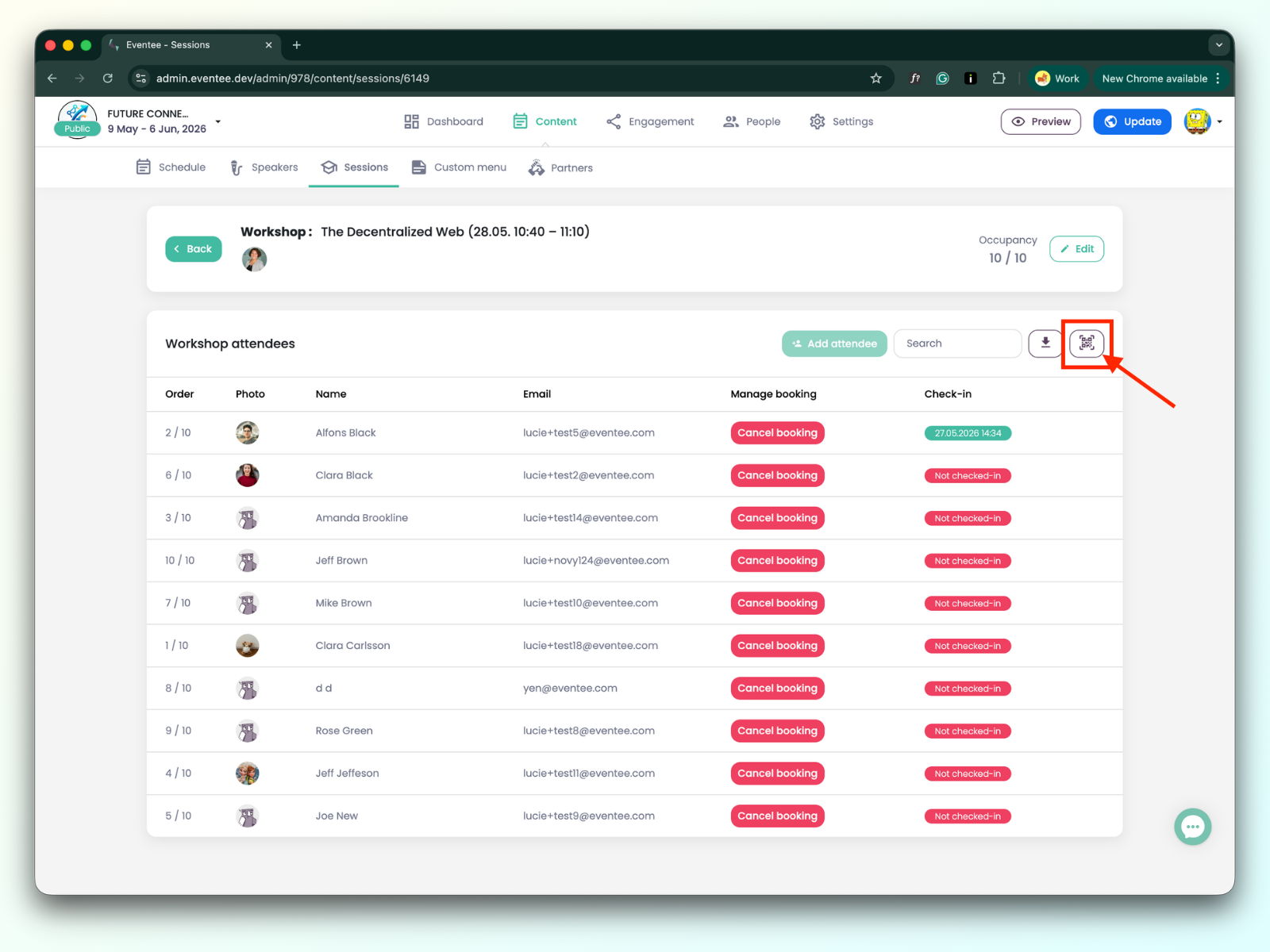
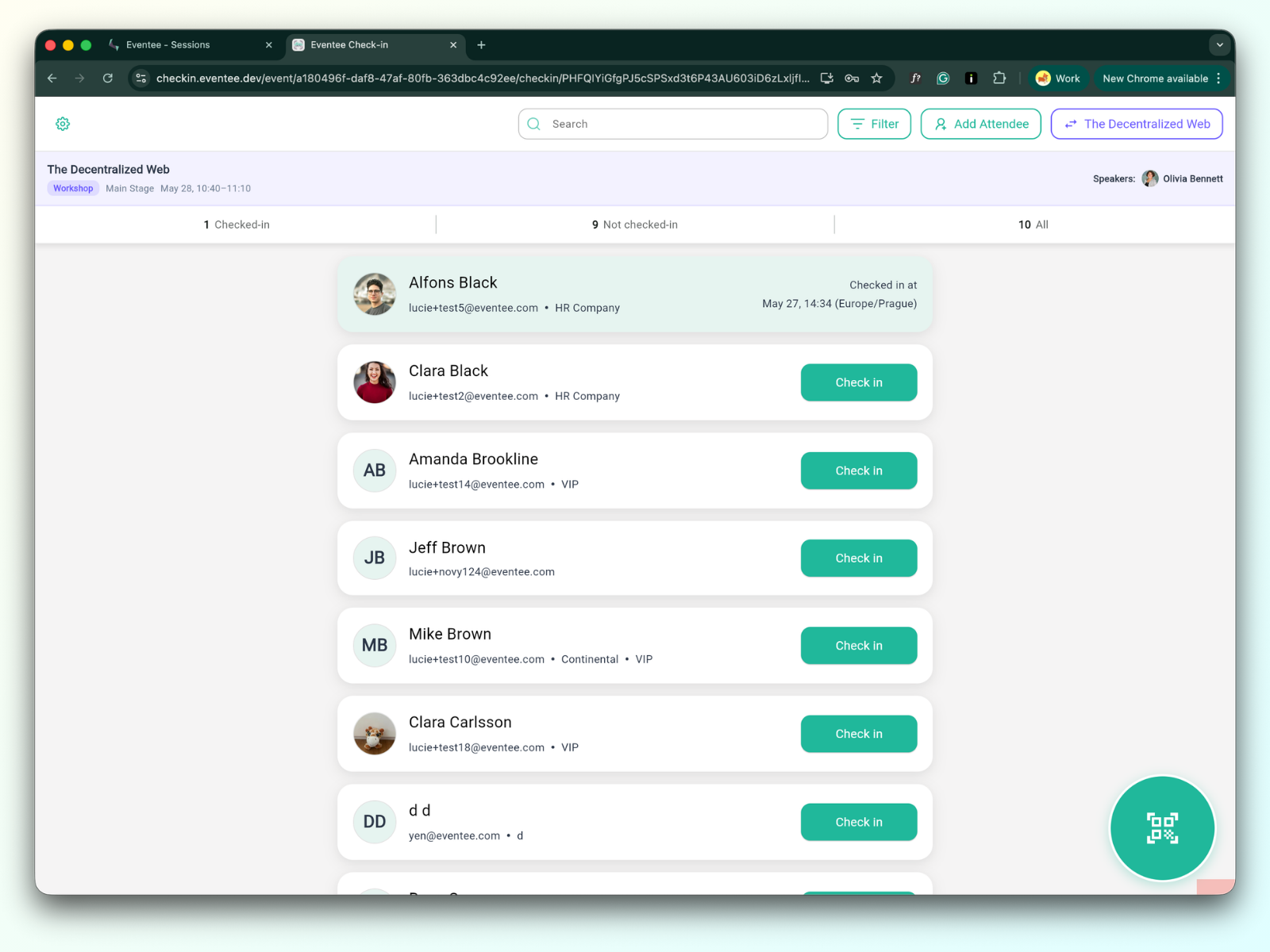
Pour enregistrer les participants, cliquez sur l'icône code QR pour ouvrir l'application d'enregistrement.
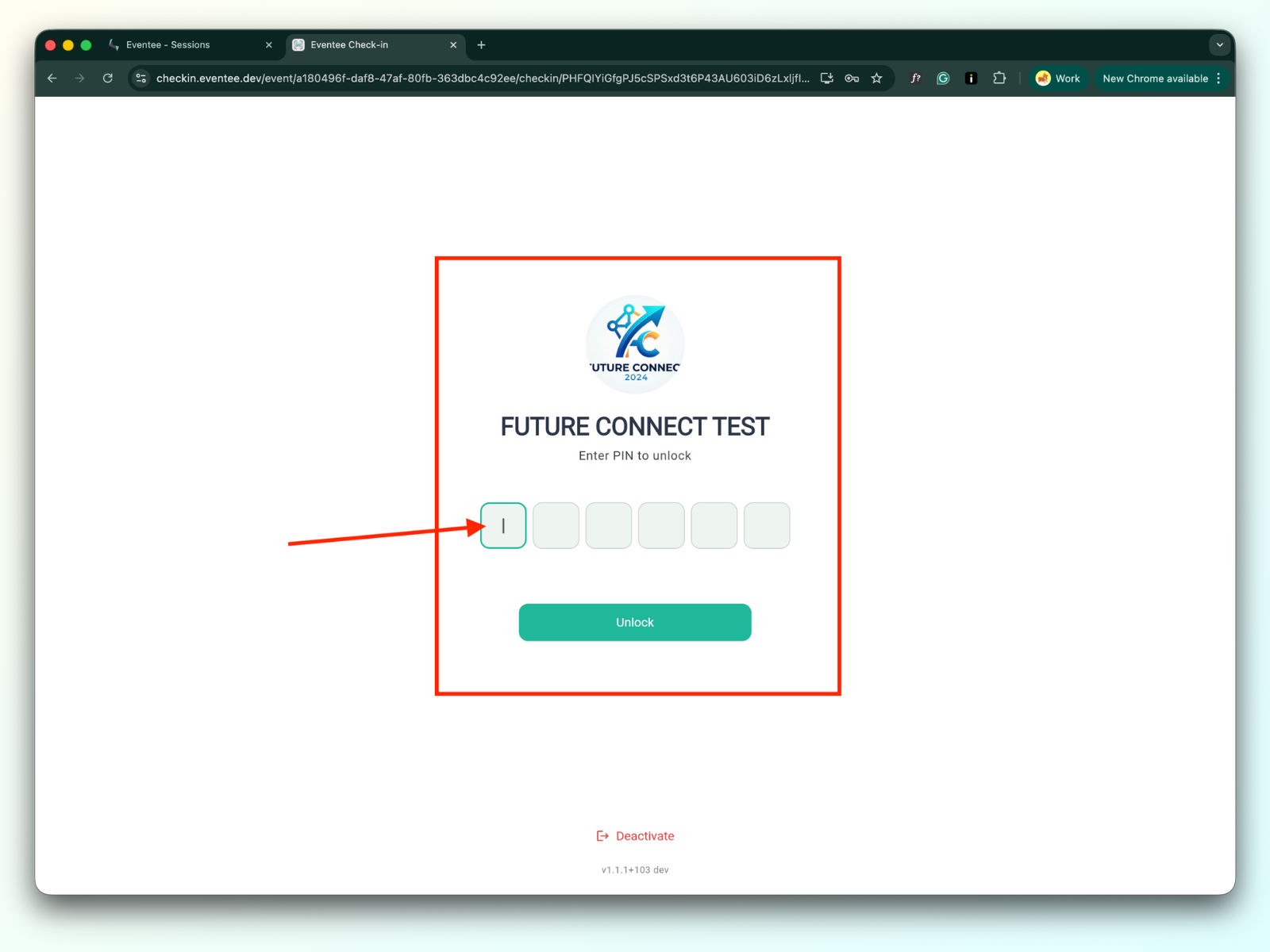
Lorsque vous êtes redirigé vers la page d'enregistrement, entrez votre code PIN pour le déverrouiller et commencer le processus d'enregistrement.
En savoir plus sur le fonctionnement de l'enregistrement de session dans l'application d'enregistrement.
Comprendre le tableau de données :
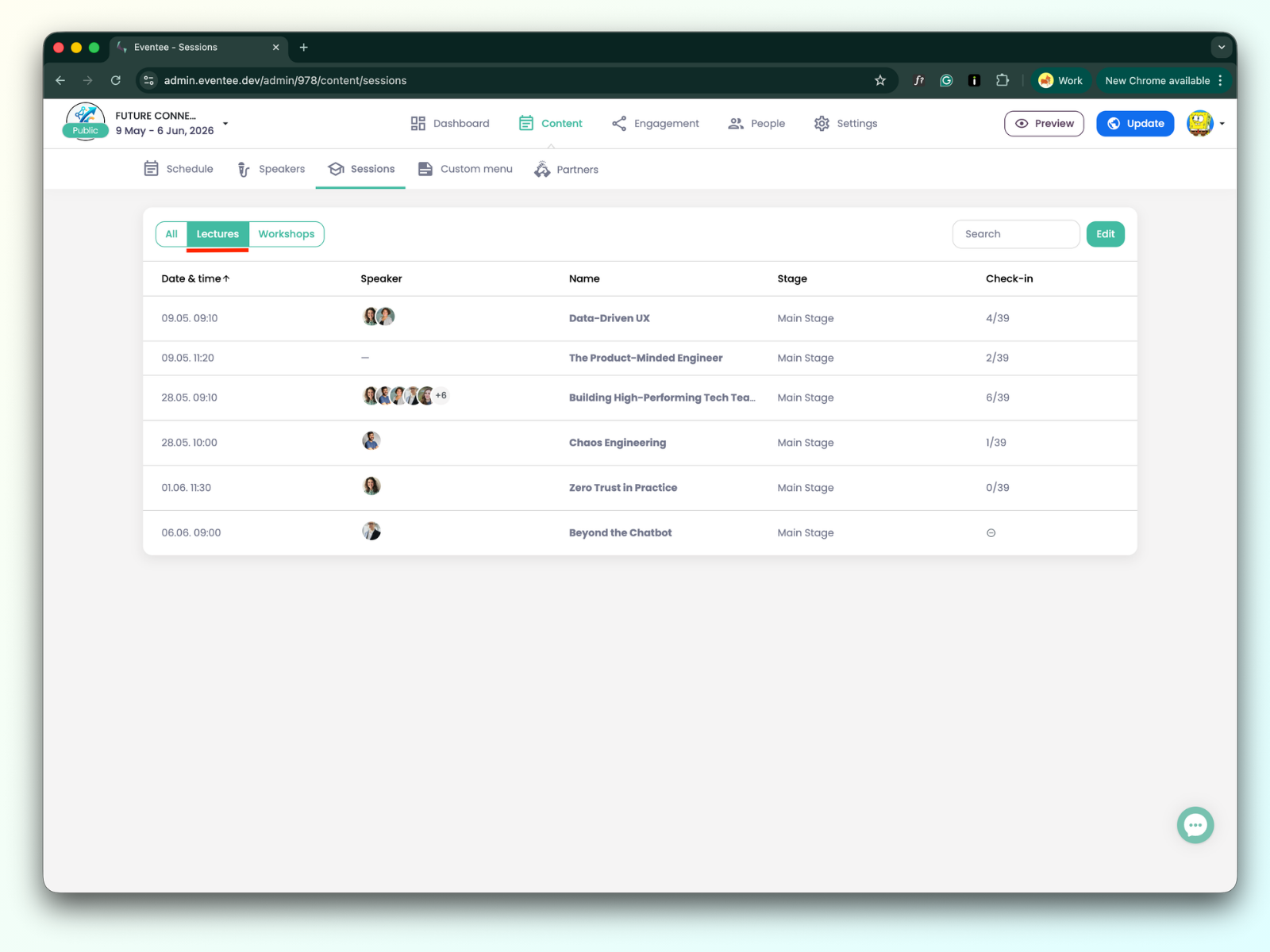
Date et heure: Moment où la conférence a lieu.
Intervenant: Liste des intervenants de la conférence.
Nom: Titre de la conférence.
Étape: Nom de l'étape où se déroule la conférence.
Enregistrement: ex. 12 / 38 (12 est le nombre de participants déjà enregistrés ; 38 est le nombre total de participants, excluant les utilisateurs anonymes).
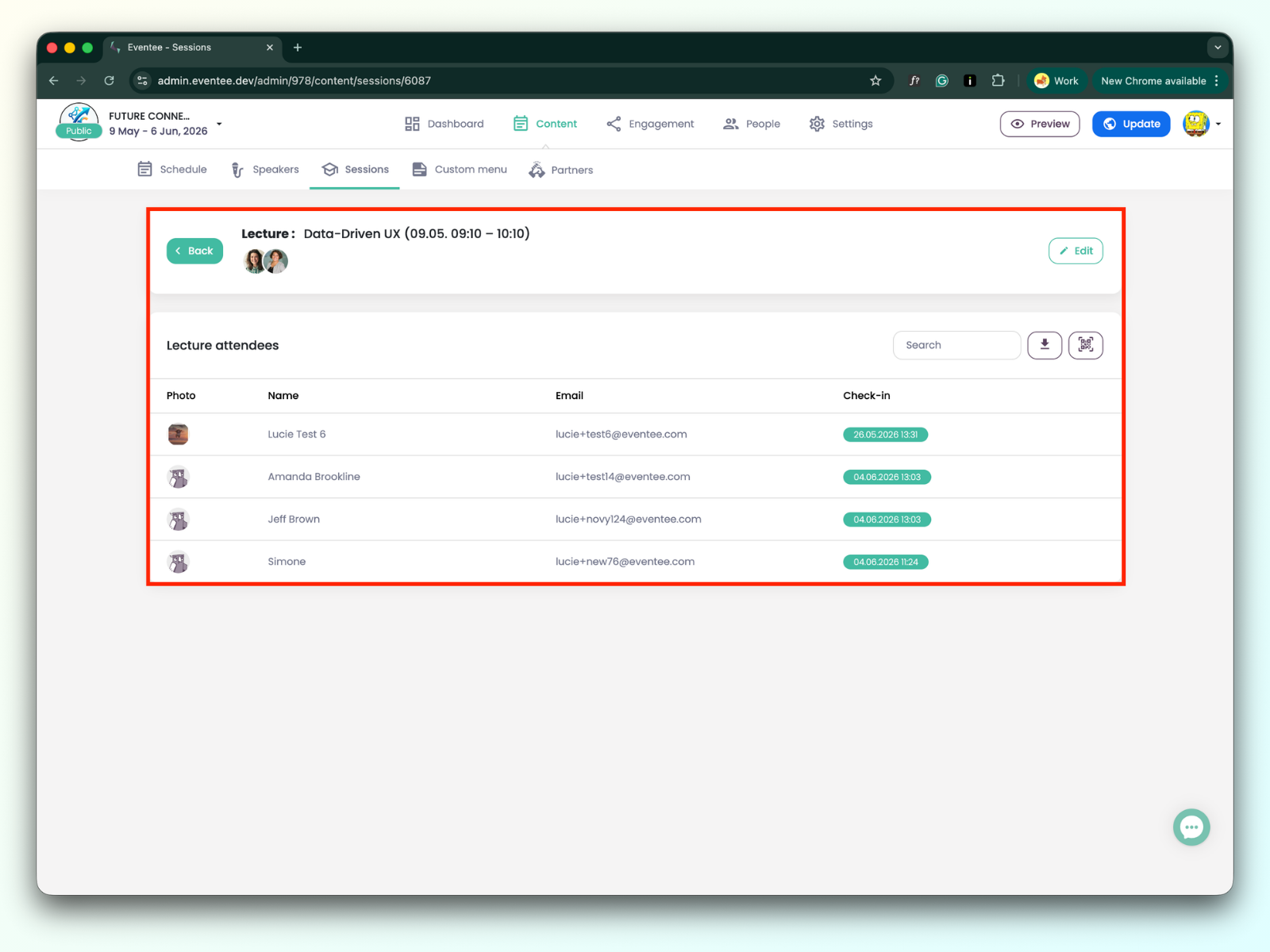
Cliquer sur n'importe quelle conférence redirige vers les détails de la conférence.
Vous pouvez modifier les données de la conférence en cliquant sur le bouton de modification. En plus de cela, vous pouvez utiliser la barre de recherche pour trouver un participant déjà enregistré, exporter les données ou ouvrir l'application d'enregistrement.
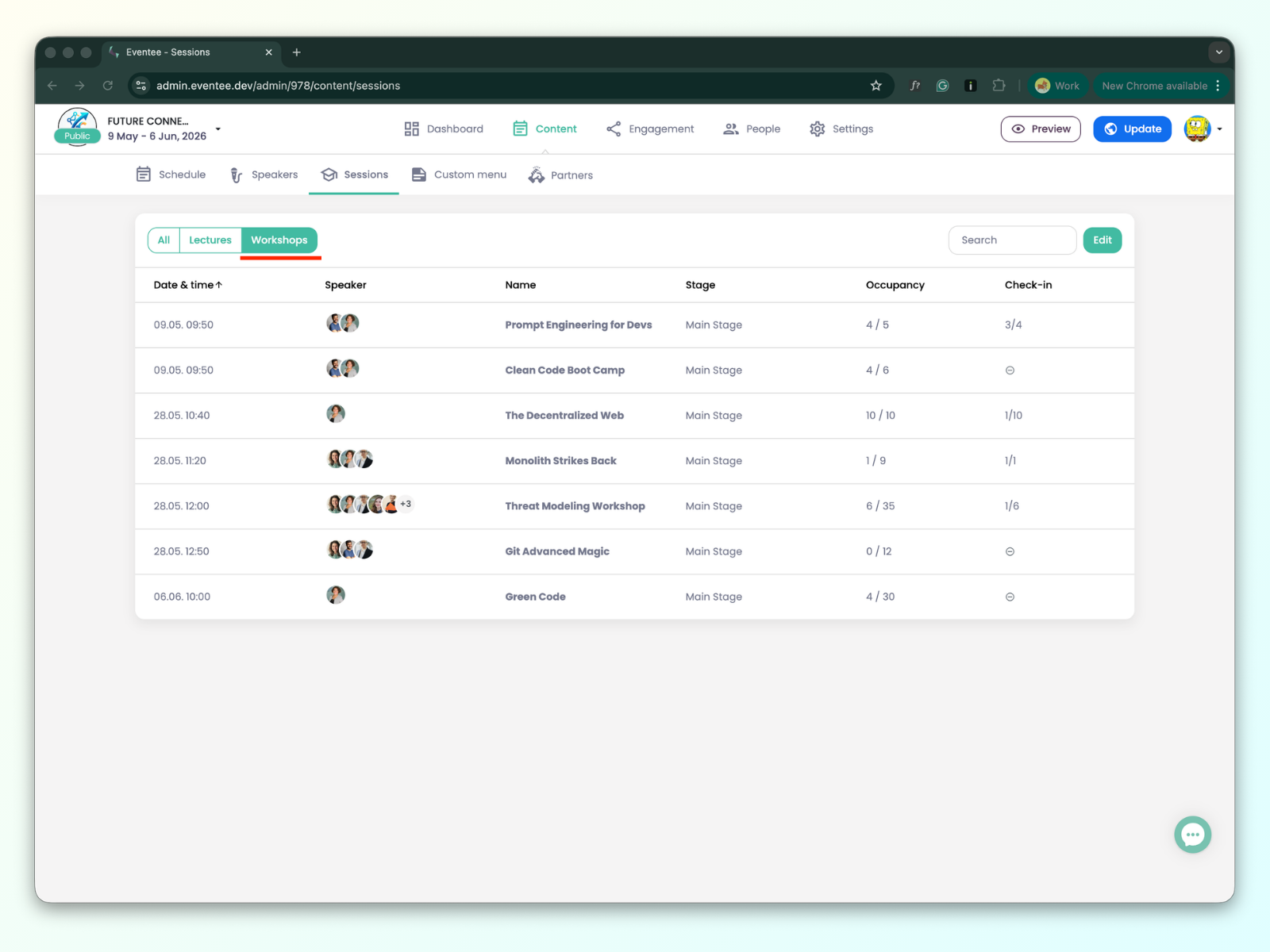
Date et Heure: Quand l'atelier a lieu.
Intervenant: La liste des intervenants de l'atelier.
Nom: Le titre de l'atelier.
Étape: Le nom de l'étape où l'atelier se déroule.
Taux d'occupation: ex. 6/30 (6 est le nombre total de participants inscrits à l'atelier ; 30 est la limite d'occupation)
Enregistrement: ex. 10 / 25 (10 est le nombre de participants déjà enregistrés ; 25 est le nombre total de participants inscrits à l'atelier).
Il existe deux types d'ateliers:
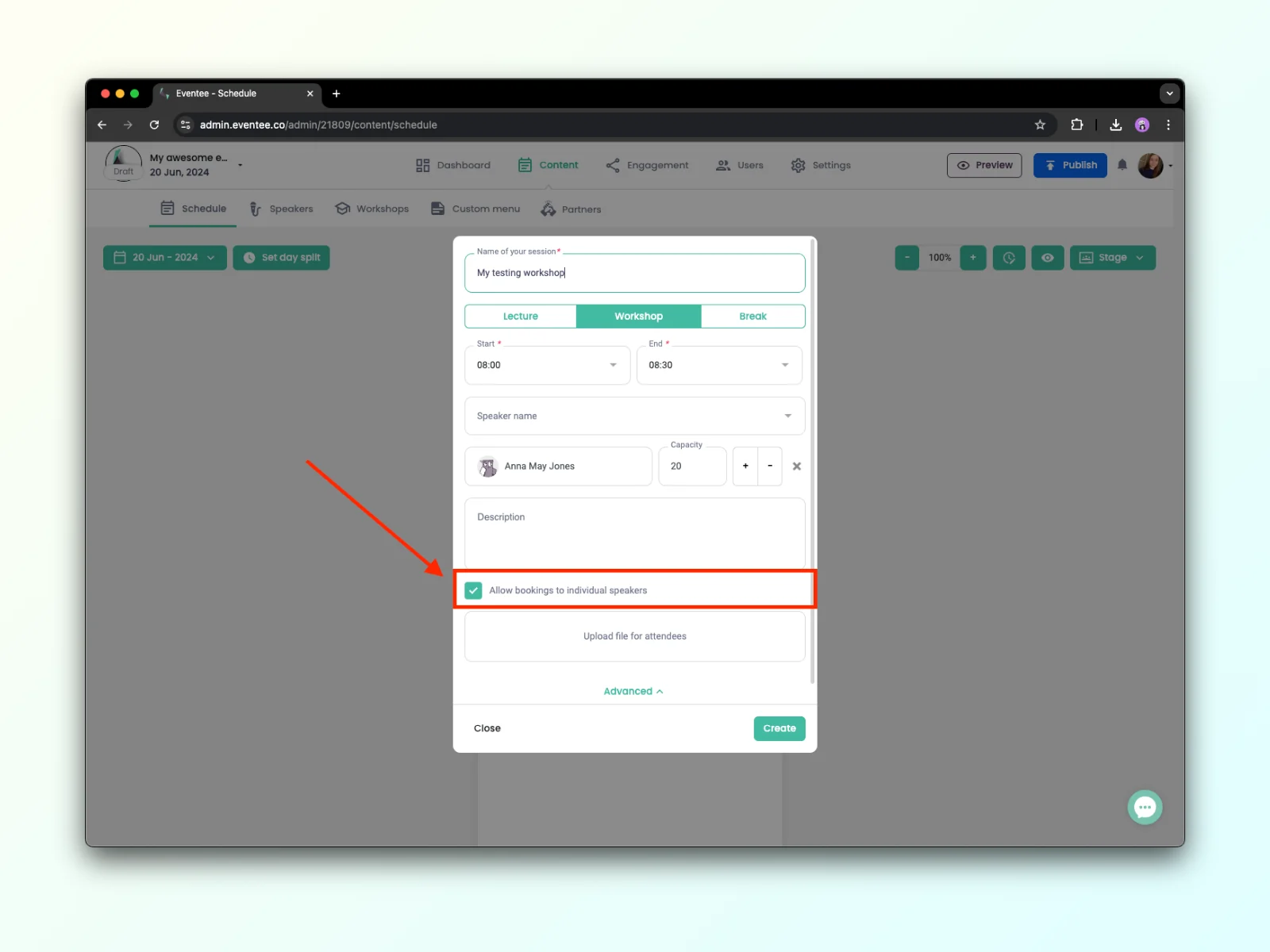
Atelier simple - a un atelier simple est un atelier où les participants ne peuvent pas réserver un créneau avec un intervenant spécifique. Cela signifie que les paramètres de l'atelier ont l'option 'permettre la réservation auprès d'intervenants individuels' désactivée.
Atelier mentoré - un atelier mentoré est un atelier où les participants peuvent réserver un créneau avec un intervenant spécifique. Cela signifie que les paramètres de l'atelier ont l'option 'permettre la réservation auprès d'intervenants individuels' activée.
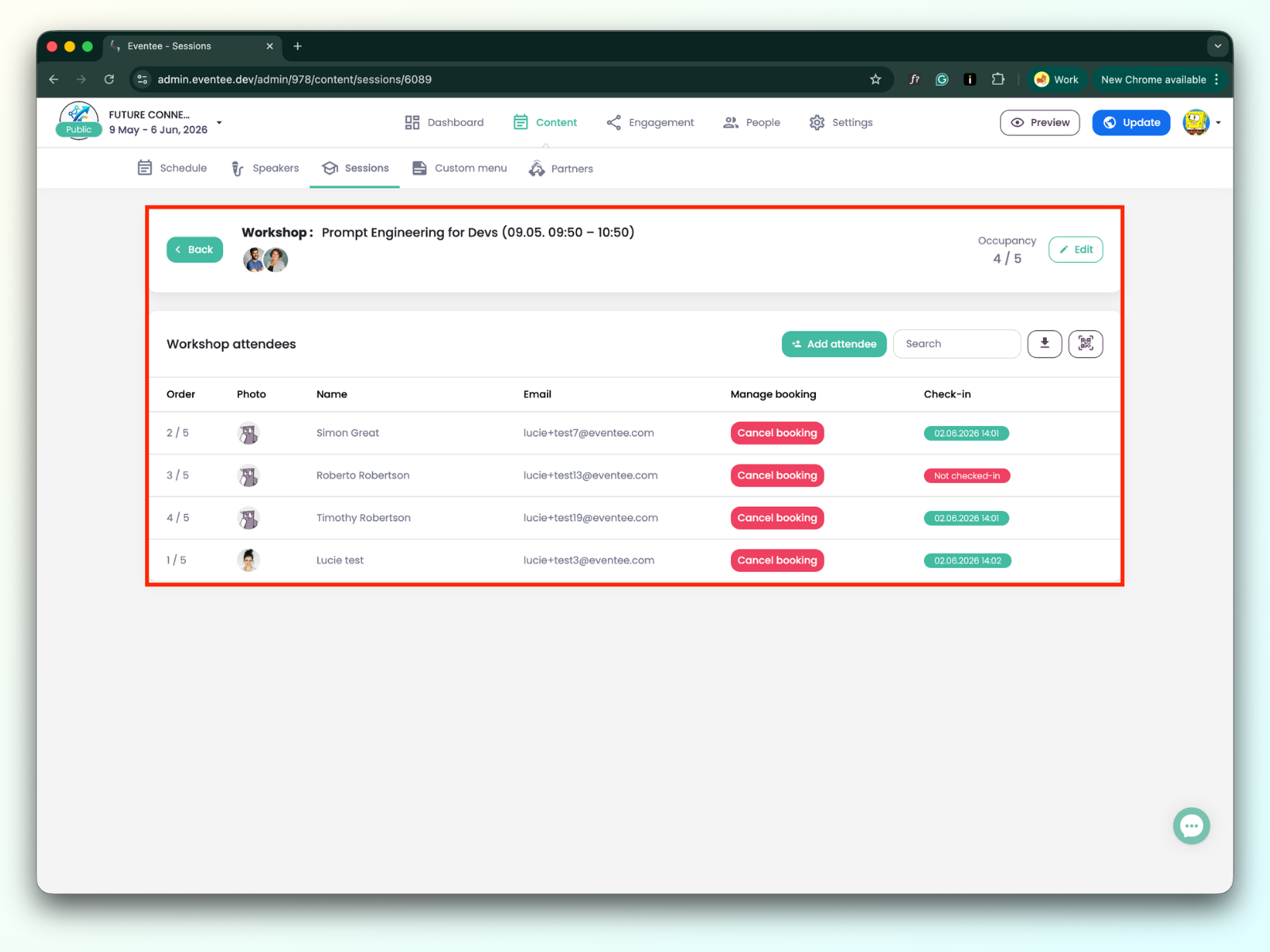
Cliquer sur n'importe quel atelier vous redirige vers les détails de l'atelier :
Le tableau contient une liste des participants qui ont réservé l'atelier. Vous pouvez modifier les données de l'atelier en cliquant sur le bouton de modification. De plus, vous pouvez utiliser la barre de recherche pour trouver un participant, exporter les données ou ouvrir l'application d'enregistrement.
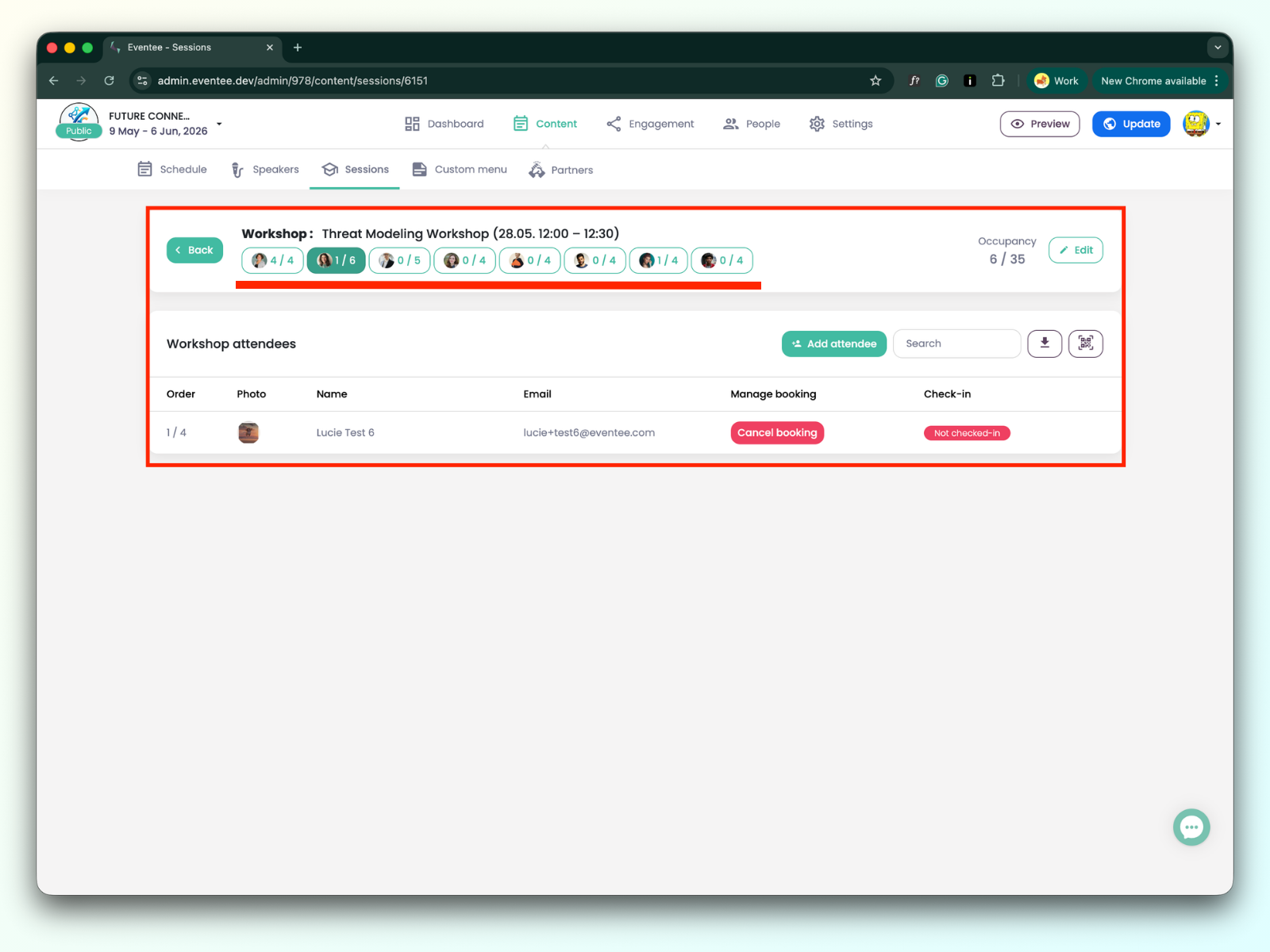
Pour l'atelier mentoré, vous pouvez basculer entre les intervenants individuels en cliquant sur leurs onglets.
Créer une nouvelle réservation
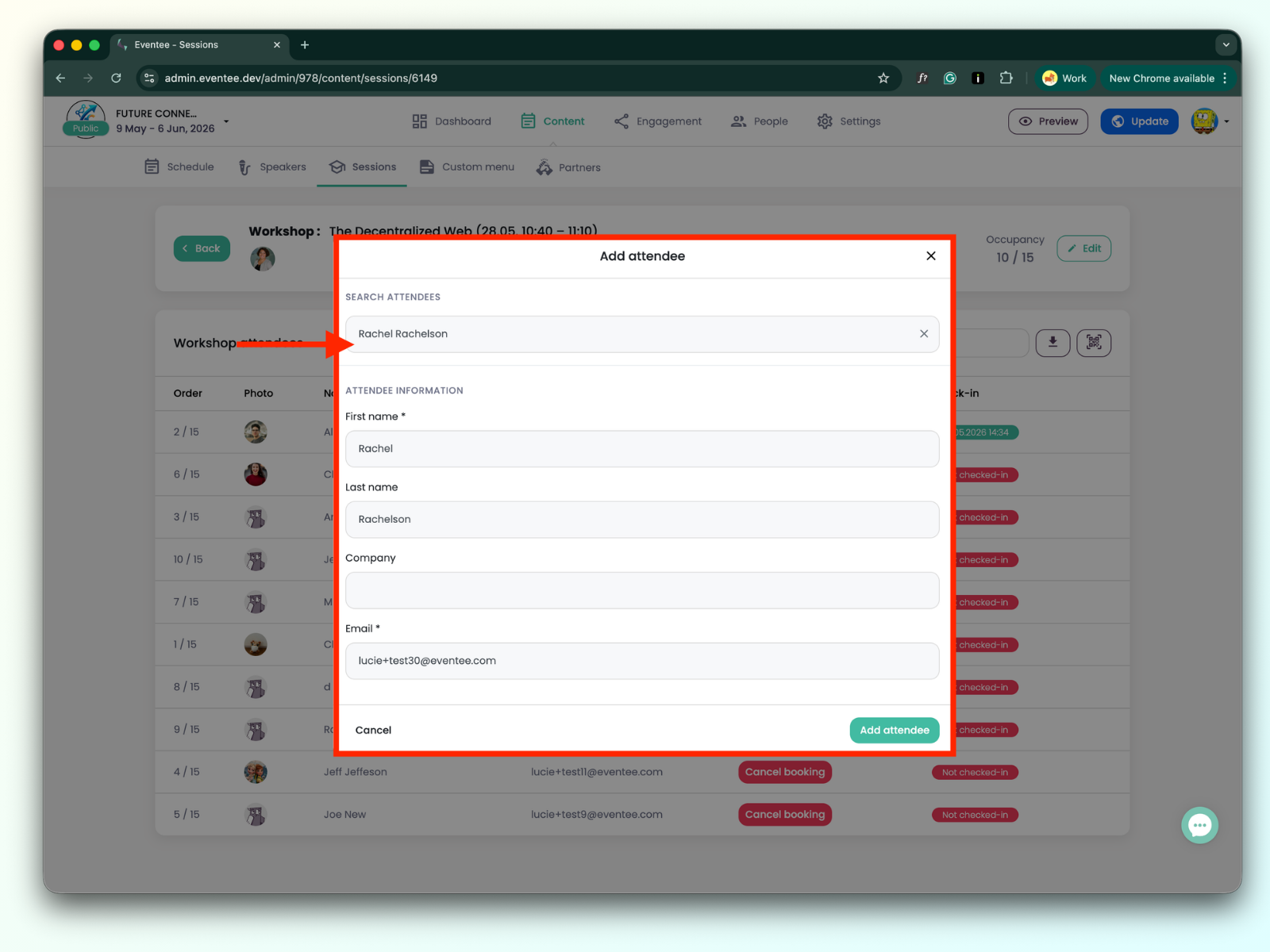
Cliquez sur le bouton Ajouter un participant. Si vous souhaitez ajouter un participant existant, utilisez la barre de recherche et cliquez sur le participant pour l'ajouter à l'atelier.
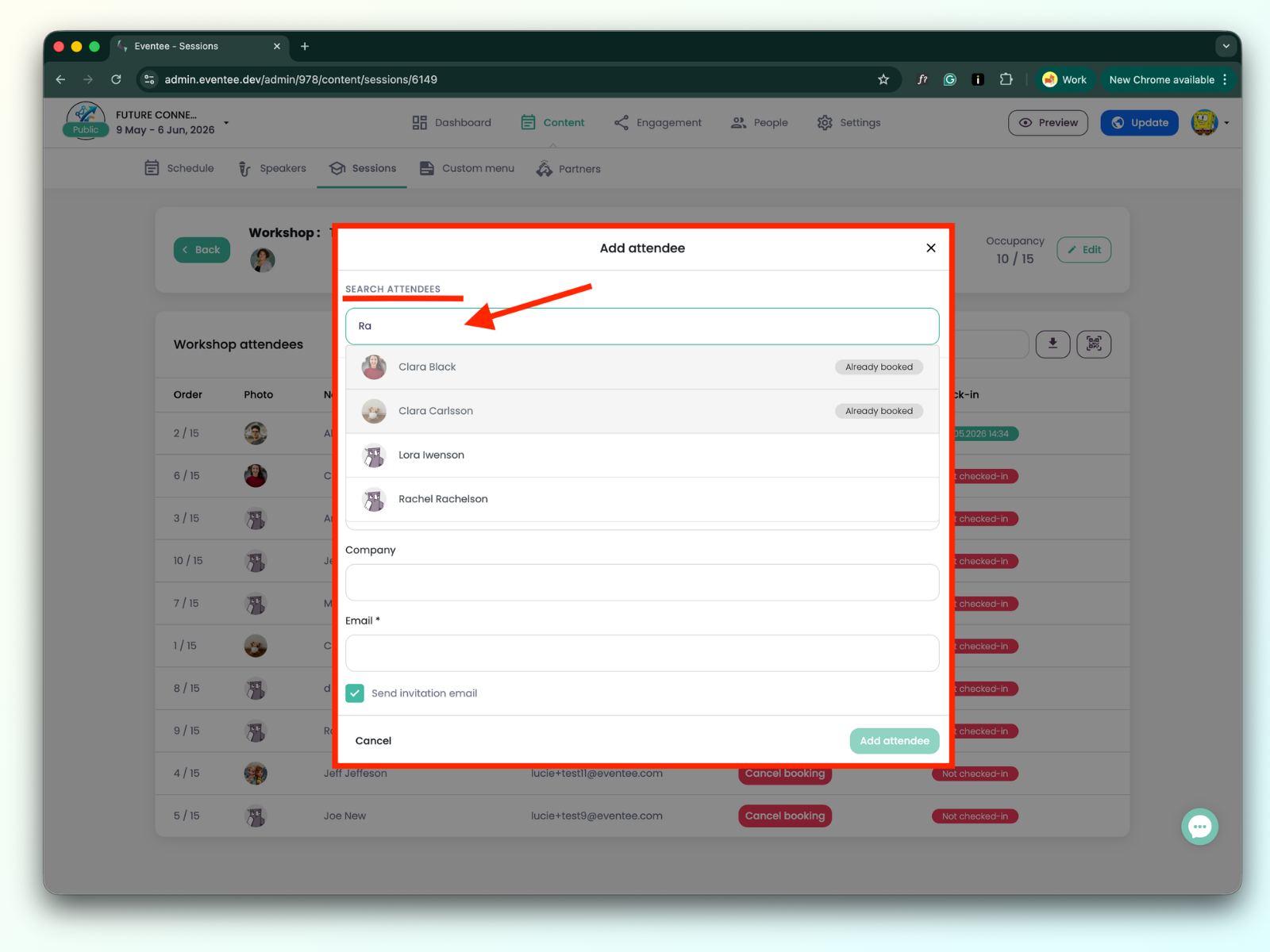
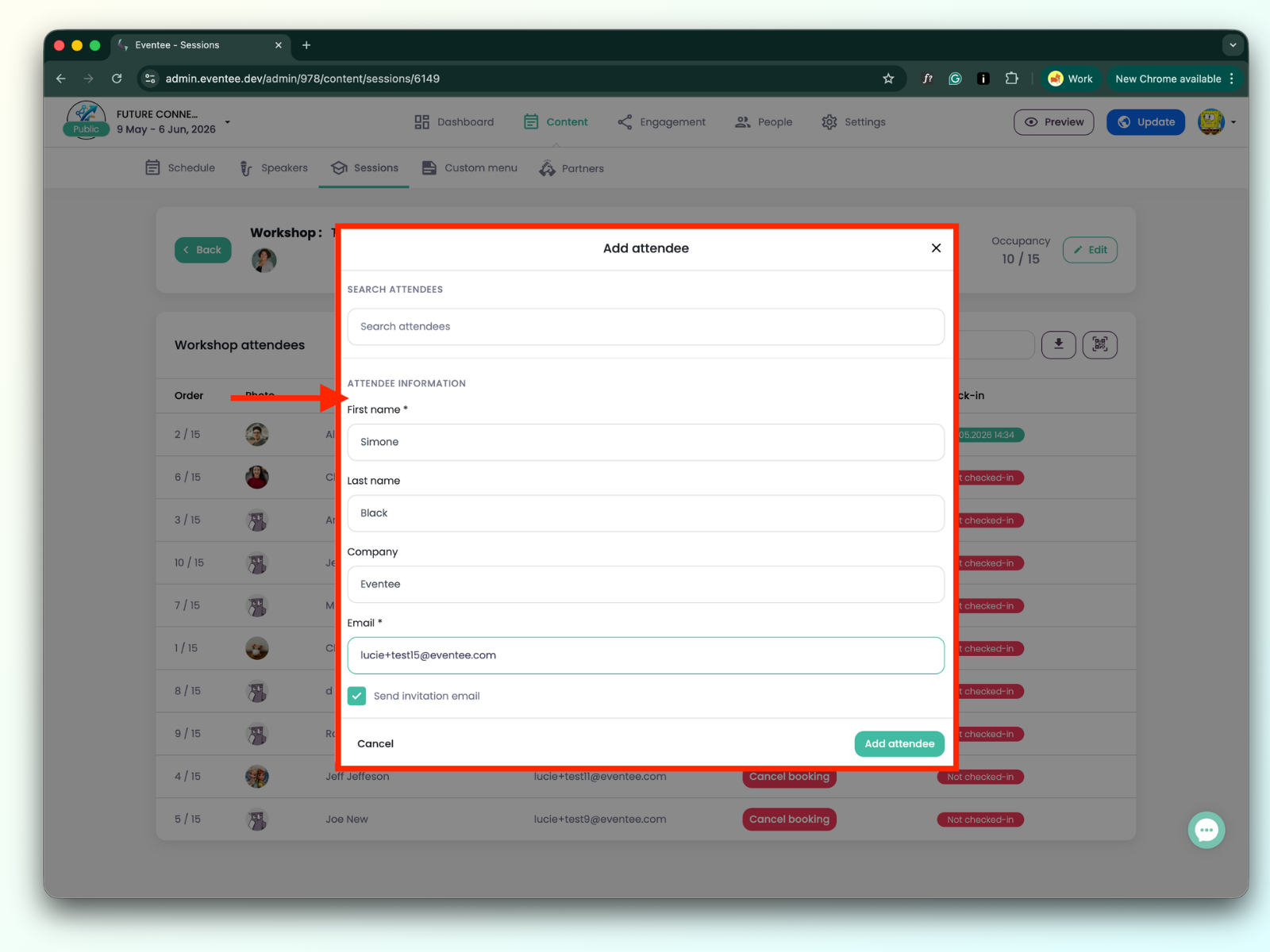
Cliquez sur le bouton Ajouter un participant. Si vous souhaitez ajouter un nouveau participant qui n'est pas encore dans l'événement, remplissez le formulaire et cliquez sur Ajouter un participant. Vous retrouverez ensuite le participant dans la liste de l'atelier ainsi que sur la page des participants.

Annulation d'une réservation
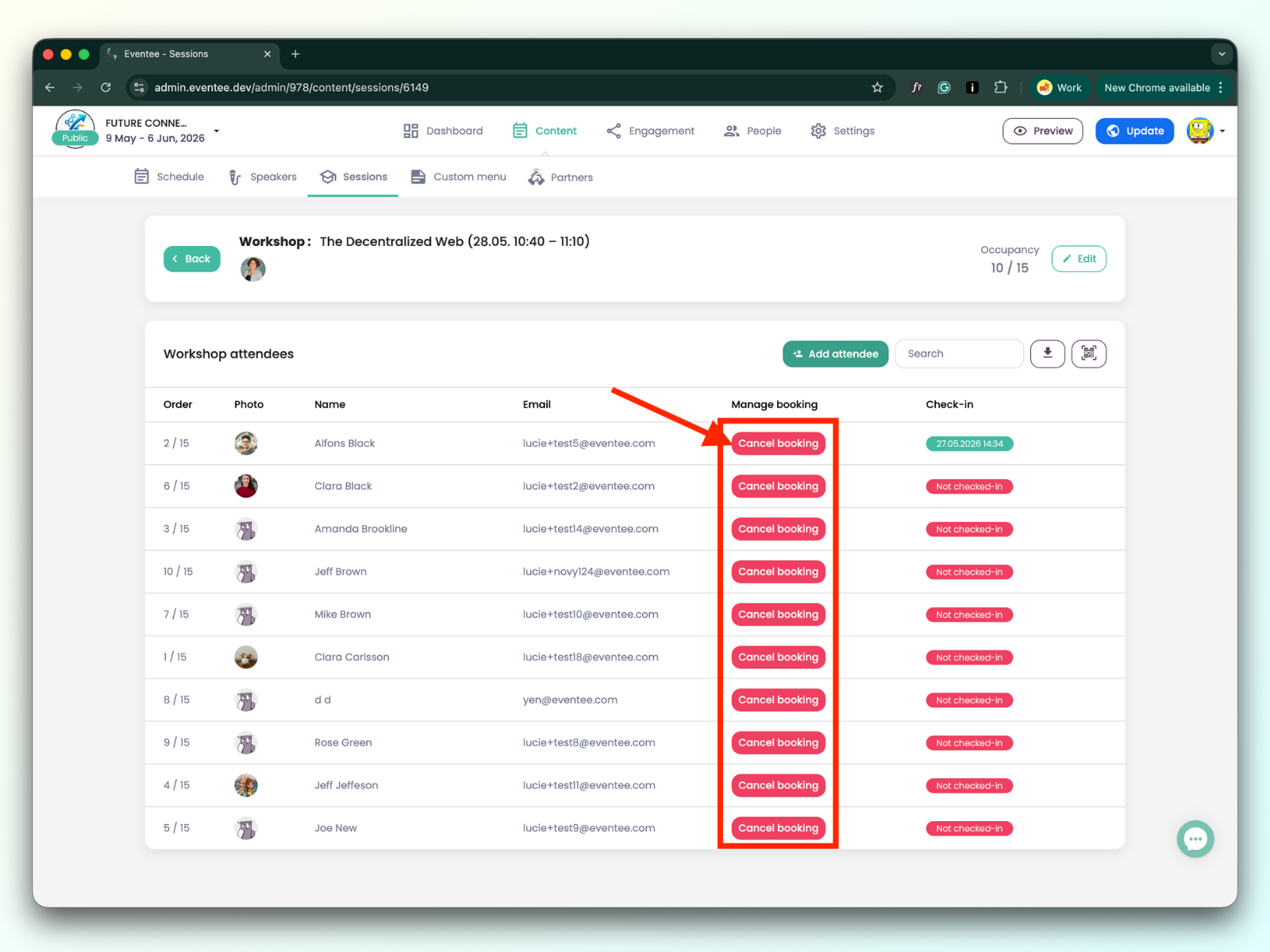
Trouvez le participant spécifique dont vous souhaitez annuler la réservation et cliquez sur le bouton Annuler la réservation.
Both creating and canceling a booking are instantly reflected in the attendee's app. This means that when you create a booking for them, they will see that the spot is reserved and the workshop will appear in their "Mon Agenda" section. If you cancel the booking, they will receive a notification in the app stating that the booking has been canceled.
