Un enregistrement de session est un moyen simple de suivre la présence à vos cours et ateliers. En enregistrant les participants, les administrateurs obtiennent un décompte précis et en temps réel de qui a réellement participé.
Cette fonctionnalité fait partie de la fonction d'enregistrement plus large. Veuillez consulter notre tarification pour voir si la fonctionnalité est disponible sur votre plan ou doit être achetée en tant que module complémentaire.
Vous gérez vos sessions en accédant à Contenu -> Sessions, où vous pouvez voir toutes les sessions que vous avez créées dans la page Calendrier.
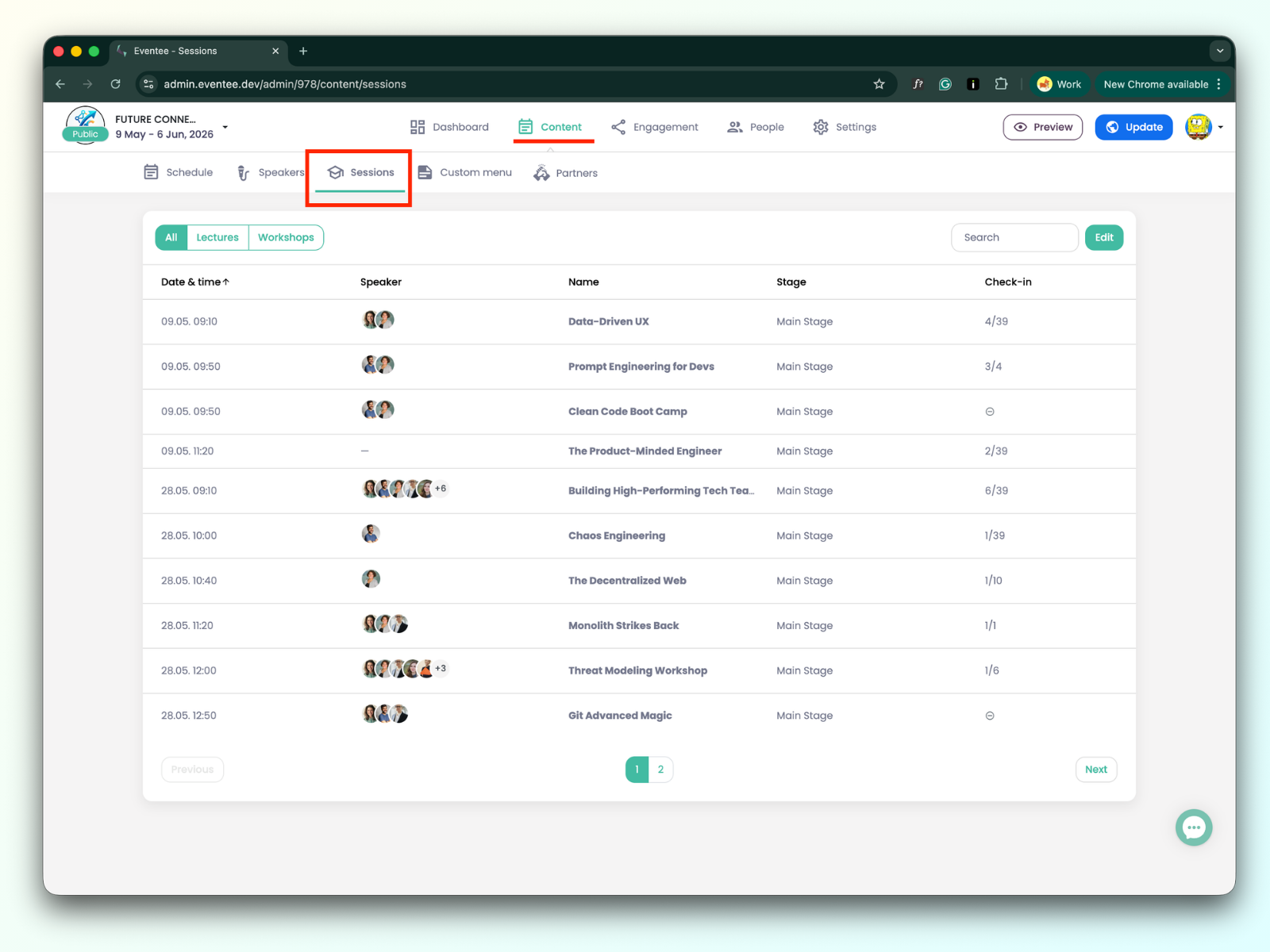
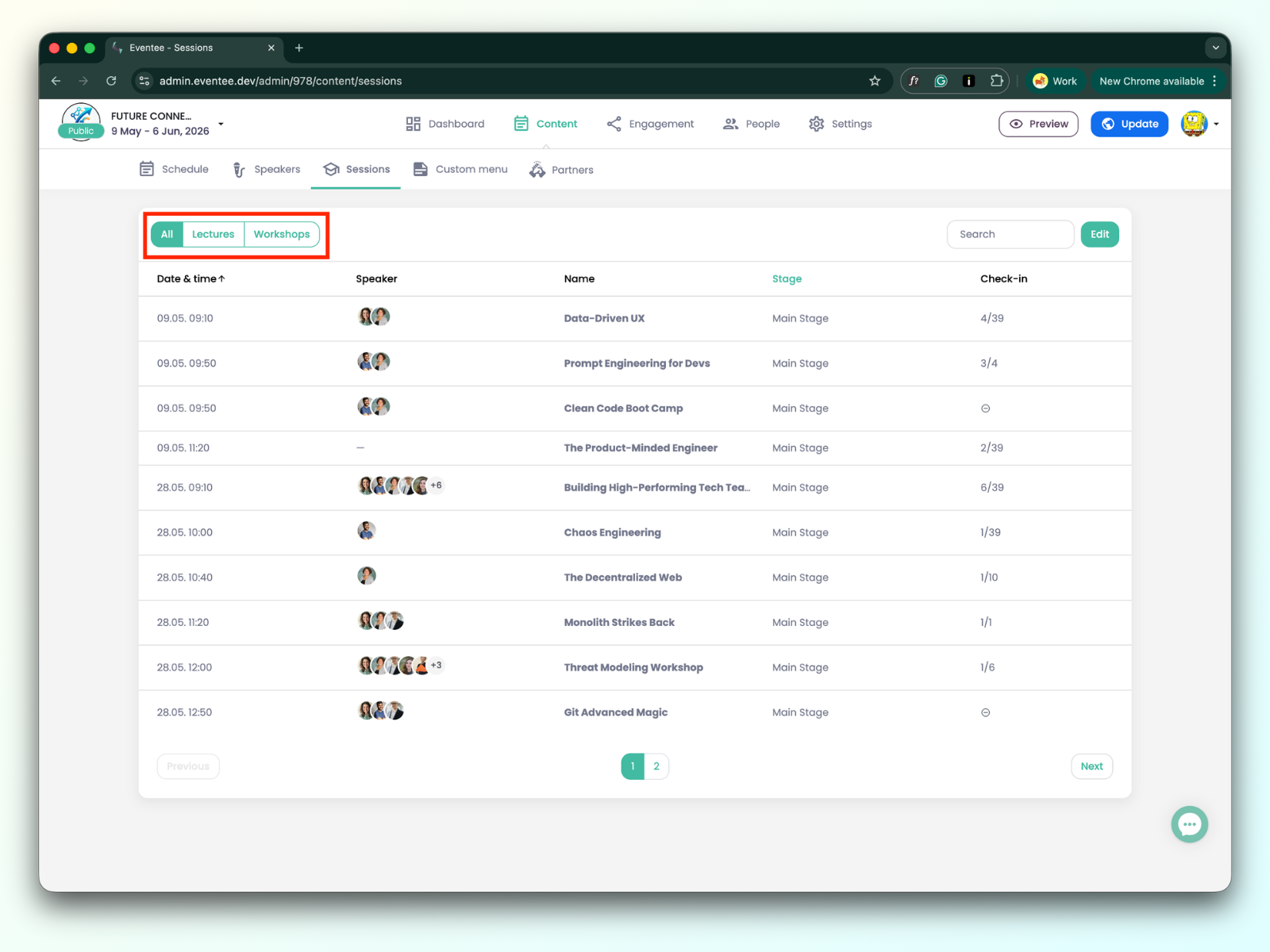
Sur le côté gauche au-dessus du tableau, il y a trois onglets : Tous, Cours, et Ateliers. En cliquant dessus, vous pouvez filtrer l'affichage pour montrer toutes les sessions, uniquement les cours ou uniquement les ateliers.
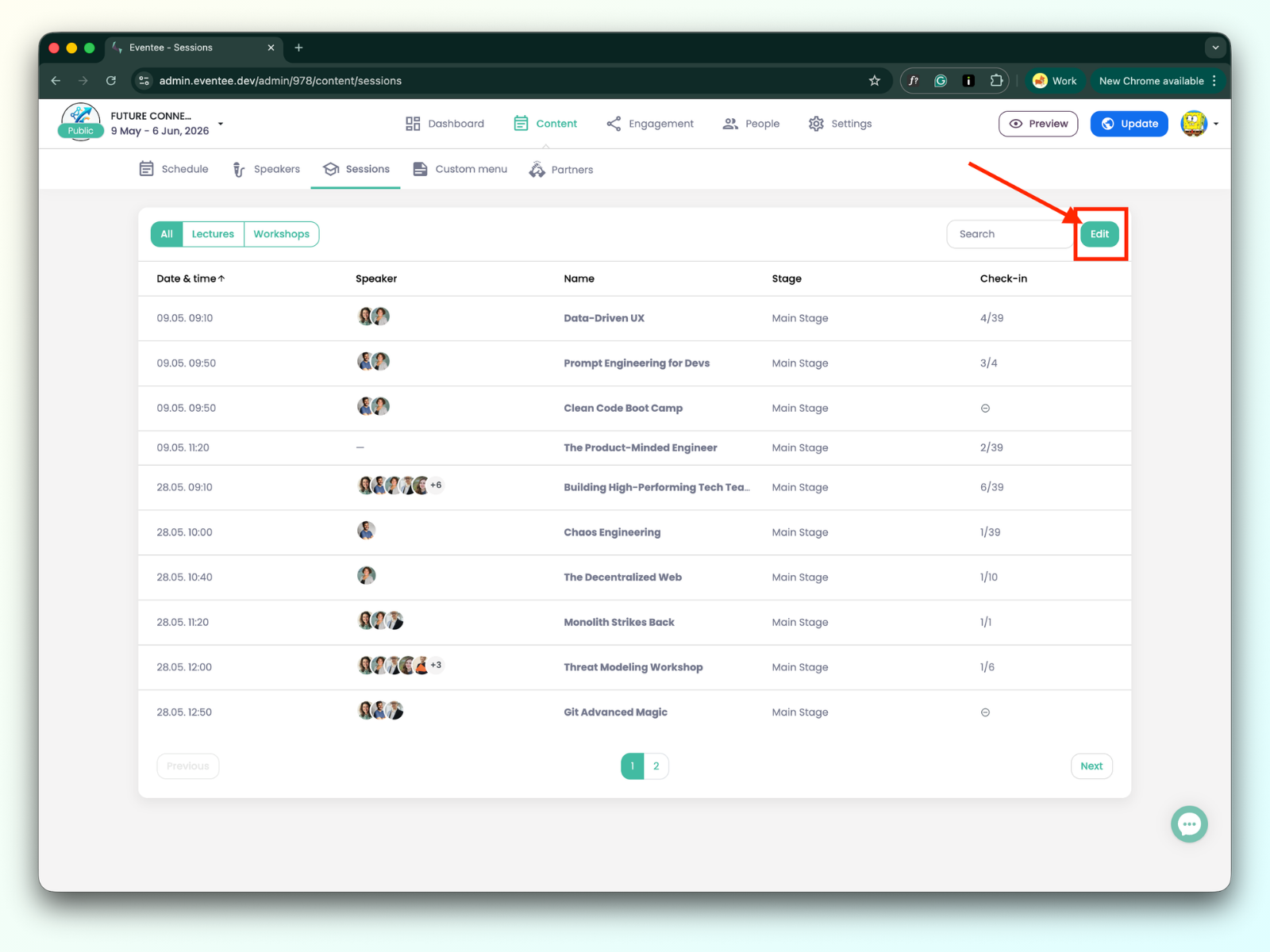
Sur le côté droit, il y a une barre de recherche pour trouver une session spécifique, ainsi qu'un bouton Modifier. Ce bouton est essentiel, car il vous permet d'activer les enregistrements pour les sessions individuelles.
Cliquer sur le bouton Modifier ajoute une nouvelle colonne sur le côté gauche du tableau, avec une case à cocher pour activer l'enregistrement.
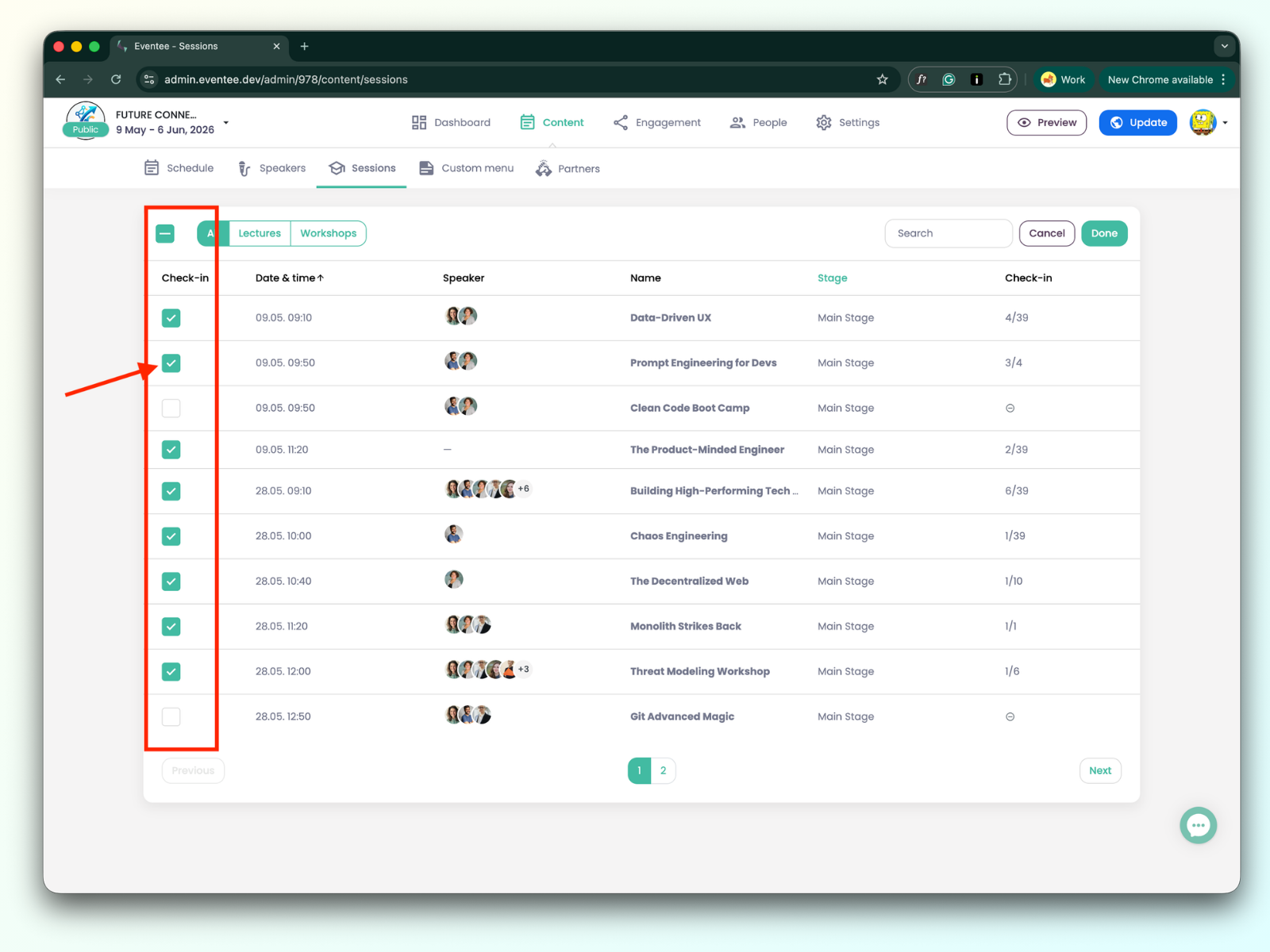
Sélectionnez et cochez les sessions où vous souhaitez utiliser l'enregistrement, puis cliquez sur Terminé pour enregistrer vos modifications (ou Annuler pour les abandonner). Vous pouvez désactiver et réactiver l'enregistrement à tout moment.
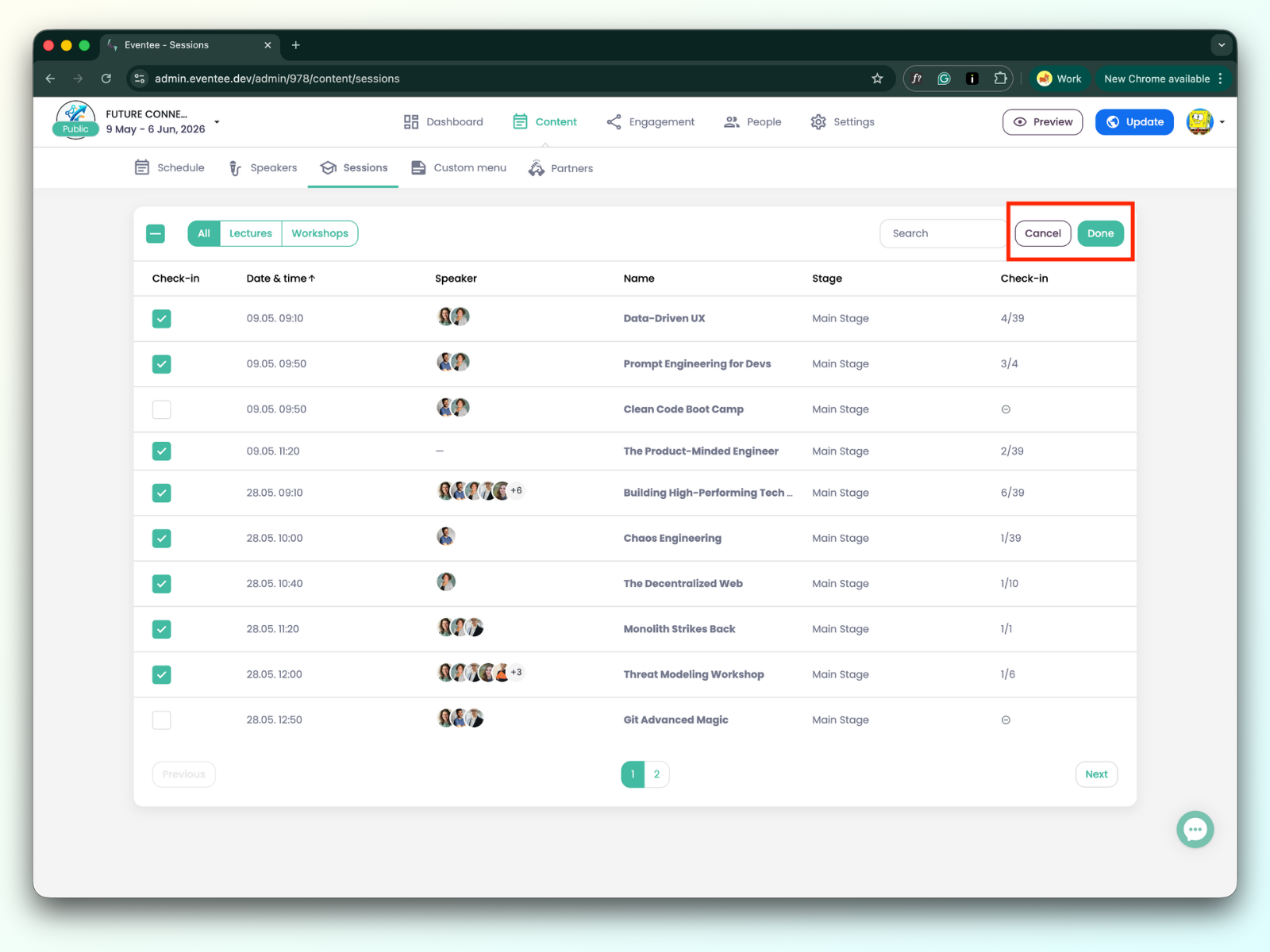
L'enregistrement peut être effectué pour les types de sessions suivants :
Conférence
Atelier simple
Atelier encadré - Un type d'atelier où les participants peuvent s'inscrire pour un conférencier spécifique. En savoir plus dans cet article : https://help.eventee.com/en/articles/158-create-your-event-agenda.
Cliquer sur la session particulière avec l'enregistrement activé vous redirige vers les détails de la session.
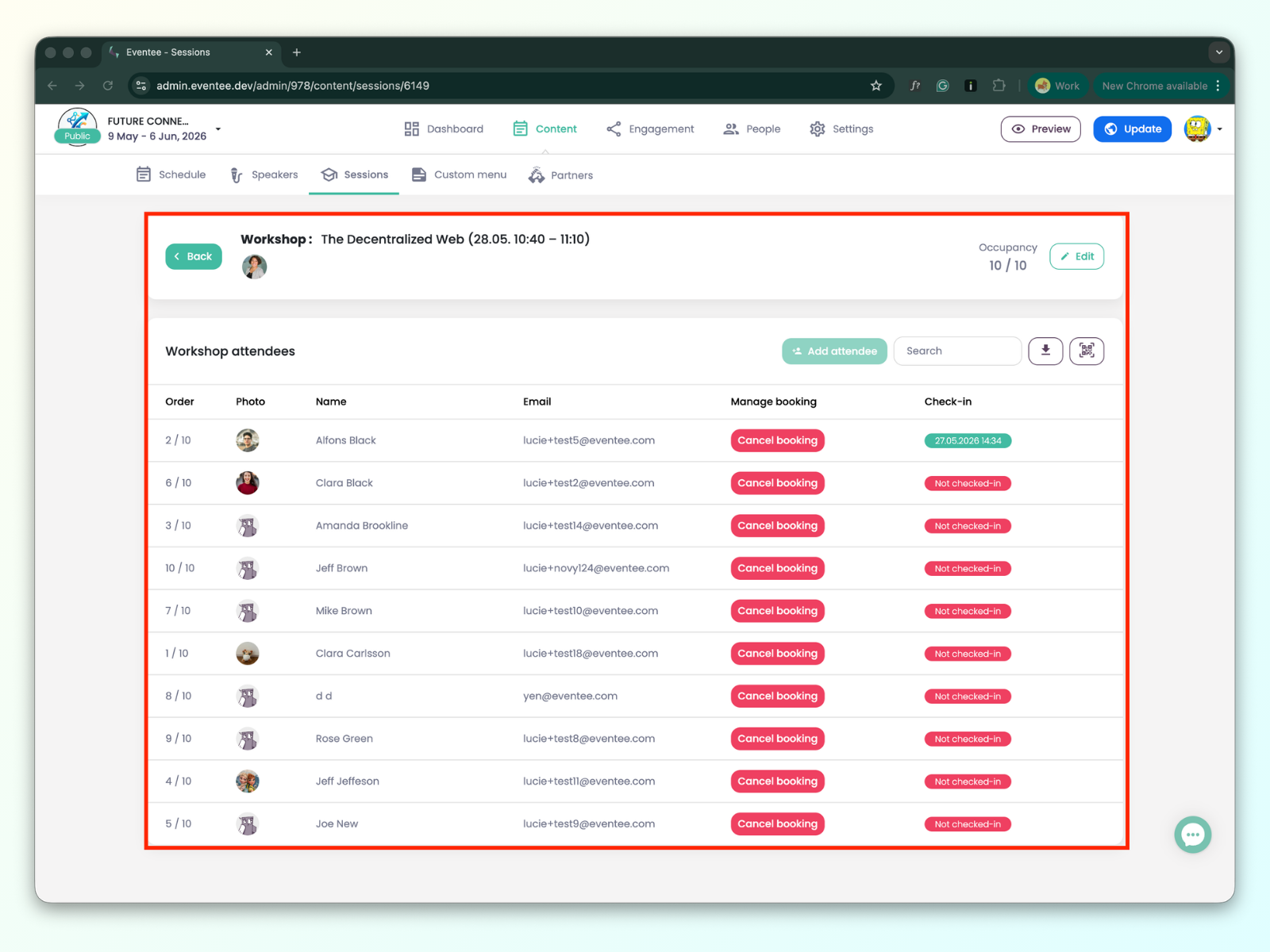
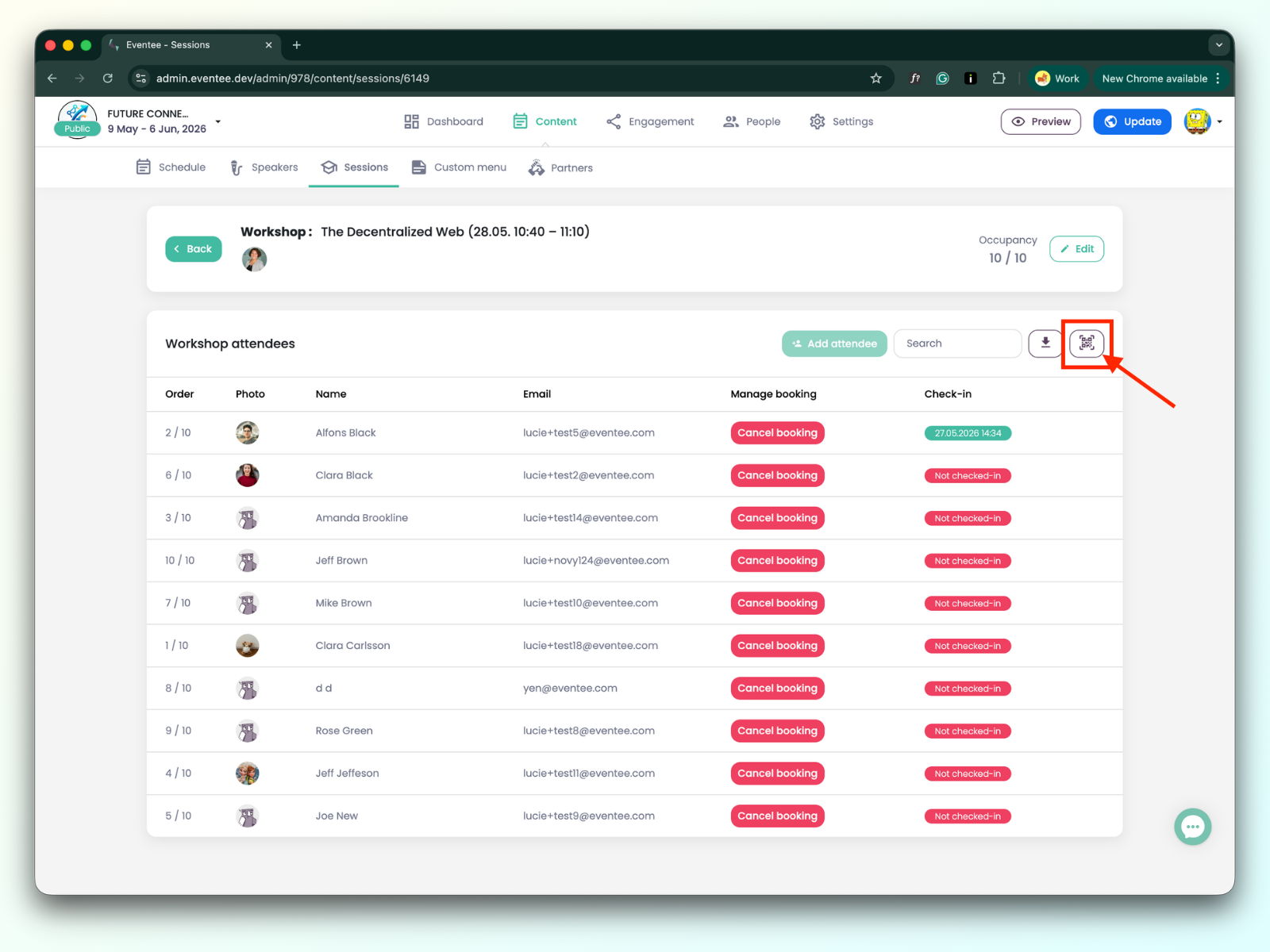
Pour enregistrer les participants, cliquez sur l'icône code QR pour ouvrir l'application d'enregistrement.

Pour savoir comment procéder dans l'application d'enregistrement, veuillez consulter cet article : comment fonctionne l'enregistrement de session dans l'application d'enregistrement.
Comprendre le tableau de données :
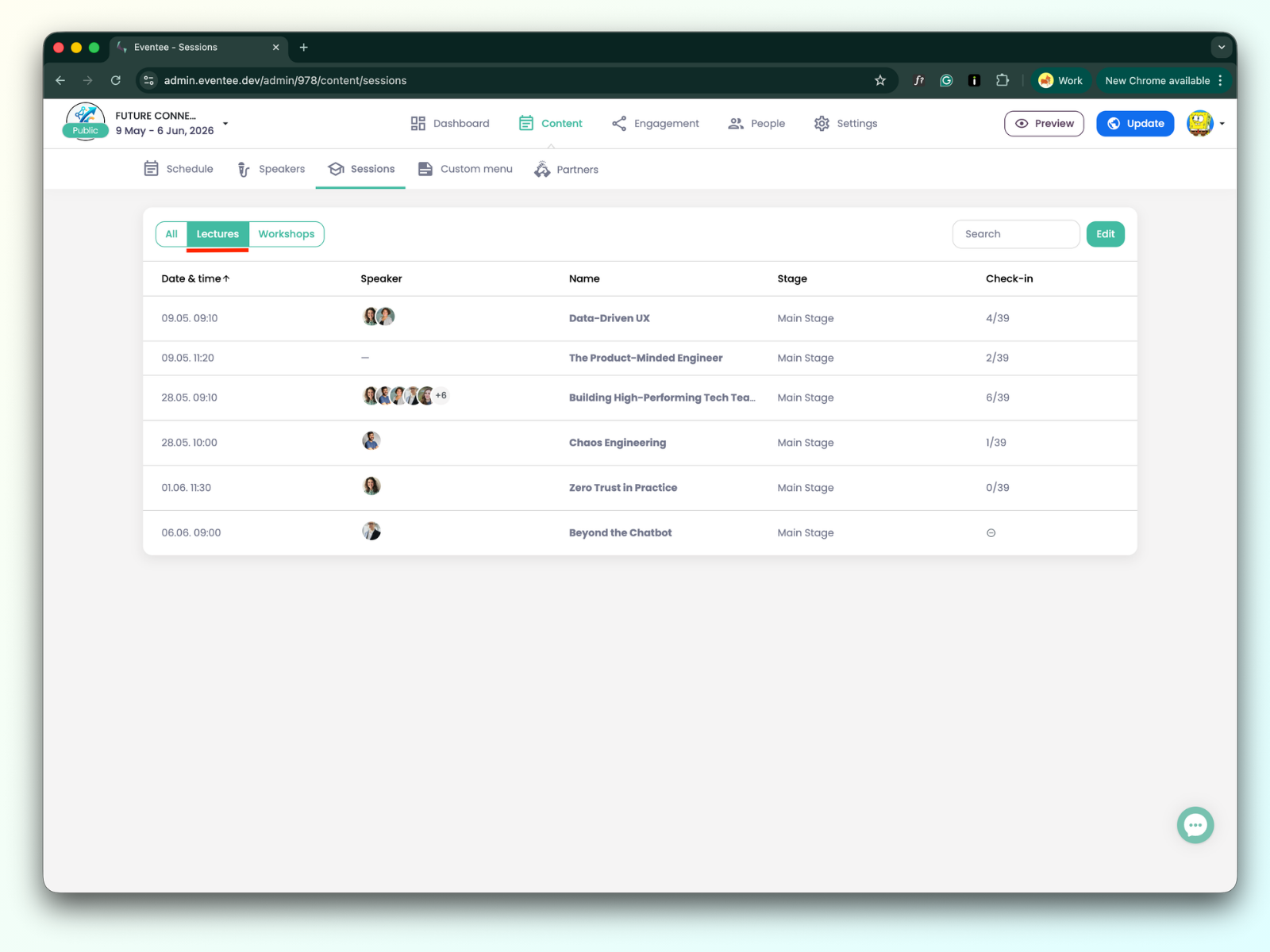
Date et heure: Quand la conférence a lieu.
Conférencier: La liste des conférenciers pour la conférence.
Nom: Le titre de la conférence.
Scène: Le nom de la scène où se déroule la conférence.
Enregistrement: par exemple, 12 / 38 (12 est le nombre de participants déjà enregistrés ; 38 est le nombre total de participants, à l'exclusion des utilisateurs anonymes).
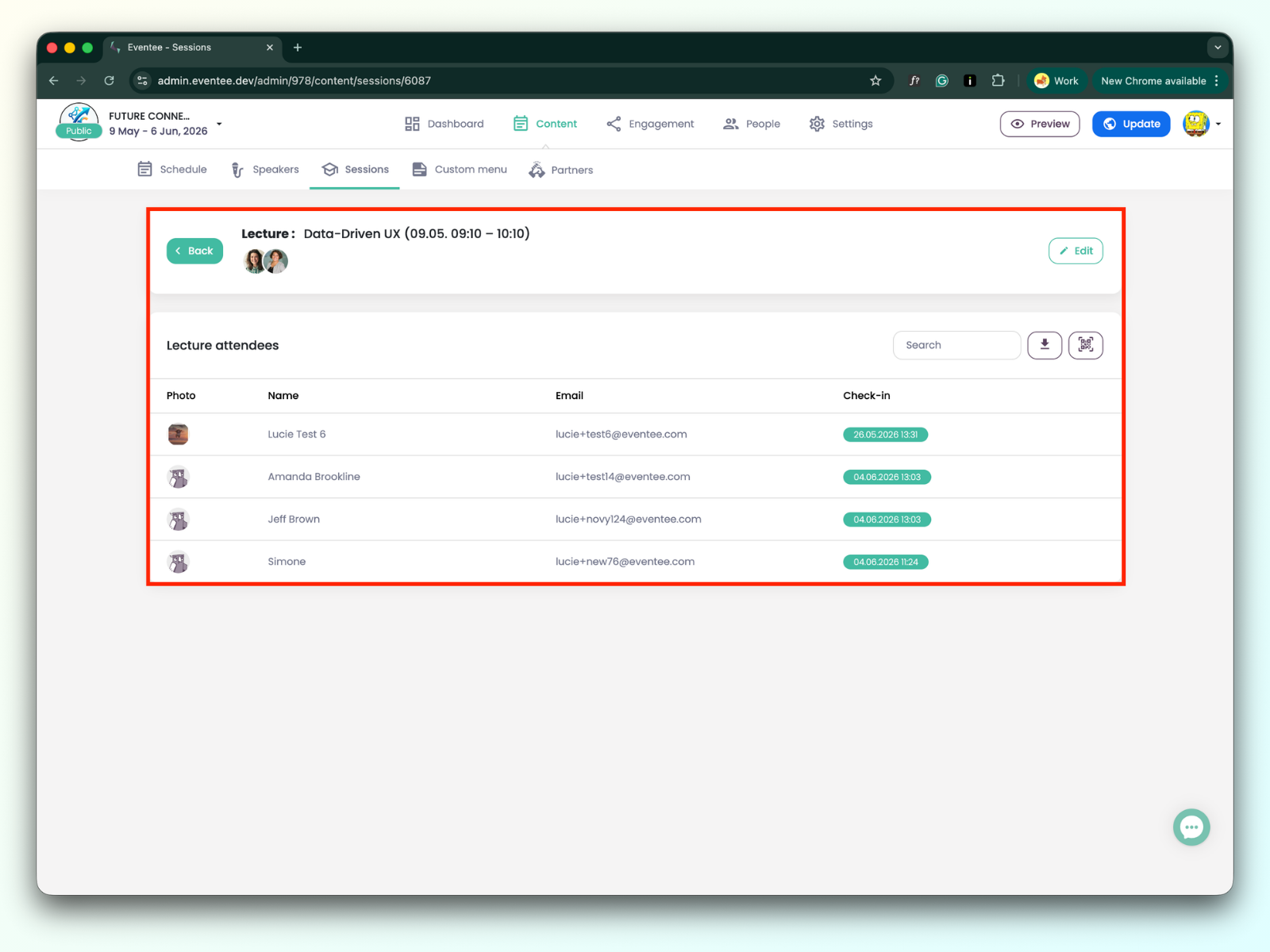
Cliquer sur une conférence vous redirige vers les détails de la conférence.
Vous pouvez modifier les données de la conférence en cliquant sur le bouton d'édition. De plus, vous pouvez utiliser la barre de recherche pour trouver un participant déjà enregistré, exporter les données ou ouvrir l'application d'enregistrement.
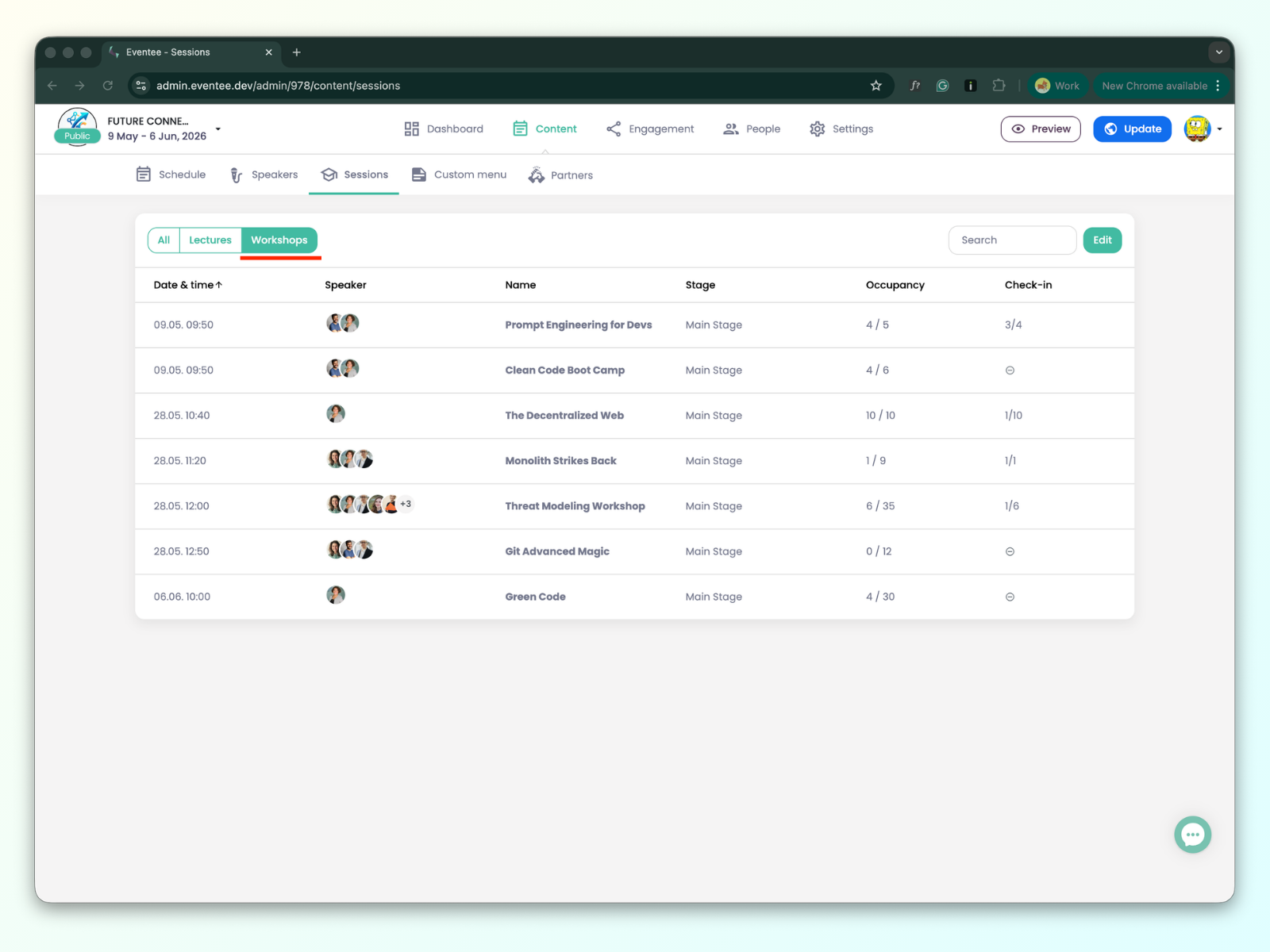
Date et heure: Quand l'atelier se déroule.
Intervenant : La liste des intervenants de l'atelier.
Nom: Le titre de l'atelier.
Scène : Le nom de la scène où l'atelier se déroule.
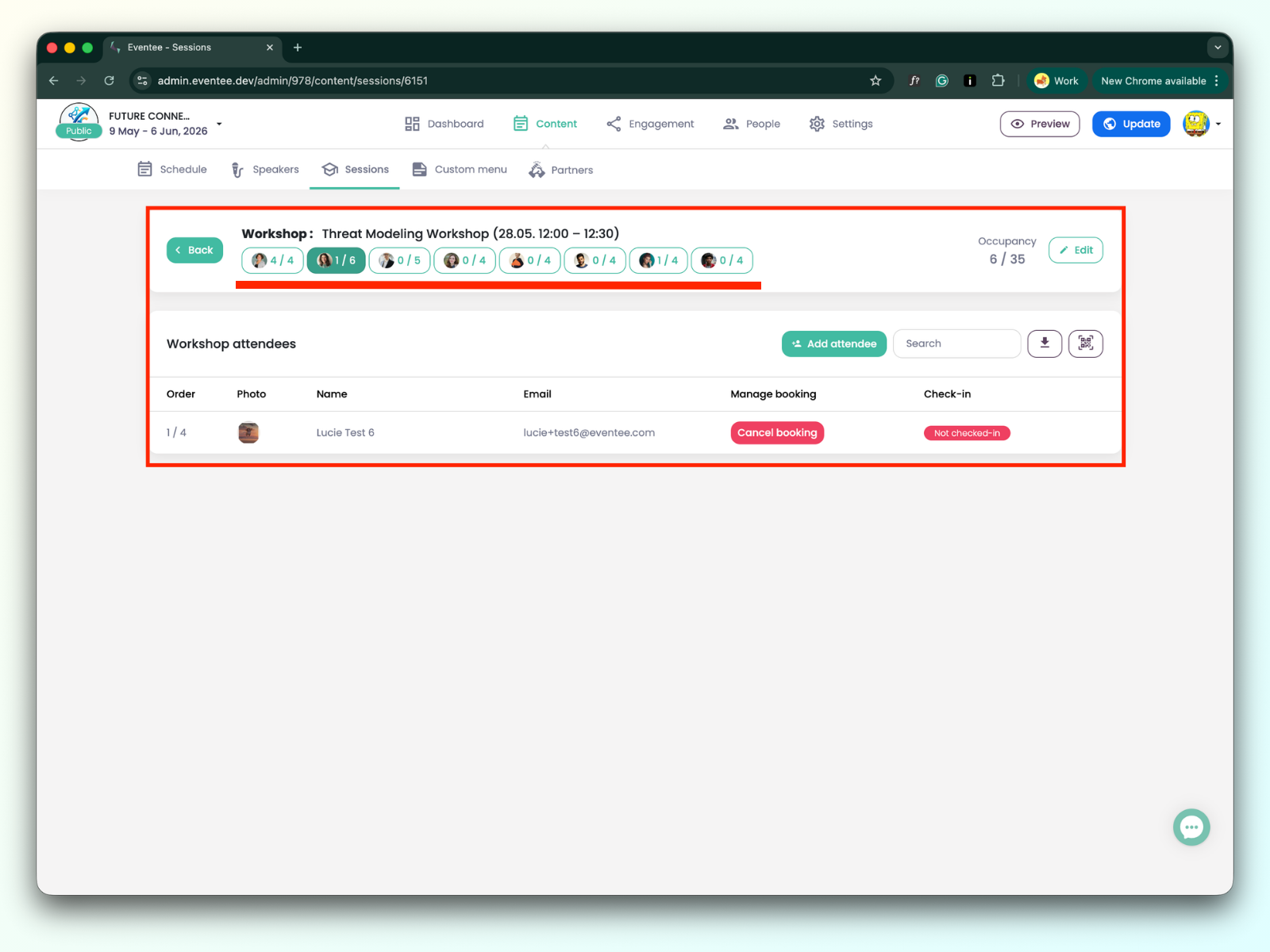
Taux d'occupation : par ex., 6/30 (6 est le nombre total de participants qui ont réservé l'atelier ; 30 est la limite d'occupation)
Enregistrement: par ex., 10 / 25 (10 est le nombre de participants déjà enregistrés ; 25 est le nombre total de participants qui ont réservé l'atelier).
Il existe deux types d'ateliers :
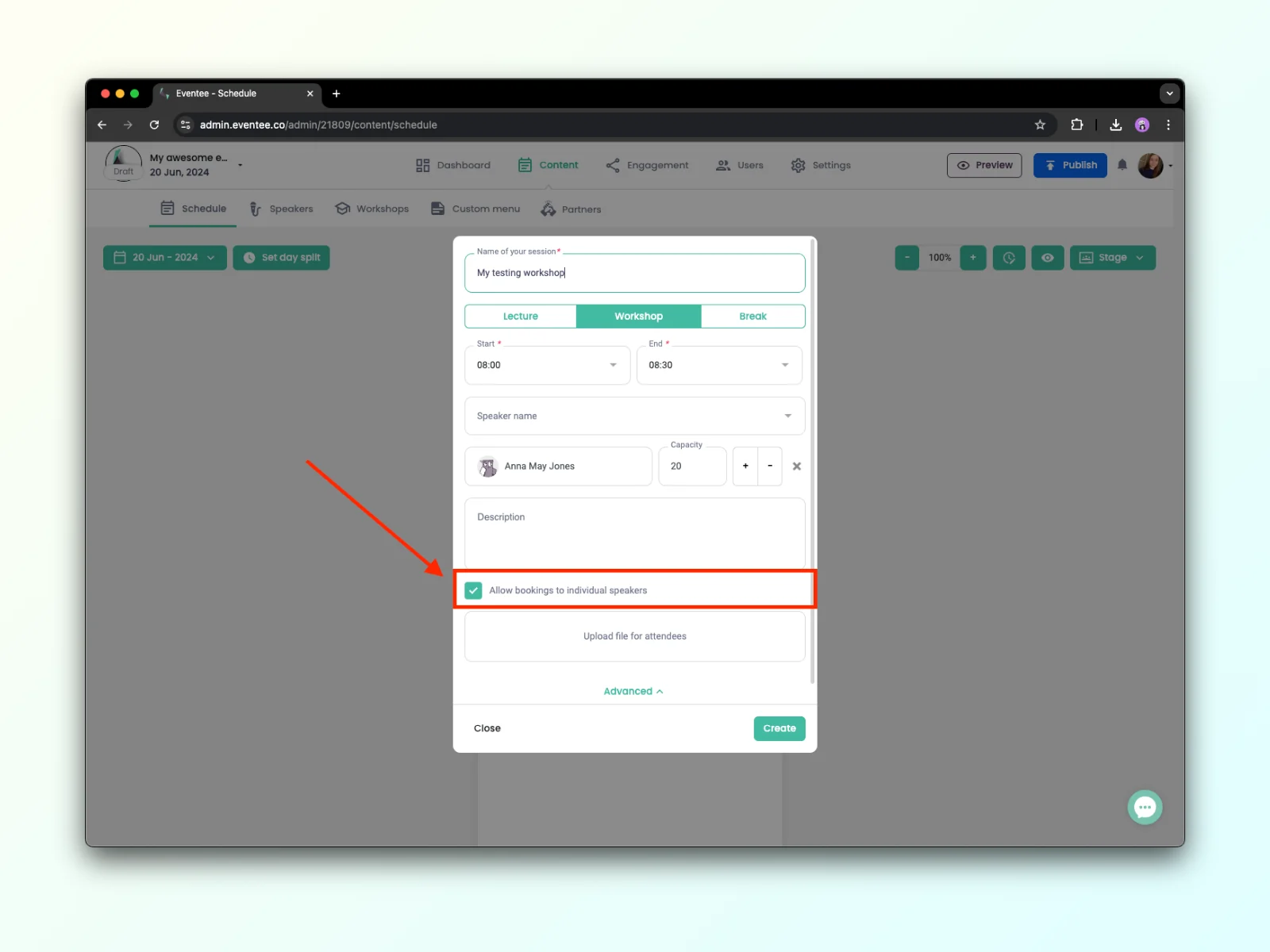
Atelier simple - un atelier simple est un atelier où les participants ne peuvent pas réserver un créneau avec un animateur spécifique. Cela signifie que les paramètres de l'atelier ont « autoriser la réservation auprès d'animateurs individuels » désactivé.
Atelier encadré - un atelier encadré est un atelier où les participants peuvent réserver un créneau avec un animateur spécifique. Cela signifie que les paramètres de l'atelier ont « autoriser la réservation auprès d'animateurs individuels » activé.
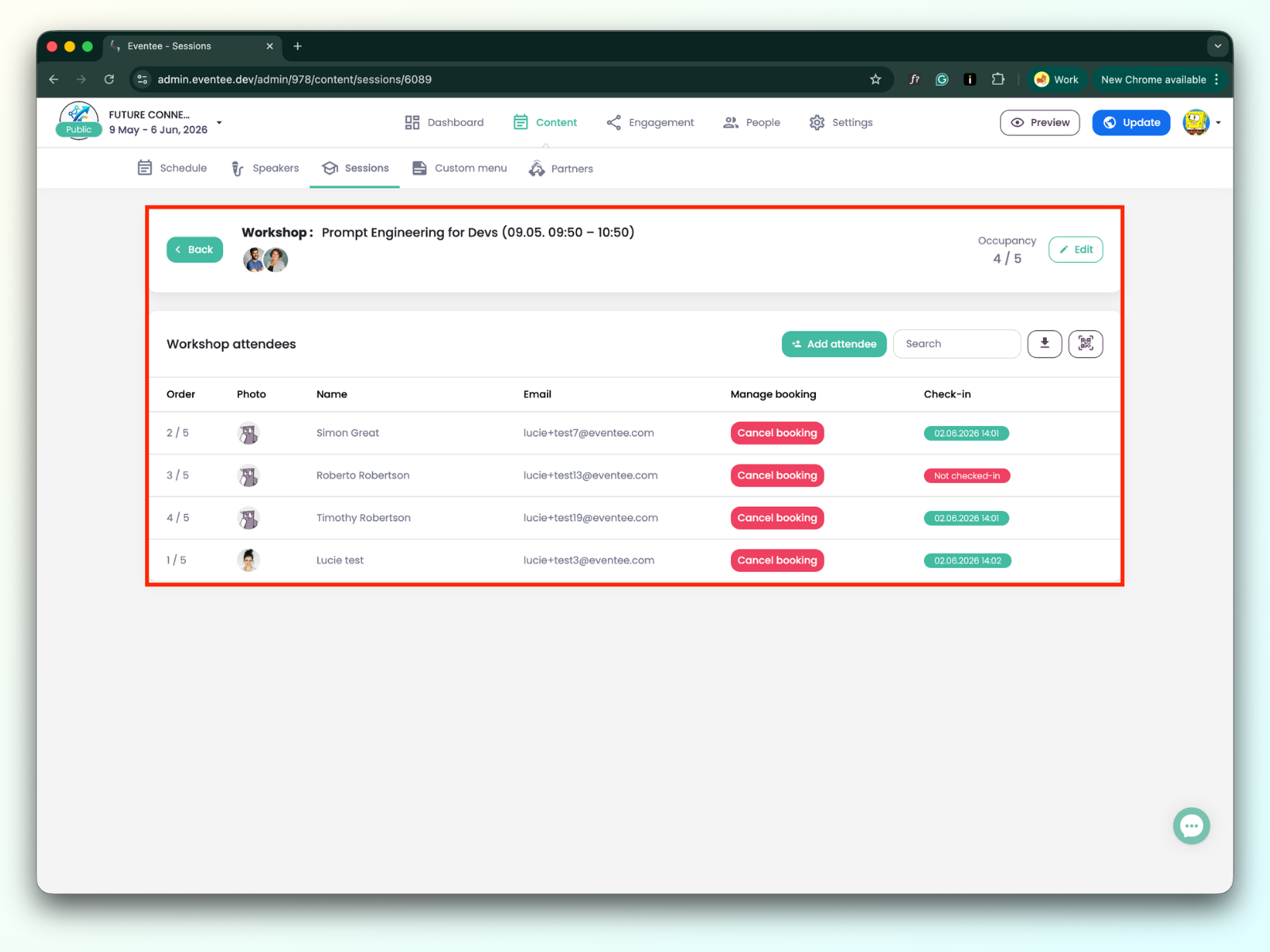
Cliquer sur n'importe quel atelier vous redirige vers les détails de l'atelier :
Le tableau liste les participants qui ont réservé l'atelier. Vous pouvez modifier les données de l'atelier en cliquant sur le bouton d'édition. En plus de cela, vous pouvez utiliser la barre de recherche pour trouver un participant, exporter les données ou ouvrir l'application d'enregistrement.
Pour l'atelier encadré, vous pouvez basculer entre les différents intervenants en cliquant sur leurs onglets.
Créer une nouvelle réservation
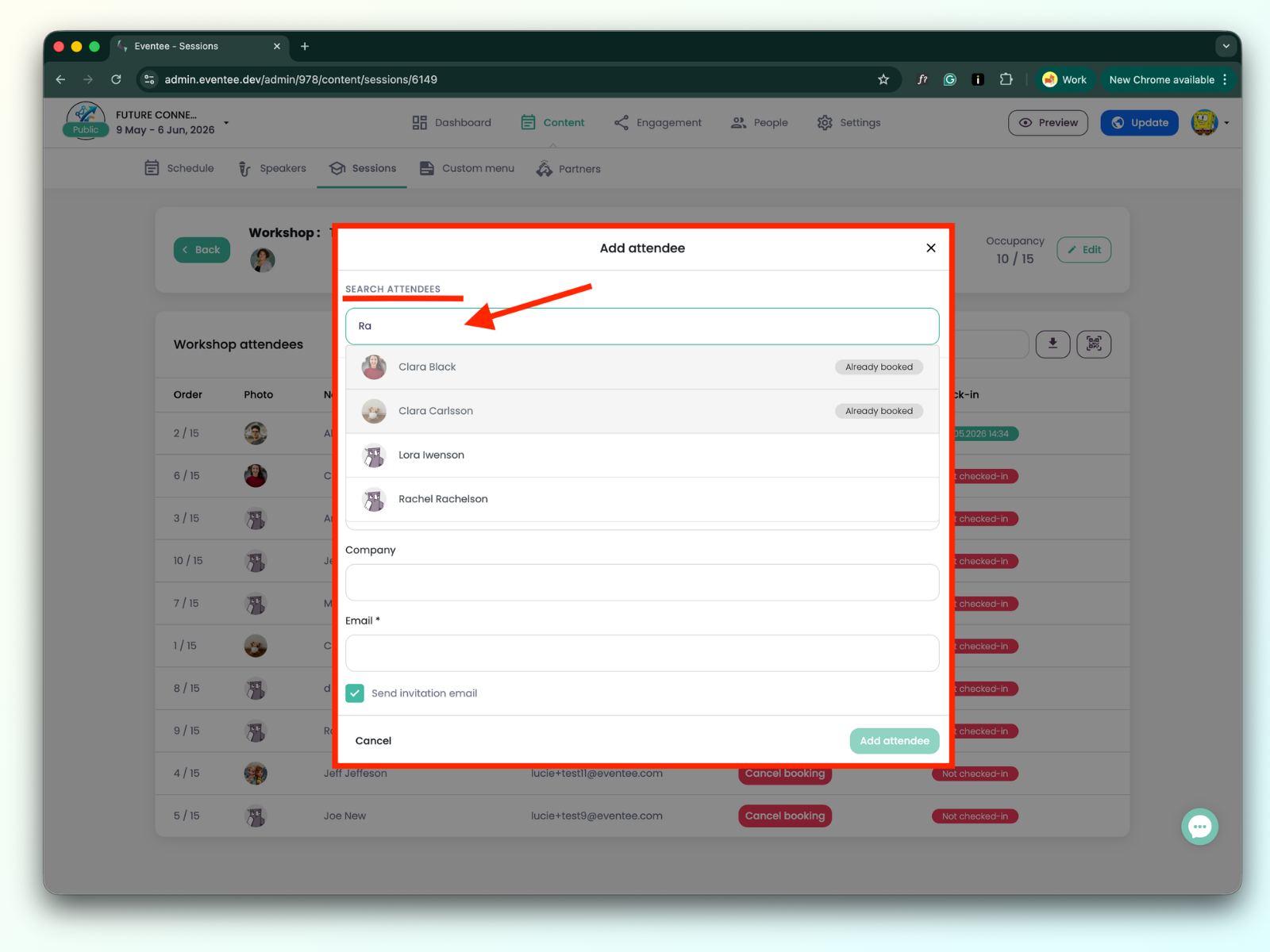
Cliquez sur le bouton Ajouter un participant. Si vous voulez ajouter un participant existant, utilisez la barre de recherche et cliquez sur le participant pour l'ajouter à l'atelier.
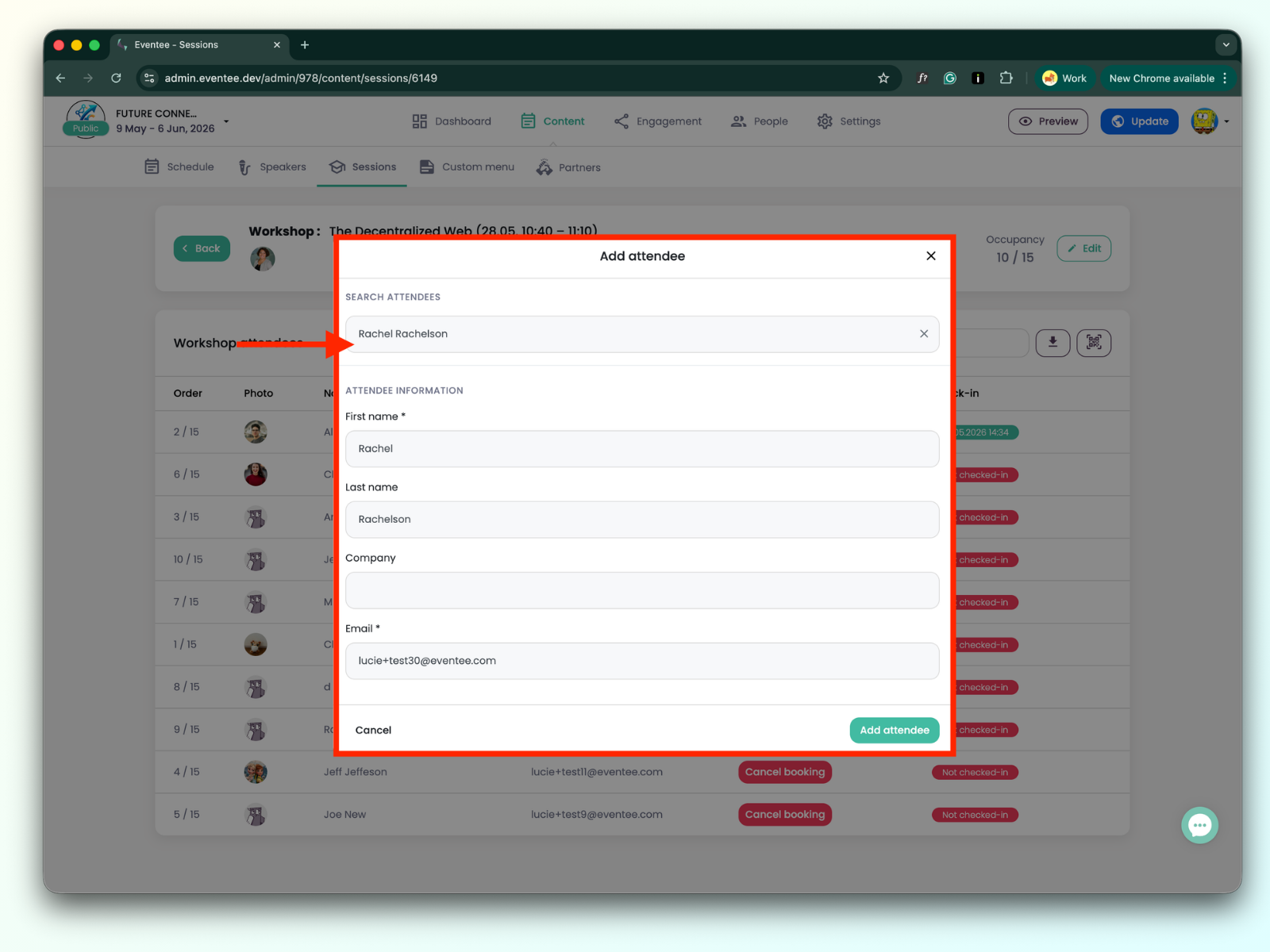
Cliquez sur le bouton Ajouter Participant. Si vous souhaitez ajouter un nouveau participant qui n'est pas encore dans l'événement, remplissez les données du formulaire et cliquez sur Ajouter un participant. Vous trouverez ensuite le participant dans la liste de l'atelier ainsi que sur la page Participants.
Annuler une réservation
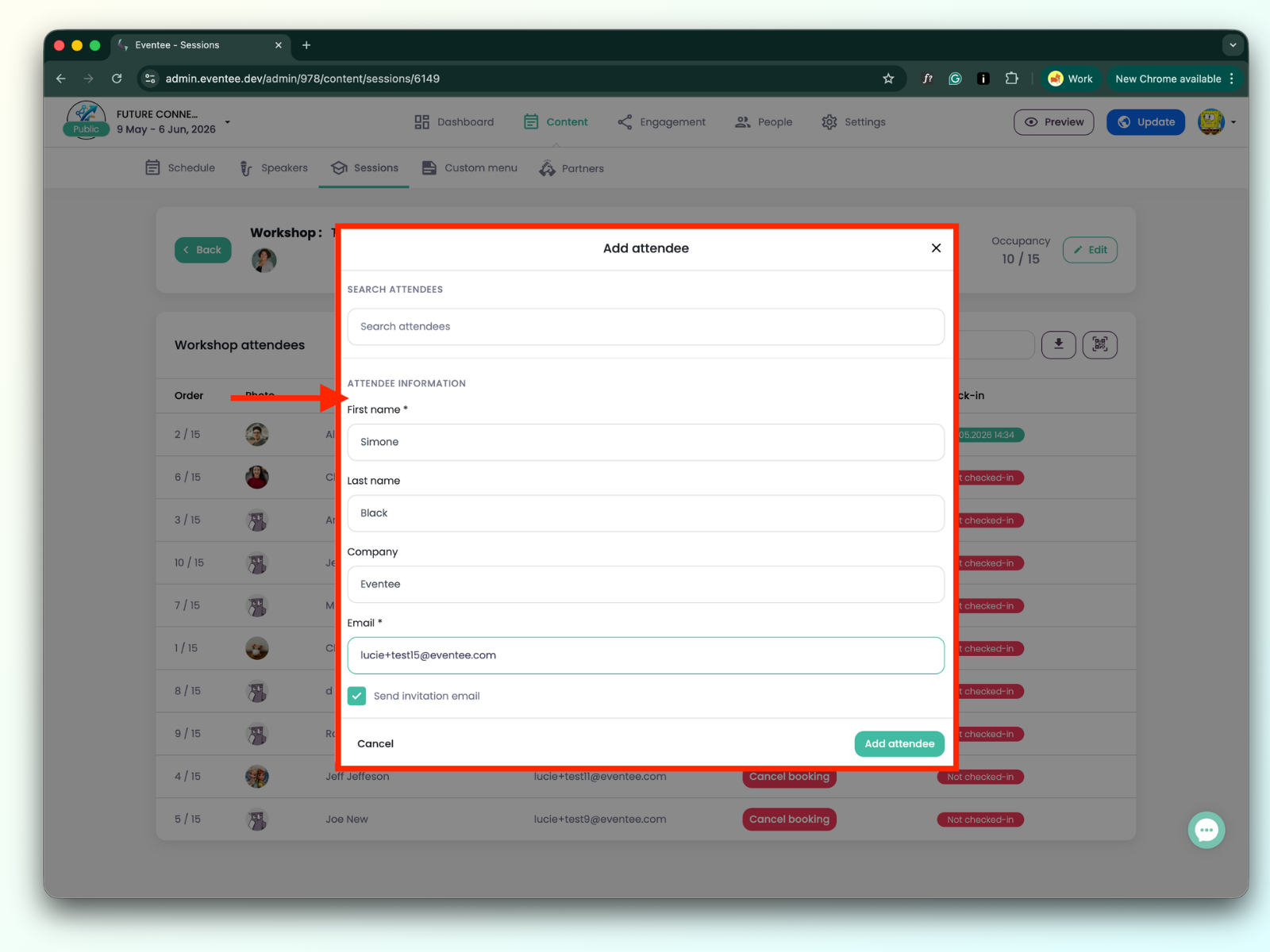
Trouvez le participant spécifique dont vous souhaitez annuler la réservation et cliquez sur le bouton Annuler la réservation.
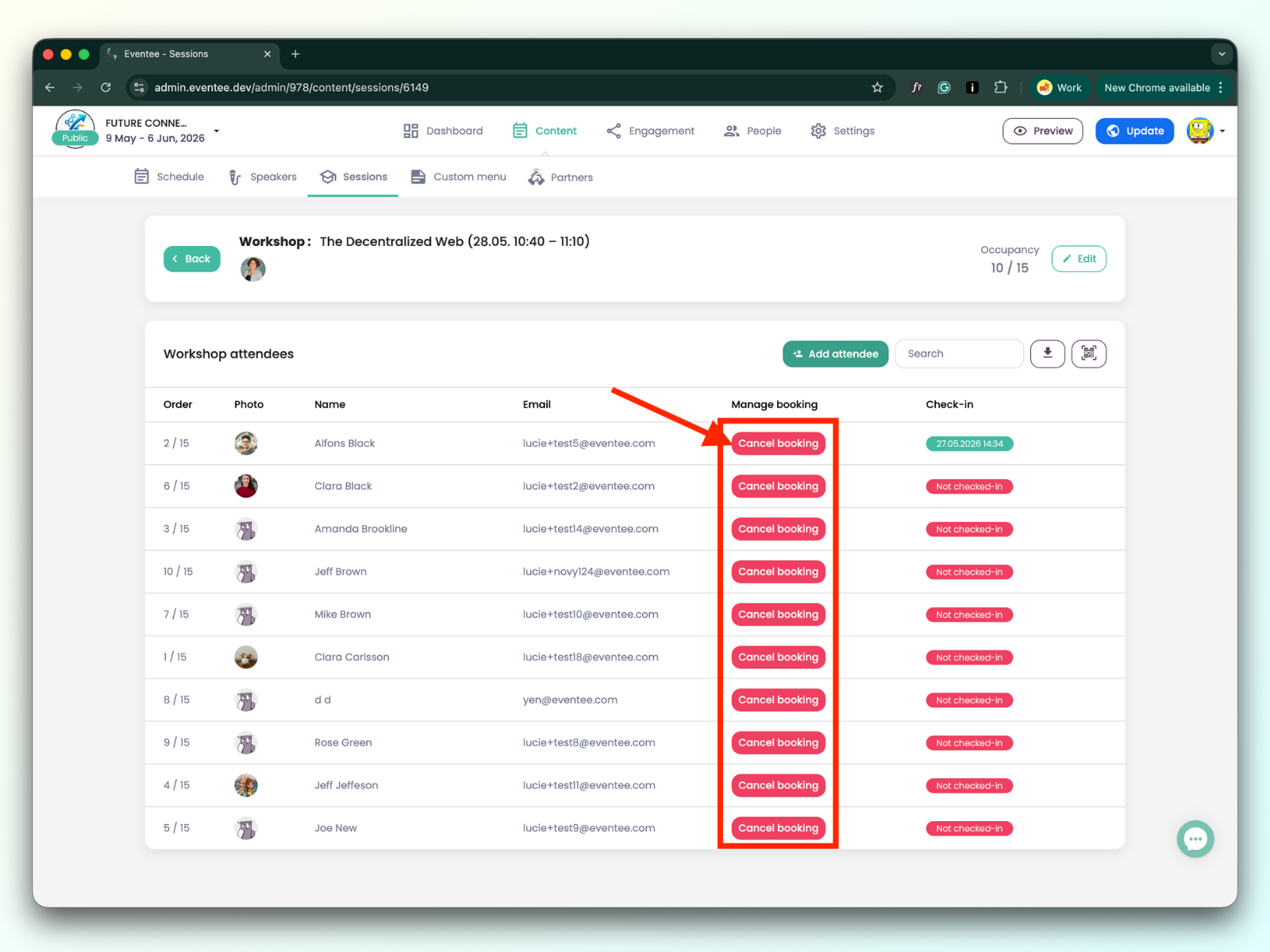
La création et l'annulation d'une réservation sont instantanément reflétées dans l'application du participant. Cela signifie que lorsque vous créez une réservation pour lui, il verra que la place est réservée et l'atelier apparaîtra dans sa section "Mon agenda". Si vous annulez la réservation, il recevra une notification dans l'application indiquant que la réservation a été annulée.
