Jusqu'à présent, vous deviez créer l'ensemble du calendrier manuellement. Maintenant, vous pouvez gagner beaucoup de temps et d'efforts en important votre calendrier depuis un fichier. Dans cet article, vous apprendrez comment faire.
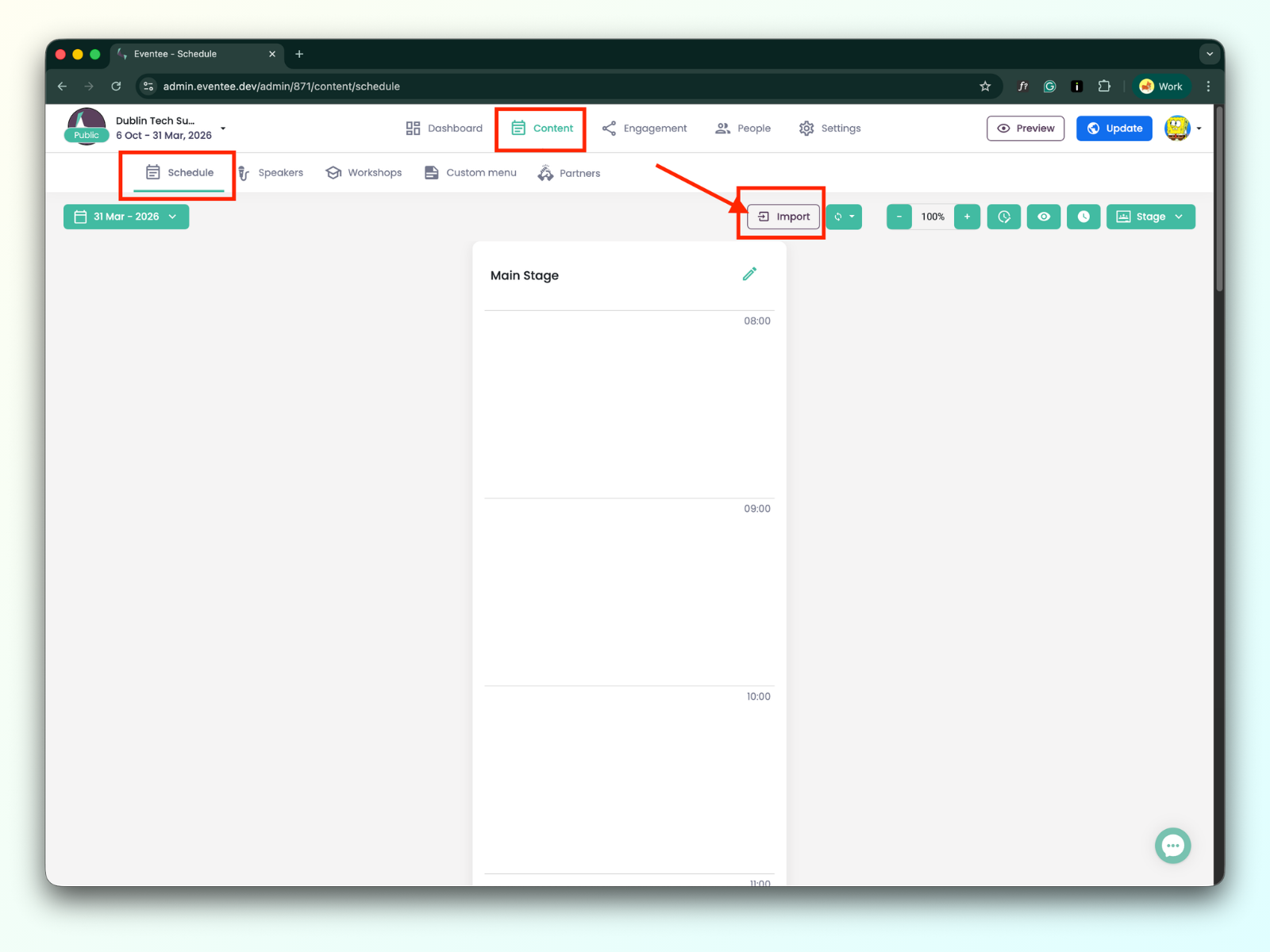
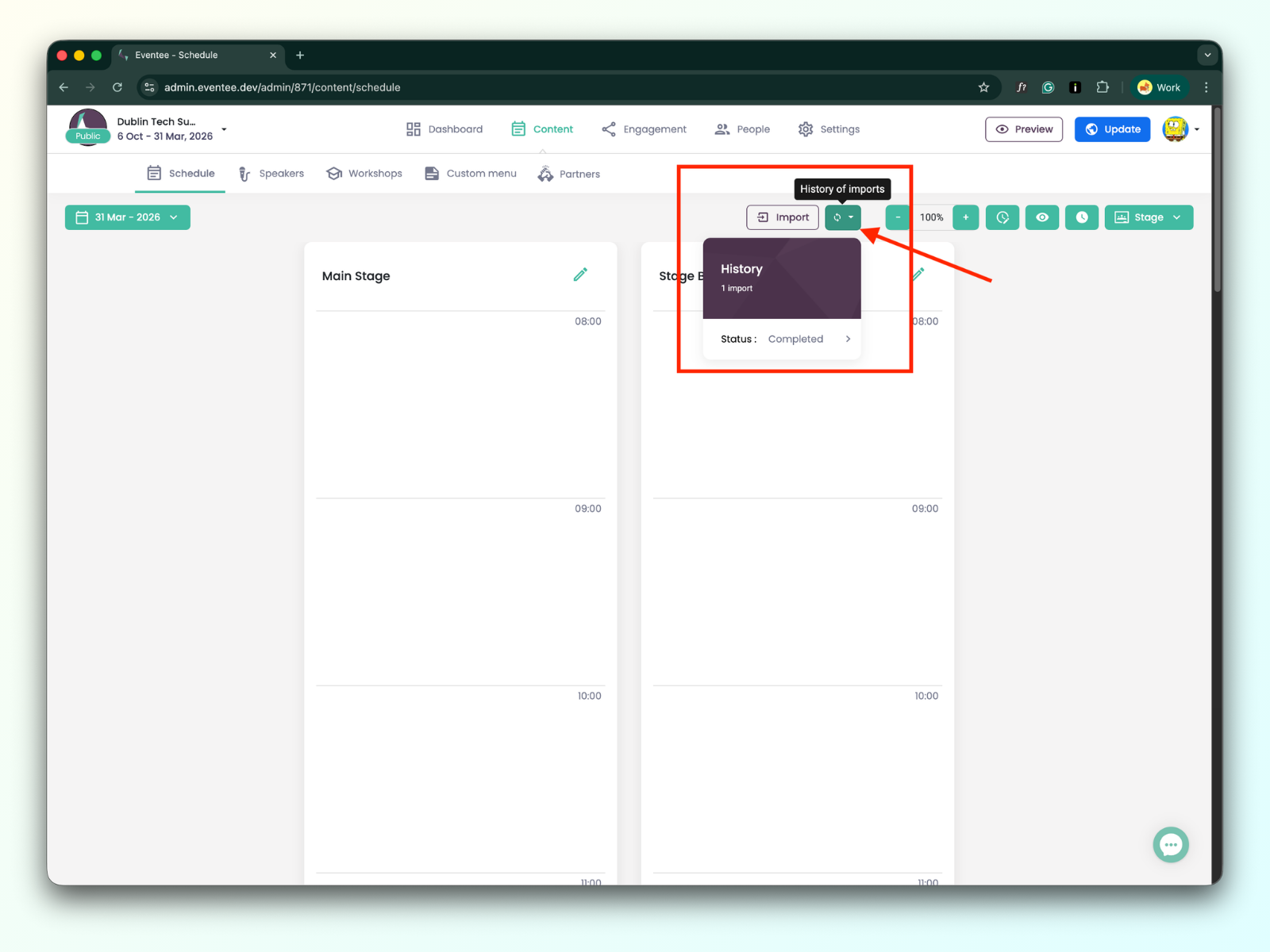
Pour ajouter un calendrier à Eventee, veuillez aller dans l'onglet Content → Schedule. Là, vous devriez voir un bouton Import sur le côté droit de l'écran, à côté du bouton History of import .
Avant de télécharger, veuillez vous assurer que votre fichier répond à toutes les exigences pour une importation de calendrier réussie.
Vous pouvez trouver le exemple de fichier pour l'importation de calendrier ici.
Nom
Nom de la séance
Type de séance
Il existe trois types de séances : Atelier, Conférence et Pause.

Jour
Le jour où la session a lieu. Nous recommandons d'utiliser le format de date suivant : YYYY-MM-DD (par exemple, 2026-05-27) dans votre fichier d'importation.
Heure - Début
L'heure à laquelle la session commence. Nous recommandons d'utiliser le format d'heure suivant : 09:00, 13:00.
Heure - Fin
L'heure à laquelle la session se termine. Nous recommandons d'utiliser le format d'heure suivant : 10:00, 14:00.
Stage
Le nom de la séance à laquelle la session appartient.
Description
Description de la session.
Intervenants
Vous pouvez ajouter un ou plusieurs intervenants à la session ; les intervenants seront créés automatiquement une fois les données importées avec succès. Veuillez utiliser un virgule pour séparer plusieurs valeurs, par exemple : John Doe,Joe Black,Rachel Green
Parcours
Vous pouvez ajouter un ou plusieurs parcours à la session ; les parcours seront créés automatiquement une fois les données importées avec succès. Veuillez utiliser une virgule pour séparer plusieurs valeurs, par exemple : Design,Frontend,Backend

Livestream URL
Meeting URL
Si vous ne savez pas quels outils de diffusion en direct et de réunion nous prenons en charge, vous pouvez trouver plus de détails dans l'article : Outils de diffusion en direct, d'hébergement vidéo et de réunions en ligne pris en charge
Questions en direct
Si la valeur est 'Oui', Questions sera automatiquement activé pour la session. Si la valeur est 'Non', Questions sera automatiquement désactivé pour la session. Vous pouvez vérifier après avoir importé les données en vous rendant dans l'onglet Engagement → Questions&Polls.
Approbation automatique
Si la valeur est 'Oui', les questions seront approuvées automatiquement pour la session. Si la valeur est 'Non', les questions ne seront pas automatiquement approuvées pour la session (elles devront être approuvées manuellement par le modérateur pendant l'événement). Vous pouvez vérifier après avoir importé les données en vous rendant dans l'onglet Engagement → Questions&Polls → et en cliquant sur le détail de la session.
Sondage en direct
Si la valeur est 'Oui', Sondages sera automatiquement activé pour la session. Si la valeur est 'Non', Sondages sera automatiquement désactivé pour la session. Vous pouvez vérifier après avoir importé les données en vous rendant dans l'onglet Engagement → Questions&Polls.
Capacité
Pour les ateliers, vous pouvez définir la capacité exacte et permettre à vos participants de réserver leur place dans l'appli.
Enregistrement
Si votre forfait comprend la fonctionnalité d'enregistrement et que vous utilisez l'enregistrement des sessions, vous pouvez également inclure dans votre importation de données des informations sur les sessions pour lesquelles l'enregistrement sera activé. Plus d'informations sur l'enregistrement des sessions.
Maintenant que vous savez par où commencer et quelles données peuvent être téléchargées, parlons de la façon de télécharger et de mapper les attributs du fichier pour lier correctement les champs de données.
1A. La première étape de la boîte de dialogue d'importation est de télécharger votre fichier avec les informations de l'agenda. Nous prenons en charge .xls, .xlsx, .csv, et .tsv.
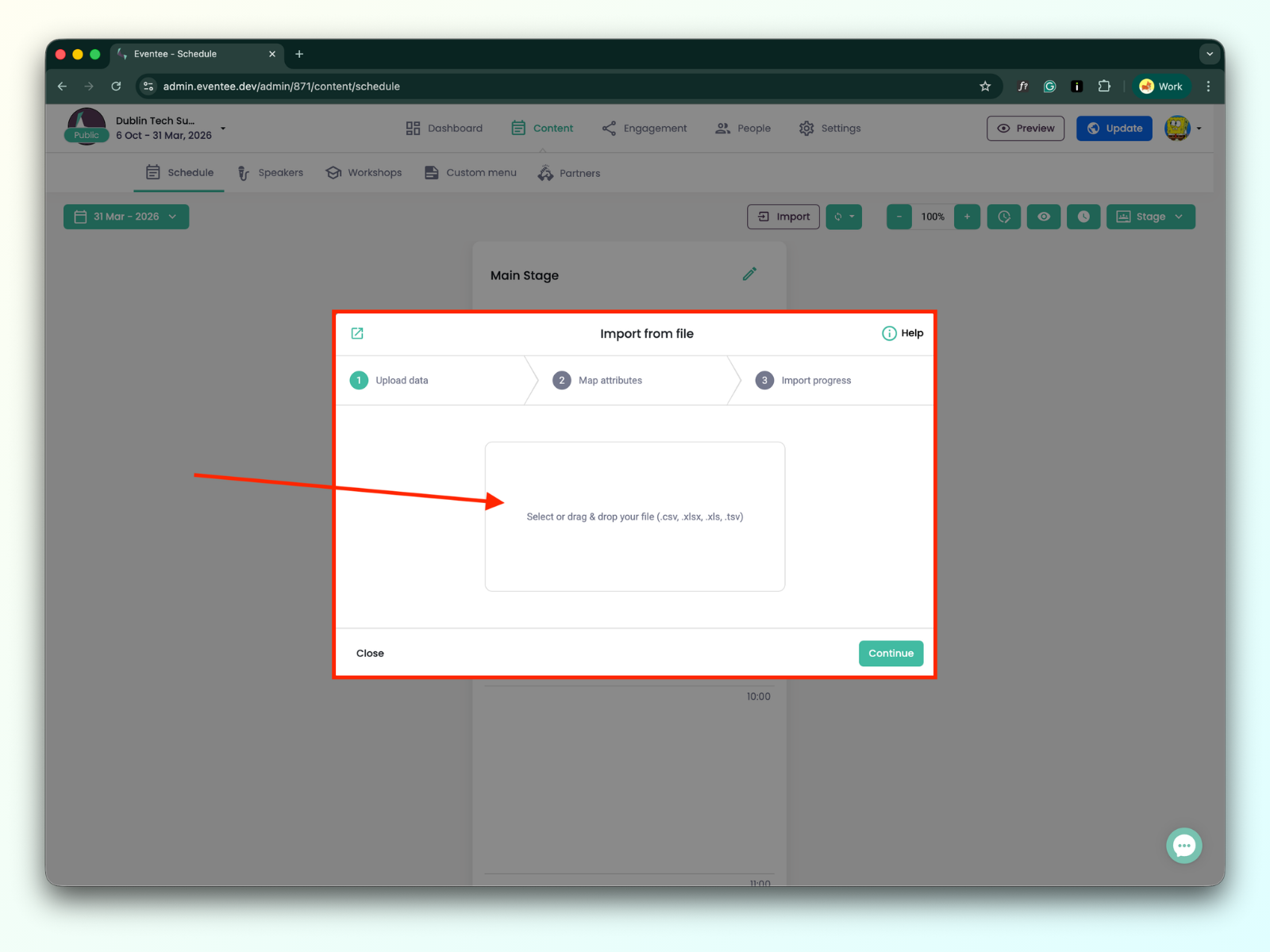
1B. Une fois votre fichier téléchargé, cliquez sur Continuer pour passer à l'écran suivant, où vous allez mapper les valeurs de votre fichier aux attributs d'Eventee. Pour chaque colonne de votre fichier, sélectionnez une valeur correspondante dans la liste d'Eventee.
Ici, vous pouvez définir des options supplémentaires:
Effacer un calendrier avant l'importation
Lorsque l'option est cochée, elle supprime toutes les conférences, ateliers et pauses de tous les jours avant l'importation de nouveaux éléments.
Effacer les orateurs avant l'importation
Lorsque l'option est cochée, elle supprime tous les orateurs de l'événement avant l'importation de nouveaux éléments.
Effacer les pistes avant l'importation
Lorsque l'option est cochée, elle supprime toutes les pistes de l'événement avant l'importation de nouveaux éléments.
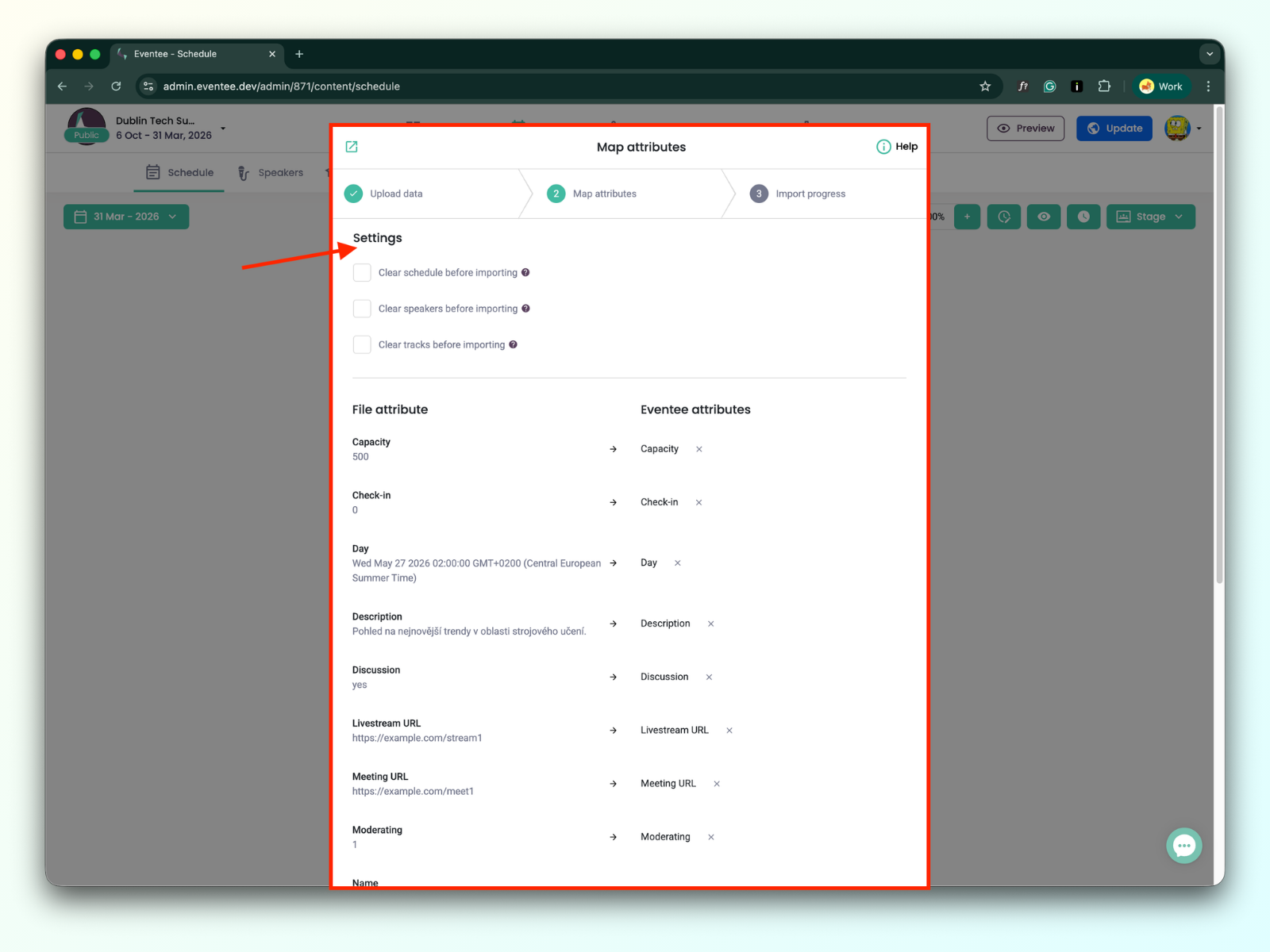
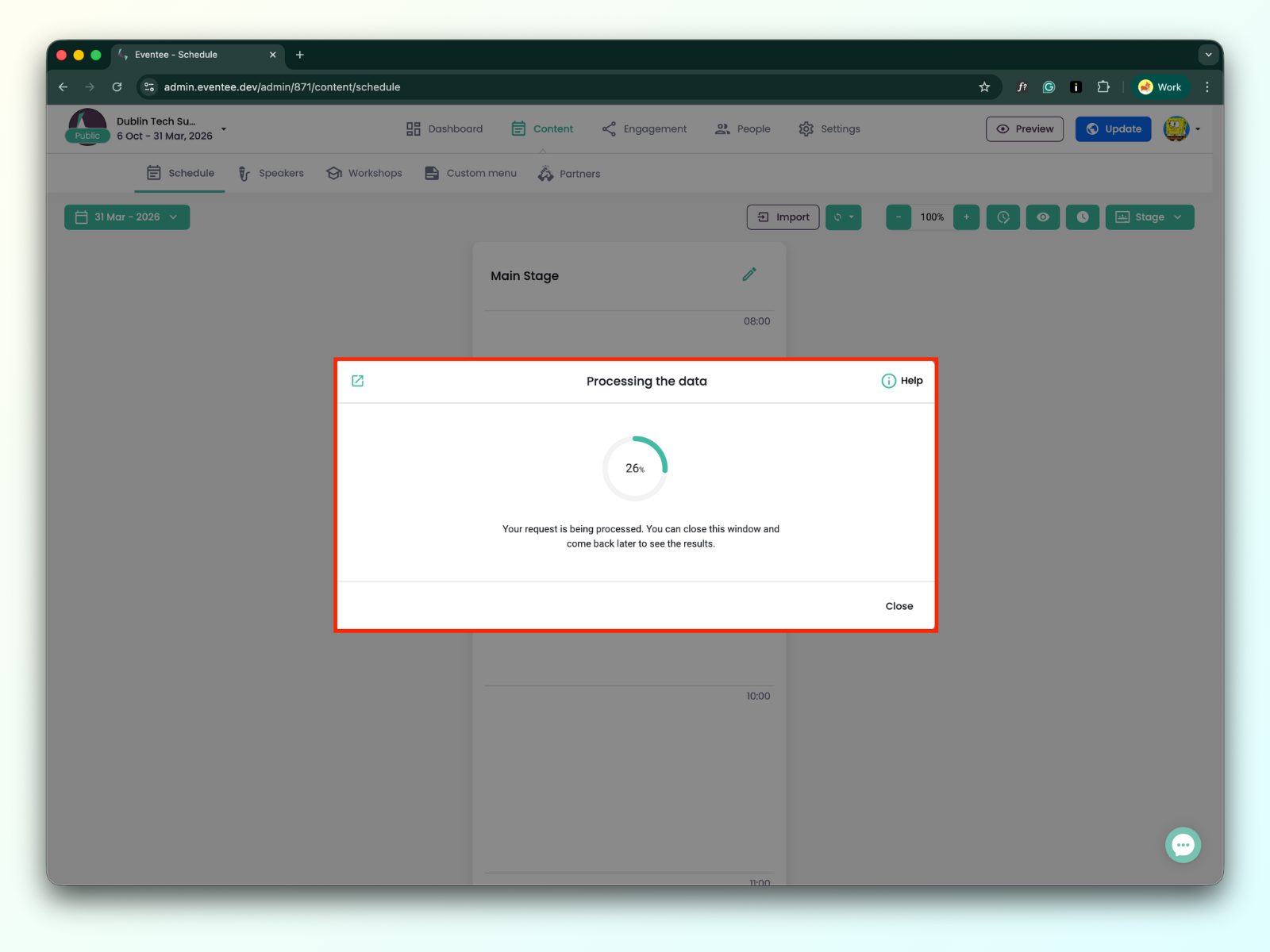
1C. Cliquez sur Continuer pour laisser Eventee traiter vos données. Vous pouvez fermer cet écran à tout moment et vérifier la progression plus tard si nécessaire. Tout est terminé, bon travail!
1D. Vous pouvez vérifier la progression à tout moment via le bouton History.
INVALID_TYPE
Le type de session est incorrect. C'est généralement causé par une erreur de frappe ou par l'utilisation d'un nom qui n'est pas pris en charge. Exemples : "Worshops" au lieu de "Workshop", ou l'utilisation de "Discussion" quand ce n'est pas un type valide.
END_BEFORE_START
L'heure de fin de la session est définie avant son heure de début. Exemple : Début : 14:00, Fin : 13:00.
Le champ type est requis
Un champ obligatoire (tel que "Session Type") est manquant sur cette ligne. Chaque ligne doit avoir toutes les informations obligatoires remplies.
HALL_REQUIRED
Nom de scène manquant dans cette ligne.
SKIPPED:
EMPTY_ROW
Le système a détecté une ligne vide dans le fichier d'importation et l'a ignorée.
DATE_IN_THE_PAST
La date de début de la session est définie dans le passé. Toutes les sessions doivent être programmées pour des dates futures.
Que dois-je faire en premier, l'importation des intervenants ou l'importation du programme ?
Il est préférable d'importer les intervenants en premier, car vous pouvez inclure tous leurs détails lors de l'importation initiale, puis importer le planning. Lors de la préparation de l'importation du programme, vérifiez simplement que les noms des intervenants affectés à chaque session correspondent exactement aux noms des intervenants que vous avez déjà importés.
