Notre éditeur de badges est un outil spécialisé pour créer et imprimer des étiquettes de badges pour les événements. Tu peux facilement inclure le nom du participant, son code QR, le logo de l’événement, et bien plus encore sur chaque étiquette.
Le point de départ pour créer ton premier badge se trouve ici : Settings → Features → Check-in → Manage label
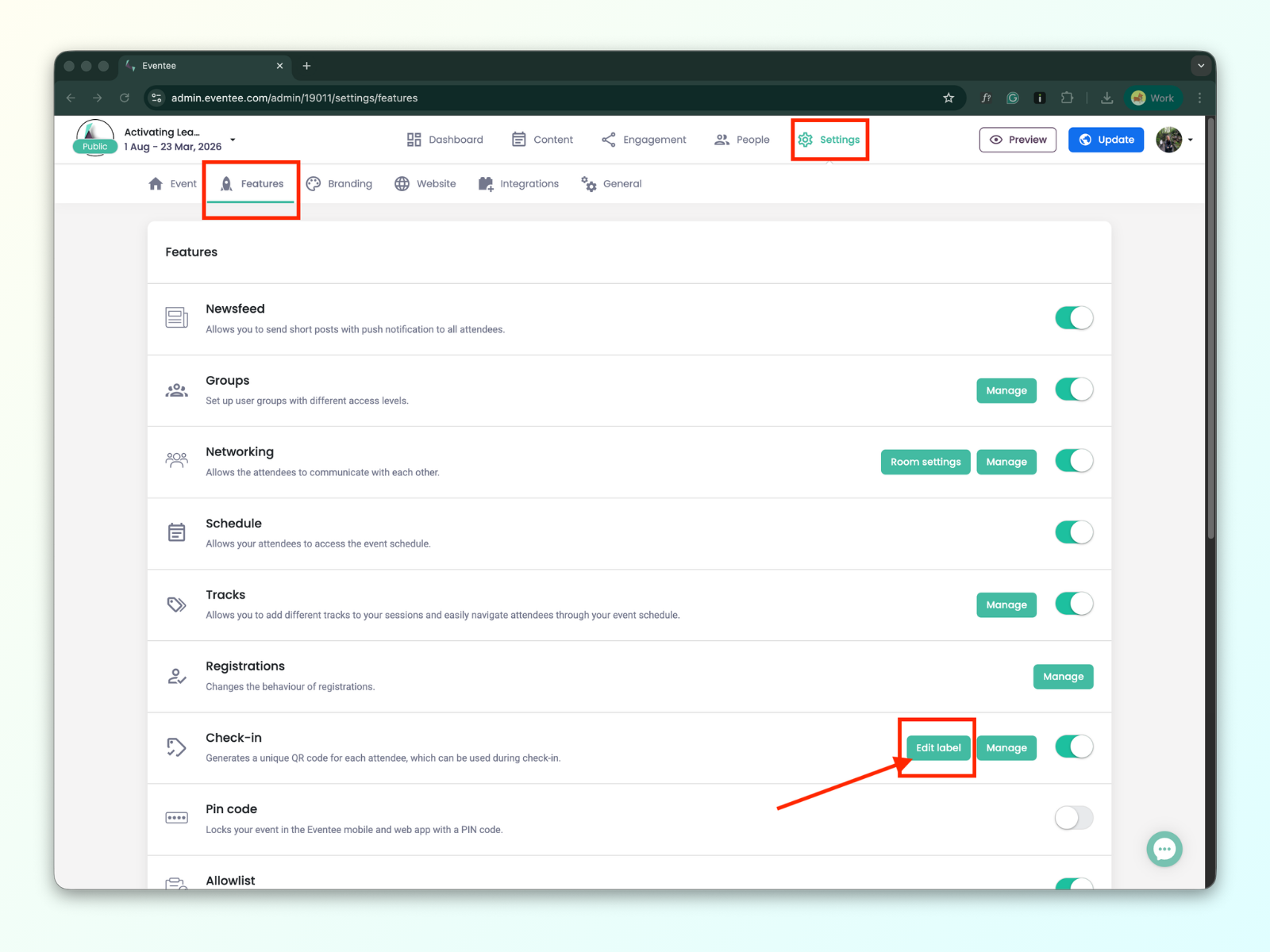
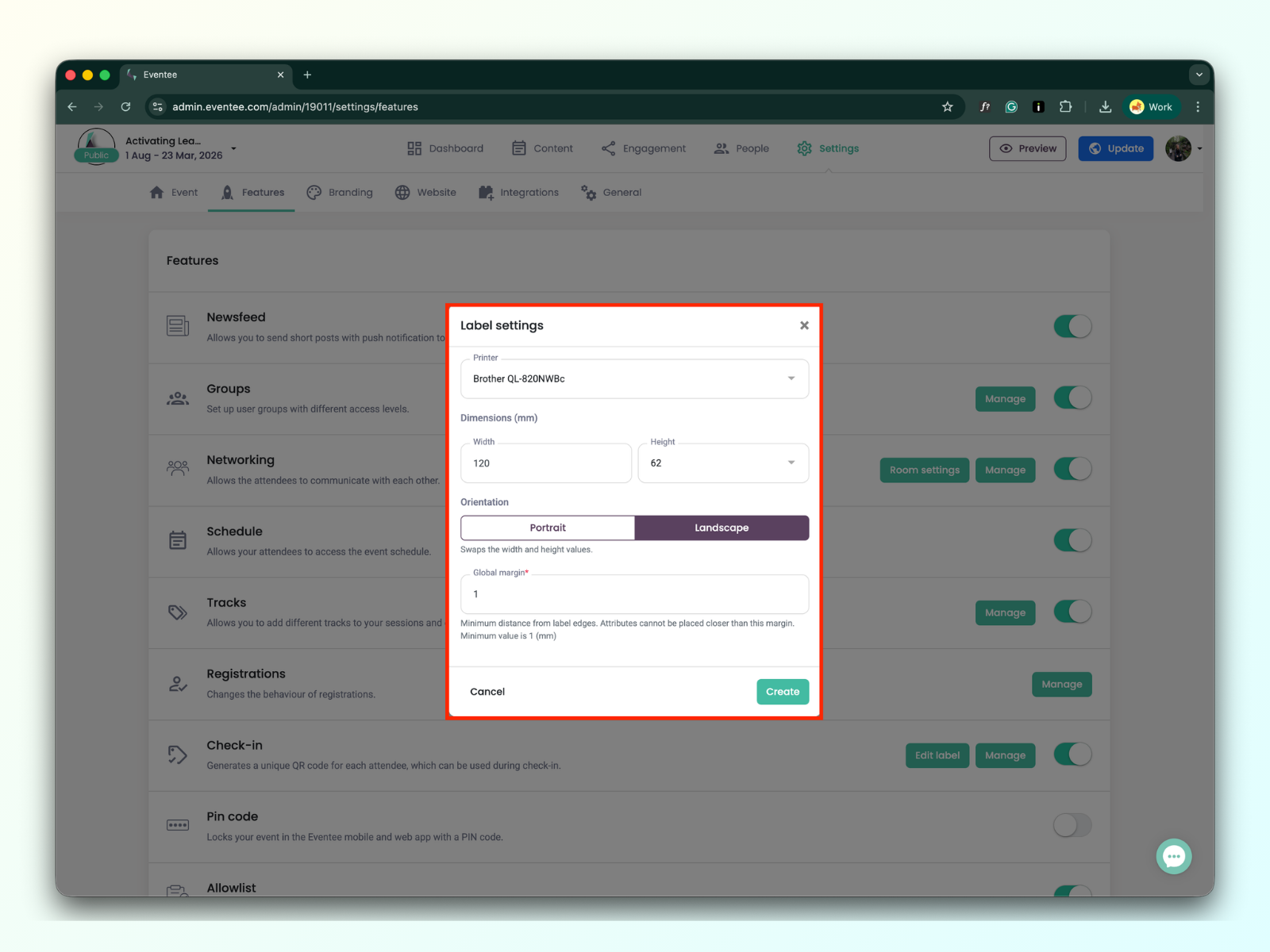
En cliquant sur le bouton vert « Manage label » une fenêtre pop-up s’ouvre avec les Label settings.
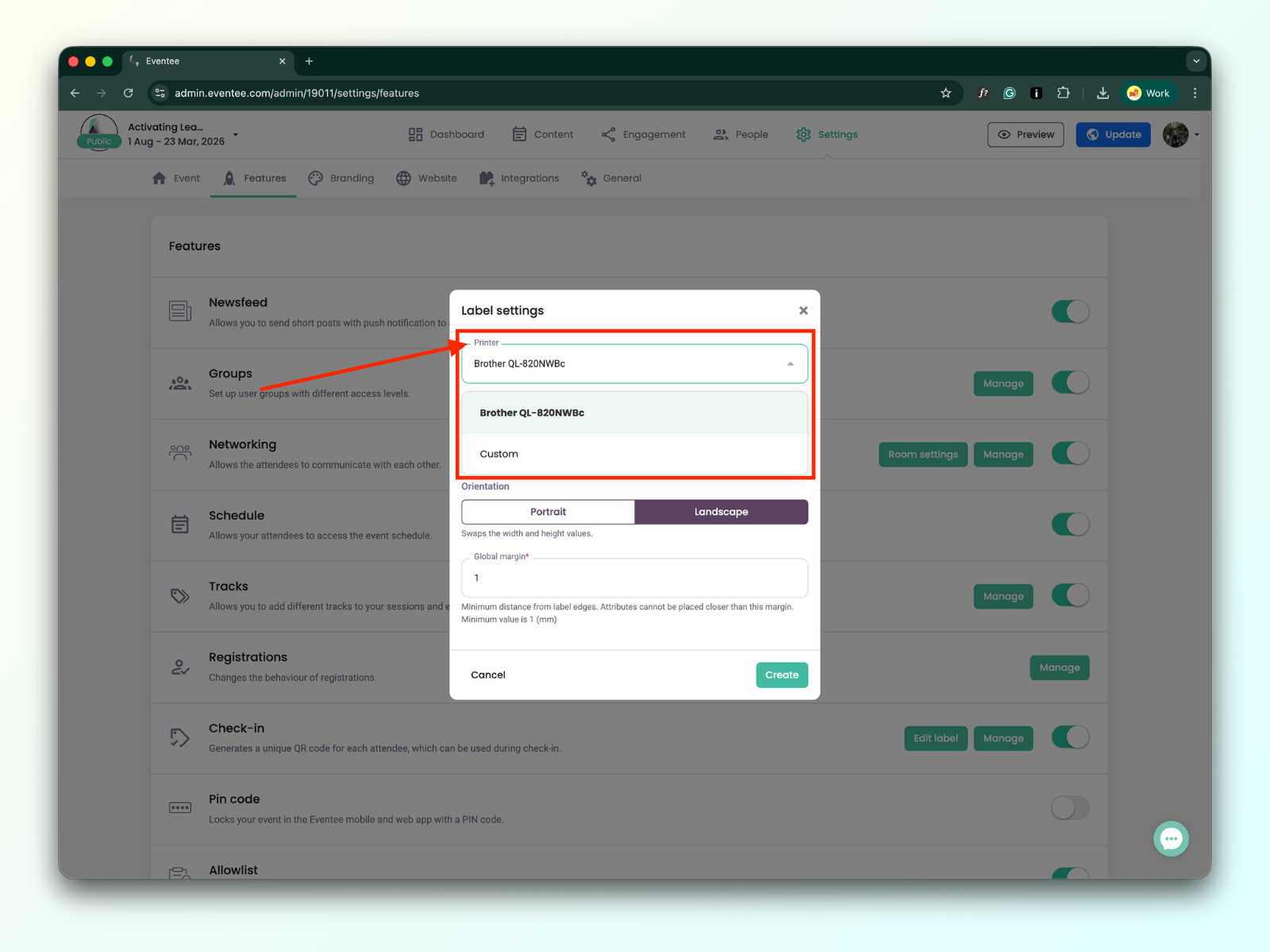
Tu as deux options pour les imprimantes :
Brother QL-820NWBc printer
On recommande cette imprimante parce qu’elle est prise en charge et qu’elle a été testée.
Imprimante personnalisée
D’autres imprimantes d’étiquettes de la série Brother QL-xxxx peuvent fonctionner, mais on ne les a pas encore testées, donc la compatibilité n’est pas garantie.

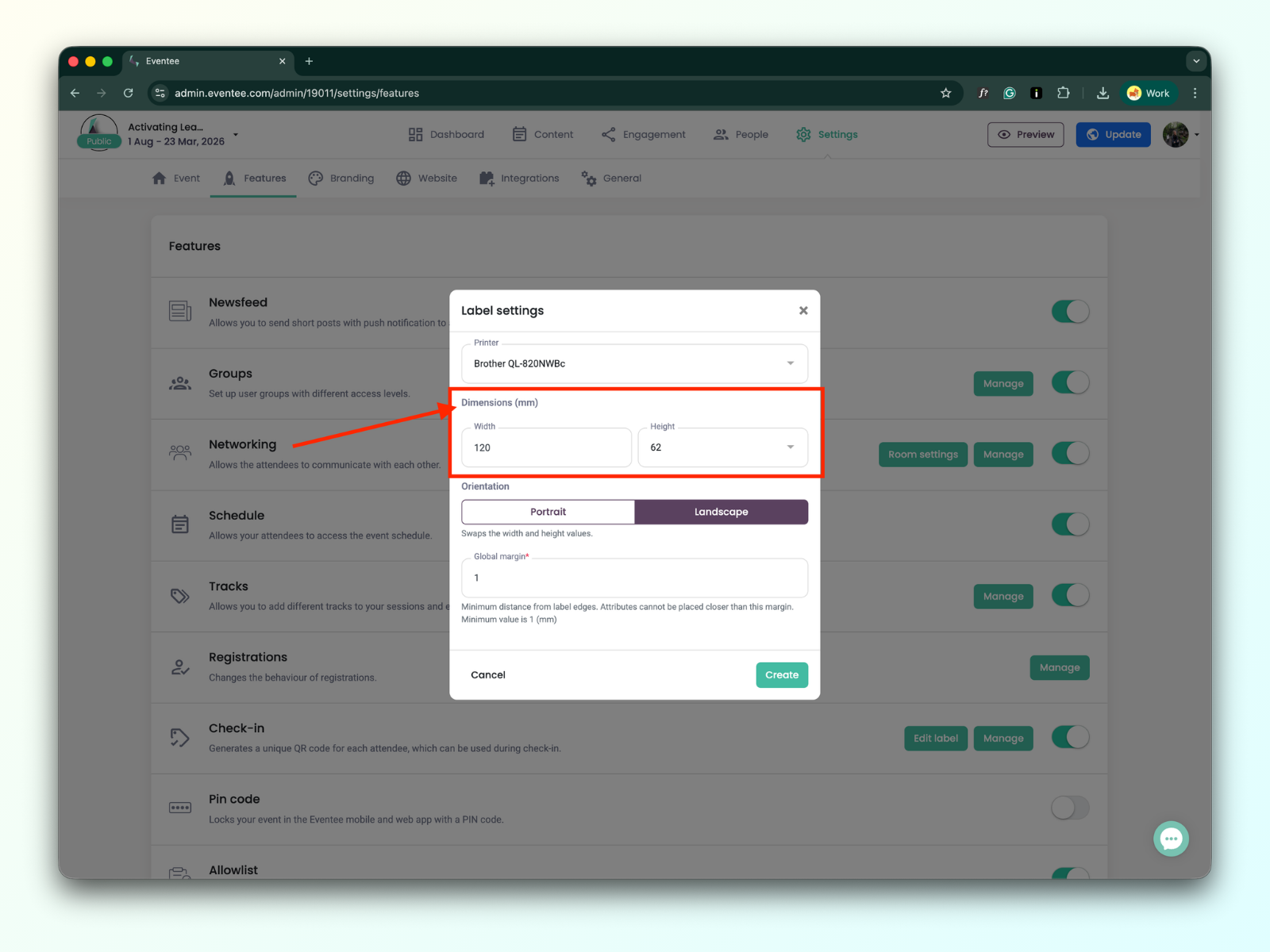
Tu peux configurer la largeur et la hauteur de l’étiquette.
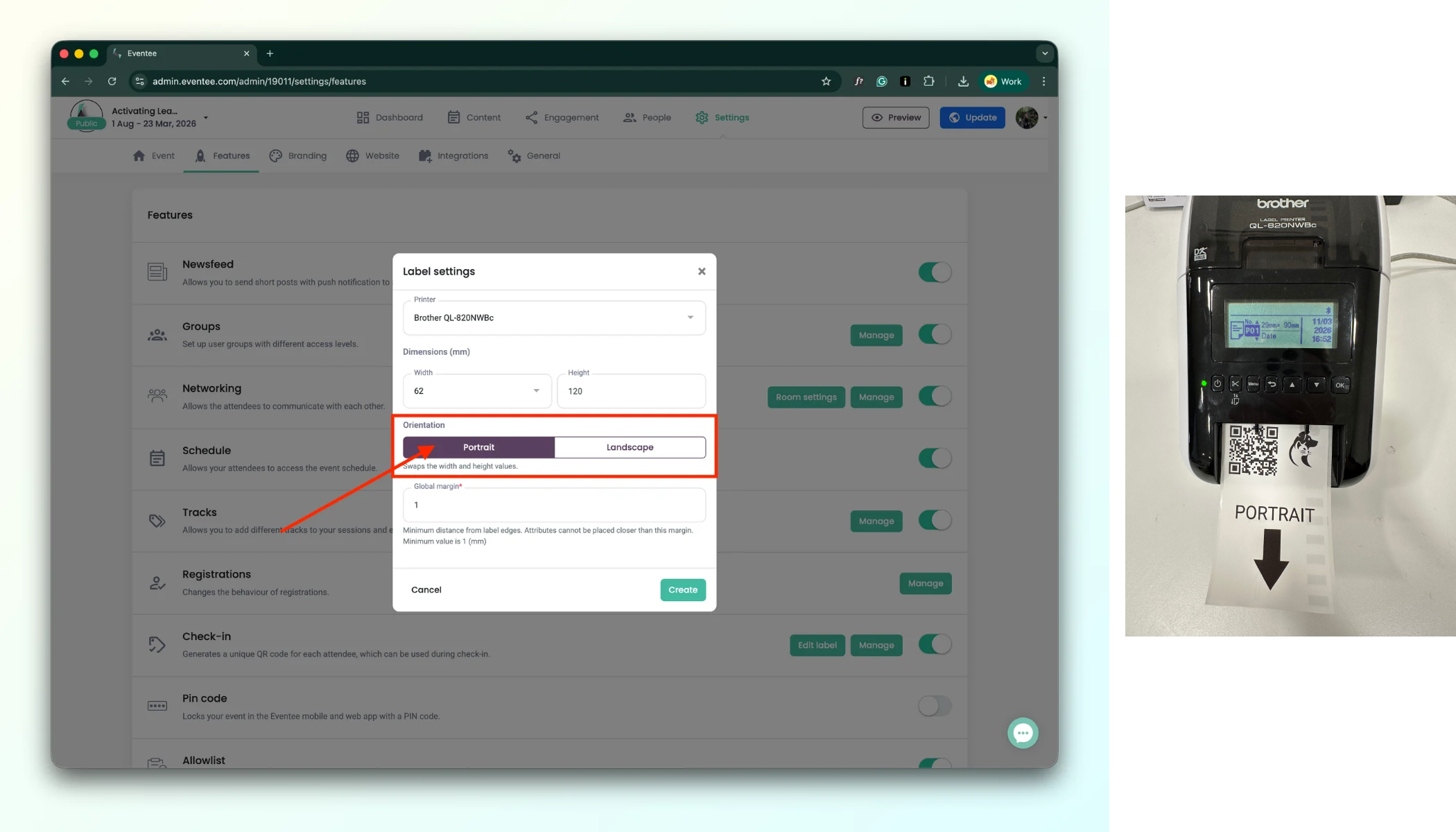
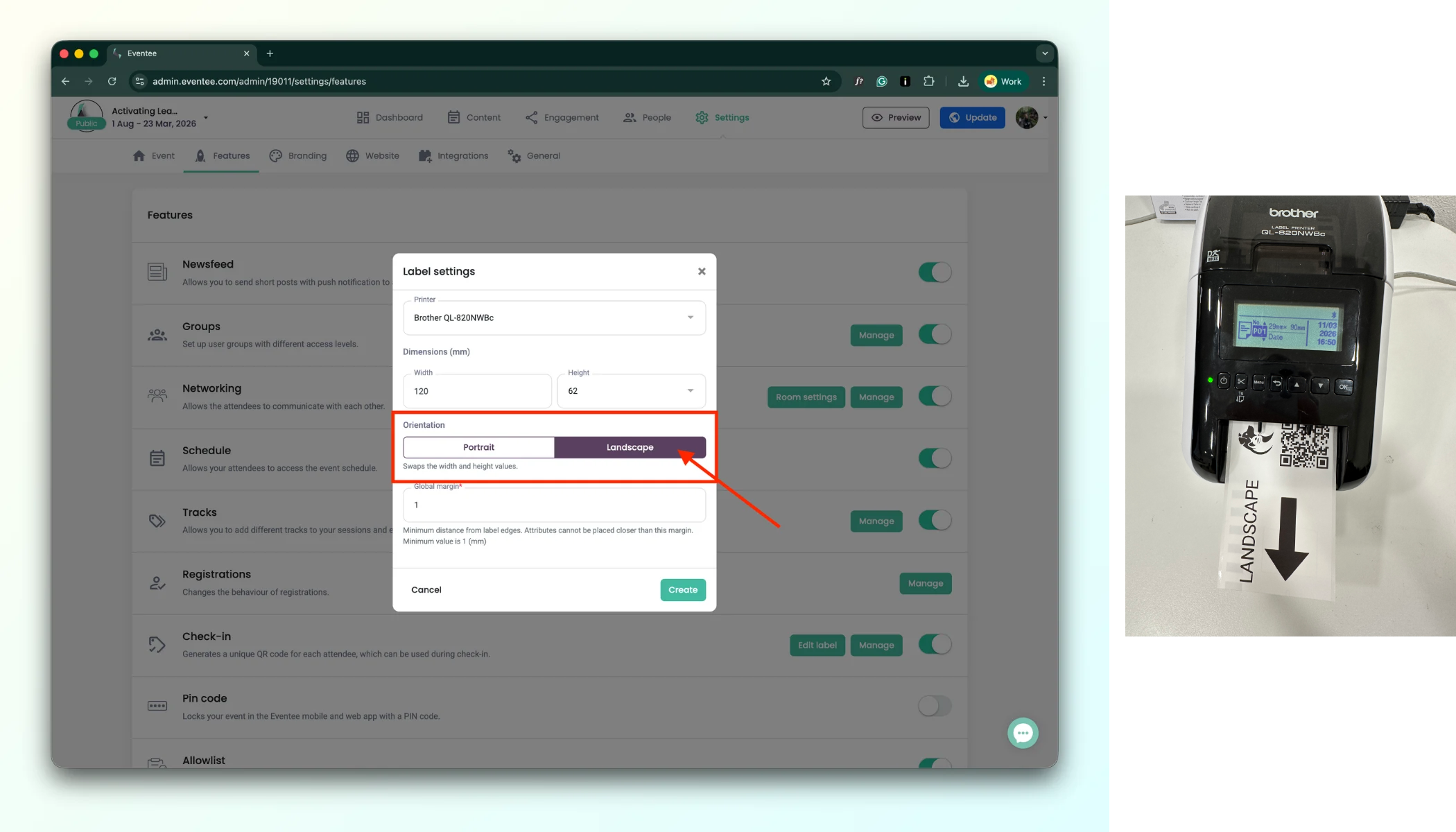
Quand tu conçois une étiquette de badge, tu peux choisir entre le mode Portrait et le mode Paysage. Ce réglage contrôle la façon dont l’étiquette est orientée à la sortie de l’imprimante.
a. Portrait - L’étiquette est imprimée dans le sens de lecture normal. À la sortie de l’imprimante, tu peux lire le texte directement sans avoir à tourner l’étiquette.
b. Landscape - L’étiquette est imprimée avec une rotation de 90°. À la sortie de l’imprimante, tu dois tourner l’étiquette sur le côté pour la lire correctement.
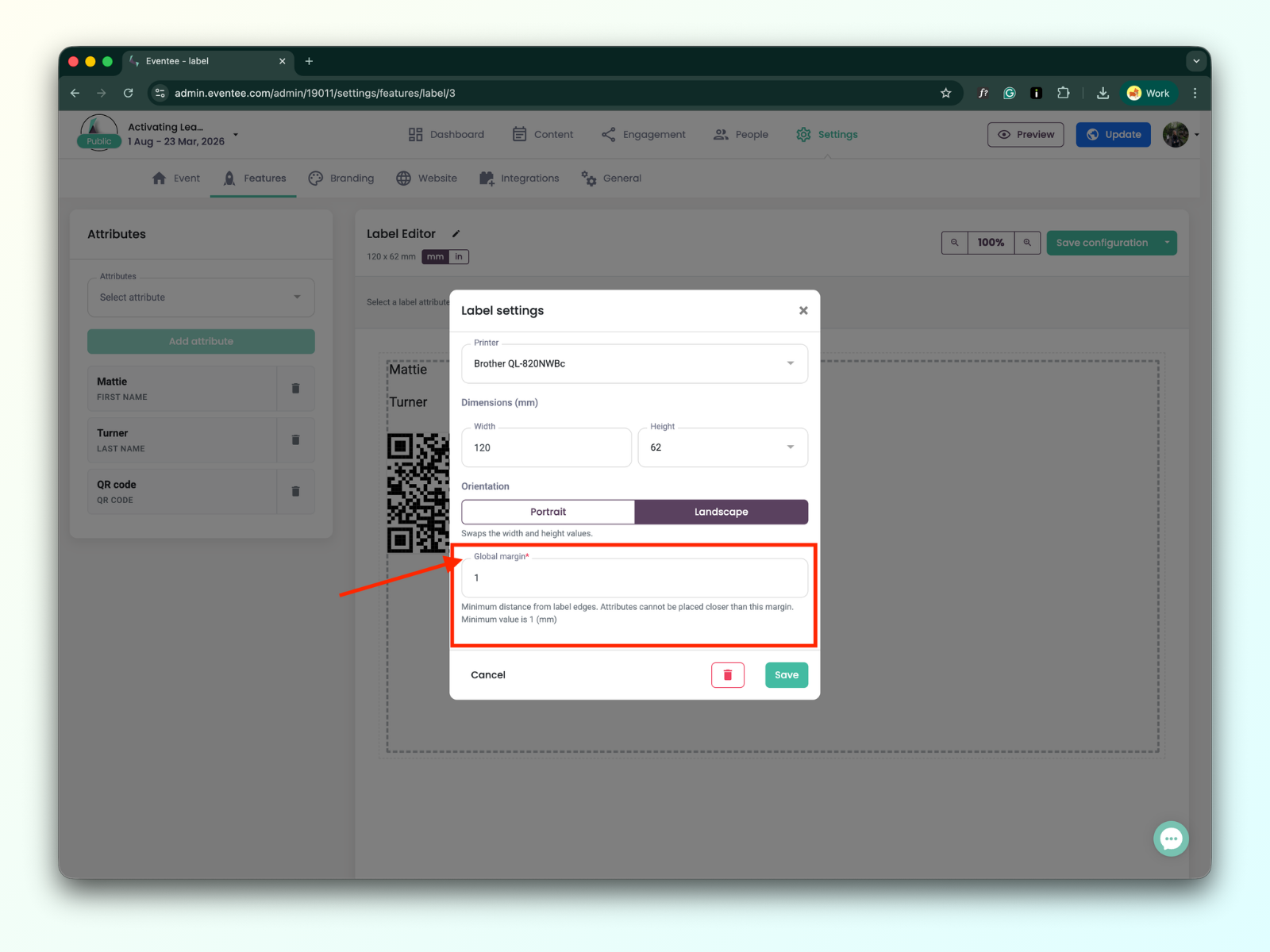
Distance minimale par rapport aux bords de l’étiquette. Les éléments ne peuvent pas être placés plus près que cette marge. La valeur minimale est 1 (mm).
En cliquant sur le bouton « Create » tu es redirigé vers la Label editor page.
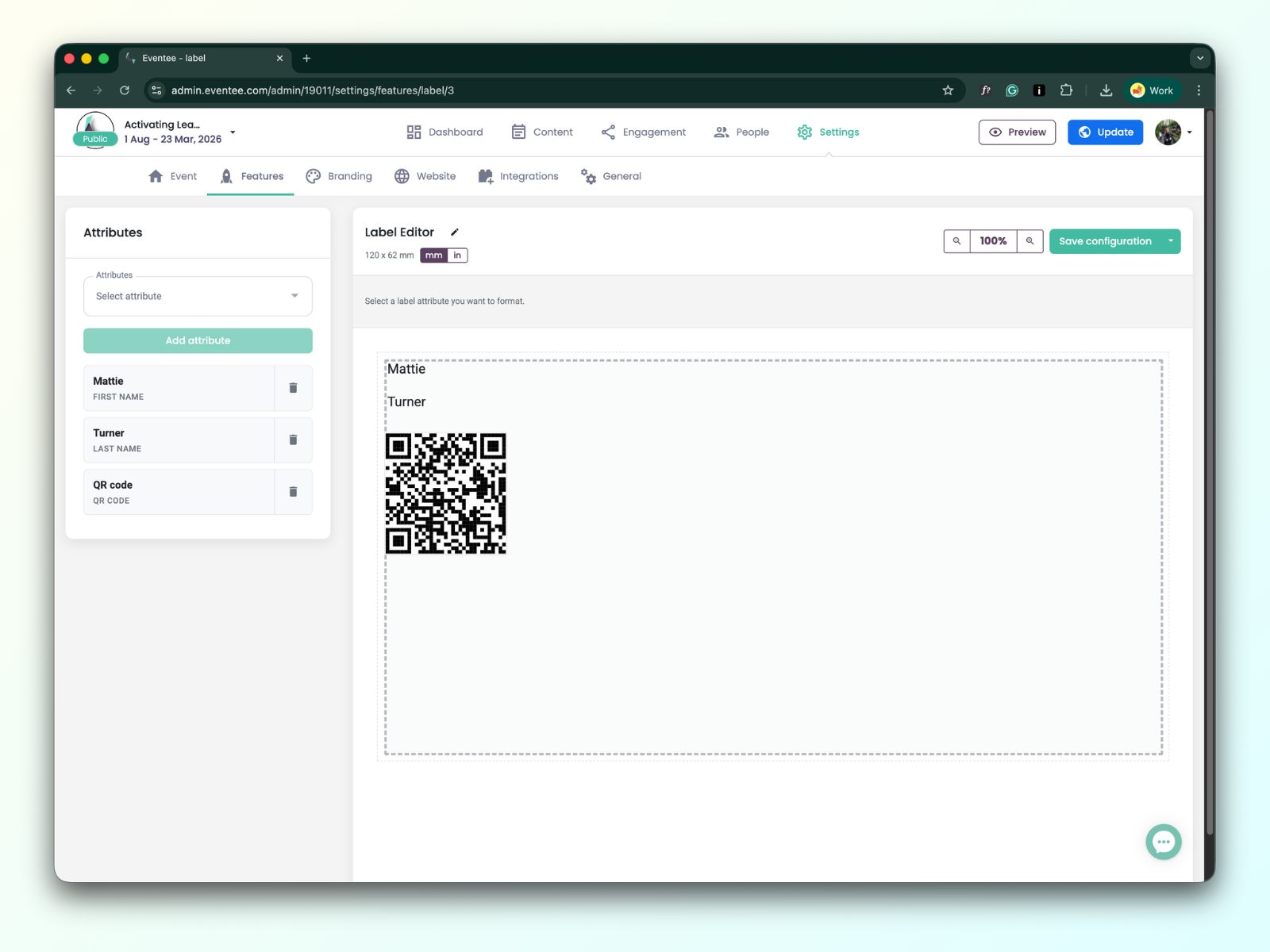
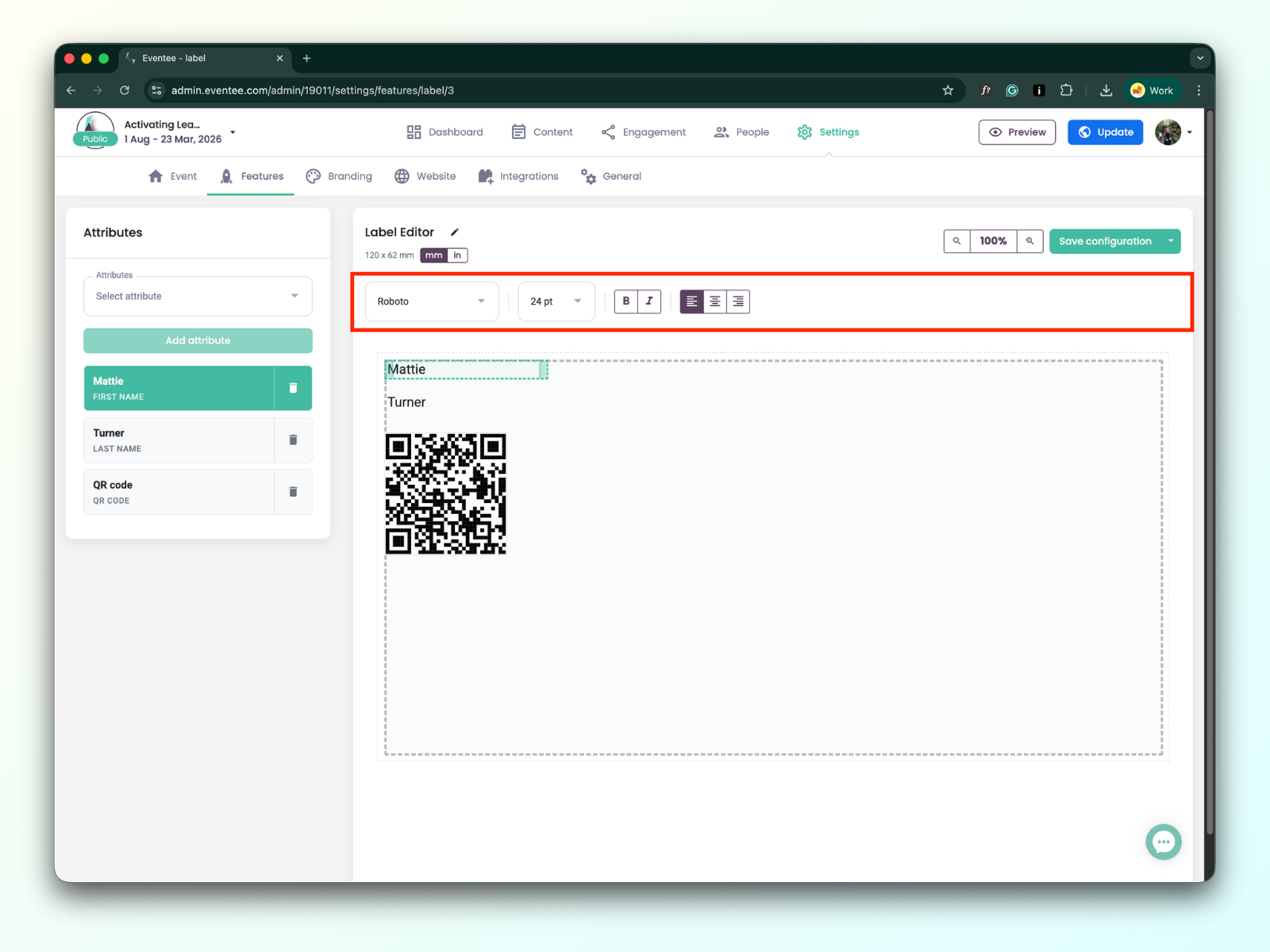
Tu peux remarquer que certains attributs sont ajoutés par défaut dans l’éditeur d’étiquettes par le système, comme le prénom, le nom et le code QR. Ils sont ajoutés juste comme exemple ; tu peux supprimer ou modifier les attributs par défaut.
L’interface de l’éditeur d’étiquettes se compose de deux sections principales :
Barre latérale gauche : contient les attributs disponibles que tu peux ajouter à ton design.
Éditeur d’étiquettes : la zone à droite où tu peux organiser et modifier les attributs que tu as ajoutés.
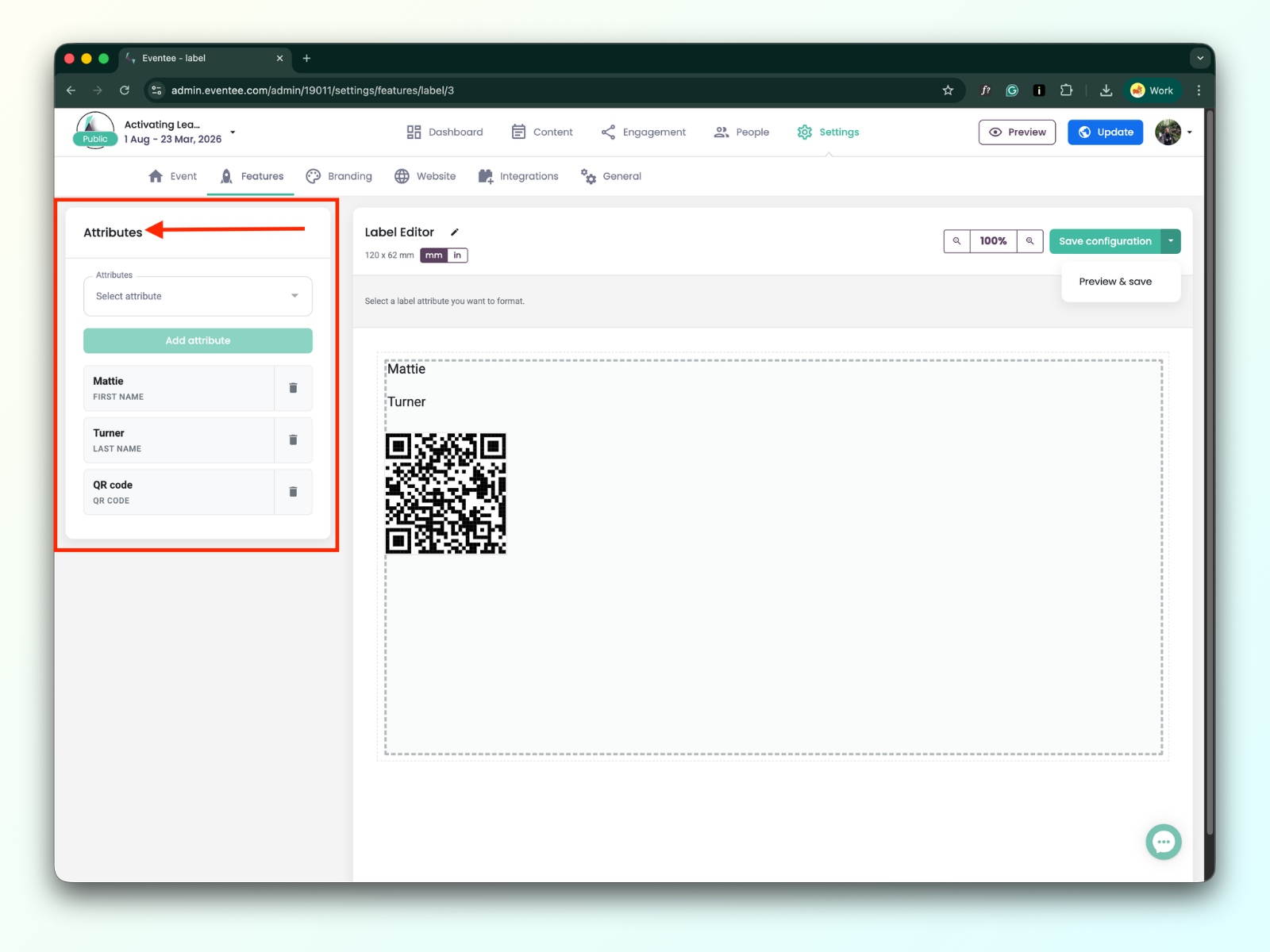
Les attributs que tu peux utiliser pour ton étiquette sont divisés en deux groupes :
Données de facturation
Prénom
Nom de famille
Nom complet
Poste
Nom de l’entreprise
Téléphone
Autre
Code QR
Le code QR est unique par participant
Texte personnalisé
peut être ajouté plusieurs fois
Image
peut être ajoutée plusieurs fois
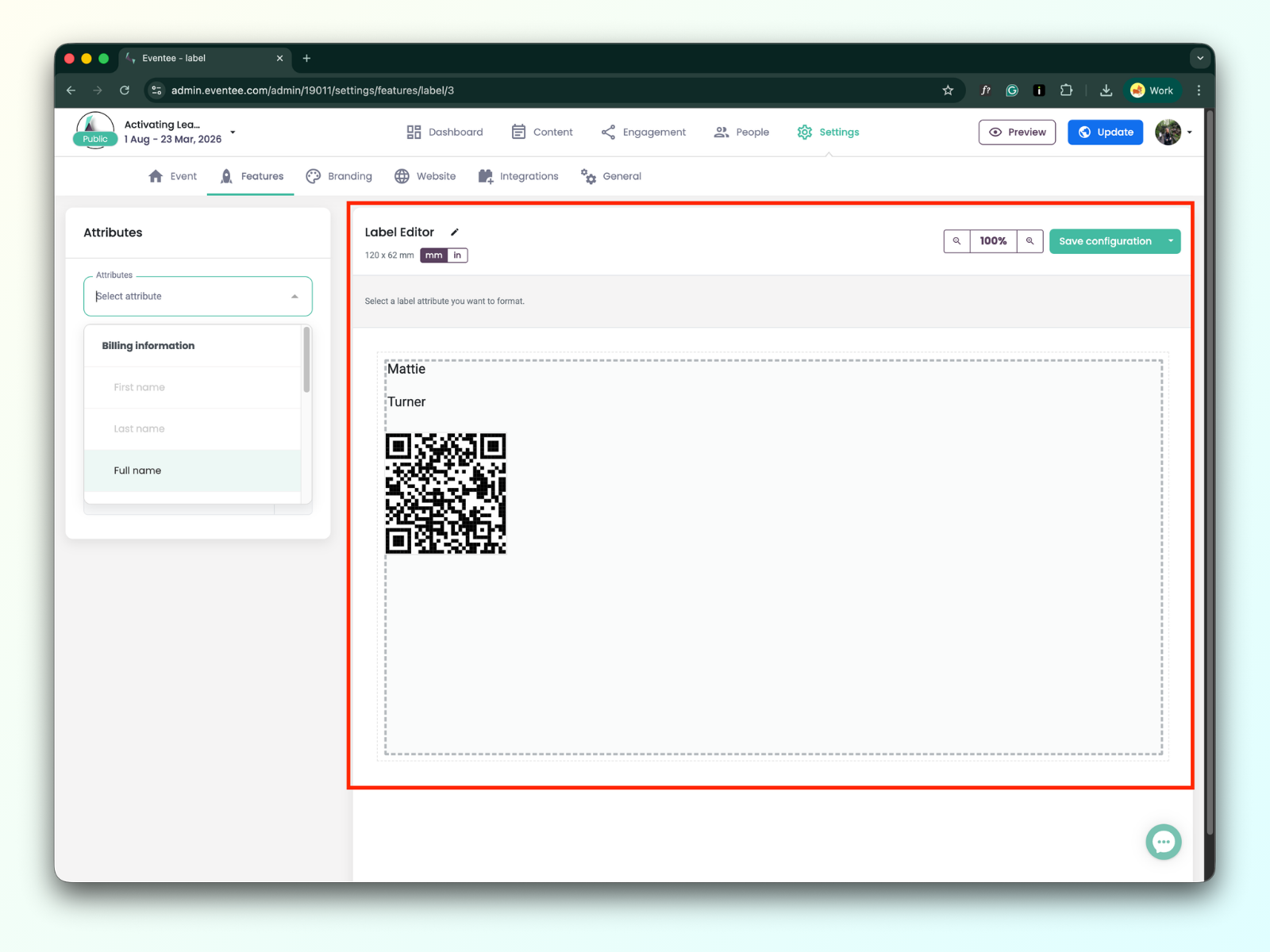
Outils de l’éditeur de libellés
Dans les outils, tu peux trouver :
bouton avec une icône de stylo pour modifier les paramètres de l’éditeur de libellés
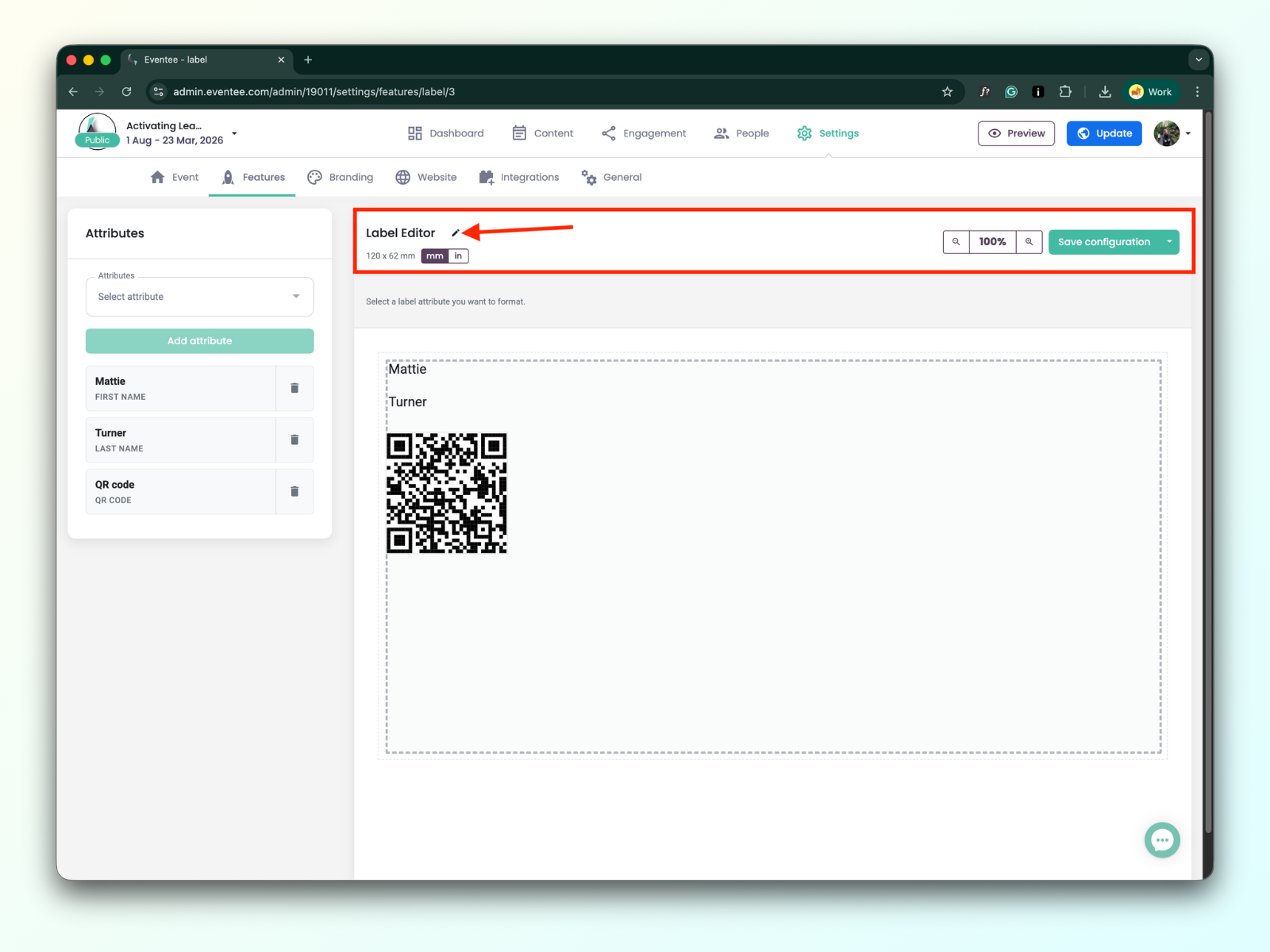
Option de zoom
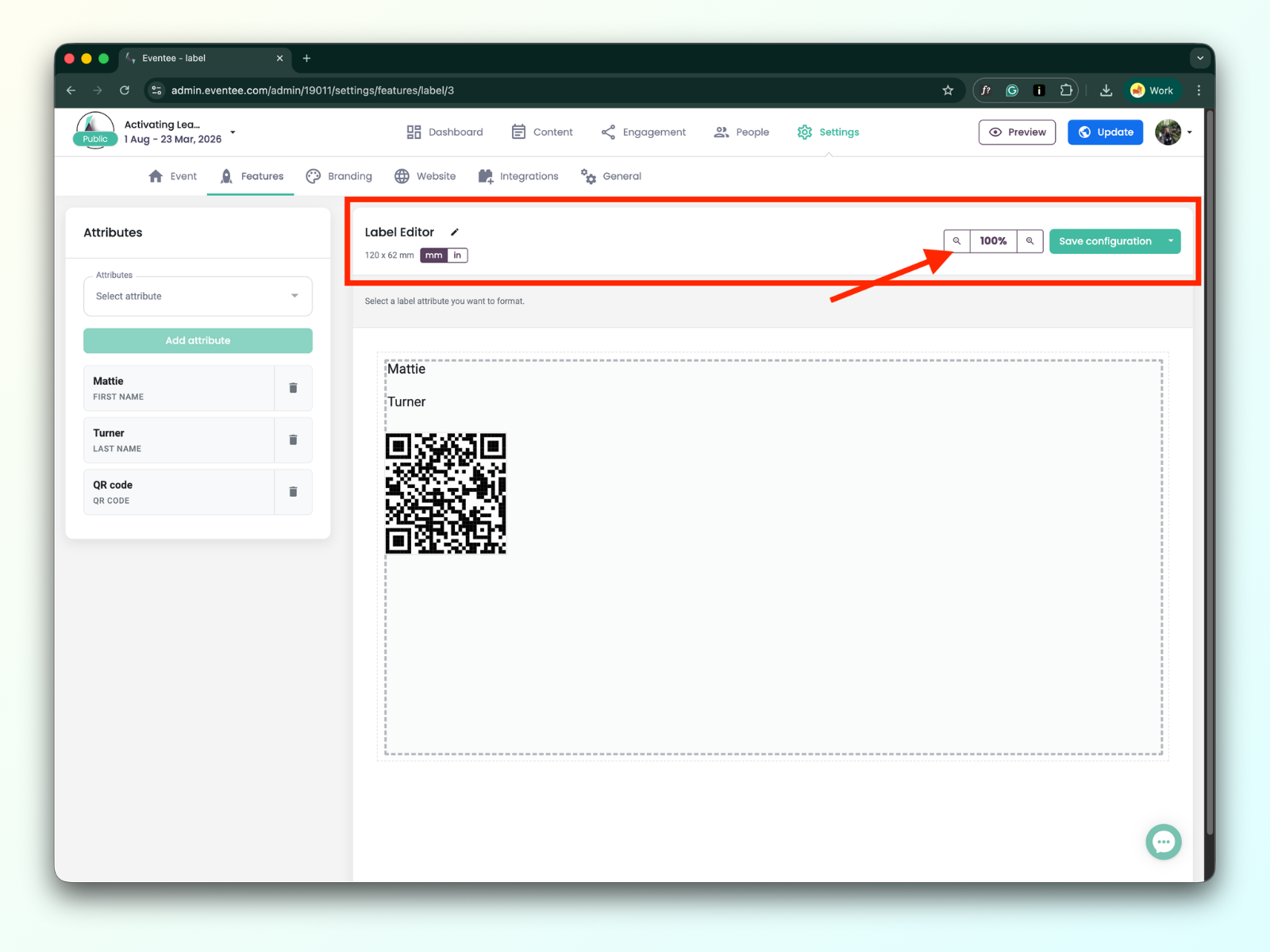
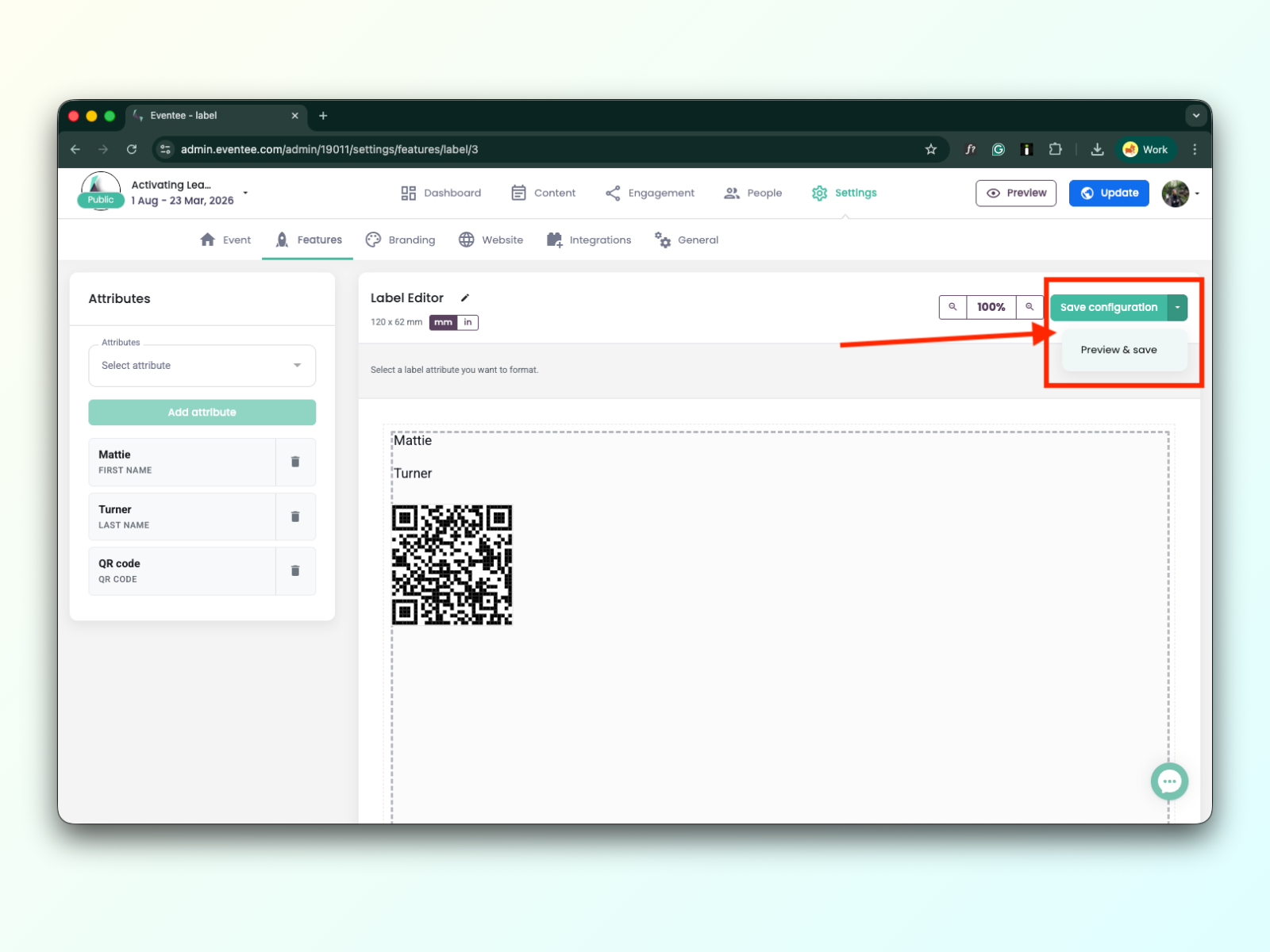
Bouton Enregistrer et prévisualiser
L’enregistrement dans l’éditeur d’étiquettes n’est pas automatique ; tu dois enregistrer ton travail en cliquant sur le bouton vert « Save configuration ».
Tu peux voir à quoi ton étiquette va ressembler en cliquant sur le bouton de prévisualisation.
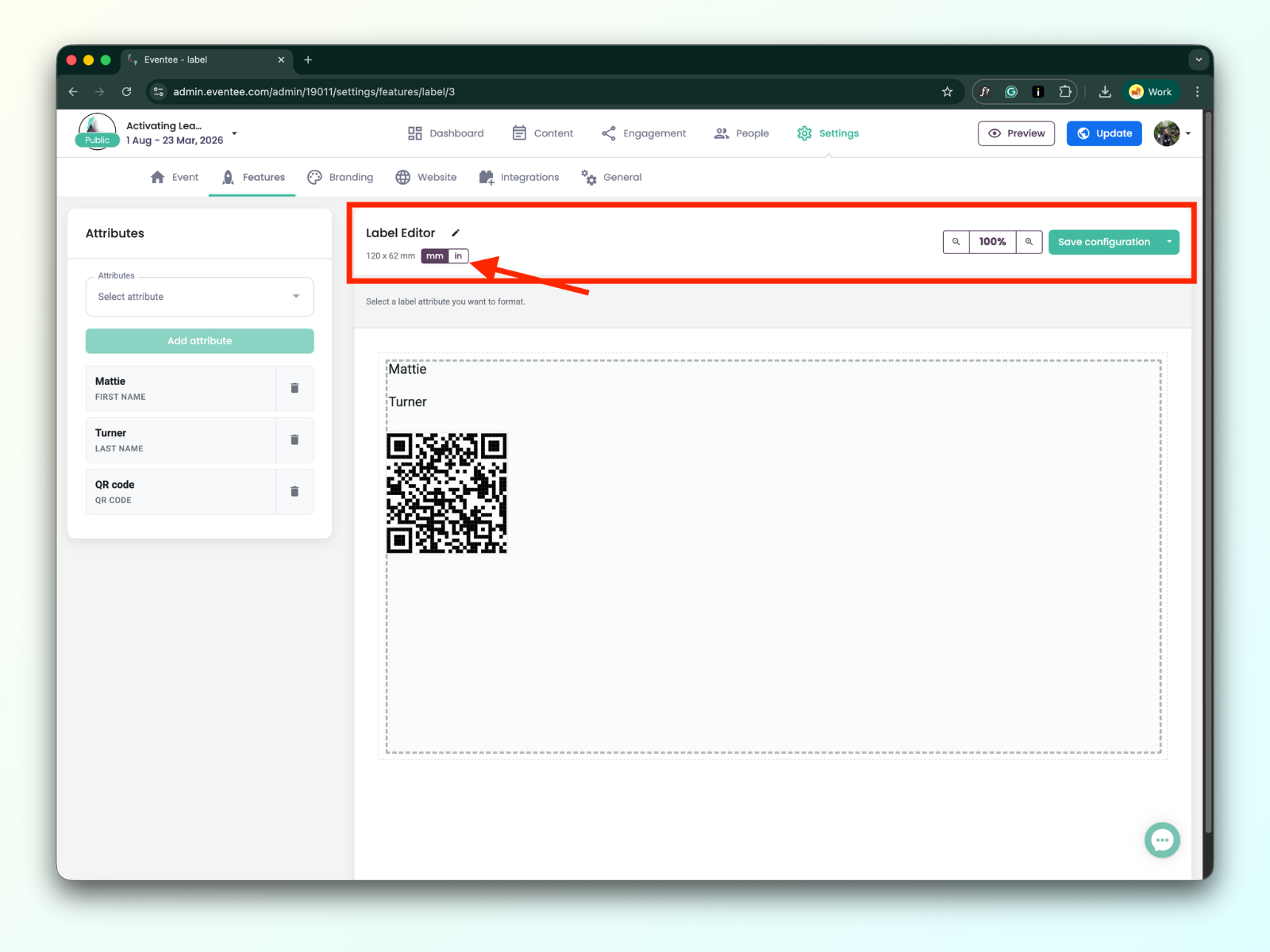
Tu peux vérifier les dimensions de l’étiquette en pouces aussi, en utilisant un convertisseur de pouces
Tous les attributs ajoutés à l’éditeur d’étiquettes peuvent être configurés :
Tu peux changer la taille des attributs et, dans les paramètres du champ de texte, tu as les options suivantes :
Type et taille de police : Choisis ta police préférée et sa taille.
Style : Applique le gras ou l’italique.
Alignement : Aligne ton texte à gauche, au centre ou à droite."