Notre Label Editor est un outil spécialisé pour créer et imprimer des étiquettes de badges d'événement. Vous pouvez facilement inclure le nom du participant, le code QR du participant, le logo de l'événement et bien plus encore sur chaque étiquette.
Le point de départ pour créer votre première étiquette se trouve dans : Paramètres → Fonctionnalités → Enregistrement → Modifier l'étiquette
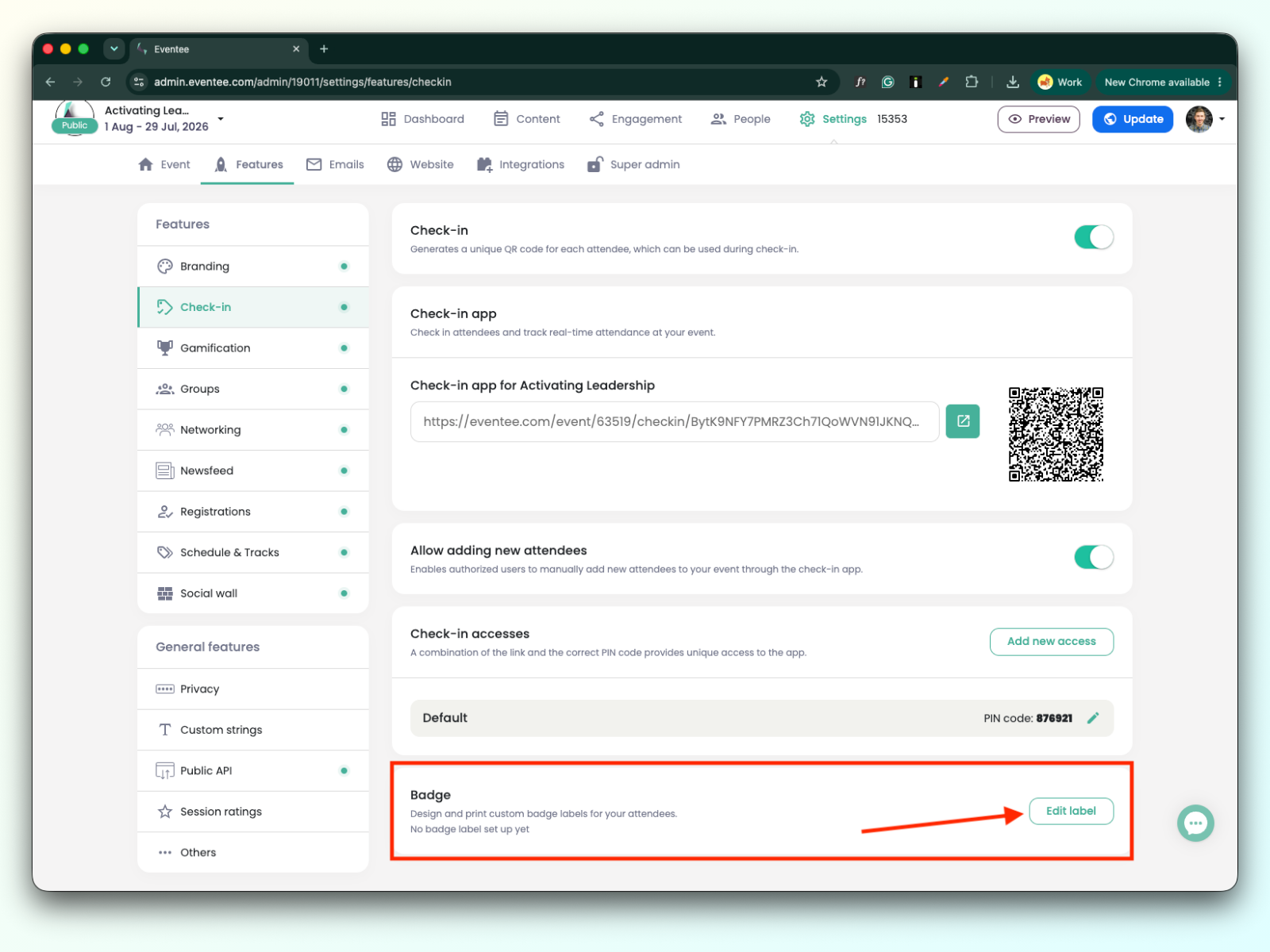
En cliquant sur le bouton vert « Gérer l'étiquette », une fenêtre contextuelle s'ouvre avec les « Paramètres d'étiquette ».
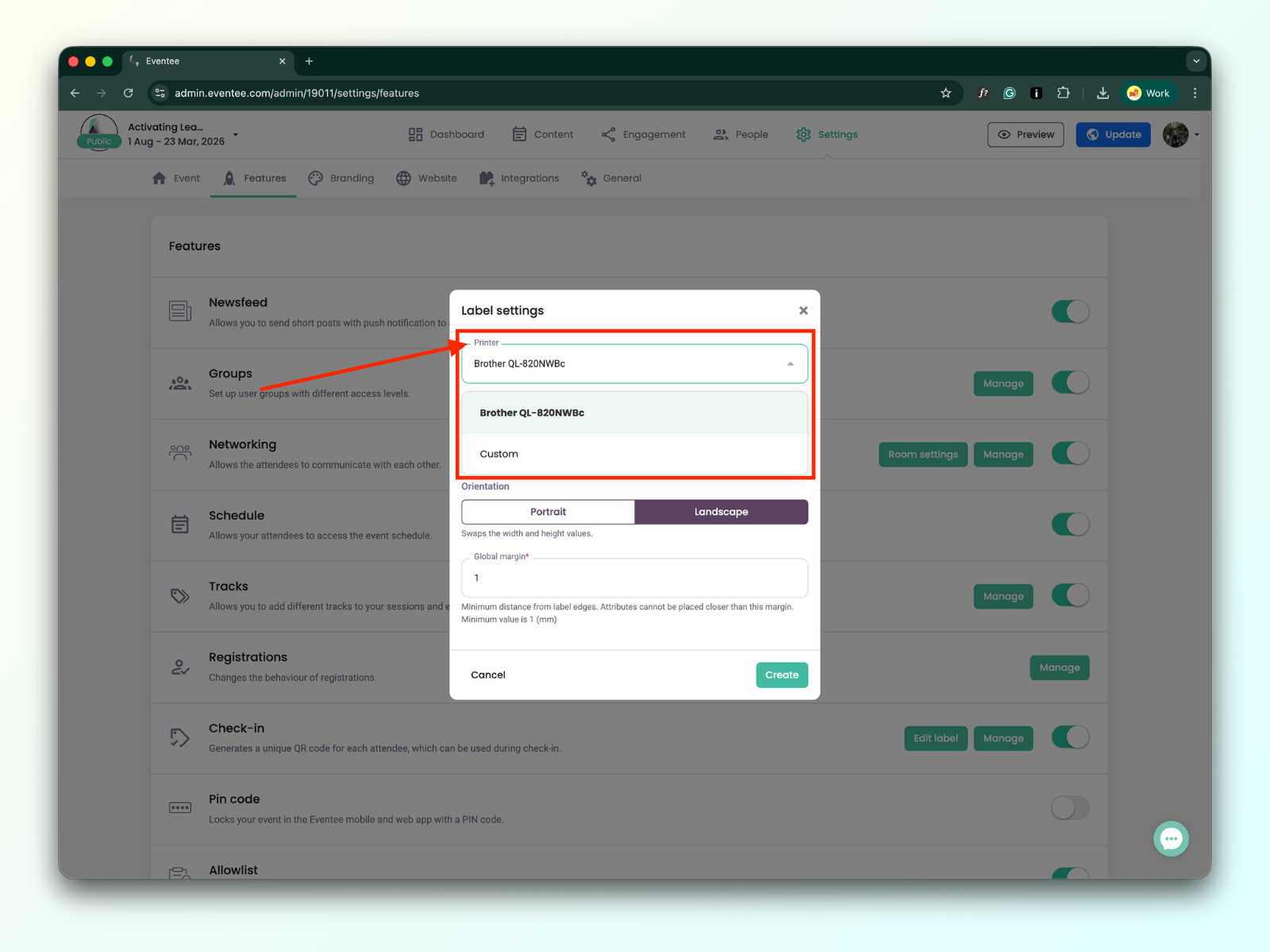
Vous avez deux options concernant les imprimantes :
Brother QL-820NWBc imprimante
Nous recommandons cette imprimante car elle est prise en charge et a été testée.
Imprimante personnalisée
D'autres imprimantes d'étiquettes de la série Brother QL-xxxx peuvent fonctionner, mais nous ne les avons pas encore testées, la compatibilité n'est donc pas garantie.

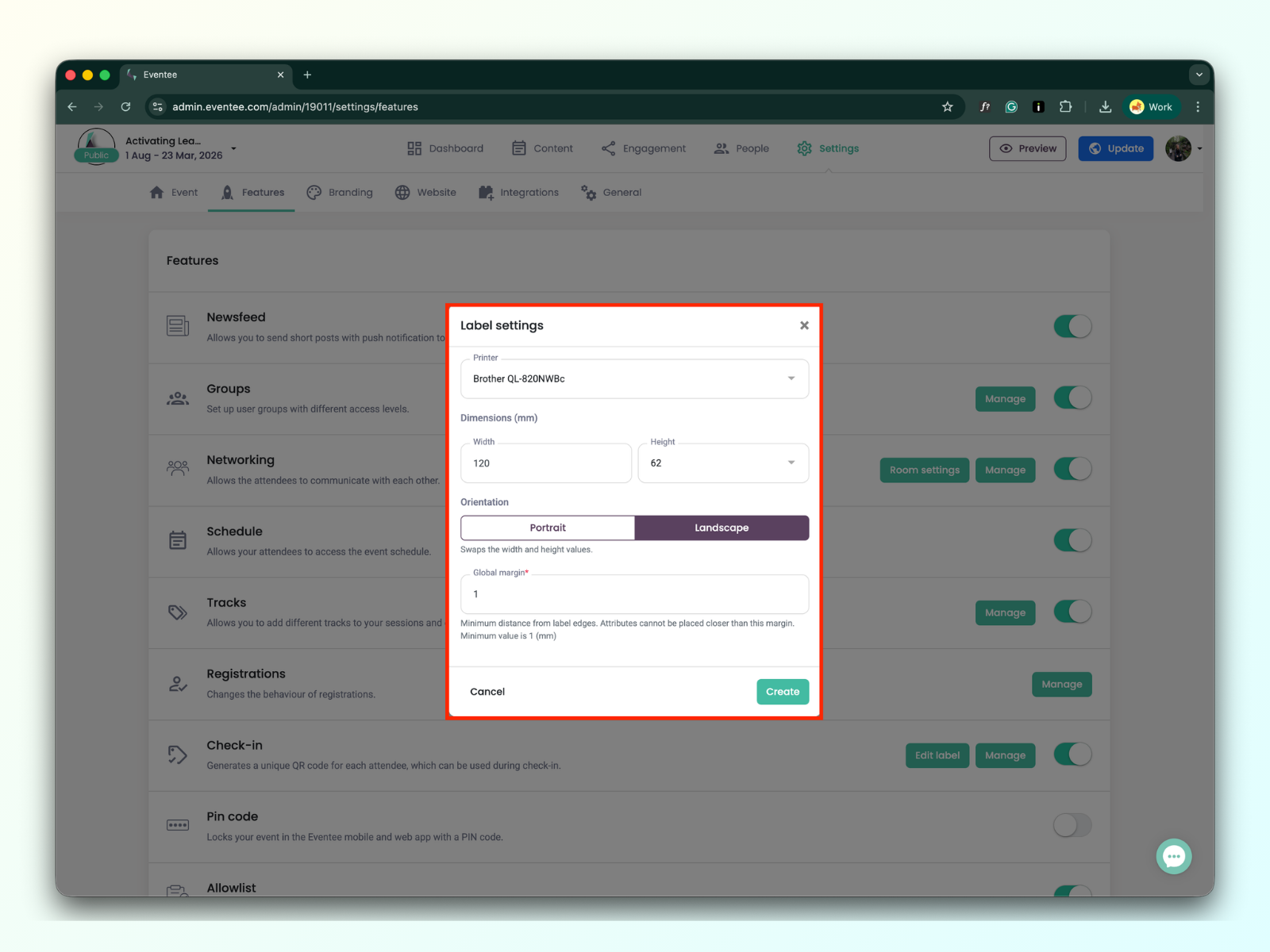
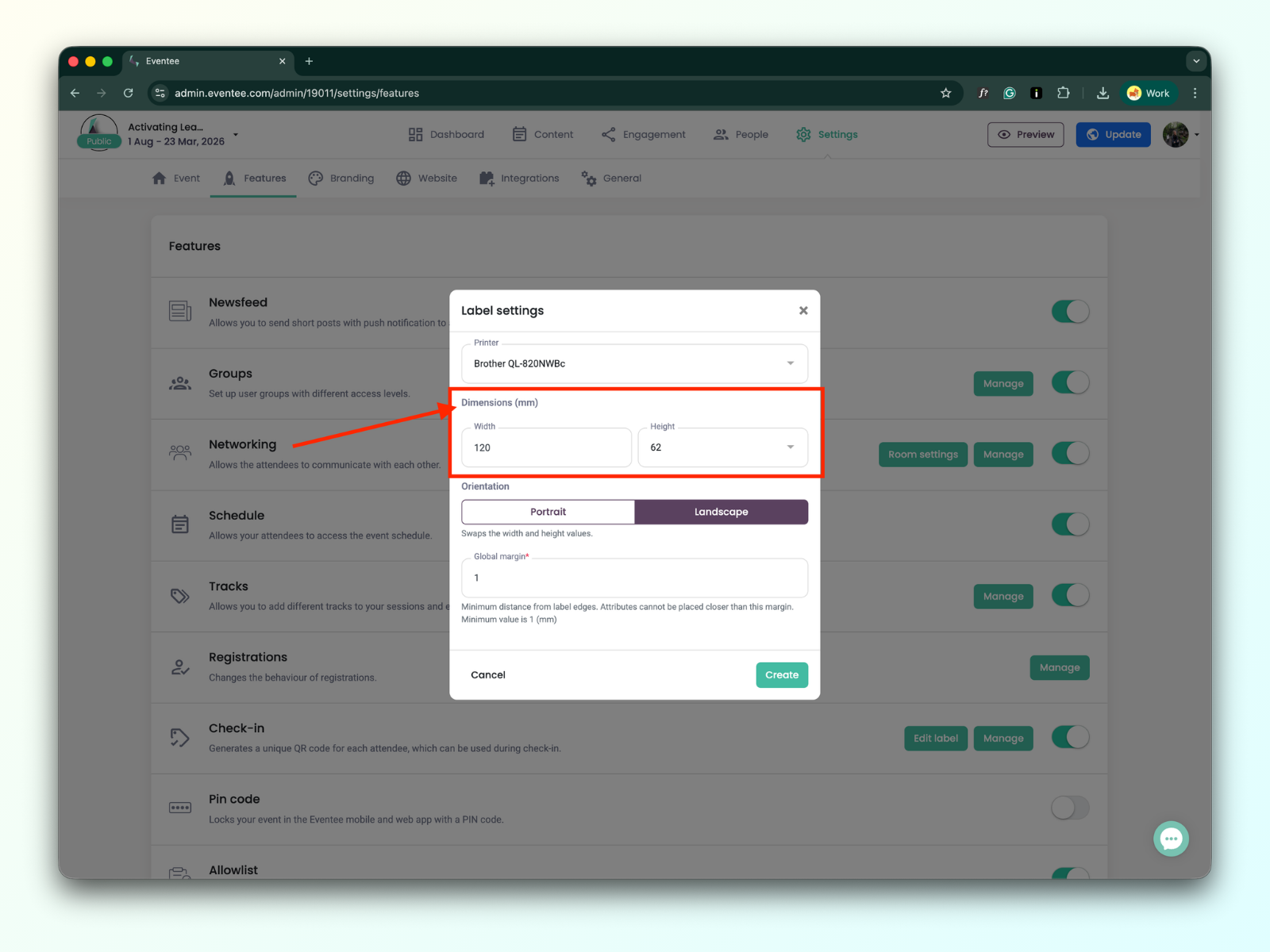
Vous pouvez définir la largeur et la hauteur de l'étiquette.
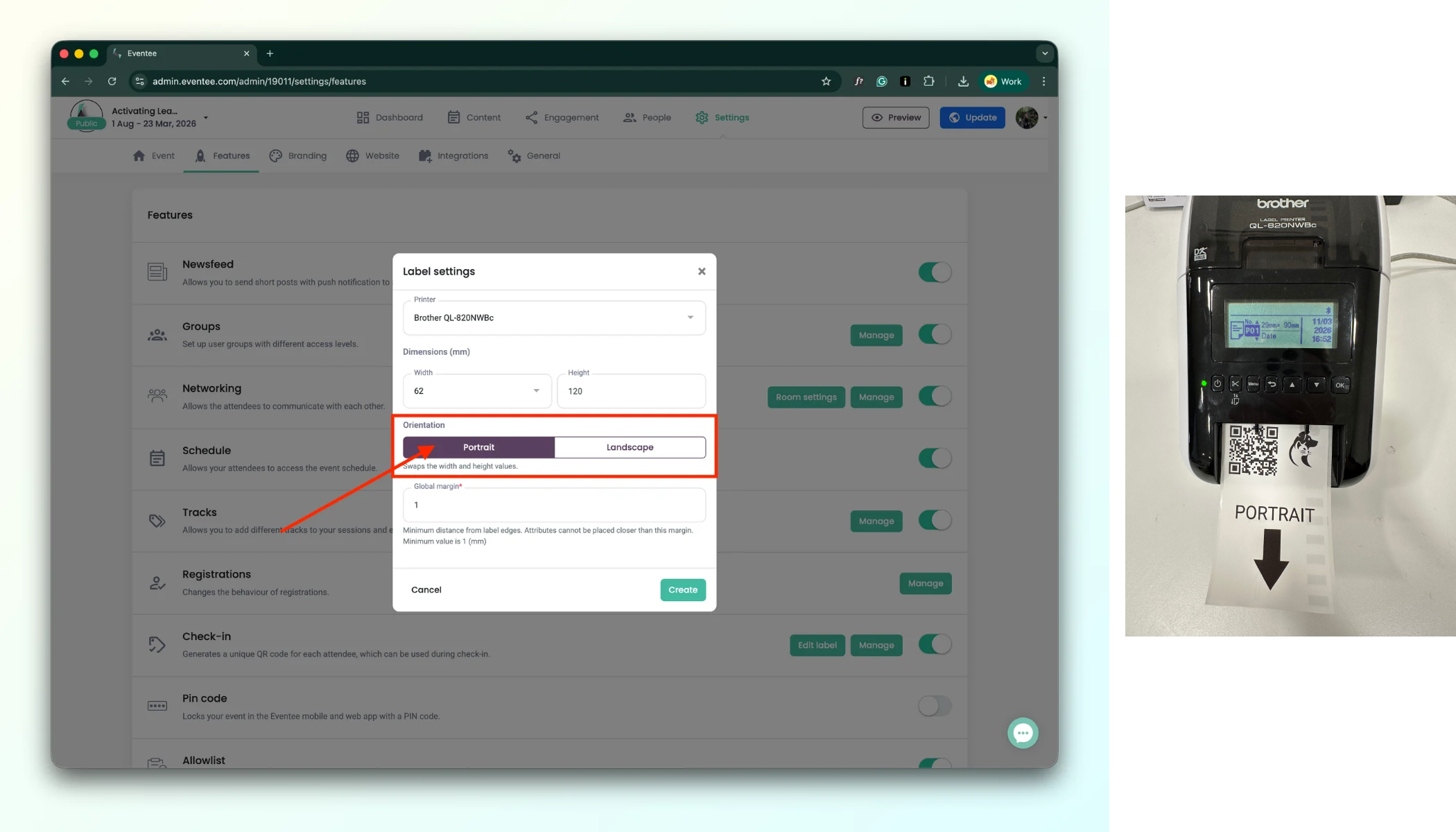
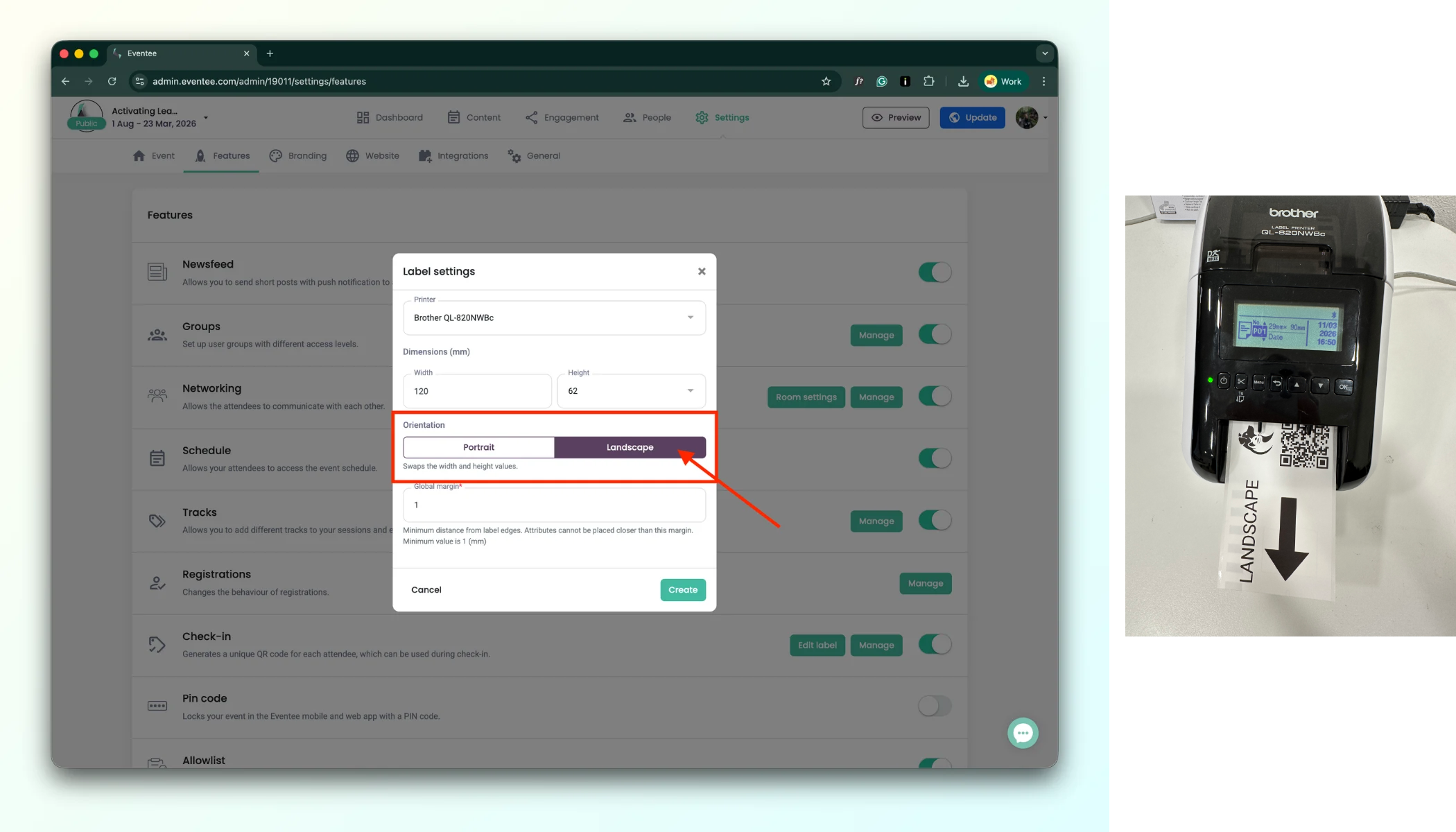
Lors de la conception d'une étiquette de badge, vous pouvez choisir entre le mode Portrait et Paysage. Ce paramètre contrôle l'orientation de l'étiquette à la sortie de l'imprimante.
a. Portrait - L'étiquette est imprimée dans le sens de lecture normal. À la sortie de l'imprimante, vous pouvez lire le texte directement sans tourner l'étiquette.
b. Paysage - L'étiquette est imprimée en rotation de 90°. À la sortie de l'imprimante, vous devez tourner l'étiquette sur le côté pour la lire correctement.
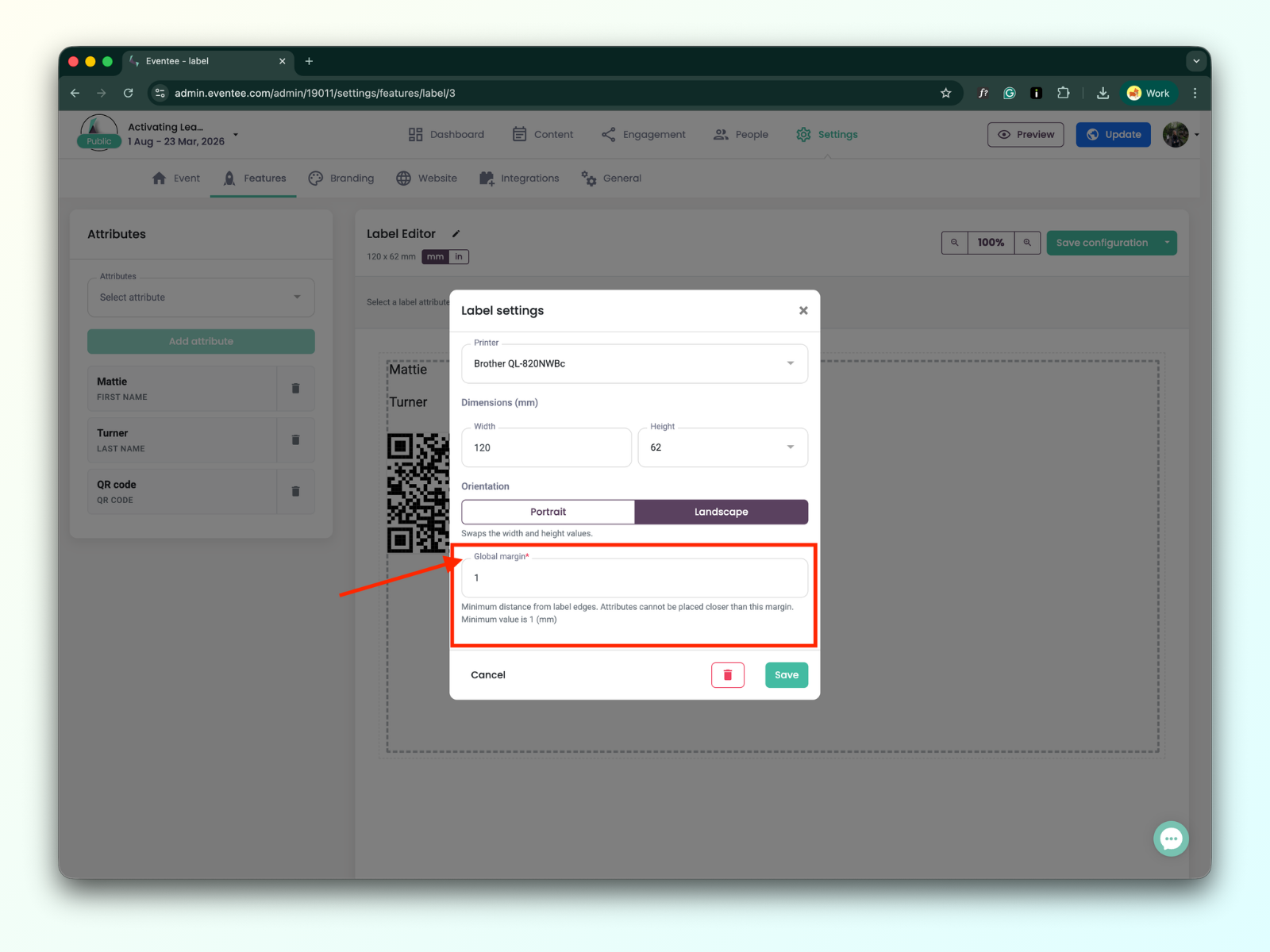
Distance minimale à partir des bords de l'étiquette. Les éléments ne peuvent pas être placés plus près que cette marge. La valeur minimale est 1 (mm).
En cliquant sur le bouton « Créer », vous êtes redirigé vers la page de l'éditeur d'étiquettes.
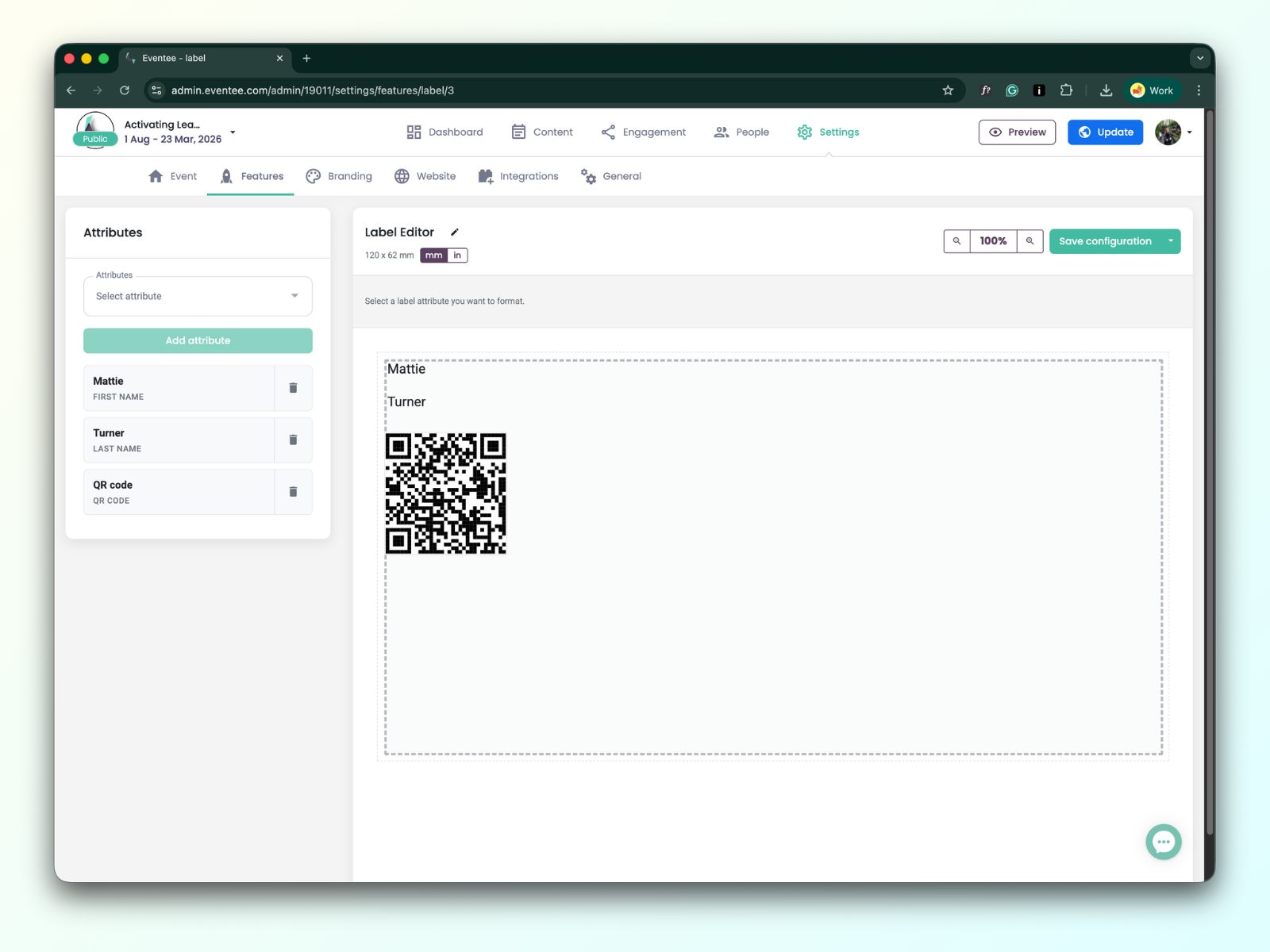
Vous pouvez remarquer que certains attributs sont ajoutés par défaut par le système dans un éditeur d'étiquettes, tels que le prénom, le nom de famille et le code QR. Ils sont ajoutés à titre d'exemple ; vous pouvez supprimer ou modifier les attributs par défaut.
L'interface de l'éditeur d'étiquettes se compose de deux sections principales :
Barre latérale gauche : Contient les attributs disponibles que vous pouvez ajouter à votre conception.
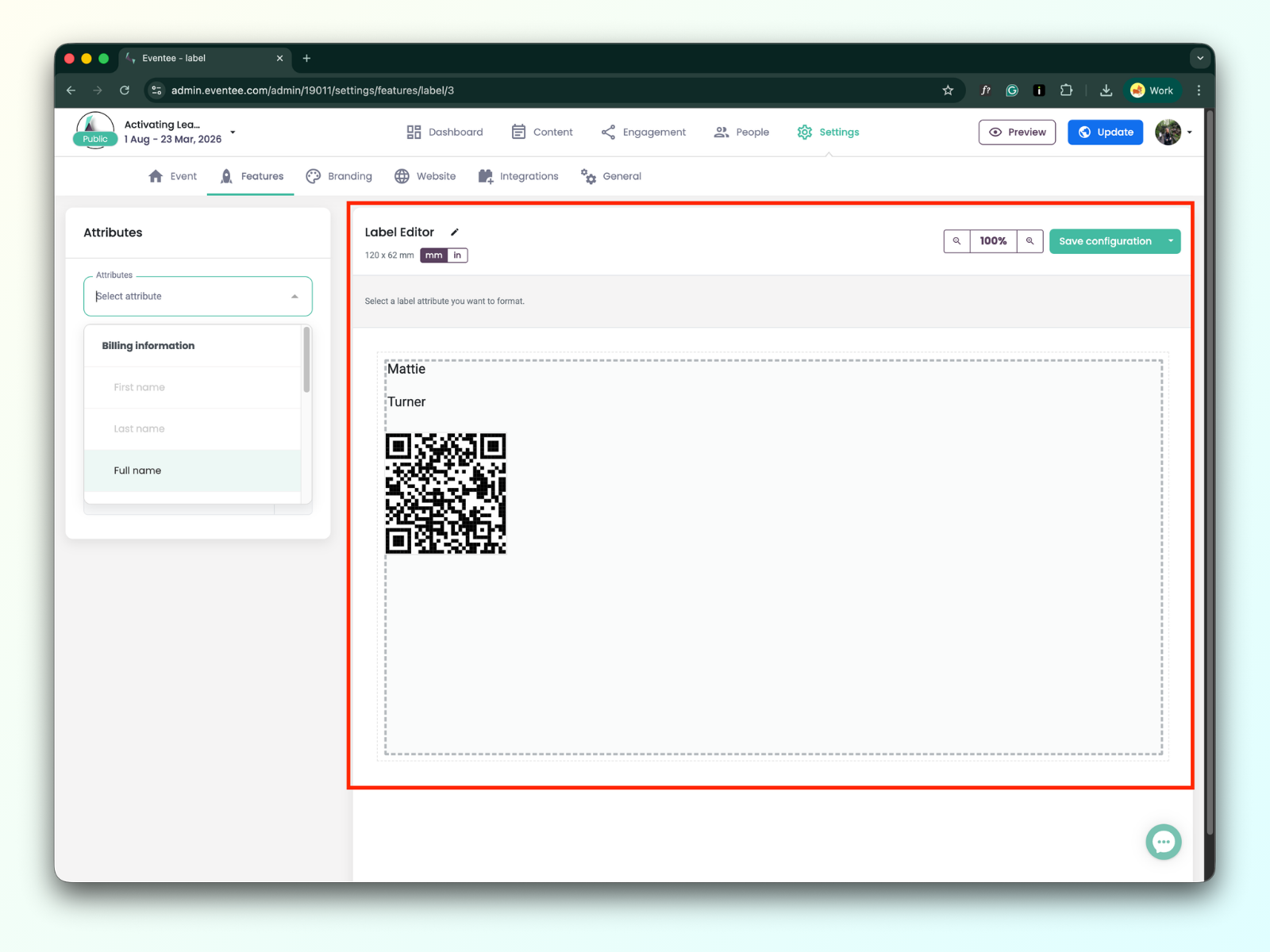
Éditeur d'étiquettes : La zone à droite où vous pouvez organiser et modifier vos attributs ajoutés.
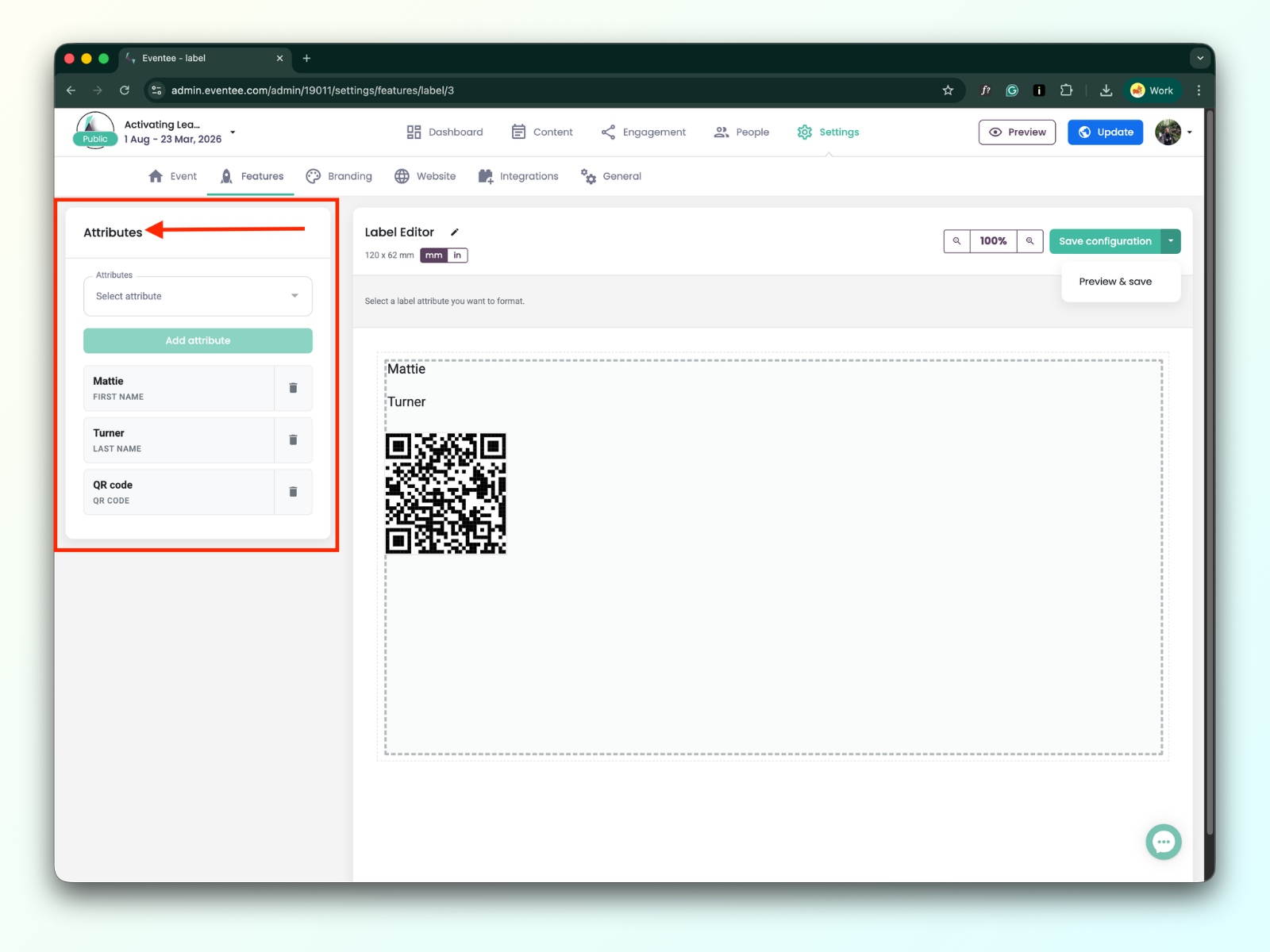
Les attributs que vous pouvez utiliser pour votre étiquette sont divisés en deux groupes :
Données de facturation
Prénom
Nom
Nom complet
Poste
Nom de l'entreprise
Téléphone
Autre
Code QR
Le code QR est unique par participant
Texte personnalisé
peut être ajouté plusieurs fois
Image
peut être ajoutée plusieurs fois
Outils de l'éditeur d'étiquettes
Dans les outils, vous pouvez trouver :
bouton icône stylo pour modifier les paramètres de l'éditeur d'étiquettes
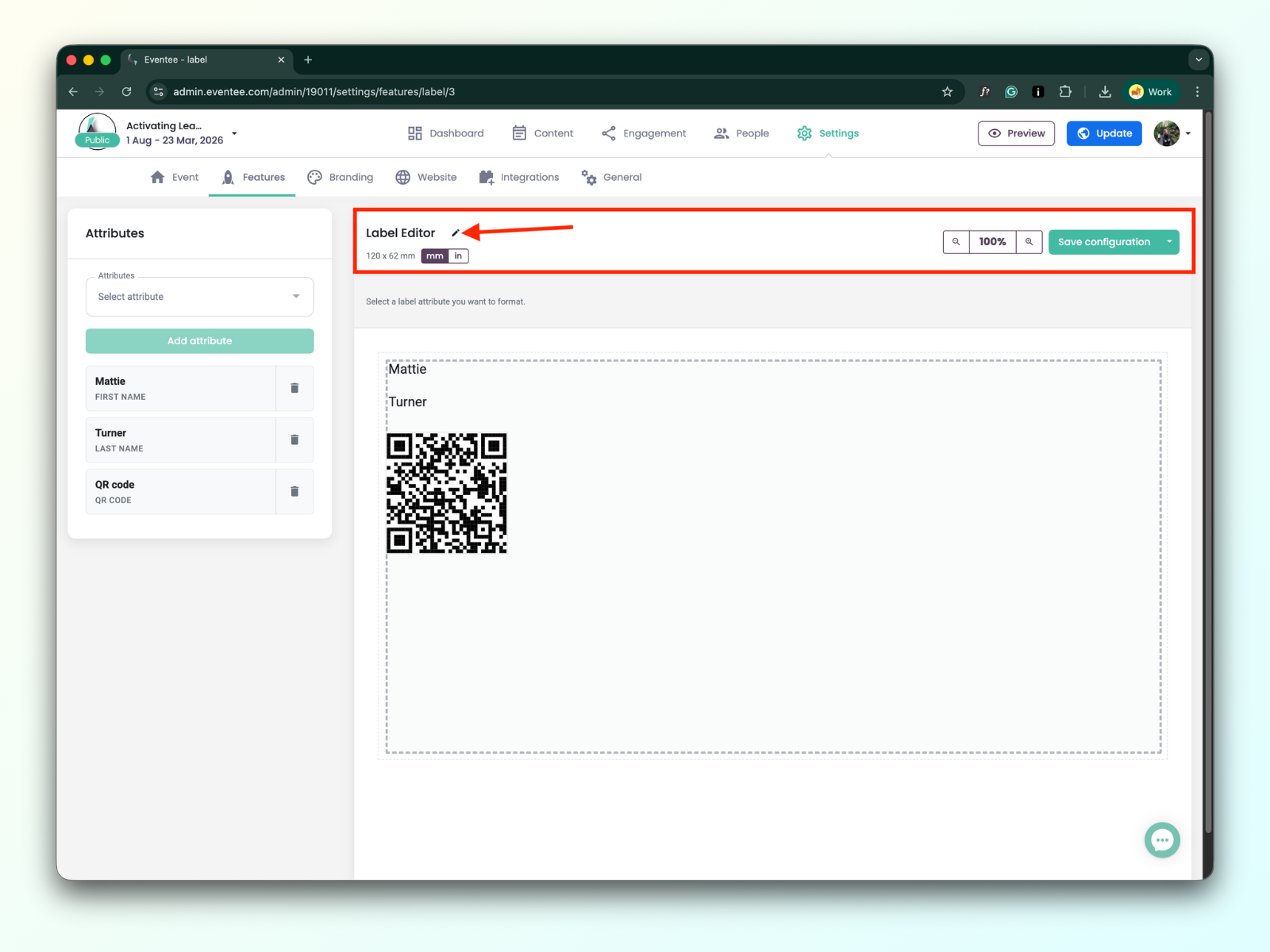
Option de zoom
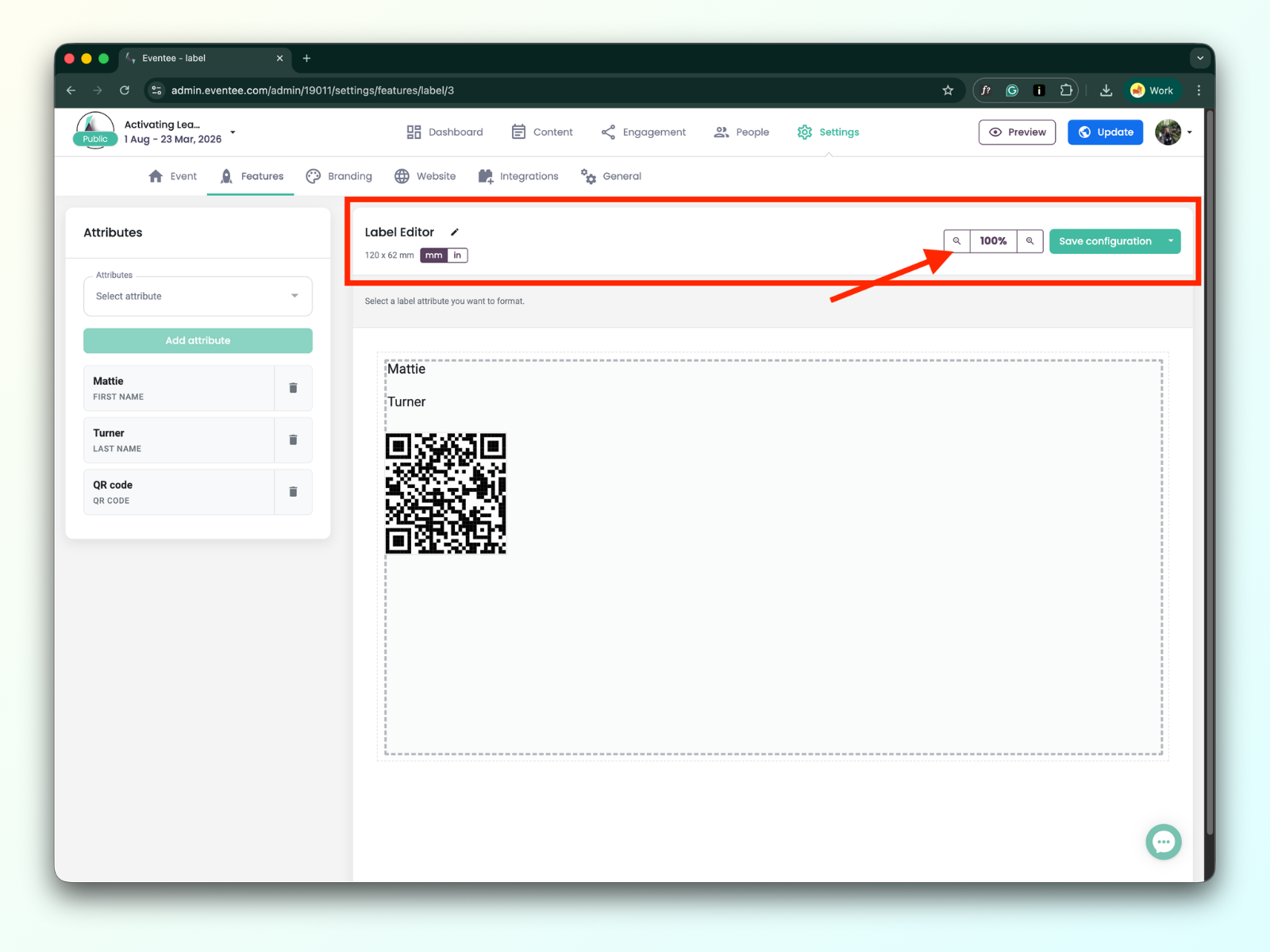
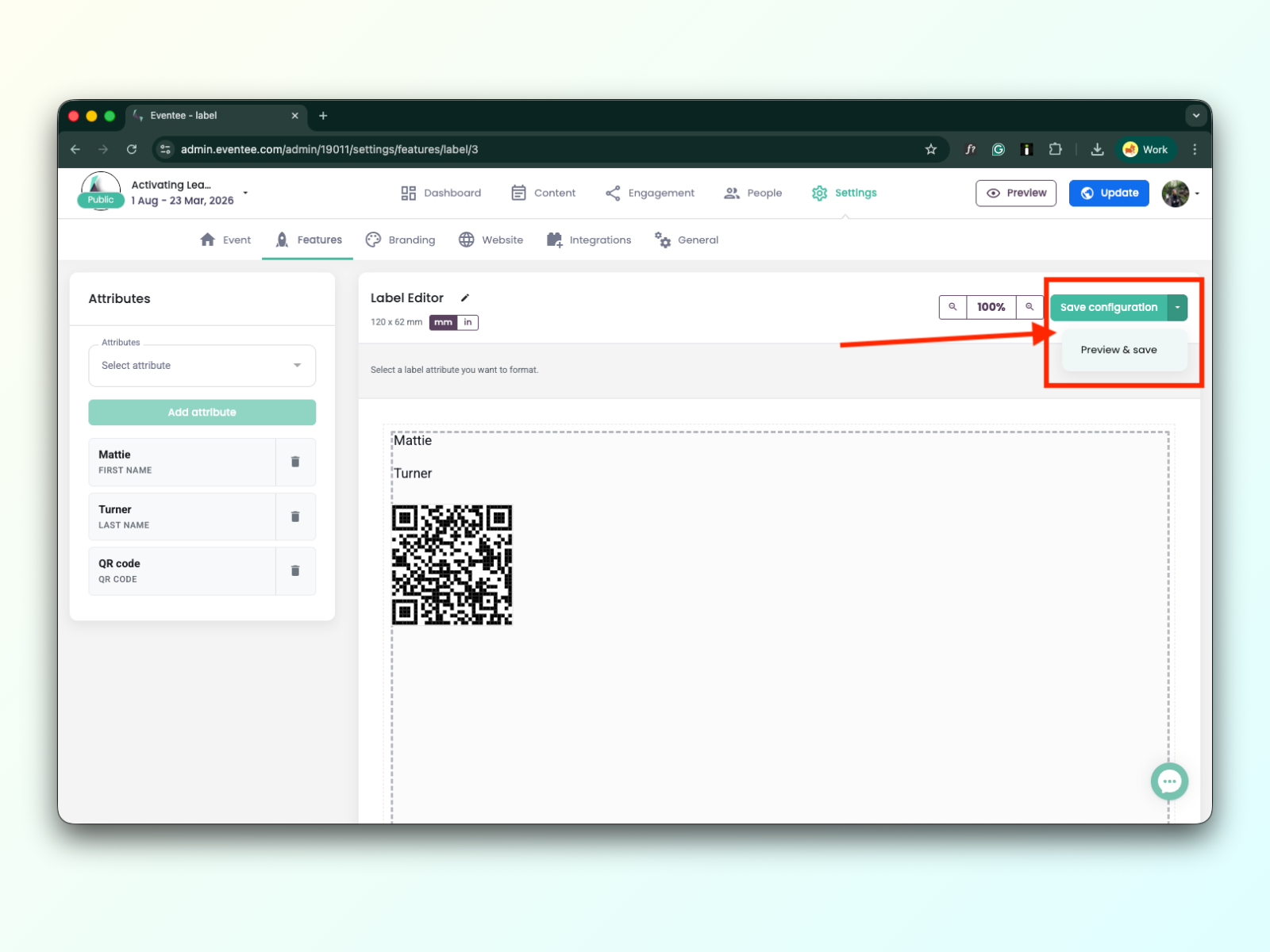
Bouton Enregistrer et aperçu
L'enregistrement dans l'éditeur d'étiquette n'est pas automatique ; vous devez enregistrer votre travail en cliquant sur le bouton vert « Enregistrer la configuration».
Vous pouvez voir à quoi ressemblera votre étiquette en cliquant sur le bouton d'aperçu.
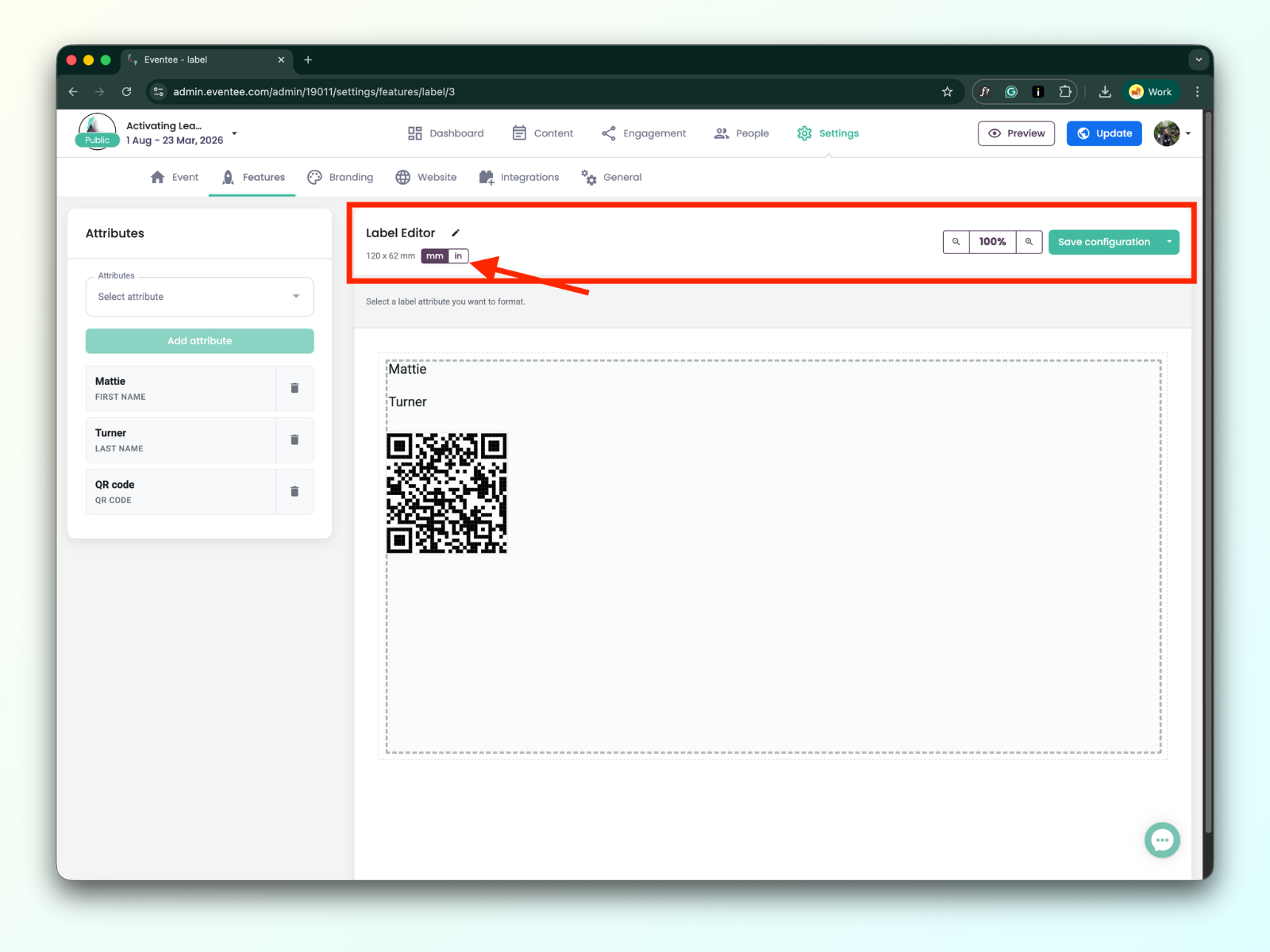
Vous pouvez également vérifier les dimensions de l'étiquette en pouces en utilisant un convertisseur de pouces
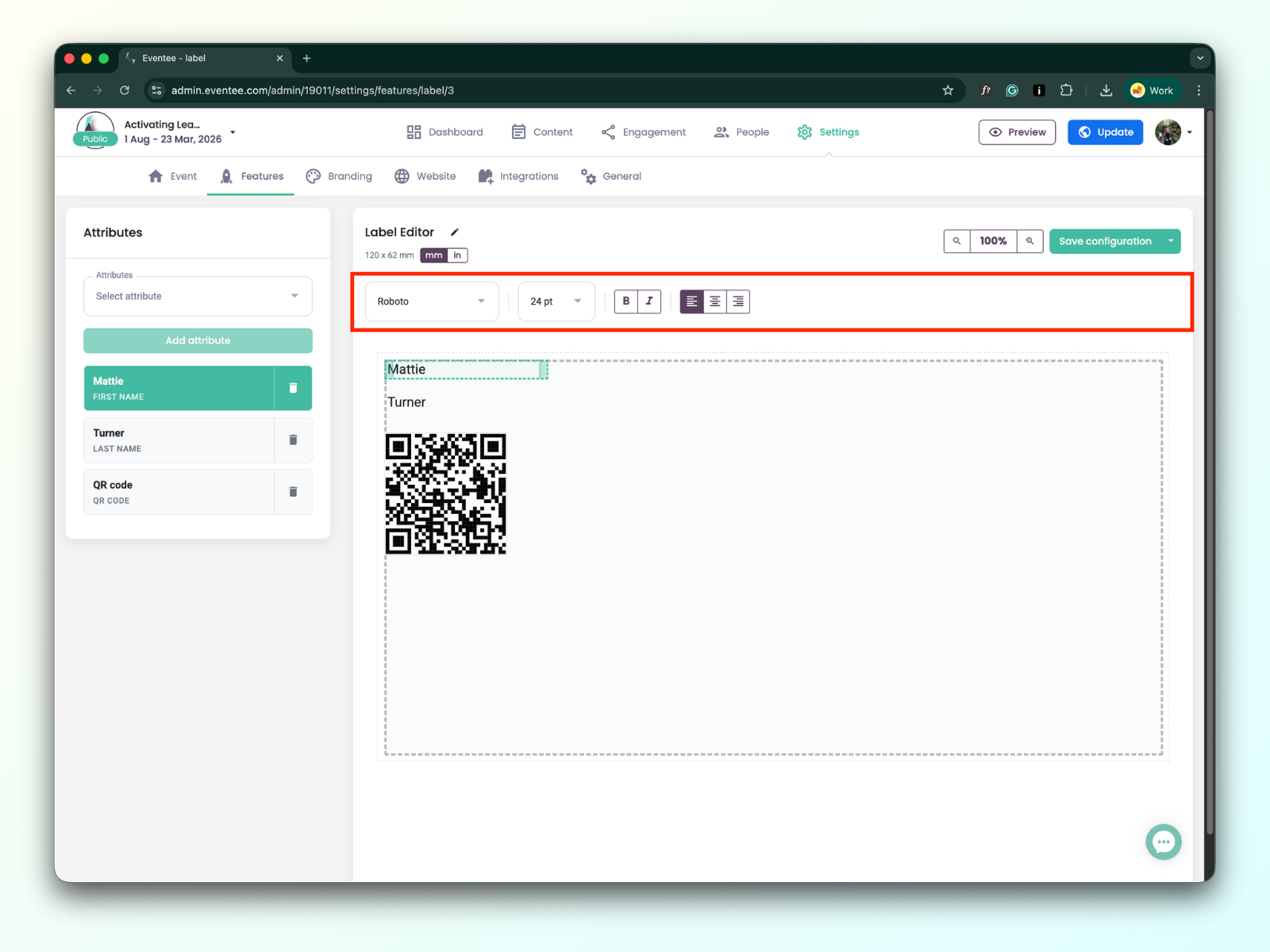
Tous les attributs ajoutés à l'éditeur d'étiquette peuvent être configurés :
Vous pouvez modifier la taille des attributs, et dans les paramètres du champ de texte, vous avez les options suivantes :
Type et taille de police : Choisissez votre police préférée et votre échelle.
Style : Appliquez le formatage Gras ou Italique.
Alignement : Alignez votre texte à gauche, au centre ou à droite."