Avec notre application Check-in, l'intégration des invités ne prend que quelques secondes. Le processus est simple : scannez le code QR unique du participant ou cochez-le manuellement sur la liste. Les participants non inscrits qui arrivent peuvent être ajoutés à la liste directement depuis l'application.
Veuillez noter que la fonction de check-in n'est pas disponible pour tous les forfaits. Consultez notre page de tarification pour vérifier si elle est incluse dans la vôtre.
Dans Paramètres → Fonctionnalités → Check-in, vous pouvez activer notre fonction de check-in.
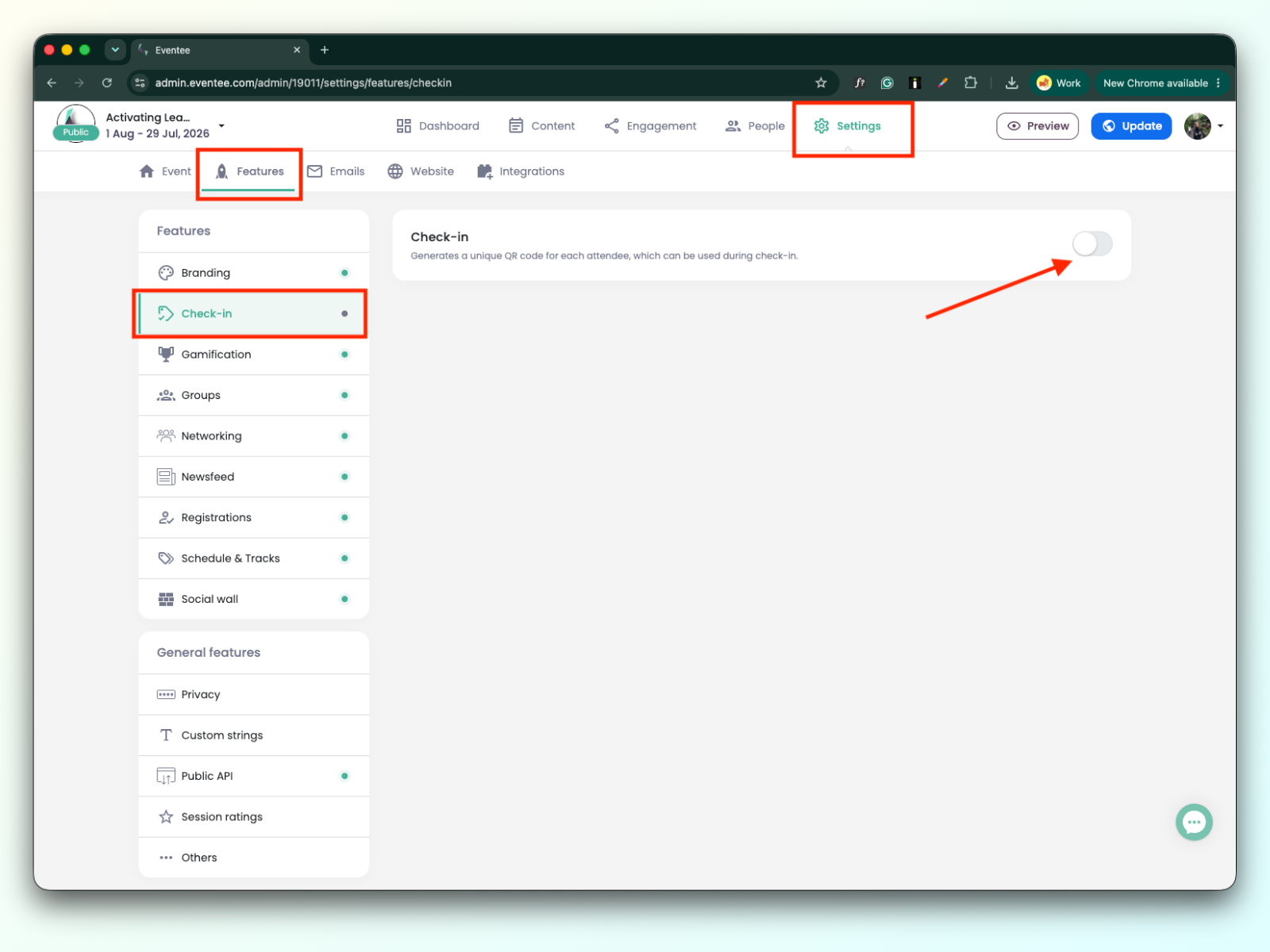
Une fois la fonction de check-in activée, vous pouvez la gérer à partir de deux endroits :
Paramètres → Fonctionnalités → Check-in
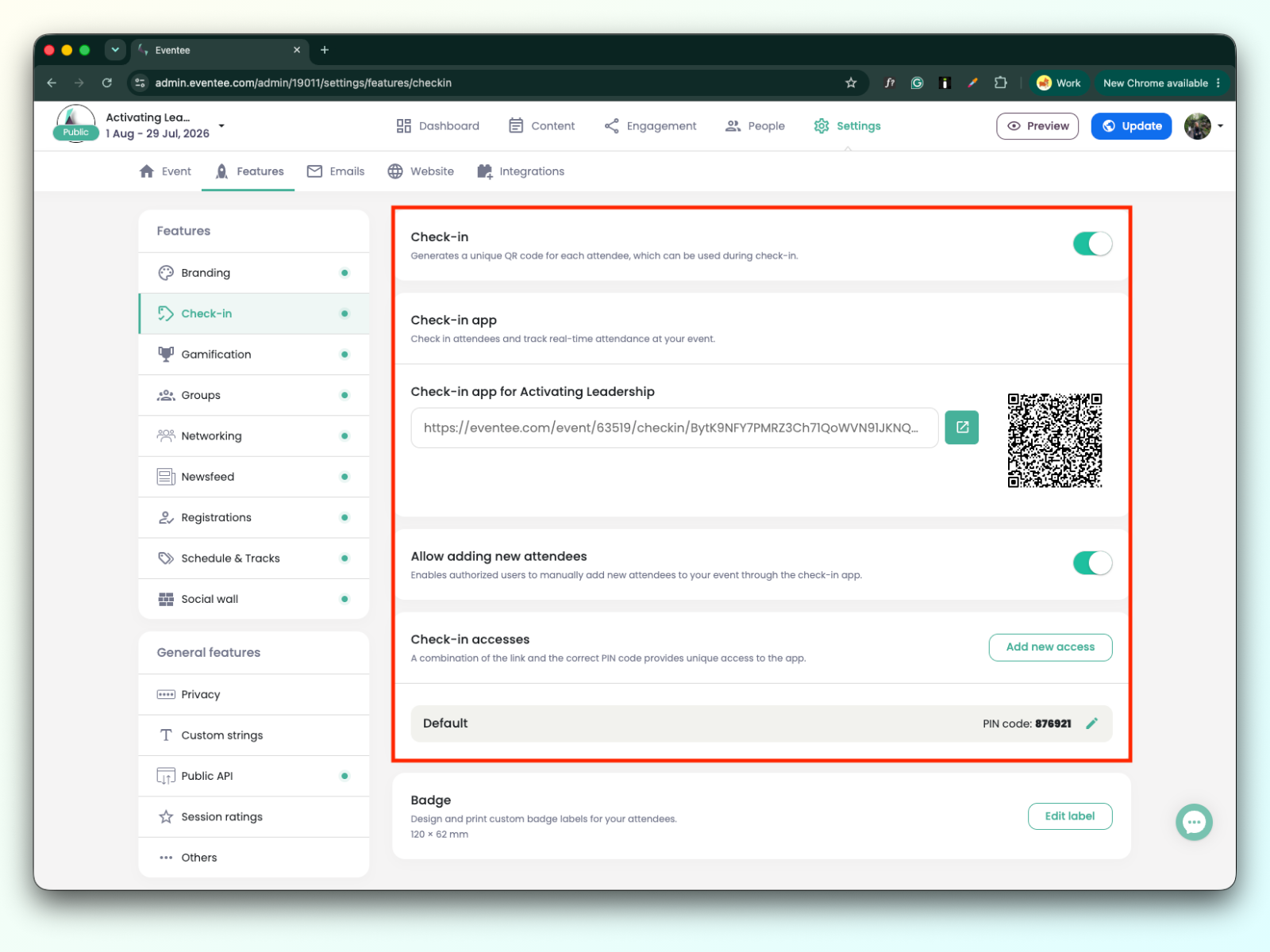
Personnes → Participants → Icône d'engrenage dans le filtre de check-in
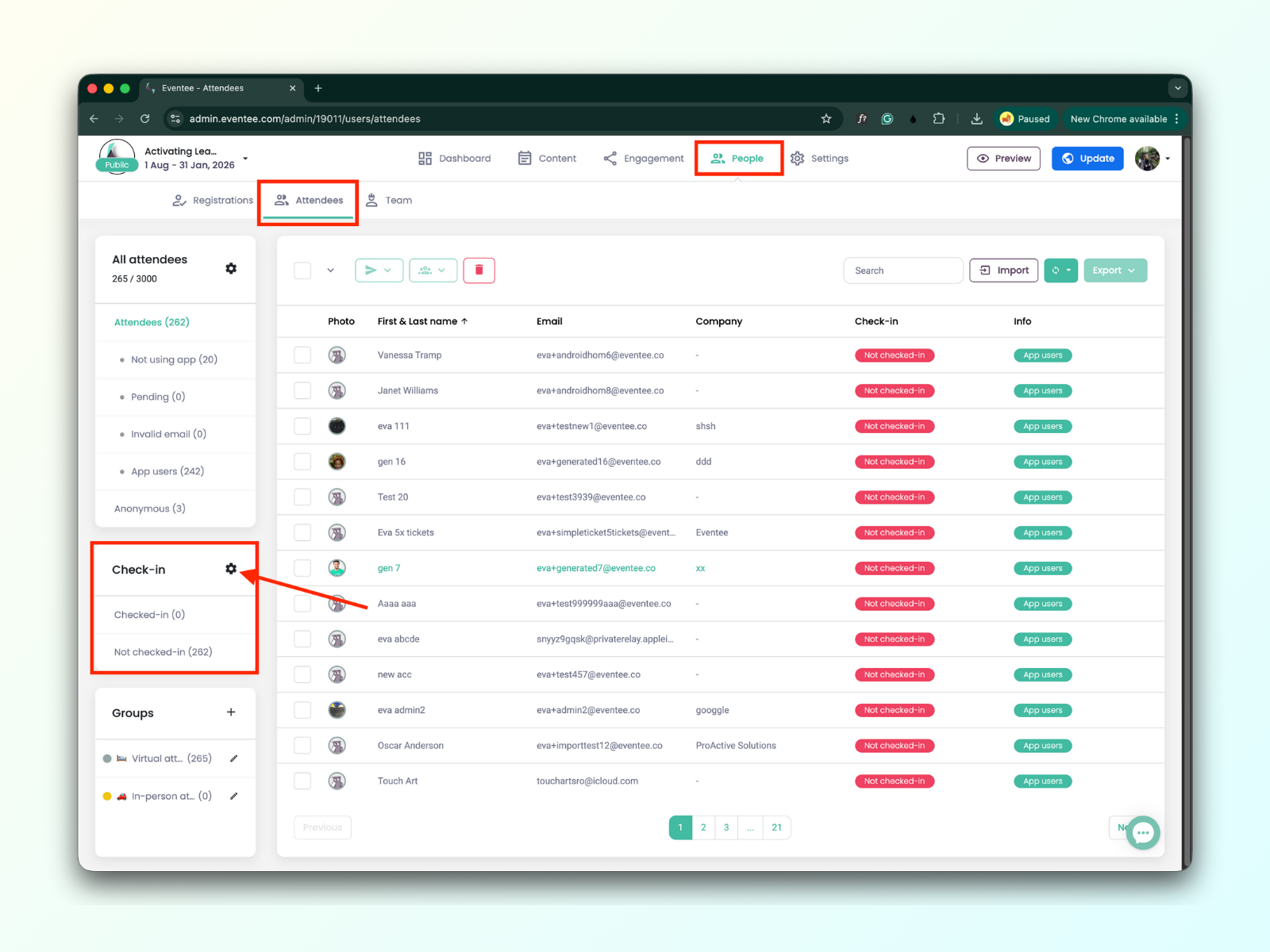

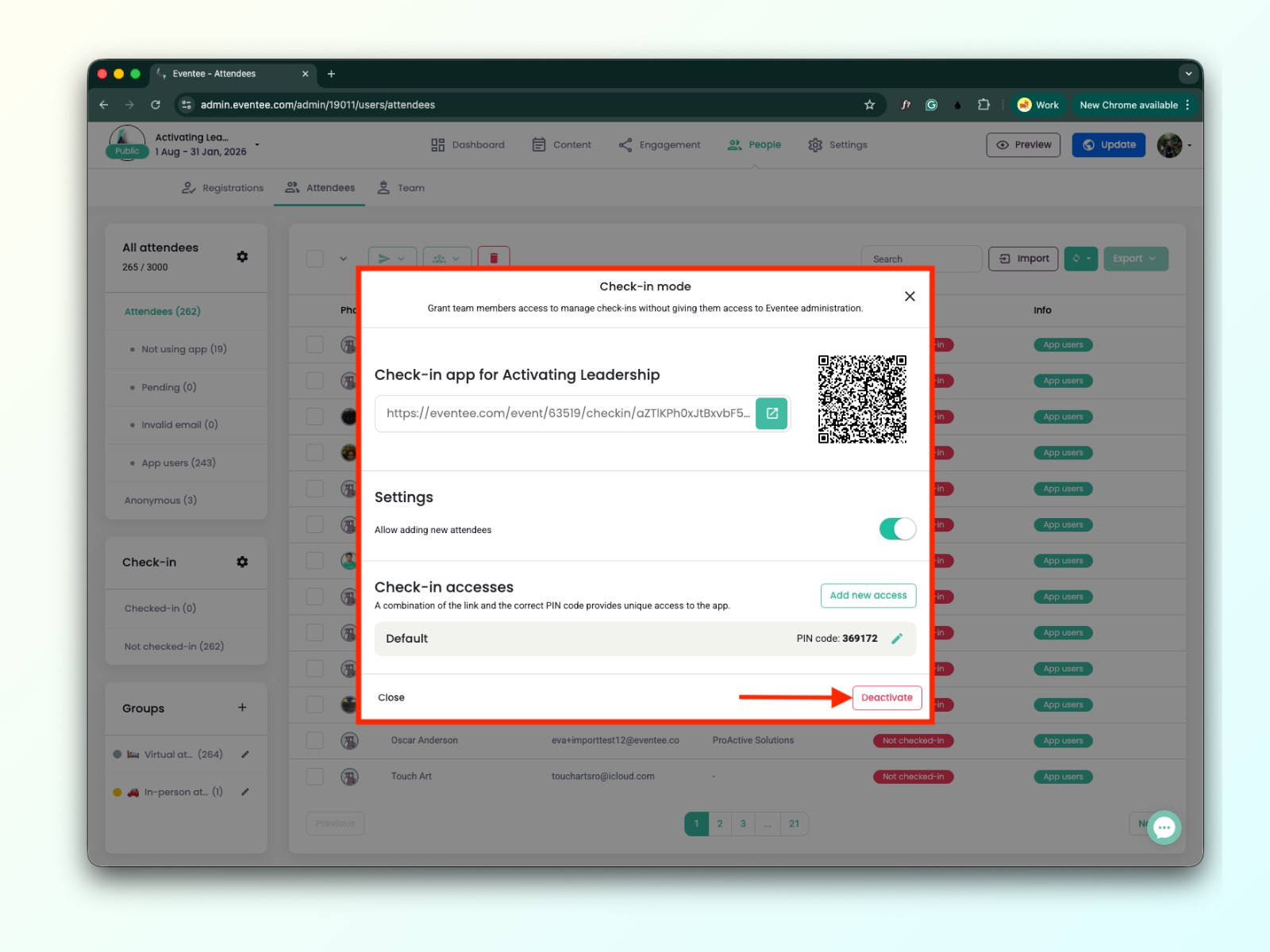
En cliquant sur le bouton vert 'Gérer' ou sur l'icône d'engrenage', une fenêtre contextuelle s'ouvre avec les paramètres d'enregistrement.
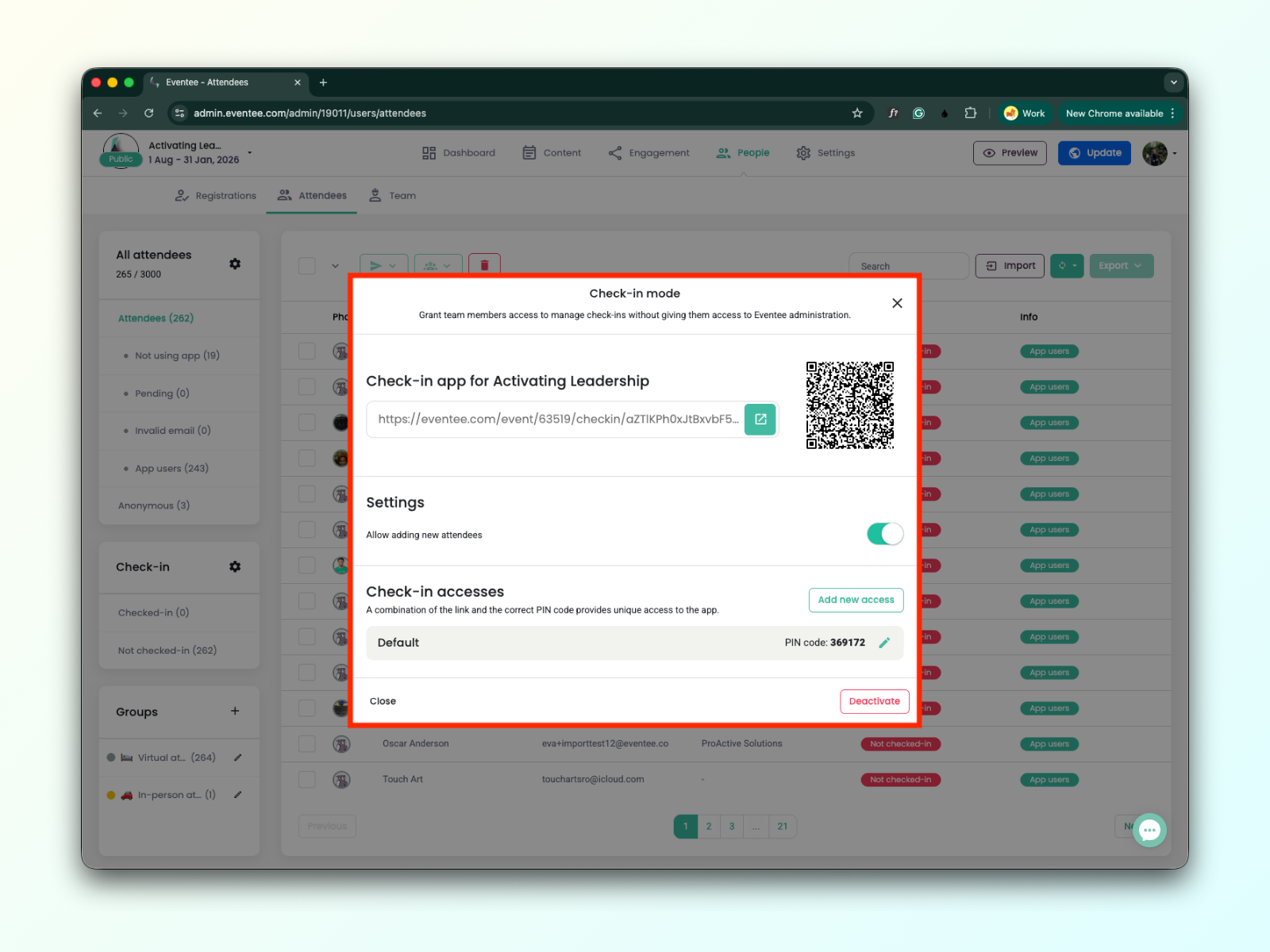
Ici, vous pouvez trouver un lien profond unique et un code QR pour installer l'application d'enregistrement.
Consultez un guide détaillé sur Comment installer et ouvrir l'application d'enregistrement.
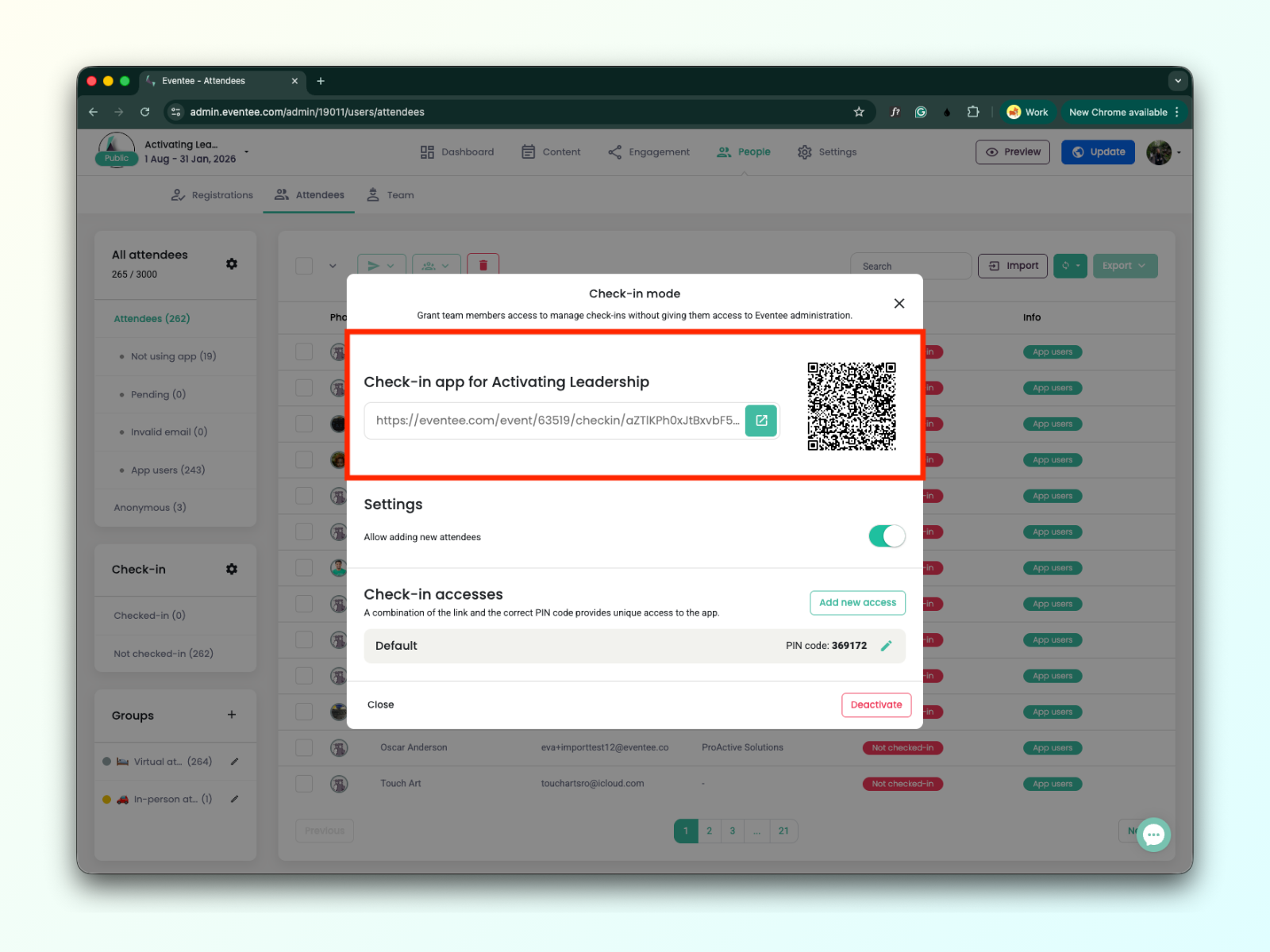
Vous pouvez choisir si de nouveaux participants peuvent être ajoutés dans l'application d'enregistrement.
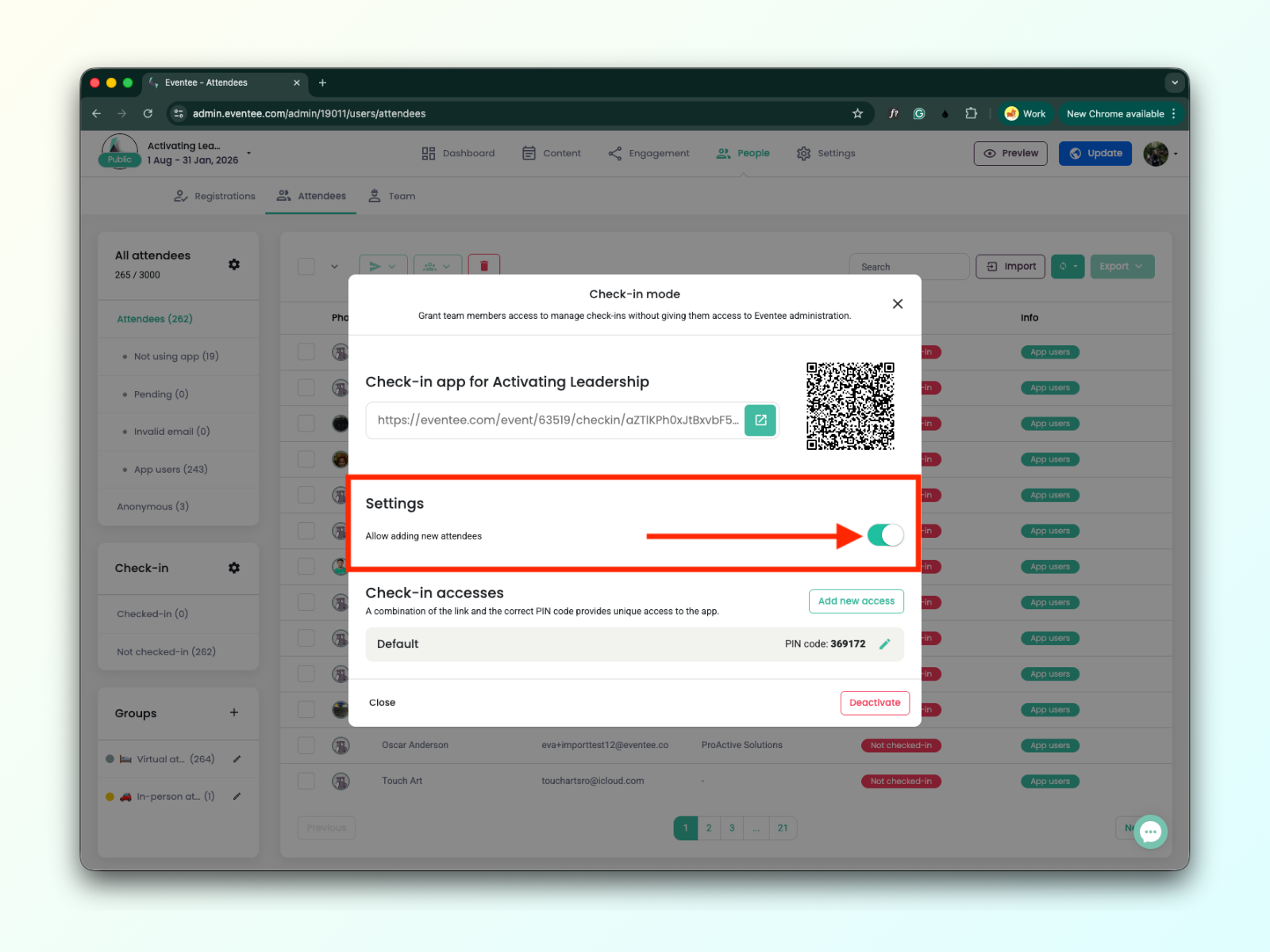
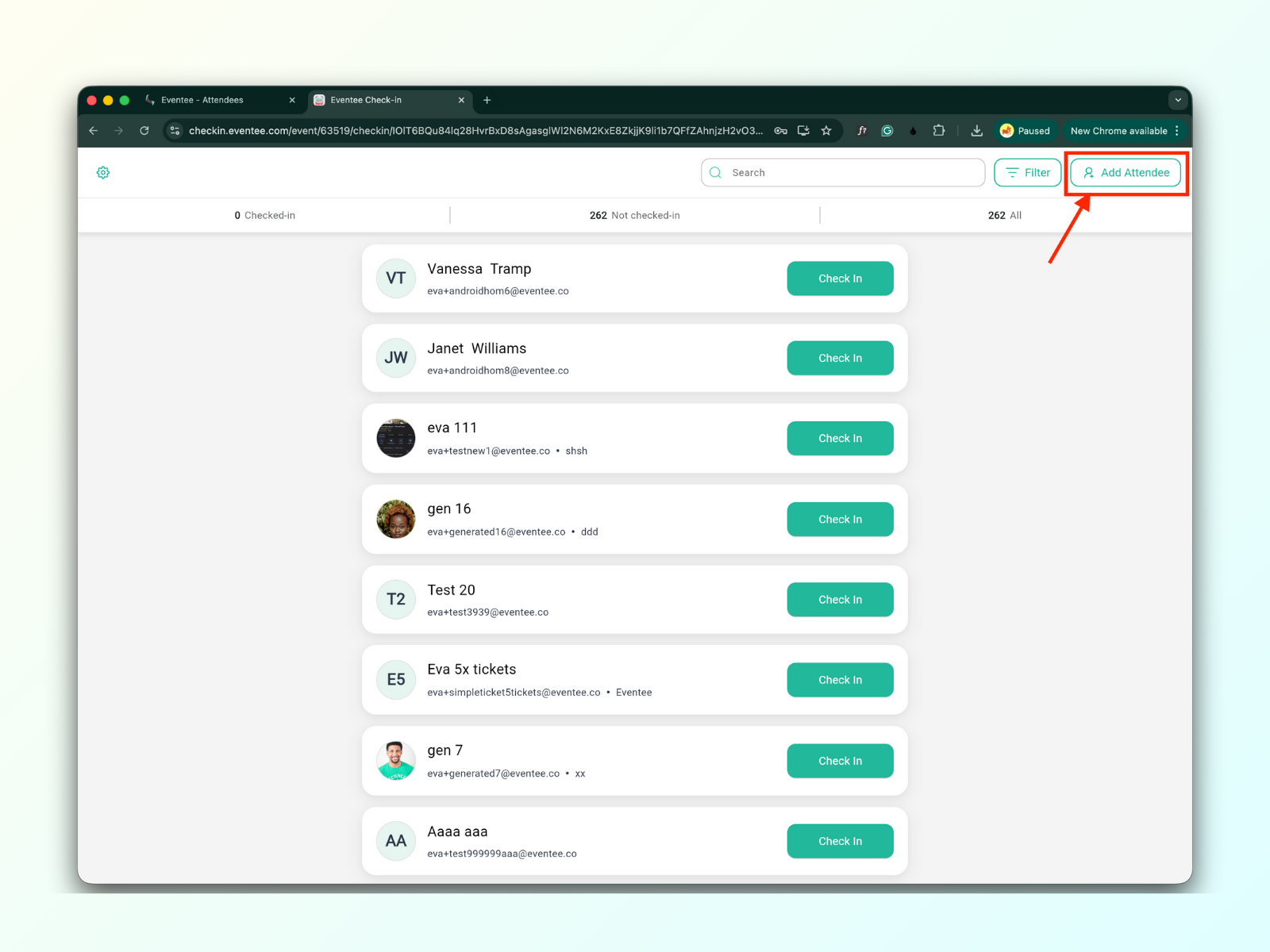
Lorsque cette option est activée, un bouton « Ajouter un participant » apparaît dans l'application de pointage. En savoir plus dans Comment ajouter un nouveau participant dans l'application de pointage.
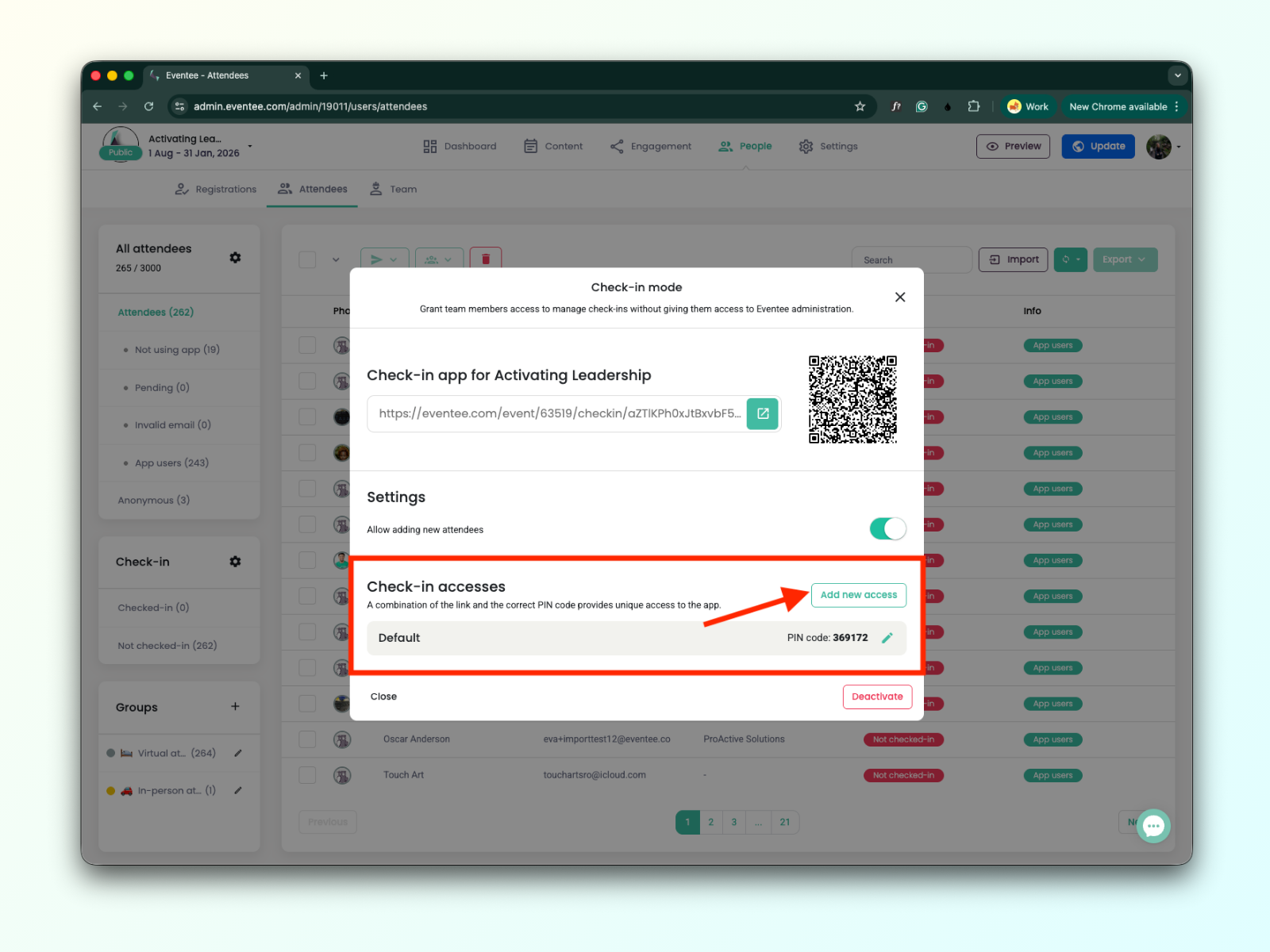
Vous pouvez gérer les accès de pointage.
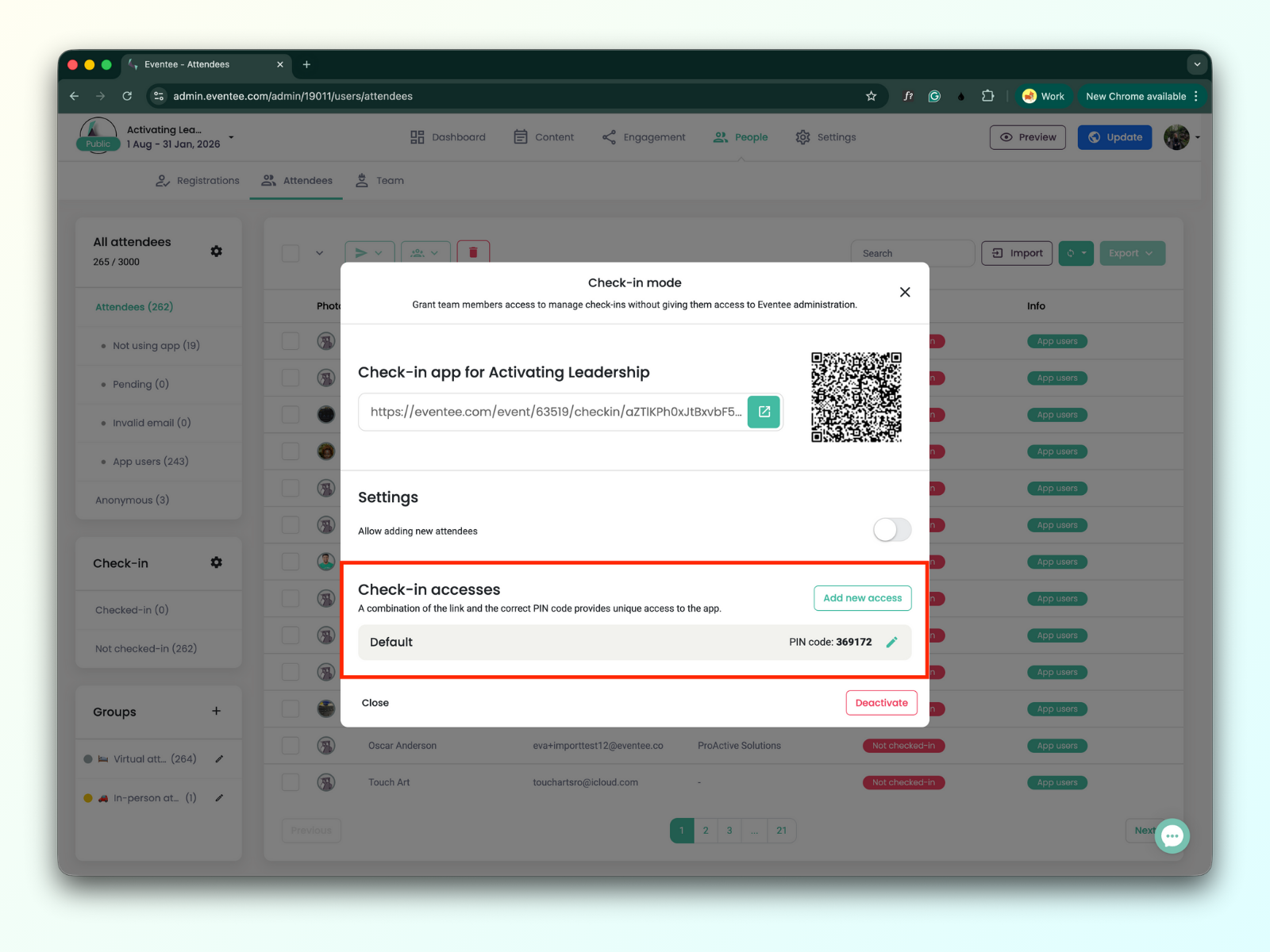
L'accès de pointage est un code PIN à 6 chiffres, qui est saisi sur l'écran d'activation du pointage. Vous pouvez utiliser un code PIN pour plusieurs personnes ou en créer d'autres.
Il n'y a pas de limite au nombre d'accès à l'application de pointage. Par exemple, si vous avez cinq membres du personnel de pointage, vous pouvez leur attribuer cinq comptes d'accès à l'application différents.
Cliquer sur le bouton « Ajouter un nouvel accès» ajoute un nouvel accès à l'application.
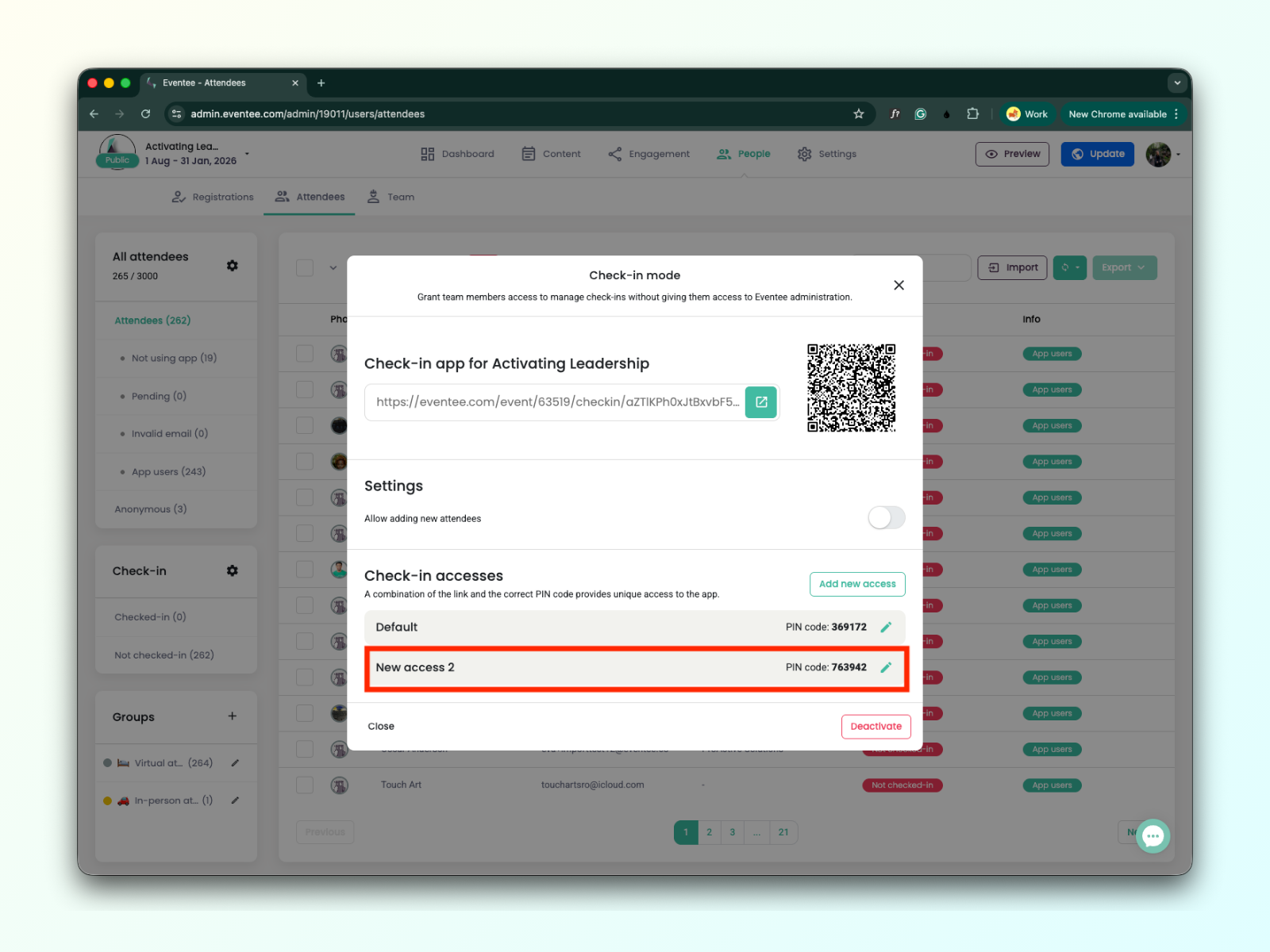
Chaque accès peut être modifié en cliquant sur l'icône du stylo vert'.
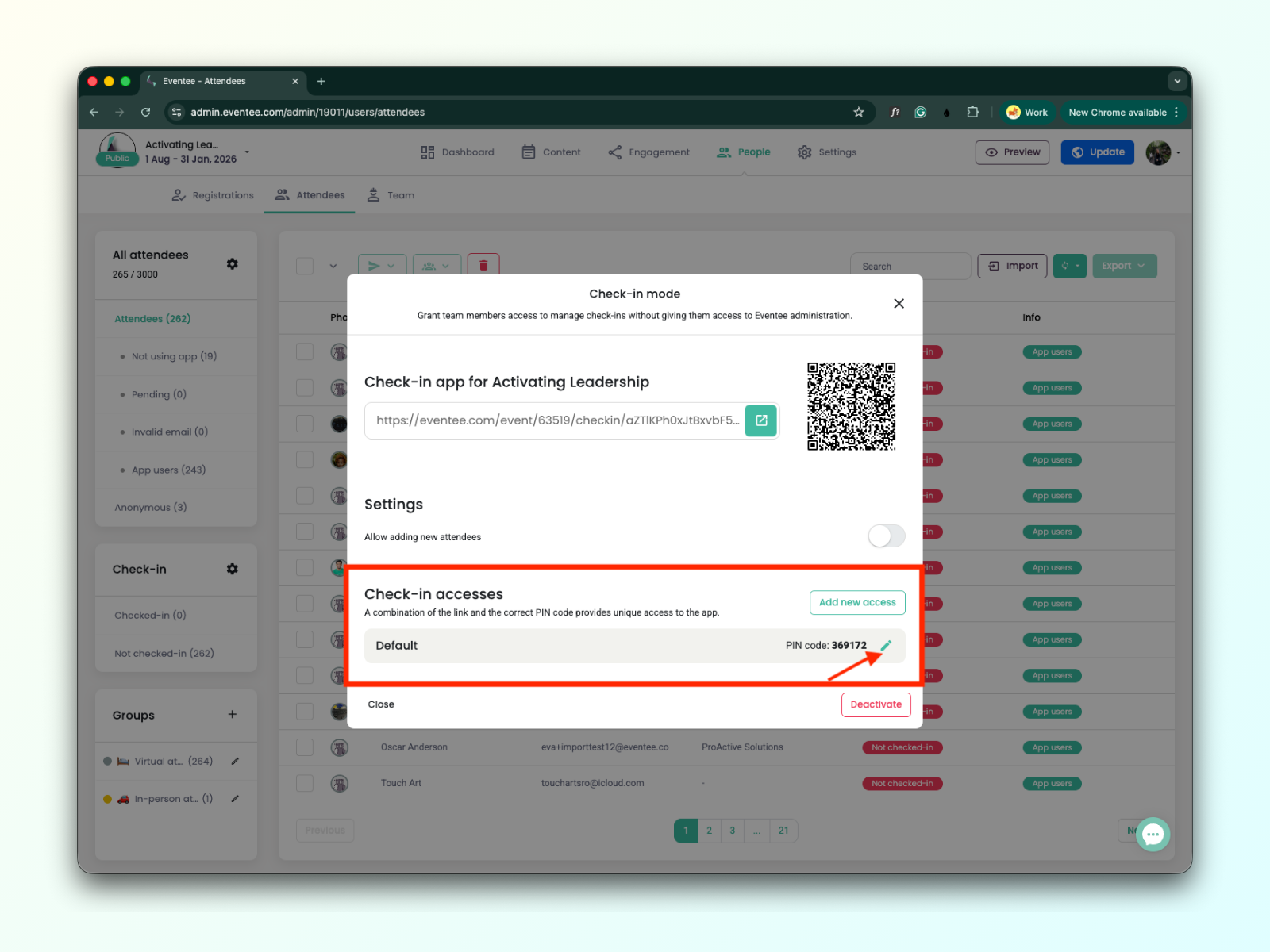
Vous pouvez modifier le nom de l'accès et le code PIN
Cliquer sur enregistrer sauvegarde les données modifiées
Cliquer sur 'Révoquer' désactive l'accès
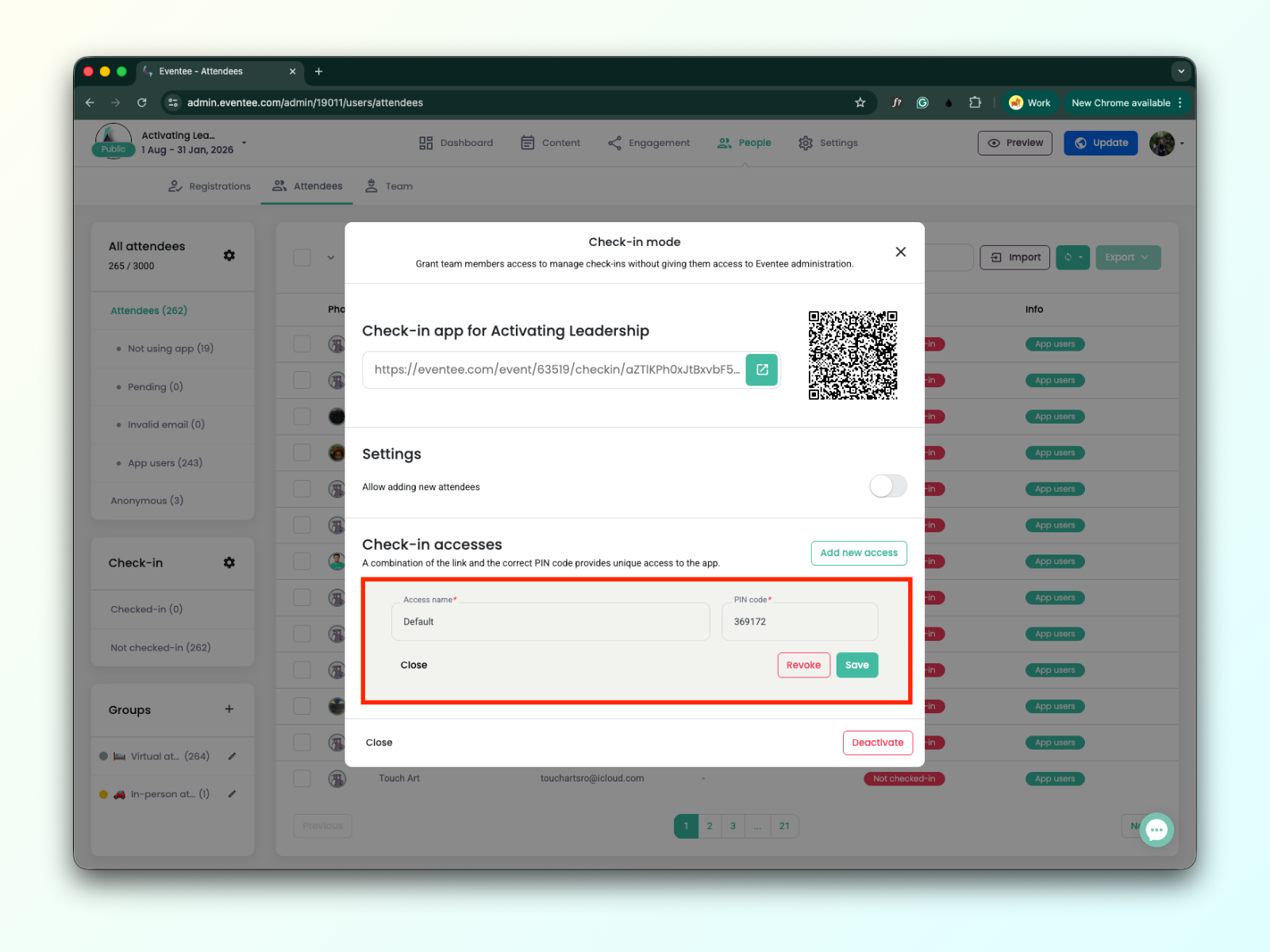
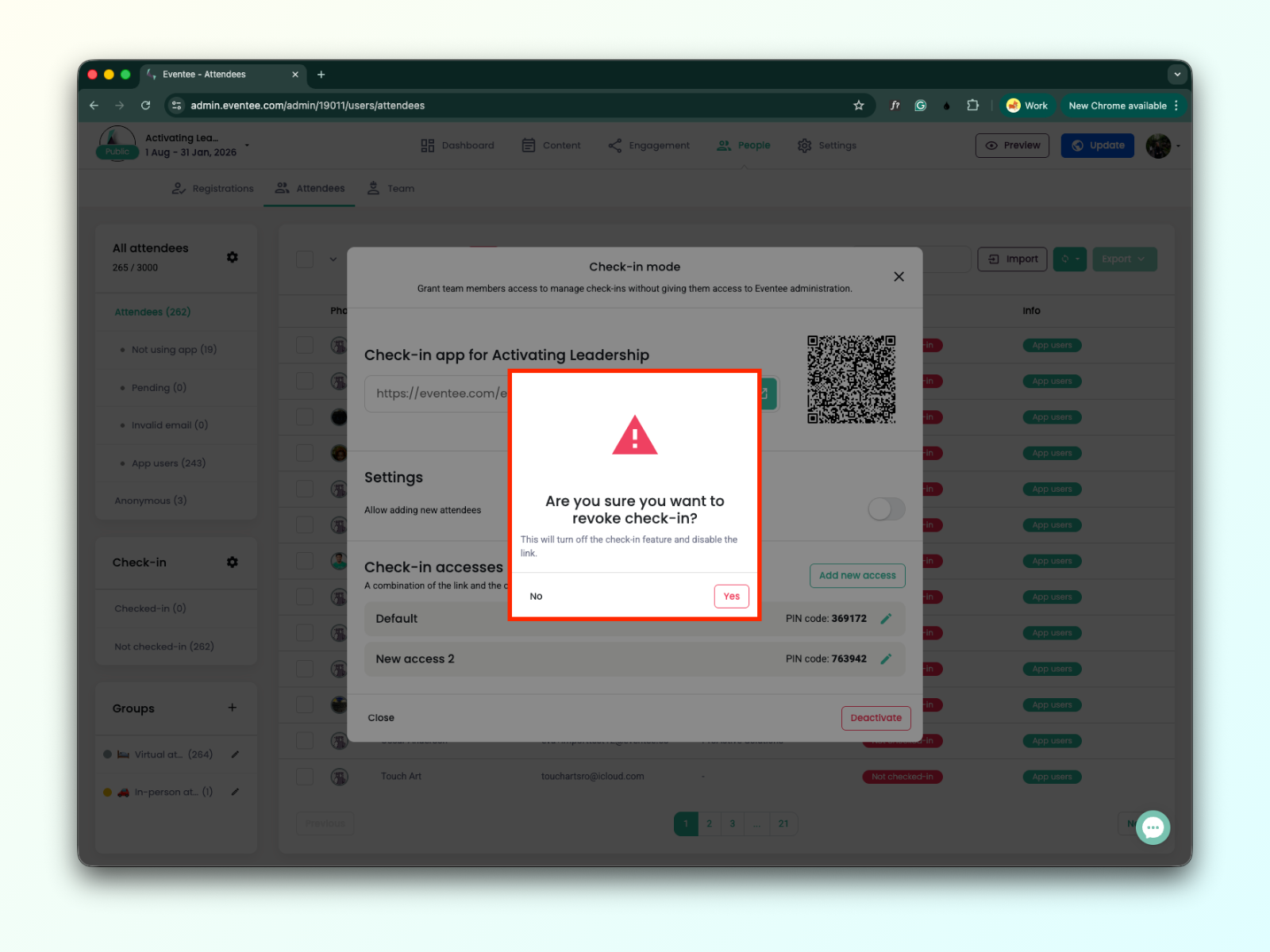
Vous pouvez désactiver l'enregistrement.
Cliquer sur le bouton 'Désactiver' désactivera la fonction d'enregistrement et le lien.
Une fois l'enregistrement configuré, vous pouvez fournir le lien et le code PIN et accorder aux membres du personnel d'enregistrement l'accès à l'application d'enregistrement sans leur donner accès à l'administration Eventeee.
En savoir plus sur le fonctionnement de l'application Eventee Check-in.
