Dans cet article, tu vas apprendre comment importer et inviter des inscrits, comment gérer les utilisateurs non valides, et plus encore.

Quand tu importes des utilisateurs vers un événement publié, tu peux toujours choisir si tu veux leur envoyer un RSVP tout de suite ou plus tard.
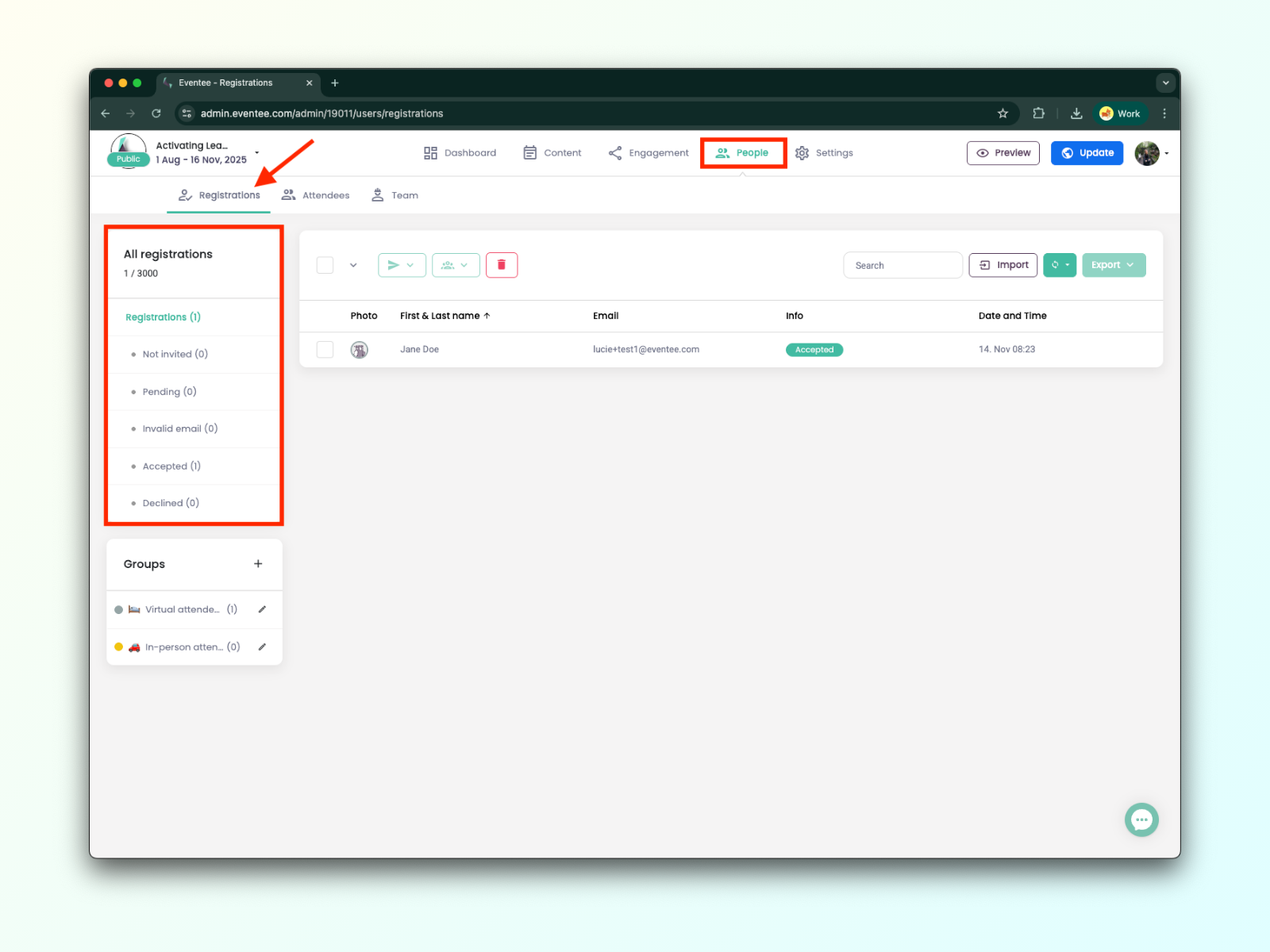
Commence par créer ta liste d’inscrits dans Eventee. Pour ajouter des inscrits à Eventee, rends-toi dans l’onglet People → Registrations. Ici, tu devrais voir un bouton Import sur le côté droit de l’écran, à côté de Export.
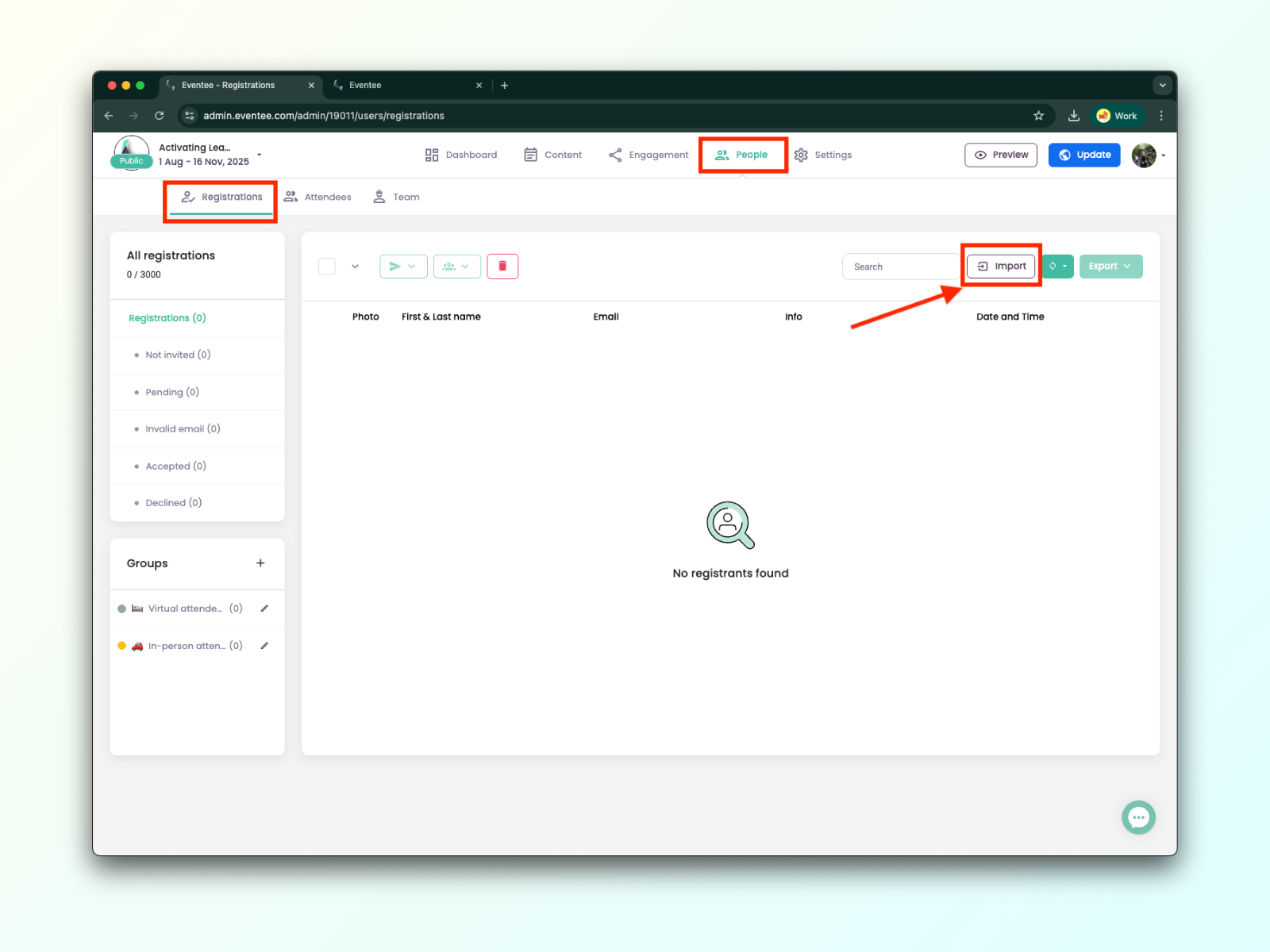

Tu as maintenant deux options pour importer des inscrits et leur envoyer des RSVPs : téléverser un fichier ou les ajouter manuellement.
Avant de téléverser, assure-toi que ton fichier respecte toutes les exigences nécessaires pour réussir l’import des inscrits.
Tu peux trouver l’exemple de fichier pour l’import des inscrits ici. Seul le champ e-mail est obligatoire.
Maintenant que tu sais par où commencer, parlons de comment téléverser et faire correspondre les attributs du fichier pour lier correctement les champs de données.
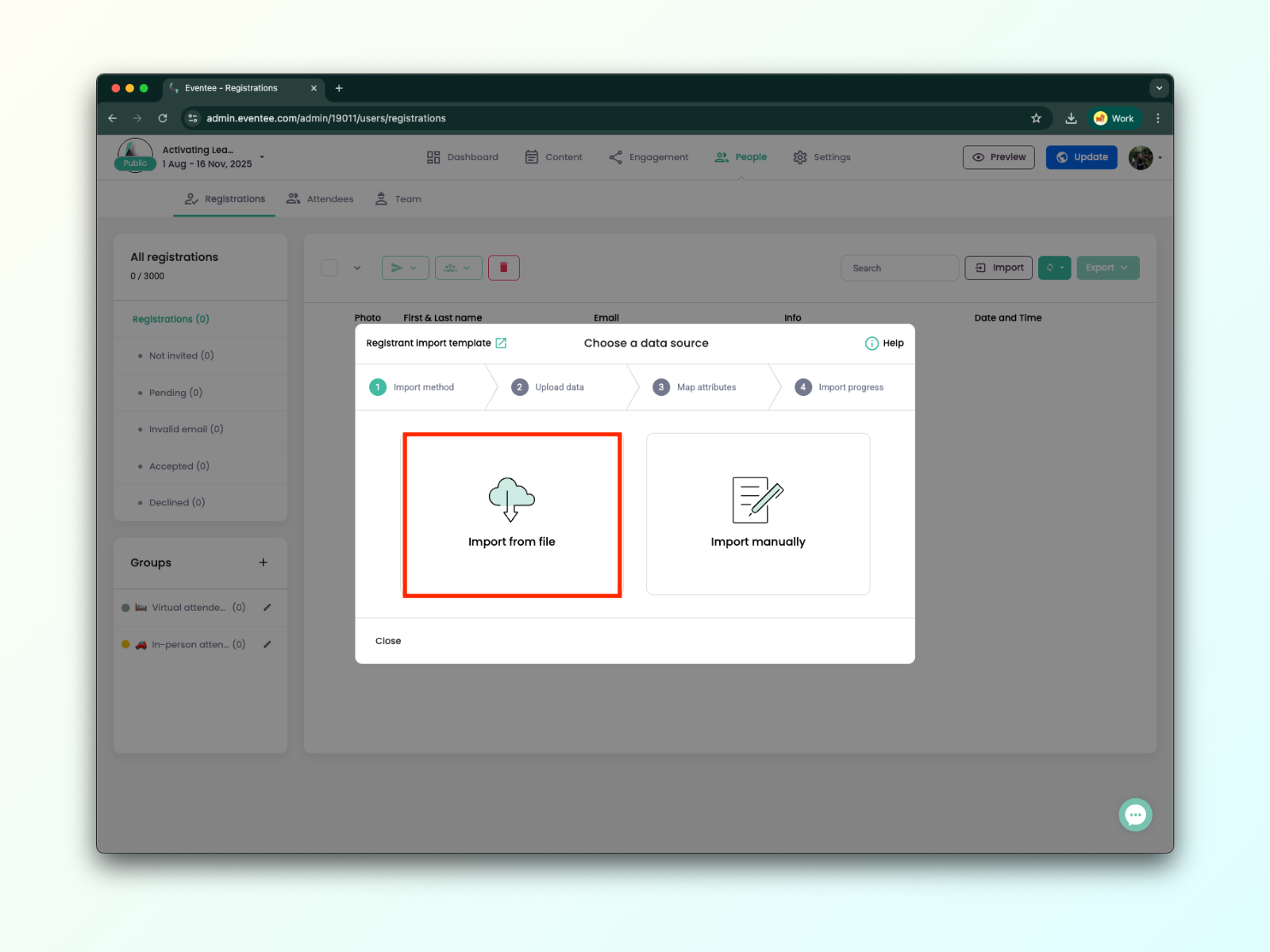
1A. Dans la fenêtre d’import, sélectionne Importer depuis un fichier et téléverse ton fichier contenant les informations des inscrits. Nous prenons en charge .xls, .xlsx, .csv, et .tsv.
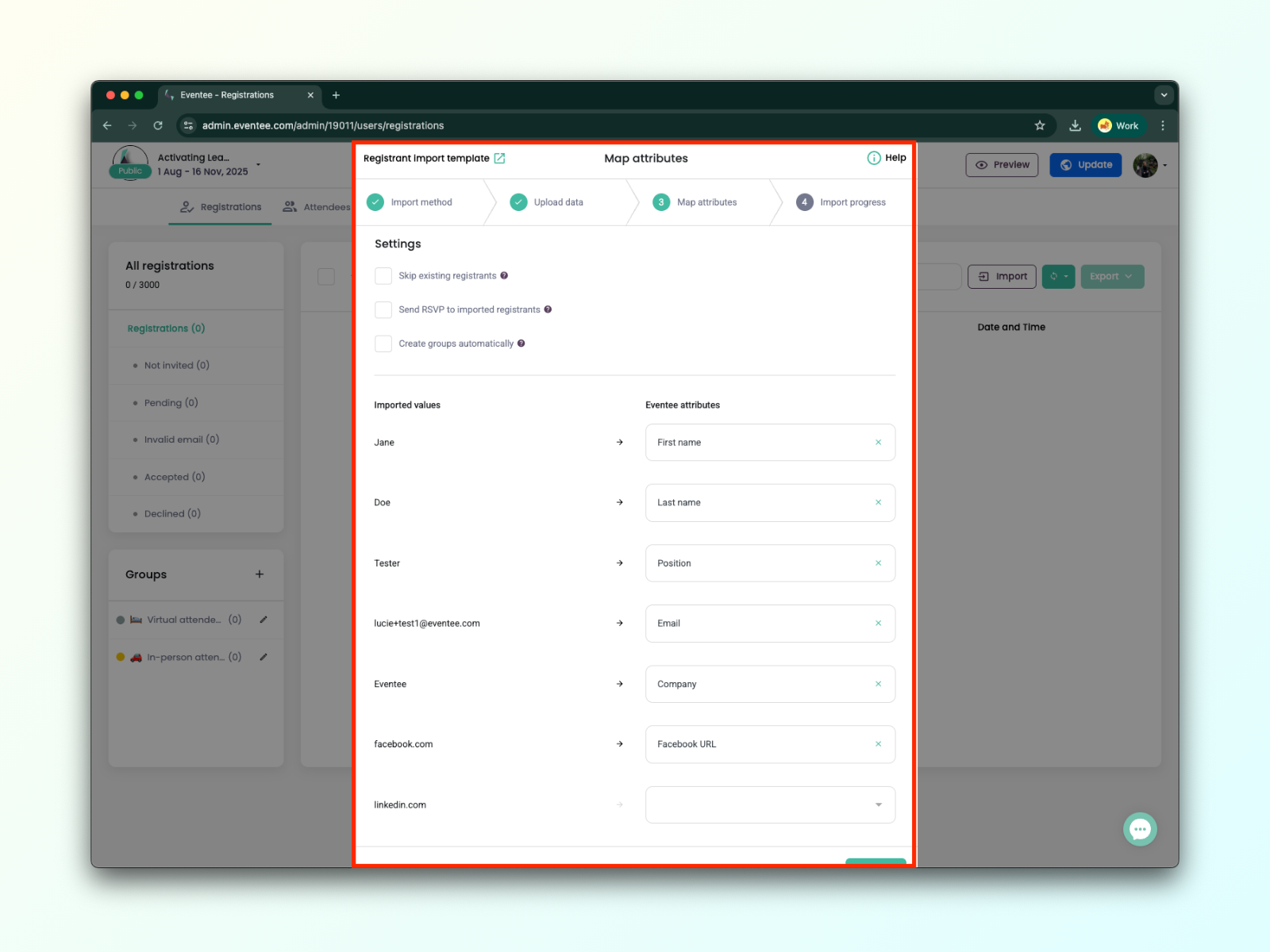
1B. Une fois que ton fichier est téléversé, clique sur Continuer pour passer à l’écran suivant, où tu feras correspondre les valeurs de ton fichier aux attributs Eventee. Pour chaque colonne de ton fichier, sélectionne une valeur correspondante dans la liste Eventee.
1C. Clique sur Continuer pour laisser Eventee traiter tes données. Tu peux fermer cet écran à tout moment et revenir voir la progression plus tard si besoin. Et voilà, beau travail !
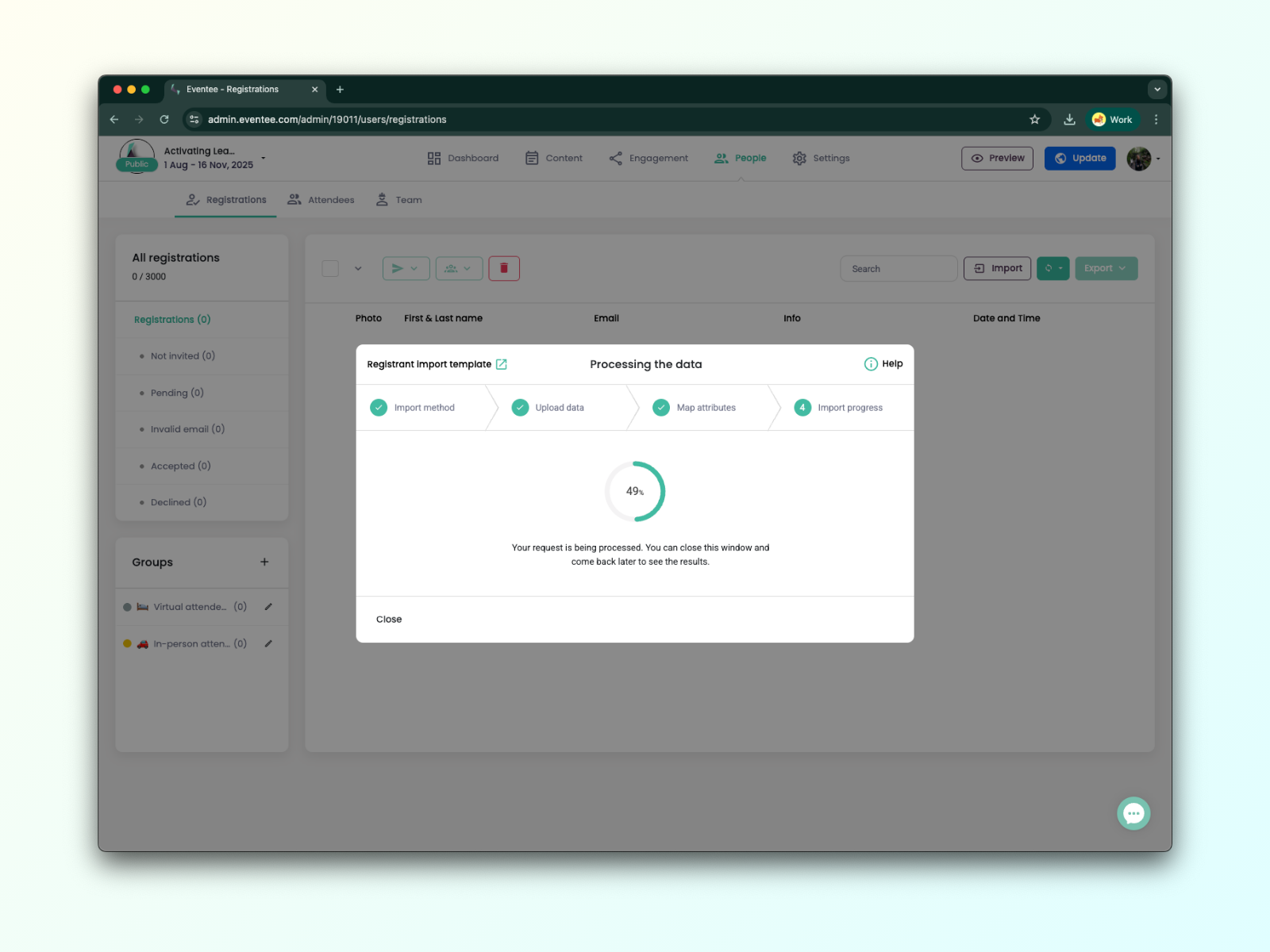
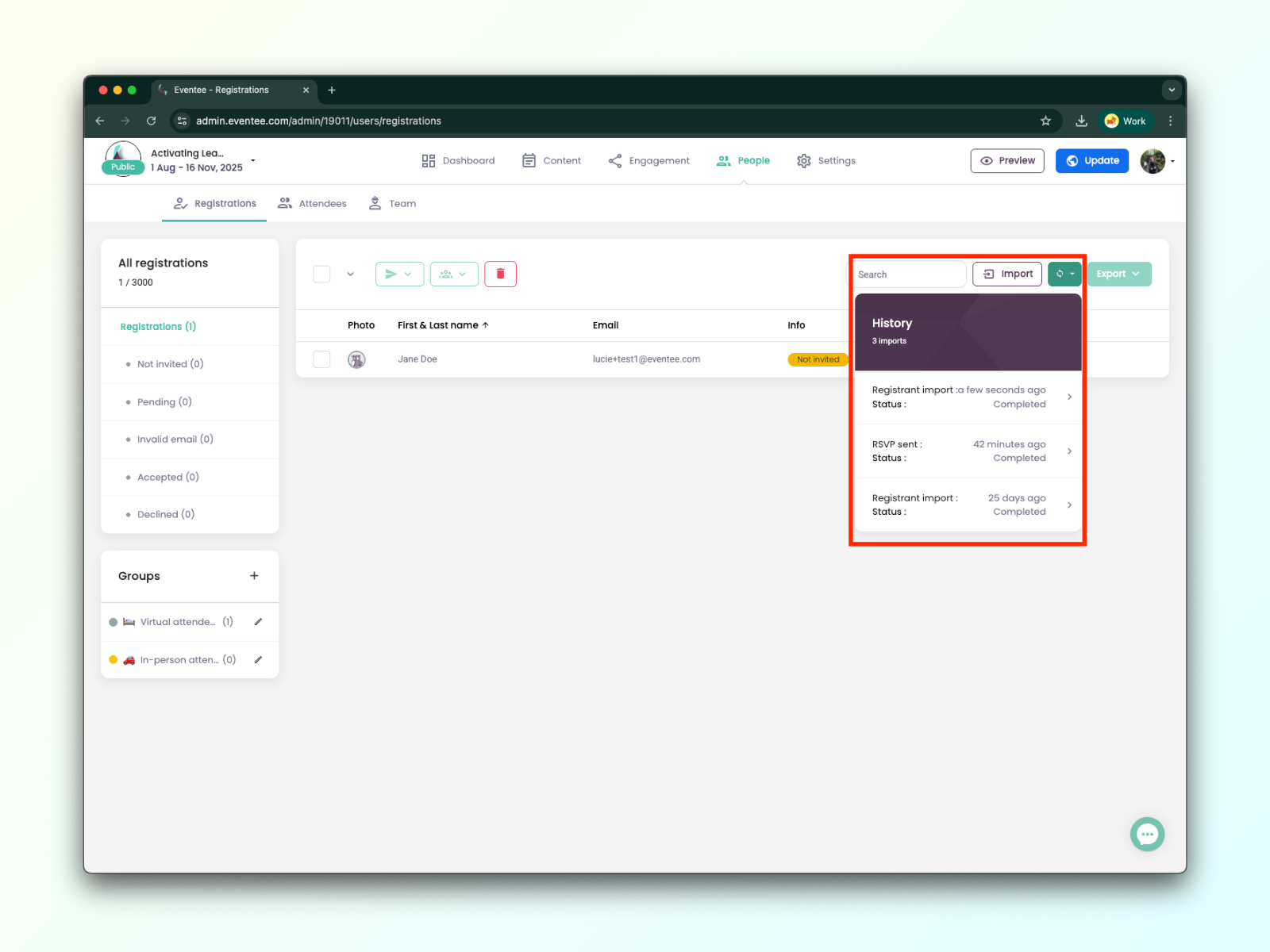
1D. Tu peux vérifier la progression à tout moment via le bouton Historique.
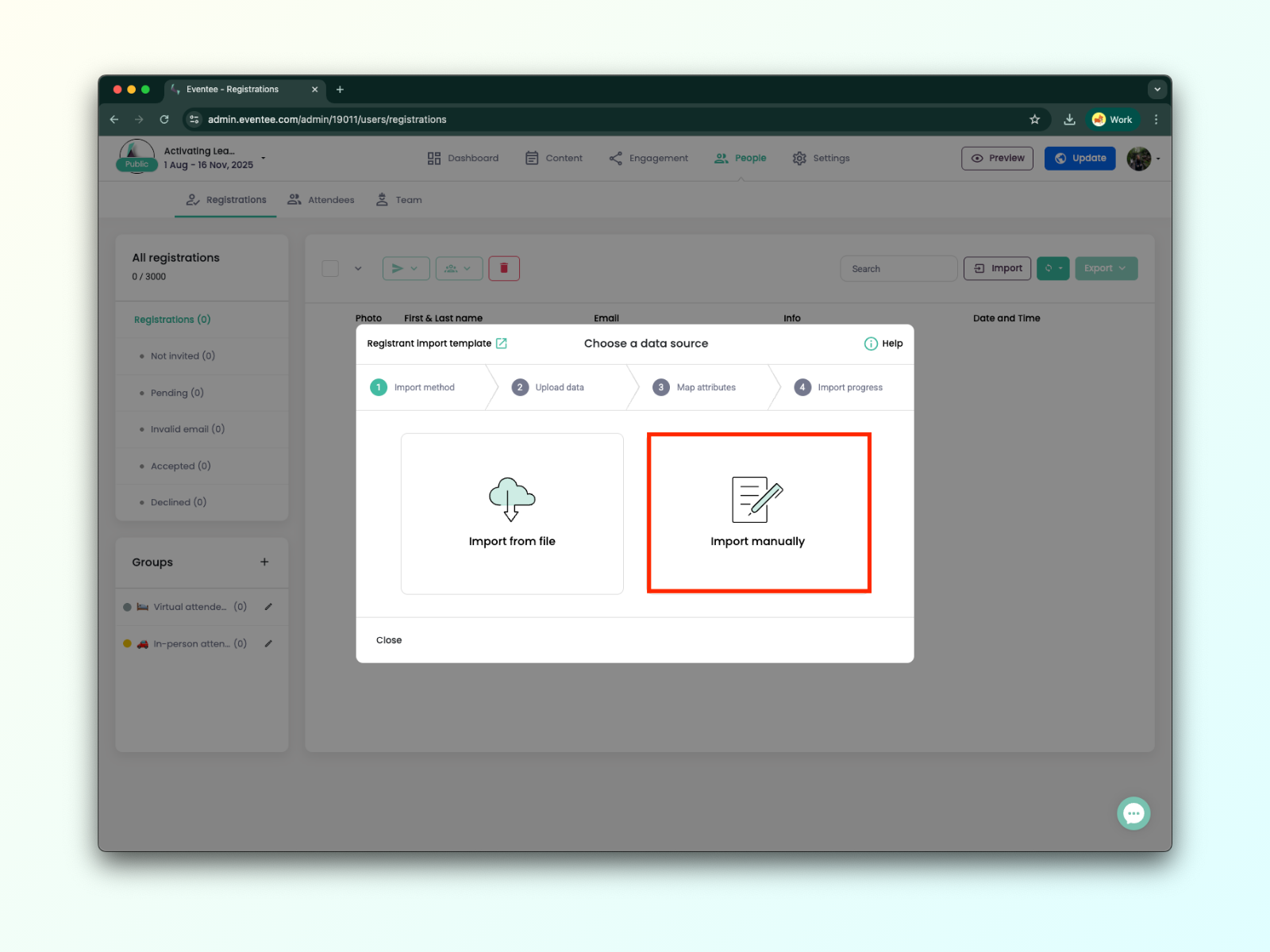
L’import manuel des participants est idéal lorsque tu as seulement besoin d’ajouter les emails des inscrits ou que tu n’as pas de fichier à importer. Même comme ça, tu peux quand même inclure des informations détaillées sur chaque inscrit, comme son nom, son entreprise, son poste et ses liens vers les réseaux sociaux.
2A. Dans la fenêtre d’import, sélectionne l’option Importer manuellement.
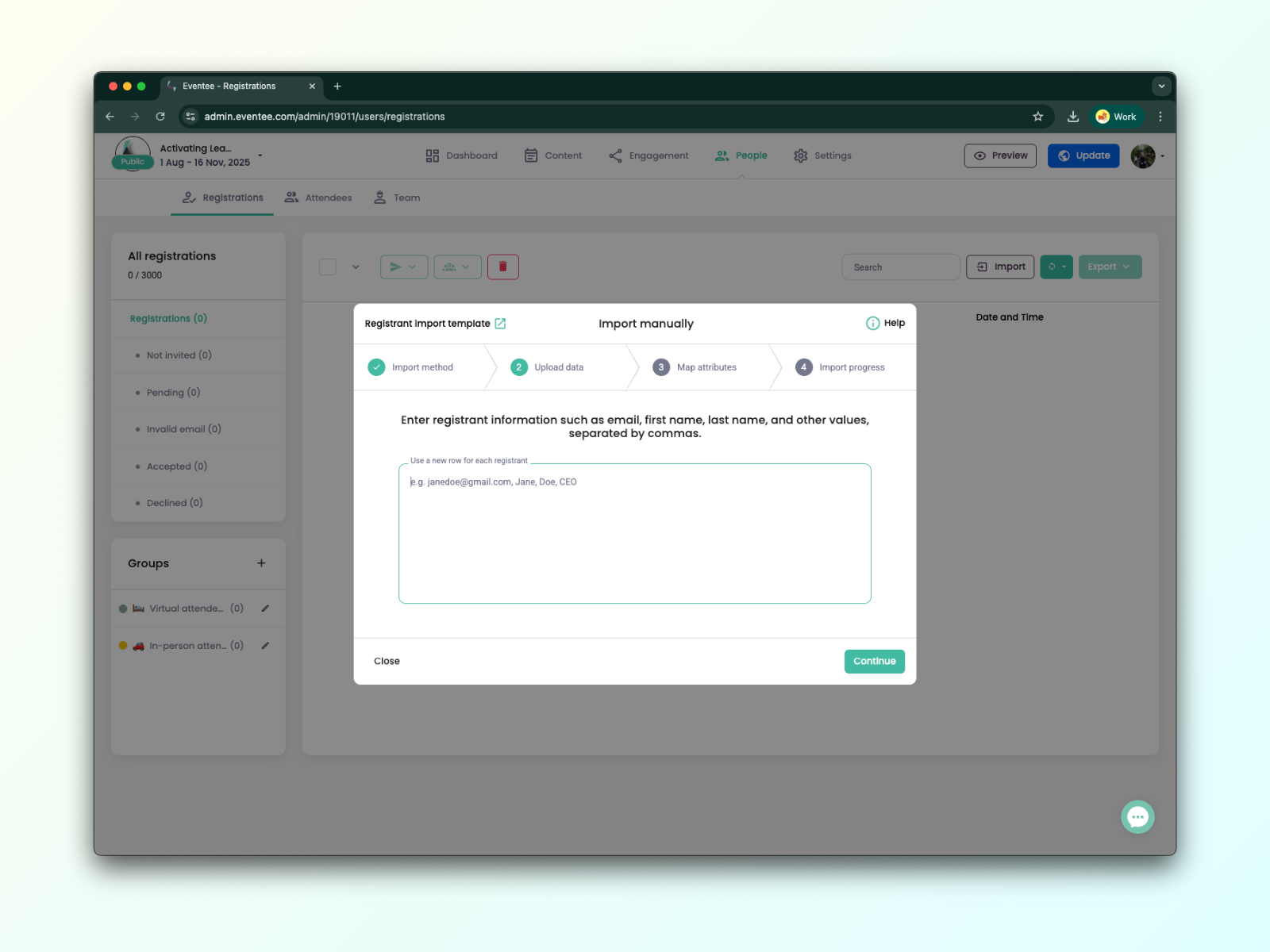
2B. Maintenant, tu peux simplement ajouter les emails de tes inscrits ou saisir d’autres valeurs supplémentaires.
Obligatoire : email
Optionnel : prénom, nom, bio, entreprise, poste, Facebook, LinkedIn, Twitter/X, site web, lien photo*, numéro de téléphone
*Lien photo - doit être un lien vers une photo publique qui se termine par .jpg ou .png (PAS Google Drive, OneDrive, DropBox, etc.). Si une connexion ou une inscription est nécessaire, on ne pourra pas la télécharger.
2C. Sur l’écran suivant, tu dois associer les valeurs que tu as saisies aux attributs Eventee.
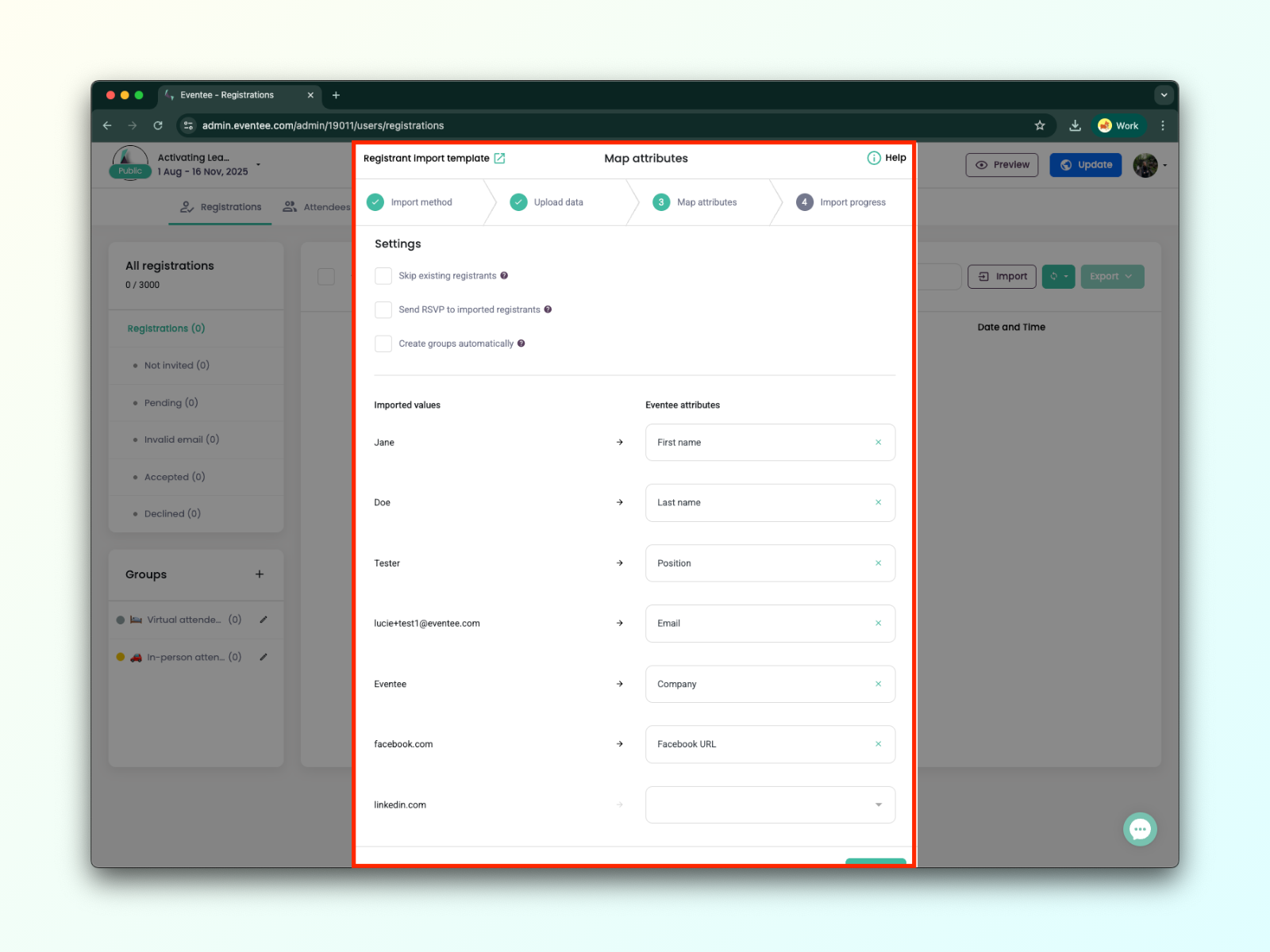
2D. À l’étape suivante, Eventee va traiter tes données et envoyer les invitations si tu as coché l’option à l’étape précédente. Tu peux fermer cette fenêtre à tout moment sans interrompre le traitement.
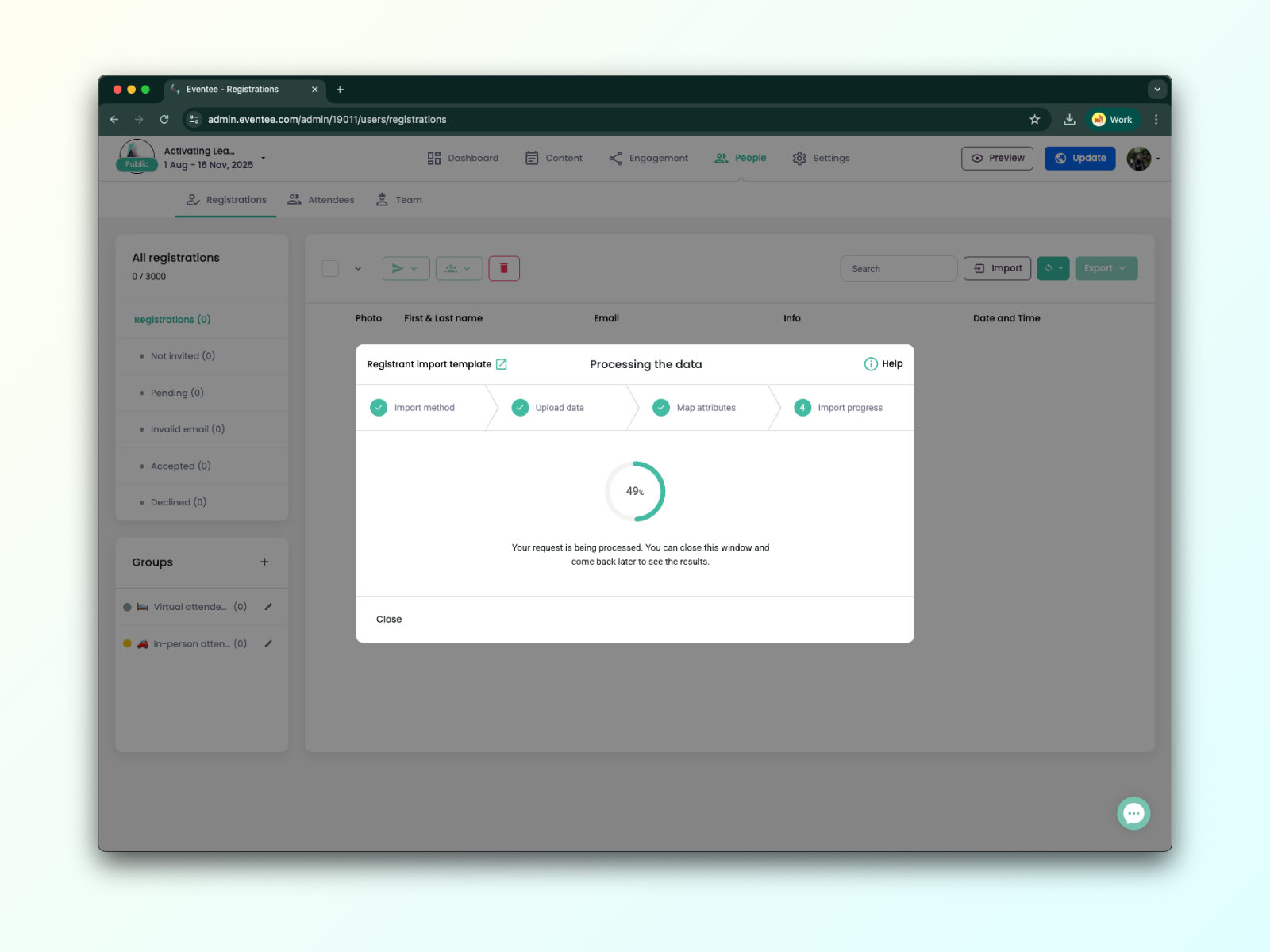
2E. Tu peux vérifier l’avancement à tout moment via le bouton ‘History’.
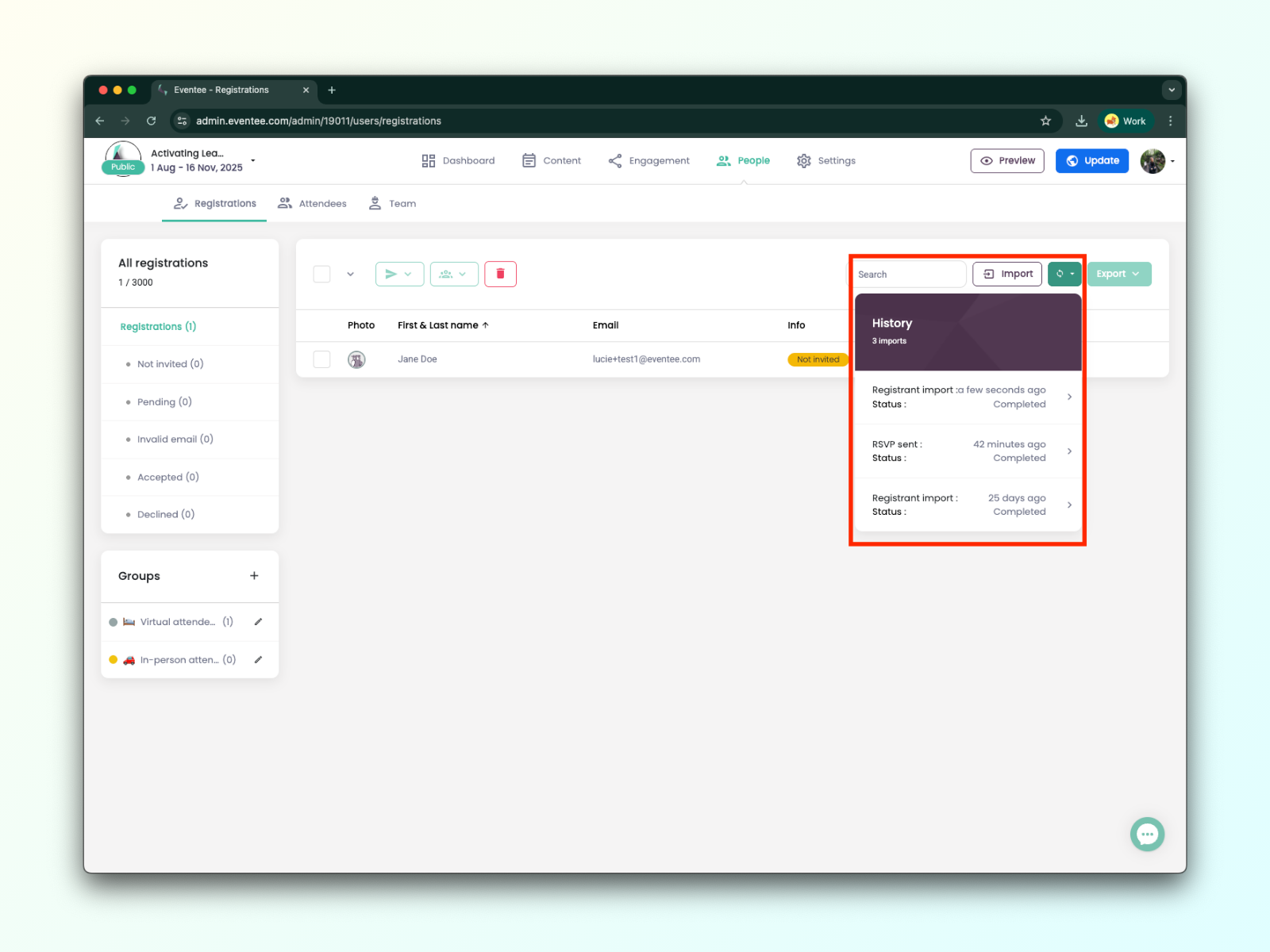
Historique des inscriptions
Quand tu cliques sur le nom d’un inscrit, tu peux voir son profil, y compris l’historique de ses inscriptions.
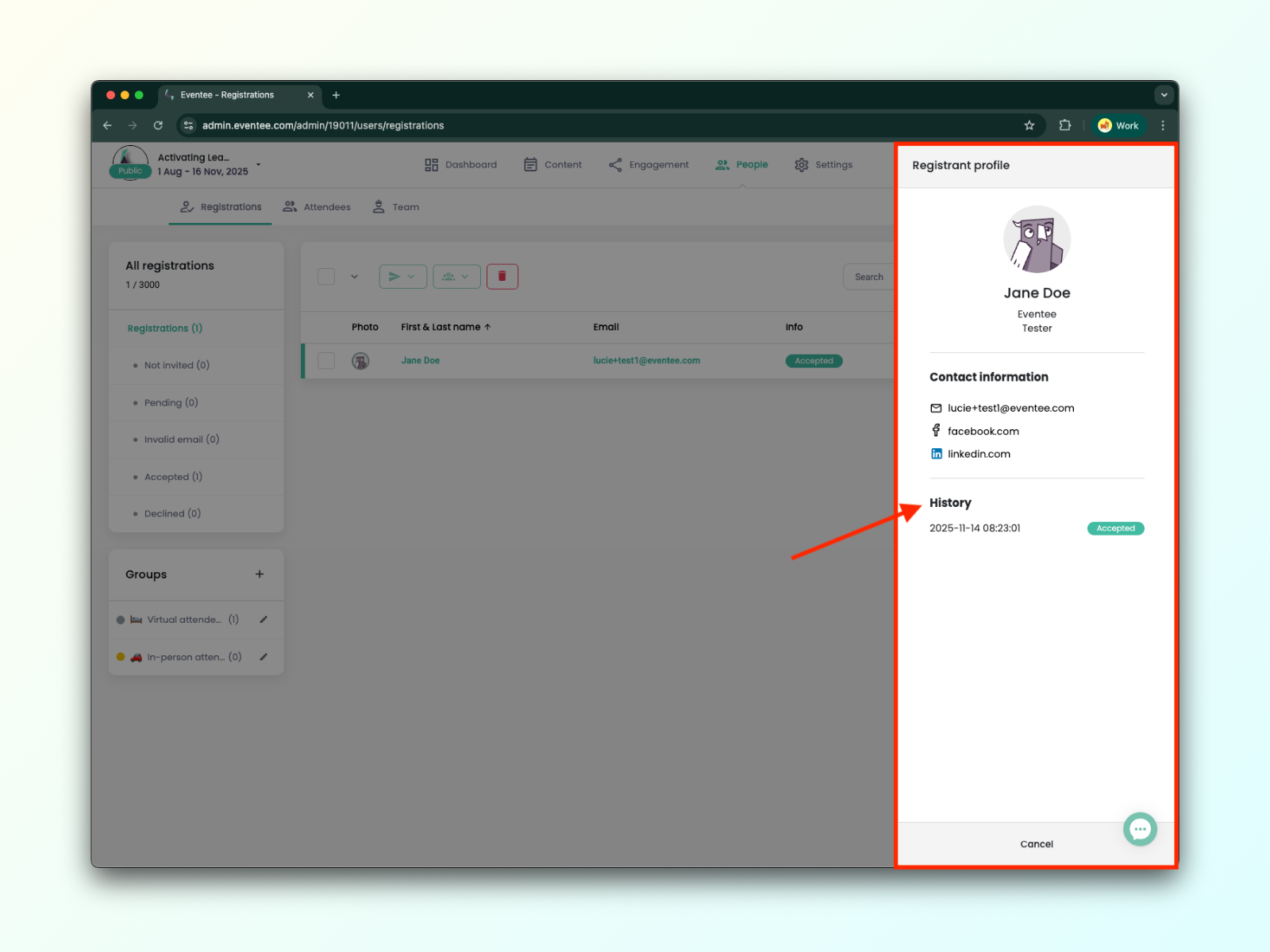
Comprendre les statuts d’inscription :
Non invité - Le RSVP n’a pas été envoyé au participant.
En attente - Le participant n’a pas répondu au RSVP.
E-mail invalide - L’e-mail du participant n’était pas valide.
Accepté - Le participant a répondu oui au RSVP.
Refusé - Le participant a répondu non au RSVP.
Dans la colonne de gauche, tu verras les attributs de chaque participant.
Comment gérer les participants invalides
Dans ce cas, la meilleure option est toujours d’inviter l’utilisateur avec une autre adresse e-mail. Cependant, si ce n’est pas possible, écris à notre équipe de support, et elle s’en occupera.
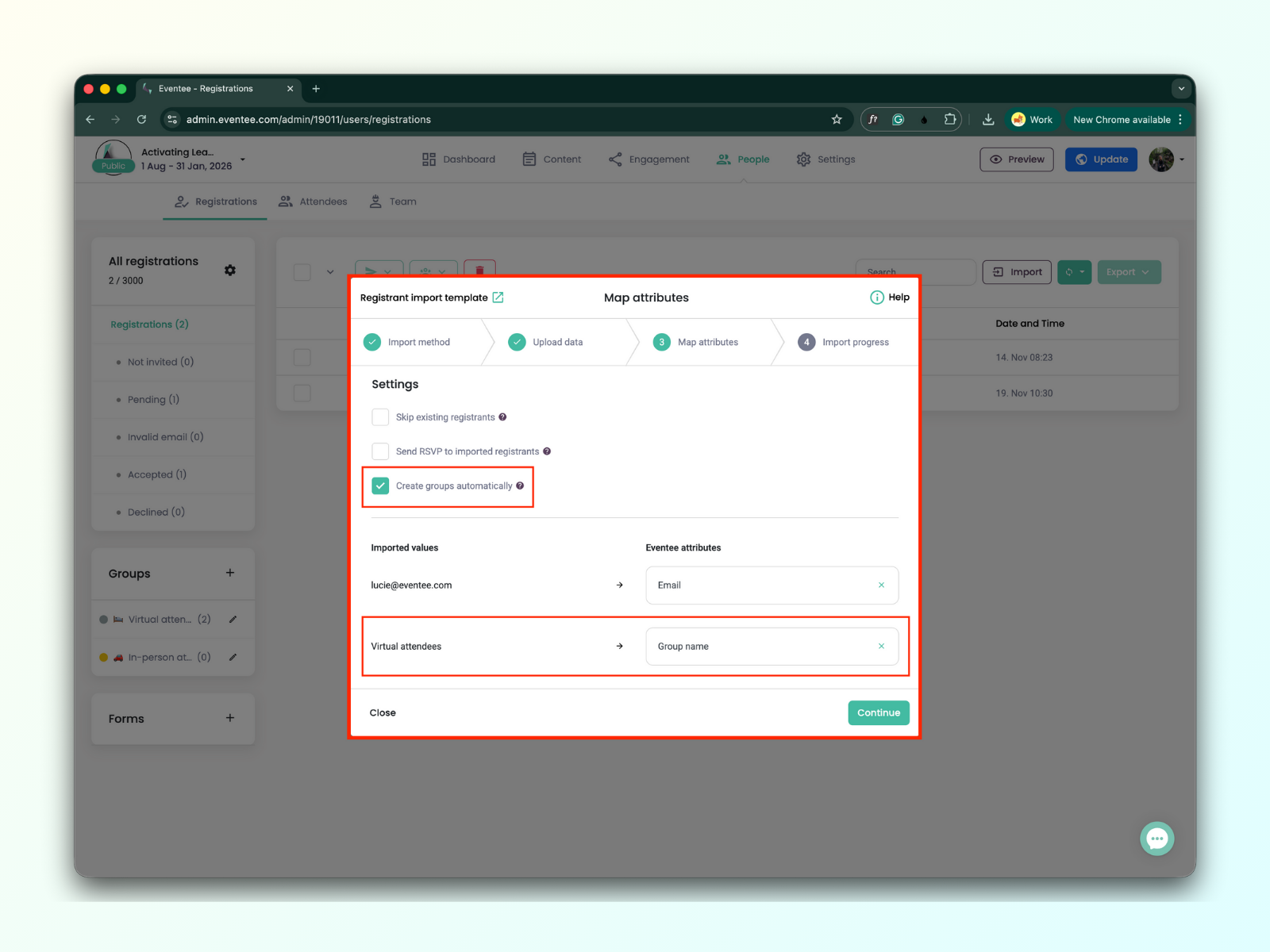
Si tu utilises la fonctionnalité groupes, tu peux facilement attribuer des inscrits à des groupes spécifiques — ou même créer de nouveaux groupes — tout en les important dans le panneau d’administration Eventee.
Si tu importes des inscrits via un fichier, suis ces étapes :
Ajoute une nouvelle colonne à ton fichier qui représente le nom du groupe.
Remplis le nom du groupe pour chaque inscrit dans ton fichier.
Pendant l’import, coche la case "Create Groups" et attribue l’attribut "Group Name".