Tu peux créer et gérer le contenu de ton événement via la section Content -> Schedule. En dehors de cette section, Content contient aussi les sous-sections Workshops, Custom menu et Partners. Dans ce tutoriel, on va se concentrer sur Schedule et Workshops.
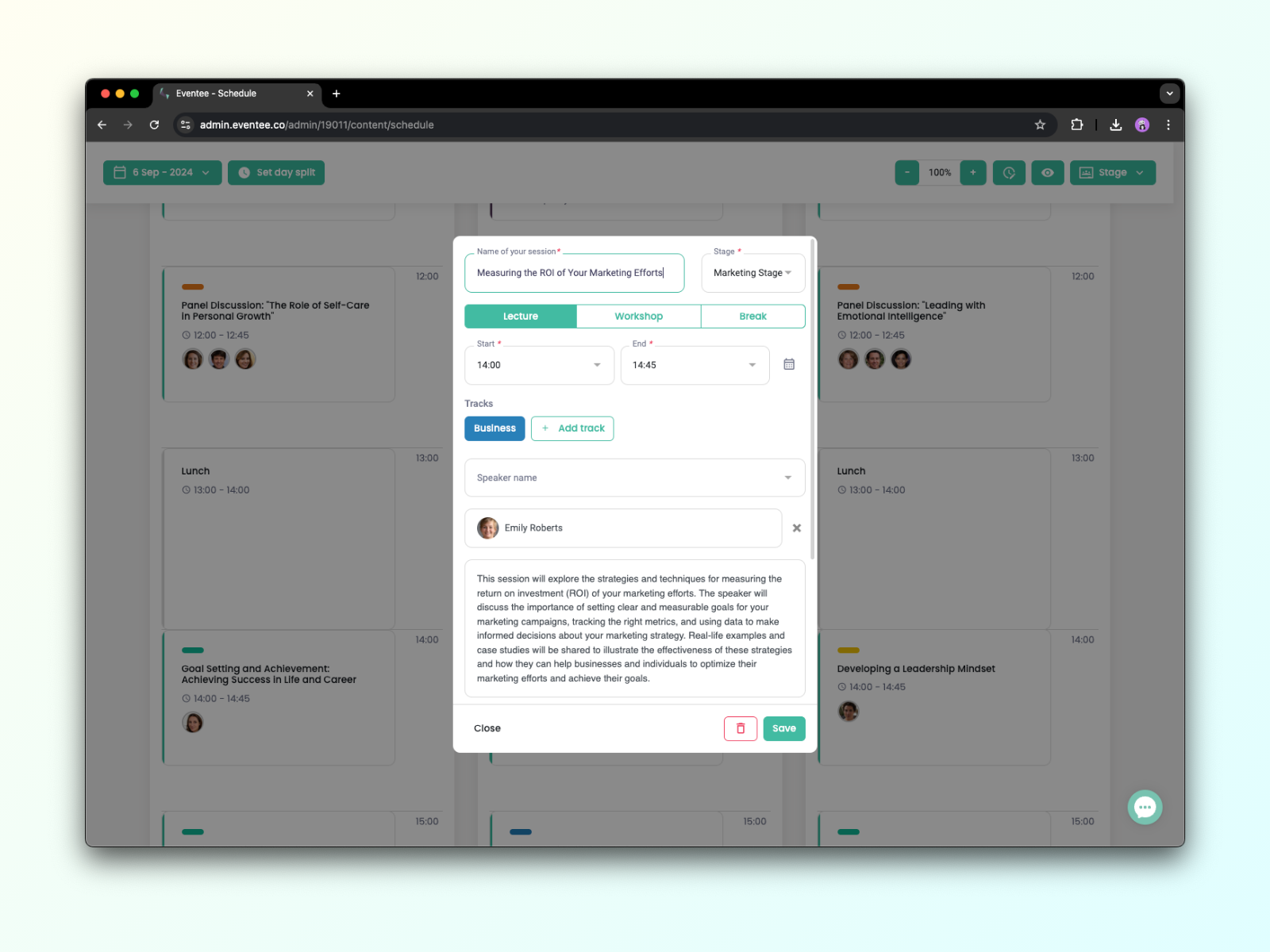
Schedule est l’endroit où tu peux créer des sessions. Pour chaque session, tu peux décider si tu veux créer une lecture, un workshop, ou une break. Pour chacune d’elles, tu peux aussi ajouter une description (Eventee prend en charge les émojis et le texte formaté pour un contenu plus engageant) et téléverser des fichiers supplémentaires pour les participants. Tu peux téléverser tous types de fichiers pour chaque session. La limite est de 25 Mo par fichier. Un maximum de cinq pièces jointes peut être téléversé. En plus de ça, tu peux créer ou choisir les intervenants pour chaque session. Pour créer un nouvel intervenant, commence simplement à taper son nom dans la colonne (tu pourras modifier son profil plus tard dans l’onglet Speakers).
Tu peux créer des sessions qui se déroulent en même temps dans une même scène.
La durée par défaut de chaque journée dans l’agenda est de 8h à 23h, mais tu peux la modifier en cliquant sur n’importe quel bloc horaire pour ouvrir le détail de ta session, puis définir l’horaire que tu veux manuellement. L’agenda va adapter la durée de la journée automatiquement en fonction de la première et de la dernière session de ton programme, donc tu n’as pas à t’inquiéter si tes sessions ne rentrent pas dans la plage horaire par défaut de la journée.
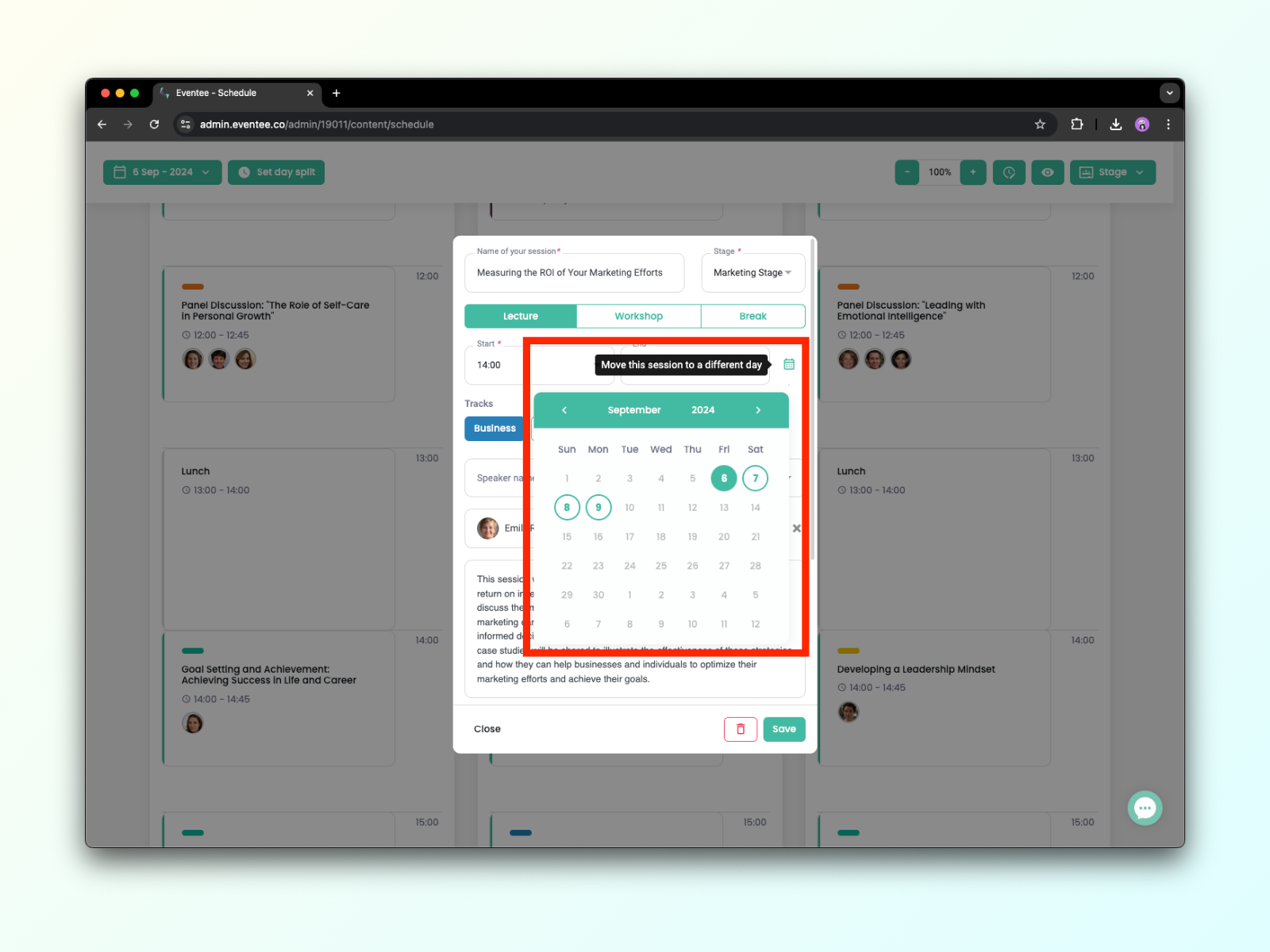
Tu peux déplacer les sessions vers d’autres scènes, mais aussi vers un autre jour dans ton agenda. Clique sur l’icône de calendrier juste à côté de l’horaire de la session et choisis un autre jour.
N’oublie pas d’enregistrer tes changements !
L’agenda te permet de créer des événements avec des jours non consécutifs. Tu peux simplement ajouter, déplacer ou supprimer des jours d’événement dans ton calendrier. Pour ouvrir le calendrier, clique sur la date dans le coin supérieur gauche au-dessus de ton programme. Lis cet article pour savoir comment modifier les jours d’événement ou regarder cette vidéo.
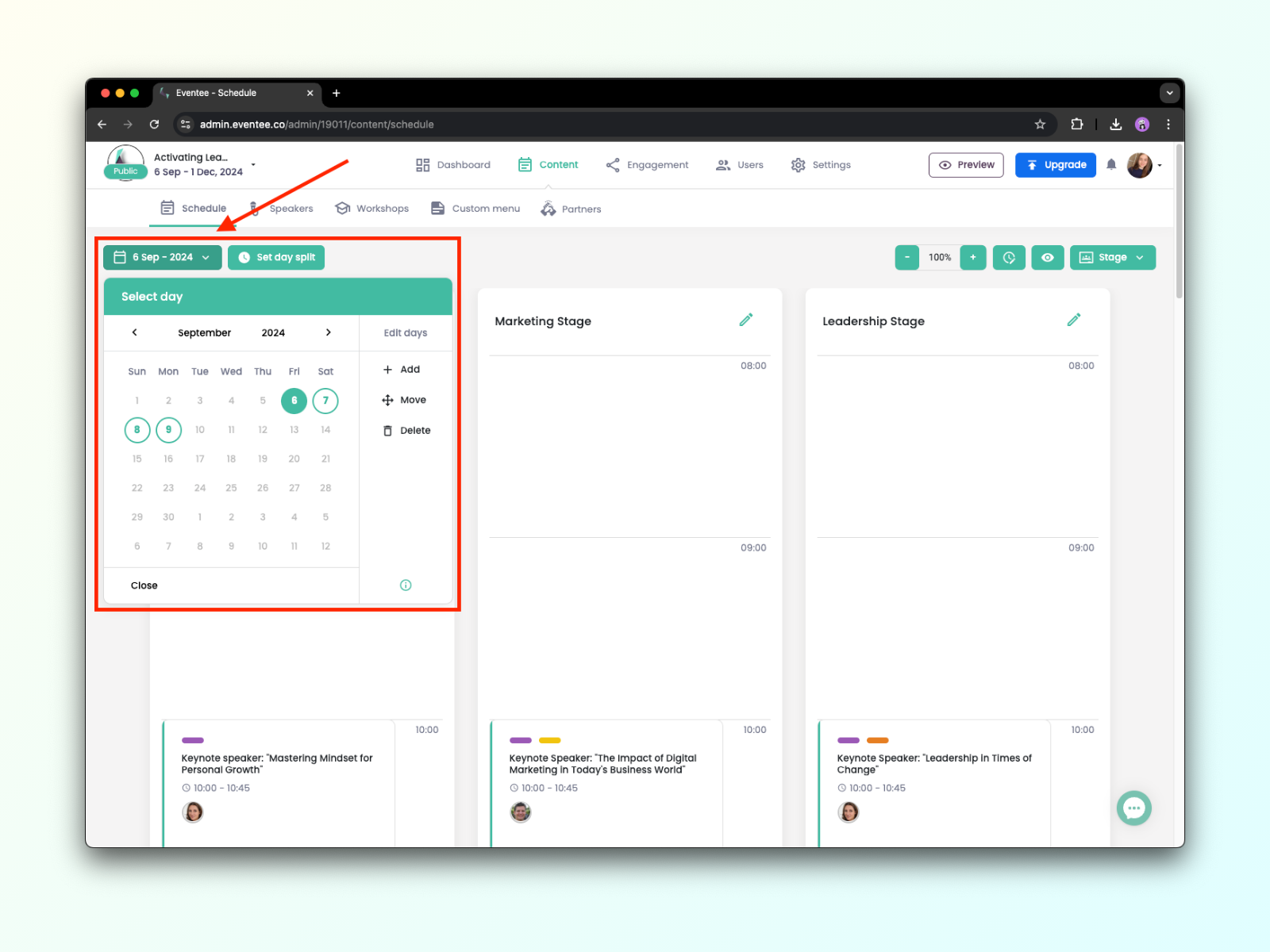
Remarque : Les jours vides sont automatiquement masqués, ce qui signifie que les participants ne peuvent voir que les jours avec un programme.
Pour ajouter une nouvelle scène à ton agenda, clique sur Stage dans le coin supérieur droit puis sur Add stage. Tu peux aussi changer l’ordre des scènes que tu as créées avec le bouton Change order.
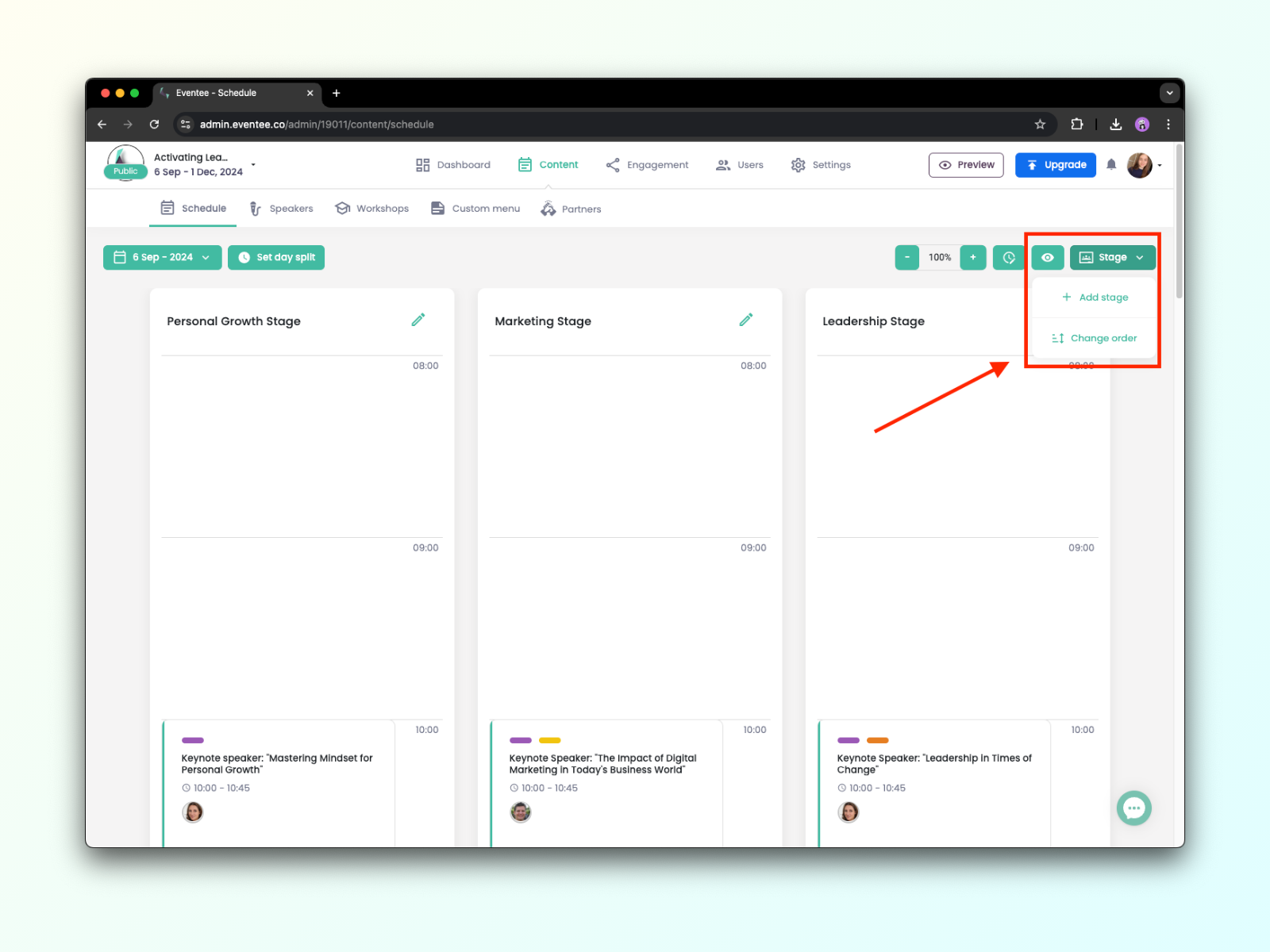
Remarque : Il n’y a aucune limite au nombre de scènes, cependant tu ne pourras peut‑être pas voir toutes les scènes en même temps dans l’administration. Si ton événement comporte plus de scènes, un petit cadre apparaîtra dans le coin inférieur gauche. Fais glisser le cadre vert vers la gauche ou la droite pour déplacer l’écran des scènes.
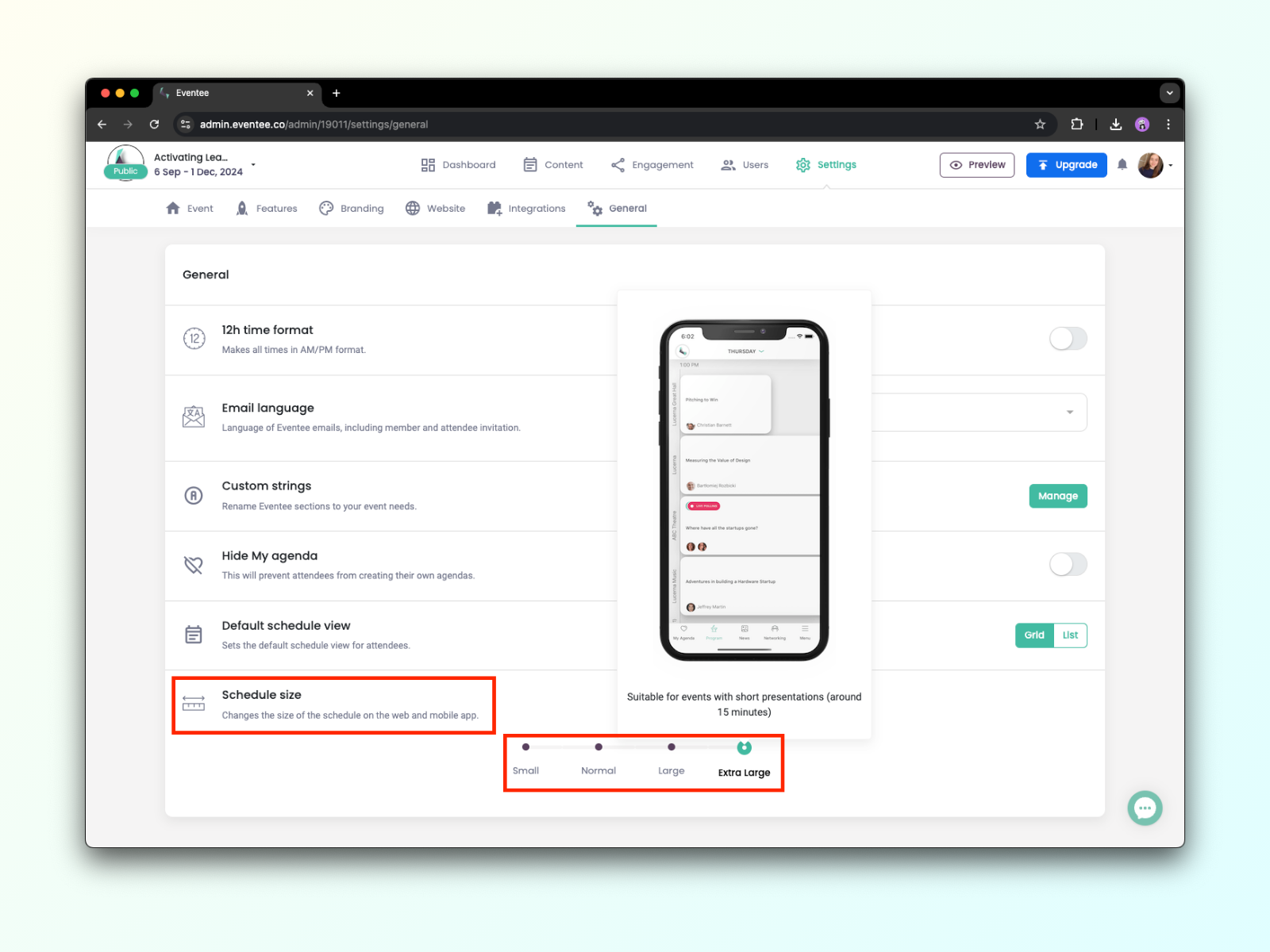
L’échelle du programme ajuste la taille de l’agenda selon tes besoins. Tu trouveras l’échelle du programme dans Settings → General. Tu peux choisir entre trois tailles. Si tu as plusieurs courtes présentations, la Large size te conviendra mieux. En revanche, si tu as plusieurs présentations longues (2 heures ou plus), la Small size sera plus adaptée. L’échelle du programme s’applique à la fois à l’application mobile et à l’application web.
Ouvre l’aperçu de l’événement preview pour vérifier que tout est au bon endroit et offrir la meilleure expérience utilisateur à tes participants ! Tu peux aussi ajouter des tracks colorés à tes sessions et guider les participants à travers tout l’agenda.
Dans Content → Speakers, tu peux créer des fiches d’information pour chacun de tes speakers. Ceux que tu as créés dans le détail de chaque session apparaîtront aussi automatiquement dans cette section. Tu peux aussi les ajouter directement dans cet onglet en cliquant sur + add speaker.
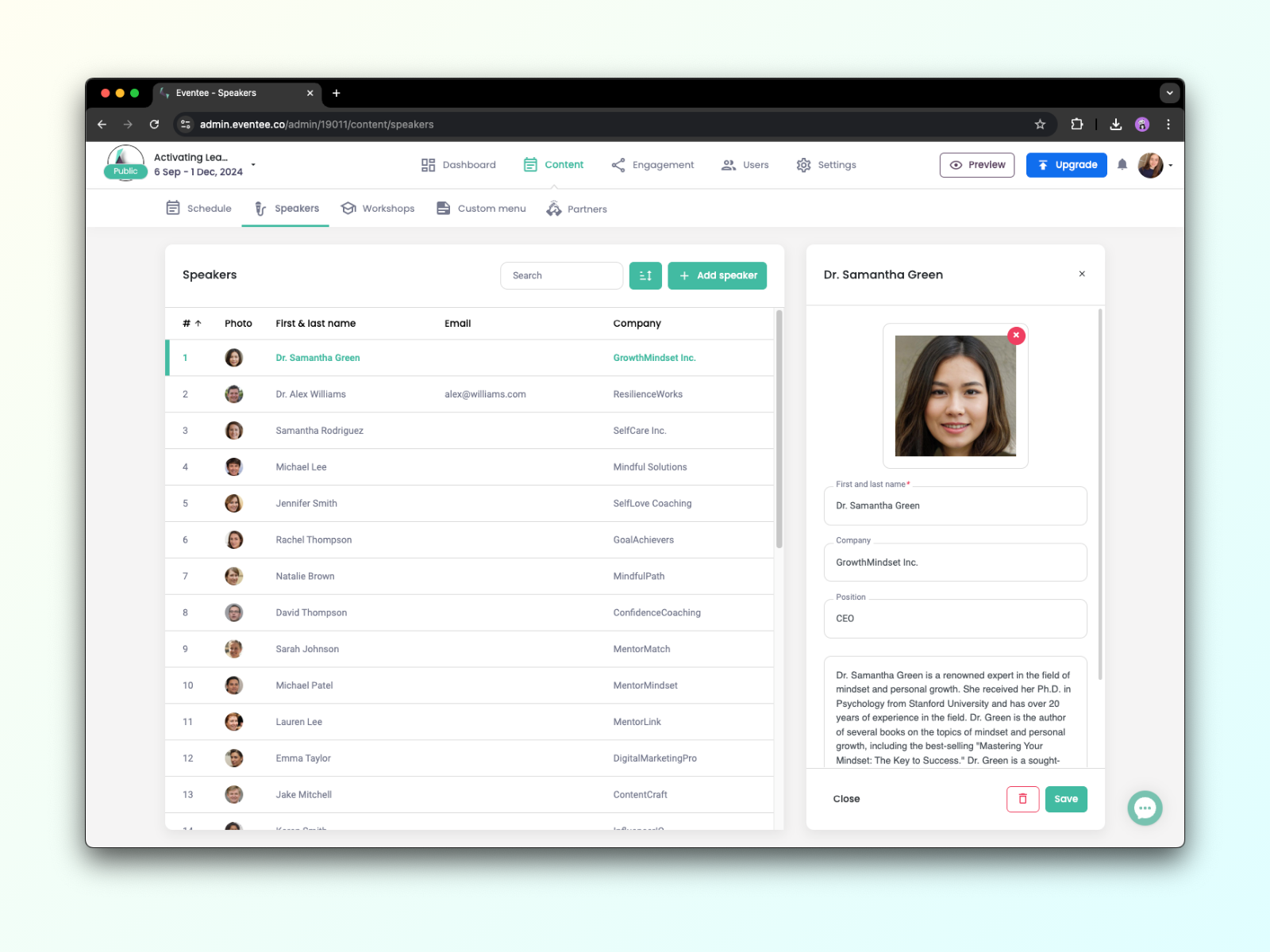
Chaque speaker peut avoir un nom, une entreprise, une bio, etc. Tu peux aussi ajouter les liens sociaux du speaker ou d’autres coordonnées de contact. Ensuite, en un seul clic dans l’app, les participants peuvent leur écrire un e-mail ou les ajouter à leur réseau LinkedIn.
Eventee prend aussi en charge le texte formaté et les emojis dans les bios des intervenants. Il suffit de sélectionner le texte que tu veux mettre en forme et de choisir une option pour changer la taille de la police, mettre le texte en gras ou en italique, créer une liste à puces ou une liste numérotée , ajouter un lien.
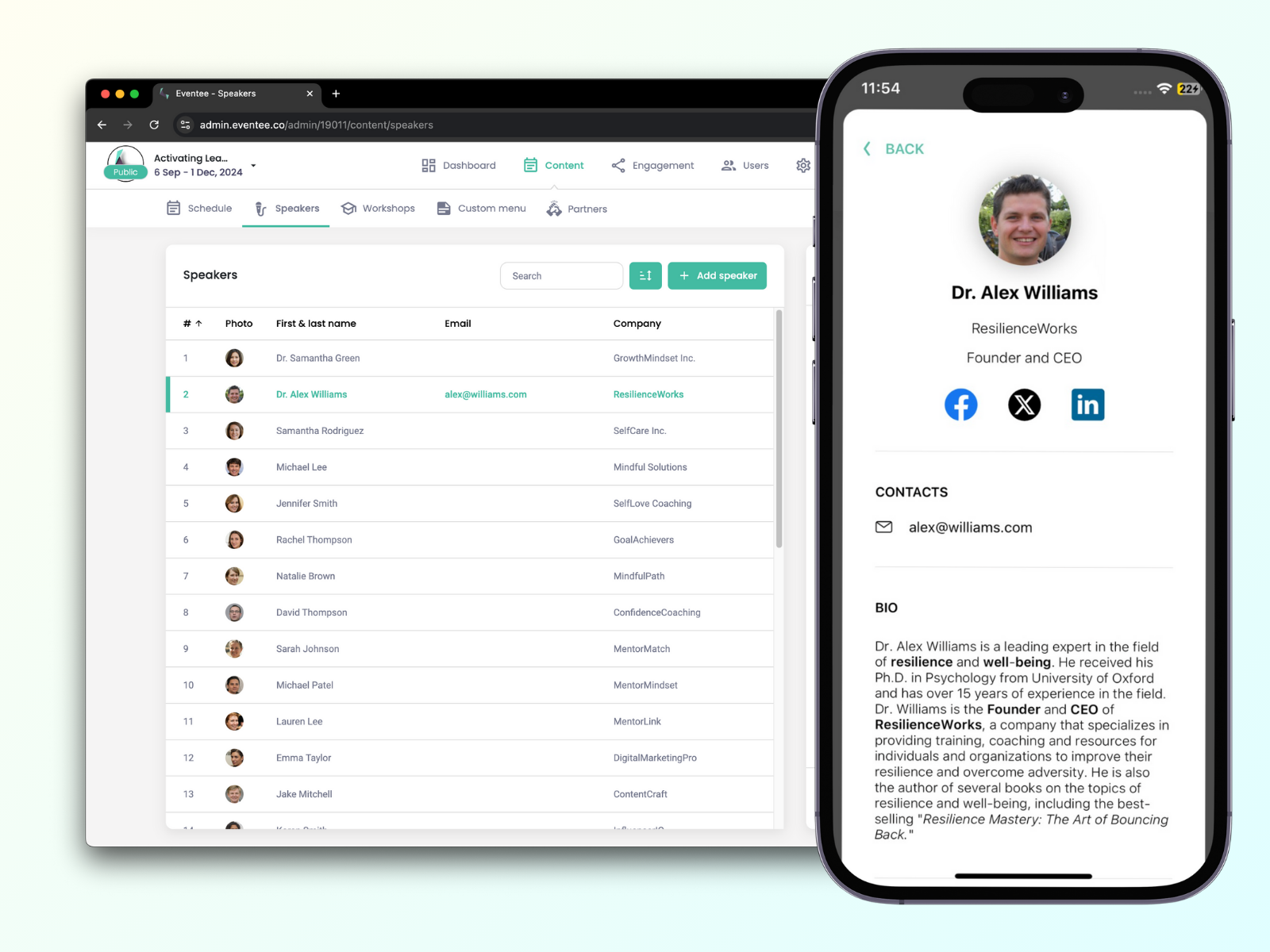
La façon la plus simple d’obtenir les informations sur tes intervenants est de leur demander celles qu’ils veulent partager avec les participants, puis de les réécrire dans Eventee. Voici la liste de toutes les infos que l’intervenant peut partager avec les participants dans Eventee : prénom et nom, entreprise, poste, bio, e-mail, numéro de téléphone, site web, comptes sur les réseaux sociaux (LinkedIn, Facebook, Twitter, Instagram), pays, langue.
Quand tu crées une session dans ton planning, tu peux choisir de créer une conférence, un atelier, ou une pause.
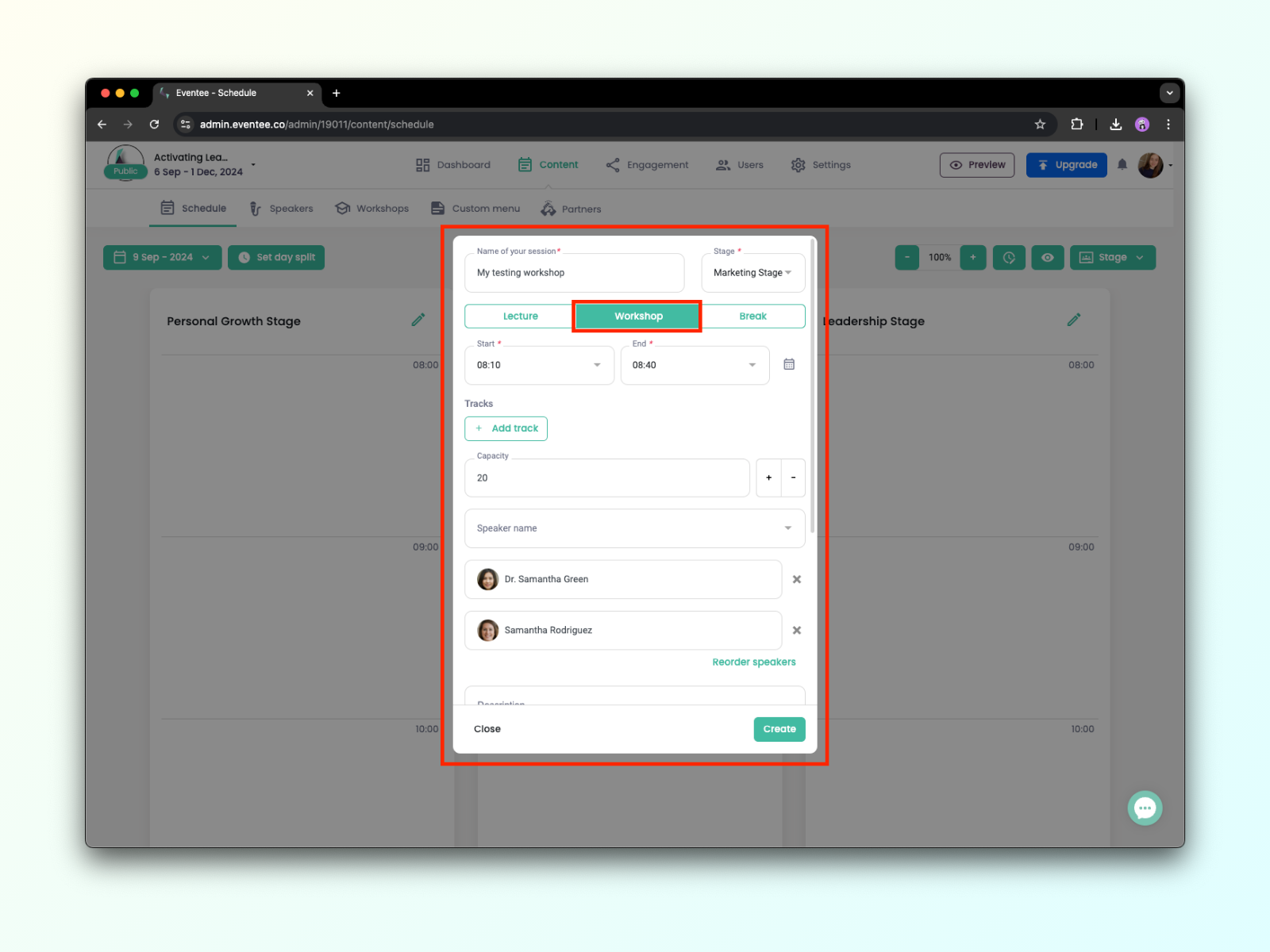
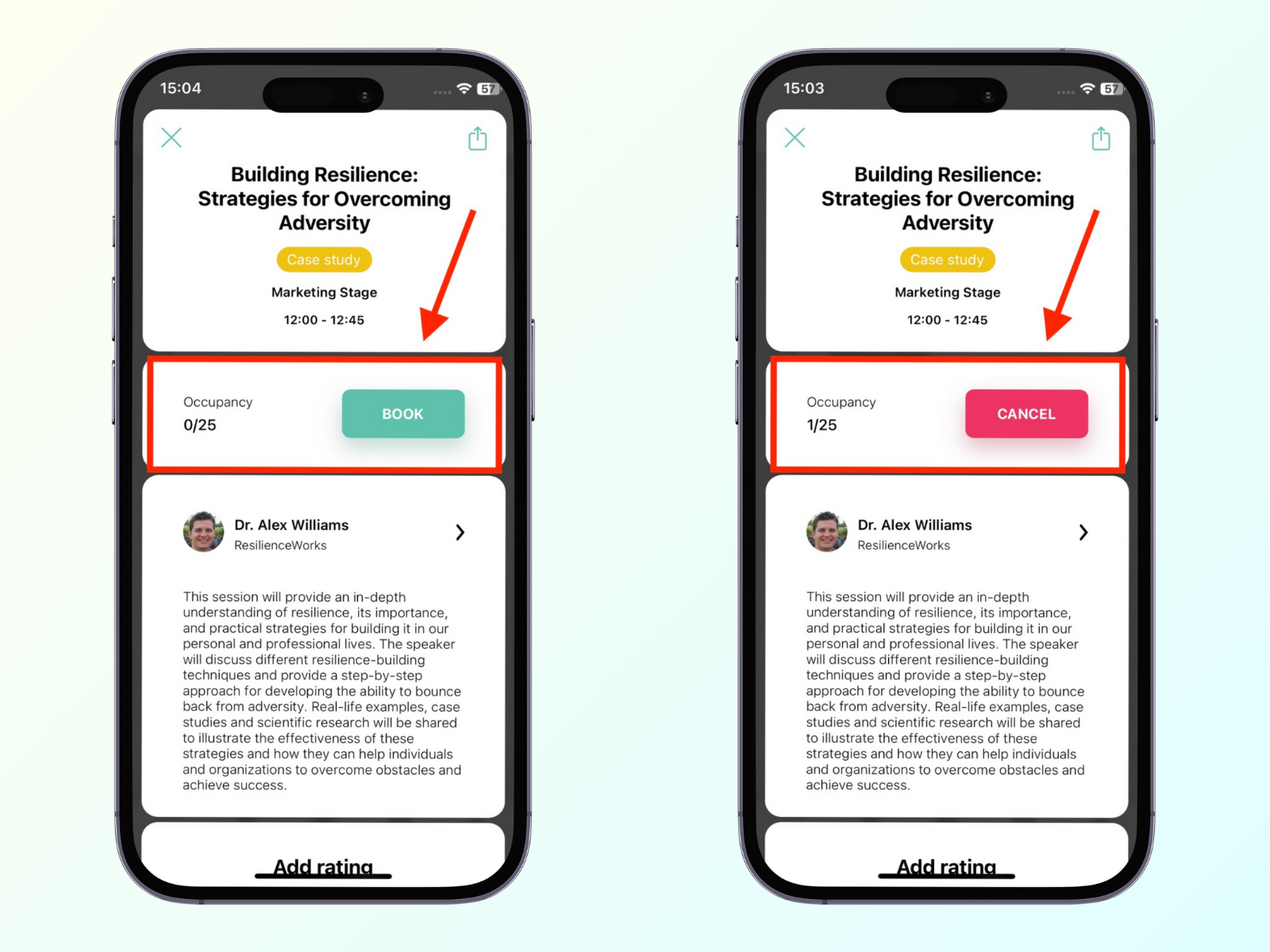
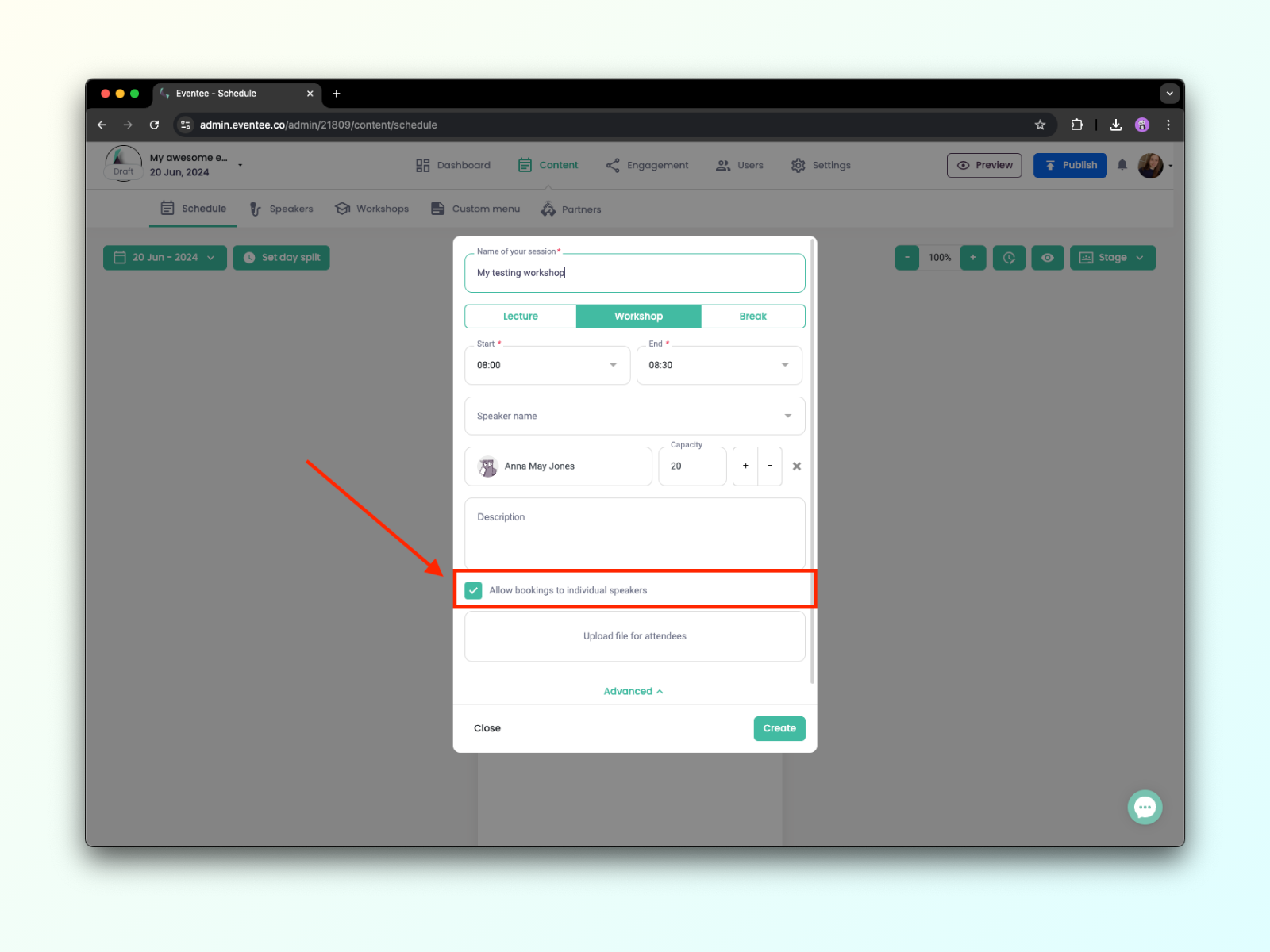
Pour les ateliers, tu peux définir la capacité exacte et laisser tes participants réserver leur place dans l'appli. Tu peux aussi autoriser les réservations pour des intervenants individuels si tu as plusieurs intervenants dans un même atelier et que les participant·e·s doivent n’en choisir qu’un seul. Il te suffit de cocher la petite case dans les paramètres avancés de ton atelier.
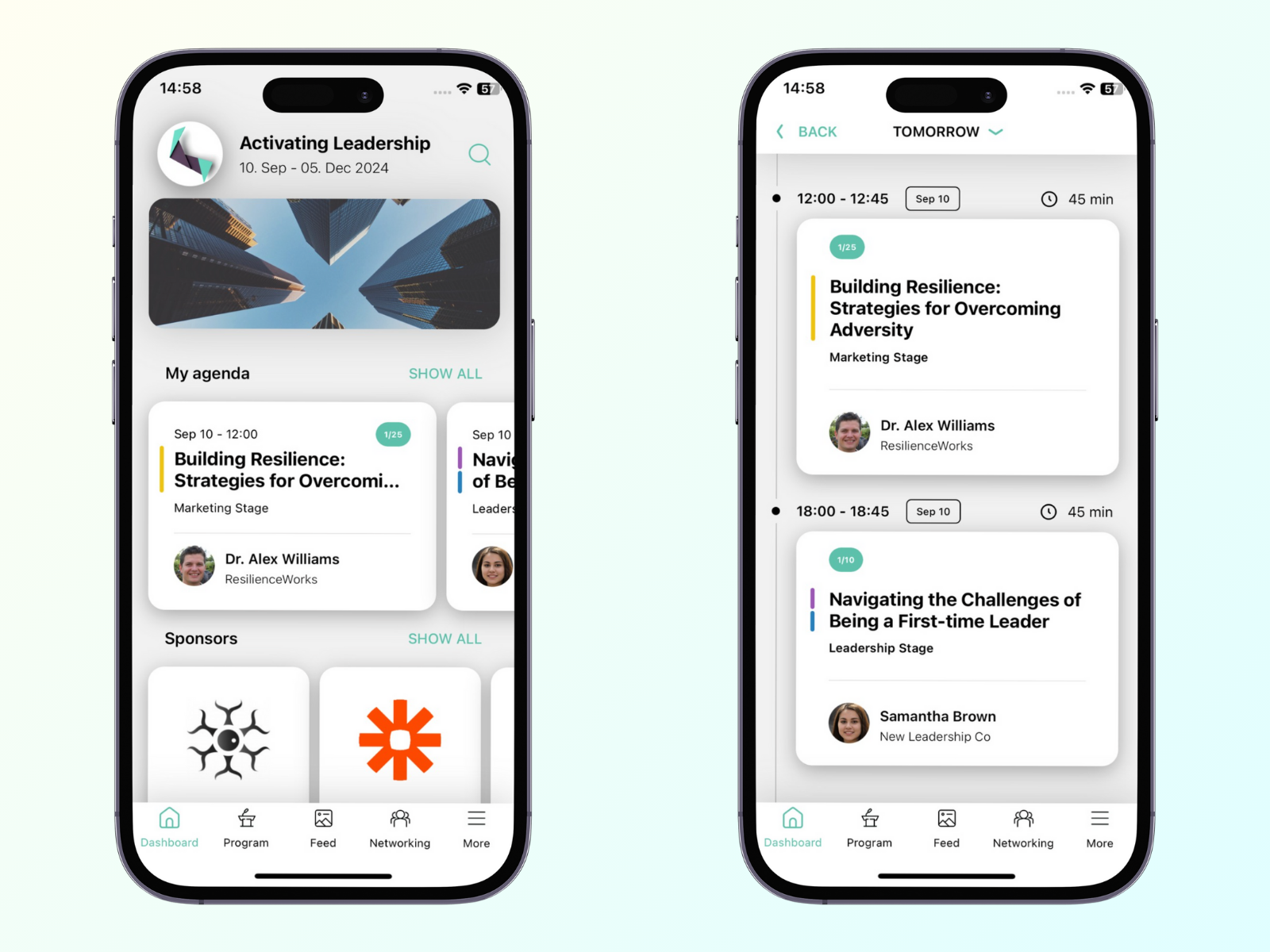
Après avoir réservé un atelier avec succès, il s’affiche automatiquement dans leur agenda perso – l’onglet Dashboard -> My Agenda dans l’appli mobile. 📱
Les participants peuvent eux-mêmes annuler leurs réservations via Eventee en cliquant sur le bouton Cancel.