Istunnon tarkastus on yksinkertainen tapa seurata läsnäoloa tunneillasi ja työpajoissasi. Tarkastamalla osallistujat järjestelmään saavat tallentajat tarkan reaaliaikaisen luvun siitä, kuka todella tuli paikalle.
Tämä ominaisuus on osa laajempaa tarkastusominaisuutta. Tarkista hinnaston nähdäksesi, onko ominaisuus saatavilla suunnitelmassasi vai onko se ostettava lisäominaisuutena.
Varmista, että tarkastus on käytössä yksittäisille istunnoille hallinta-asetuksissasi. Lue lisää kuinka asentaa istunnon tarkastus hallinnassa.
Jos tarkastus ei ole käytössä yhdellekään istunnolle, avautuva modaalinen ikkuna näyttää tältä:
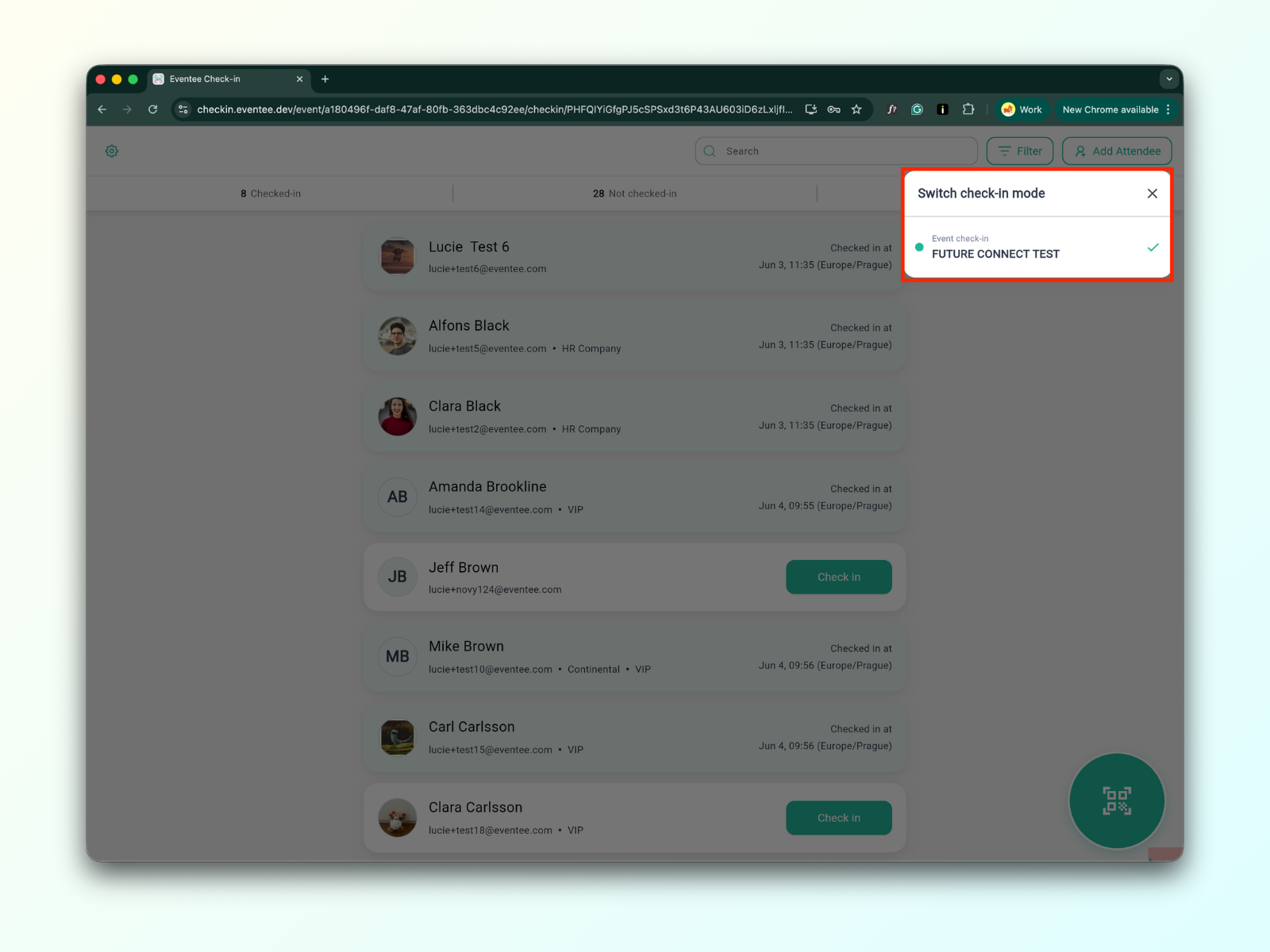
Jos tarkastus on käytössä, modaalinen ikkuna näyttää tältä:
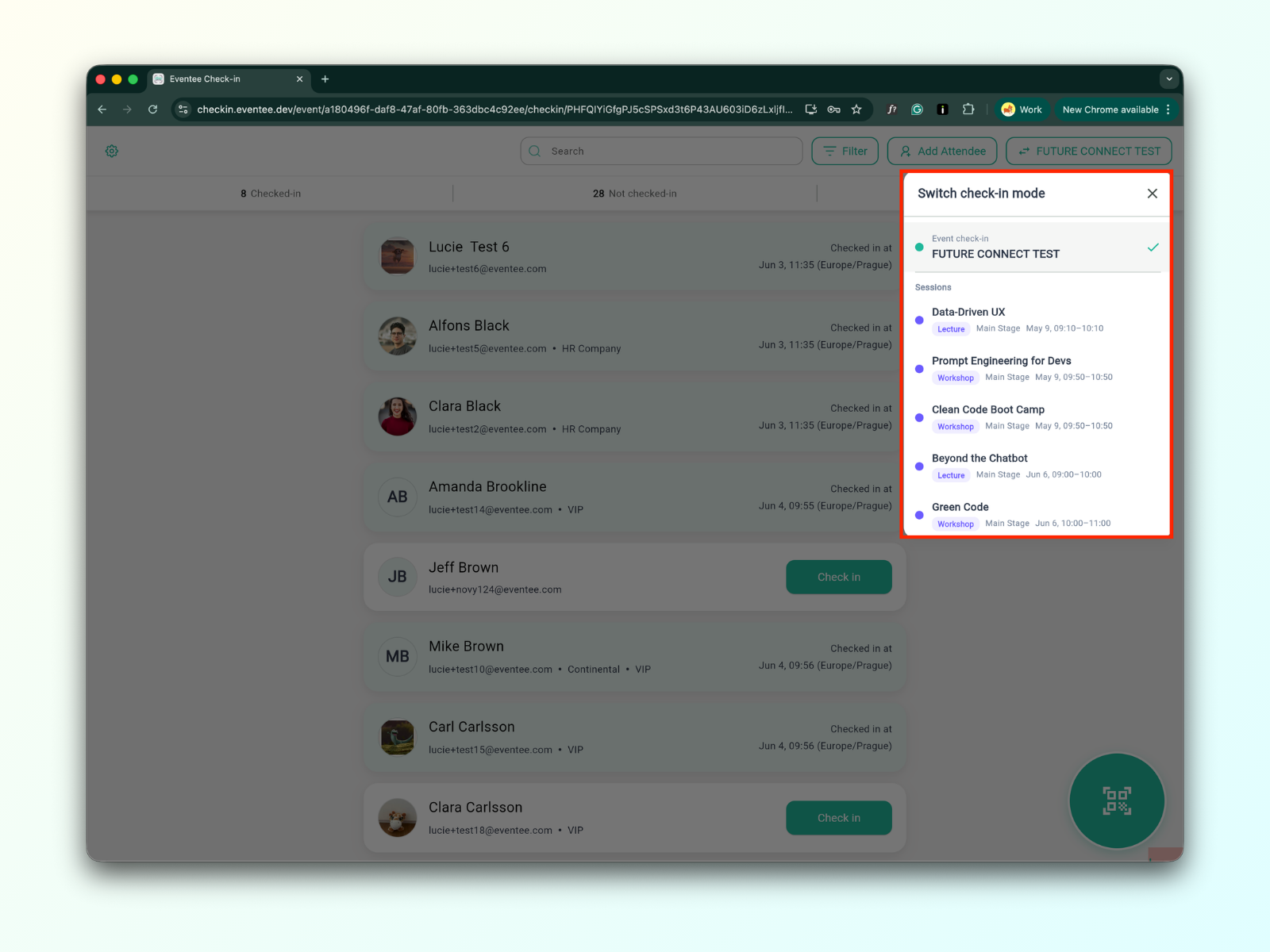
Tarkastus voidaan tehdä seuraaville istuntotyypeille:
Luento
Yksinkertainen workshoppi
Mentoroitu workshoppi - Workshopin tyyppi, jossa osallistujat voivat rekisteröityä tiettyyn puhujaan. Lue lisää tässä artikkelissa: https://help.eventee.com/en/articles/158-create-your-event-agenda.
Valitse sessio modaali-ikkunan sessiolistauksesta. Se ohjaa sinut kyseisen session tarkistussivulle.
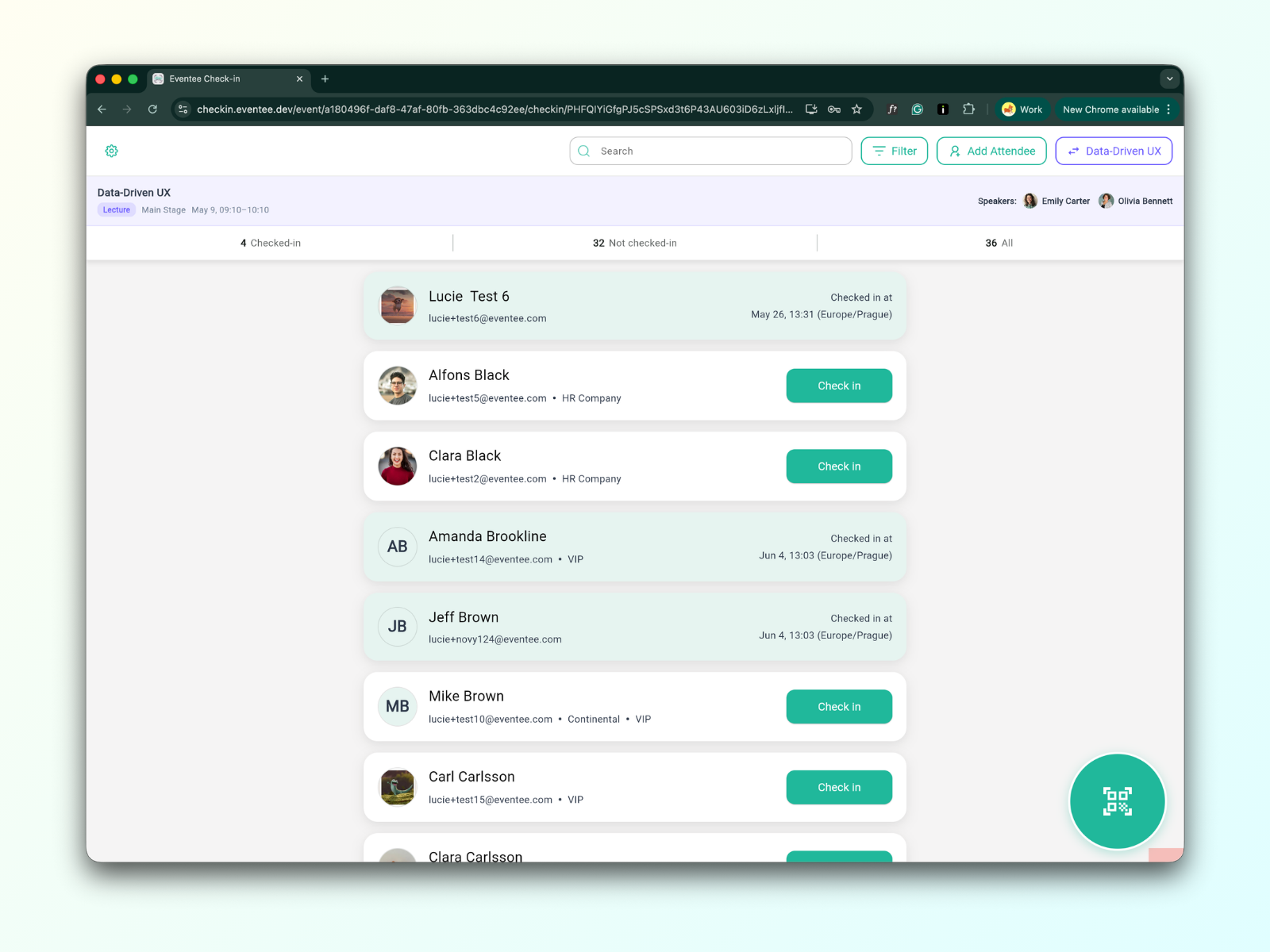
Yläosa näyttää session tiedot, mukaan lukien otsikon, sessiotyyppin, näyttämön, aikataulun ja puhujat. Sen lisäksi se näyttää osallistujien kokonaismäärän sekä tarkistettujen/tarkistamattomien lukumäärän.
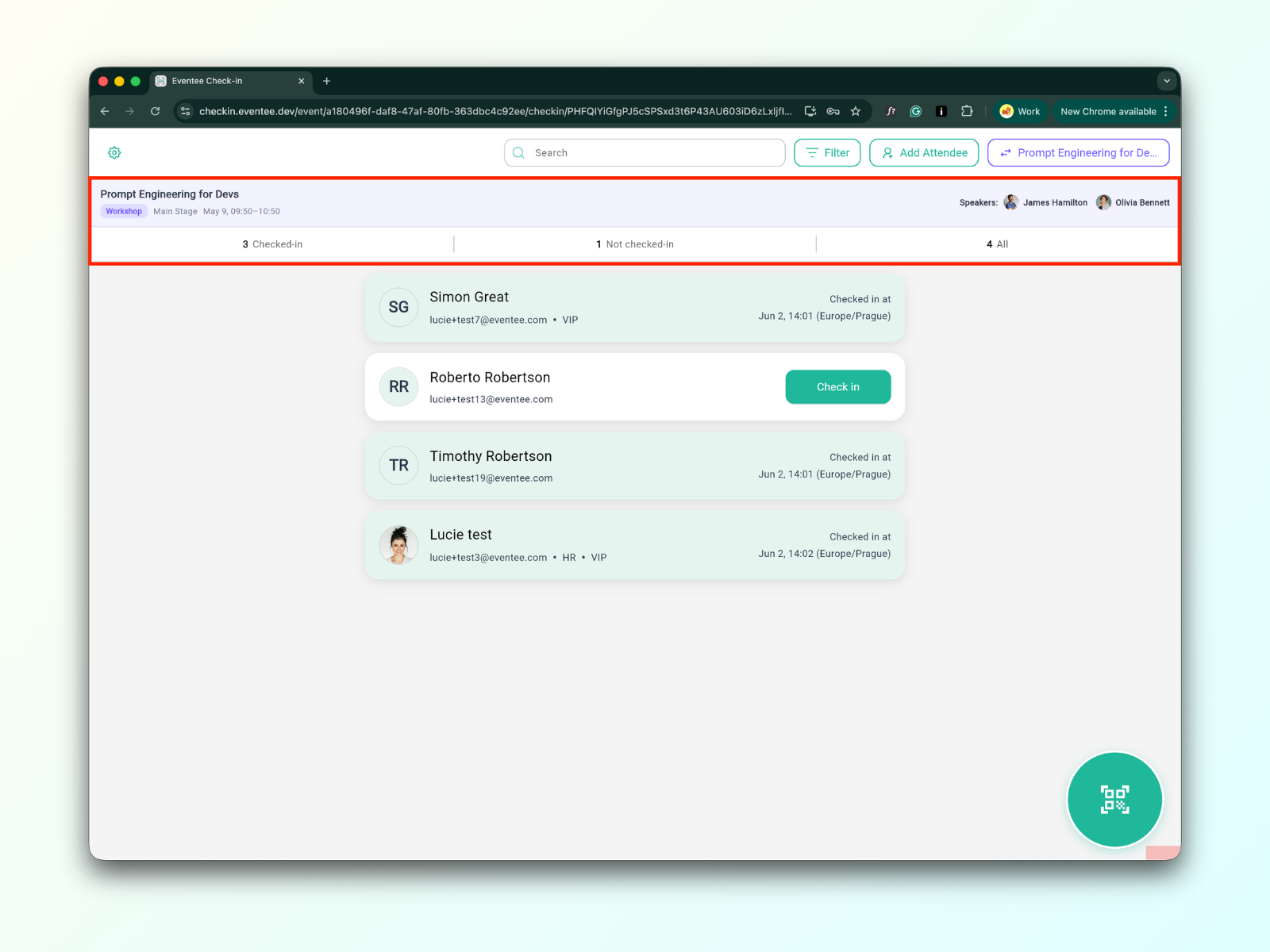
Yläosan alla on osallistujien lista:
Tunto sisältää kaikkien osallistujien listan tapahtumaa varten. Siksi se on sama henkilöiden lista kuin itse tapahtumalle.
Workshoppeille löydät kaikkien osallistujien listan, jotka rekisteröityivät kyseiselle workshopille.
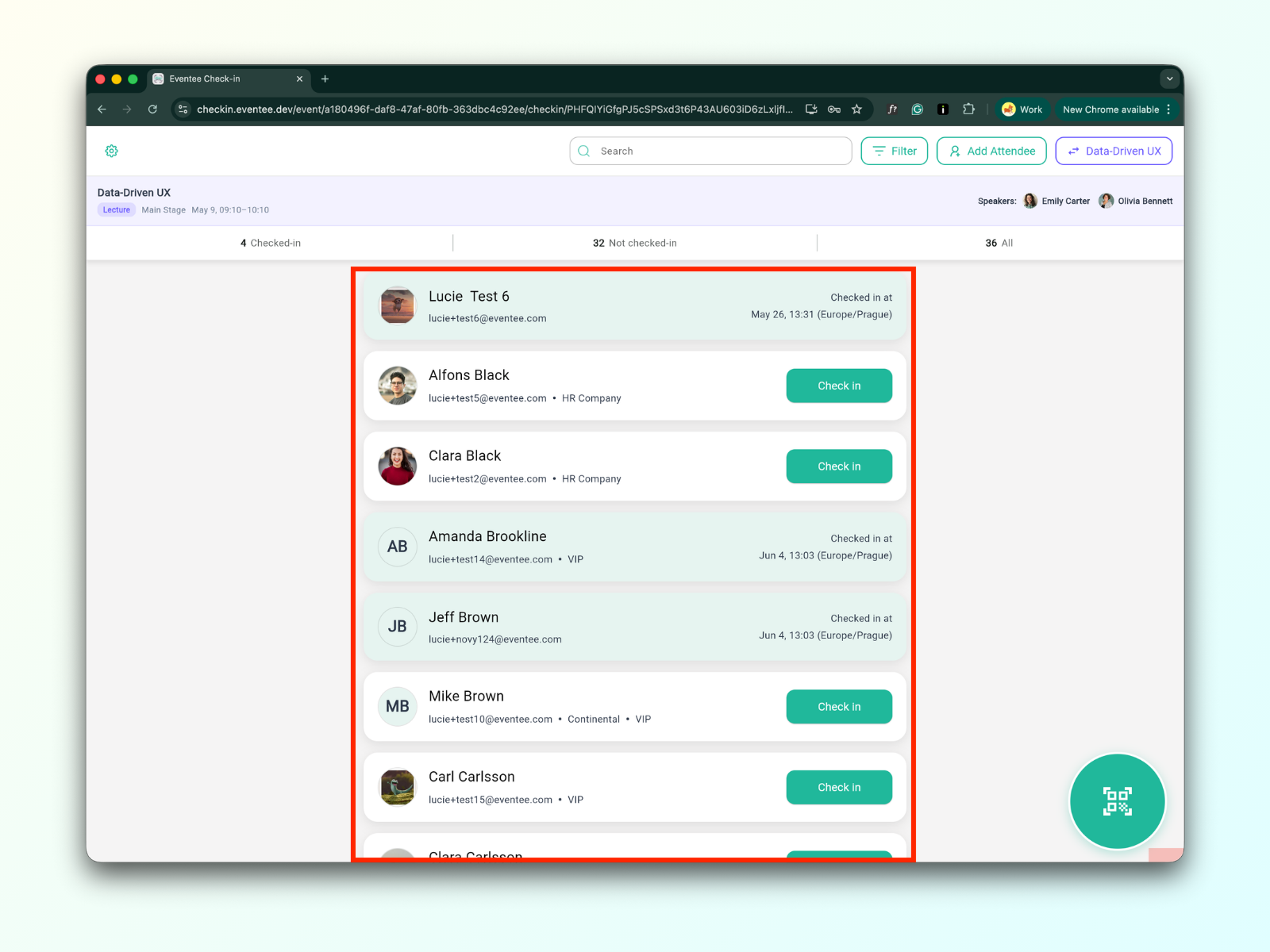
Ilmoittautumisprosessi on sama kuin tapahtuman ilmoittautuminen. Lisätietoja täältä: https://help.eventee.com/en/articles/202-how-does-eventee-check-in-app-work.
Esimerkiksi, jos workshopissa on vielä paikkoja vapaana, voit lisätä toisen osallistujan.
Kuinka lisätä osallistuja manuaalisesti:
Click the “Add Attendee " button

First, check if the attendee already exists. If they exist but are not checked in, click on their name. This will check them in for the session. For a mentored workshop, you will also need to choose which mentor the attendee will be assigned to.


If the attendee doesn’t exist, you can create a new one by clicking “Create new attendee”. Fill in the form, and click the submit button.

After submitting the form, you are redirected to the list of attendees
