Hasta ahora, tenías que crear todo el programa manualmente. Ahora puedes ahorrar mucho tiempo y esfuerzo importando tu programa desde un archivo. En este artículo, aprenderás cómo hacerlo.
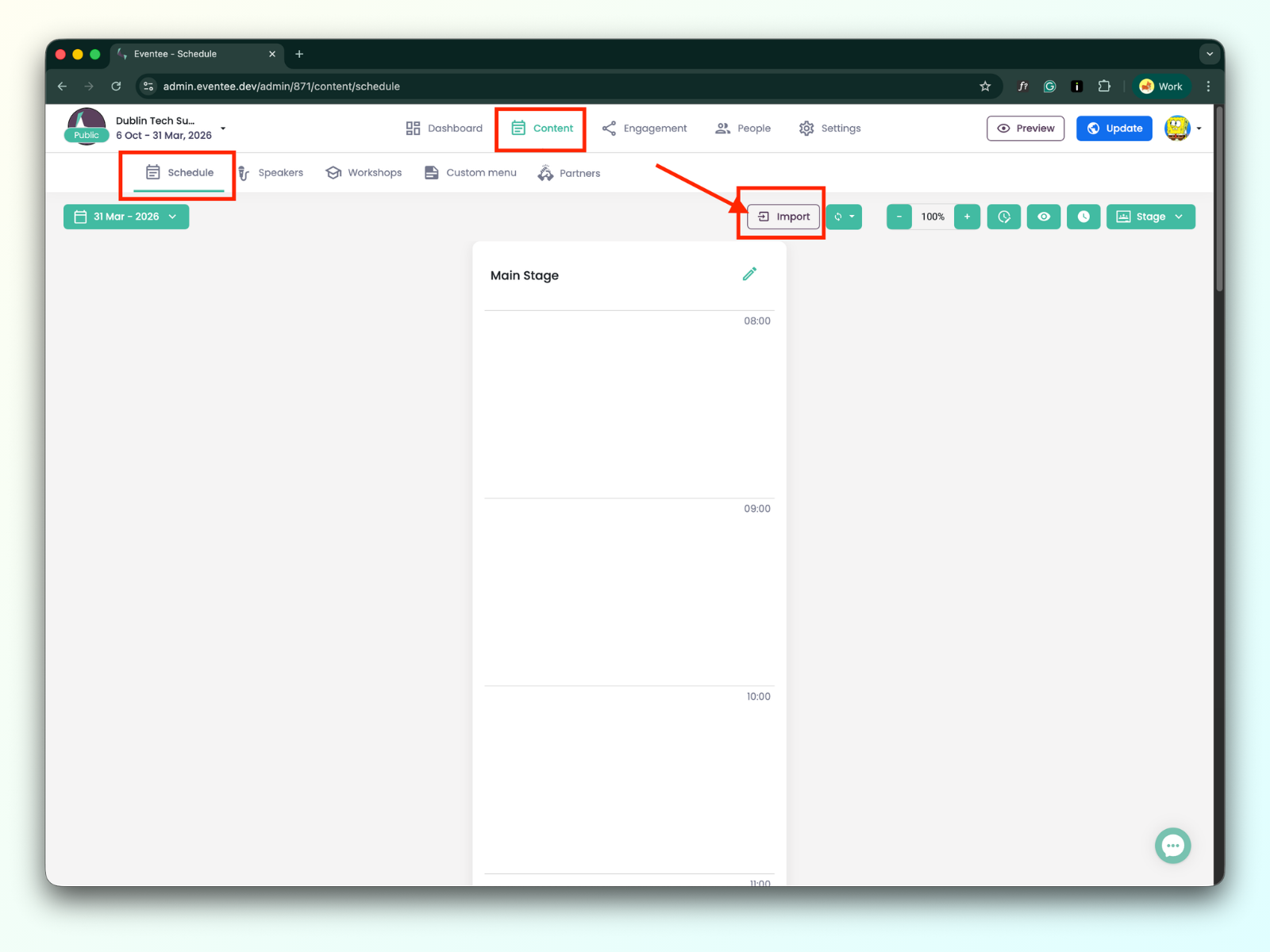
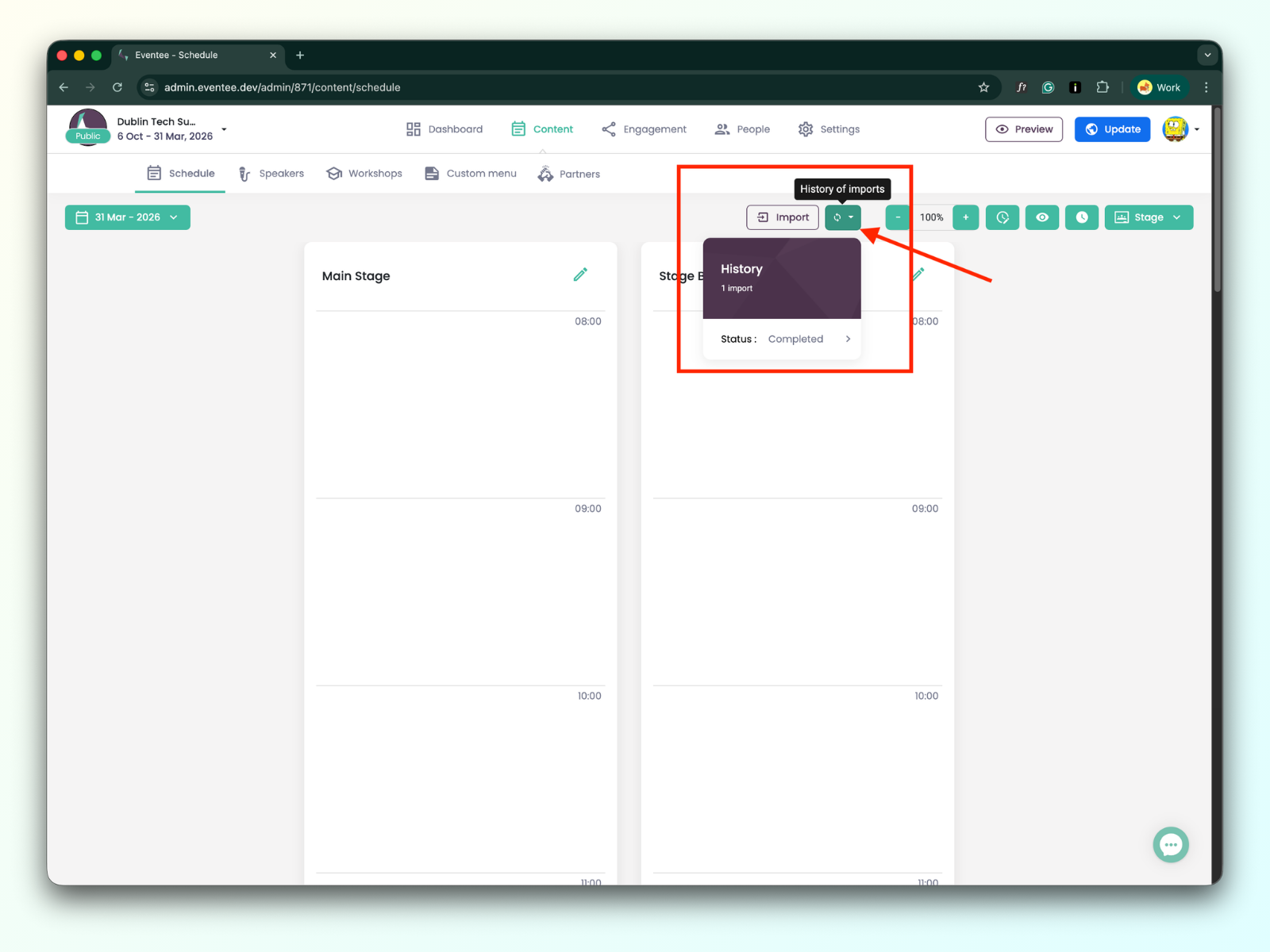
Para añadir un programa a Eventee, ve a la pestaña Content → Schedule. Aquí deberías ver un botón Import en la parte derecha de la pantalla, junto al botón History of import .
Antes de subirlo, asegúrate de que tu archivo cumple todos los requisitos para importar el programa correctamente.
Puedes encontrar el archivo de ejemplo para la importación del programa aquí.
Nombre
Nombre de la sesión
Tipo de sesión
Hay tres tipos de sesiones: Workshop, Lecture y Break.

Día
El día en que tiene lugar la sesión. Recomendamos usar el siguiente formato de fecha: YYYY-MM-DD (por ejemplo, 2026-05-27) en tu archivo de importación.
Hora - Desde
La hora a la que empieza la sesión. Recomendamos usar el siguiente formato de hora: 09:00.
Hora - Hasta
La hora a la que termina la sesión. Recomendamos usar el siguiente formato de hora: 10:00.
Stage
El nombre del stage al que pertenece la sesión.
Description
Descripción de la sesión.
Speakers
Puedes agregar uno o más speakers a la sesión; los speakers se crearán automáticamente una vez que los datos se hayan importado correctamente. Usa una coma para separar varios valores, por ejemplo: John Doe,Joe Black,Rachel Green
Tracks
Puedes agregar uno o más tracks a la sesión; los tracks se crearán automáticamente una vez que los datos se hayan importado correctamente. Usa una coma para separar varios valores, por ejemplo: Design,Frontend,Backend

URL de la retransmisión en vivo
URL de la reunión
Si no estás seguro de qué herramientas para retransmisiones en vivo y reuniones admitimos, puedes encontrar los detalles en el artículo: Herramientas admitidas para retransmisión, alojamiento de video y reuniones online
Preguntas en vivo
Si el valor es 'Yes', Questions se activará automáticamente para la sesión. Si el valor es ‘No’, Questions se desactivará automáticamente para la sesión. Puedes comprobarlo después de importar los datos cuando navegues a la pestaña Engagement → Questions&Polls.
Aprobación automática
Si el valor es 'Yes', las preguntas se aprobarán automáticamente para la sesión. Si el valor es ‘No’, las preguntas no se aprobarán automáticamente para la sesión (tendrán que ser aprobadas manualmente por el moderador durante el evento). Puedes comprobarlo después de importar los datos cuando navegues a Engagement → Questions&Polls → y hagas clic en el detalle de la sesión en cuestión.
Encuestas en vivo
Si el valor es 'Yes', Polls se activará automáticamente para la sesión. Si el valor es ‘No’, Polls se desactivará automáticamente para la sesión. Puedes comprobarlo después de importarlo cuando navegues a la pestaña Engagement → Questions&Polls.
Capacidad
Para los talleres, puedes configurar la capacidad exacta y dejar que tus asistentes reserven su lugar en la app.
Ahora que ya sabes por dónde empezar y qué datos se pueden subir, hablemos de cómo subir y mapear los atributos del archivo para vincular correctamente los campos de datos.
1A. El primer paso en el diálogo de importación es subir tu archivo con la información del programa. Admitimos .xls, .xlsx, .csv, y .tsv.
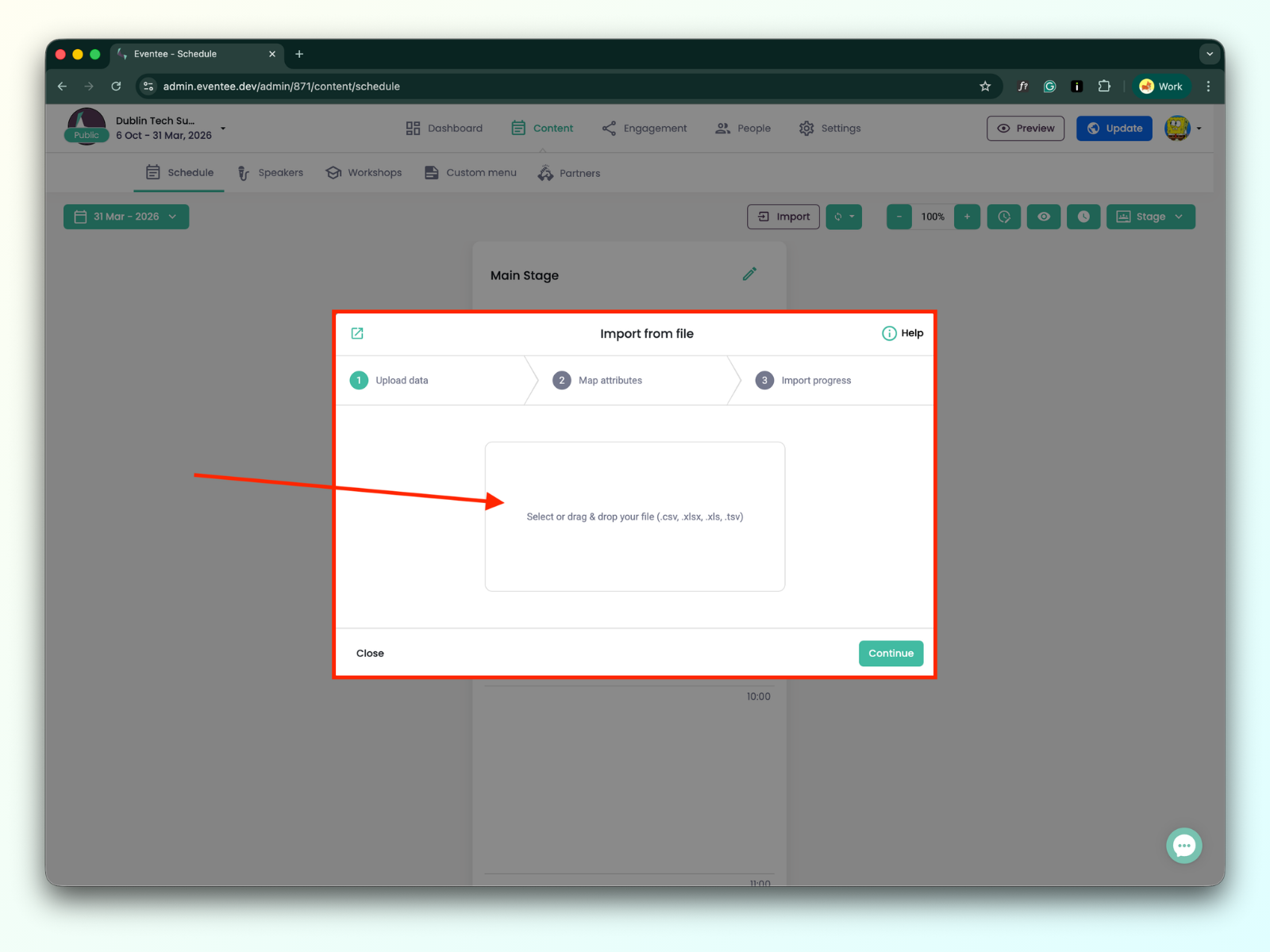
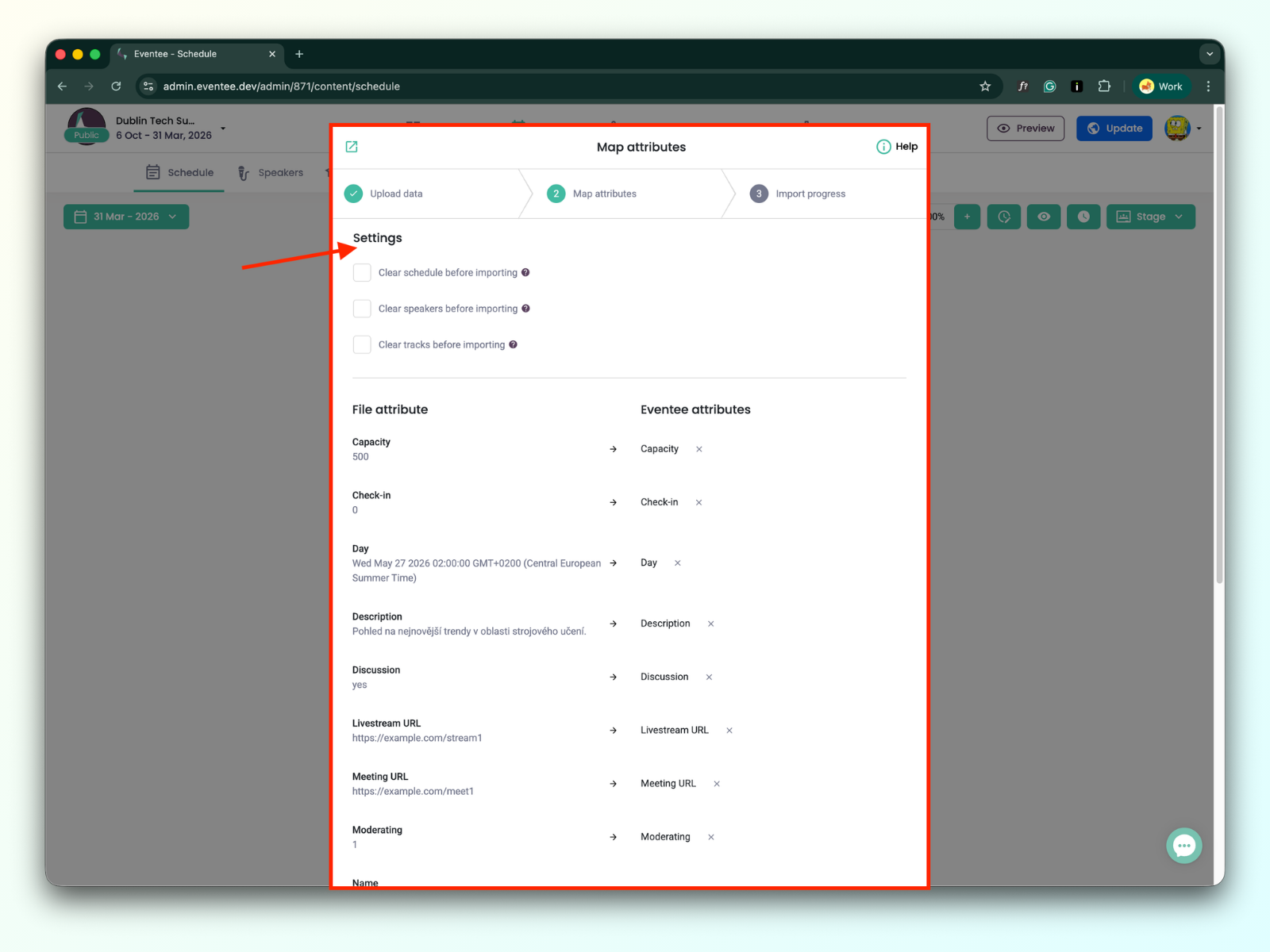
1B. Una vez que tu archivo esté subido, haz clic en Continue para pasar a la siguiente pantalla, donde vas a mapear valores de tu archivo a los atributos de Eventee. Para cada columna de tu archivo, selecciona un valor correspondiente de la lista de Eventee.
Aquí puedes configurar opciones adicionales:
Vaciar un programa antes de importar
Cuando la opción está marcada, elimina todas las ponencias, talleres y pausas de todos los días antes de importar nuevas.
Vaciar ponentes antes de importar
Cuando la opción está marcada, elimina todos los ponentes del evento antes de importar nuevos.
Vaciar tracks antes de importar
Cuando la opción está marcada, elimina todos los tracks del evento antes de importar nuevos.
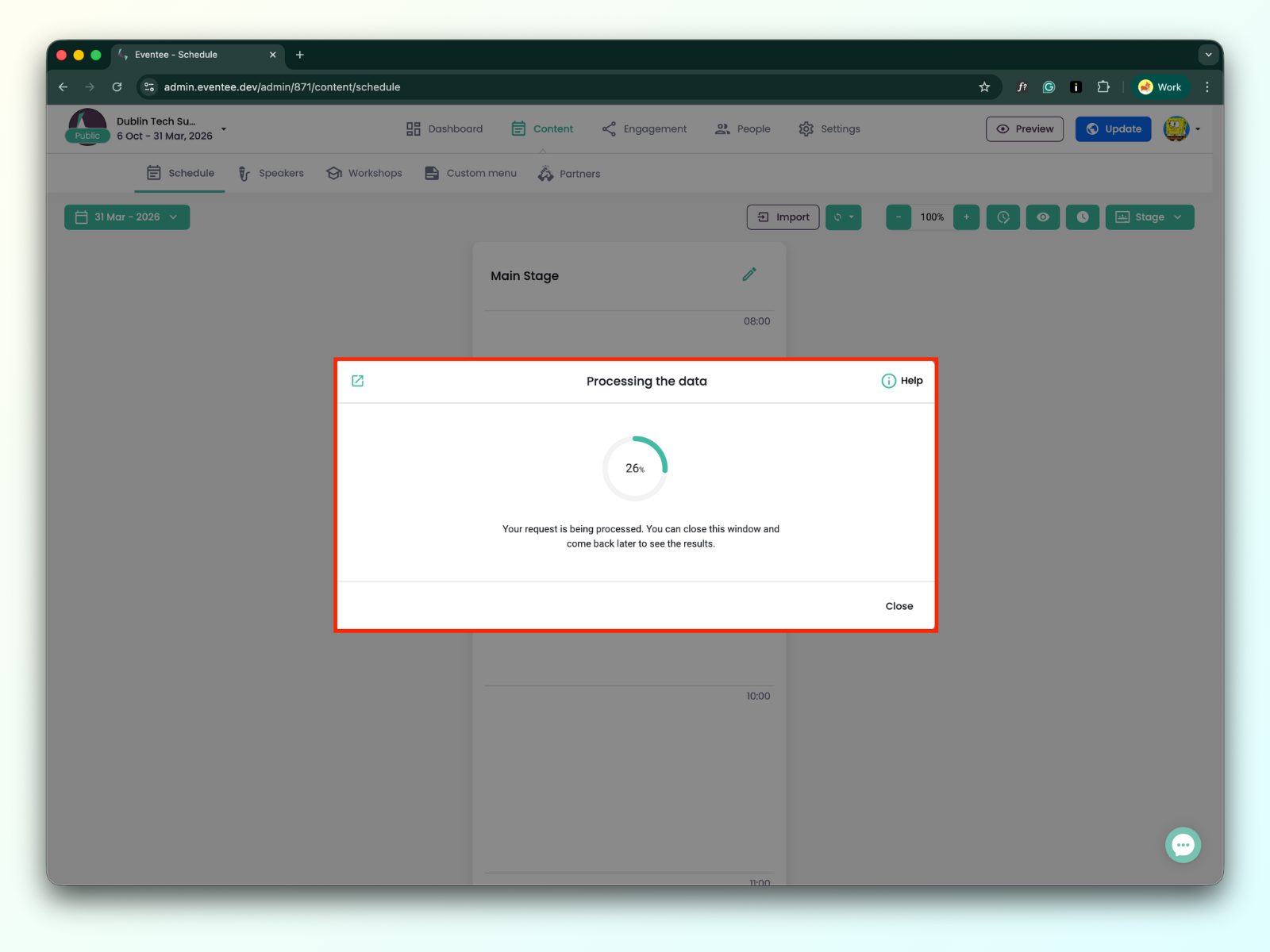
1C. Haz clic en Continue para que Eventee procese tus datos. Puedes cerrar esta pantalla en cualquier momento y comprobar el progreso más tarde si hace falta. ¡Listo, buen trabajo!
1D. Puedes revisar el progreso en cualquier momento a través del botón History.
INVALID_TYPE
El tipo de sesión es incorrecto. Normalmente esto pasa por un error tipográfico o por usar un nombre que no está permitido. Ejemplos: "Worshops" en lugar de "Workshop", o usar "Discussion" cuando no es un tipo válido.
END_BEFORE_START
La hora de finalización de la sesión está configurada antes de su hora de inicio. Ejemplo: Inicio: 14:00, Fin: 13:00.
The type field is required
Falta un campo obligatorio (como "Session Type") en esta línea. Cada fila tiene que tener toda la información obligatoria completada.
HALL_REQUIRED
Falta el nombre del escenario en esta fila.
SKIPPED:
EMPTY_ROW
El sistema detectó una fila vacía en el archivo de importación y la omitió.
DATE_IN_THE_PAST
La fecha de inicio de la sesión está configurada en el pasado. Todas las sesiones deben programarse para fechas futuras.
