Hasta ahora, tenías que crear todo el programa manualmente. Ahora puedes ahorrar mucho tiempo y esfuerzo importando tu programa desde un archivo. En este artículo, aprenderás cómo hacerlo.
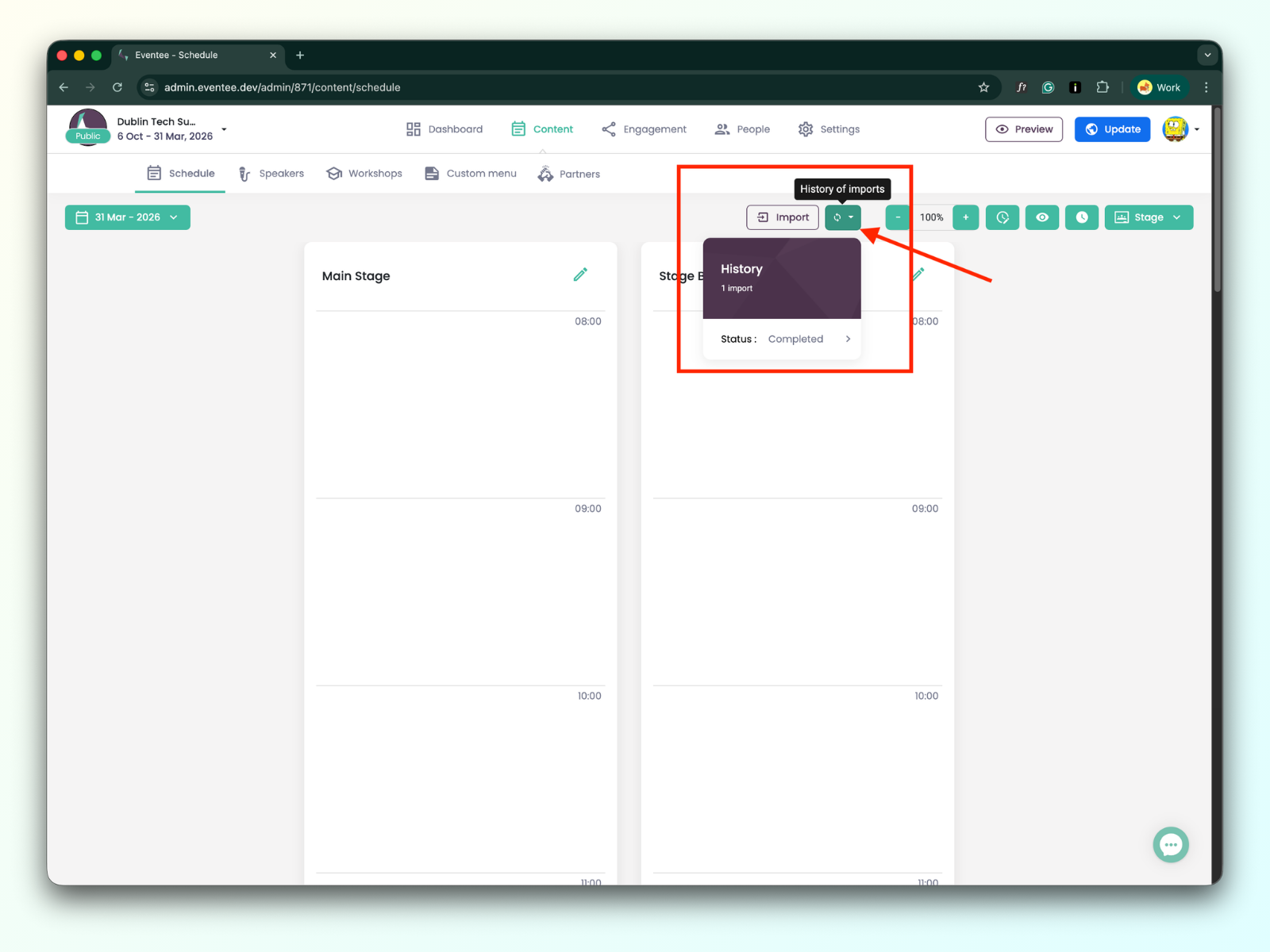
Para agregar un programa a Eventee, por favor dirígete a la pestaña deContenido → Programa. Aquí, deberías ver un botón deImportar en el lado derecho de la pantalla, junto al botón deHistorial de importación.
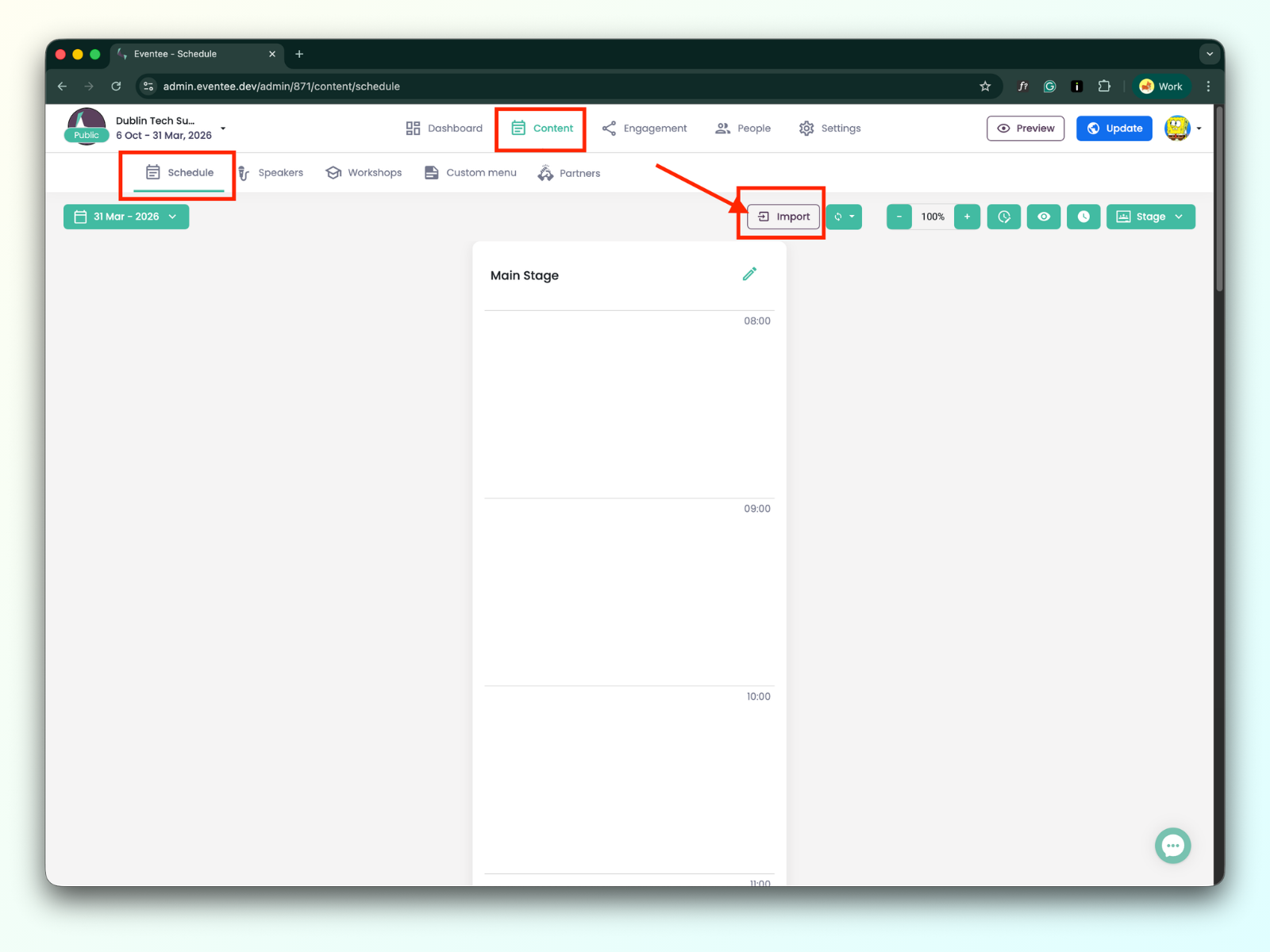
Antes de cargar, por favor asegúrate de que tu archivo cumpla con todos los requisitos para una importación exitosa del programa.
Puedes encontrar el archivo de ejemplo para importar el programa aquí.
Nombre
Nombre de la sesión
Tipo de sesión
Hay tres tipos de sesiones: Taller, Conferencia y Pausa.

Day
The day the session takes place. We recommend using the following date format: YYYY-MM-DD (for example, 2026-05-27) in your import file.
Time - From
The time the session starts. We recommend using the following time format: 09:00, 13:00.
Time - To
The time the session ends. We recommend using the following time format: 10:00, 14:00.
Etapa
El nombre de la etapa a la que pertenece la sesión.
Descripción
Descripción de la sesión.
Ponentes
Puede agregar uno o más ponentes a la sesión; los ponentes se crearán automáticamente una vez que los datos se hayan importado correctamente. Por favor, use a coma para separar múltiples valores, por ejemplo: John Doe,Joe Black,Rachel Green
Pistas
Puede agregar una o más pistas a la sesión; las pistas se crearán automáticamente una vez que los datos se hayan importado correctamente. Por favor, use una coma para separar múltiples valores, por ejemplo: Diseño,Frontend,Backend

URL de transmisión en vivo
URL de reunión
Si no está seguro de qué herramientas de transmisión en vivo y reuniones soportamos, puede encontrar detalles en el artículo: Herramientas de streaming, alojamiento de video y reuniones en línea compatibles
Preguntas en vivo
Si el valor es 'Sí', Preguntas se habilitarán automáticamente para la sesión. Si el valor es 'No', Preguntas se deshabilitarán automáticamente para la sesión. Puede verificarlo después de importar los datos cuando navegue a la pestaña Interacción → Preguntas y encuestas.
Aprobación automática
Si el valor es 'Sí', las preguntas serán aprobadas automáticamente para la sesión. Si el valor es 'No', las preguntas no serán aprobadas automáticamente para la sesión (deben ser aprobadas manualmente por el moderador durante el evento). Puede verificarlo después de importar los datos cuando navegue a la pestaña Interacción → Preguestas y encuestas → y haga clic en el detalle de la sesión particular.
Encuestas en vivo
Si el valor es 'Sí', Encuestas se habilitarán automáticamente para la sesión. Si el valor es 'No', Encuestas se deshabilitarán automáticamente para la sesión. Puede verificarlo después de importar datos cuando navegue a la pestaña Interacción → Preguntas y encuestas.
Capacidad
Para talleres, puede establecer la capacidad exacta y permitir que sus asistentes reserven su lugar en la aplicación.
Registro de asistencia
Si su plan incluye la función de registro de asistencia y va a utilizar el registro de sesiones, también puede incluir información en su importación de datos sobre qué sesiones tendrán el registro de asistencia habilitado. Más sobre registro de sesiones.
Now that you know where to start and what data could be uploaded, let's talk about how to upload and map the file attributes to correctly link the data fields.
1A. The first step in the import dialog is to upload your file with schedule information. We support .xls, .xlsx, .csv, and .tsv.
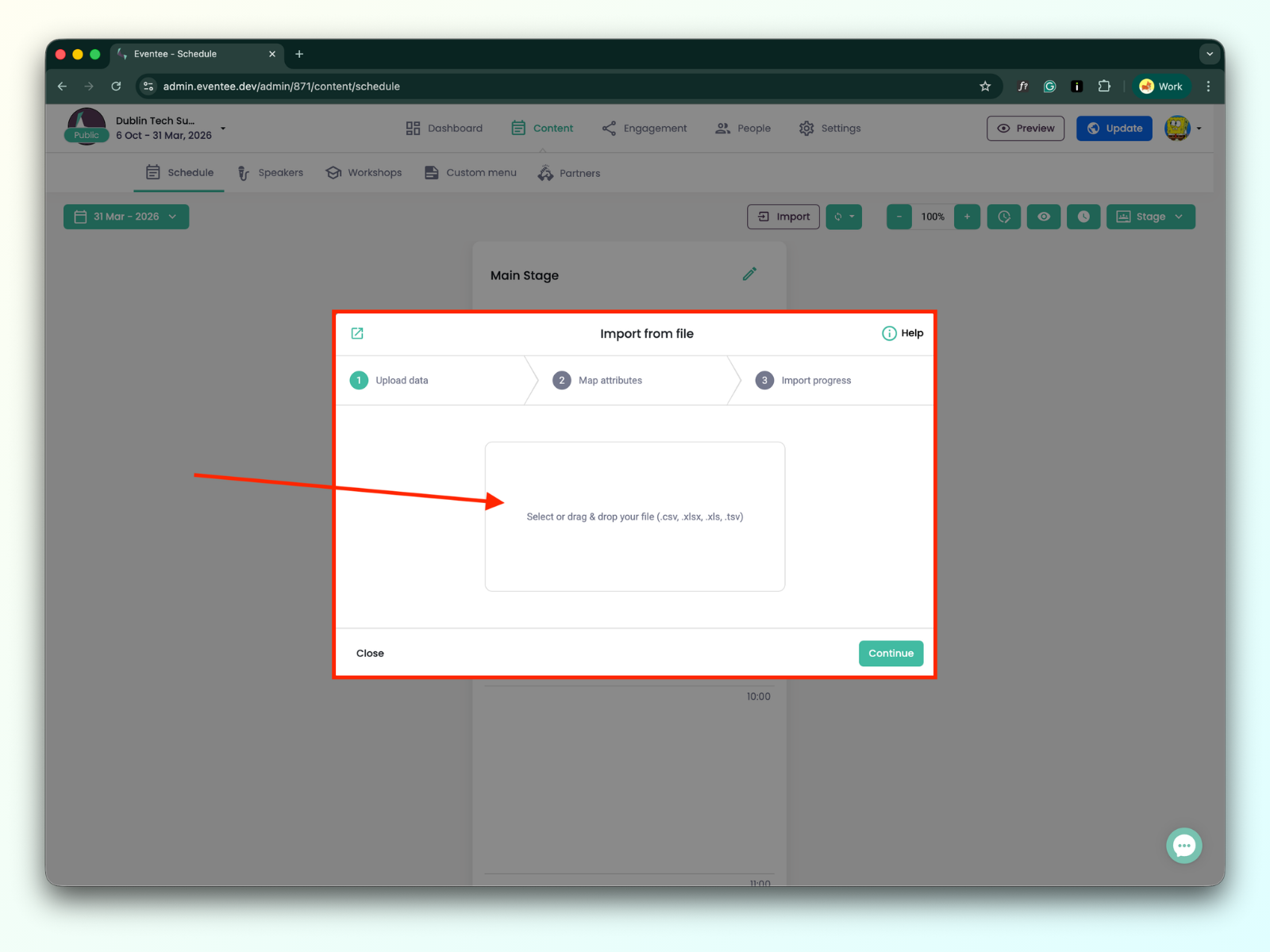
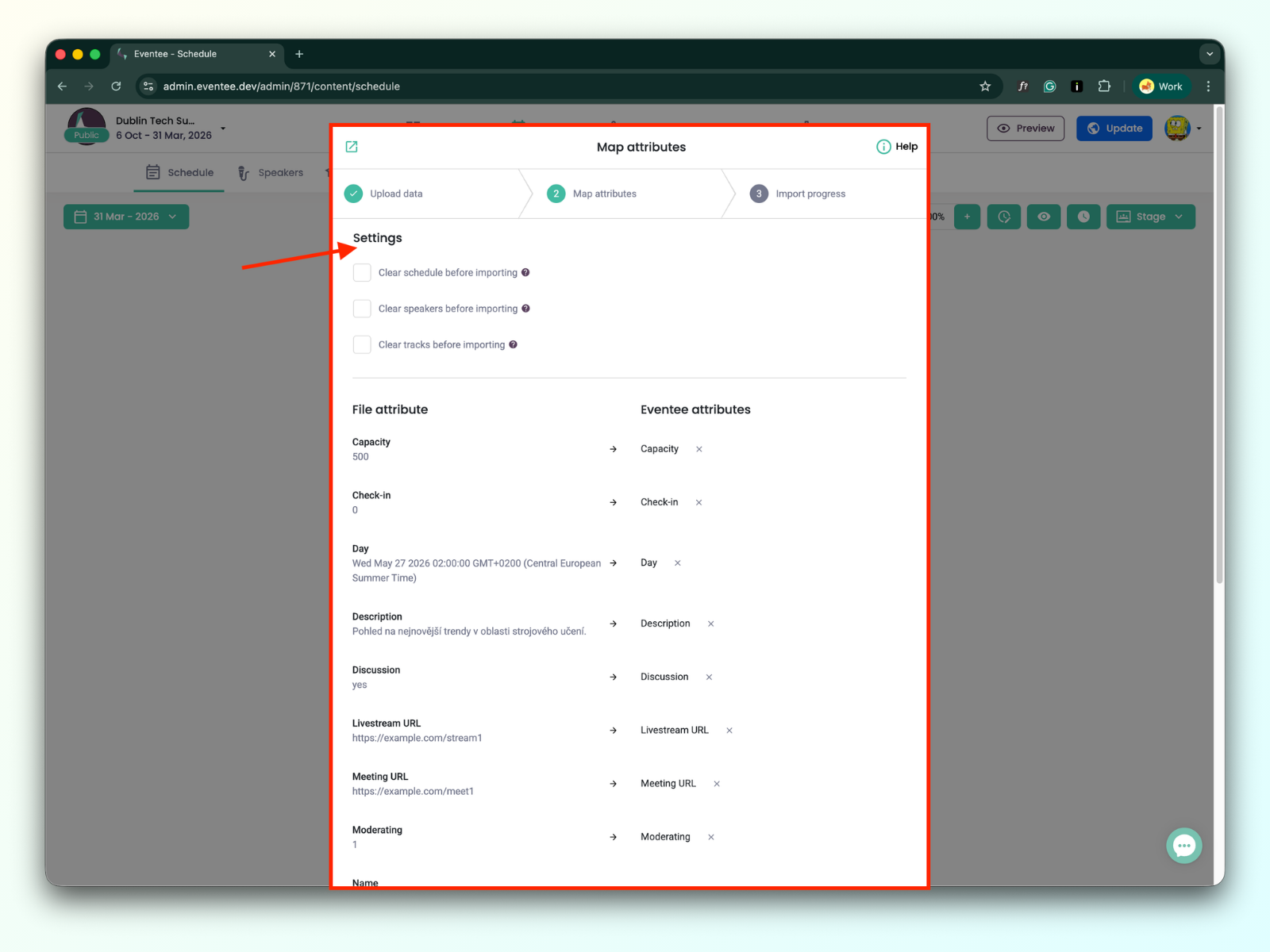
1B. Once your file is uploaded, hit Continue to proceed to the next screen, where you'll map values from your file to Eventee attributes. For every column of your file, select a corresponding value from the Eventee list.
Here, you can set additional options:
Borrar un calendario antes de importar
Cuando la opción está marcada, elimina todas las conferencias, talleres y descansos de todos los días antes de importar nuevos.
Borrar oradores antes de importar
Cuando la opción está marcada, elimina a todos los oradores del evento antes de importar nuevos.
Borrar pistas antes de importar
Cuando la opción está marcada, elimina todas las pistas del evento antes de importar nuevas.
1C. Haga clic en Continuar para que Eventee procese sus datos. Puede cerrar esta pantalla en cualquier momento y verificar el progreso más tarde si es necesario. ¡Todo listo, buen trabajo!
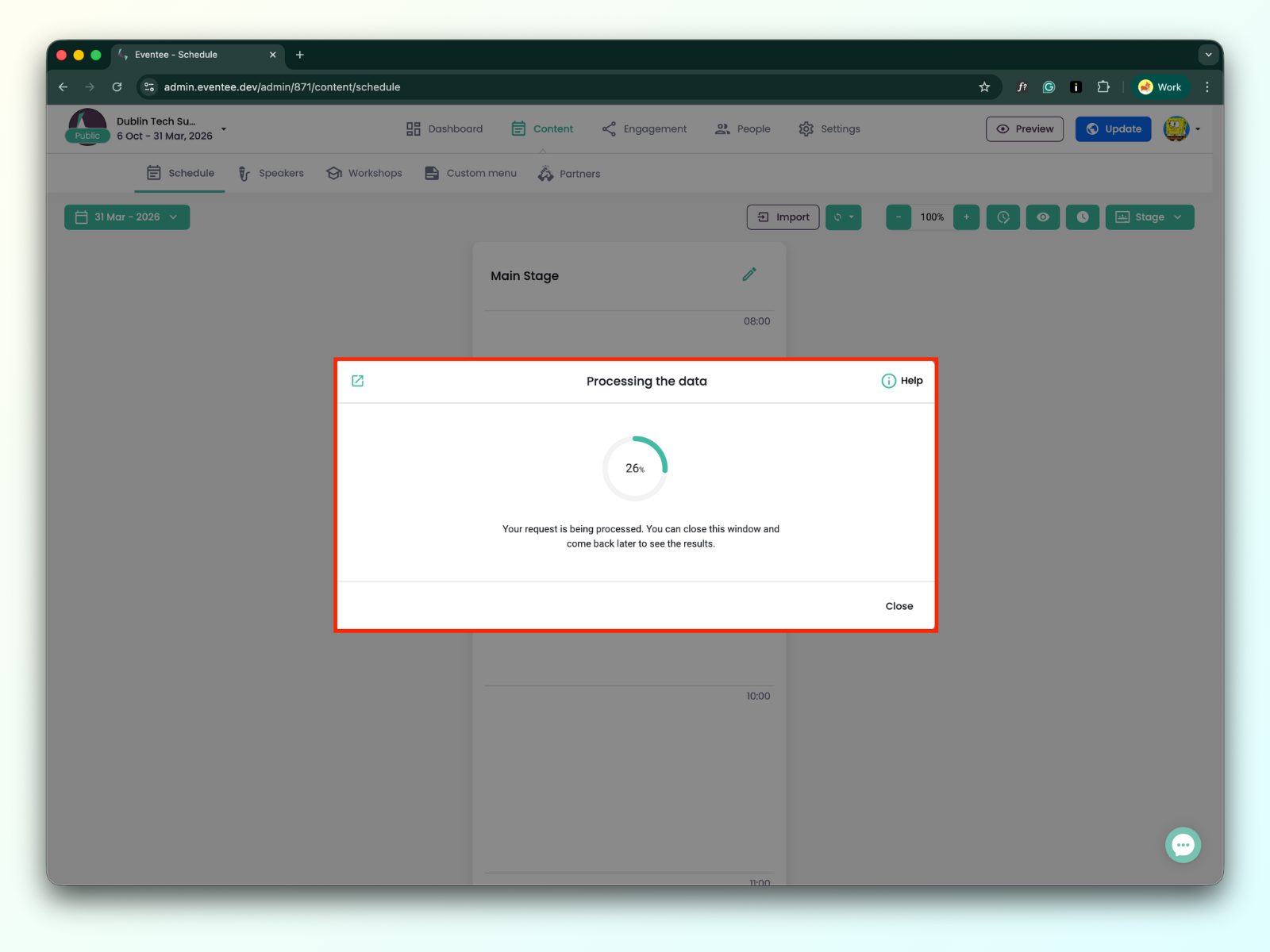
1.D Puede verificar el progreso en cualquier momento a través del botón Historial.
TIPO_INVÁLIDO
El tipo de sesión es incorrecto. Esto generalmente es causado por un error ortográfico o por usar un nombre que no es compatible. Ejemplos: "Worshops" en lugar de "Workshop", o usar "Discussion" cuando no es un tipo válido.
FIN_antes_DE_INICIO
La hora de finalización de la sesión está configurada antes que su hora de inicio. Ejemplo: Inicio: 14:00, Fin: 13:00.
El campo tipo es obligatorio
Falta un campo obligatorio (como "Tipo de sesión") en esta línea. Cada fila debe tener toda la información obligatoria completada.
HALL_REQUIRED
Falta el nombre del escenario en esta fila.
OMITIDO:
EMPTY_ROW
El sistema detectó una fila vacía en el archivo de importación y la omitió.
DATE_IN_THE_PAST
La fecha de inicio de la sesión está configurada en el pasado. Todas las sesiones deben programarse para fechas futuras.
¿Qué debería hacer primero, la importación de ponentes o la importación de la agenda?
Es mejor importar los ponentes primero, ya que puedes incluir todos sus detalles en la importación inicial y luego importar el programa. Al preparar la importación del programa, solo asegúrate de que los nombres de los ponentes asignados a cada sesión coincidan exactamente con los nombres de los ponentes que ya importaste.
