En este artículo, vas a aprender cómo importar e invitar registrantes, cómo manejar usuarios no válidos y más.

Al importar usuarios a un evento publicado, siempre puedes elegir si quieres enviarles un RSVP ahora o más tarde.
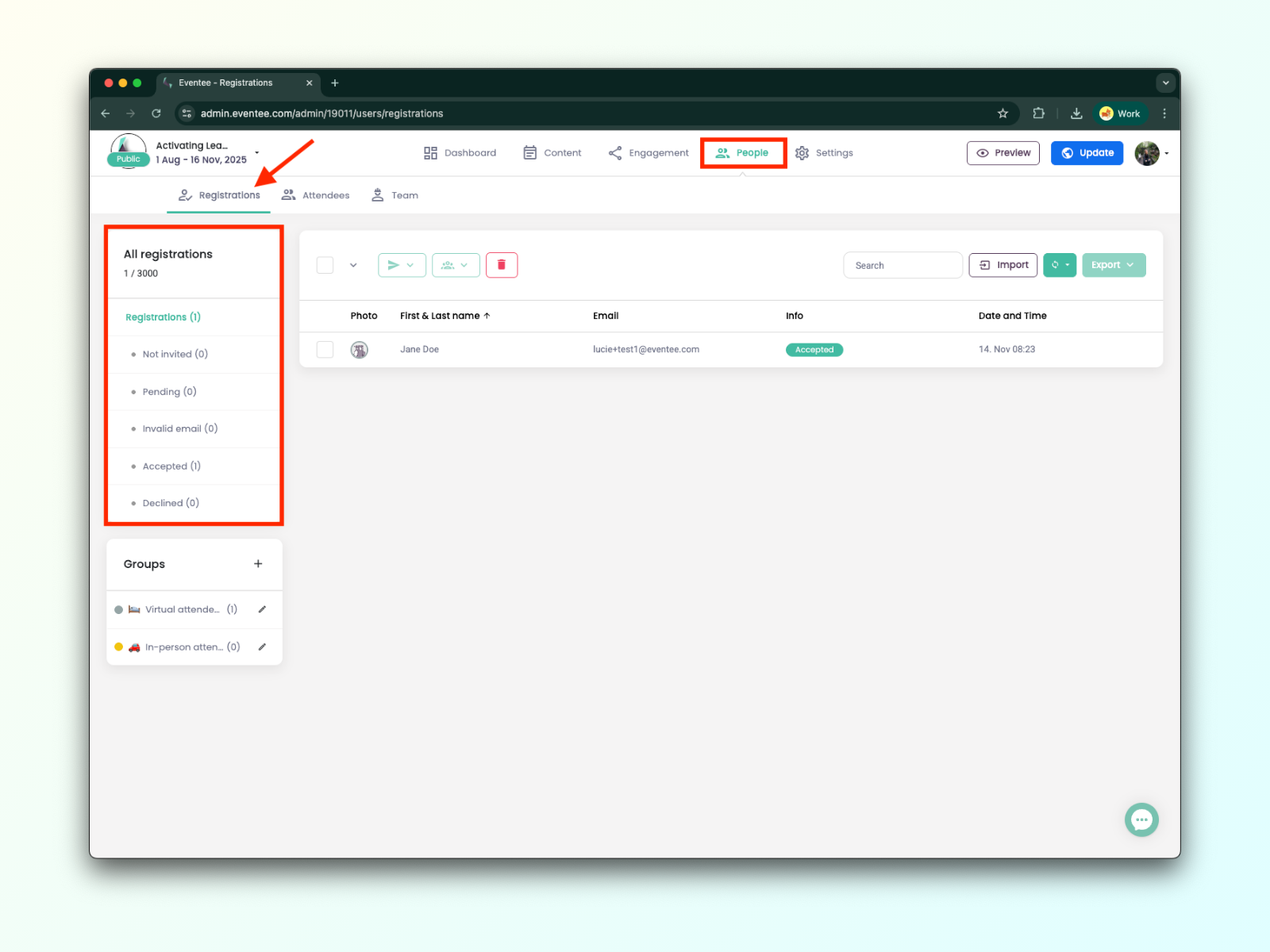
Empieza creando tu lista de registrantes en Eventee. Para añadir registrantes a Eventee, ve a la pestaña People → Registrations. Aquí deberías ver un botón Import en el lado derecho de la pantalla, junto al de Export.
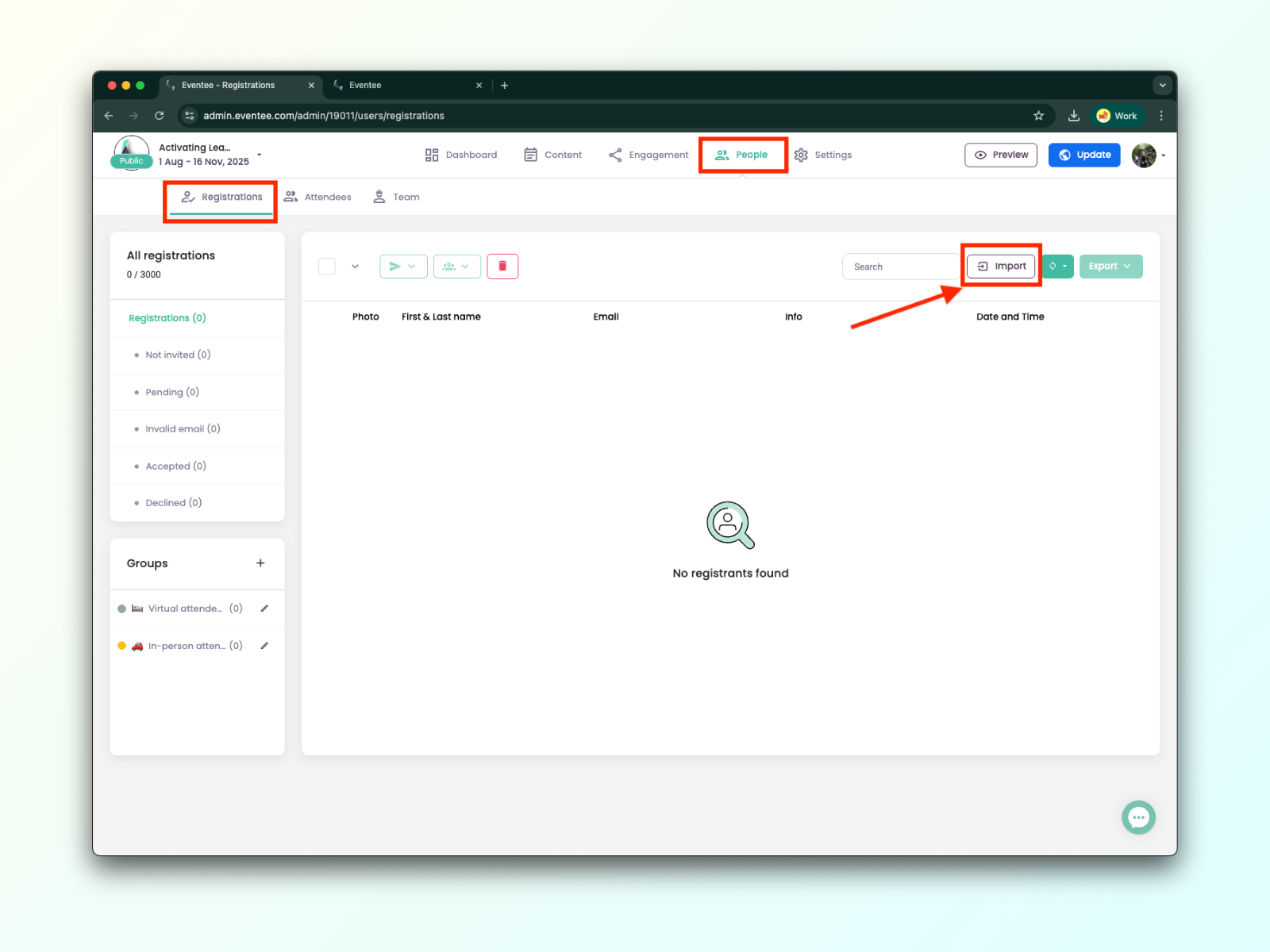

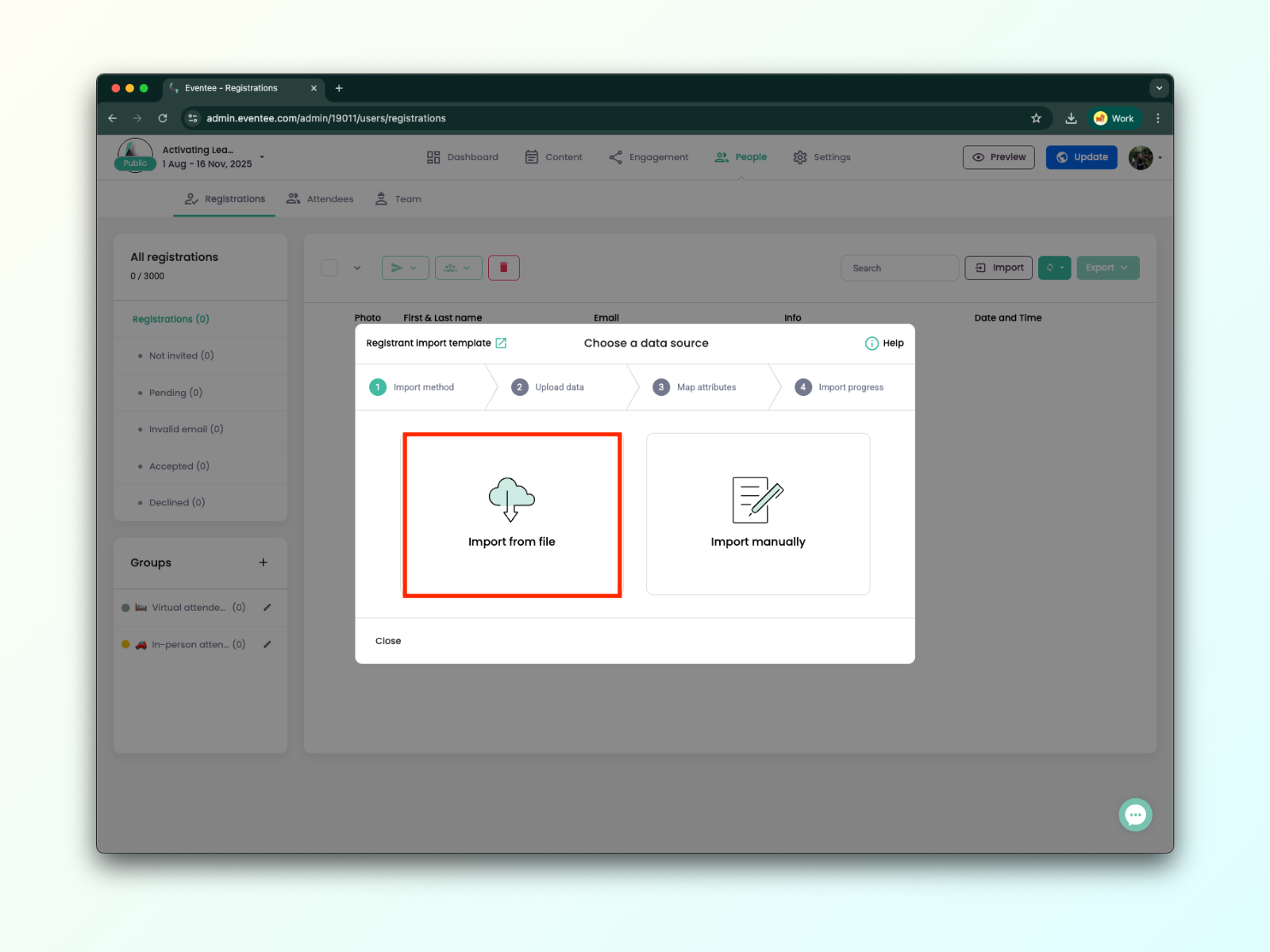
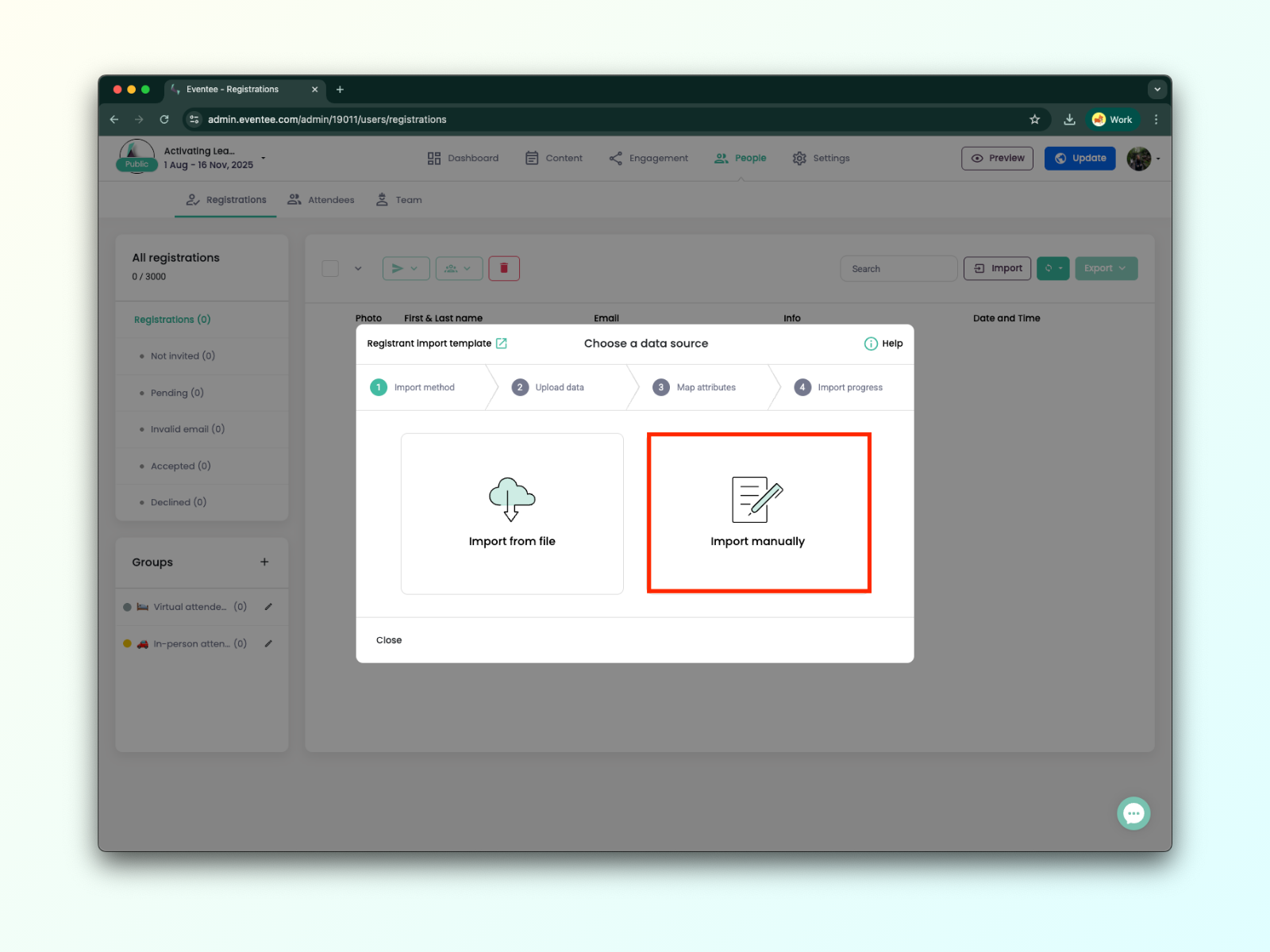
Ahora tendrás dos opciones para importar registrantes y enviarles RSVPs: subir un archivo o añadirlos manualmente.
Antes de subir el archivo, asegúrate de que cumpla todos los requisitos necesarios para una importación exitosa de los registrados.
Puedes encontrar el archivo de ejemplo para la importación de registrados aquí. Solo el campo de email es obligatorio.
Ahora que ya sabes por dónde empezar, hablemos de cómo subir el archivo y mapear los atributos para vincular correctamente los campos de datos.
1A. En el cuadro de diálogo de Import, selecciona Import from file y sube tu archivo con la información de los registrados. Admitimos .xls, .xlsx, .csv, y .tsv.
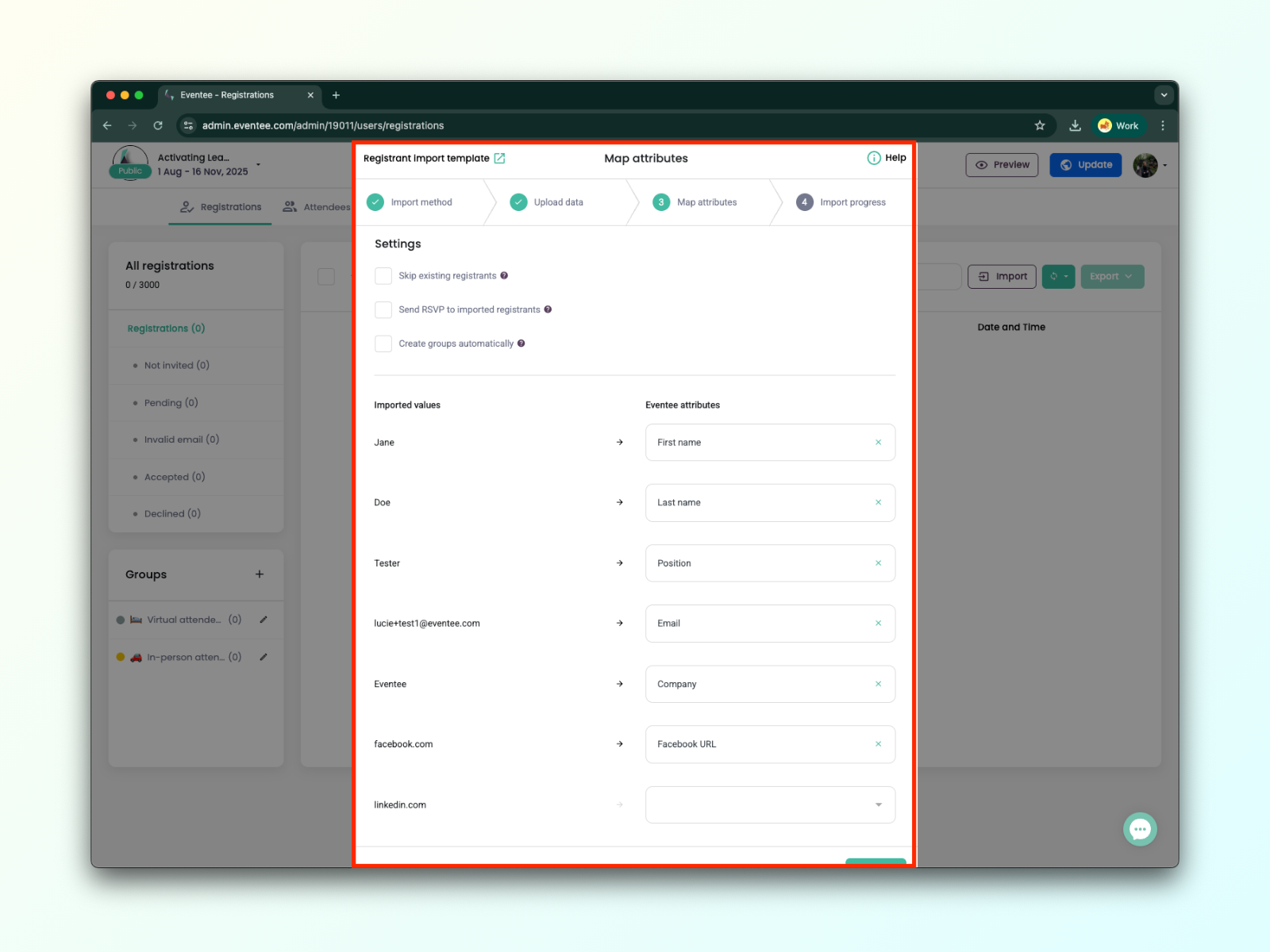
1B. Cuando tu archivo esté subido, haz clic en Continue para pasar a la siguiente pantalla, donde vas a mapear los valores de tu archivo con los atributos de Eventee. Para cada columna de tu archivo, selecciona un valor correspondiente de la lista de Eventee.
1C. Haz clic en Continue para dejar que Eventee procese tus datos. Puedes cerrar esta pantalla en cualquier momento y revisar el progreso más tarde si lo necesitas. ¡Listo, buen trabajo!
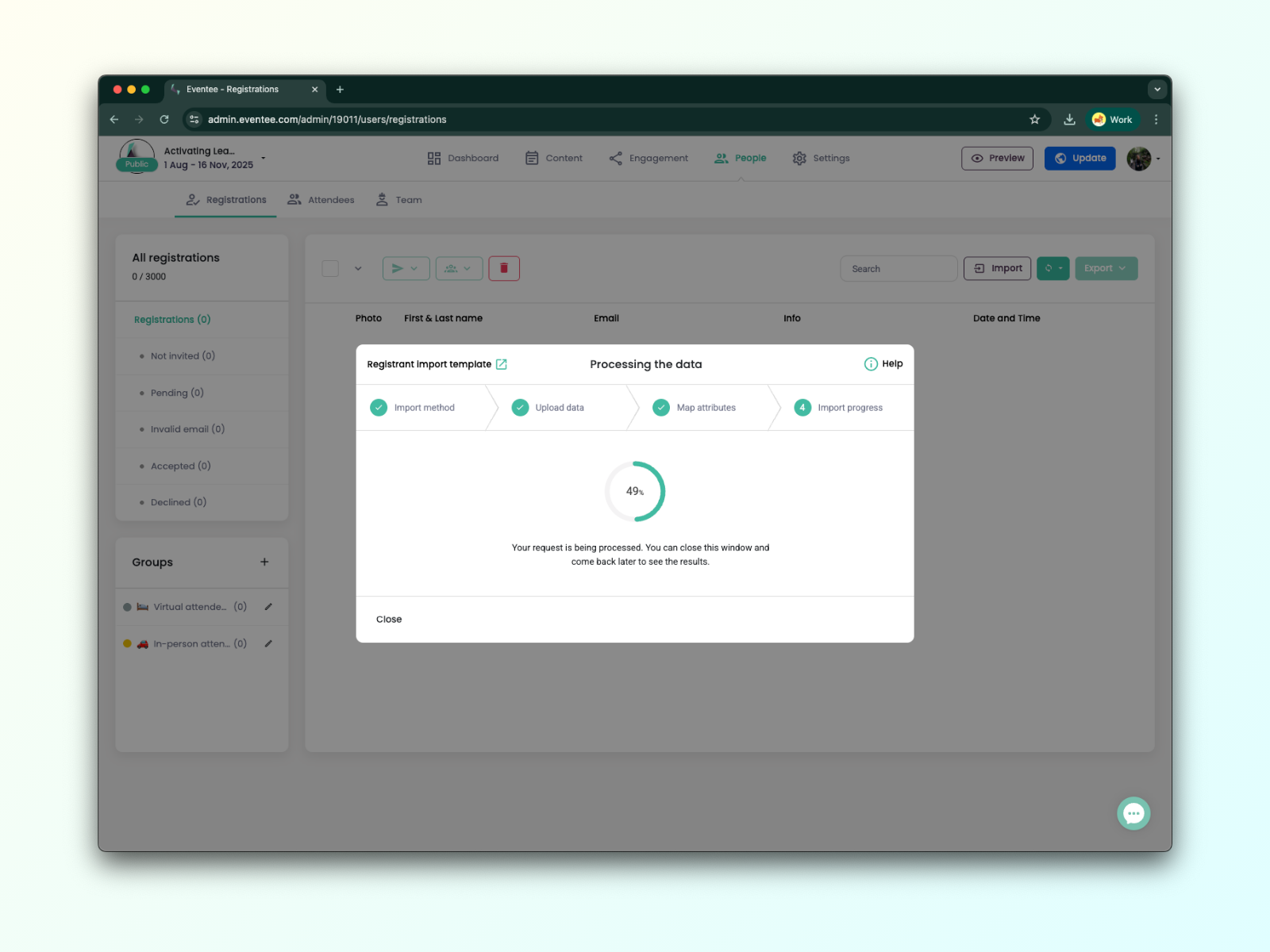
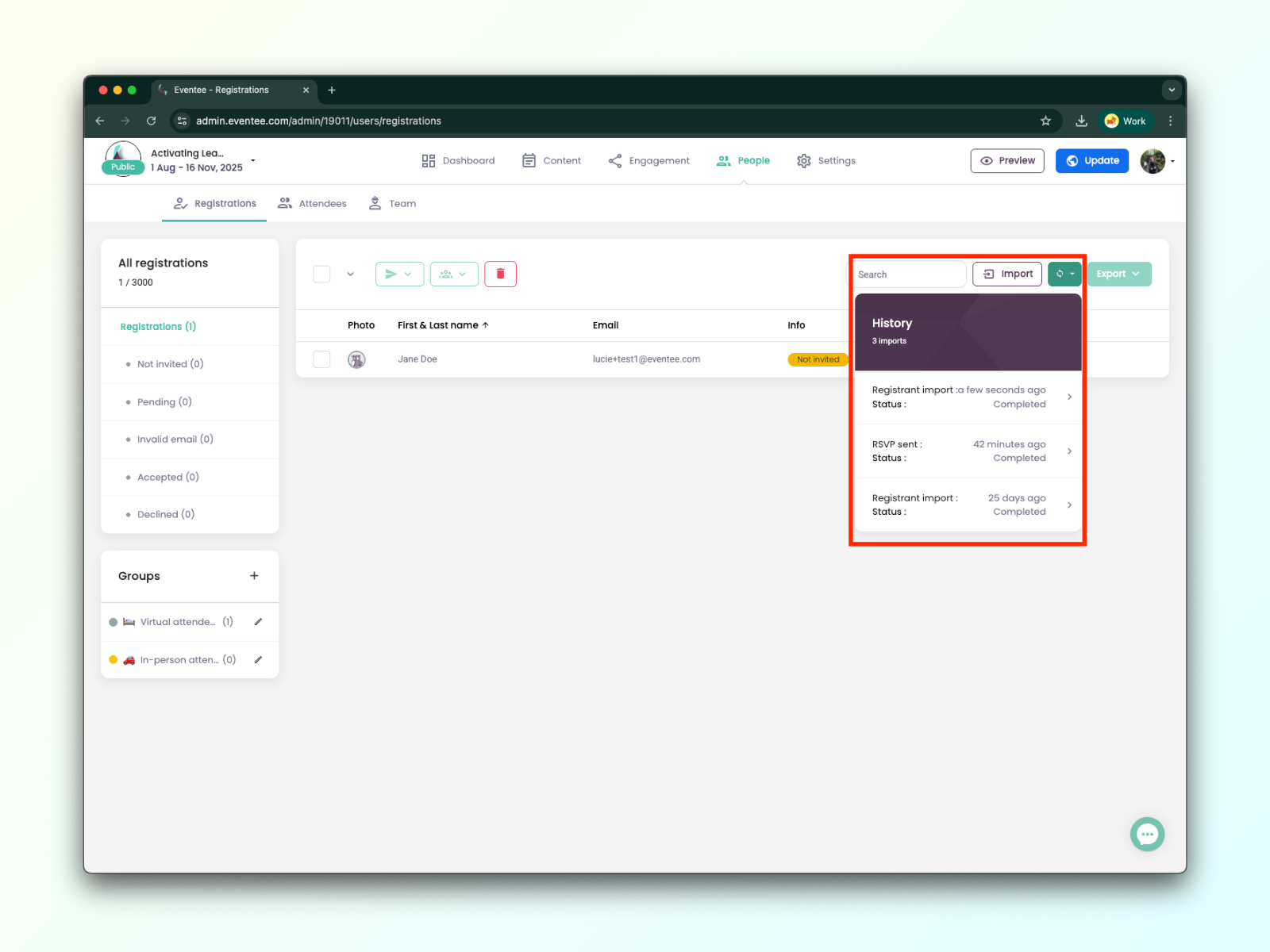
1D. Puedes revisar el progreso en cualquier momento a través del botón History.
La importación manual de asistentes es ideal cuando solo necesitas añadir correos electrónicos de los inscritos o no tienes un archivo para subir. Aun así, puedes incluir información detallada sobre cada inscrito, como su nombre, empresa, puesto y enlaces a redes sociales.
2A. En el cuadro de diálogo Importar, selecciona la opción Importar manualmente.
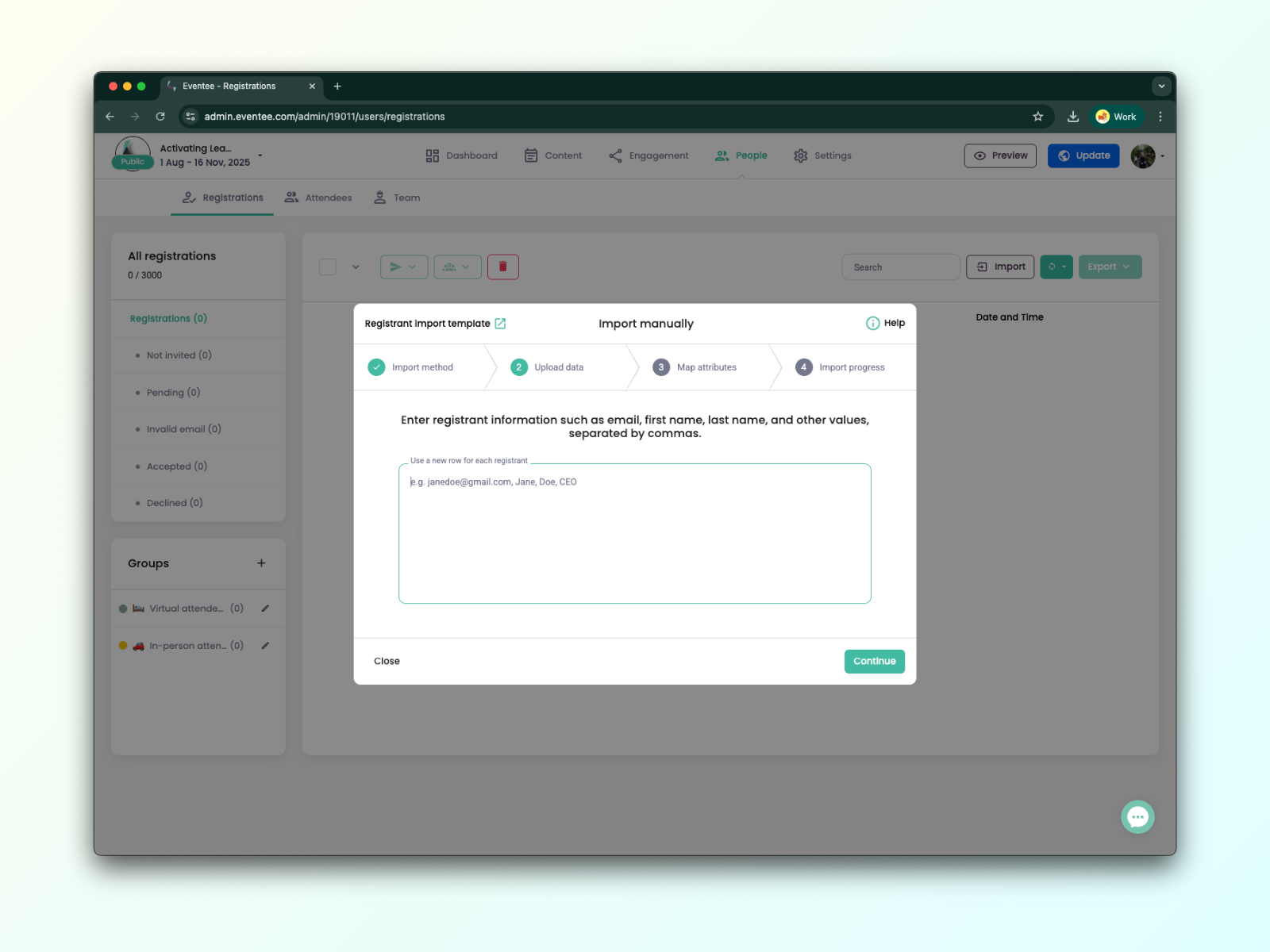
2B. Ahora, simplemente puedes añadir los correos electrónicos de tus inscritos o introducir cualquier valor adicional.
Obligatorio: correo electrónico
Opcional: nombre, apellido, bio, empresa, puesto, Facebook, LinkedIn, Twitter/X, sitio web, enlace de foto*, número de teléfono
*Enlace de foto - debe ser un enlace a una foto pública que termine en .jpg o .png (NO Google Drive, OneDrive, DropBox, etc.); si se necesita inicio de sesión o registro, no podremos descargarla.
2C. En la siguiente pantalla, tienes que asignar los valores que has introducido a los atributos de Eventee.
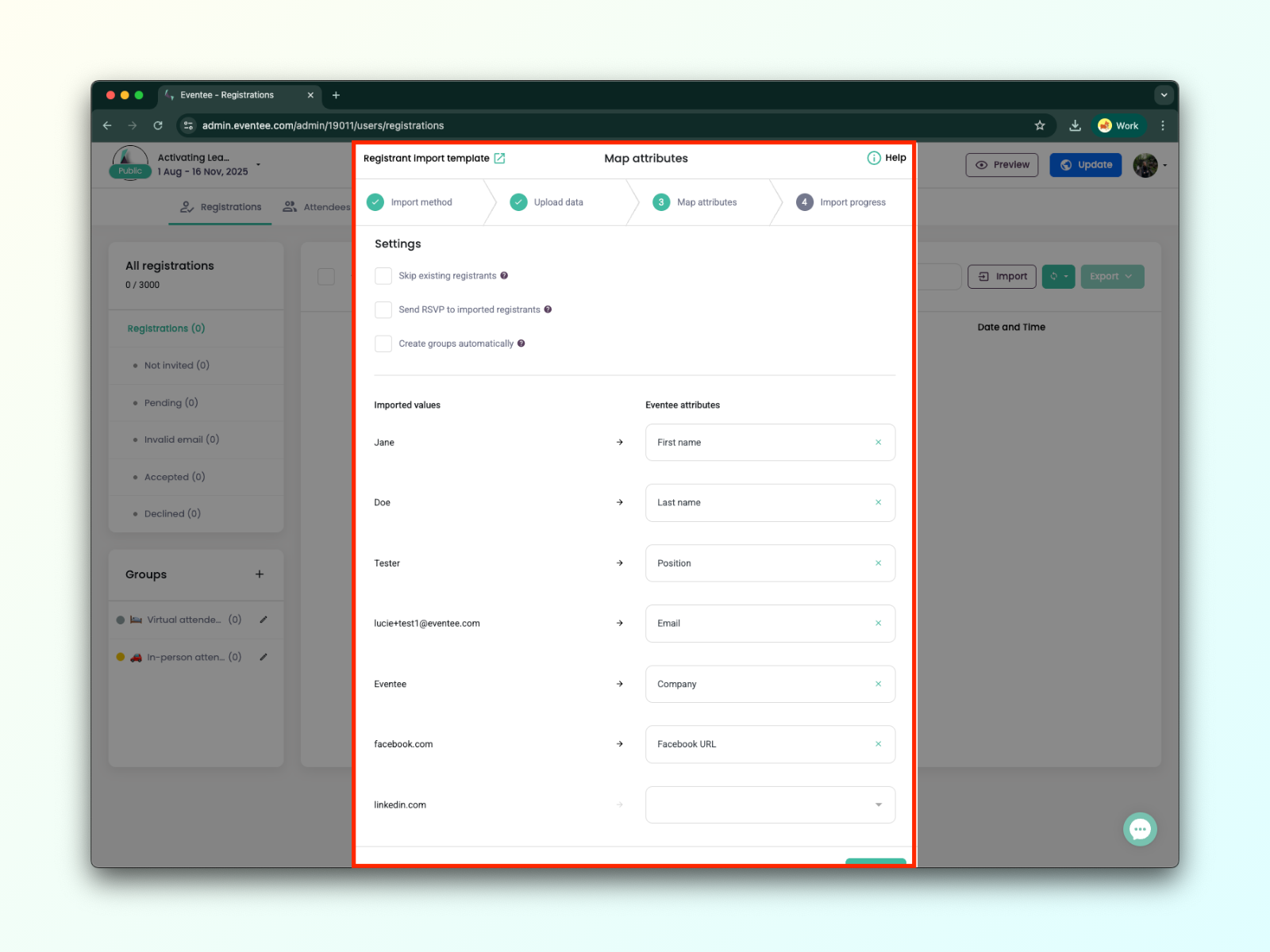
2D. En el siguiente paso, Eventee procesará tus datos y enviará invitaciones si has marcado la opción en el paso anterior. Puedes cerrar este cuadro de diálogo en cualquier momento sin interrumpir el procesamiento.
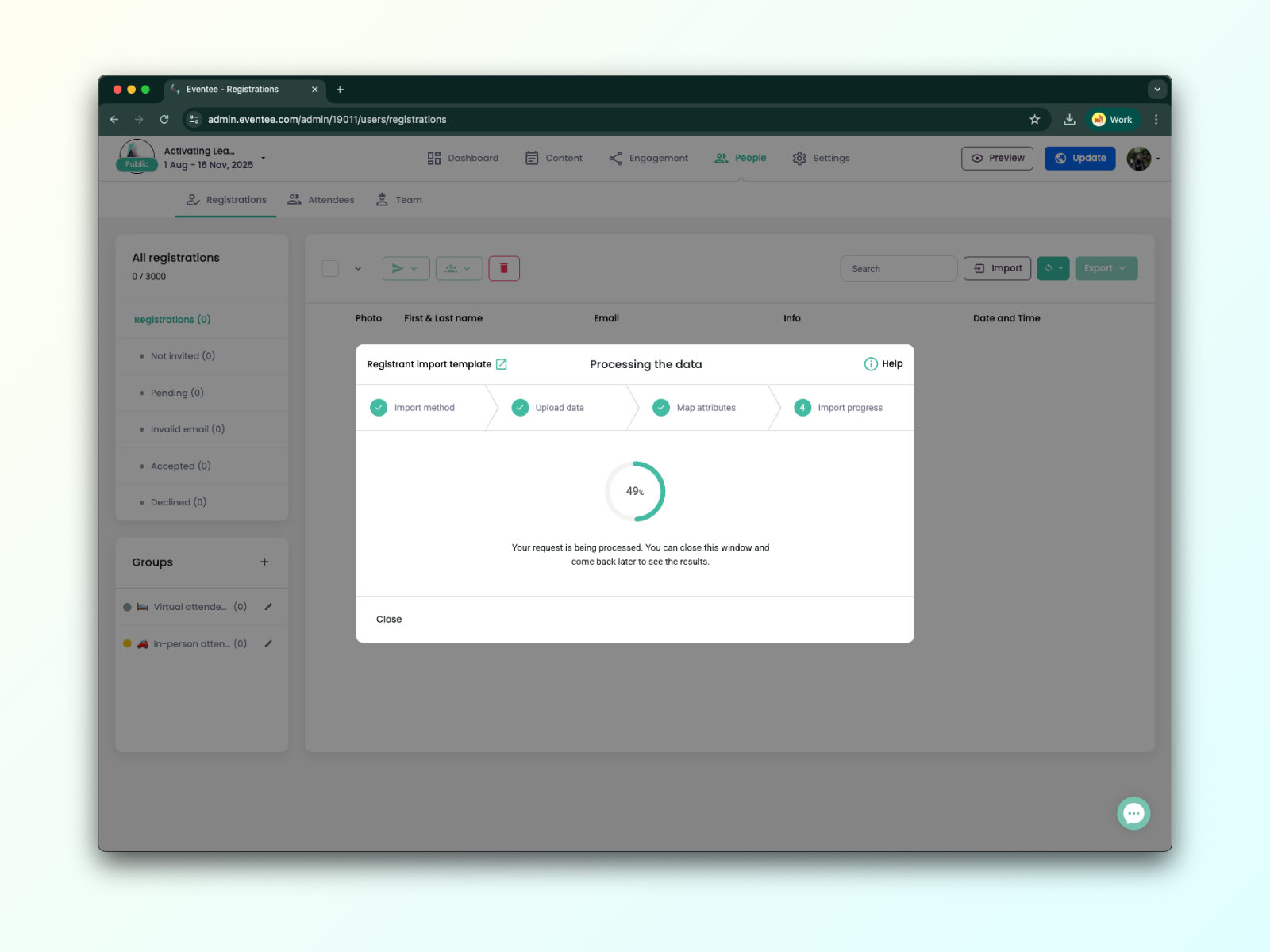
2E. Puedes revisar el progreso en cualquier momento a través del botón History.
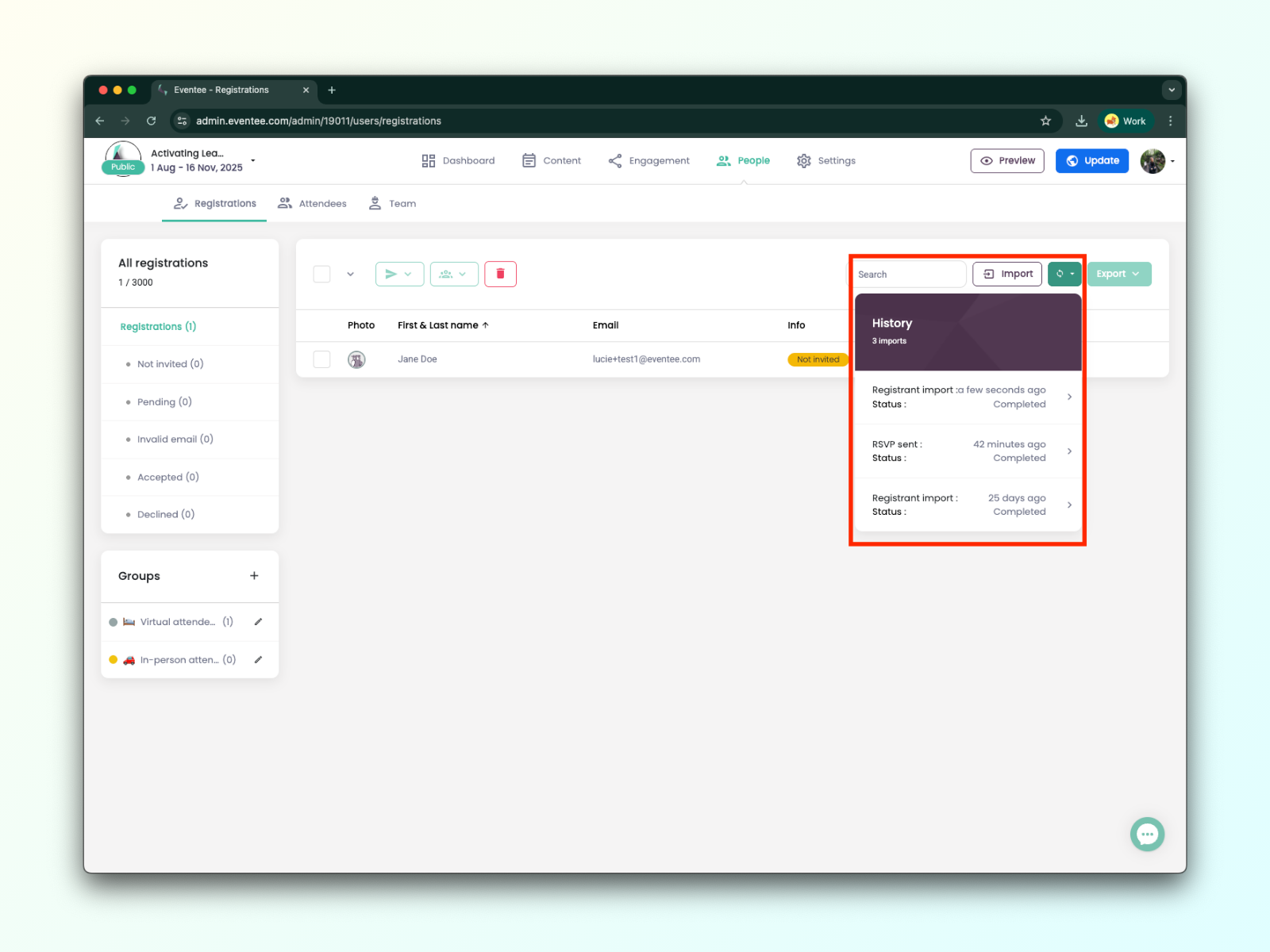
Historial de registros
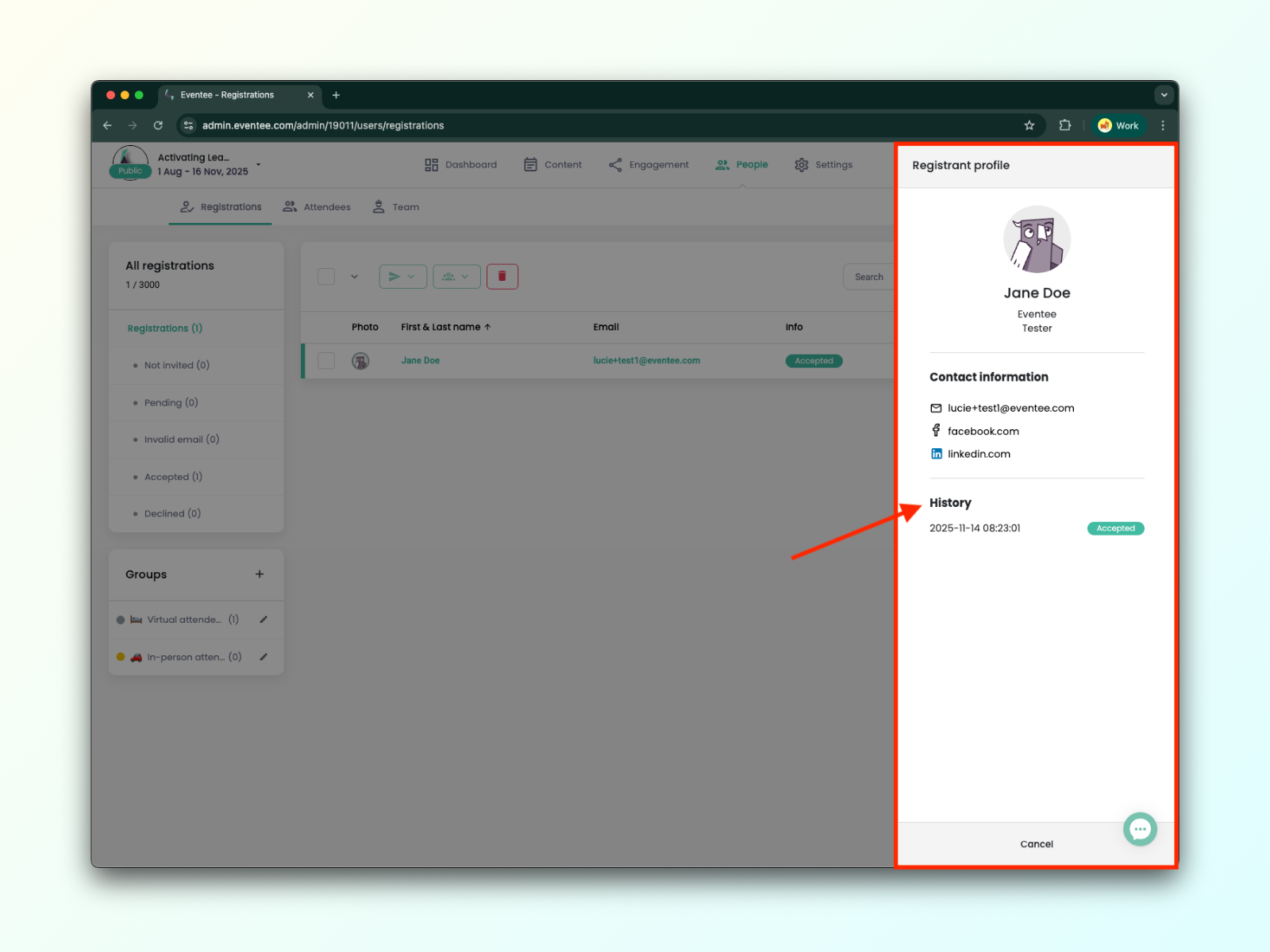
Cuando haces clic en el nombre de una persona registrada, puedes ver su perfil, incluido su historial de registros.
Entendiendo los estados de registro:
No invitado - El RSVP no se envió al registrante.
Pendiente - El registrante no respondió al RSVP.
Email no válido - El email del registrante no era válido.
Aceptado - El registrante respondió que sí al RSVP.
Rechazado - El registrante respondió que no al RSVP.
En la columna de la izquierda, verás los atributos de cada registrante.
Cómo manejar registrantes no válidos
En este caso, la mejor opción siempre es invitar al usuario con una dirección de email diferente. Sin embargo, si eso no es posible, por favor escríbele a nuestro equipo de soporte, y ellos lo revisarán.
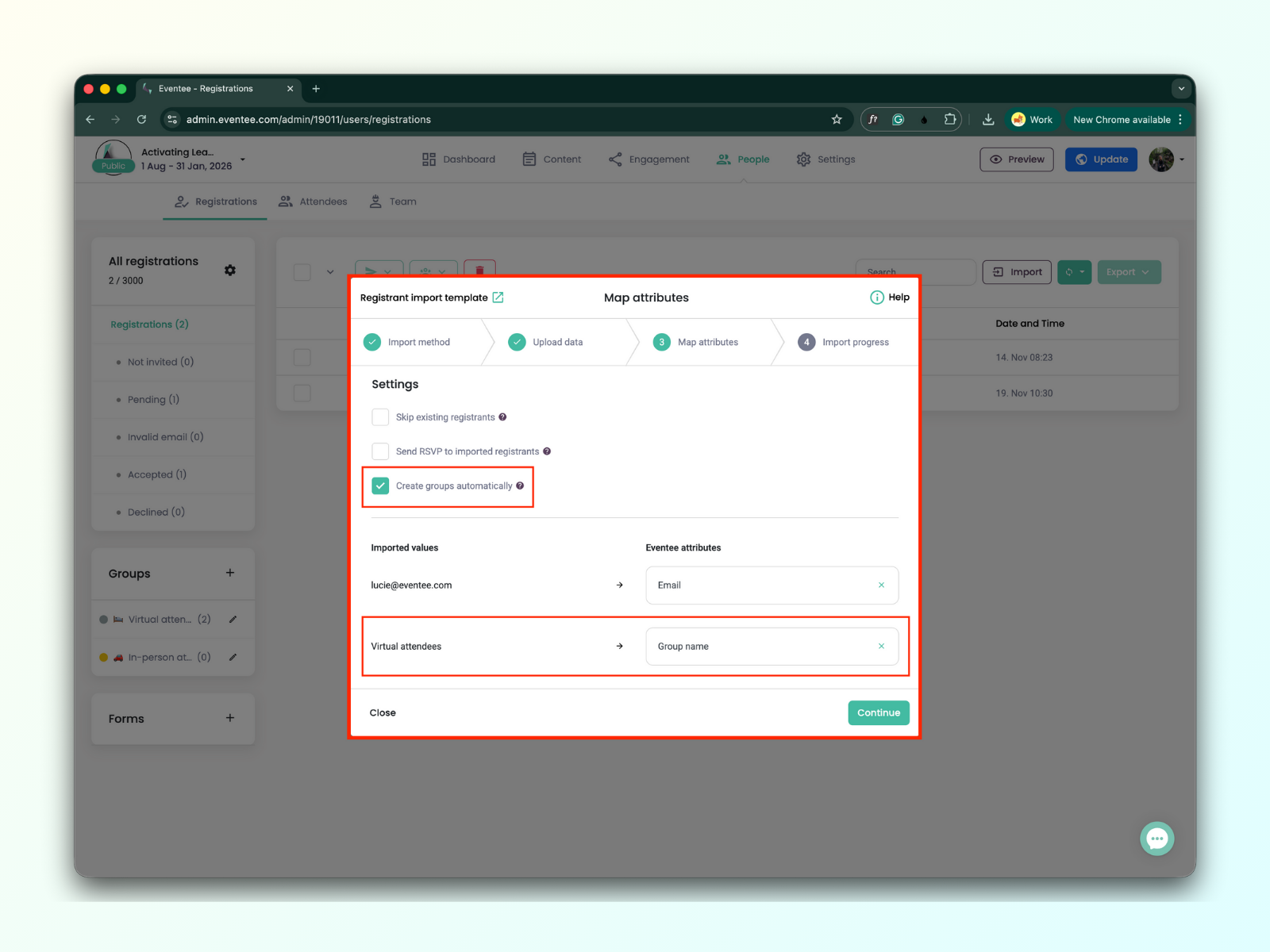
Si estás usando la función de grupos, puedes asignar fácilmente a los registrados a grupos específicos —o incluso crear nuevos grupos— mientras los importas en el panel de administración de Eventee.
Si estás importando registrados mediante un archivo, sigue estos pasos:
Añade una nueva columna a tu archivo que represente el nombre del grupo.
Rellena el nombre del grupo para cada persona registrada en tu archivo.
Durante la importación, marca la casilla "Create Groups" y asigna el atributo "Group Name".