En este artículo, aprenderá a importar e invitar a las personas registradas, así como a gestionar los usuarios no válidos, entre otras cosas.

Al importar usuarios a un evento publicado, siempre puede elegir si desea enviarles una invitación RSVP ahora o más tarde.
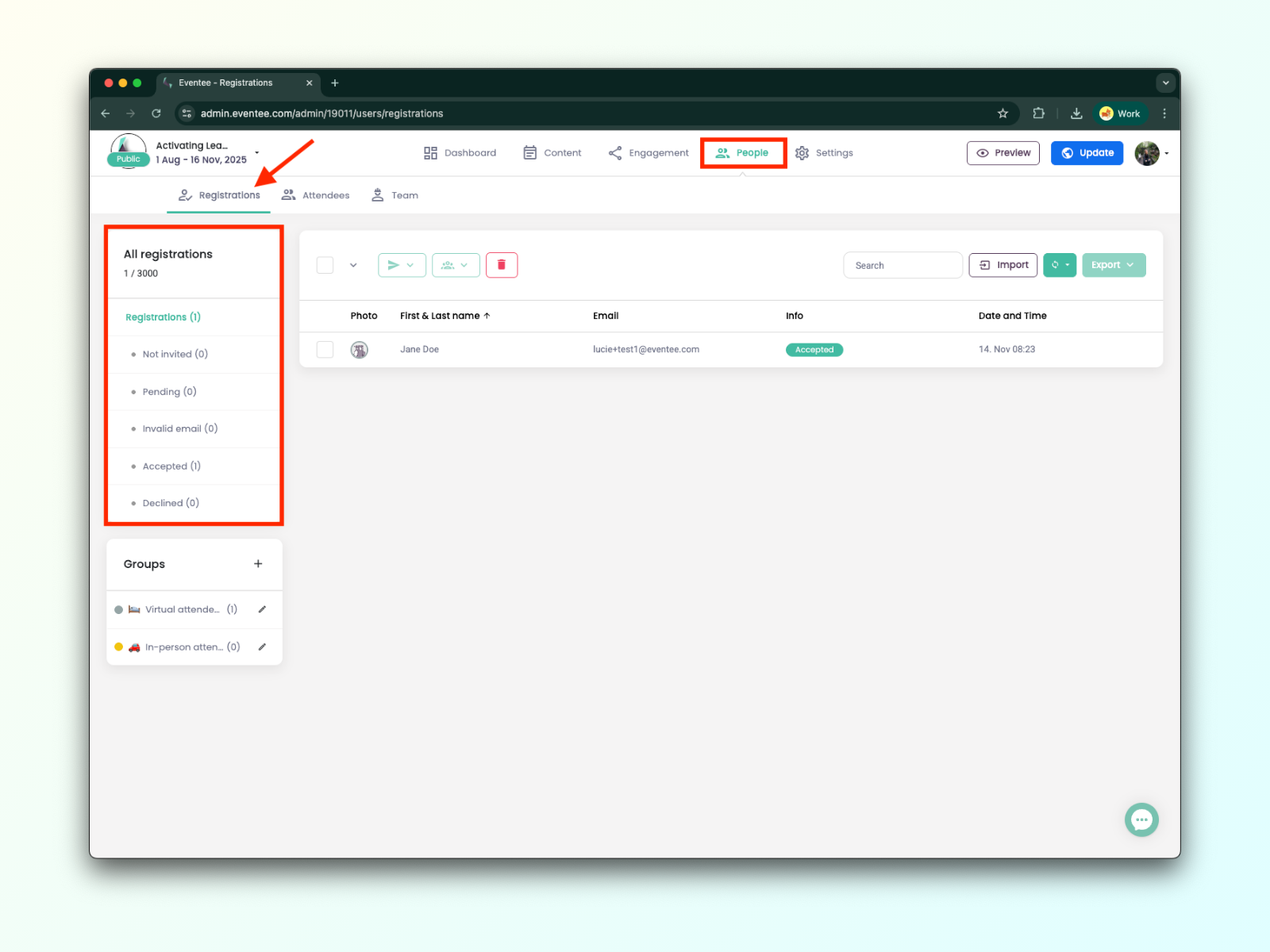
Empiece por crear su lista de personas registradas en Eventee. Para añadir personas registradas a Eventee, vaya a la pestaña Personas → Inscripciones. Aquí debería ver un botón Importar en el lado derecho de la pantalla, junto a Exportar.
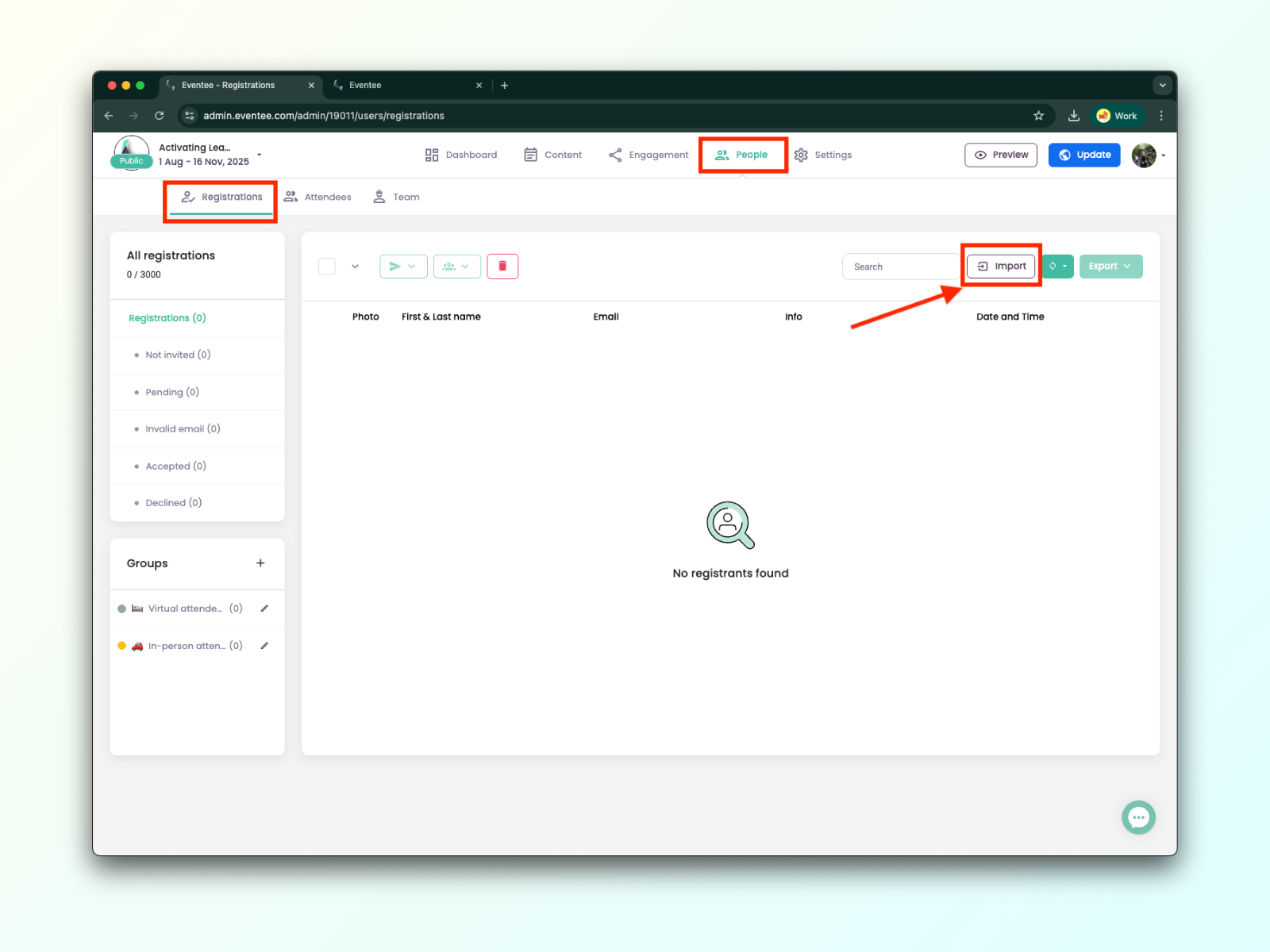

Ahora tendrá dos opciones para importar personas registradas y enviarles invitaciones RSVP: subir un archivo o añadirlas manualmente.
Antes de subir el archivo, asegúrese de que cumpla todos los requisitos necesarios para importar correctamente a los inscritos.
Puede encontrar aquí el archivo de ejemplo para importar inscritos aquí. Solo el campo de correo electrónico es obligatorio.
Ahora que sabe por dónde empezar, hablemos de cómo subir el archivo y asignar sus atributos para vincular correctamente los campos de datos.
1A. En el cuadro de diálogo de importación, seleccione Importar desde archivo y suba el archivo con la información de los inscritos. Admitimos .xls, .xlsx, .csv, y .tsv.
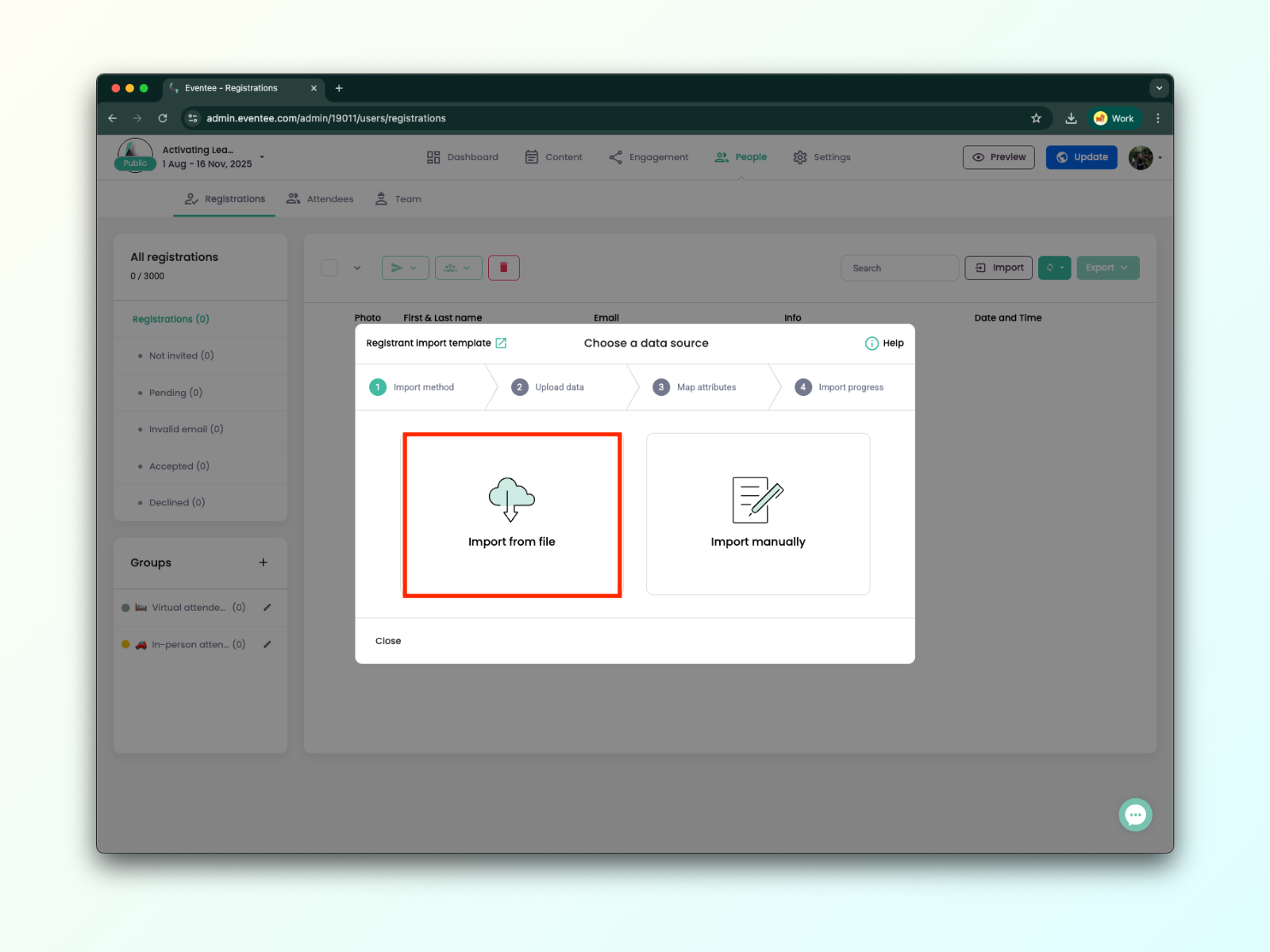
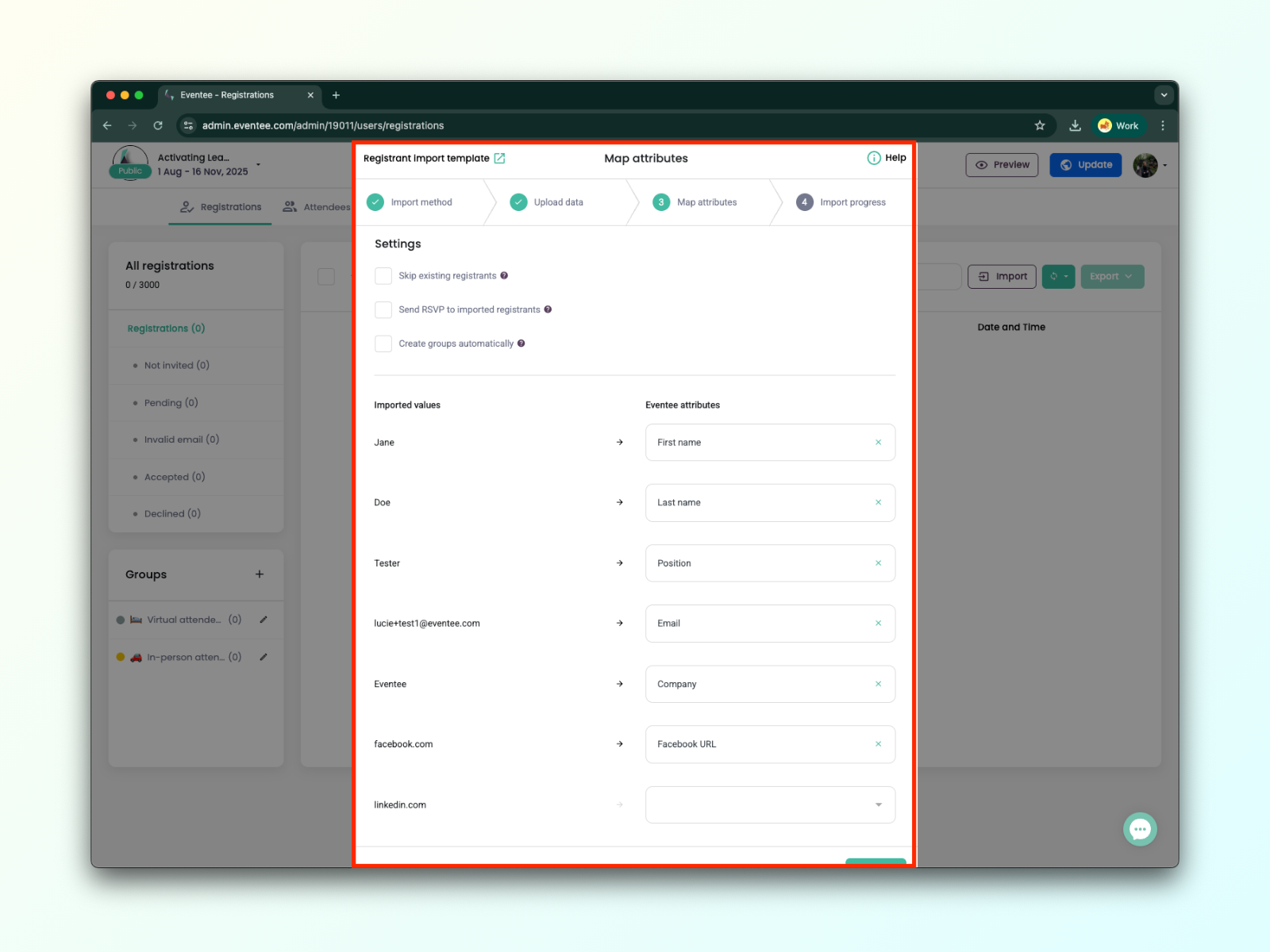
1B. Una vez que haya subido el archivo, haga clic en Continuar para pasar a la siguiente pantalla, donde asignará los valores del archivo a los atributos de Eventee. Para cada columna del archivo, seleccione el valor correspondiente de la lista de Eventee.
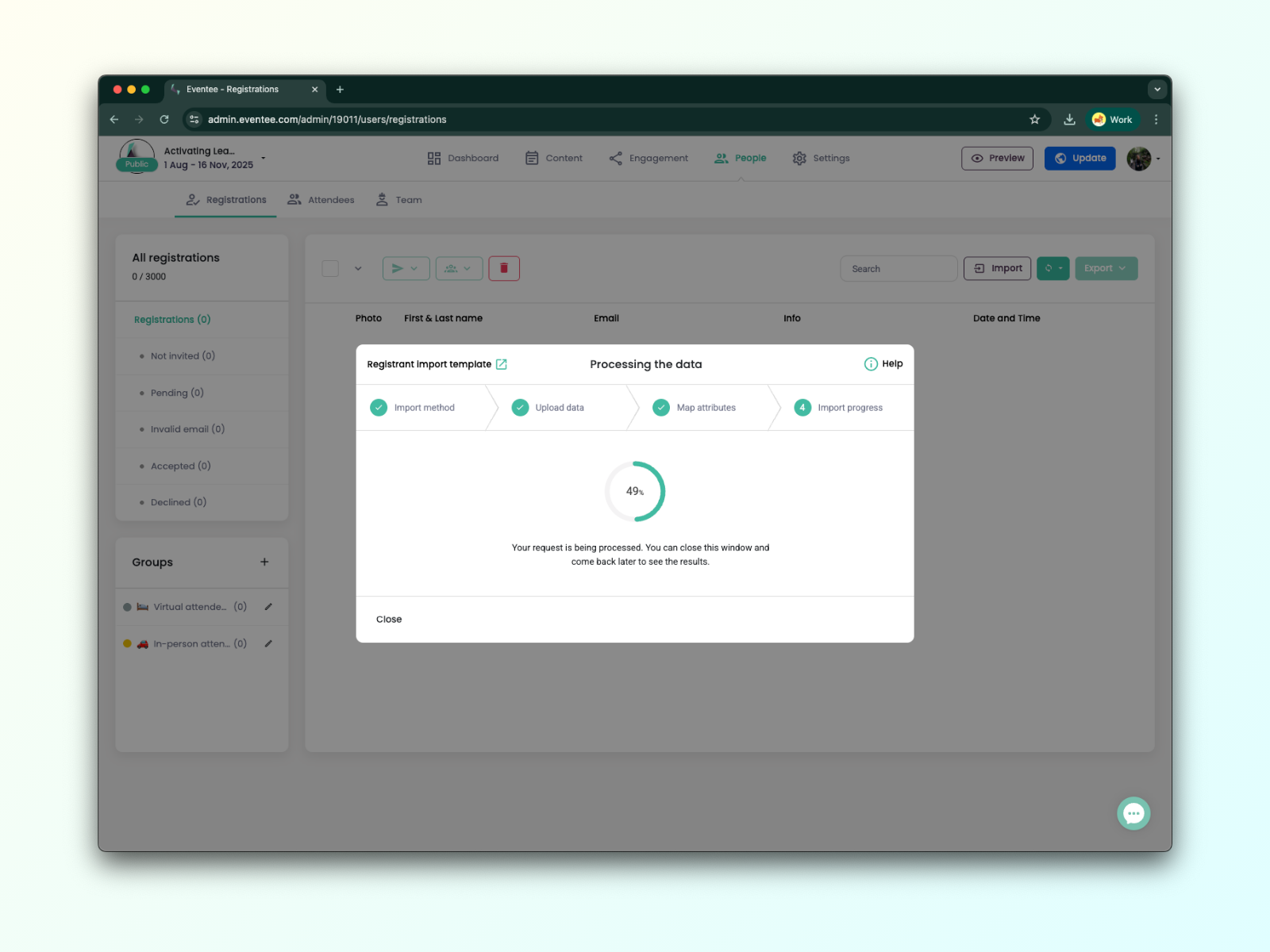
1C. Haga clic en Continuar para que Eventee procese sus datos. Puede cerrar esta pantalla en cualquier momento y consultar el progreso más tarde si lo necesita. ¡Todo listo, buen trabajo!
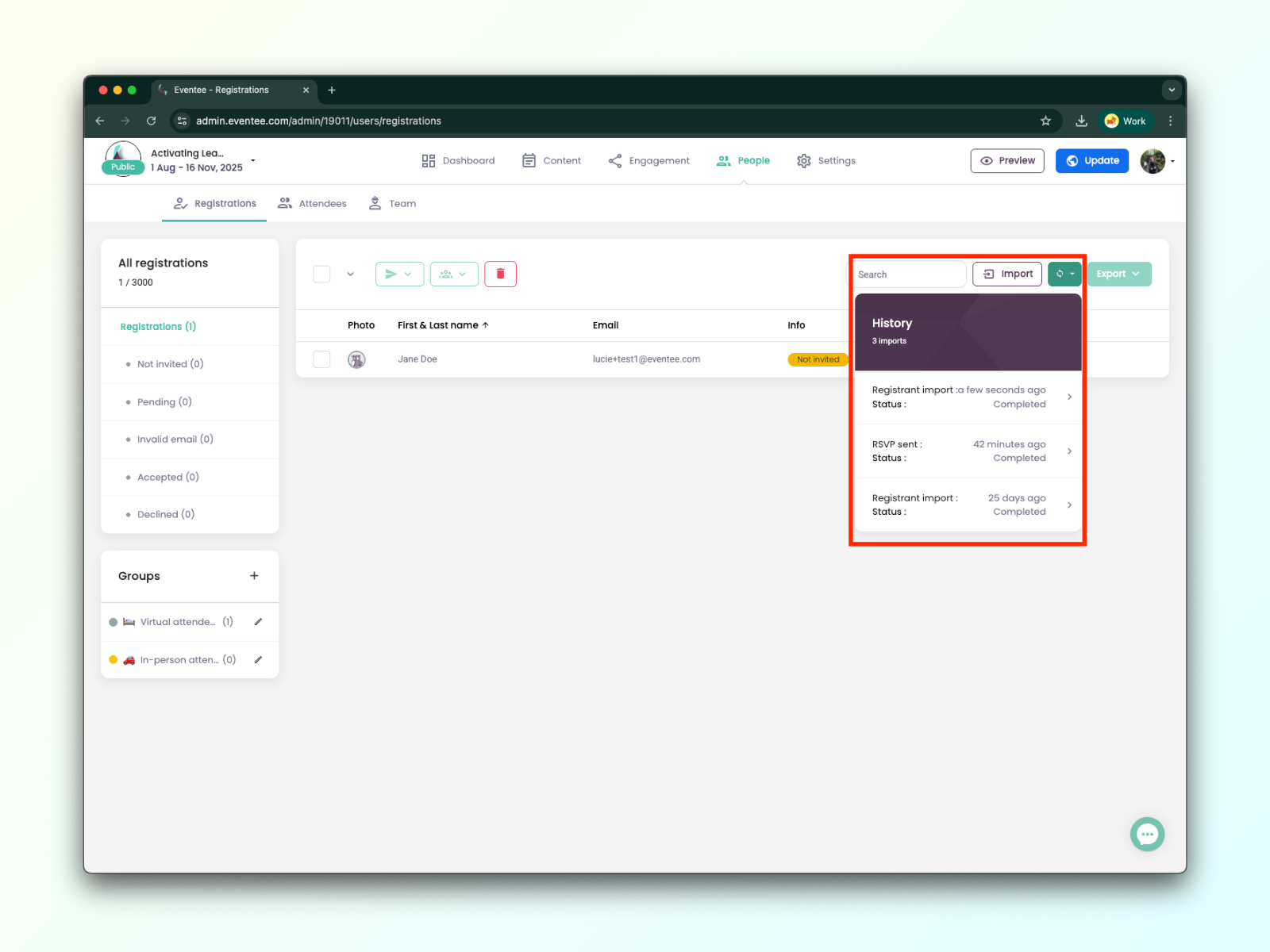
1D. Puede consultar el progreso en cualquier momento mediante el botón Historial.
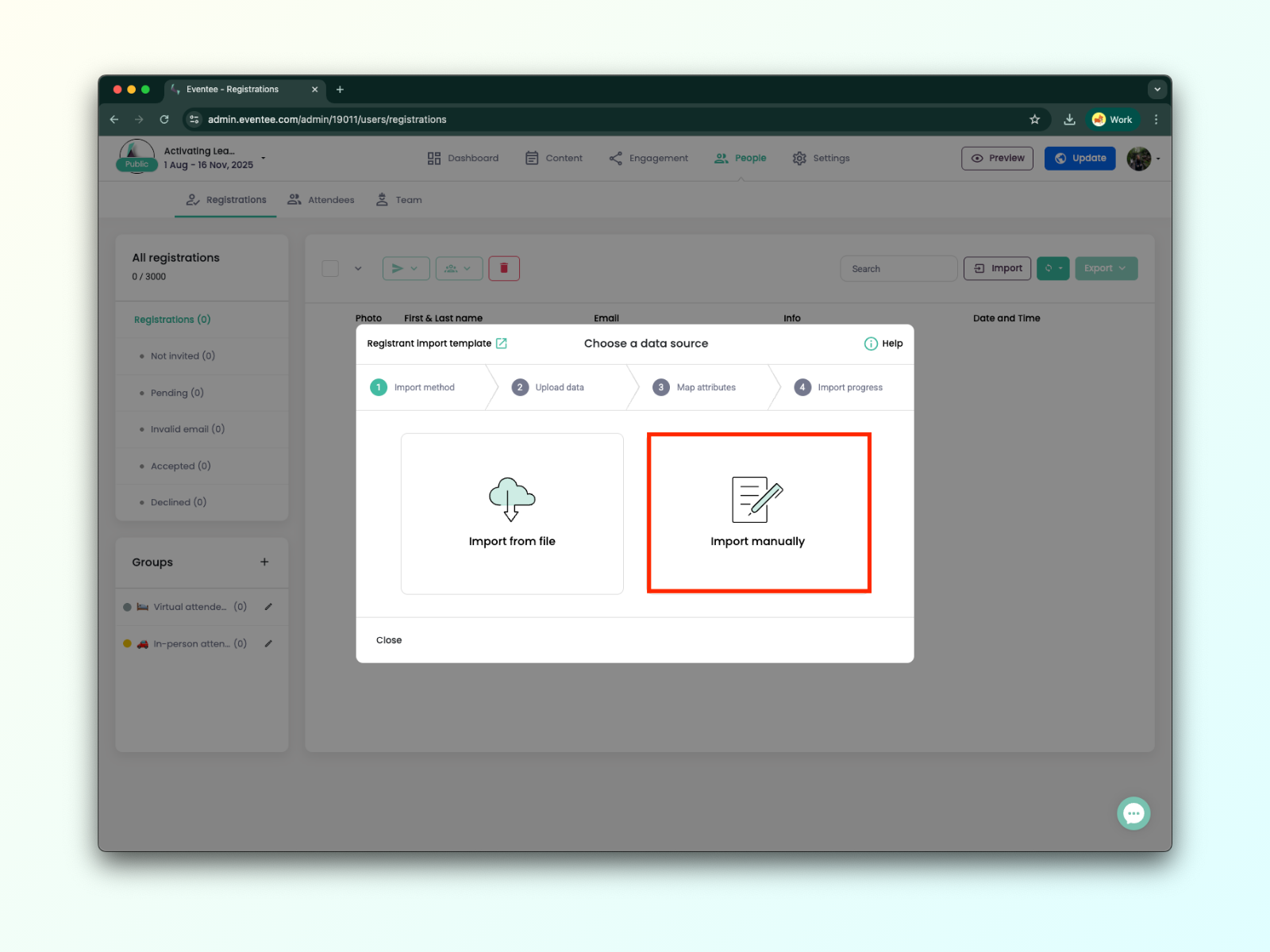
La importación manual de asistentes es ideal cuando solo necesita añadir los correos electrónicos de los inscritos o no tiene ningún archivo para cargar. Aun así, puede incluir información detallada sobre cada persona inscrita, como su nombre, empresa, cargo y enlaces a redes sociales.
2A. En el cuadro de diálogo Importar, seleccione la opción Importar manualmente.
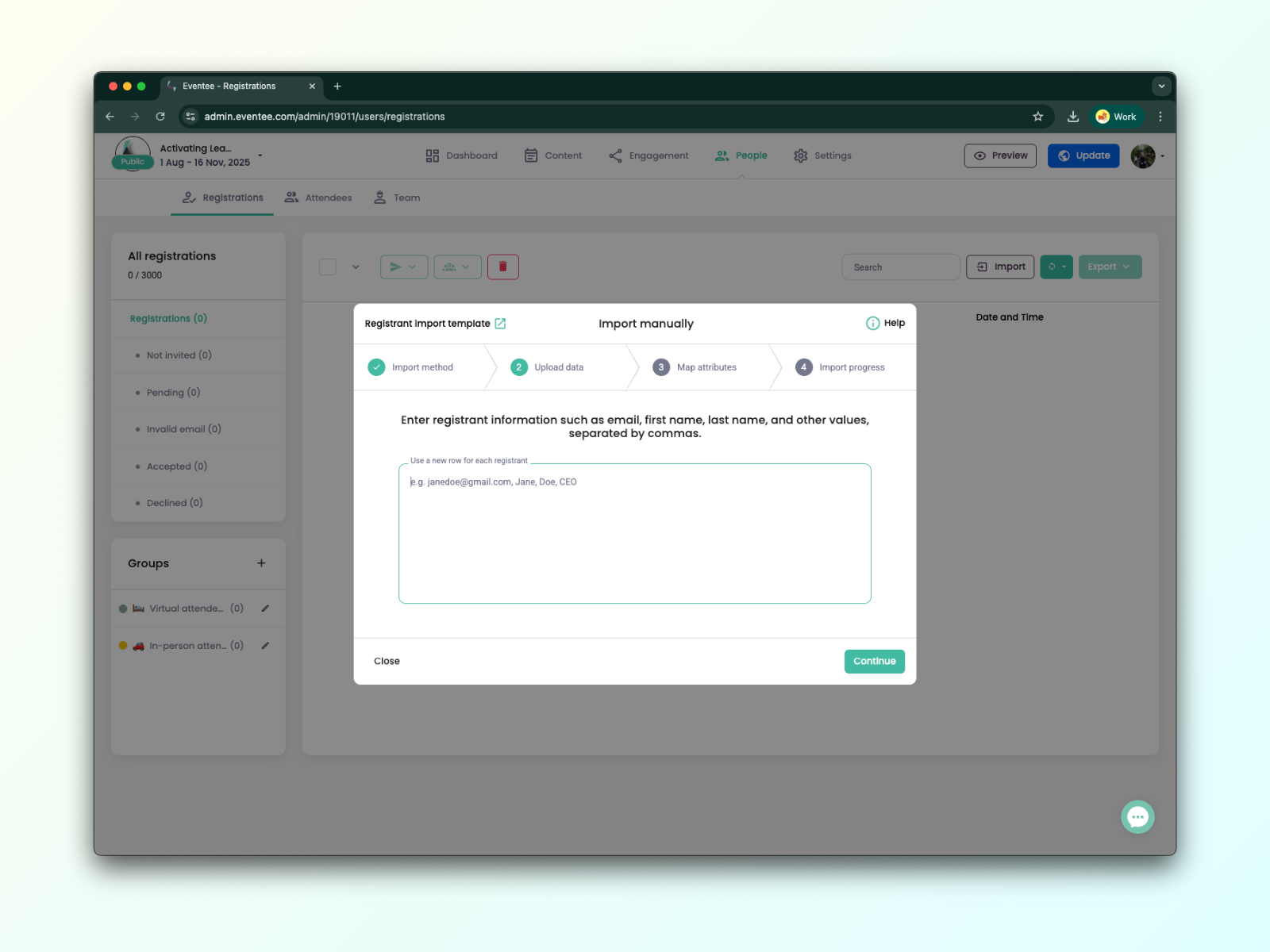
2B. Ahora, solo tiene que añadir los correos electrónicos de las personas inscritas o introducir cualquier valor adicional.
Obligatorio: correo electrónico
Opcional: nombre, apellido, biografía, empresa, cargo, Facebook, LinkedIn, Twitter/X, sitio web, enlace a la foto*, número de teléfono
*Enlace a la foto: debe ser un enlace a una foto pública que termine en .jpg o .png (NO Google Drive, OneDrive, DropBox, etc.). Si se necesita iniciar sesión o registrarse, no podremos descargarla.
2C. En la siguiente pantalla, debe asignar los valores que ha introducido a los atributos de Eventee.
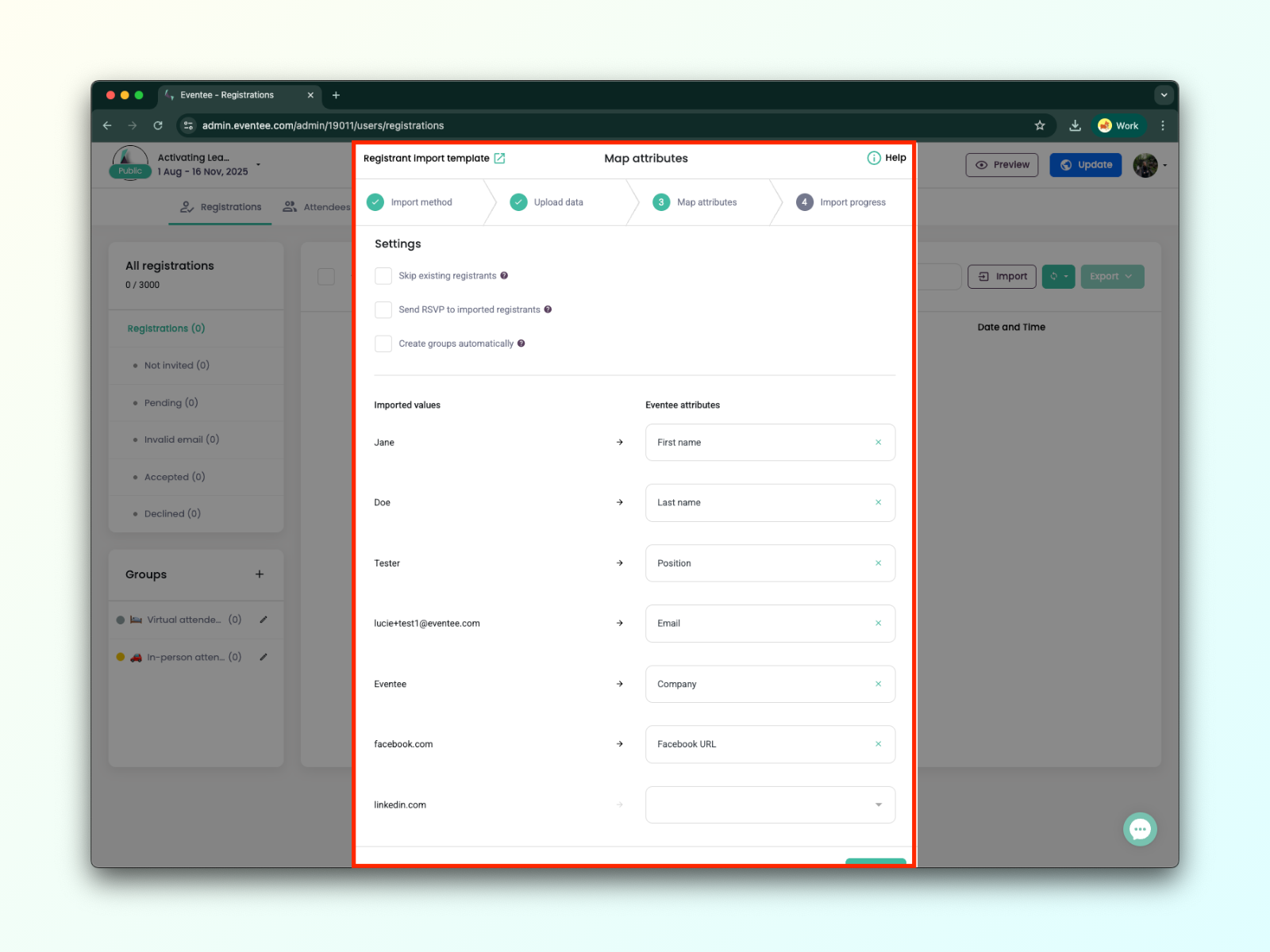
2D. En el siguiente paso, Eventee procesará sus datos y enviará invitaciones si ha marcado la opción en el paso anterior. Puede cerrar este cuadro de diálogo en cualquier momento sin interrumpir el procesamiento.
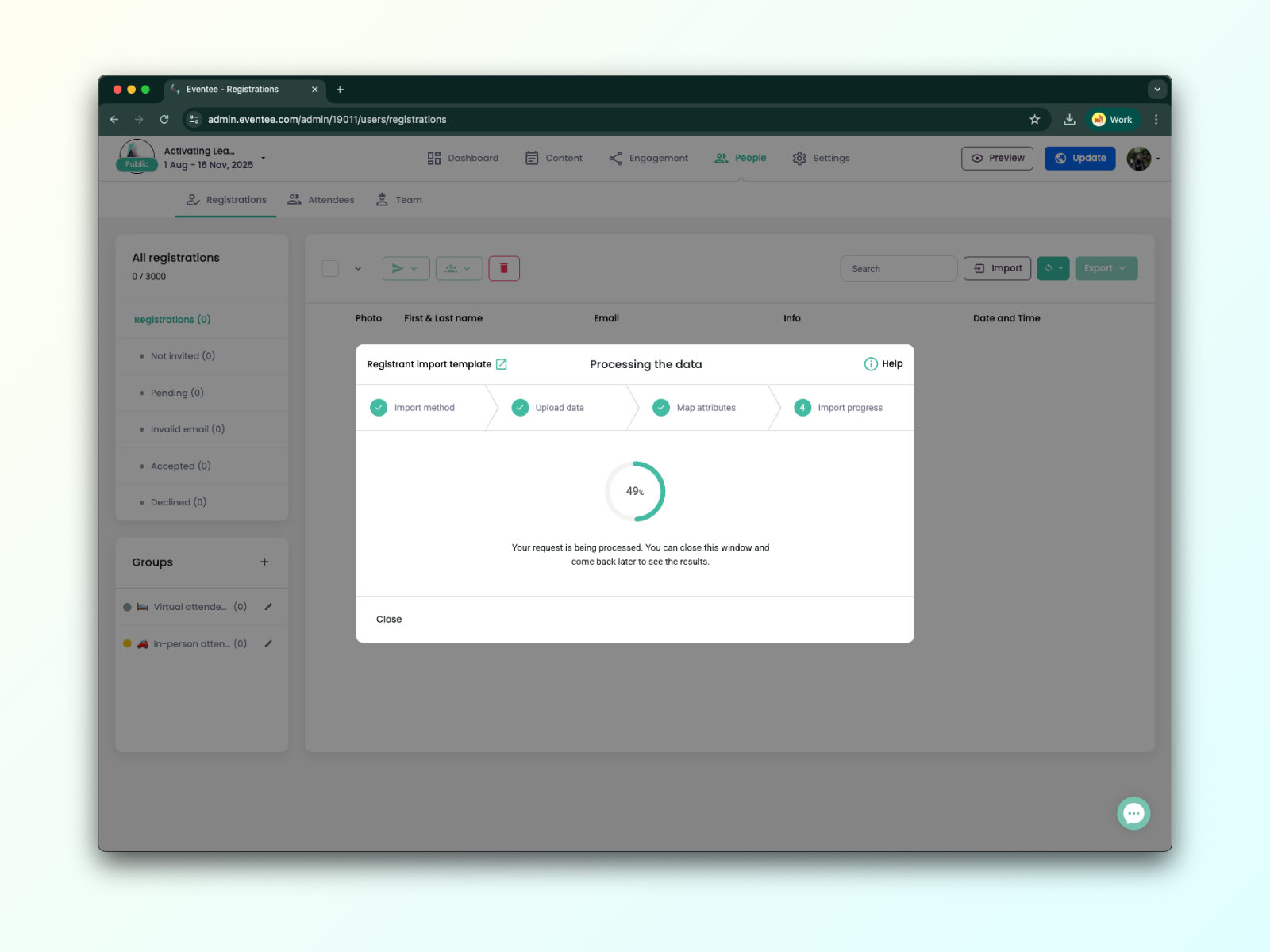
2E. Puede consultar el progreso en cualquier momento mediante el botón «Historial».
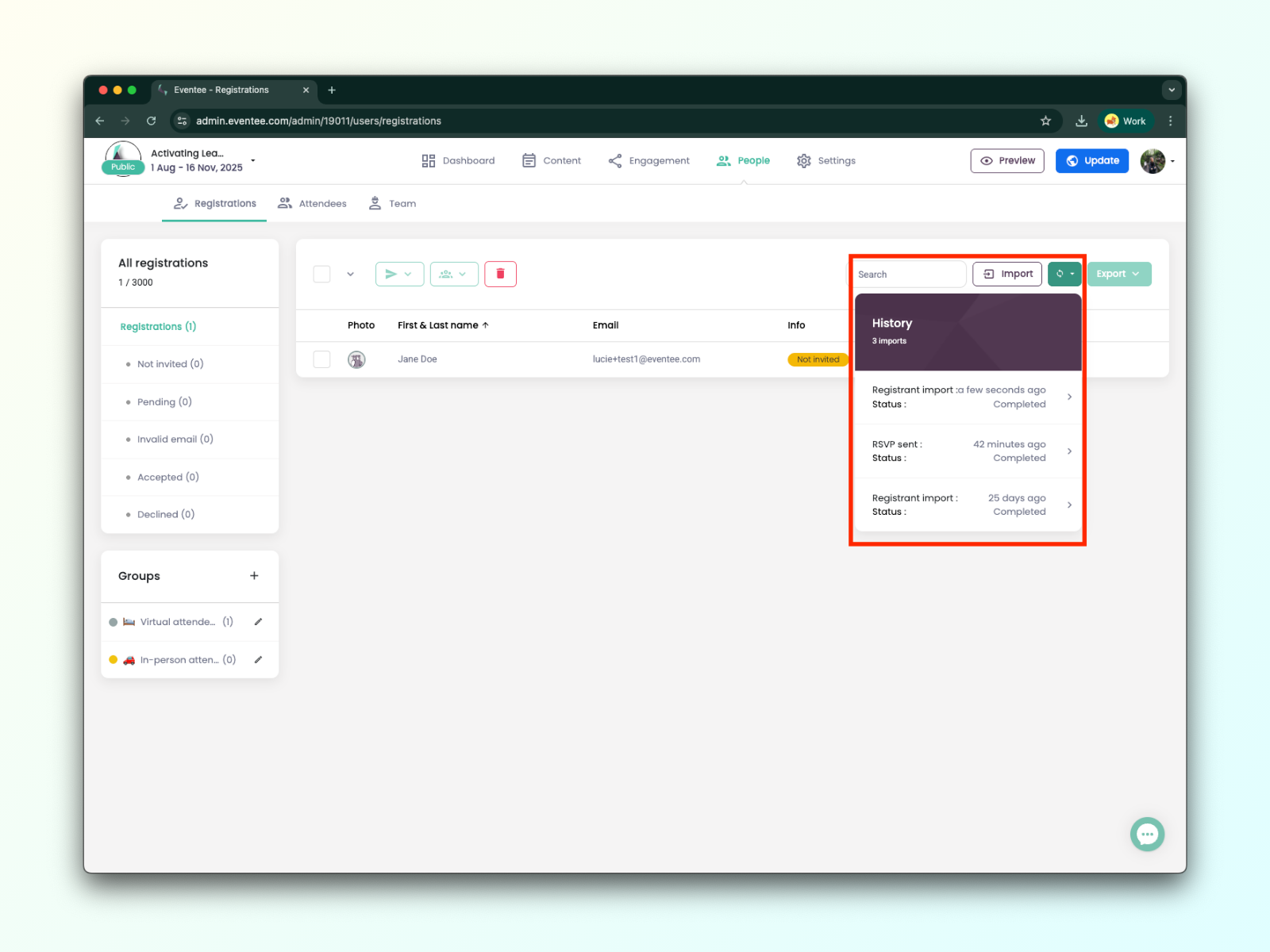
Historial de registros
Al hacer clic en el nombre de un inscrito, puede ver su perfil, incluido su historial de registros.
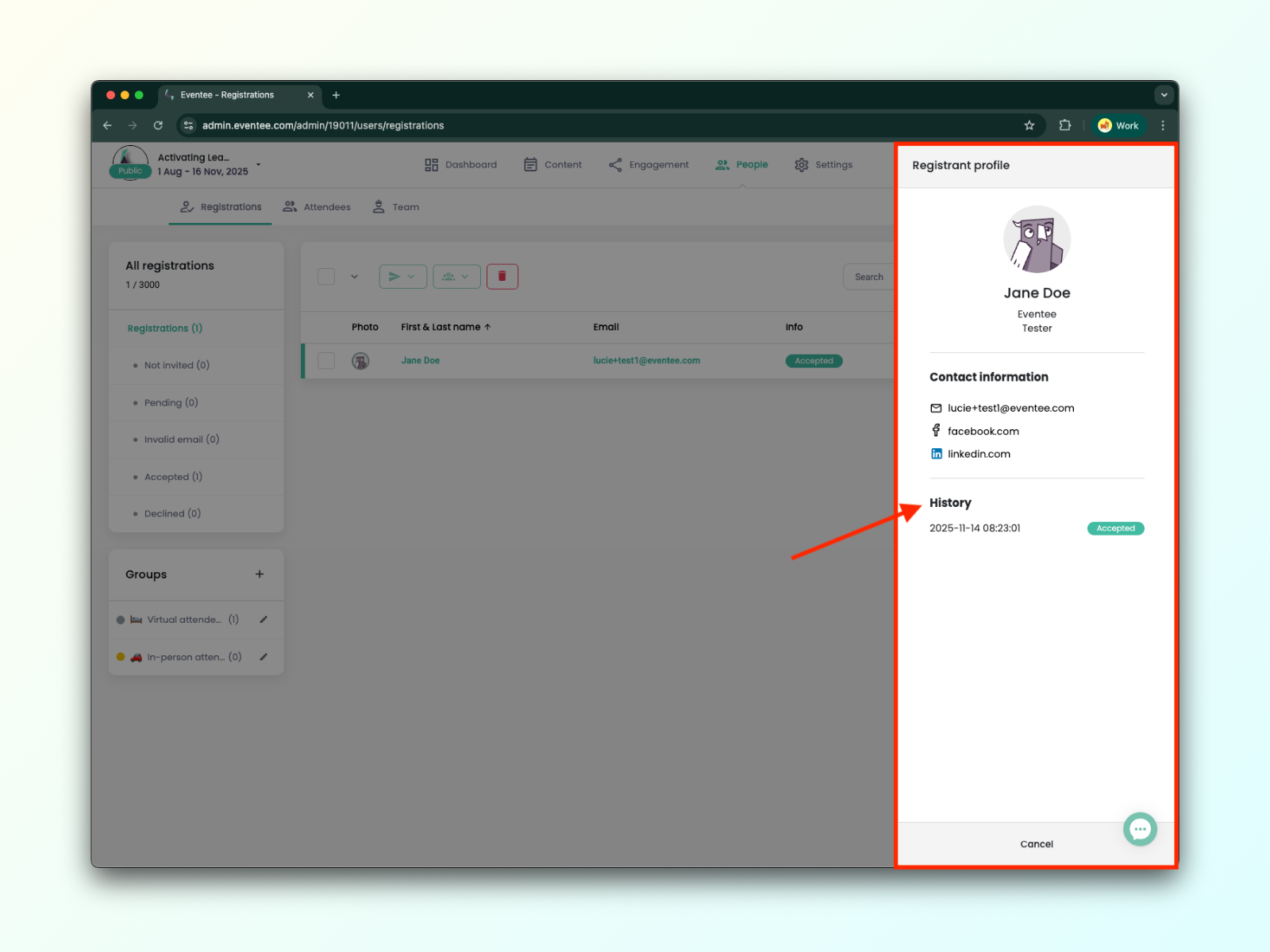
Comprender los estados de registro:
No invitado: no se envió la confirmación de asistencia al inscrito.
Pendiente: el inscrito no respondió a la confirmación de asistencia.
Correo electrónico no válido: el correo electrónico del inscrito no era válido.
Aceptado: el inscrito respondió que sí a la confirmación de asistencia.
Rechazado: el inscrito respondió que no a la confirmación de asistencia.
En la columna de la izquierda, verá los atributos de cada inscrito.
Cómo gestionar los inscritos no válidos
En este caso, la mejor opción siempre es invitar al usuario con una dirección de correo electrónico diferente. Sin embargo, si no es posible, póngase en contacto con nuestro equipo de soporte, que lo investigará.
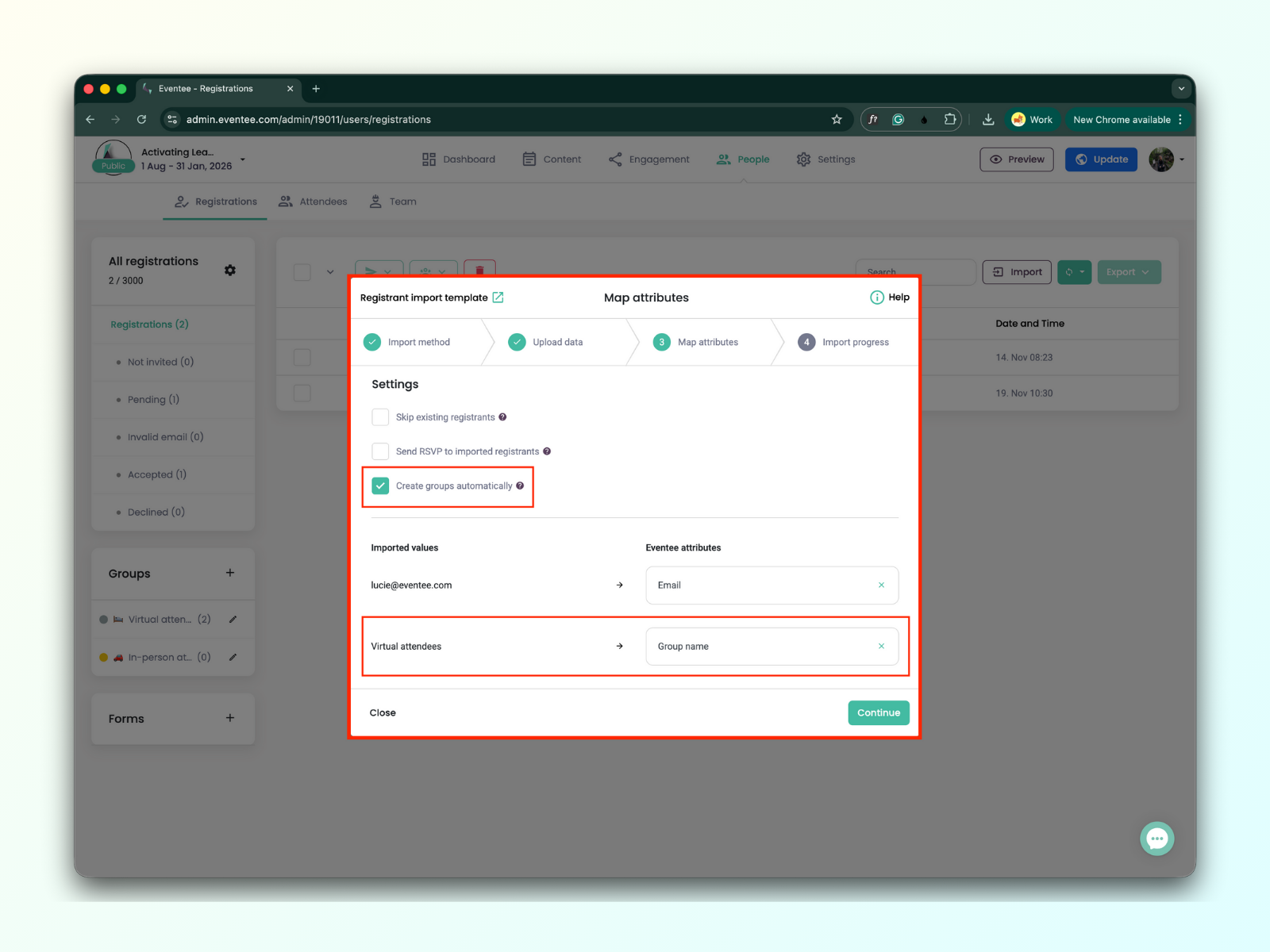
Si utiliza la función de grupos, puede asignar fácilmente a los inscritos a grupos específicos, o incluso crear nuevos grupos, mientras los importa en el panel de administración de Eventee.
Si importa inscritos mediante un archivo, siga estos pasos:
Añada una columna nueva a su archivo que indique el nombre del grupo.
Rellene el nombre del grupo de cada inscrito en su archivo.
Durante la importación, marque la casilla «Crear grupos» y asigne el atributo «Nombre del grupo».
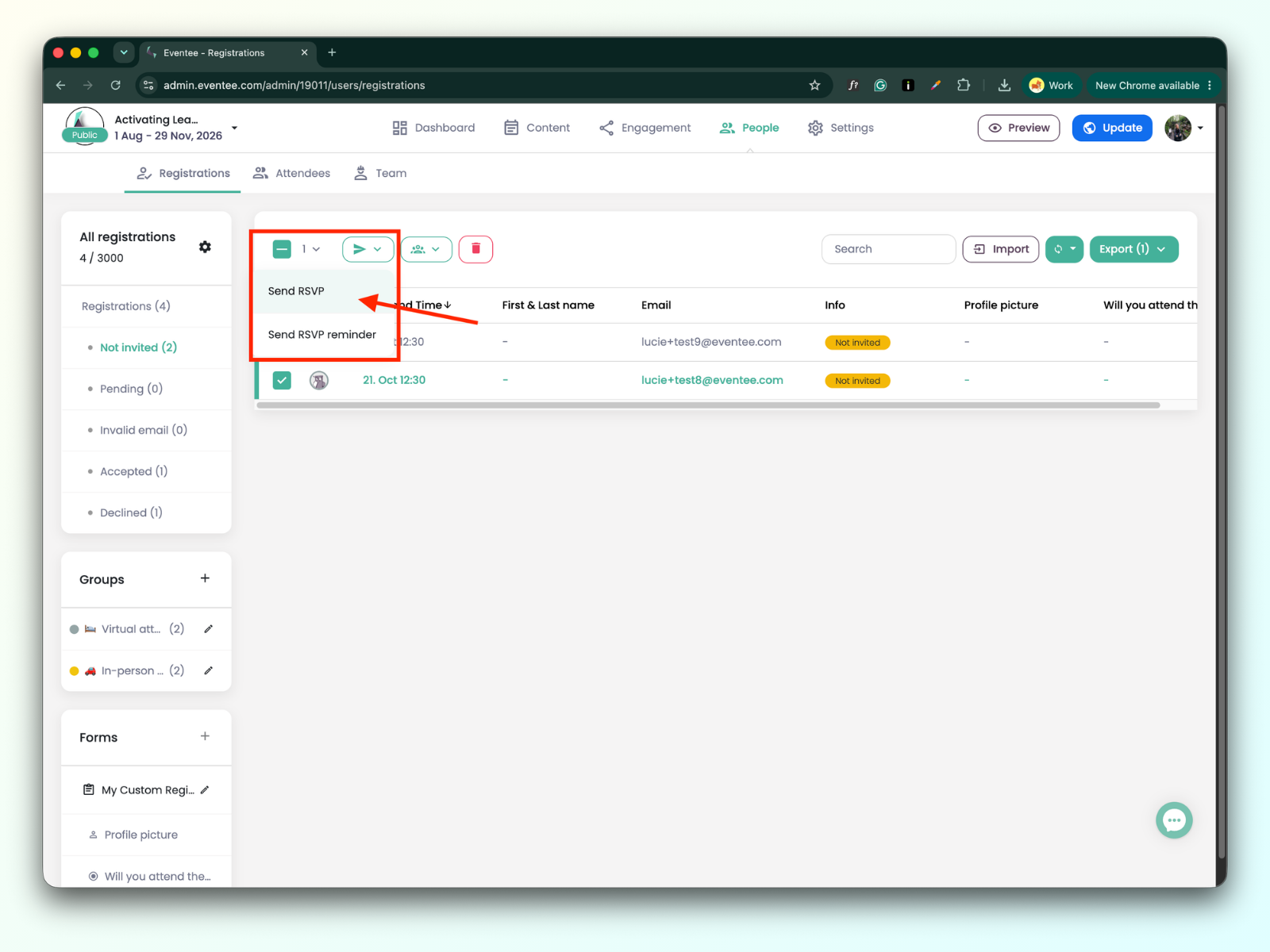
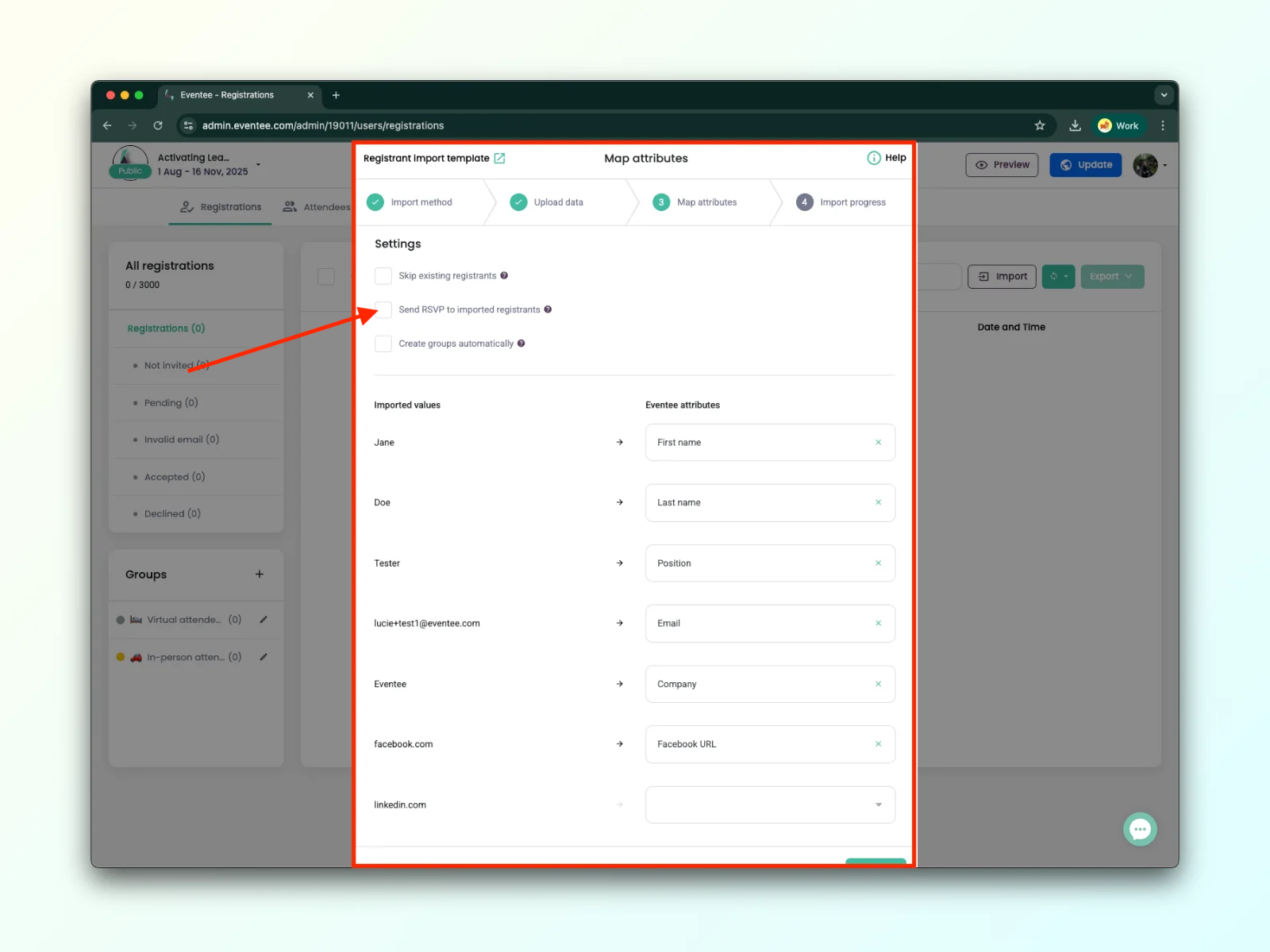
Los inscritos no invitados son aquellos que tienen el estado «no invitado». Solo puede enviar confirmaciones de asistencia a los inscritos cuando su evento sea público. Hay dos formas de hacerlo:
Puede invitarlos directamente al importar a los inscritos marcando la opción «Enviar confirmación de asistencia a los asistentes importados».
O puede enviarles una confirmación de asistencia más adelante marcando la casilla junto a cada inscrito al que quiera invitar.
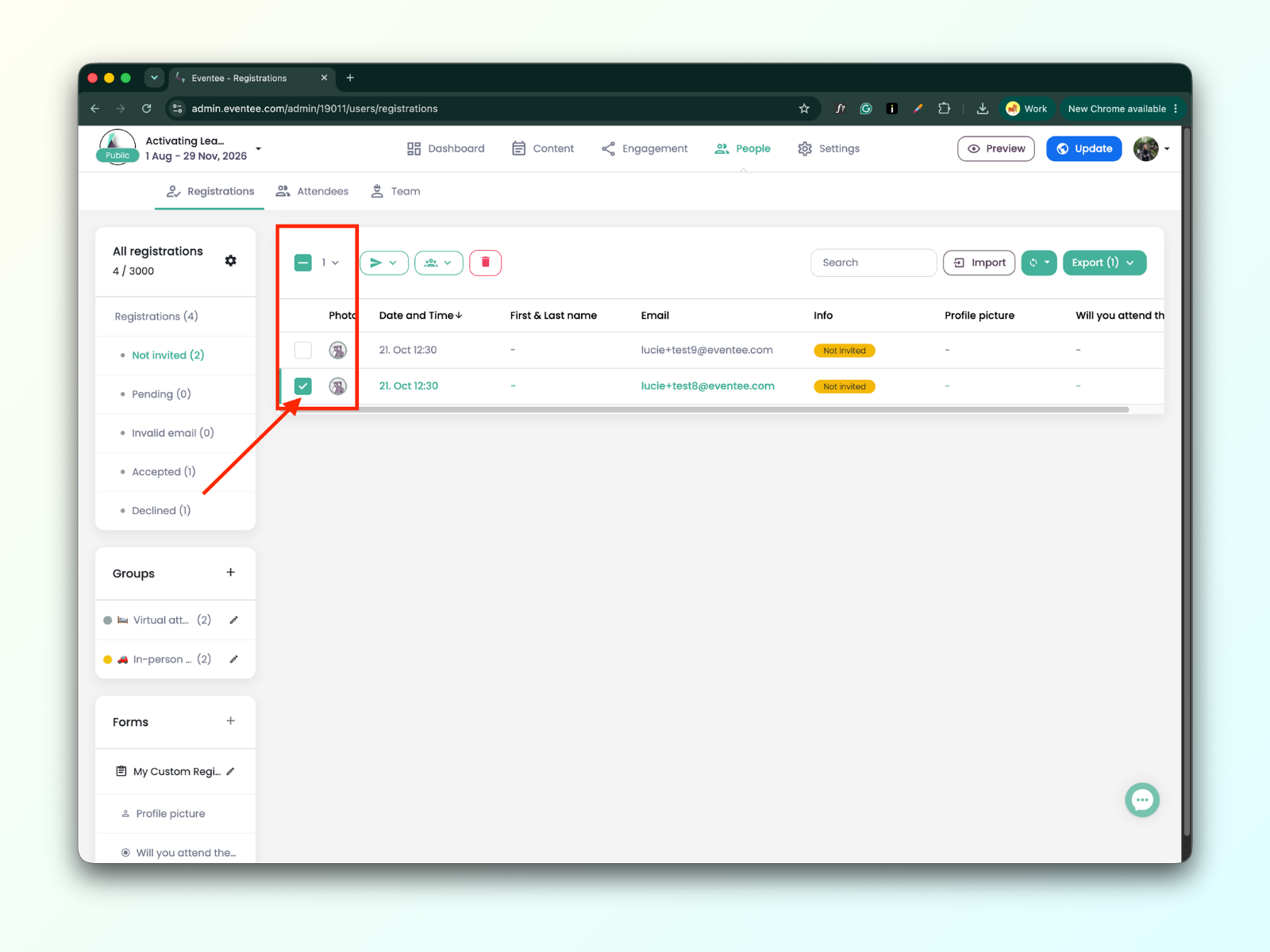
Si desea invitar a todos los inscritos, seleccione esa opción para evitar marcar cada casilla manualmente.
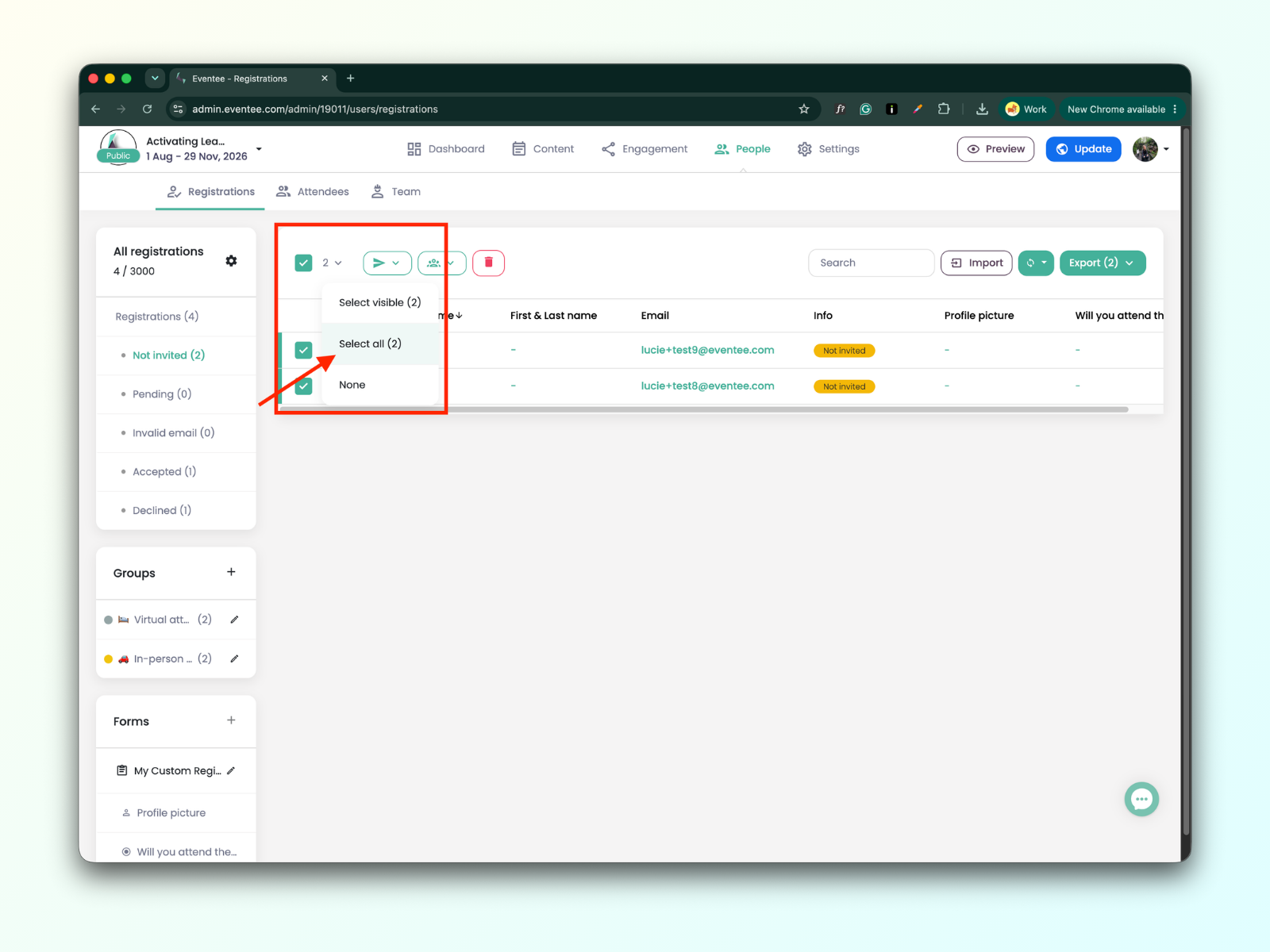
Al seleccionar a los inscritos, puede enviarles una confirmación de asistencia.