▶ Ver en YouTube - https://www.youtube.com/watch?v=717nhYNCAgY
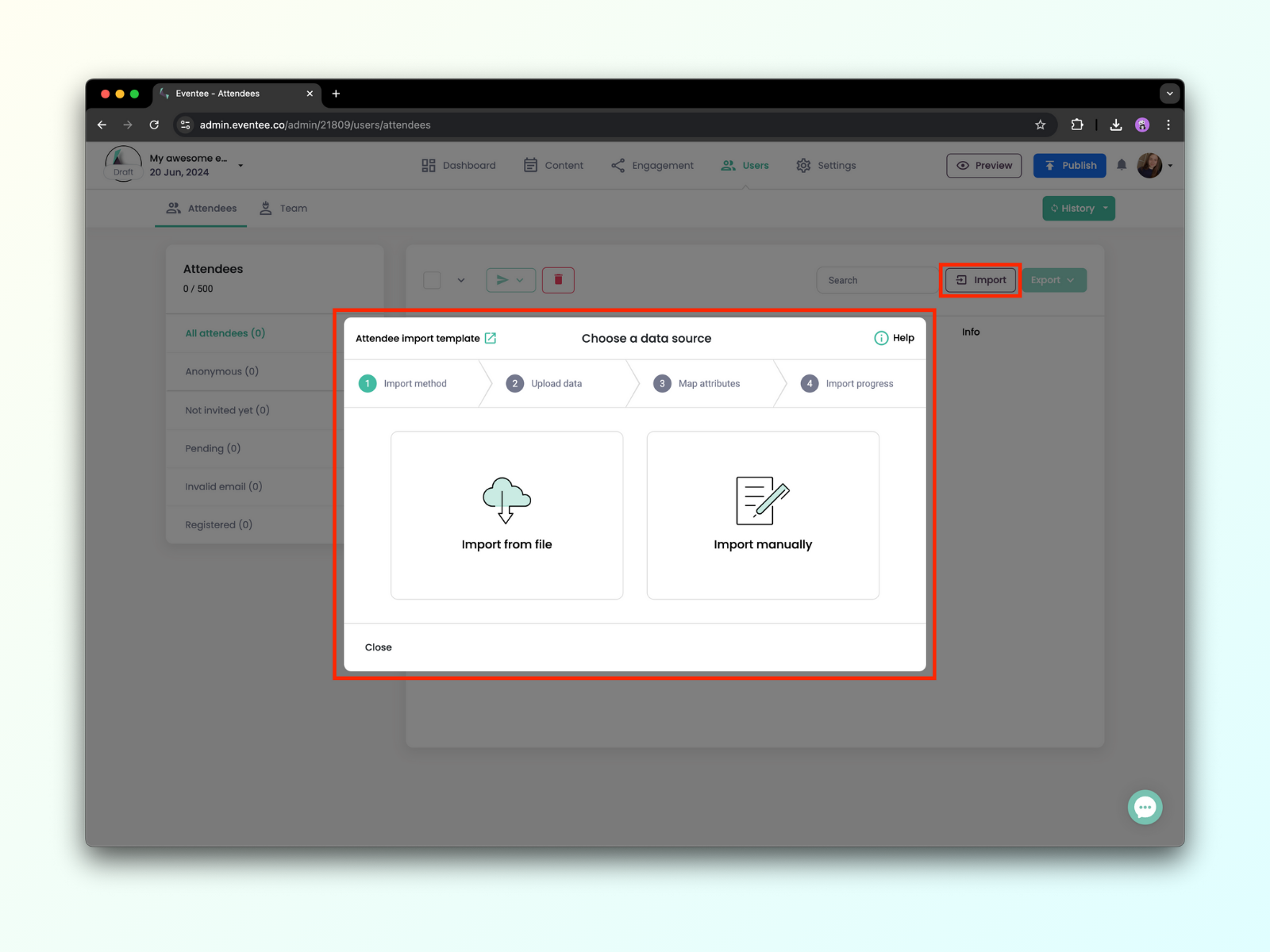
Puede añadir a sus asistentes en la pestaña Usuarios -> Asistentes, donde puede elegir cargar un archivo con la información de los asistentes (correos electrónicos, nombre y apellidos, empresa, cargo, biografía, etc.) o introducir la información manualmente. Obtenga más información sobre la importación aquí.
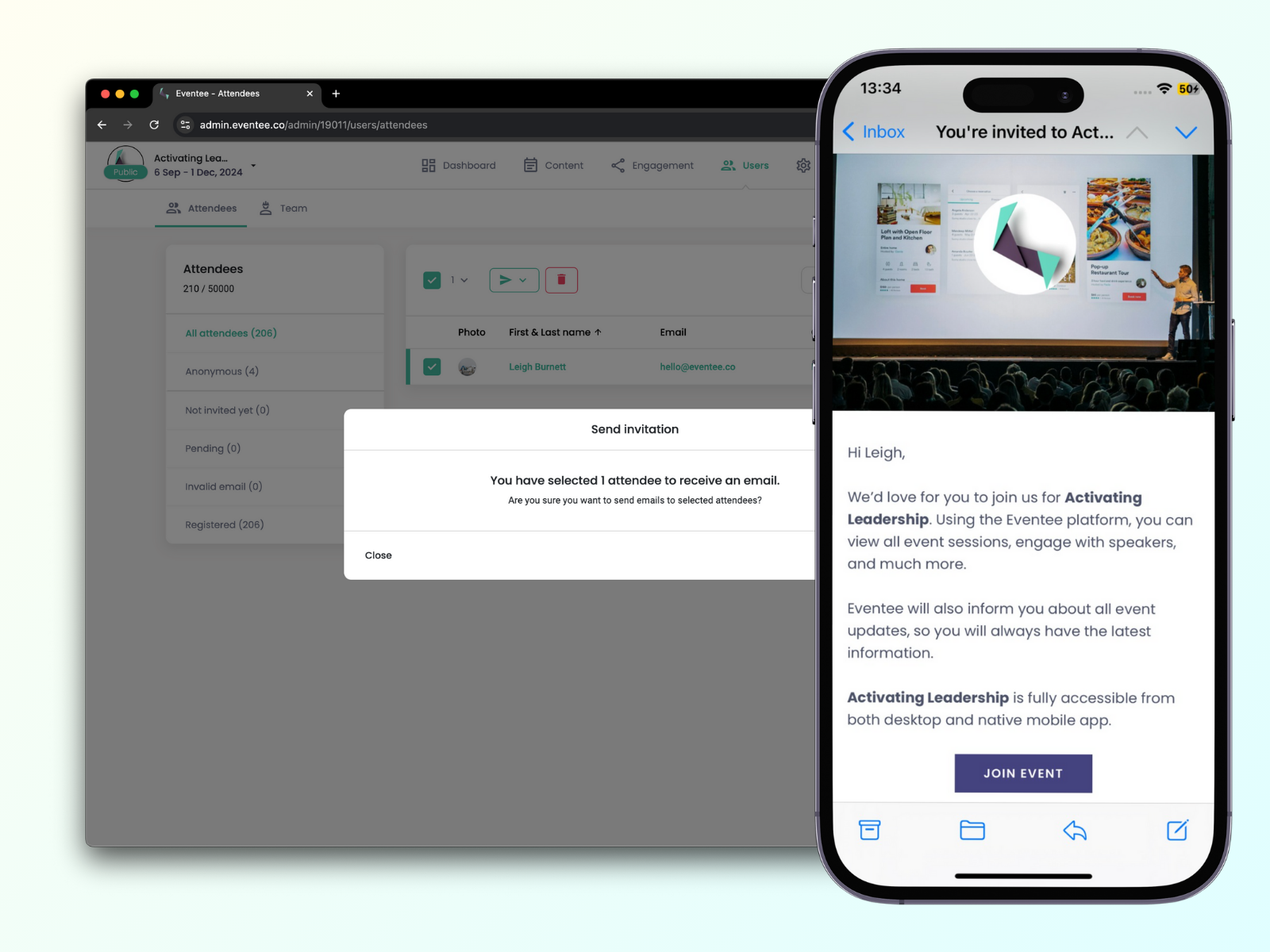
Después de publicar el evento, puede enviar invitaciones a todos sus asistentes. La invitación incluye un enlace único que los llevará directamente a su evento en Eventee.
En el Panel de control, también puede encontrar un Enlace mágico, que es un enlace único a su evento en Eventee. Le permite a usted y a los asistentes acceder rápidamente a su evento.
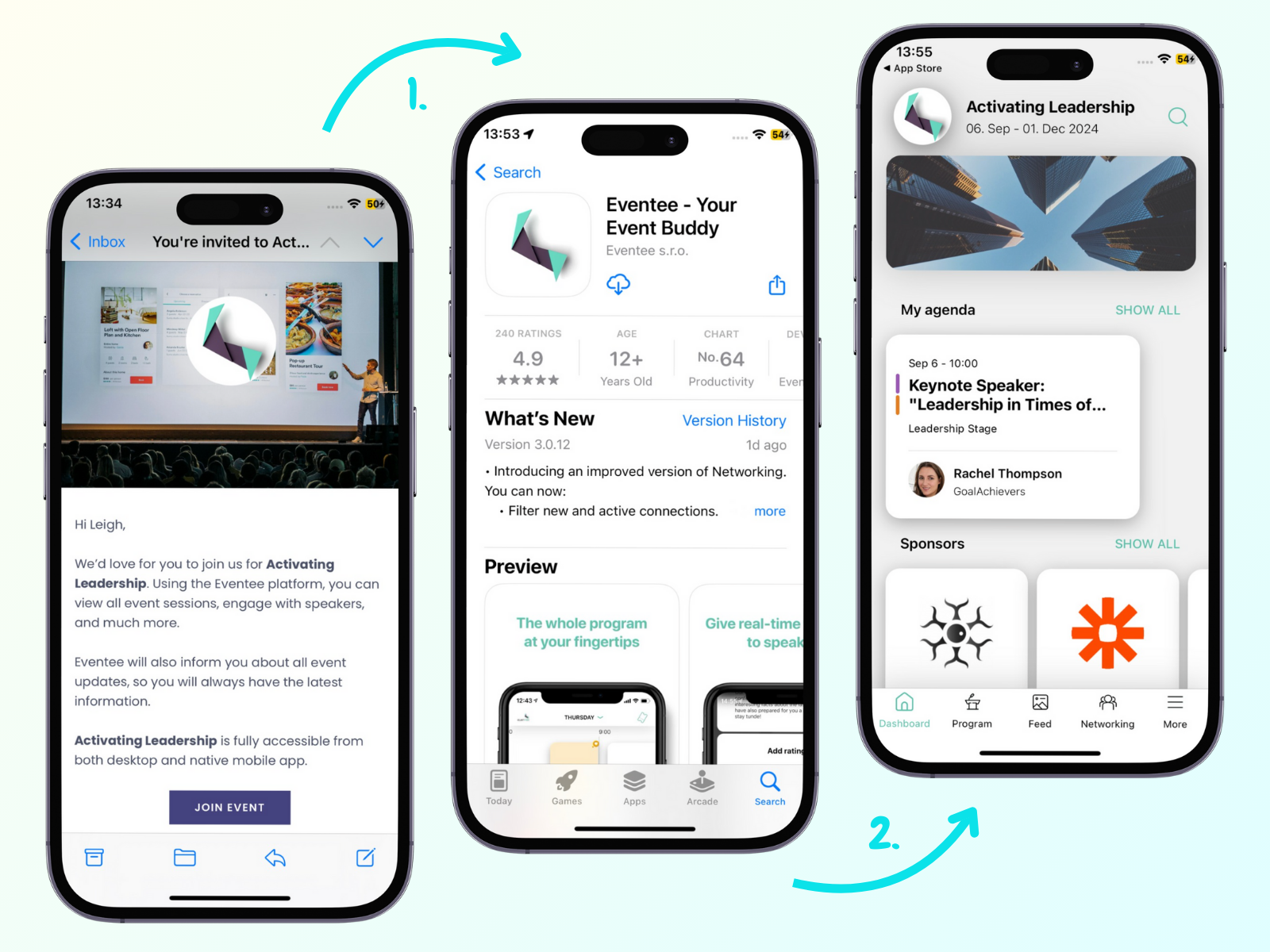
El Enlace mágico funciona como un enlace profundo. Cuando sus asistentes escaneen el código QR o hagan clic en el enlace URL, se les dirigirá a App Store o Google Play para descargar la aplicación Eventee. Después de descargarla y registrarse, accederán directamente a su evento en Eventee, sin necesidad de buscarlo. Si ya tienen descargada la aplicación Eventee, accederán directamente a su evento al escanear el código. También puede usar el enlace mágico para previsualizar su evento.
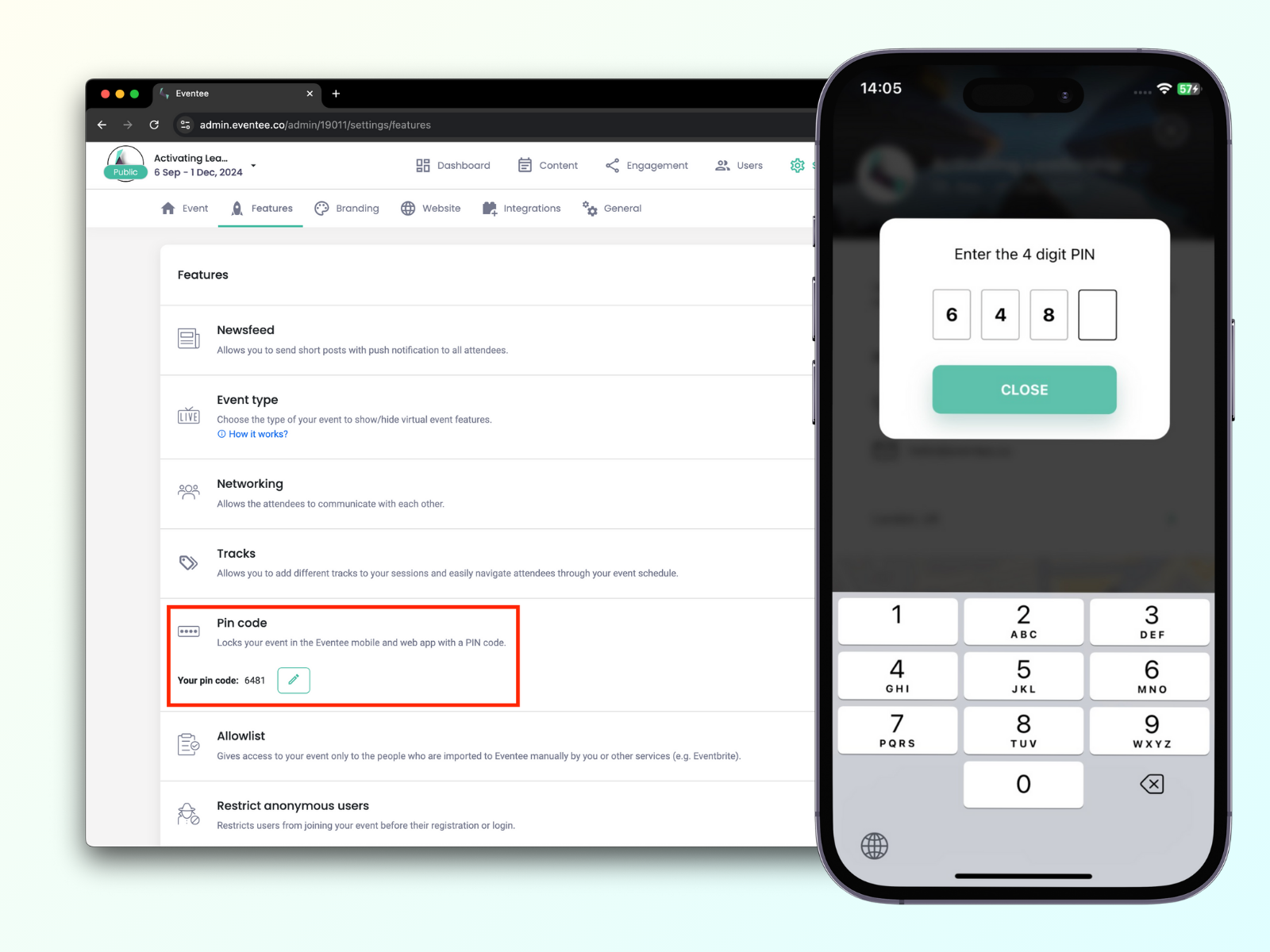
Para hacer que su evento sea privado, use un código PIN o una lista de permitidos.
La función código PIN es muy sencilla: actívela en la sección de administración Ajustes → Funciones → Privacidad → PIN code. Puede utilizar el código PIN generado o introducir su propio código. Solo los asistentes que introduzcan el código correcto podrán acceder a su evento.
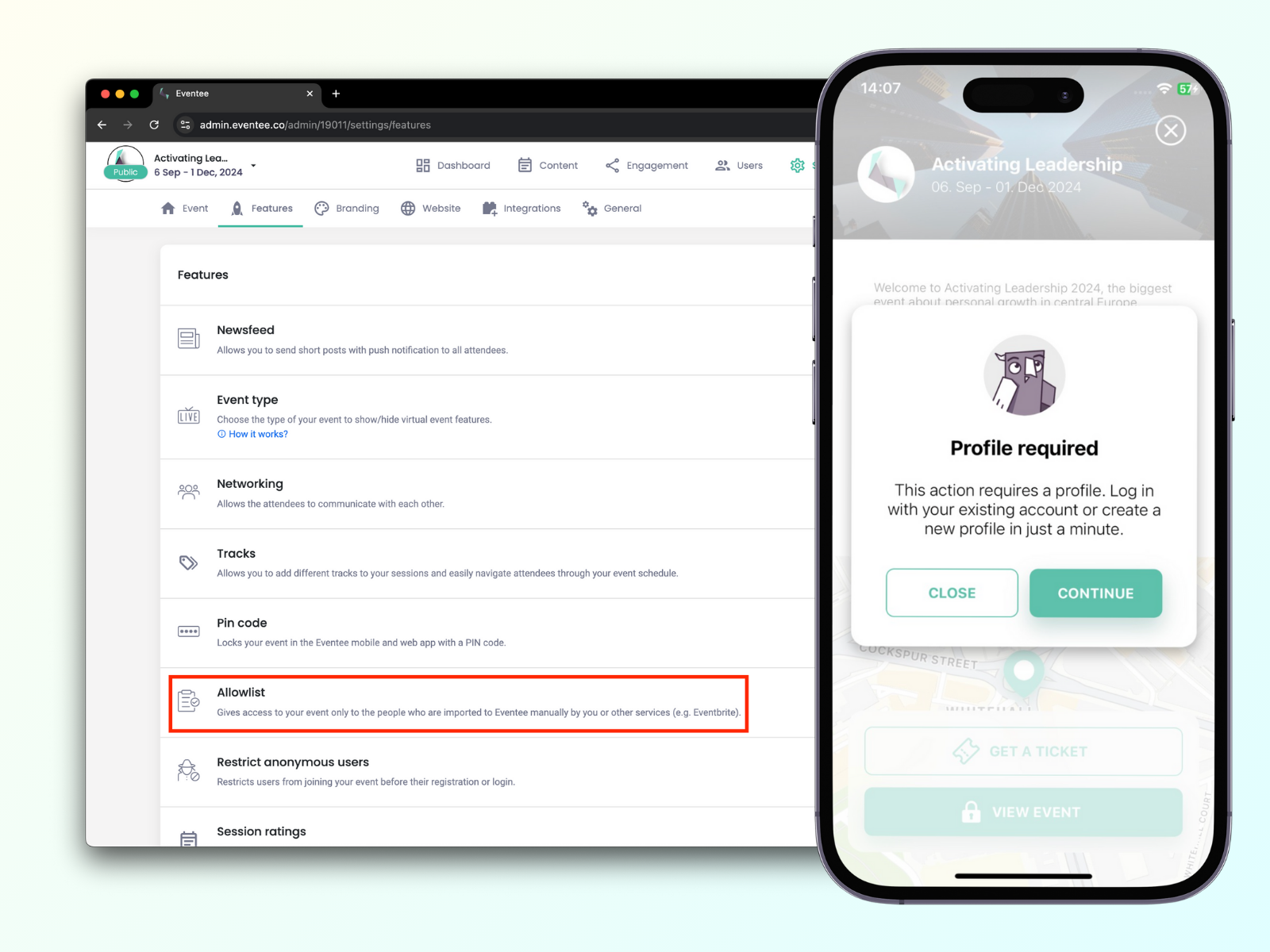
Lista de permitidos es una función que da acceso únicamente a quienes hayan sido invitados a través de su sección de administración (añadidos manualmente o importados). Para activar esta función, vaya a Ajustes → Funciones → Privacidad → Lista de permitidos.
Si utiliza una plataforma de venta de entradas, como Eventbrite, puede integrarla con Eventee y sincronizar los datos de su evento. Los compradores de entradas se importarán automáticamente a Eventee como asistentes. Cada uno de ellos tendrá su entrada en la aplicación Eventee.
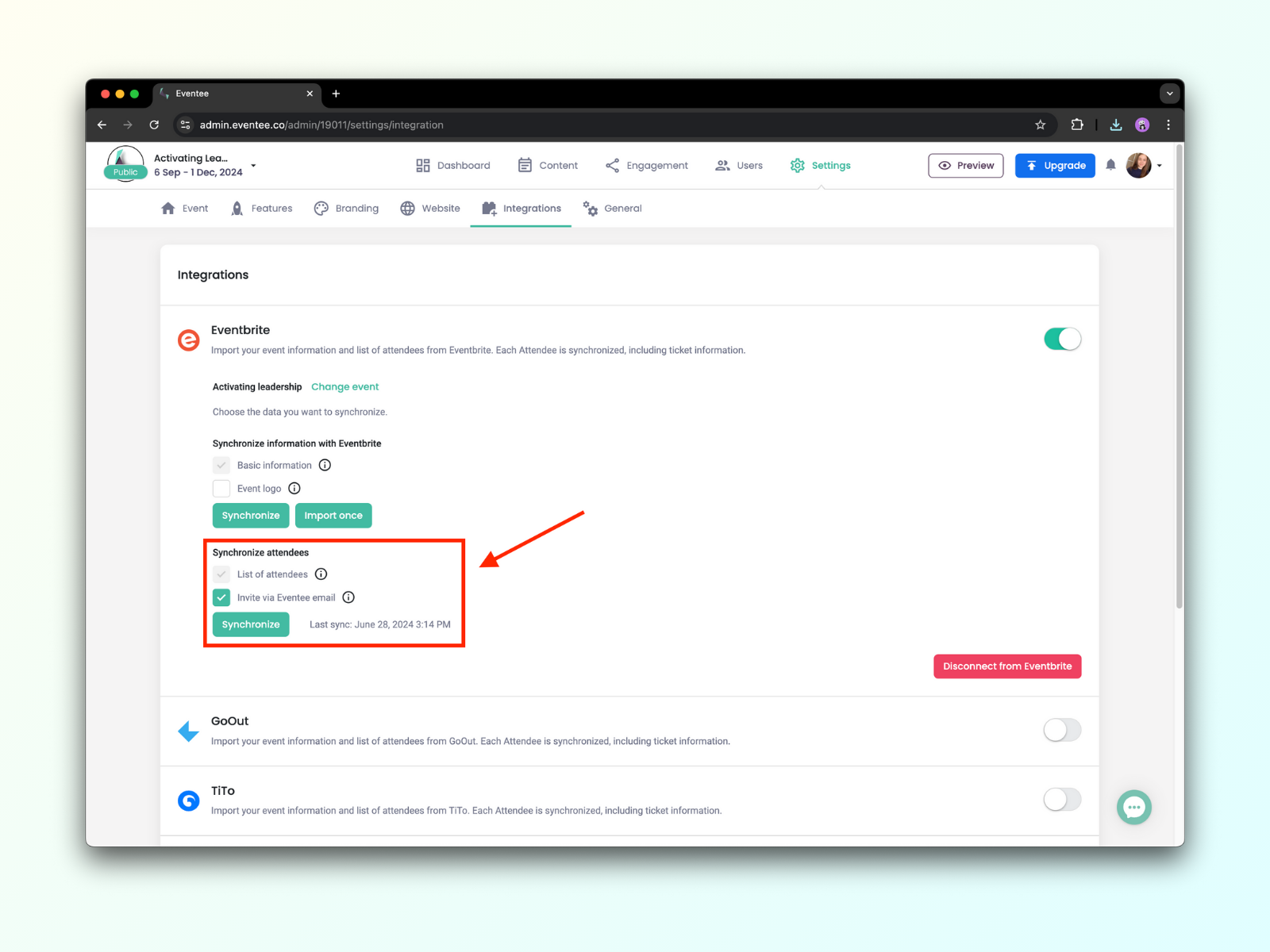
Obtenga más información sobre cómo invitar usuarios a Eventee.
Utilice las integraciones compatibles con Eventee para ampliar la funcionalidad de la aplicación. Encuentre las integraciones disponibles en Configuración → Integraciones y actívelas encendiéndolas.
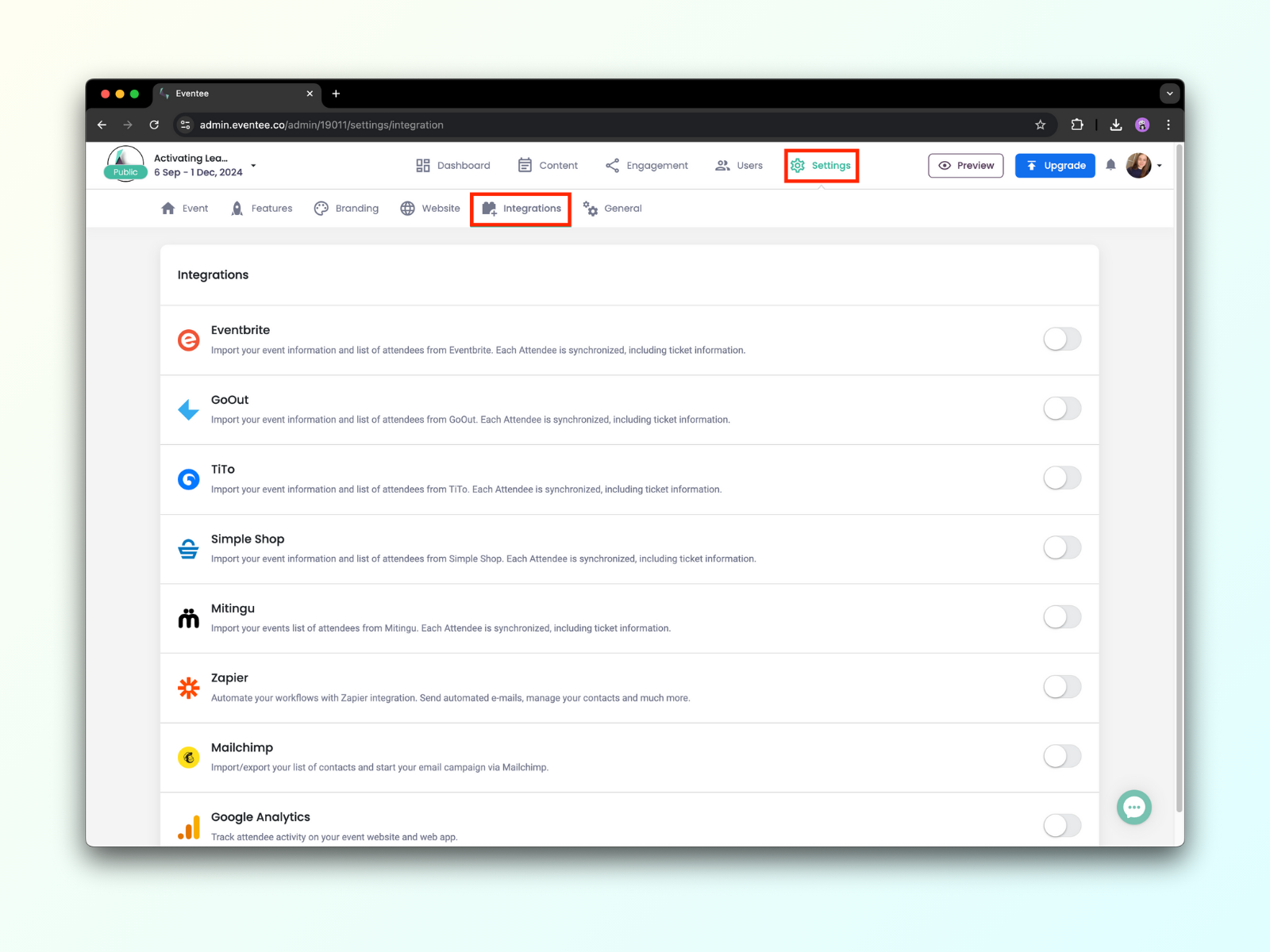
Eventee ofrece integraciones que le ayudan a automatizar sus tareas habituales. Aquí encontrará la lista de integraciones compatibles.
Si le falta alguna integración o quiere integrar Eventee en sus propias plataformas, puede utilizar nuestra API pública. Obtenga más información sobre la API pública.
La participación en el evento consiste en permitir que sus asistentes contribuyan a la experiencia global del evento. Los asistentes participativos están satisfechos y pueden conectar con el contenido de su evento y sentirse identificados con el propósito que este pueda tener.
Después de crear las sesiones en la agenda, active la función Preguntas en directo o Encuestas en directo para permitir que los asistentes hagan preguntas y voten en las encuestas durante las sesiones. Puede elegir individualmente para cada sesión si desea habilitar estas funciones de participación. Solo tiene que marcar las casillas de la sección Participación → Preguntas y encuestas.
Durante la sesión, como administrador o moderador, puede gestionar las preguntas recibidas desde su teléfono móvil o la administración web: aprobarlas, rechazarlas, archivarlas o fijarlas para que la sesión de preguntas y respuestas transcurra sin problemas.
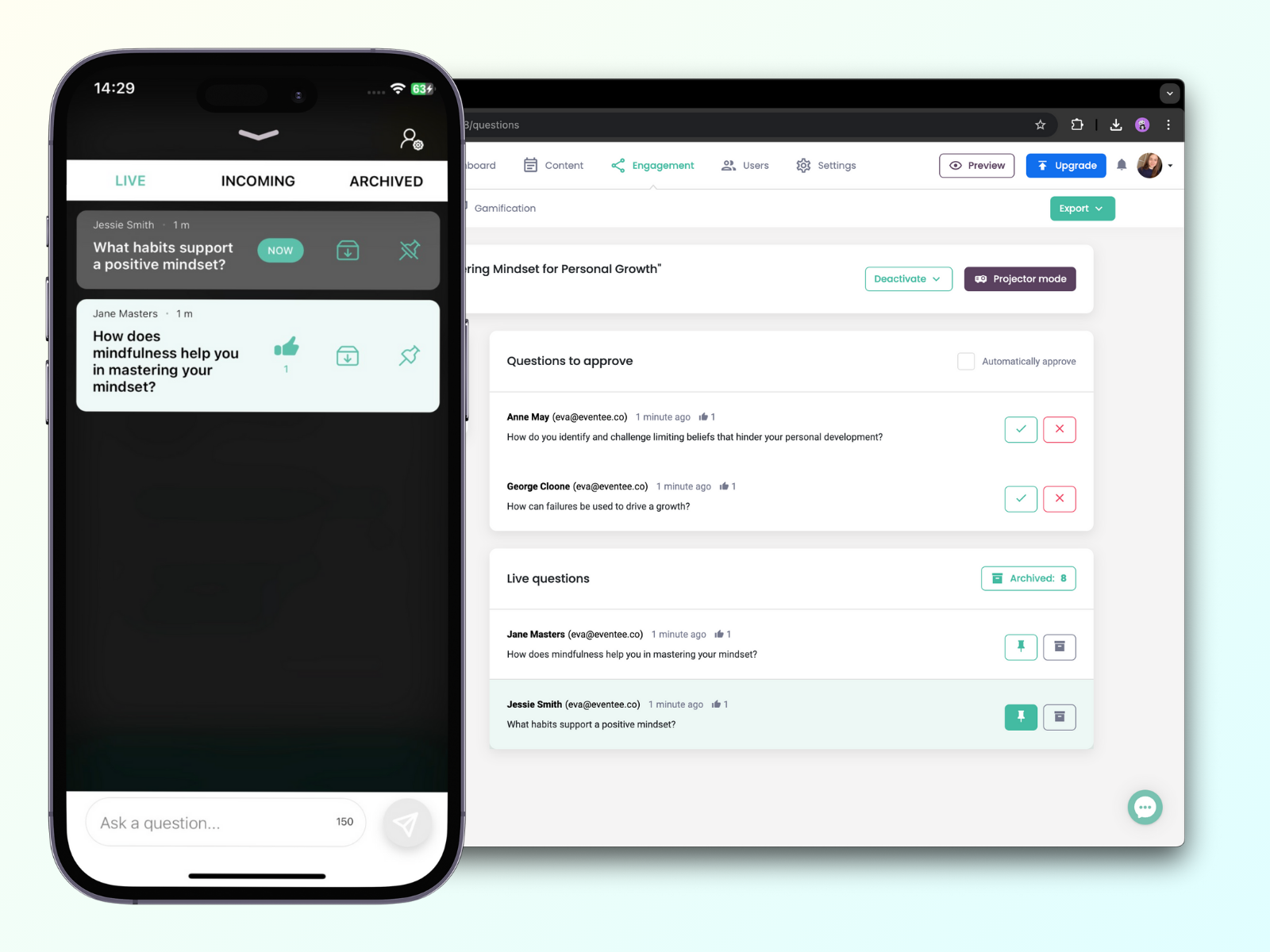
Esta sección también incluye la función Encuestas en directo. Después de marcar la casilla Encuestas, haga clic en Gestionar → Encuestas para empezar a crear su primera encuesta.
Empiece a escribir la pregunta y las opciones. Al escribir la última opción, siempre se añade un nuevo campo debajo, que permanece invisible si se deja vacío. Puede crear un número ilimitado de encuestas con un número ilimitado de opciones. Inicie las encuestas de inmediato o prepárelas con antelación. Como administrador o moderador, puede iniciarlas, pausarlas o detenerlas en cualquier momento durante la sesión.
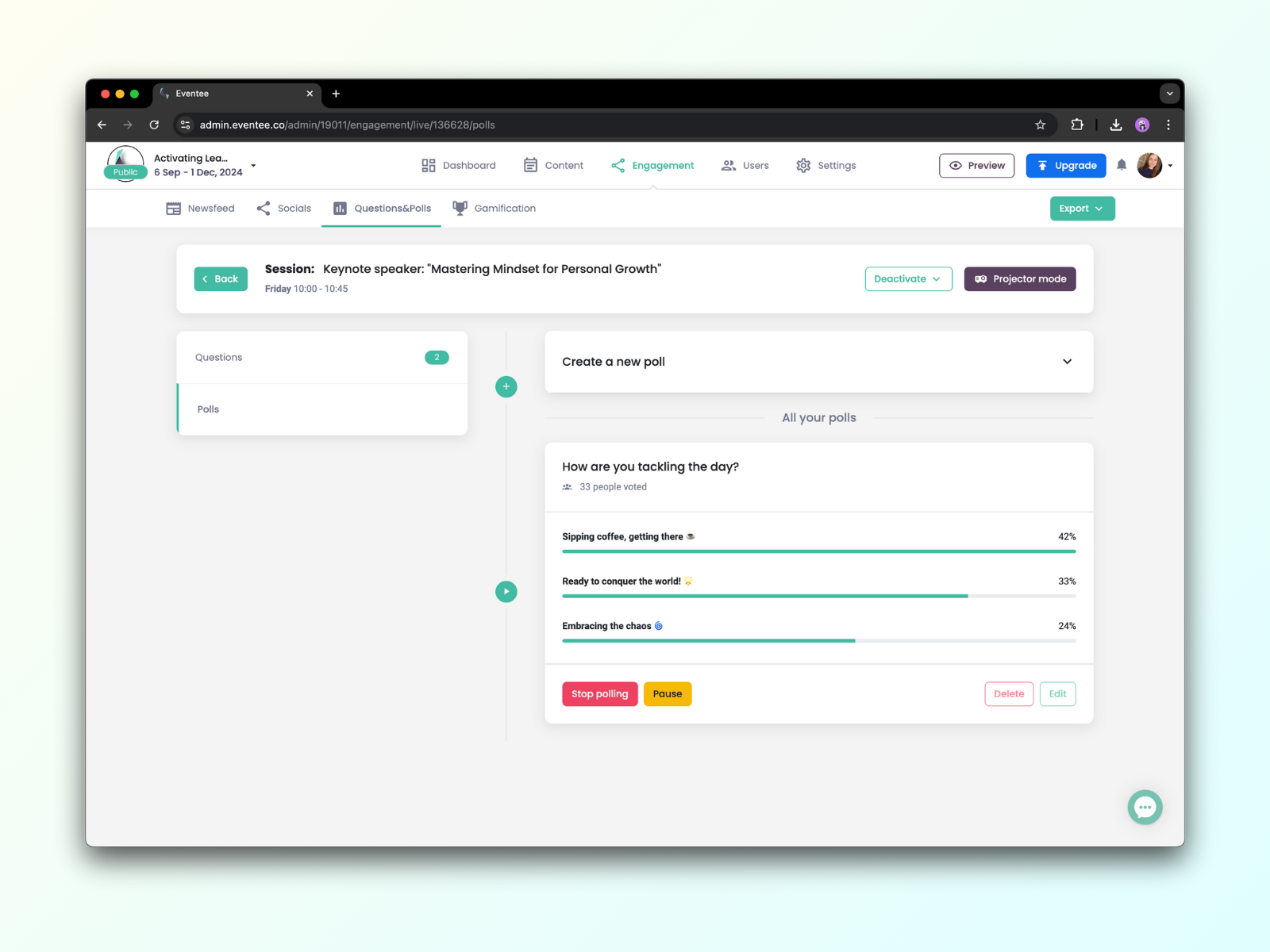
Los resultados de las Preguntas en directo y las Encuestas en directo se pueden mostrar en el modo proyector. Pase el cursor sobre el botón Modo proyector en la esquina superior derecha y elija si desea abrirlo en pantalla completa o en otra ventana.
Obtenga más información sobre la función Preguntas en directo o las encuestas.
Crear nuevas conexiones a través de sesiones de networking es una parte importante de cada evento. Eventee ofrece una herramienta de networking única, similar a Tinder, que ayuda a los asistentes a encontrar conexiones relevantes y, por tanto, valiosas, deslizando hacia la derecha (si les interesa conocerse) o hacia la izquierda (si no les interesa conocerse). Todo ello sin sentirse incómodos.
Active esta función en Settings → Features → Networking. Puede crear franjas horarias y mesas para que los asistentes reserven sus reuniones.
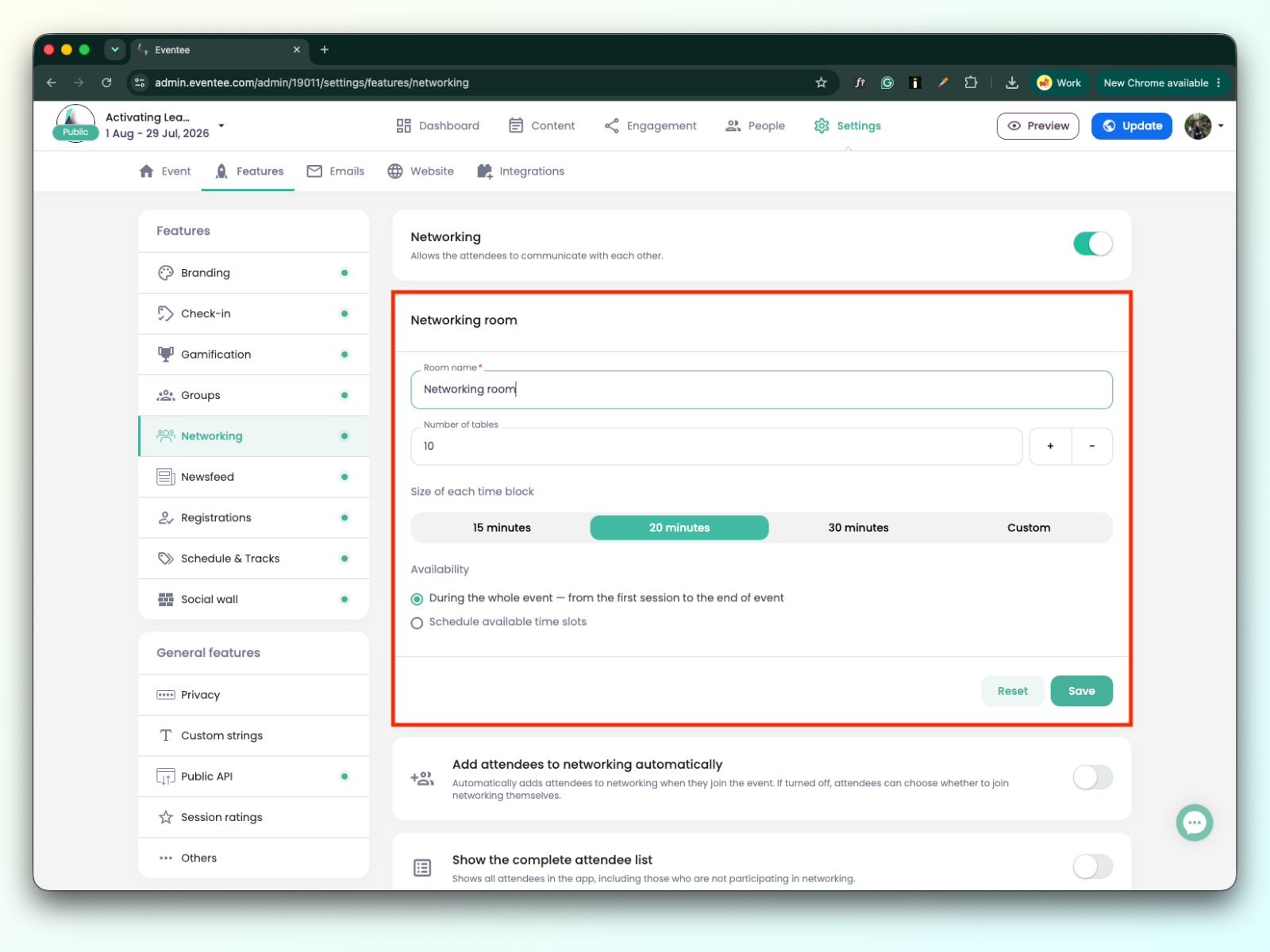
Obtenga más información sobre esta herramienta de networking única.
Esta función permite a los asistentes crear y compartir publicaciones en la aplicación móvil y web. Además, también pueden interactuar con las publicaciones de otros asistentes mediante los botones «Me gusta» y «No me gusta».
Como administrador, puede moderar las publicaciones recibidas y filtrar todas las que sean inapropiadas. Si no desea hacerlo manualmente, puede activar la aprobación automática para que todas las publicaciones recibidas sean públicas al instante.
Encuentre esta función en Engagement → Socials.
Obtenga más información sobre el muro social.
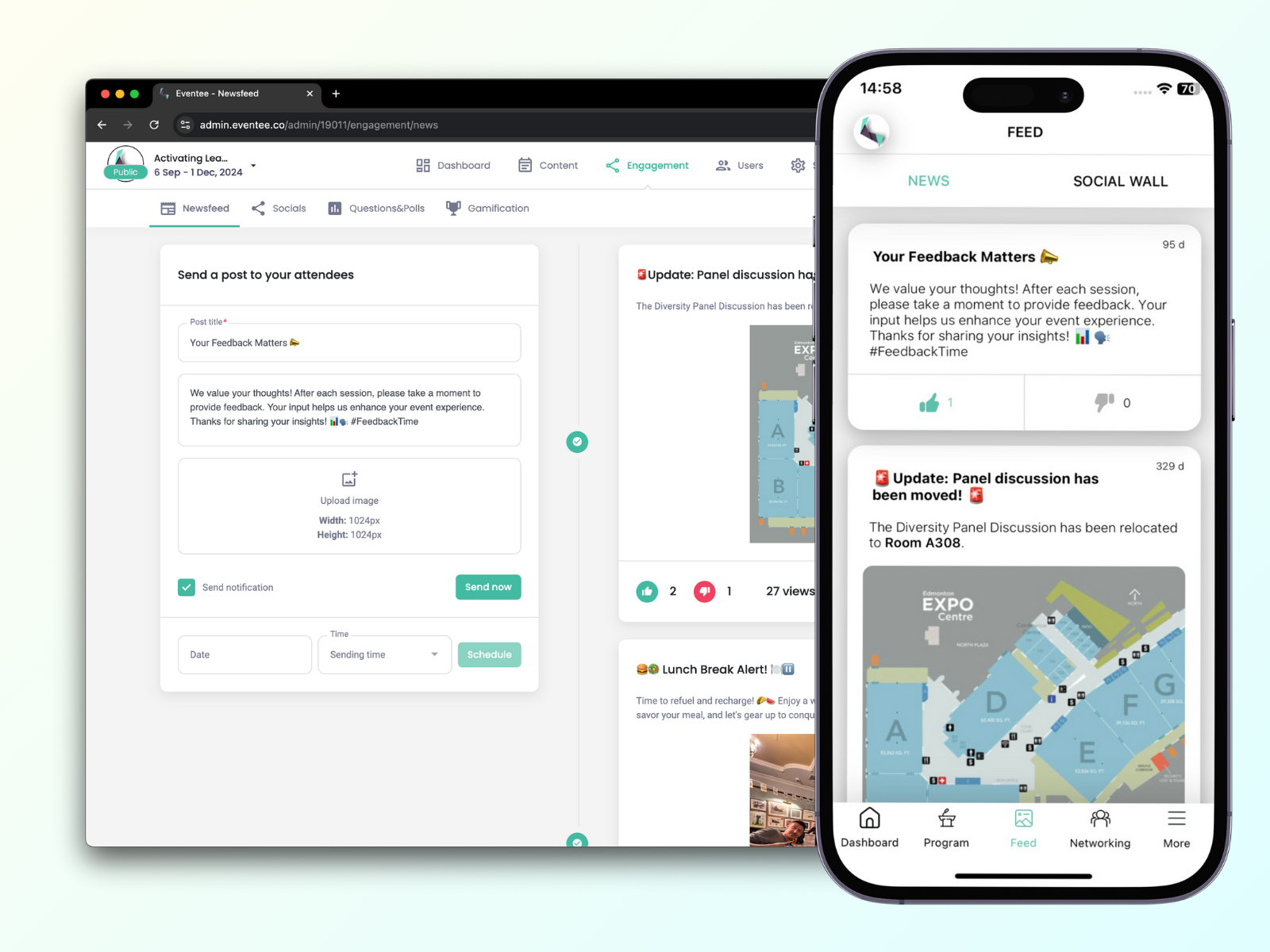
La función Feed de noticias le permite comunicarse con sus asistentes en tiempo real. Las notificaciones push garantizan que no se pierdan sus mensajes. Anuncie cambios de última hora en el programa, promocione a los patrocinadores, infórmeles sobre las próximas sesiones, motívelos a participar durante las sesiones o simplemente cree un ambiente positivo enviándoles GIF e imágenes divertidas.
Cree sus publicaciones en Participación → Feed de noticias. Envíe sus publicaciones del feed de noticias inmediatamente o prográmelas para más tarde.