▶ Auf YouTube ansehen – https://www.youtube.com/watch?v=717nhYNCAgY
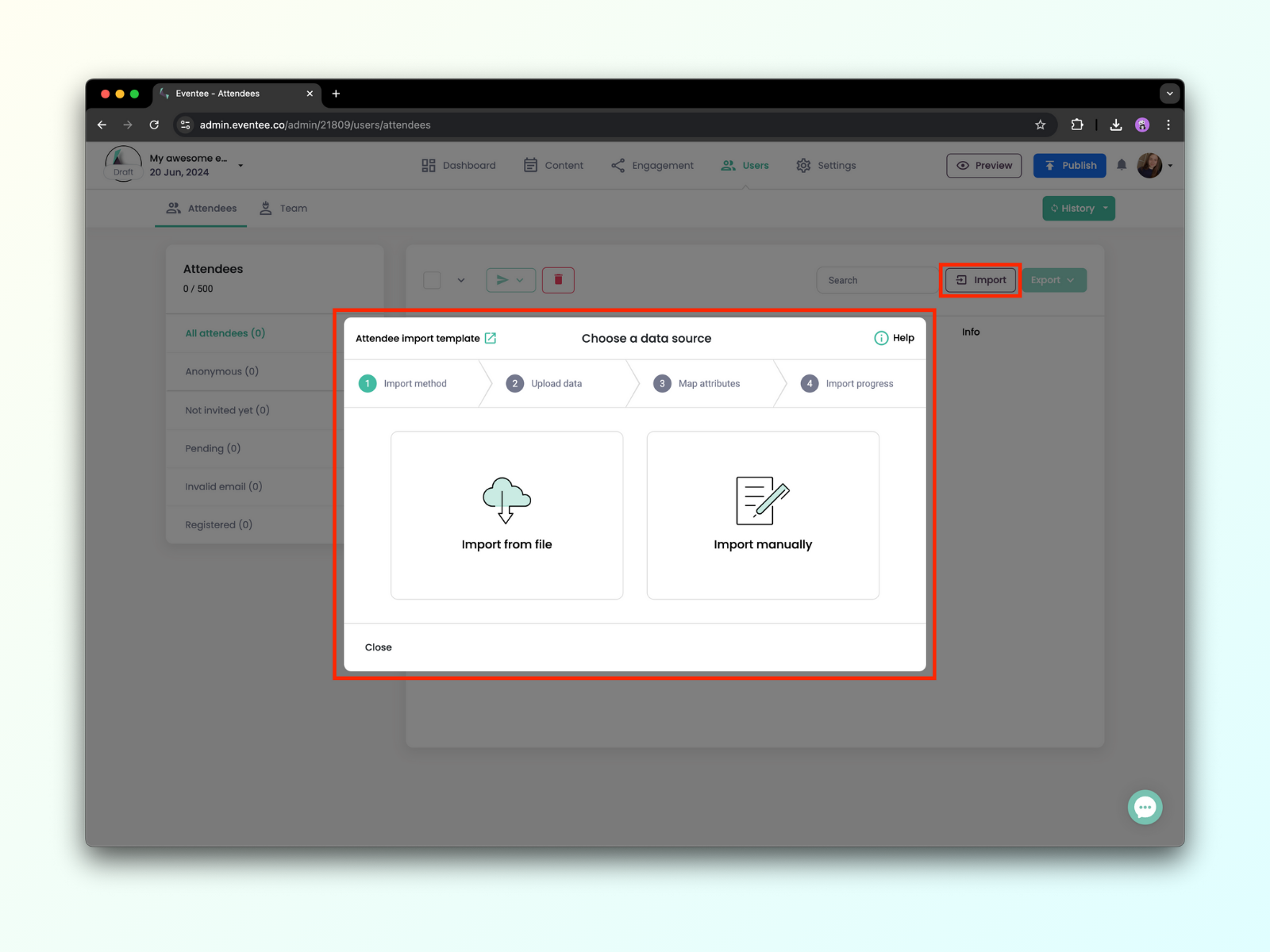
Sie können Ihre Teilnehmer im Tab Benutzer -> Teilnehmer hinzufügen. Dort können Sie eine Datei mit Teilnehmerinformationen (E-Mail-Adressen, Vor- und Nachname, Unternehmen, Position, Biografie usw.) hochladen oder die Informationen manuell eingeben. Weitere Informationen zum Import finden Sie hier.
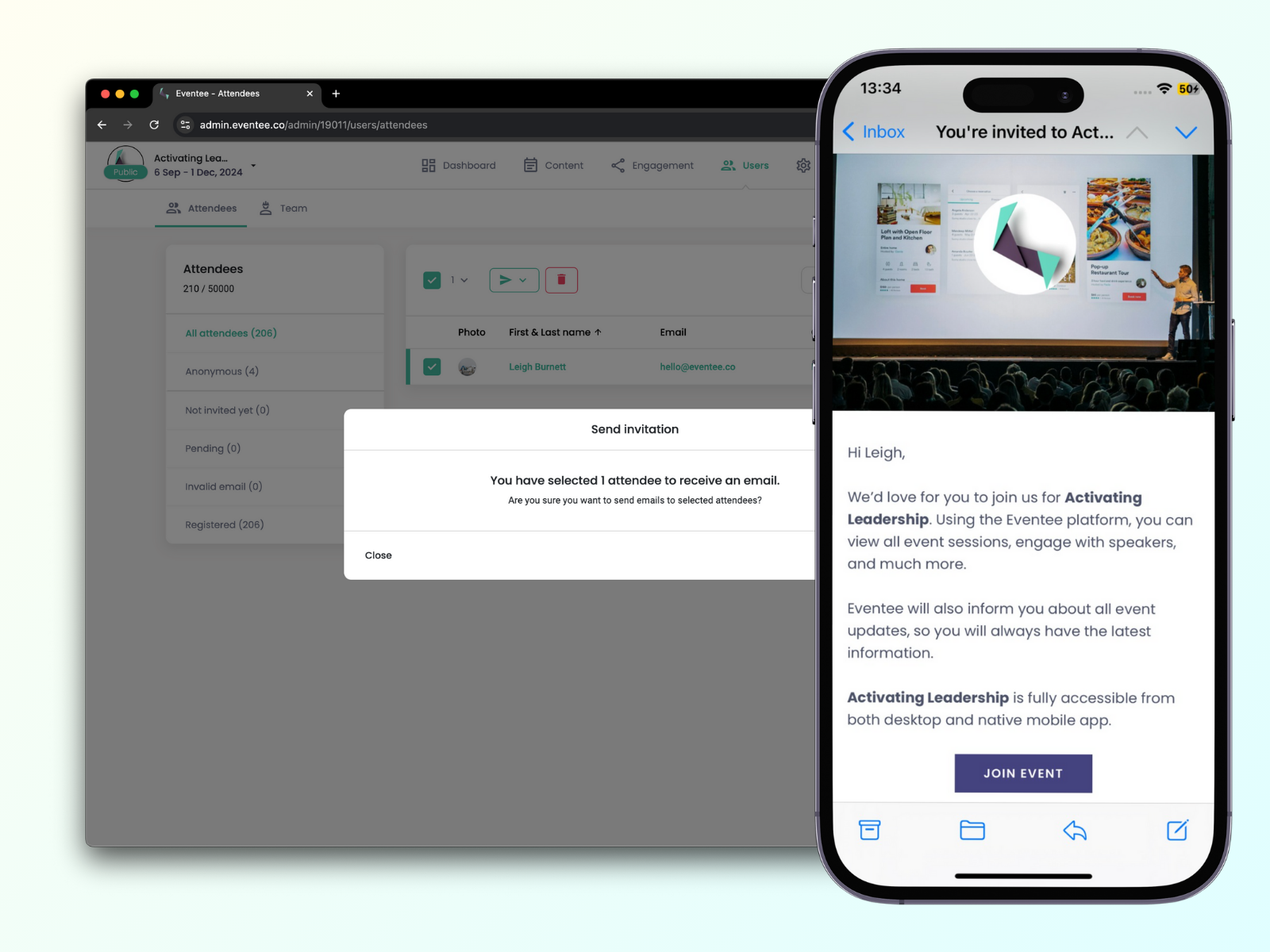
Nachdem Sie die Veranstaltung veröffentlicht haben, können Sie Einladungen an alle Ihre Teilnehmer senden. Die Einladung enthält einen einzigartigen Link, der sie direkt zu Ihrer Veranstaltung in Eventee führt.
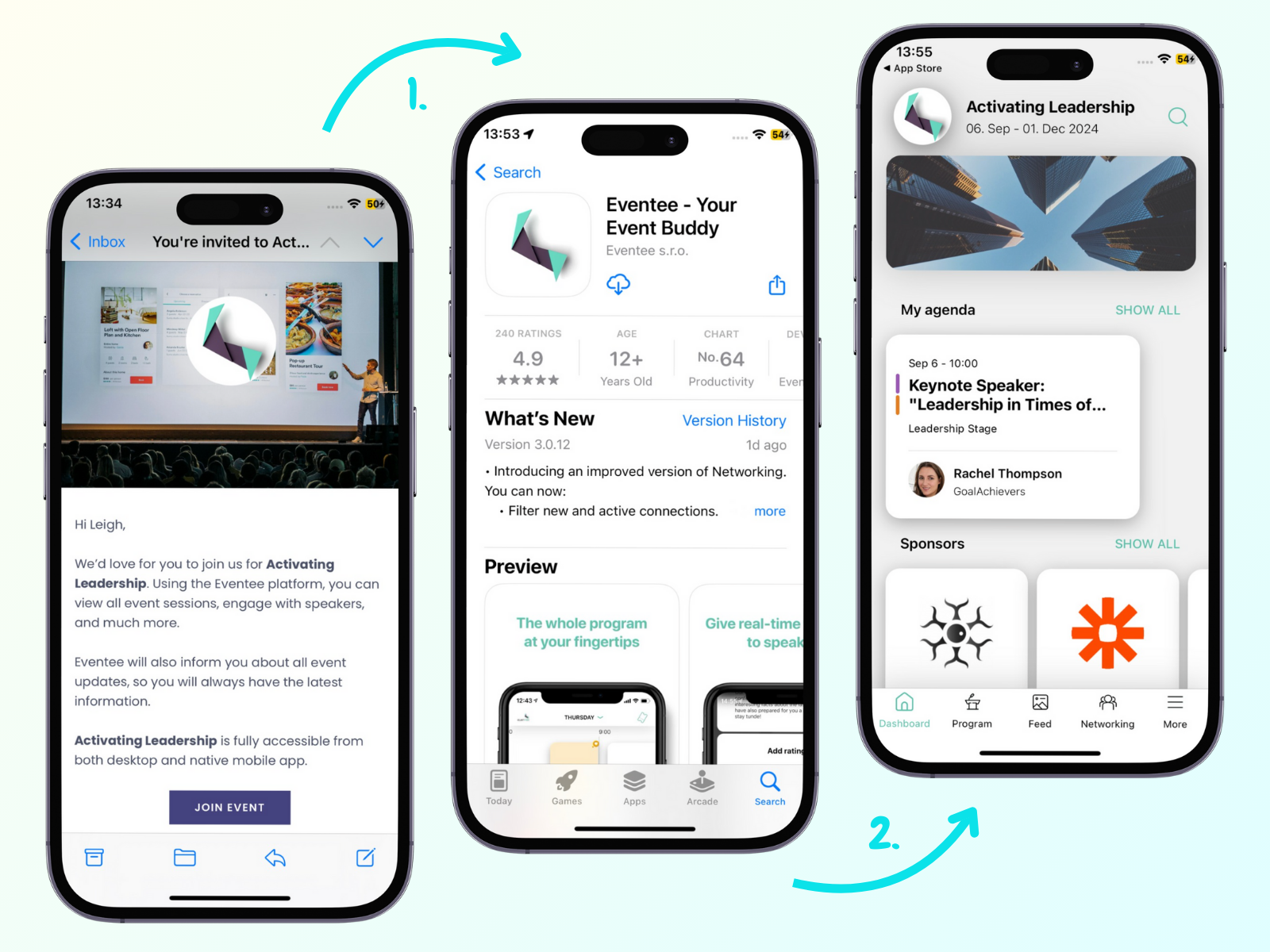
Im Dashboard, finden Sie auch einen Magic-Link, einen einzigartigen Link zu Ihrer Veranstaltung in Eventee. Damit können Sie und Ihre Teilnehmenden schnell auf Ihre Veranstaltung zugreifen.
Der Magic-Link funktioniert als Deeplink. Wenn Ihre Teilnehmenden den QR-Code scannen oder auf den URL-Link klicken, werden sie zum App Store oder zu Google Play weitergeleitet, um die Eventee-App herunterzuladen. Nach dem Download und der Registrierung gelangen sie direkt zu Ihrer Veranstaltung in Eventee, ohne danach suchen zu müssen. Wenn sie die Eventee-App bereits heruntergeladen haben, wird Ihre Veranstaltung durch Scannen des Codes direkt geöffnet. Sie können den Magic-Link auch verwenden, um sich eine Vorschau Ihrer Veranstaltung anzusehen.
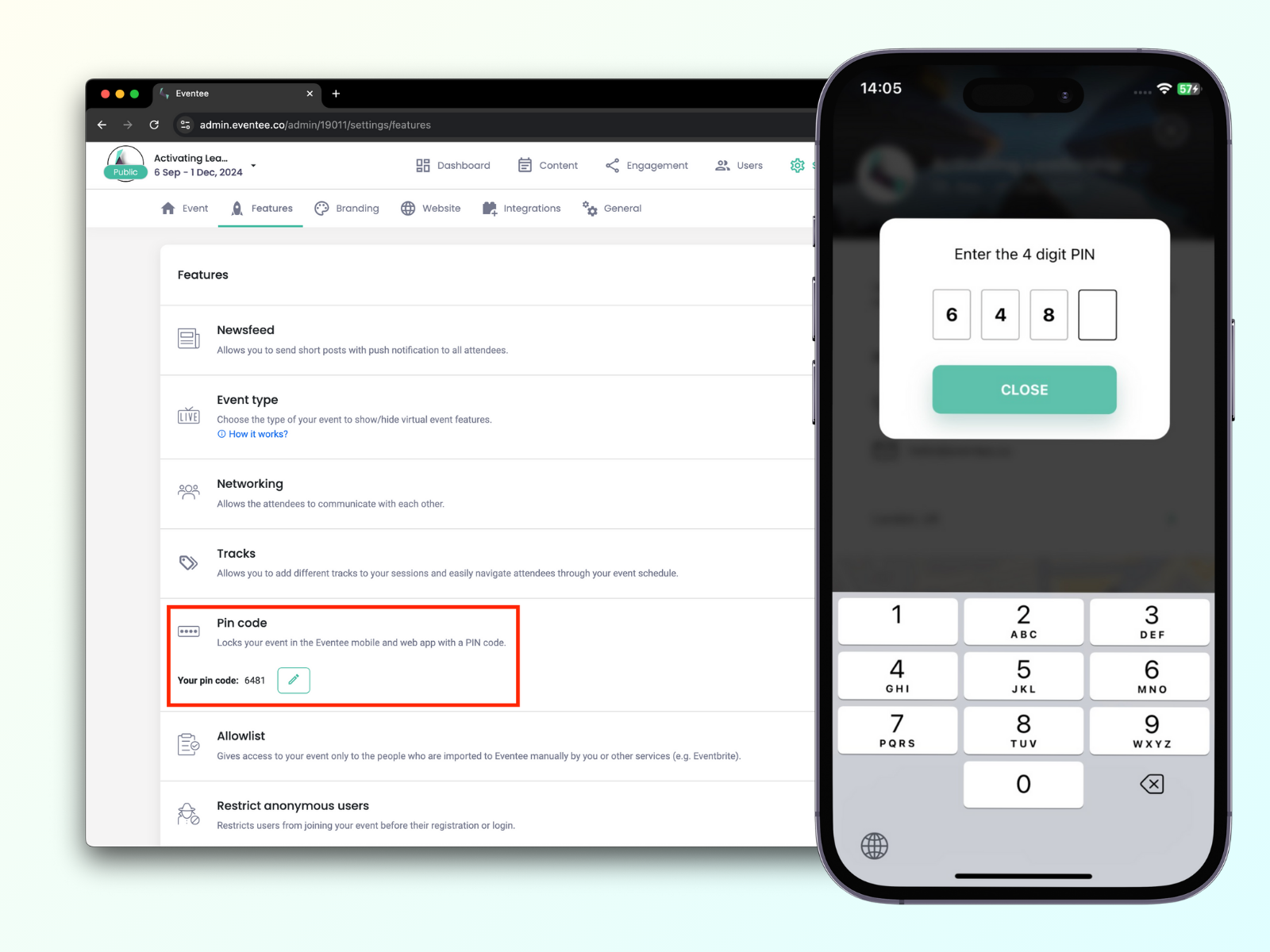
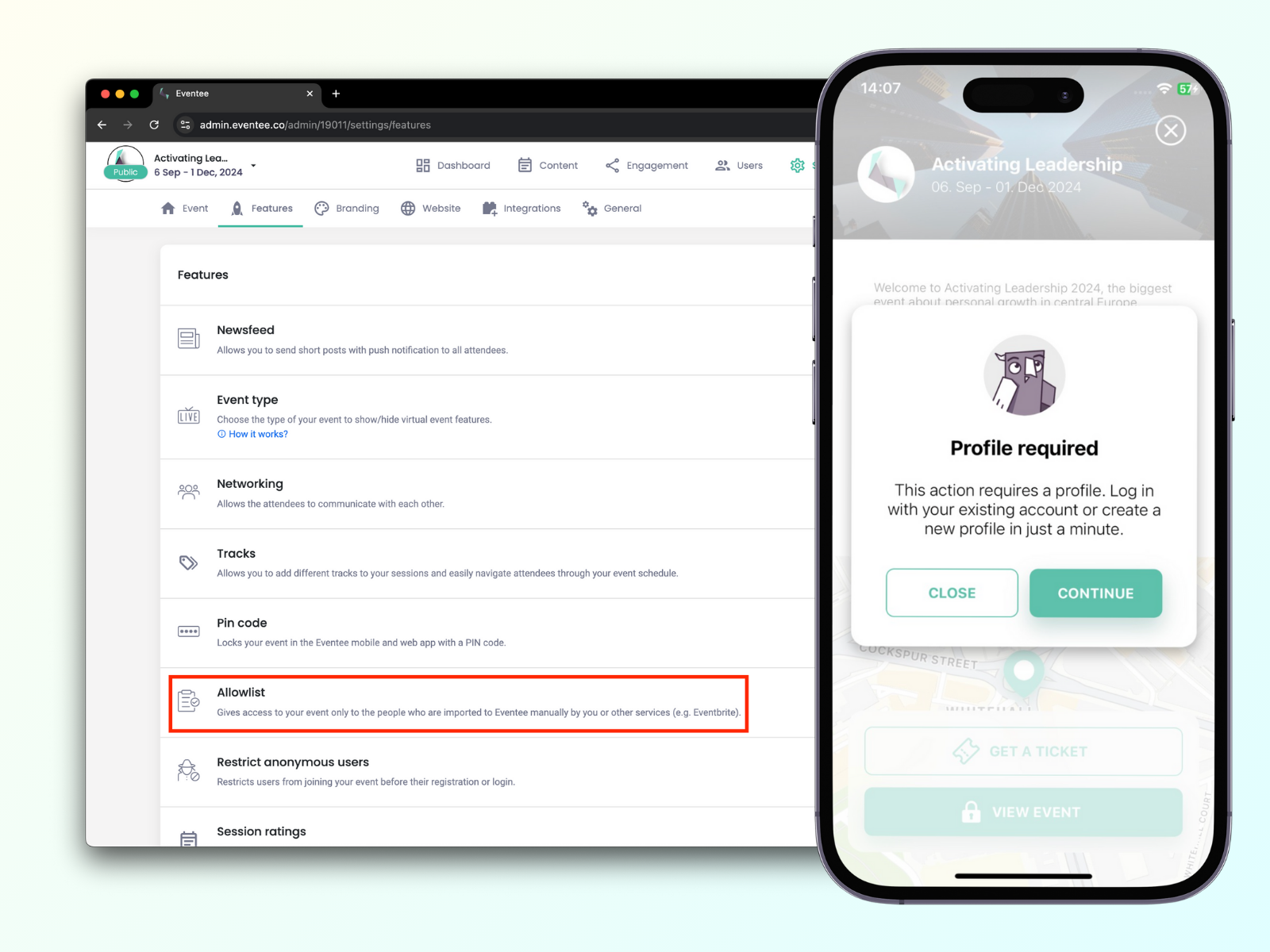
Um Ihre Veranstaltung privat zu machen, verwenden Sie einen PIN-Code oder eine Allowlist.
Die Funktion PIN-Code ist ganz einfach – aktivieren Sie sie in Ihren Administrationseinstellungen unter Einstellungen → Funktionen → Datenschutz → PIN-Code. Sie können entweder den generierten PIN-Code verwenden oder einen eigenen Code eingeben. Nur Teilnehmende, die den richtigen Code eingeben, können auf Ihre Veranstaltung zugreifen.
Zulassungsliste ist eine Funktion, die nur denjenigen Zugriff gewährt, die über Ihre Administration eingeladen wurden (manuell hinzugefügt oder importiert). Um diese Funktion zu aktivieren, gehen Sie zu Einstellungen → Funktionen → Datenschutz → Zulassungsliste.
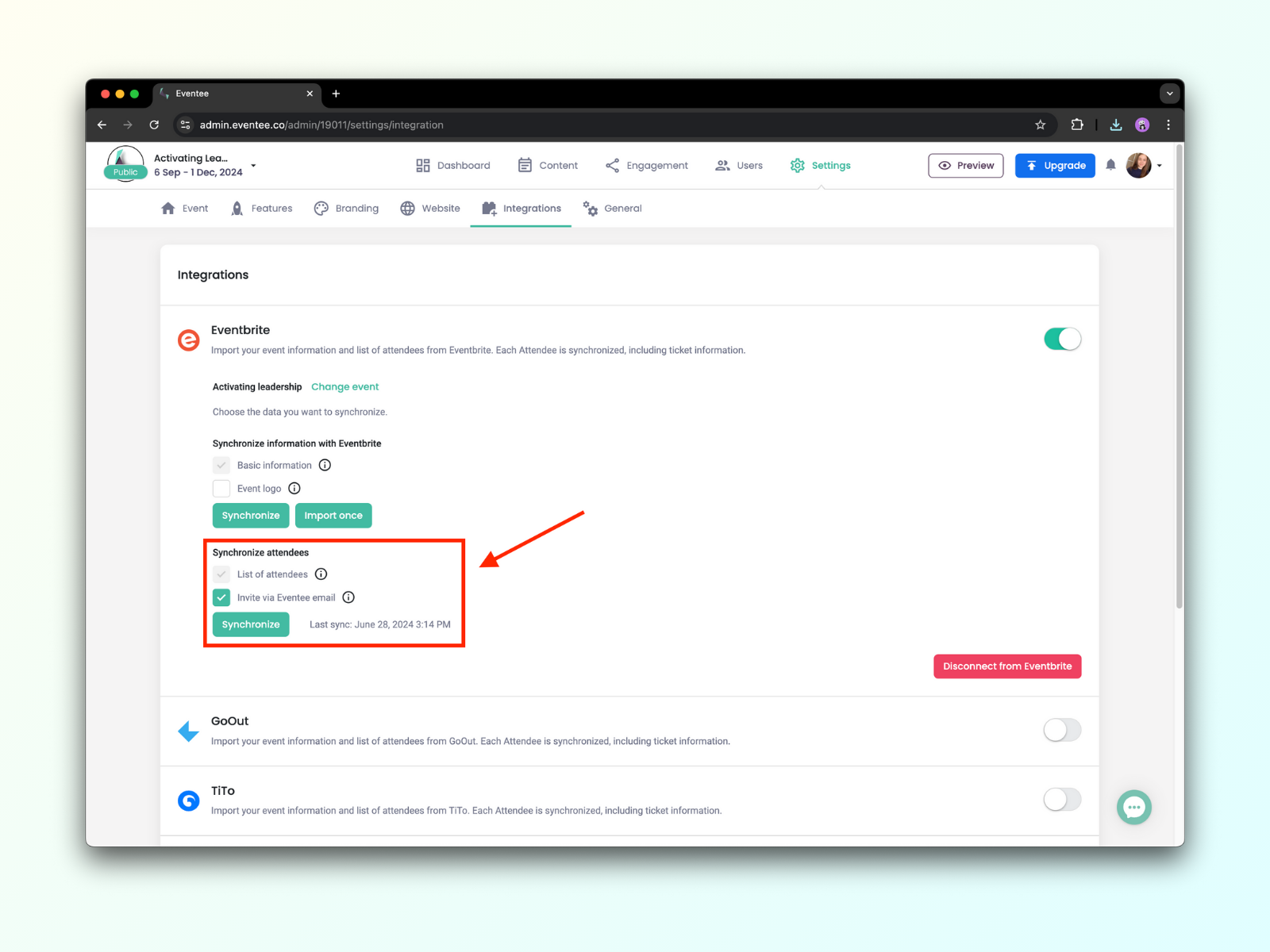
Wenn Sie eine Ticketing-Plattform wie Eventbrite verwenden, können Sie diese mit Eventee integrieren und Ihre Veranstaltungsdaten synchronisieren. Ticketkäufer werden automatisch als Teilnehmende in Eventee importiert. Jede Person hat ihr Ticket in der Eventee-App.
Erfahren Sie mehr darüber, wie Sie Nutzer zu Eventee einladen.
Nutzen Sie die unterstützten Integrationen von Eventee, um die Funktionalität der App zu erweitern. Verfügbare Integrationen finden Sie unter Einstellungen → Integrationen und aktivieren Sie sie, indem Sie sie einschalten.
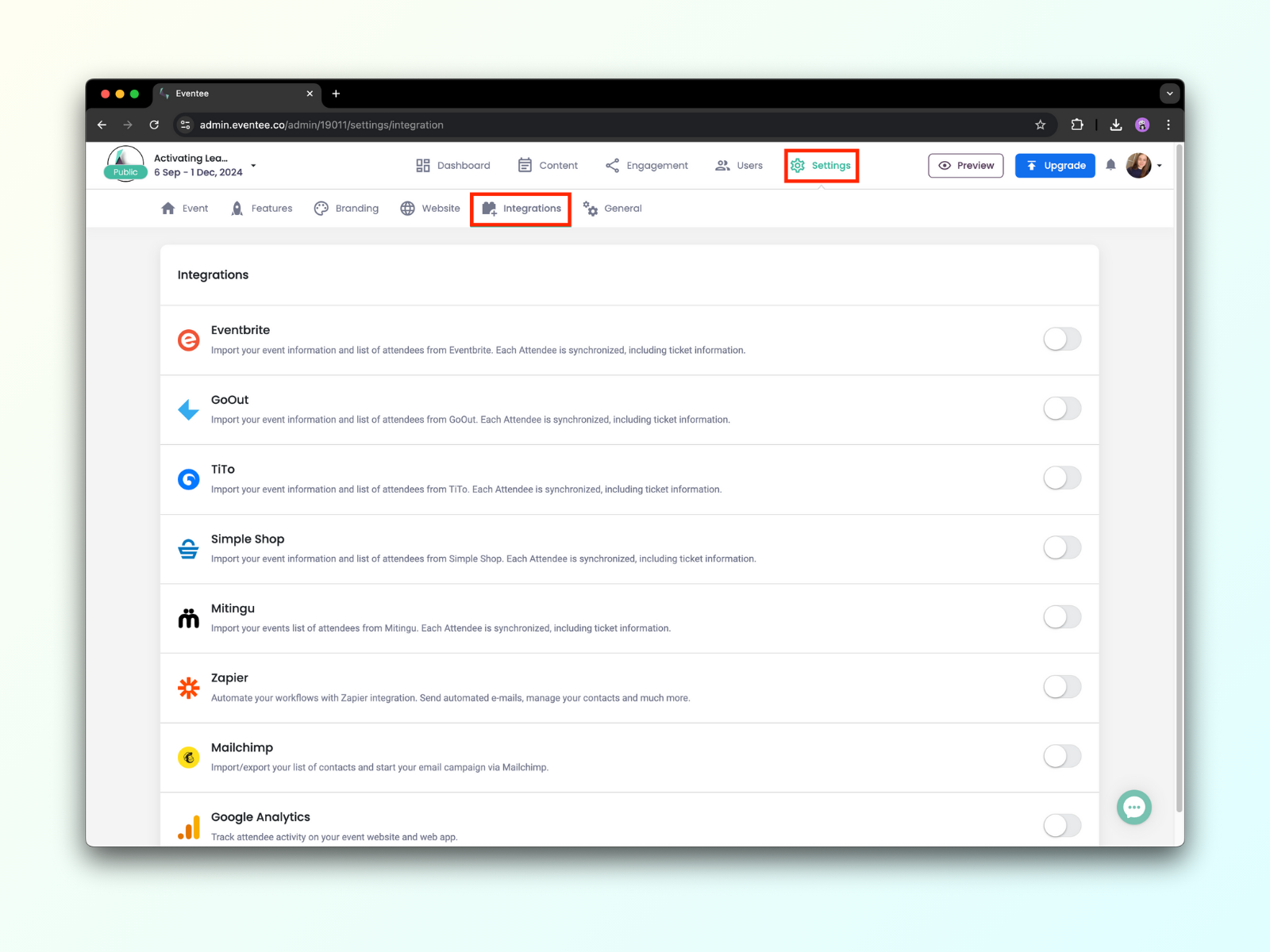
Eventee unterstützt Integrationen, mit denen Sie Routineaufgaben automatisieren können. Hier finden Sie die Liste der unterstützten Integrationen.
Wenn Ihnen eine Integration fehlt oder Sie Eventee in Ihre eigenen Plattformen integrieren möchten, können Sie unsere öffentliche API nutzen. Erfahren Sie mehr über die öffentliche API.
Beim Event-Engagement geht es darum, Ihre Teilnehmenden aktiv am gesamten Veranstaltungserlebnis teilhaben zu lassen. Engagierte Teilnehmende sind zufriedene Teilnehmende, die eine Verbindung zu den Inhalten Ihrer Veranstaltung aufbauen und sich mit deren Zielsetzung identifizieren können.
Nachdem Sie Ihre Sessions in der Agenda erstellt haben, aktivieren Sie die Funktion Live-Fragen oder Live-Umfragen , damit Teilnehmende während der Sessions Fragen stellen und an Umfragen teilnehmen können. Sie können für jede Session einzeln festlegen, ob diese Engagement-Funktionen verfügbar sein sollen. Aktivieren Sie dazu einfach die Kästchen im Bereich Engagement → Fragen & Umfragen.
Während der Session können Sie als Administrator oder Moderator die eingehenden Fragen über Ihr Mobiltelefon oder die Webverwaltung verwalten – genehmigen, ablehnen, archivieren oder anheften –, damit Ihre Fragerunde reibungslos abläuft.
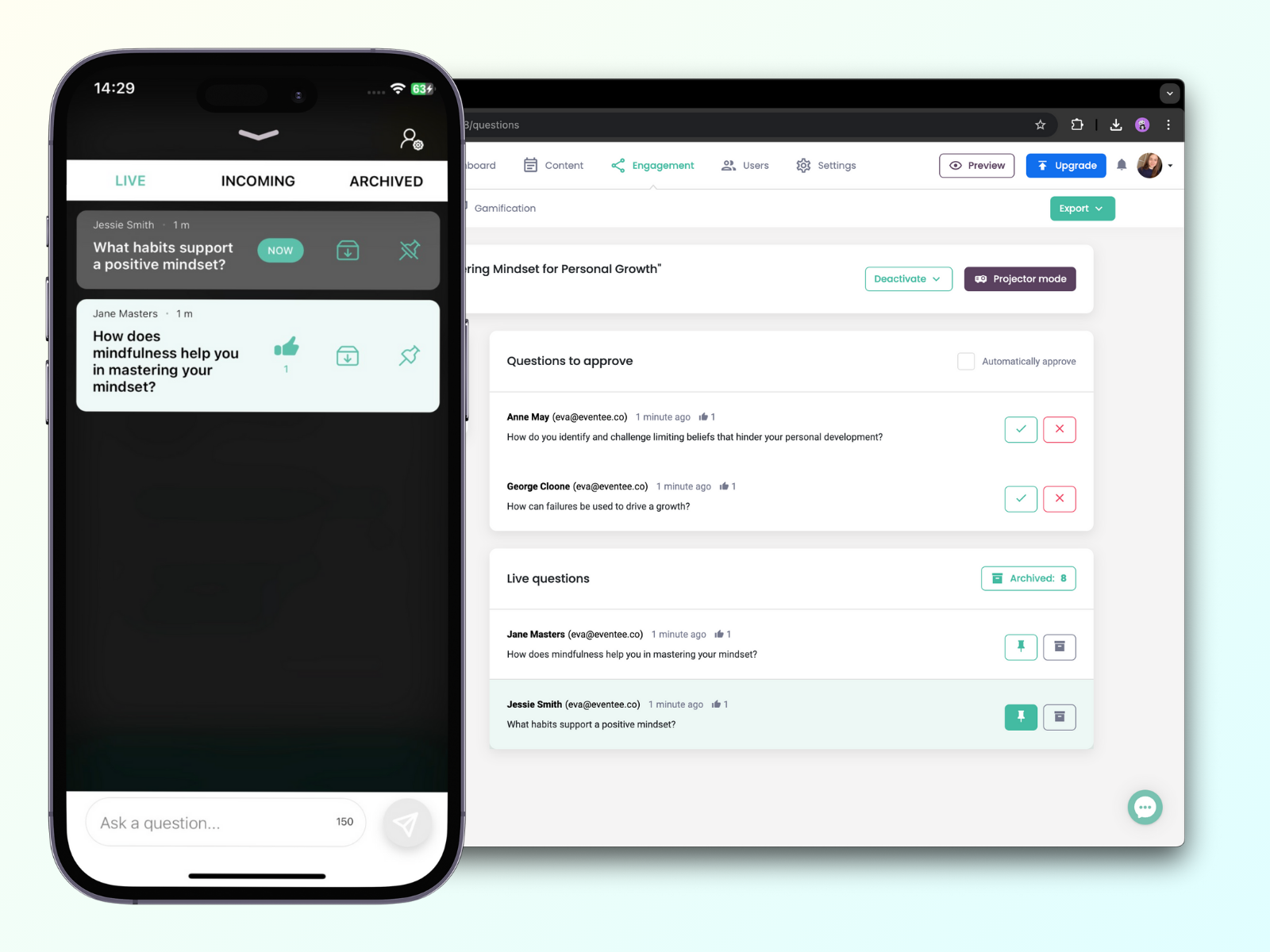
Zu diesem Abschnitt gehört auch die Funktion Live-Umfragen. Nachdem Sie das Kästchen Umfragen aktiviert haben, klicken Sie auf Verwalten → Umfragen, um Ihre erste Umfrage zu erstellen.
Geben Sie die Frage und die Antwortmöglichkeiten ein. Wenn Sie die letzte Antwortmöglichkeit eingeben, wird immer ein neues Feld darunter hinzugefügt, das leer nicht angezeigt wird. Sie können beliebig viele Umfragen mit beliebig vielen Antwortmöglichkeiten erstellen. Führen Sie die Umfragen sofort durch oder bereiten Sie sie im Voraus vor. Als Admin oder Moderator können Sie sie während der Sitzung jederzeit starten, pausieren oder beenden.
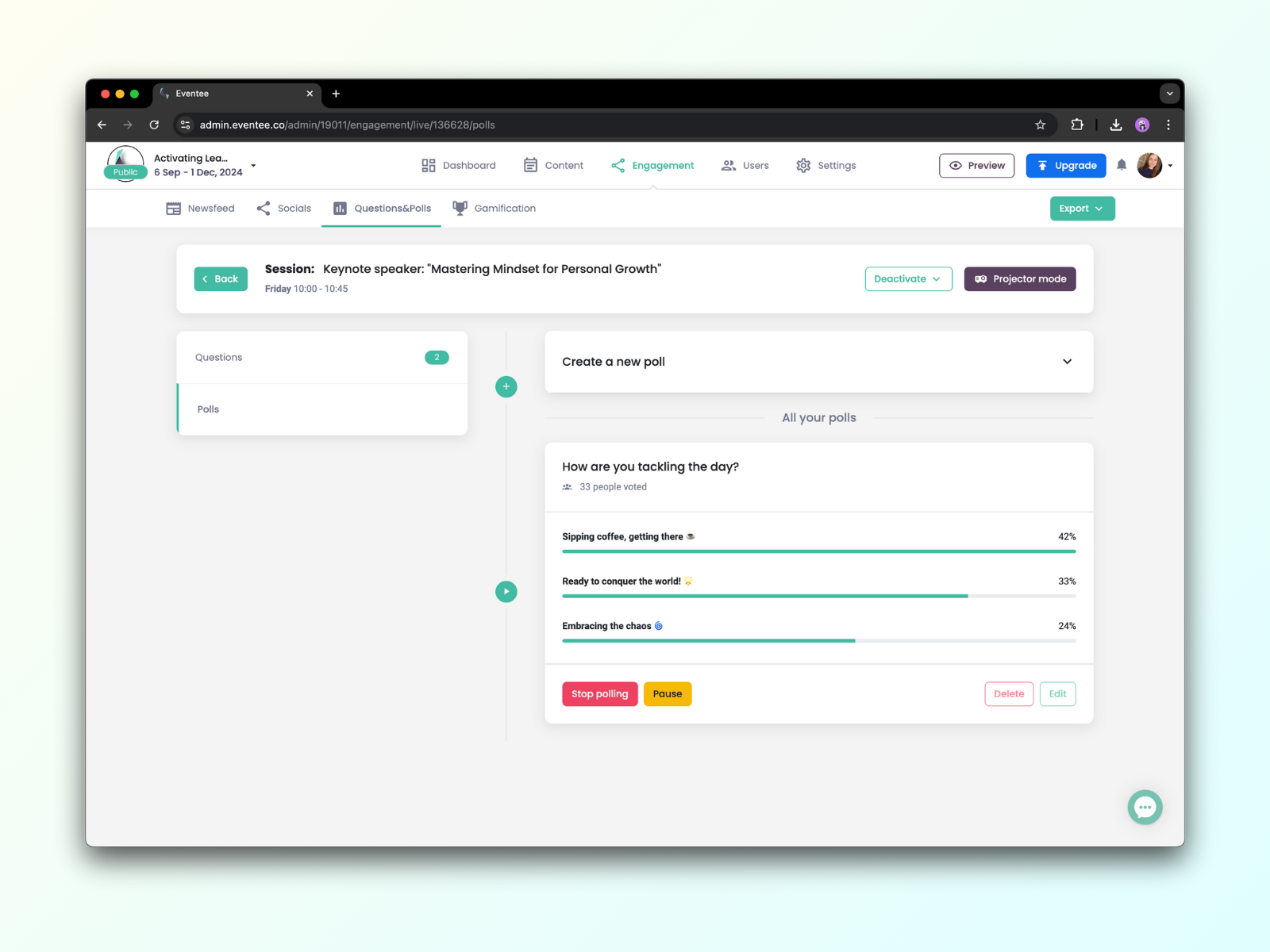
Die Ergebnisse sowohl der Live-Fragen als auch der Live-Umfragen können im Projektormodus angezeigt werden. Bewegen Sie den Mauszeiger über die Schaltfläche Projektormodus oben rechts und wählen Sie aus, ob Sie die Ansicht im Vollbildmodus oder in einem anderen Fenster öffnen möchten.
Erfahren Sie mehr über die Funktion Live-Fragen oder Umfragen.
Das Knüpfen neuer Kontakte bei Networking-Sessions ist ein wichtiger Bestandteil jeder Veranstaltung. Eventee bietet ein einzigartiges Networking-Tool, das wie Tinder funktioniert und Teilnehmenden dabei hilft, relevante und damit wertvolle Kontakte zu finden, indem sie nach rechts wischen (Interesse an einem Treffen) oder nach links (kein Interesse an einem Treffen). Und das ganz ohne unangenehme Situationen.
Aktivieren Sie diese Funktion unter Einstellungen → Funktionen → Networking. Sie können Zeitfenster und Tische erstellen, die Teilnehmende für ihre Treffen buchen können.
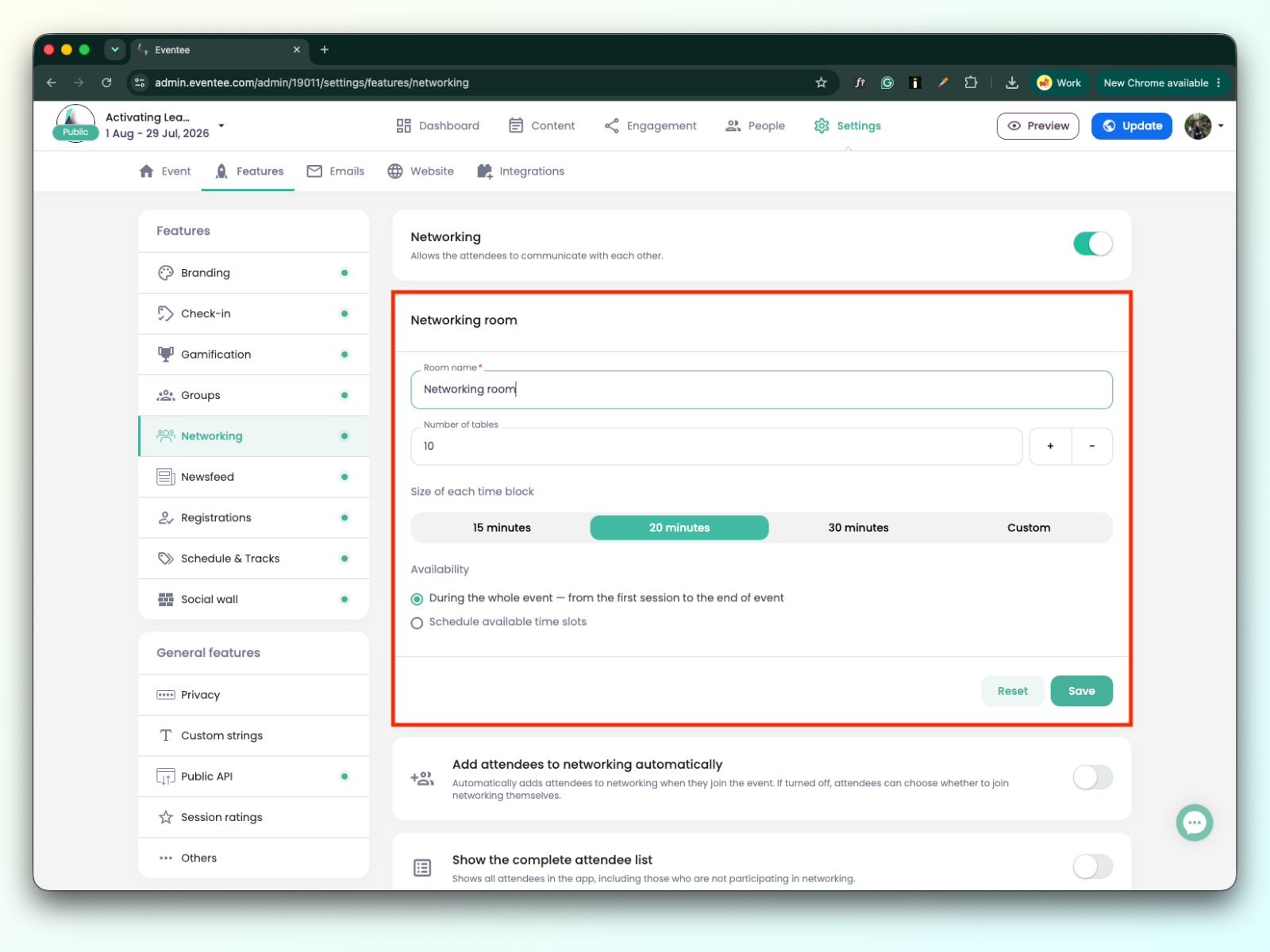
Erfahren Sie mehr über das einzigartige Networking-Tool.
Mit dieser Funktion können Teilnehmende Beiträge in der Mobil- und Web-App erstellen und teilen. Außerdem können sie mit den Beiträgen anderer Teilnehmender interagieren, indem sie auf „Gefällt mir“ oder „Gefällt mir nicht“ klicken.
Sie können als Administrator eingehende Beiträge moderieren und unangemessene Beiträge herausfiltern. Wenn Sie dies nicht manuell tun möchten, können Sie die automatische Freigabe aktivieren, sodass alle eingehenden Beiträge sofort veröffentlicht werden.
Sie finden diese Funktion unter Engagement → Soziales.
Erfahren Sie mehr über die Social Wall.
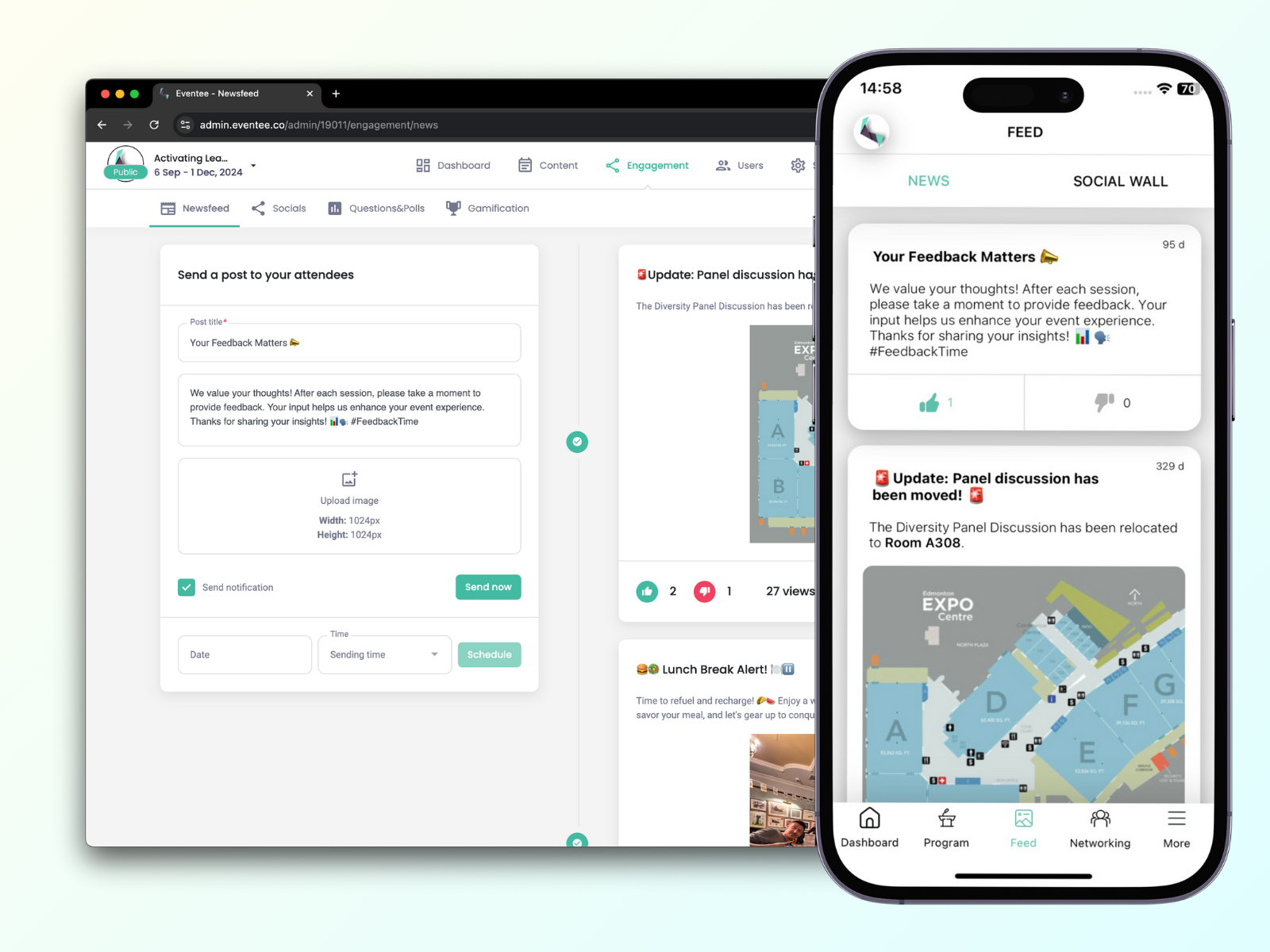
Mit der Newsfeed-Funktion können Sie in Echtzeit mit Ihren Teilnehmenden kommunizieren. Dank Push-Benachrichtigungen werden Ihre Nachrichten nicht übersehen. Kündigen Sie kurzfristige Änderungen im Zeitplan an, bewerben Sie Sponsoren, informieren Sie über bevorstehende Sessions, motivieren Sie die Teilnehmenden, sich während der Sessions zu beteiligen, oder sorgen Sie einfach mit lustigen GIFs und Bildern für gute Stimmung.
Erstellen Sie Ihre Beiträge unter Engagement → Newsfeed. Senden Sie Ihre Newsfeed-Beiträge sofort oder planen Sie sie für einen späteren Zeitpunkt.