Po zapnutí a nastavení funkce check-in v administraci, si můžete nainstalovat a otevřít check-in aplikaci. Check-in aplikace je dostupná na třech platformách: iOS, Android a web.
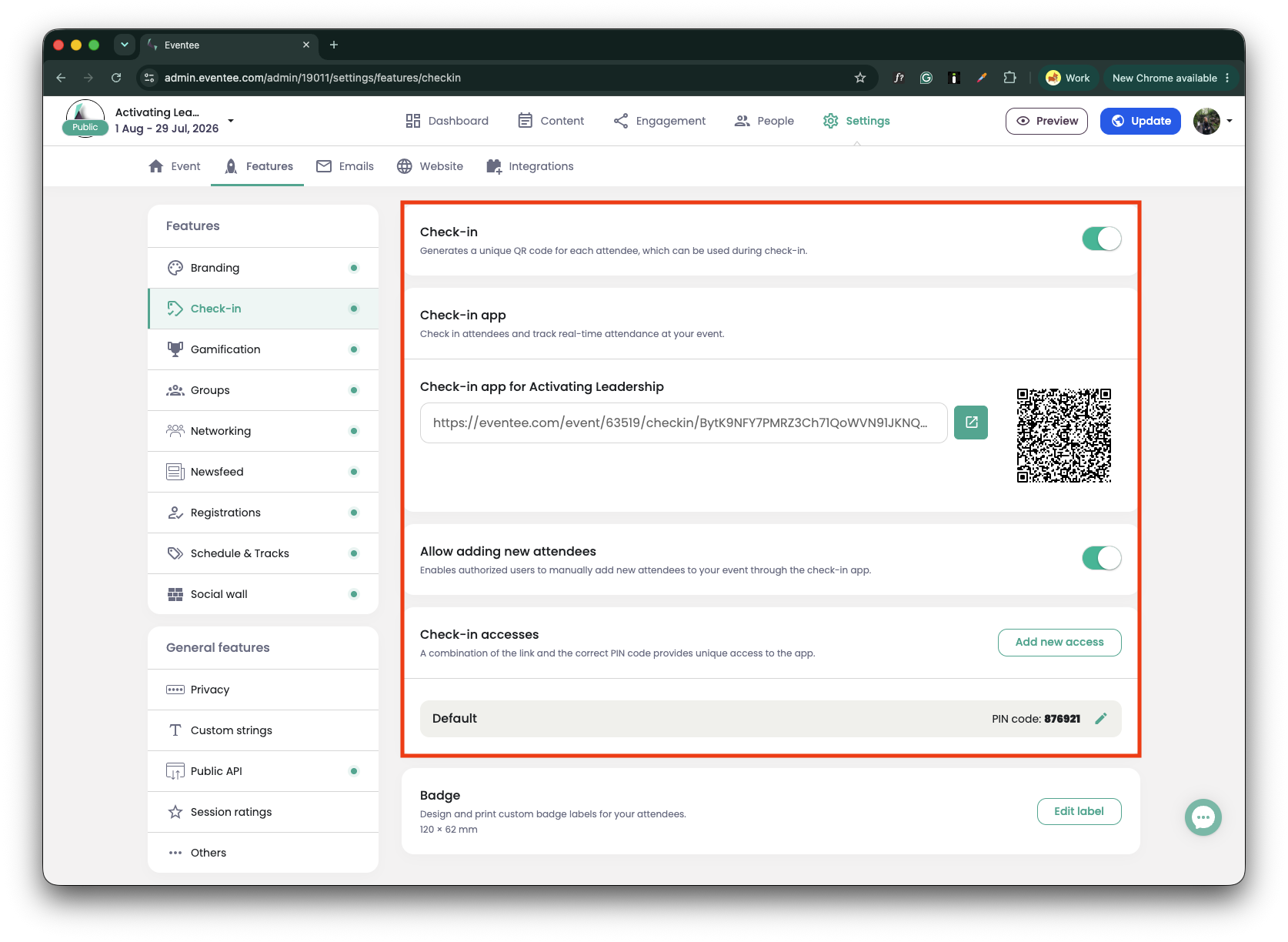
Abyste mohli nainstalovat a otevřít webovou nebo mobilní check-in aplikaci, potřebujete odkaz na aplikaci a PIN kód. Oboje najdete v administraci eventu:
Přejděte do Settings → Features → Check-in
V check-in obrazovce najdete unikátní deeplink, QR kód a PIN kód

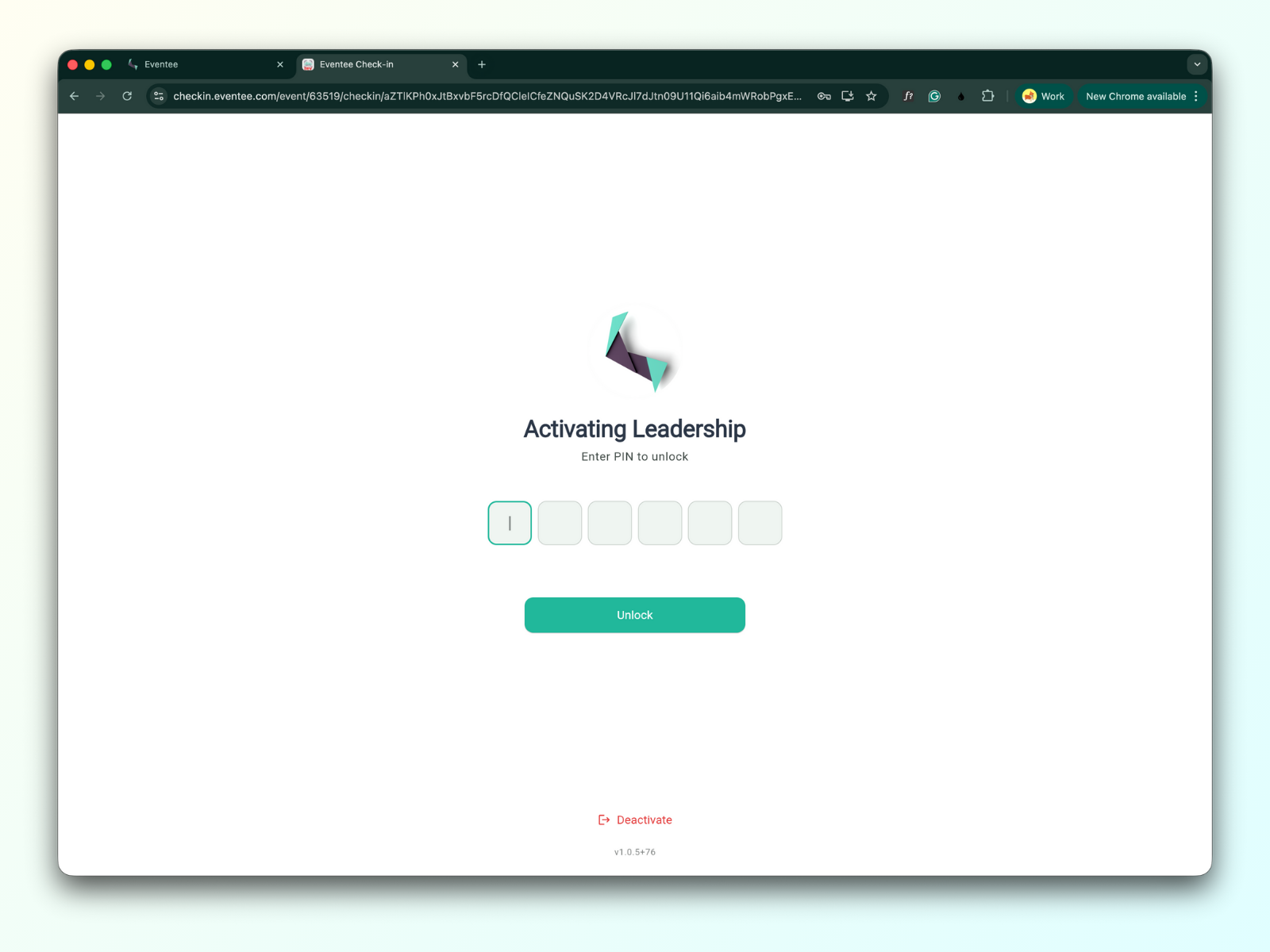
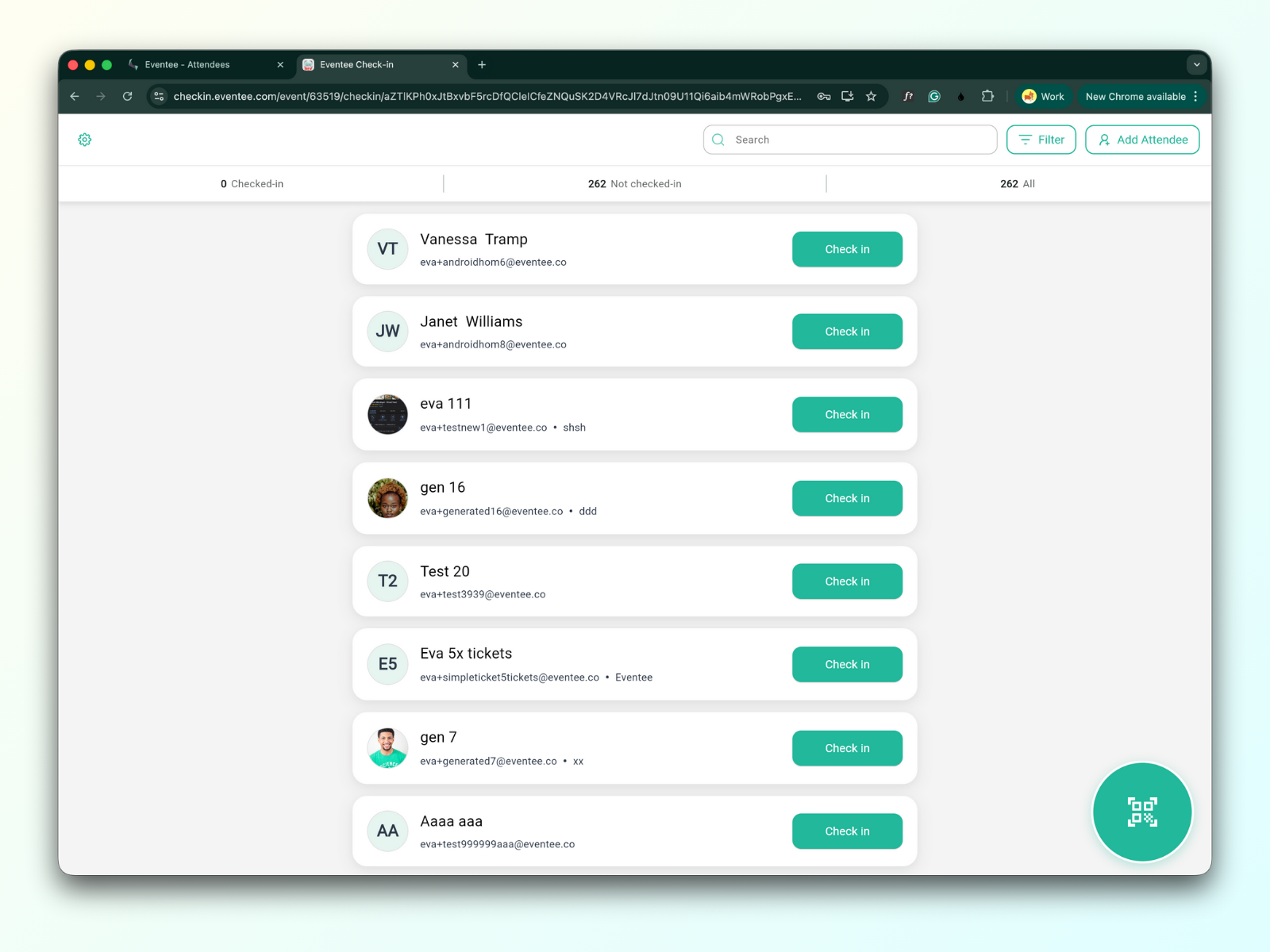
Otevření odkazu v desktopovém prohlížeči přejde na aktivační obrazovku webové aplikace pro check-in.
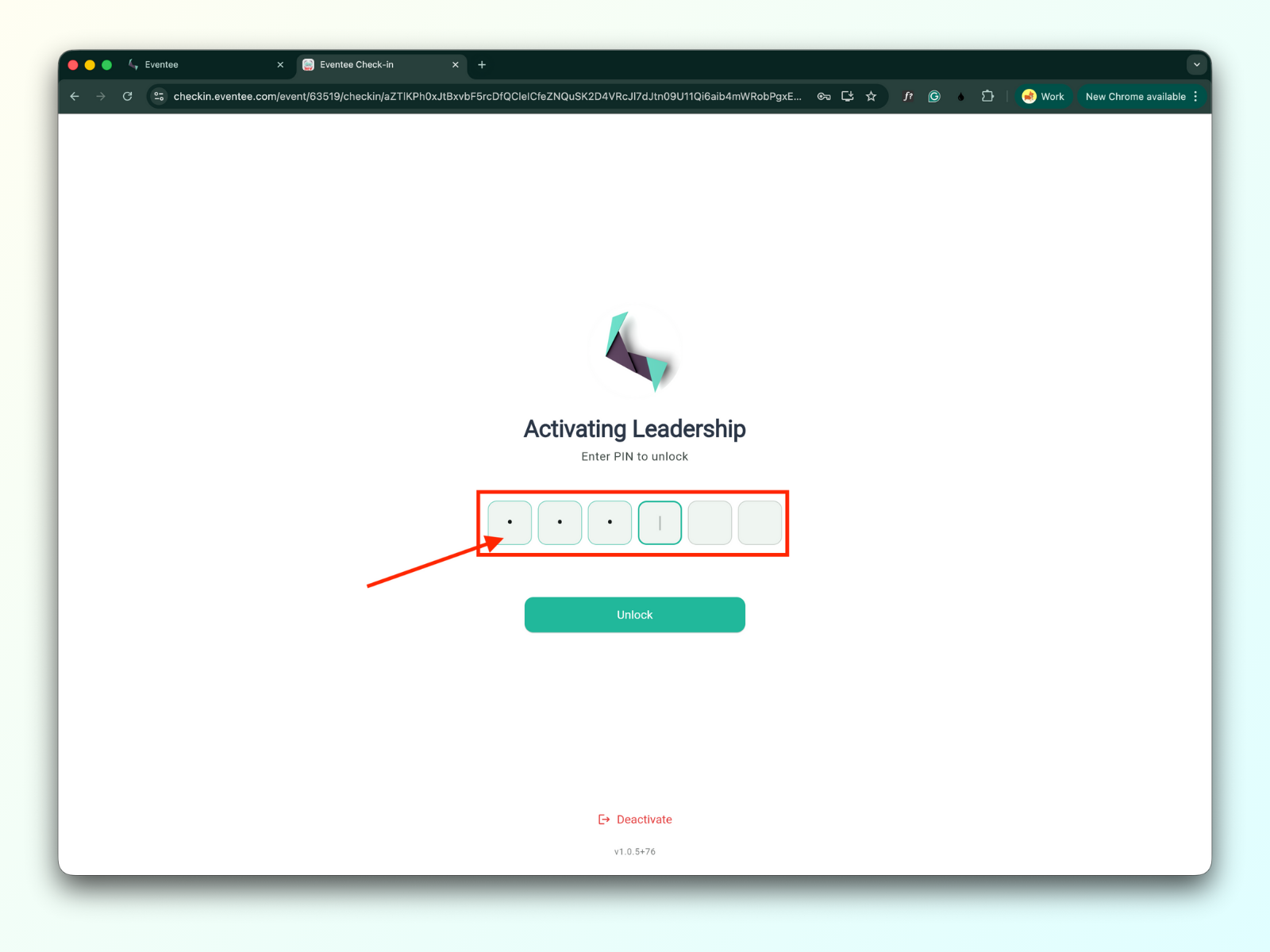
Zadáním PIN kódu se otevře aplikace pro check-in na akci
Otevření odkazu na zařízení s iOS nebo naskenování QR kódu mobilním fotoaparátem vás přesměruje na stránku pro stažení aplikace.
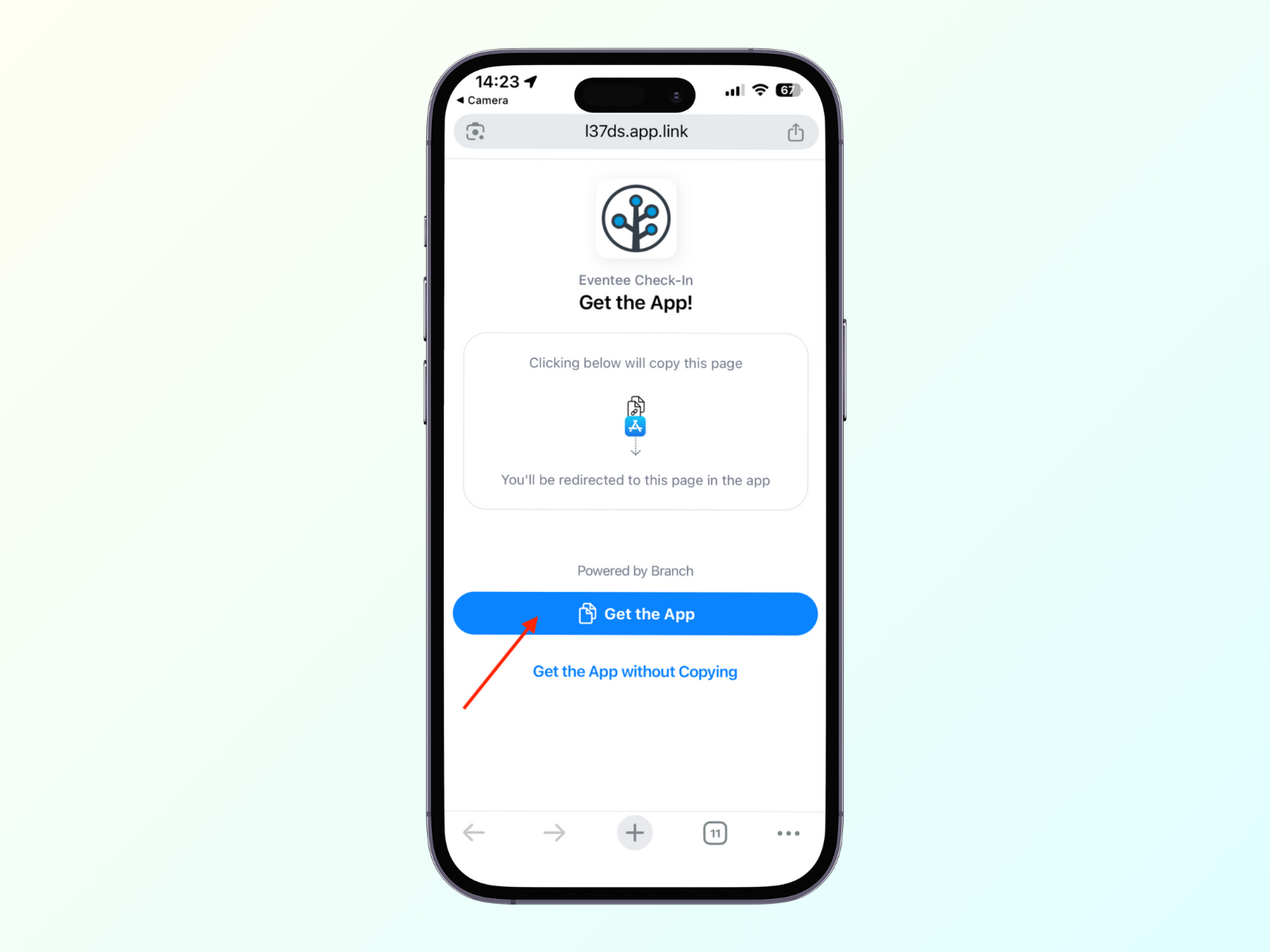
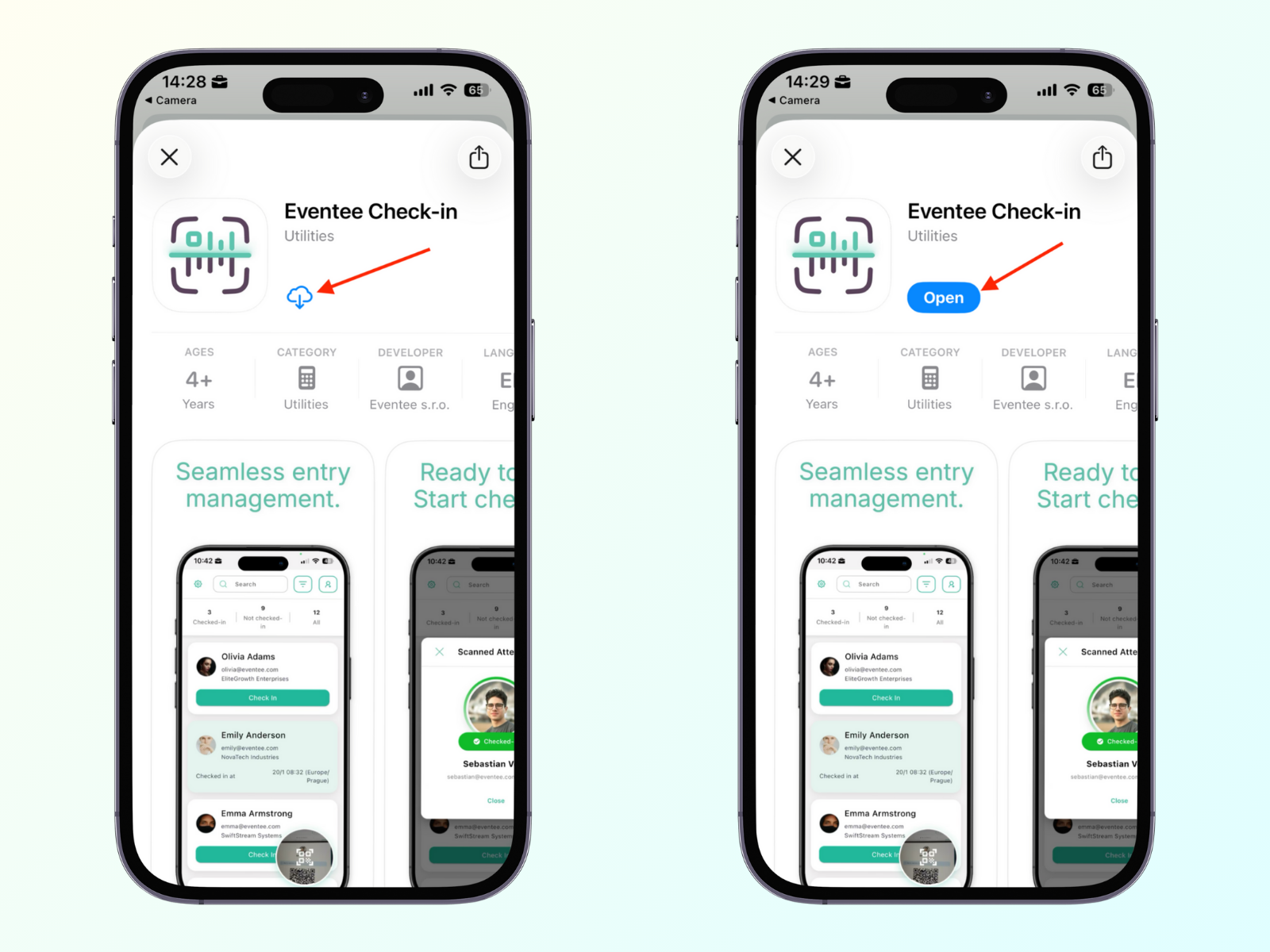
Kliknutí na tlačítko Get the App vás přesměruje do App Store, kde můžete kliknout na tlačítko Install a aplikaci otevřít.
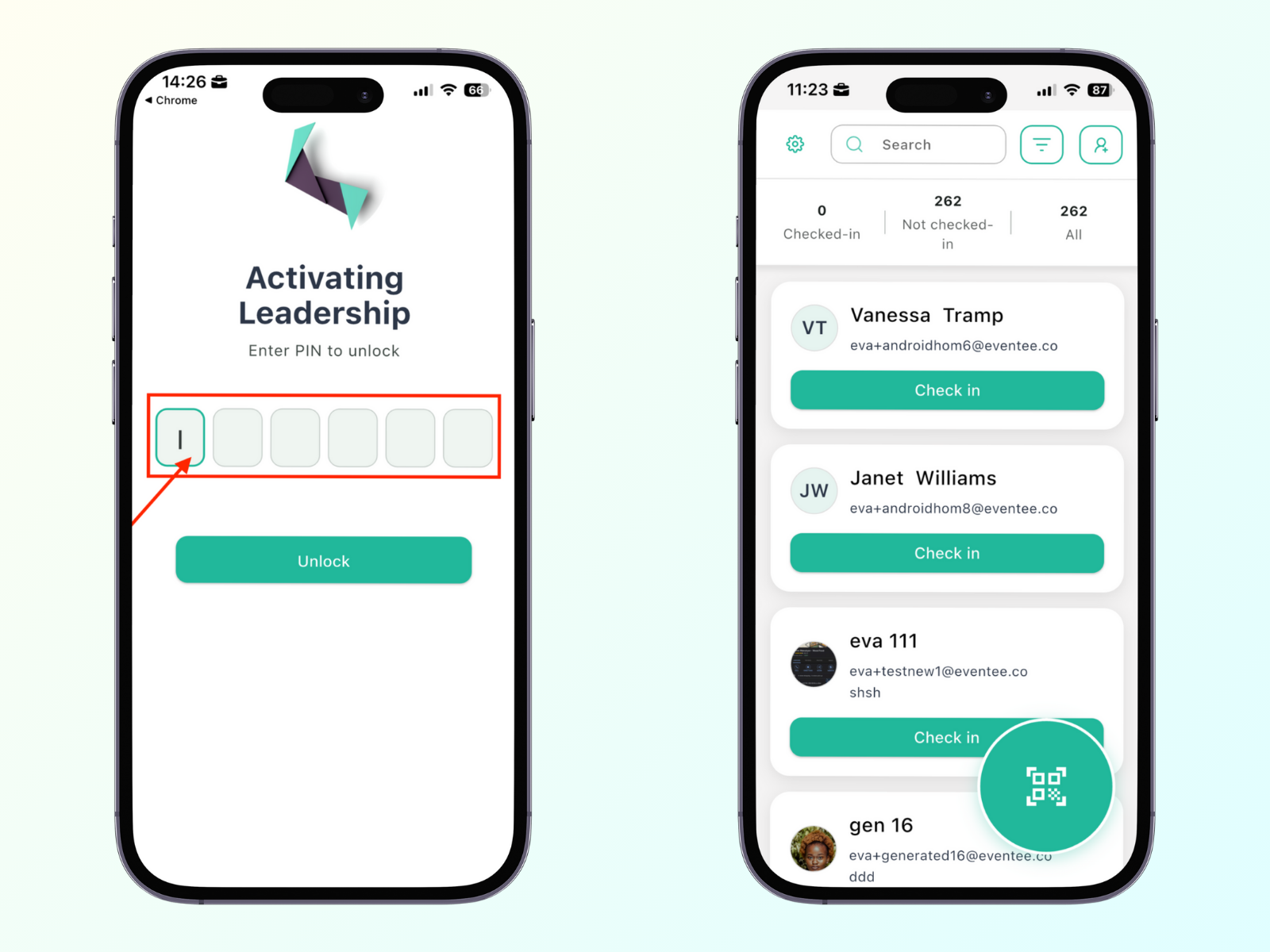
Zadáním PIN kódu se otevře aplikace pro check-in na akci.
Otevření odkazu na zařízení s Androidem nebo naskenování QR kódu pomocí fotoaparátu v mobilu vás nasměruje na stránku pro stažení aplikace.
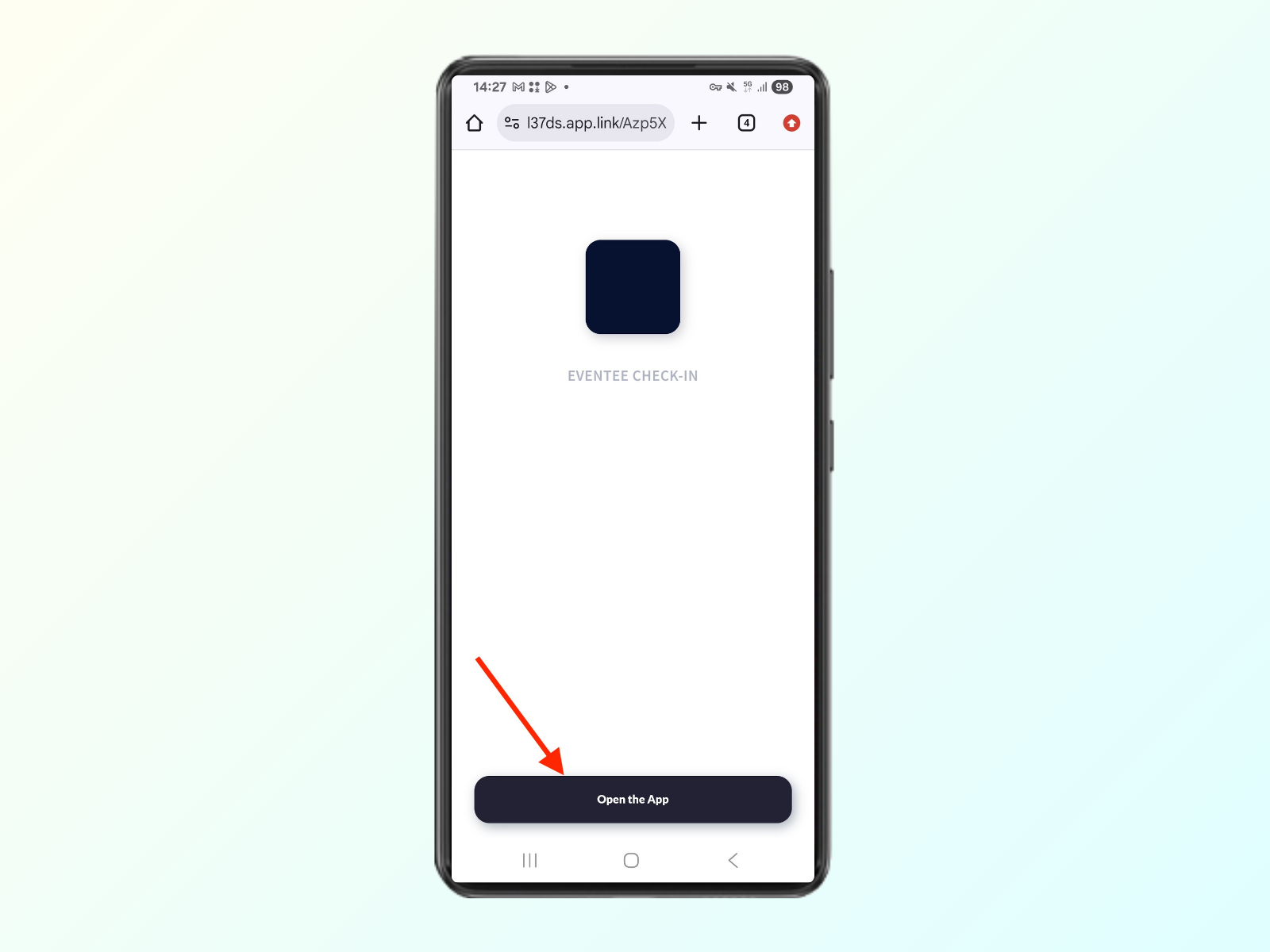
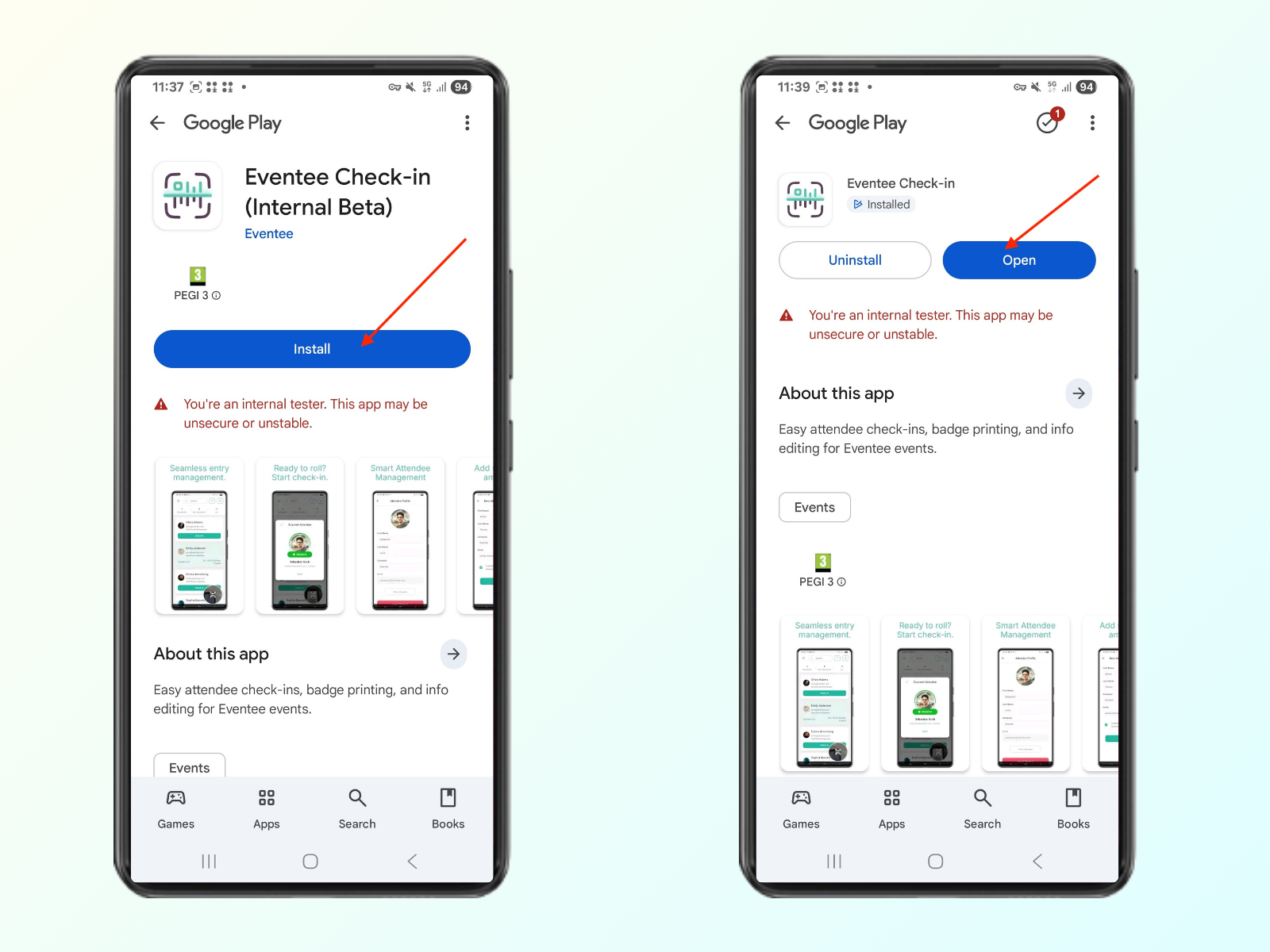
Kliknutím na tlačítko „Open the app“ přejděte do Obchodu Google Play, kde můžete kliknout na tlačítko Instalovat a aplikaci otevřít
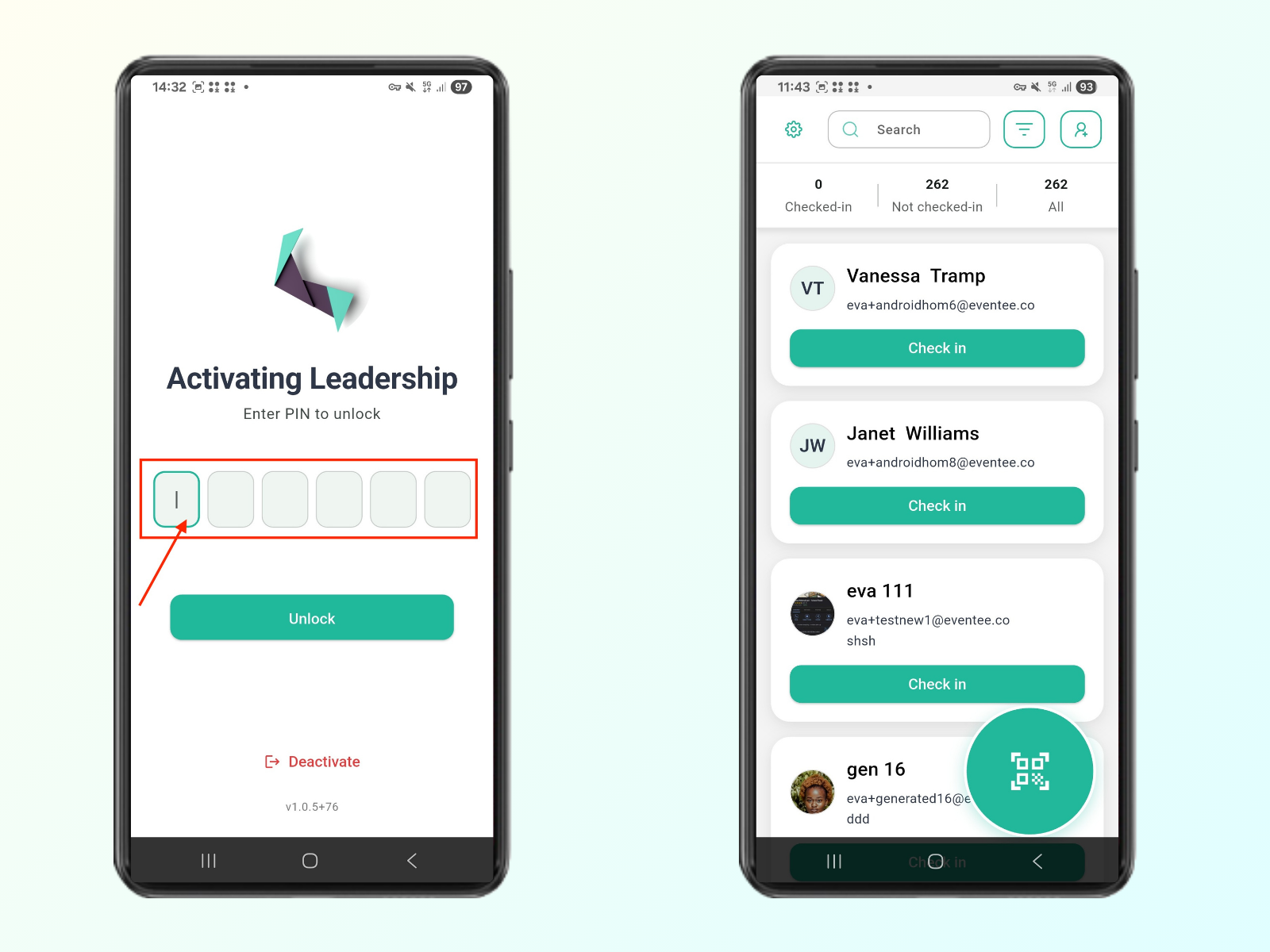
Zadání PIN kódu otevře aplikaci pro check-in na akci

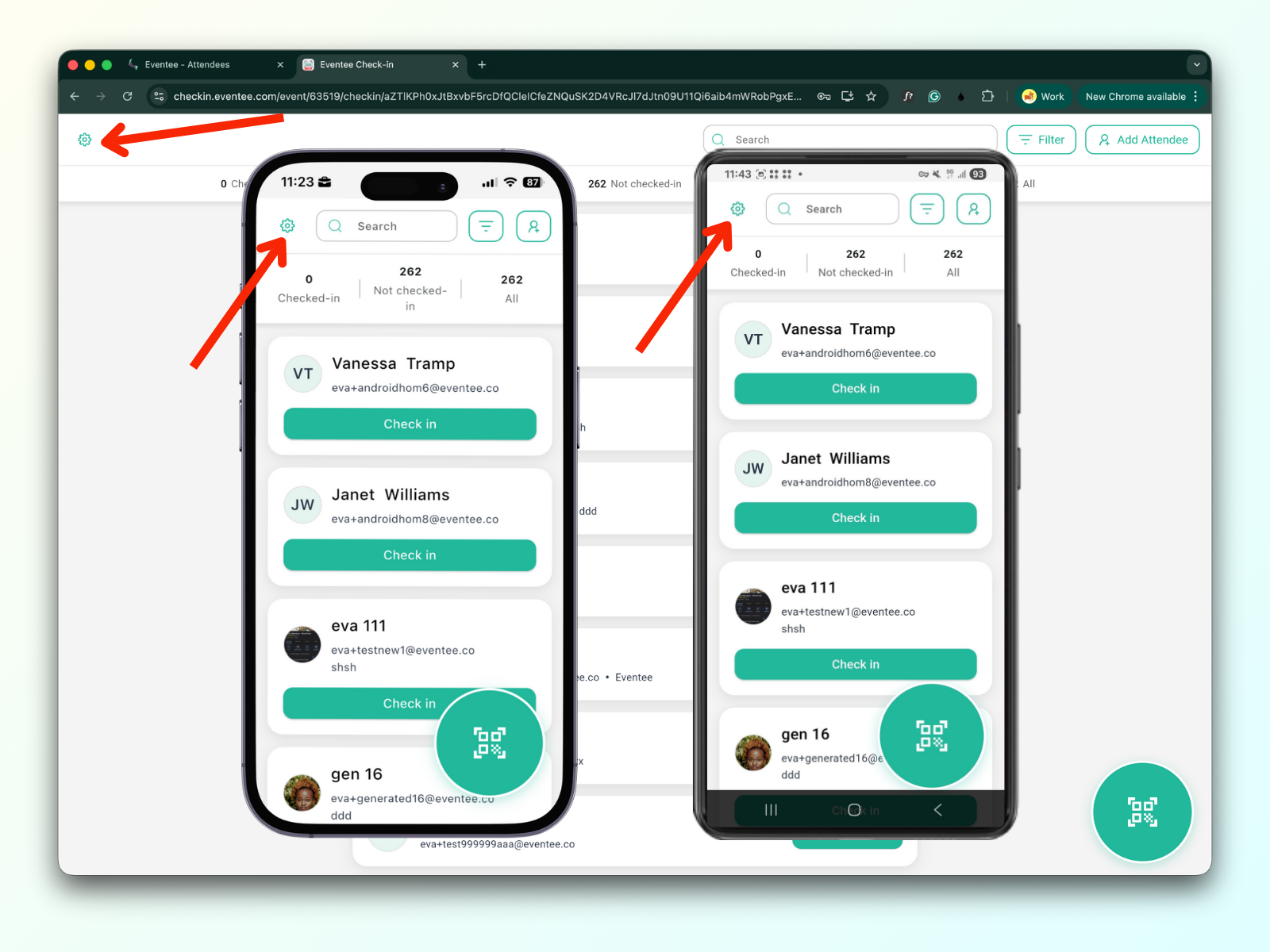
Na všech platformách je tlačítko nastavení umístěné na levé straně lišty menu a nastavení jsou pro všechny stejná.
Nastavení jsou rozdělená do tří sekcí:
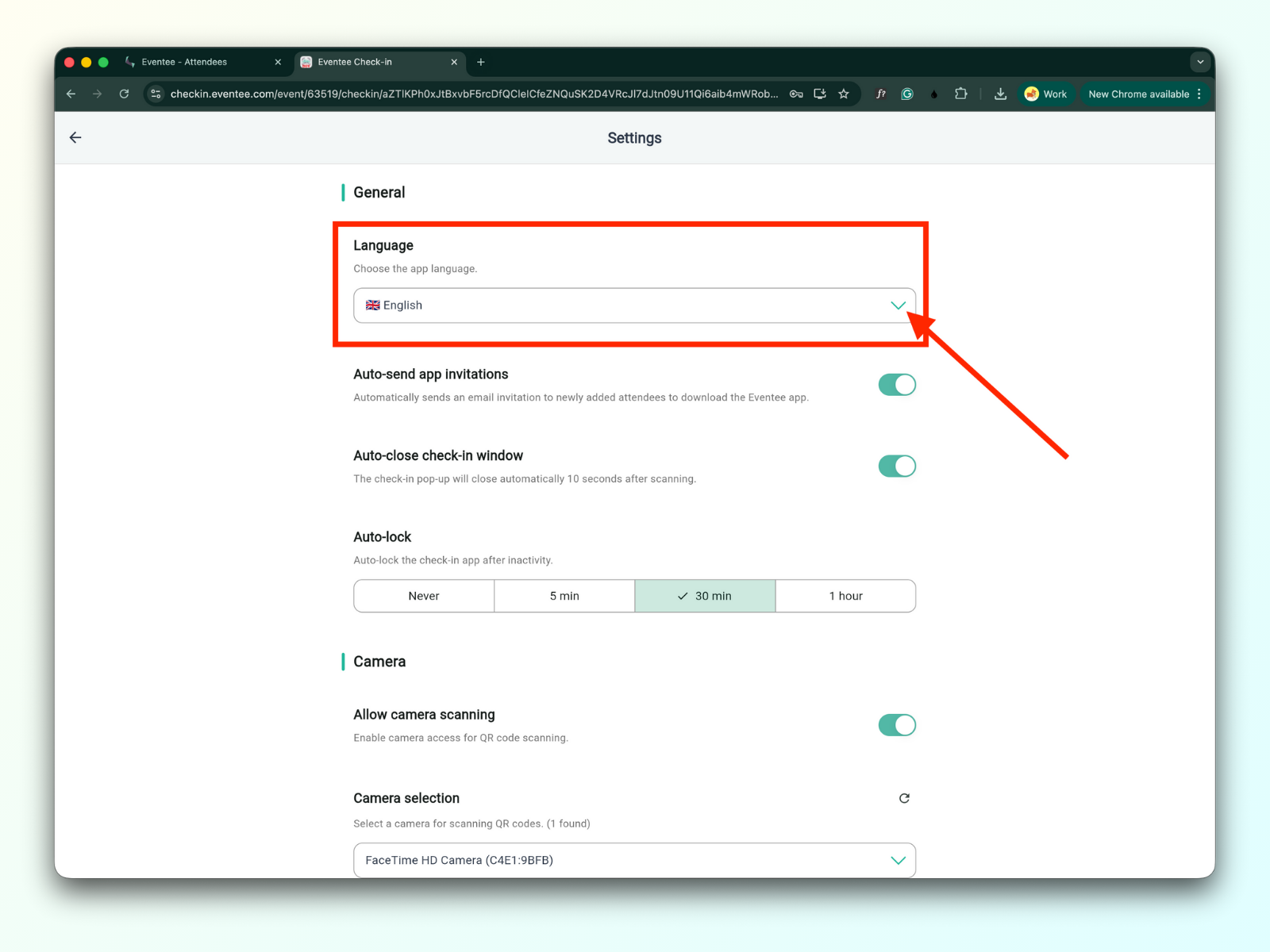
1a. Jazyk
Můžete si nastavit jazyk aplikace.
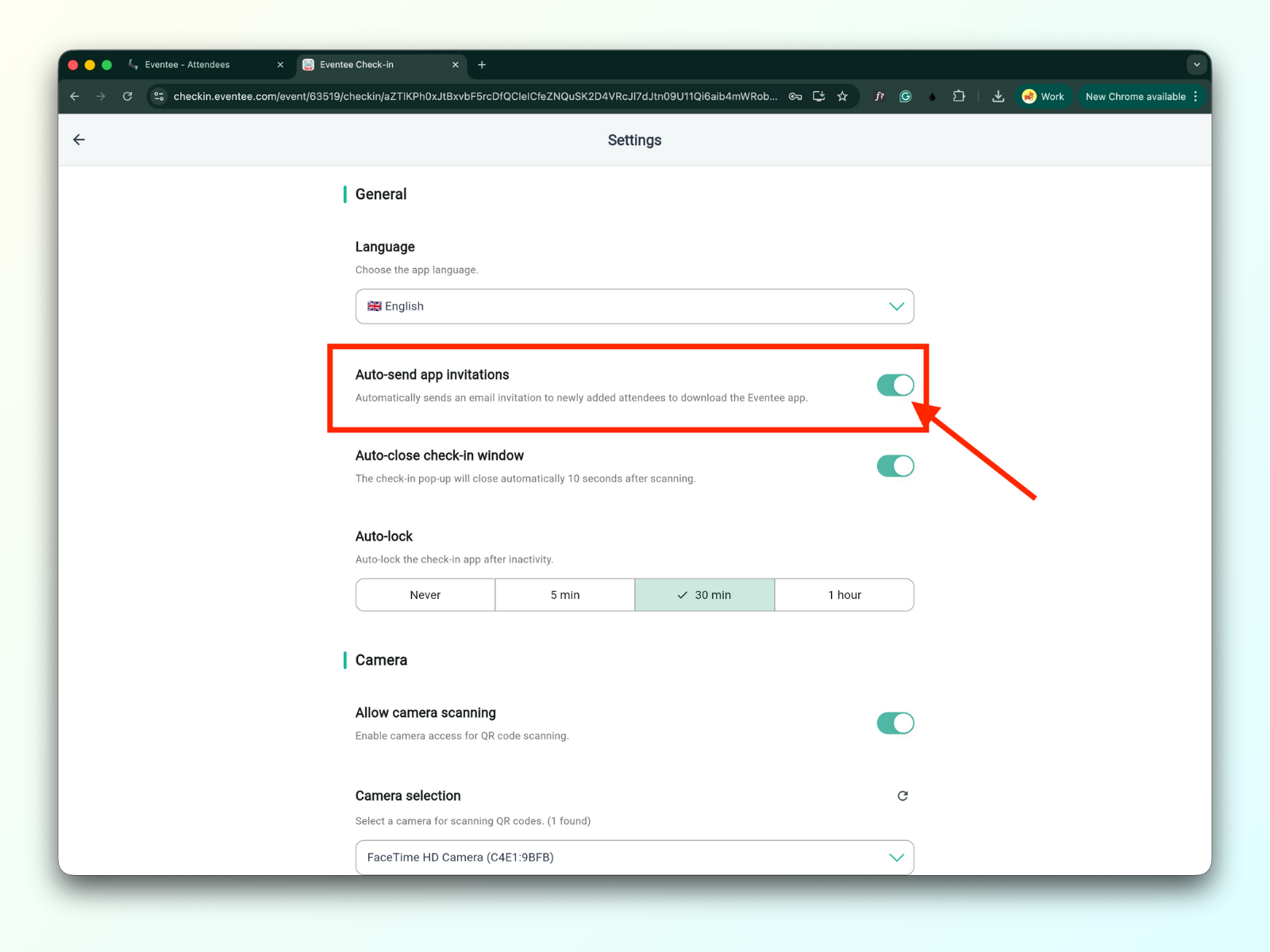
1b. Automaticky odesílat email
Když je tato možnost zapnutá, účastník po naskenování vstupenky dostane e-mail ke stažení aplikace Eventee.
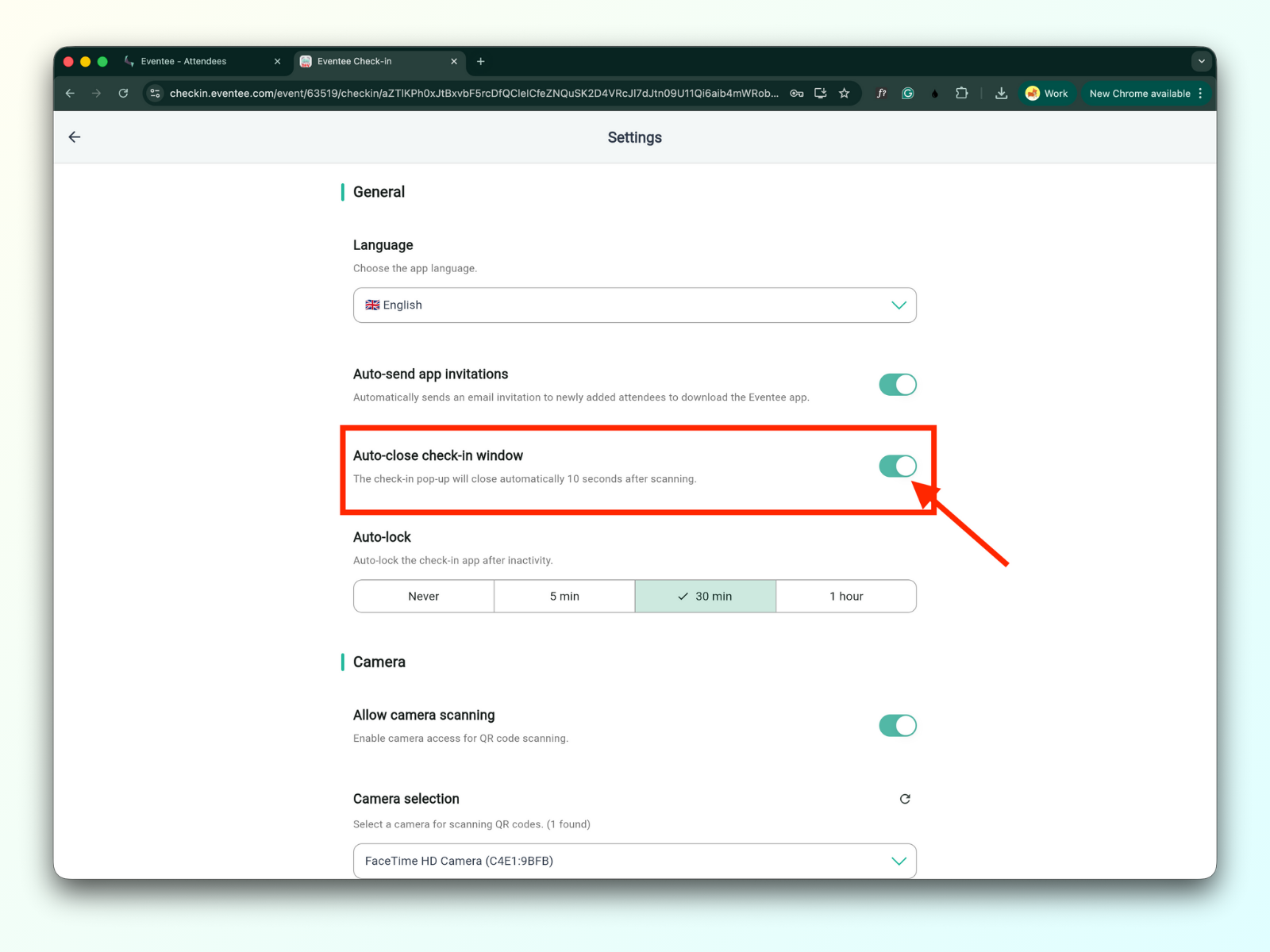
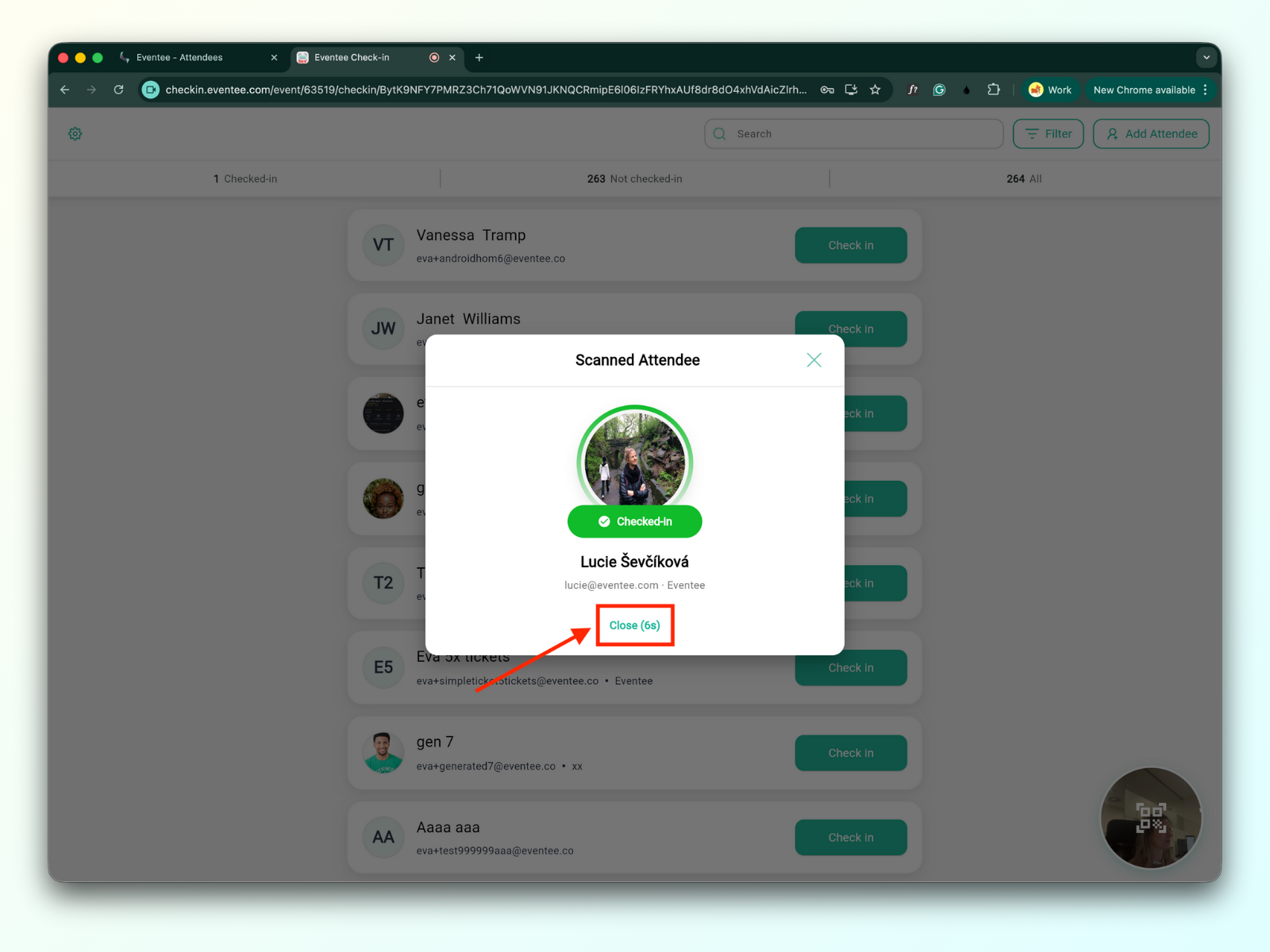
1c. Automaticky zavřít okno check-inu
Když je tato možnost zapnutá, check-in pop-up okno se automaticky zavře za 10 sekund.
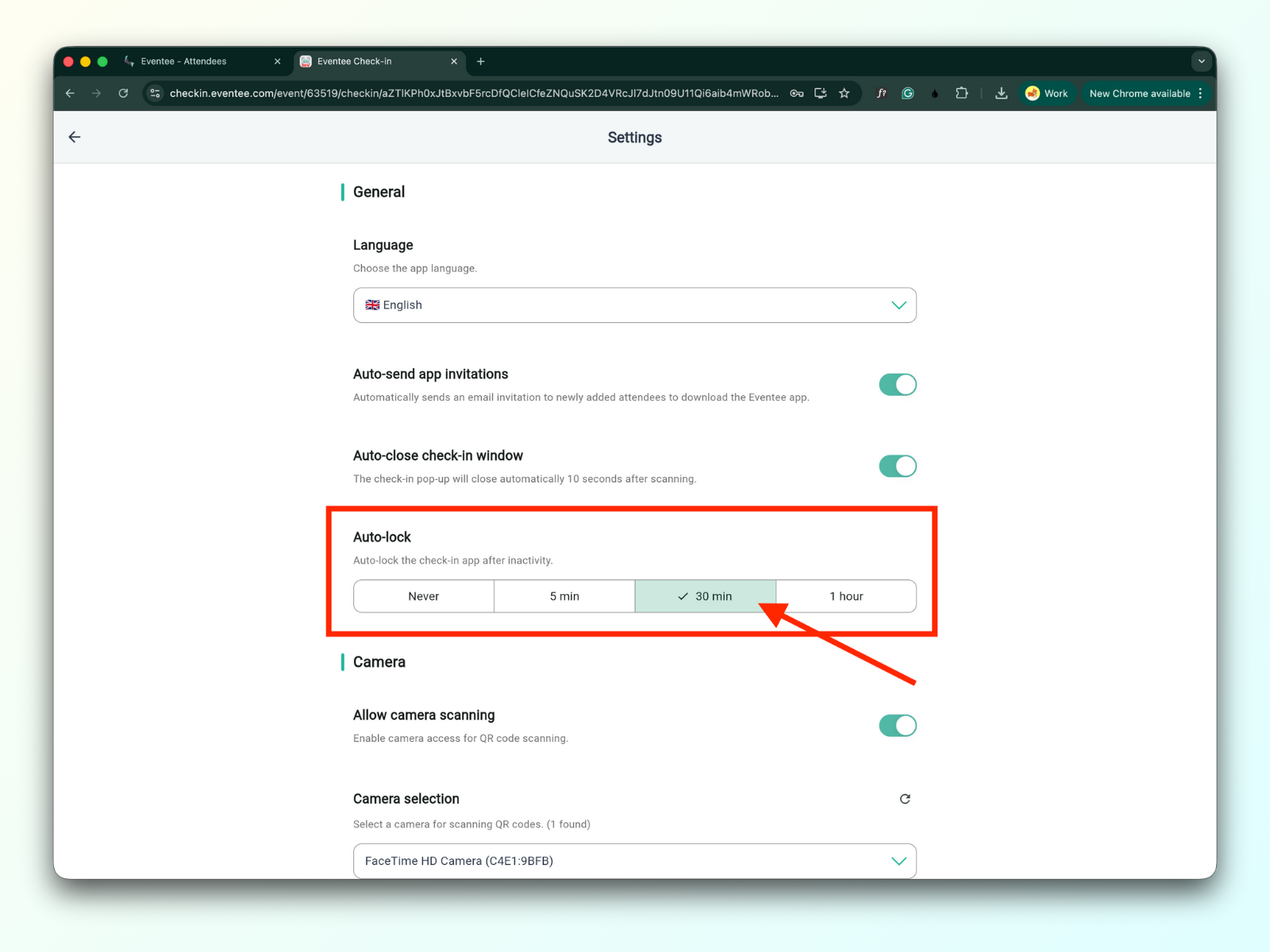
1d. Automatické uzamčení
Můžete nastavit, po jaké době nečinnosti se aplikace automaticky zamkne.
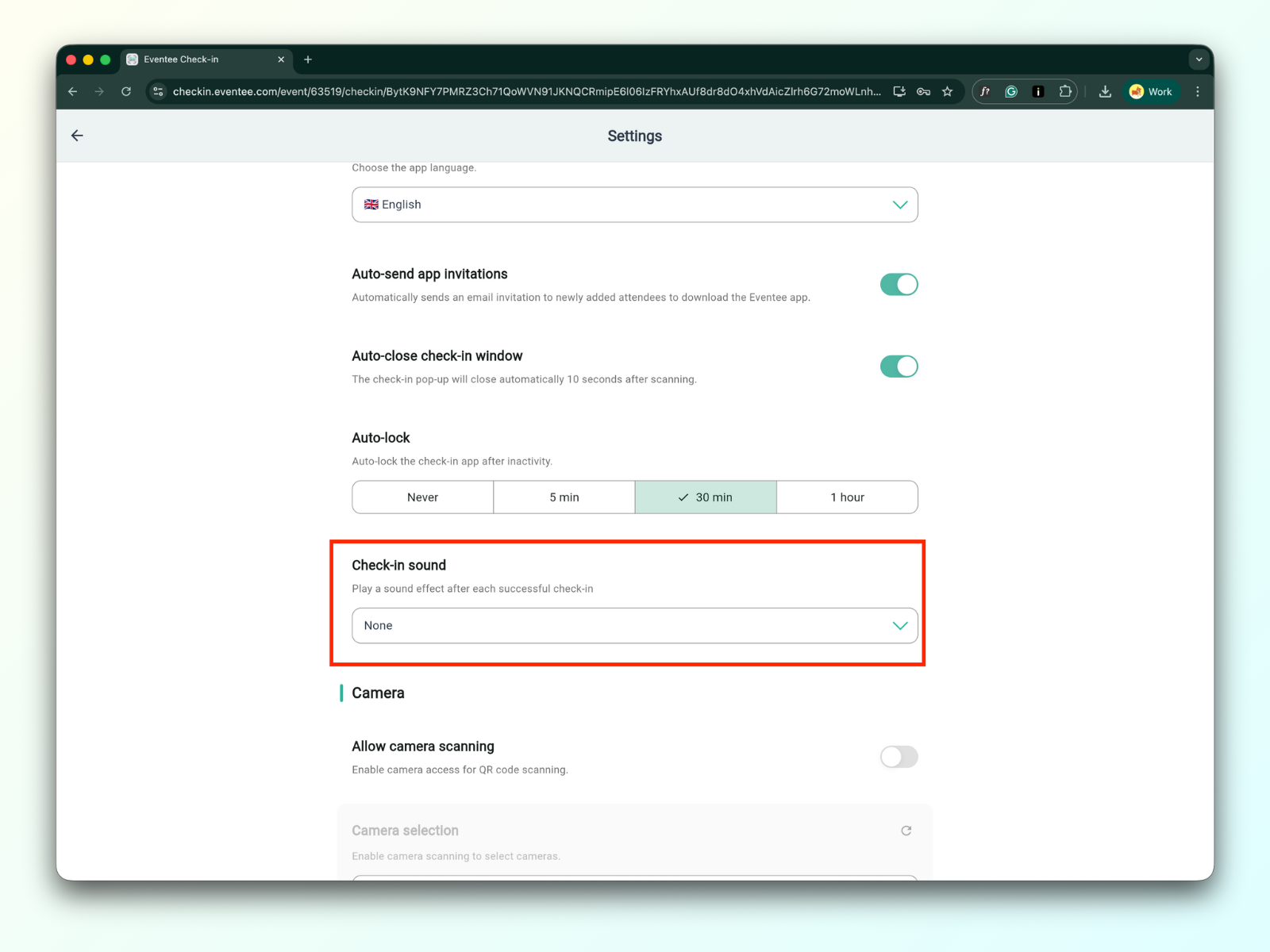
1e. Zvuk při check-inu
Můžete si vybrat z různých přednastavených zvuků nebo nahrát vlastní zvukový soubor. Zvuk se přehraje po každém úspěšném odbavení (check-inu). Ve výchozím nastavení je check-in nastaven na tichý režim.
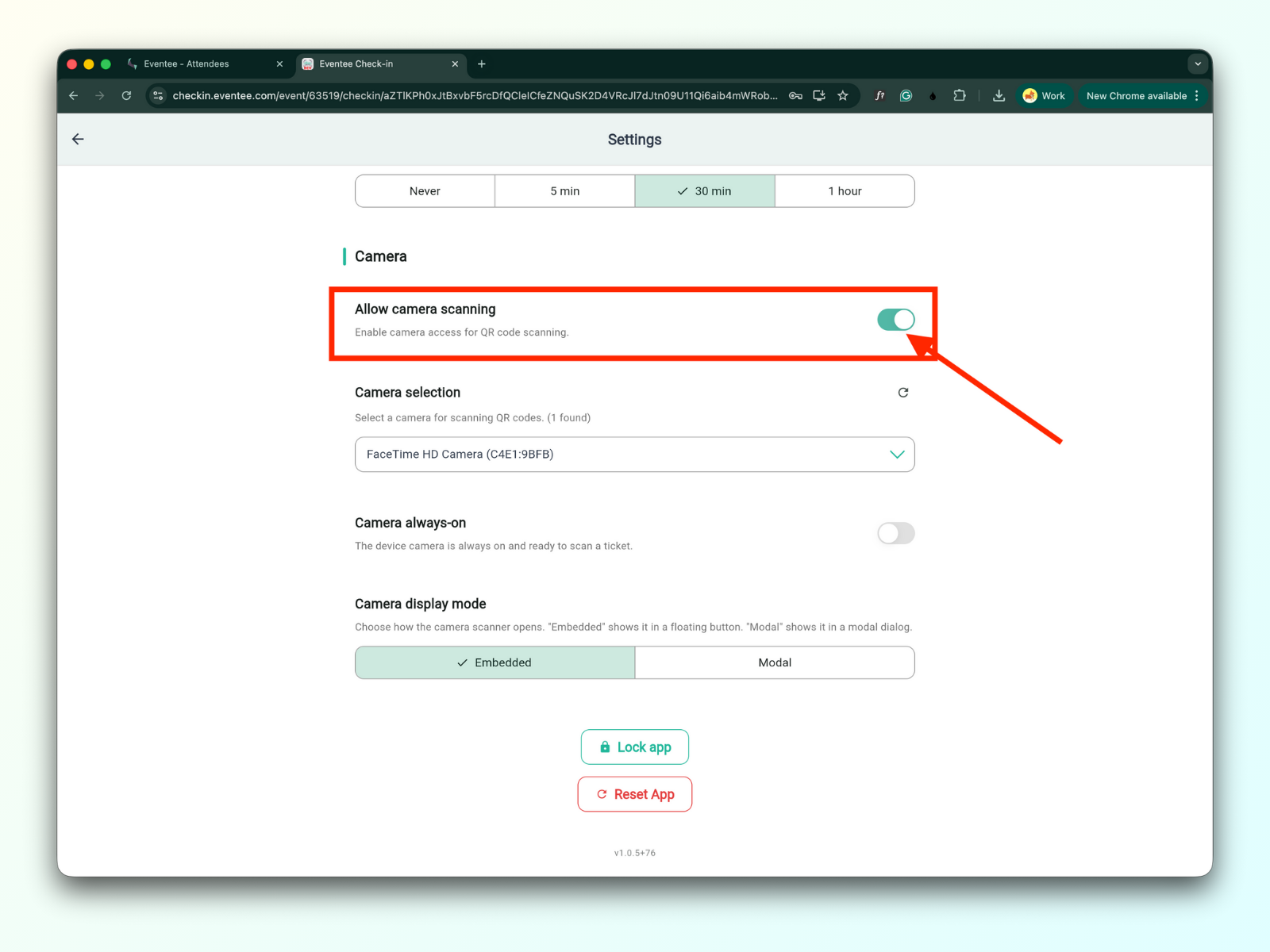
2a. Povolit skenování kamerou
Jakmile to zapnete, budete moct skenovat QR kódy svých účastníků.
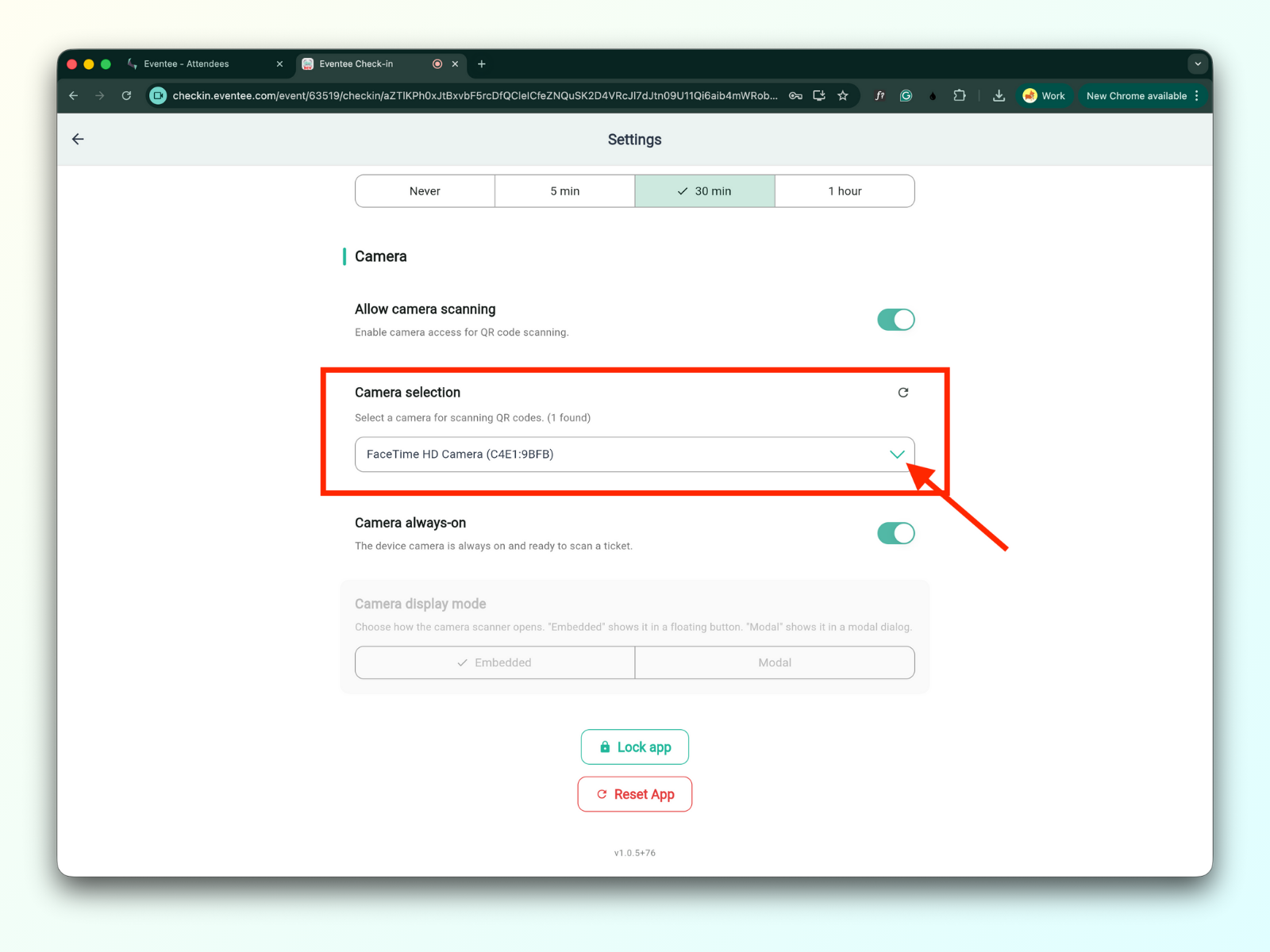
2b. Výběr kamery
Můžete si vybrat preferovanou kameru pro skenování QR kódů.
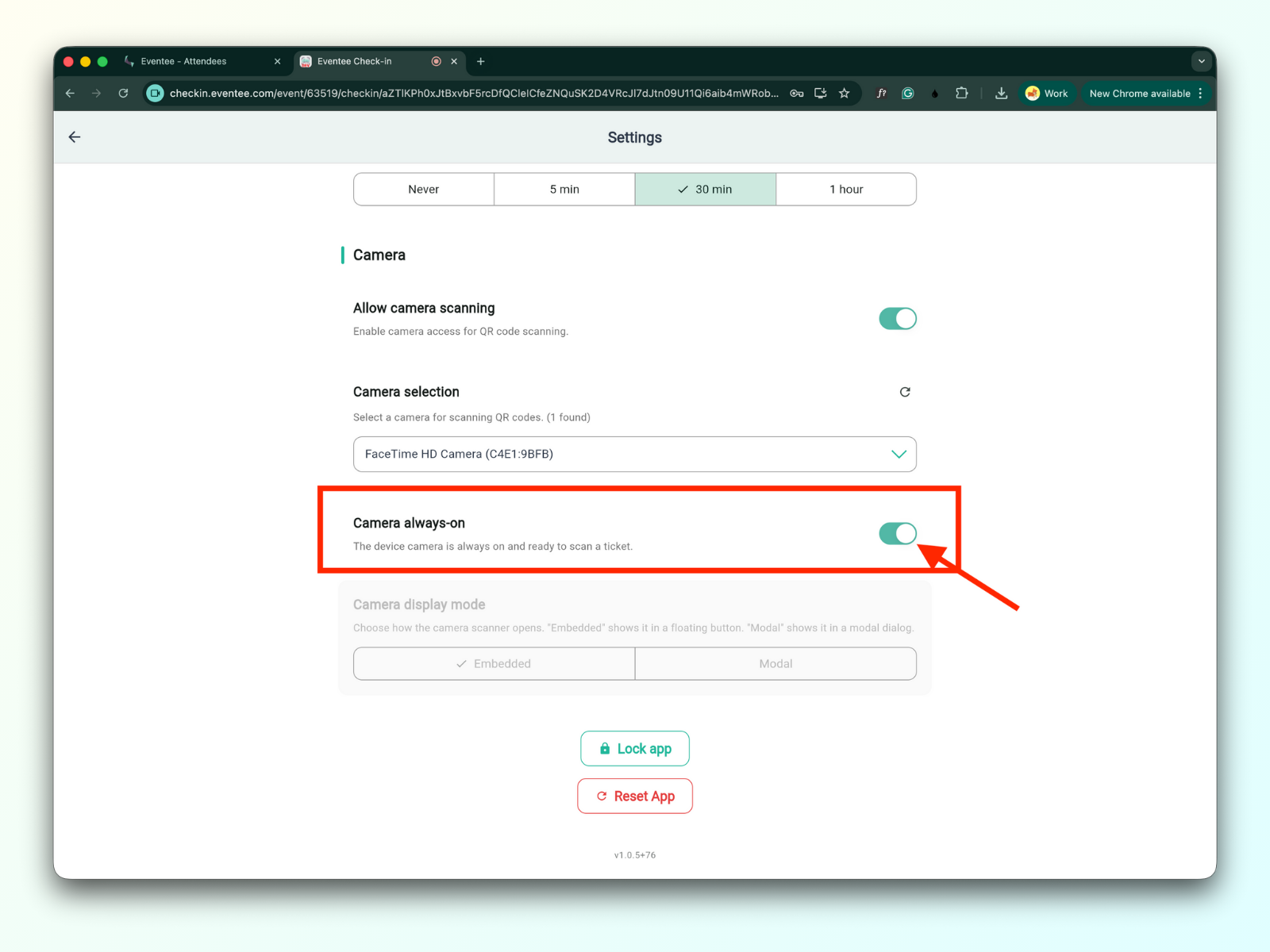
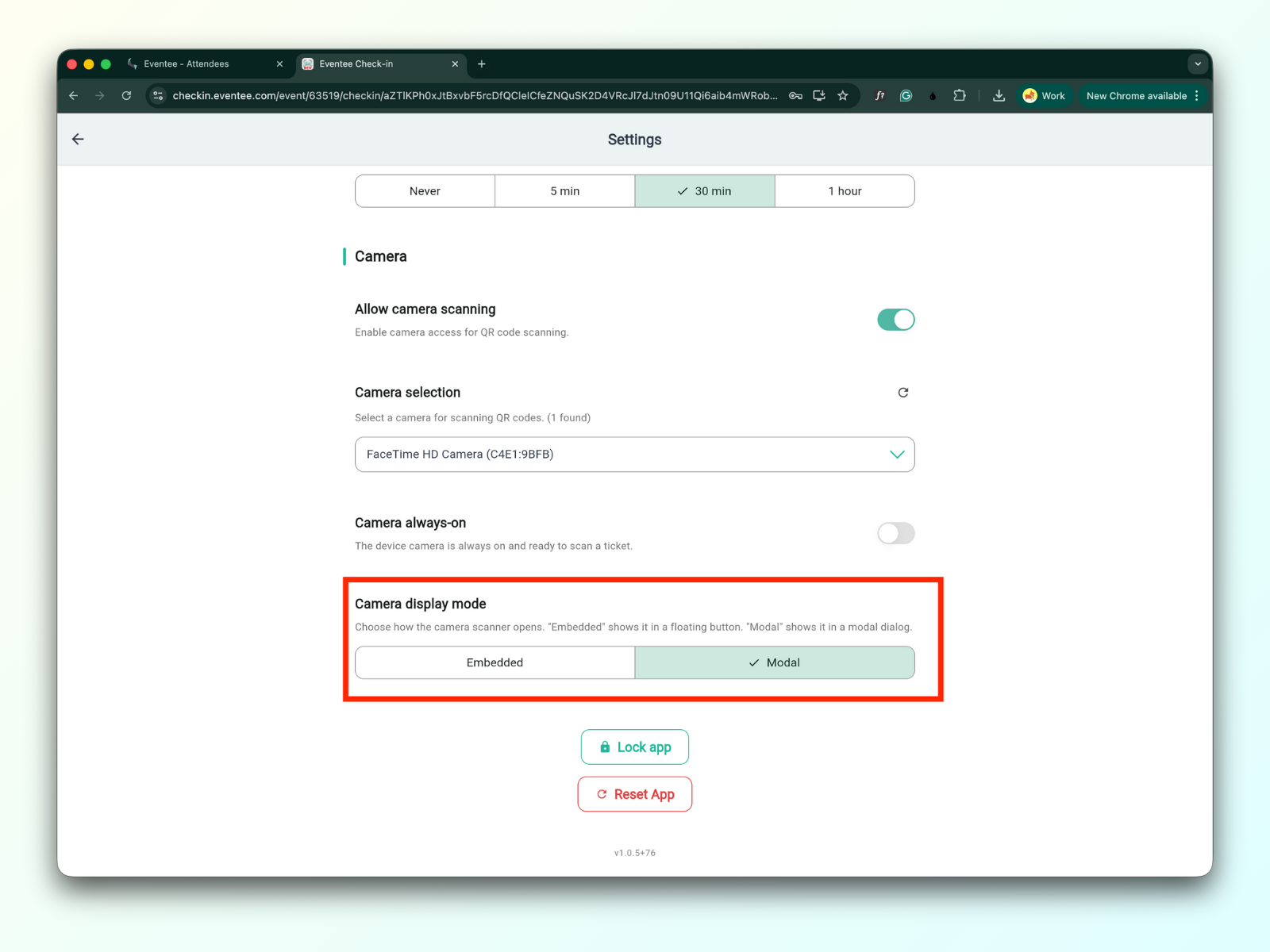
2c. Kamera vždy zapnutá
Když je zapnutá, kamera zařízení zůstává aktivní a připravená skenovat vstupenky.
Když je vypnutá, můžete si vybrat, jak se skenování kamerou zobrazí v Režim zobrazení kamery
Vložený - zobrazuje obraz z kamery v plovoucím tlačítku
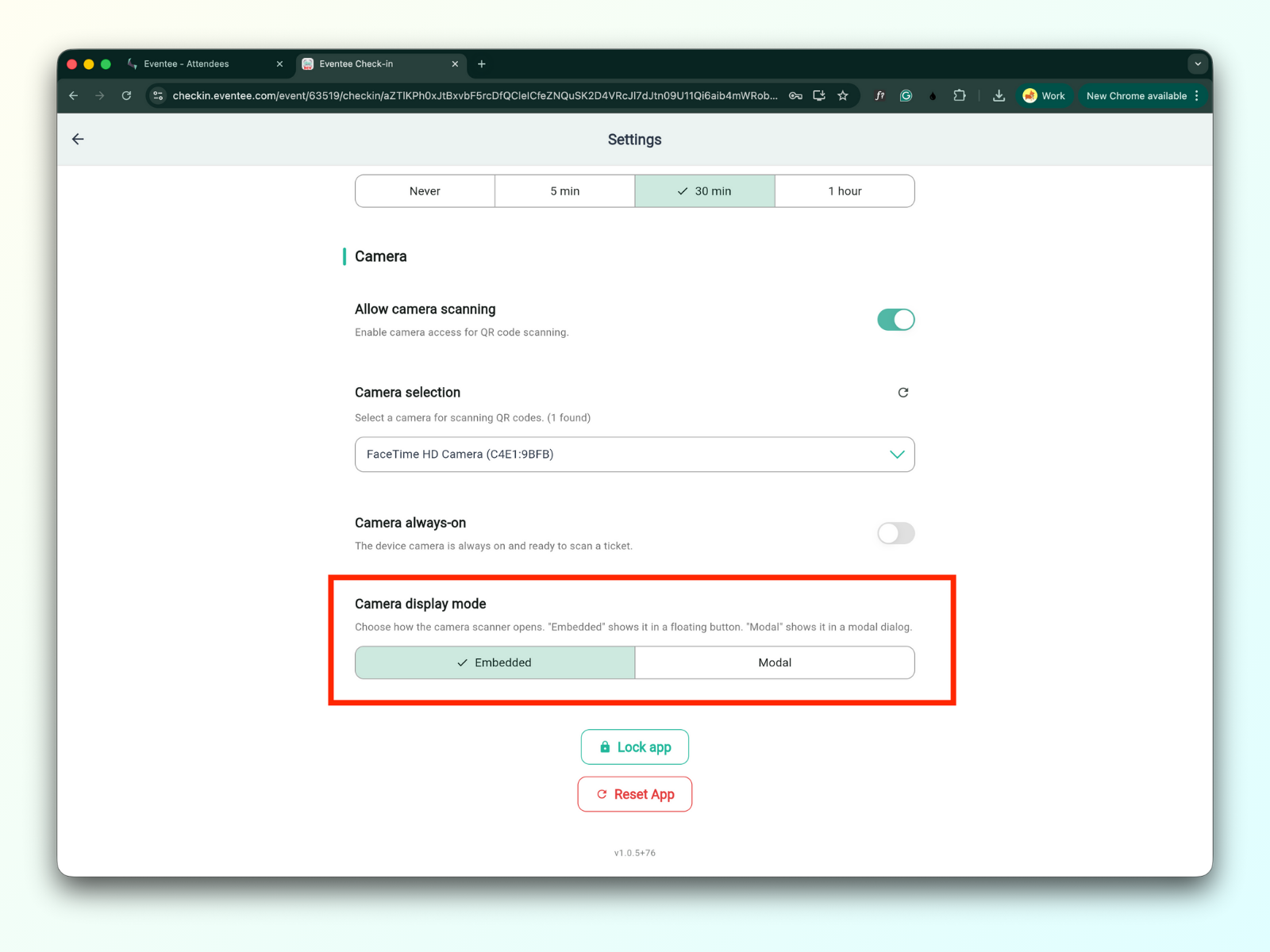
Modální - zobrazí skener kamery v modálním dialogu
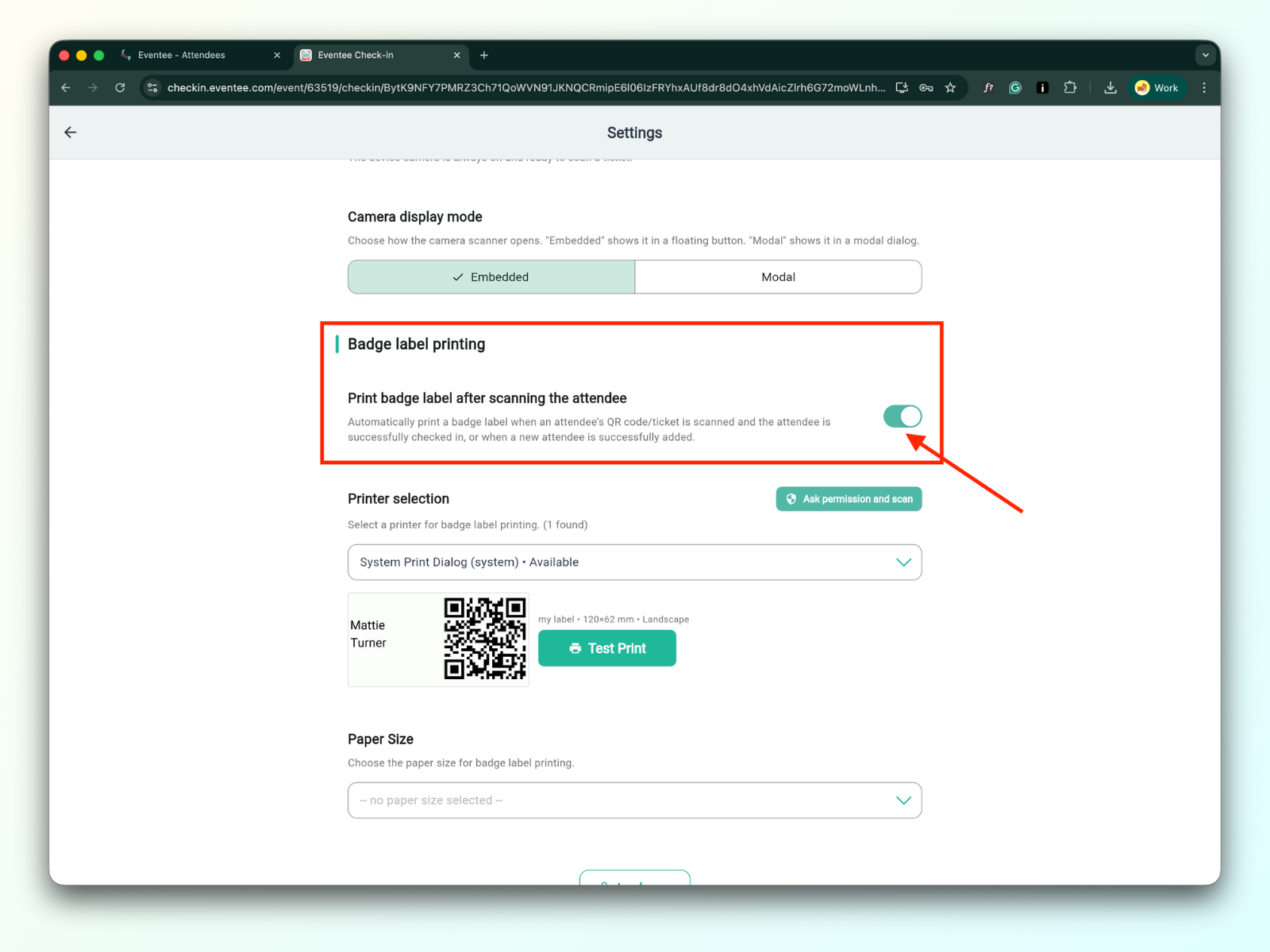
3a. Vytisknout štítek se jménem po naskenování účastníka
Když je tato funkce aktivní, jmenovky se po úspěšném check-inu účastníka vytisknou automaticky.
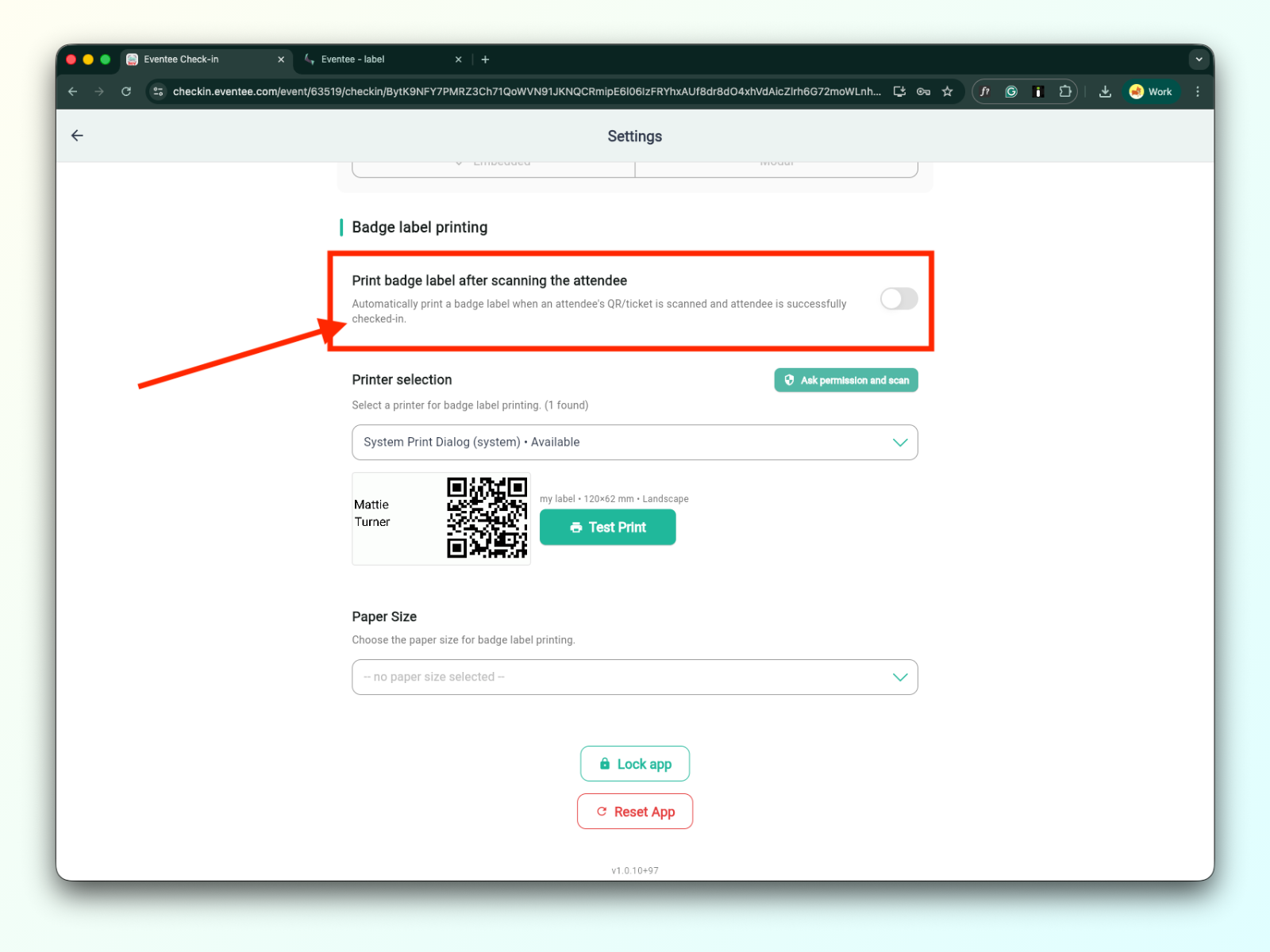
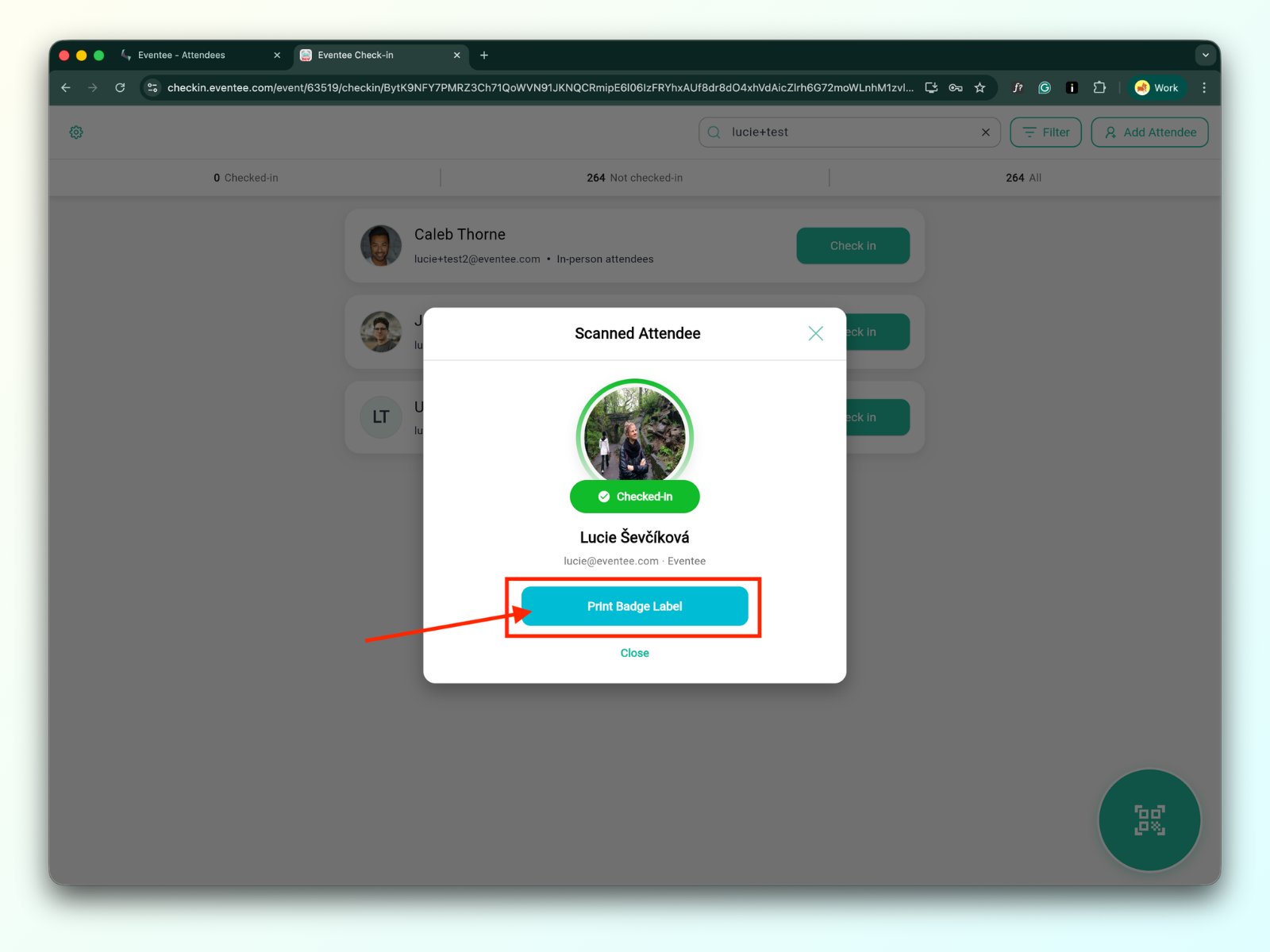
Když je tato funkce vypnutá, musíte pro vytištění jmenovky kliknout na tlačítko „Print Badge“.
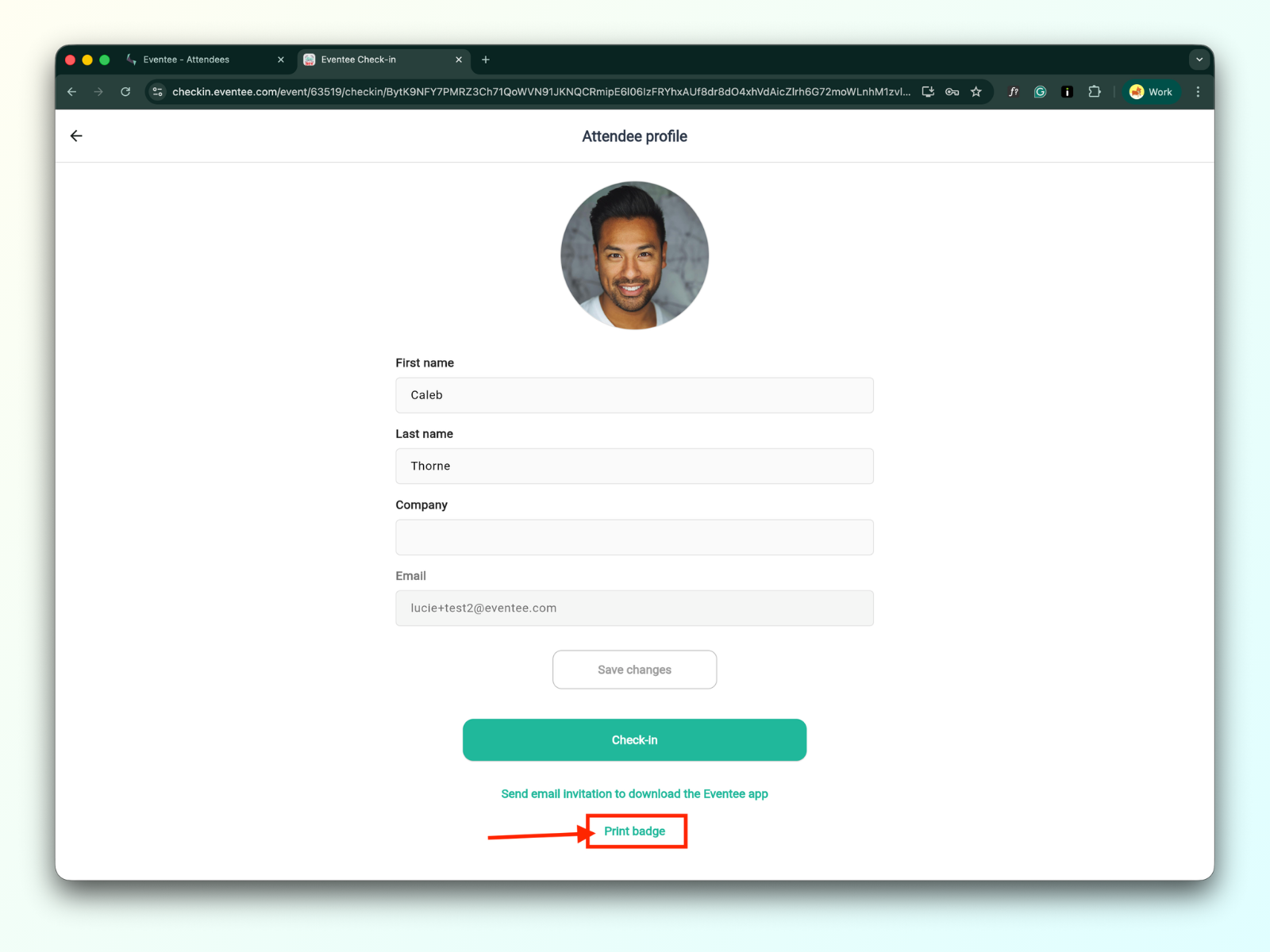
3b. Výběr tiskárny
Jakmile úspěšně přidáte tiskárnu, zobrazí se v rozevíracím seznamu pro výběr tiskárny. Více informací o tom, jak tiskárnu připojit, naleznete v technical documentation for badge label printing.
Po výběru tiskárny ze seznamu klikněte na tlačítko ‚Ask permission and scan‘. Následně můžete provést zkušební tisk kliknutím na tlačítko „Test print“.
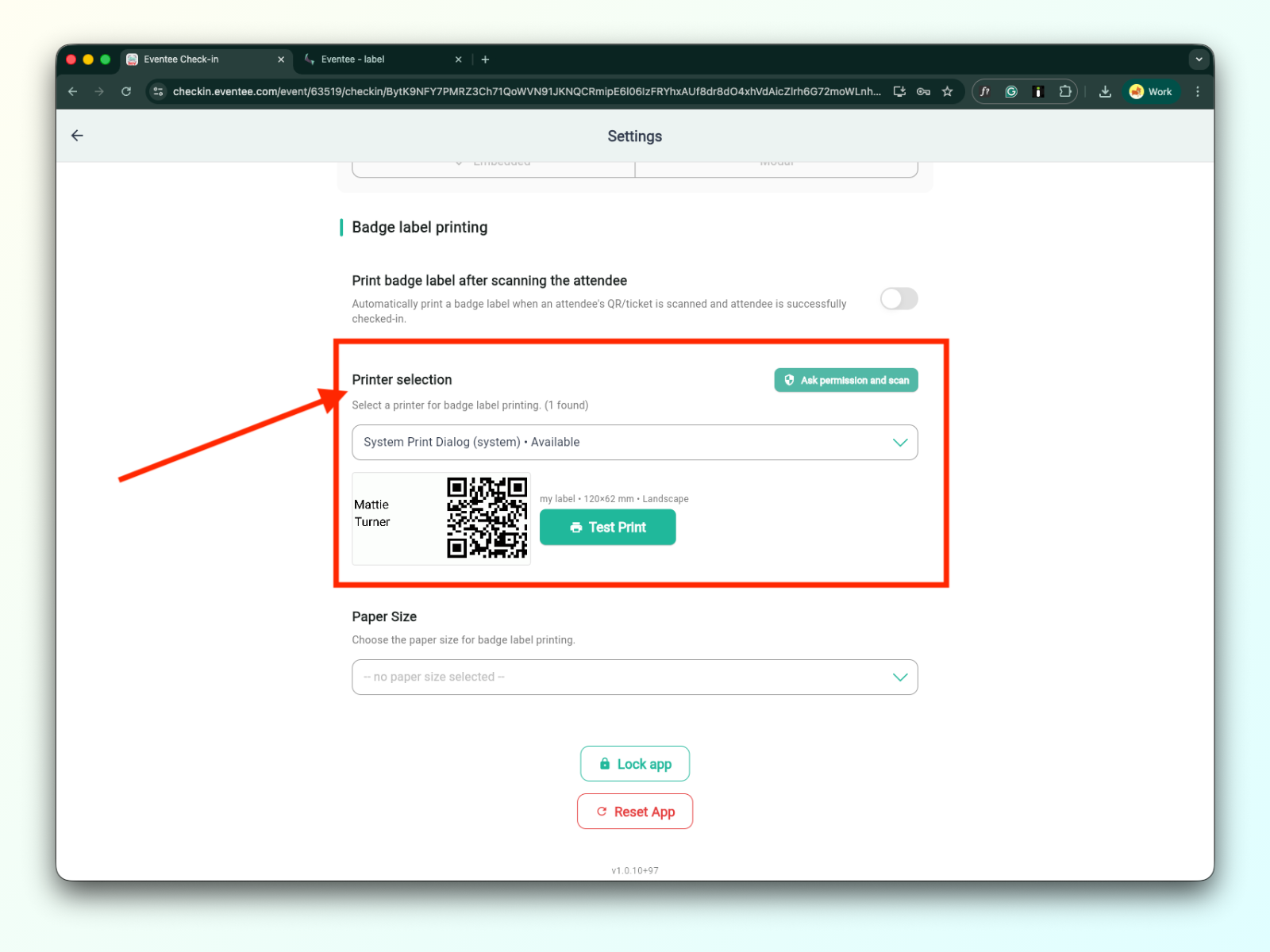
3c. Velikost papíru
Podrobné informace o velikostech papíru naleznete v technical documentation for badge label printing.
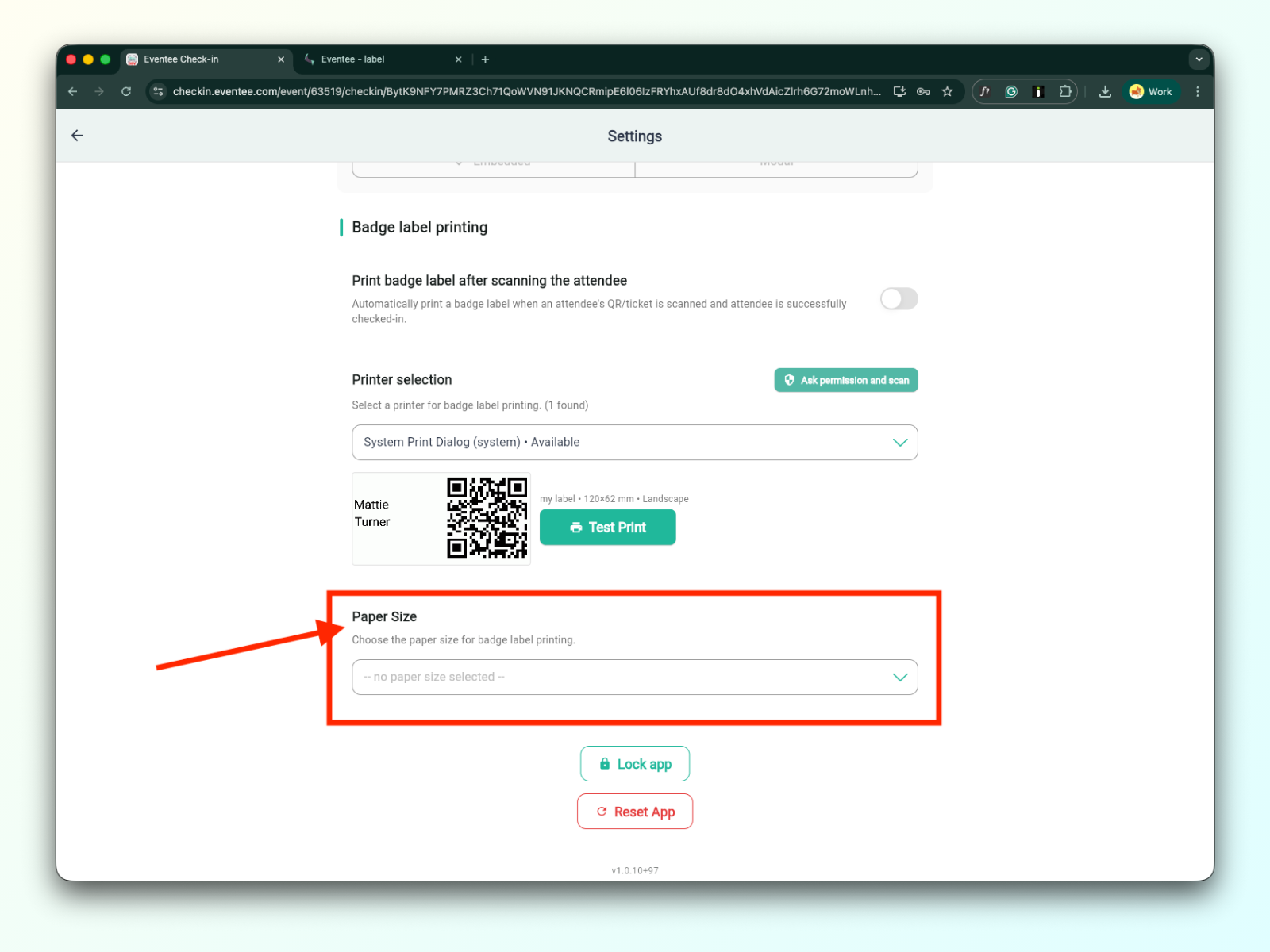
Kliknutím na tlačítko „Zamknout aplikaci“ se aplikace zamkne a přesměruje vás na aktivační obrazovku. Abyste měli k aplikaci znovu přístup, budete muset znovu zadat svůj PIN kód.
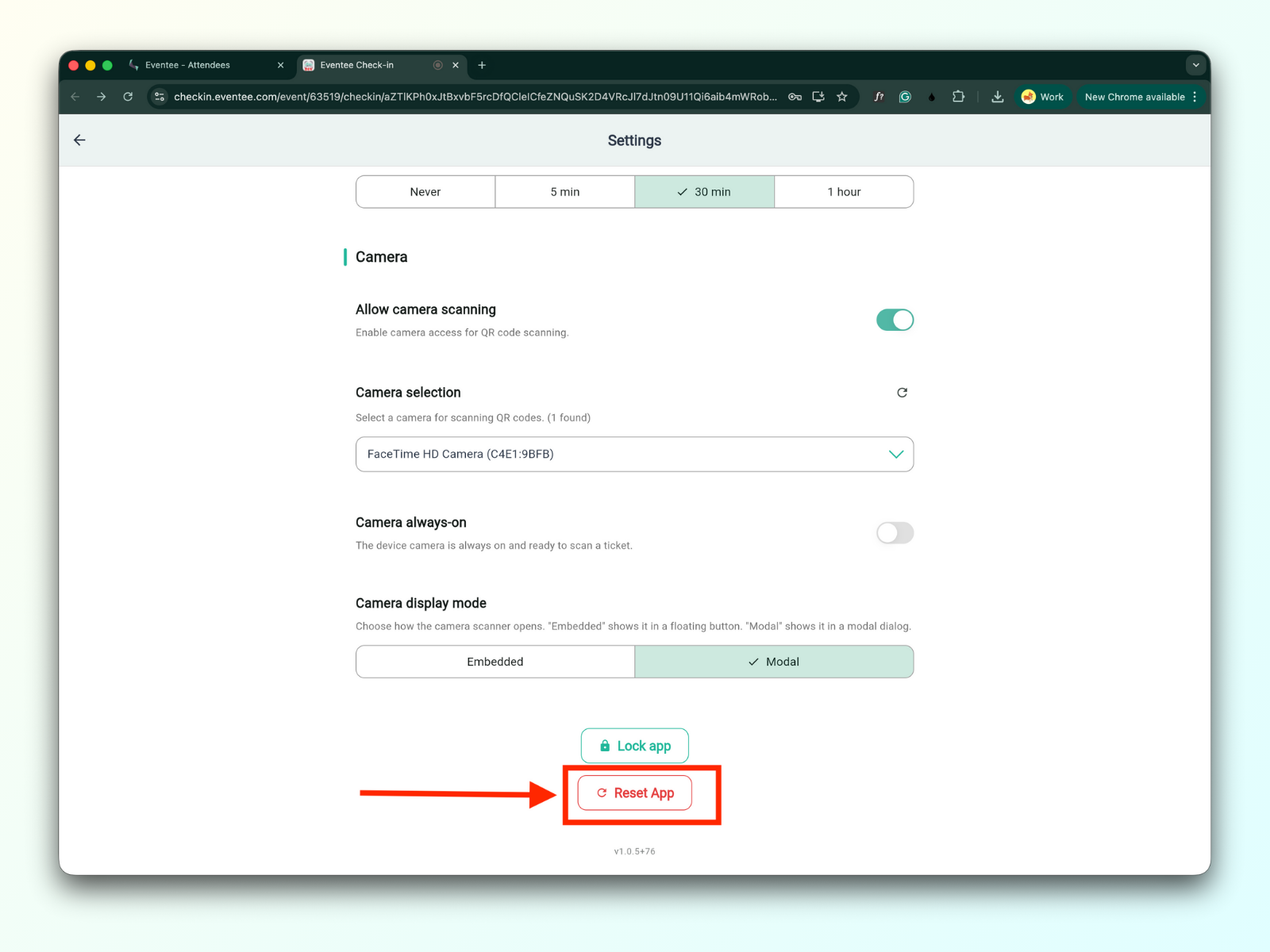
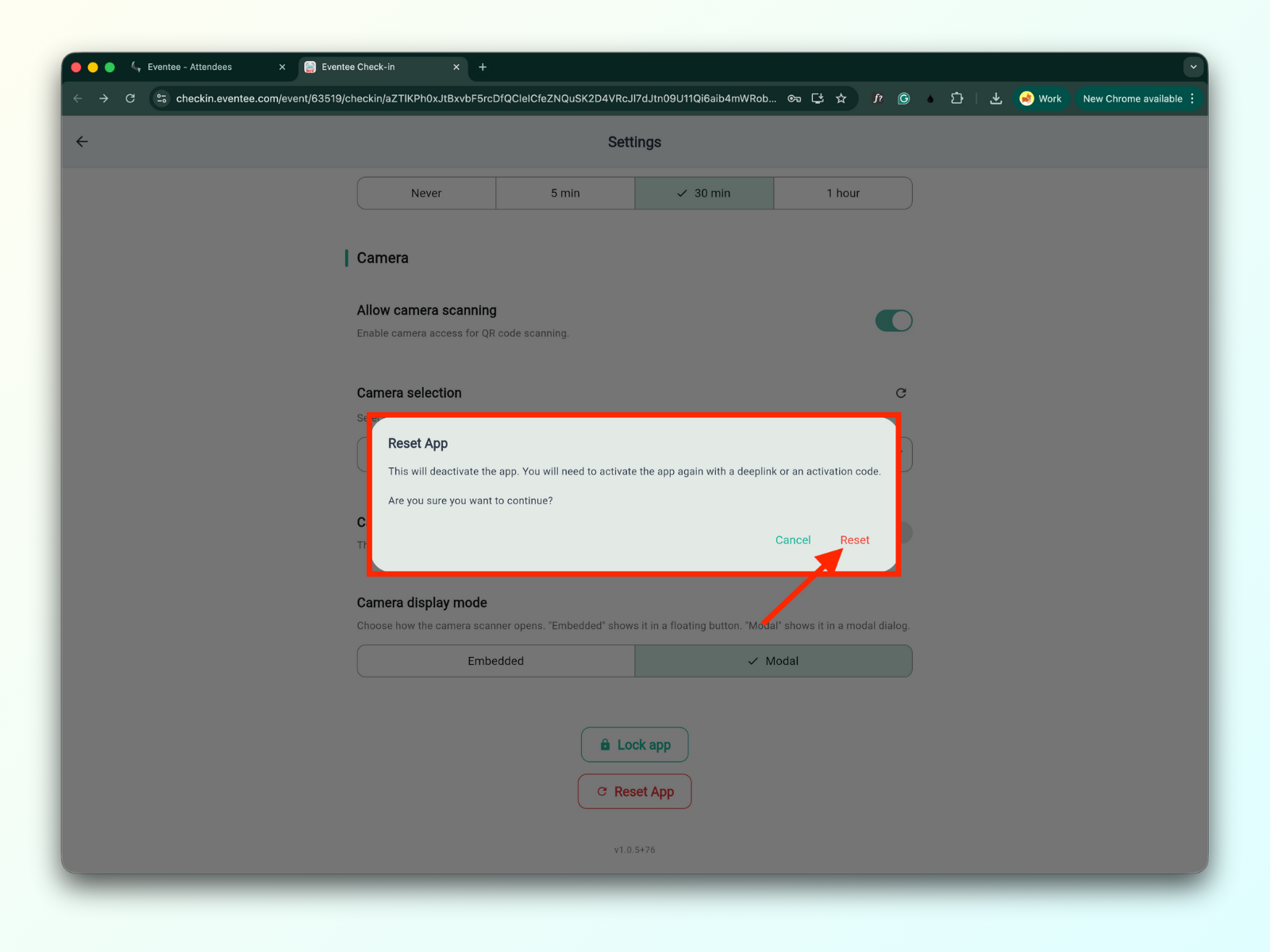
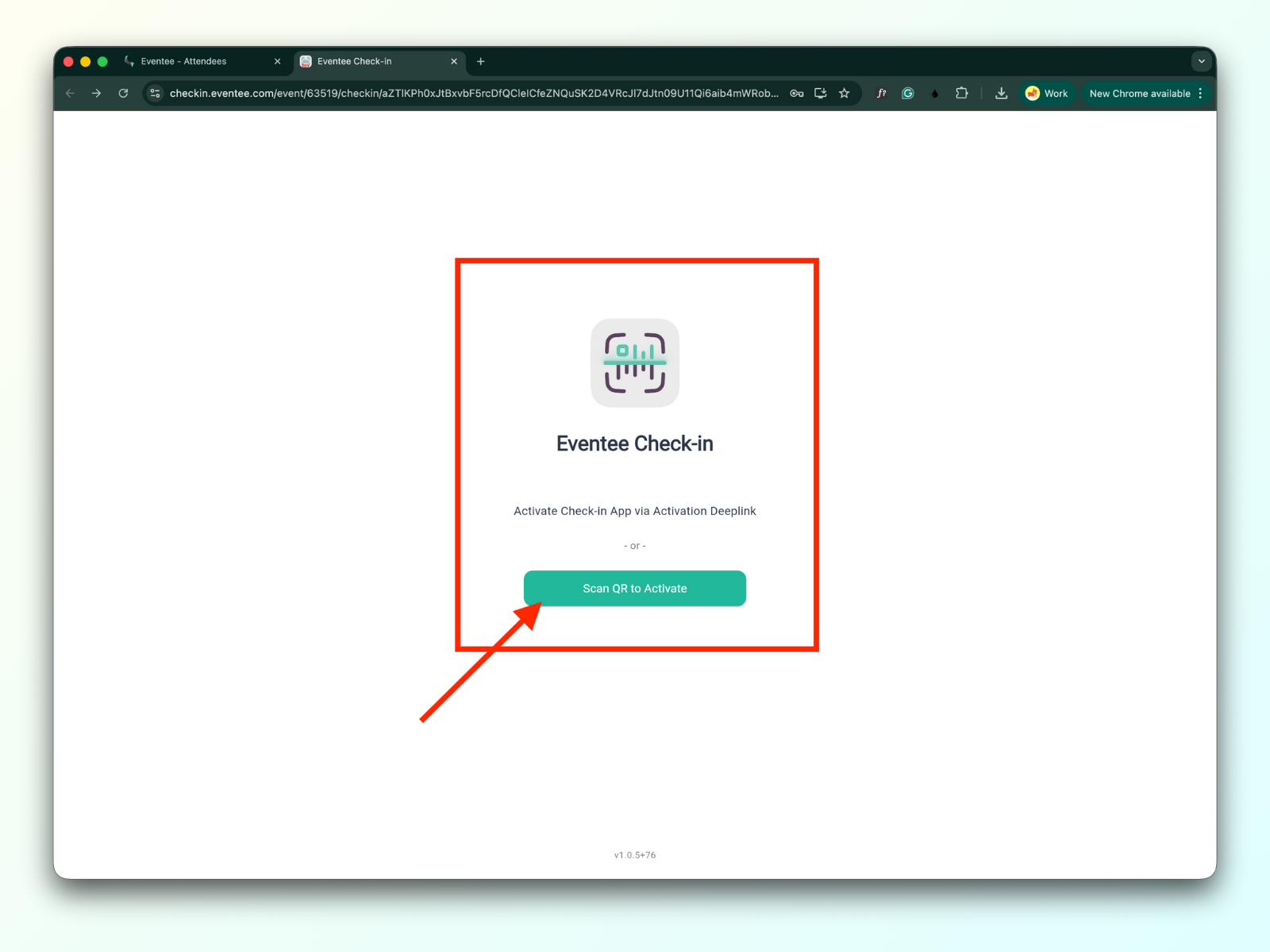
Kliknutím na tlačítko „Resetovat aplikaci“ se zobrazí modální okno s upozorněním, že reset deaktivuje aplikaci. Aplikaci budete muset znovu aktivovat pomocí deeplinku nebo aktivačního kódu.
Otevřete check-in app
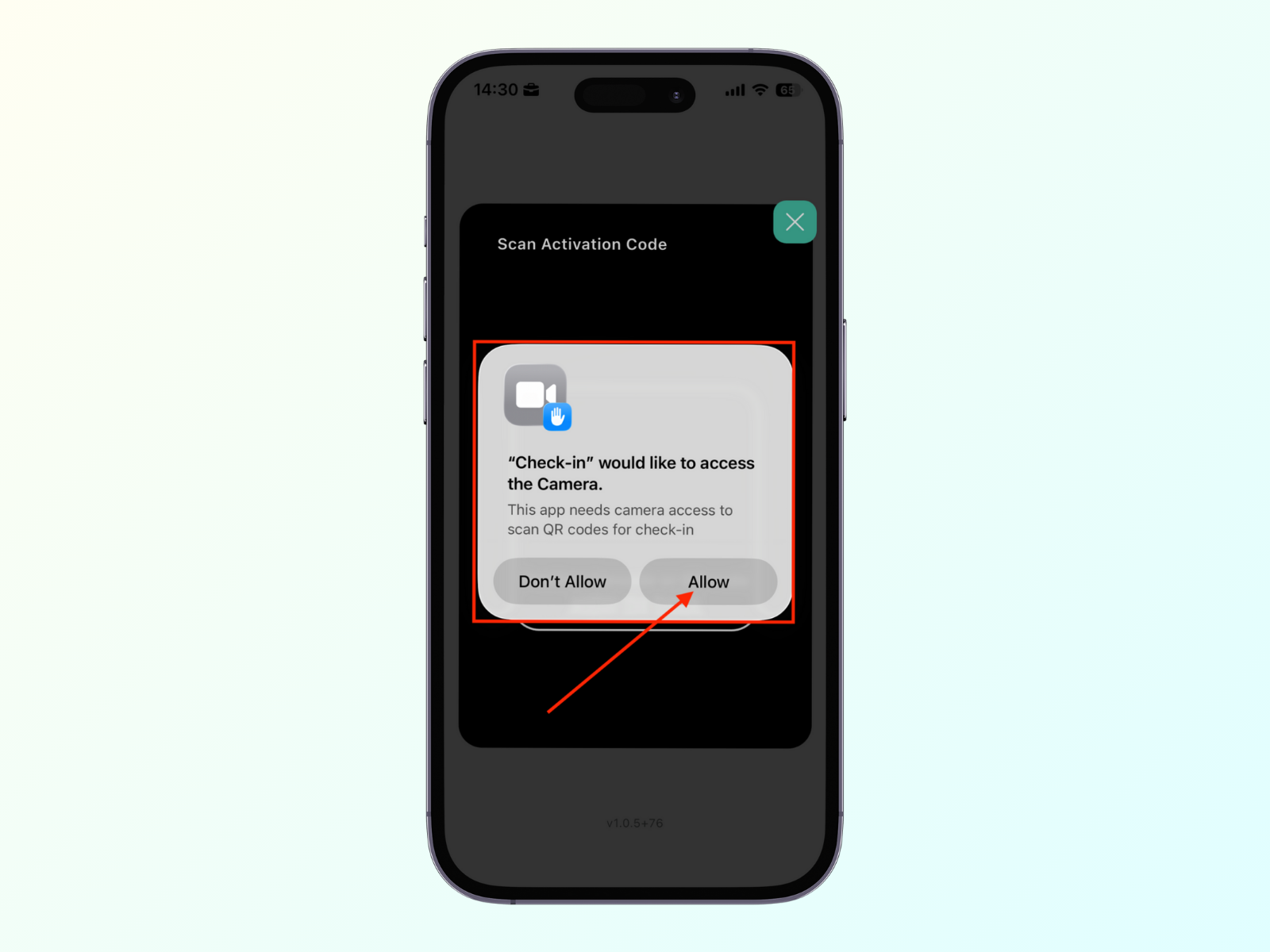
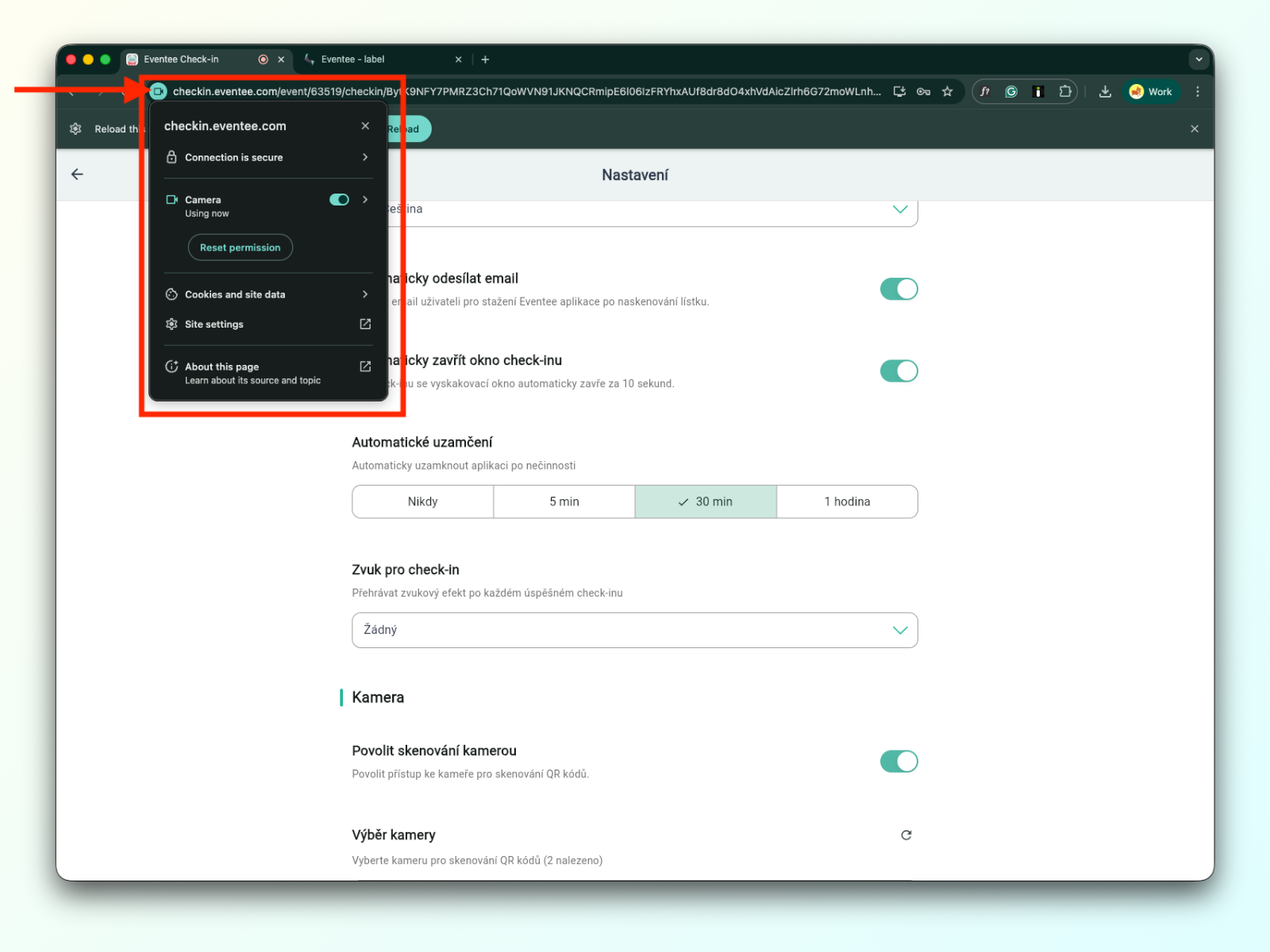
Zkontrolujte v nastavení, že je zapnutá možnost „Allow camera scanning“
Vraťte se zpátky na obrazovku dashboardu
Zkontrolujte, jestli je QR skener vidět v pravém dolním rohu obrazovky dashboardu
Teď už jen naskenujte vstupenku účastníka pomocí kamery.
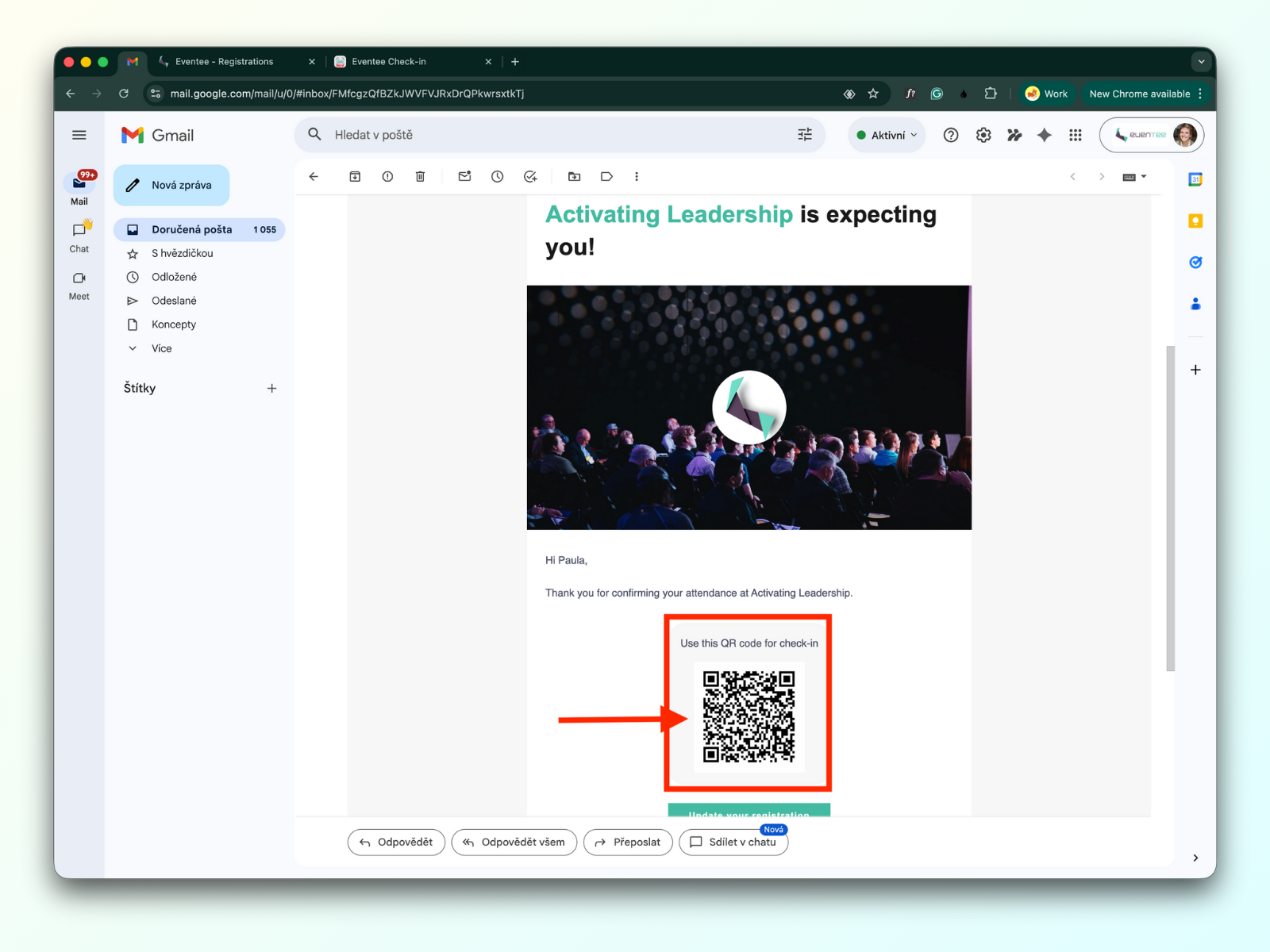
Účastníci můžou předložit QR kód, který jim přišel v potvrzovacím e‑mailu o registraci.
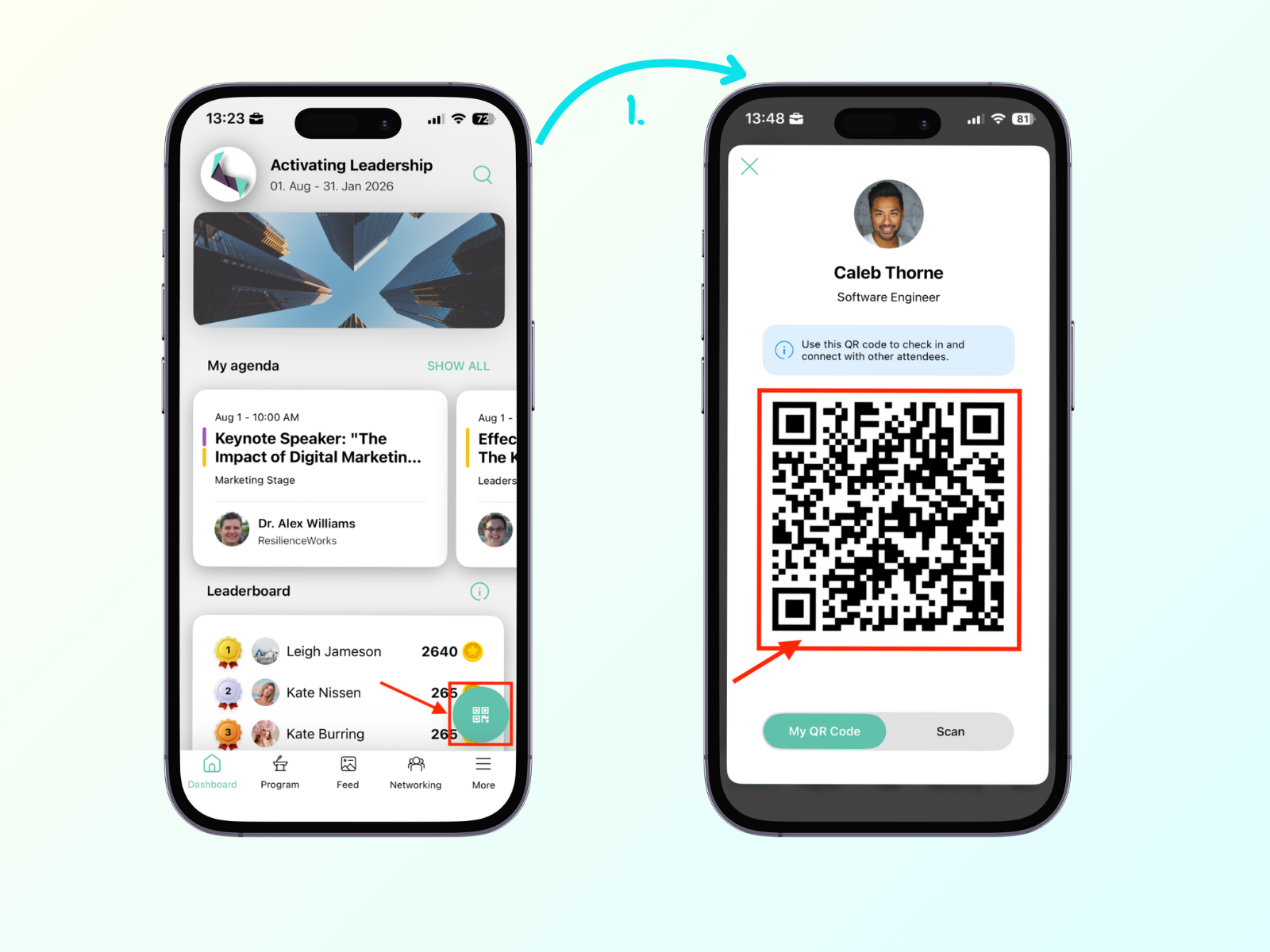
Pokud si účastník stáhl aplikaci Eventee a otevřel v ní event, najde tam svůj osobní QR kód. Stačí kliknout na plovoucí tlačítko v pravém dolním rohu obrazovky.
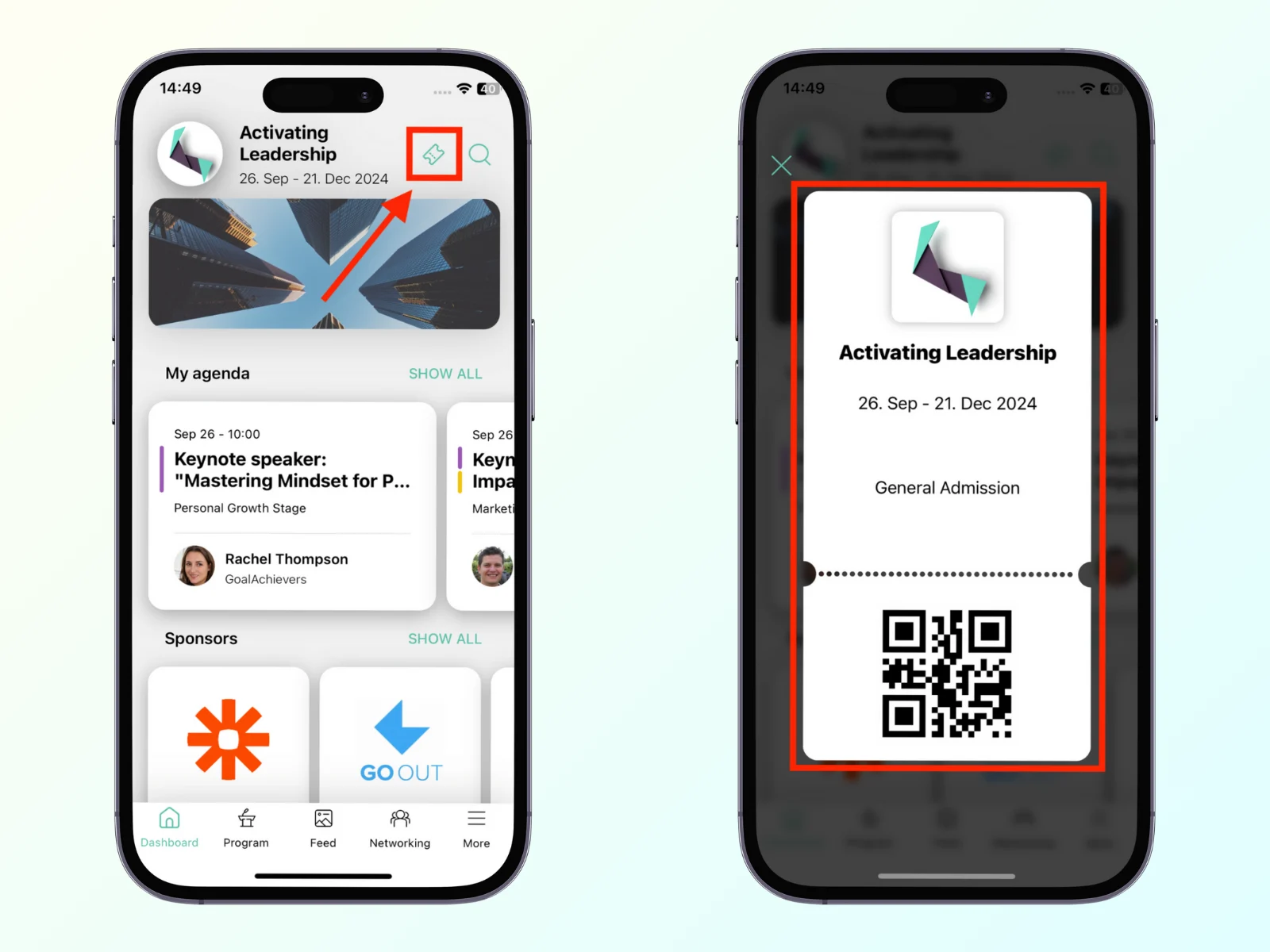
Pokud používáte ticketing (zde najdete informace o ticketingu), můžete naskenovat vstupenku, kterou účastník najde v aplikaci vedle ikonky pro vyhledávání.
Podporujeme skenování široké škály čárových a QR kódů na všech platformách, včetně QR, Aztec, Data Matrix, PDF417, Code 128, Code 39, Code 93, Codabar, ITF, EAN-8/13 a UPC-A/E.
Webová verze aplikace Eventee Check-in podporuje externí snímače QR kódů.
Příchozí neuvedení účastníci můžou být do seznamu přidáni přímo z aplikace. Tlačítko „Add attendee“ najdete v pravém horním rohu obrazovky dashboardu.
Klikněte na tlačítko „Add Attendee"

Nejdřív zkontrolujte, jestli účastník už existuje. Pokud existuje, ale není checknutý, klikněte na jeho jméno. Tím ho checknete na relaci. U mentorovaného workshopu taky musíte vybrat, ke kterému mentorovi bude účastník přiřazený.


Když účastník neexistuje, můžete vytvořit nového kliknutím na „Create new attendee“. Vyplňte formulář a klikněte na tlačítko pro odeslání.
Obsahuje následující pole formuláře:
Křestní jméno (volitelné pole)
Příjmení (volitelné pole)
Společnost (volitelné pole)
E‑mail (povinné pole)
Zaškrtávací políčko – automaticky poslat e‑mail ke stažení aplikace Eventee

Po odeslání formuláře budete přesměrován na seznam účastníků
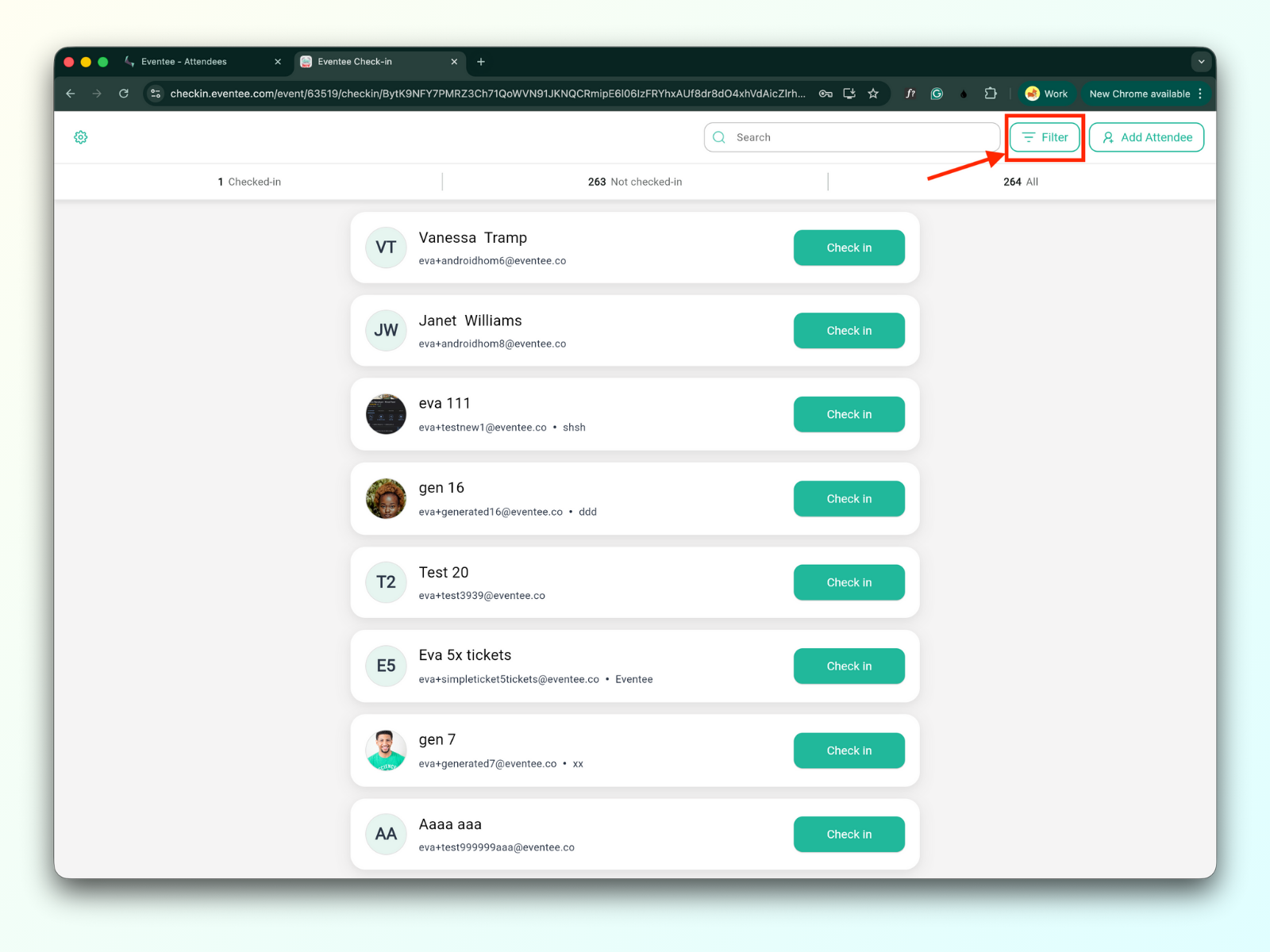
Tlačítko Filtru najdete vedle vyhledávacího pole v pravém horním rohu obrazovky.
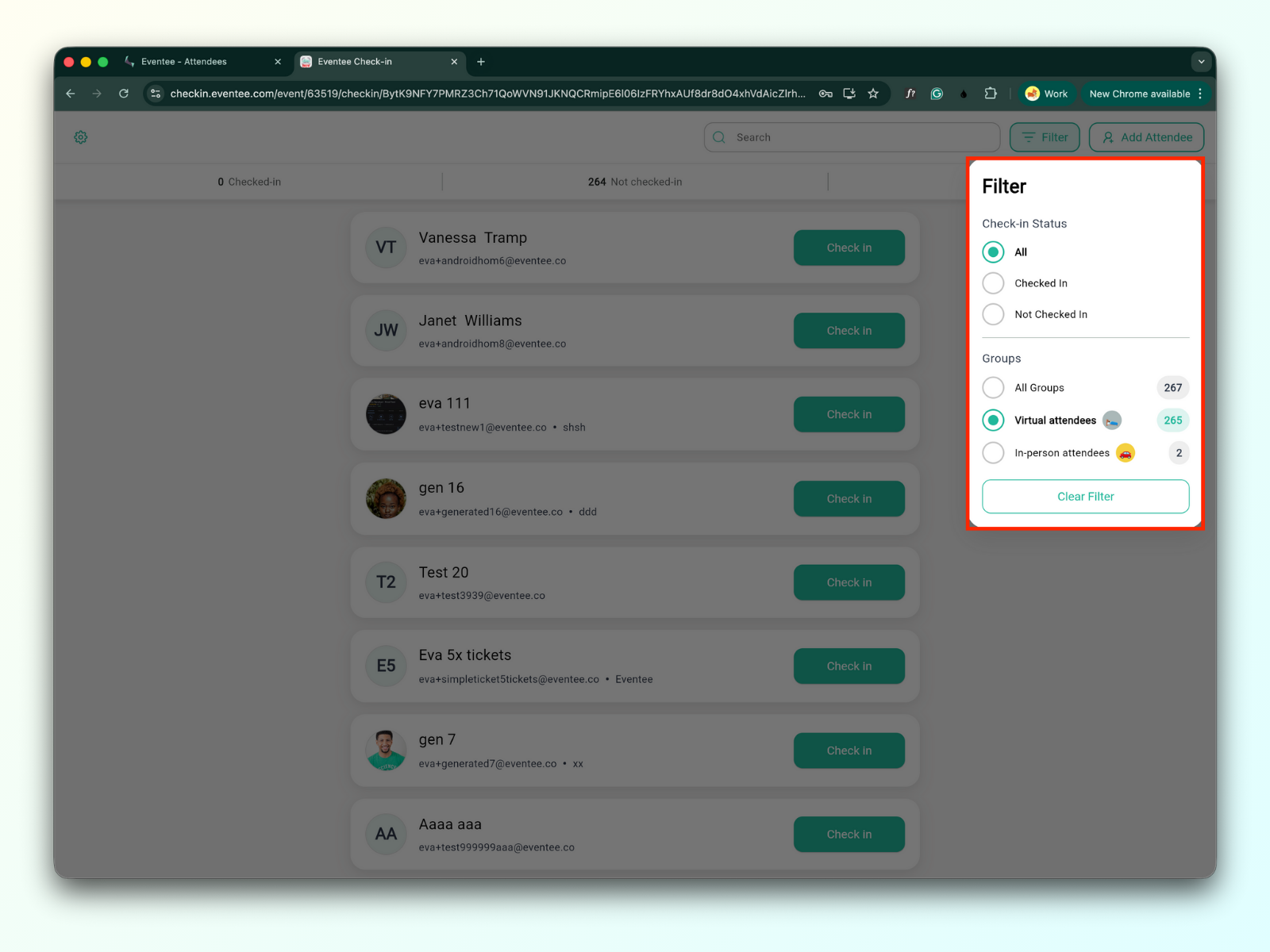
Účastníky můžete filtrovat podle:
Stavu odbavení (Check-in status):
Odbaveni (Checked-in): Všichni účastníci, kteří již byli odbaveni.
Neodbaveni (Not checked-in): Všichni účastníci, kteří ještě nebyli odbaveni.
Skupin (Groups)
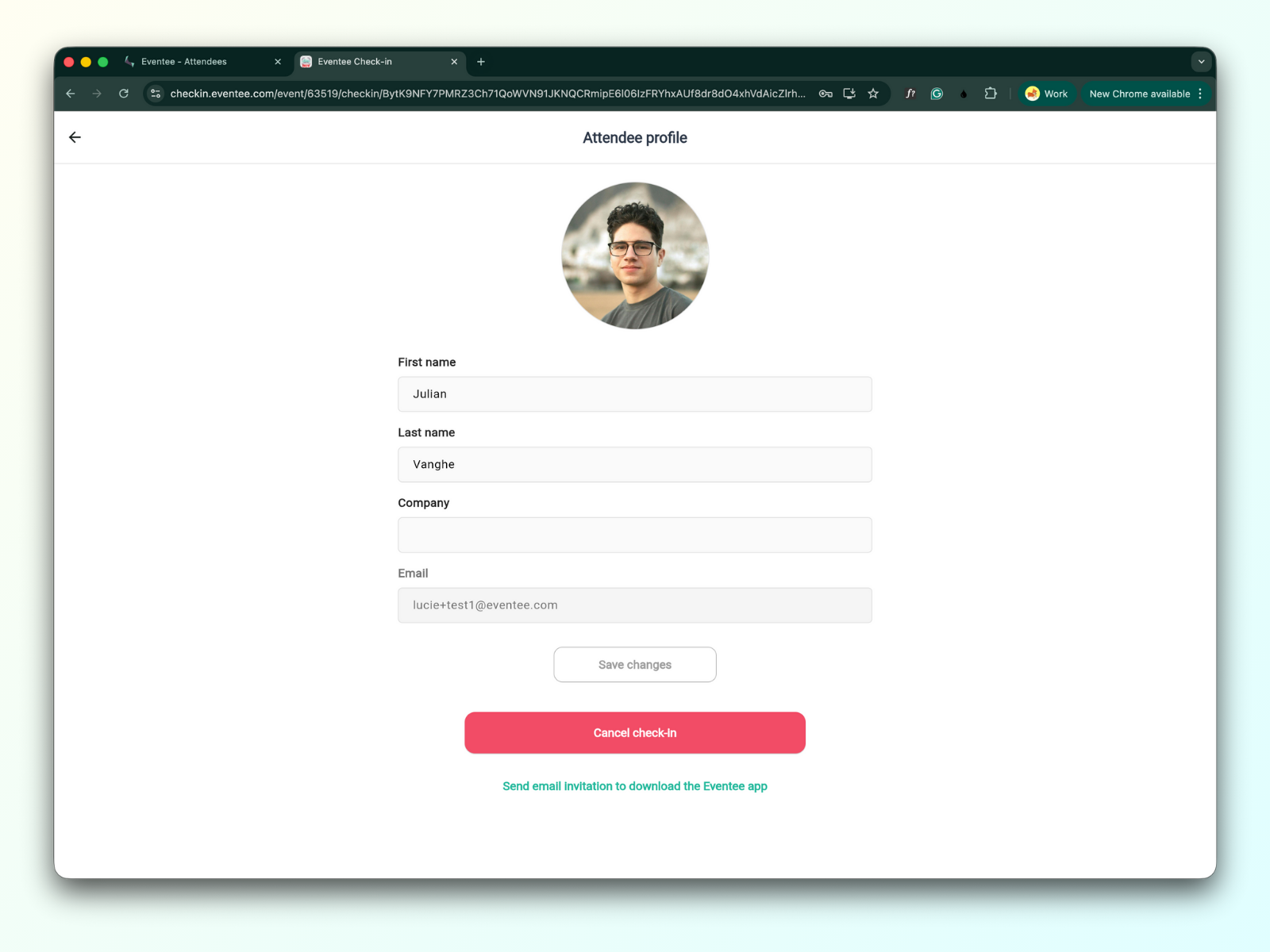
Kliknutím na jméno v seznamu účastníků si můžete zobrazit jejich profil. Zde můžete upravovat jejich údaje, zrušit odbavení (check-in) nebo odeslat e-mailovou pozvánku ke stažení aplikace Eventee.