تسجيل الدخول إلى الجلسة هو طريقة بسيطة لتتبع الحضور في دروسك وورش عملك. من خلال تسجيل الحضور، يحصل المسؤولون على عدد دقيق وفوري لمن حضر بالفعل.
هذه الميزة هي جزء من ميزة تسجيل الدخول الأوسع. يرجى التحقق من التسعير لمعرفة ما إذا كانت الميزة متاحة في خطتك أو يجب شراؤها كإضافة.
تأكد من تمكين تسجيل الدخول لجلسات فردية في إعدادات المسؤول. تعرف على المزيد حول كيفية إعداد تسجيل الدخول إلى الجلسة في المسؤول.
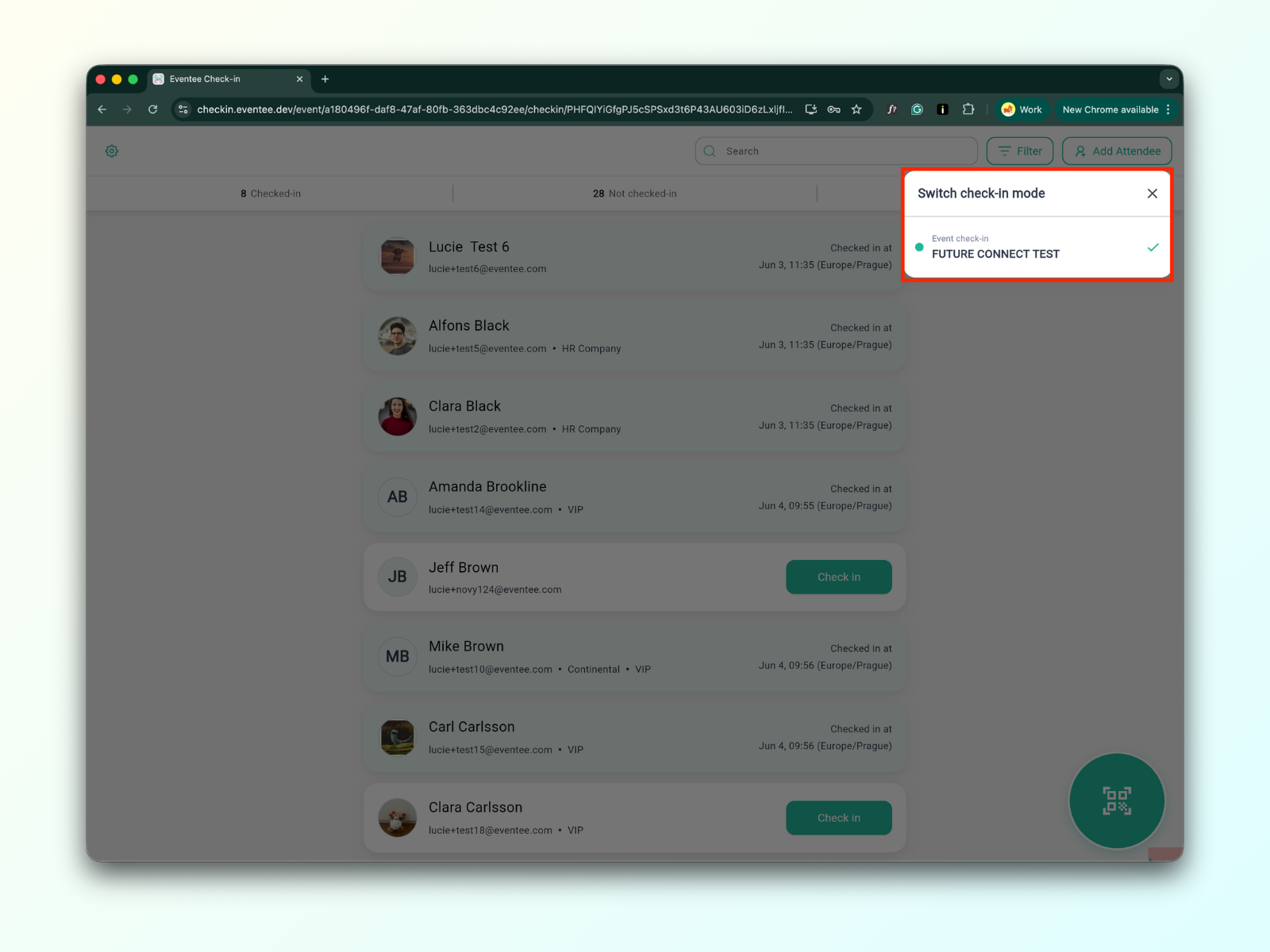
إذا لم يتم تمكين تسجيل الدخول لأي من الجلسات، تبدو النافذة المنبثقة المفتوحة هكذا:
إذا تم تمكين تسجيل الدخول، تبدو النافذة المنبثقة هكذا:
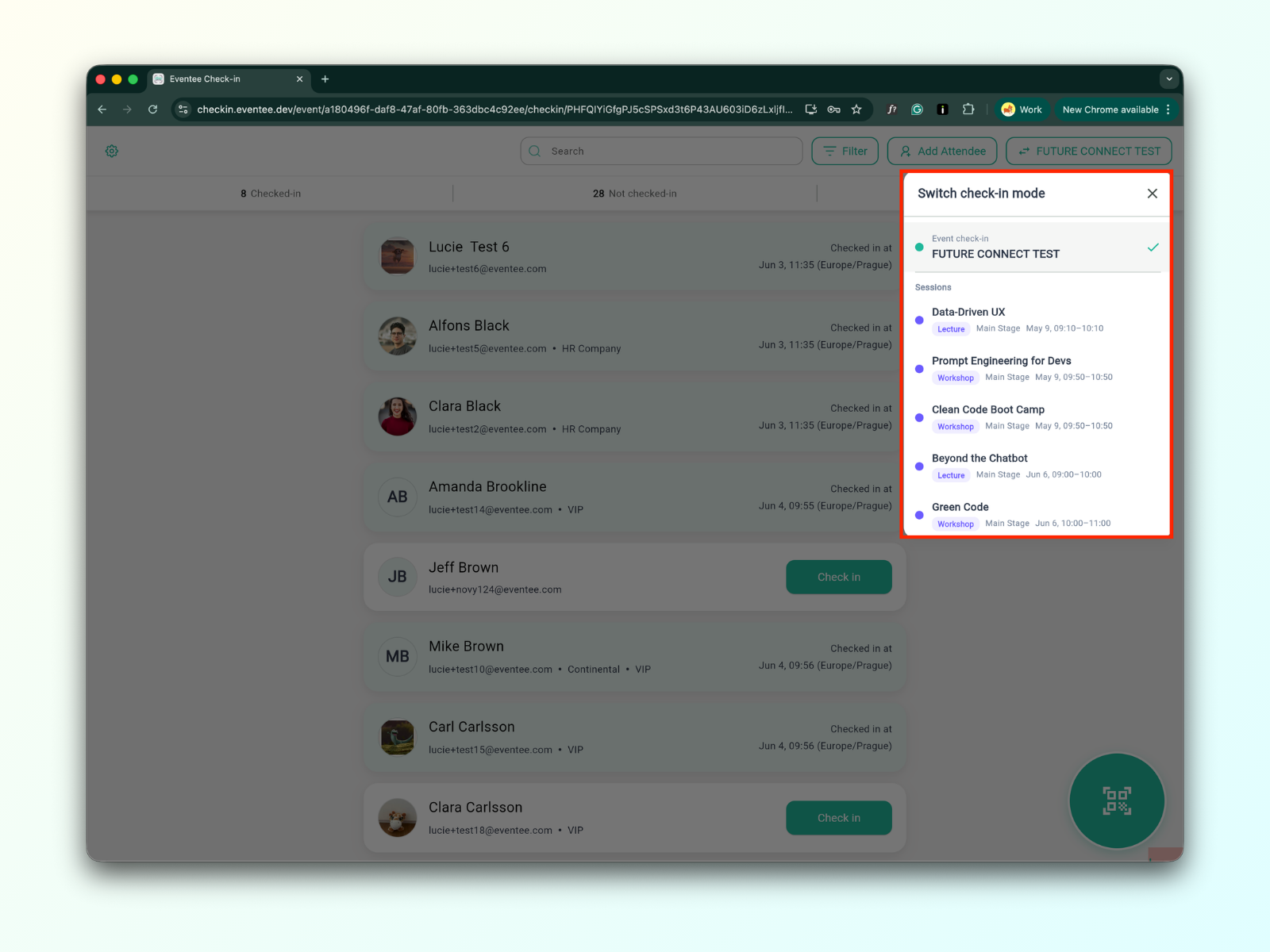
يمكن Executes تسجيل الدخول للأنواع التالية من الجلسات:
محاضرة
ورشة عمل بسيطة
ورشة عمل بإشراف - نوع من ورش العمل حيث يمكن للمشاركين التسجيل لمتحدث معين. اقرأ المزيد في هذا المقال: https://help.eventee.com/en/articles/158-create-your-event-agenda.
اختر جلسة من قائمة الجلسات في نافذة منبثقة. يتم إعادة توجيهك إلى صفحة تسجيل الحضور الخاصة بالجلسة المحددة.
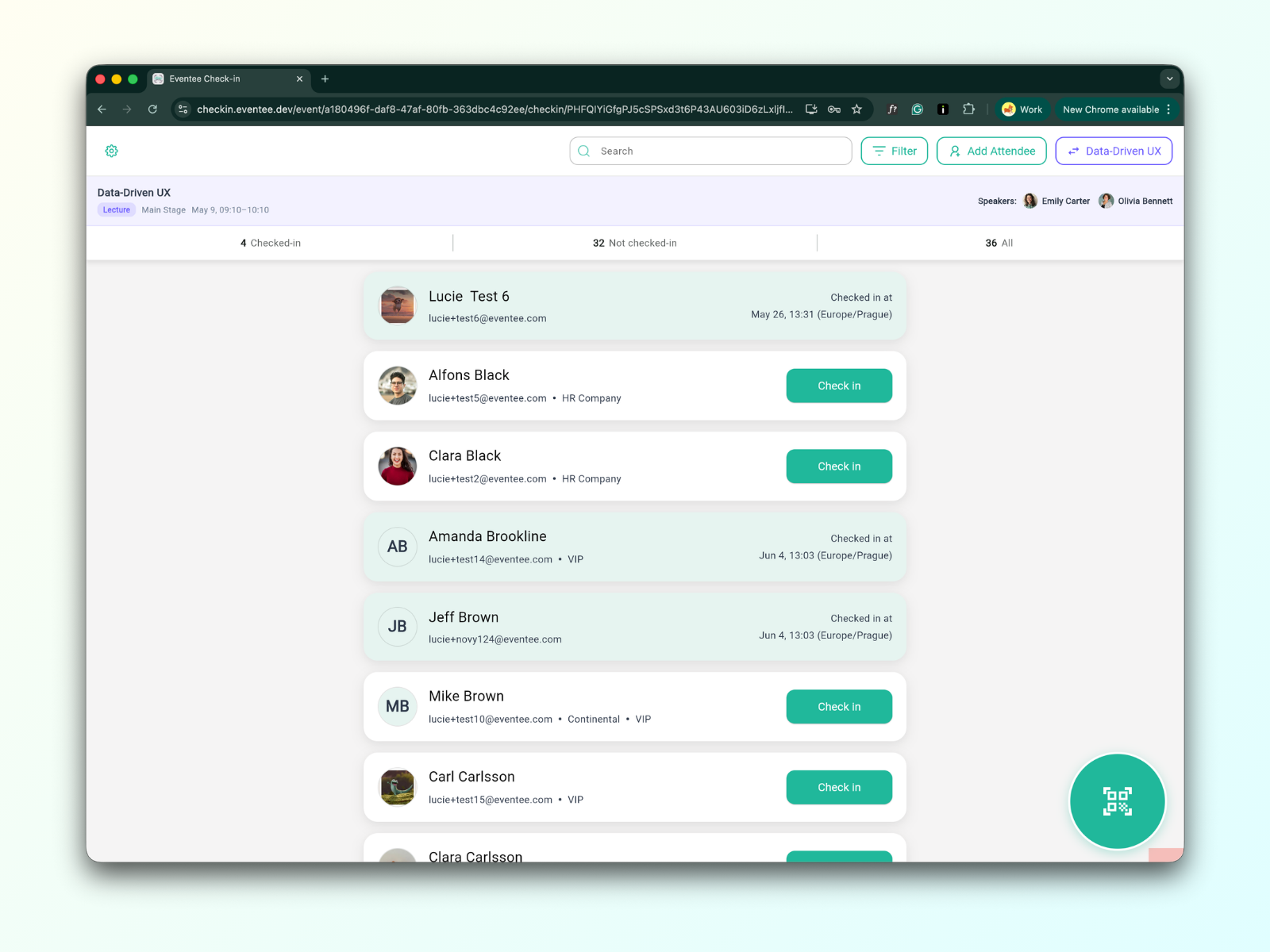
يعرض الترويسة تفاصيل الجلسة، بما في ذلك العنوان، نوع الجلسة، المنصة، الجدول الزمني، وال Speakers. بالإضافة إلى ذلك، يعرض العدد الإجمالي للمشاركين فضلاً عن عدد المسجلين/غير المسجلين.
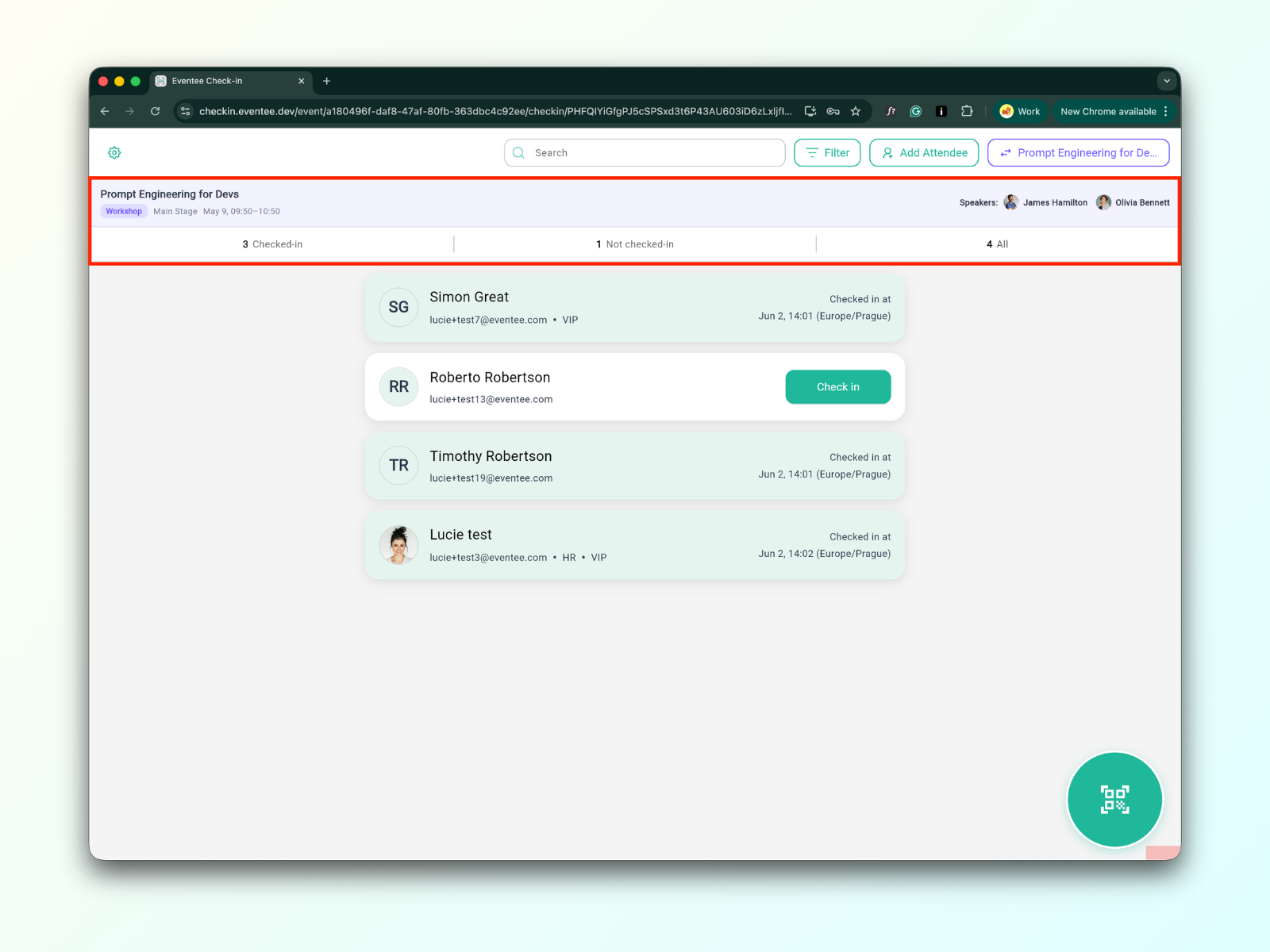
أسفل الترويسة، توجد قائمة بالمشاركين:
يتضمن الدرس قائمة بجميع المشاركين في الحدث. لذلك، إنها نفس قائمة الأشخاص الخاصة بالحدث نفسه.
بالنسبة لورش العمل، ستجد قائمة بجميع المشاركين الذين سجلوا في ورشة العمل هذه المحددة.
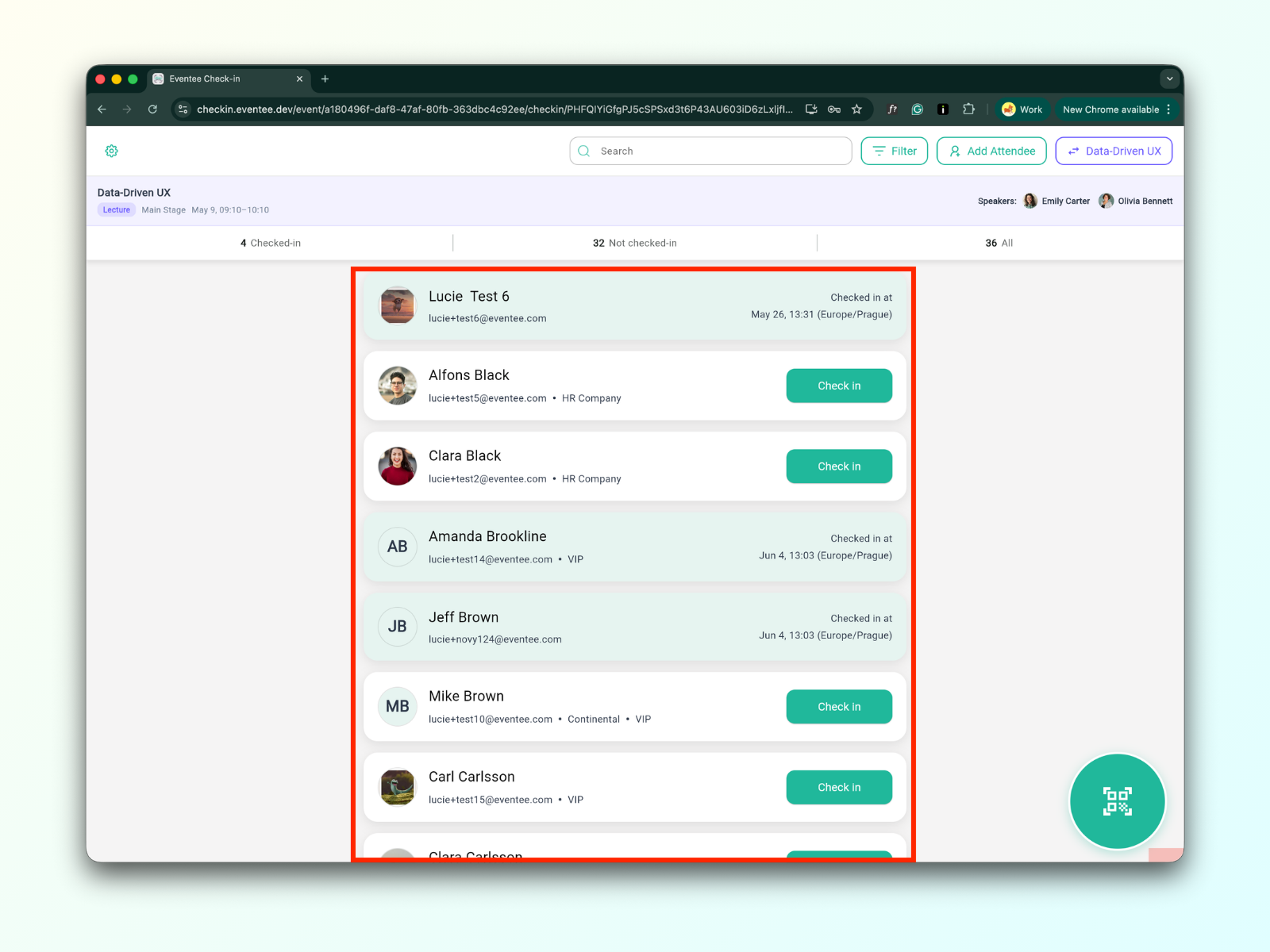
عملية التسجيل هي نفسها عملية تسجيل الحضور في الحدث. المزيد من التفاصيل هنا: https://help.eventee.com/en/articles/202-how-does-eventee-check-in-app-work.
على سبيل المثال، إذا لا تزال هناك أماكن متاحة في ورشة عمل، يمكنك إضافة مشارك آخر.
كيفية إضافة مشارك يدويًا:
انقر على زر “إضافة مشارك "

أولاً، تحقق مما إذا كان المشارك موجودًا بالفعل. إذا كانوا موجودين ولكن لم يتم تسجيل حضورهم، فانقر على اسمهم. سيؤدي ذلك إلى تسجيل حضورهم في الجلسة. بالنسبة لورشة عمل مُوجَّهة، ستحتاج أيضًا إلى اختيار الموجه الذي سيُعيَّن للمشارك.


إذا لم يكن المشارك موجودًا، يمكنك إنشاء واحد جديد عن طريق النقر على “إنشاء مشارك جديد". املأ النموذج واضغط على زر الإرسال.

بعد إرسال النموذج، يُوجَّه햄 إلى قائمة المشاركين
