▶ شاهد على YouTube - https://www.youtube.com/watch?v=717nhYNCAgY
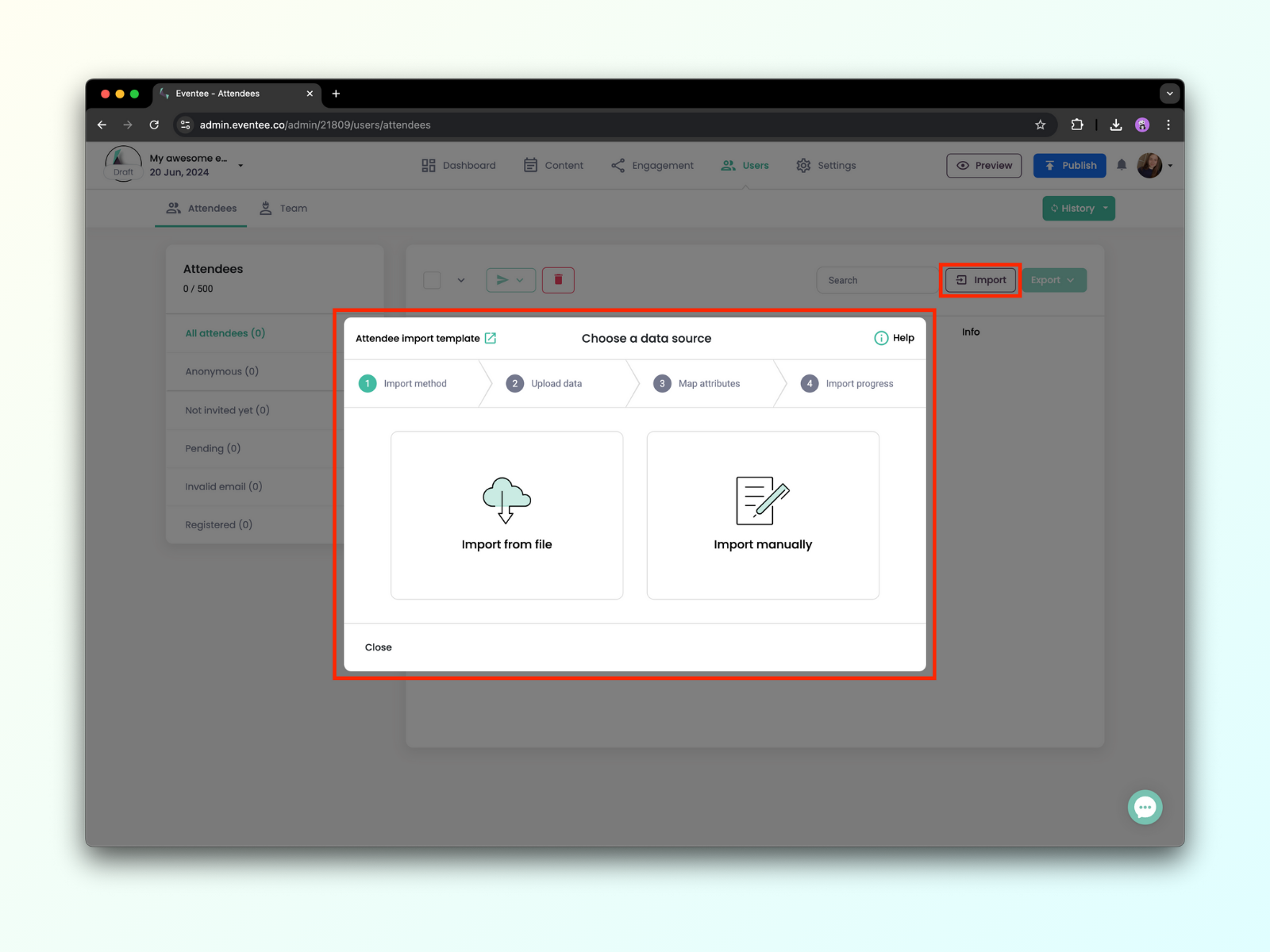
يمكنك إضافة الحضور في علامة التبويب المستخدمون -> الحضور، حيث يمكنك اختيار تحميل ملف يتضمن معلومات الحضور (البريد الإلكتروني، الاسم الأول والأخير، الشركة، المنصب، النبذة التعريفية، إلخ)، أو إدخال المعلومات يدويًا. اقرأ المزيد عن الاستيراد هنا.
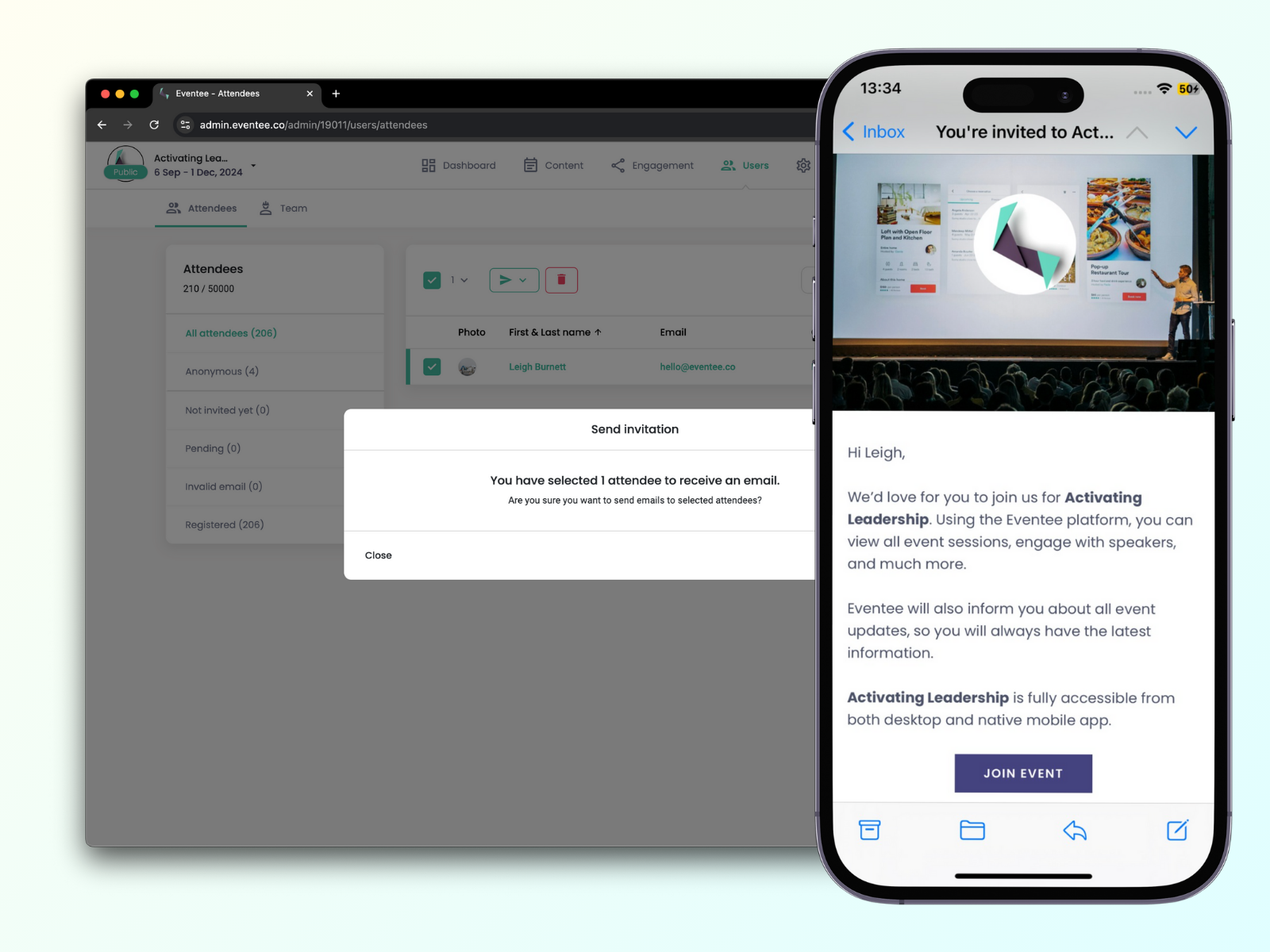
بعد نشر الفعالية، يمكنك إرسال الدعوات إلى جميع الحضور. تتضمن الدعوة رابطًا فريدًا ينقلهم مباشرةً إلى فعاليتك على Eventee.
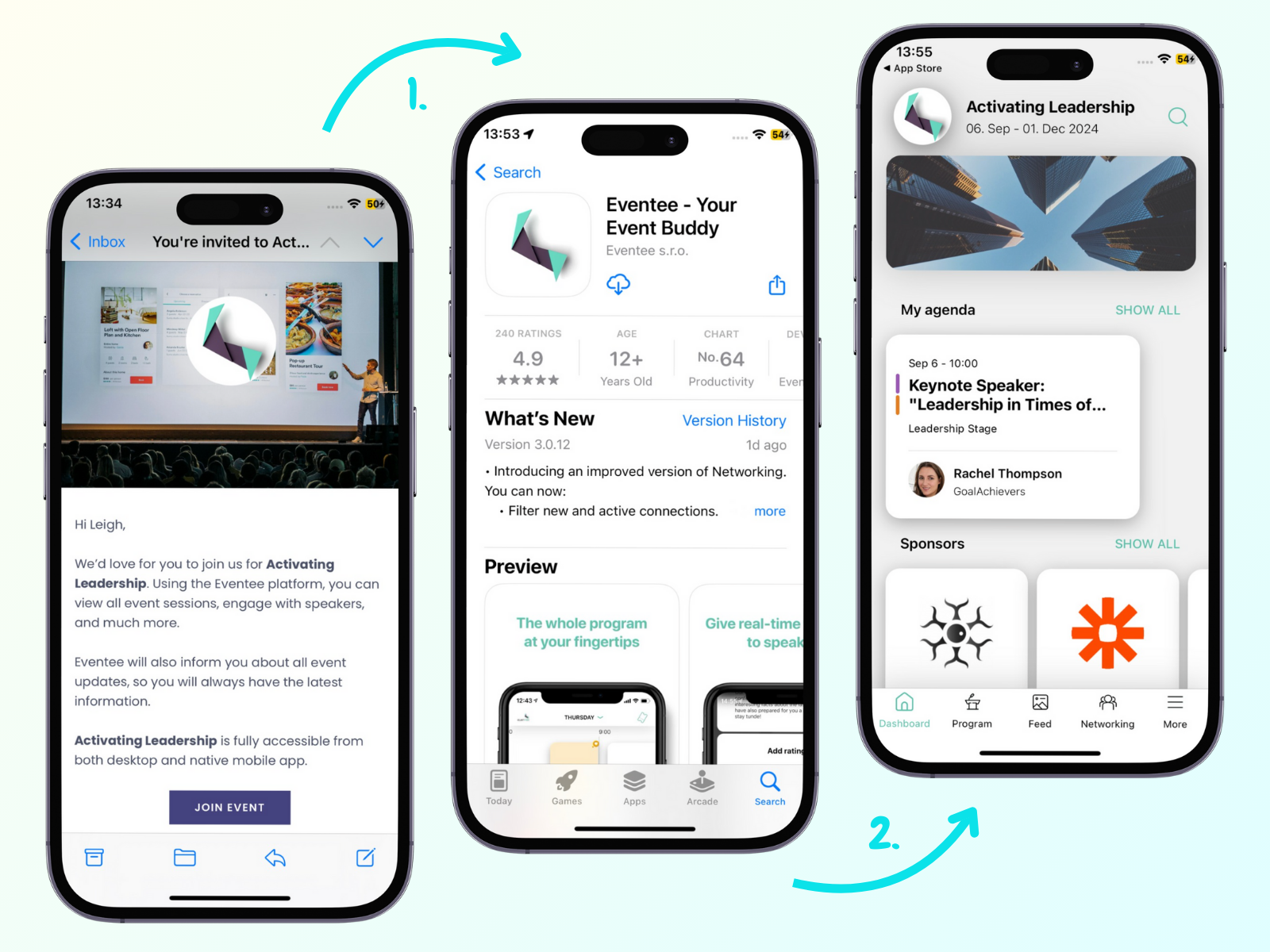
في لوحة التحكم، يمكنك أيضًا العثور على الرابط السحري، وهو رابط فريد لفعاليتك على Eventee. يتيح لك وللحاضرين الوصول بسرعة إلى فعاليتك.
يعمل الرابط السحري كرابط عميق. عندما يمسح الحاضرون رمز QR ضوئيًا أو ينقرون على رابط URL، سيتم توجيههم إلى App Store أو Google Play لتنزيل تطبيق Eventee. بعد التنزيل والتسجيل، سينتقلون مباشرةً إلى فعاليتك على Eventee، دون الحاجة إلى البحث عنها. إذا كان تطبيق Eventee مثبتًا لديهم بالفعل، فستُفتح فعاليتك مباشرةً عند مسح الرمز. يمكنك أيضًا استخدام الرابط السحري لمعاينة فعاليتك.
لجعل فعاليتك خاصة، استخدم رمز PIN أو قائمة السماح.
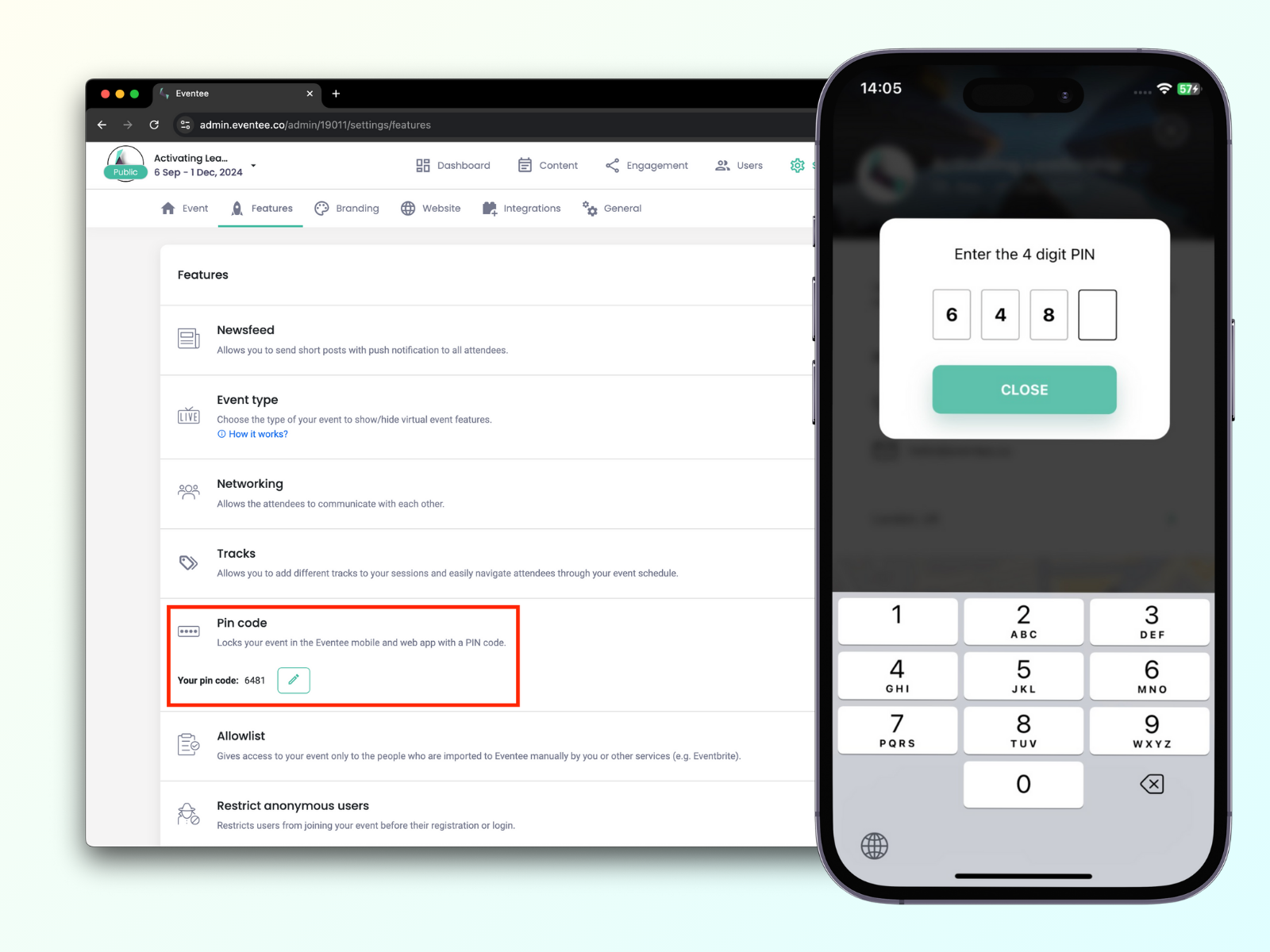
ميزة رمز PIN بسيطة للغاية - فعّلها من الإعدادات → الميزات → الخصوصية → رمز PIN . يمكنك استخدام رمز PIN المُنشأ أو إدخال رمز خاص بك. لن يتمكن من الوصول إلى فعاليتك إلا الحاضرون الذين يُدخلون الرمز الصحيح.
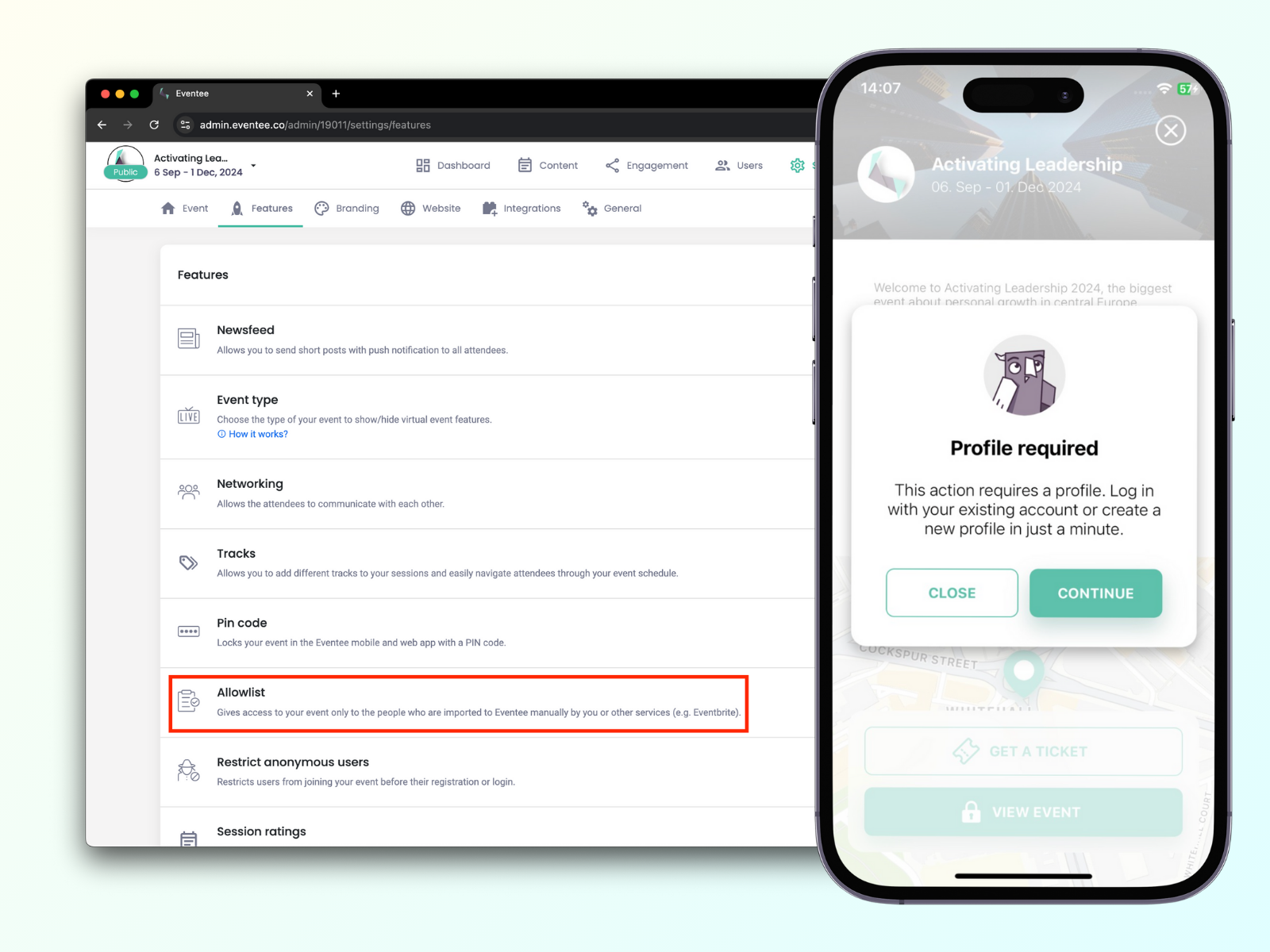
قائمة السماح هي ميزة تتيح الوصول فقط للأشخاص الذين تمت دعوتهم من خلال لوحة الإدارة (أُضيفوا يدويًا أو استُوردوا). لتفعيل هذه الميزة، انتقل إلى الإعدادات → الميزات → الخصوصية → قائمة السماح.
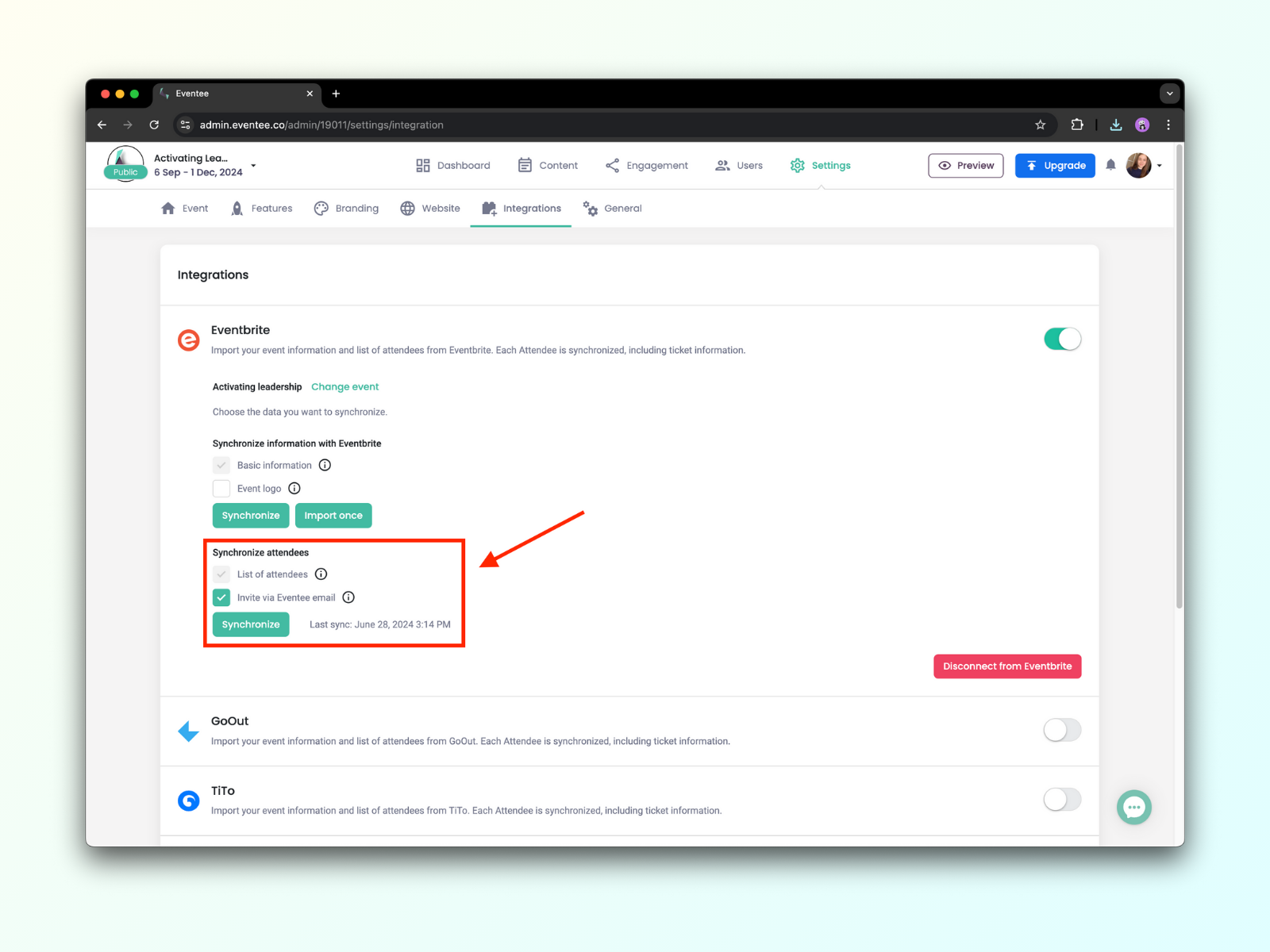
إذا كنت تستخدم منصة لبيع التذاكر، مثل Eventbrite، فيمكنك ربطها بـ Eventee ومزامنة بيانات فعاليتك. سيُستورد مشترو التذاكر تلقائيًا إلى Eventee بصفتهم من الحاضرين. وسيكون لكل منهم تذكرته في تطبيق Eventee.
تعرّف على المزيد حول دعوة المستخدمين إلى Eventee.
استخدم عمليات التكامل المدعومة في Eventee لتوسيع وظائف التطبيق. اعثر على عمليات التكامل المتاحة ضمن الإعدادات → عمليات التكامل وفعّلها بتشغيلها.
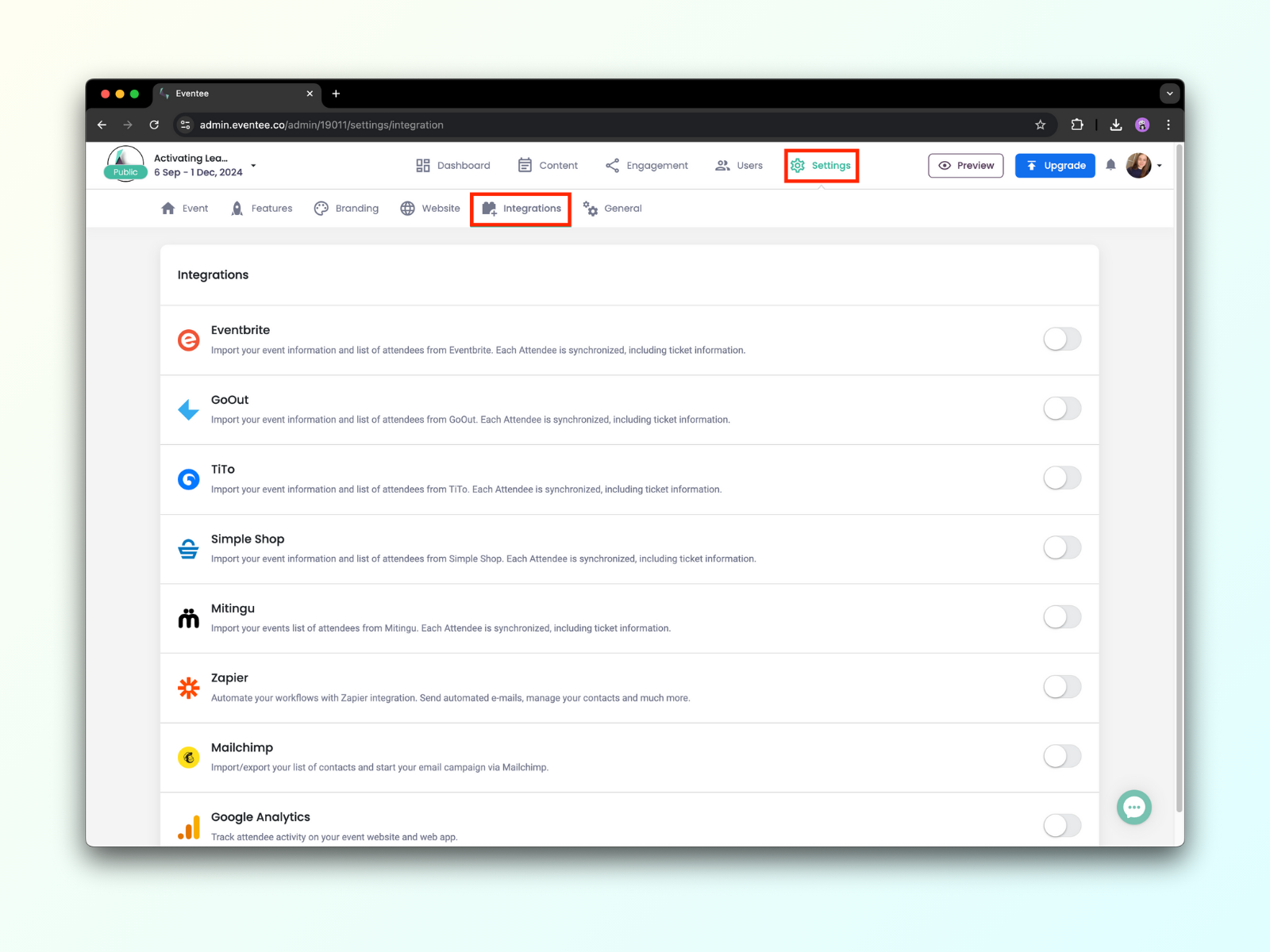
يدعم Eventee عمليات تكامل تساعدك على أتمتة مهامك الروتينية. يمكنك الاطلاع هنا على قائمة عمليات التكامل المدعومة.
إذا كنت تفتقد أي تكامل أو ترغب في دمج Eventee في منصاتك الخاصة، فيمكنك استخدام واجهة API العامة لدينا. تعرّف على المزيد حول واجهة API العامة.
يتمحور التفاعل في الفعاليات حول إتاحة الفرصة للحاضرين للمساهمة في تجربة الفعالية بأكملها. فالحاضرون المتفاعلون سعداء، ويمكنهم التواصل مع محتوى فعاليتك والتفاعل مع الهدف الذي تسعى إليه فعاليتك.
بعد إنشاء جلساتك في جدول الأعمال، فعّل ميزة الأسئلة المباشرة أو استطلاعات الرأي المباشرة لتمكين الحاضرين من طرح الأسئلة والتصويت في استطلاعات الرأي أثناء الجلسات. يمكنك اختيار ما إذا كنت تريد تفعيل ميزات التفاعل هذه لكل جلسة على حدة. ما عليك سوى تحديد المربعات في قسم التفاعل → الأسئلة واستطلاعات الرأي.
أثناء الجلسة، يمكنك بصفتك مسؤولاً أو مشرفاً إدارة الأسئلة الواردة عبر هاتفك المحمول أو لوحة الإدارة على الويب، وذلك بالموافقة على الأسئلة أو رفضها أو أرشفتها أو تثبيتها لضمان سير جلسة الأسئلة والأجوبة بسلاسة.
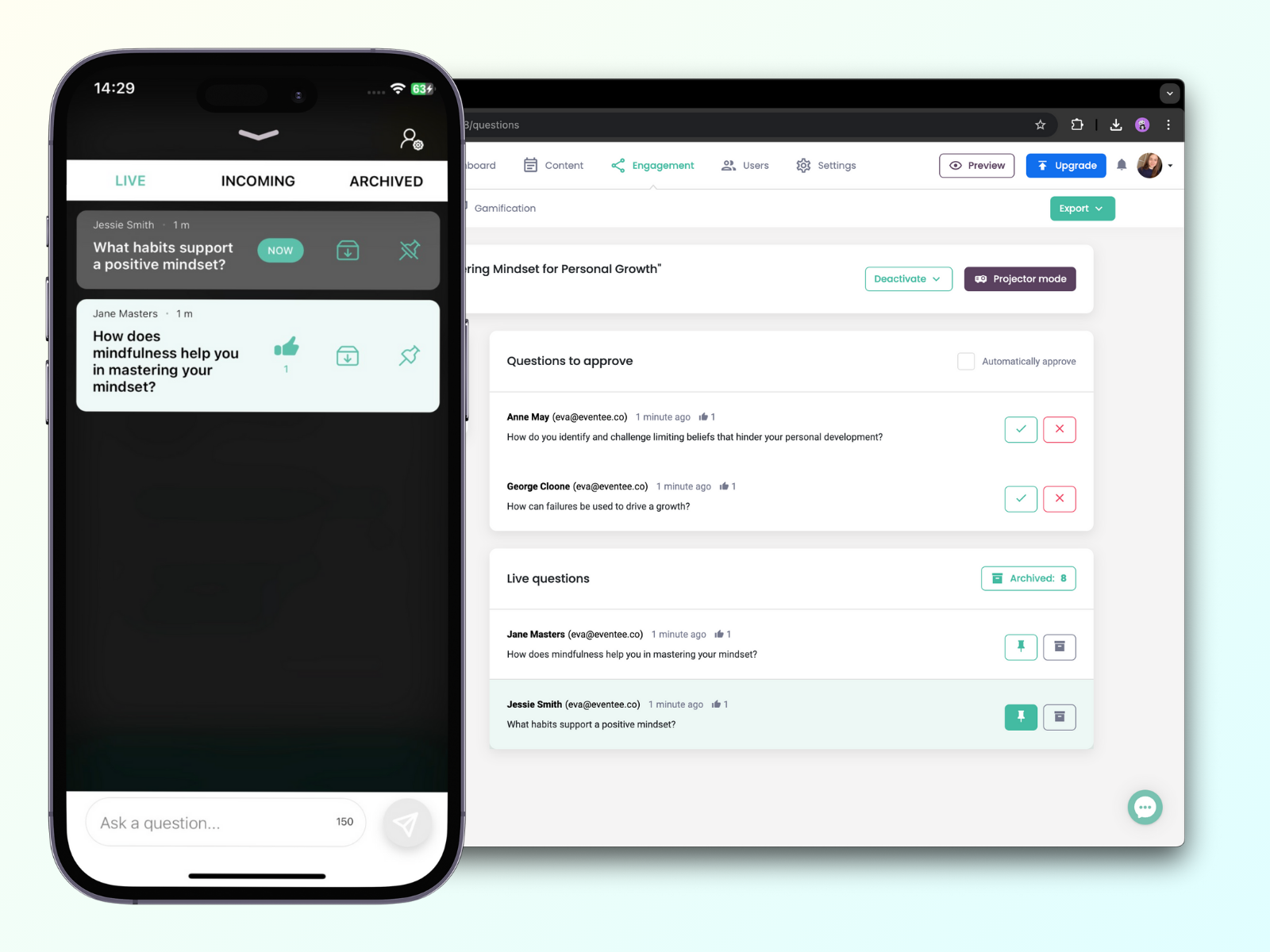
يتضمن هذا القسم أيضًا ميزة الاستطلاعات المباشرة. بعد تحديد مربع الاستطلاعات، انقر على إدارة ← الاستطلاعات لبدء إنشاء استطلاعك الأول.
ابدأ بكتابة السؤال والخيارات. تؤدي كتابة الخيار الأخير دائمًا إلى إضافة حقل جديد أدناه، ويظل مخفيًا إذا تركته فارغًا. يمكنك إنشاء عدد غير محدود من الاستطلاعات، ولكل منها عدد غير محدود من الخيارات. أجرِ الاستطلاعات فورًا أو أعدّها مسبقًا. بصفتك مسؤولًا أو مشرفًا، يمكنك بدءها أو إيقافها مؤقتًا أو إنهاءها في أي وقت أثناء الجلسة.
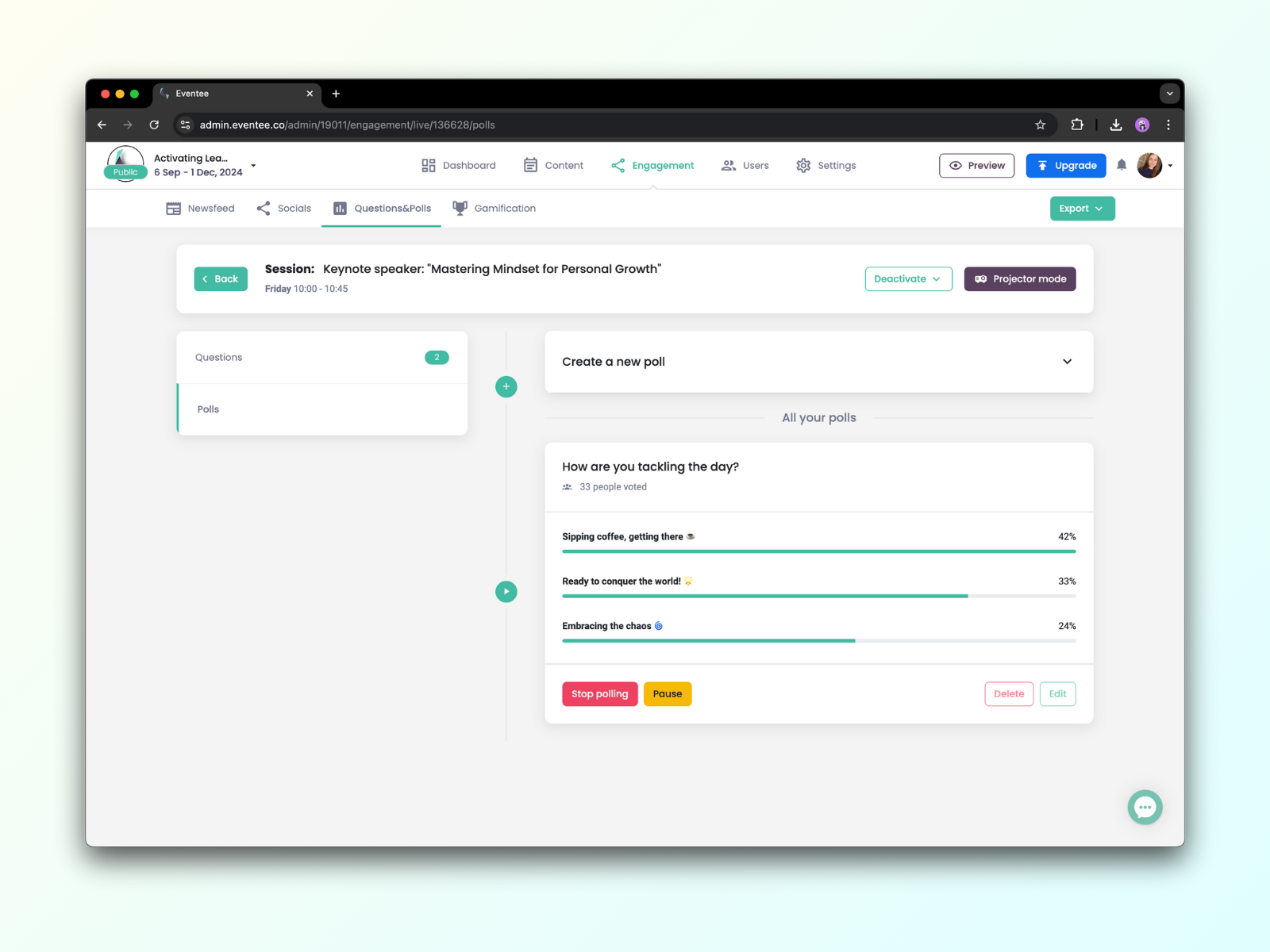
يمكن عرض نتائج كل من الأسئلة المباشرة والاستطلاعات المباشرة في وضع جهاز العرض. مرّر المؤشر فوق زر وضع جهاز العرض في الزاوية العلوية اليمنى، واختر ما إذا كنت تريد فتحه في وضع ملء الشاشة أو في نافذة أخرى.
تعرّف على المزيد حول ميزة الأسئلة المباشرة أو الاستطلاعات.
يُعدّ إنشاء علاقات جديدة من خلال جلسات التواصل جزءًا مهمًا من كل فعالية. توفر Eventee أداة فريدة للتواصل تشبه Tinder، تساعد الحضور على العثور على علاقات ذات صلة، وبالتالي قيّمة، من خلال التمرير إلى اليمين (لإبداء الرغبة في اللقاء) أو إلى اليسار (لعدم الرغبة في اللقاء). كل ذلك دون الشعور بالحرج.
فعّل هذه الميزة من الإعدادات → الميزات → التواصل. يمكنك إنشاء فترات زمنية وطاولات ليحجزها الحضور لعقد اجتماعاتهم.
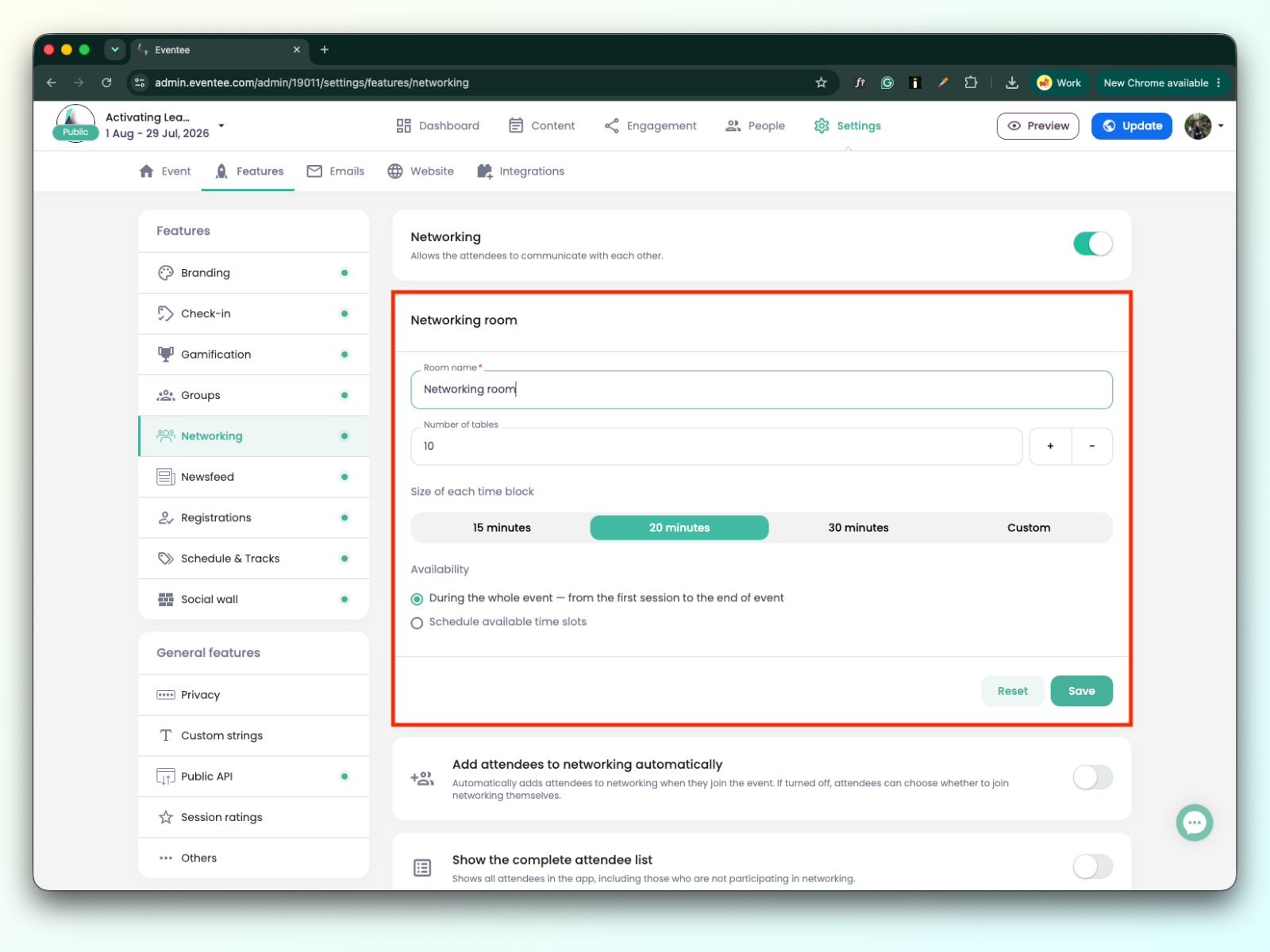
تعرّف على المزيد حول أداة التواصل الفريدة.
تتيح هذه الميزة للحضور إنشاء المنشورات ومشاركتها عبر تطبيق الهاتف المحمول والويب. بالإضافة إلى ذلك، يمكنهم التفاعل مع منشورات الحضور الآخرين باستخدام زري الإعجاب وعدم الإعجاب.
بصفتك مسؤولًا، يمكنك الإشراف على المنشورات الواردة واستبعاد جميع المنشورات غير اللائقة. إذا كنت لا ترغب في القيام بذلك يدويًا، يمكنك تفعيل الموافقة التلقائية وإتاحة جميع المنشورات الواردة للعامة فورًا.
اعثر على هذه الميزة ضمن التفاعل → التواصل الاجتماعي.
تعرّف على المزيد حول جدار التواصل الاجتماعي.
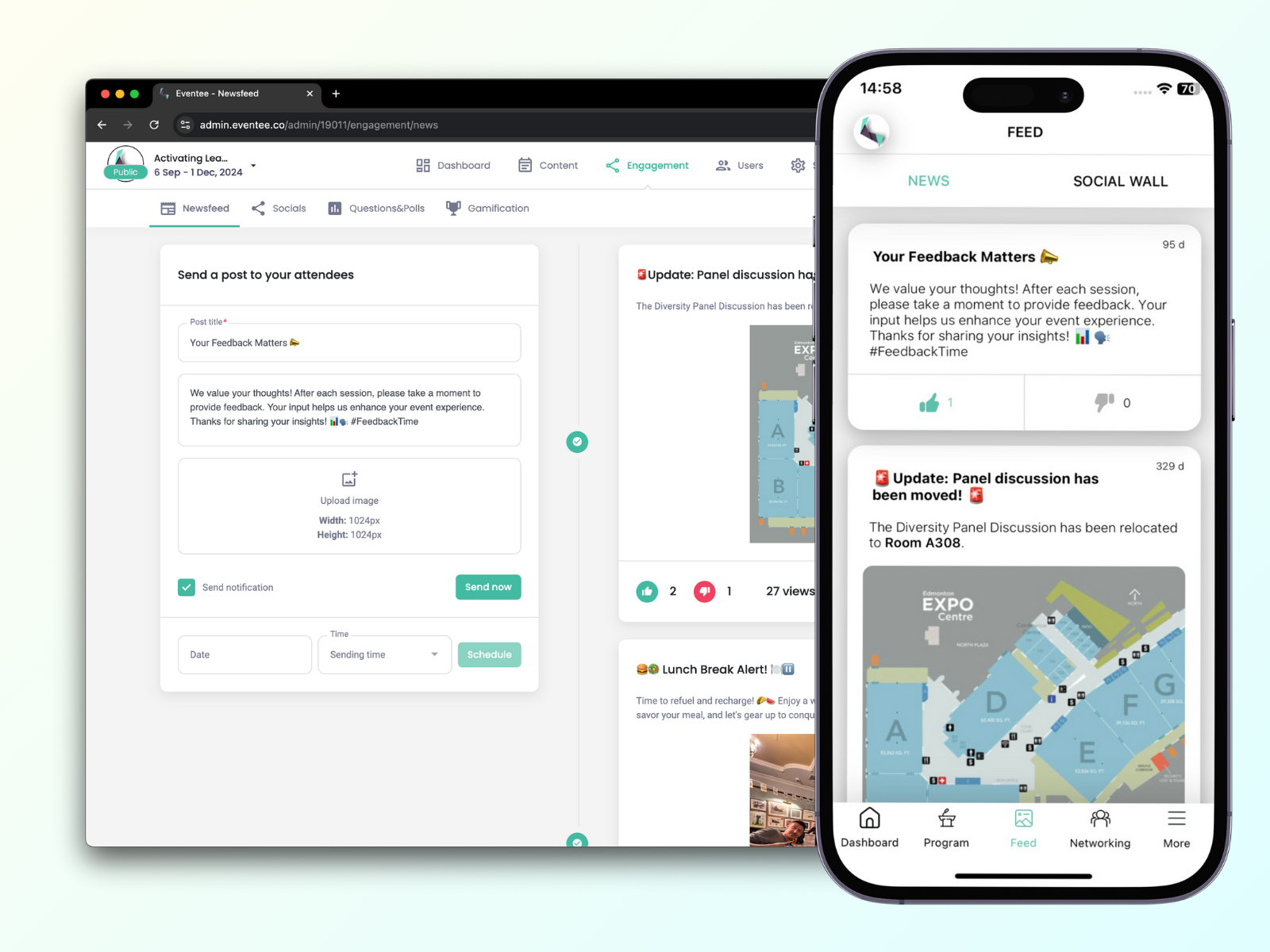
تتيح لك ميزة موجز الأخبار التواصل مع الحاضرين في الوقت الفعلي. وتضمن الإشعارات الفورية عدم تفويت رسائلك. أعلن عن التغييرات الطارئة في الجدول، وروّج للجهات الراعية، وأطلعهم على الجلسات القادمة، وحفّزهم على المشاركة أثناء الجلسات، أو ابعث فيهم أجواءً إيجابية بإرسال صور GIF وصور مضحكة إليهم.
أنشئ منشوراتك في التفاعل → موجز الأخبار. أرسل منشورات موجز الأخبار فورًا أو جدوِلها لوقت لاحق.