课程签到是一种简单的方式,可用于追踪课程和工作坊的出勤情况。管理员为参与者签到后,即可准确、实时地统计实际到场人数。
此功能属于更广泛的签到功能的一部分。请查看我们的 定价,了解您的套餐是否包含此功能,或是否需要作为附加项购买。
您可以前往 内容 -> 日程,管理您的课程,并查看您在日程页面上创建的所有课程。
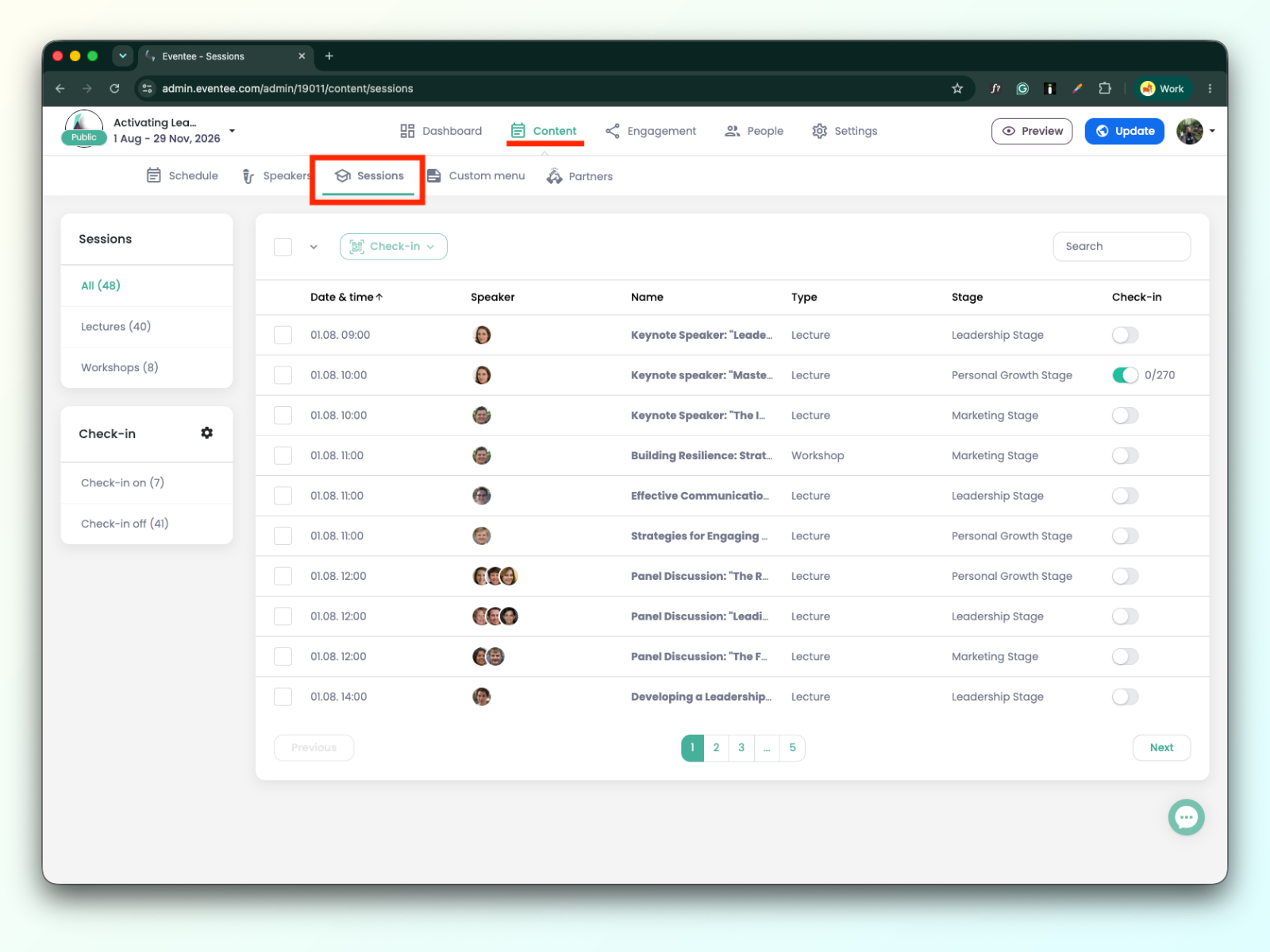
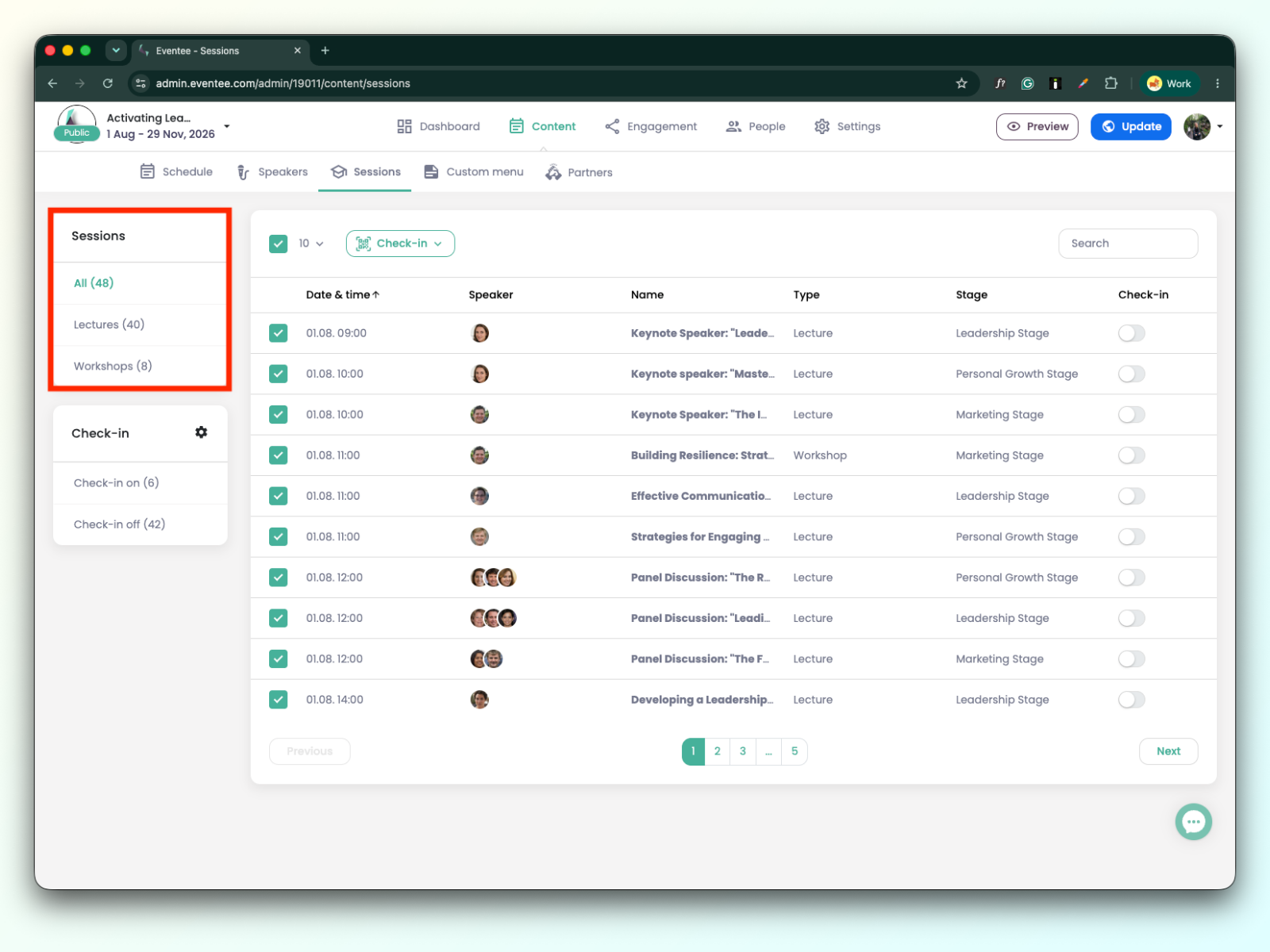
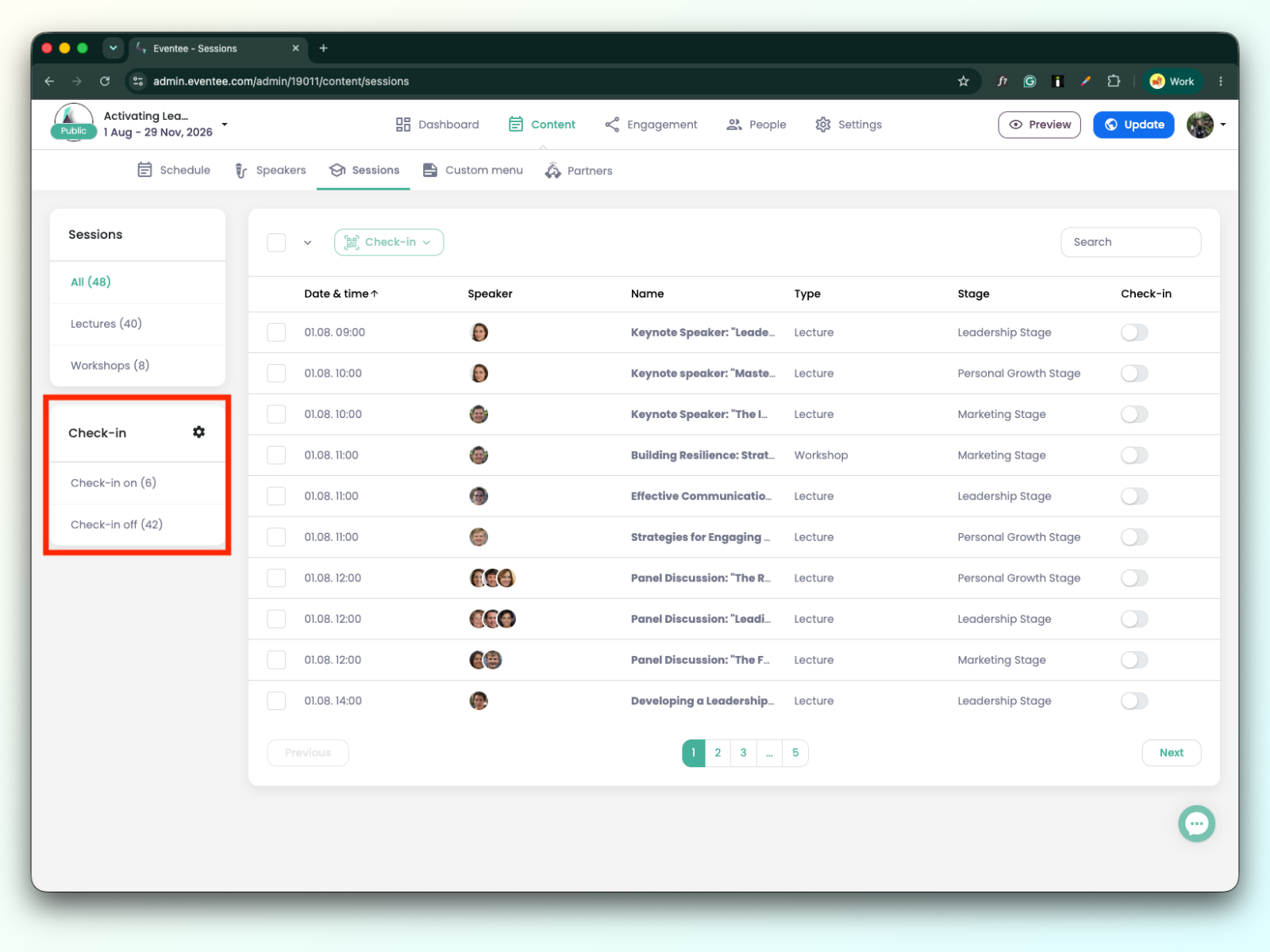
课程表左侧有一些筛选器:
课程筛选器:全部、讲座和工作坊。点击这些选项,可以筛选视图以显示所有课程、仅显示讲座或仅显示工作坊。
签到筛选器:签到已开启、签到已关闭。点击这些选项,可以根据课程是否启用签到来筛选课程。
如何启用或禁用场次签到
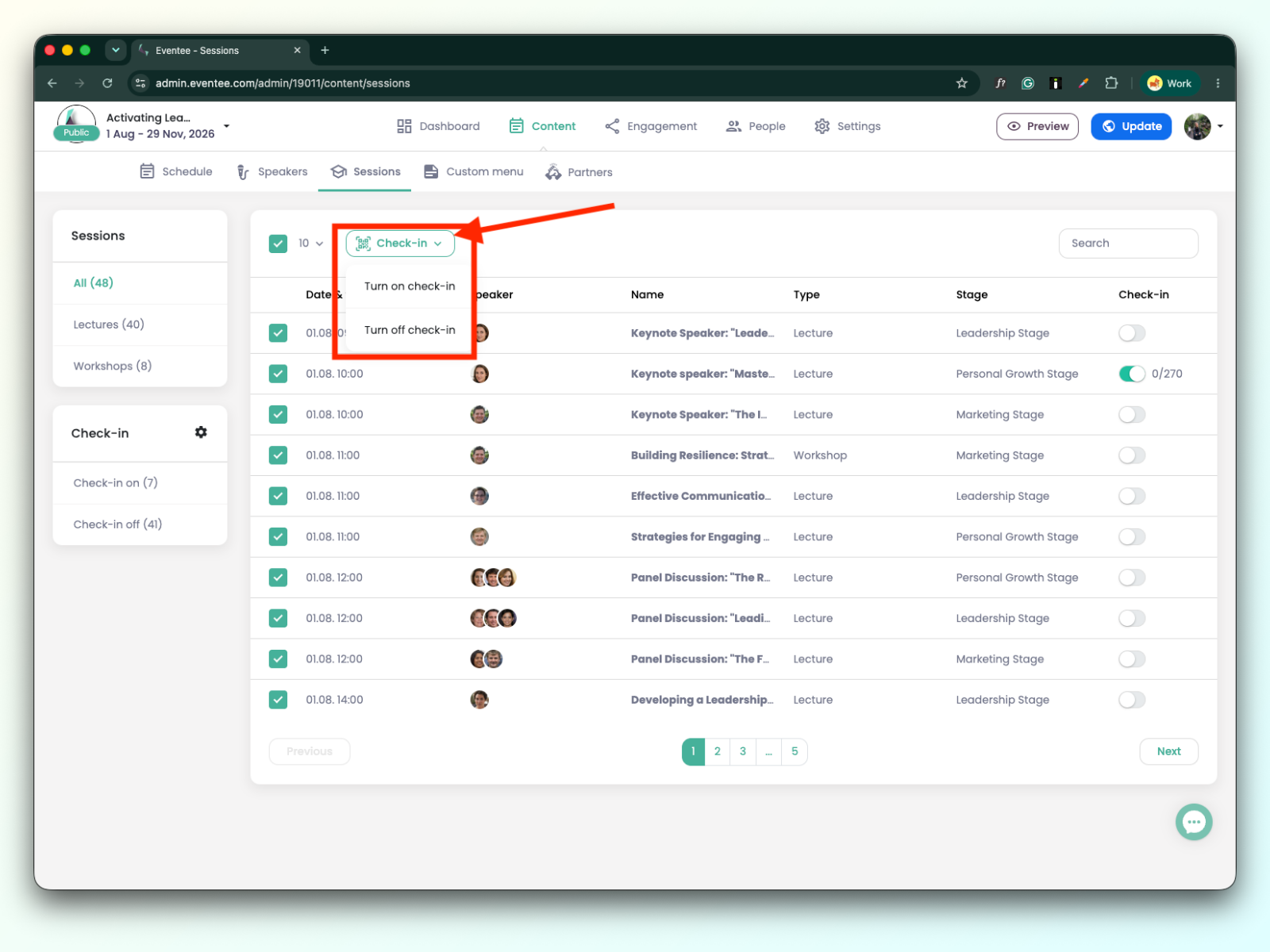
您可以通过选择全部场次,或选择页面列表中显示的场次来执行批量操作。
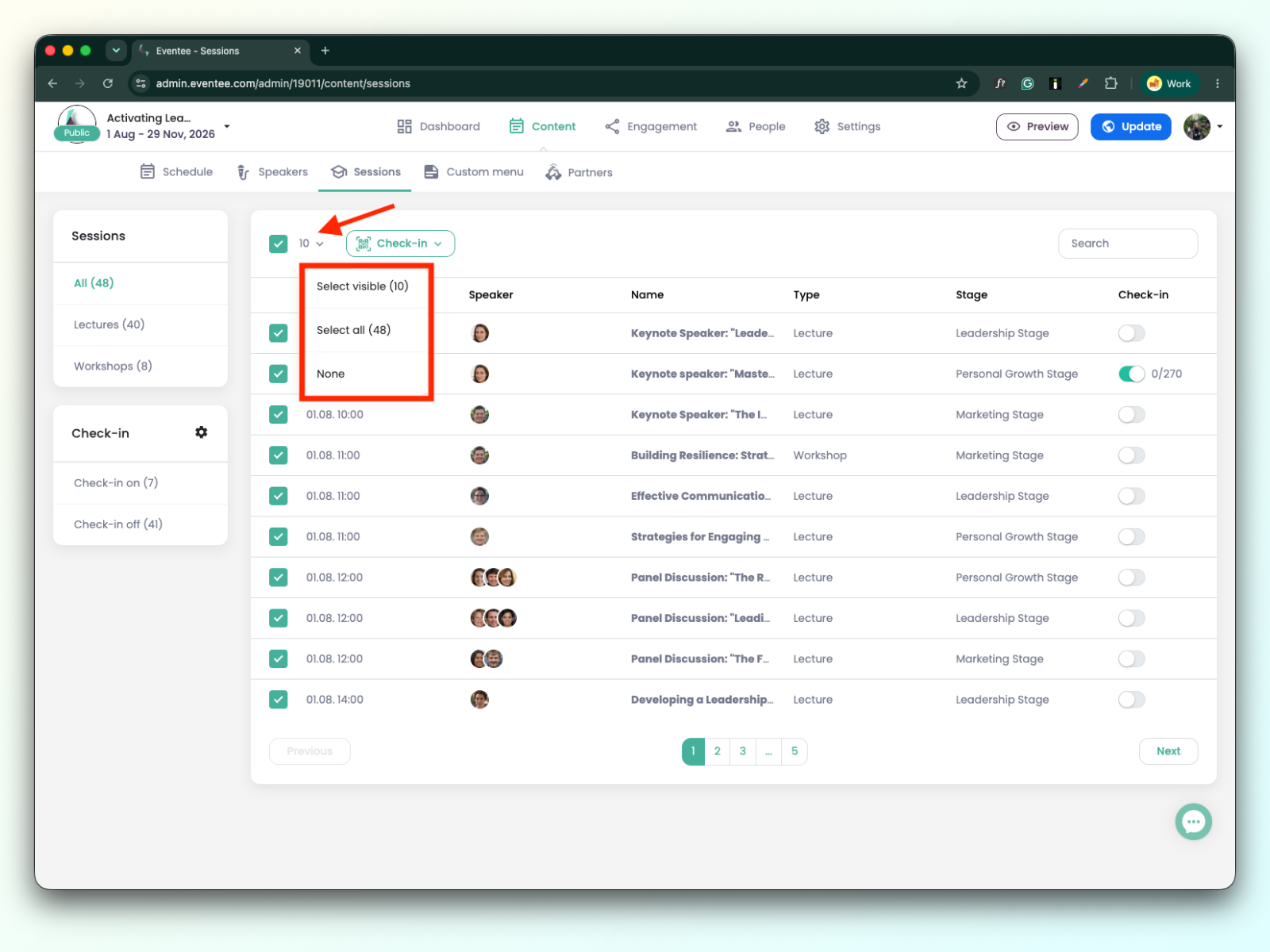
选中场次后,点击签到下拉按钮,然后选择要为这些场次启用还是禁用签到。
您可以使用表格右侧的切换按钮,为单个场次启用或禁用签到。
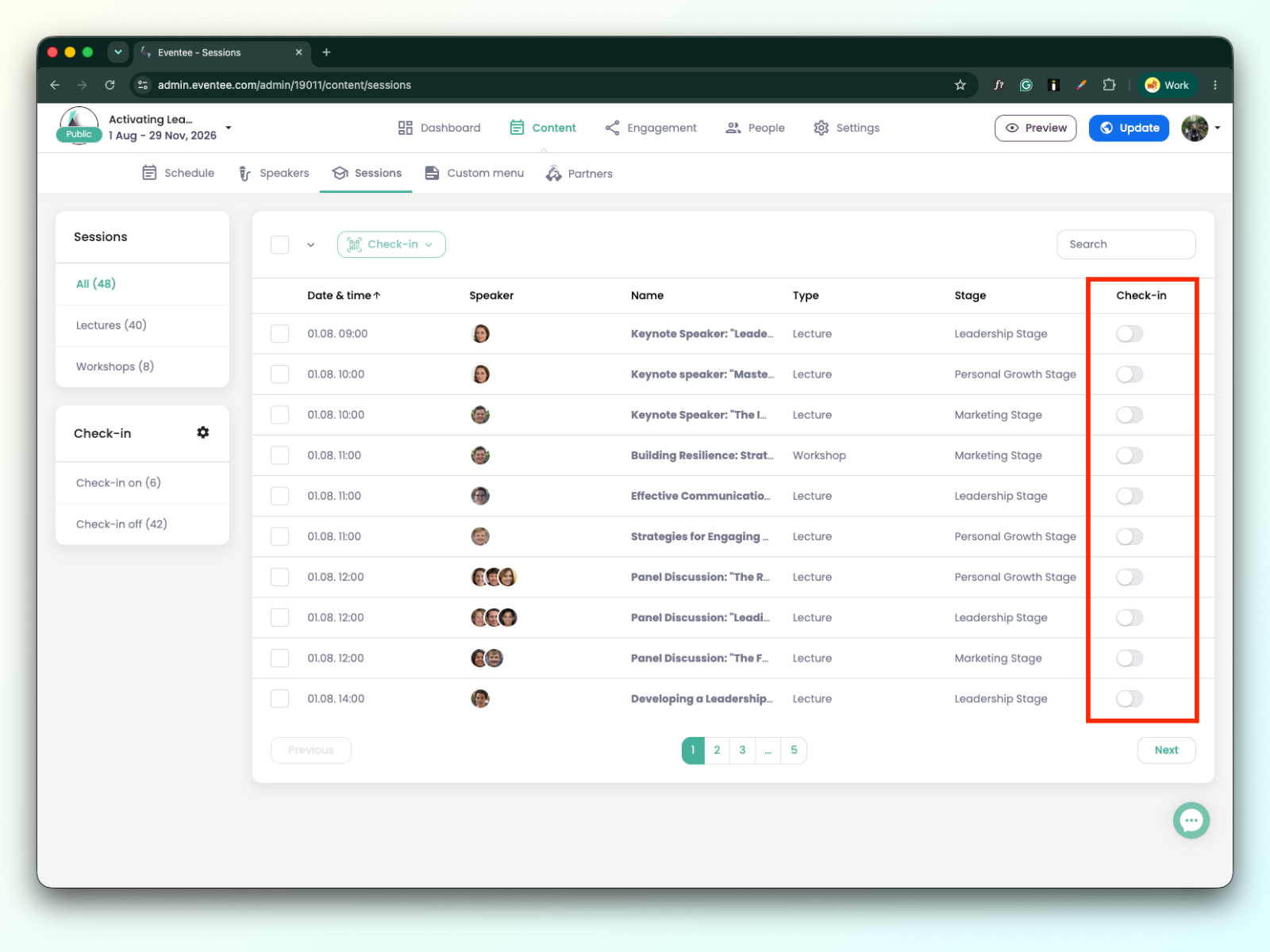
以下类型的场次可以进行签到:
讲座
普通工作坊
导师指导的工作坊 - 这种工作坊允许参加者报名参加特定演讲者的课程。请阅读本文了解更多信息: https://help.eventee.com/en/articles/158-create-your-event-agenda。
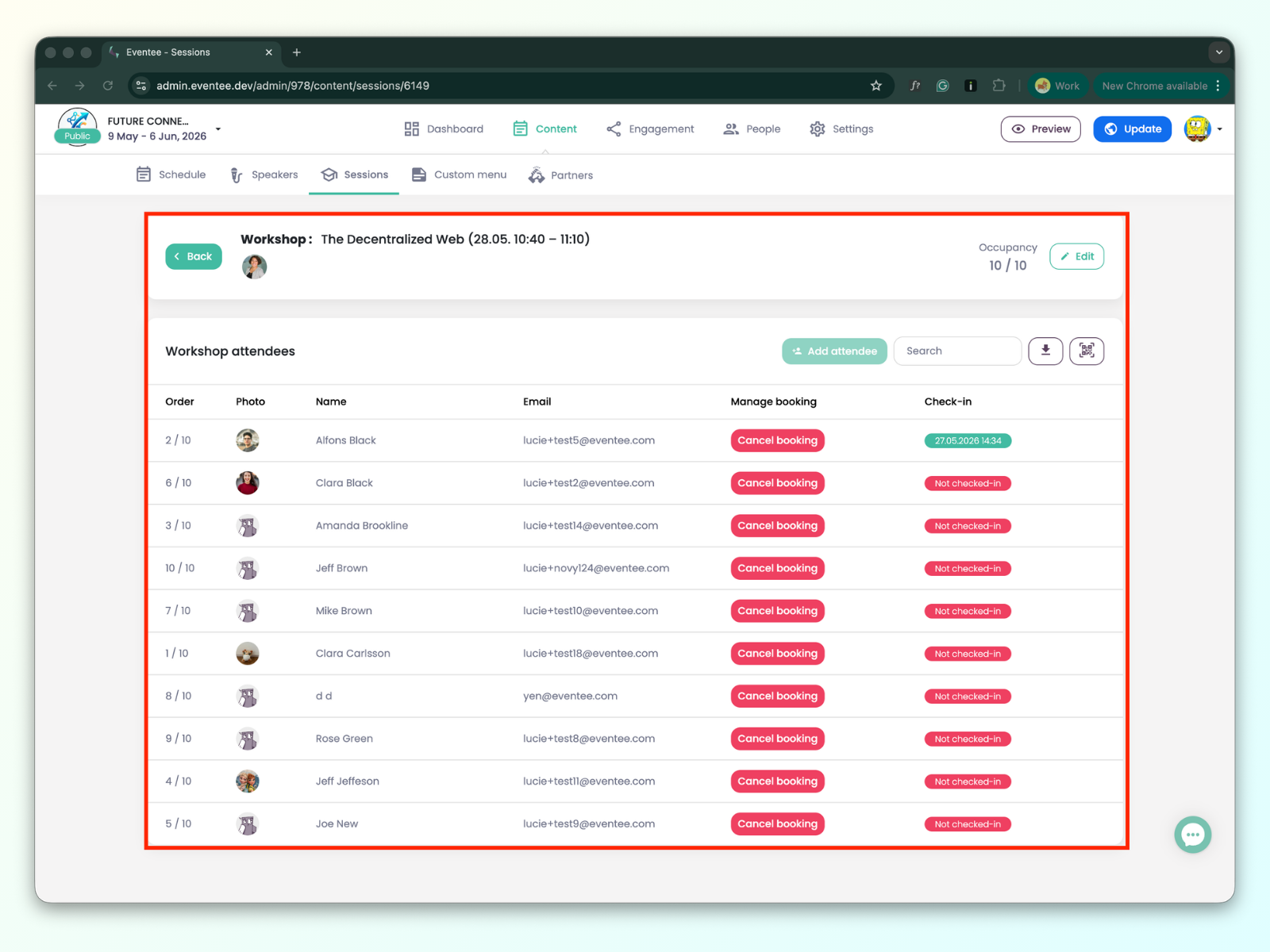
点击启用了签到功能的相应场次,即可跳转至场次详情。
如需为参会者签到,请点击二维码图标以打开签到应用。

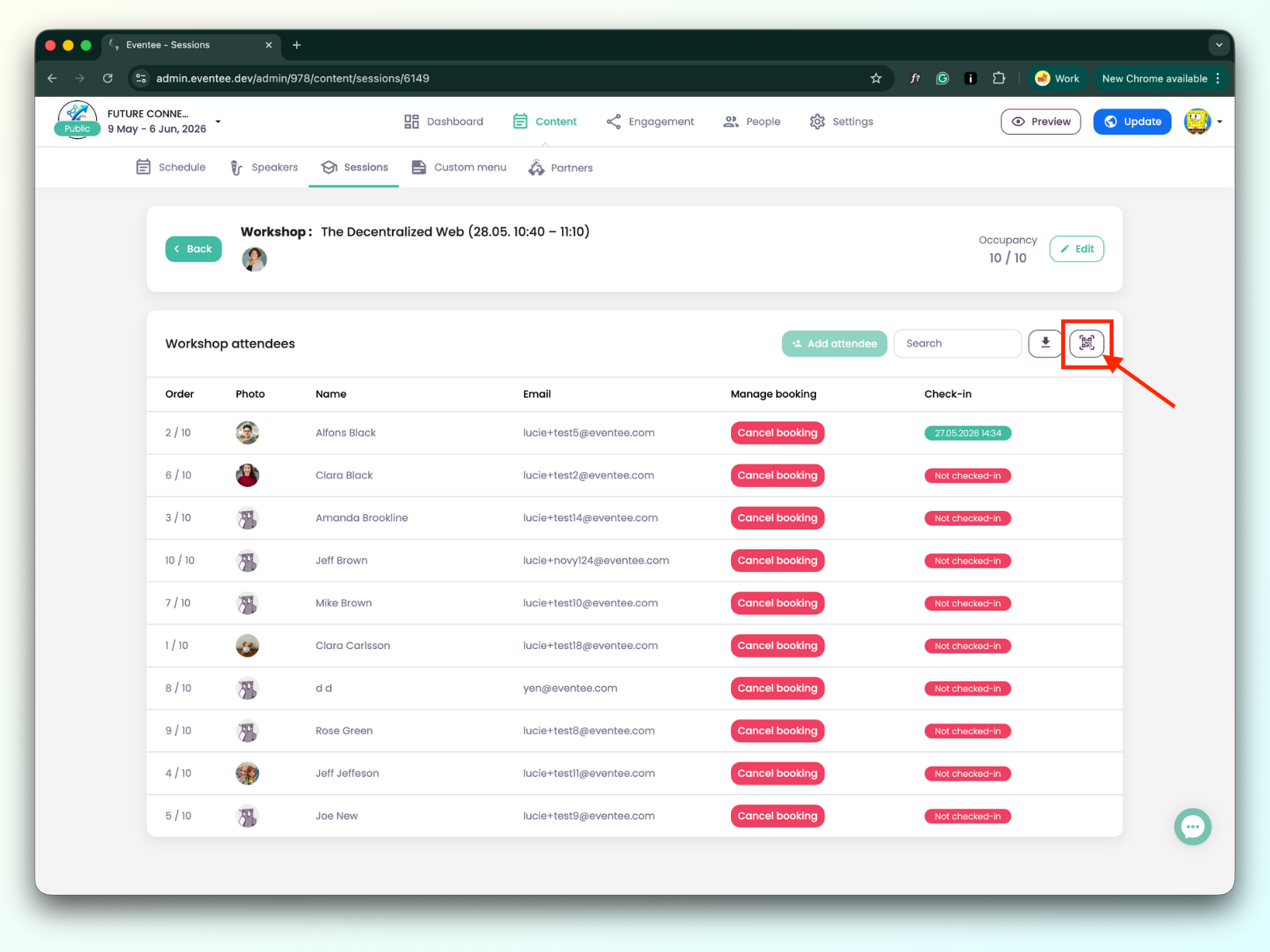
要了解如何在签到应用中操作,请参阅本文:签到应用中的场次签到功能如何运作。
了解数据表:
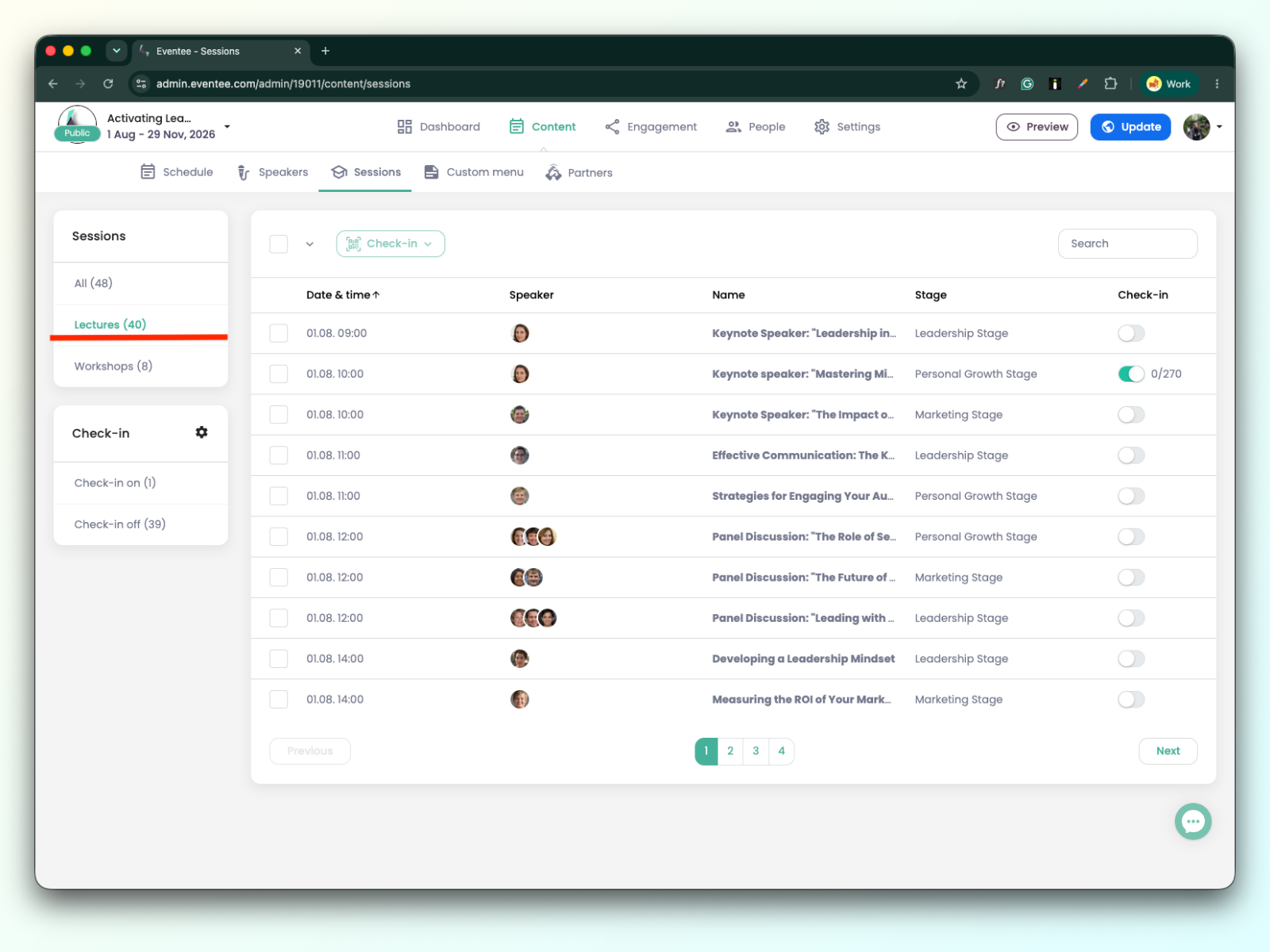
日期和时间:讲座举行的时间。
演讲者:讲座演讲者列表。
名称:讲座的标题。
舞台:讲座举行的舞台名称。
签到:例如,12 / 38(12是已签到的参会者人数;38是参会者总人数,不包括匿名用户)。
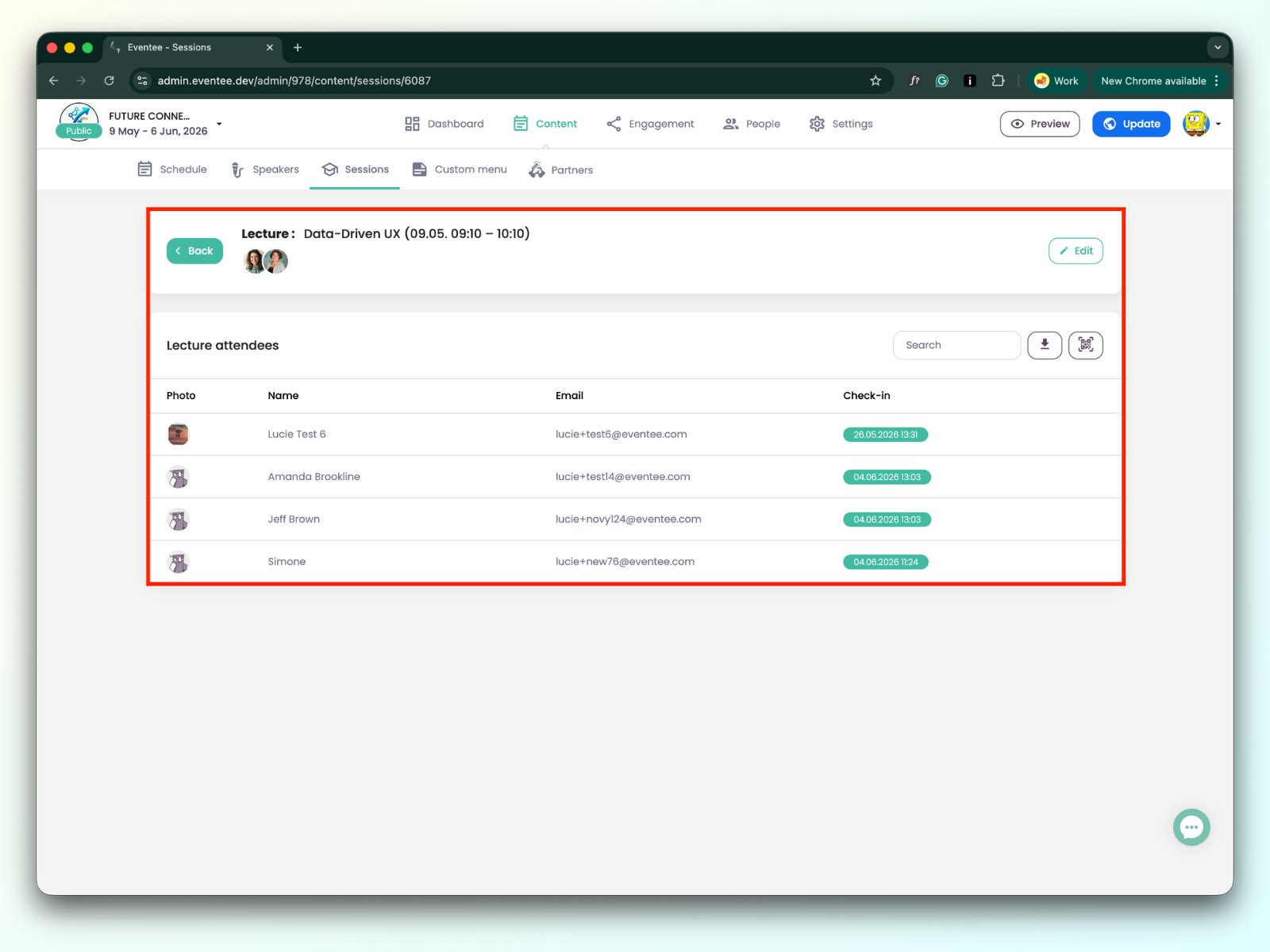
点击任意讲座即可跳转至讲座详情。
您可以点击编辑按钮来编辑讲座数据。此外,您可以使用搜索栏查找已签到的参会者、导出数据,或打开签到应用。
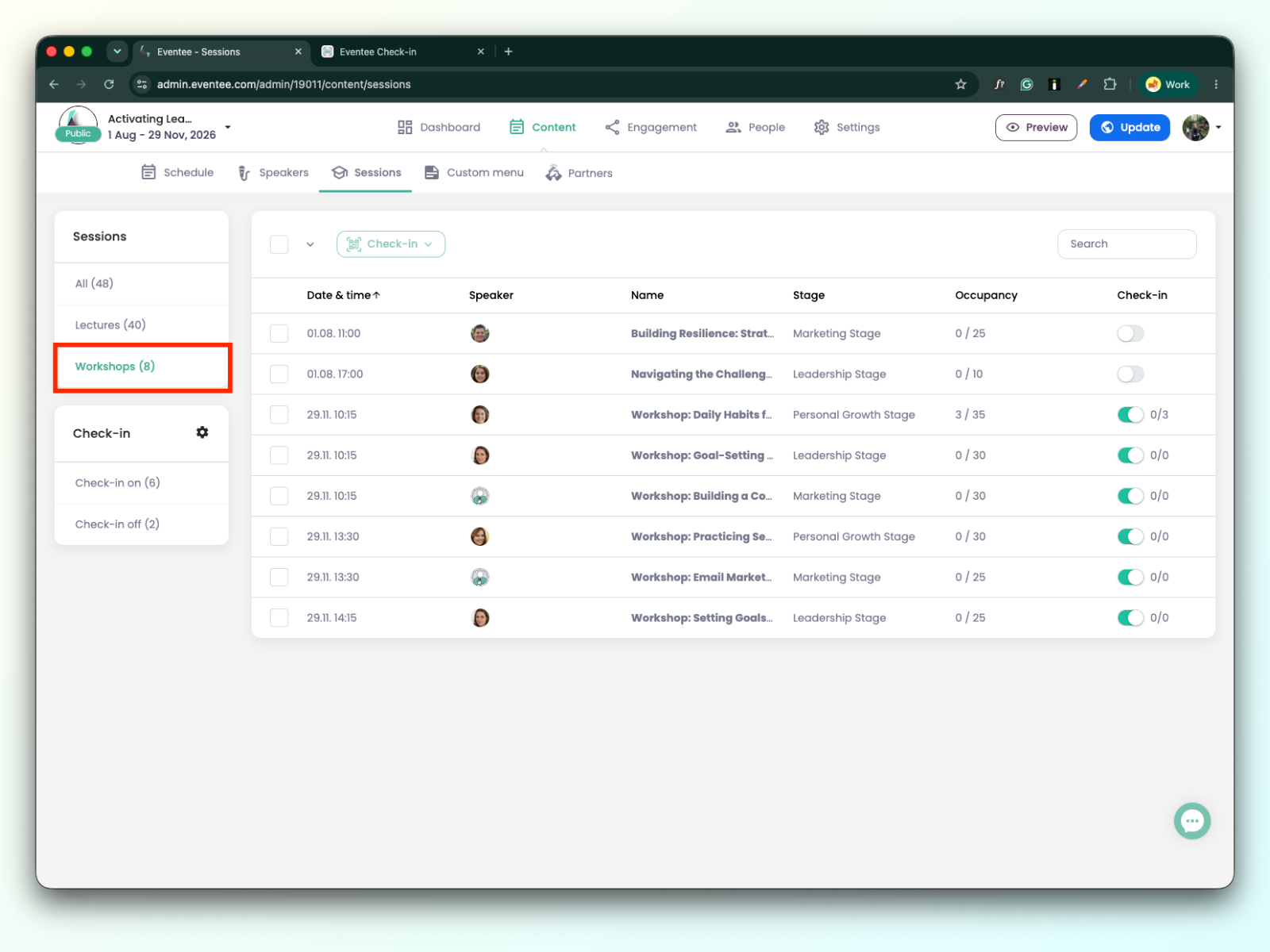
日期和时间:工作坊举办的时间。
演讲者:工作坊的演讲者名单。
名称:工作坊的标题。
舞台:举办工作坊的舞台名称。
占用人数:例如:6/30(6 是预订工作坊的参会者总数;30 是人数上限)
签到:例如,10 / 25(10 是已签到的参加者人数;25 是预订了该工作坊的参加者总人数)。
工作坊有两种类型:
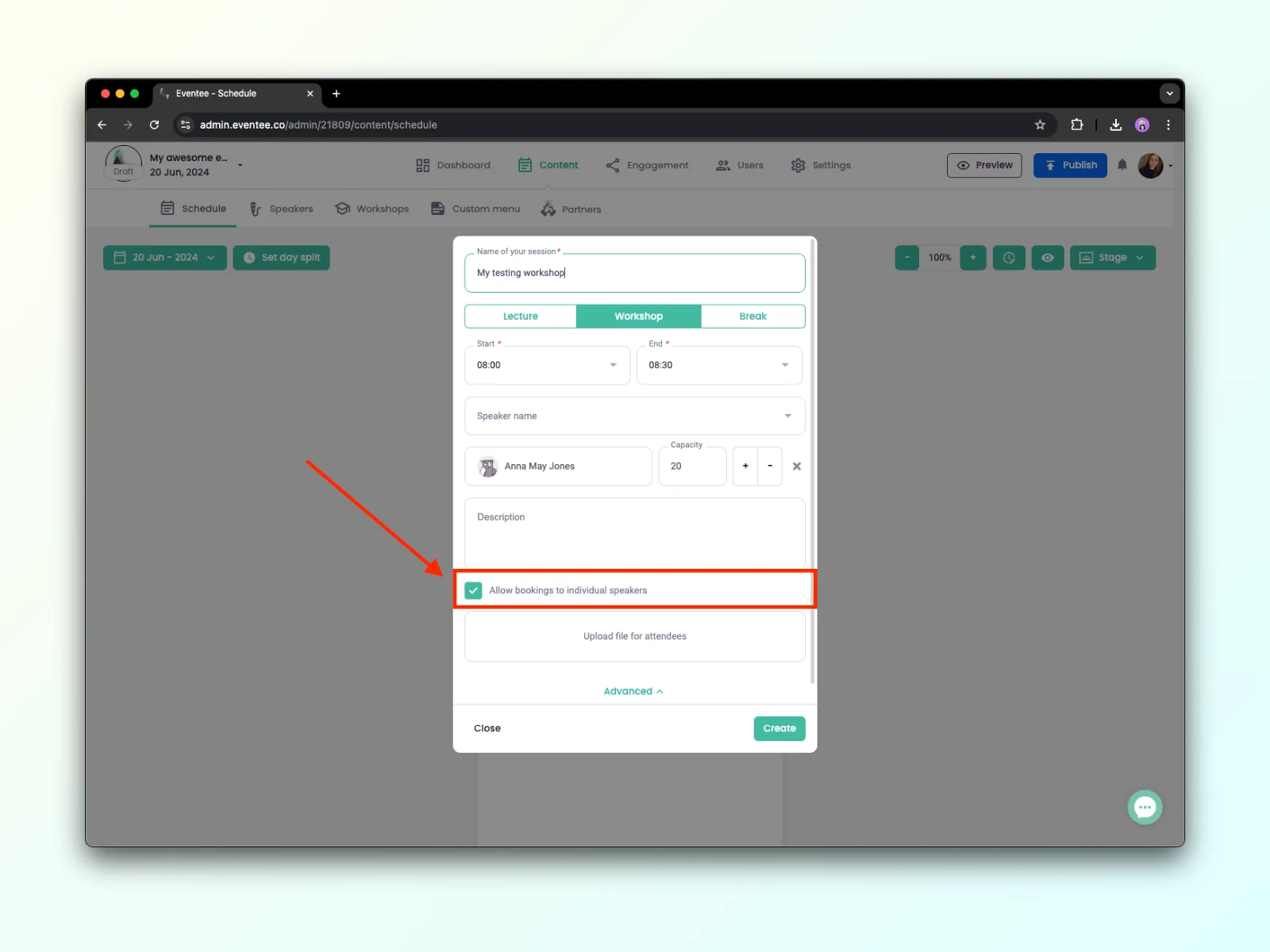
普通工作坊 - 普 通工作坊是指参加者无法预订与特定演讲者会面的时段的工作坊。这意味着工作坊设置中已禁用“允许预订特定演讲者的时段”。
导师指导型工作坊 - 导师指导型工作坊是指参加者可以预订与特定演讲者会面的时段的工作坊。这意味着工作坊设置中已启用“允许预订特定演讲者的时段”。
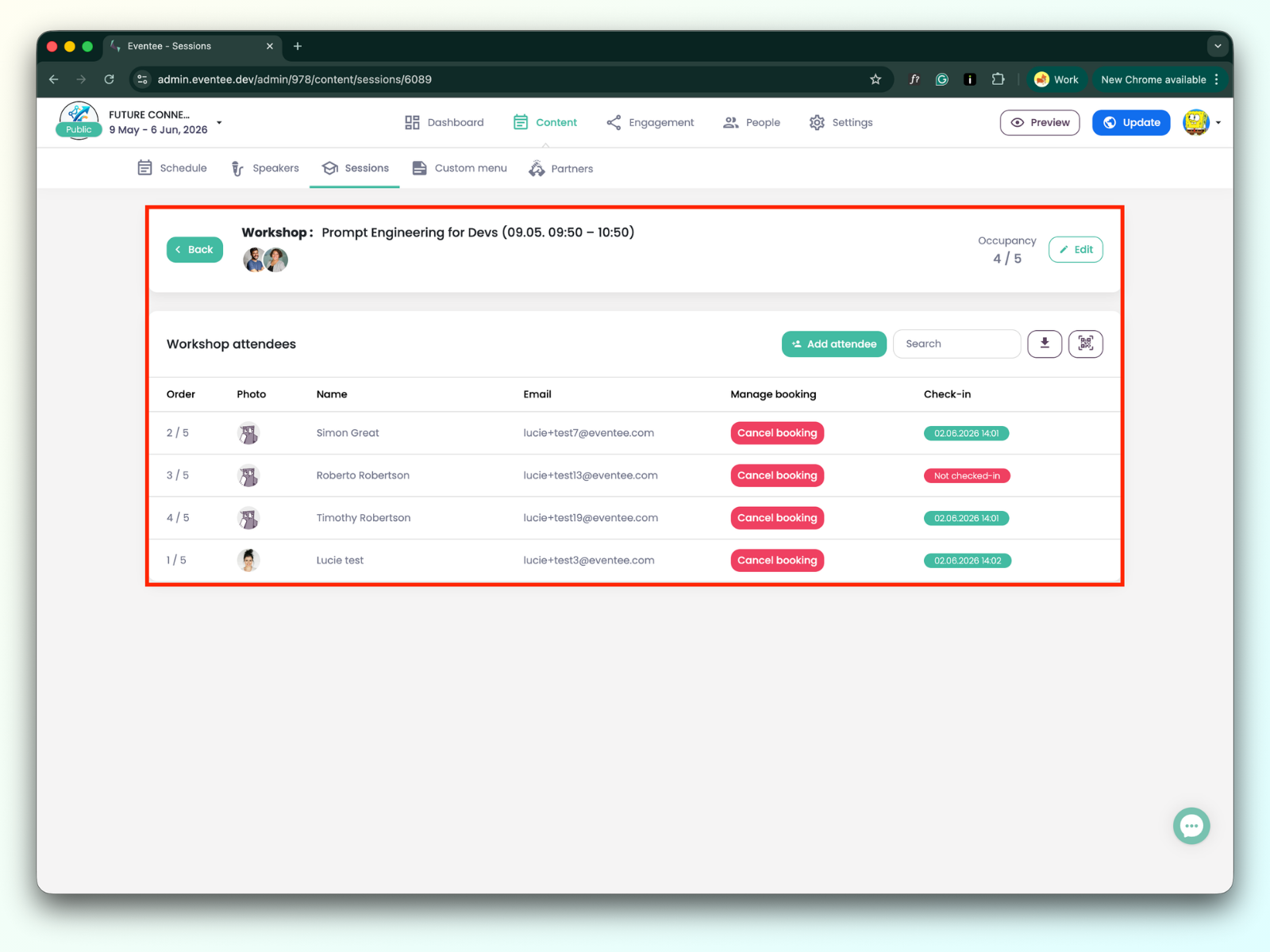
点击任意工作坊即可跳转至工作坊详情:
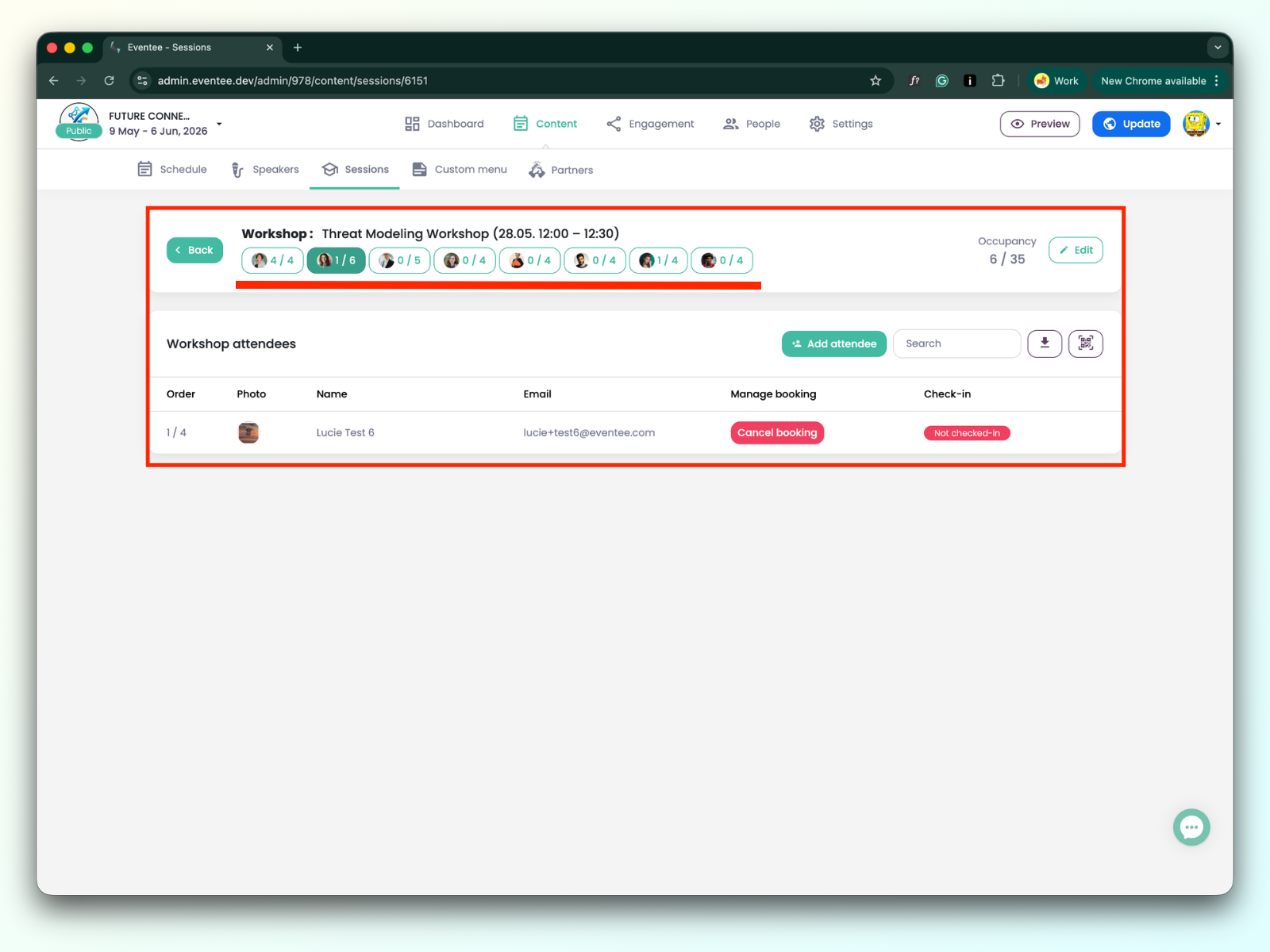
该表列出了已预订工作坊的参加者。点击编辑按钮即可编辑工作坊数据。此外,您可以使用搜索栏查找参加者、导出数据或打开签到应用。
对于导师指导的研讨会,您可以点击各位演讲者的选项卡,在不同演讲者之间切换。
创建新预订
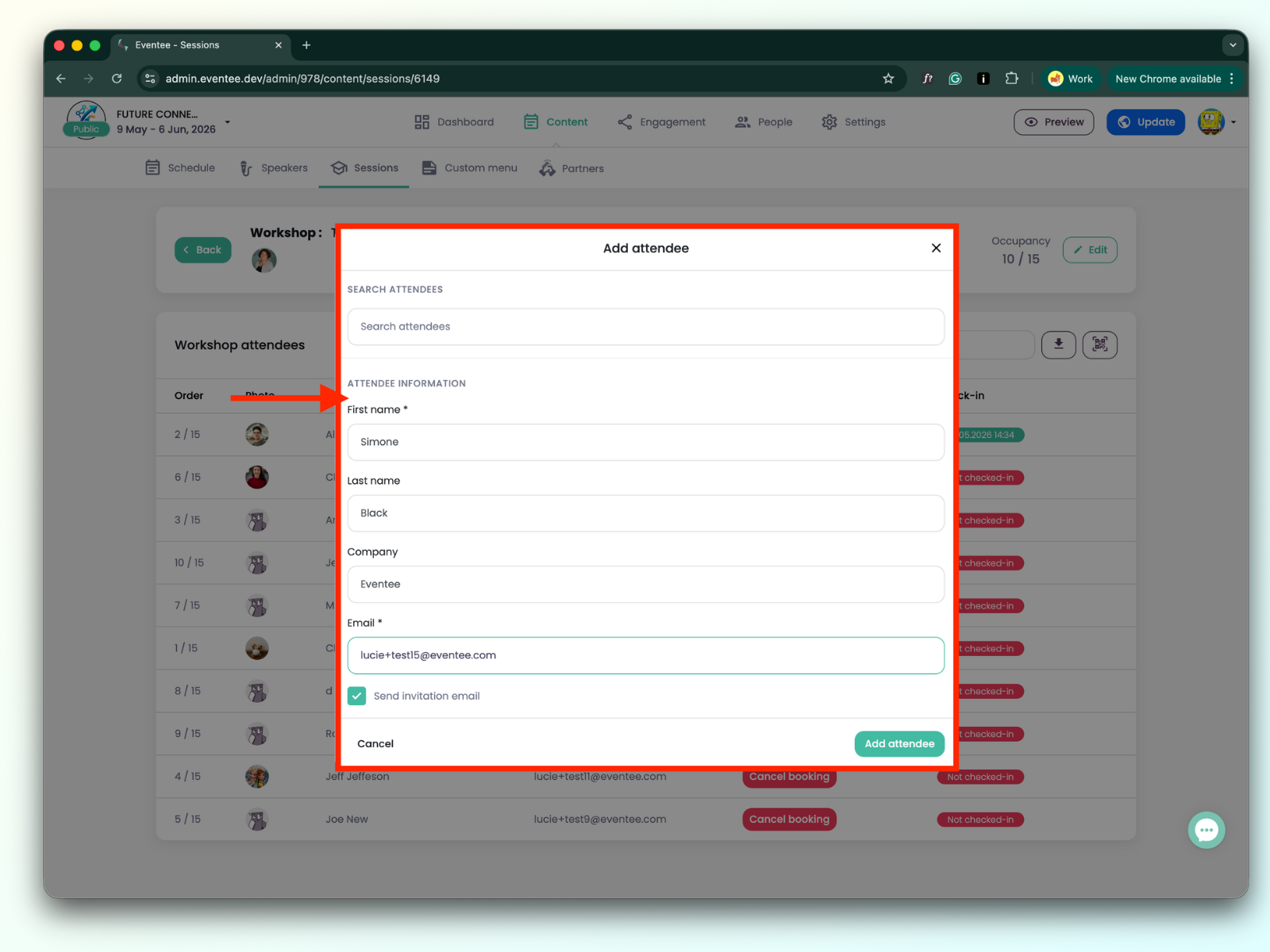
点击添加参与者按钮。如果您想添加现有参与者,请使用搜索栏,然后点击该参与者,将其添加到研讨会中。
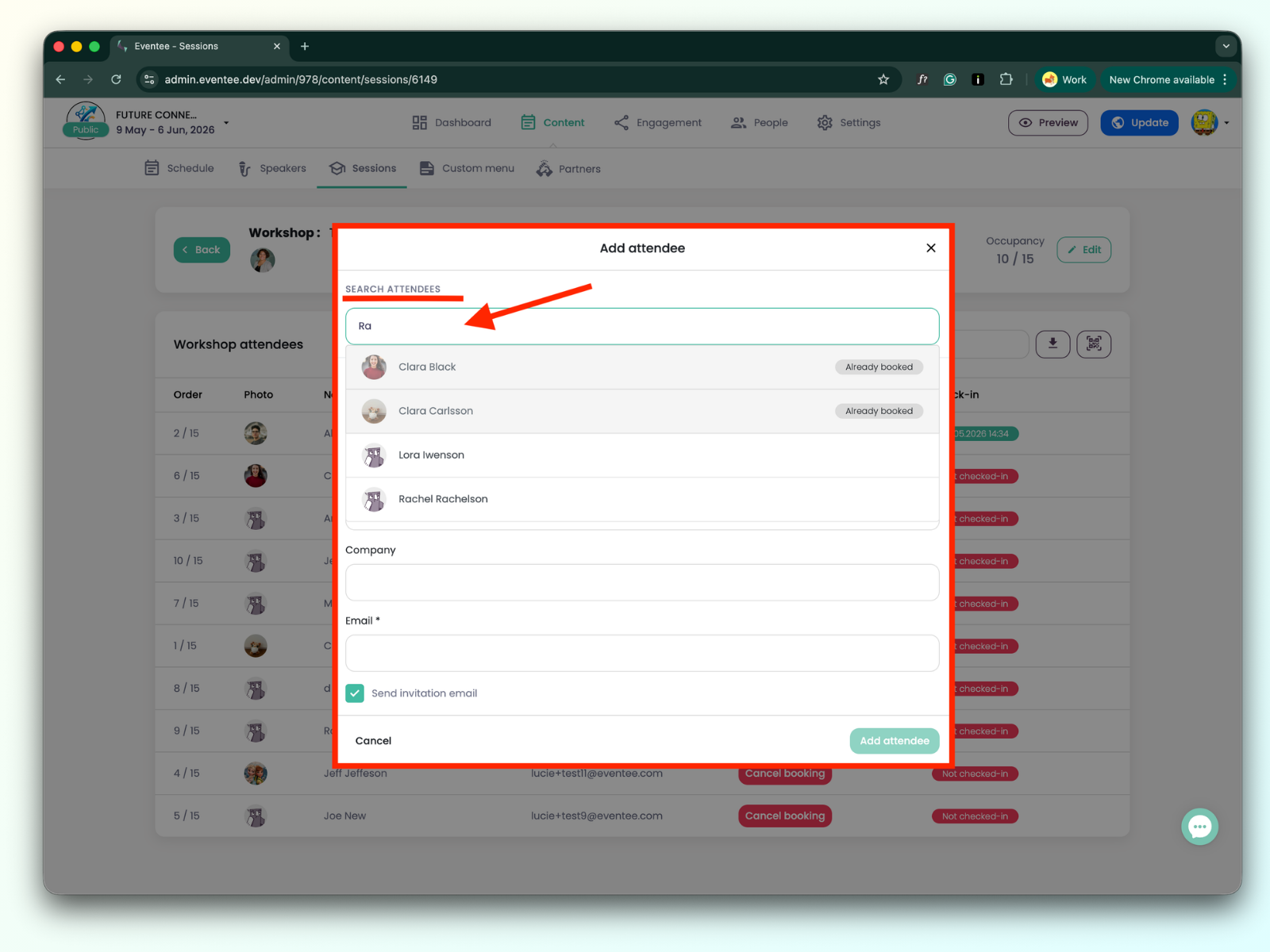
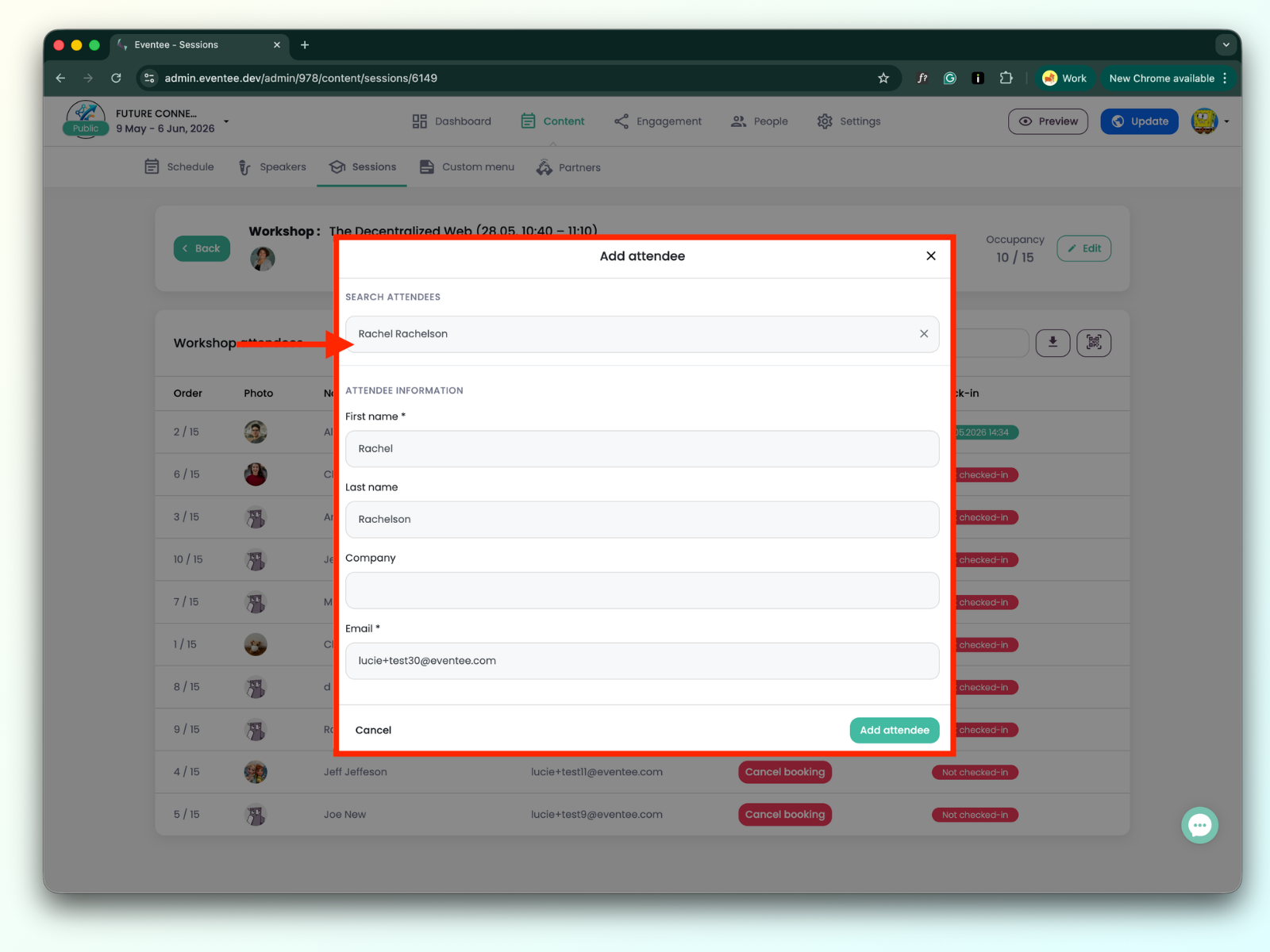
点击添加 参与者按钮。如果您想添加尚未加入活动的新参与者,请填写表单信息,然后点击“添加参与者”。之后,您可以在研讨会列表和“参与者”页面中找到该参与者。
取消预订
找到您想取消其预订的特定参会者,然后点击取消预订按钮。
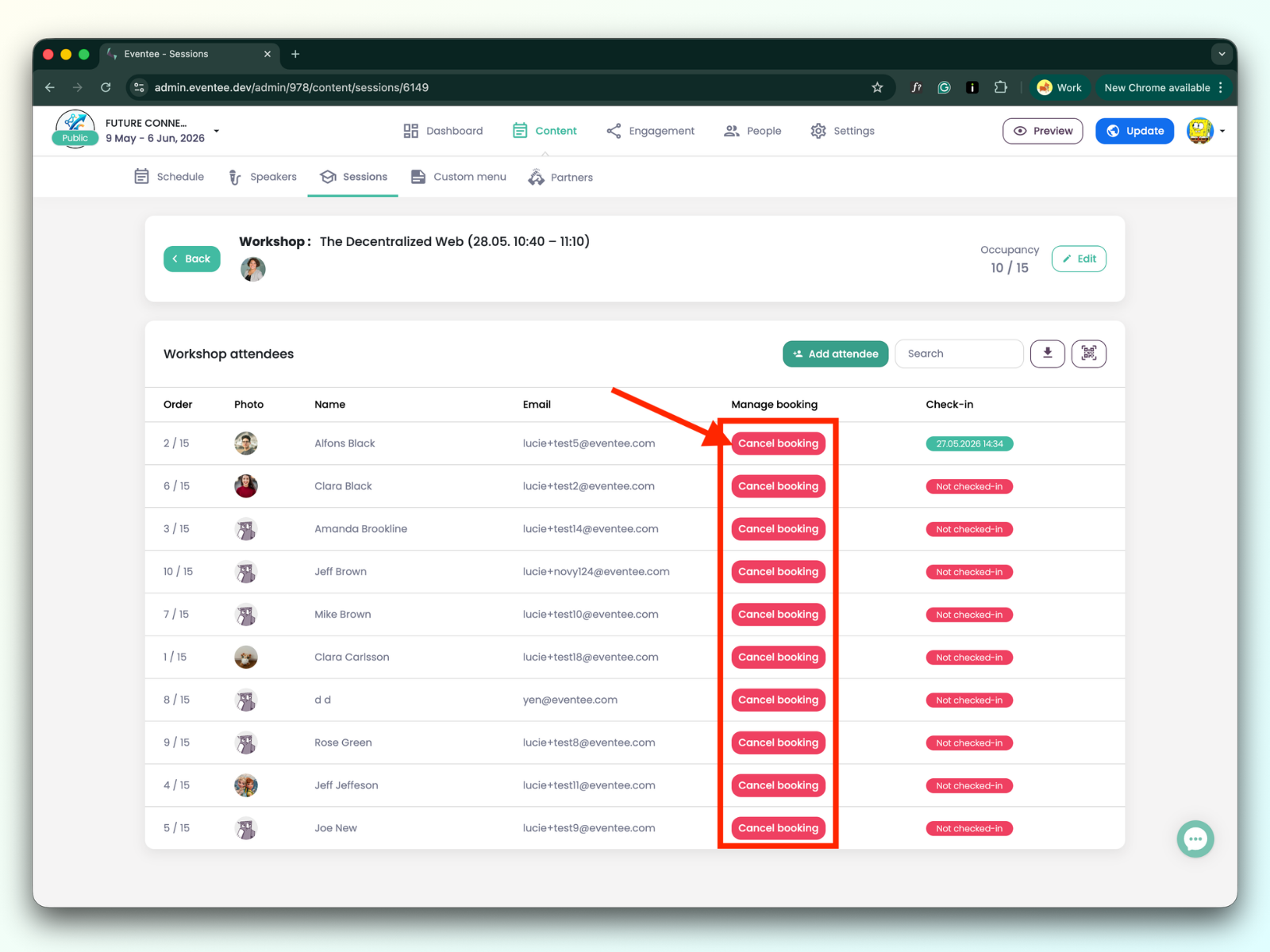
创建和取消预订都会立即反映在参会者的应用中。这意味着,当您为他们创建预订时,他们会看到名额已被预留,且研讨会会显示在他们的“我的日程”版块中。如果您取消预订,他们会在应用中收到预订已取消的通知。