Until now, you had to create the entire schedule manually. Now, you can save a lot of time and effort by importing your schedule from a file. In this article, you will learn how to do that.
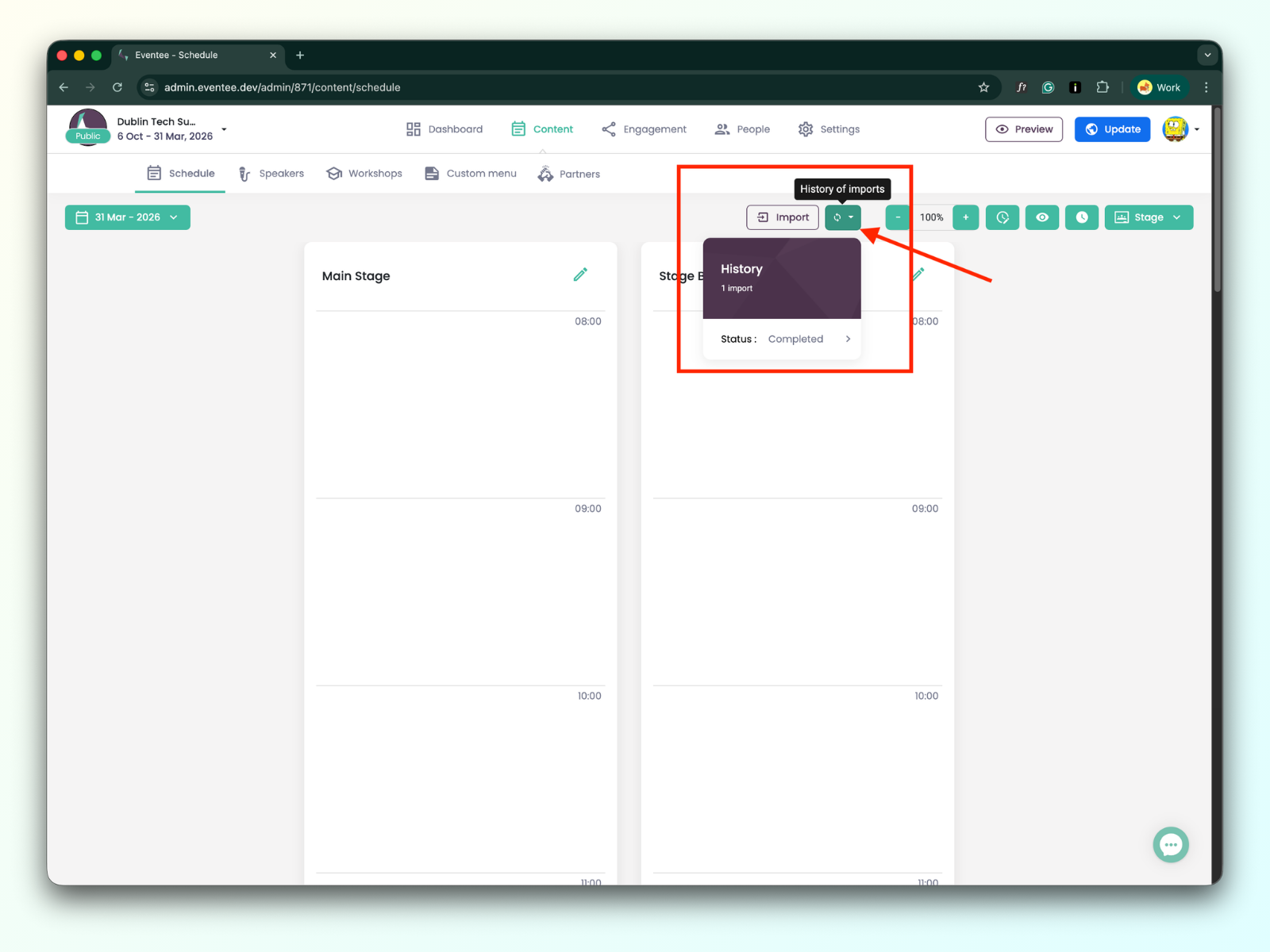
To add a schedule to Eventee, please head over to Content → Schedule tab. Here, you should see an Import button on the right side of the screen, next to the History of import button.
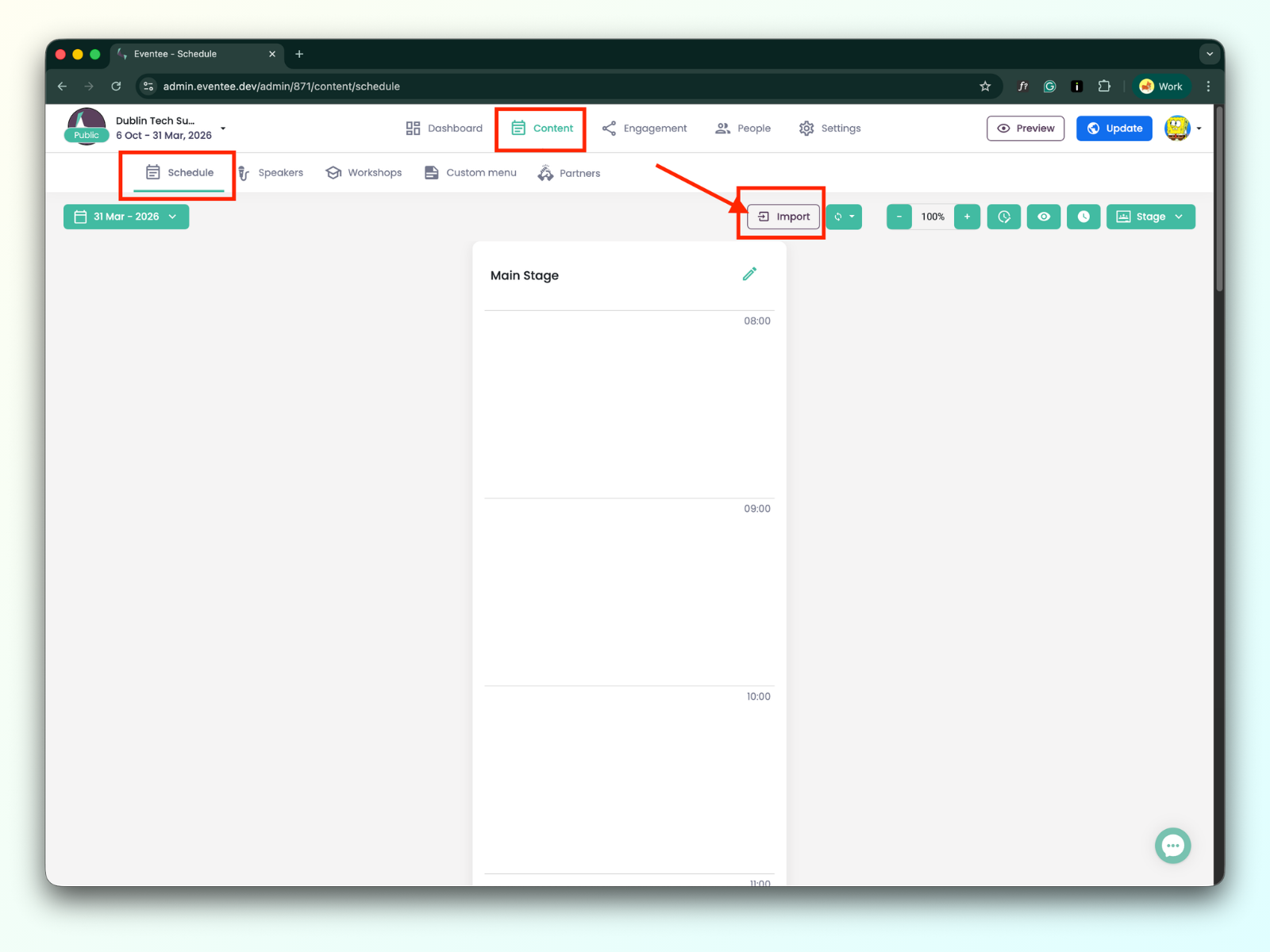
Before uploading, please ensure your file meets all requirements for a successful schedule import.
You can find the example file for schedule import here.
名称
会议名称
会议类型
会议有三种类型:研讨会、讲座和休息。

Day
The day the session takes place. We recommend using the following date format: YYYY-MM-DD (for example, 2026-05-27) in your import file.
Time - From
The time the session starts. We recommend using the following time format: 09:00, 13:00.
Time - To
The time the session ends. We recommend using the following time format: 10:00, 14:00.
阶段
会议所属的阶段名称。
描述
会议的描述。
讲者
您可以为会议添加一个或多个讲者;数据成功导入后,讲者将自动创建。请使用 一个 逗号 来分隔多个值,例如:John Doe,Joe Black,Rachel Green
主题
您可以为会议添加一个或多个主题;数据成功导入后,主题将自动创建。请使用 一个逗号 来分隔多个值,例如:Design,Frontend,Backend

直播链接
会议链接
如果您不确定我们支持哪些直播和会议工具,可以在文章中查看详情:支持的直播、视频托管和在线会议工具
实时提问
如果值为'是',提问将自动为该场次启用。如果值为'否',提问将自动为该场次禁用。导入数据后,您可以导航到互动 → 问答与投票标签页进行查看。
自动审批
如果值为'是',问题将自动审批通过用于该场次。如果值为'否',问题不会自动审批通过(需要在活动期间由主持人手动审批)。导入数据后,您可以导航到互动 → 问答与投票 → 并点击特定的场次详情。
实时投票
如果值为'是',投票将自动为该场次启用。如果值为'否',投票将自动为该场次禁用。导入数据后,您可以导航到互动 → 问答与投票标签页进行查看。
容量
对于研讨会,您可以设置确切容量让您的参与者预订他们在应用中的位置。
签到
如果您的计划包含签到功能且您将使用场次签到,您还可以在数据导入中包含有关哪些场次将启用签到的信息。更多关于场次签到的信息。
既然你知道从哪里开始以及可以上传什么数据,让我们谈谈如何上传文件并将文件属性映射,以正确链接数据字段。
1A。 导入对话框中的第一步是 上传您的文件(包含日程信息)。我们支持 .xls、.xlsx、.csv、 和 .tsv。
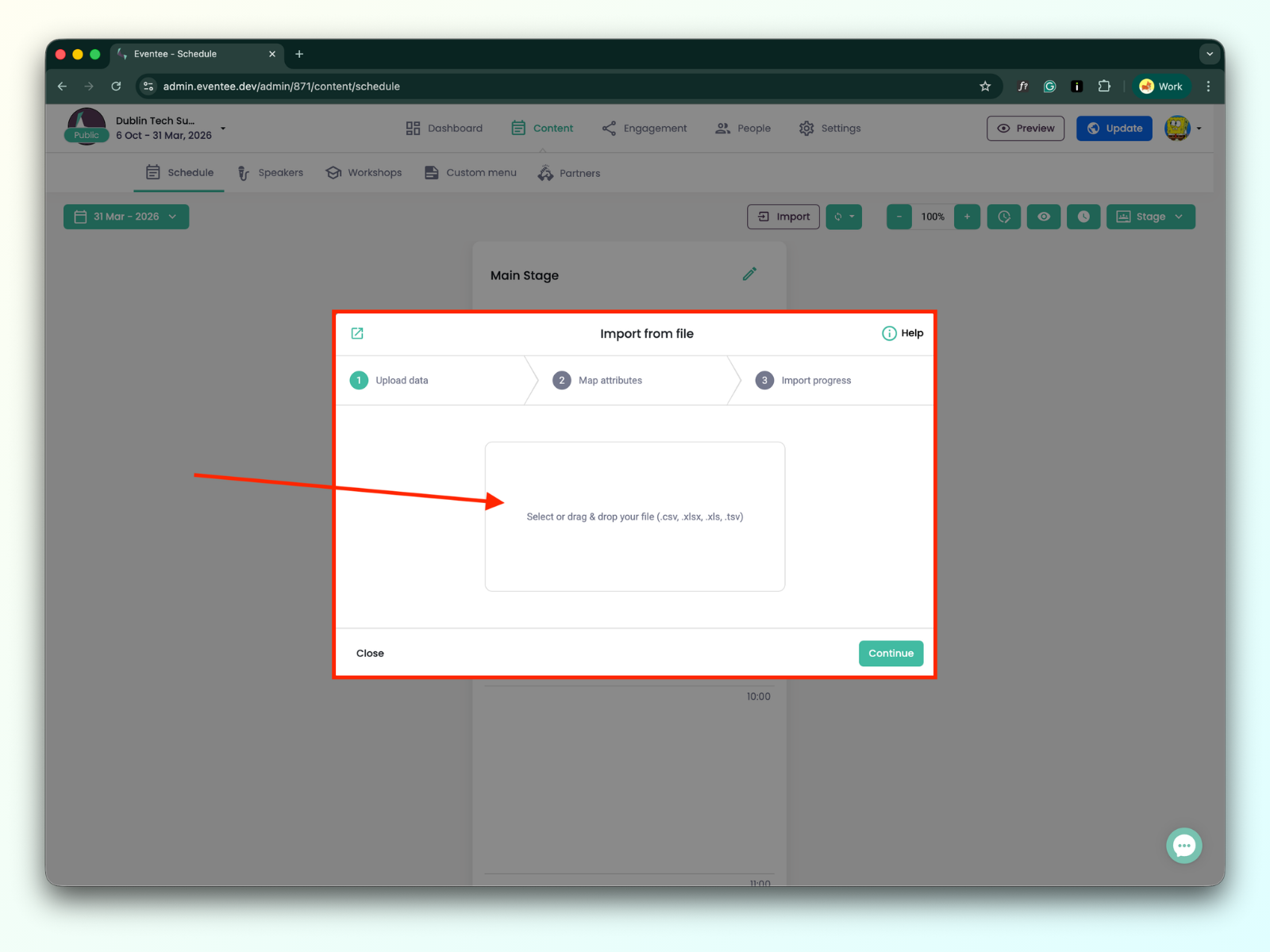
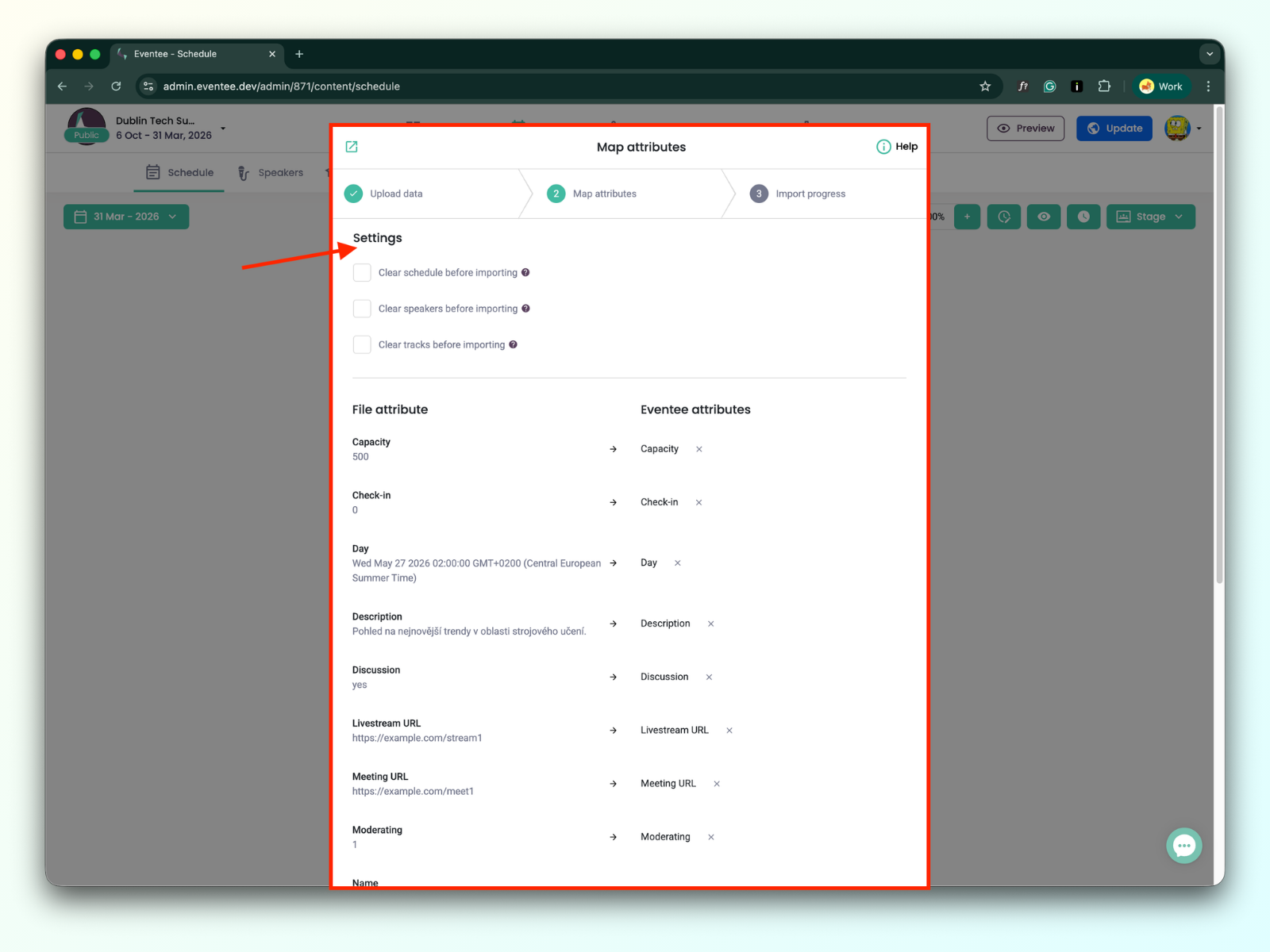
1B。 文件上传后,点击 继续 进入下一屏,在那里您将 映射值(来自您的文件到 Eventee 属性)。对于文件的每一列,请从 Eventee 列表中选择一个对应的值。
在这里,您可以设置 其他选项:
在导入前清空日程安排
当勾选此选项时,会在导入新的讲座、研讨会和休息时间之前,从所有天数中移除现有的讲座、研讨会和休息时间。
在导入前清空演讲者
当勾选此选项时,会在导入新的演讲者之前,从活动中移除所有演讲者。
在导入前清空话题
当勾选此选项时,会在导入新的话题之前,从活动中移除所有话题。
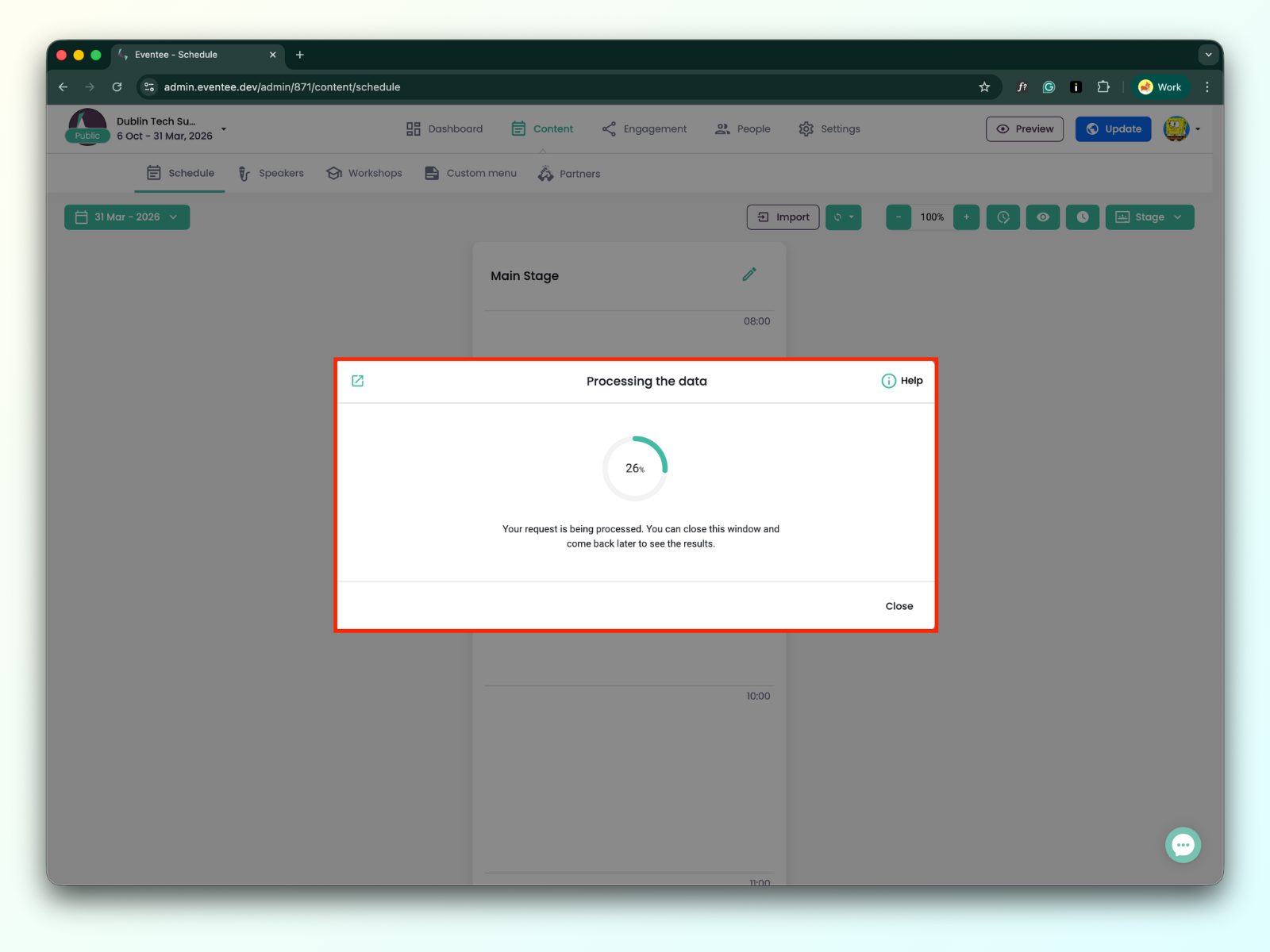
1C。 点击 继续 让 Eventee 处理您的数据。您可以随时关闭此屏幕,并在需要时稍后检查进度。 全部完成,干得好!
1D. 您可以在任何时间通过 历史记录 按钮查看进度。
INVALID_TYPE
会话类型不正确。这通常是由拼写错误或使用了不支持的名称造成的。示例:"Worshops"而非"Workshop",或者在不是有效类型时使用"Discussion"。
END_BEFORE_START
会话的结束时间设置早于开始时间。示例:开始时间:14:00,结束时间:13:00。
类型字段为必填项
此行缺少必填字段(例如“会话类型”)。每一行都必须填写所有必填信息。
HALL_REQUIRED
此行缺少舞台名称。
已跳过:
EMPTY_ROW
系统在导入文件中检测到空行并已跳过。
DATE_IN_THE_PAST
会议开始日期设定在过去。所有会议必须安排在未来日期。
我应该先做发言人导入还是议程导入?
最好先导入发言人,因为您可以在初始导入中包含所有详细信息,然后再导入日程。准备日程导入时,请确保分配给每个会议的发言人姓名与您已经导入的发言人姓名完全匹配。
