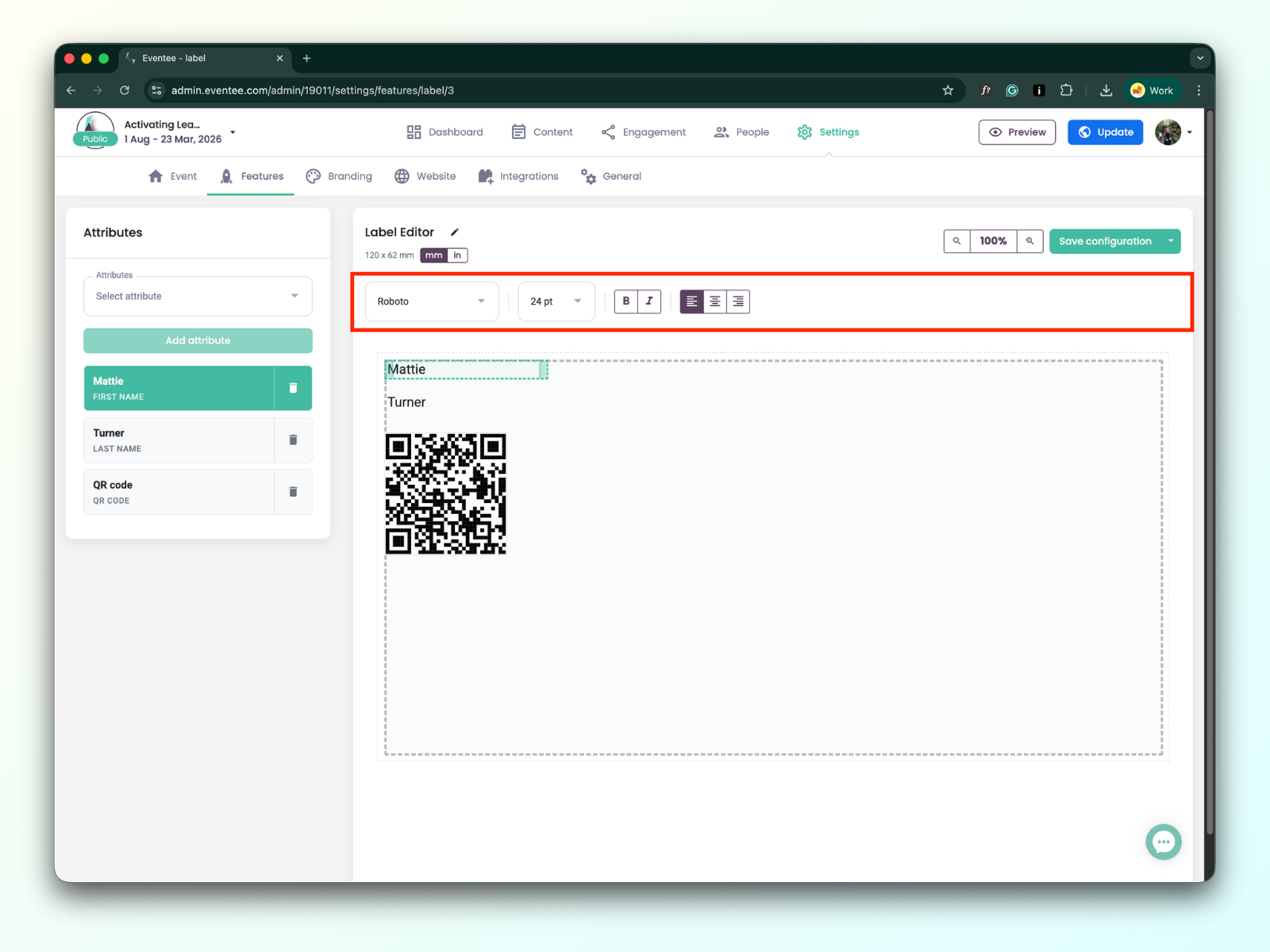
我们的标签编辑器是一个专门用来创建和打印活动胸牌标签的工具。你可以很轻松地在每个标签上加入参会者姓名、参会者的二维码、活动 logo,以及更多内容。
创建第一个标签的起点在:Settings → Features → Check-in → Manage label
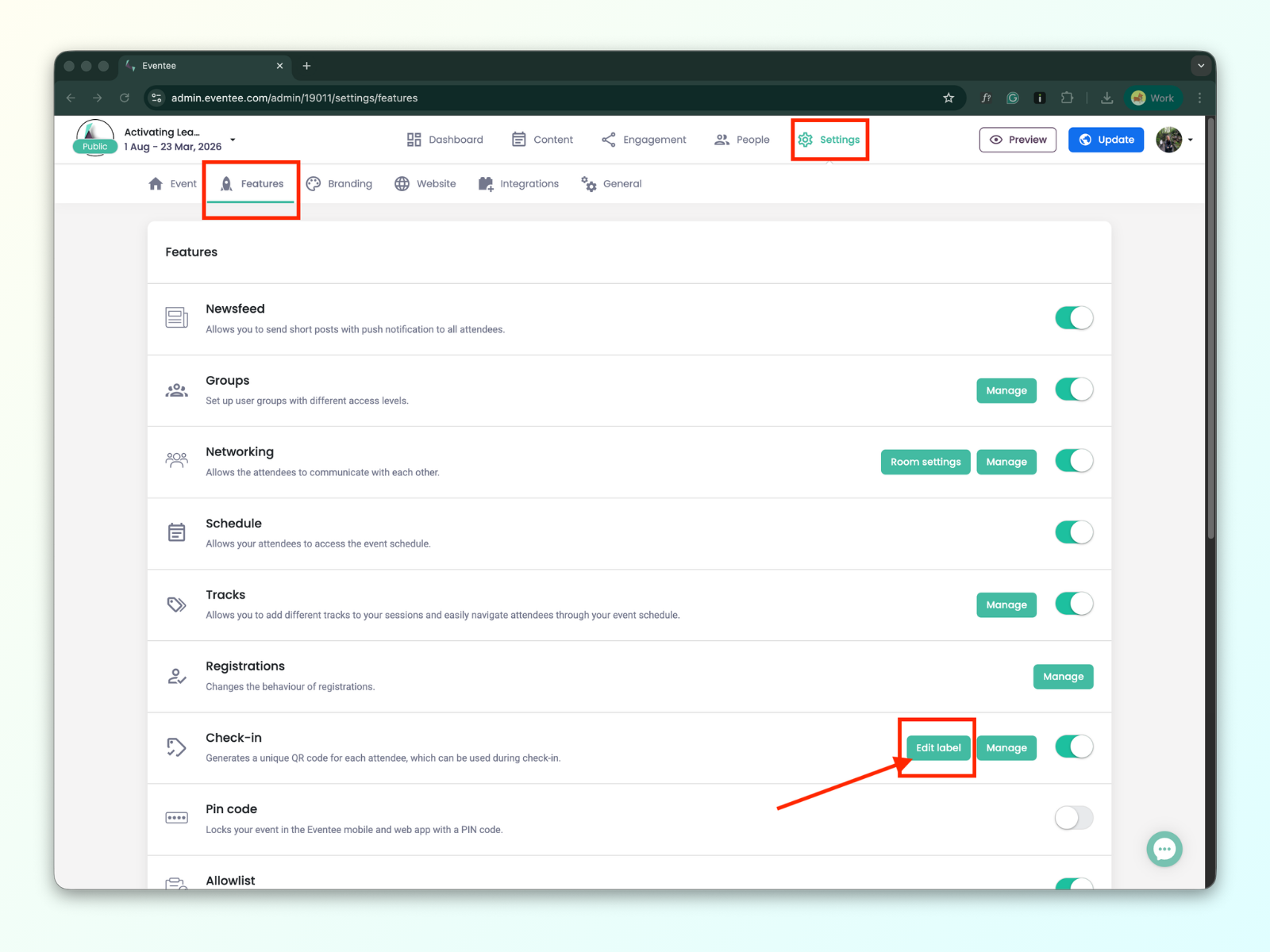
点击绿色的“Manage label”按钮,会弹出一个包含Label settings的窗口。
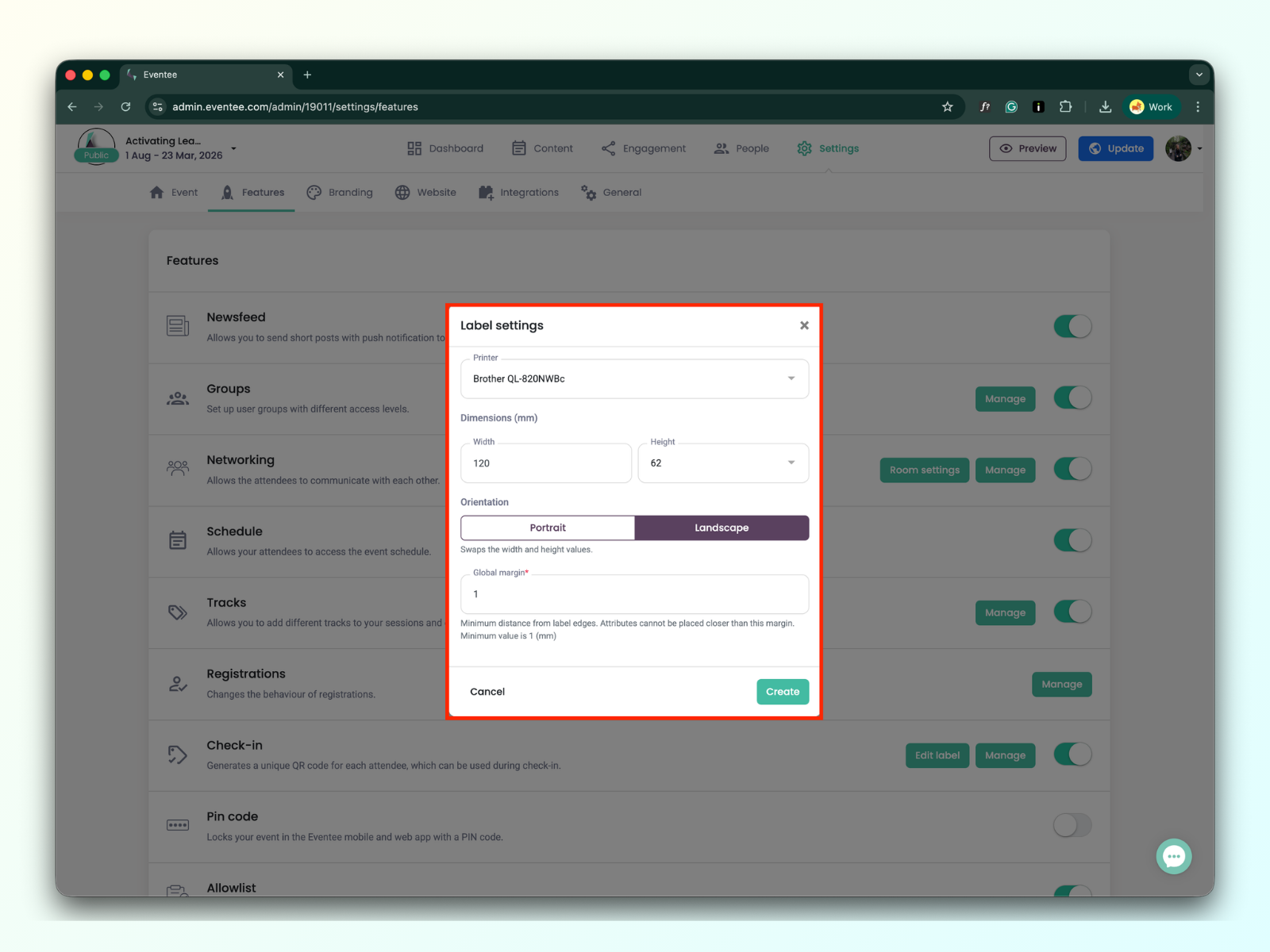
你有两种关于打印机的选择:
Brother QL-820NWBc 打印机
我们推荐这台打印机,因为它有官方支持并且已经经过测试。
自定义打印机
其他 Brother QL-xxxx 系列 标签打印机可能也能用,但我们还没测试过,所以无法保证兼容性。
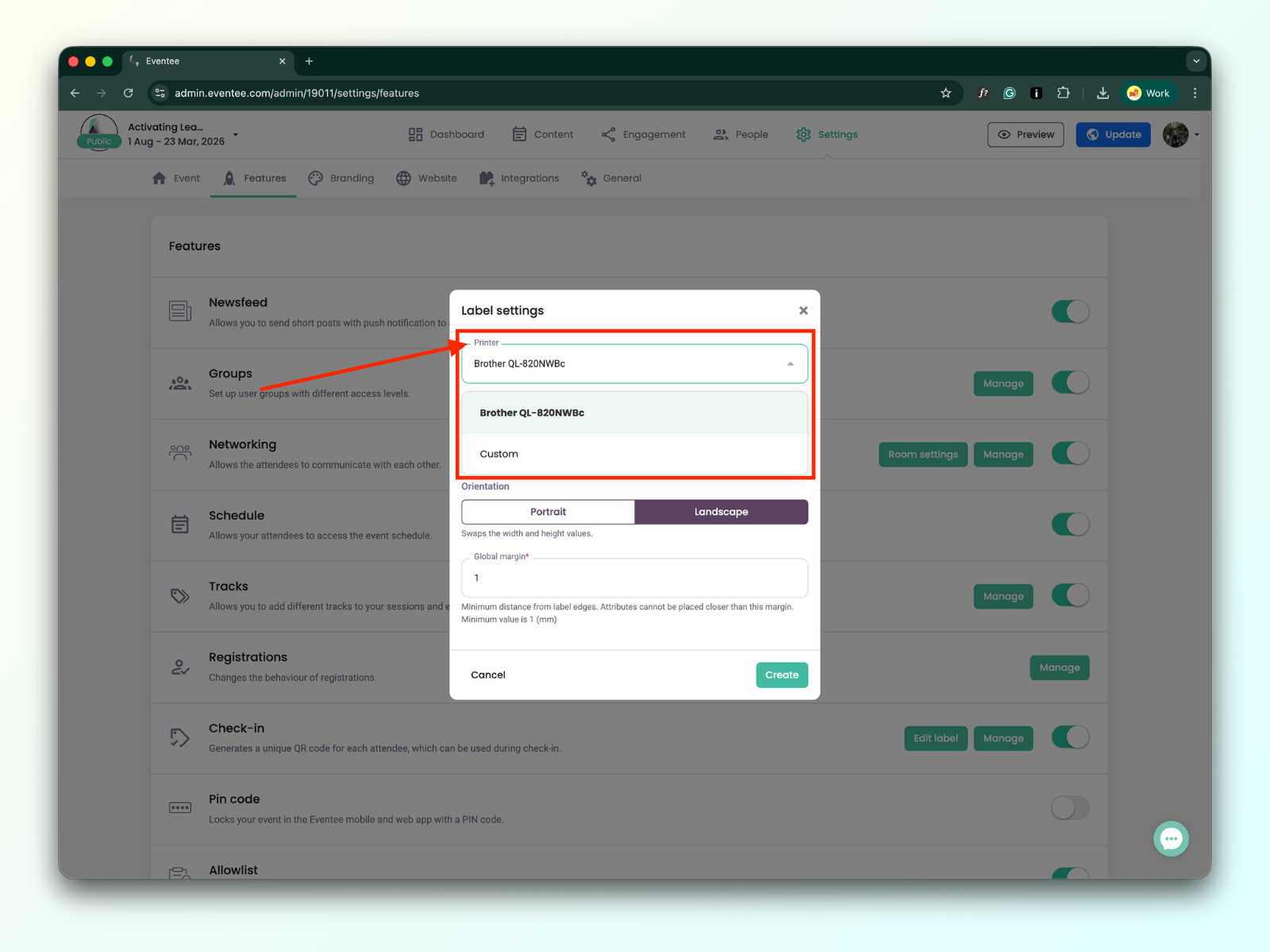

你可以设置标签的宽度和高度。
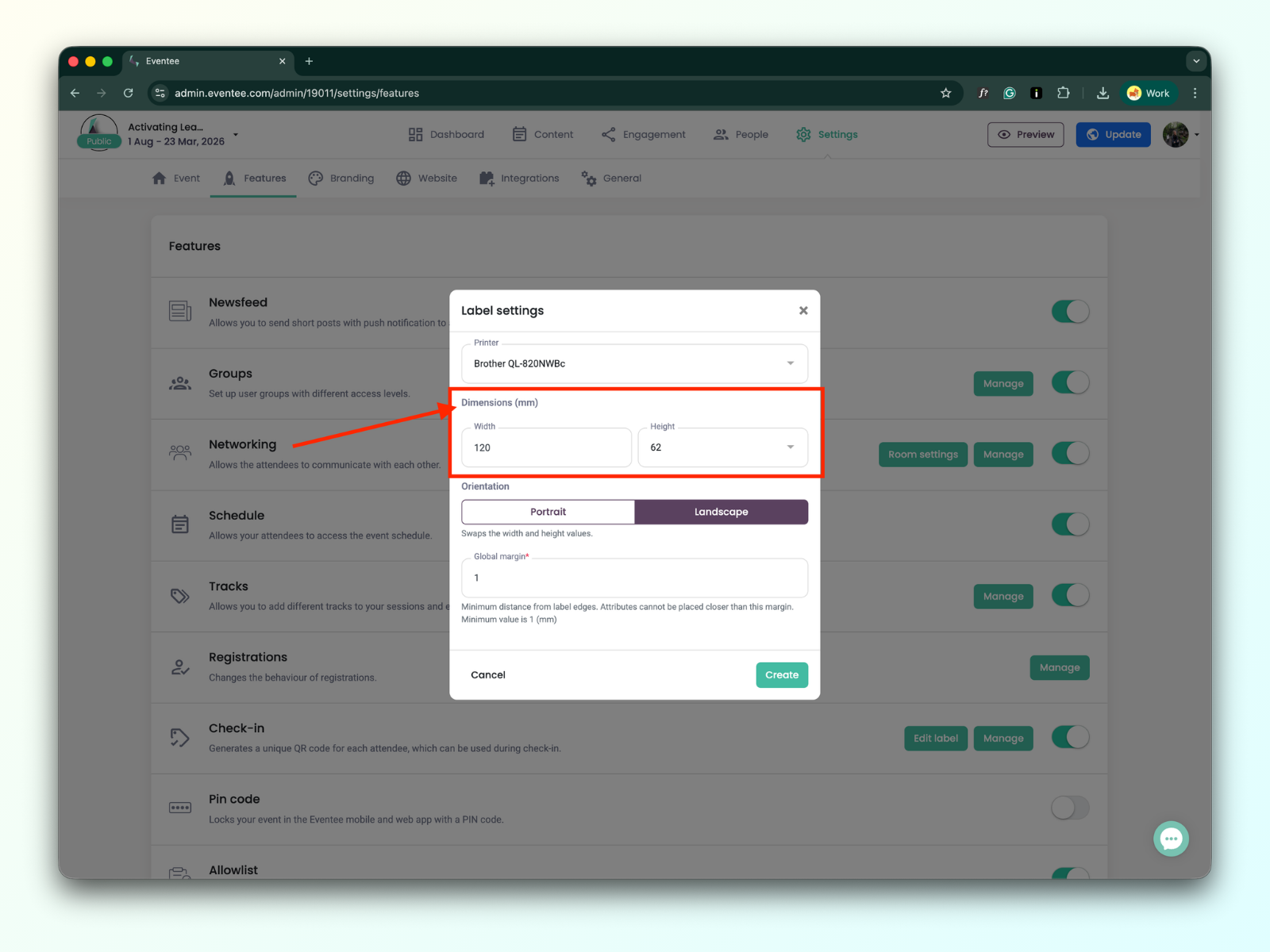
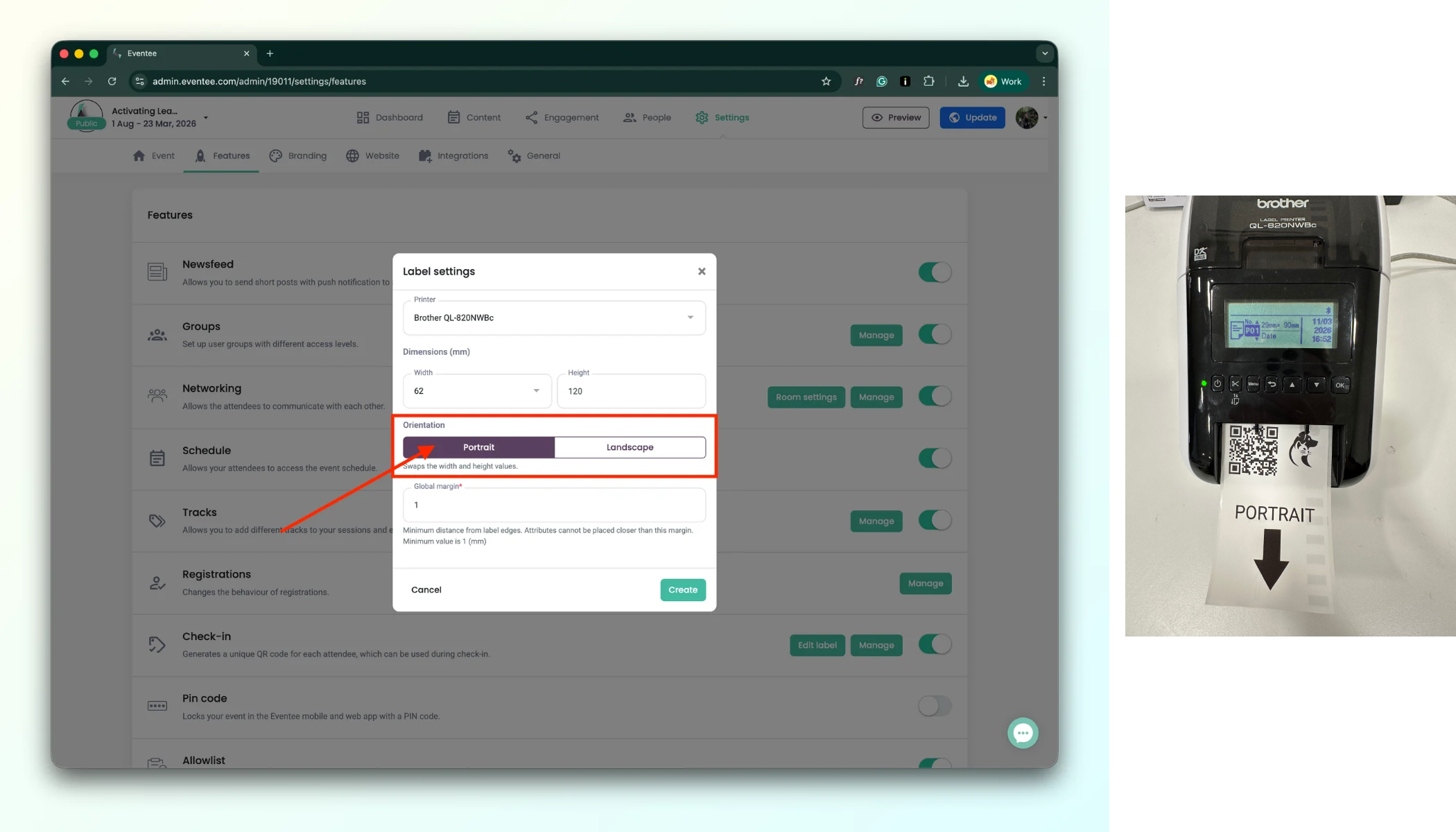
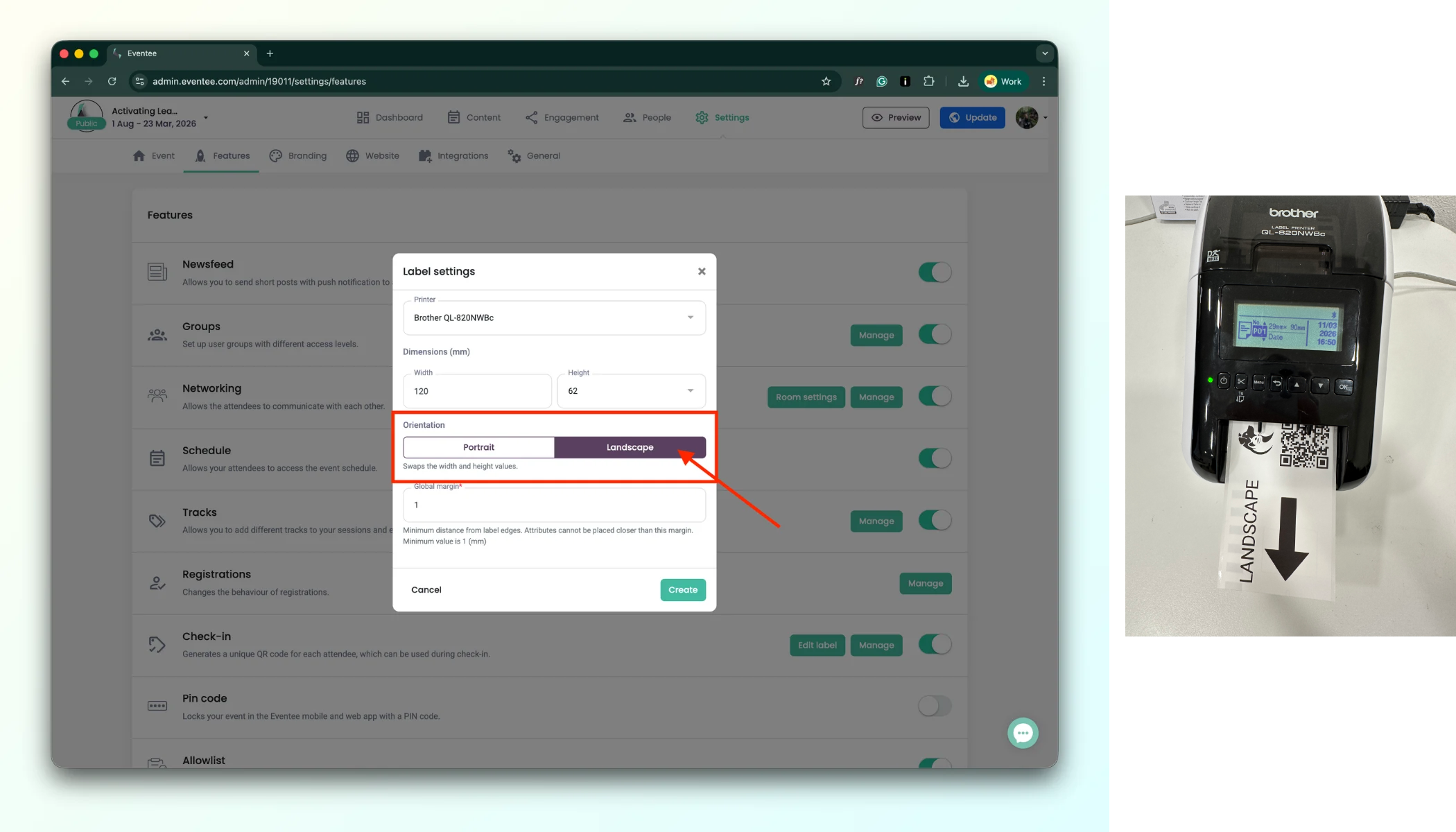
在设计徽章标签时,你可以在纵向和横向模式之间进行选择。这个设置会控制标签从打印机输出时的方向。
a. 纵向 - 标签按正常阅读方向打印。从打印机出来时,你可以直接阅读文字,而不用旋转标签。
b. 横向 - 标签会被旋转90°后打印。从打印机出来时,你需要把标签侧转一下才能正常阅读。
距离标签边缘的最小间距。元素不能放在比这个边距更近的位置。最小值是 1(mm)。
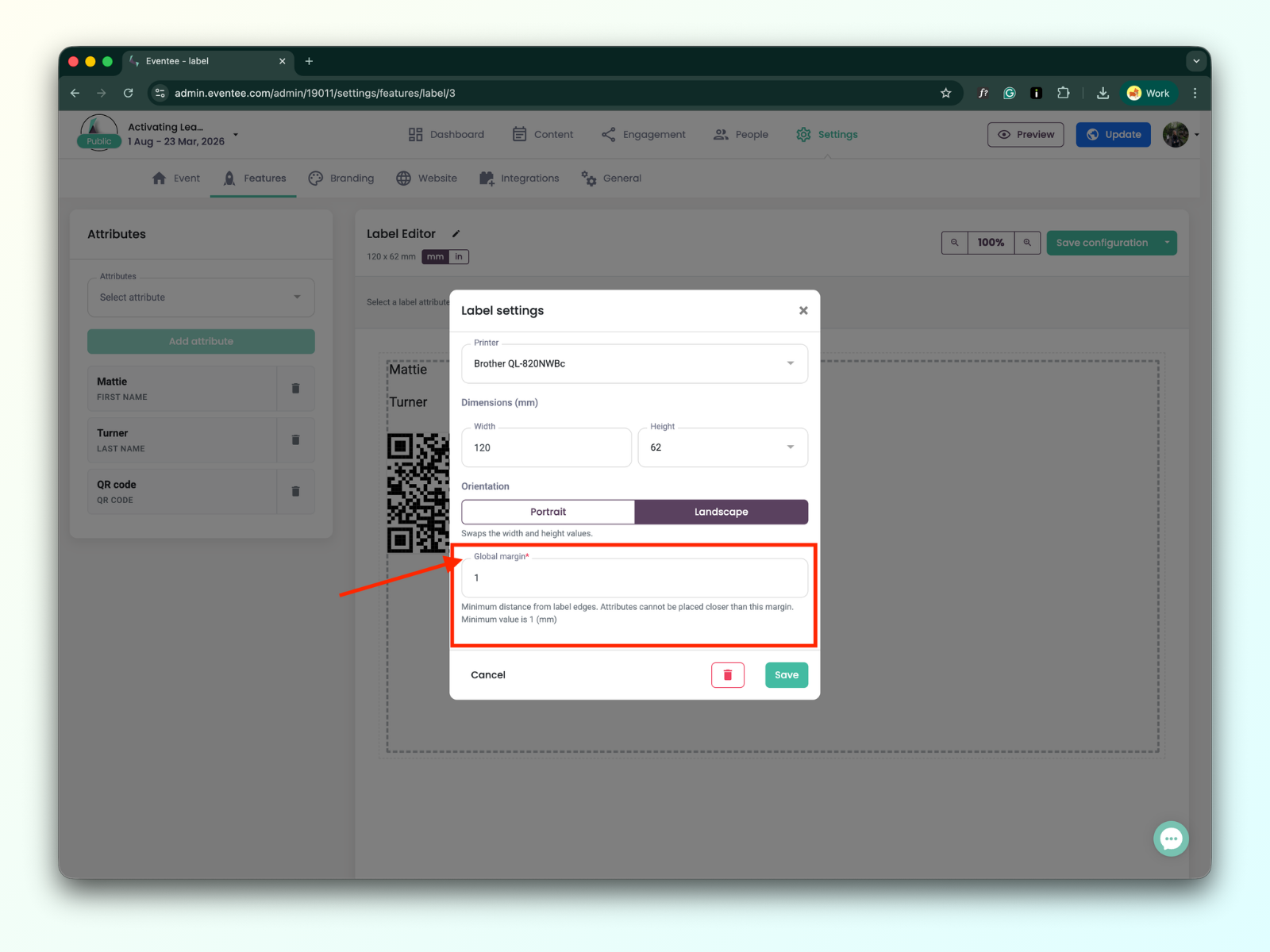
点击 “Create” 按钮会把你重定向到标签编辑页面。
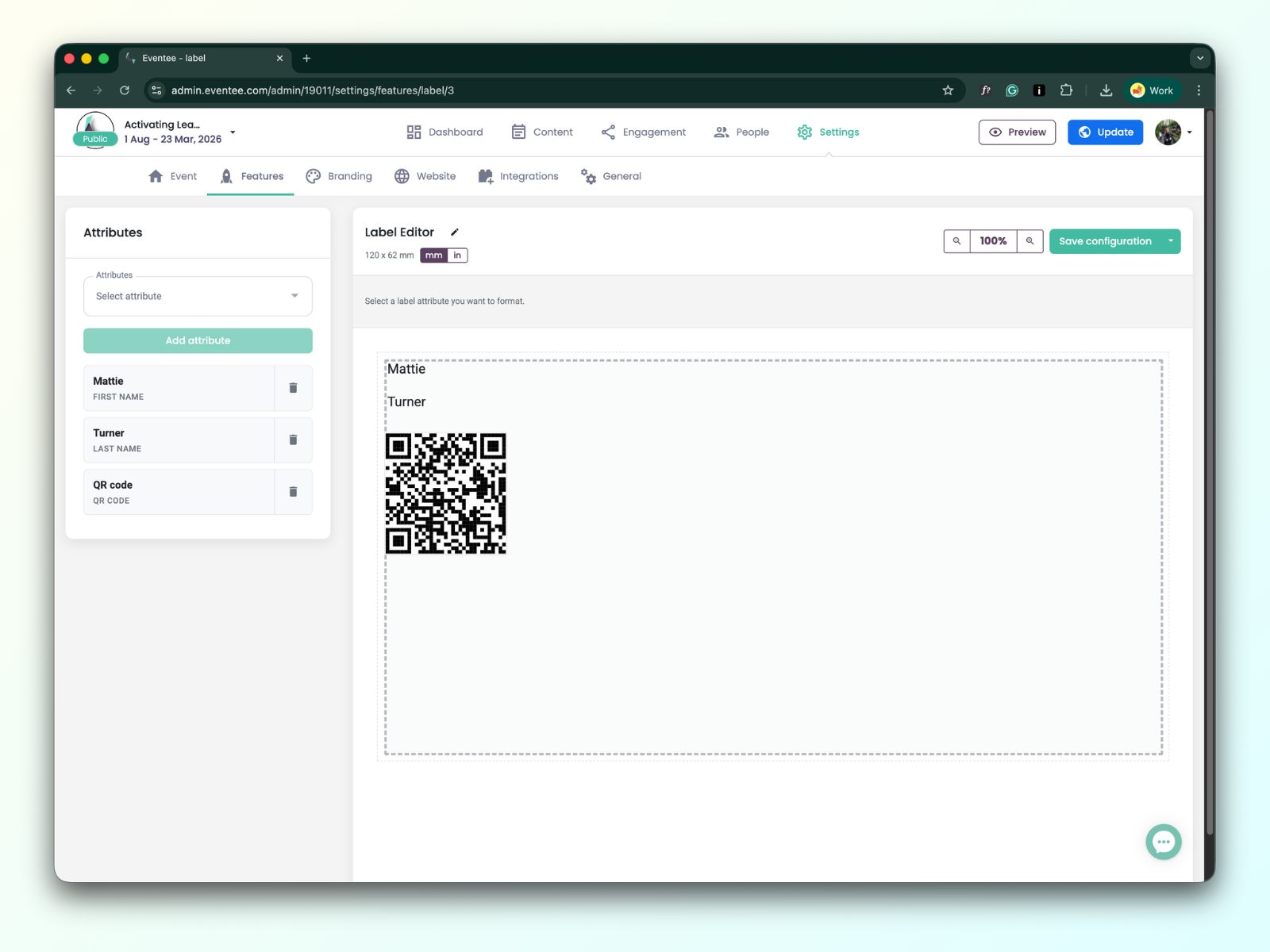
你会发现系统会在标签编辑器里默认加上一些属性,比如名字、姓氏和二维码。它们只是作为示例添加的,你可以随时删除或编辑这些默认属性。
标签编辑器界面由两个主要部分组成:
左侧侧边栏: 包含你可以添加到设计中的可用属性。
标签编辑器: 右侧的区域,用来排列和编辑你添加的属性。
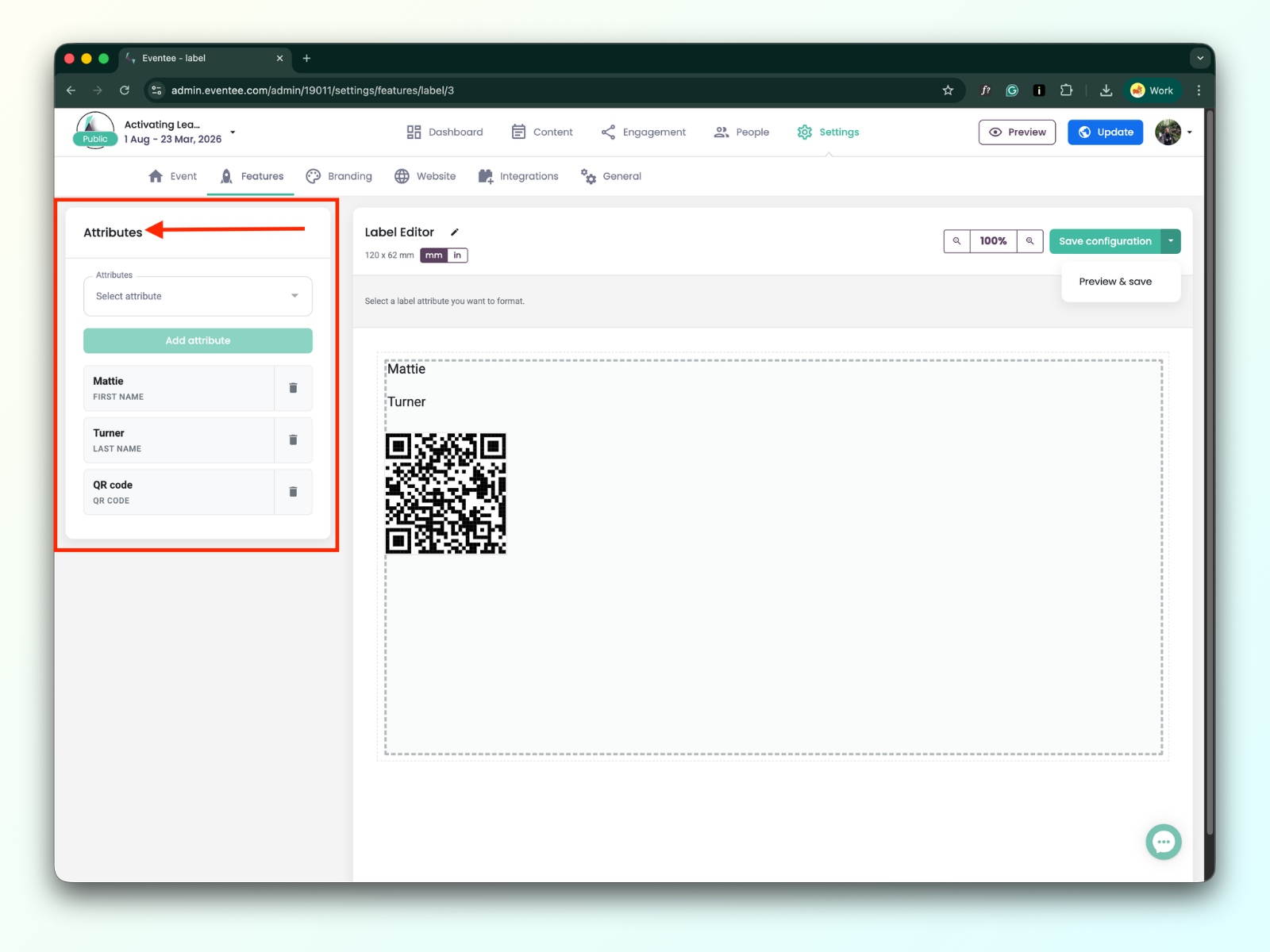
你可以在标签中使用的属性被分成两组:
账单数据
名
姓
全名
职位
公司名称
邮箱
电话
其他
二维码
每位参会者都有唯一的二维码
自定义文本
可以添加多次
图片
可以添加多次
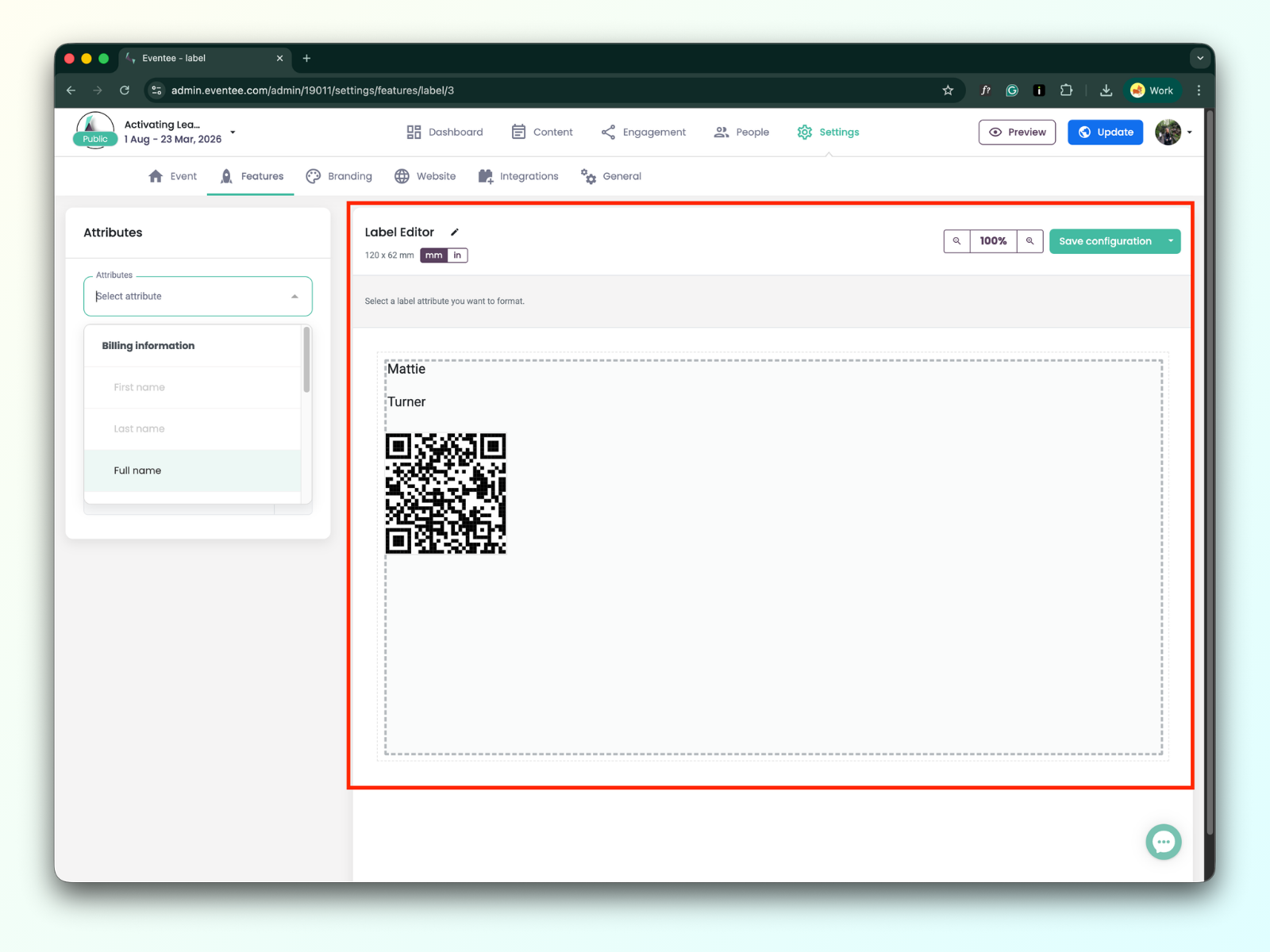
标签编辑器工具
在这些工具中,你可以找到:
钢笔图标按钮 用来编辑标签编辑器设置
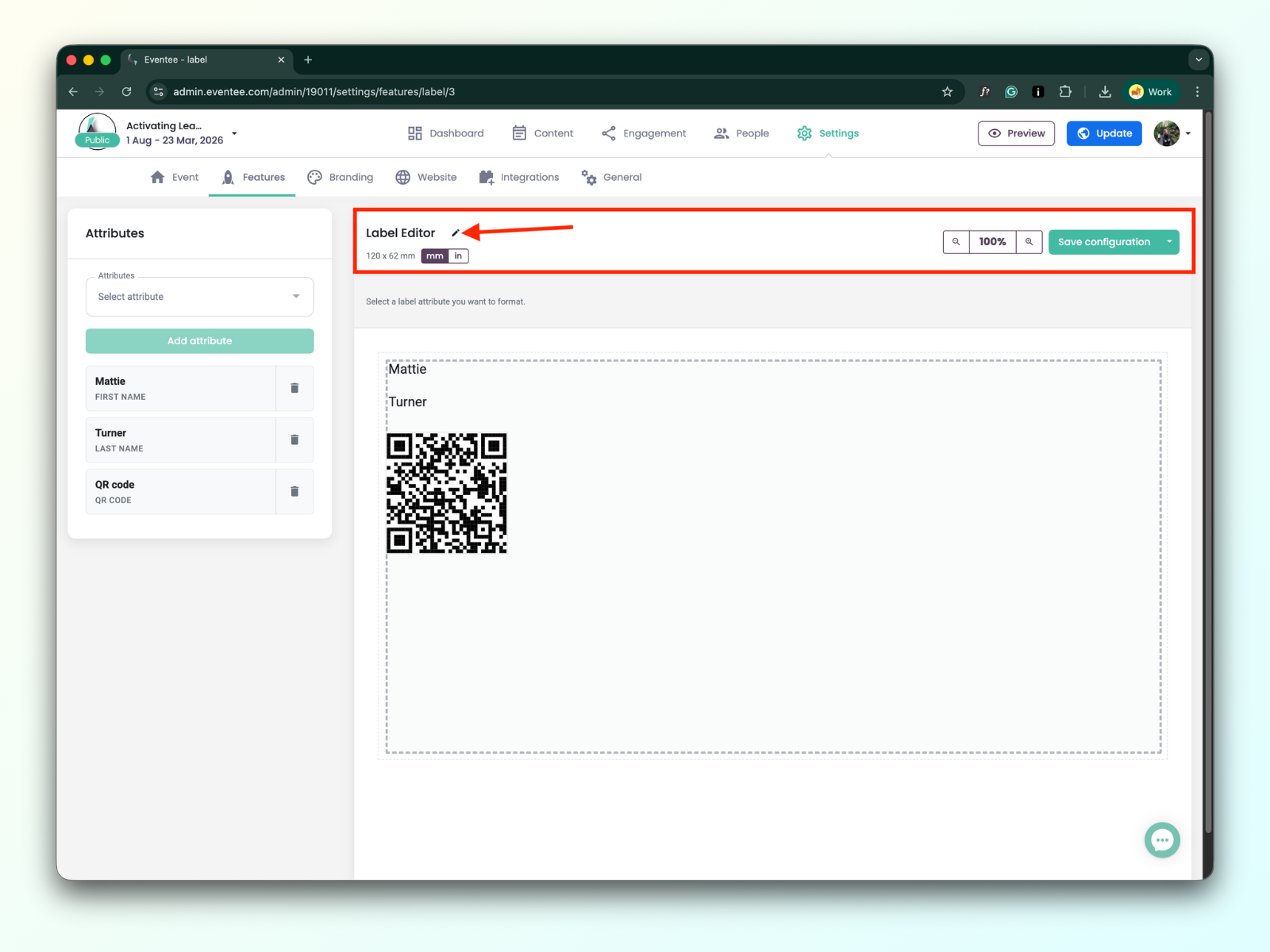
缩放选项
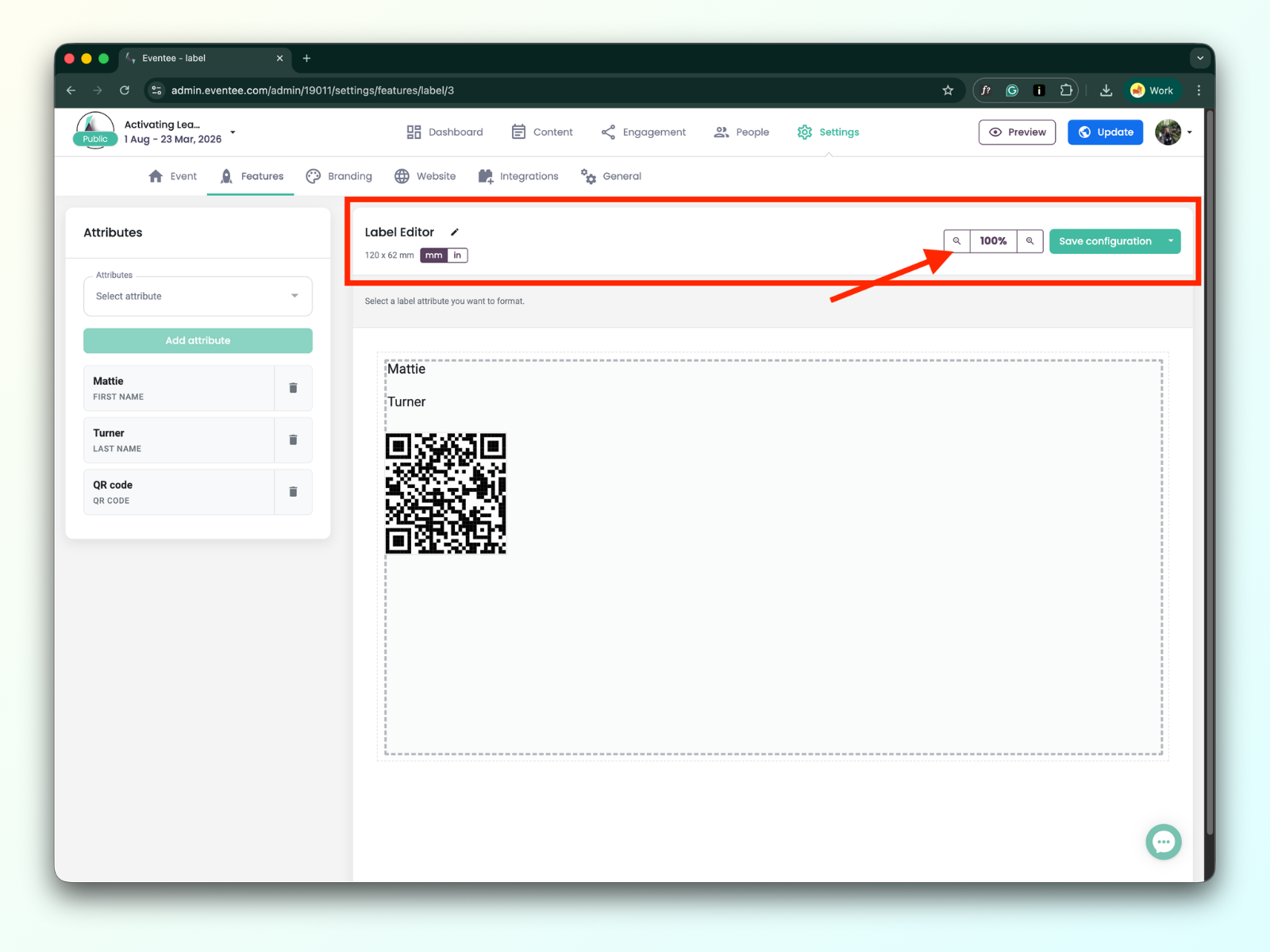
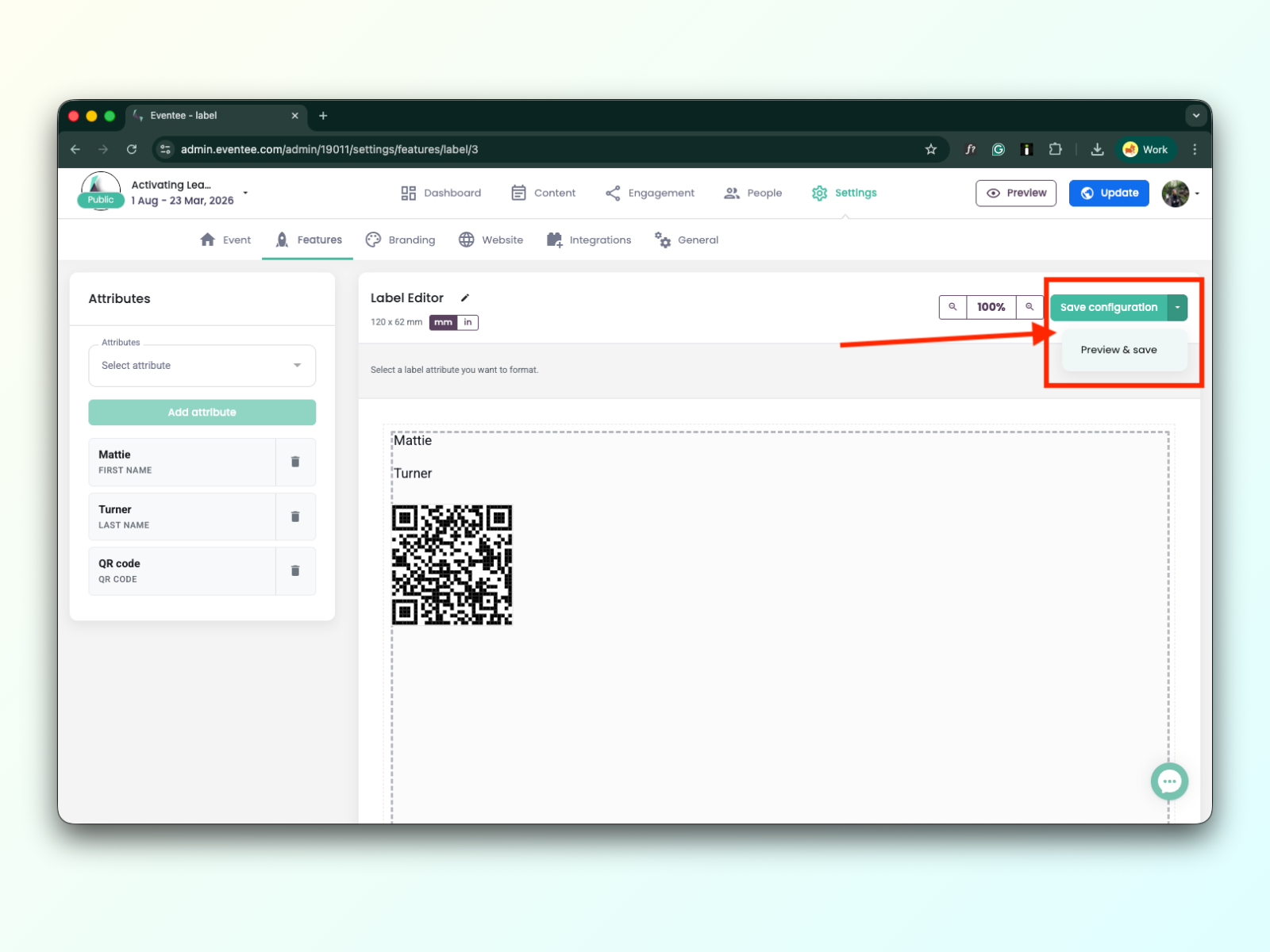
保存和预览按钮
在标签编辑器里不会自动保存;你需要点击绿色按钮“保存配置”来保存你的工作。
你可以通过点击预览按钮来查看你的标签会是什么样子。
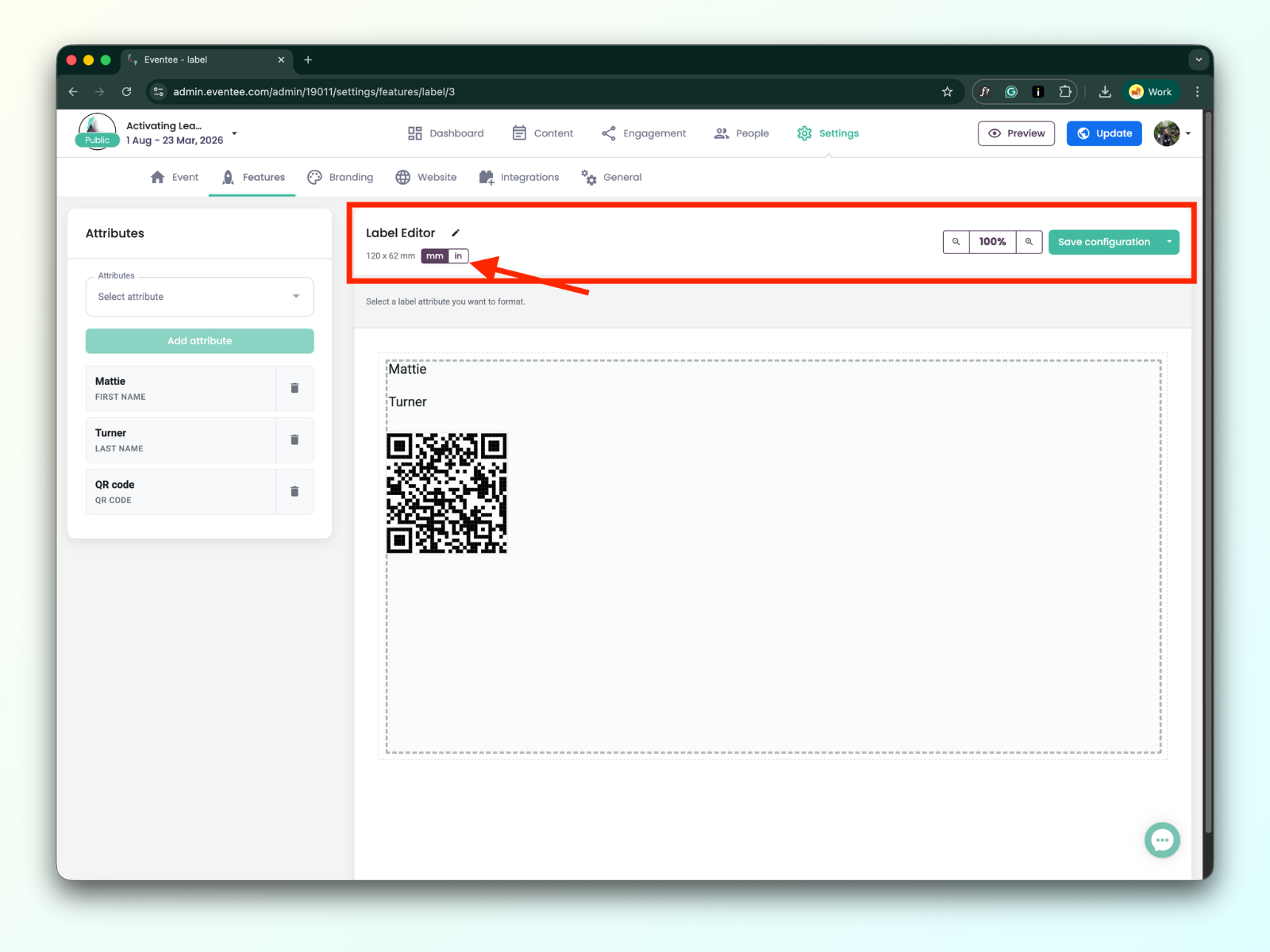
你也可以用英寸换算工具以英寸来检查标签的尺寸。
在标签编辑器中添加的所有属性都可以配置:
你可以更改属性的大小,而且在文本字段设置中,你有以下选项:
字体类型和大小: 选择你偏好的字体和字号。
样式: 应用加粗或斜体格式。
对齐方式: 把你的文字对齐到左边、居中或右边。"