在启用并配置好管理端中的签到功能后,你就可以安装并打开签到应用。签到应用可以在三个平台上使用:iOS、Android 和网页端。
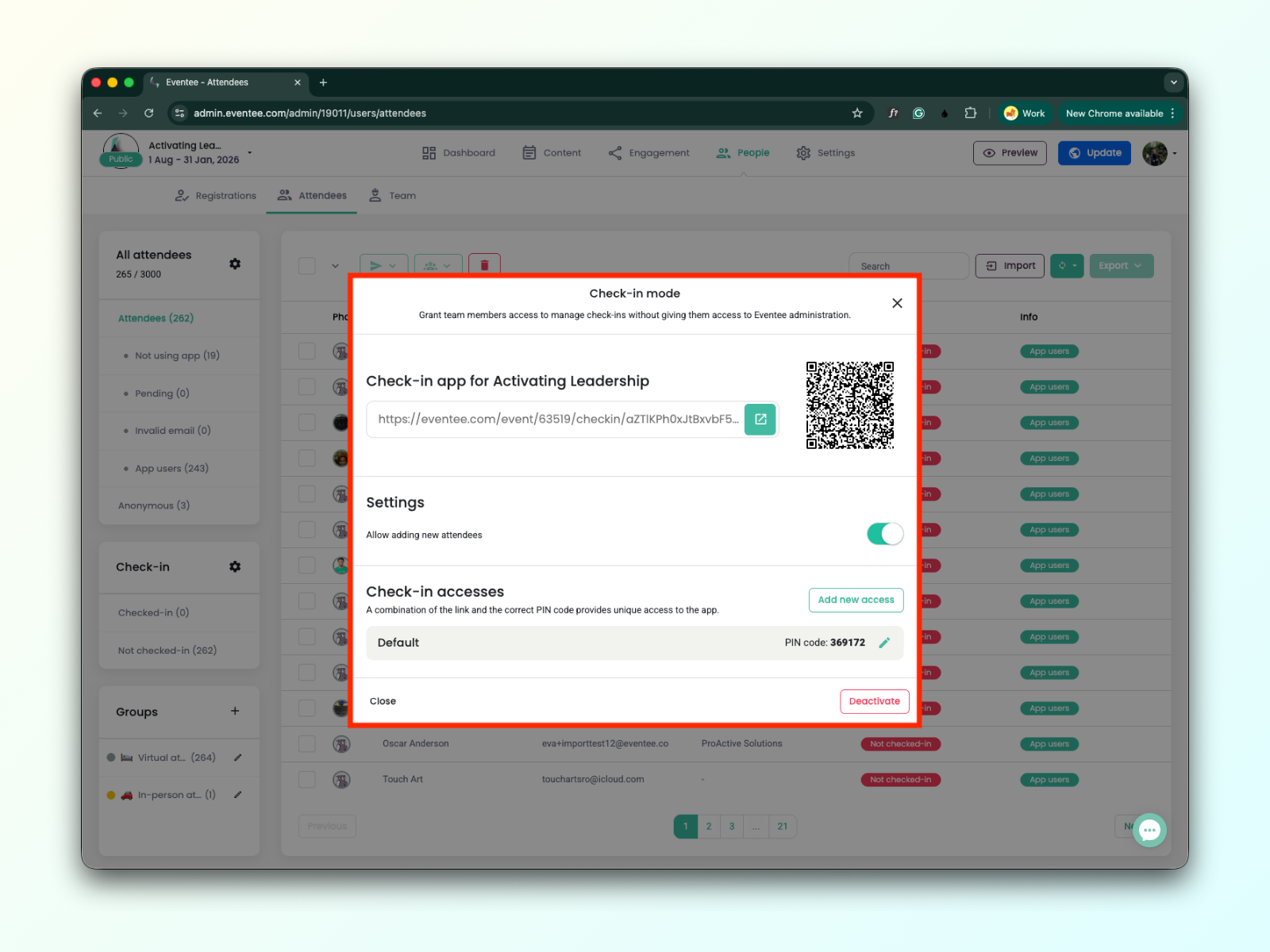
要安装并打开网页或移动端的签到应用,你需要应用链接和 PIN 码。你可以在活动的管理端里找到这两个信息:
进入 Settings → Features,然后点击 Check-in 功能中绿色的 manage 按钮

会弹出一个窗口,在那里你可以找到唯一的深度链接(deeplink)、二维码和 PIN 码

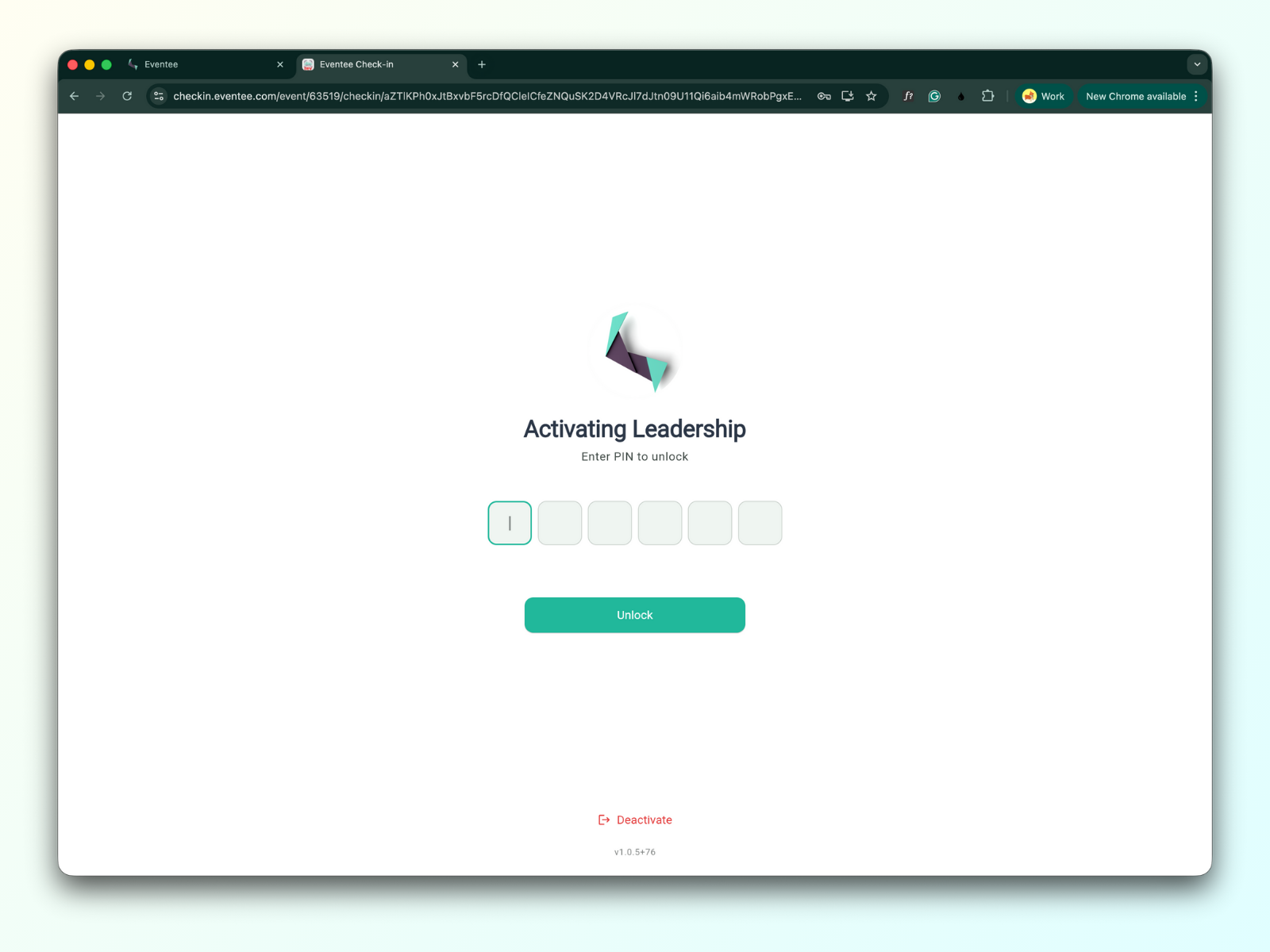
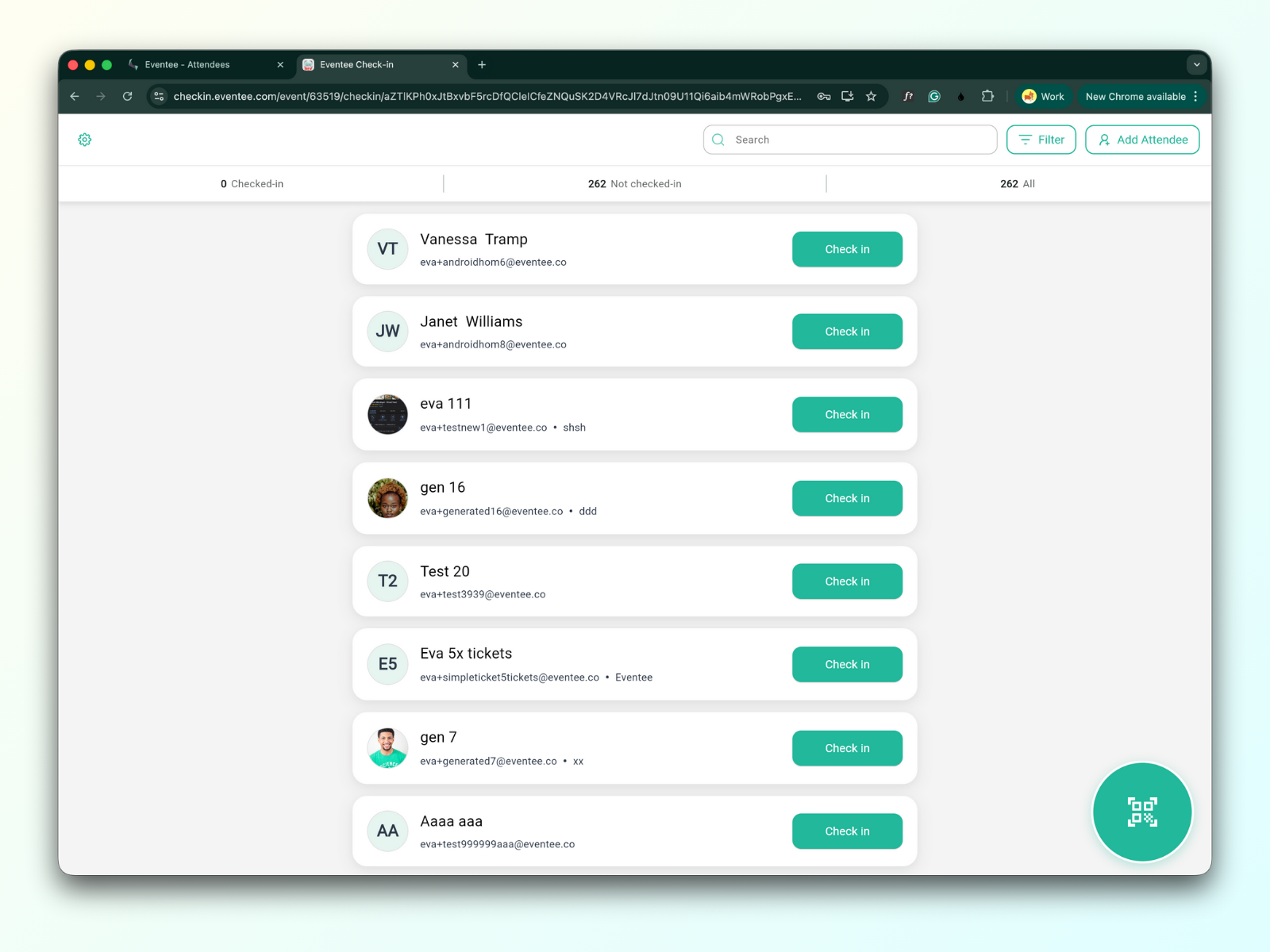
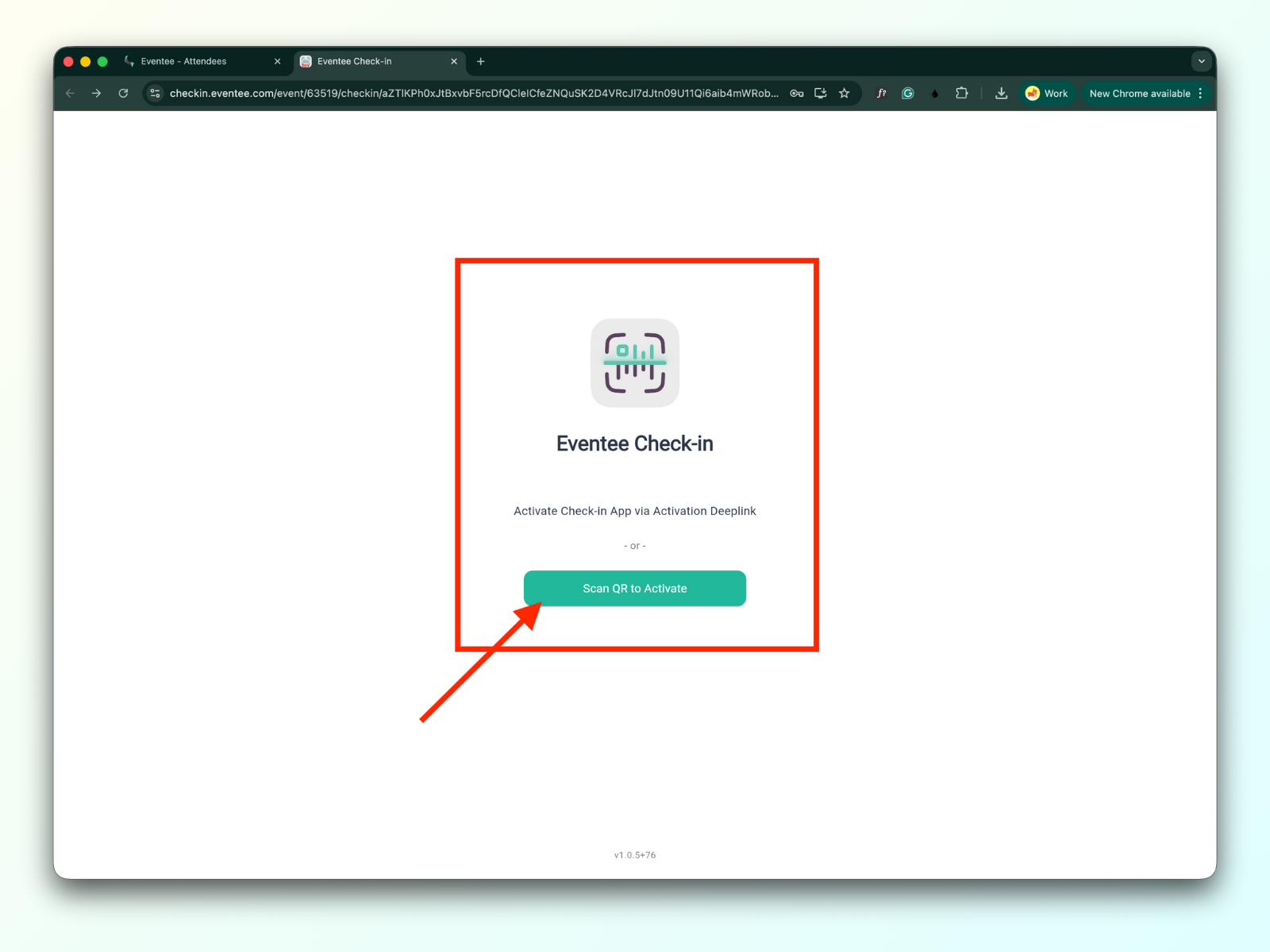
在桌面浏览器中打开该链接会跳转到网页值机应用的激活界面。
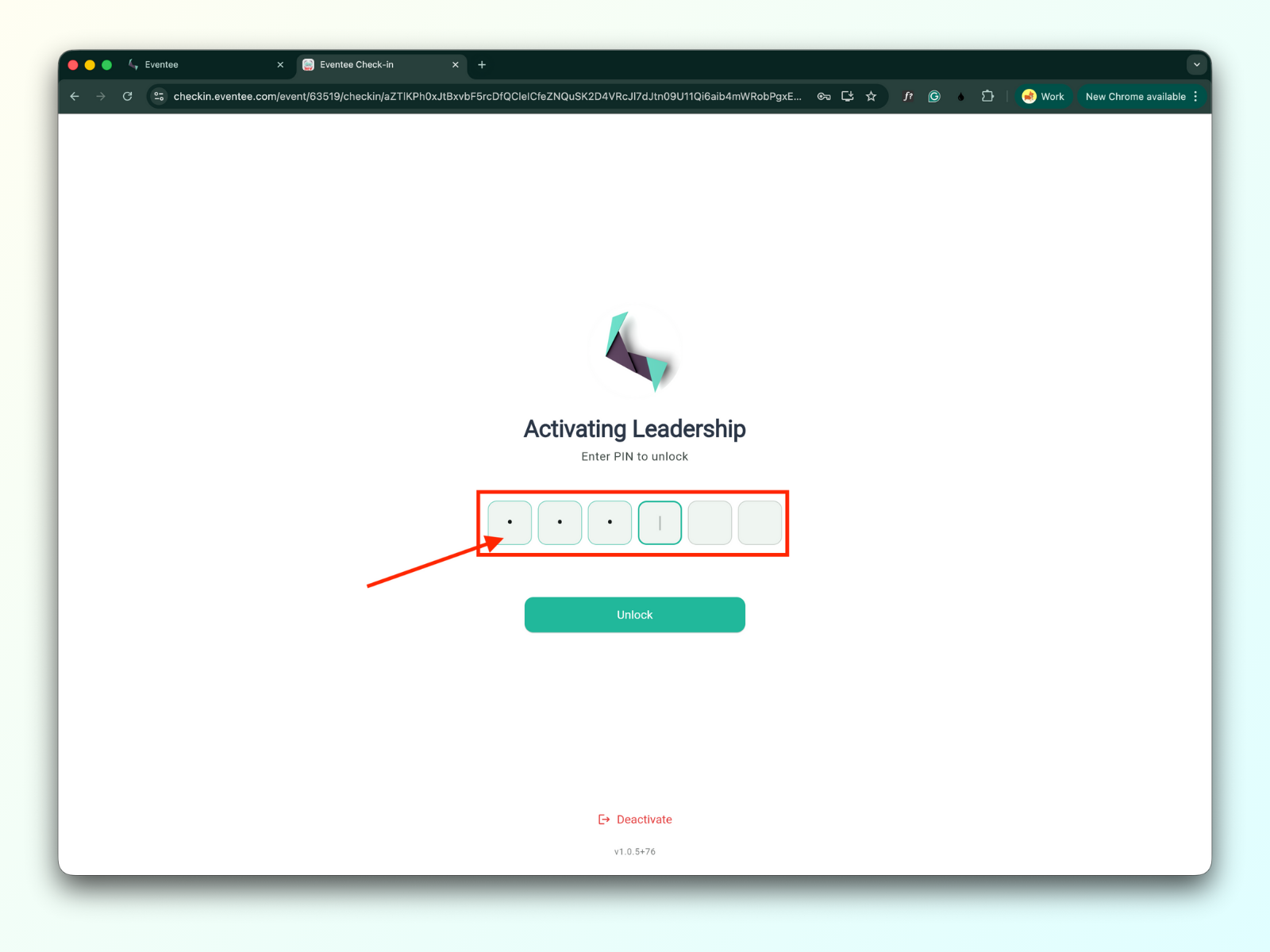
输入 PIN 码后会打开活动签到应用
在 iOS 设备上打开这个链接,或者用手机相机扫描二维码,会带你进入应用下载页面。
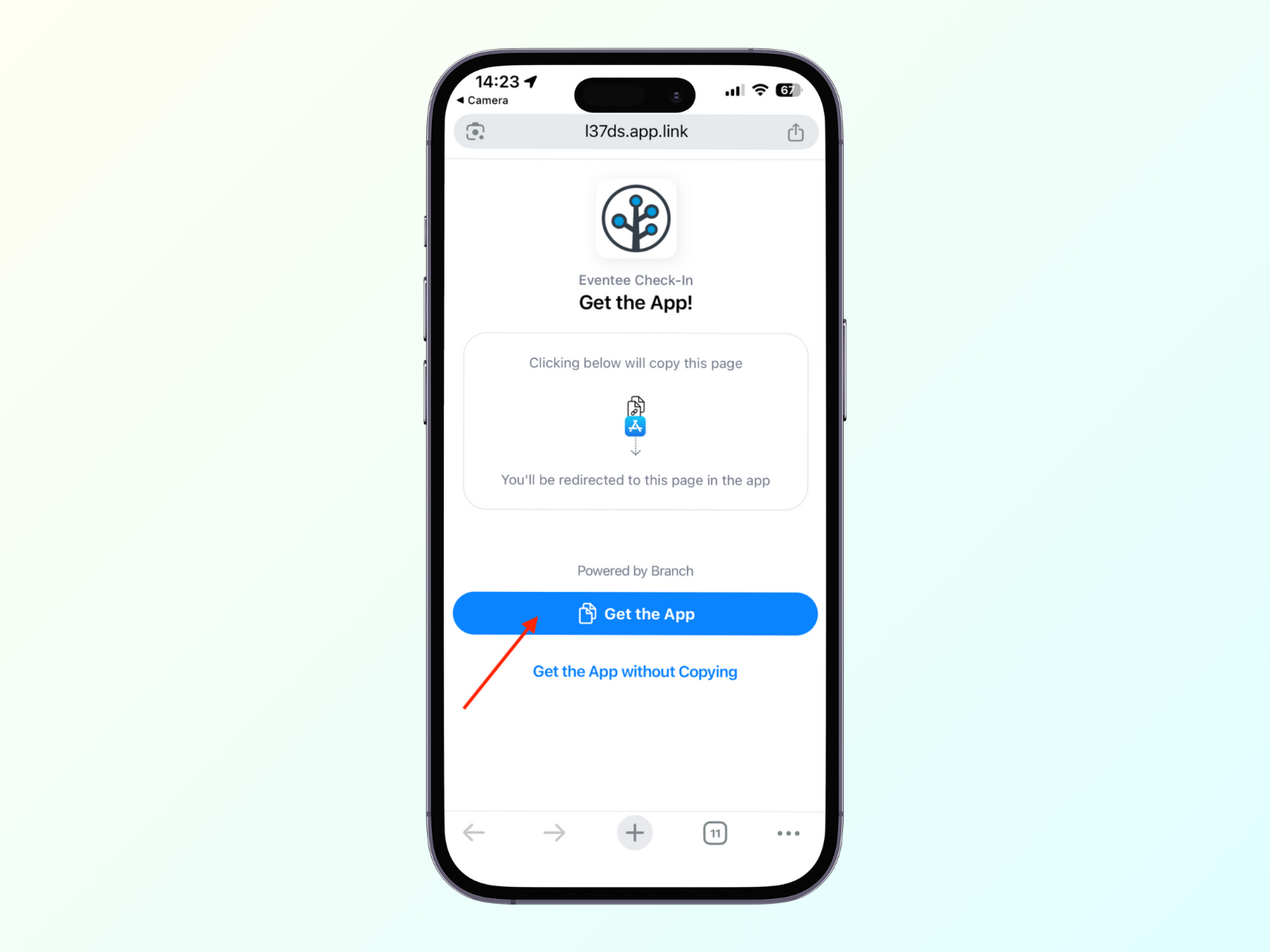
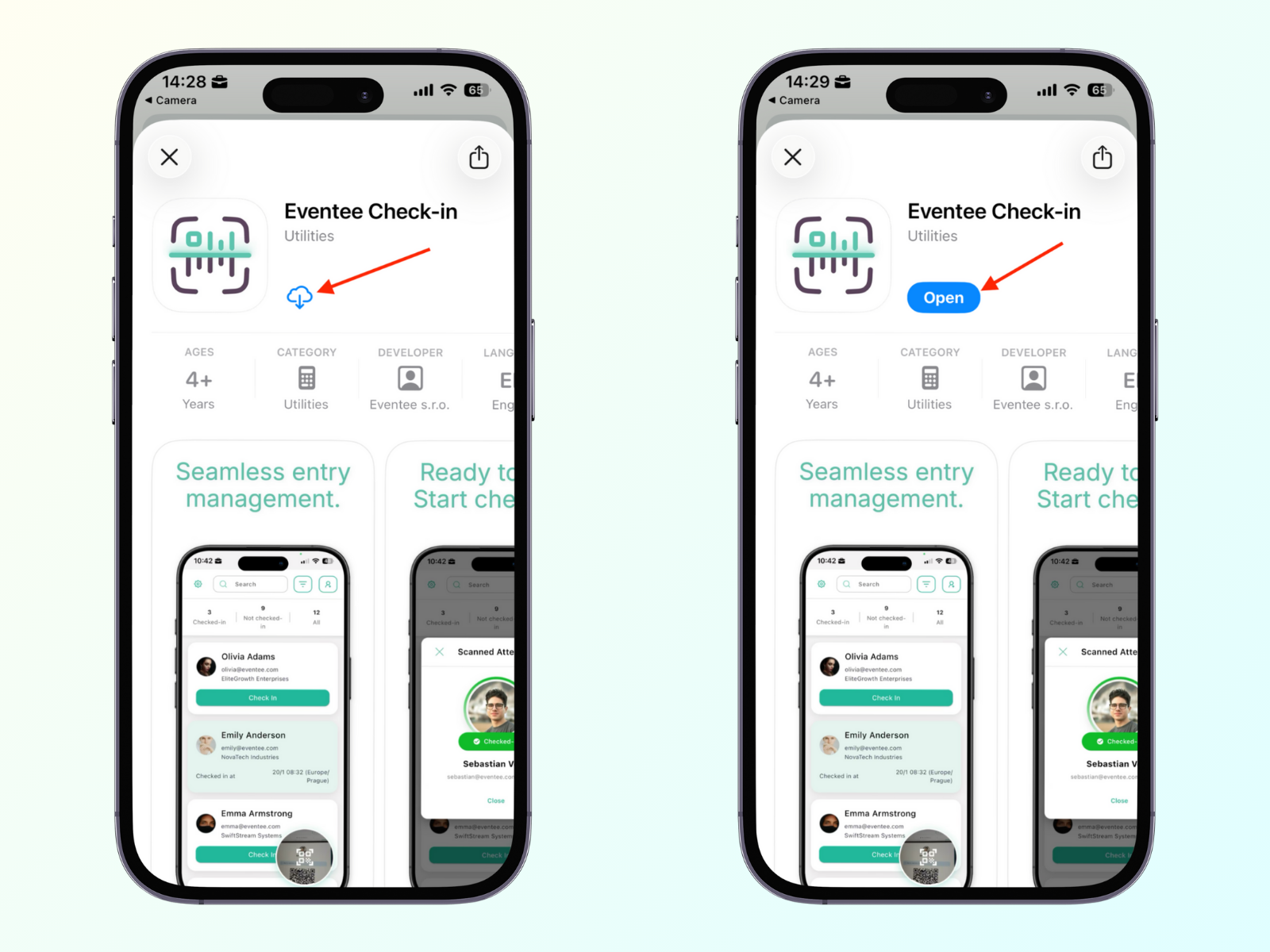
点击“Get the App”按钮会跳转到 App Store,在那里你可以点“Install”按钮并打开应用。
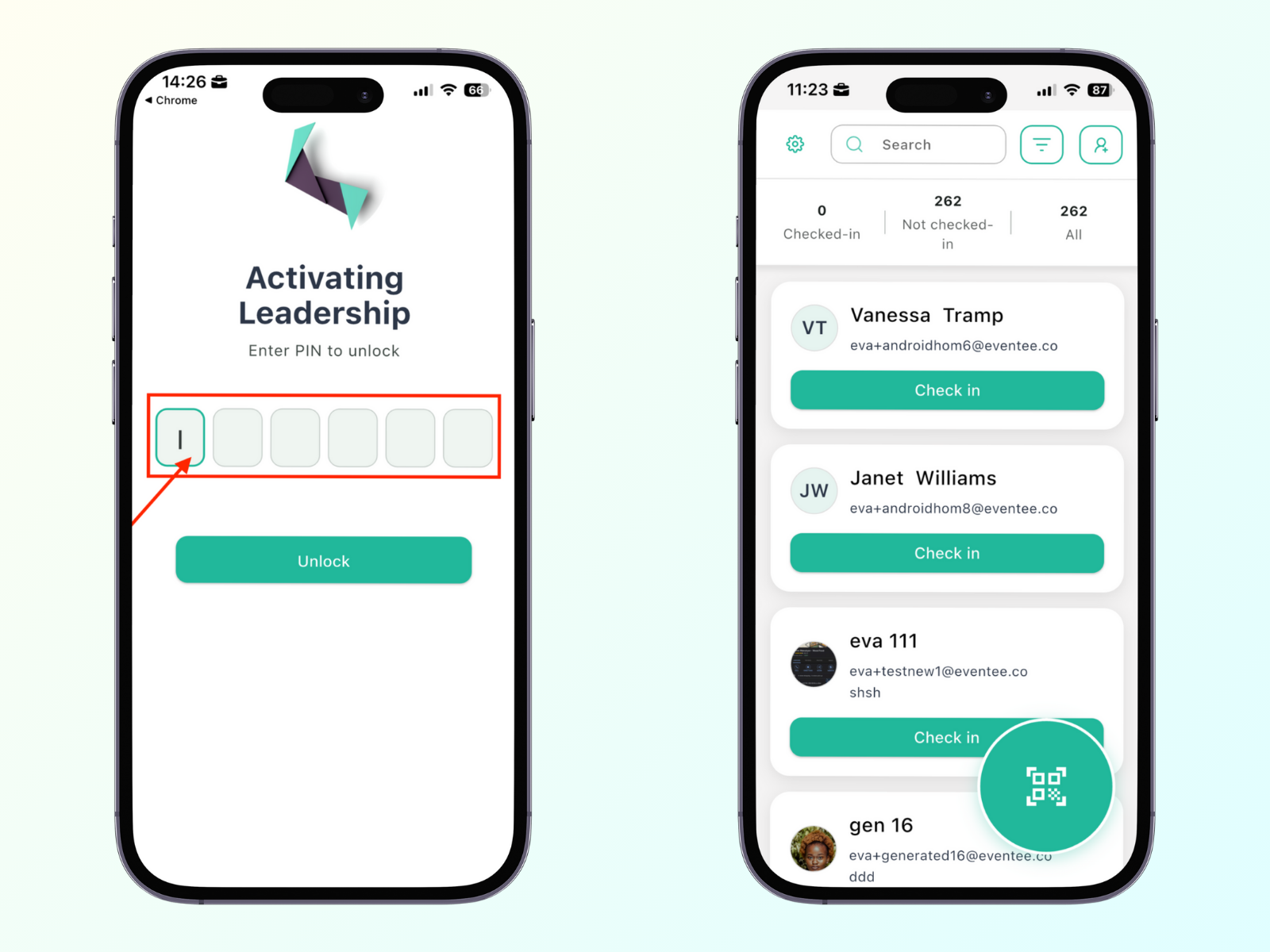
输入 PIN 码后就会打开活动签到应用。
在安卓设备上打开链接,或者用手机相机扫描二维码,会把你带到应用下载页面。
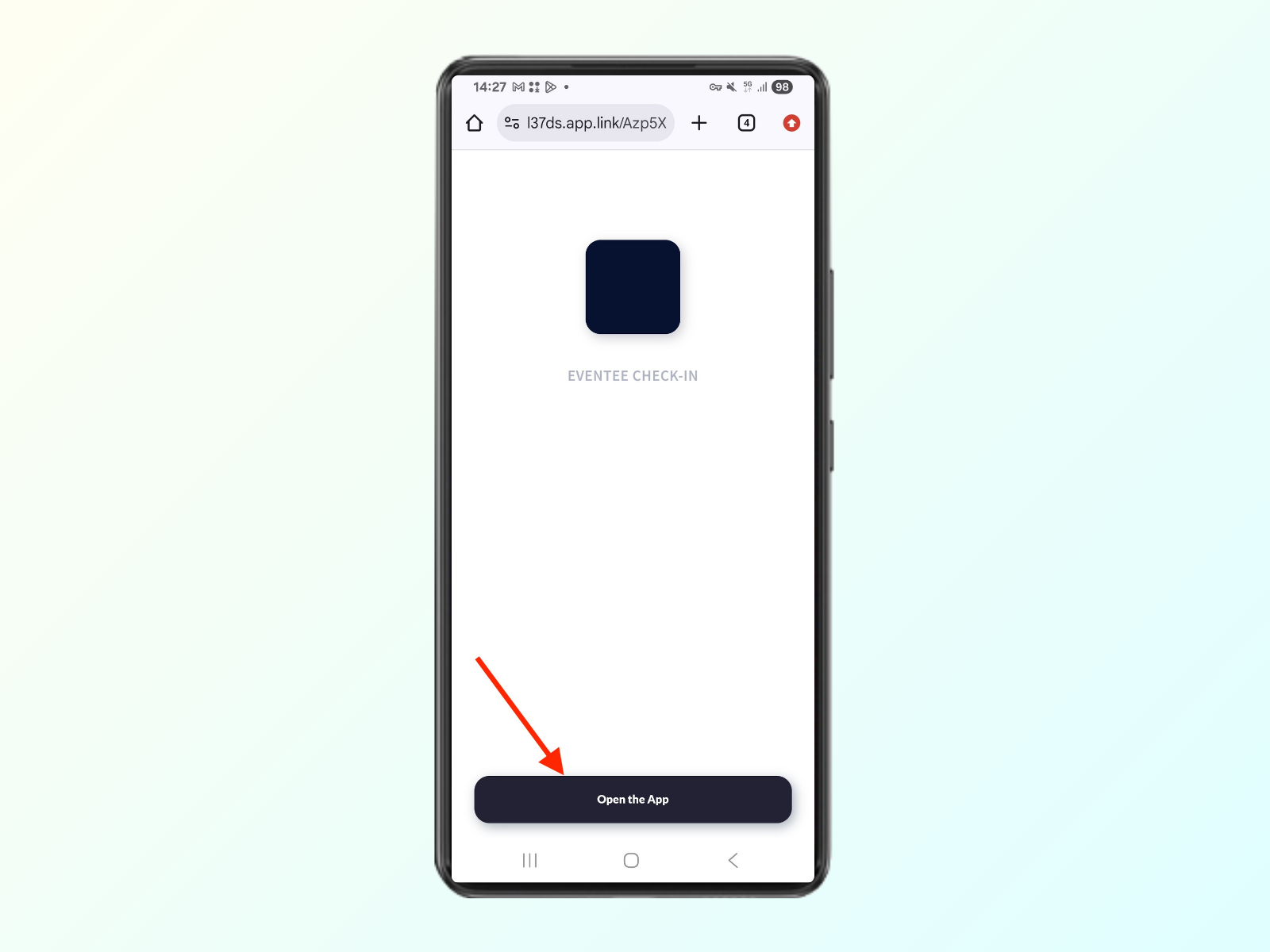
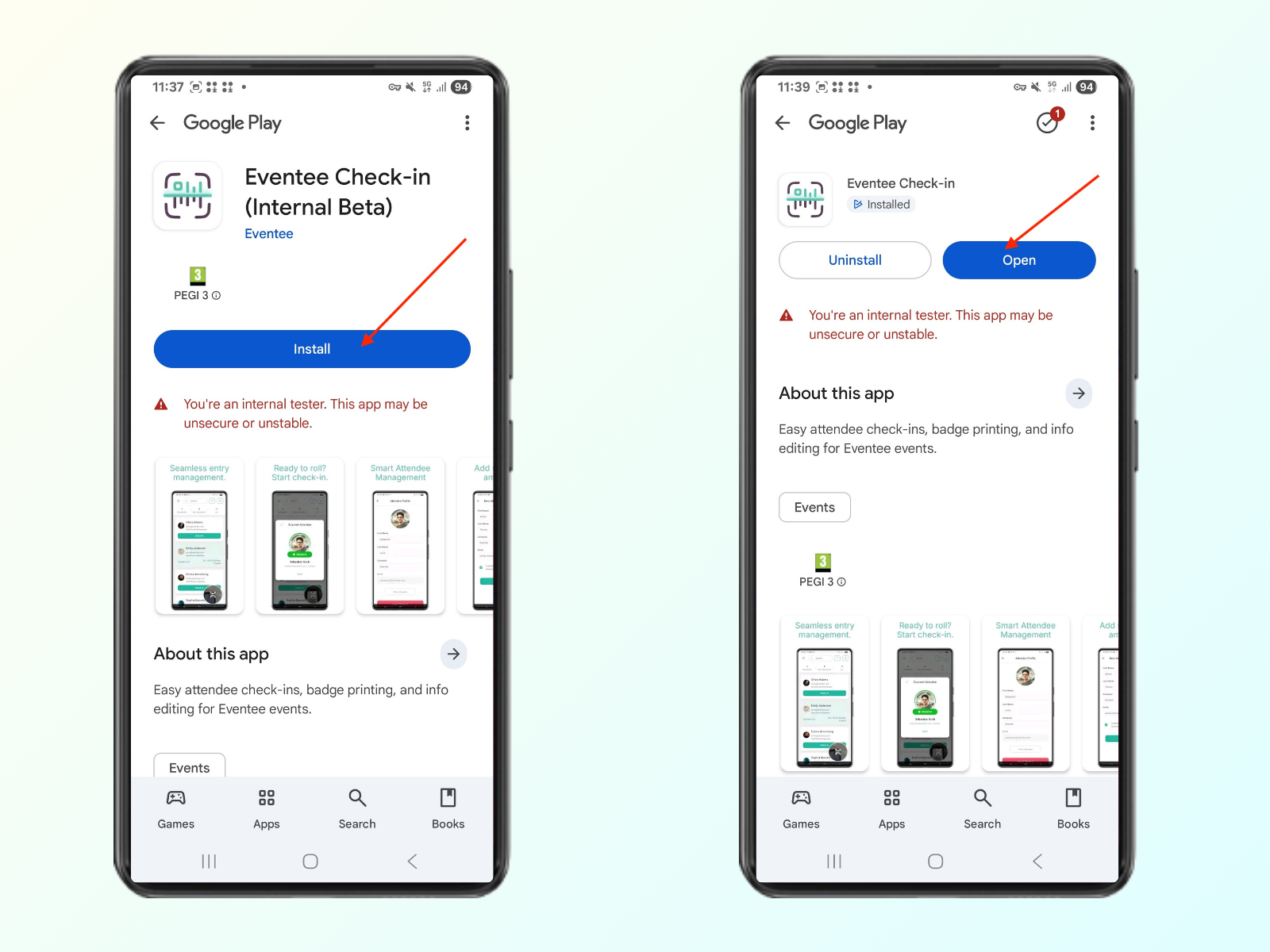
点击“打开应用”按钮会跳转到 Google Play 商店,在那里你可以点击“安装”按钮并打开应用
输入 PIN 码就能打开活动签到应用
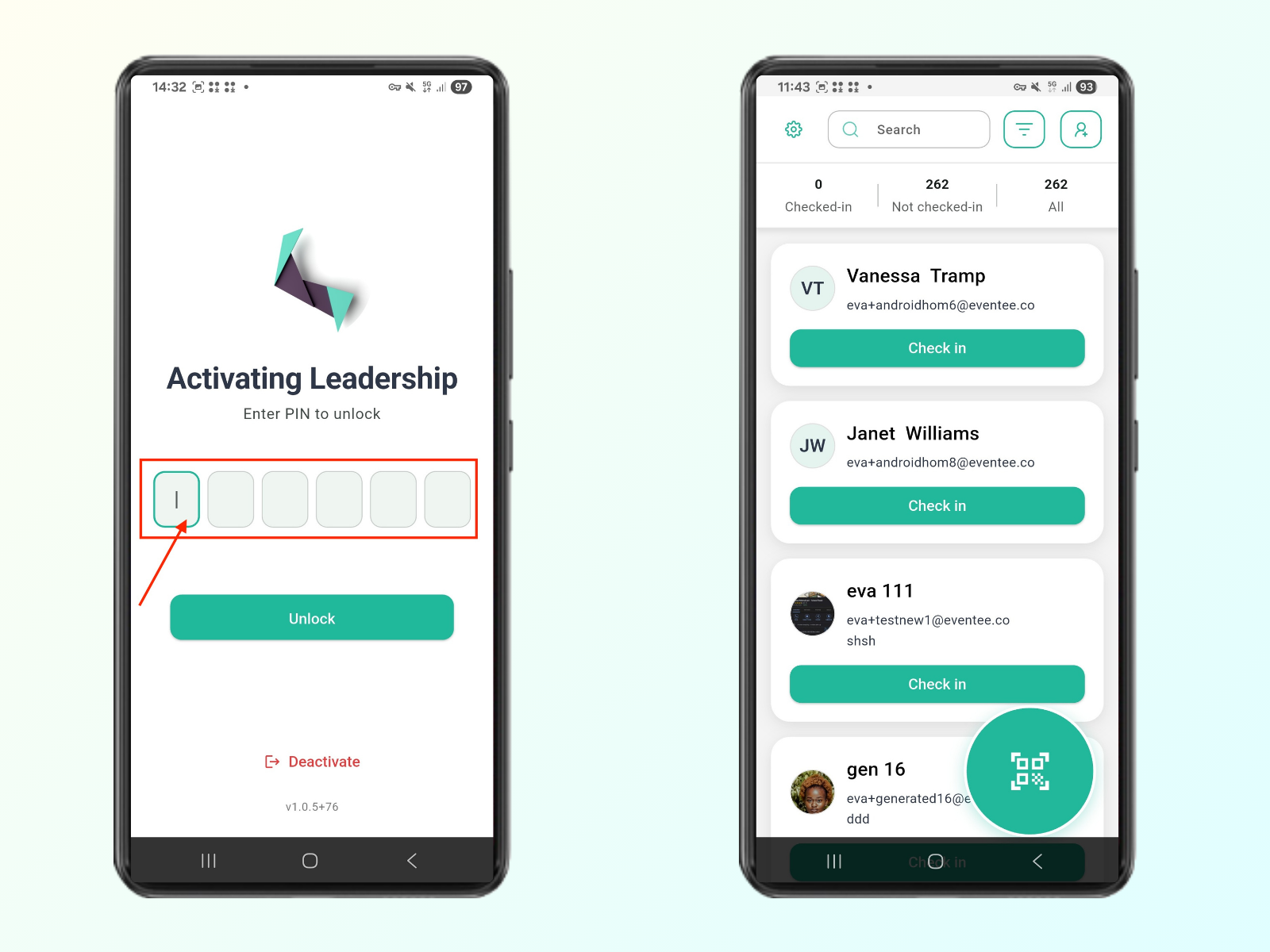

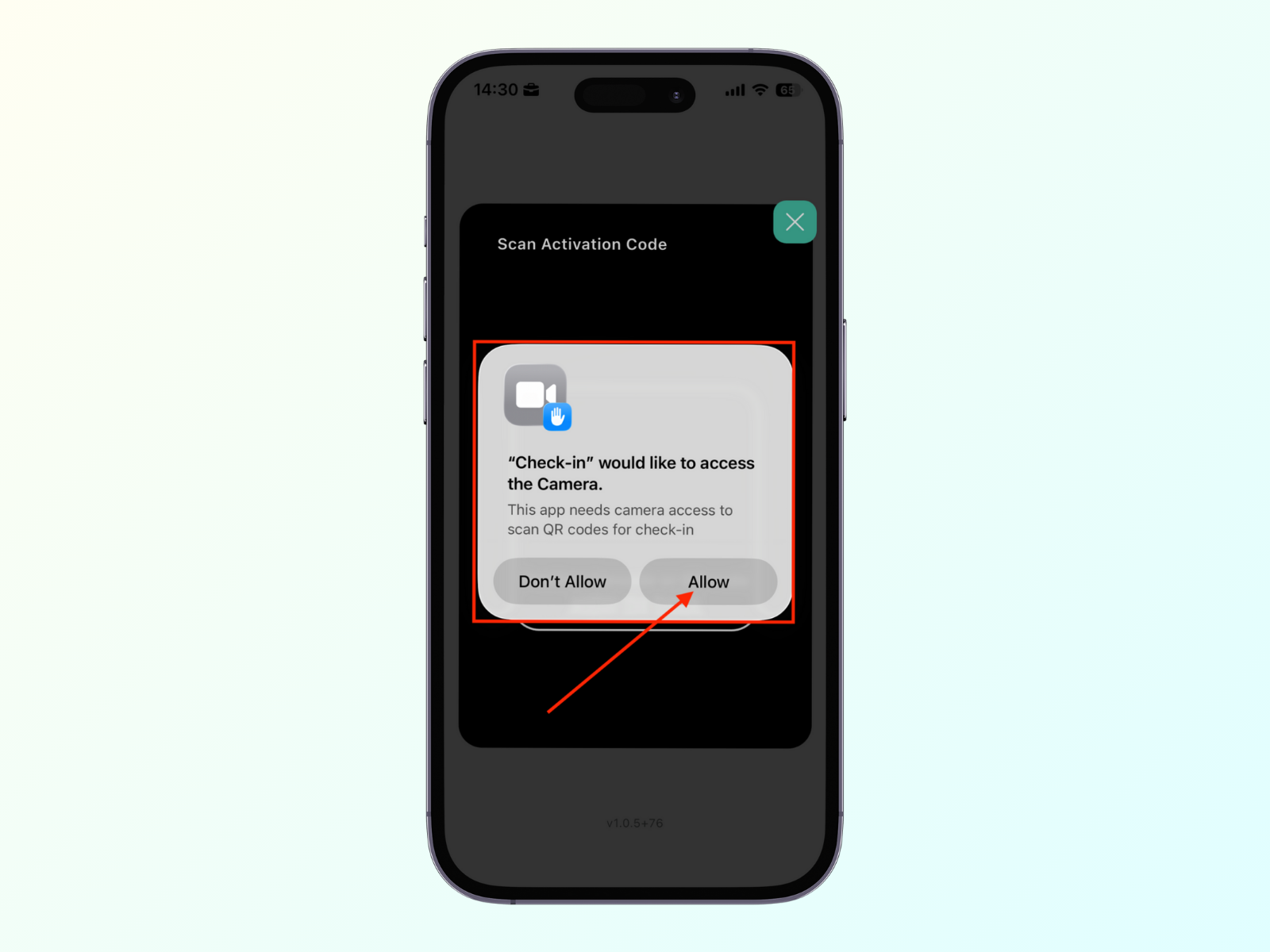
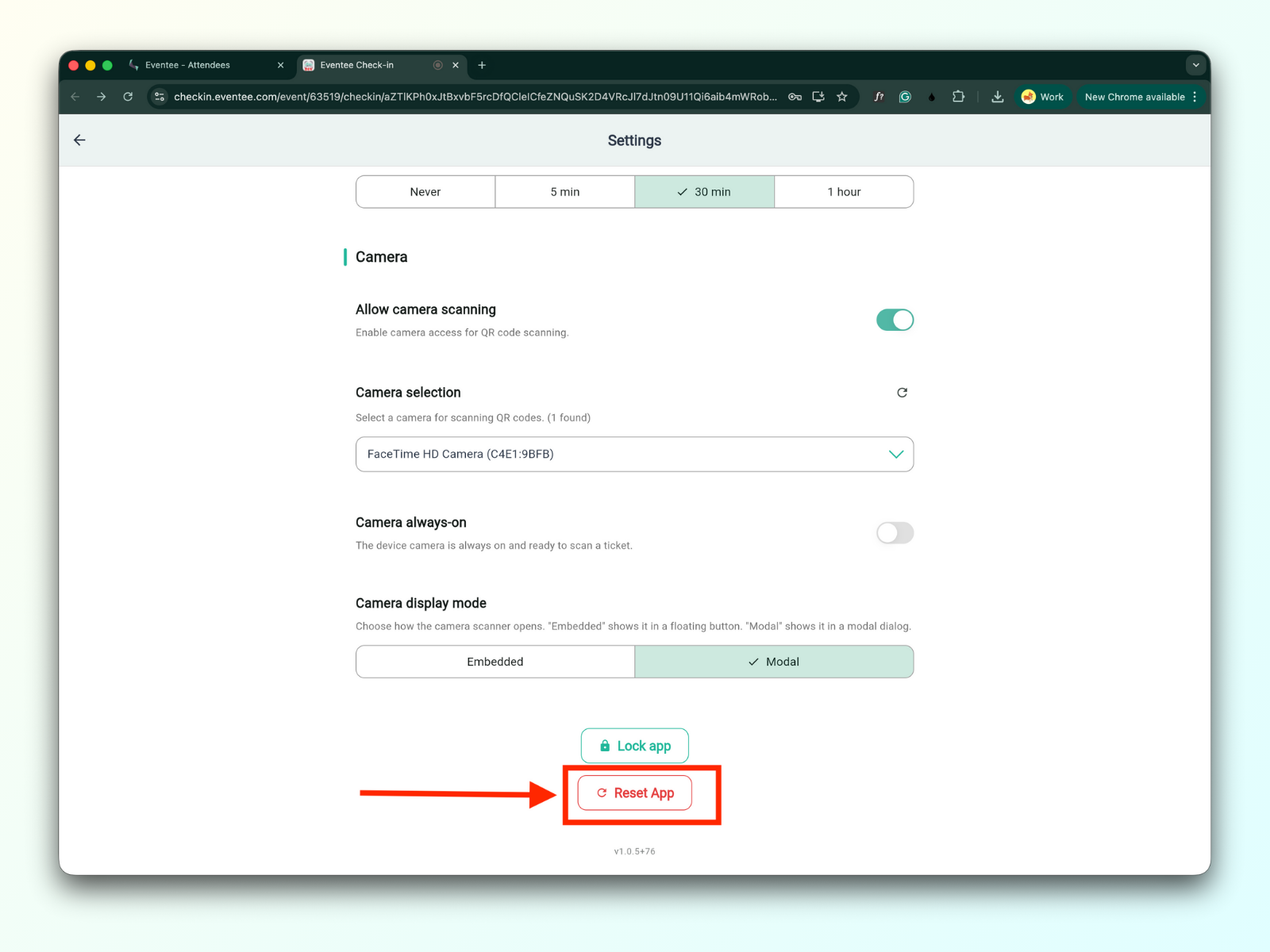
在所有平台上,设置按钮都放在菜单栏的左侧,而且它们的设置都是一样的
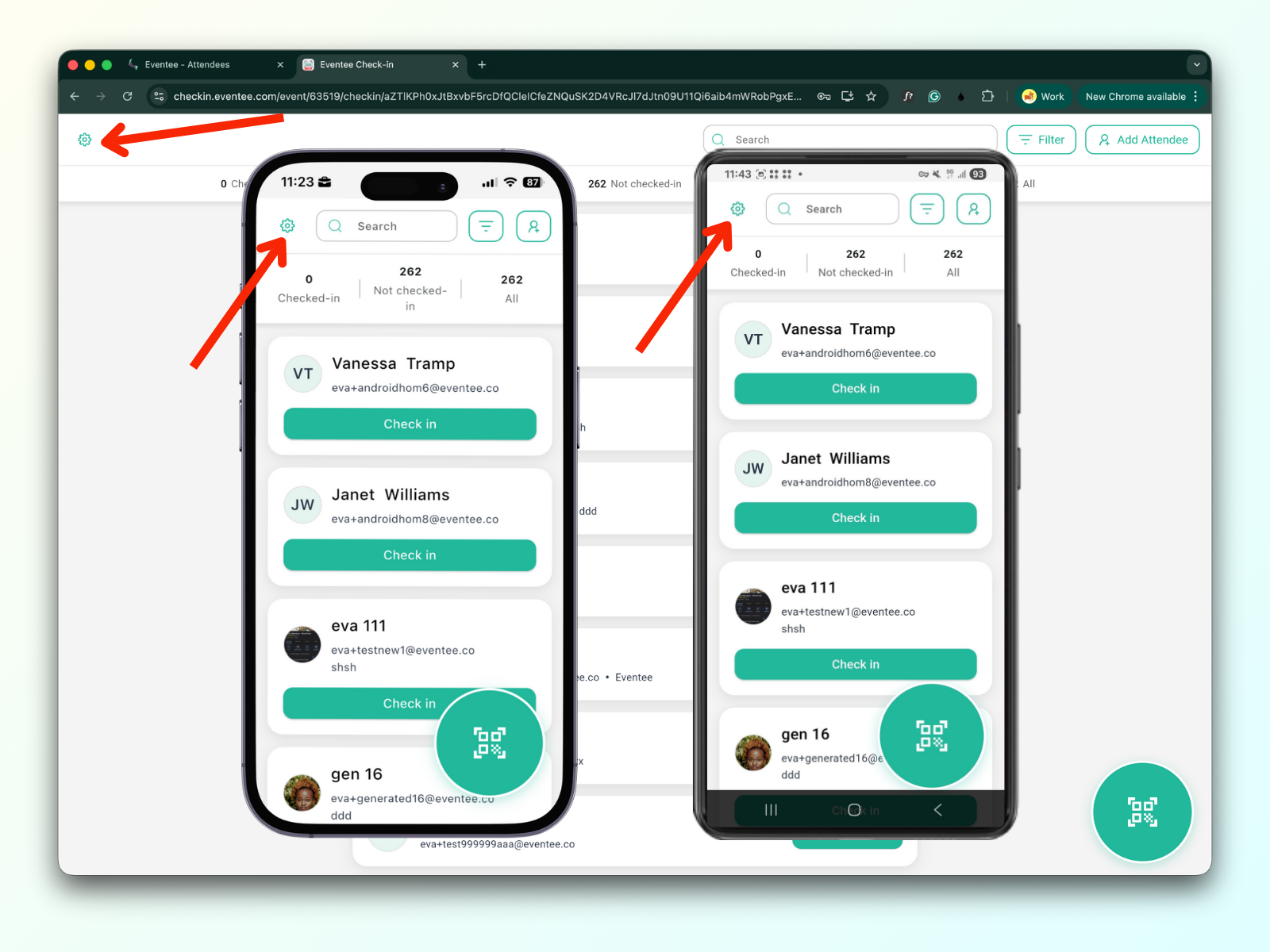
设置分为两个部分:
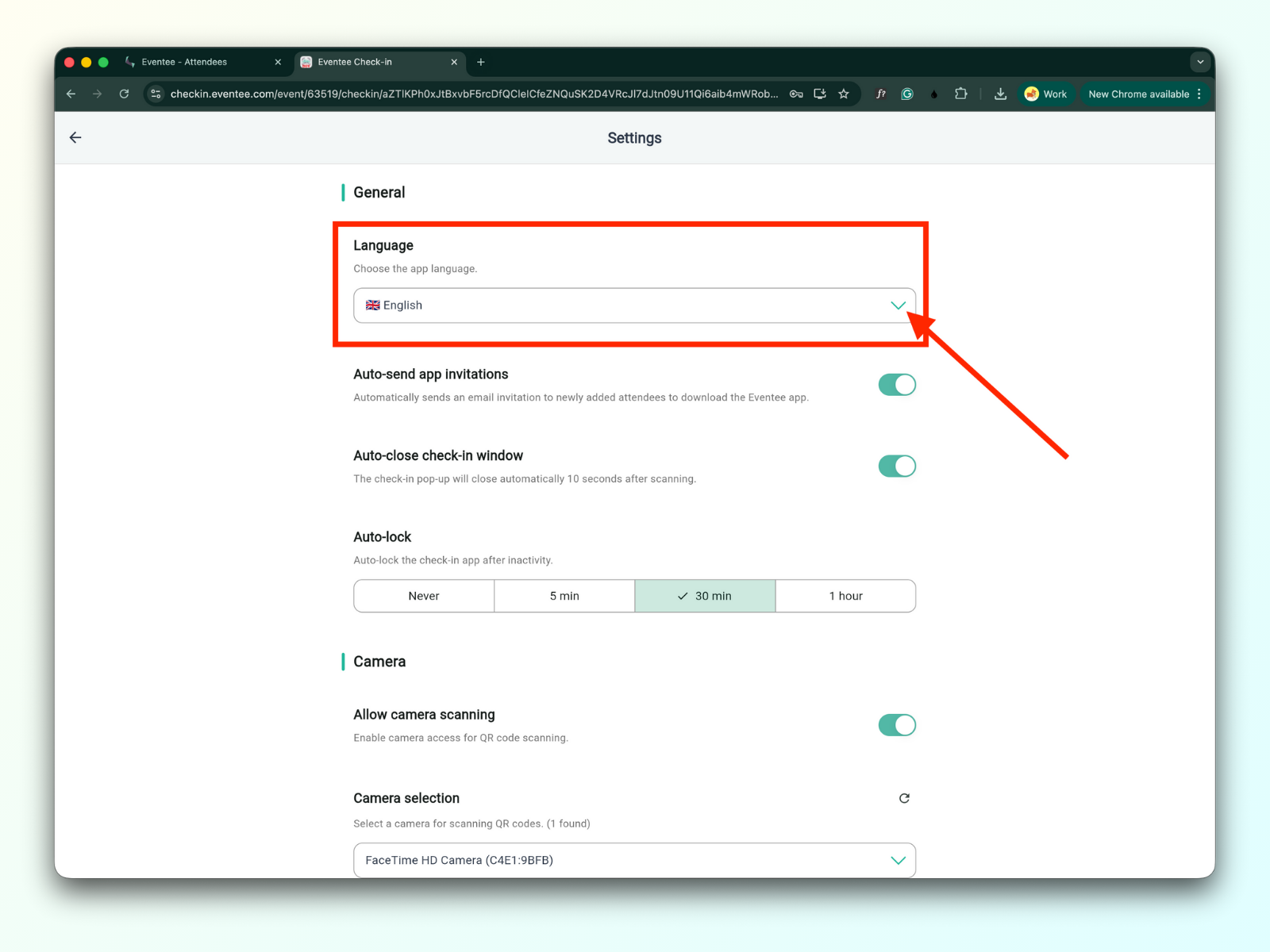
1a. 语言
你可以设置应用的语言。
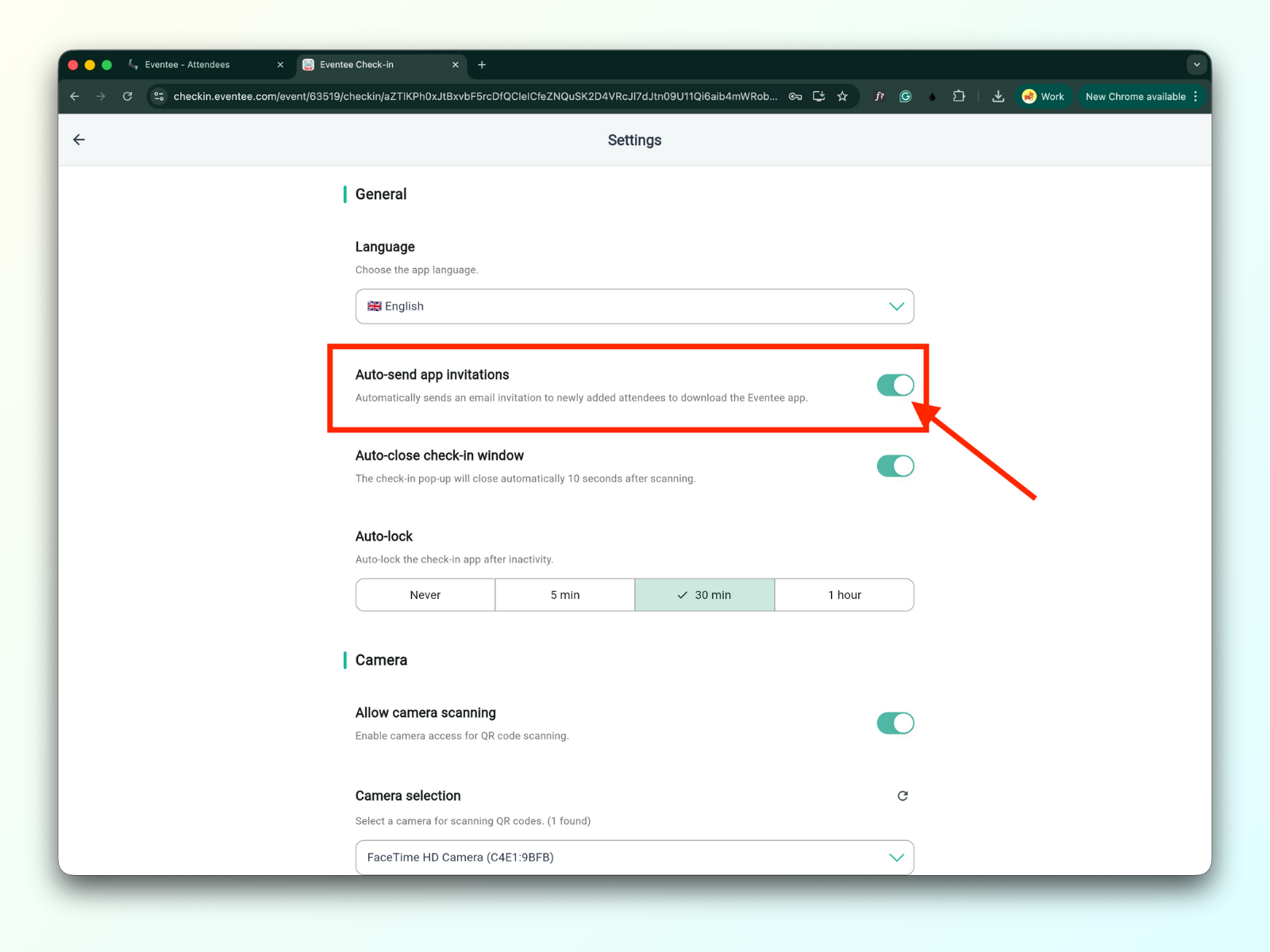
1b. 自动发送应用邀请
开启后,参会者在扫描票券后会收到一封邮件,用来下载 Eventee 应用。
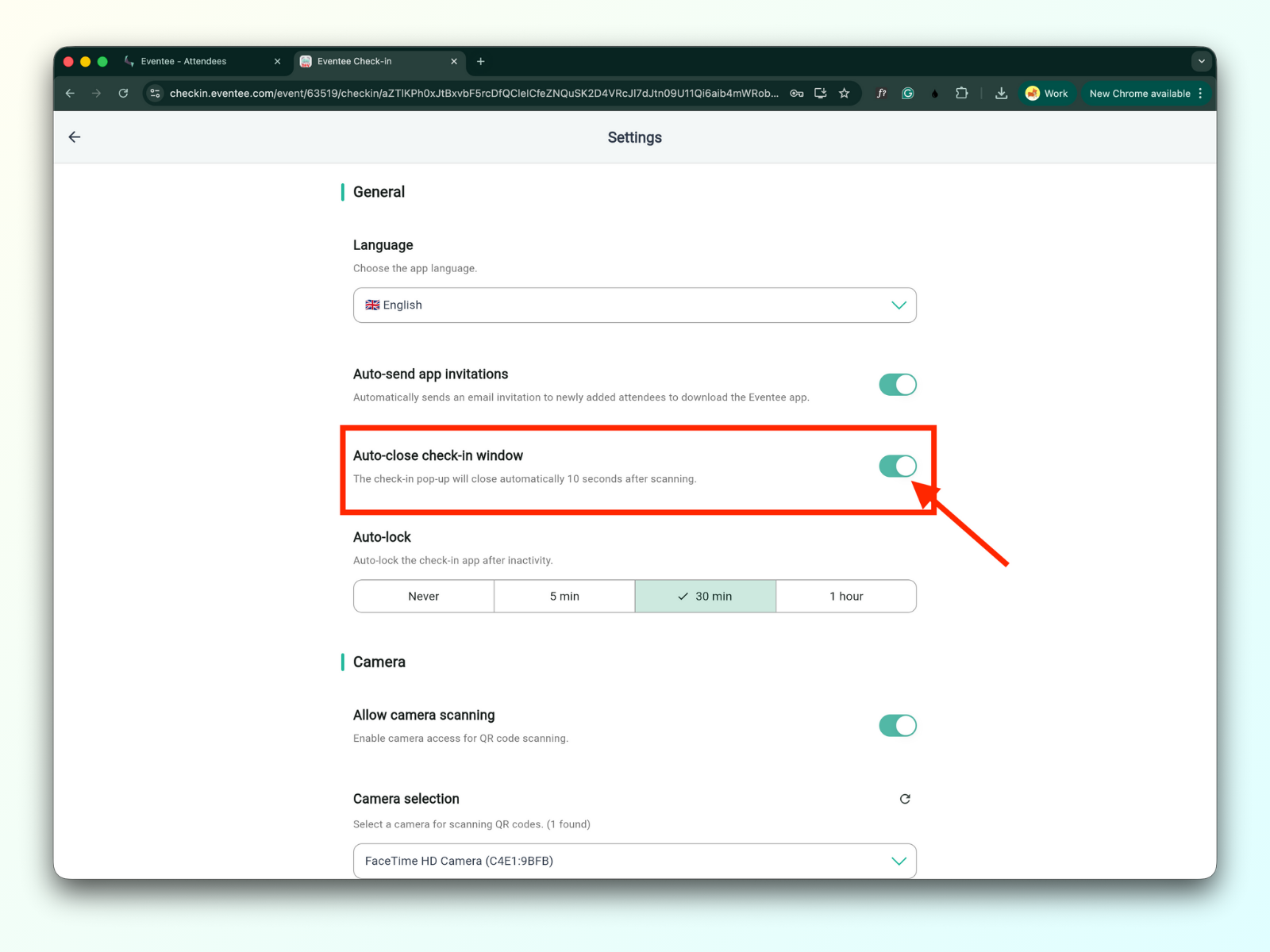
1c. 自动关闭签到窗口
开启后,签到弹窗会在 10 秒内自动关闭。
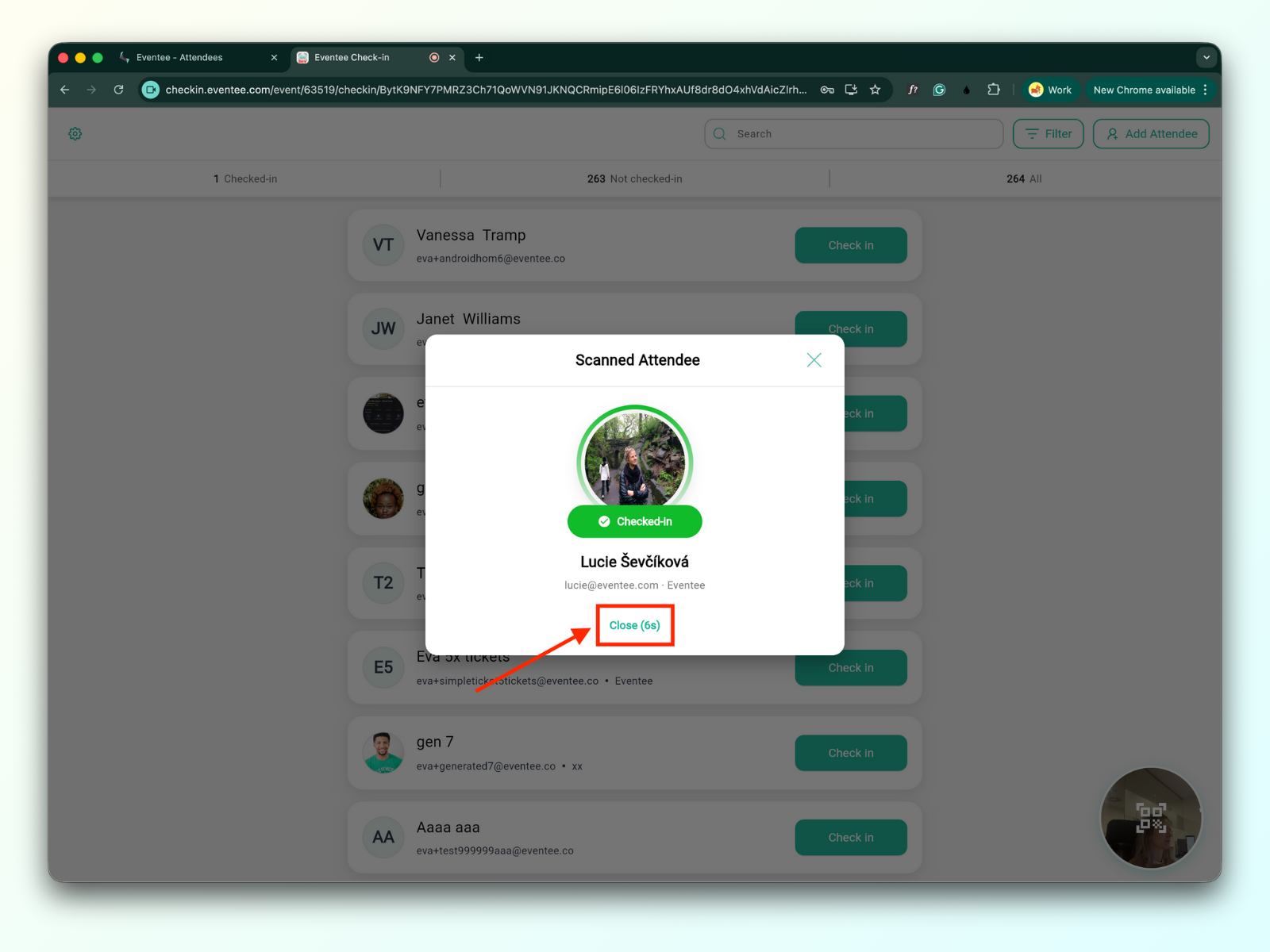
1d. 自动锁定
你可以设置应用在无操作后自动锁定前的时间。
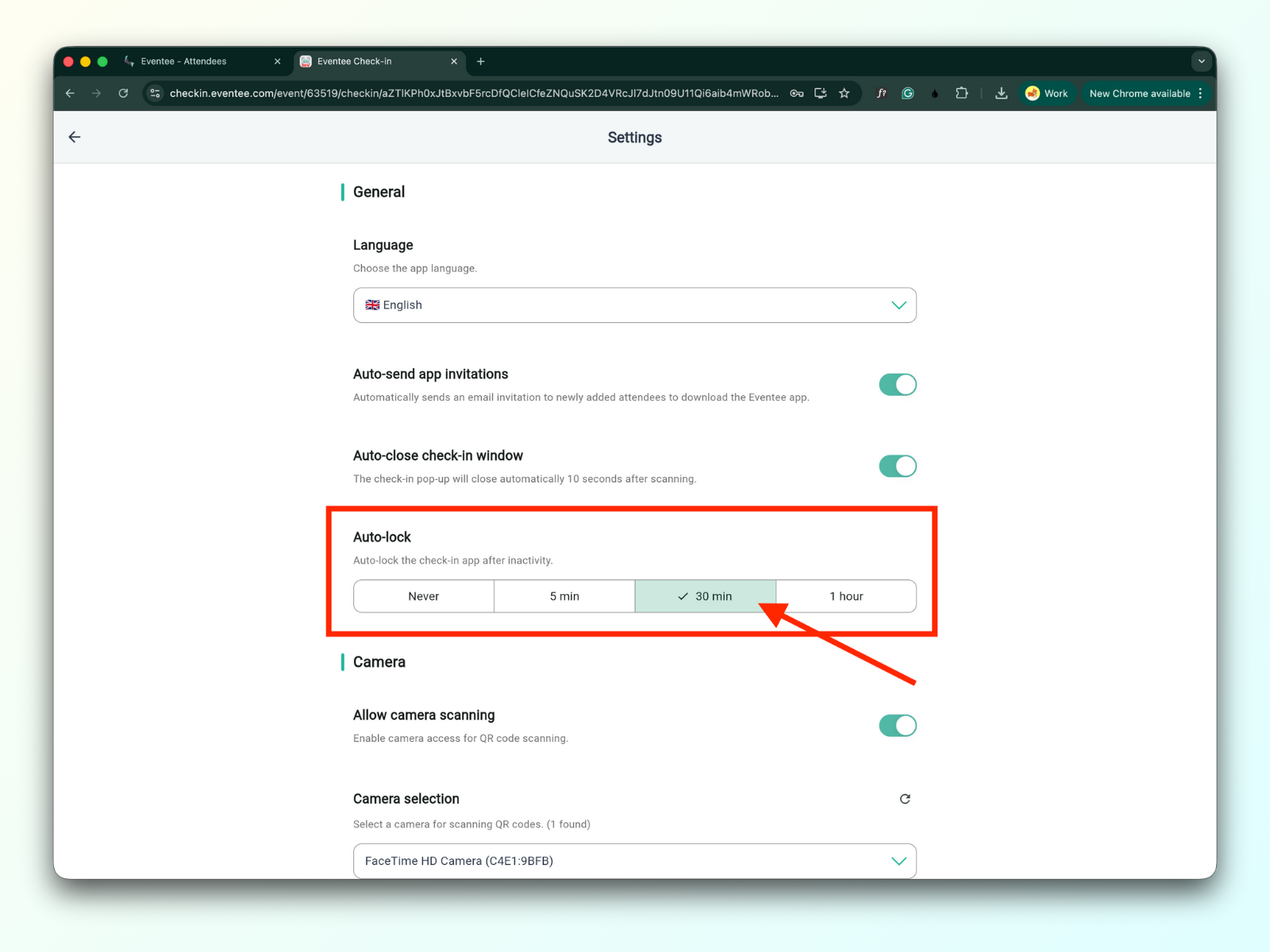
2a. 允许相机扫码
开启后,你就可以扫描参会者的二维码了。
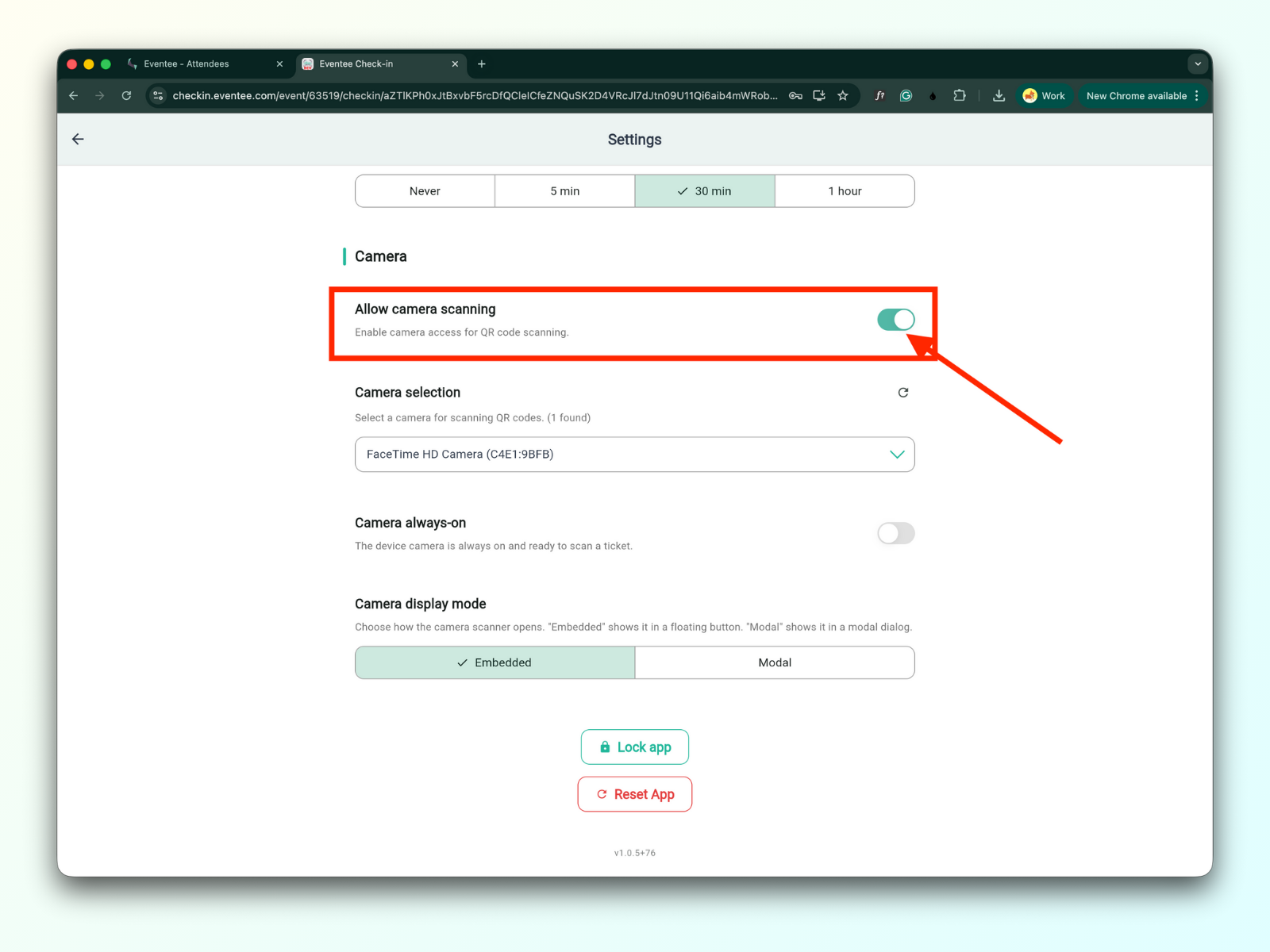
2b. 相机选择
你可以选择用来扫描二维码的首选相机。
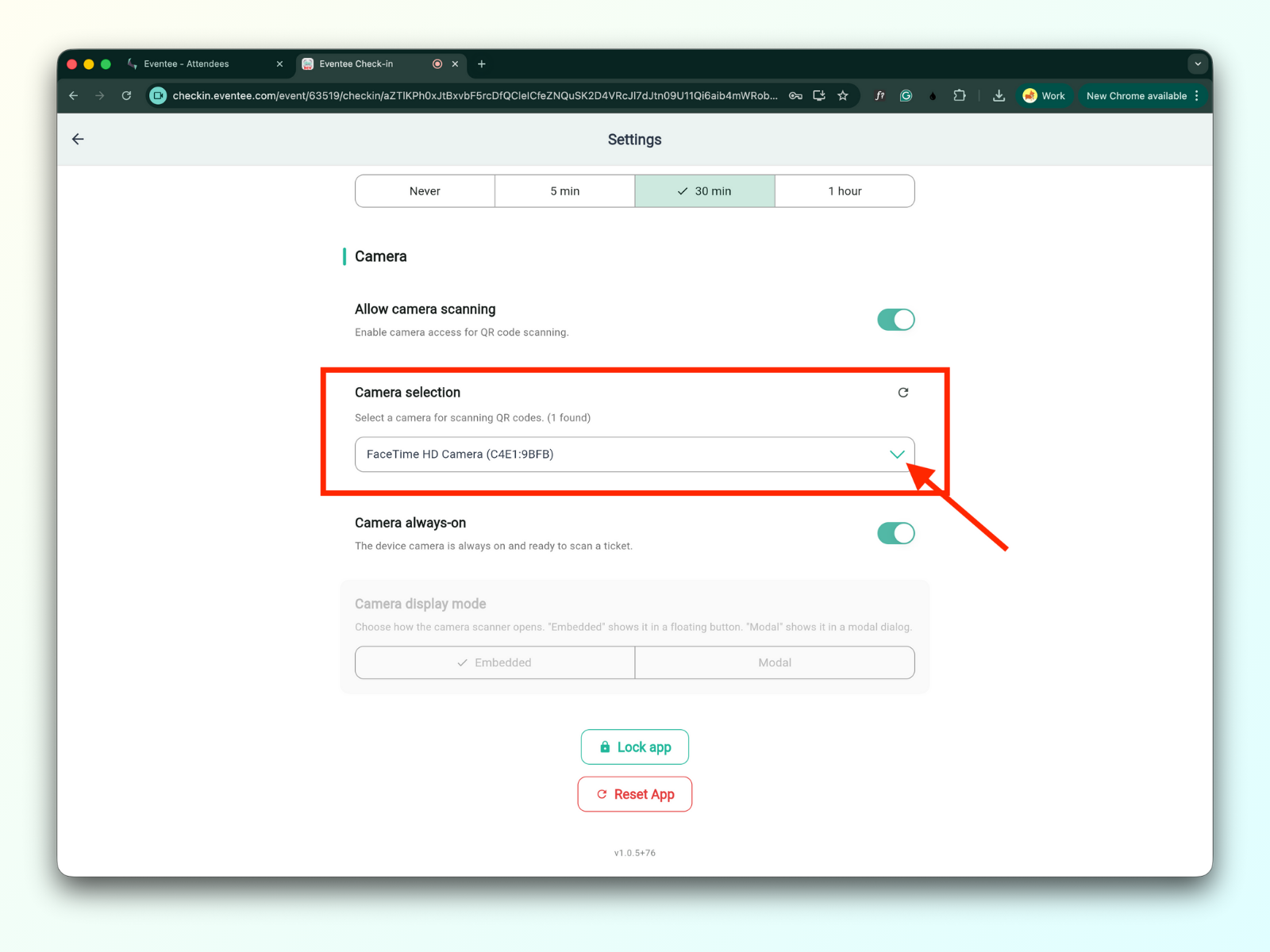
2c. 相机常亮
开启后,设备相机会一直保持开启,随时可以用来扫描票券。
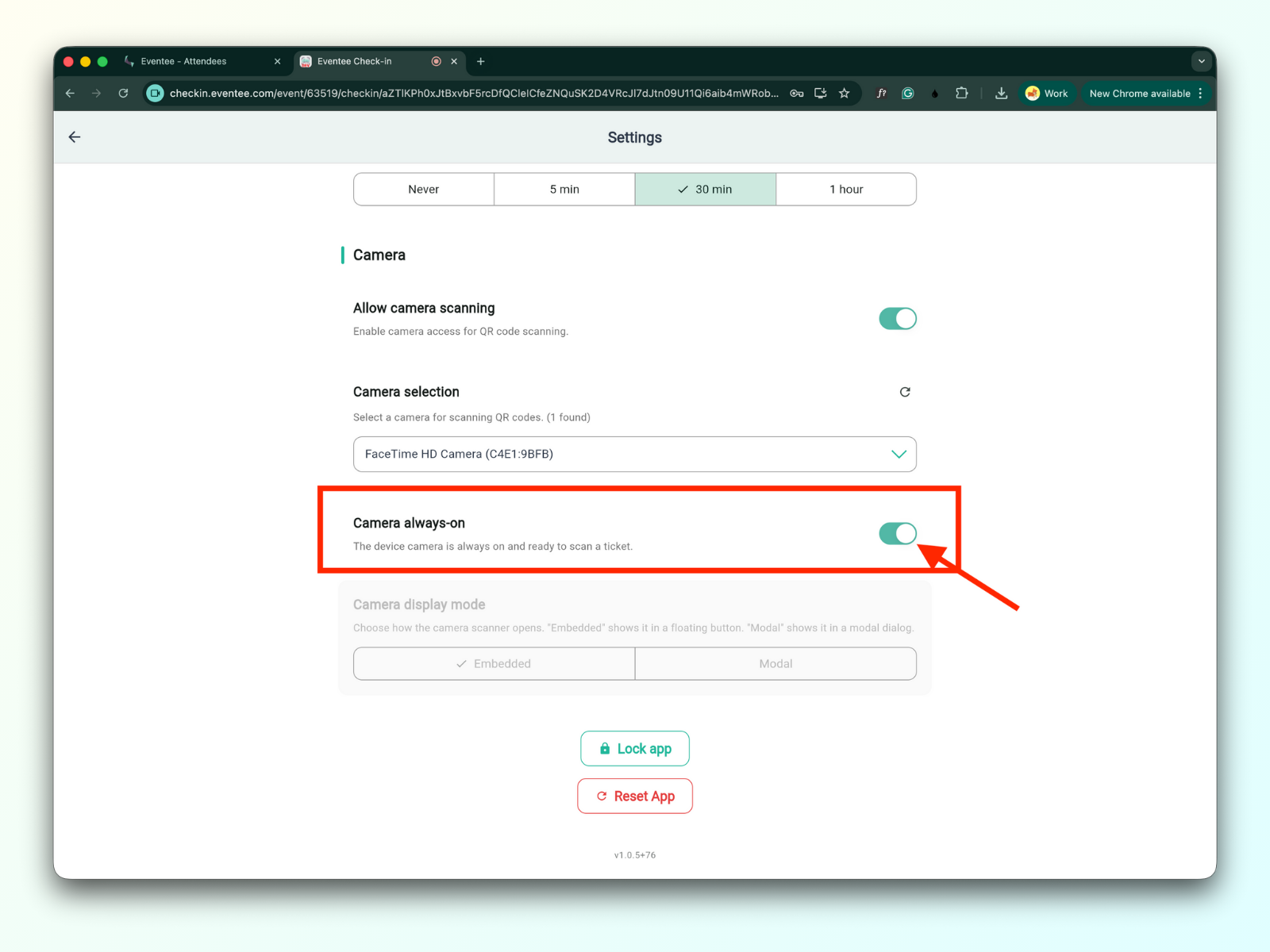
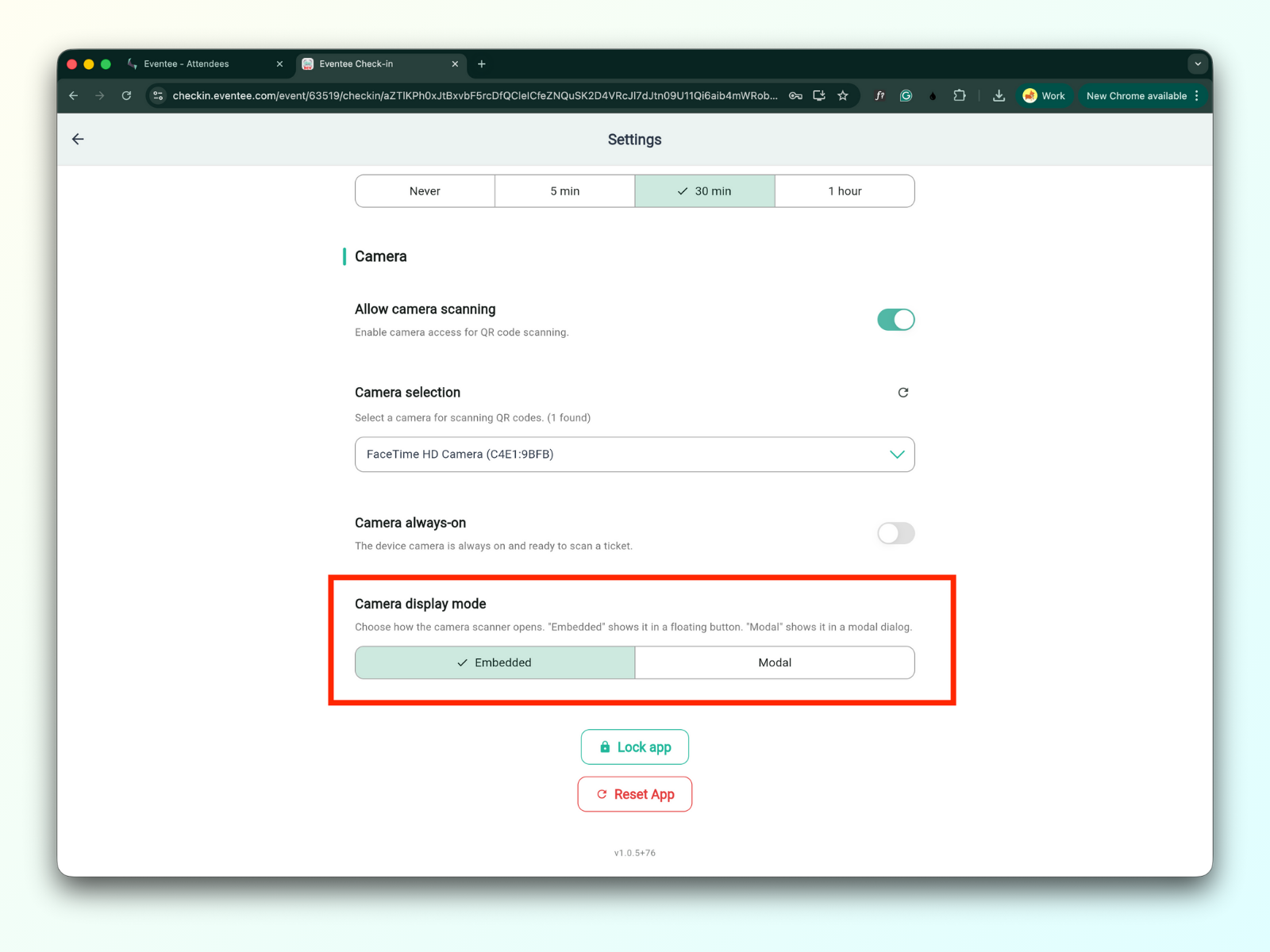
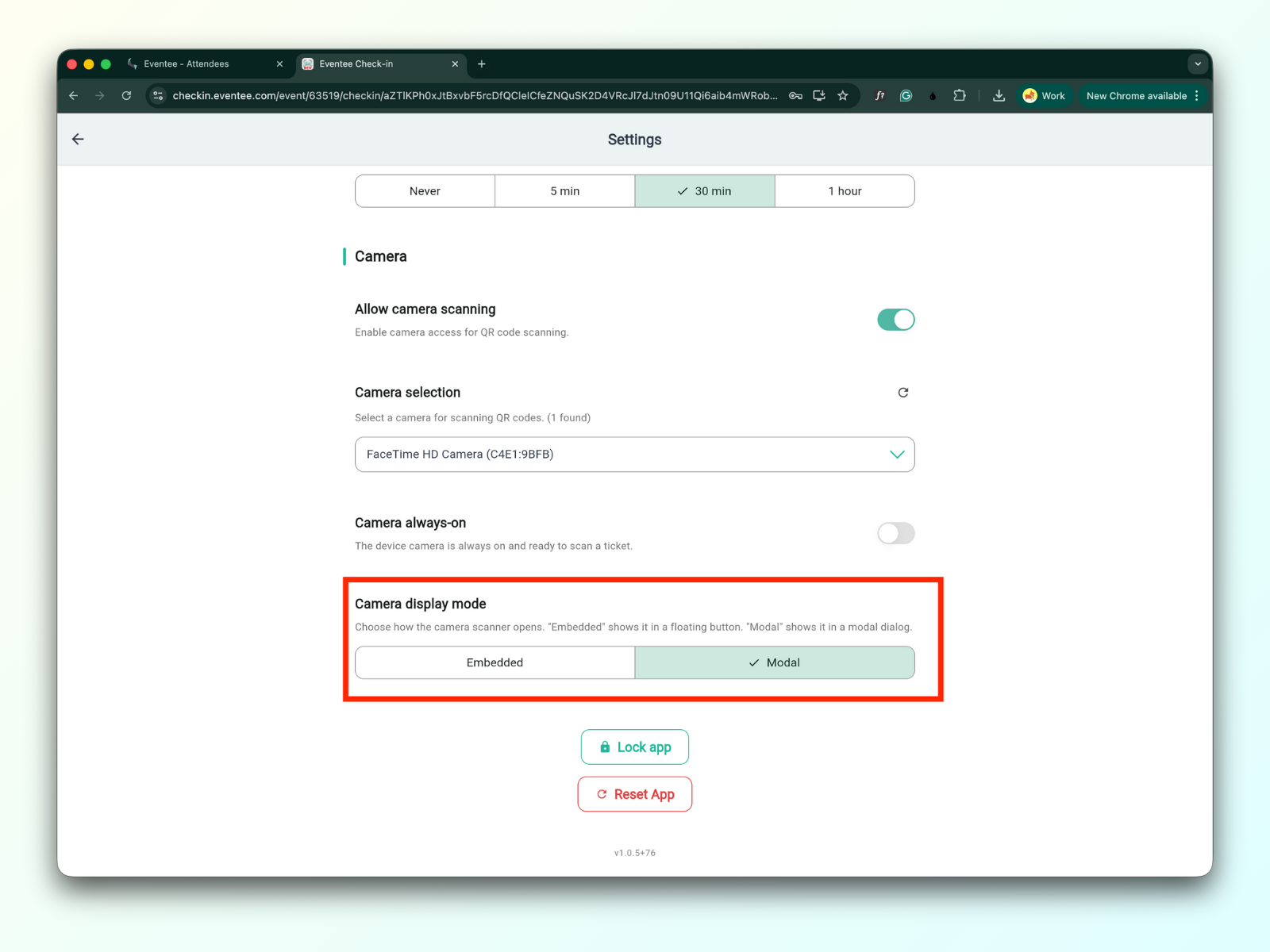
关闭后,你可以在相机显示模式里选择相机扫描要怎么展示
嵌入式 - 在一个悬浮按钮里显示相机画面
弹窗 - 在弹窗对话框中显示相机扫描器
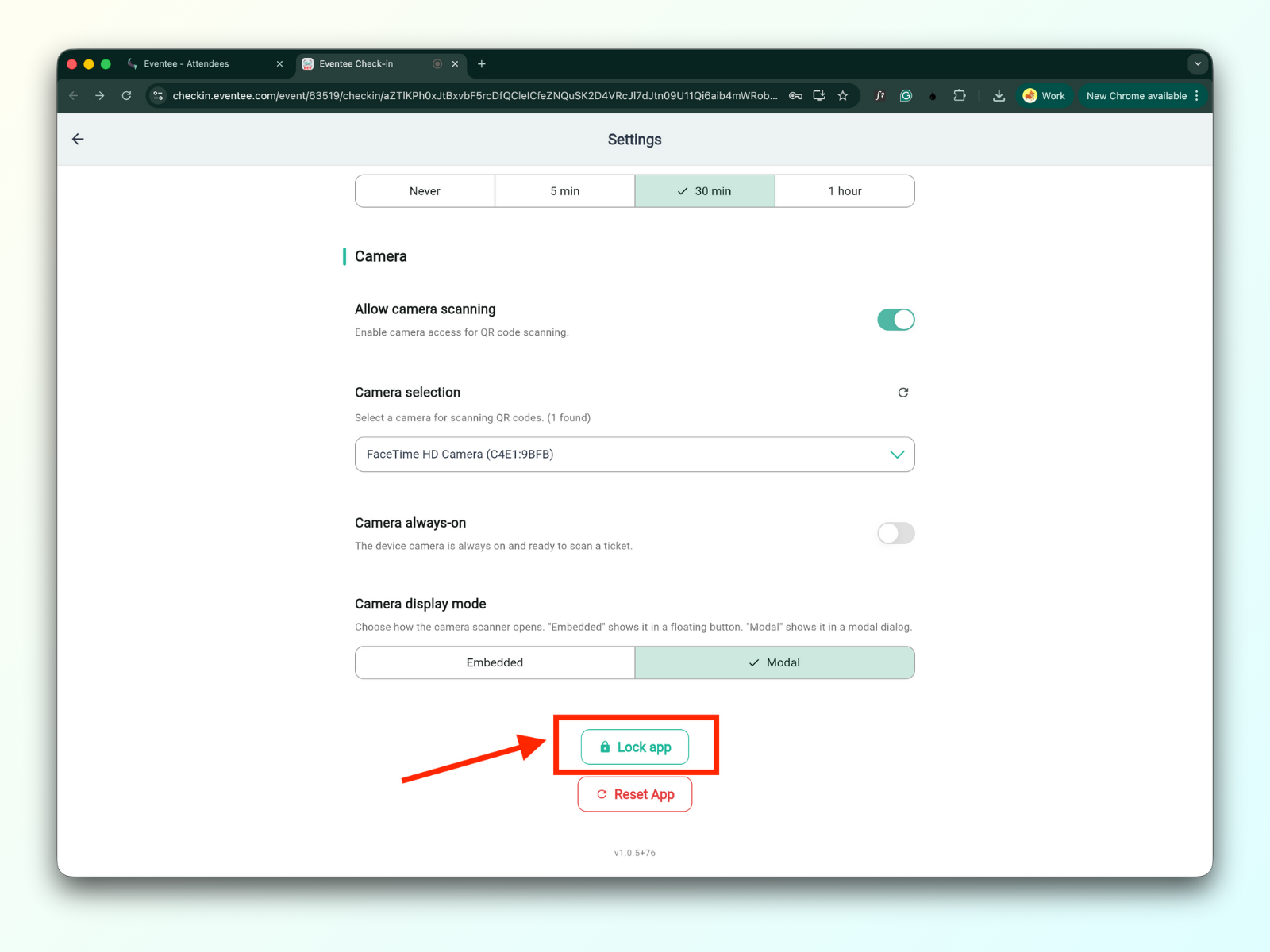
点击“锁定应用”按钮会锁定应用,并把你重定向到激活界面。想再次进入应用,你需要重新输入你的 PIN 码。
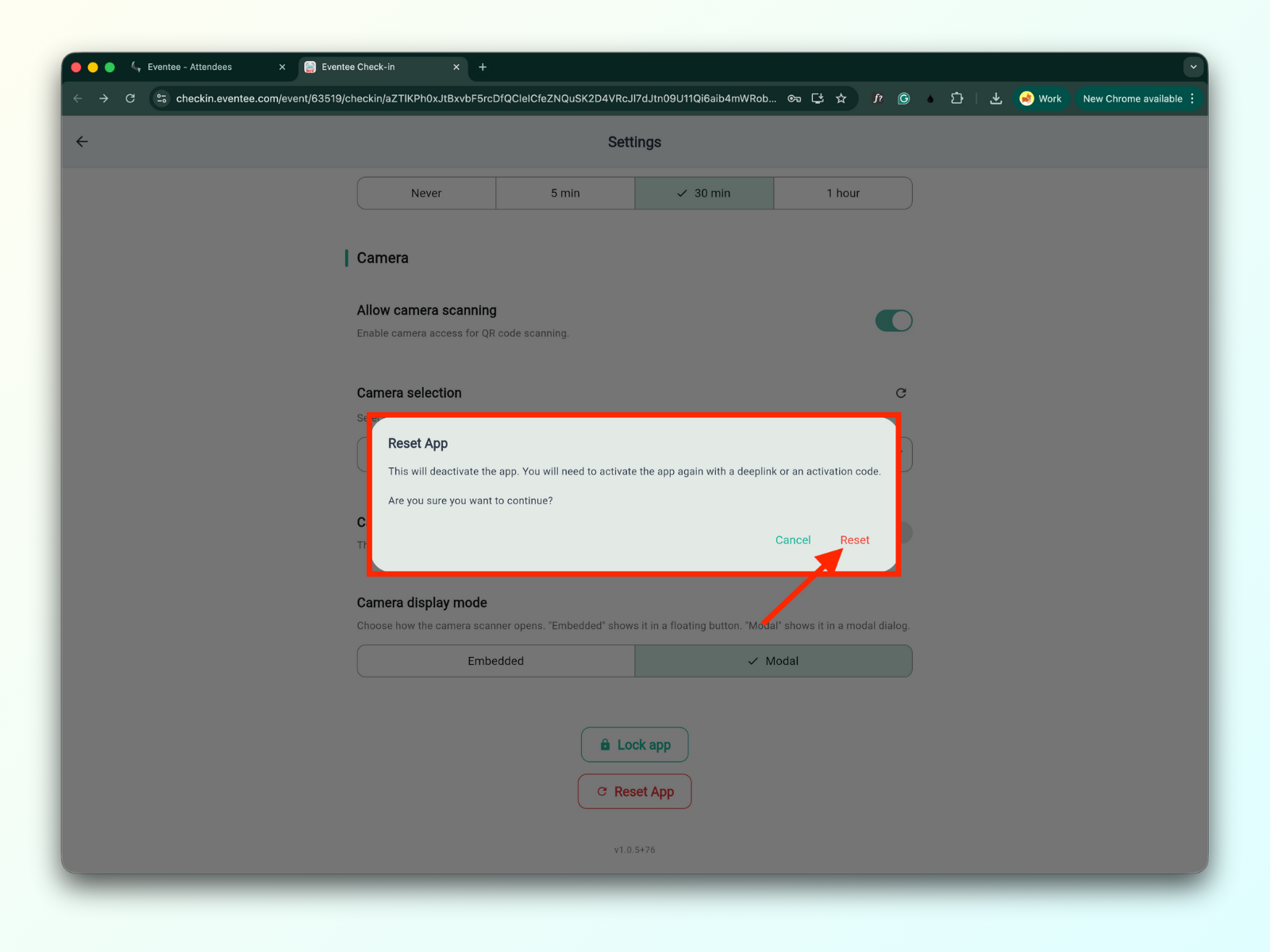
点击“重置应用”按钮会弹出一个带有警告的模态窗口,提示重置会停用应用。之后你需要通过 deeplink 或激活码重新激活应用。
打开签到应用
在设置里检查“允许相机扫描”是否已开启
回到控制面板界面
检查在控制面板界面的右下角是否能看到二维码扫描器
现在,只要用相机扫描参与者的票就行了。
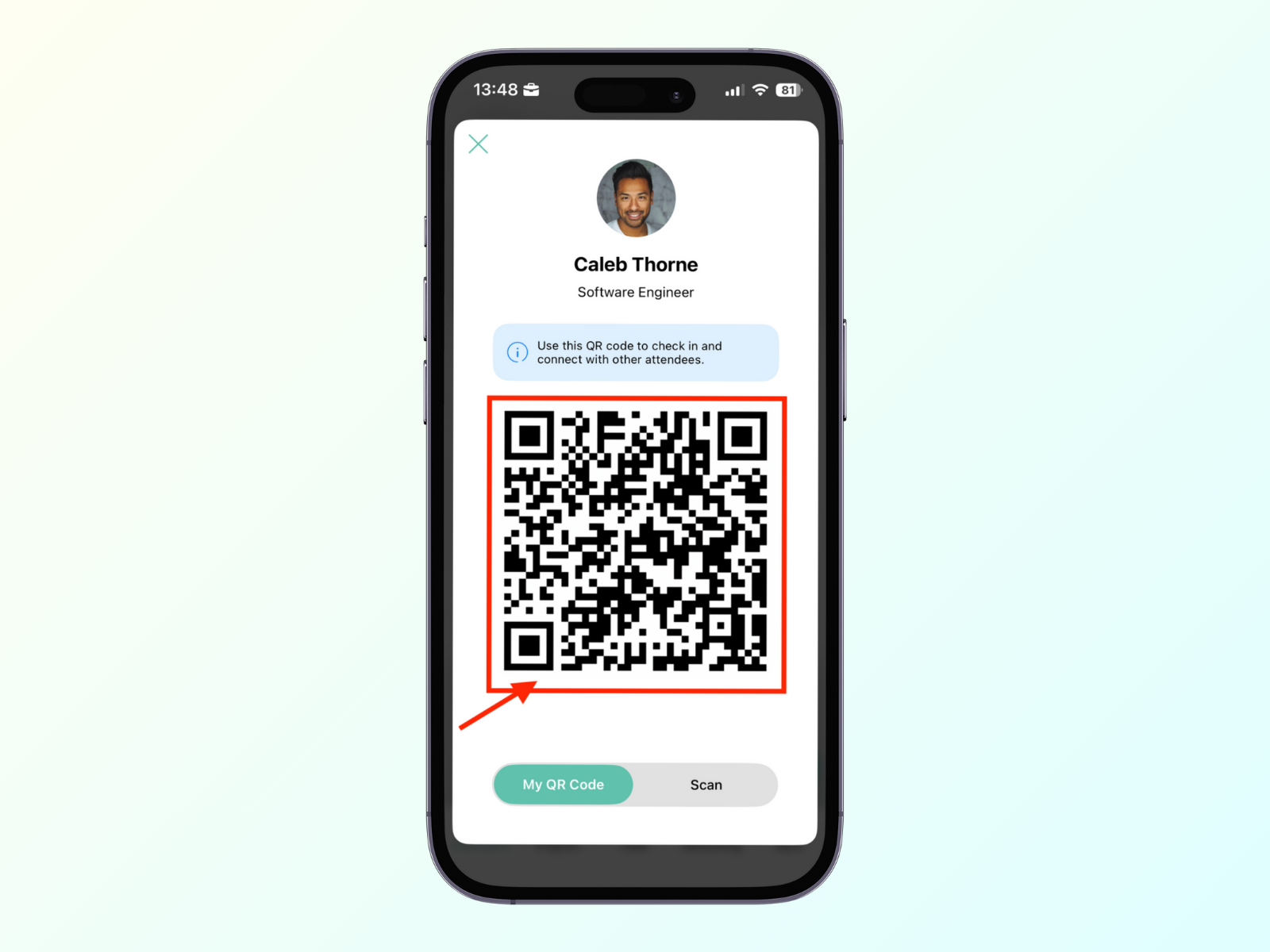
参加者可以出示他们在注册确认邮件中收到的二维码。
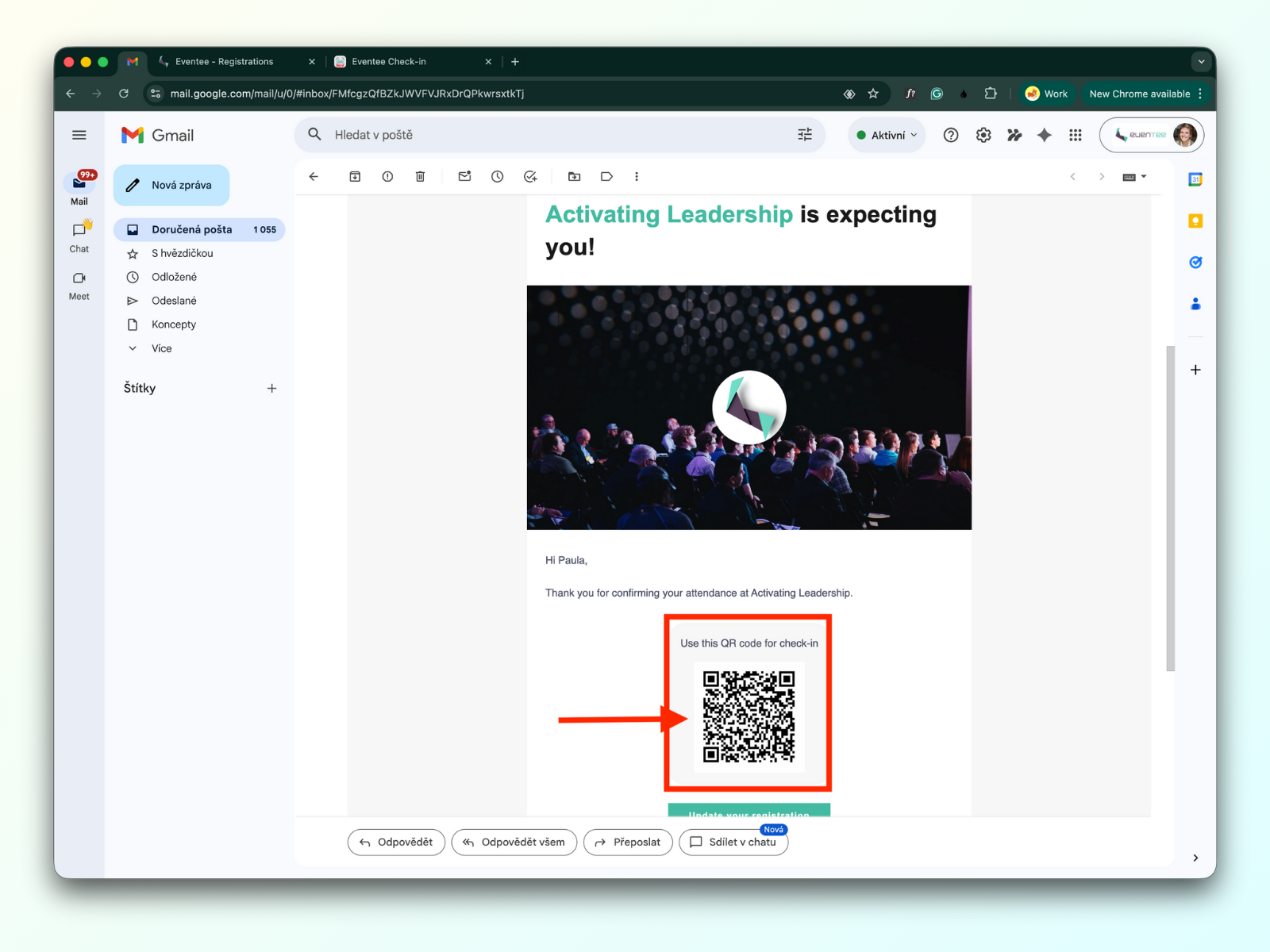
如果参加者下载了 Eventee 应用并打开了活动,他们就能找到自己的个人二维码。
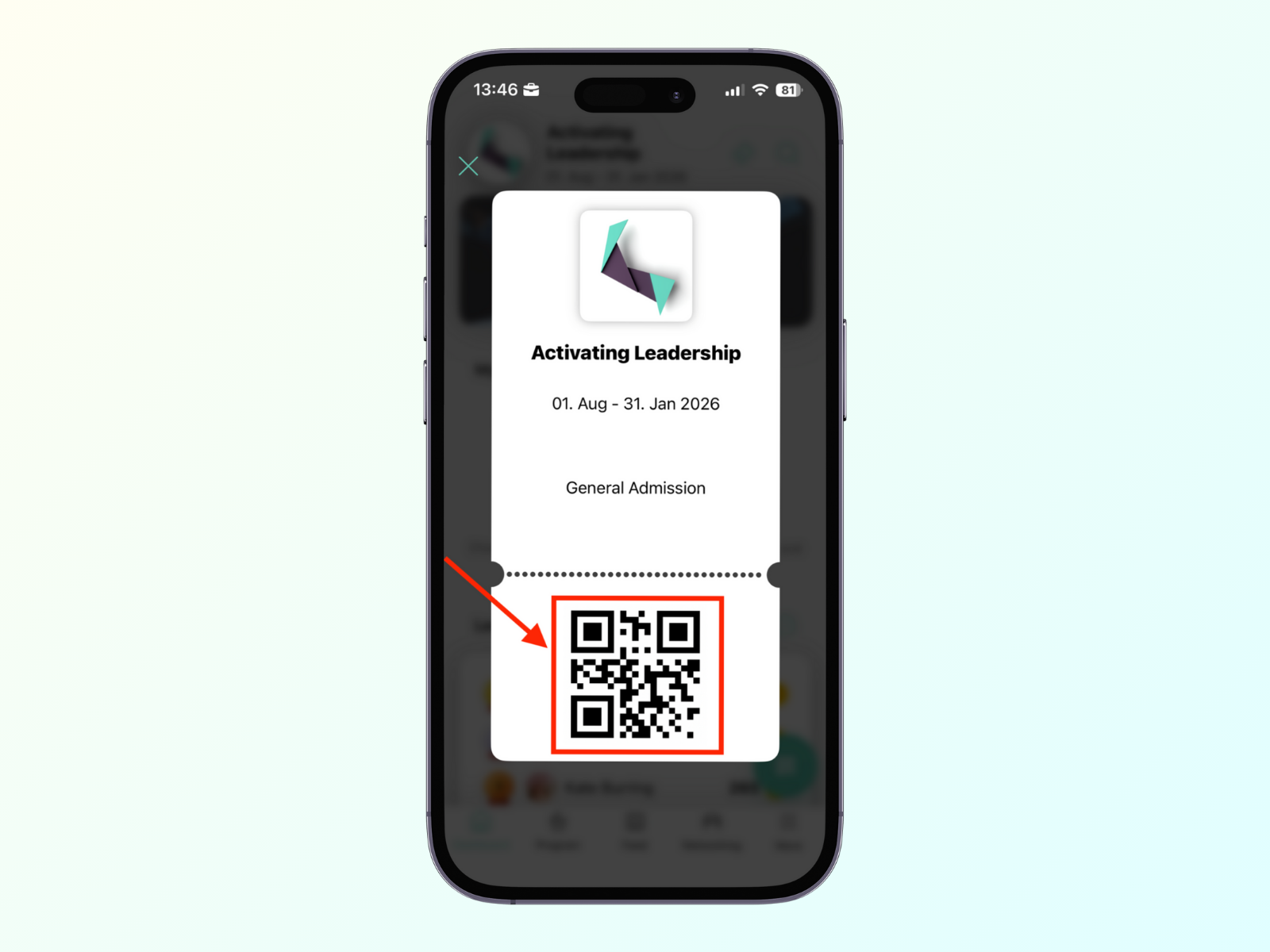
如果你在使用售票功能,你可以扫描参加者在应用中能找到的那张票。了解更多关于ticketing的信息。
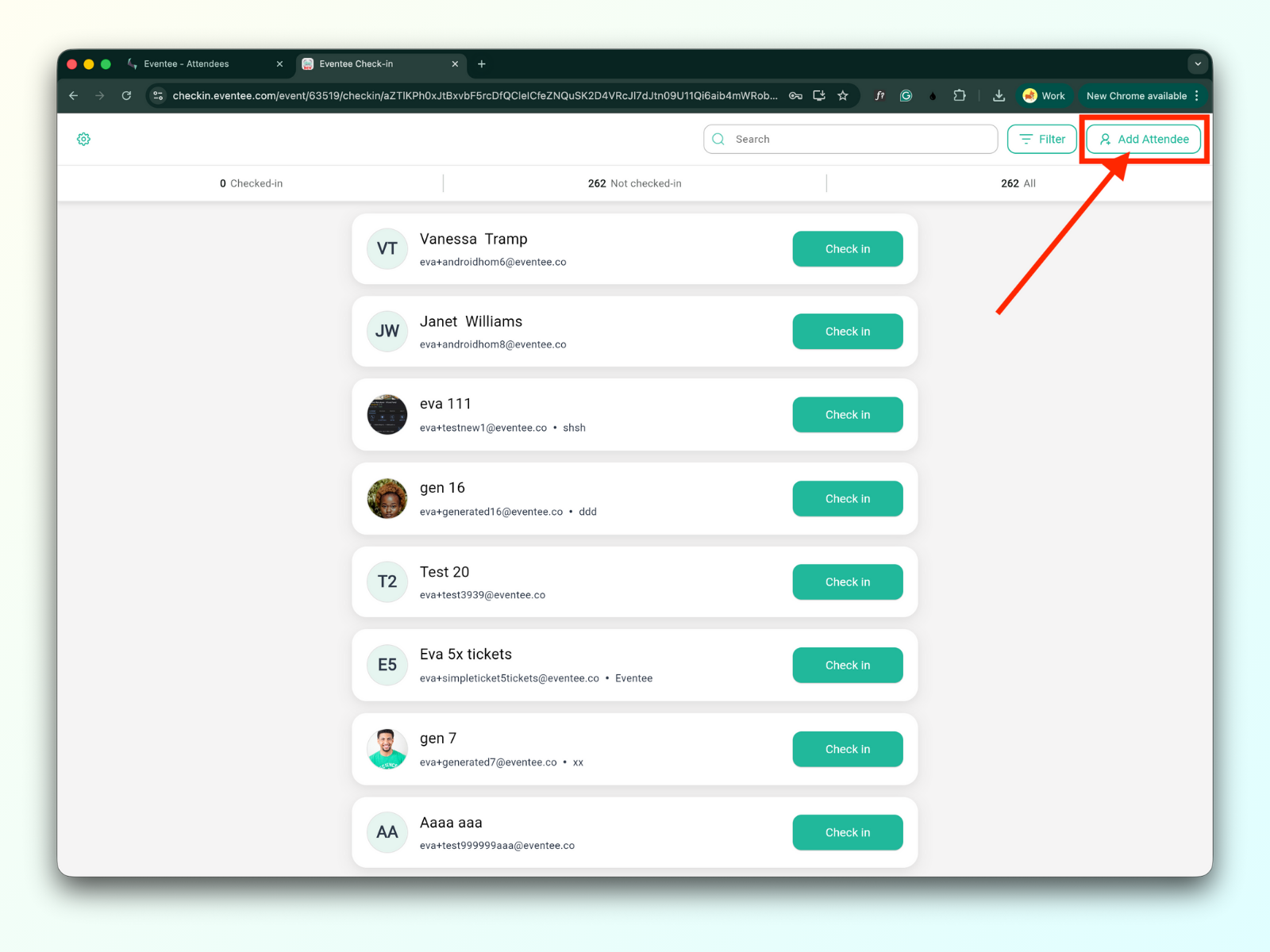
未在名单中的新参会者可以直接从应用里添加到列表中。仪表盘界面右上角可以找到 “Add attendee” 按钮。
点击这个按钮会打开一个弹出窗口,里面是新的参会者注册表。
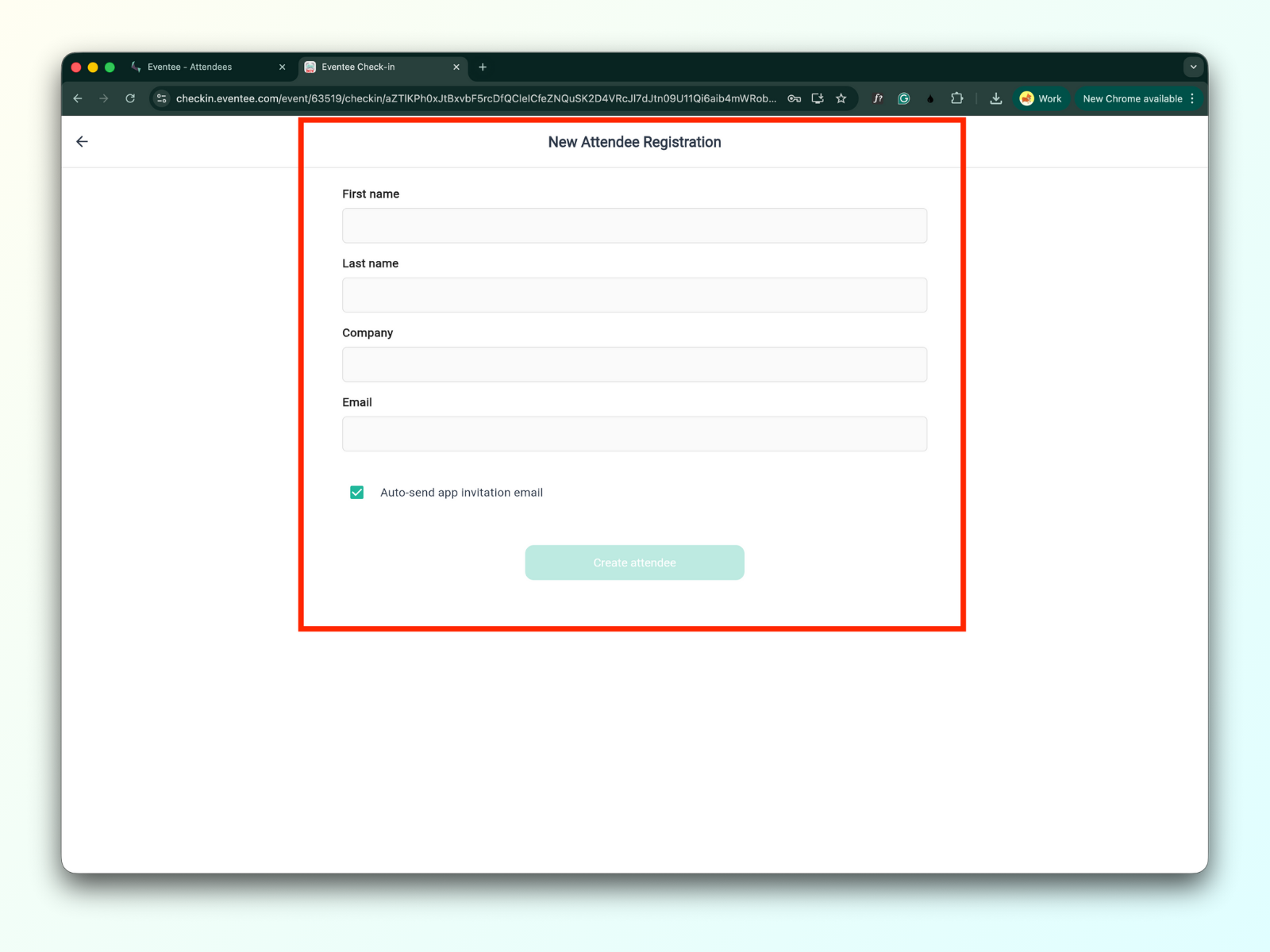
表单里包含以下字段:
名字(可选字段)
姓氏(可选字段)
公司(可选字段)
邮箱(必填字段)
复选框 - 自动发送一封邮件,用于下载 Eventee 应用
“Filter button” 按钮在屏幕右上角搜索栏旁边。
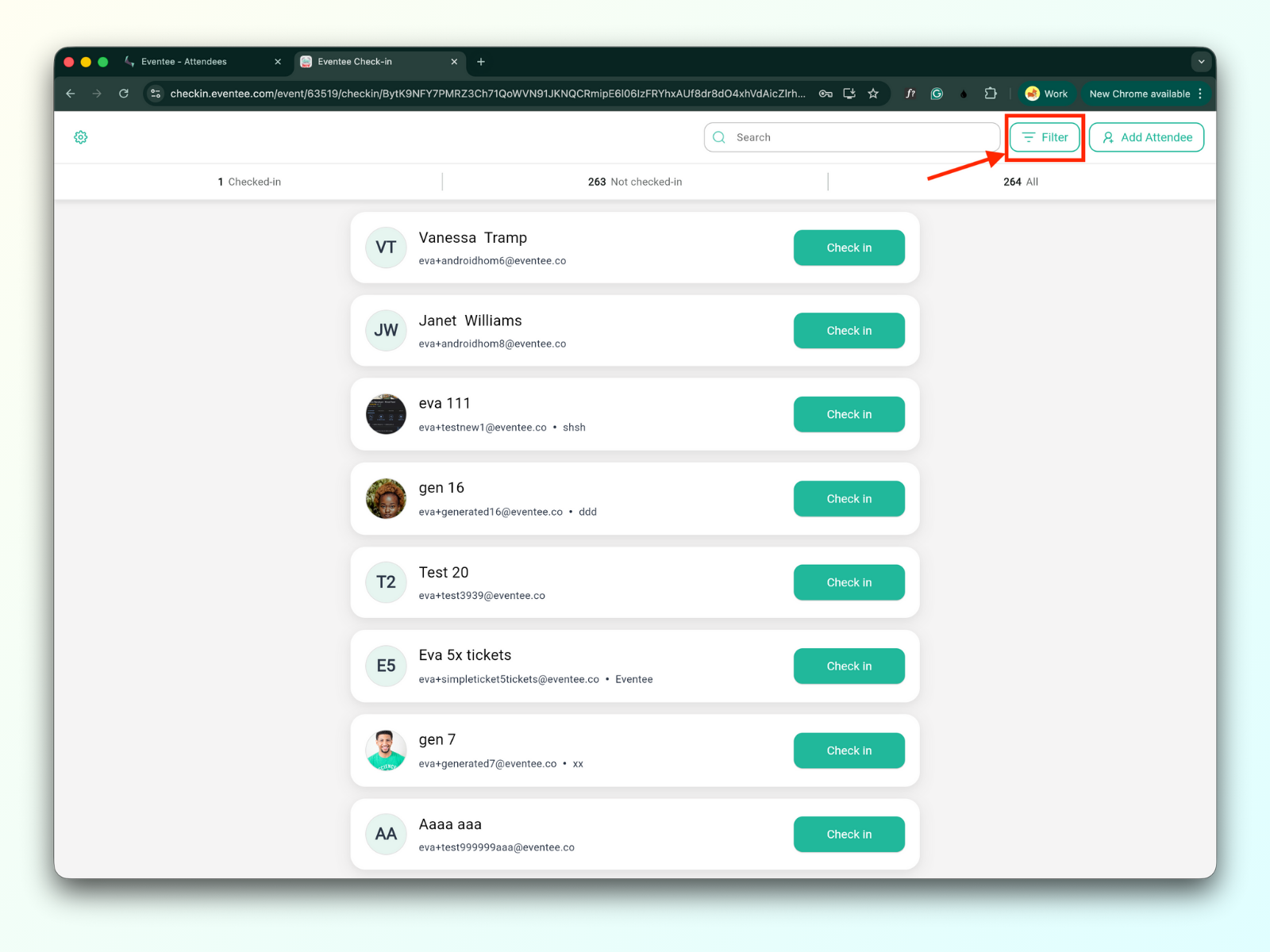
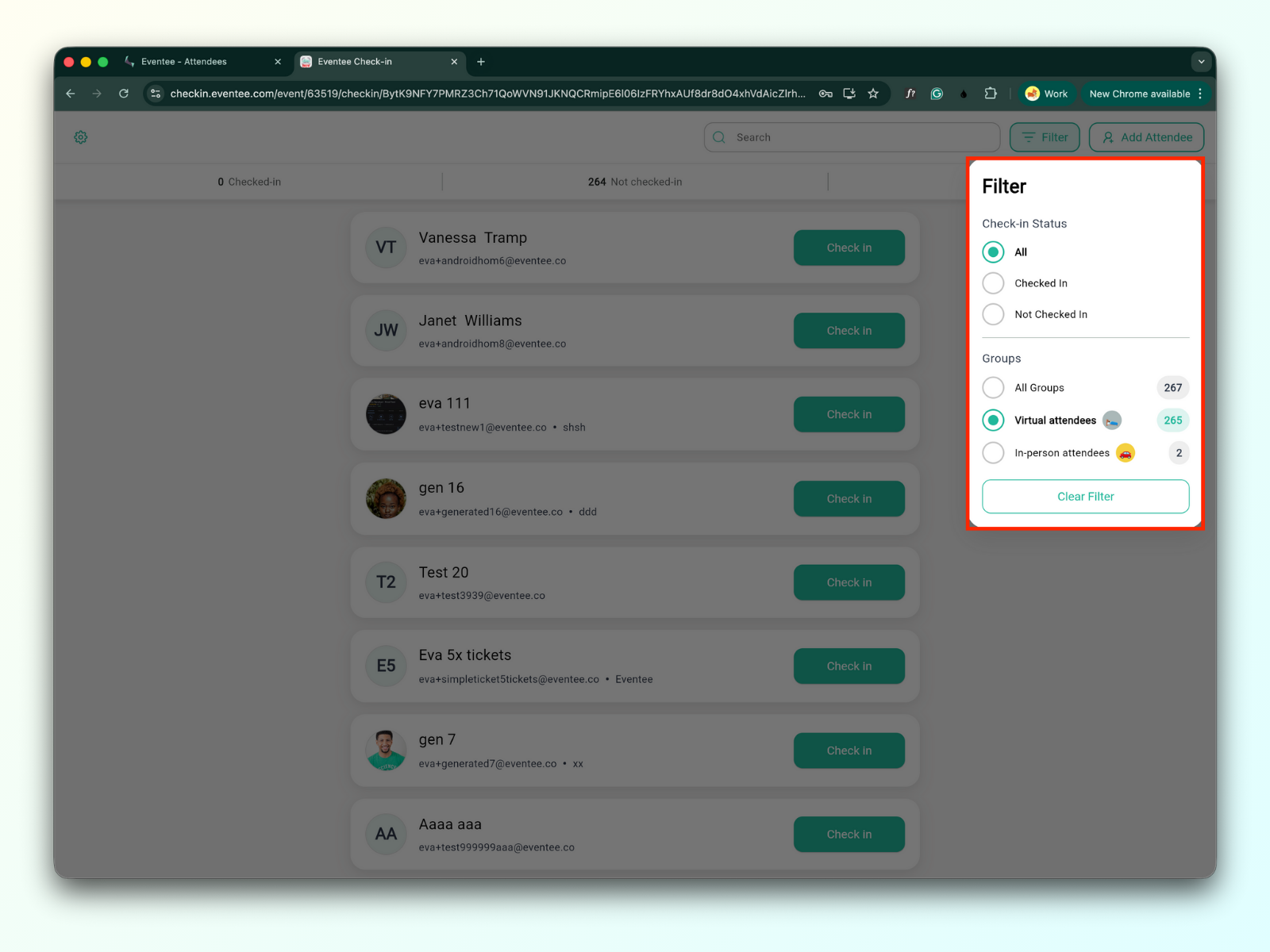
你可以按以下方式筛选参会者:
签到状态:
已签到: 所有已经完成签到的参会者。
未签到: 所有还没有签到的参会者。
分组
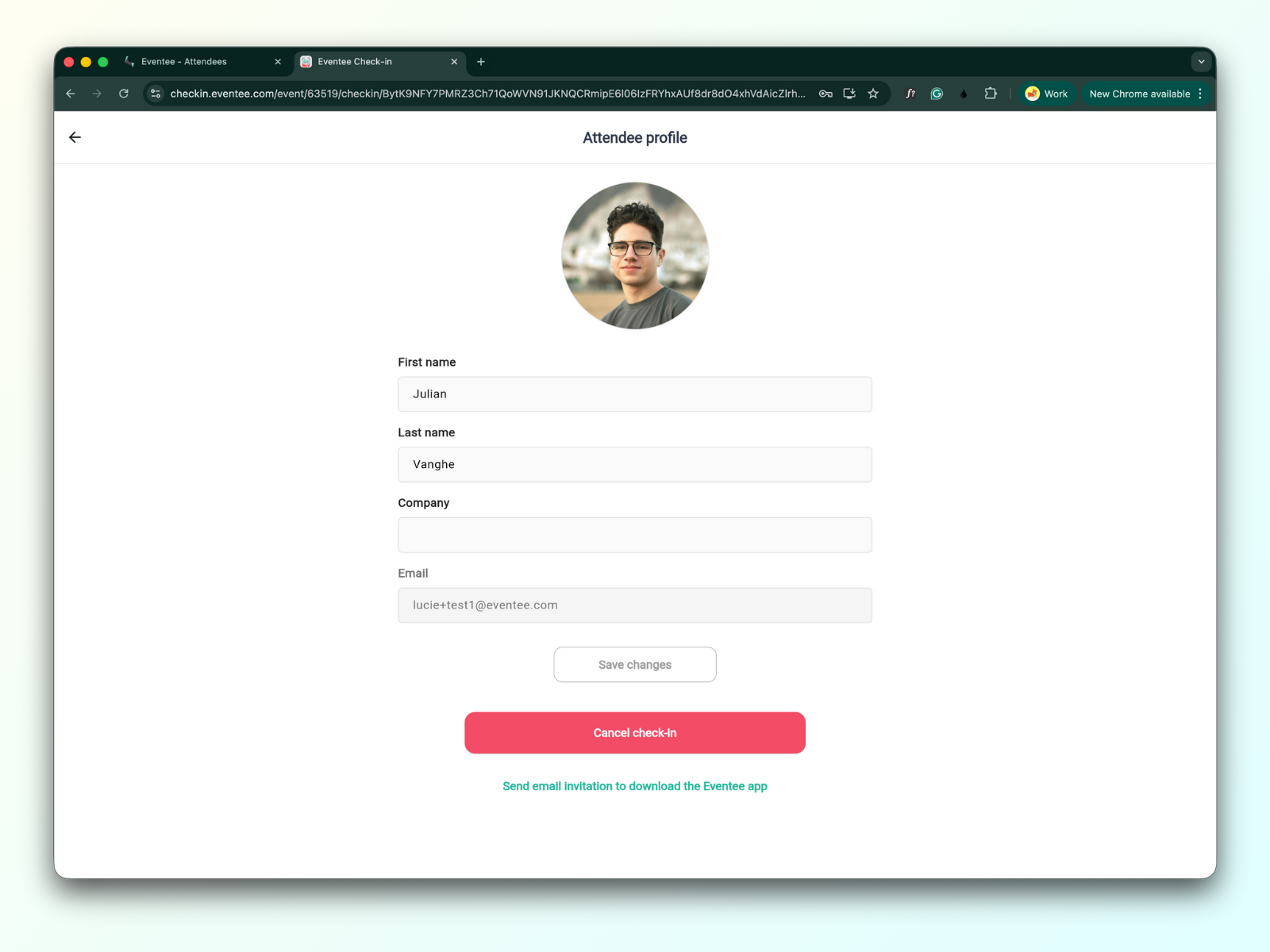
当你在列表中点击某个参会者时,你可以查看他们的资料。在这里,你可以编辑他们的信息、取消他们的签到,或者发送邮件邀请他们下载 Eventee 应用。