使用我们的签到应用,现在只需几秒钟即可完成来宾入住。该过程非常简单:扫描参与者的唯一二维码或手动勾选列表中的人员。未列出的来宾可以直接从应用程序添加到列表中。
请注意,签到功能并非对所有计划都可用。请查看我们的定价页面,了解您的计划中是否包含此功能。
在设置 → 功能 → 签到中,您可以启用我们的签到功能。
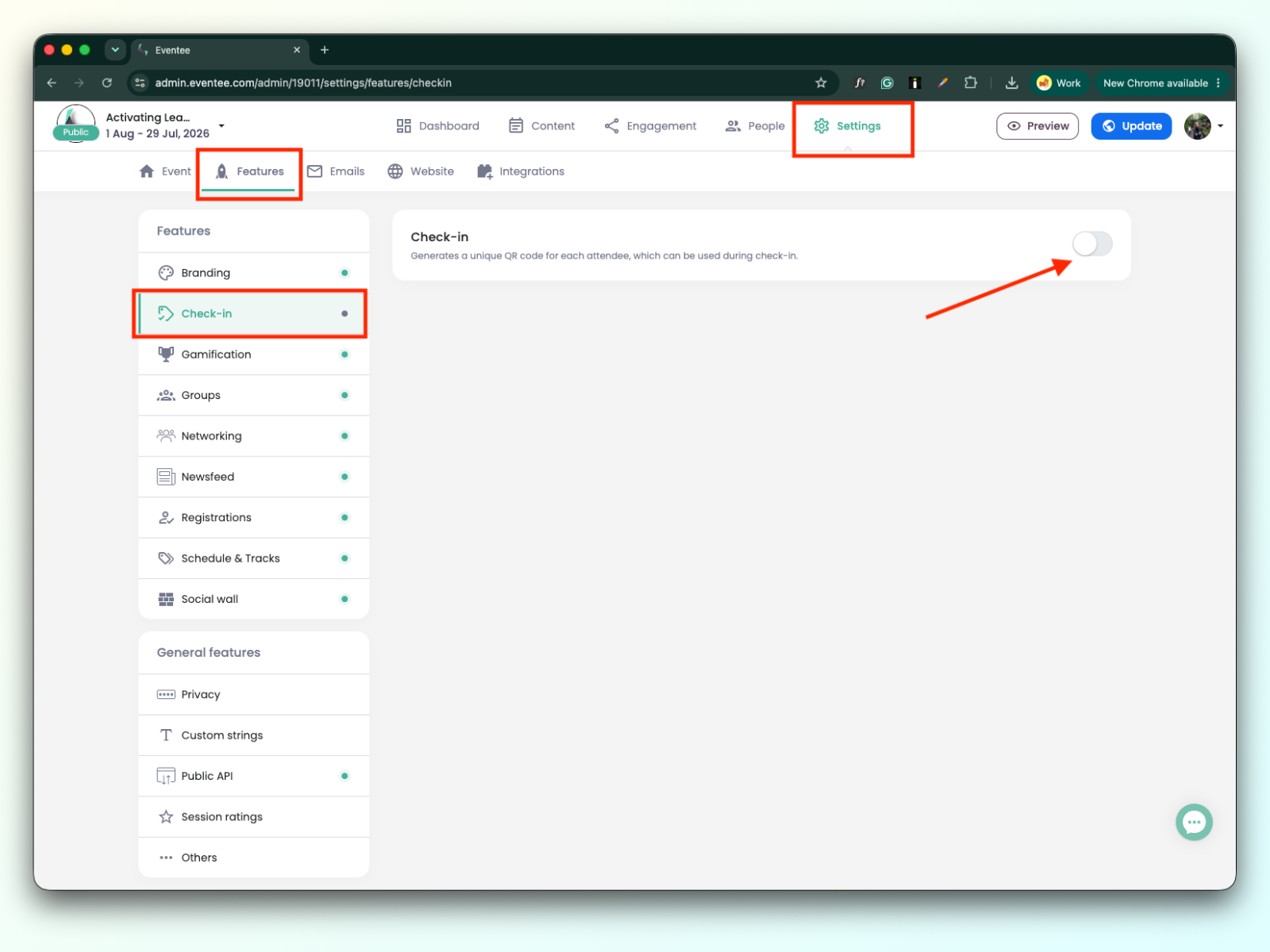
启用签到功能后,您可以从两个位置管理它:
设置 → 功能 → 签到
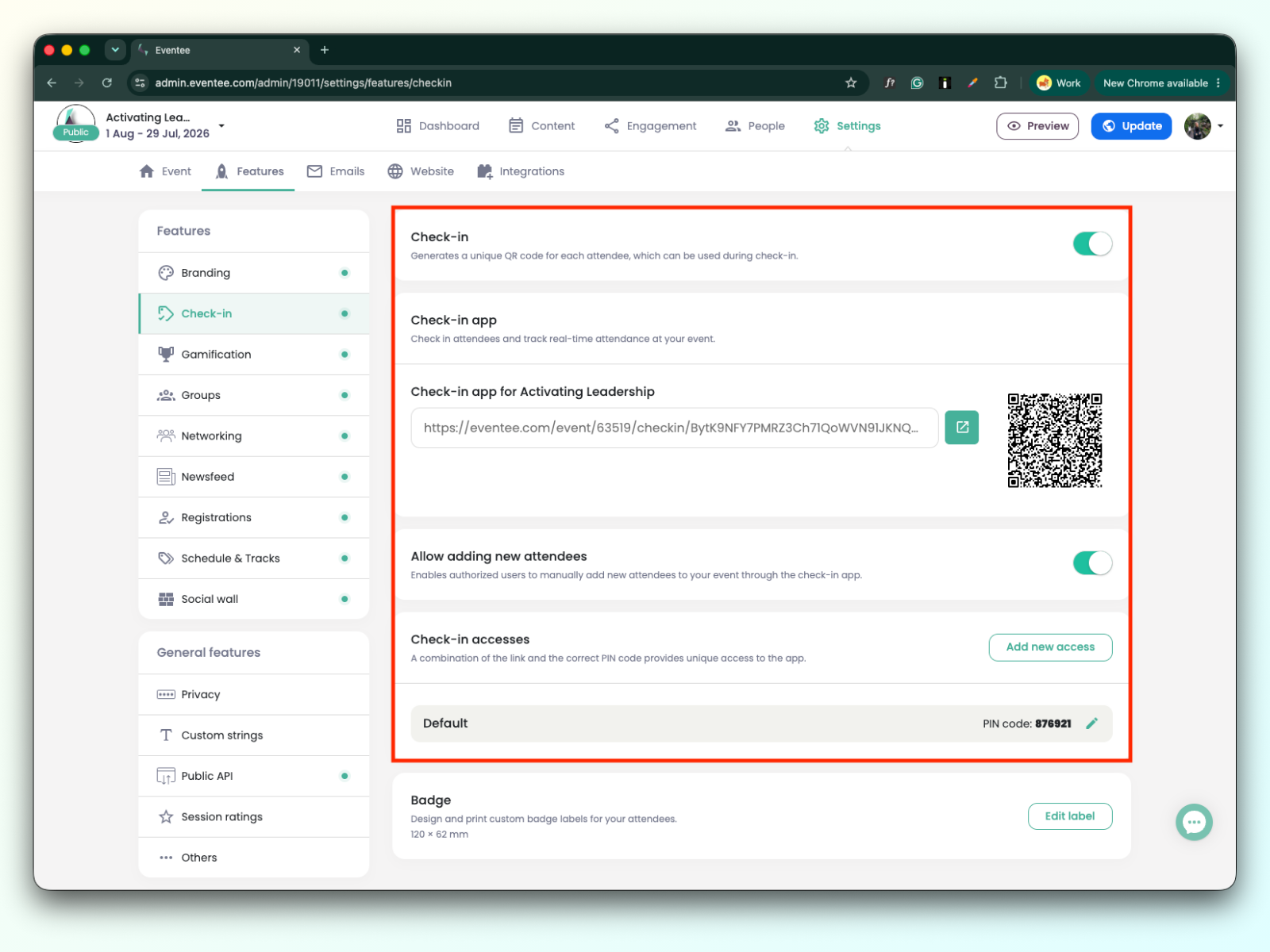
人员 → 参与者 → 齿轮图标在签到筛选器中
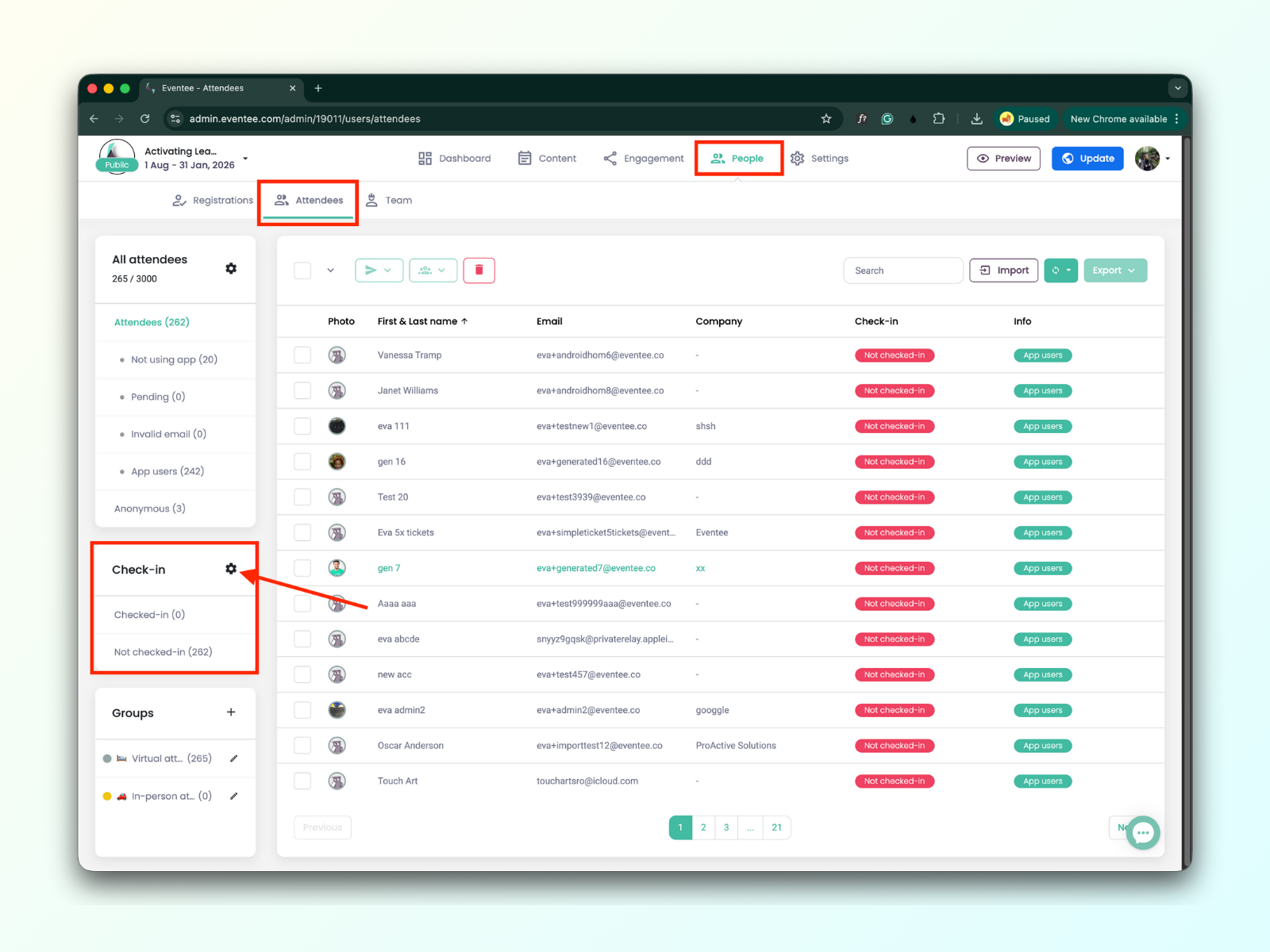

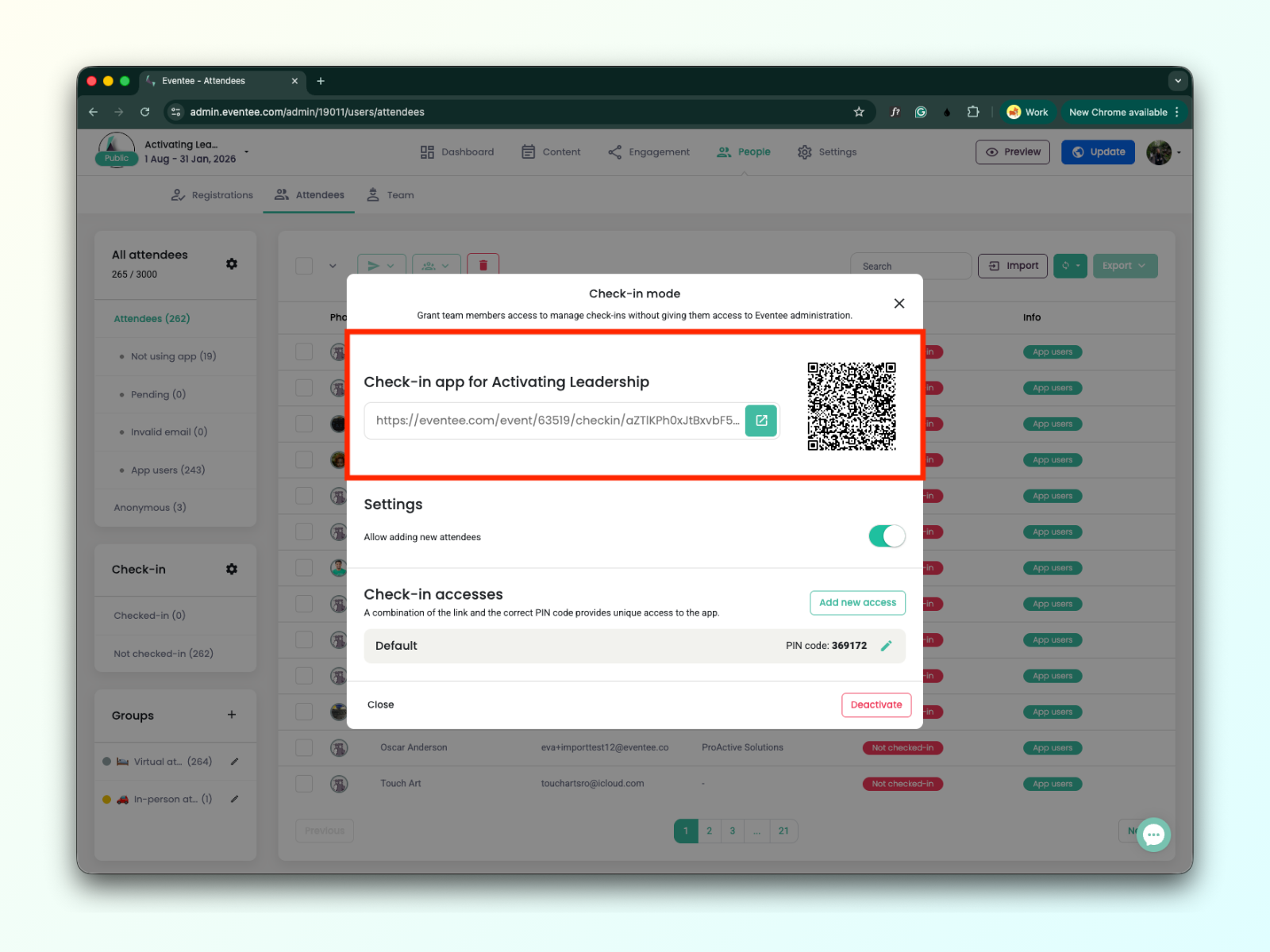
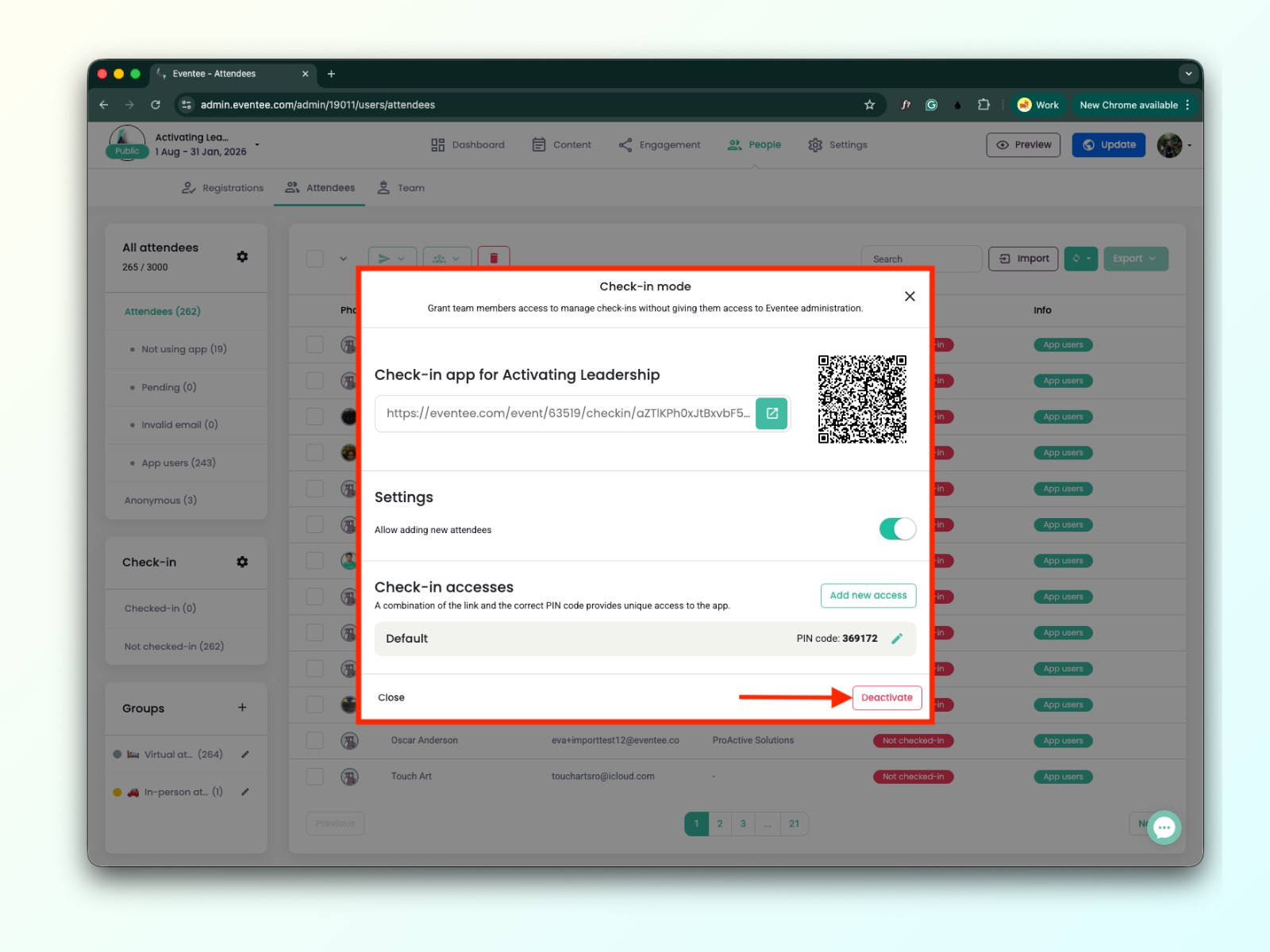
点击绿色的'管理'按钮或'齿轮图标'会打开包含签到设置的弹出窗口。
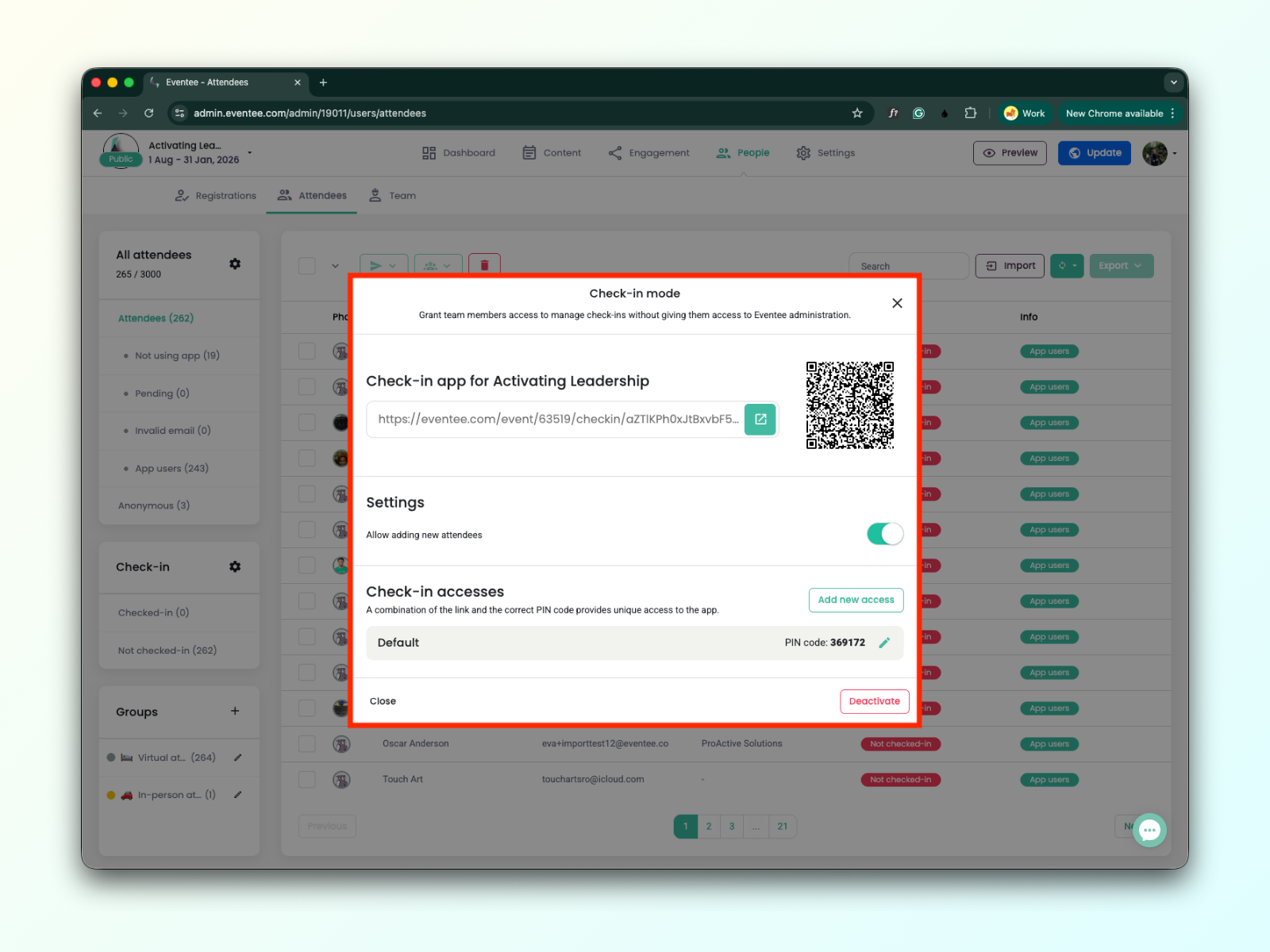
在这里,您可以找到用于安装签到应用的唯一深层链接和二维码。
查看有关如何安装和打开签到应用的详细指南。
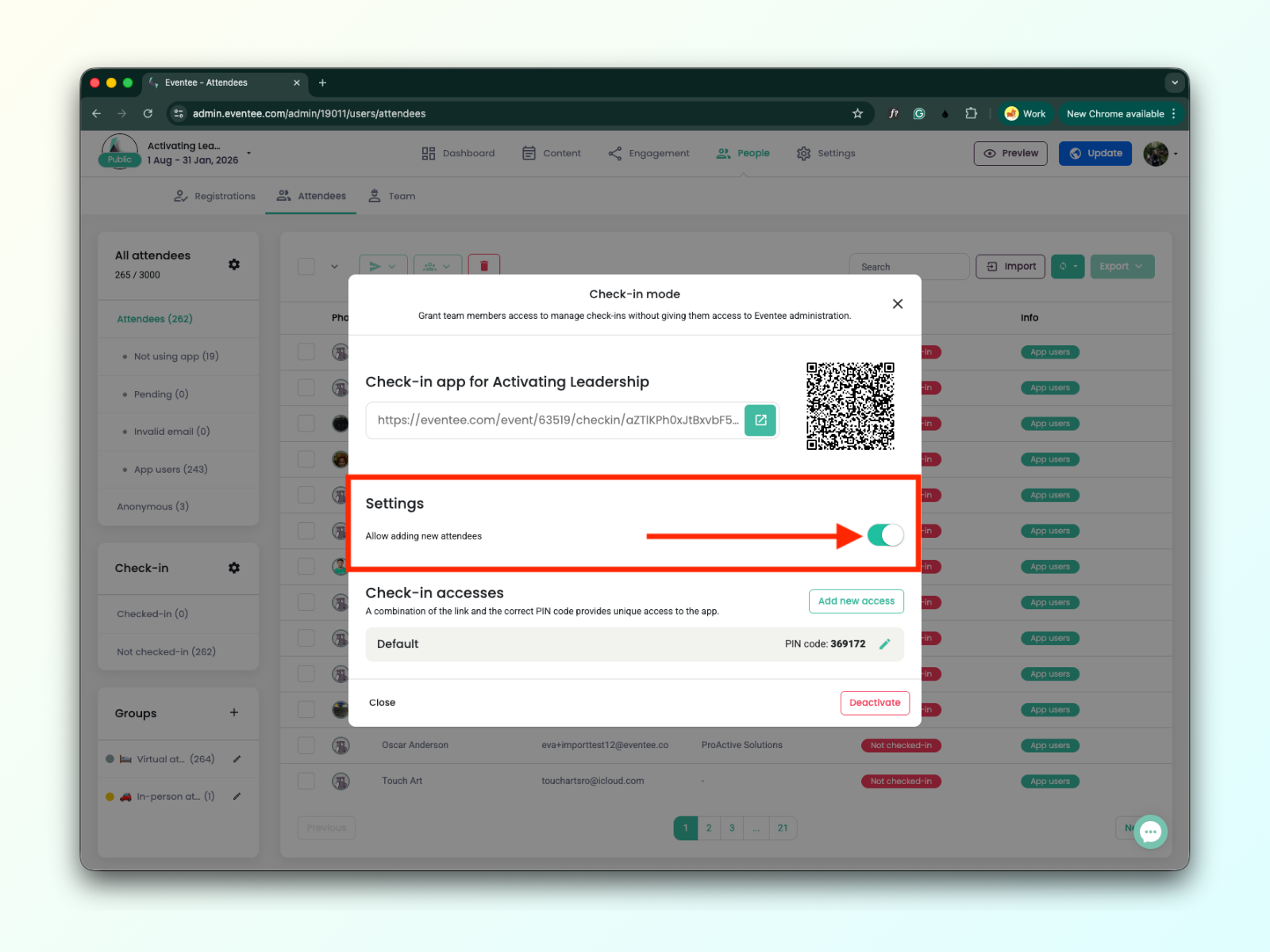
您可以选择是否允许在签到应用中添加新参与者。
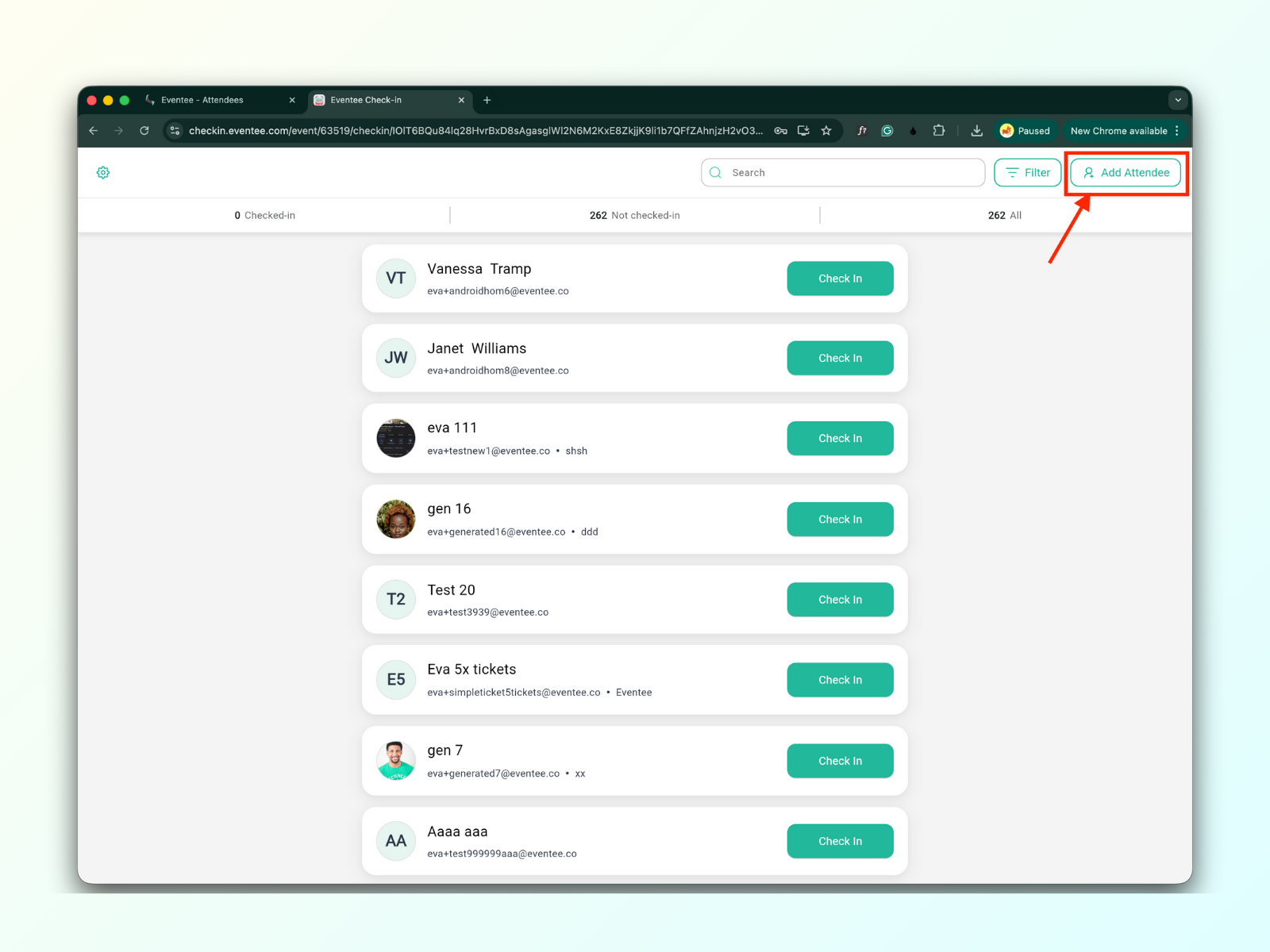
When enabled, an 'Add attendee' button appears in the check-in app. Learn more in How to add a new attendee in Check-in app.
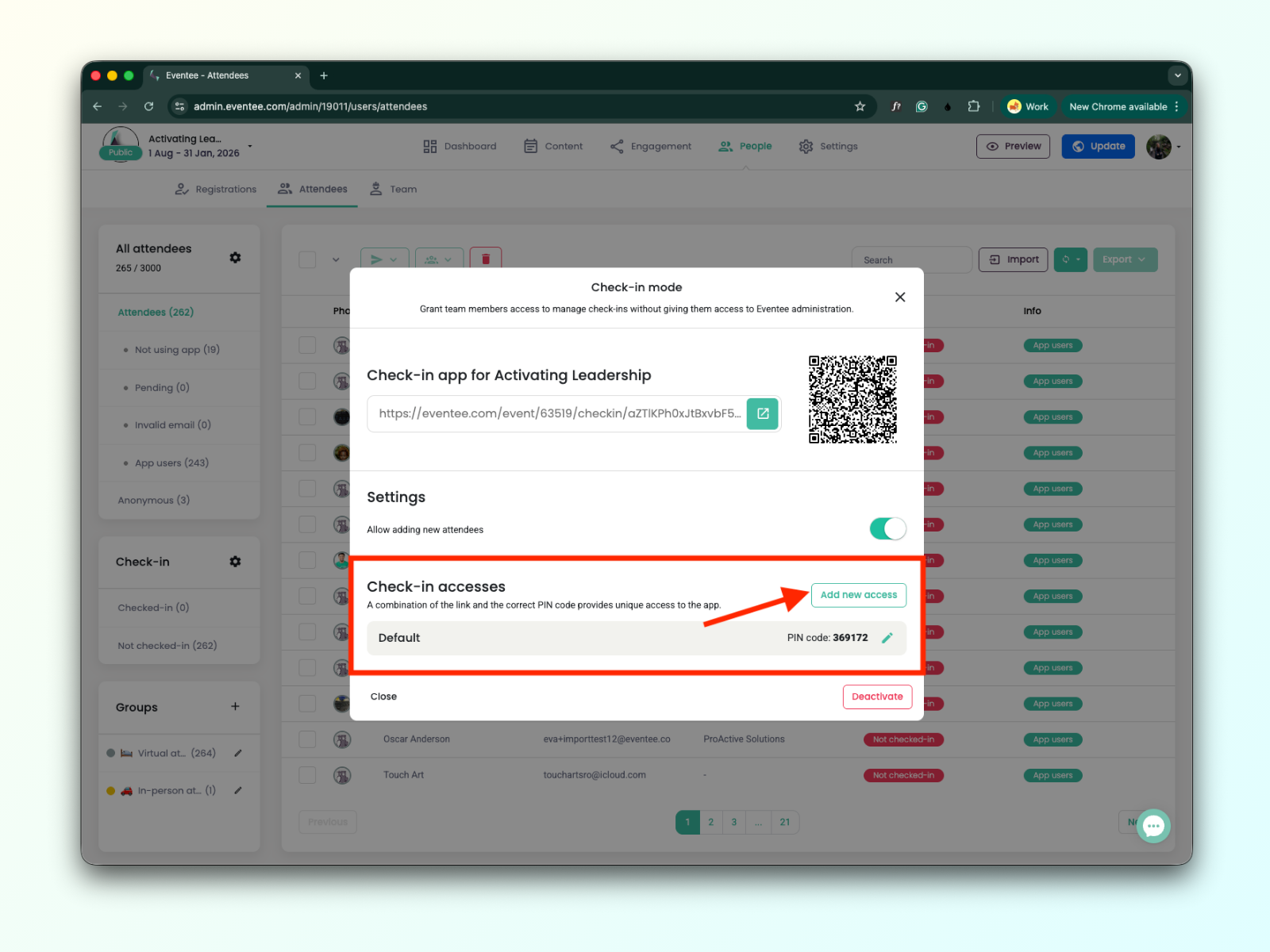
You can manage check-in accesses.
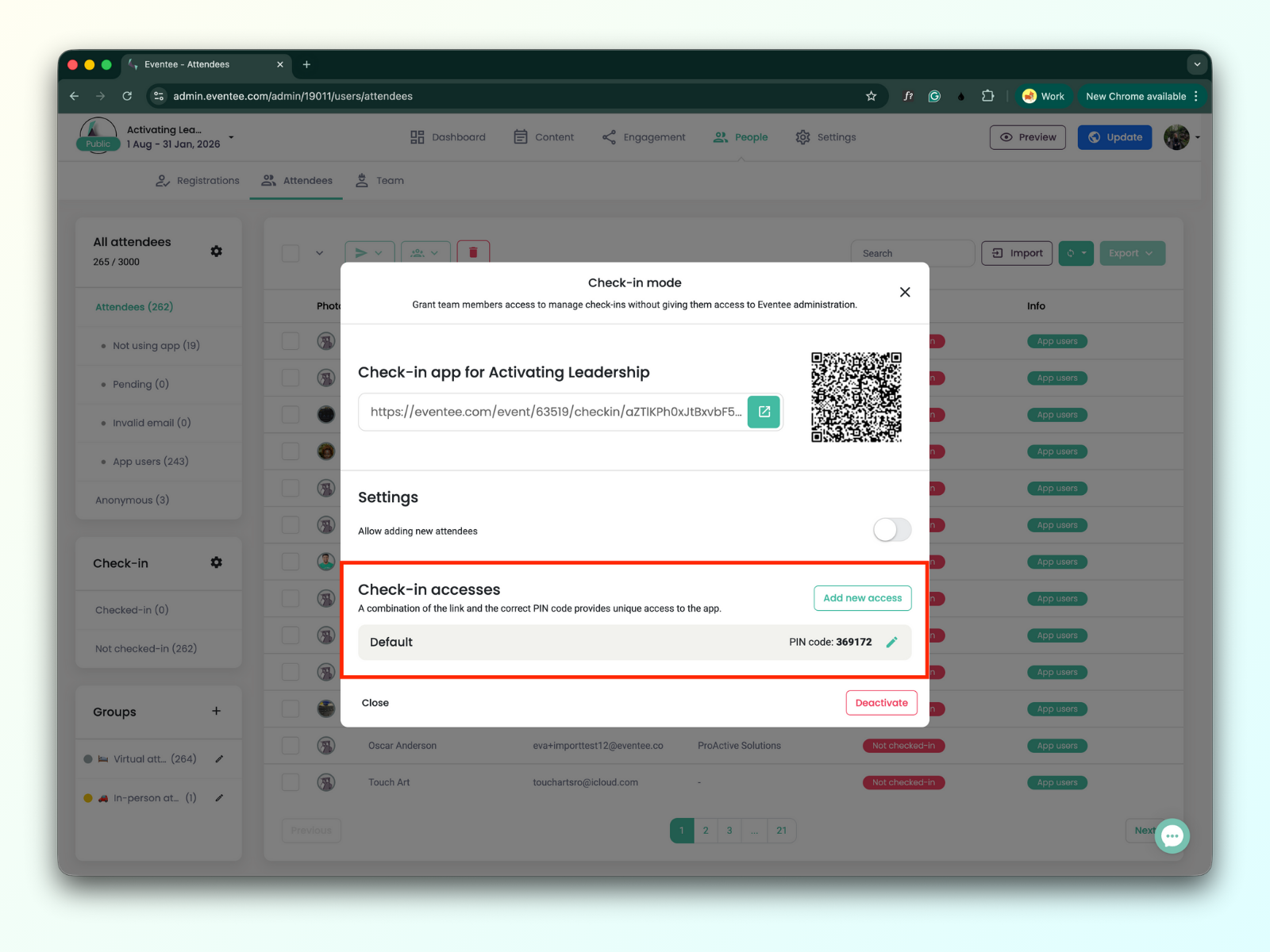
The check-in access is a 6-digit PIN code, which is entered on the check-in activation screen. You can use one PIN code for multiple people or create additional ones.
There is no limit on the number of check-in app accesses. For example, when you have five check-in staff members, you can assign five different app access accounts to them.
Clicking the button “Add new access” adds a new access to the app.
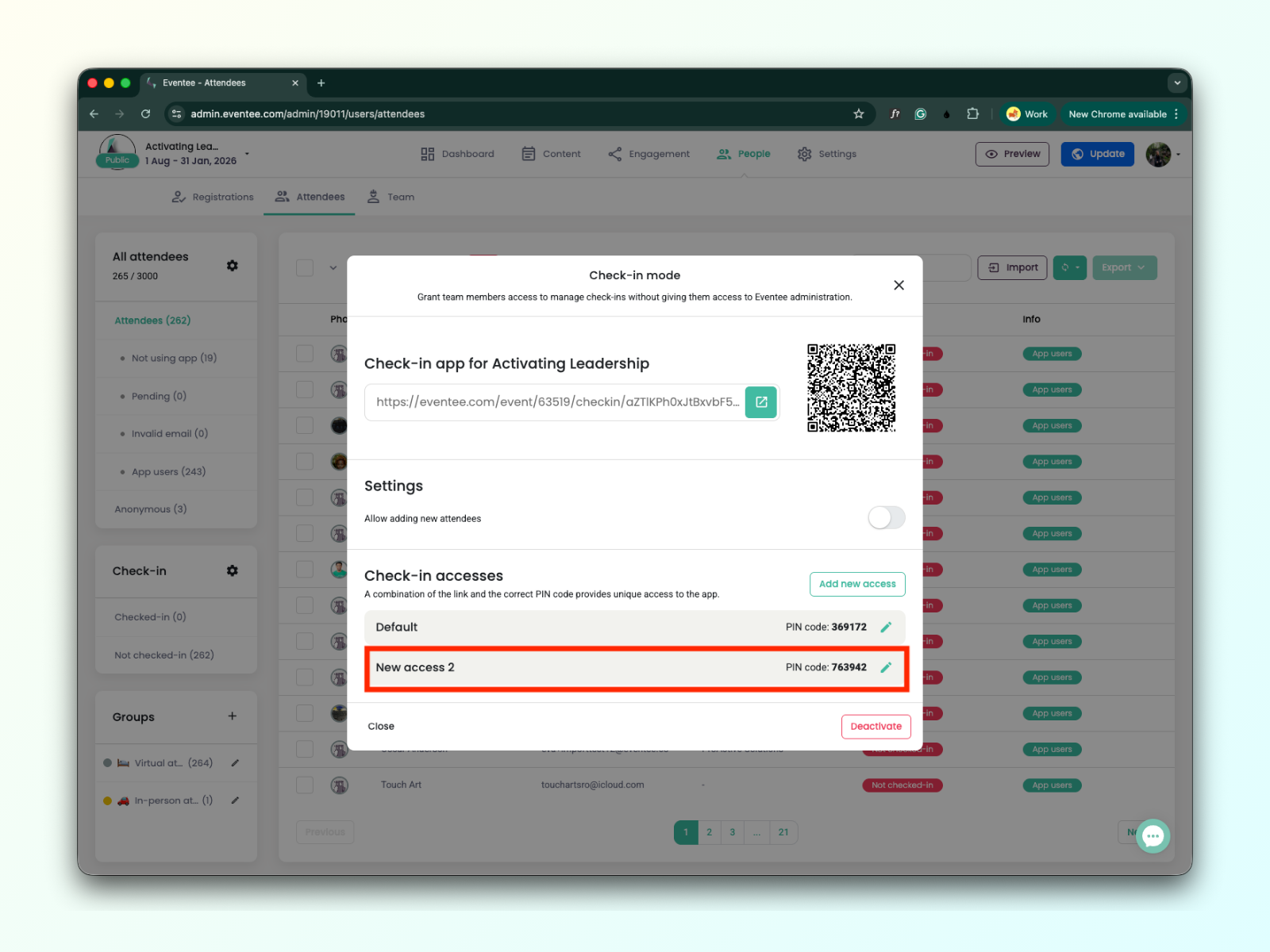
每个访问权限都可以通过点击'绿色笔图标'来编辑。
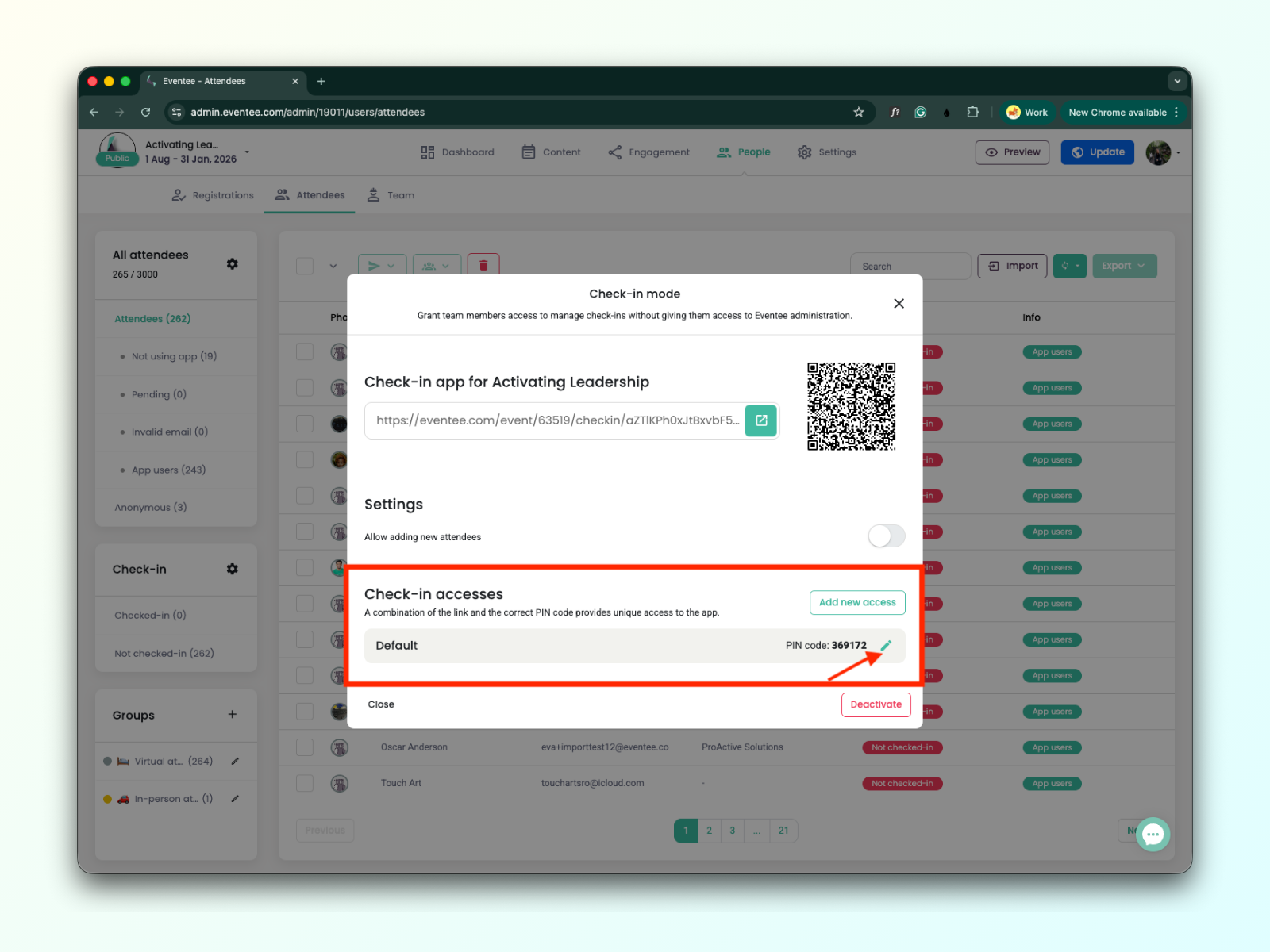
您可以编辑访问权限名称和PIN码
点击保存将保存编辑的数据
点击'撤销'将禁用该访问权限
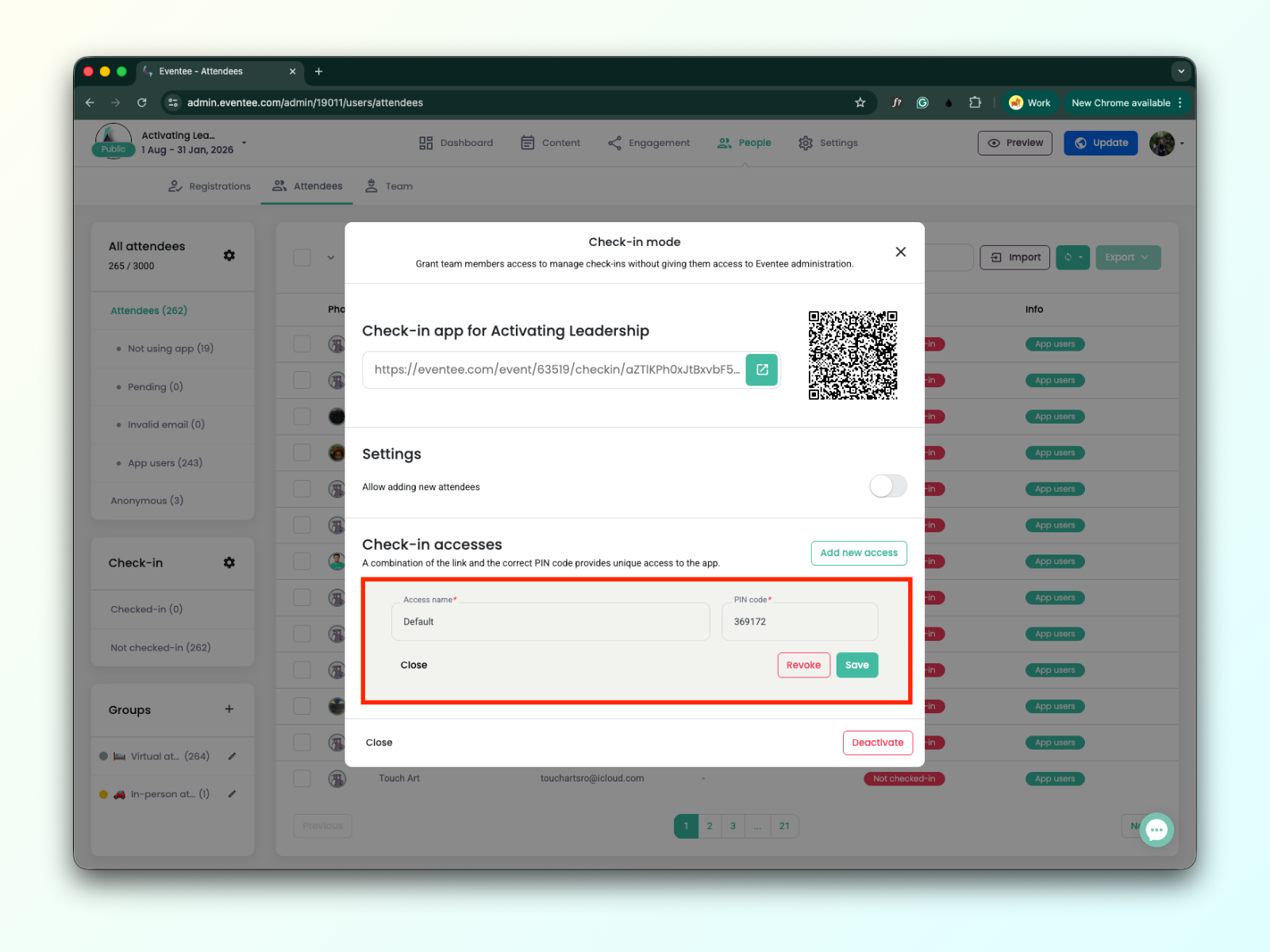
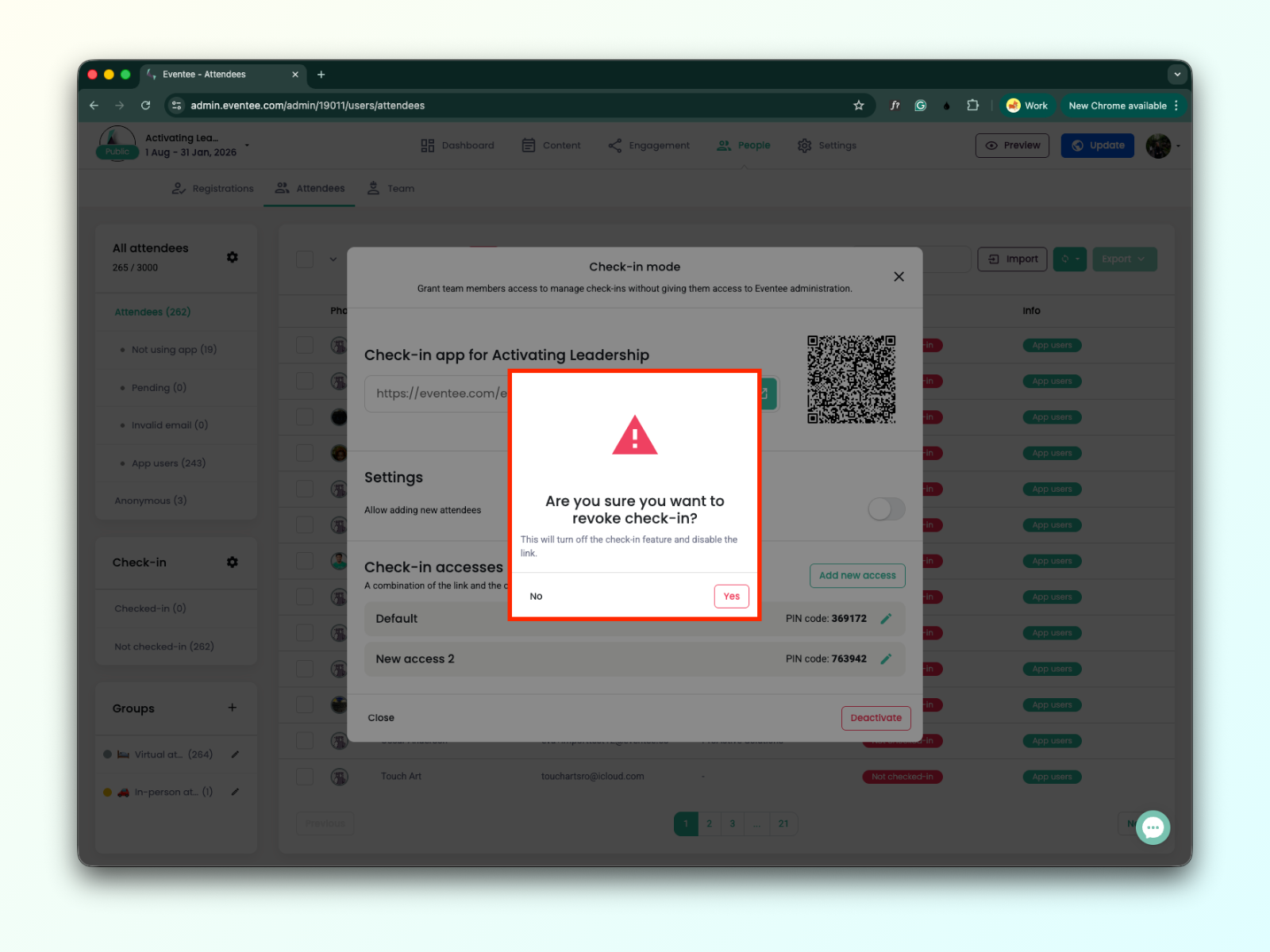
您可以停用签到功能。
点击'停用'按钮将禁用签到功能和链接。
签到设置完成后,您可以提供链接和PIN码,并授予签到工作人员访问签到应用的权限,而无需授予他们访问Eventeee管理后台的权限。
了解更多关于Eventee签到应用如何工作的信息。
