在这篇文章中,你会学到怎么导入和邀请报名者,以及如何处理无效用户等内容。

在向已发布的活动导入用户时,你随时可以选择现在就给他们发送 RSVP,或者稍后再发。
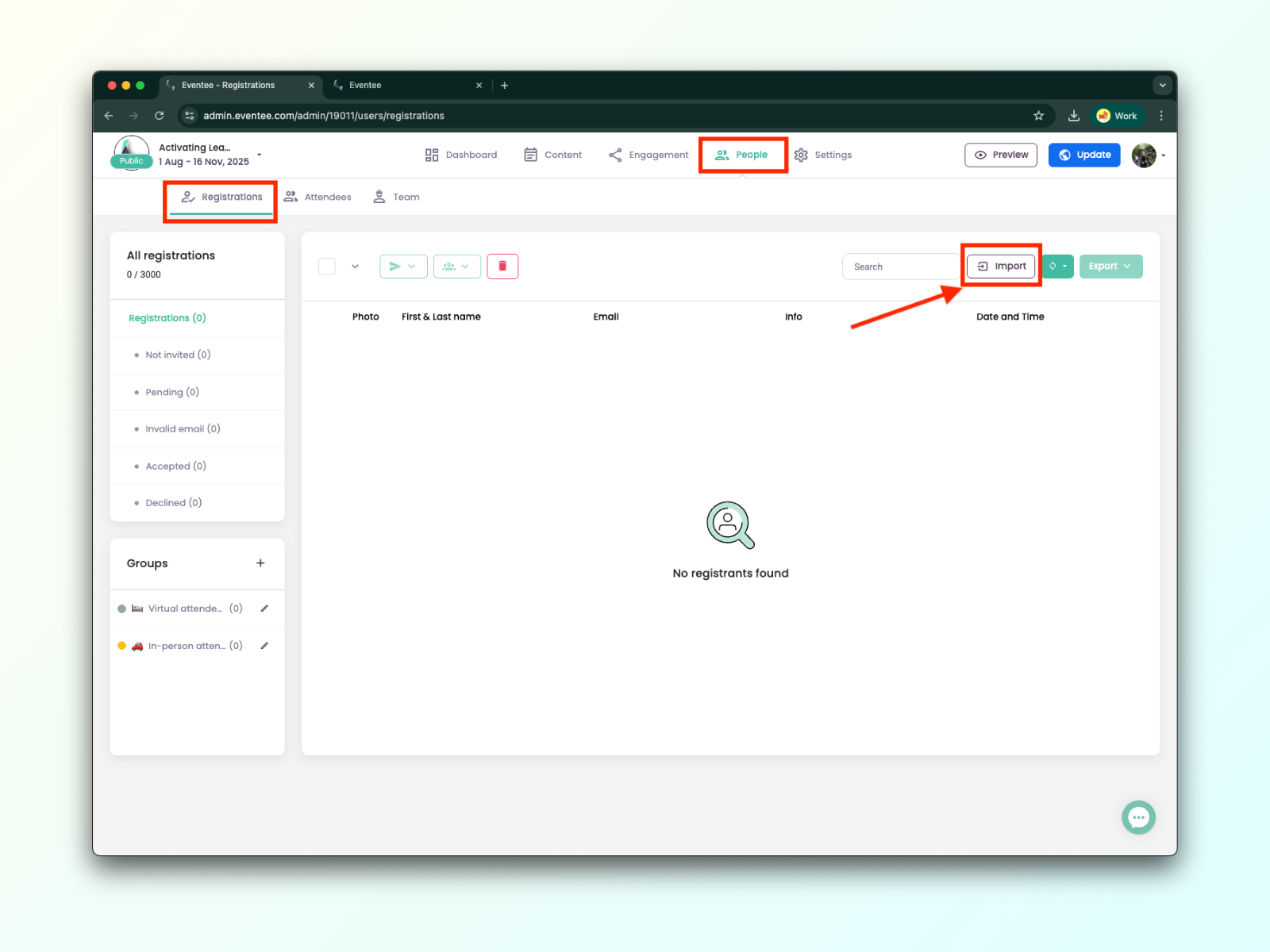
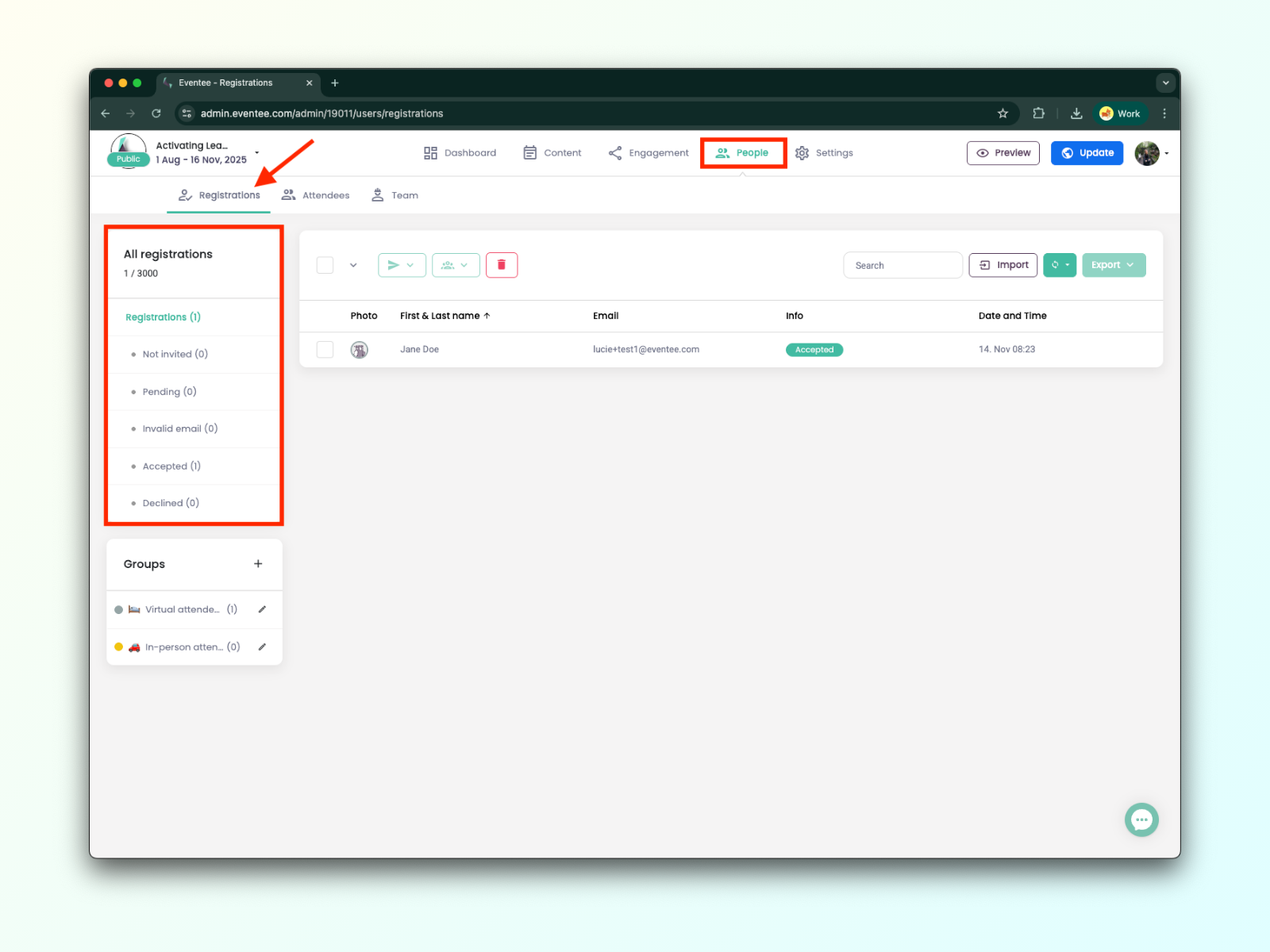
先在 Eventee 里创建你的报名者列表。要把报名者添加到 Eventee,请前往People → Registrations 标签页。在这里,你应该能在屏幕右侧看到一个Import 按钮,就在Export旁边。

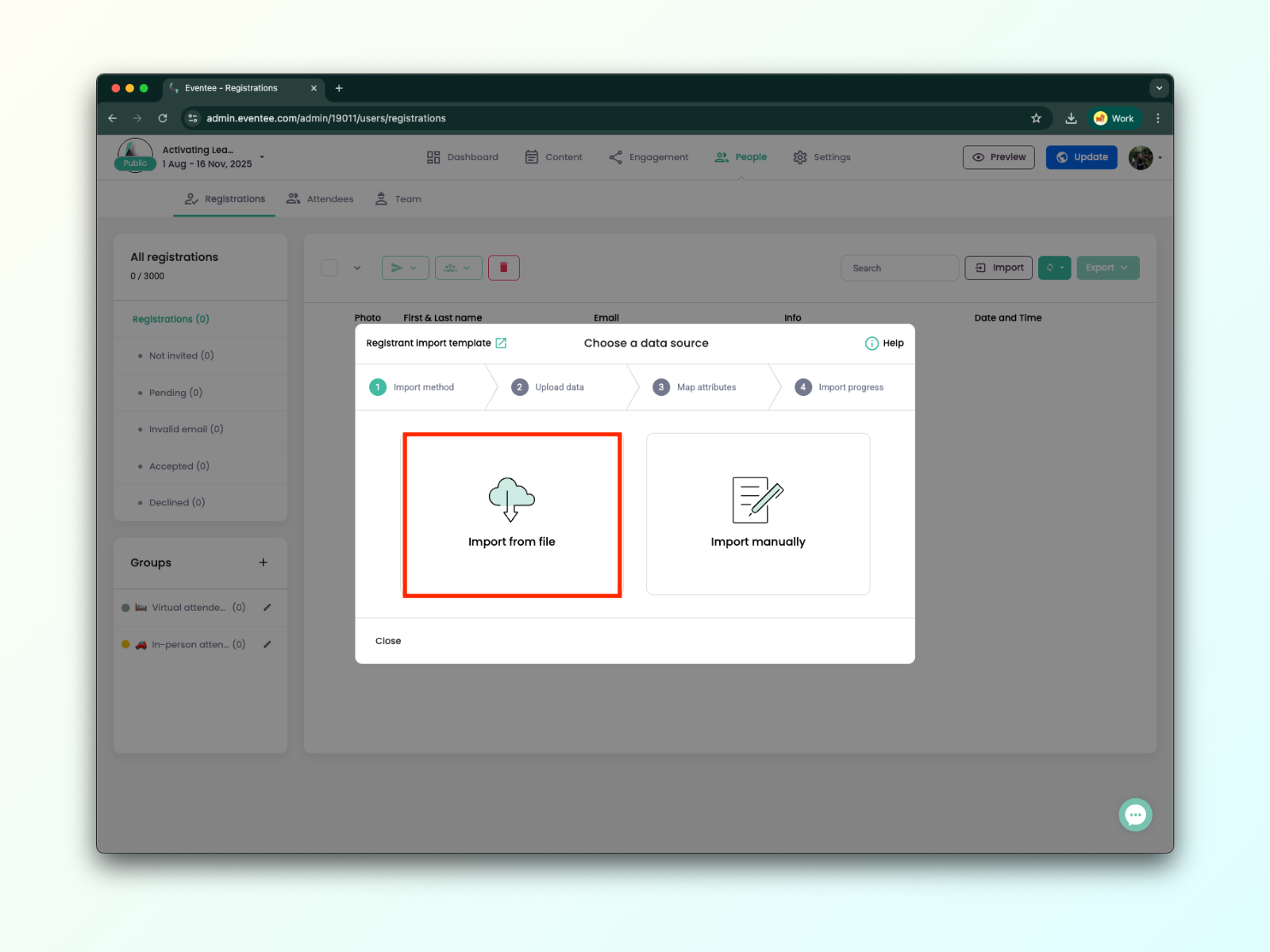
现在你有两种方式来导入报名者并向他们发送 RSVP:上传文件或者手动添加。
在上传之前,请确保你的文件符合所有必要要求,以便成功导入报名者。
你可以在这里找到报名者导入的示例文件。只有 email 字段是必填。
现在你已经知道从哪里开始了,接下来我们来说说怎么上传文件,以及怎么映射文件属性来正确关联数据字段。
1A. 在导入对话框中,选择从文件导入,然后上传包含报名者信息的文件。我们支持.xls, .xlsx, .csv, 和 .tsv。
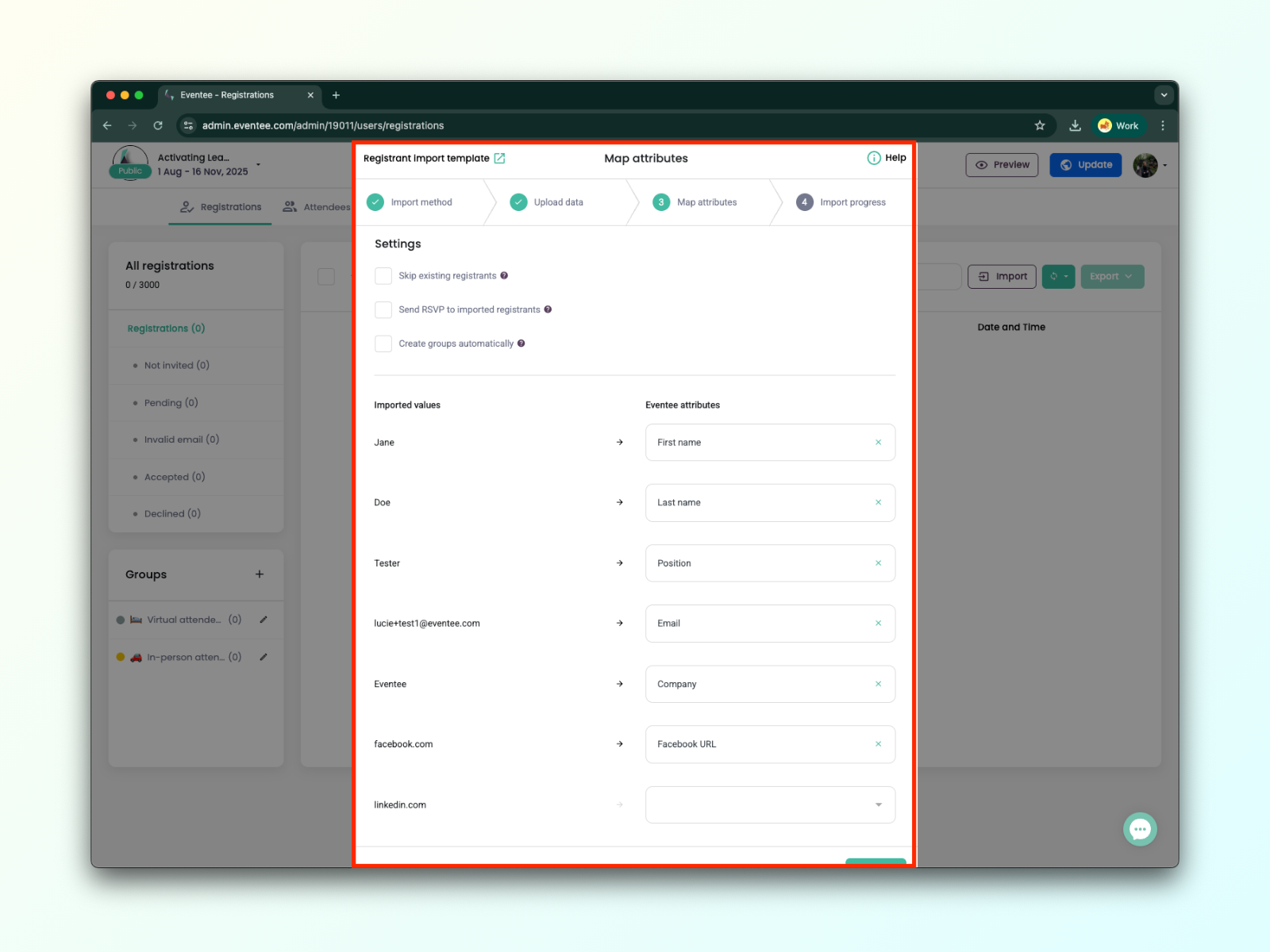
1B. 文件上传完成后,点击继续进入下一步,在那里你可以把文件里的值映射到 Eventee 的属性上。对于文件中的每一列,从 Eventee 列表中选择一个对应的值。
1C. 点击 Continue 让 Eventee 处理你的数据。你可以随时关闭这个界面,需要的话再回来查看进度。 全部搞定,干得不错!
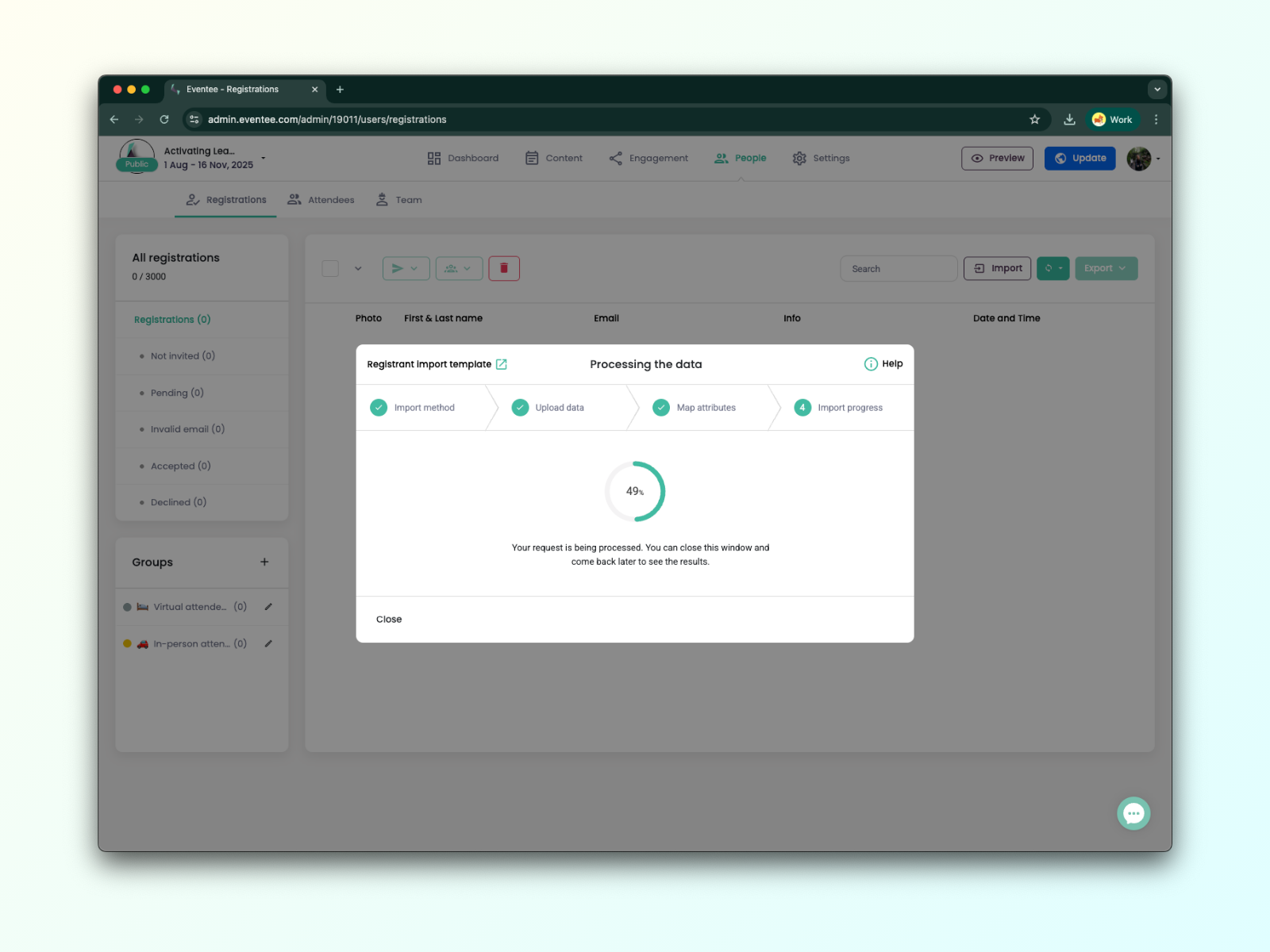
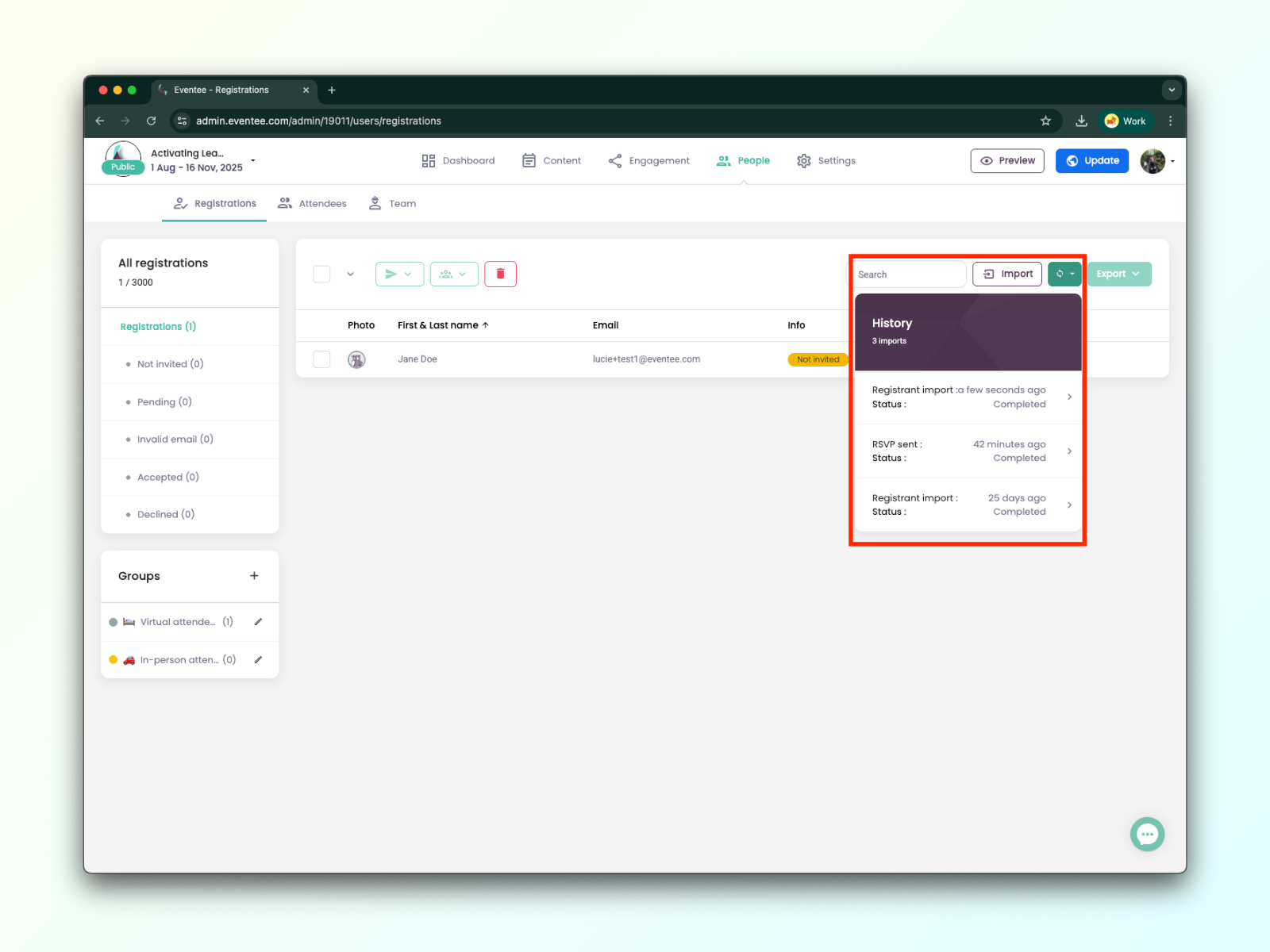
1D. 你可以随时通过 History 按钮查看进度。
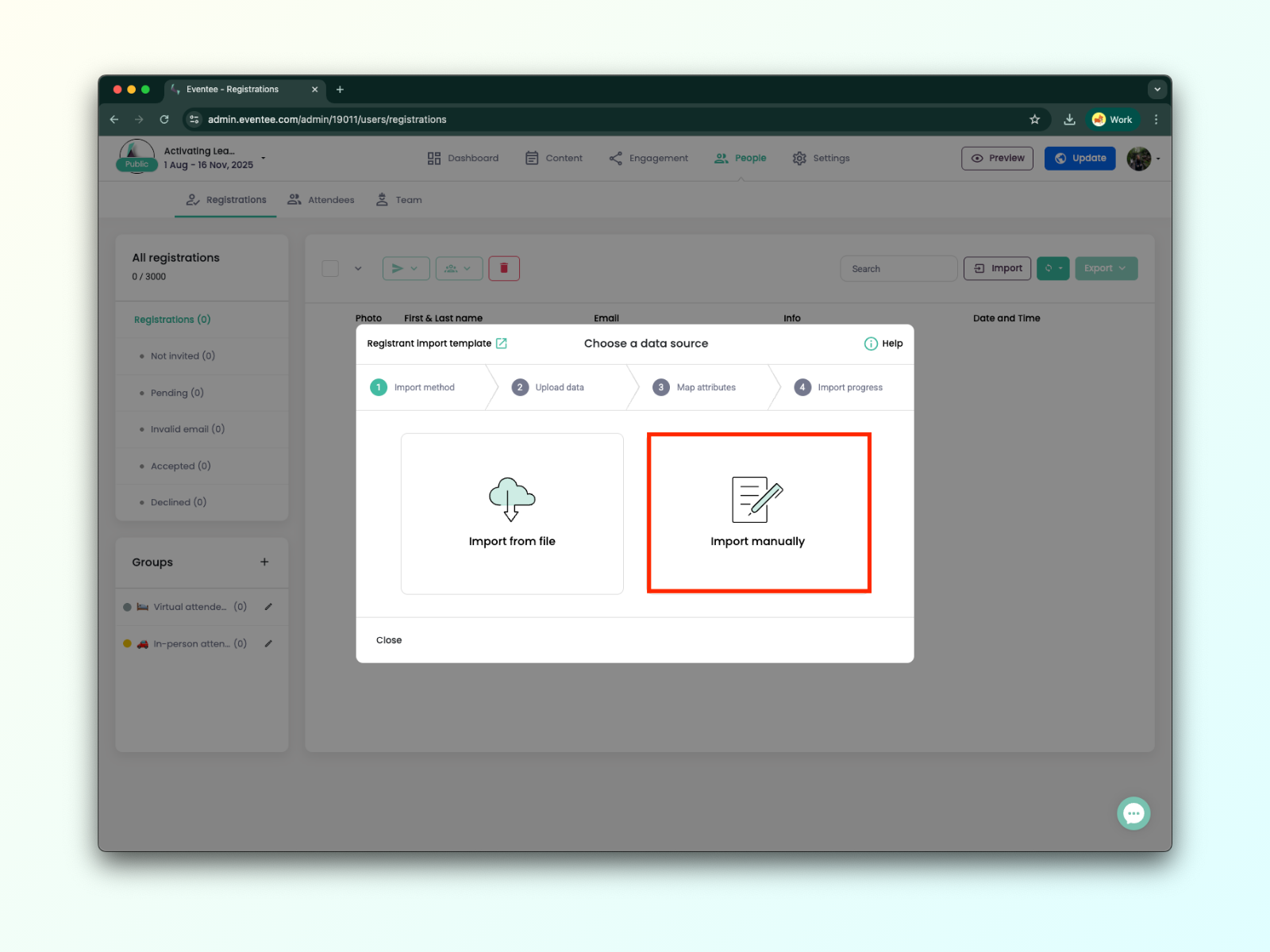
手动导入参会者很适合在你只需要添加报名者邮箱或者没有可上传的文件时使用。即便如此,你仍然可以包含详细信息,比如每个报名者的姓名、公司、职位和社交媒体链接。
2A. 在导入对话框中,选择Import manually 选项。
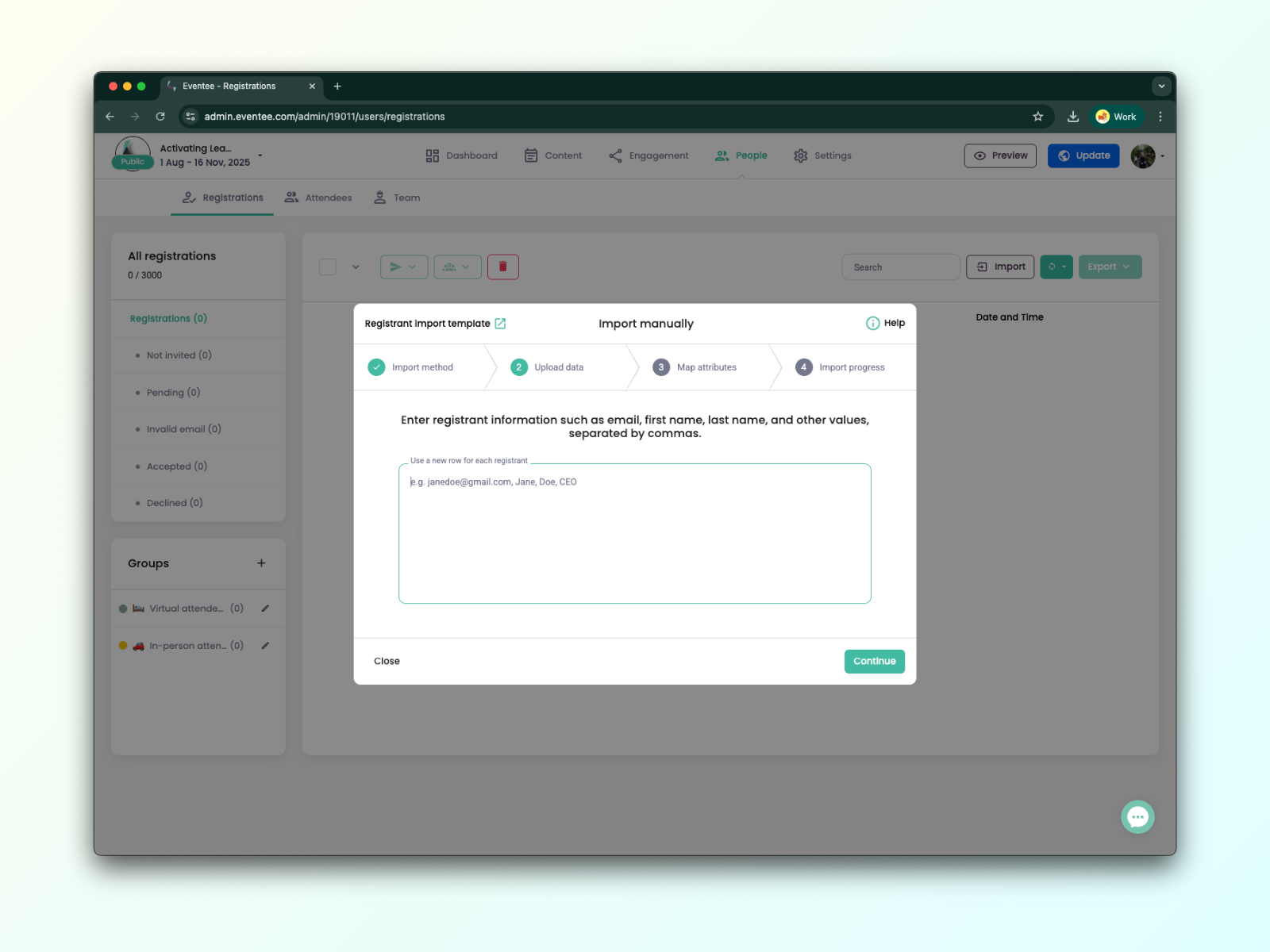
2B。现在,你可以直接添加报名者邮箱,或者输入任何额外信息。
必填:email
可选:first name, last name, bio, company, position, Facebook, LinkedIn, Twitter/X, website, photo link*, phone number
*Photo link - 必须是一个指向公开照片的链接,并且以 .jpg 或 .png 结尾(不能是 Google Drive、OneDrive、DropBox 等)。如果需要登录或注册,我们将无法下载。
2C. 在下一个界面,你需要把你输入的值分配给 Eventee 的属性。
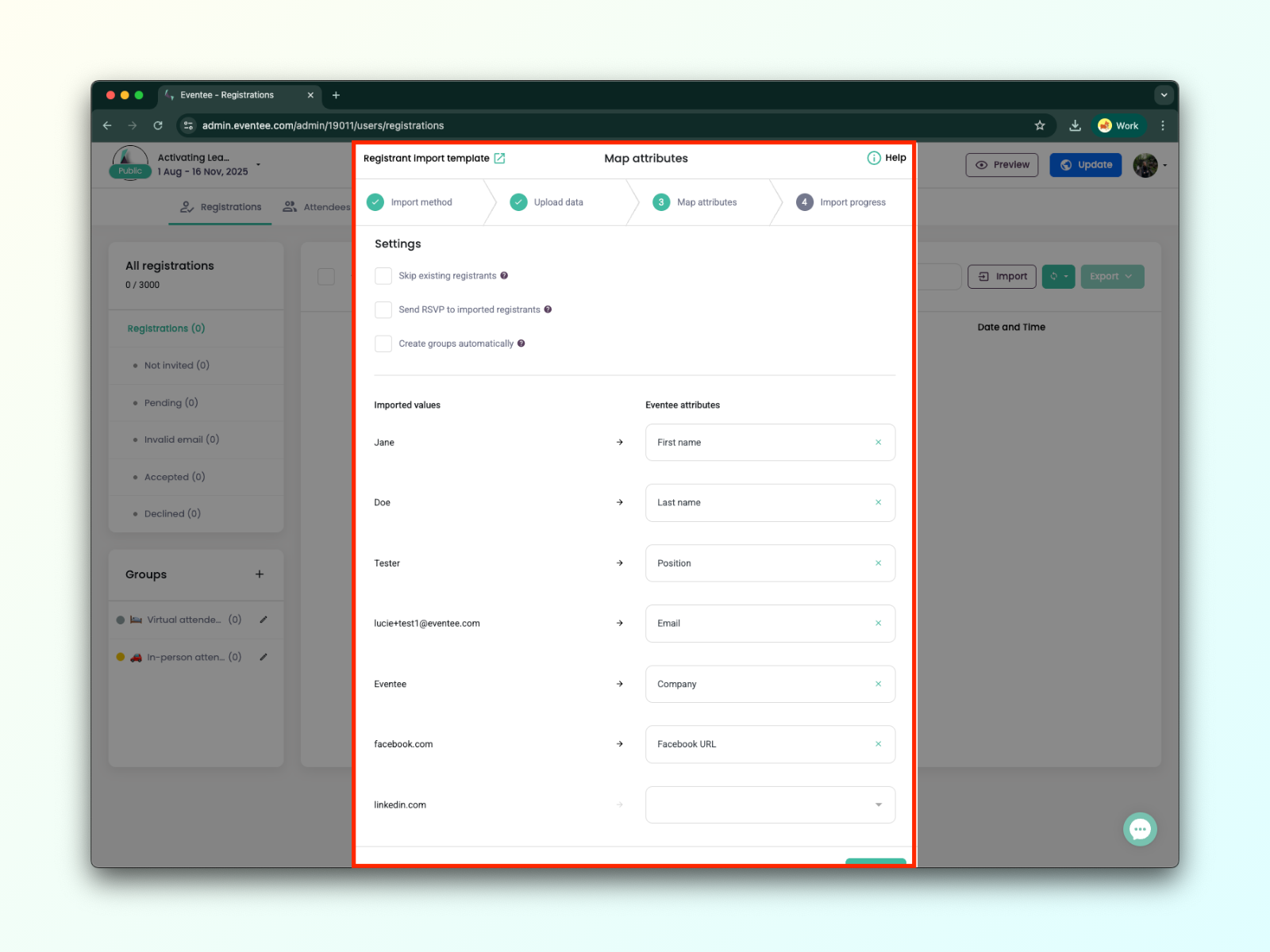
2D. 在下一步中,如果你在上一步勾选了那个选项,Eventee 会处理你的数据并发送邀请。你可以随时关闭这个对话框,而不会中断处理进程。
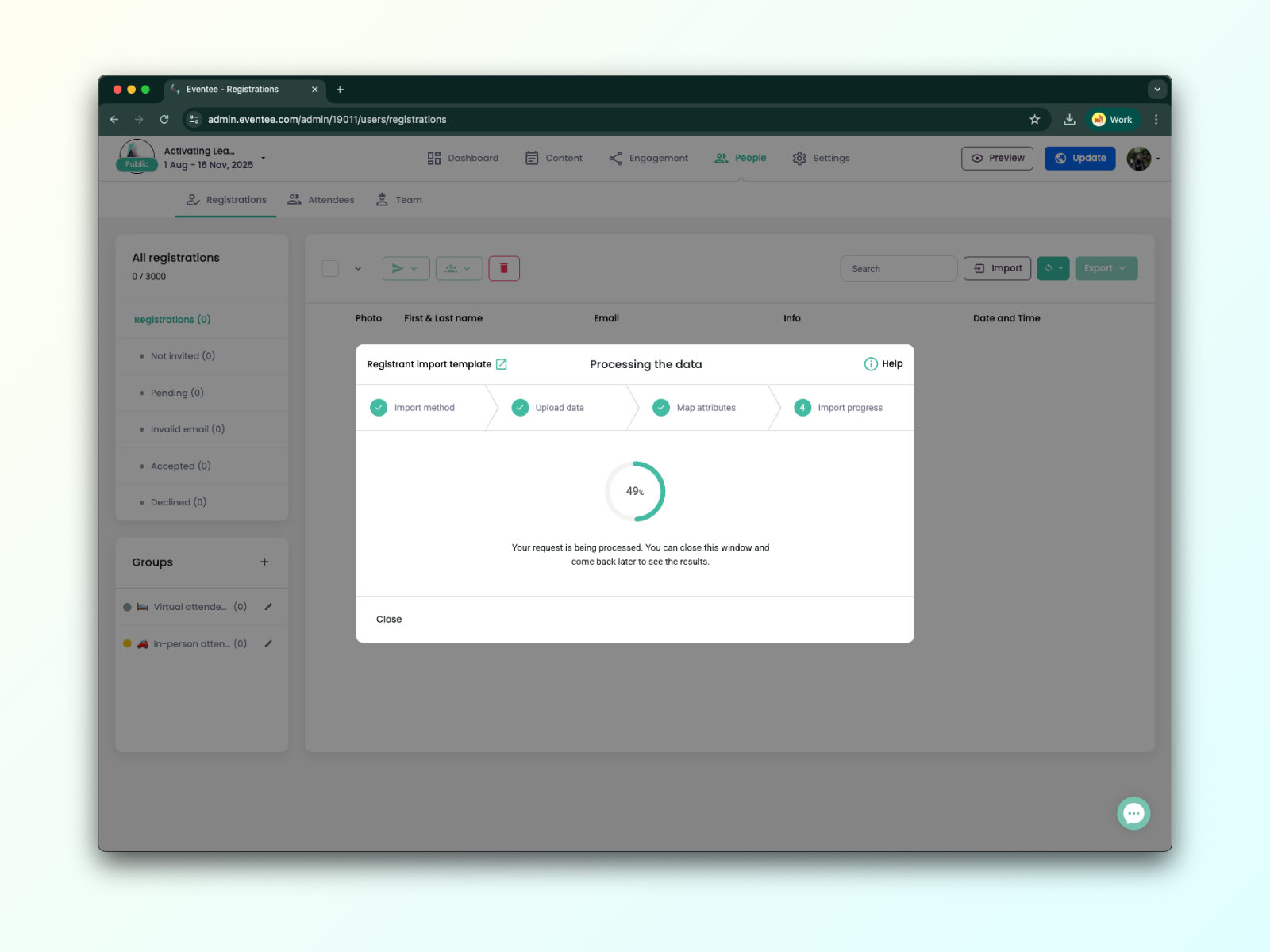
2E. 你可以随时通过 “History” 按钮查看进度。
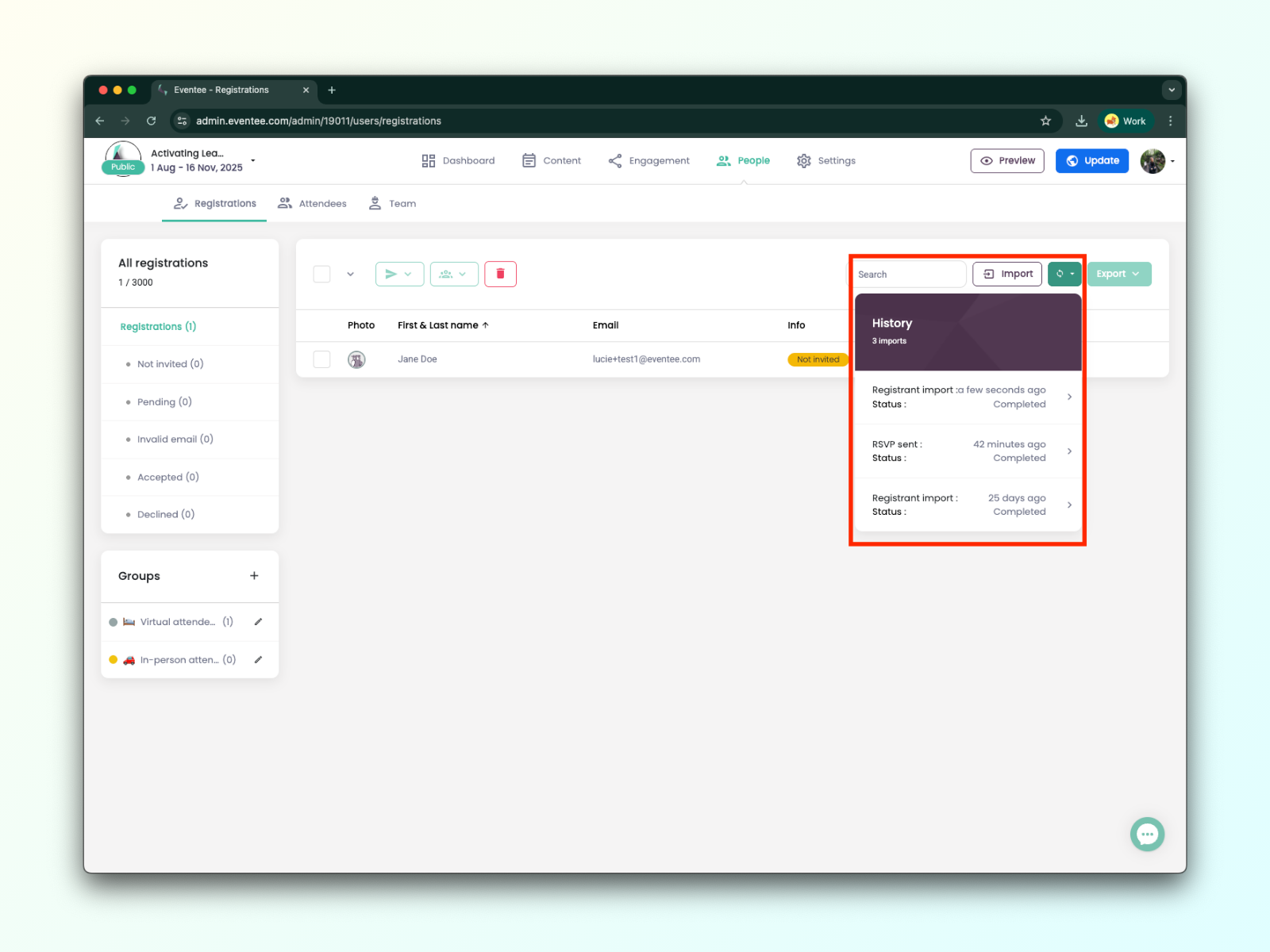
Registration history
当你点击某个注册人的名字时,你可以查看 TA 的个人资料,包括 TA 的注册历史。
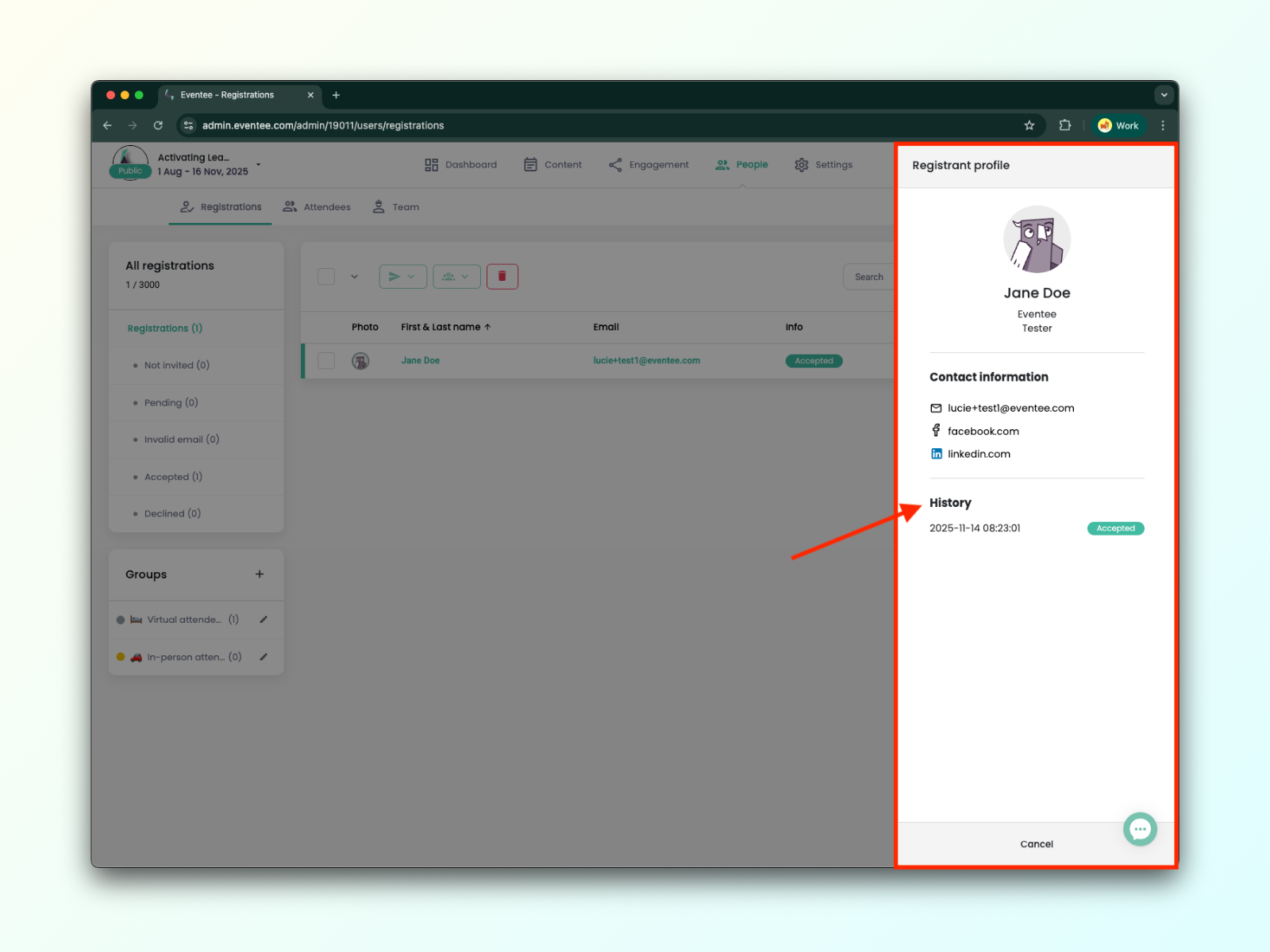
了解注册状态:
未邀请 - RSVP 没有发送给该注册人。
待处理 - 注册人还没有回复 RSVP。
邮箱无效 - 注册人的邮箱地址无效。
已接受 - 注册人对 RSVP 回复了是。
已拒绝 - 注册人对 RSVP 回复了否。
在左侧列,你会看到每个注册人的属性。
如何处理无效注册人
在这种情况下,最好的做法一直都是用另一个邮箱地址来邀请该用户。不过,如果做不到的话,请联系一下我们的支持团队,他们会帮你查看处理。
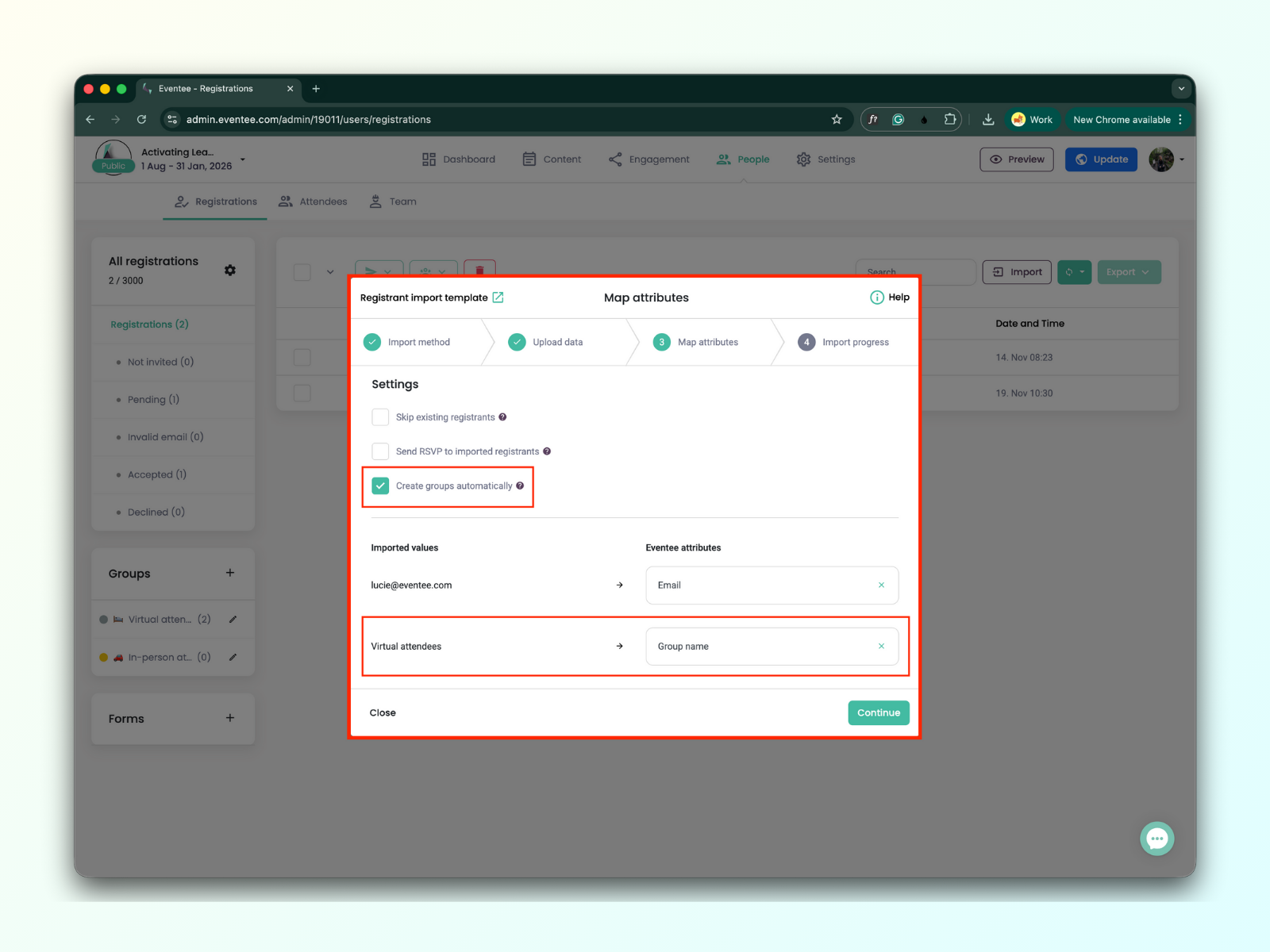
如果你在使用群组功能, 你可以在把报名者导入 Eventee 管理后台时,轻松把他们分配到指定群组——甚至是新建群组并分配。
如果你通过文件导入报名者,请按照下面的步骤操作:
在文件中添加一个新列,用来表示群组名称。
为每个报名者填写群组名称。
在导入时,勾选 "Create Groups" 复选框,并且分配"Group Name" 属性。