本文将介绍如何导入并邀请报名者,以及如何处理无效用户等内容。

将用户导入已发布的活动时,您可以随时选择立即或稍后向他们发送 RSVP 邀请。
首先,在 Eventee 中创建报名者名单。要将报名者添加到 Eventee,请前往人员 → 报名标签页。在这里,您应该会在屏幕右侧看到一个导入按钮,它位于导出按钮旁边。
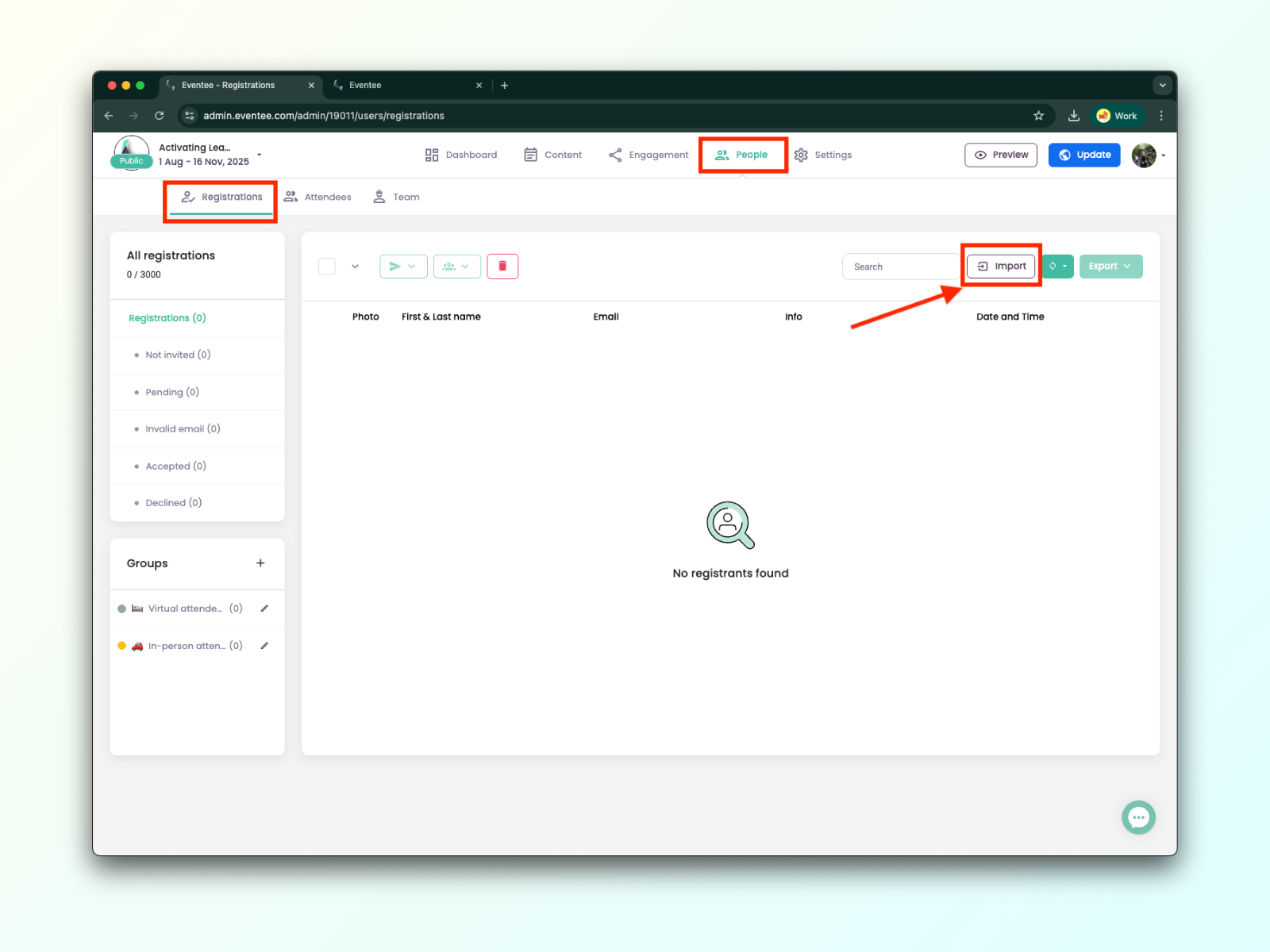

现在,您有两种导入报名者并向他们发送 RSVP 邀请的方式:上传文件或手动添加。
上传前,请确保您的文件符合成功导入报名者所需的所有要求。
您可以在此处找到报名者导入示例文件 此处. 只有电子邮件字段是 必填。
现在您已了解从哪里开始,接下来我们来讲讲如何上传文件并映射文件属性,以正确关联数据字段。
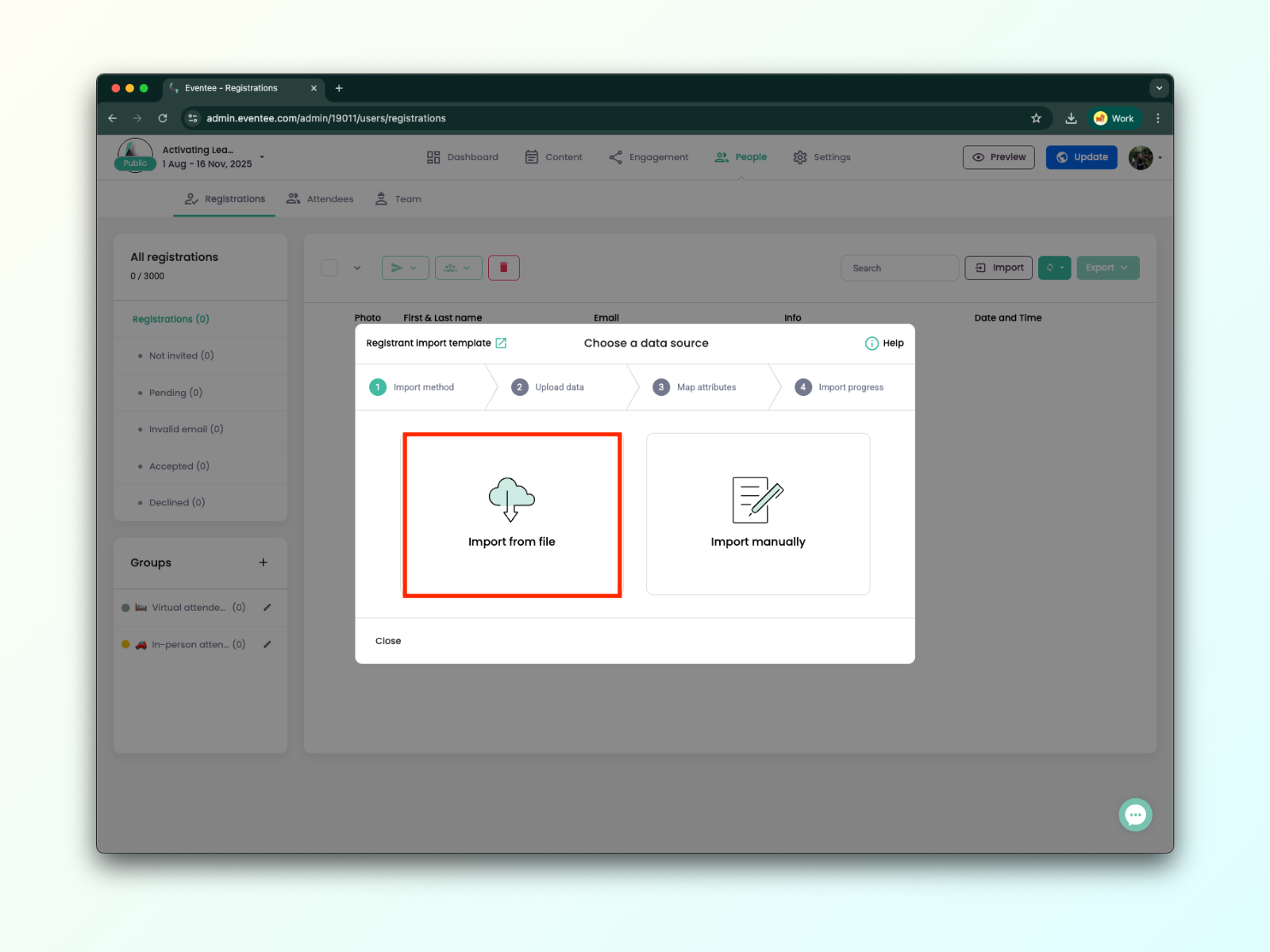
1A. 在导入对话框中,选择 从文件导入,然后上传包含报名者信息的文件。我们支持 .xls, .xlsx, .csv, 和 .tsv 格式。
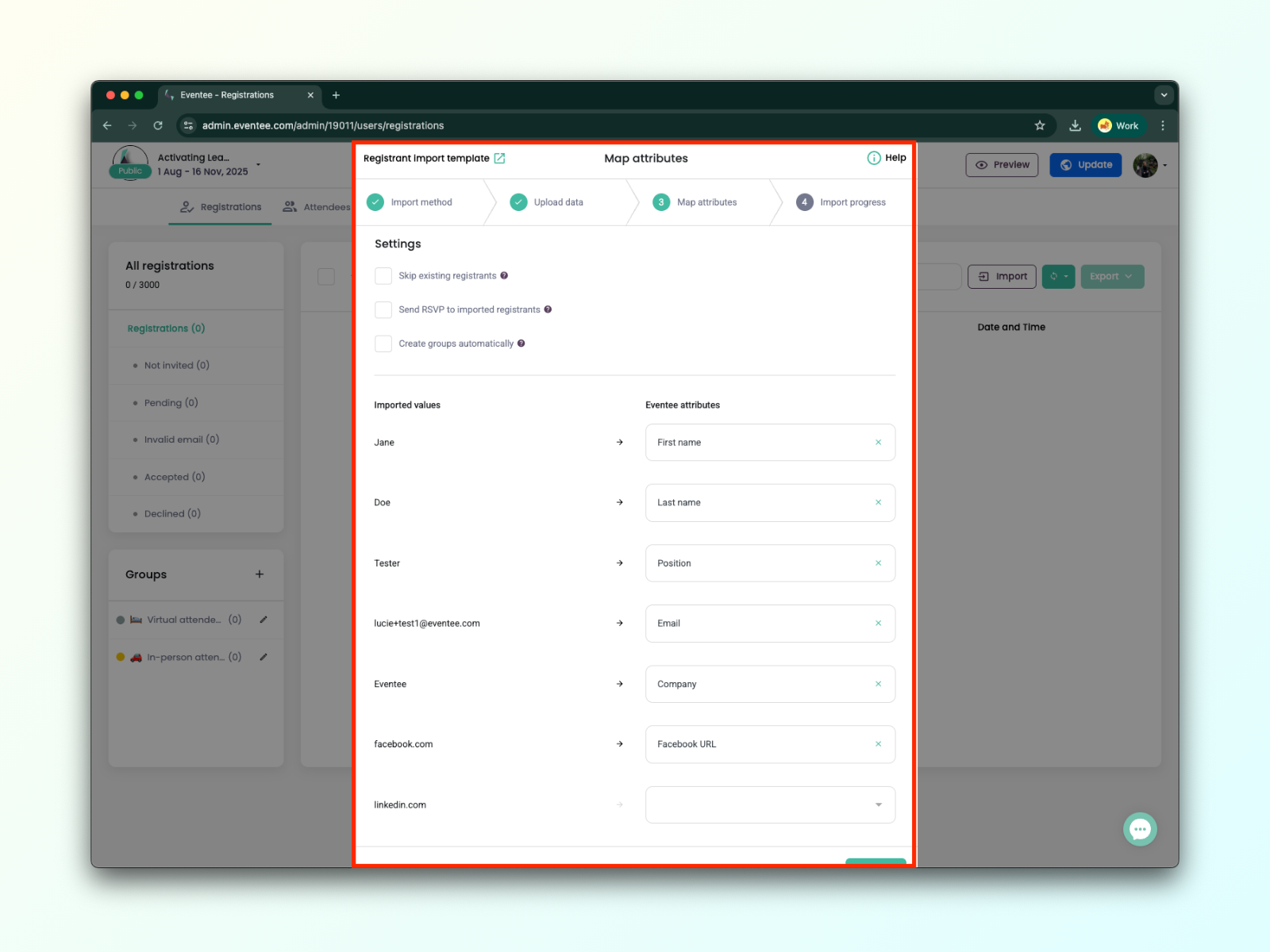
1B. 文件上传完成后,点击 继续 前往下一屏,您将在那里把文件中的值映射到 Eventee 属性。请为文件中的每一列选择一个对应的 Eventee 列表值。
1C. 点击继续,让 Eventee 处理您的数据。您可以随时关闭此页面,并在需要时稍后查看进度。全部完成,做得好!
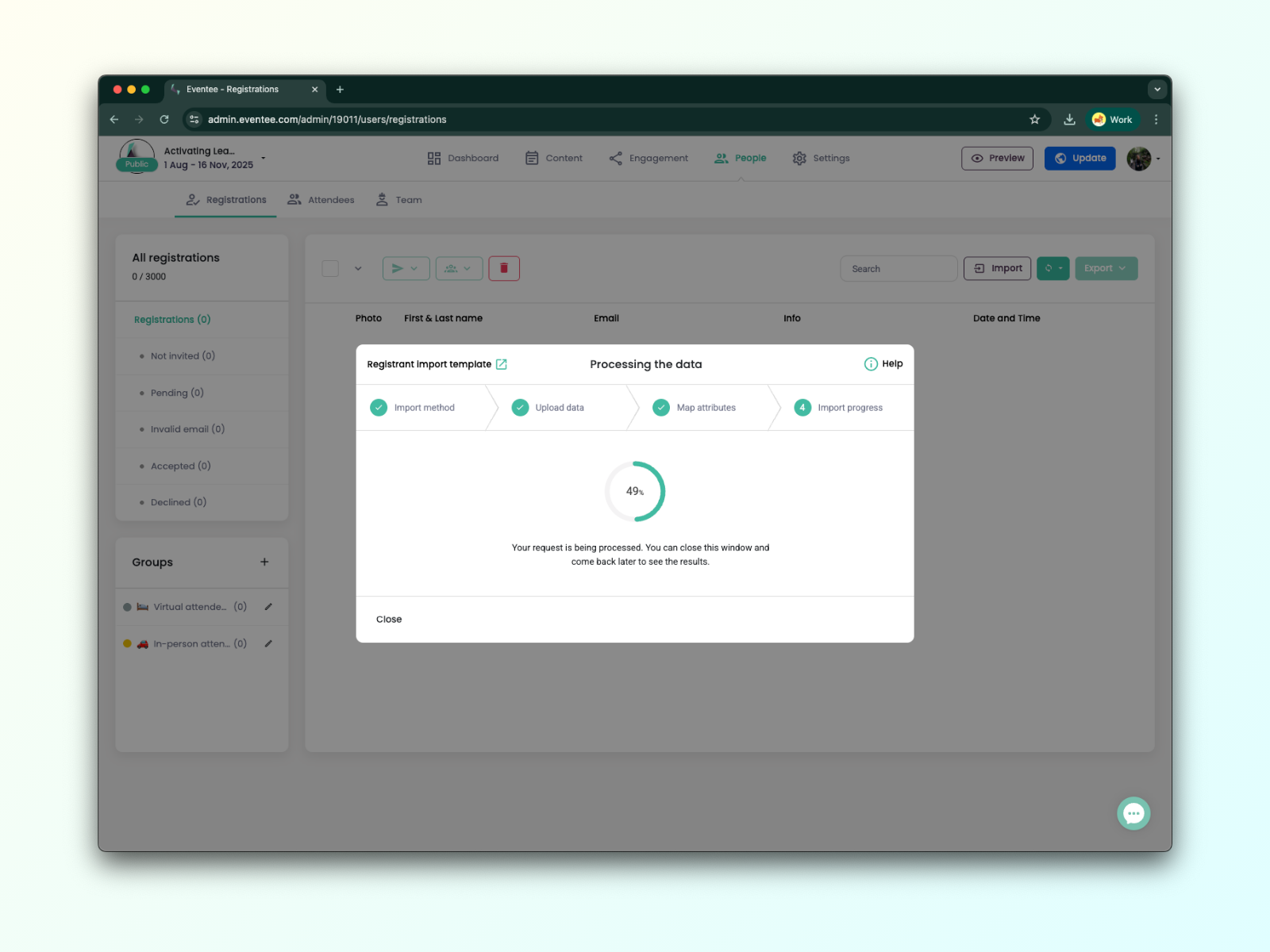
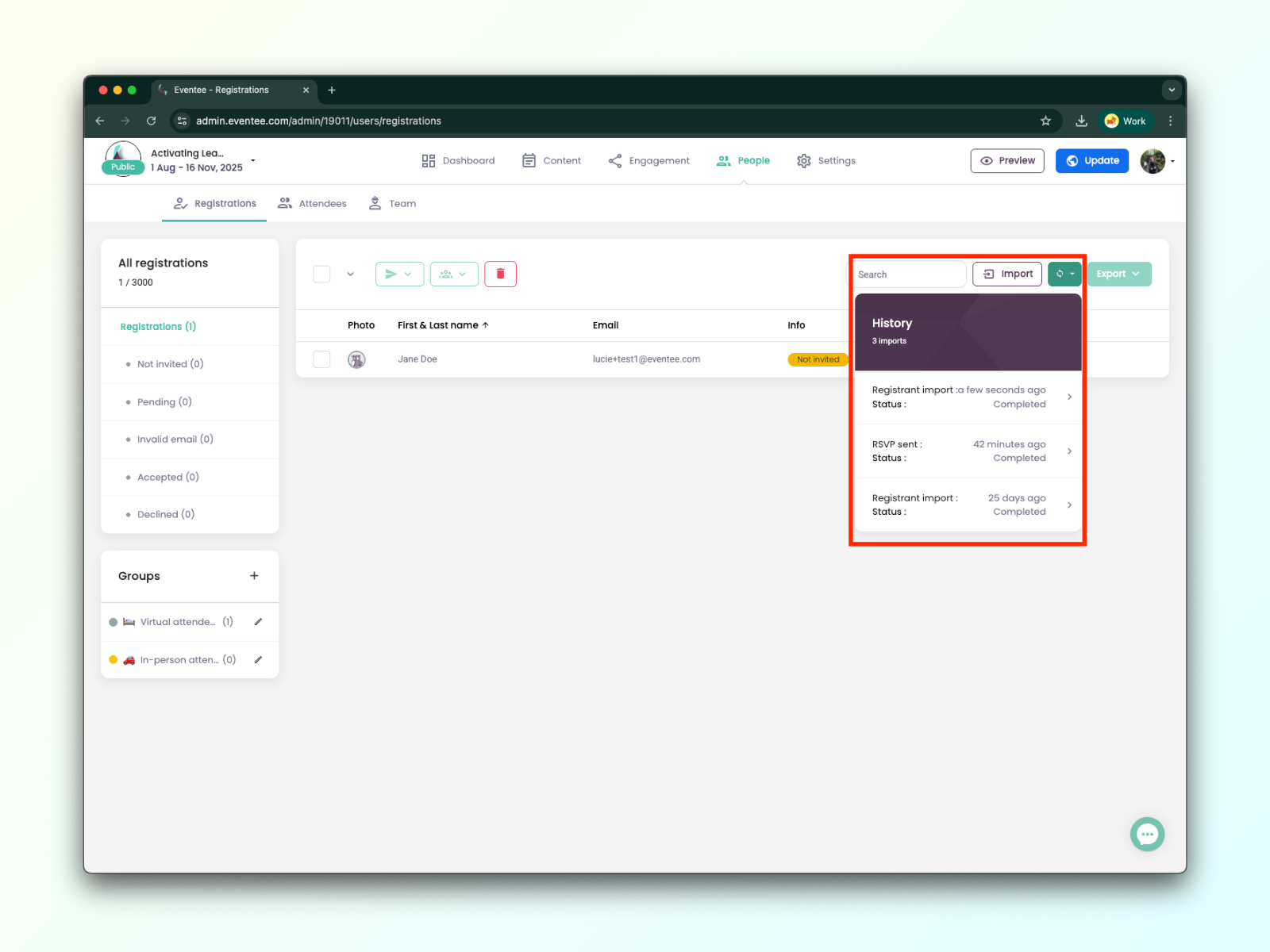
1D. 您可以随时通过历史记录按钮查看进度。
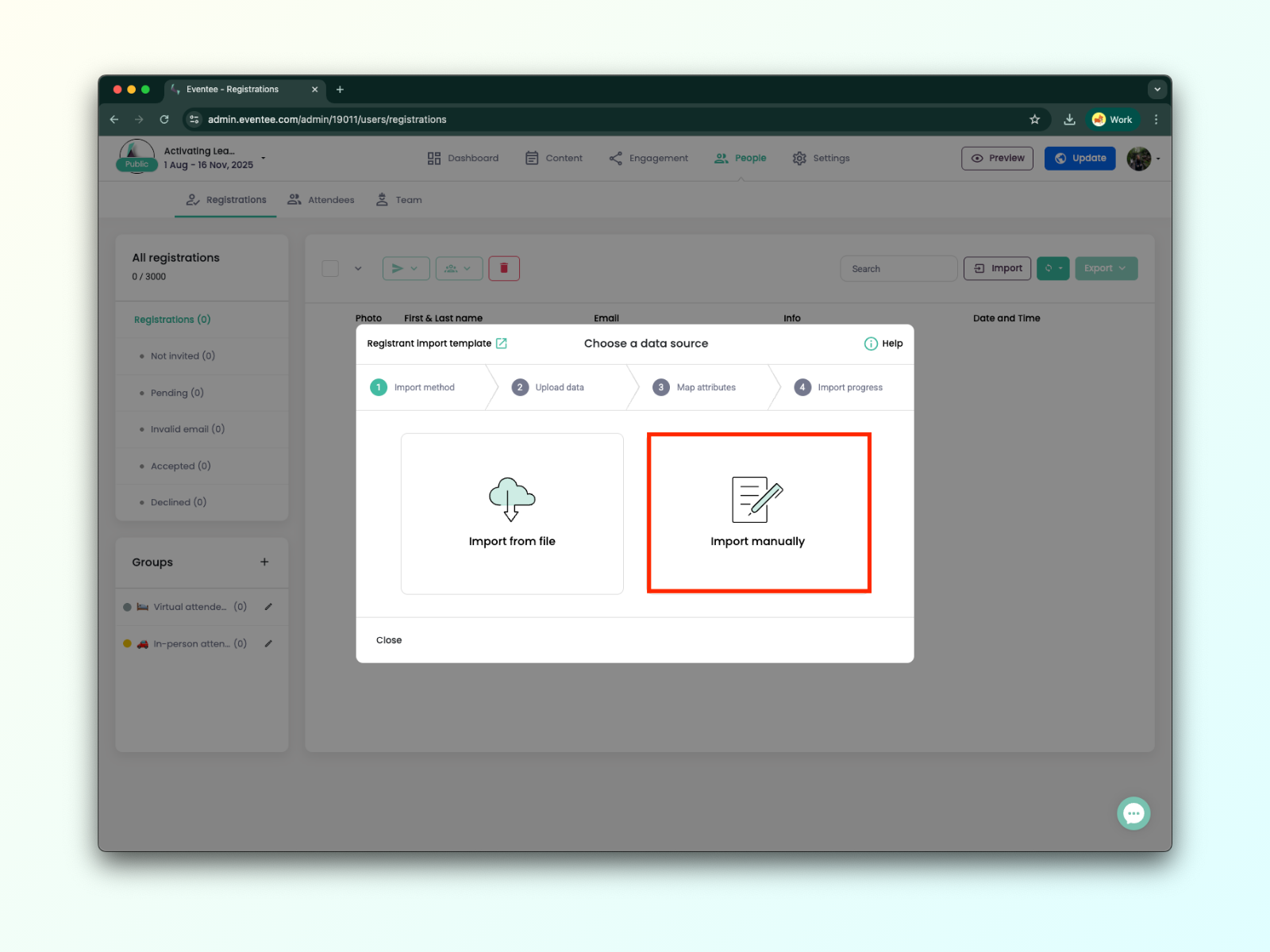
当您只需添加报名者的电子邮件地址或没有文件可供上传时,手动导入参会者是理想的选择。即便如此,您仍然可以填写详细信息,例如每位报名者的姓名、公司、职位和社交媒体链接。
2A. 在导入对话框中,选择导入 手动选项。
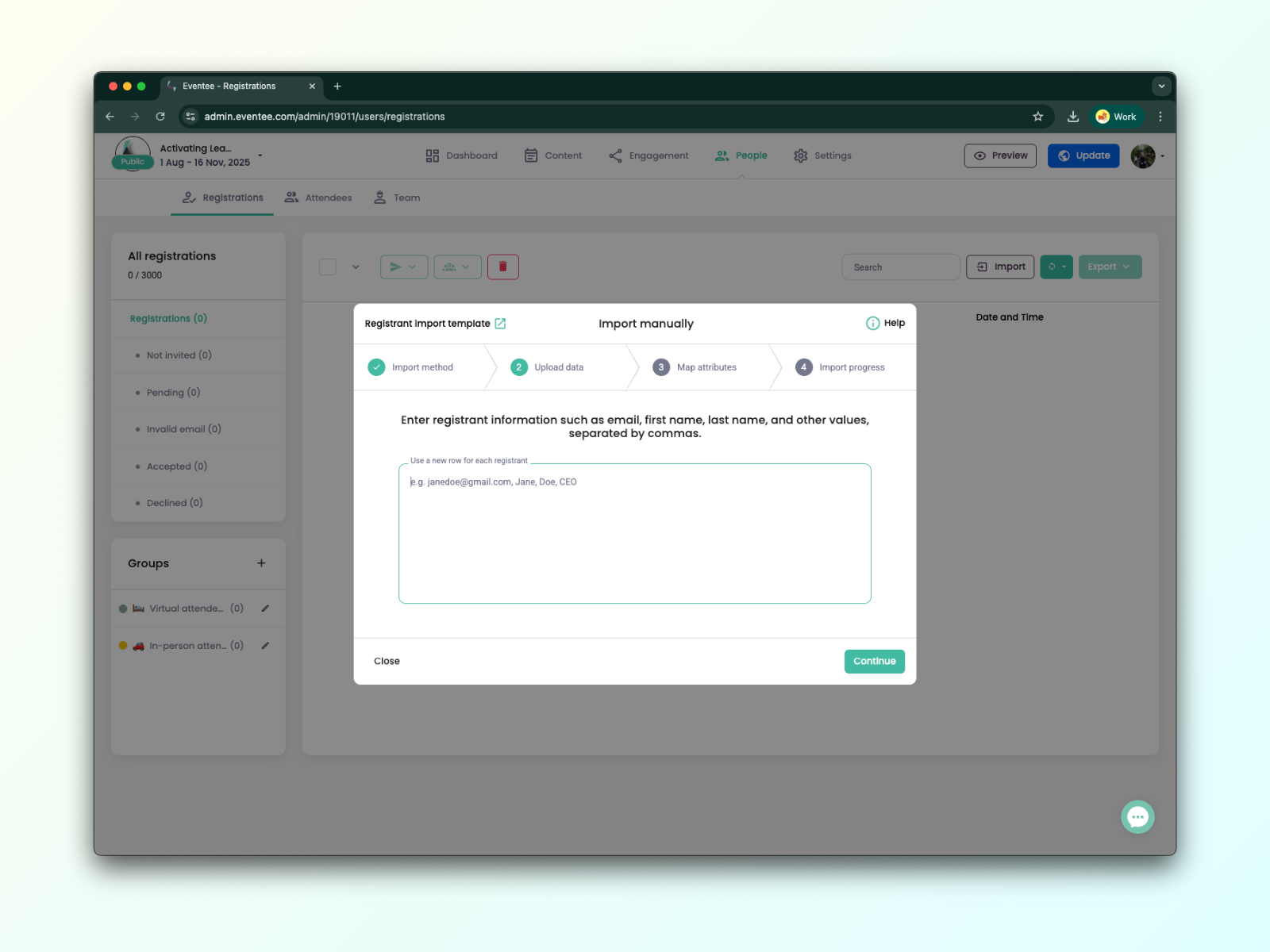
2B。现在,您只需添加报名者的电子邮件地址,或输入其他任何信息。
必填:电子邮件
选填:名、姓、简介、公司、职位、Facebook、LinkedIn、Twitter/X、网站、照片链接*、电话号码
*照片链接 - 必须是指向公开照片的链接,且以 .jpg 或 .png 结尾(不能使用 Google Drive、OneDrive、DropBox 等);如果需要登录或注册,我们将无法下载该照片。
2C. 在下一个屏幕中,您需要将已输入的值分配给 Eventee 属性。
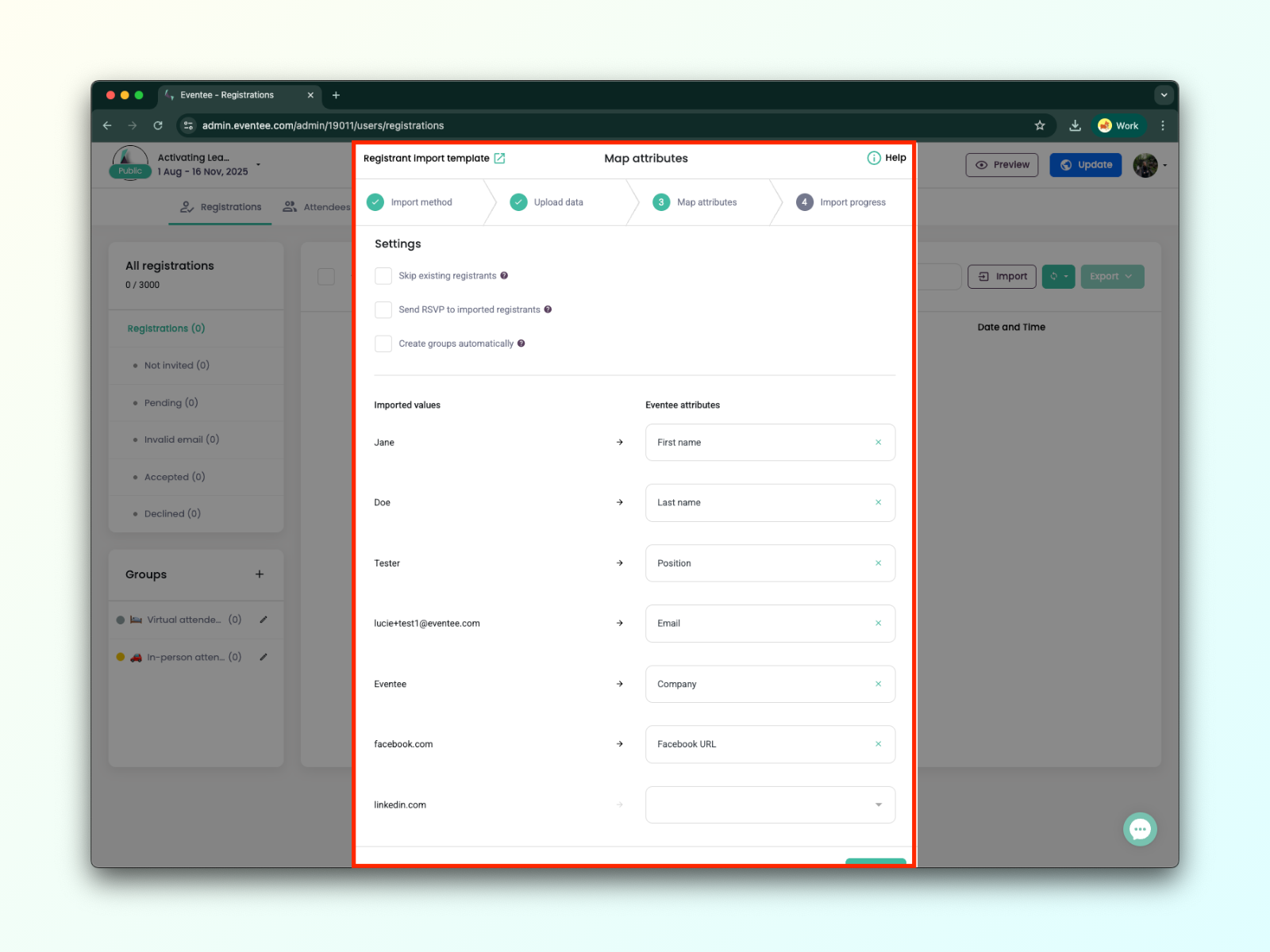
2D. 在下一步中,Eventee 将处理您的数据;如果您在上一步中勾选了相应选项,还会发送邀请。您可以随时关闭此对话框,而不会中断处理。
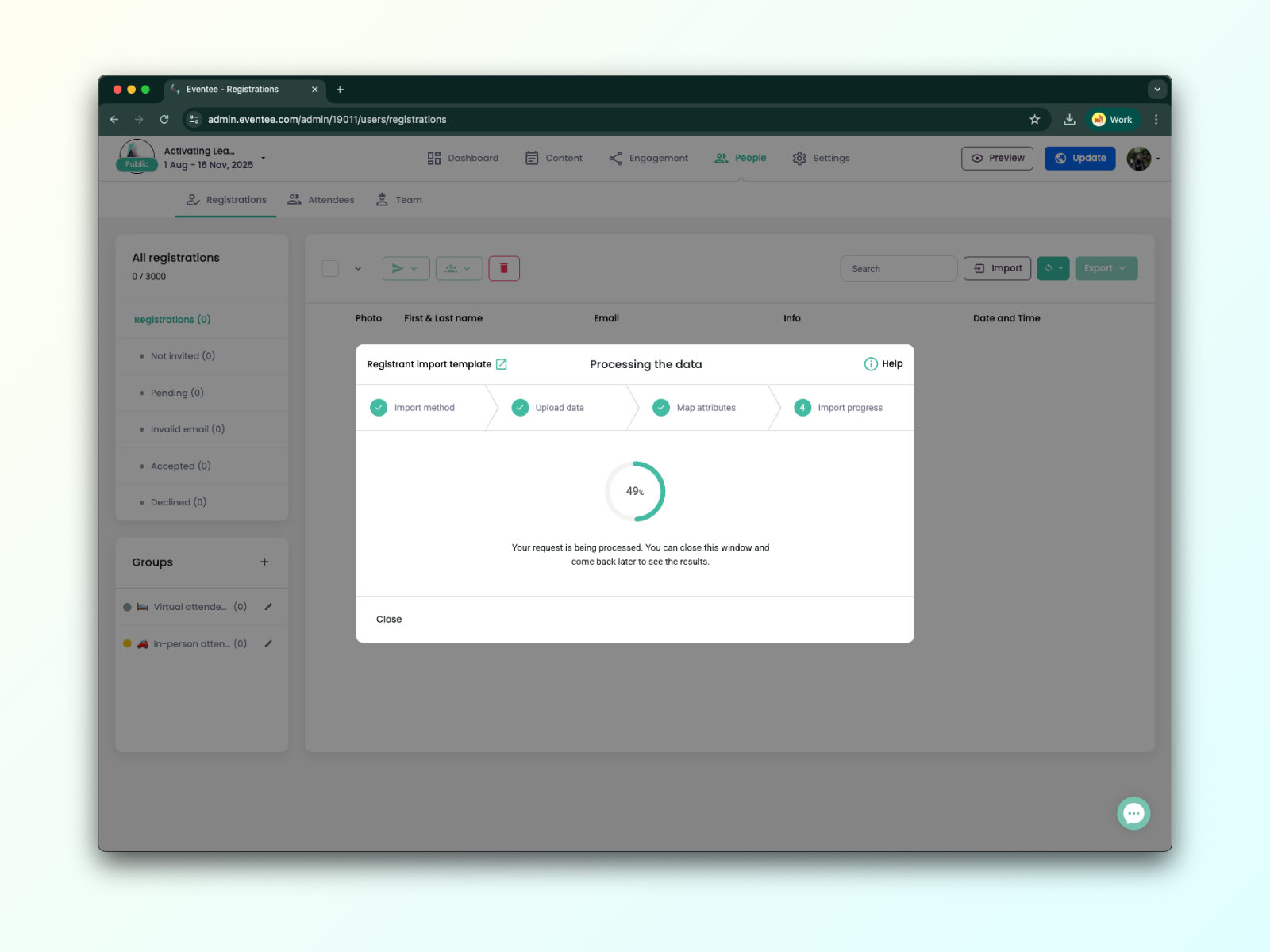
2E. 您可以随时点击“历史记录”按钮查看进度。
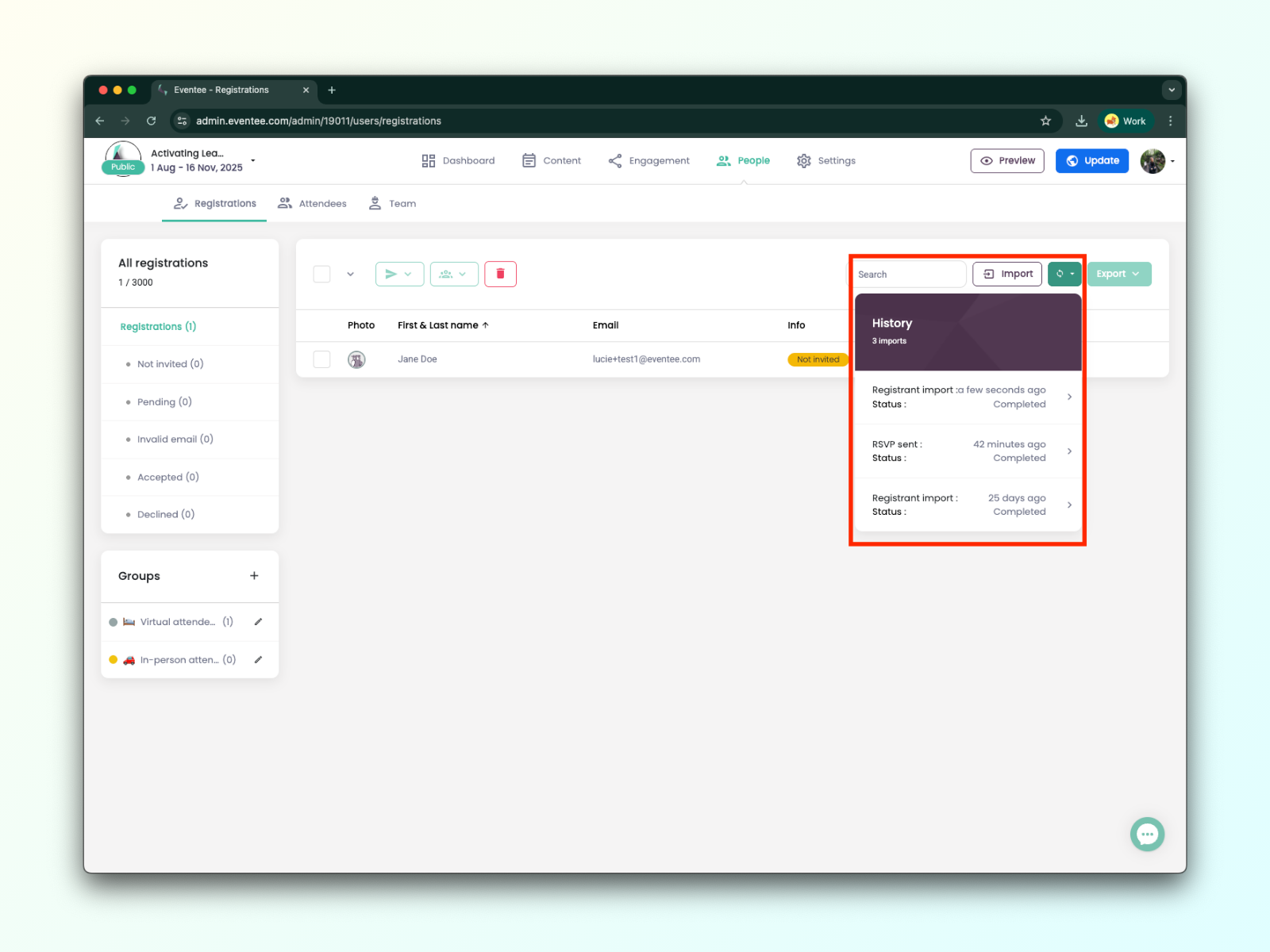
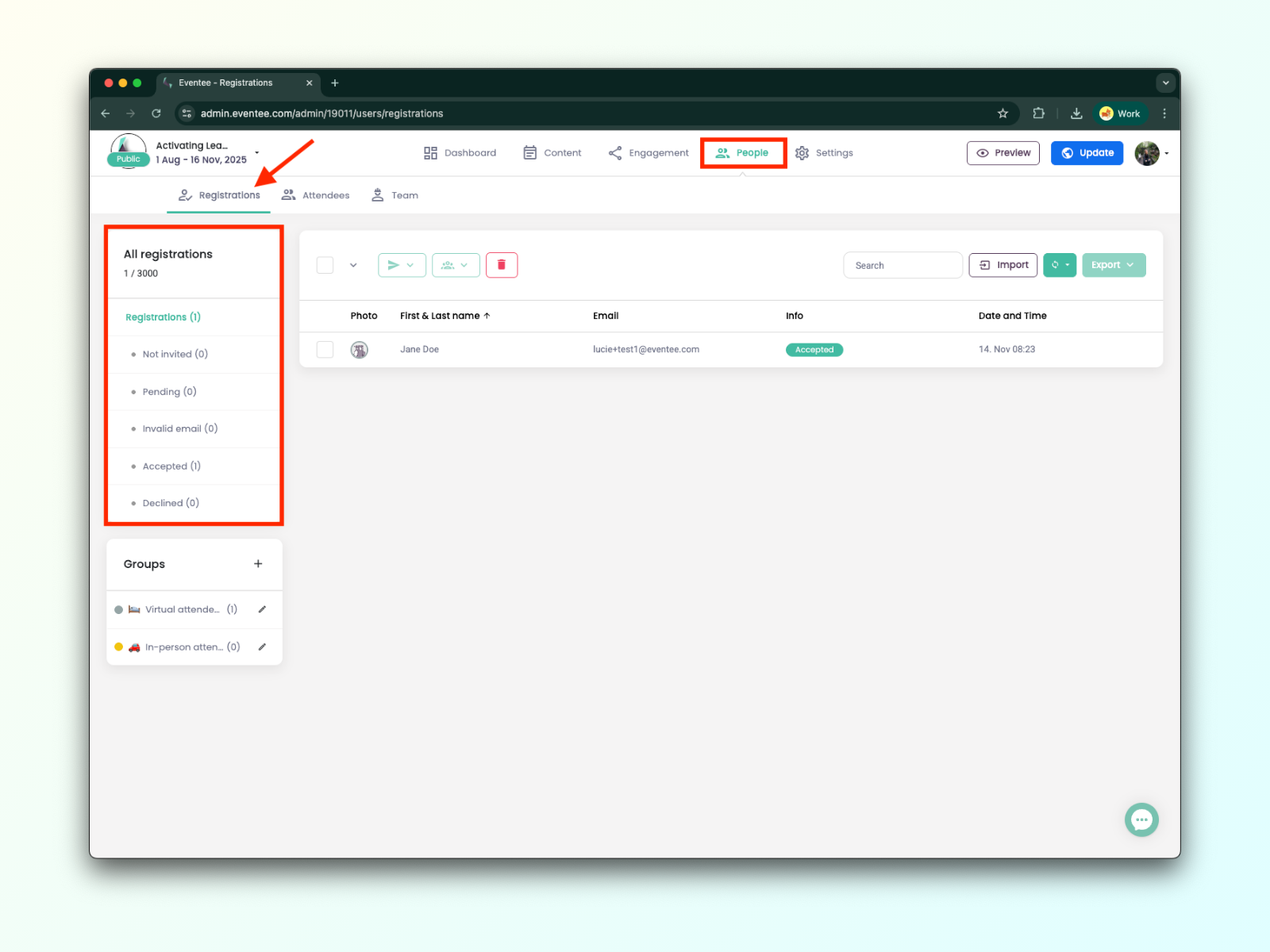
报名历史记录
点击报名者姓名后,您可以查看其个人资料,包括报名历史记录。
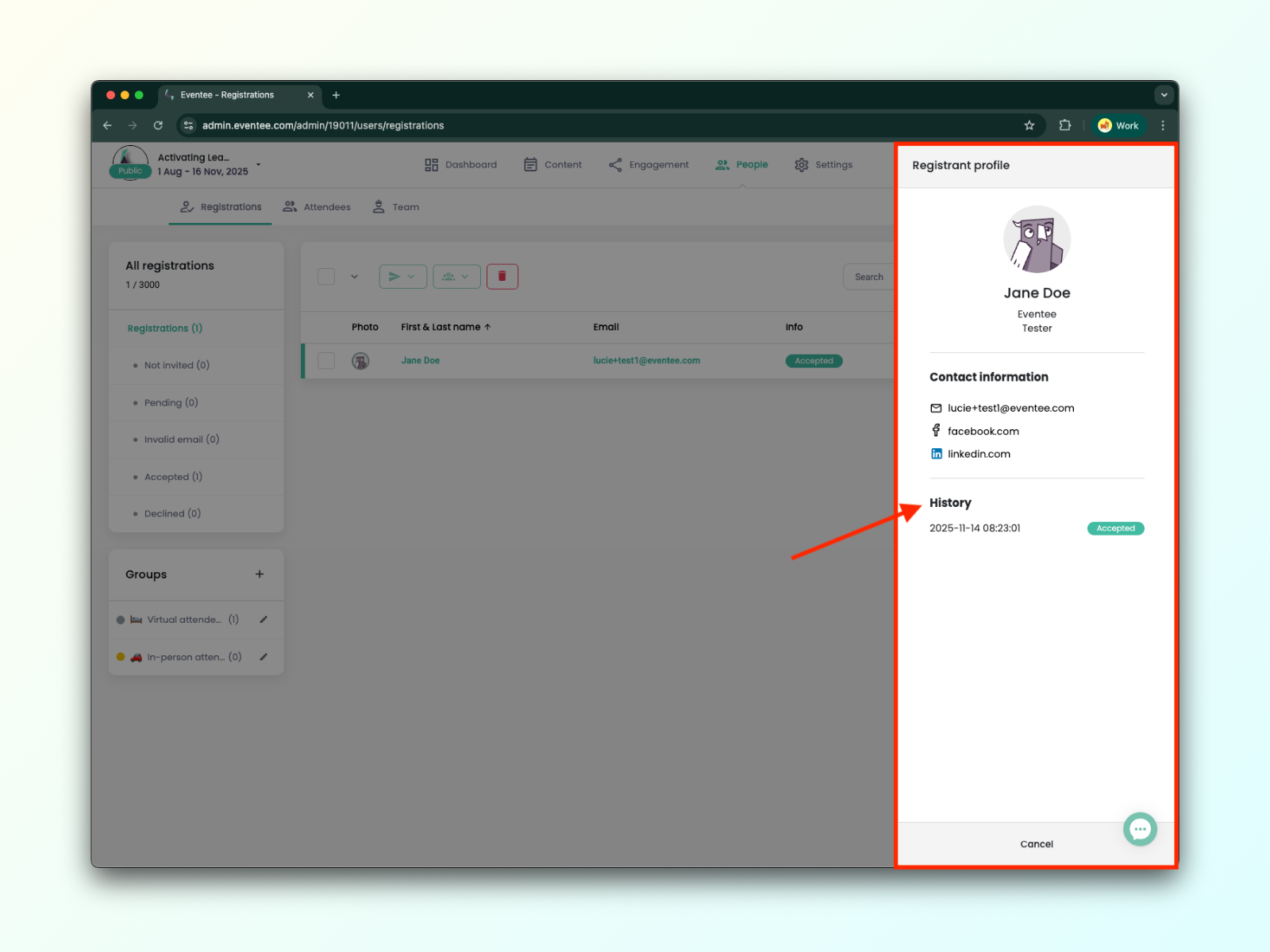
了解注册状态:
未邀请 - 未向注册者发送 RSVP 邀请。
待回复 - 注册者尚未回复 RSVP 邀请。
电子邮件无效 - 注册者的电子邮件地址无效。
已接受 - 注册者已回复 RSVP 邀请,表示接受。
已拒绝 - 注册者已回复 RSVP 邀请,表示拒绝。
在左侧列中,您可以看到每位注册者的属性。
如何处理无效注册者
在这种情况下,最佳做法始终是使用其他电子邮件地址邀请该用户。不过,如果无法做到这一点,请联系我们的支持团队,他们会进行调查。
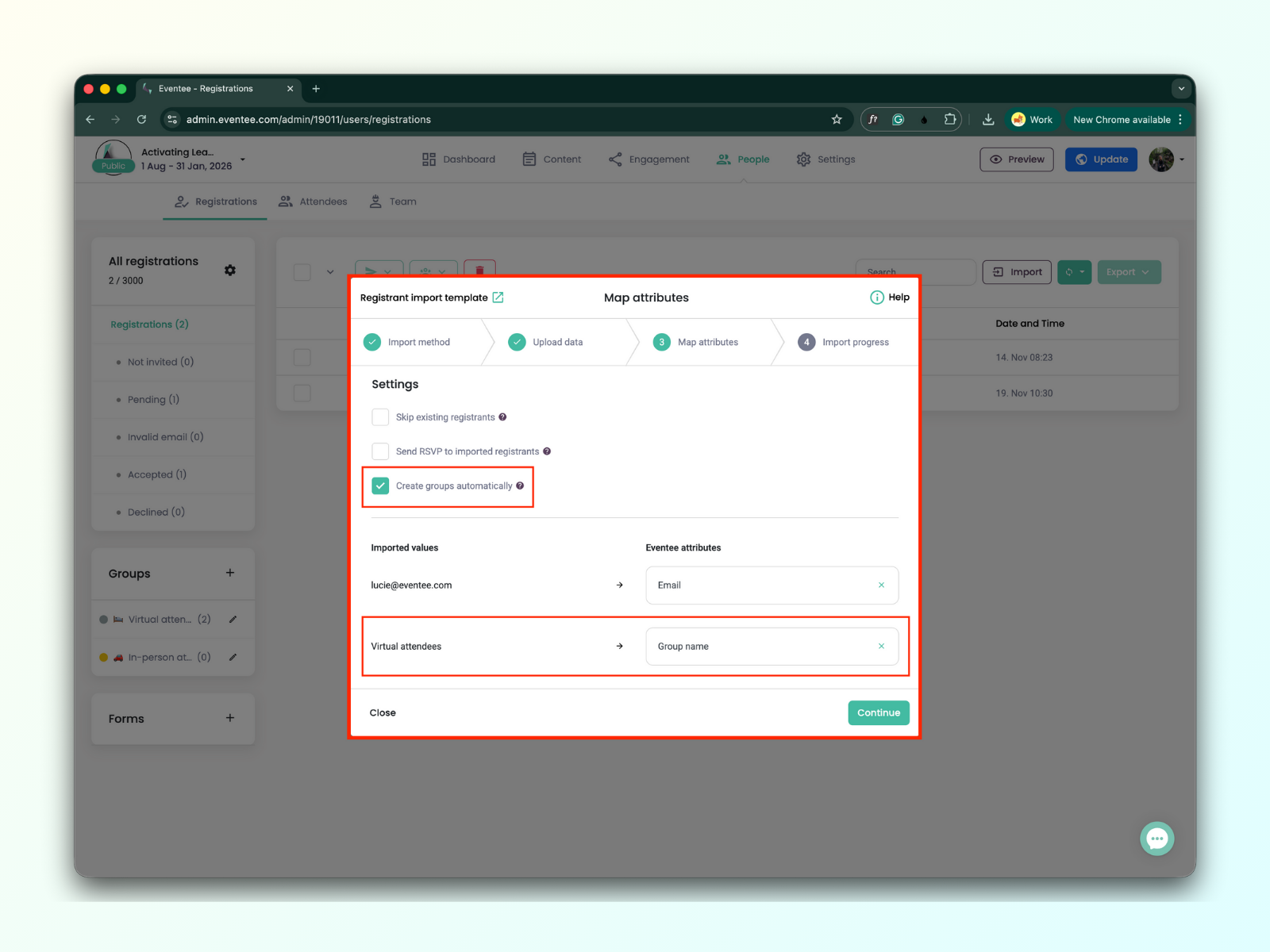
如果您使用群组功能,在将报名者导入 Eventee 管理面板时,您可以轻松地将他们分配到特定群组,甚至创建新群组。
如果您通过文件导入报名者,请按以下步骤操作:
添加新列,用于填写群组名称。
填写群组名称,为文件中的每位报名者指定群组。
导入时,勾选“创建群组”复选框,并分配“群组名称”属性。
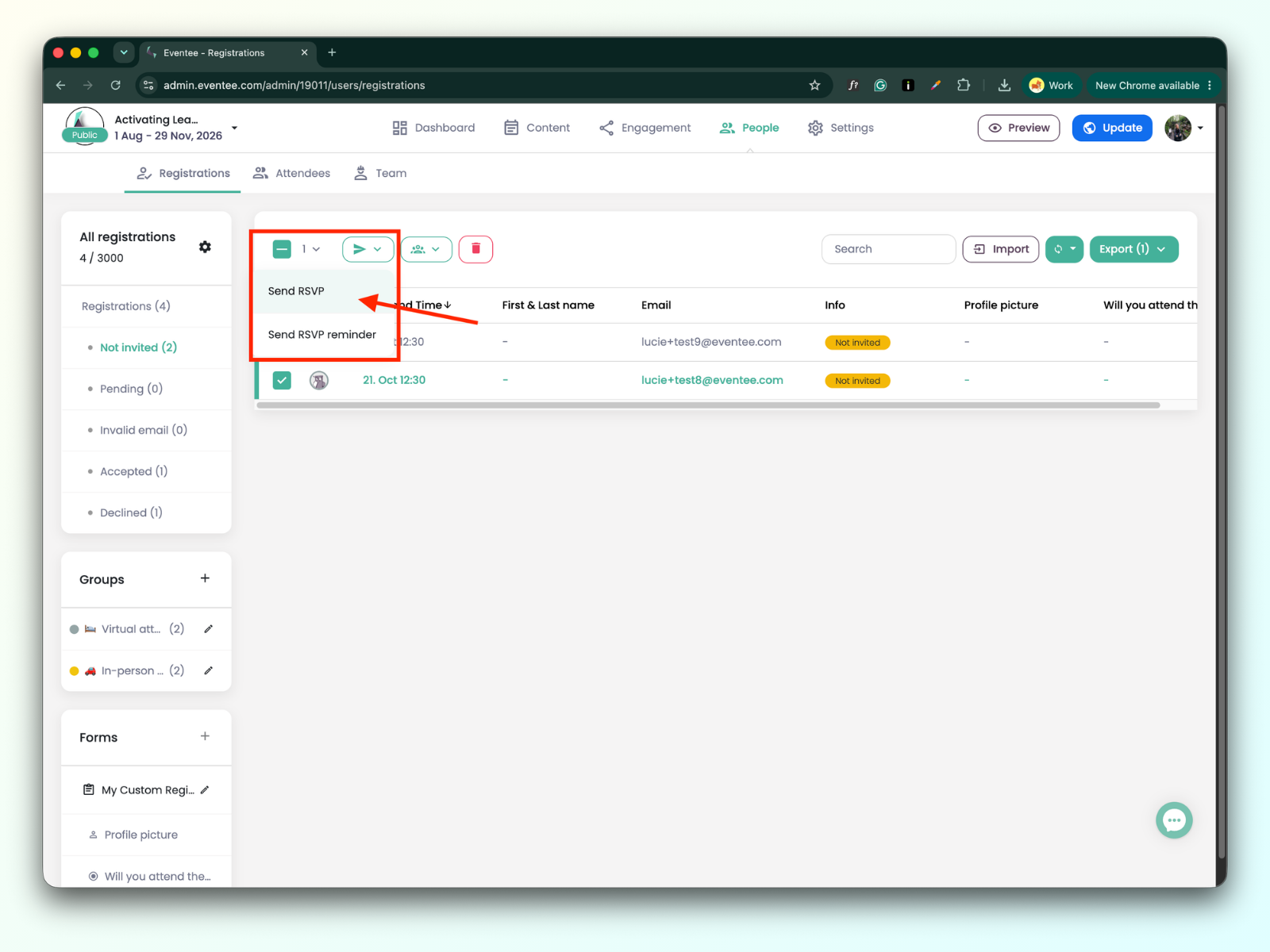
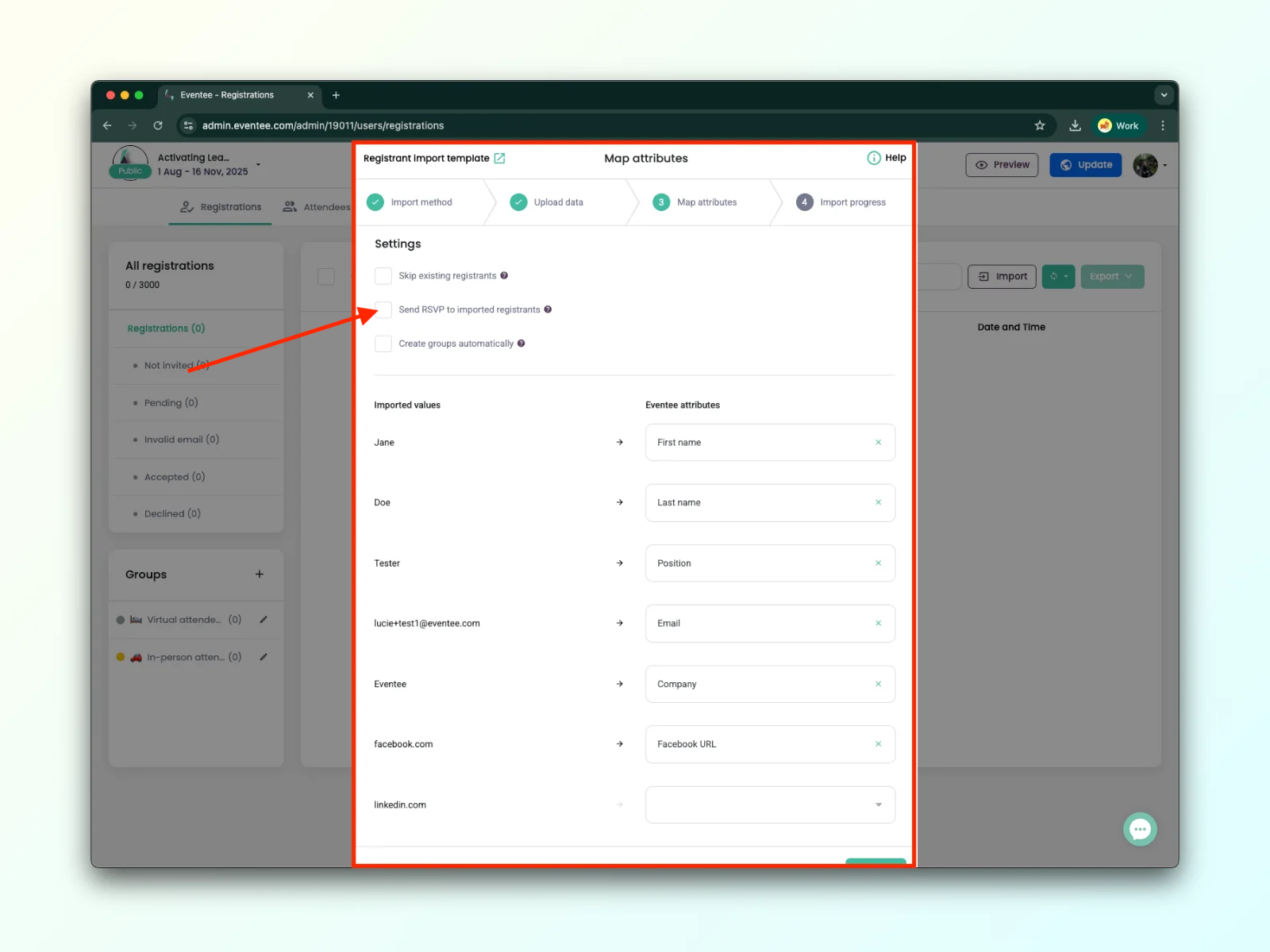
未受邀的注册者是指状态为“未受邀”的注册者。只有在您的活动已公开后,才能向注册者发送 RSVP。您可以通过以下两种方式操作:
导入注册者时,勾选“向导入的参会者发送 RSVP”,即可直接邀请他们。
或者,您也可以稍后向他们发送 RSVP,方法是勾选复选框,邀请您希望邀请的每位注册者。
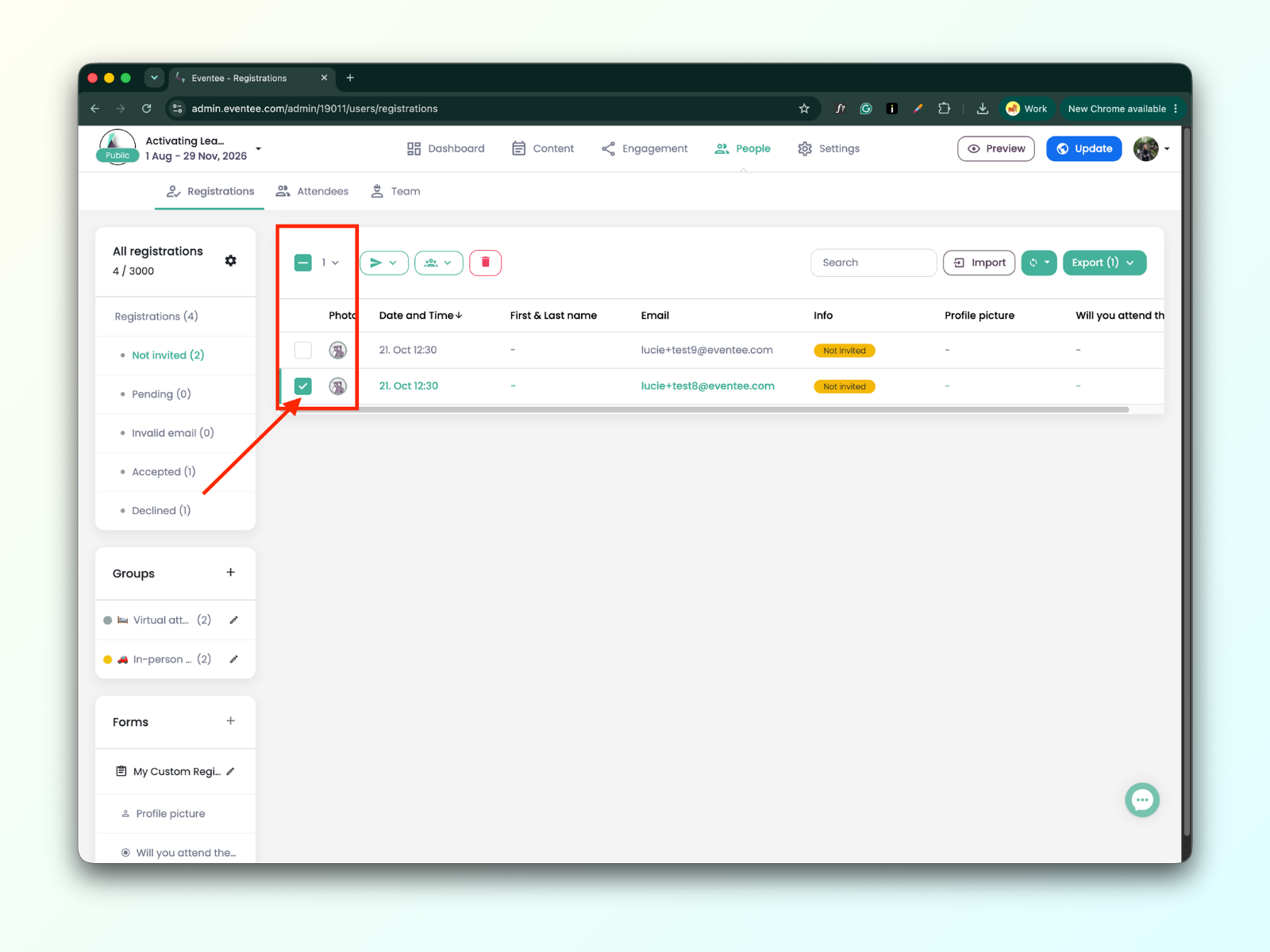
如果您想邀请所有注册者,请选择相应选项,避免逐一手动勾选。
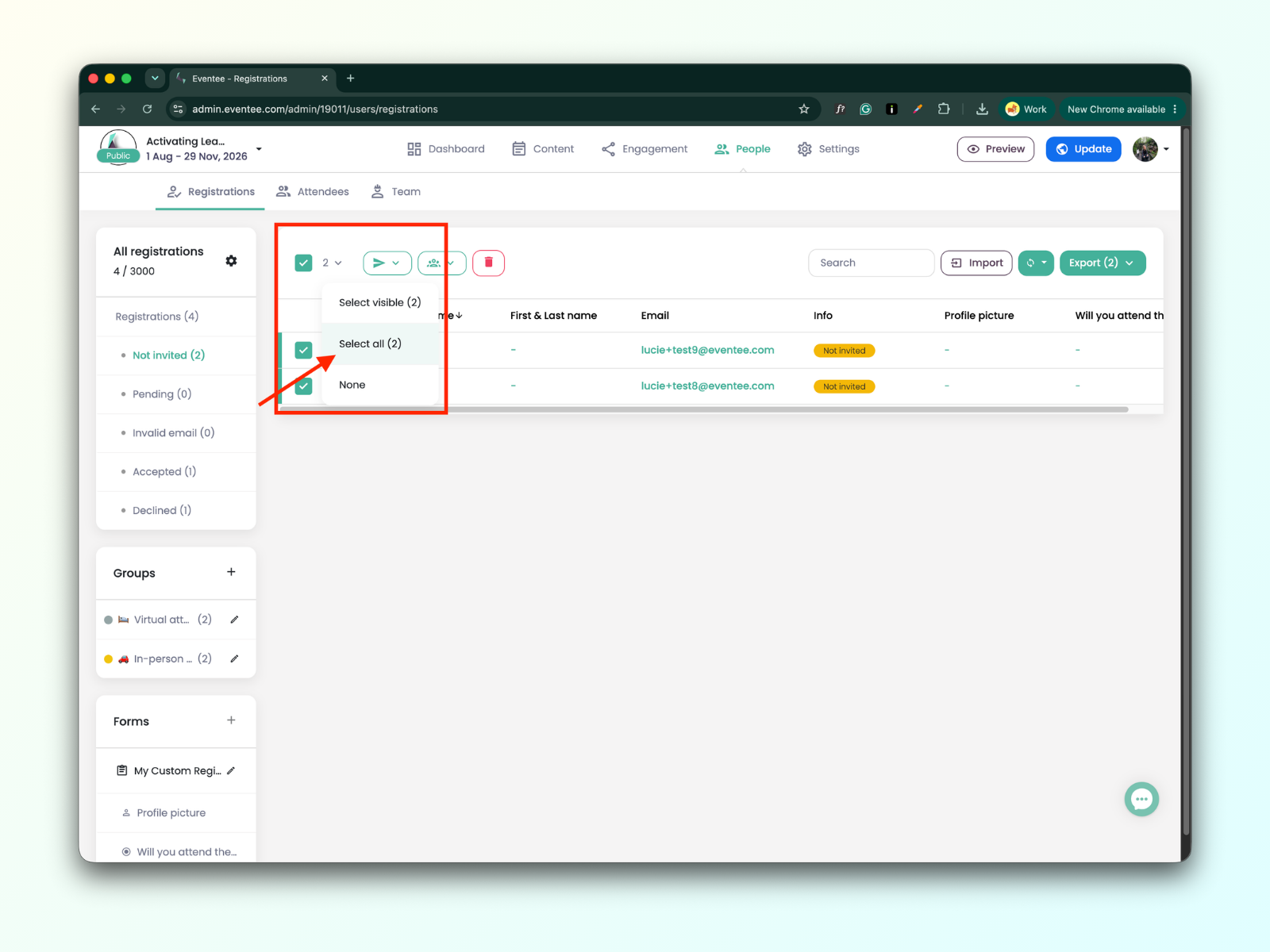
选择注册者后,即可向他们发送 RSVP。