Check-in na relaci je jednoduchý způsob, ako sledovať dochádzku na vaše lekcie a workshopy. Keď účastníkov checknete, administrátori majú presný, aktuálny prehľad o tom, kto skutočne dorazil.
Táto možnosť je súčasťou širšej funkcie check-inu. Pozrite sa, prosím, na náš transparentný cenník a zistite, či je funkcia dostupná vo vašom tarife alebo ju musíte dokúpiť ako doplnok.
Správu vašich relácií nájdete kliknutím na Obsah -> Relácie, kde nájdete všetky svoje relácie vytvorené v Programe.
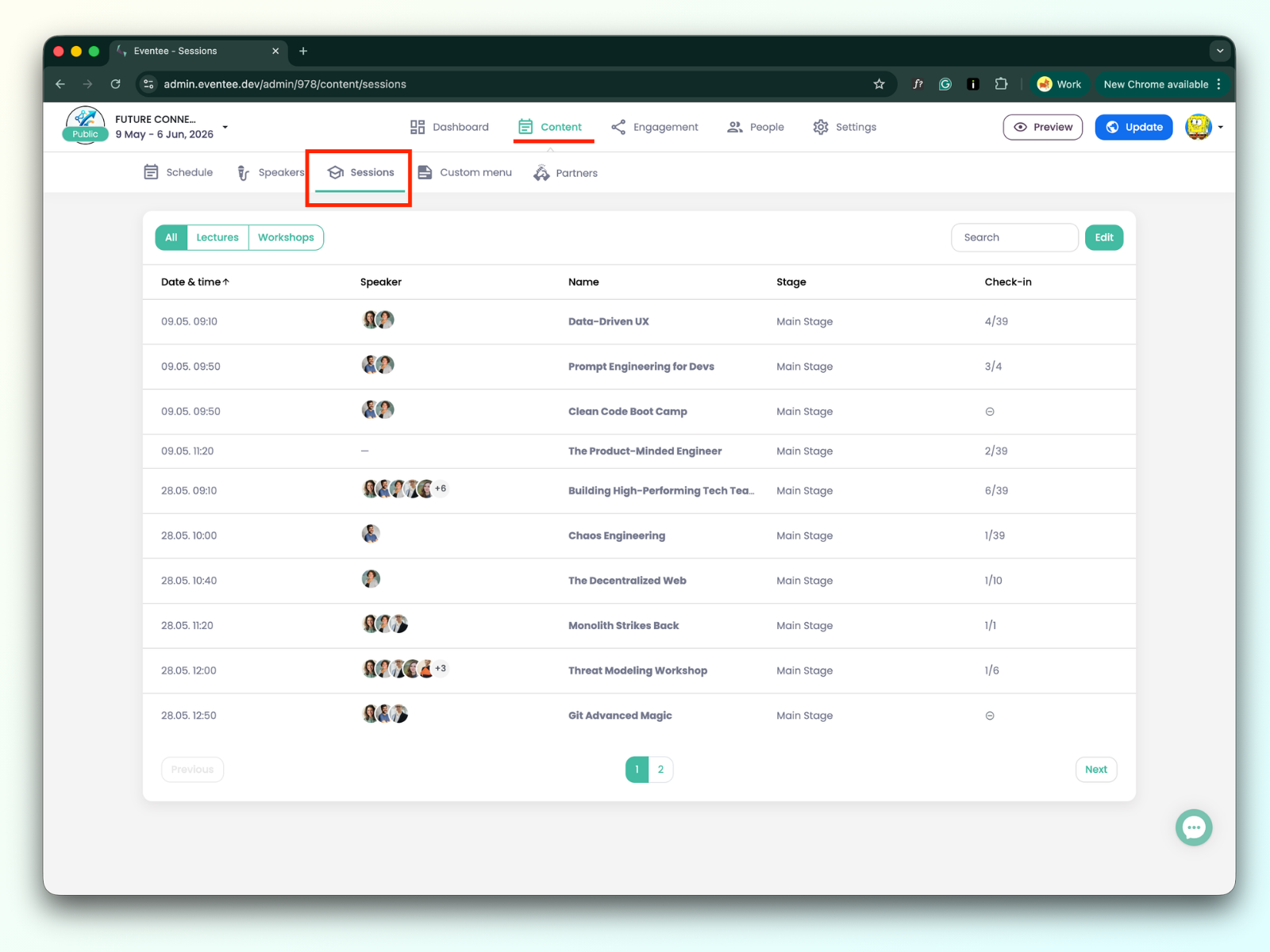
Nad tabuľkou vľavo sú tri záložky: Všetko, Prednášky a Workshopy. Keď na ne kliknete, môžete si výpis vyfiltrovať tak, aby zobrazoval všetky relácie, iba prednášky alebo iba workshopy.
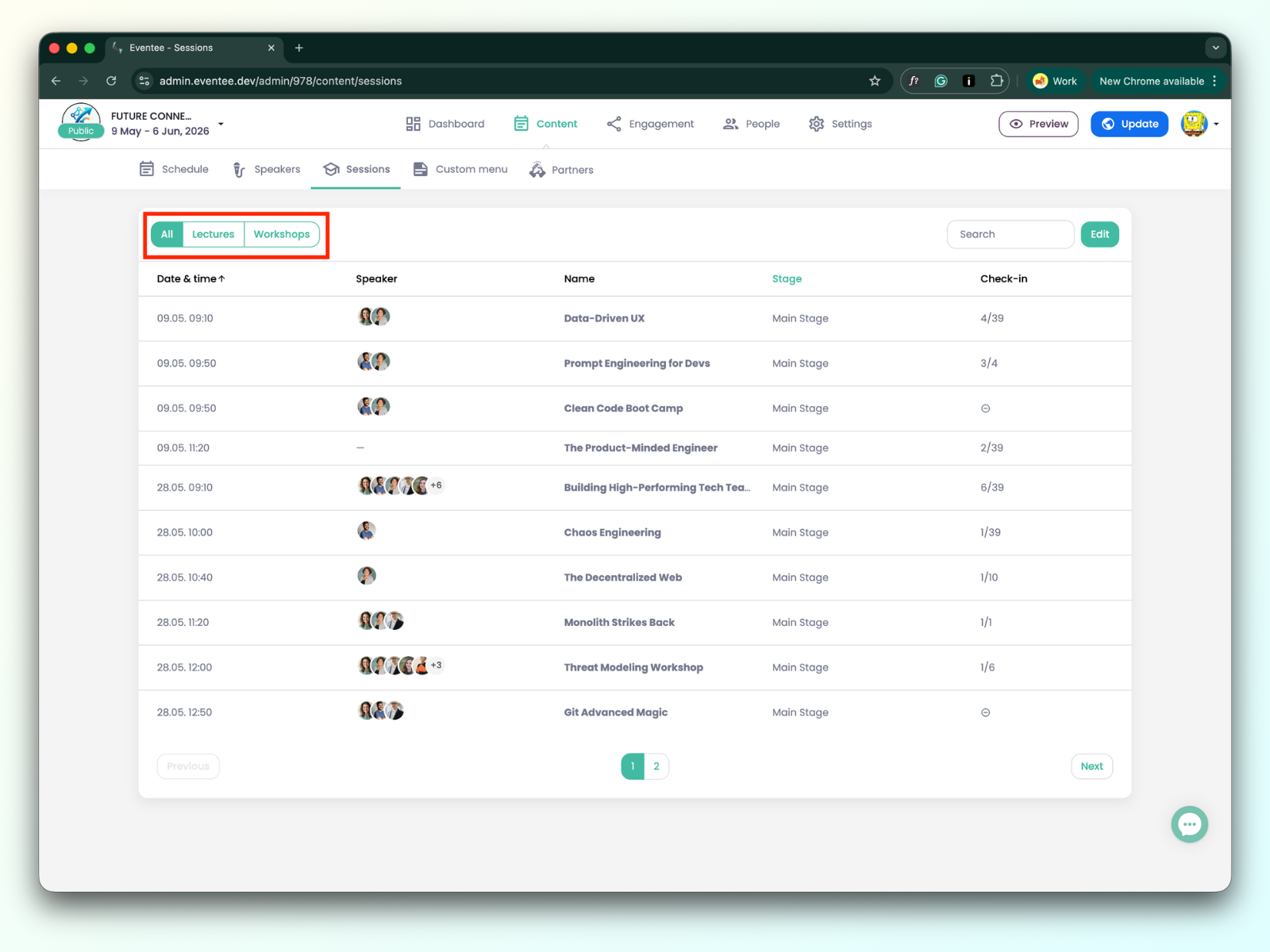
Vpravo je vyhľadávacie pole, v ktorom môžete nájsť konkrétnu reláciu, a okrem iného tam nájdete tlačítko Upraviť. Tlačítko je dôležité, pretože vám umožní zapnúť check-in pre jednotlivé relácie.
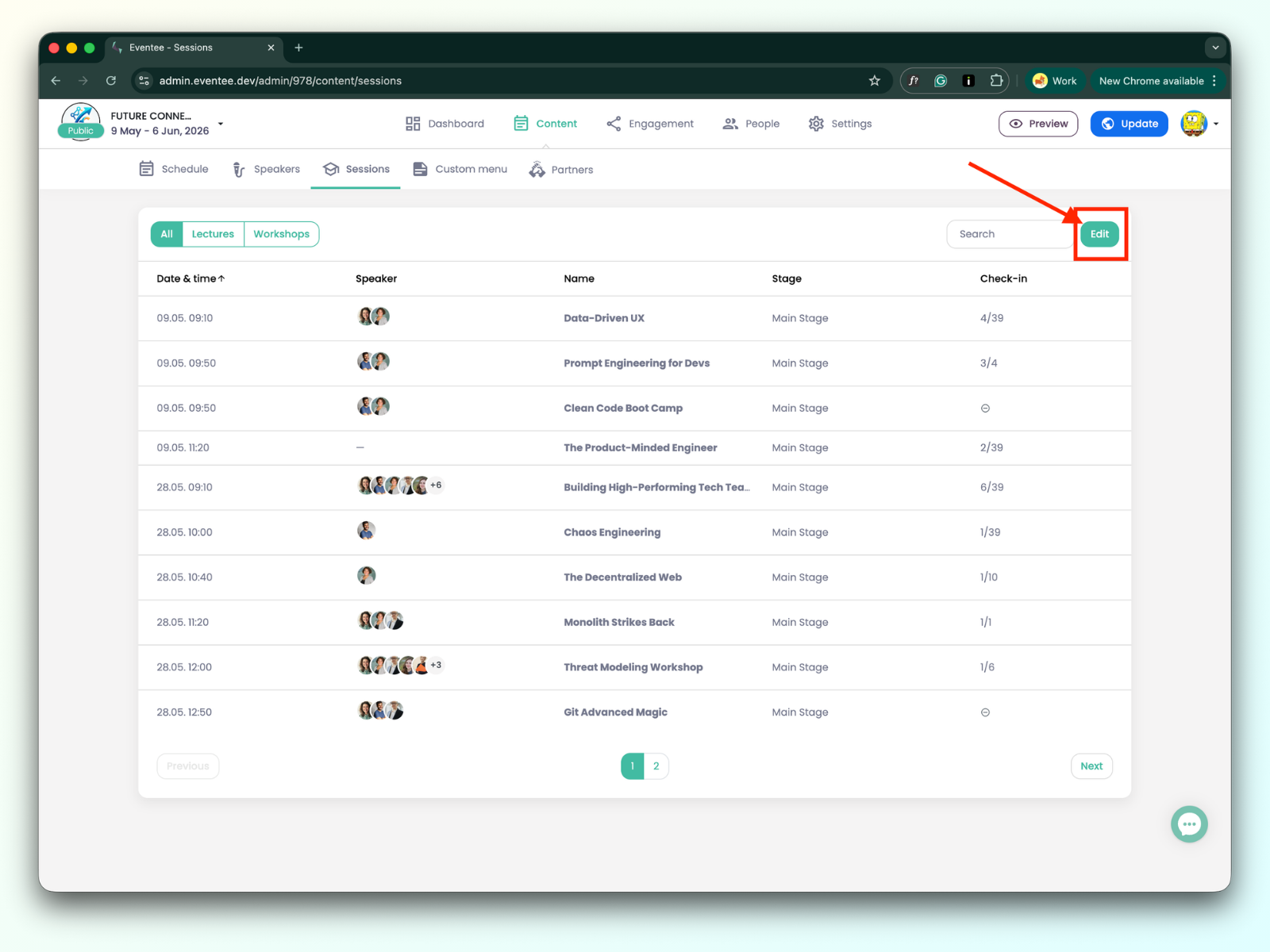
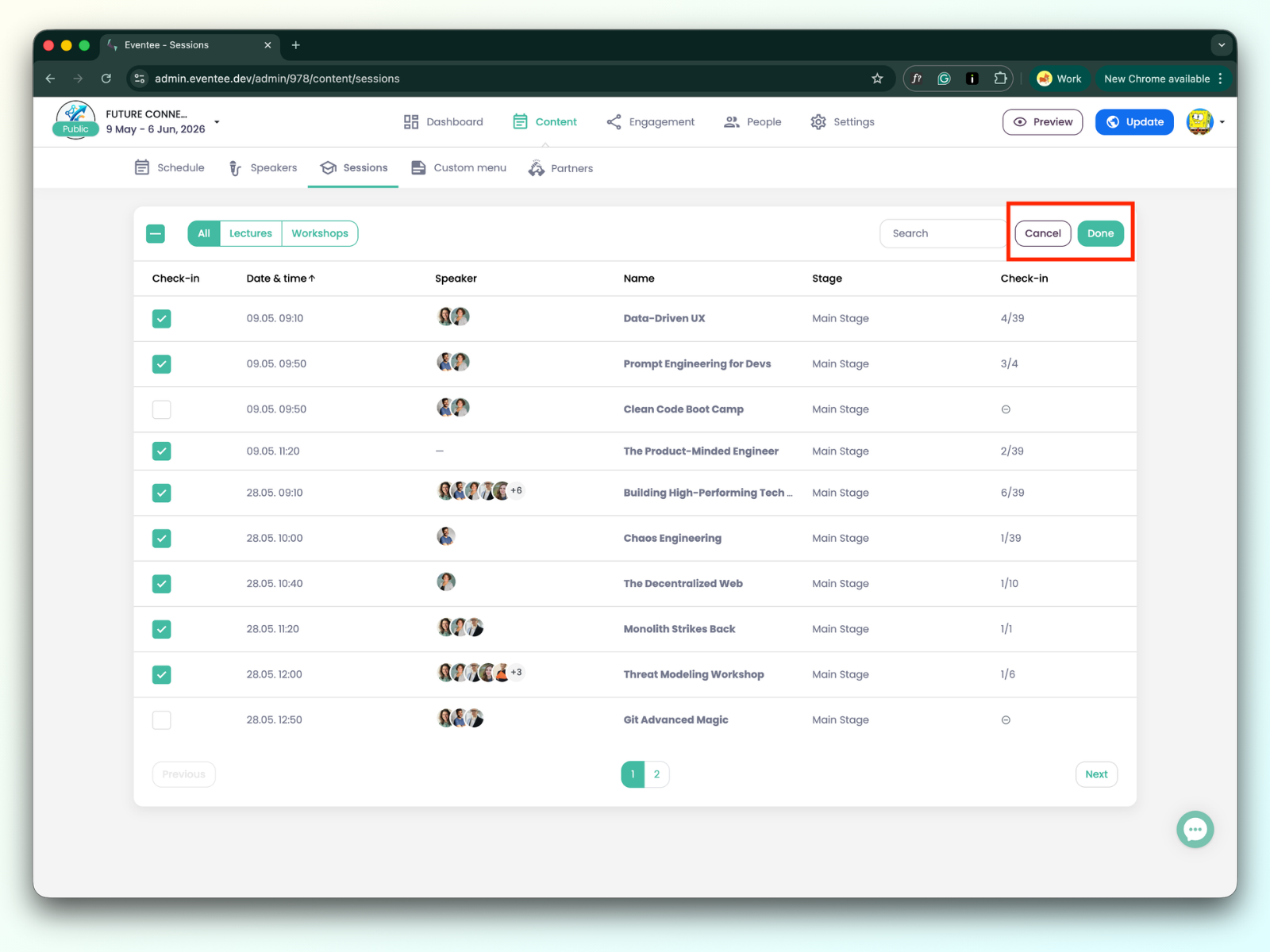
Kliknutím na tlačítko Upravit sa na ľavej strane tabuľky pridá nový stĺpec s checkboxom na zapnutie check-inu.
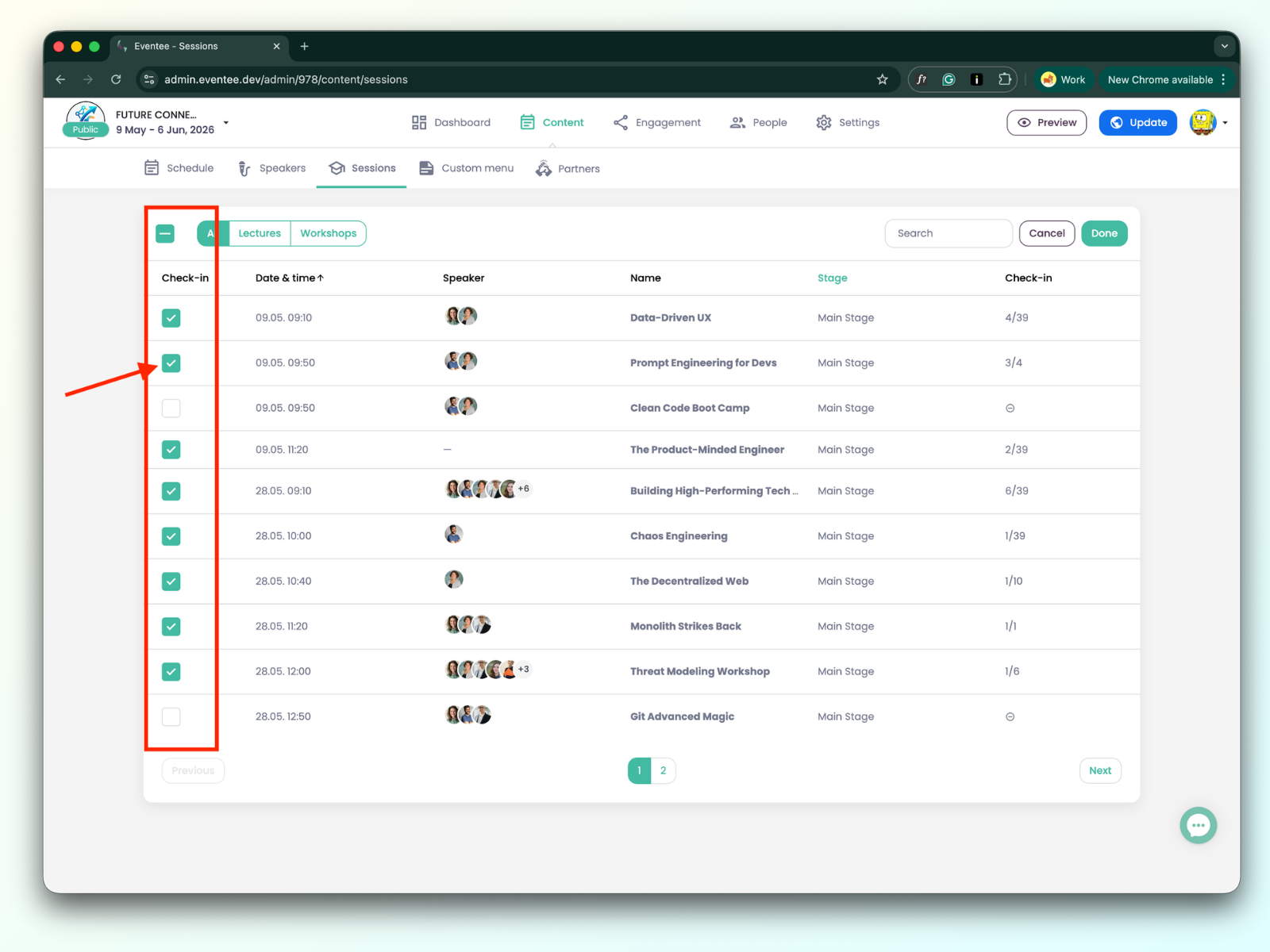
Vyberte a zaškrtnite relácie, u ktorých chcete používať check-in, a potom kliknutím na Hotovo uložte zmeny (alebo na Zrušiť ich zahodíte). Check-in môžete kedykoľvek vypnúť a znova zapnúť.
Check-in môžete vykonať u týchto typov relácií:
Prednáška
Jednoduchý workshop
Mentorovaný workshop – typ workshopu, kde sa účastníci môžu registrovať na konkrétneho rečníka. Viac si prečítajte v tomto článku: https://help.eventee.com/en/articles/158-create-your-event-agenda.
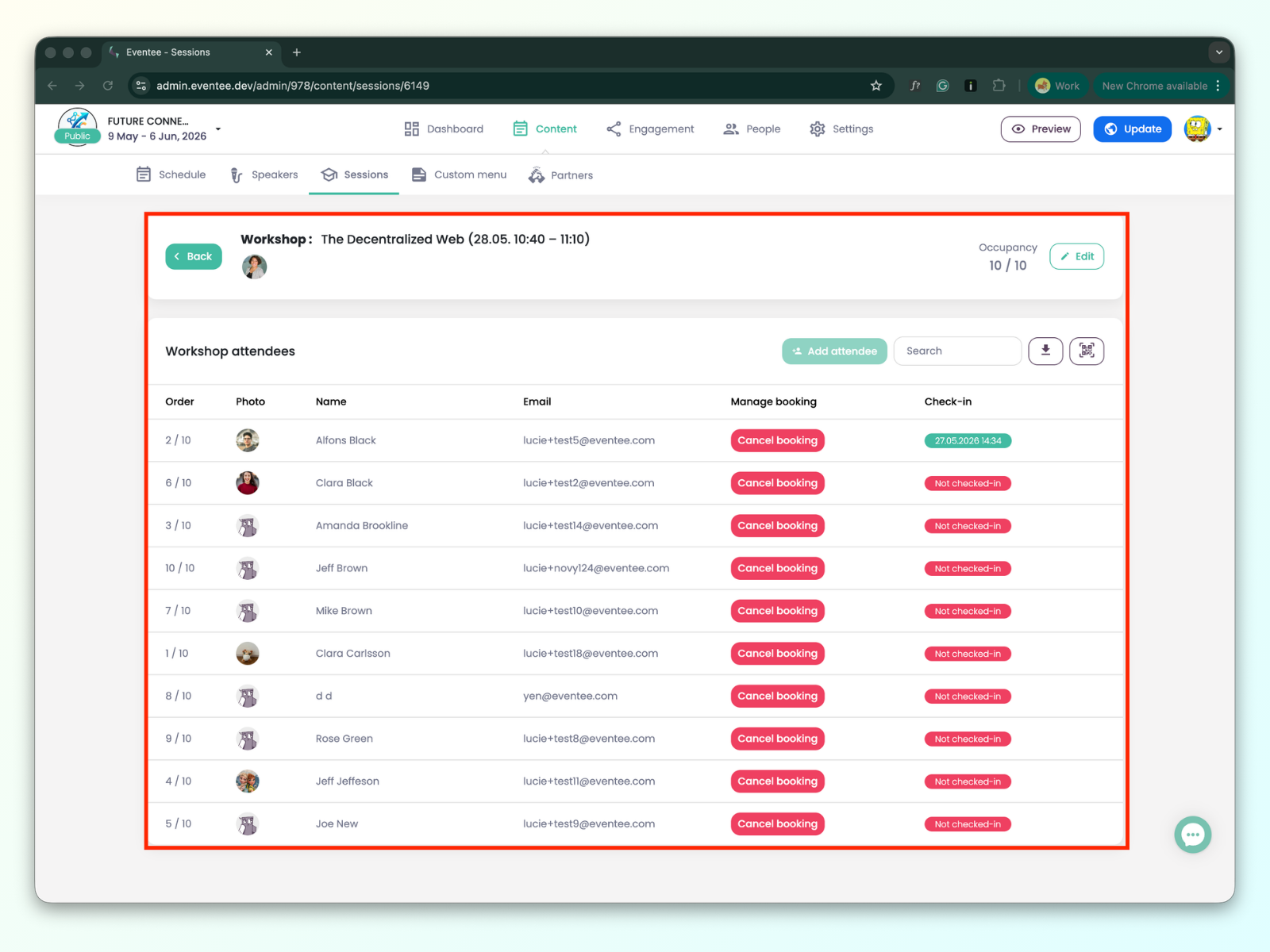
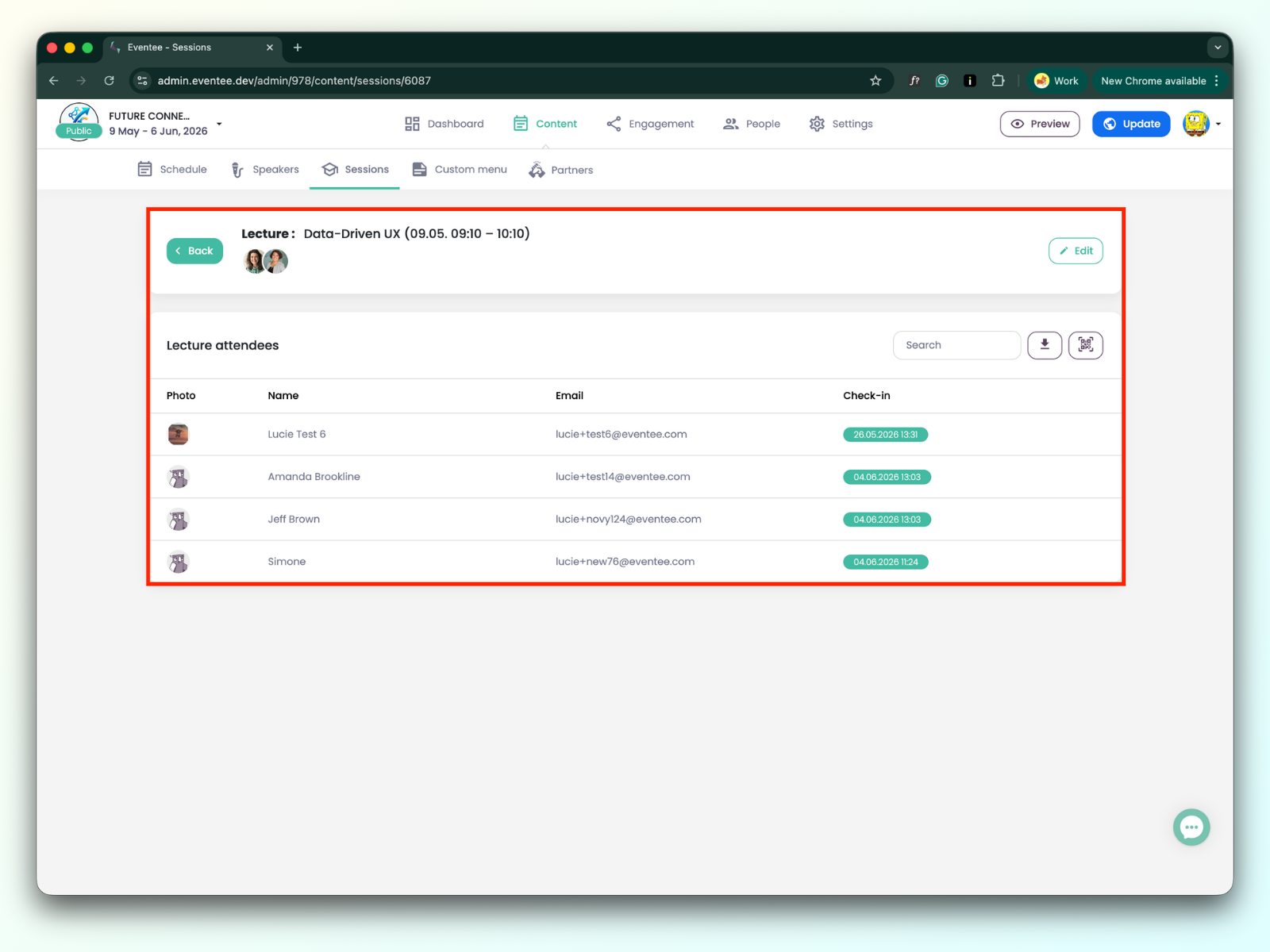
Kliknutím na konkrétnu reláciu, u ktorej je povolený check-in, vás systém presmeruje na detail relácie.
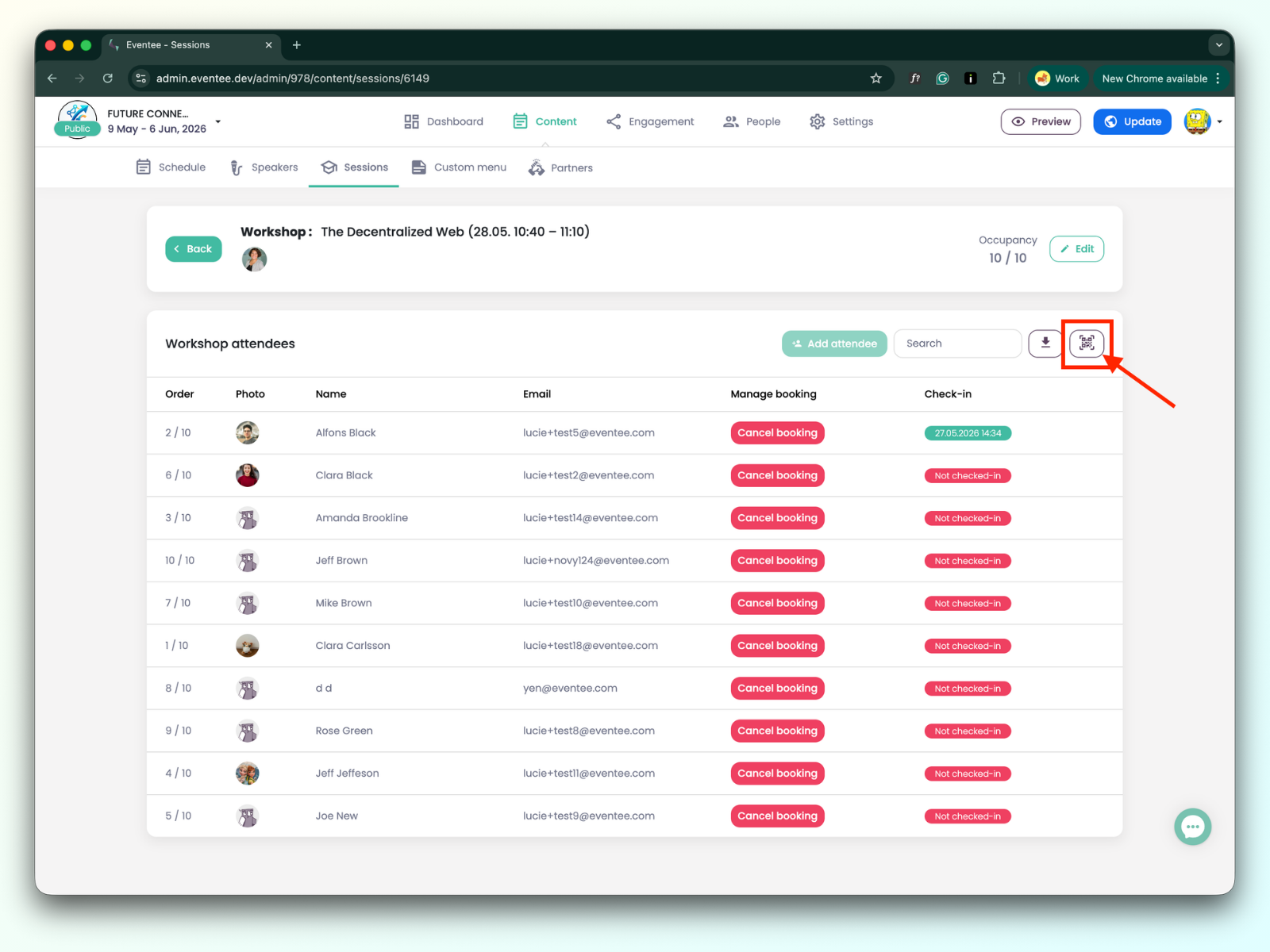
Aby ste mohli účastníkov checkovať, kliknite na ikonu QR kódu a otvorte check-in aplikáciu.

Aby ste sa dozvedeli, ako v check-in aplikácii postupovať ďalej, prejdite prosím na tento článok: how the session check-in in the check-in app works.
Pochopenie údajov v tabuľke:
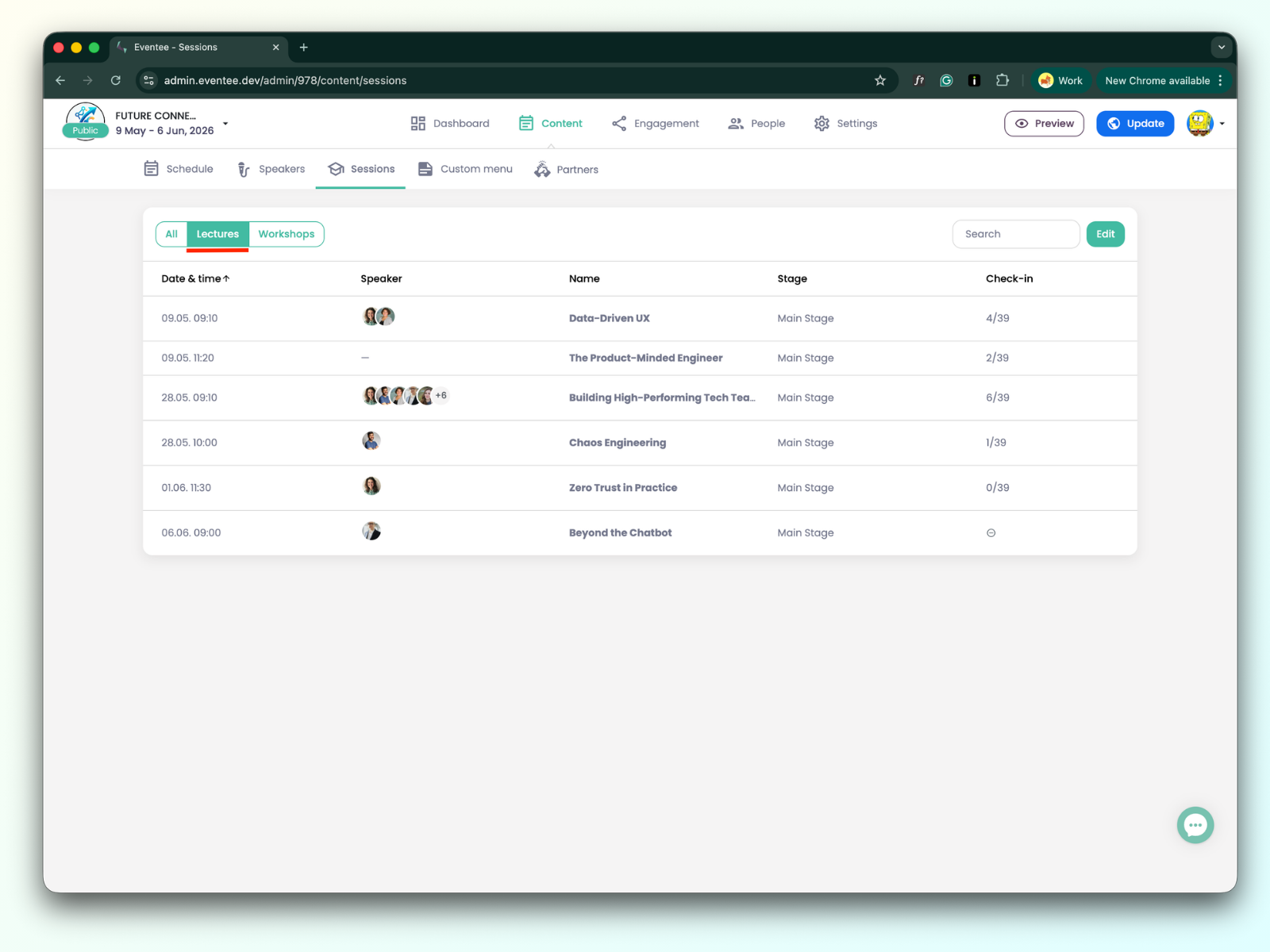
Dátum & čas: Dátum, kedy sa prednáška koná.
Rečník: Zoznam rečníkov pre danú prednášku.
Názov: Názov prednášky.
Stage: Názov stage, kde sa prednáška koná.
Check-in: napr. 12 / 38 (12 je počet už zaregistrovaných účastníkov; 38 je celkový počet účastníkov, bez anonymných používateľov).
Kliknutím na akúkoľvek prednášku sa dostanete na jej detail.
Údaje o prednáške môžete upraviť kliknutím na tlačidlo na úpravu alebo použiť vyhľadávanie na nájdenie už zaškrtnutého účastníka.
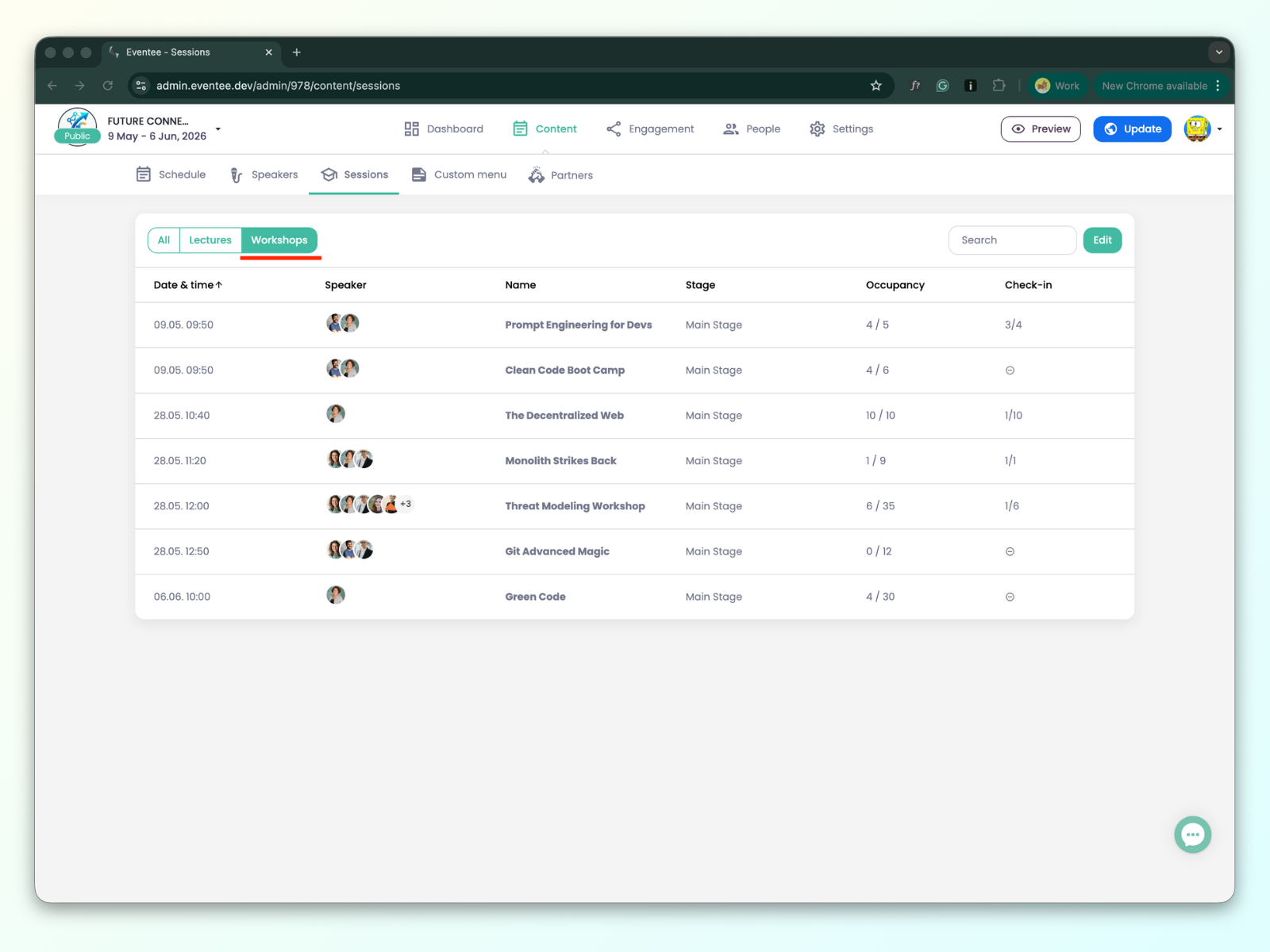
Dátum & Čas: Dátum, kedy sa workshop koná.
Prednášajúci: Zoznam prednášajúcich pre daný workshop.
Názov: Názov workshopu.
Pódium: Názov pódia, kde sa workshop koná.
Obsadenosť: napr. 6/30 (6 je celkový počet účastníkov, ktorí si workshop rezervovali; 30 je kapacitný limit)
Registrácia: napr. 10 / 25 (10 je počet už zaregistrovaných účastníkov; 25 je celkový počet účastníkov, ktorí si workshop rezervovali).
Existujú dva druhy workshopov:
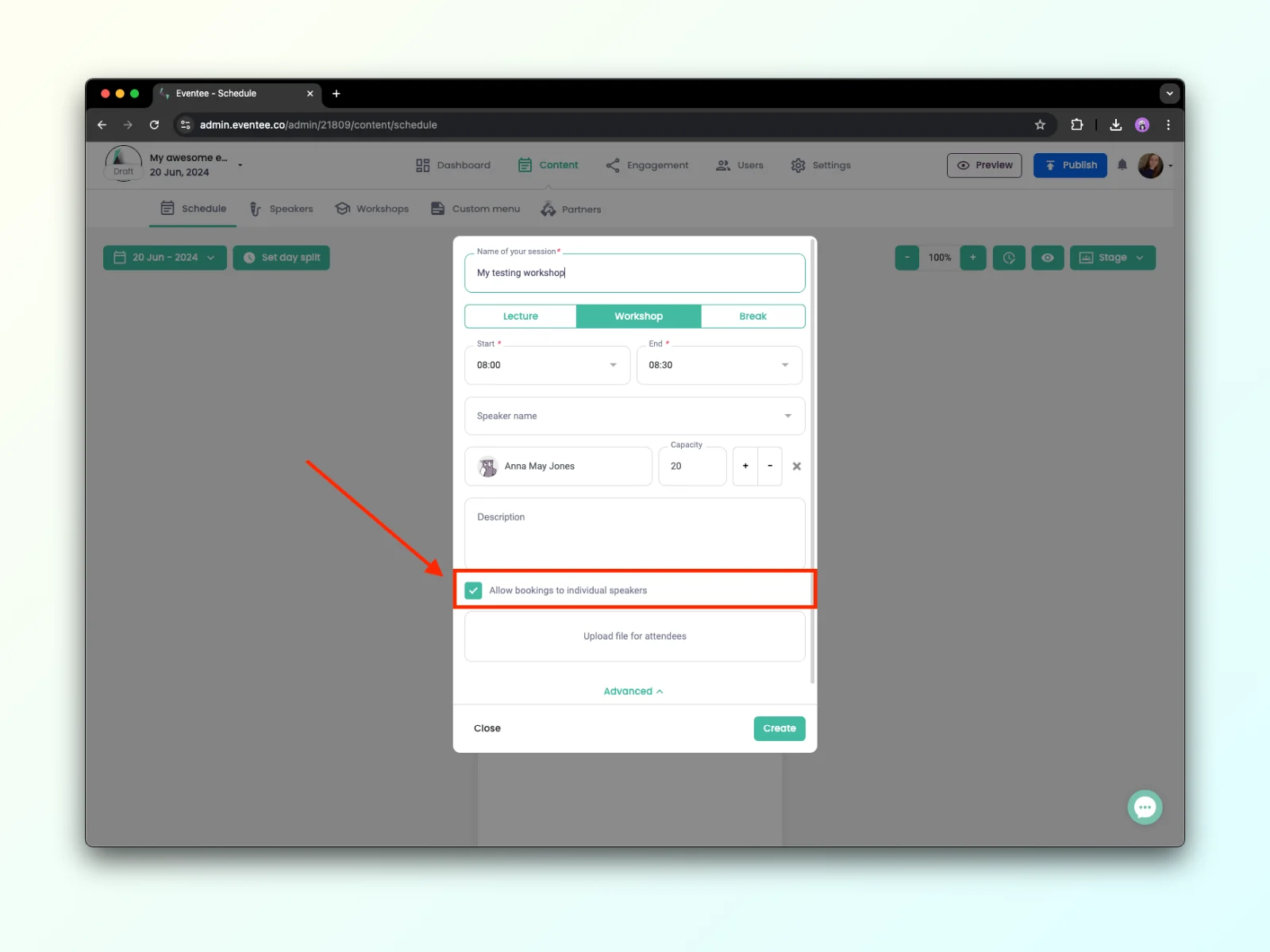
Jednoduchý workshop – jednoduchý workshop je workshop, kde si účastníci nemôžu rezervovať slot s konkrétnym rečníkom. To znamená, že v nastavení workshopu je vypnuté „Povoliť rezervácie k jednotlivým rečníkom".
Mentorovaný workshop – mentorovaný workshop je workshop, kde si účastníci môžu rezervovať slot s konkrétnym rečníkom. To znamená, že v nastavení workshopu je zapnuté „Povoliť rezervácie k jednotlivým rečníkom".
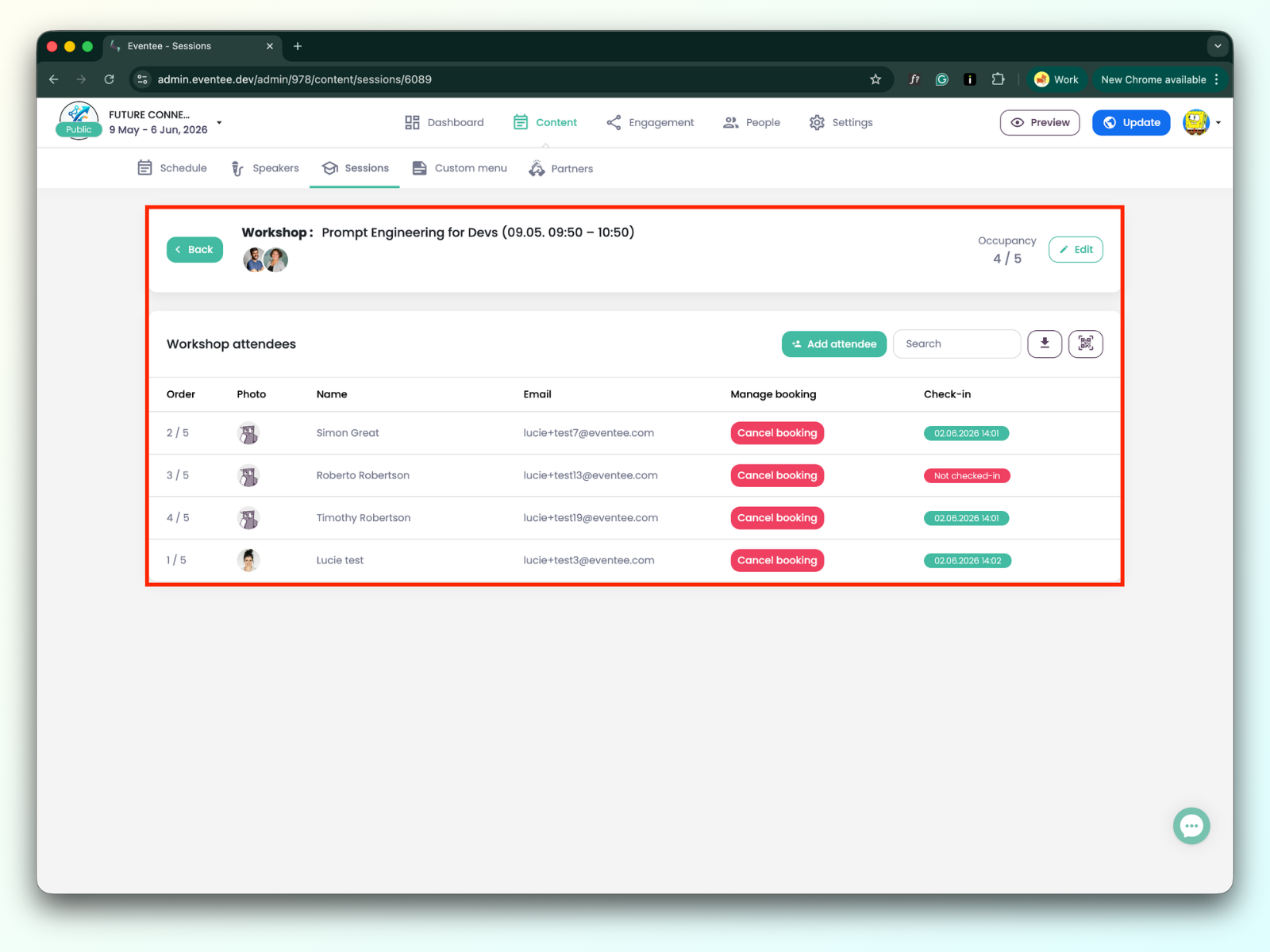
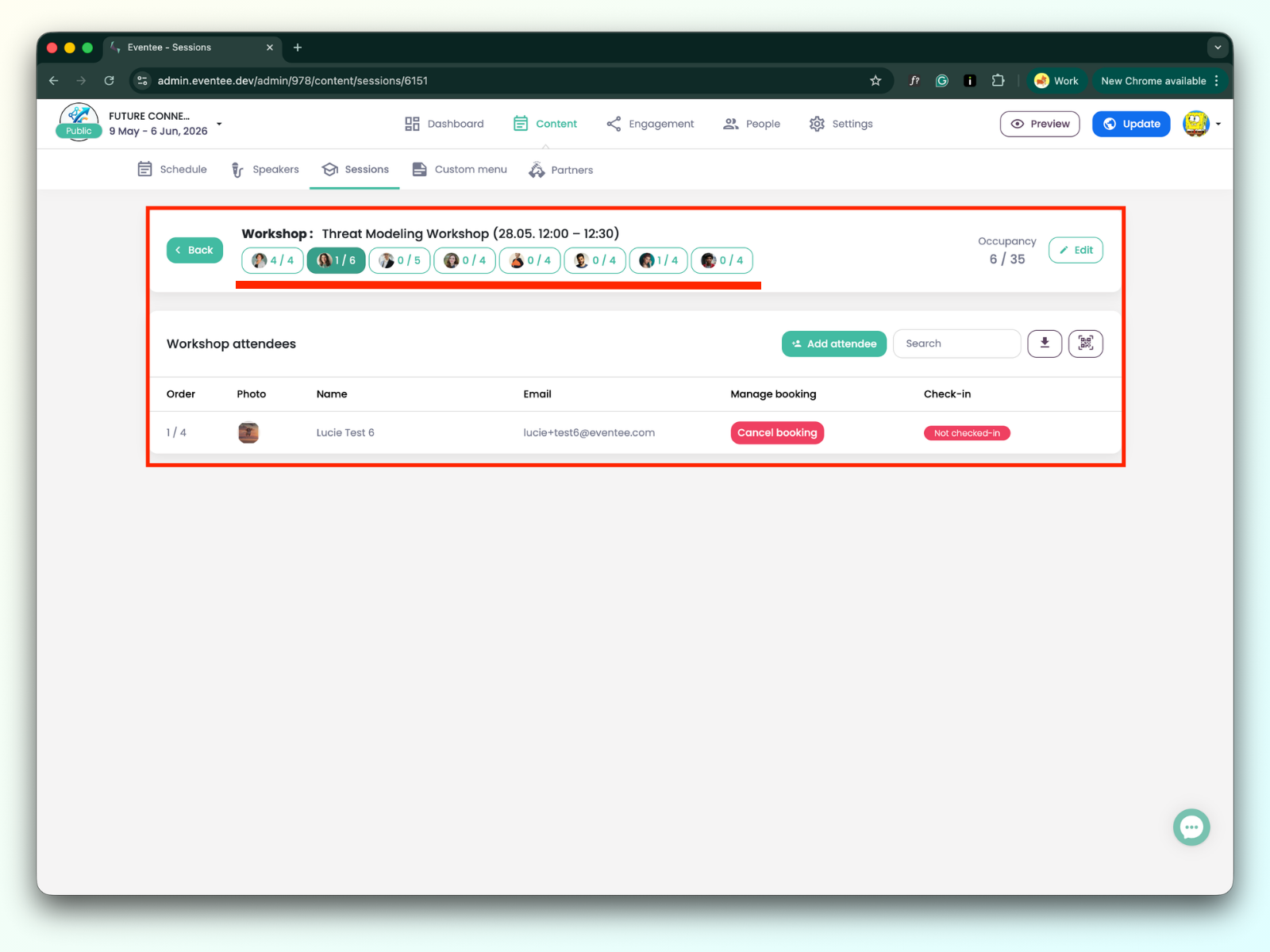
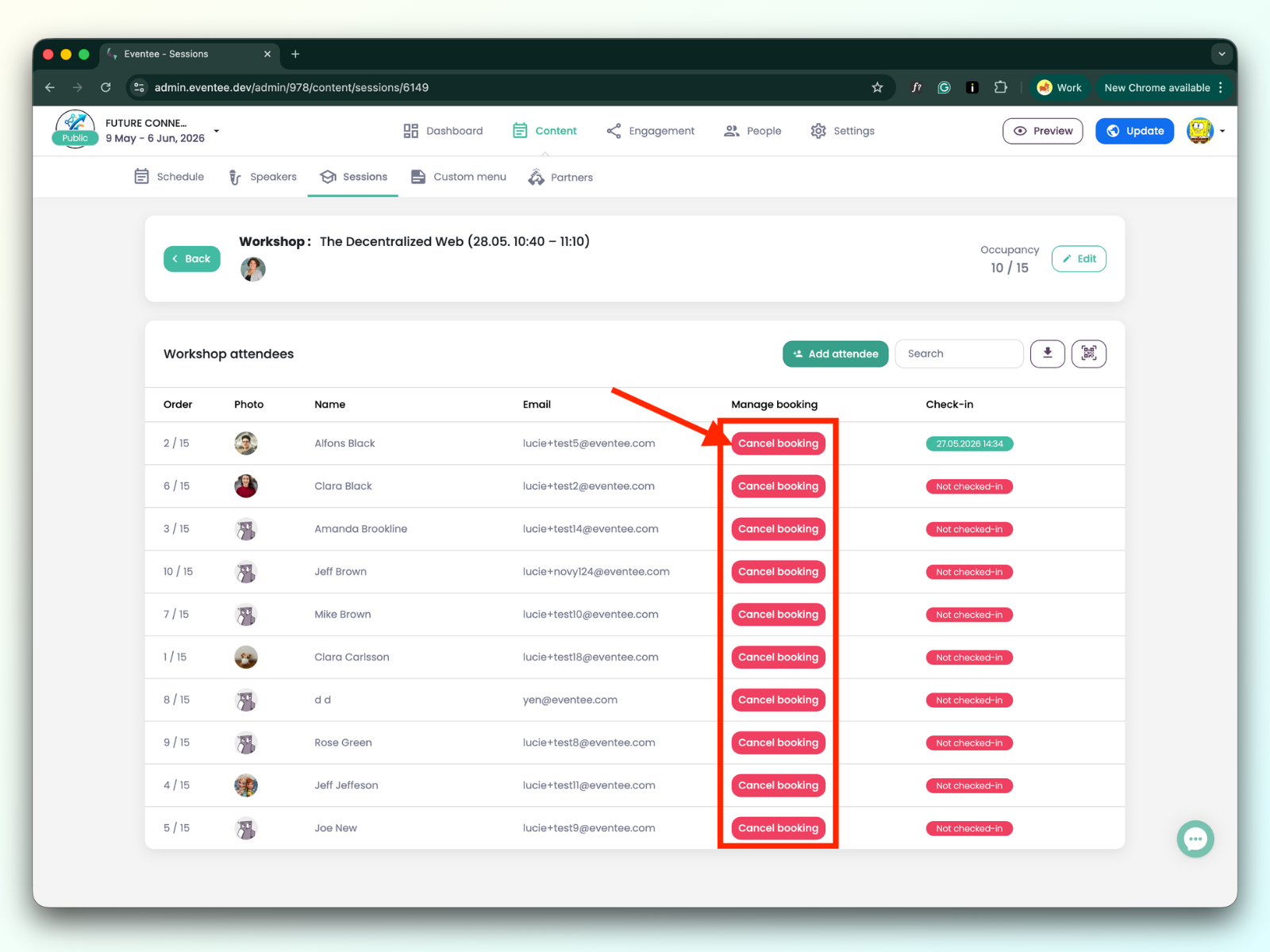
Kliknutím na ľubovoľný workshop sa dostanete na detail workshopu:
Tabuľka obsahuje zoznam účastníkov, ktorí si workshop rezervovali. Údaje o workshope môžete upraviť kliknutím na tlačítko Upraviť. Okrem toho môžete pomocou vyhľadávacieho panela nájsť konkrétneho účastníka, exportovať údaje alebo otvoriť check-in aplikáciu.
U mentorovaného workshopu môžete medzi jednotlivými speakermi prepínať kliknutím na ich záložky.
Vytvorenie novej rezervácie
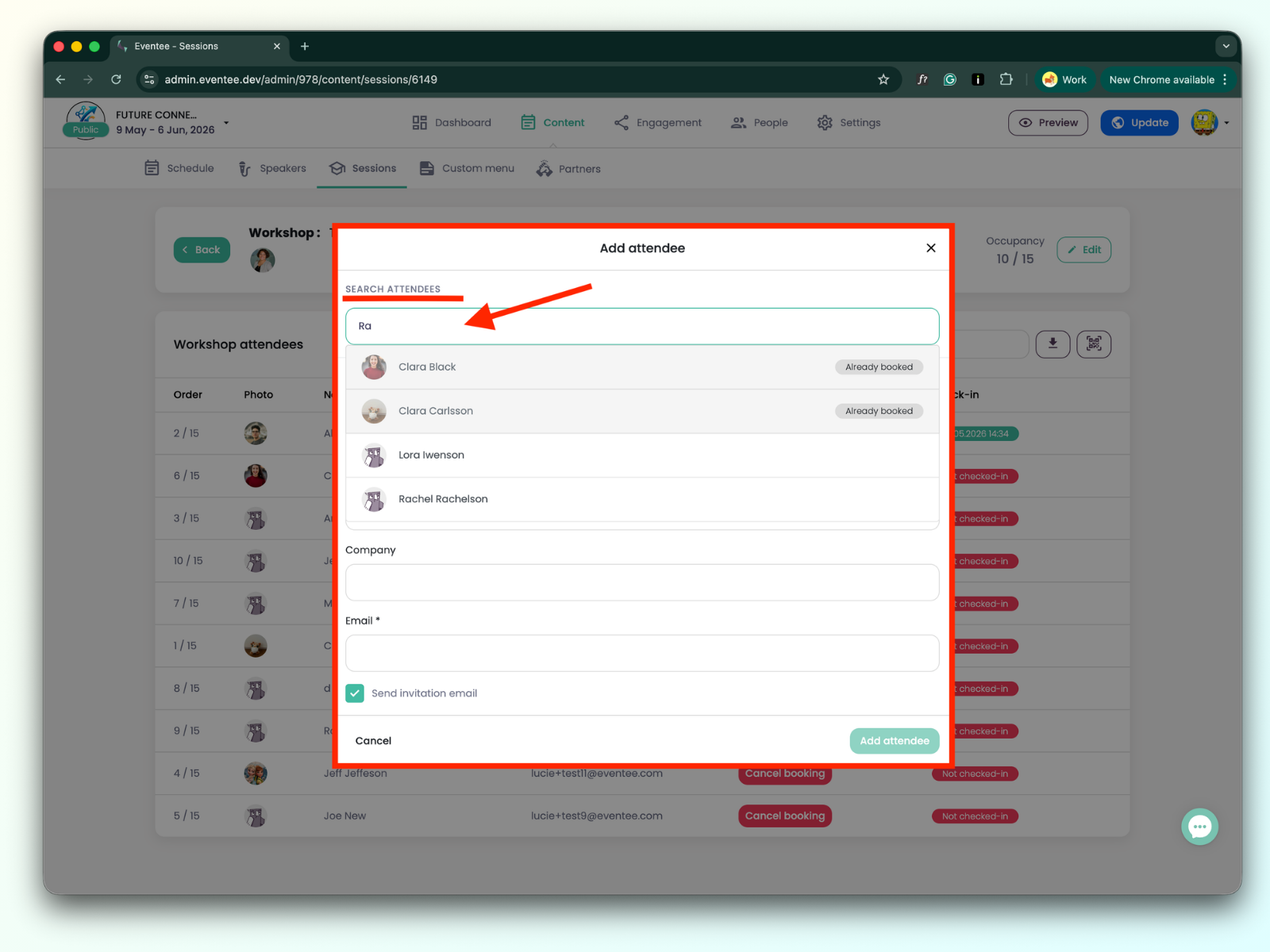
Kliknite na tlačítko Pridať účastníka. Ak chcete pridať už existujúceho účastníka, použite vyhľadávanie a nájdeného účastníka kliknutím pridajte na workshop.
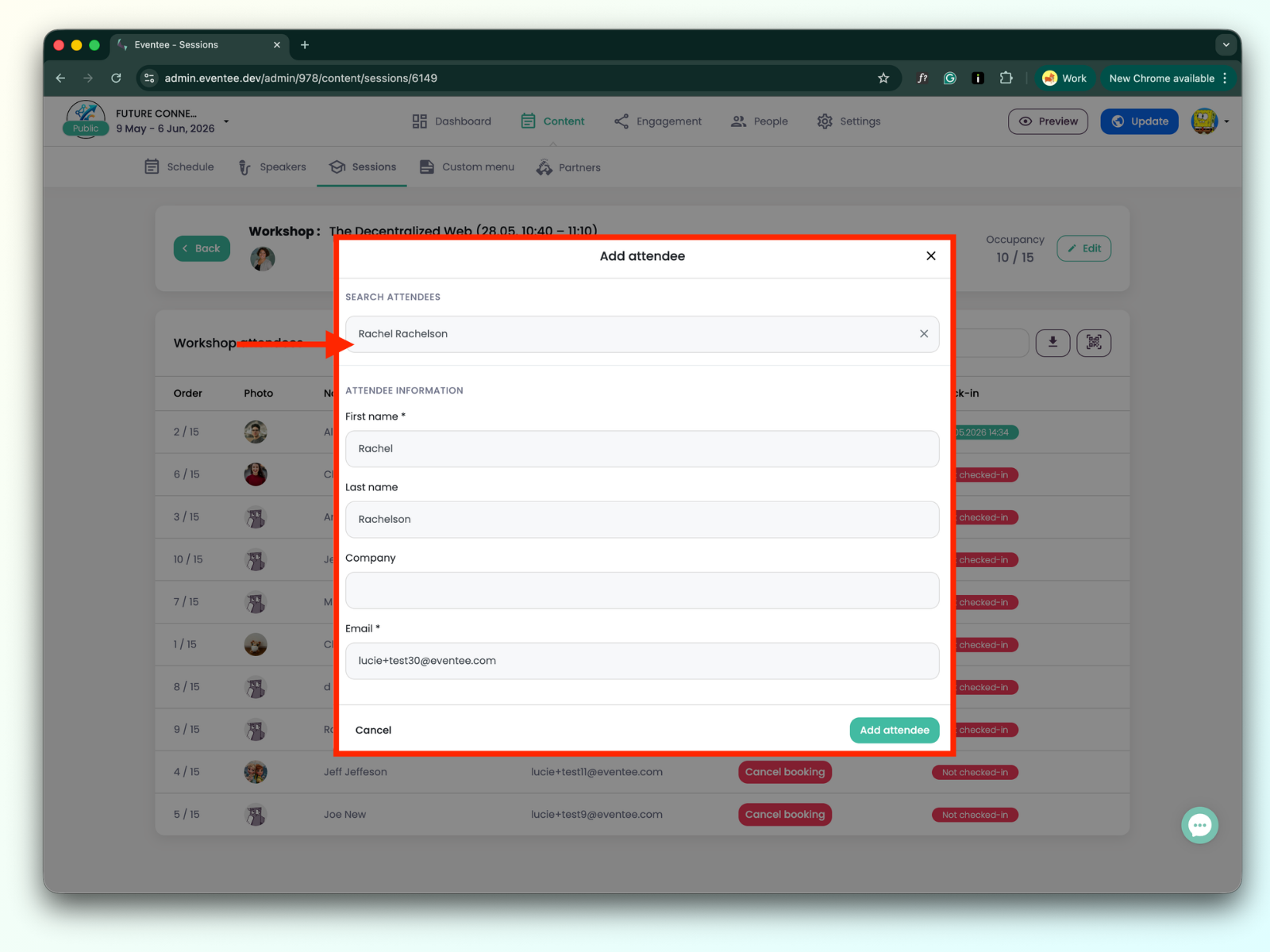
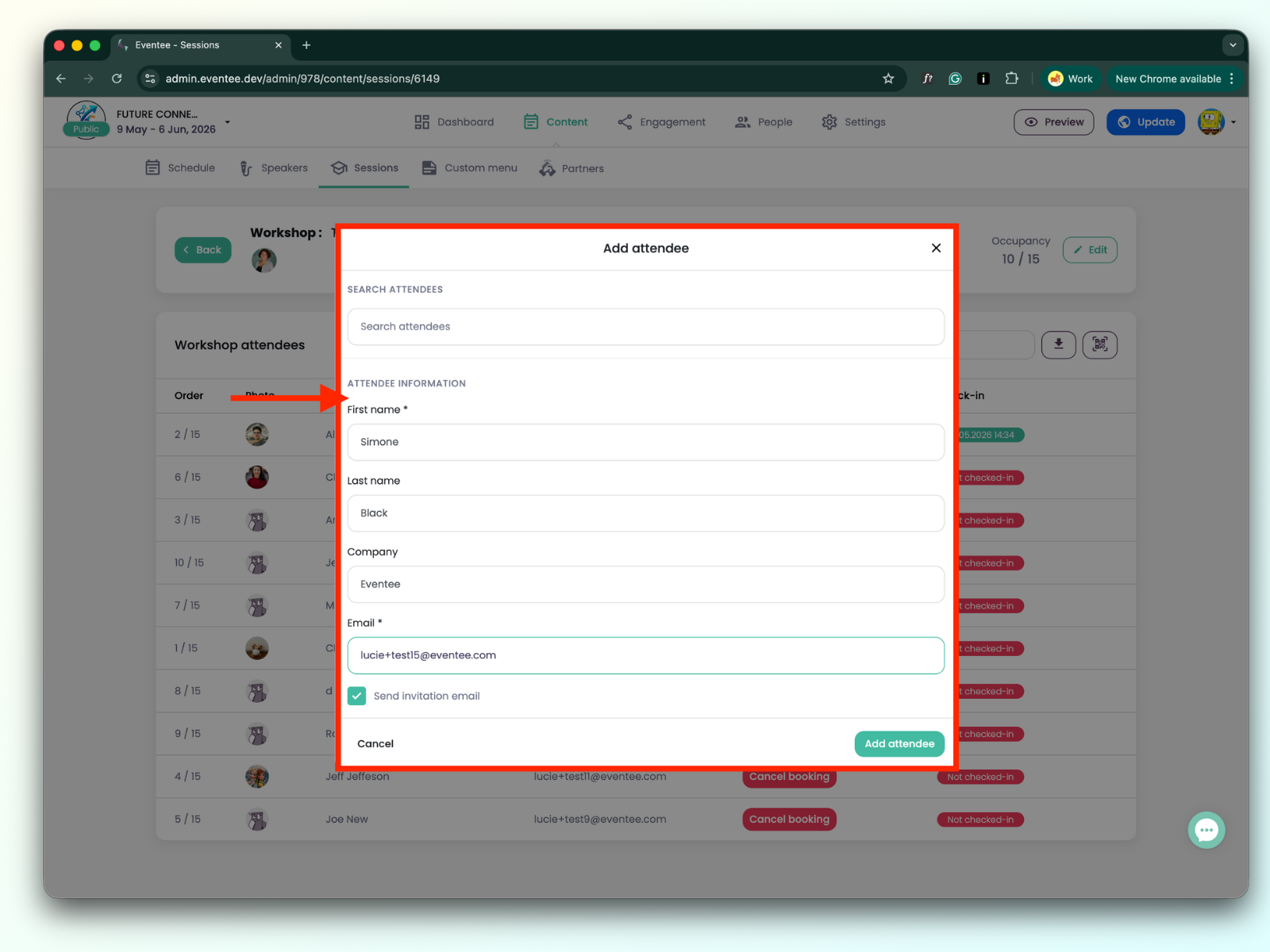
Kliknite na tlačidlo Pridať účastníka. Ak chcete pridať nového účastníka, ktorý na akcii neexistuje, vyplňte údaje formulára a kliknite na Pridať účastníka. Účastníka nájdete v zozname workshopu a tiež na stránke účastníkov.
Zrušenie rezervácie
Vyhľadajte konkrétneho účastníka, u ktorého chcete zrušiť rezerváciu, a kliknite na tlačidlo Zrušiť rezerváciu
Vytvorenie a zrušenie rezervácie sa premietajú aj do aplikácie účastníka. To znamená, že keď mu vytvoríte rezerváciu, uvidí, že miesto je rezervované, a zároveň daný workshop uvidí v sekcii „My Agenda". Keď miesto zrušíte, zobrazí sa mu v aplikácii správa, že rezervácia bola zrušená.
