Evidencia účasti na lekcii alebo workshope je jednoduchý spôsob, ako sledovať dochádzku. Keď správcovia zaznamenajú príchod účastníkov, získajú presný prehľad o tom, kto skutočne dorazil, a to v reálnom čase.
Check-in na reláciu je súčasťou samotnej funkcie check-in. Pozrite si naše cenové plány a zistite, či je táto funkcia súčasťou vášho plánu, alebo či je potrebné ju dokúpiť ako doplnok.
Relácie spravujete tak, že prejdete do sekcie Obsah -> Relácie, kde nájdete všetky relácie, ktoré ste vytvorili na stránke Program.
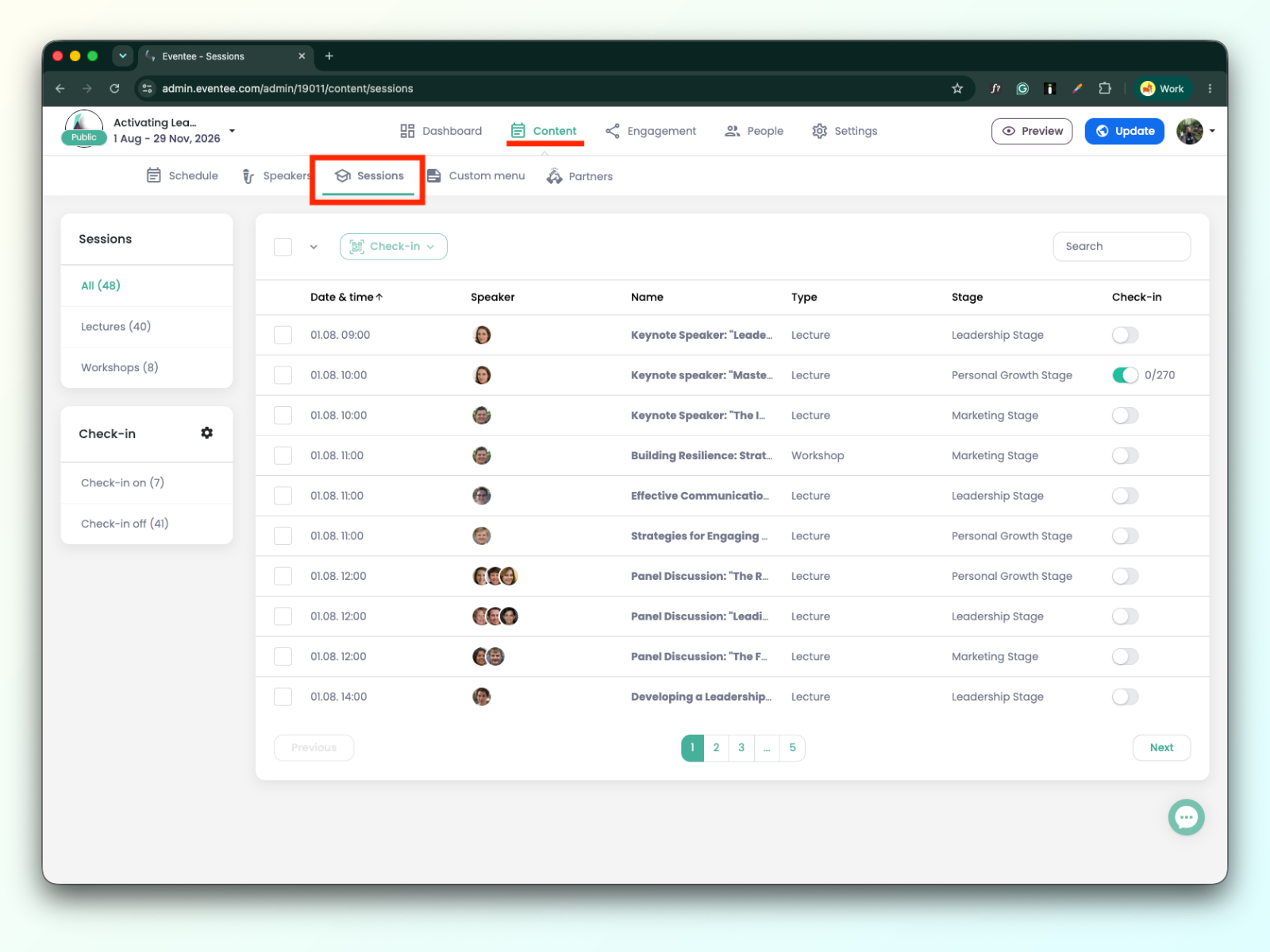
Na ľavej strane tabuľky relácií nájdete filtre:
Filter relácií: Všetky, Prednášky a Workshopy. Kliknutím na niektorú možnosť môžete zobraziť všetky relácie, iba prednášky alebo iba workshopy.
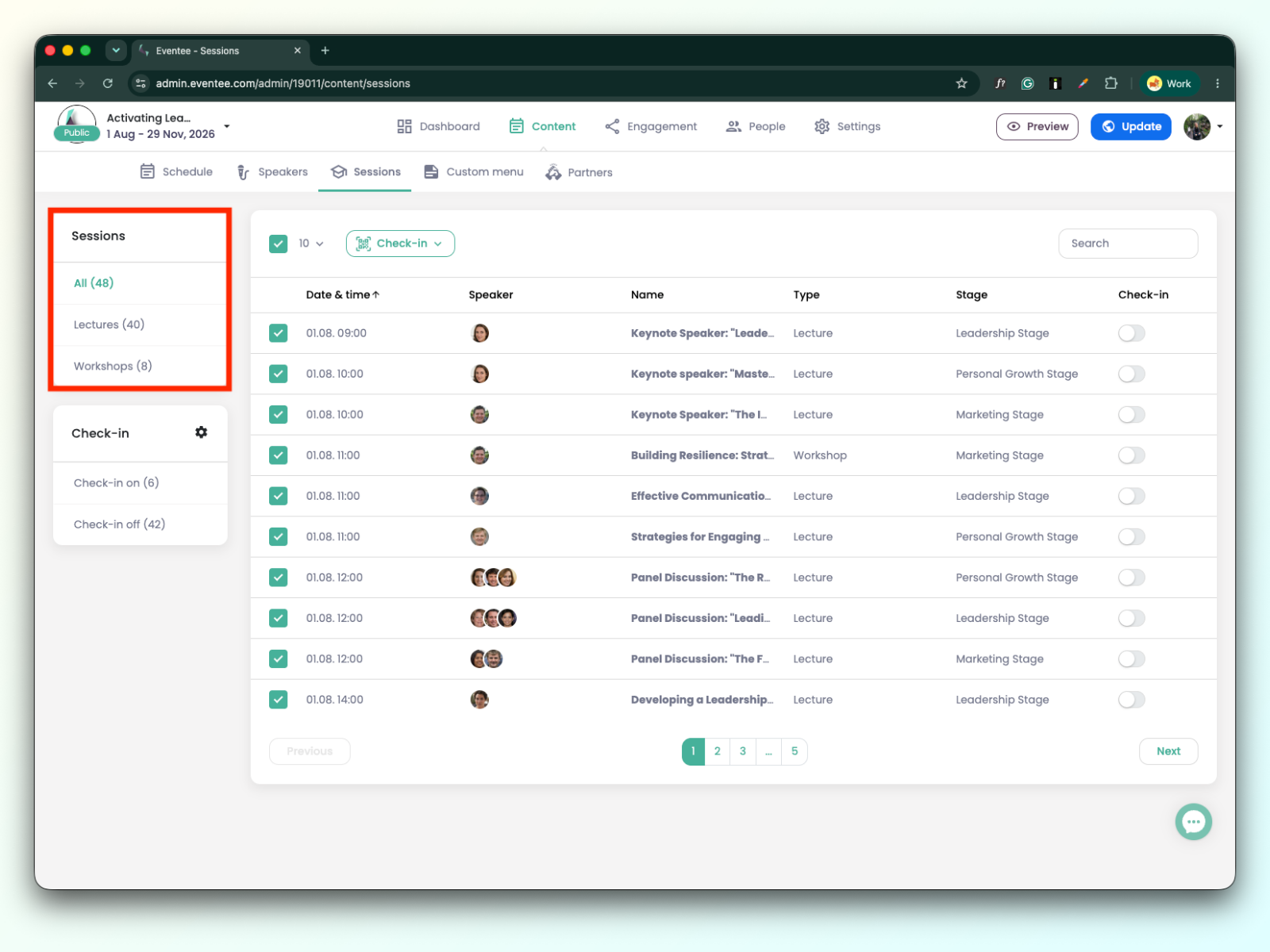
Filter check-inu: Check-in zapnutý, Check-in vypnutý. Kliknutím na niektorú možnosť môžete filtrovať relácie podľa toho, či je v nich check-in zapnutý alebo vypnutý.
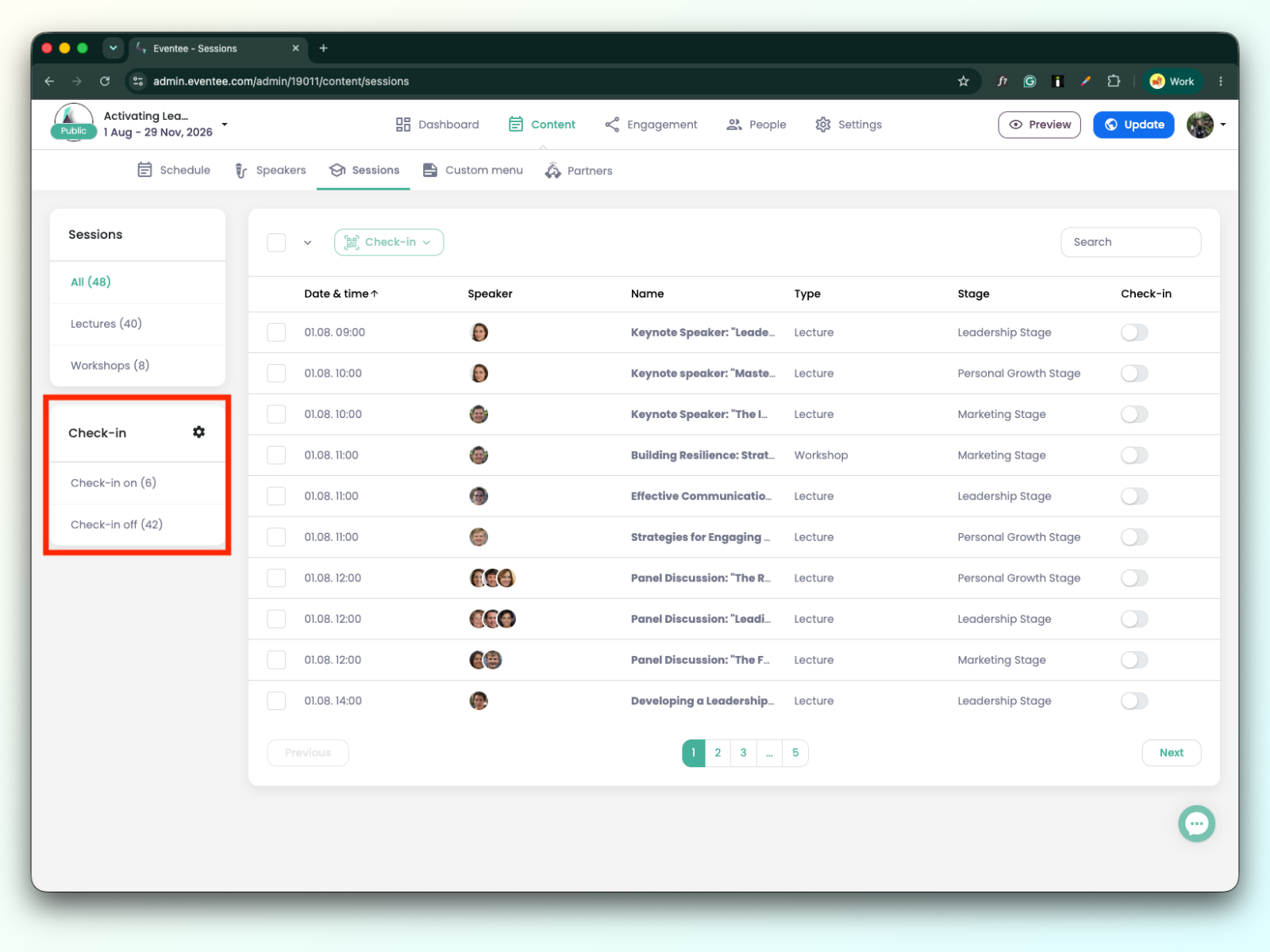
Ako zapnúť alebo vypnúť check-in pri relácii
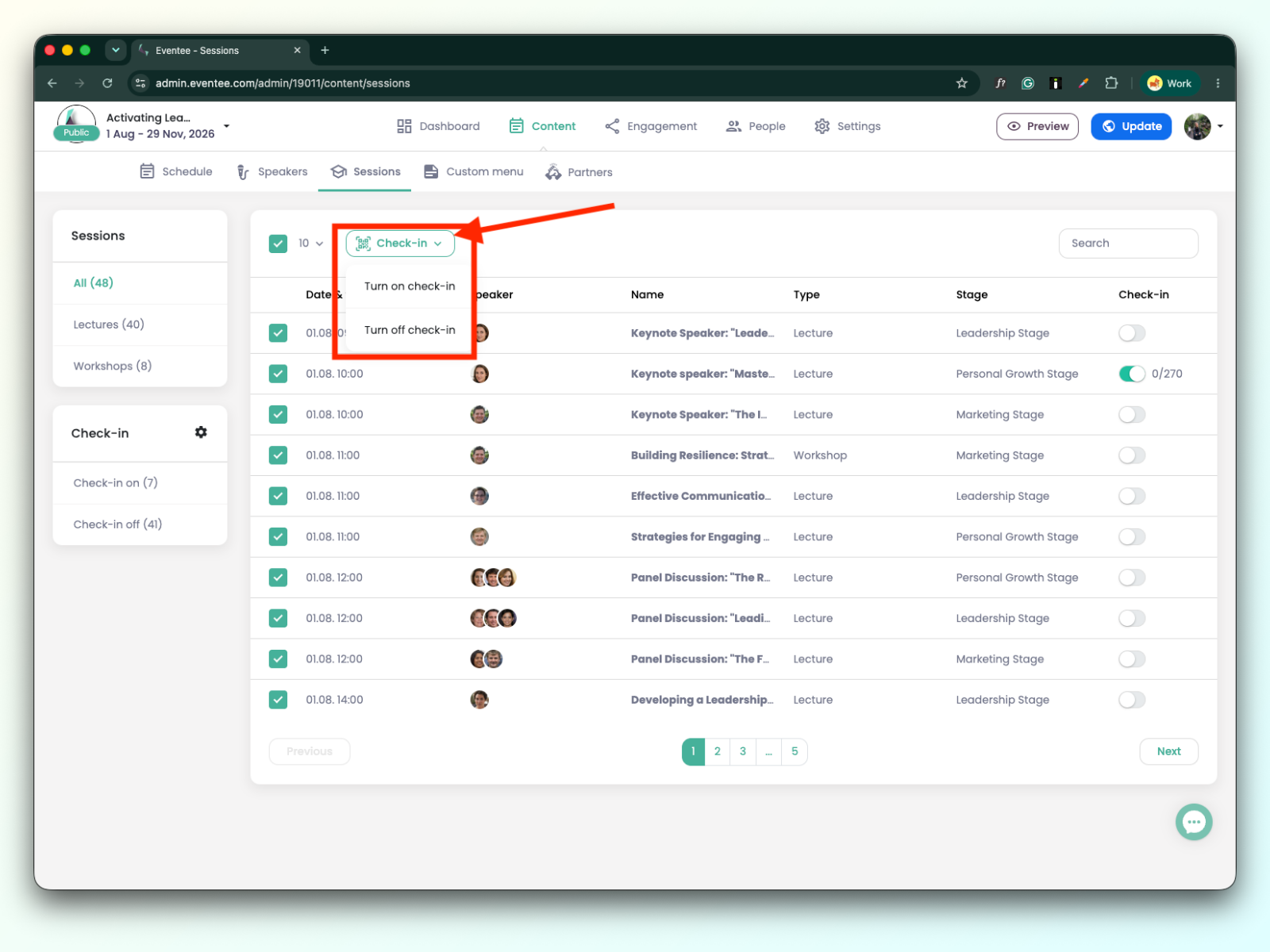
Môžete to vykonať ako hromadnú akciu výberom všetkých relácií alebo výberom relácií zobrazených v zozname na stránke
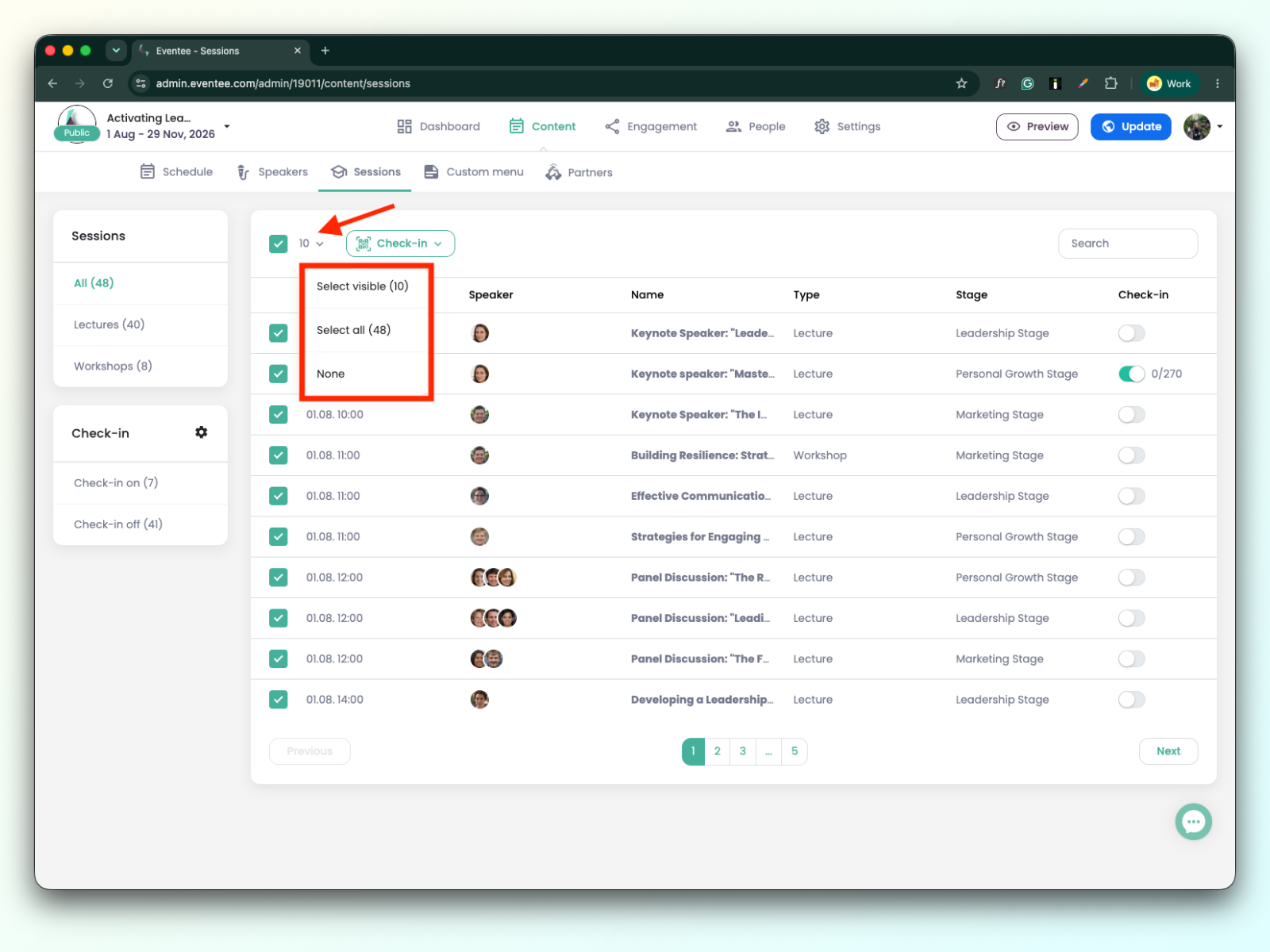
Po výbere relácií kliknite na rozbaľovacie tlačidlo check-inu a zvoľte, či chcete check-in pri reláciách zapnúť alebo vypnúť.
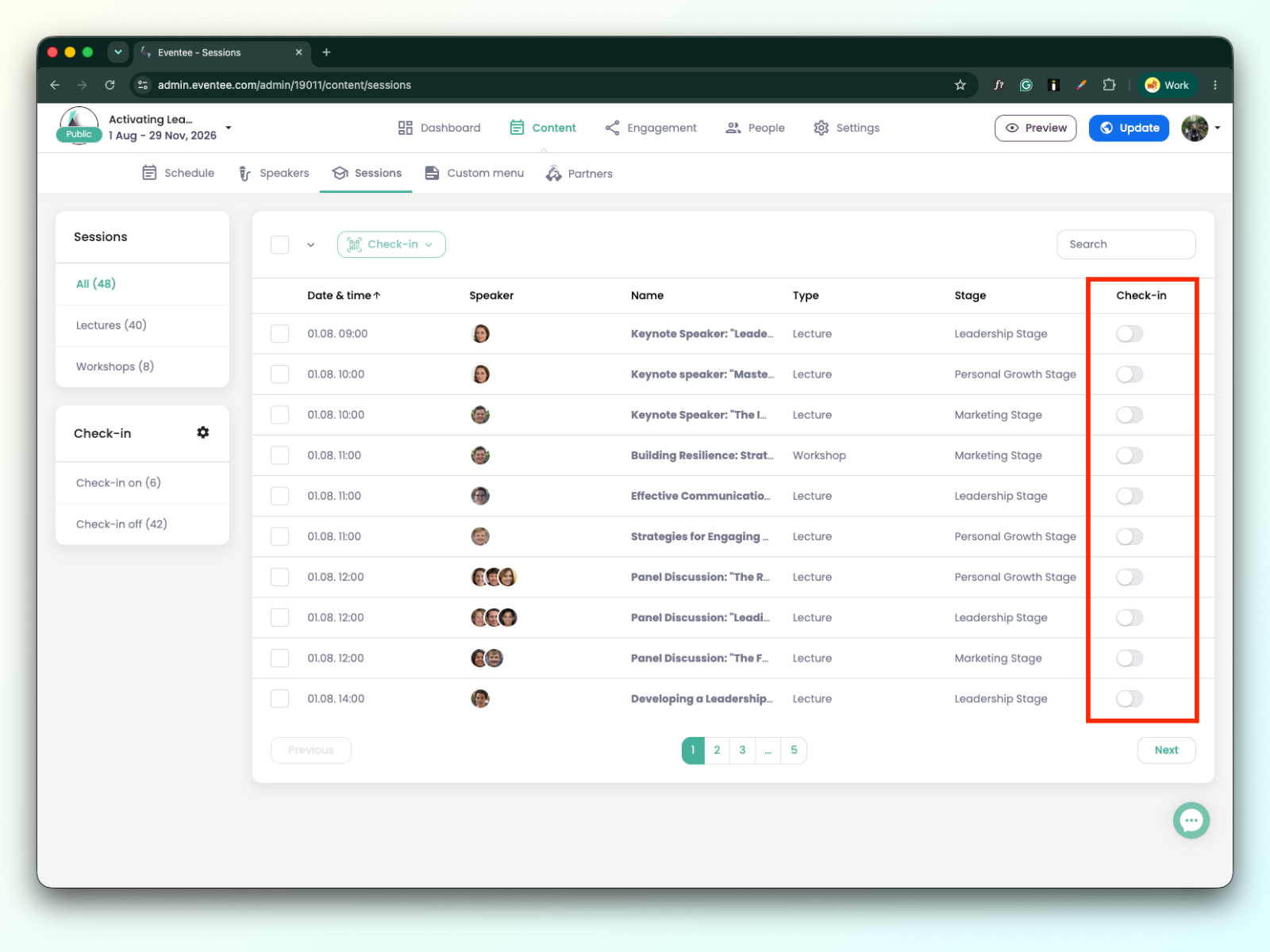
Check-in pre jednotlivé relácie môžete zapnúť alebo vypnúť pomocou prepínača na pravej strane tabuľky
Účasť je možné potvrdiť pri nasledujúcich typoch sedení:
Prednáška
Jednoduchý workshop
Workshop s mentorom – typ workshopu, na ktorý sa účastníci môžu registrovať ku konkrétnemu rečníkovi. Viac informácií nájdete v tomto článku: https://help.eventee.com/en/articles/158-create-your-event-agenda.
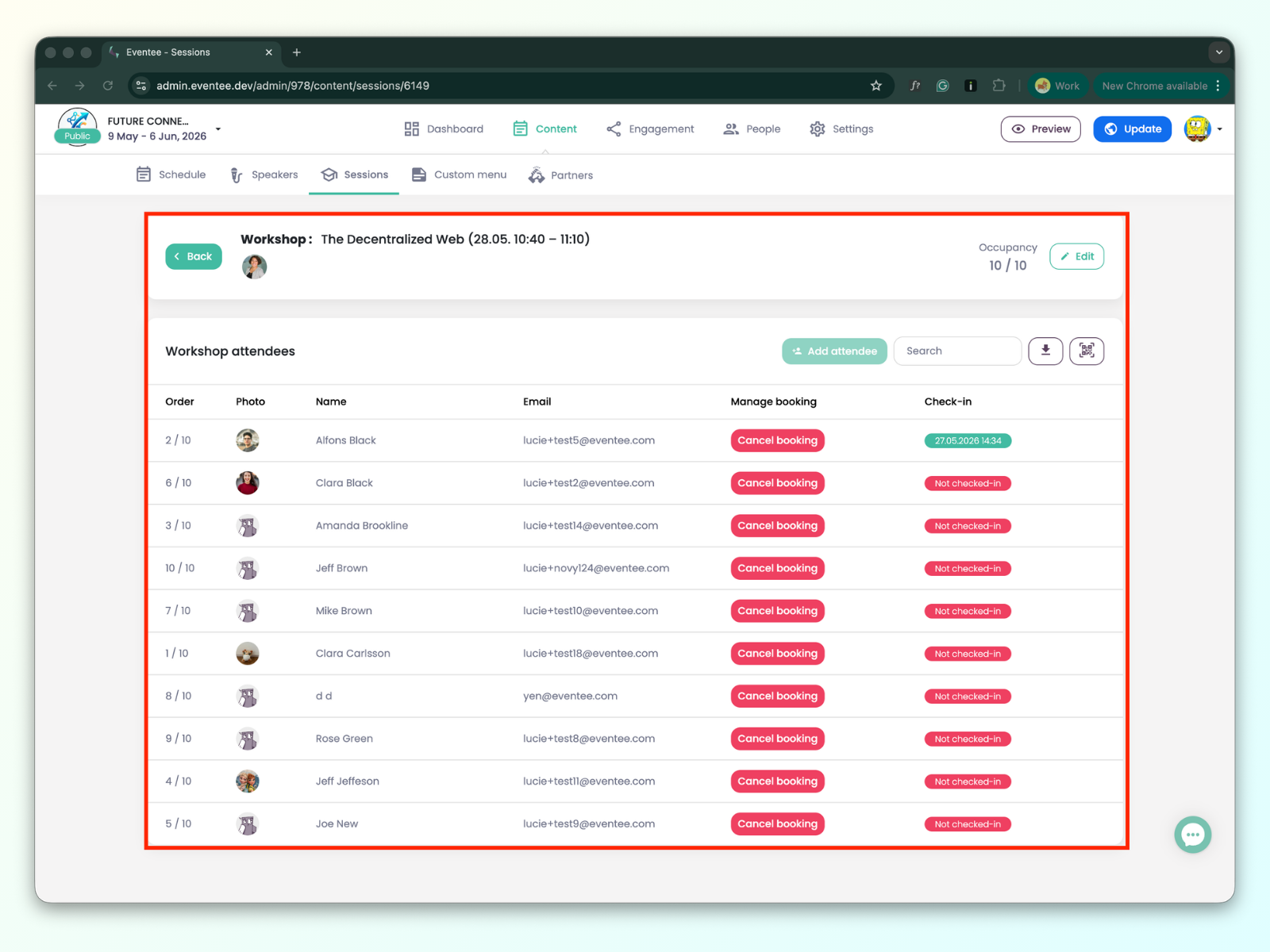
Kliknutím na konkrétne sedenie, pri ktorom je povolené potvrdenie účasti, prejdete na podrobnosti sedenia.
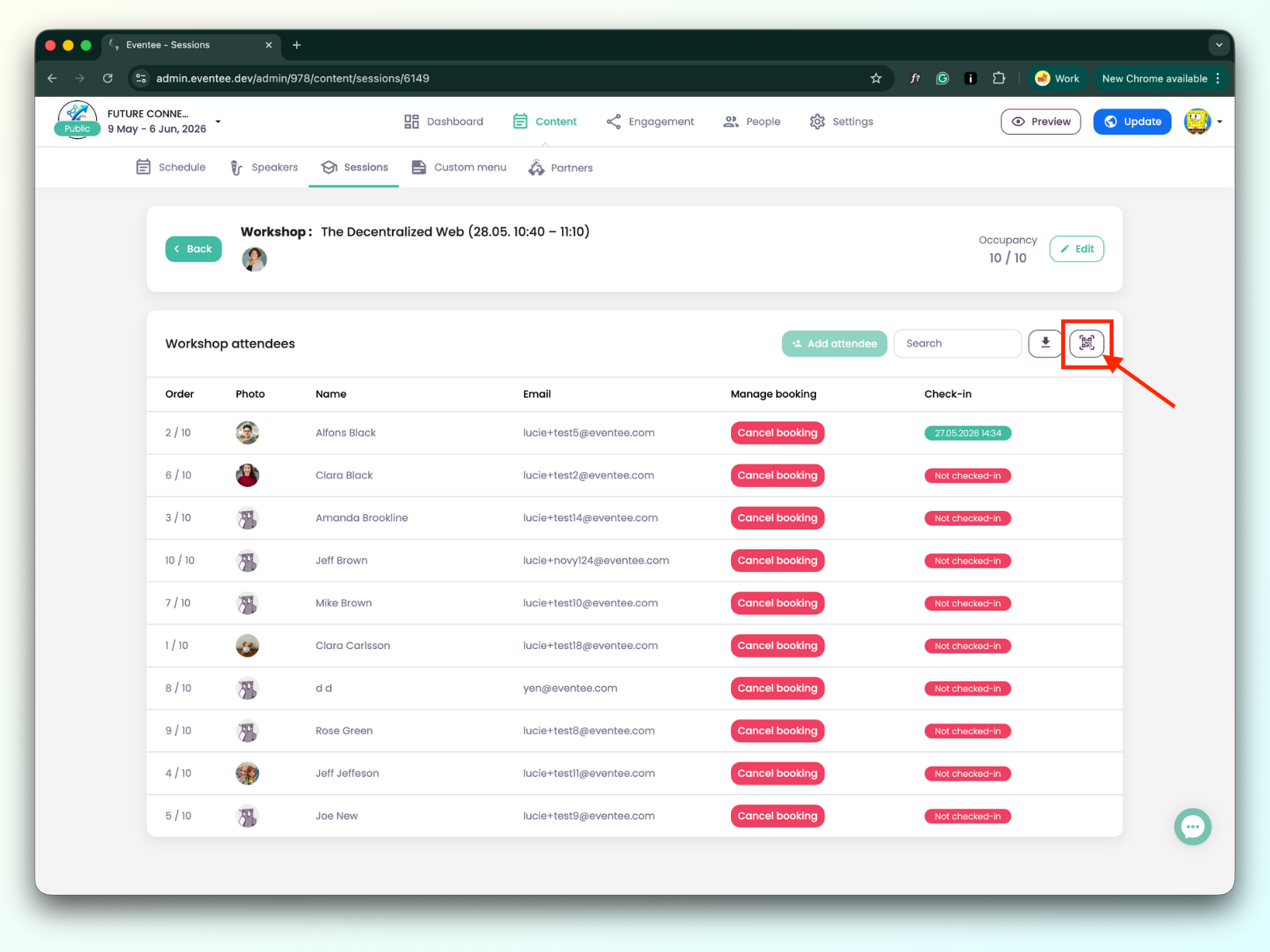
Ak chcete potvrdiť účasť návštevníkov, kliknite na ikonu QR kódu a otvorte aplikáciu na potvrdenie účasti.

Informácie o tom, ako postupovať v aplikácii na check-in, nájdete v tomto článku: ako funguje check-in na prednášku v aplikácii na check-in.
Vysvetlenie dátovej tabuľky:
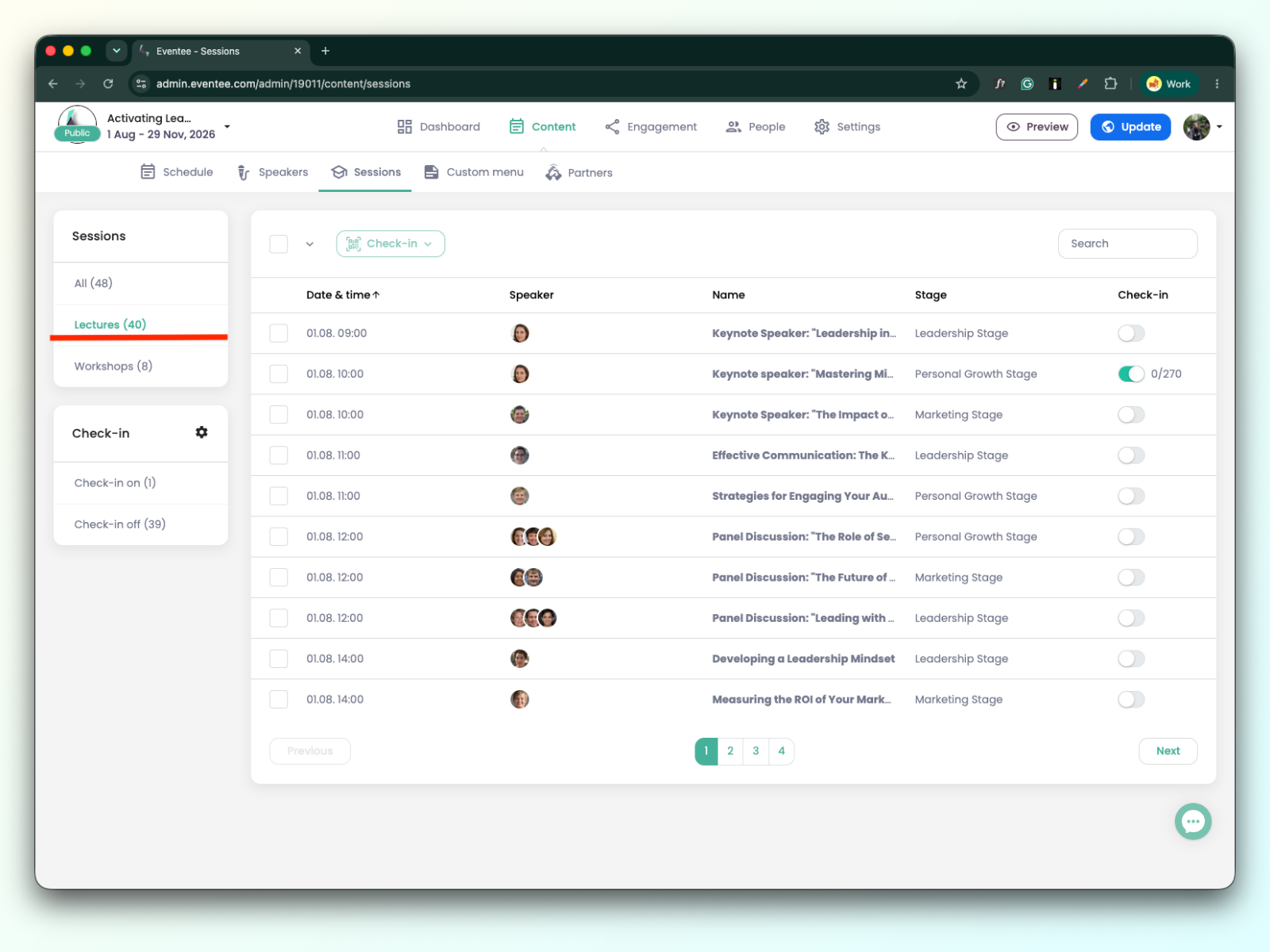
Dátum a čas: Kedy sa prednáška koná.
Prednášajúci: Zoznam prednášajúcich na prednáške.
Názov: Názov prednášky.
Pódium: Názov pódia, na ktorom sa prednáška koná.
Check-in: napr. 12 / 38 (12 je počet účastníkov, ktorí sa už zaregistrovali; 38 je celkový počet účastníkov bez anonymných používateľov).
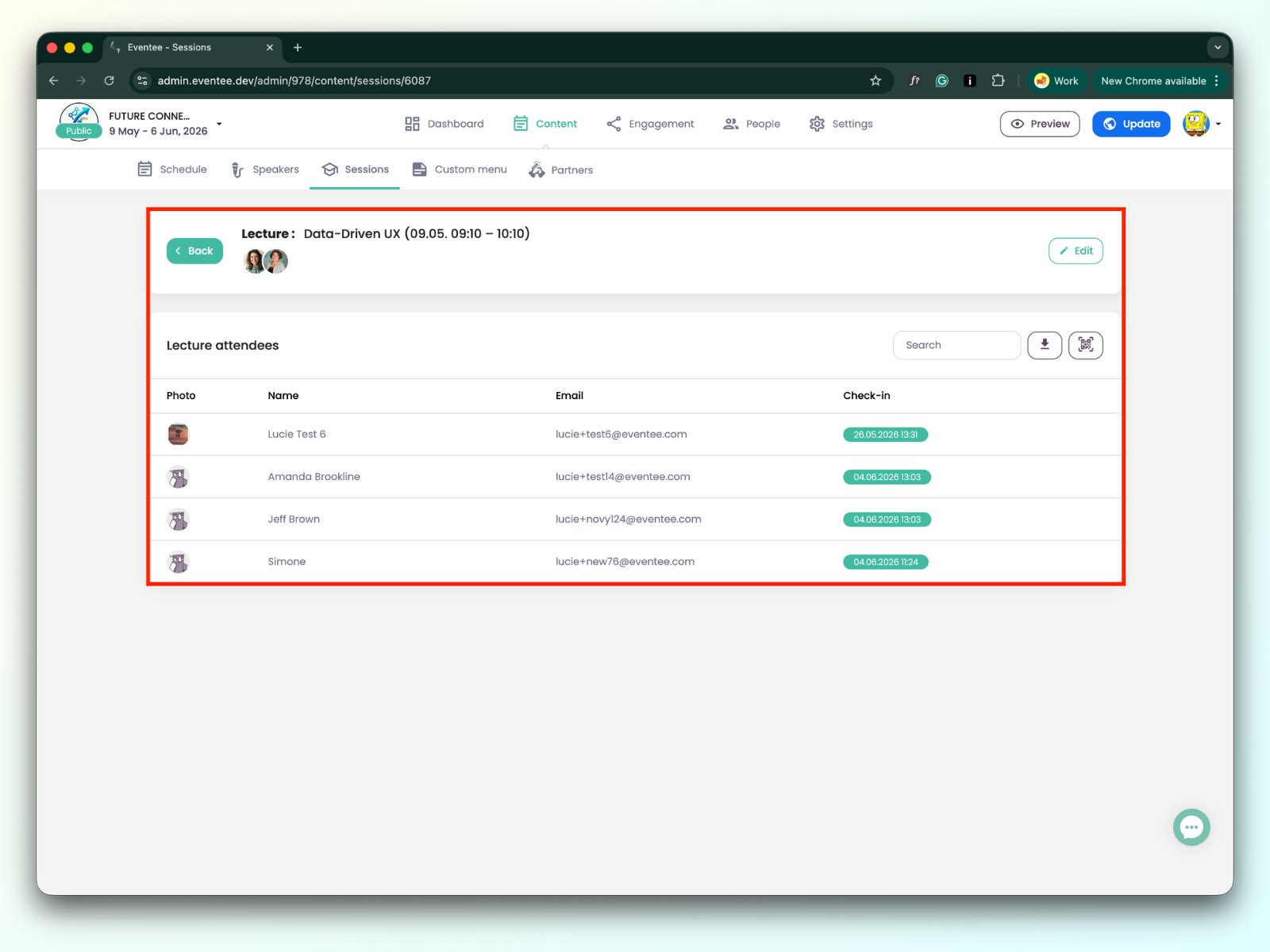
Kliknutím na ľubovoľnú prednášku prejdete na jej podrobnosti.
Údaje o prednáške môžete upraviť kliknutím na tlačidlo úprav. Okrem toho môžete pomocou vyhľadávacieho poľa nájsť účastníka, ktorý sa už zaregistroval, exportovať údaje alebo otvoriť aplikáciu na registráciu účastníkov.
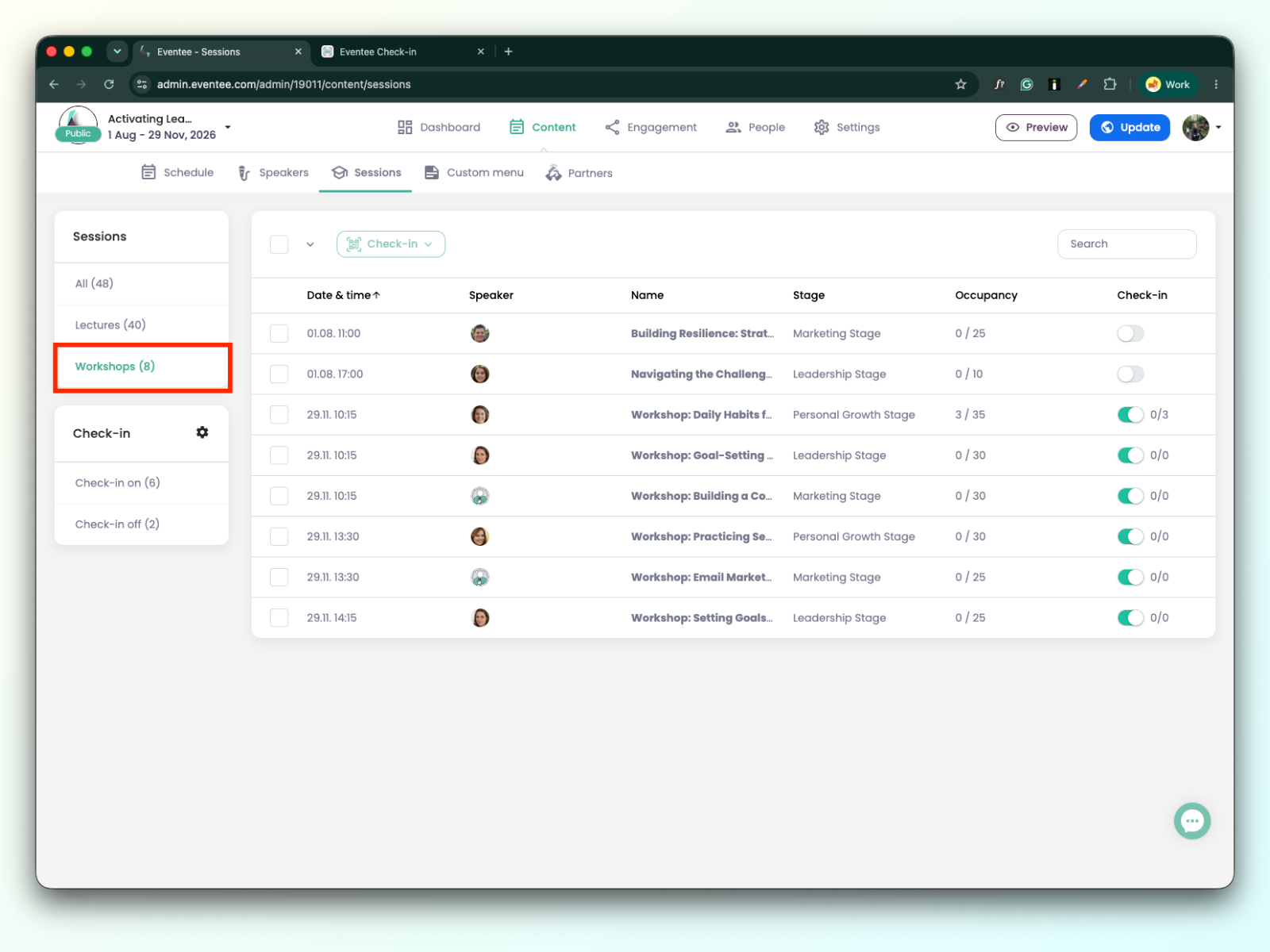
Dátum a čas: Kedy sa workshop koná.
Rečník: Zoznam rečníkov na workshope.
Názov: Názov workshopu.
Scéna: Názov scény, na ktorej sa workshop koná.
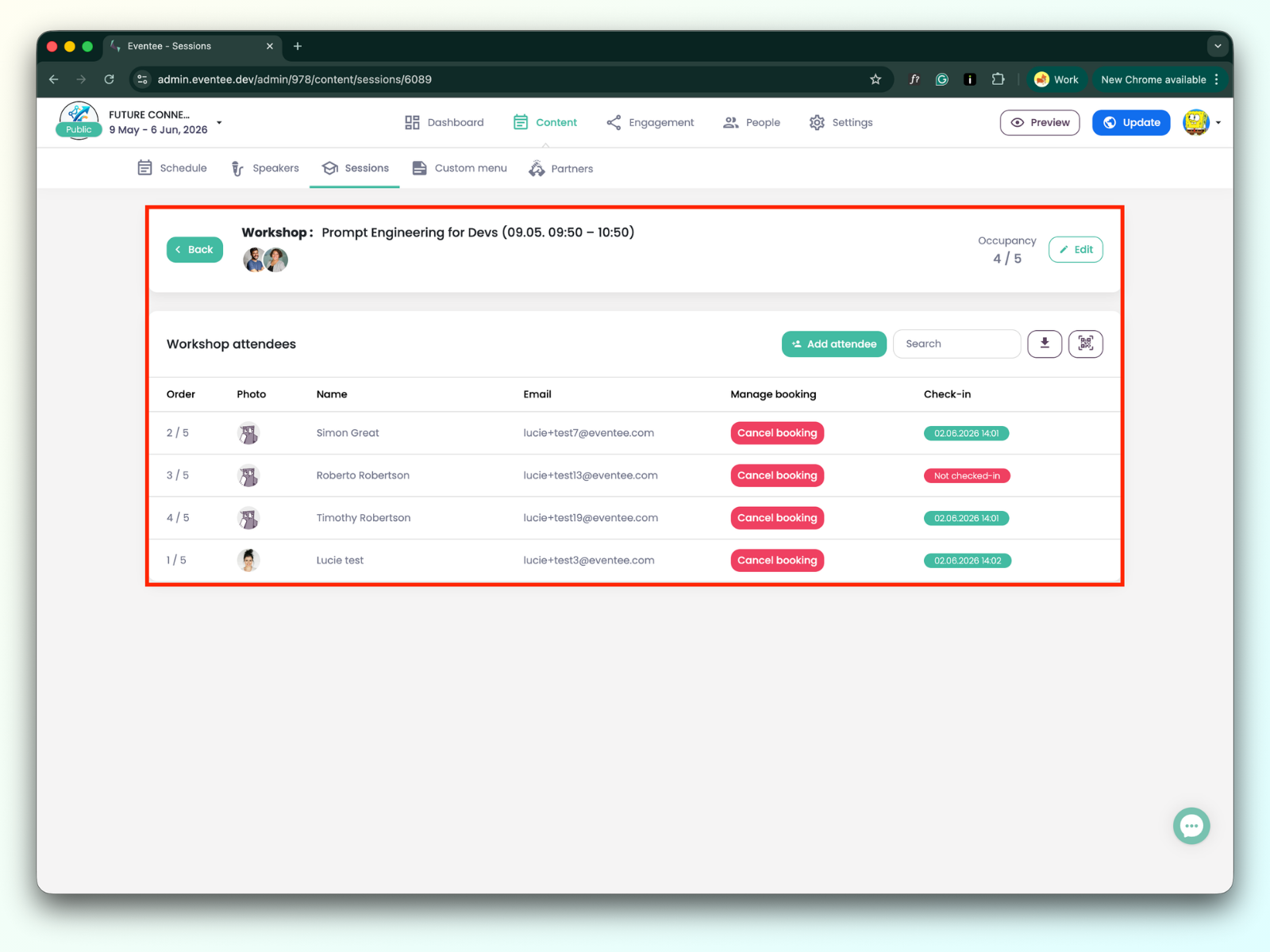
Obsadenosť: napr. 6/30 (6 je celkový počet účastníkov, ktorí si rezervovali workshop; 30 je limit obsadenosti)
Registrácia: napr. 10 / 25 (10 je počet už zaregistrovaných účastníkov; 25 je celkový počet účastníkov, ktorí si rezervovali workshop).
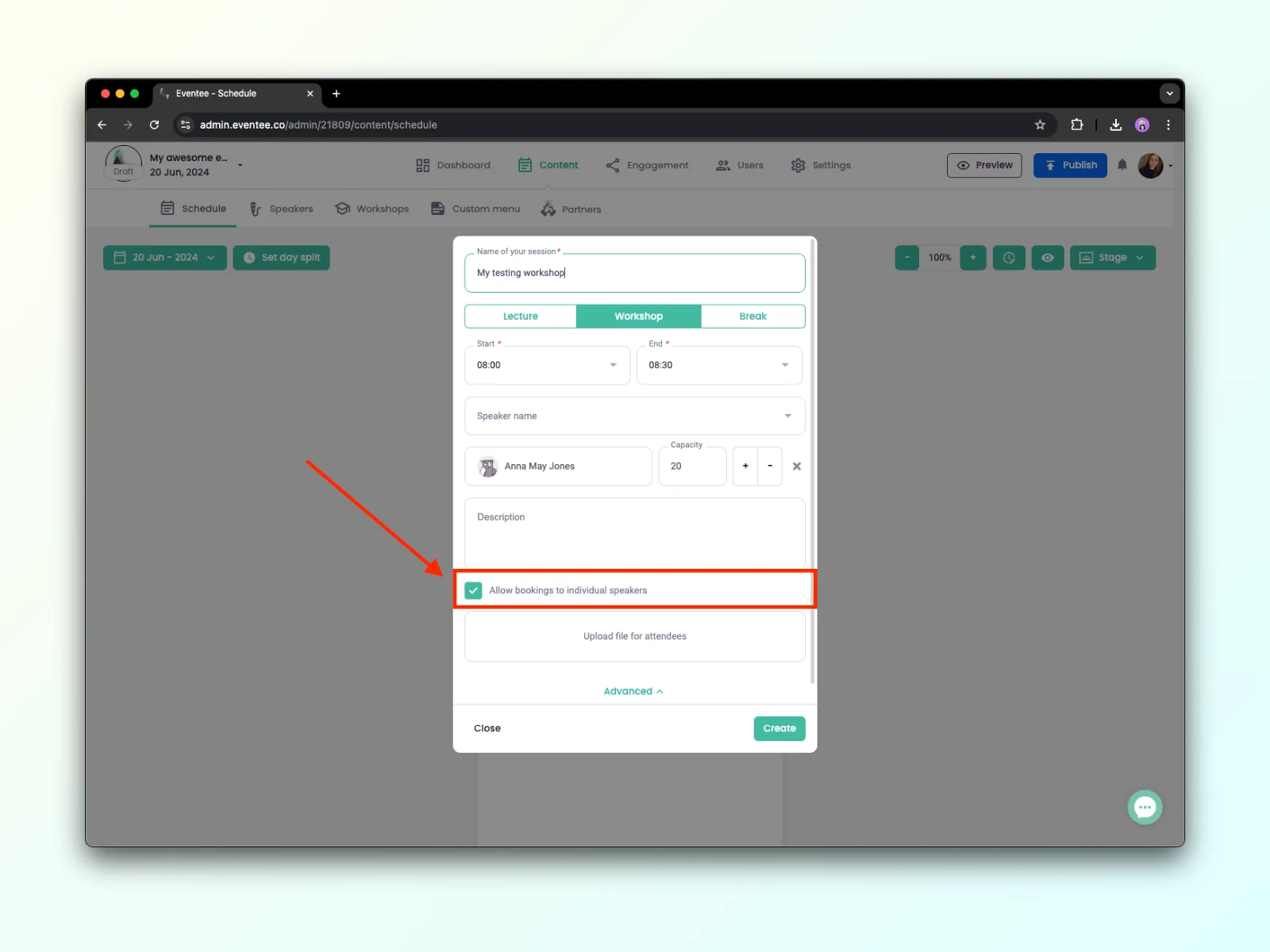
Existujú dva druhy workshopov:
Jednoduchý workshop – jednoduchý workshop je workshop, na ktorý si účastníci nemôžu rezervovať miesto u konkrétneho rečníka. To znamená, že v nastaveniach workshopu je vypnutá možnosť „povoliť rezerváciu u jednotlivých rečníkov“.
Workshop s mentorom – workshop s mentorom je workshop, na ktorý si účastníci môžu rezervovať miesto u konkrétneho rečníka. To znamená, že v nastaveniach workshopu je zapnutá možnosť „povoliť rezerváciu u jednotlivých rečníkov“.
Kliknutím na ľubovoľný workshop prejdete na jeho podrobnosti:
Tabuľka obsahuje zoznam účastníkov, ktorí si rezervovali miesto na workshope. Údaje o workshope môžete upraviť kliknutím na tlačidlo úprav. Okrem toho môžete pomocou vyhľadávacieho poľa nájsť účastníka, exportovať údaje alebo otvoriť aplikáciu na registráciu účastníkov.
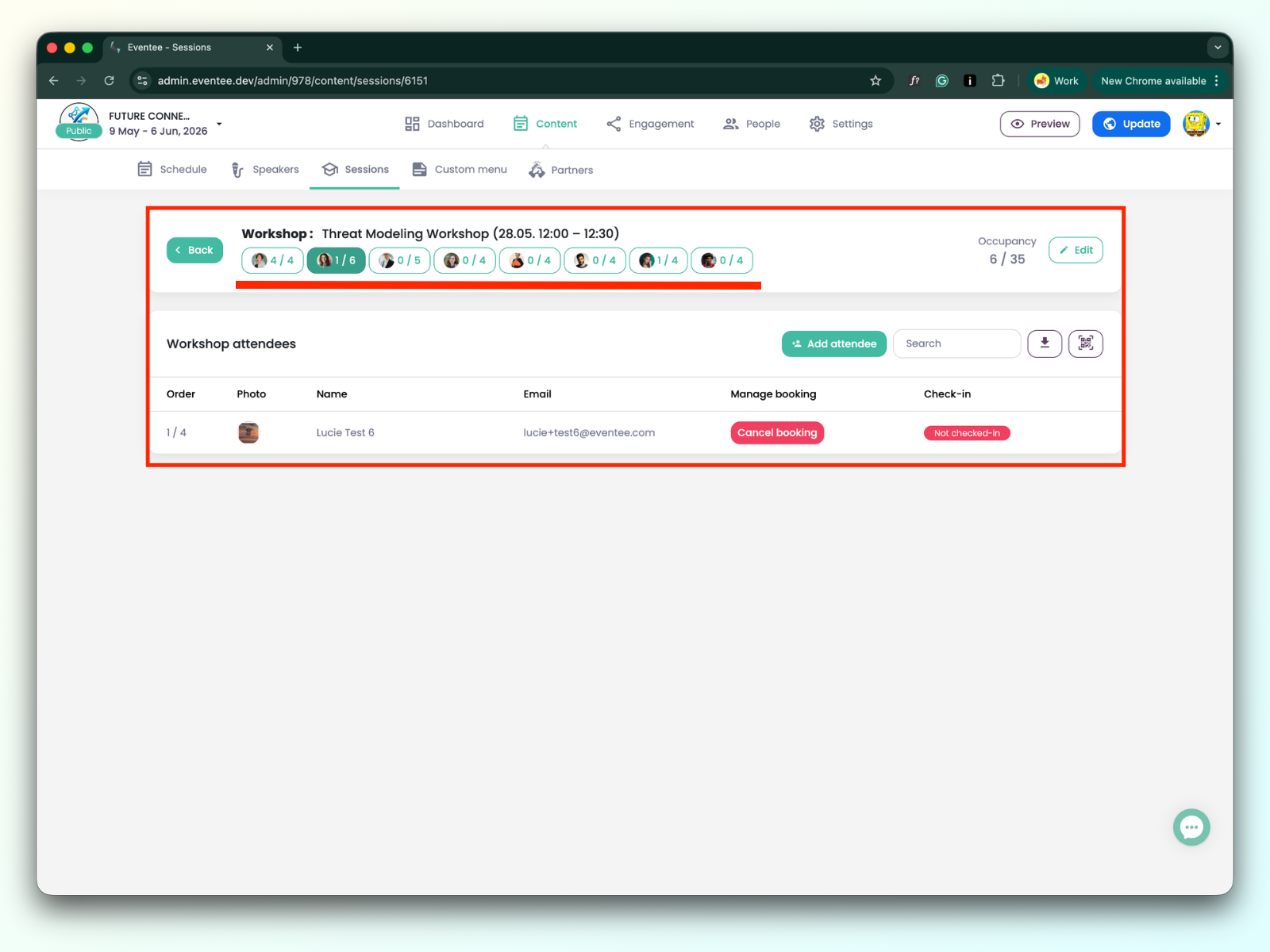
V rámci workshopu s mentorom môžete prepínať medzi jednotlivými rečníkmi kliknutím na ich karty.
Vytvorenie novej rezervácie
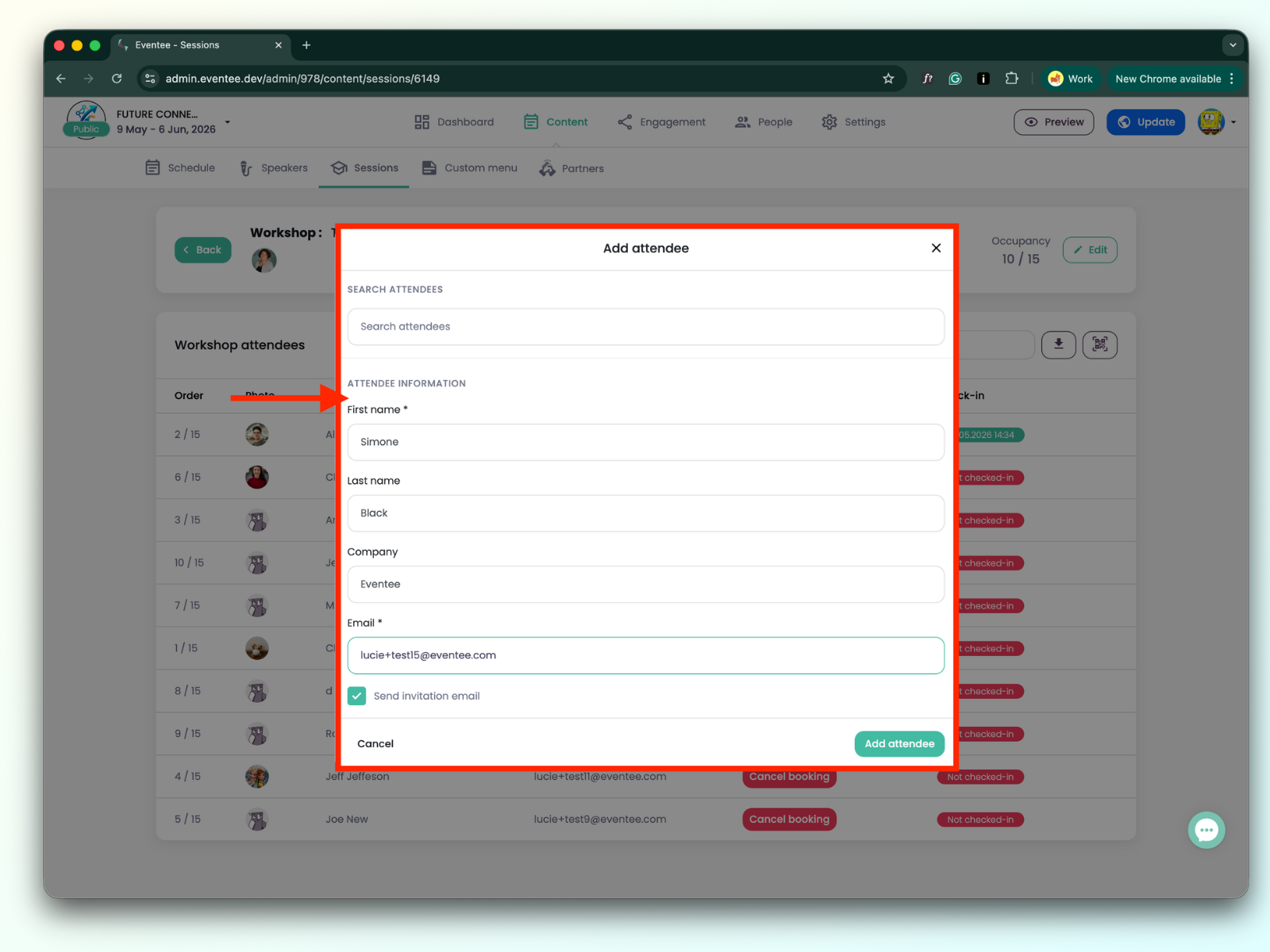
Kliknite na tlačidlo Pridať účastníka. Ak chcete pridať existujúceho účastníka, použite vyhľadávacie pole a kliknutím na účastníka ho pridajte do workshopu.
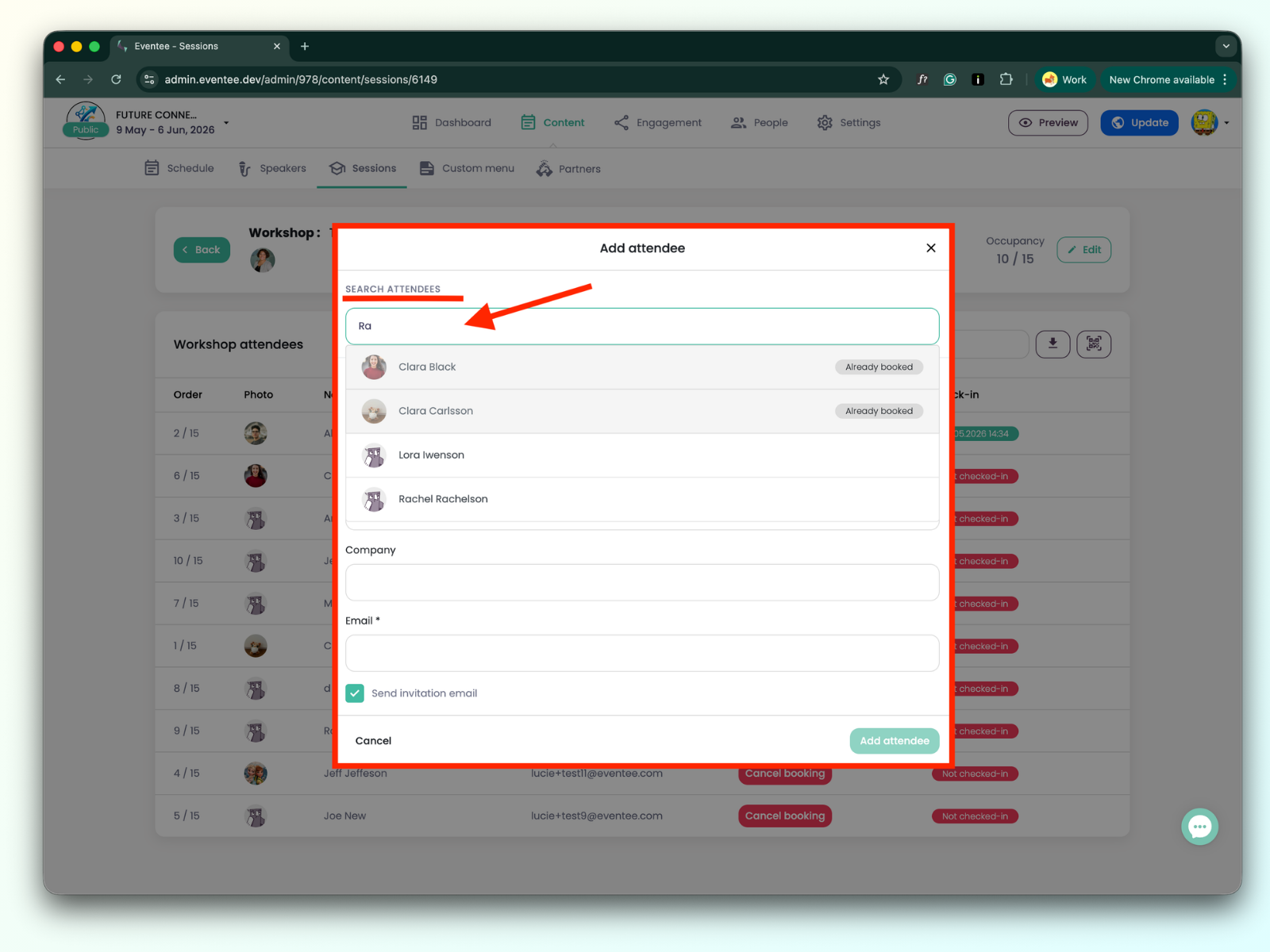
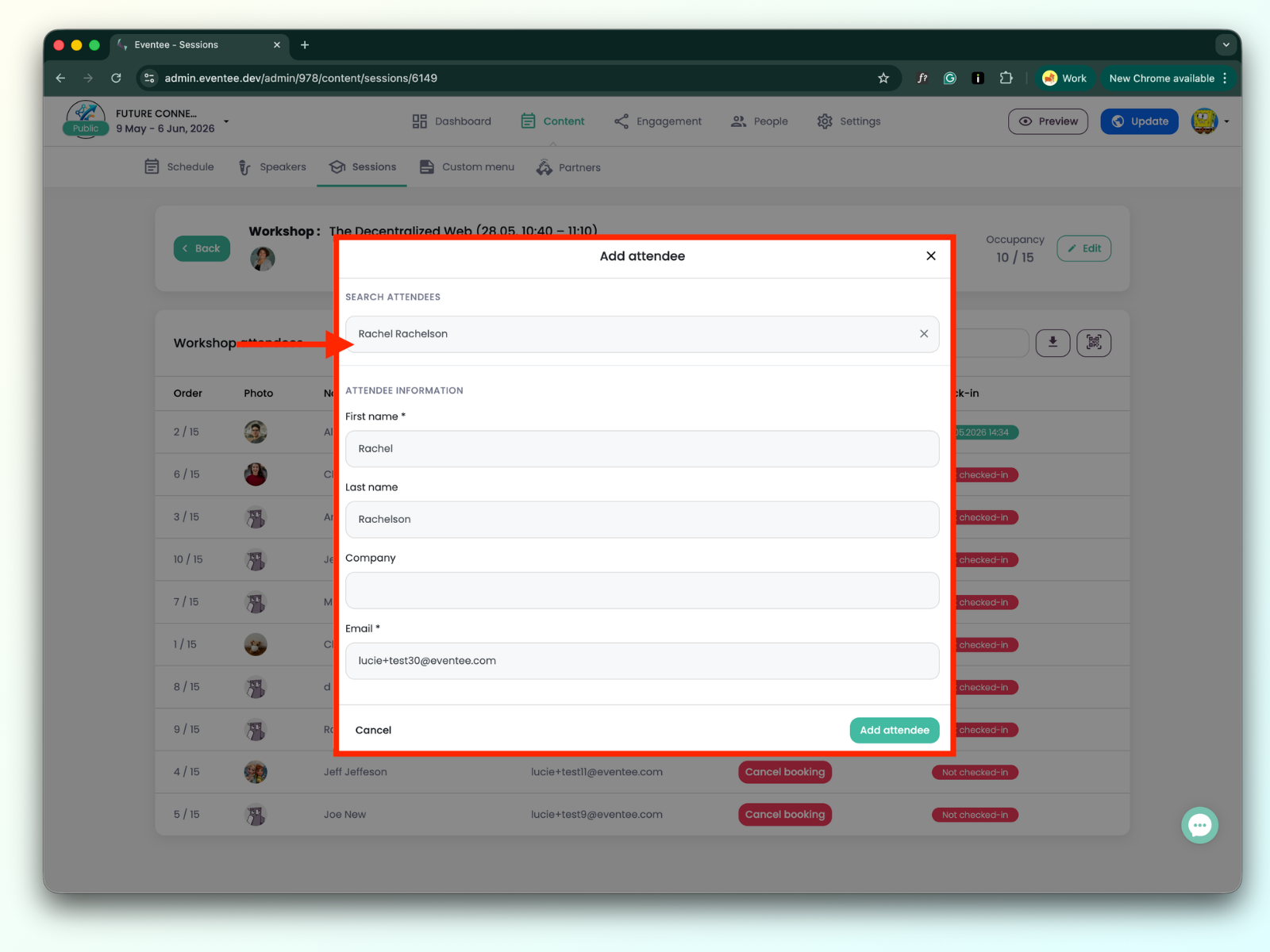
Kliknite na tlačidlo Pridať účastníka. Ak chcete pridať nového účastníka, ktorý ešte nie je na podujatí, vyplňte údaje vo formulári a kliknite na Pridať účastníka. Účastníka potom nájdete v zozname workshopu aj na stránke Účastníci.
Zrušenie rezervácie
Nájdite konkrétneho účastníka, ktorého rezerváciu chcete zrušiť, a kliknite na tlačidlo Zrušiť rezerváciu.
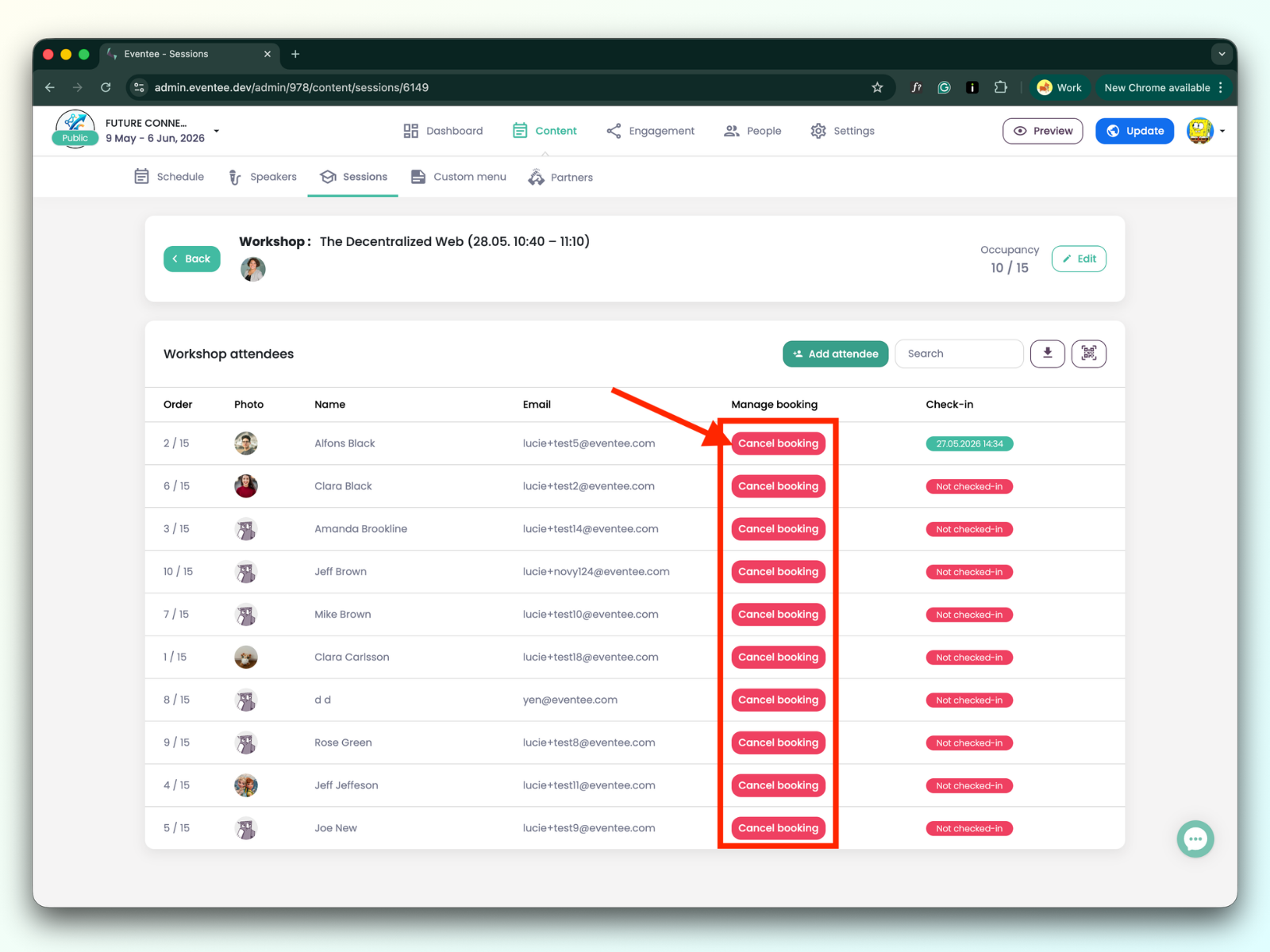
Vytvorenie aj zrušenie rezervácie sa okamžite prejaví v aplikácii účastníka. To znamená, že keď pre neho vytvoríte rezerváciu, uvidí, že miesto je rezervované, a workshop sa zobrazí v sekcii „Môj program“. Ak rezerváciu zrušíte, dostane v aplikácii oznámenie, že rezervácia bola zrušená.