Správu tvojich relácií nájdeš kliknutím na Obsah -> Relace.
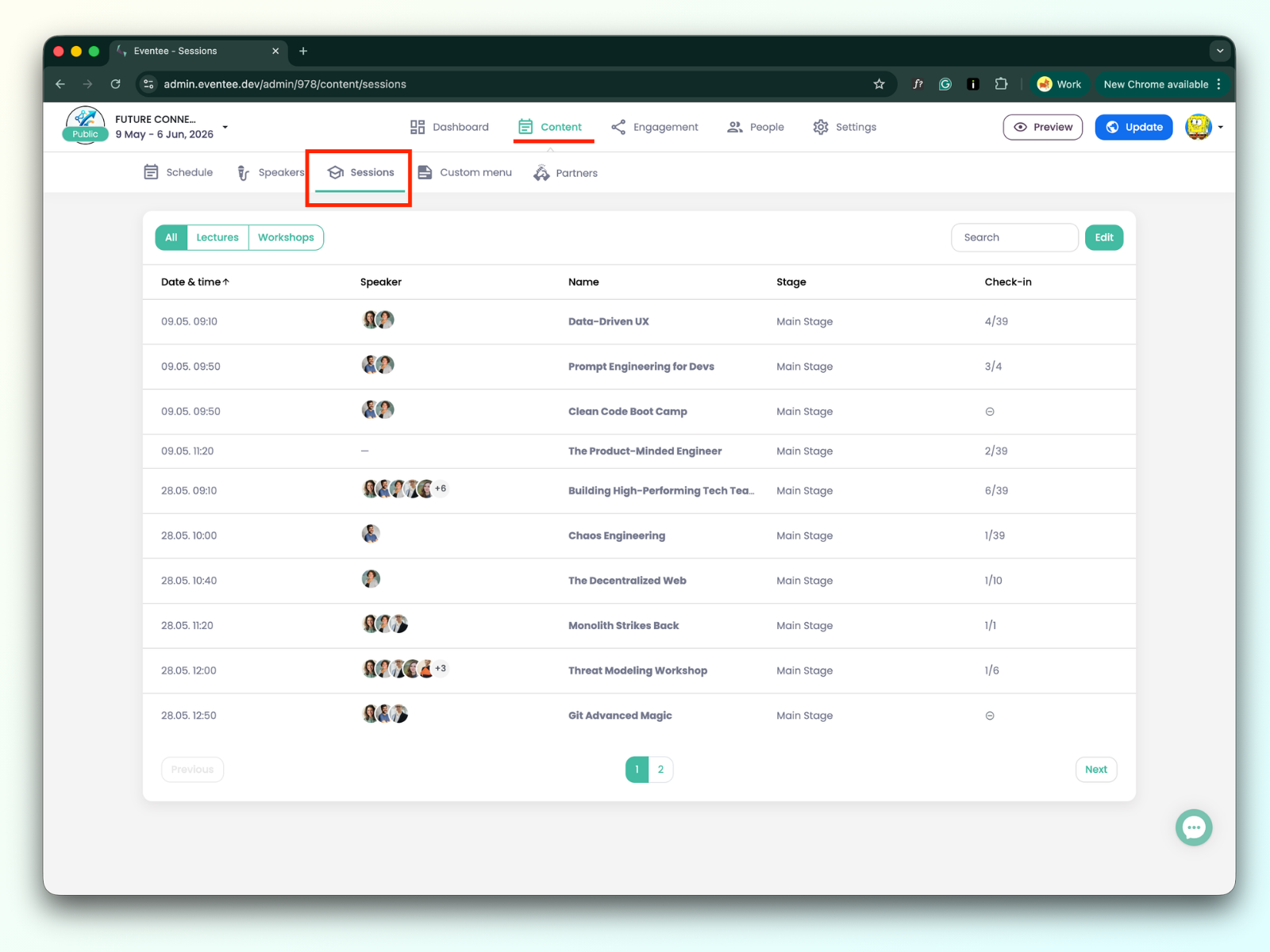
Nad tabuľkou vľavo sú tri záložky: Všetko, Prednášky a Workshopy. Keď na ne klikneš, môžeš si výpis vyfiltrovať tak, aby zobrazoval všetky relácie, len prednášky alebo len workshopy.
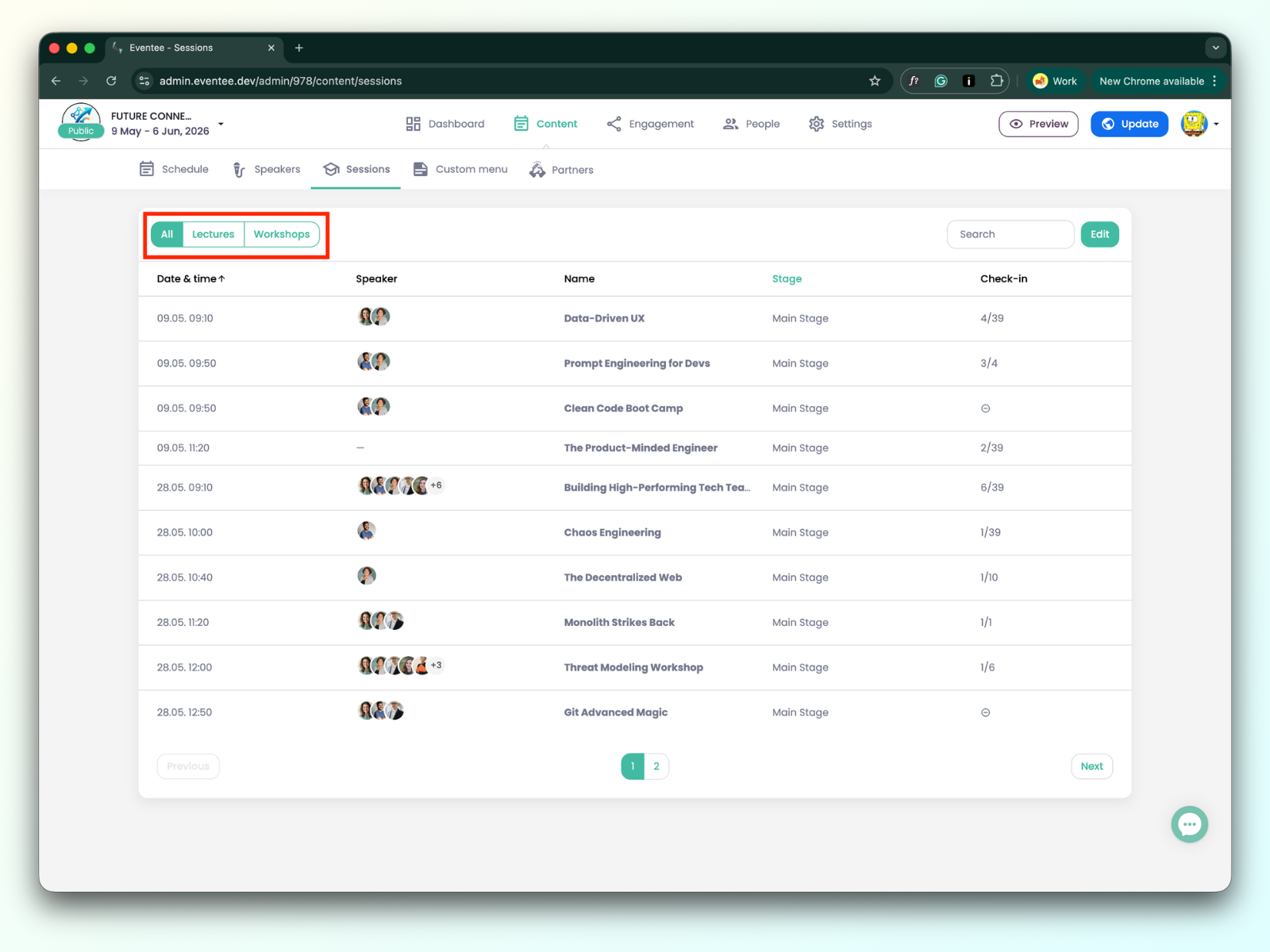
Vpravo je vyhľadávacie pole, v ktorom môžeš nájsť konkrétnu reláciu, a okrem iného tam nájdeš tlačidlo Upraviť. Tlačidlo je dôležité, pretože ti umožní zapnúť check-in pre jednotlivé relácie.
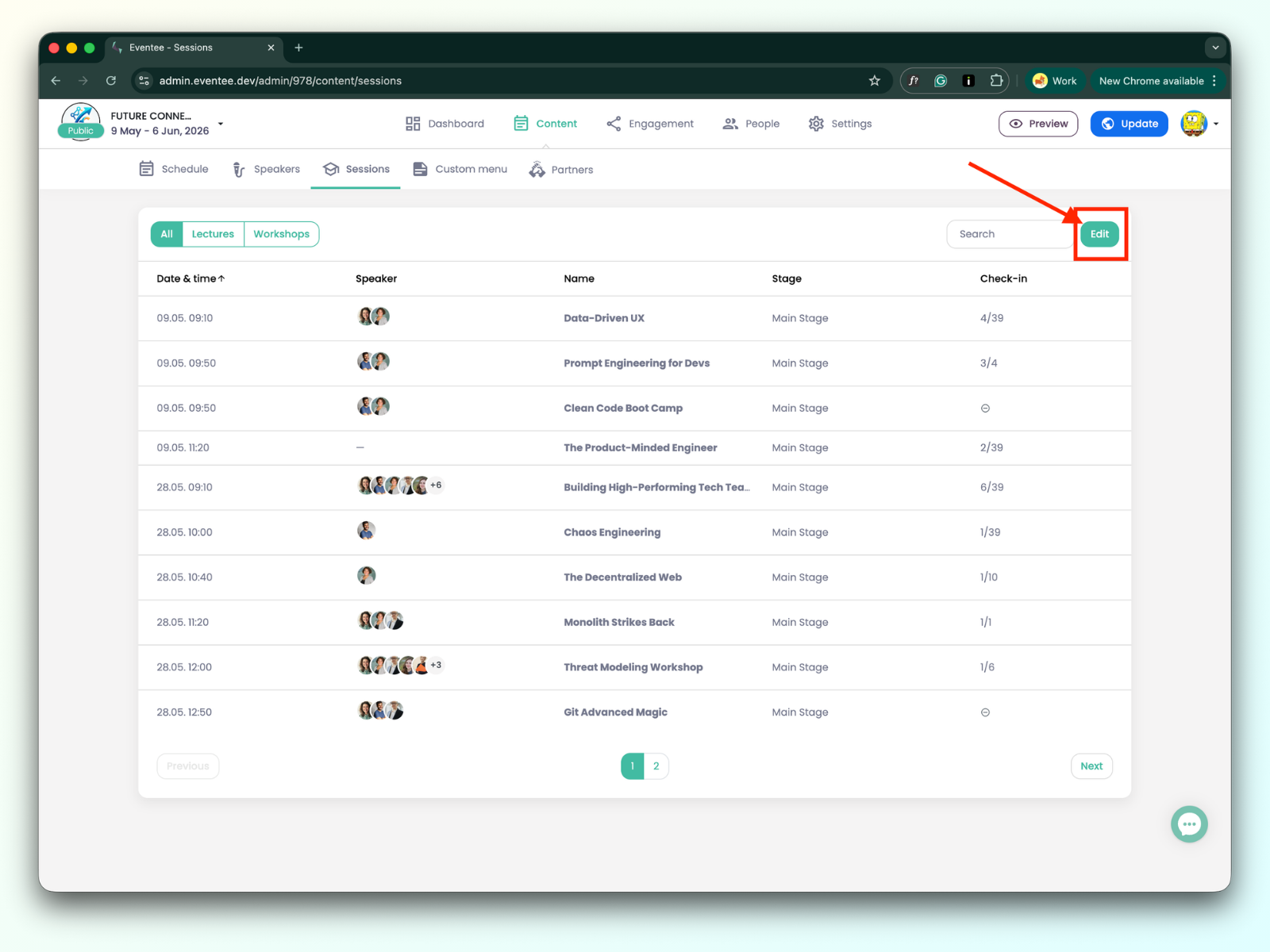
Kliknutím na tlačidlo Upraviť sa na ľavej strane tabuľky pridá nový stĺpec s checkboxom na zapnutie check-inu.
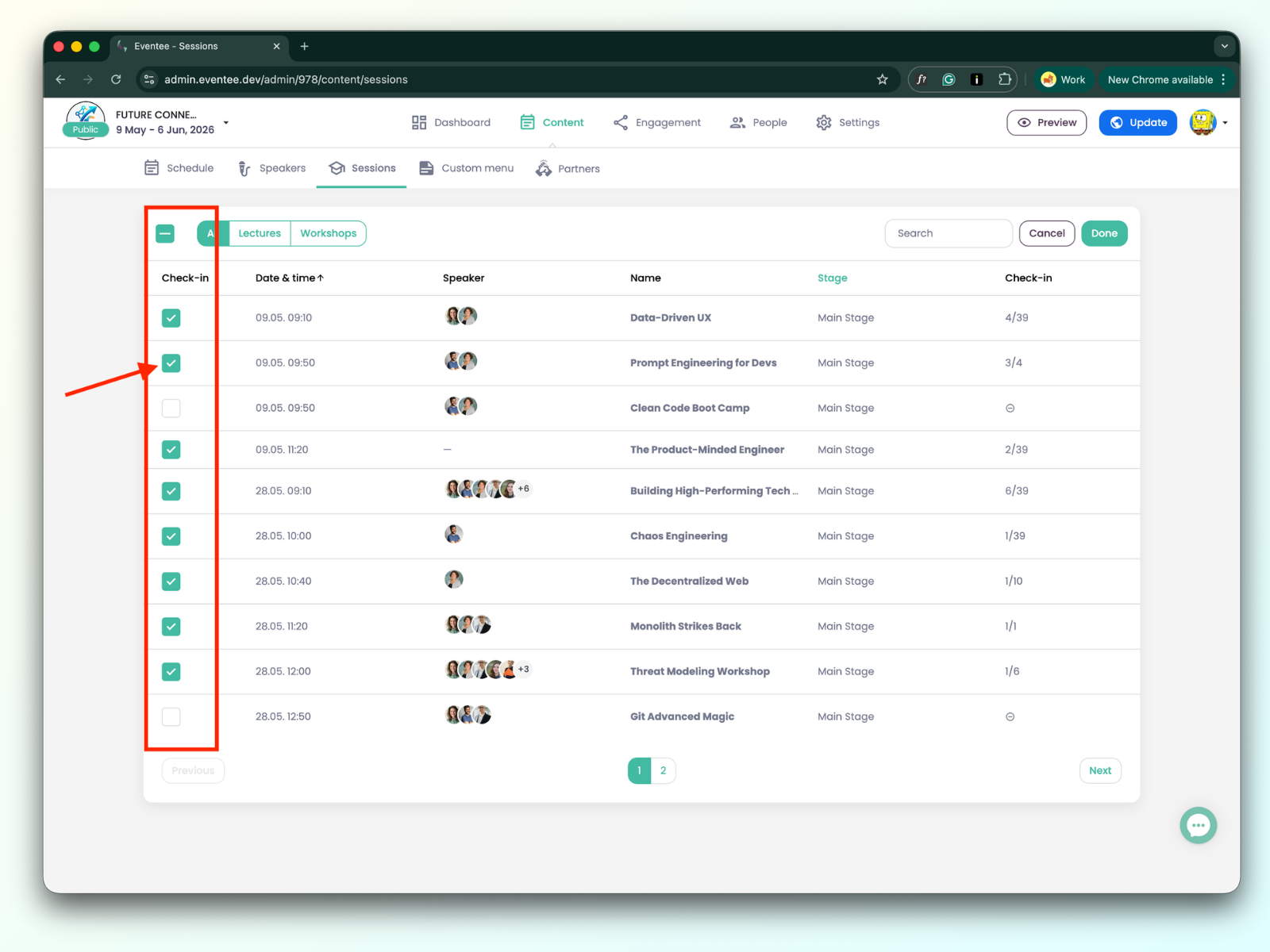
Vyberte a zaškrtnite relácie, pri ktorých chcete používať check-in, a potom kliknite na Hotovo na uloženie zmien (alebo na Zrušiť na ich zahodenie). Check-in môžete kedykoľvek vypnúť a znovu zapnúť.
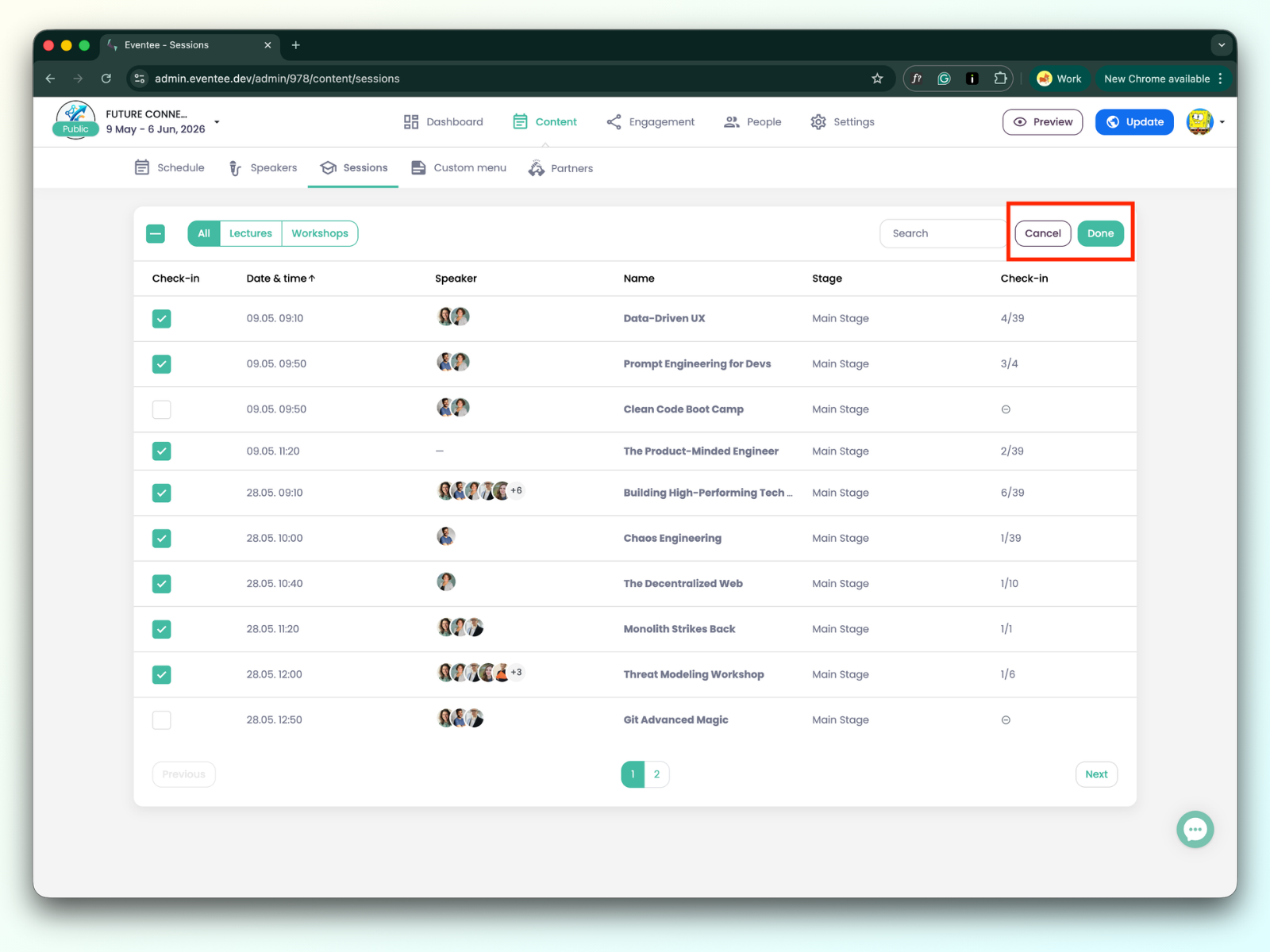
Kliknutím na konkrétnu reláciu, pri ktorej je povolený check-in, sa dostaneš na detail relácie.
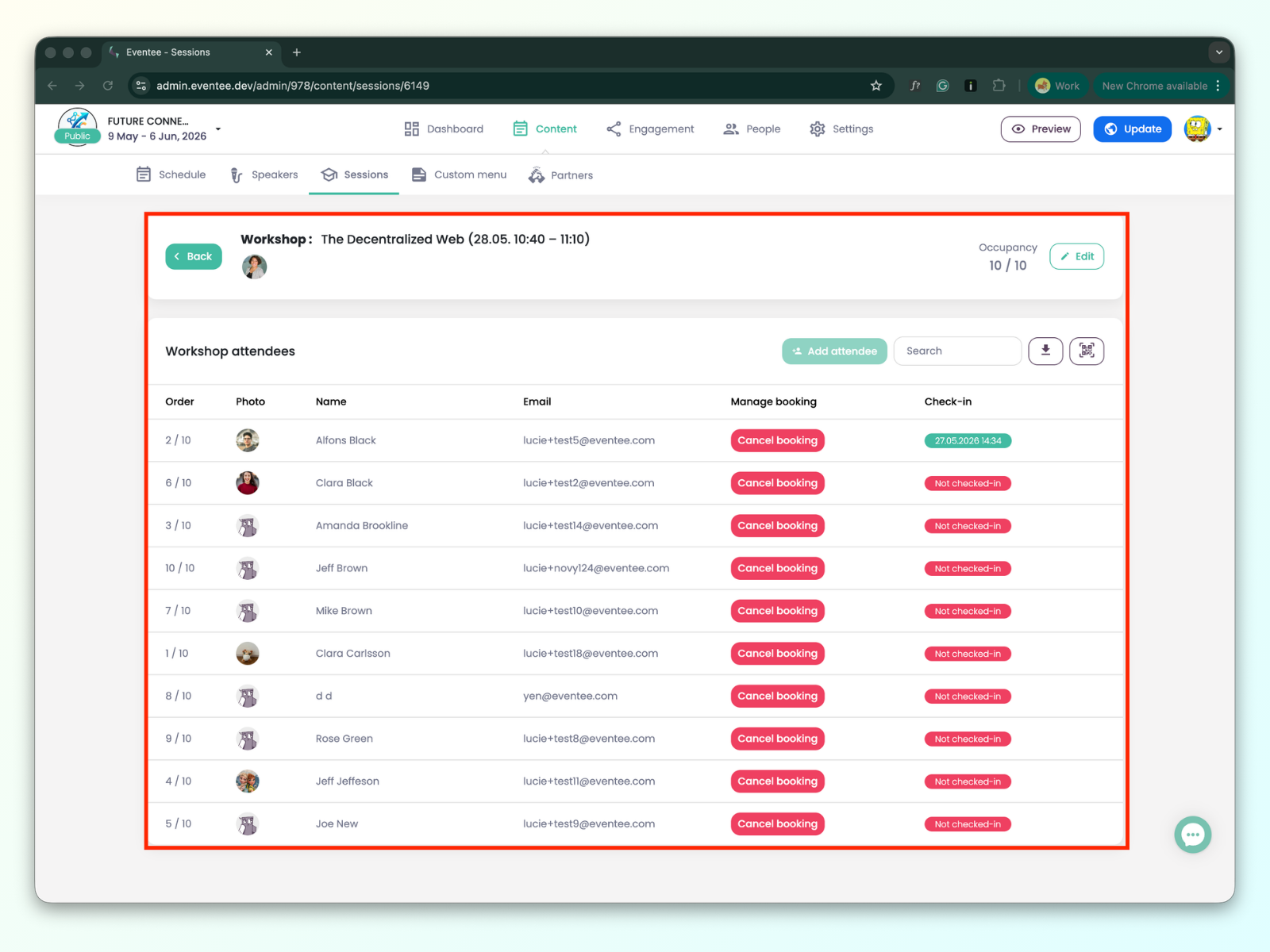
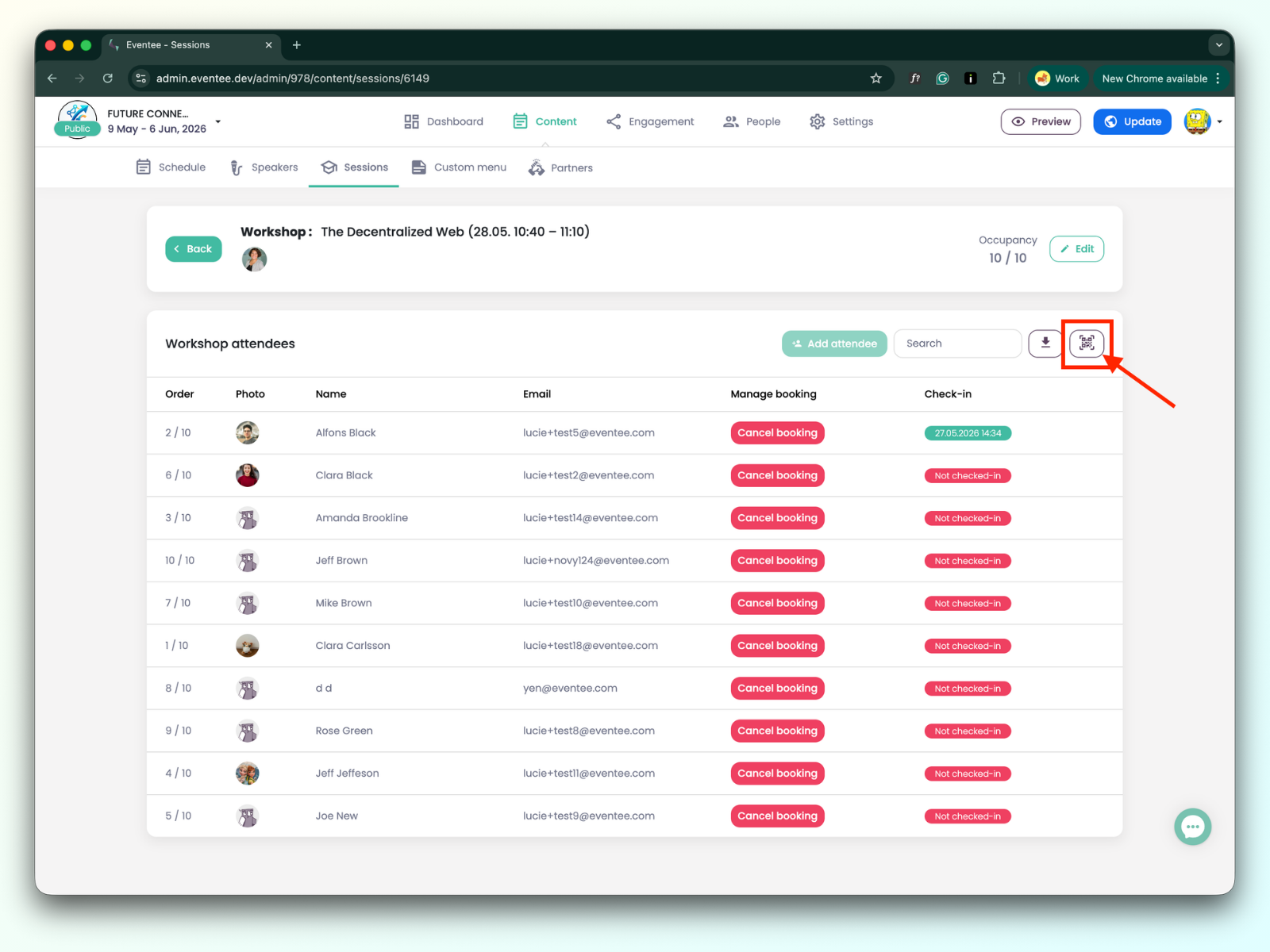
Aby si mohol účastníkov checkovať, klikni na ikonu QR kódu a otvor check-in aplikáciu.
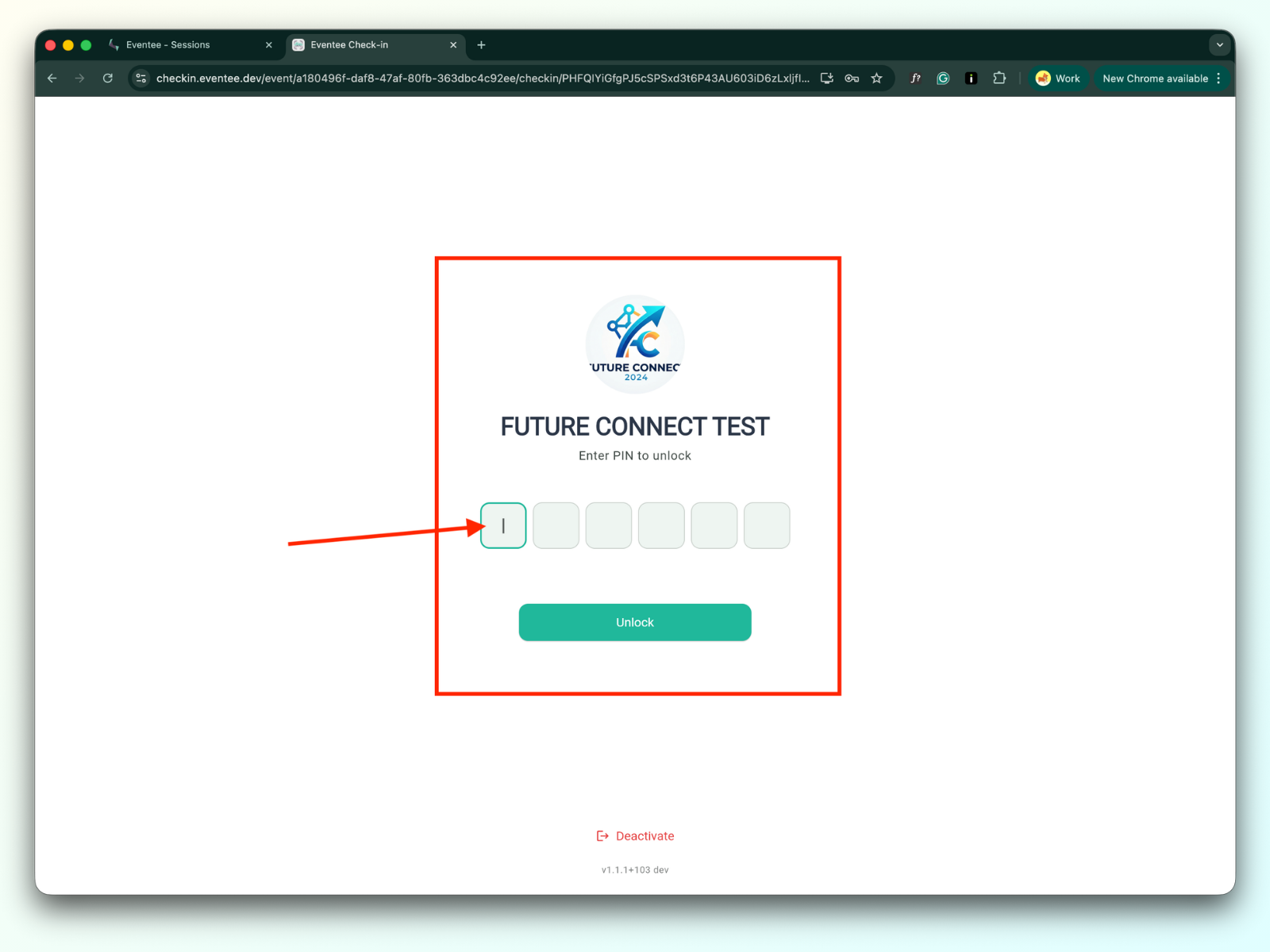
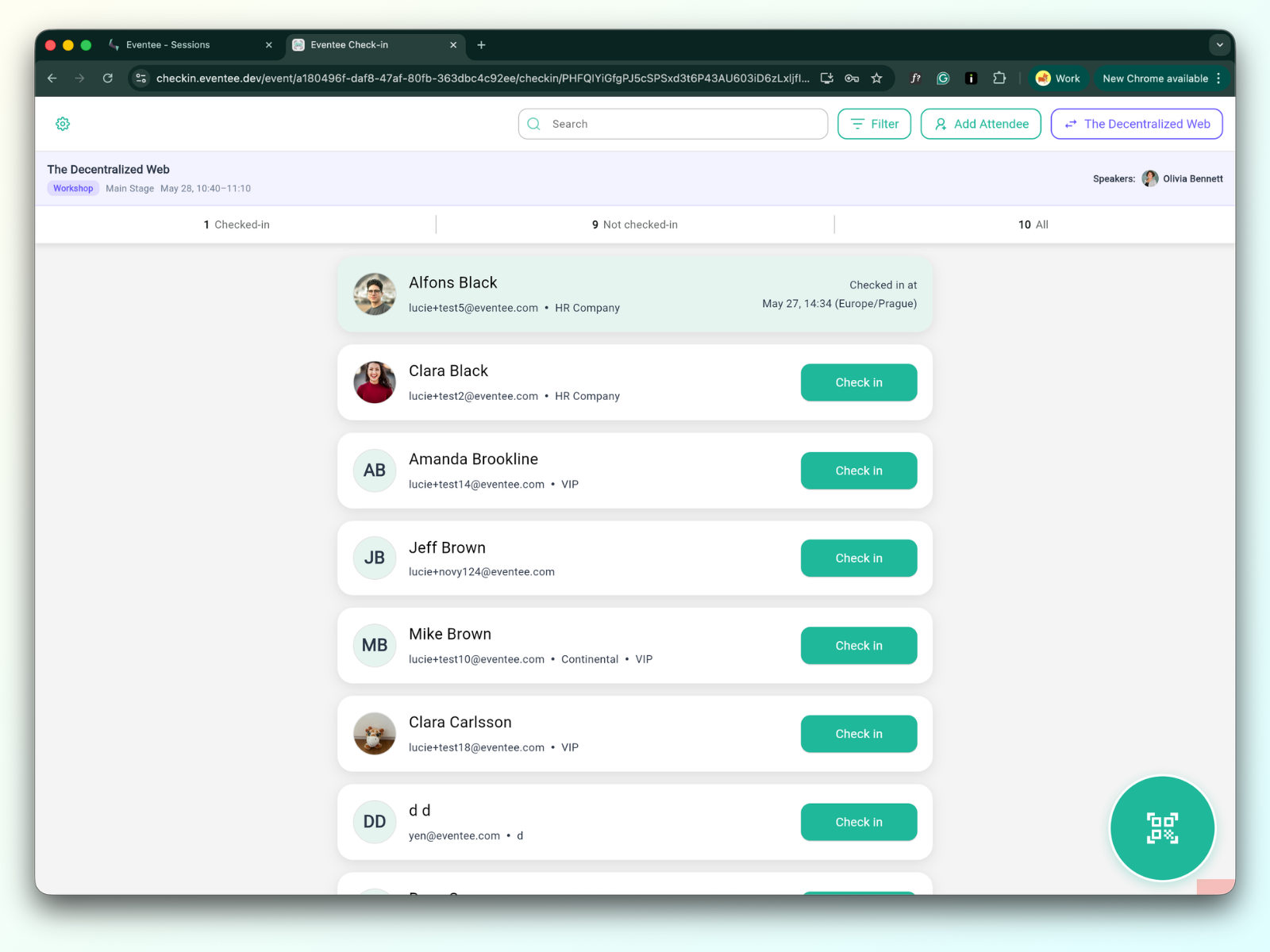
Po presmerovaní na stránku check-inu zadaj svoj PIN, odomkni ju a začni s odbavovaním účastníkov.
Viac o tom, ako funguje check-in pre relácie v check-in aplikácii.
Pochopenie dát v tabuľke:
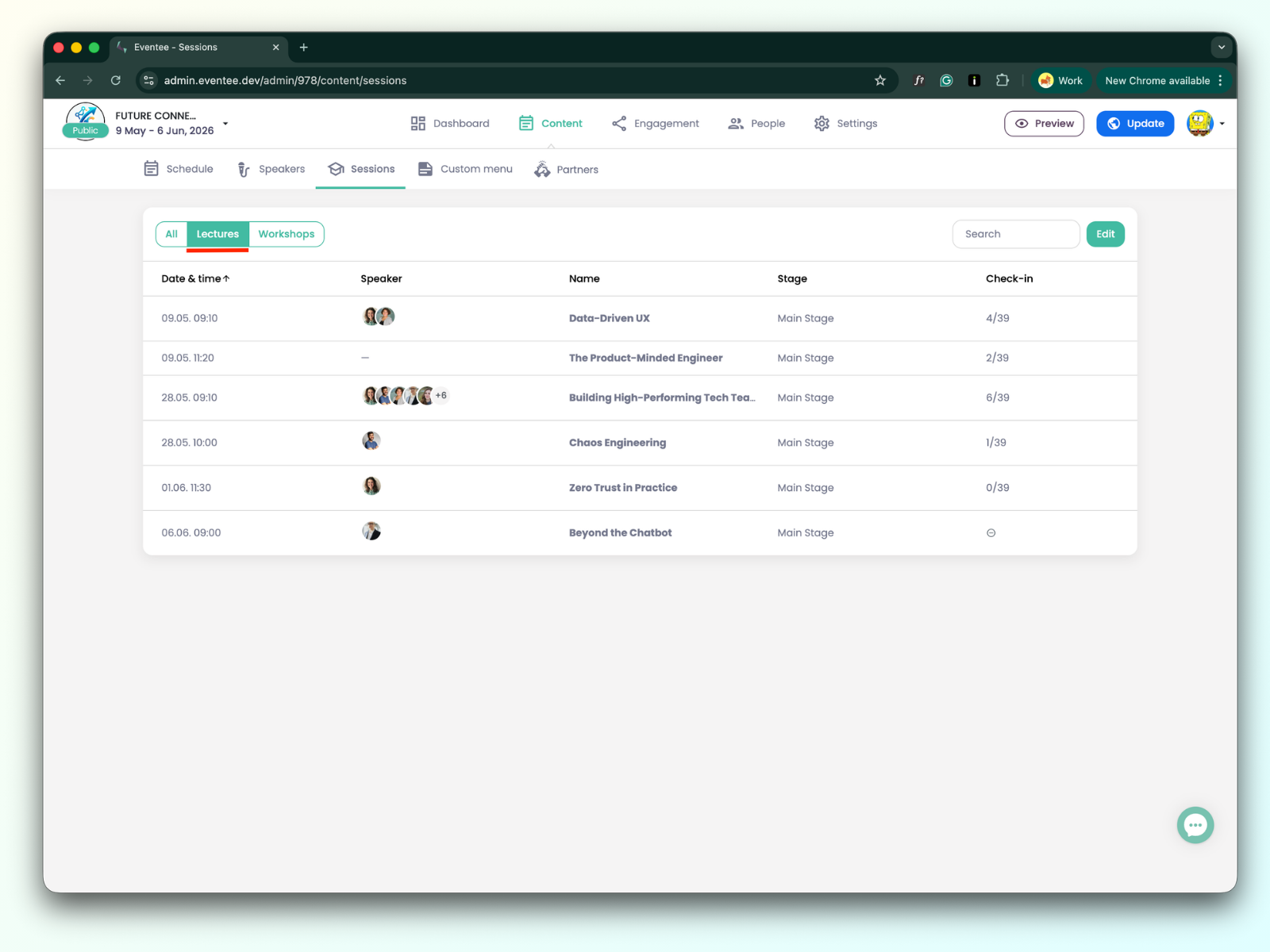
Dátum & čas: Dátum, kedy sa prednáška koná.
Rečník: Zoznam rečníkov pre danú prednášku.
Názov: Názov prednášky.
Stage: Názov stage, kde sa prednáška koná.
Check-in: napr. 12 / 38 (12 je počet už zacheckovaných účastníkov; 38 je celkový počet účastníkov, bez anonymných používateľov).
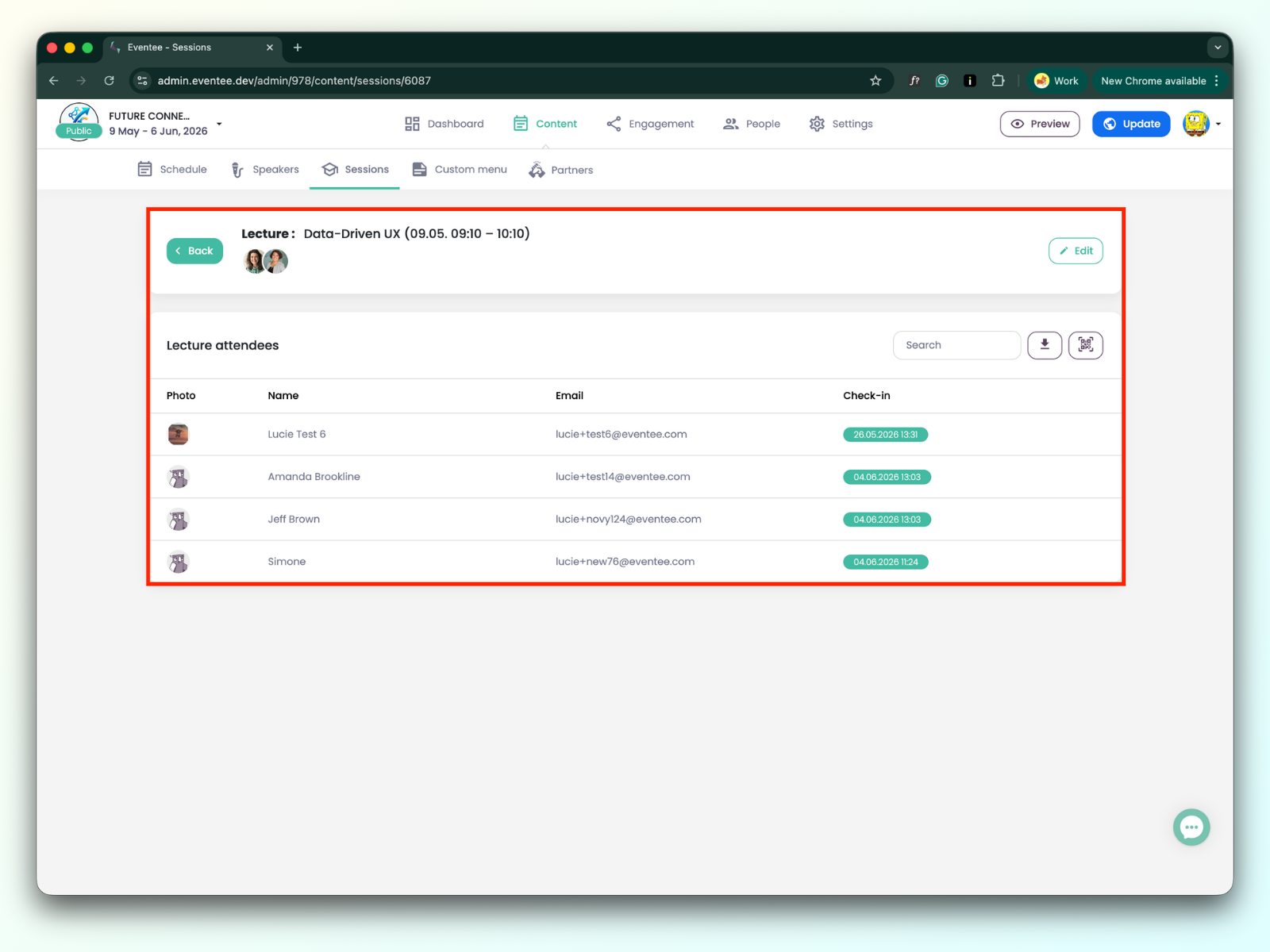
Kliknutím na akúkoľvek prednášku sa dostaneš na jej detail.
Dáta o prednáške môžeš upraviť kliknutím na tlačidlo na úpravu alebo použiť vyhľadávanie na nájdenie už zacheckovaného účastníka.
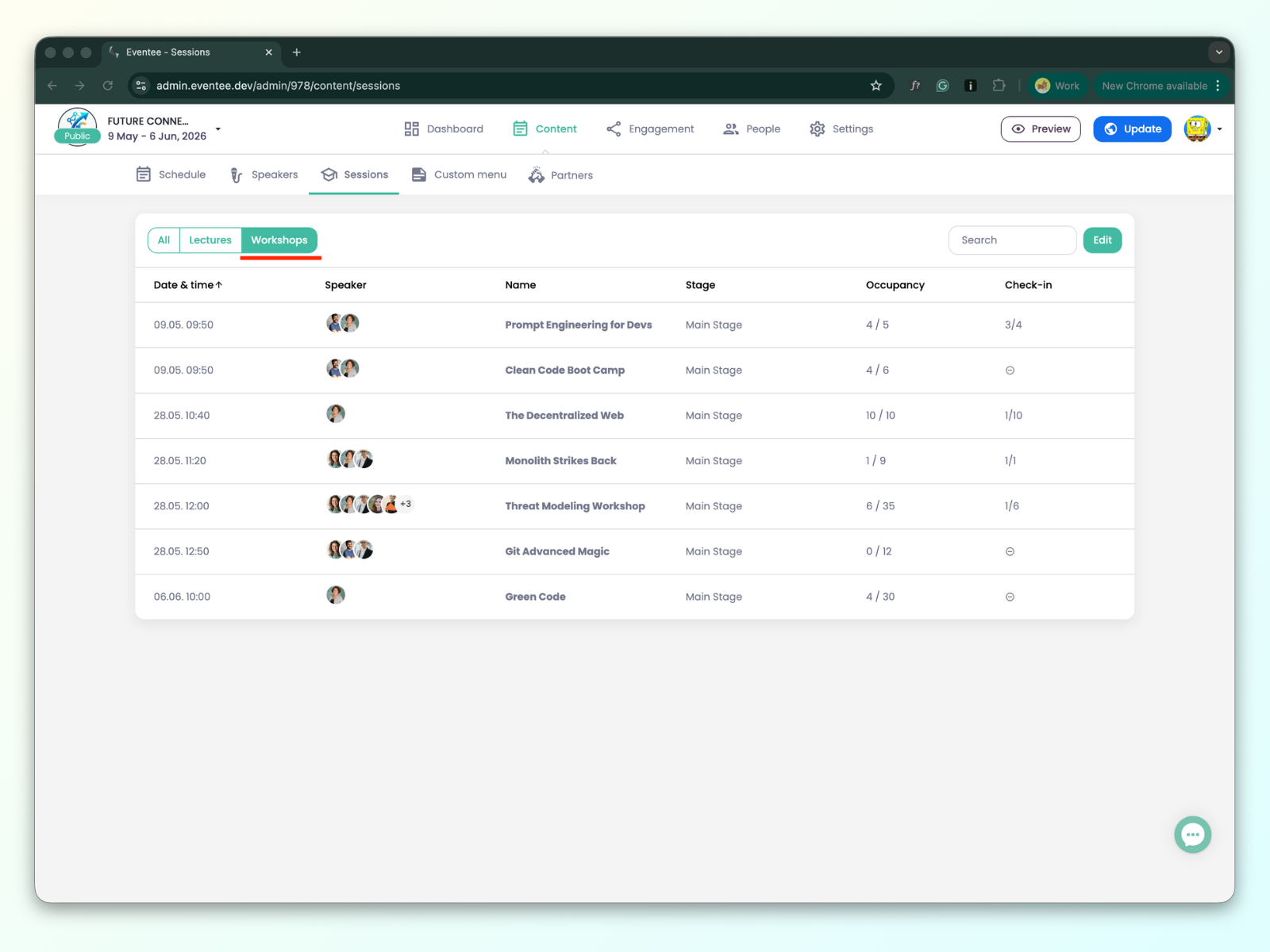
Dátum & Čas: Dátum, kedy sa workshop koná.
Rečník: Zoznam rečníkov pre daný workshop.
Názov: Názov workshopu.
Stage: Názov stage, kde sa workshop koná.
Obsadenosť: napr. 6/30 (6 je celkový počet účastníkov, ktorí si workshop zarezervovali; 30 je kapacitný limit)
Check-in: napr. 10 / 25 (10 je počet už checknutých účastníkov; 25 je celkový počet účastníkov, ktorí si workshop zarezervovali).
Existujú dva druhy workshopov:
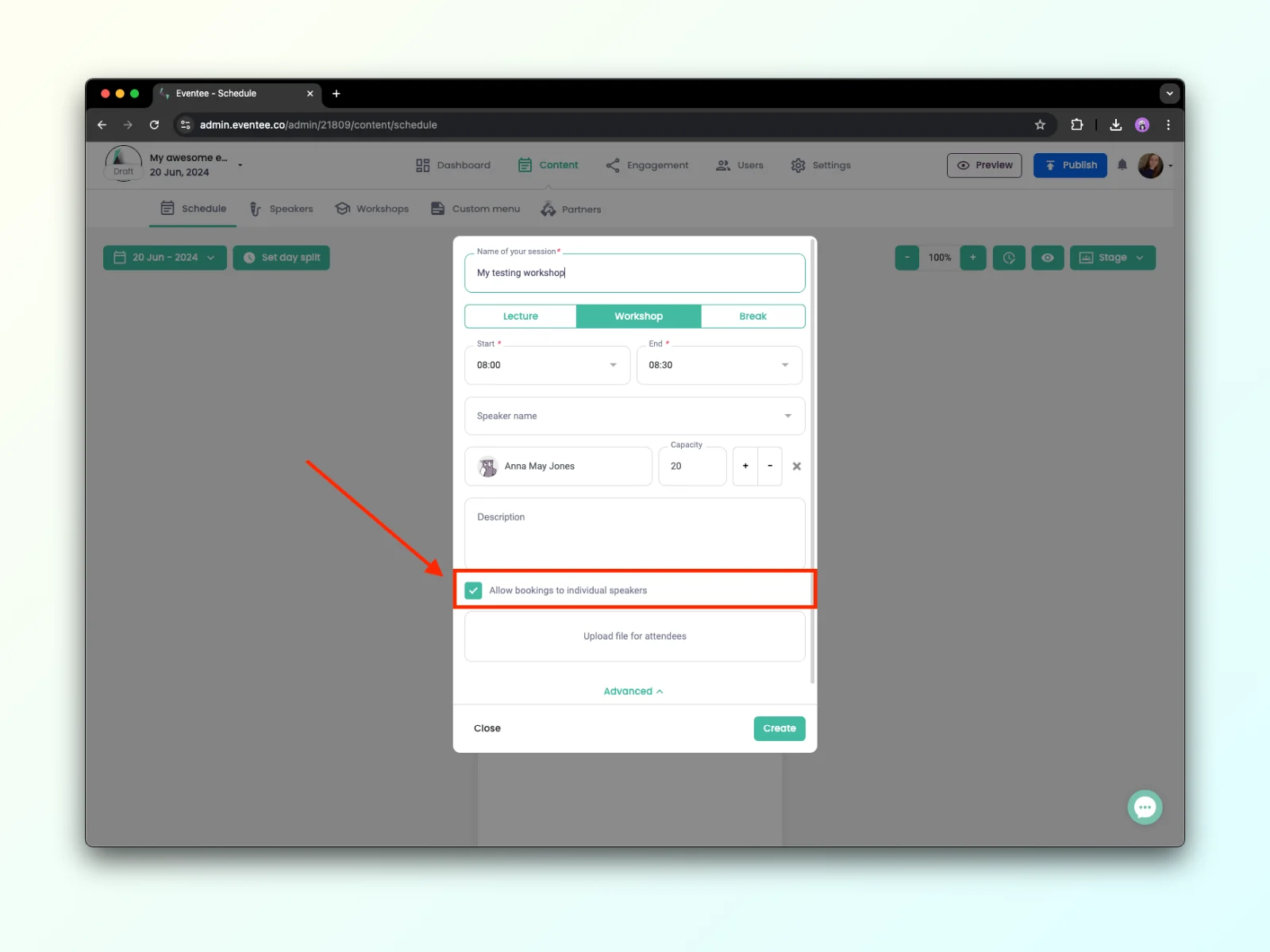
Jednoduchý workshop – jednoduchý workshop je workshop, kde si účastníci nemôžu zarezervovať slot s konkrétnym rečníkom. To znamená, že v nastavení workshopu je vypnuté „Povoliť rezervácie k jednotlivým rečníkom“.
Mentorovaný workshop – mentorovaný workshop je workshop, kde si účastníci môžu zarezervovať slot s konkrétnym speakerom. To znamená, že v nastavení workshopu je zapnuté „Povoliť rezervácie k jednotlivým rečníkom“.
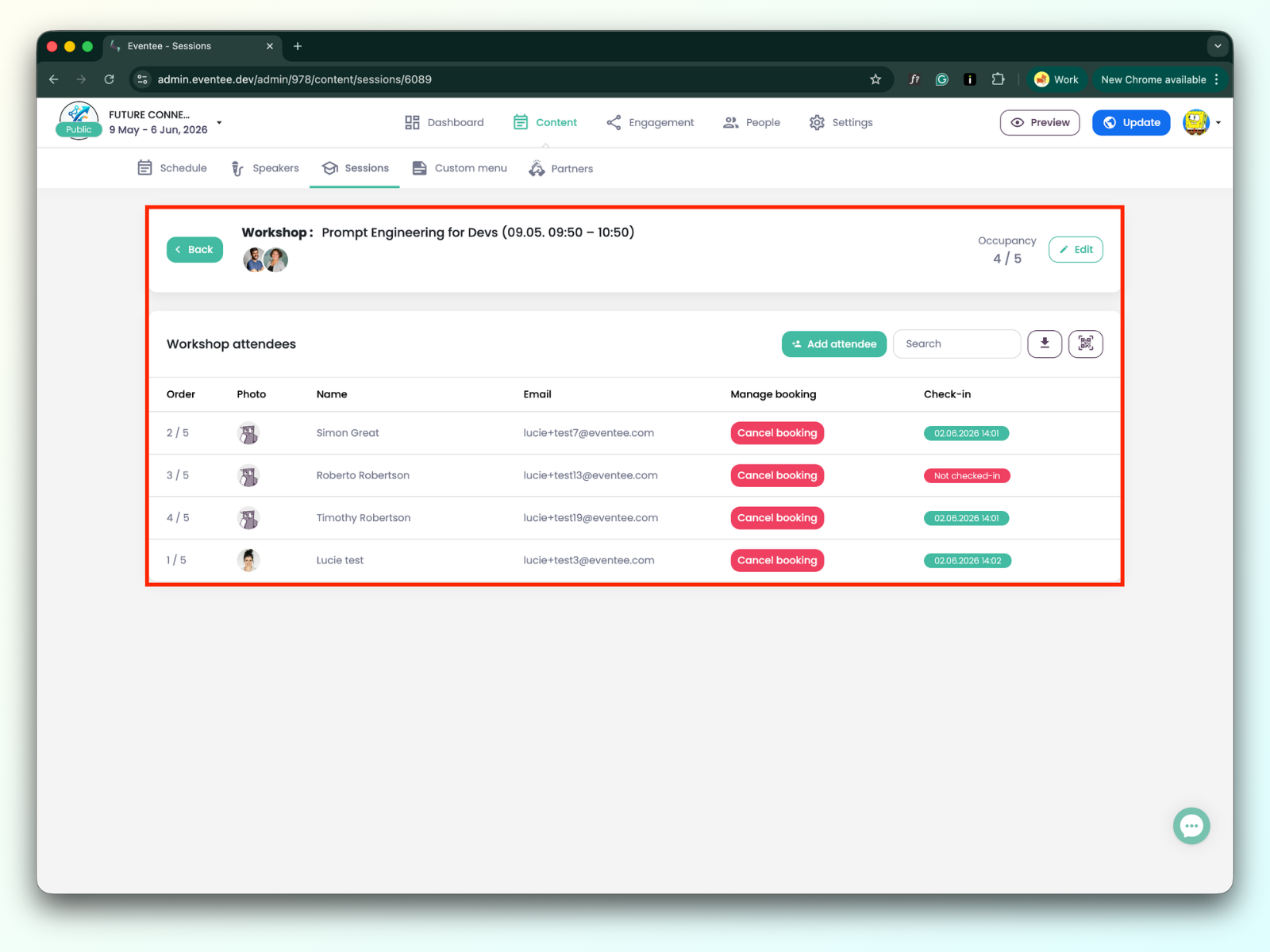
Kliknutím na akýkoľvek workshop sa dostaneš na detail workshopu:
Tabuľka obsahuje zoznam účastníkov, ktorí si workshop rezervovali. Údaje o workshope môžeš upraviť kliknutím na tlačidlo Upraviť. Okrem toho môžeš pomocou vyhľadávacieho panela nájsť konkrétneho účastníka, exportovať dáta alebo otvoriť check-in aplikáciu.
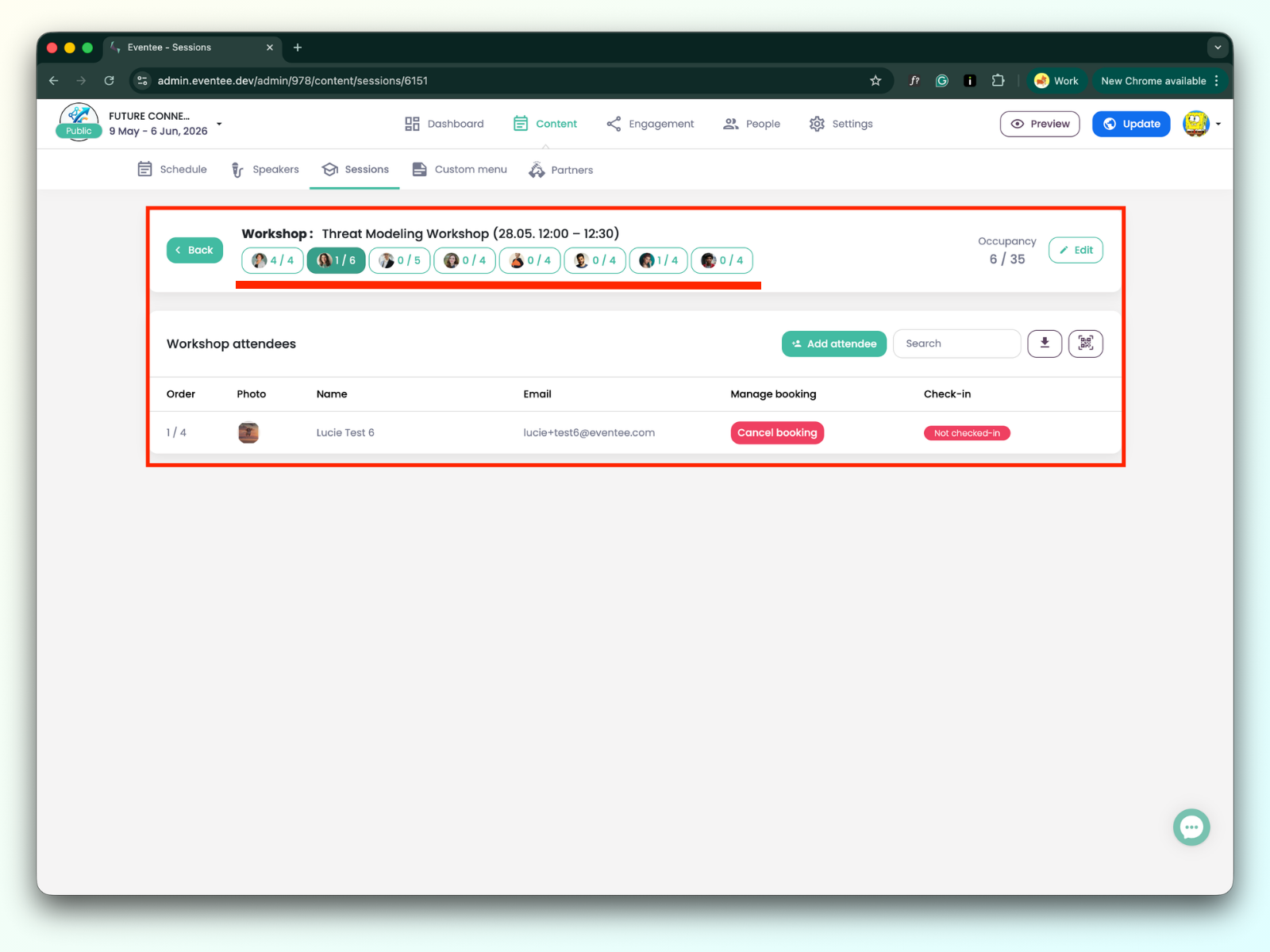
Pri mentorovanom workshope môžeš medzi jednotlivými speakermi prepínať kliknutím na ich záložky.
Vytvorenie novej rezervácie
Klikni na tlačidlo Pridať účastníka. Ak chceš pridať už existujúceho účastníka, použi vyhľadávanie a nájdeného účastníka kliknutím pridaj na workshop.
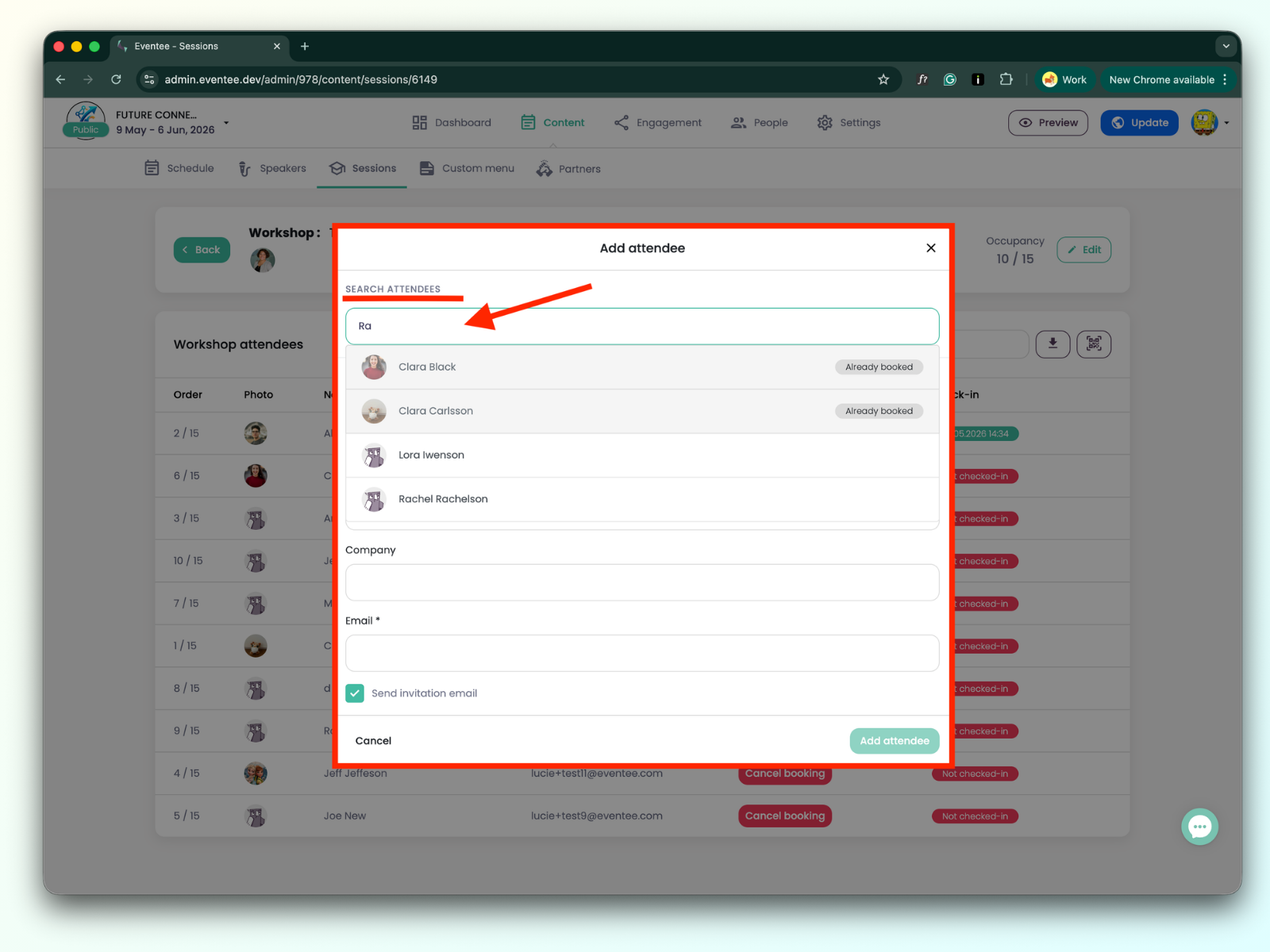
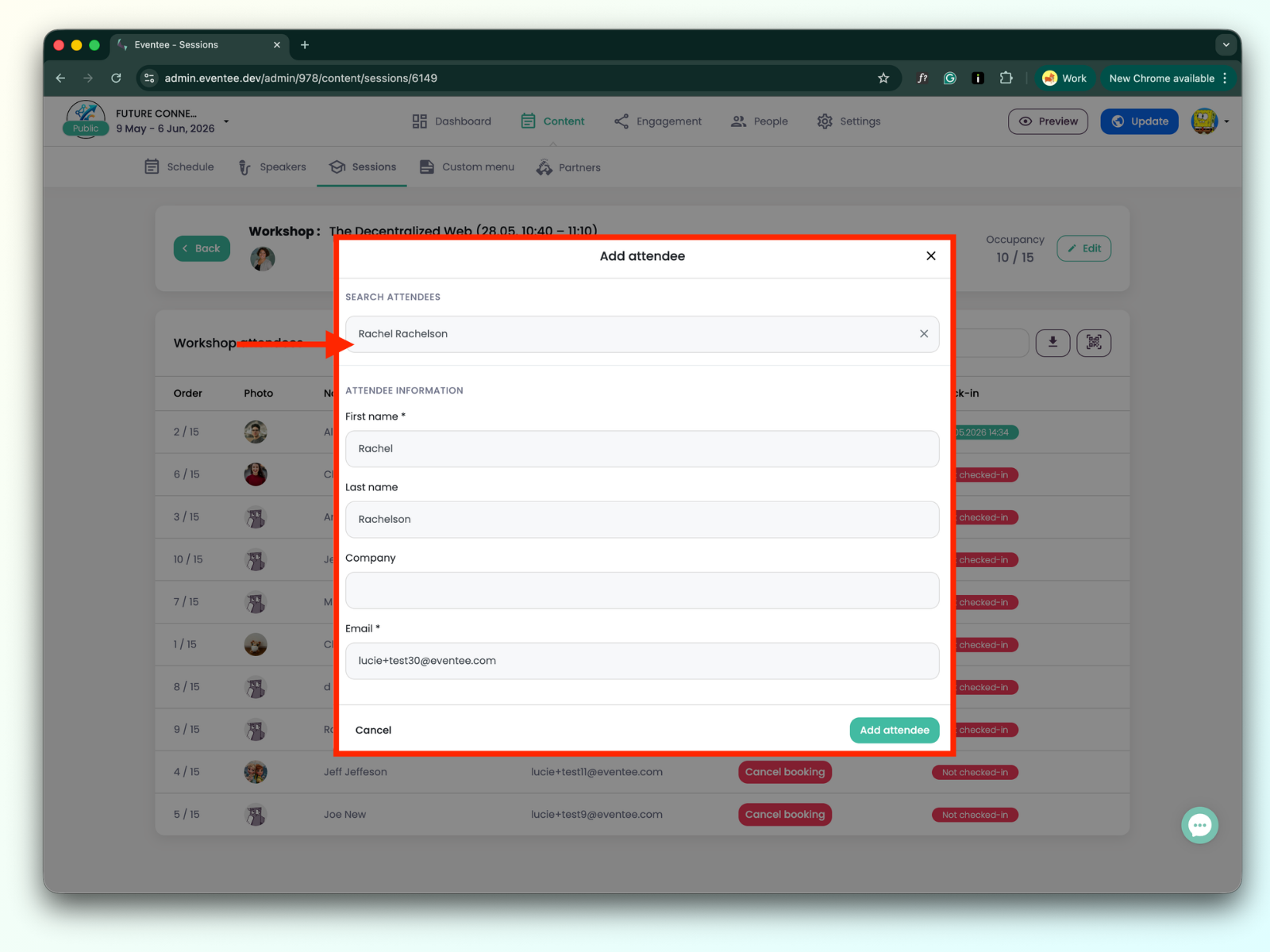
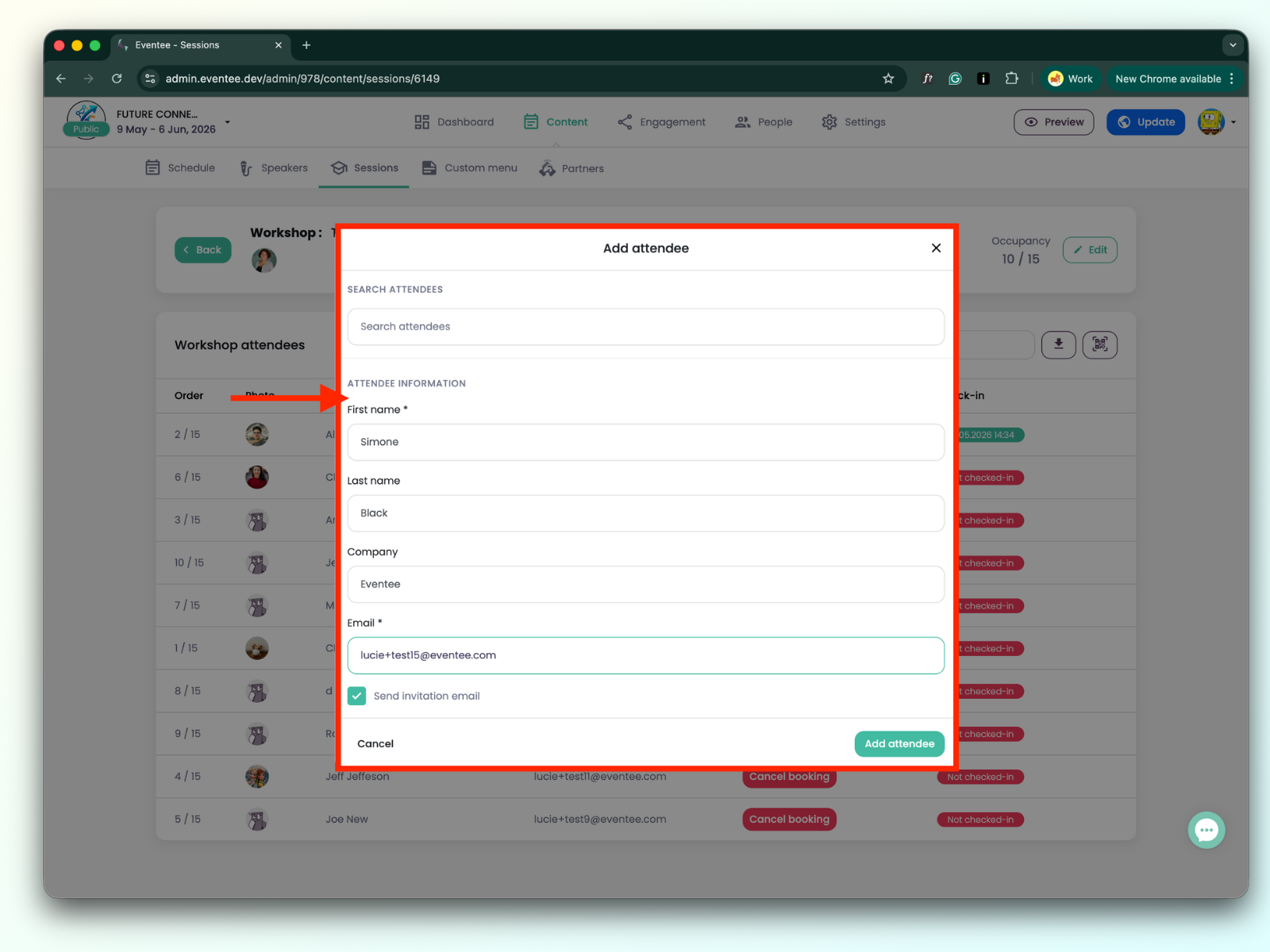
Klikni na tlačidlo Pridať účastníka. Ak chceš pridať nového účastníka, ktorý v evente neexistuje, vyplň formulárové dáta a klikni na Pridať účastníka. Účastníka nájdeš v zozname workshopu a tiež na stránke účastníkov.

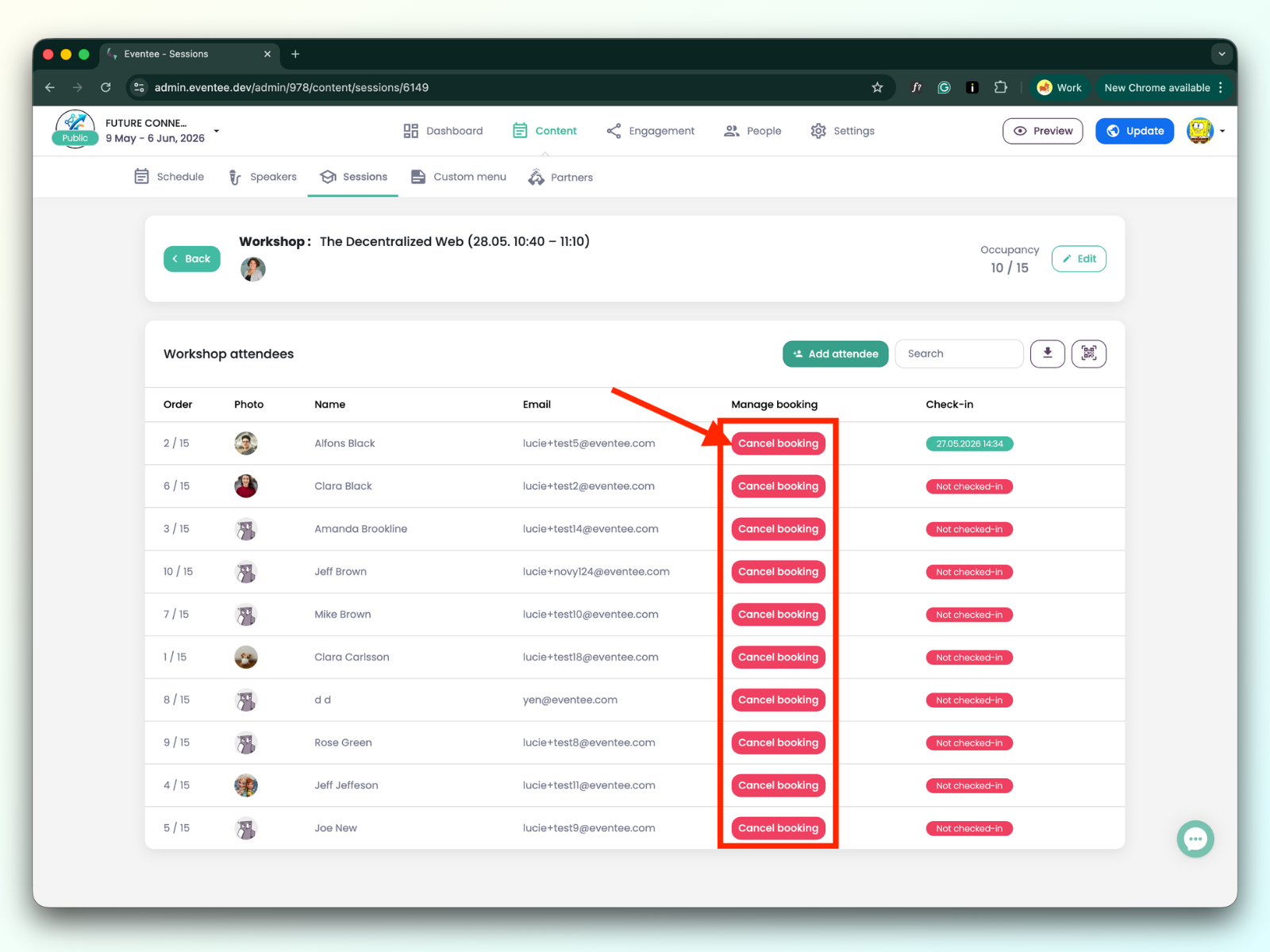
Zrušenie rezervácie
Vyhľadaj konkrétneho účastníka, u ktorého chceš rezerváciu zrušiť, a klikni na tlačidlo Zrušiť rezerváciu
Vytvorenie a zrušenie rezervácie sa premietne aj do aplikácie účastníka. To znamená, že keď mu vytvoríš rezerváciu, uvidí, že miesto je rezervované a zároveň daný workshop uvidí v sekcii „My Agenda“. Keď miesto zrušíš, zobrazí sa mu v aplikácii správa, že rezervácia bola zrušená.
