V tomto článku sa dozviete, ako importovať a pozvať registrovaných účastníkov, ako pracovať s neplatnými e-mailovými adresami používateľov a ako by mal vyzerať súbor na import.

Začnite vytvorením zoznamu registrovaných účastníkov v Eventee. Ak chcete pridať registrovaných účastníkov do Eventee, prejdite na kartu Používatelia -> Registrácie. Tu by ste mali na pravej strane obrazovky vedľa tlačidla Exportovať vidieť tlačidlo Importovať.
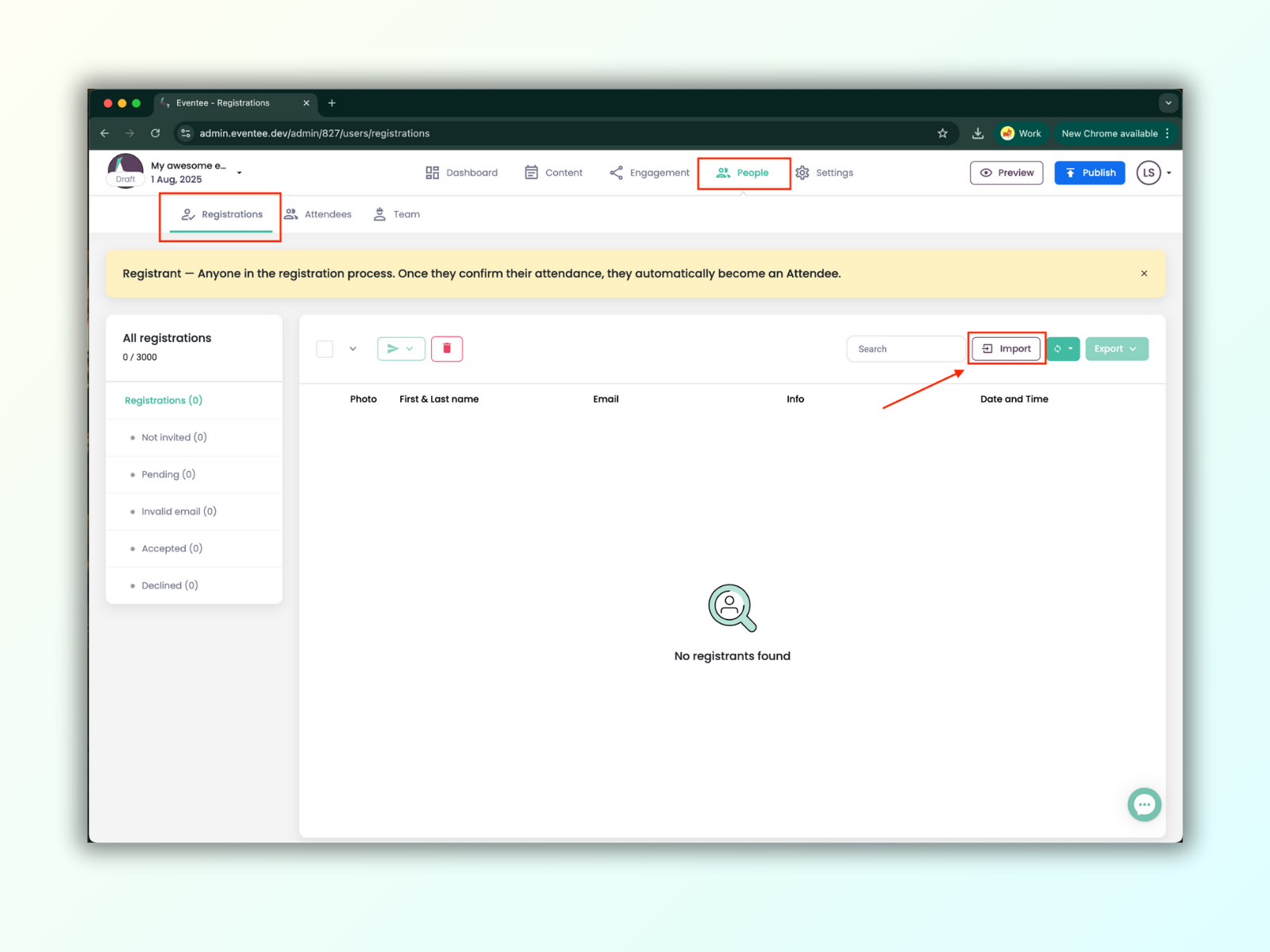

Teraz, keď viete, kde začať, povedzme si, ako nahrať a namapovať atribúty súboru, aby sa vaše údaje správne prepojili s Eventee.
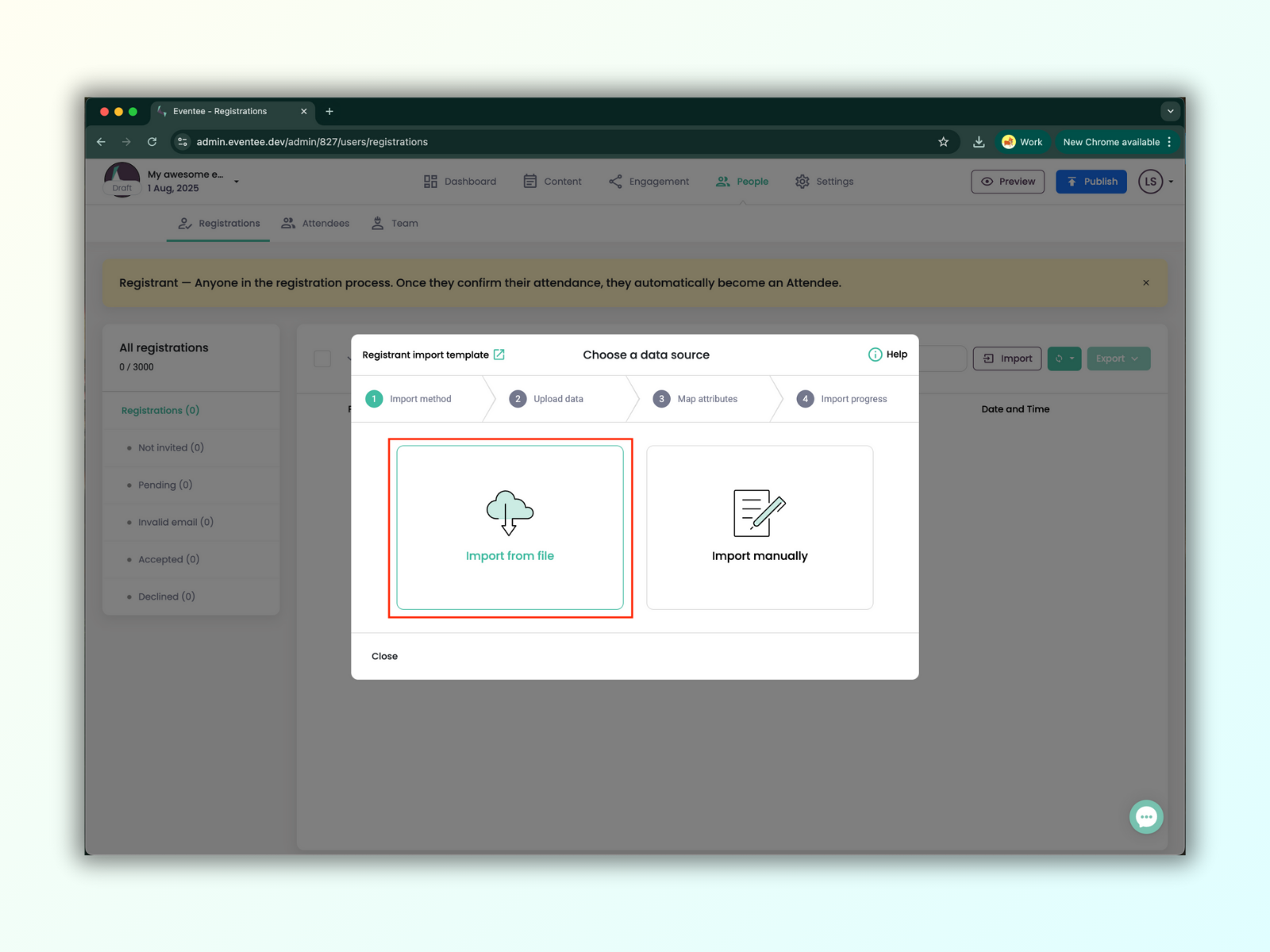
1A. V dialógovom okne Import vyberte Importovať zo súboru a nahrajte súbor s informáciami o účastníkoch. Podporujeme .xls, .xlsx, .csv, a .tsv.
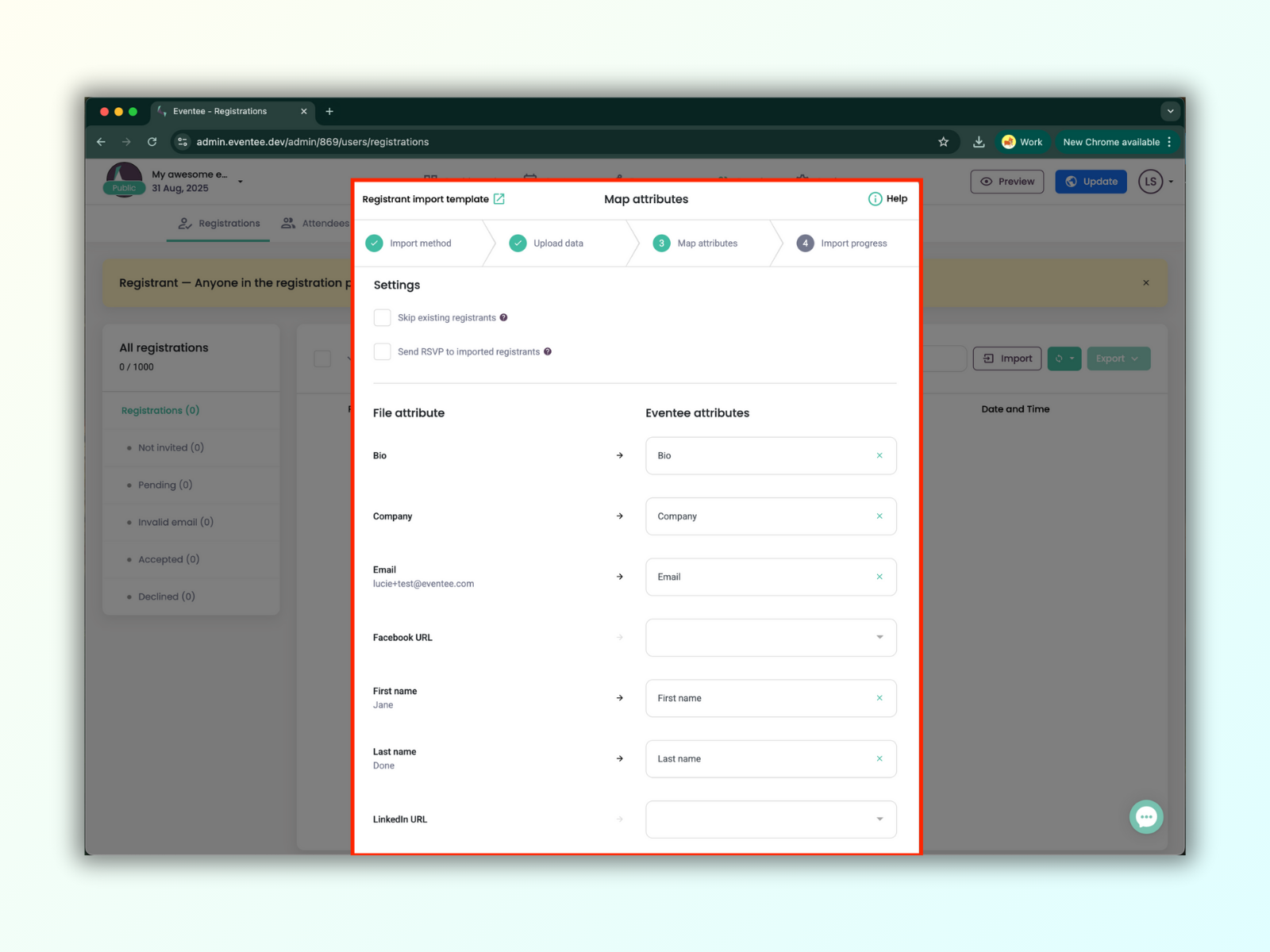
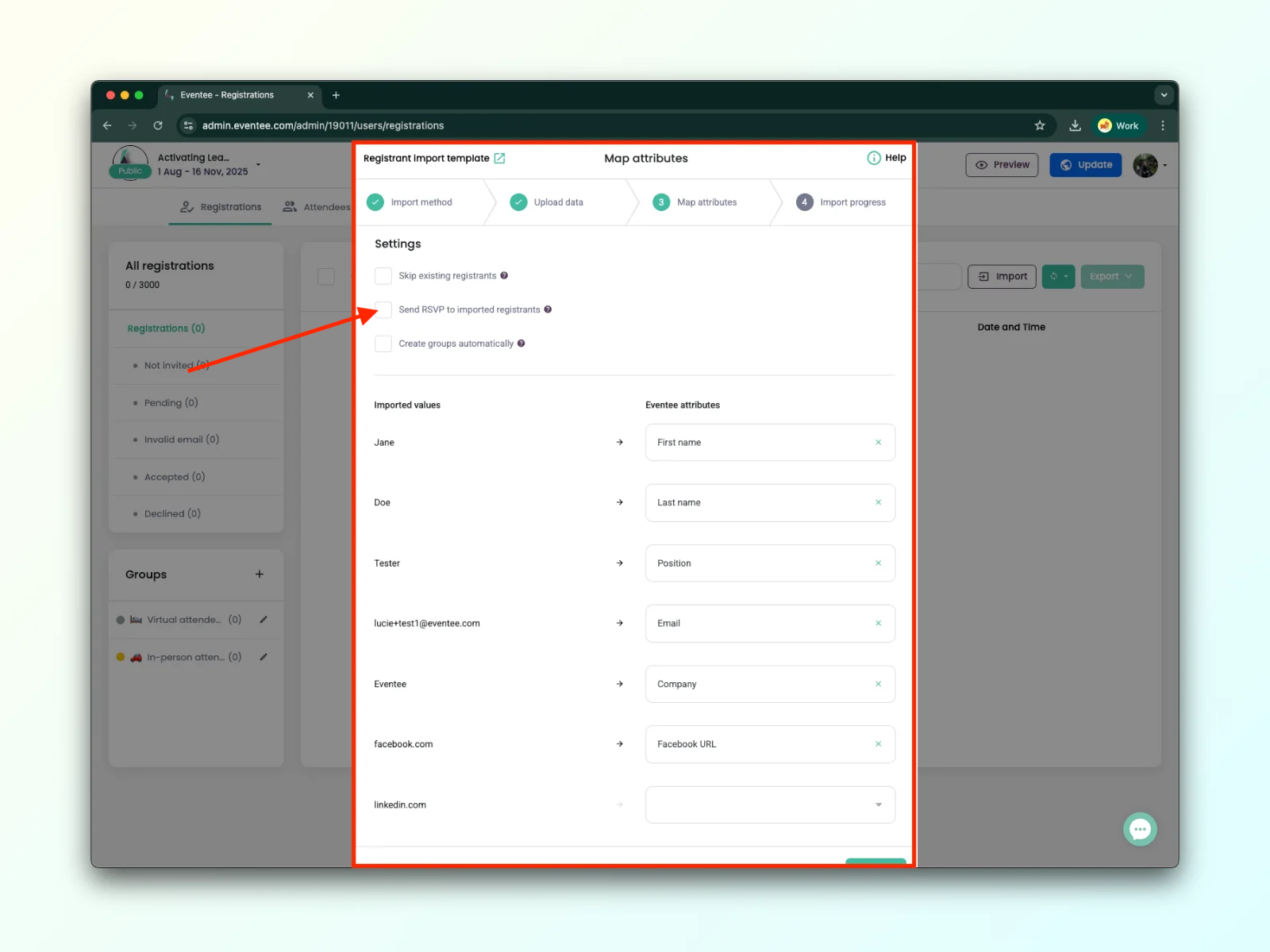
1B. Keď sa súbor nahrá, kliknite na Pokračovať a prejdite na ďalšiu obrazovku, kde namapujete hodnoty zo svojho súboru na atribúty Eventee. Pre každý stĺpec v súbore vyberte zodpovedajúcu hodnotu zo zoznamu Eventee.
1C. Kliknite na Pokračovať a nechajte Eventee spracovať vaše údaje. Túto obrazovku môžete kedykoľvek zavrieť a neskôr skontrolovať priebeh, ak je to potrebné. Hotovo, dobrá práca!
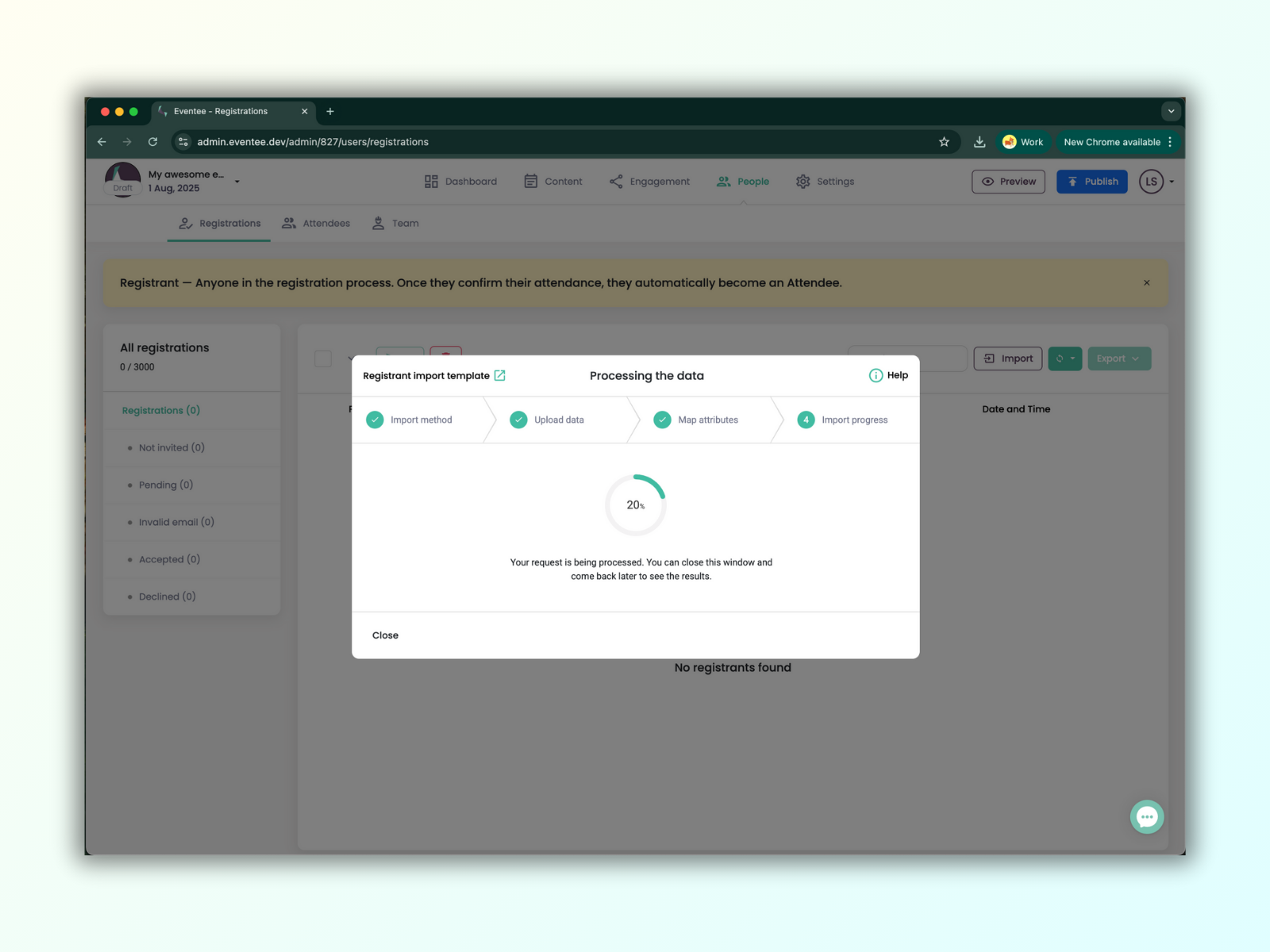
1D. Stav importu môžete kedykoľvek skontrolovať pomocou tlačidla História.
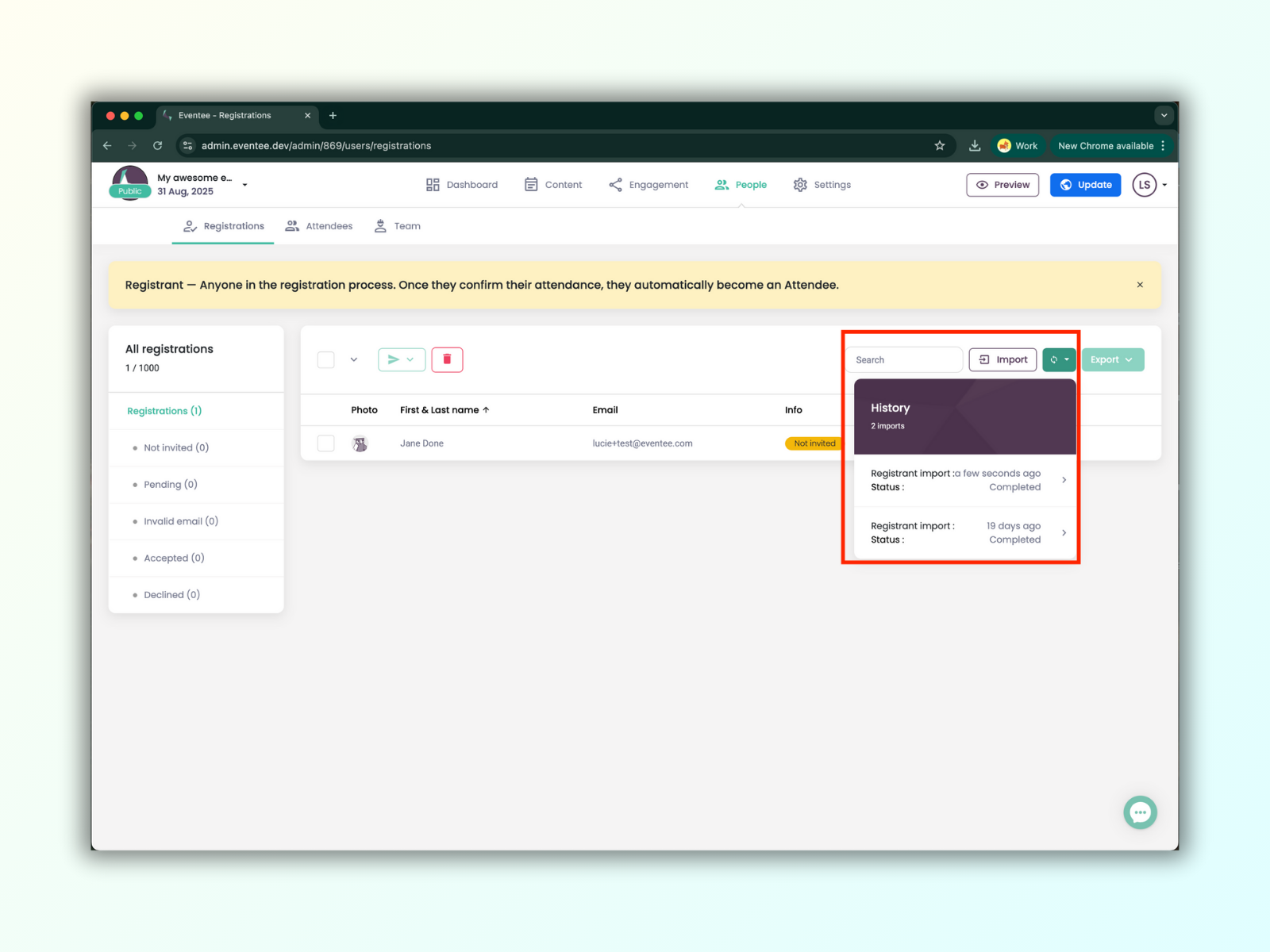
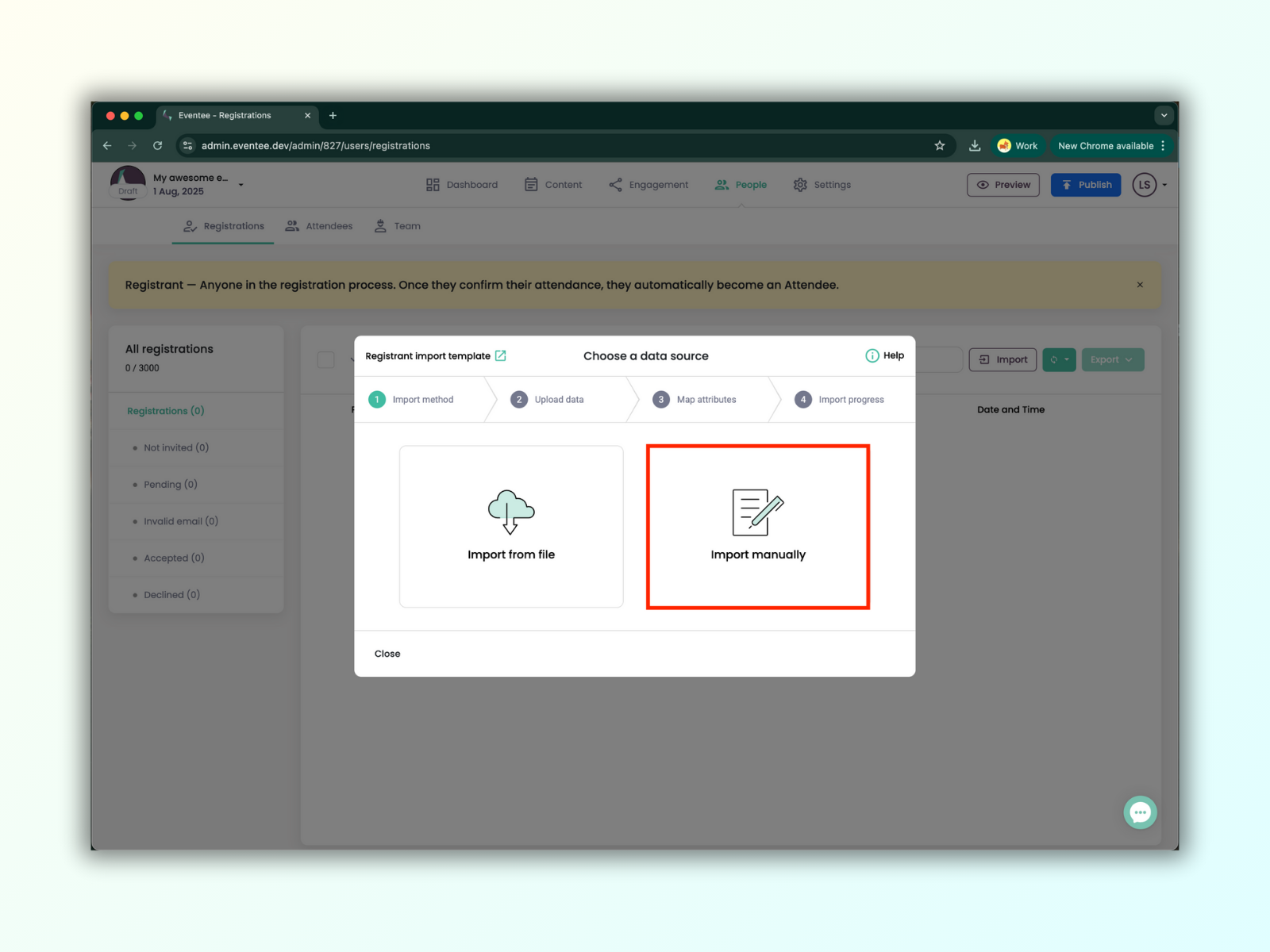
Manuálny import registrovaných účastníkov je ideálny v prípadoch, keď potrebujete importovať iba e-mailové adresy registrovaných účastníkov alebo nemáte súbor na nahratie. Aj pri manuálnom importe však môžete pridať podrobné informácie o registrovaných účastníkoch, ako sú ich mená, spoločnosti, pozície, odkazy na sociálne siete atď.
2A. V dialógovom okne Import vyberte možnosť Importovať ručne.
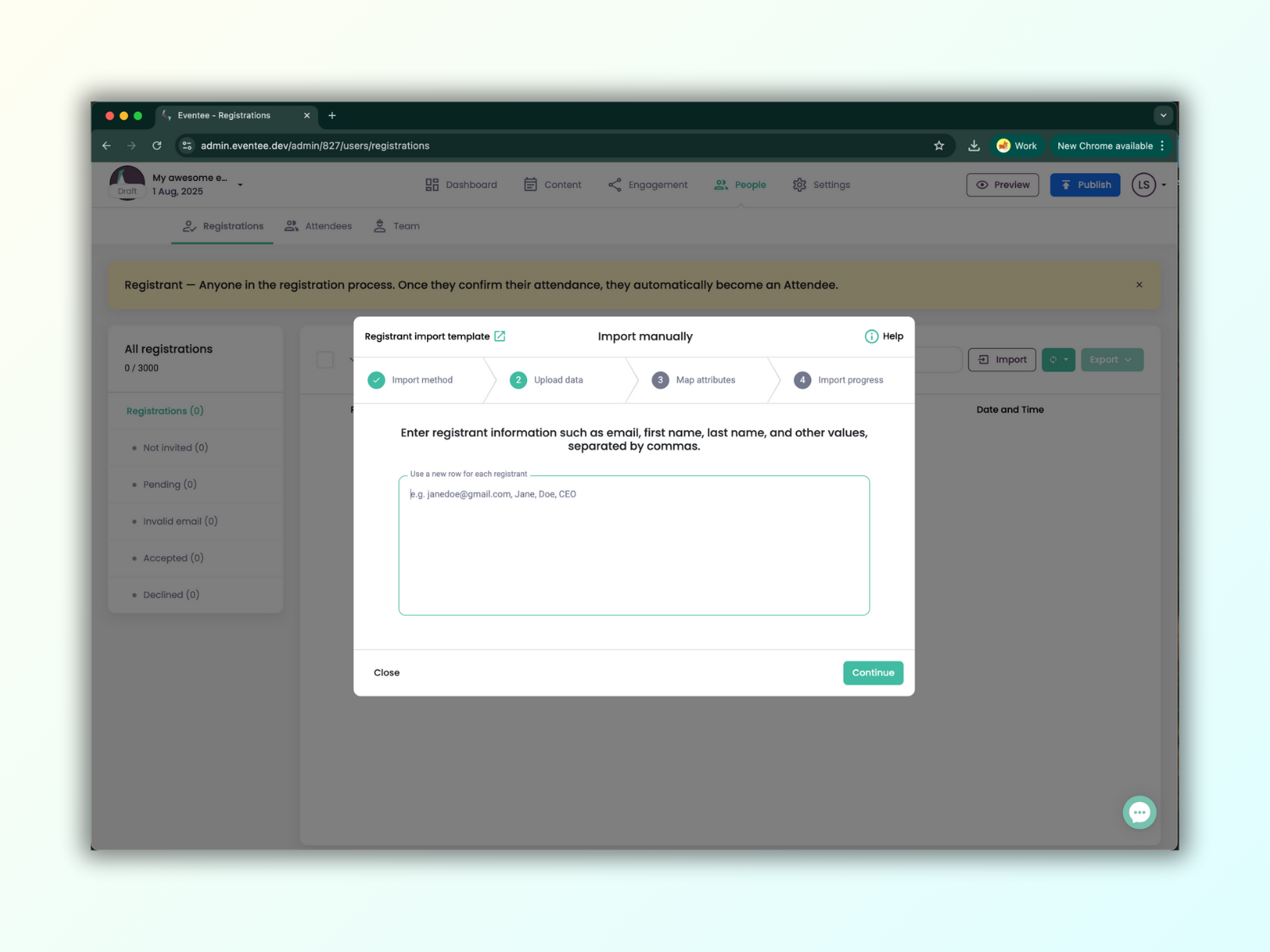
2B. Teraz môžete jednoducho pridať e-maily registrovaných účastníkov alebo zadať akékoľvek ďalšie hodnoty.
Hodnoty musia byť oddelené čiarkami a každý nový účastník musí byť na novom riadku.
*Odkaz na fotografiu – musí ísť o odkaz na verejne dostupnú fotografiu s koncovkou .jpg alebo .png (NIE na Google Drive, OneDrive, DropBox atď.); ak je potrebné prihlásenie alebo registrácia, nebudeme ju môcť stiahnuť.
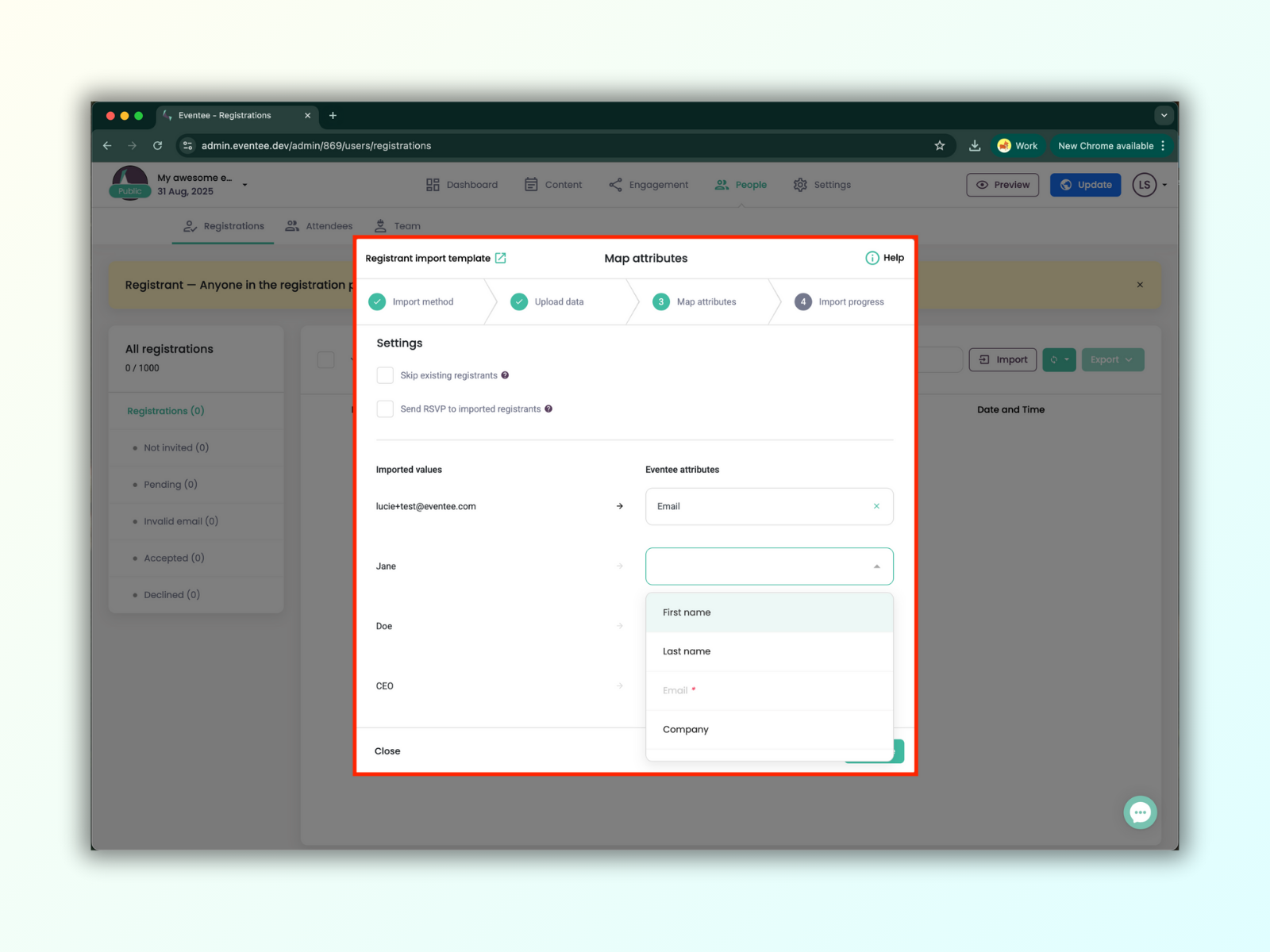
2C. Na ďalšej obrazovke musíte priradiť zadané hodnoty k atribútom Eventee.
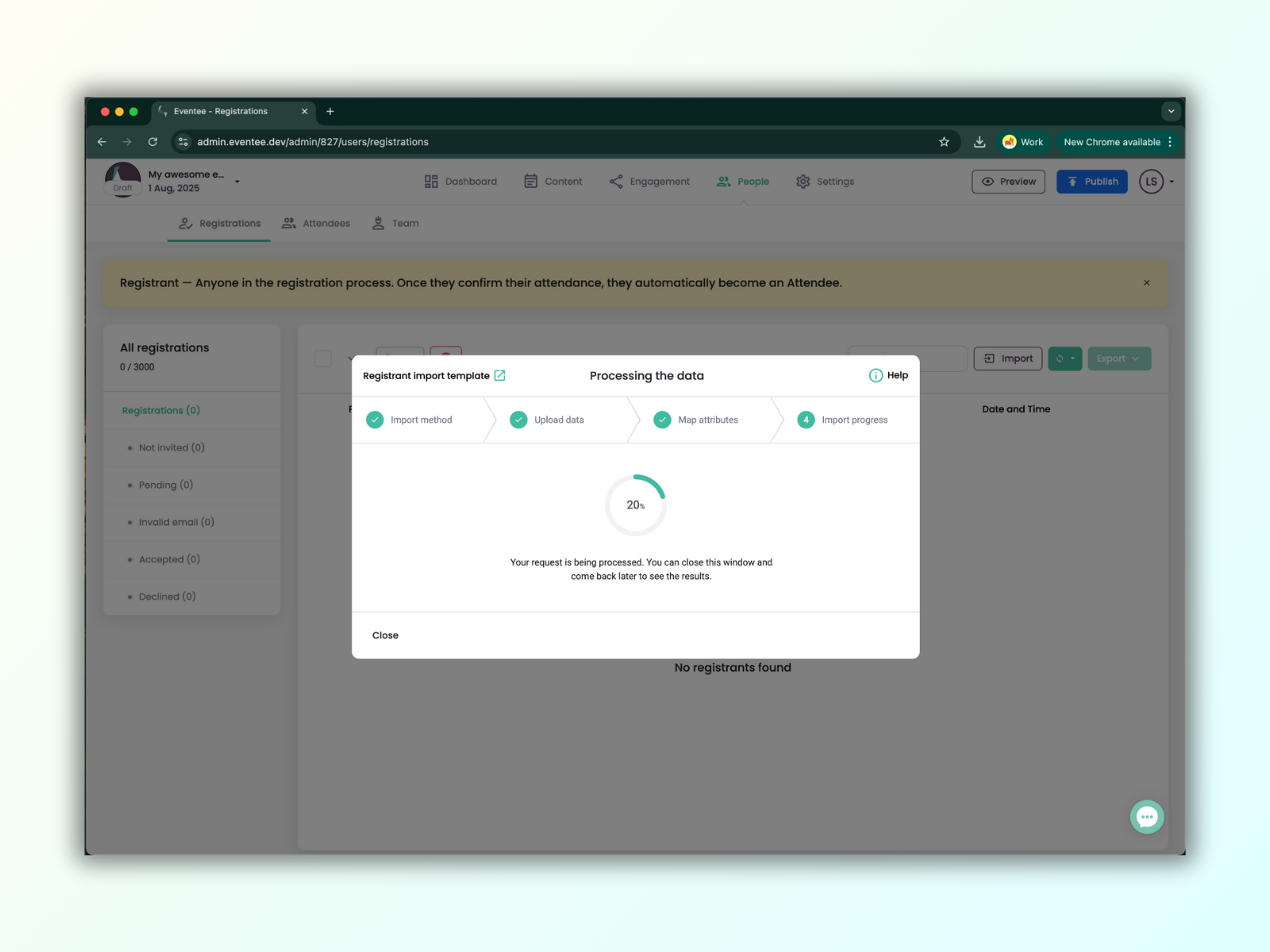
2D. V ďalšom kroku Eventee spracuje vaše údaje a odošle pozvánky, ak ste túto možnosť začiarkli v predchádzajúcom kroku. Tento dialóg môžete kedykoľvek zavrieť bez prerušenia spracovania.
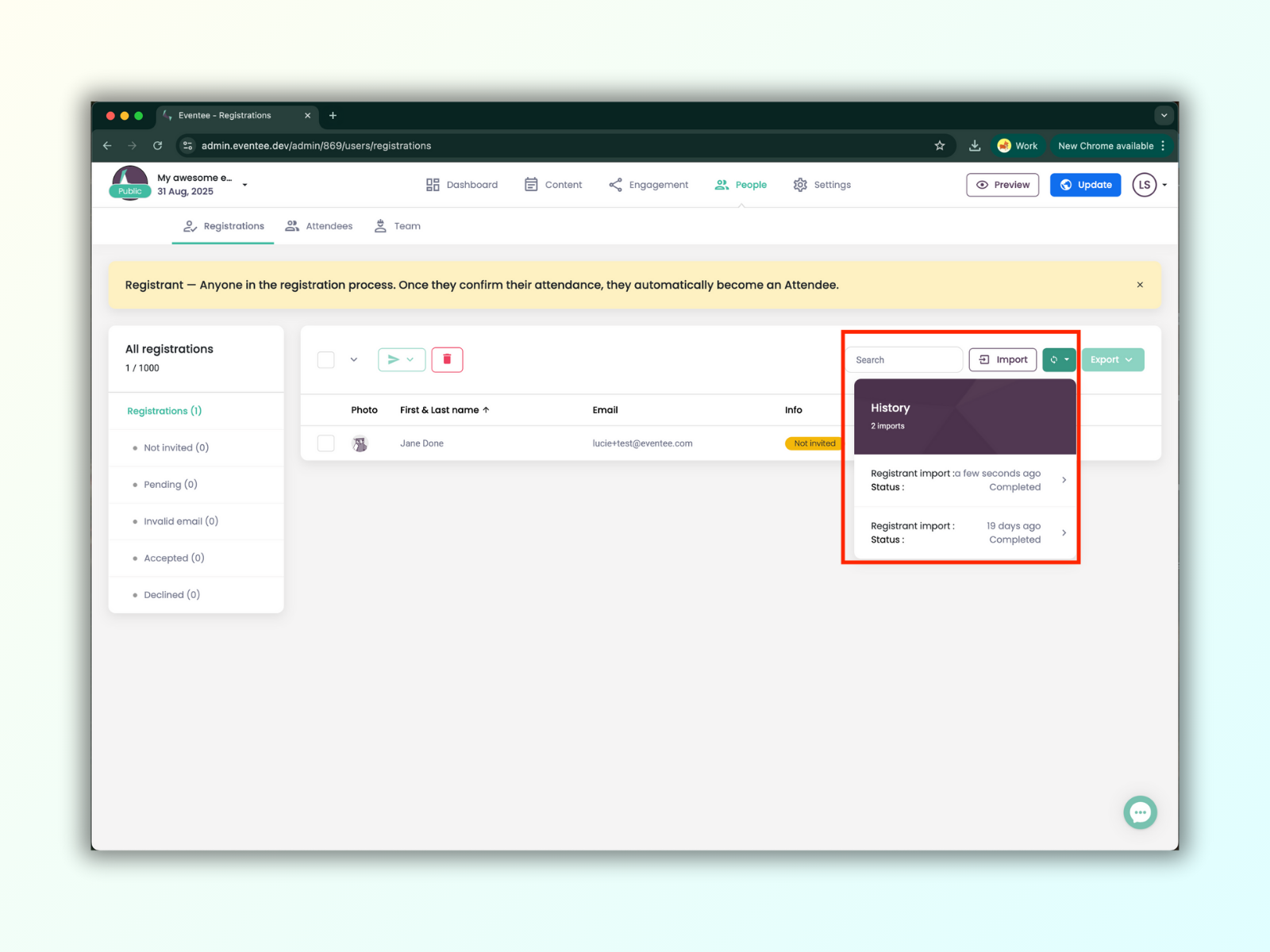
Stav môžete kedykoľvek skontrolovať pomocou tlačidla História.
Stavy registrantov (Registrant Statuses):
Nepozvaný/Neodoslané (Nepozvaný): Registrantovi nebol odoslaný e-mail so žiadosťou o potvrdenie účasti (RSVP).
Čaká sa na odpoveď (Čaká sa): Registrant zatiaľ neodpovedal na pozvánku RSVP.
Neplatný e-mail (Neplatný e-mail): E-mailová adresa registranta nebola platná.
Potvrdené (Prijaté): Registrant odpovedal na RSVP kladne ("áno") a potvrdil svoju účasť.
Odmietnuté (Odmietnuté): Registrant odpovedal na RSVP záporne ("nie") a odmietol účasť.
Ako riešiť neplatných registrantov
V tomto prípade je vždy najlepšou možnosťou pozvať registrantov s iným e-mailom, ale ak to nie je možné, prosím kontaktujte náš tím podpory, a my sa na to pozrieme.
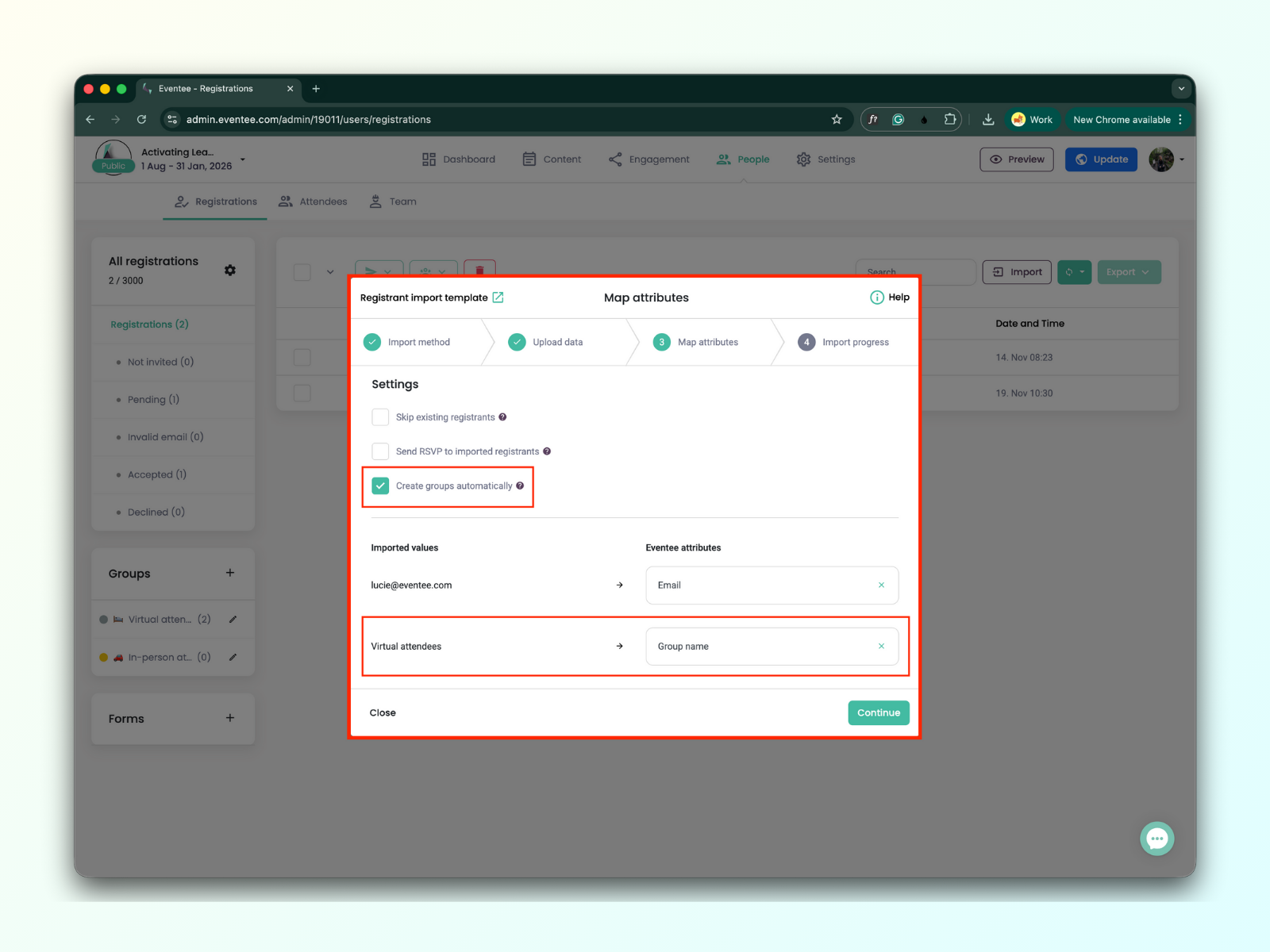
Ak využívate funkciu skupín, môžete počas importu do administračného panela Eventee jednoducho priradiť registrujúcich ku konkrétnnym skupinám alebo dokonca vytvoriť úplne nové skupiny.
Ak importujete registrujúcich prostredníctvom súboru, postupujte podľa týchto krokov:
Do svojho súboru pridajte nový stĺpec, ktorý bude zodpovedať názvu skupiny.
Pri každom registrujúcom v súbore vyplňte názov príslušnej skupiny.
Počas importu začiarknite políčko „Create Groups“ (Vytvoriť skupiny) a priraďte atribút „Group Name“ (Názov skupiny).
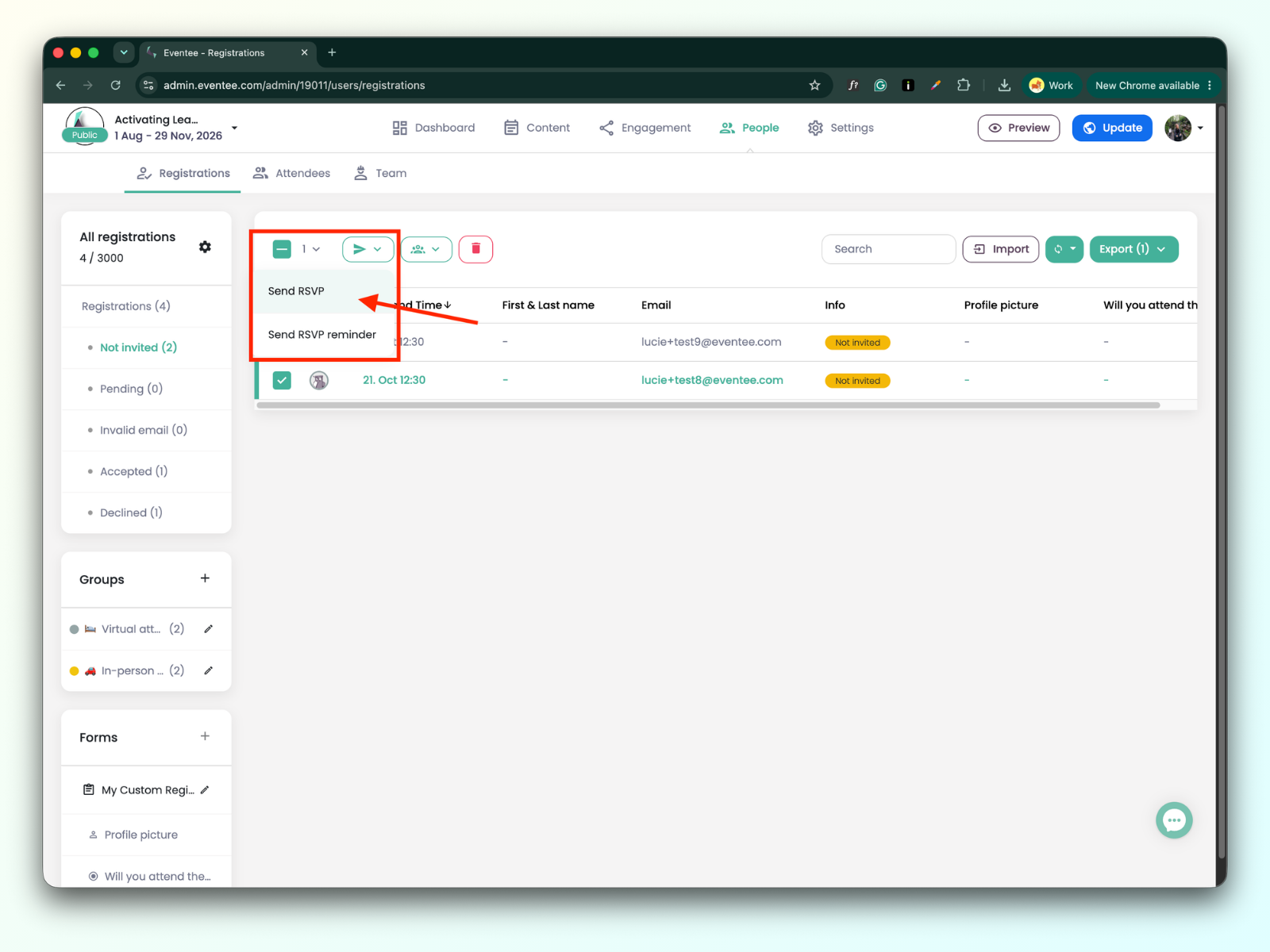
Nepozvaní registranti sú tí so statusom “nepozvaný“. RSVP môžete rozoslať hneď, ako bude vaše podujatie zverejnené. RSVP môžete rozoslať dvoma spôsobmi:
Svojich registrantov môžete pozvať už počas importu zaškrtnutím možnosti “Rozoslať RSVP importovaným registrantom”.
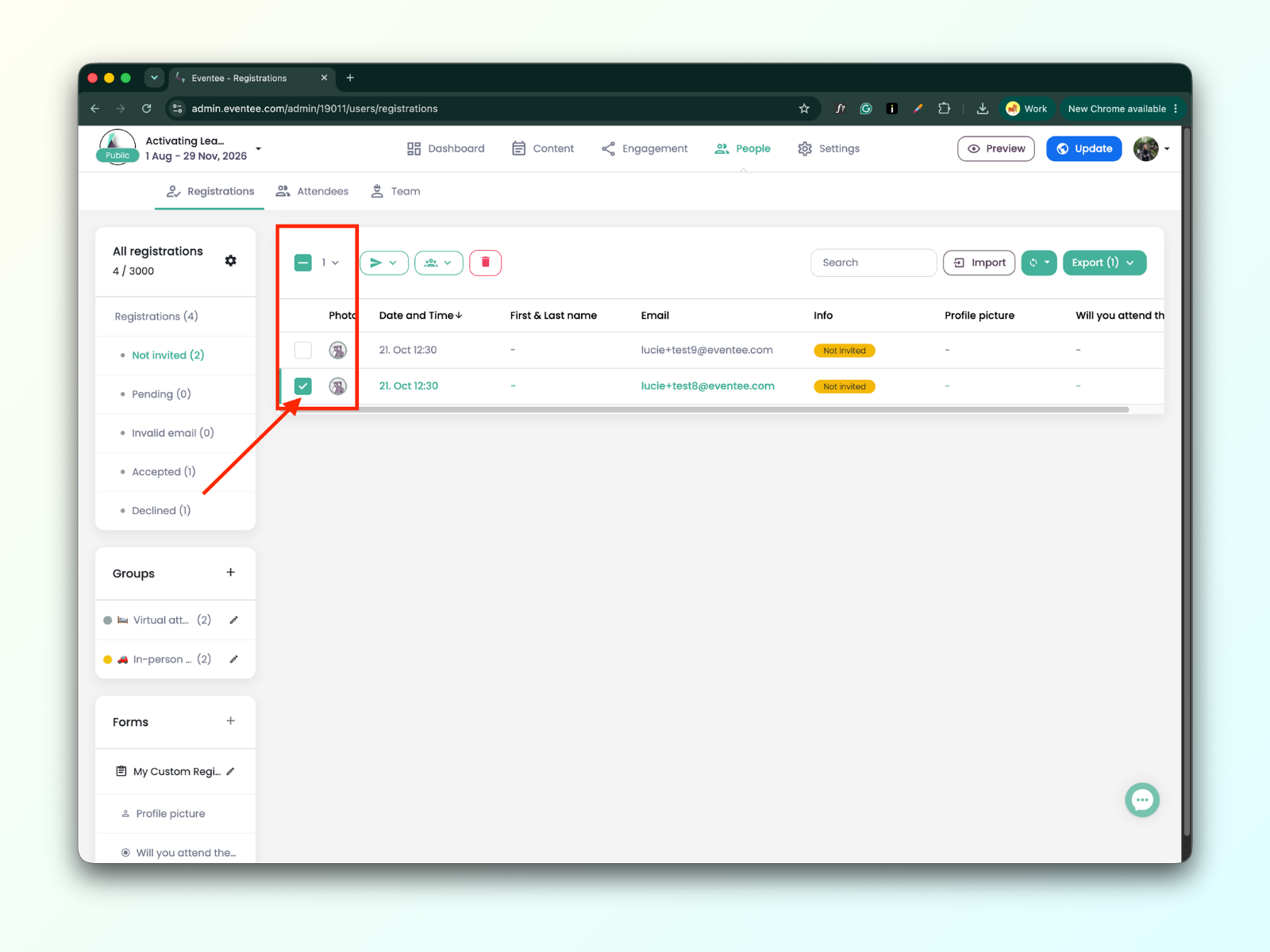
Ak RSVP nerozpošlete počas importu, môžete to urobiť aj neskôr označením registrantov, ktorých chcete pozvať.
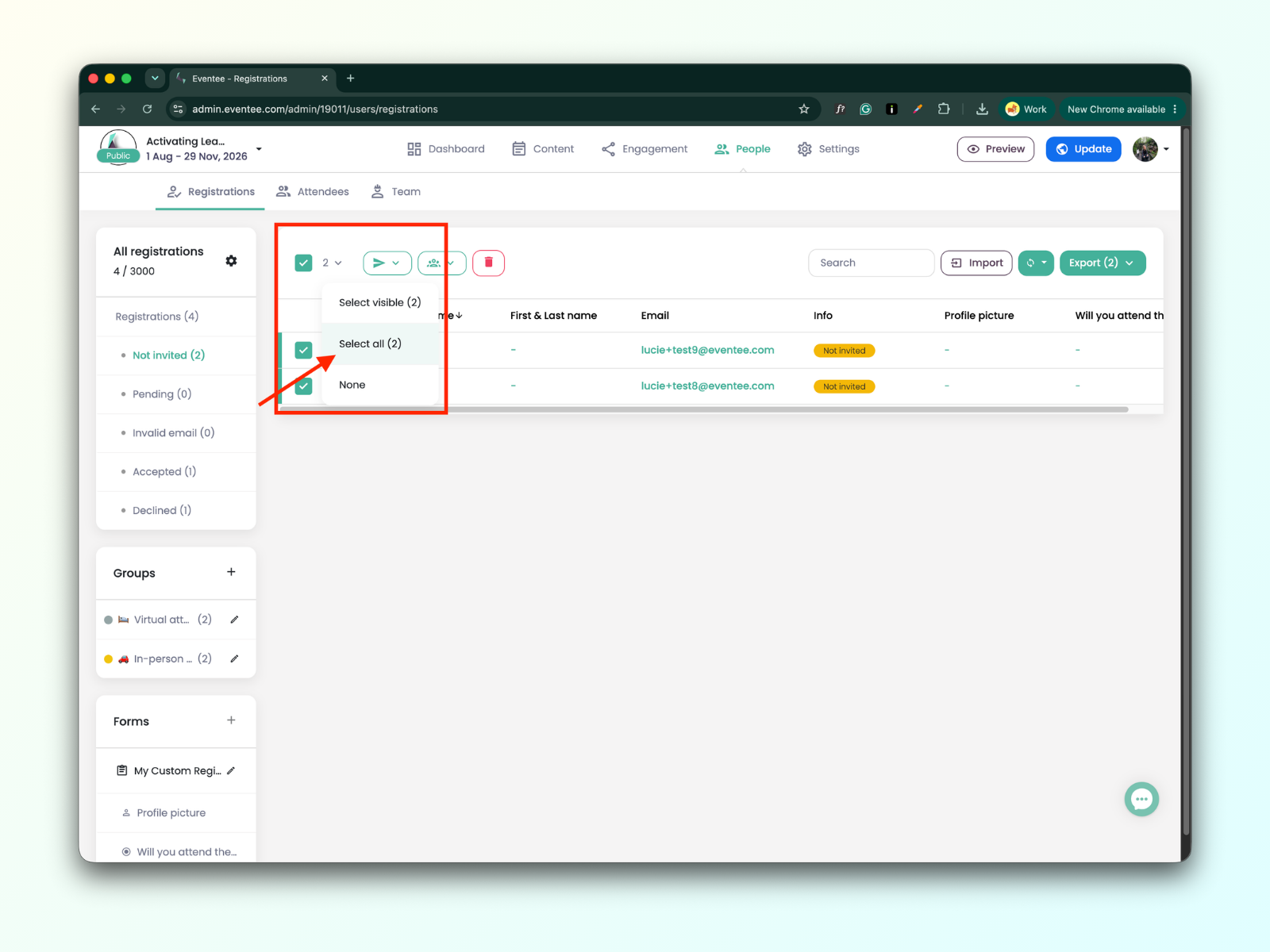
Ak chcete pozvať všetkých importovaných registrovaných, pri označovaní vyberte možnosť „vybrať všetkých”.
Keď máte registrantov vybraných, môžete im rozoslať RSVP.