V tomto článku sa dozvieš, ako importovať a pozvať registrantov, ako pracovať s neplatnými používateľskými e-mailami a ako by mal vyzerať súbor na import.

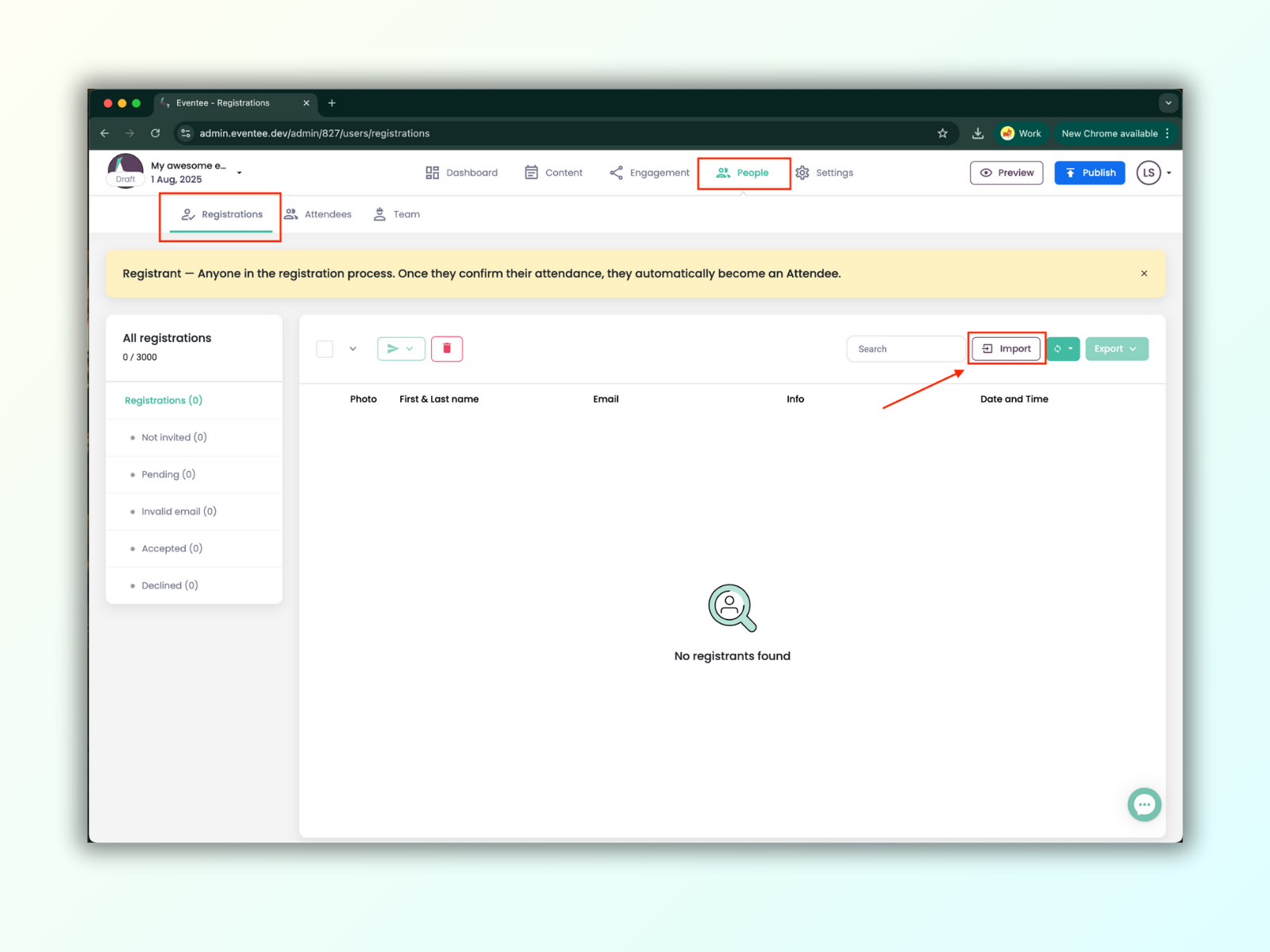
Začni vytvorením zoznamu registrantov v Eventee. Ak chceš pridať registrantov do Eventee, choď na záložku Používatelia -> Registrácia. Tu by si mal vidieť tlačidlo Import na pravej strane obrazovky, vedľa tlačidla Export.

Teraz keď vieš, kde začať, poďme si povedať, ako nahrať a namapovať atribúty súboru, aby sa tvoje dáta správne prepojili s Eventee.
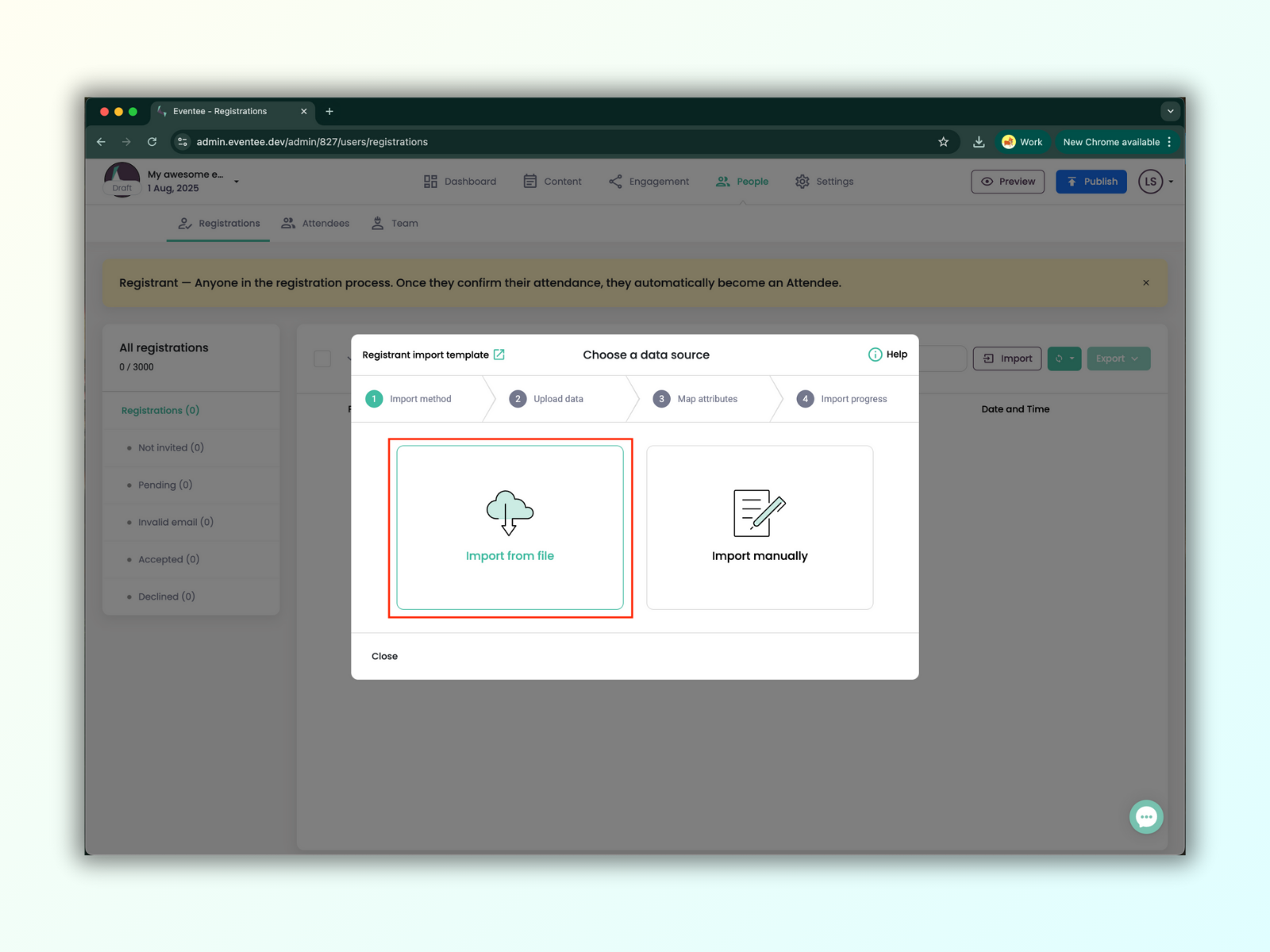
1A. V dialógovom okne Import vyber Importovať zo súboru a nahraj svoj súbor s informáciami o účastníkoch. Podporujeme .xls, .xlsx, .csv, a .tsv.
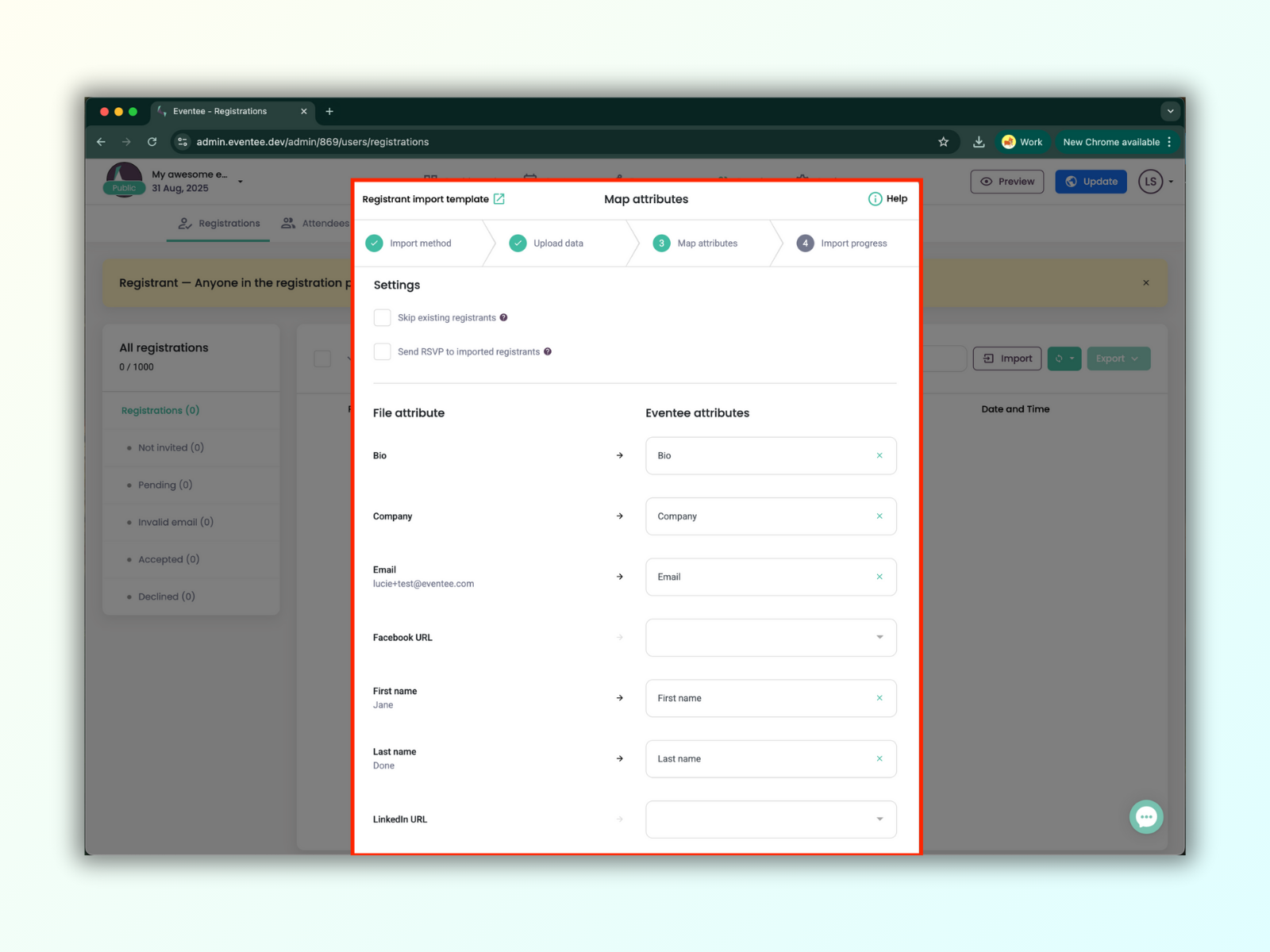
1B. Keď je tvoj súbor nahraný, klikni na Pokračovať a prejdi na ďalšiu obrazovku, kde namapuješ hodnoty zo svojho súboru na atribúty Eventee. Pre každý stĺpec tvojho súboru vyber zodpovedajúcu hodnotu zo zoznamu Eventee.
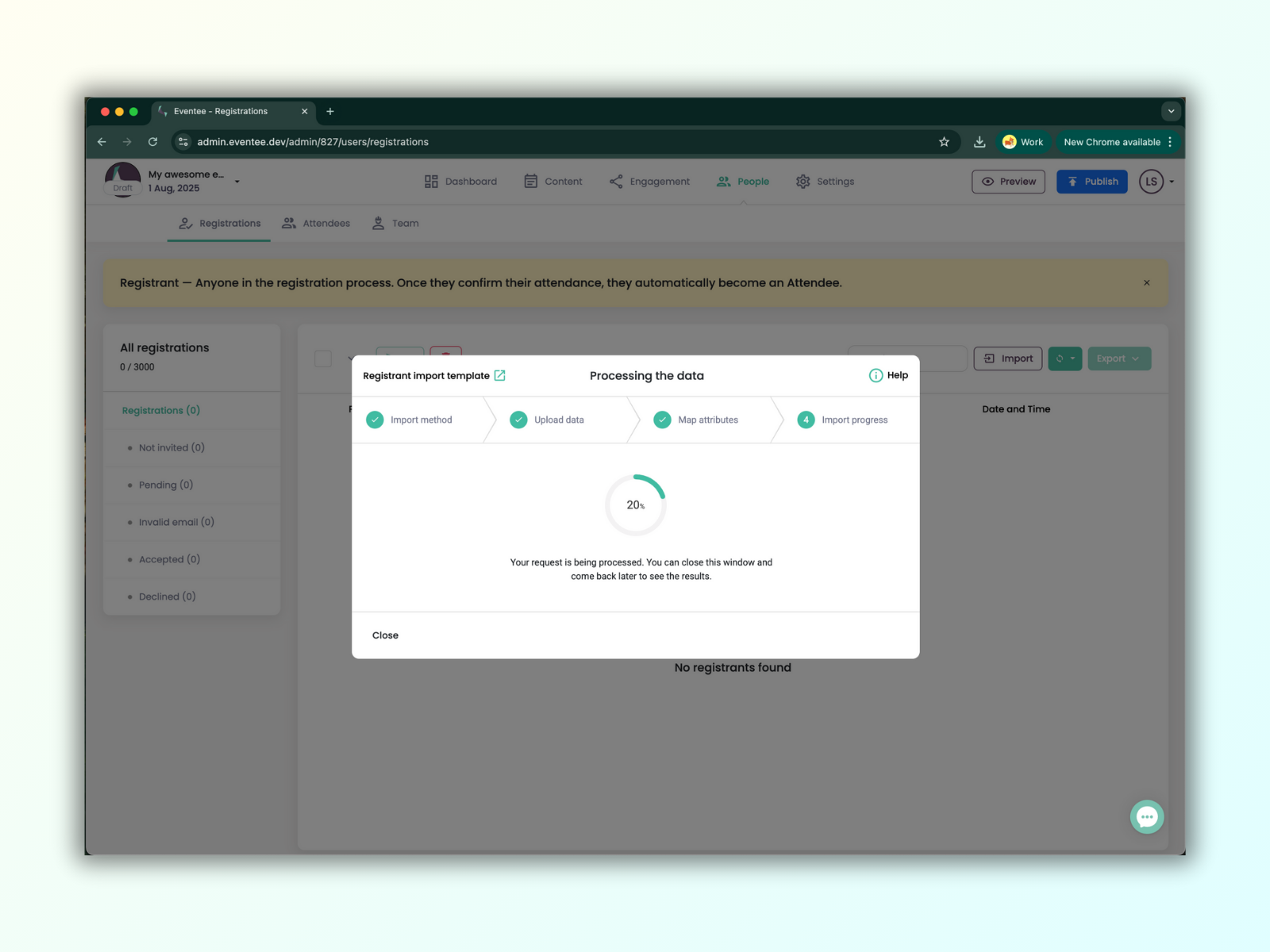
1C. Kliknite na Pokračovať a nechajte Eventee spracovať vaše dáta. Túto obrazovku môžete kedykoľvek zavrieť a neskôr skontrolovať priebeh, ak to bude treba. Hotovo, super práca!
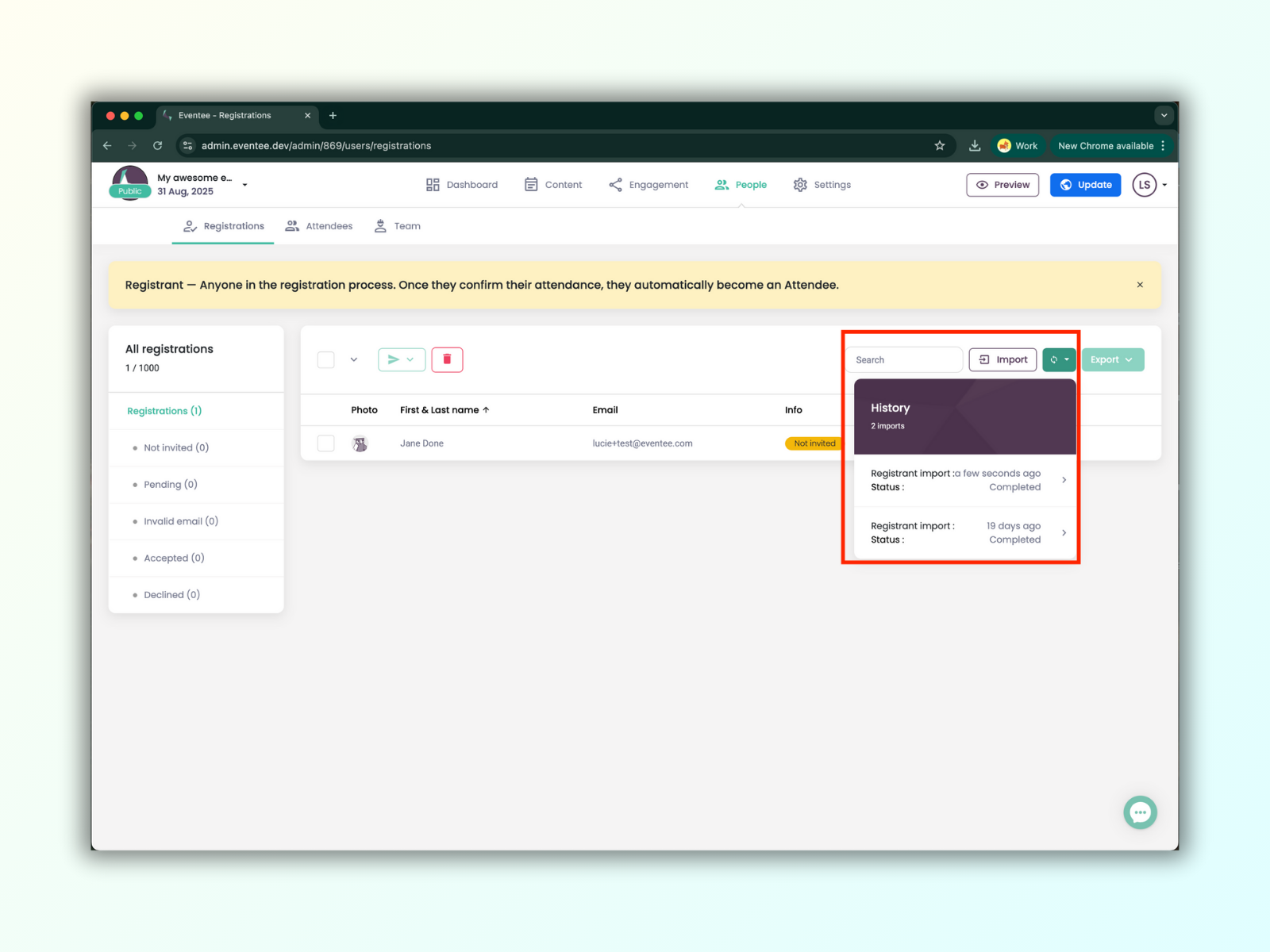
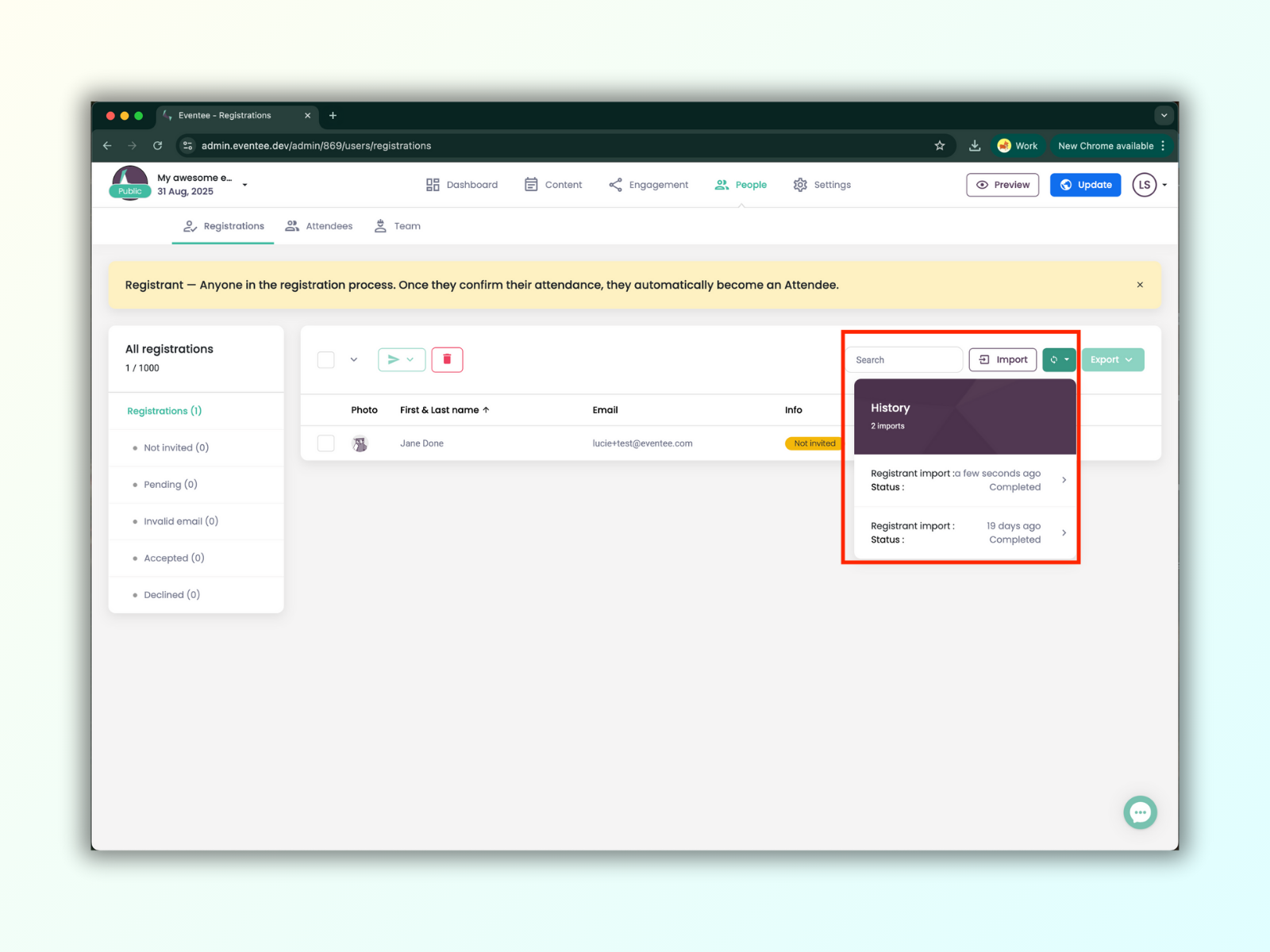
1D. Stav importu si môžete kedykoľvek skontrolovať cez tlačidlo História.
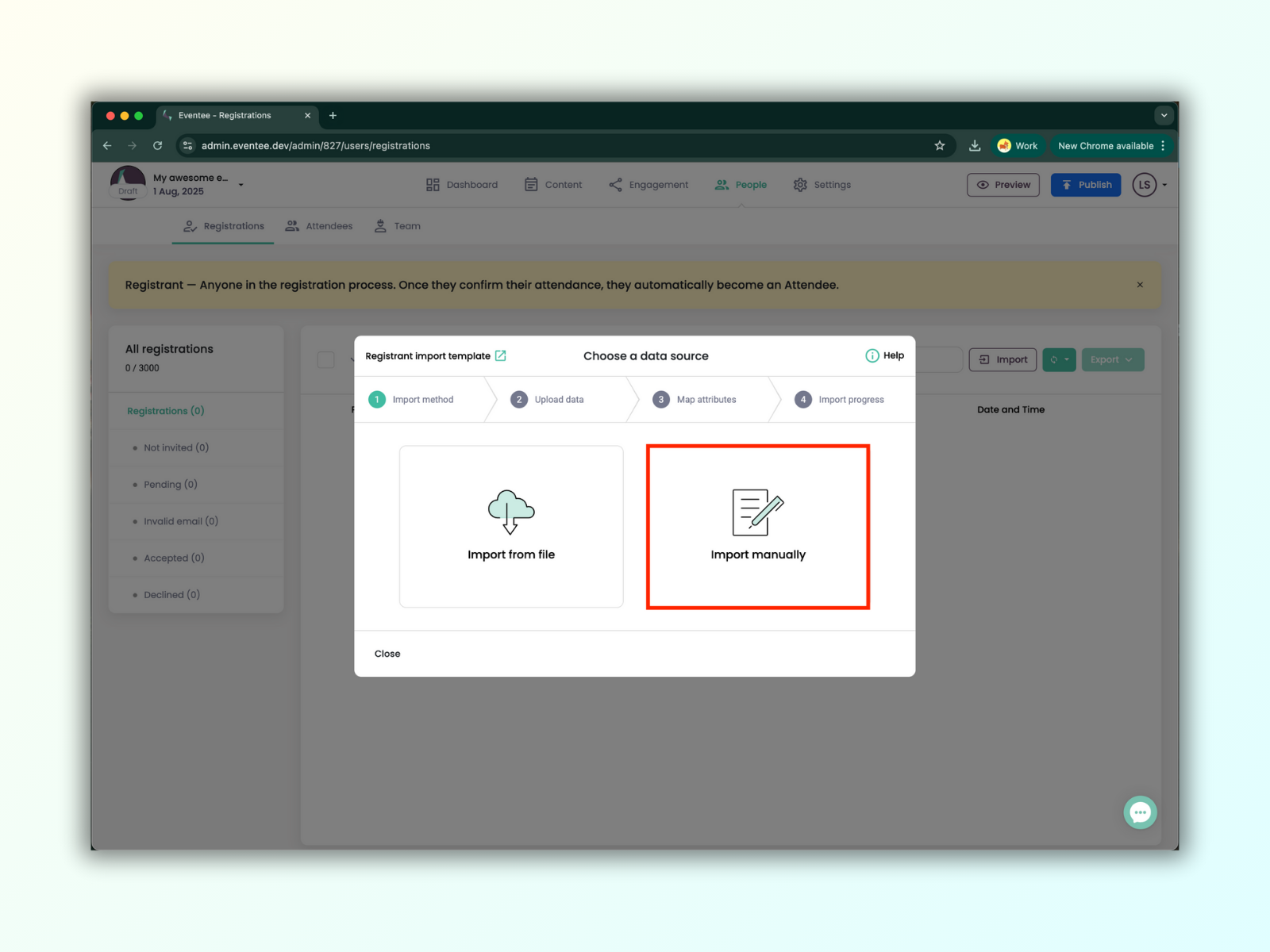
Ručný import registrovaných je ideálny v prípadoch, keď potrebujete importovať len e-maily registrovaných alebo nemáte súbor na nahranie. Aj pri ručnom importe však môžete pridať podrobné info o registrovaných, ako je ich meno, spoločnosť, pozícia, odkazy na sociálne siete a pod.
2A. V okne Import vyber možnosť Importovať ručne.
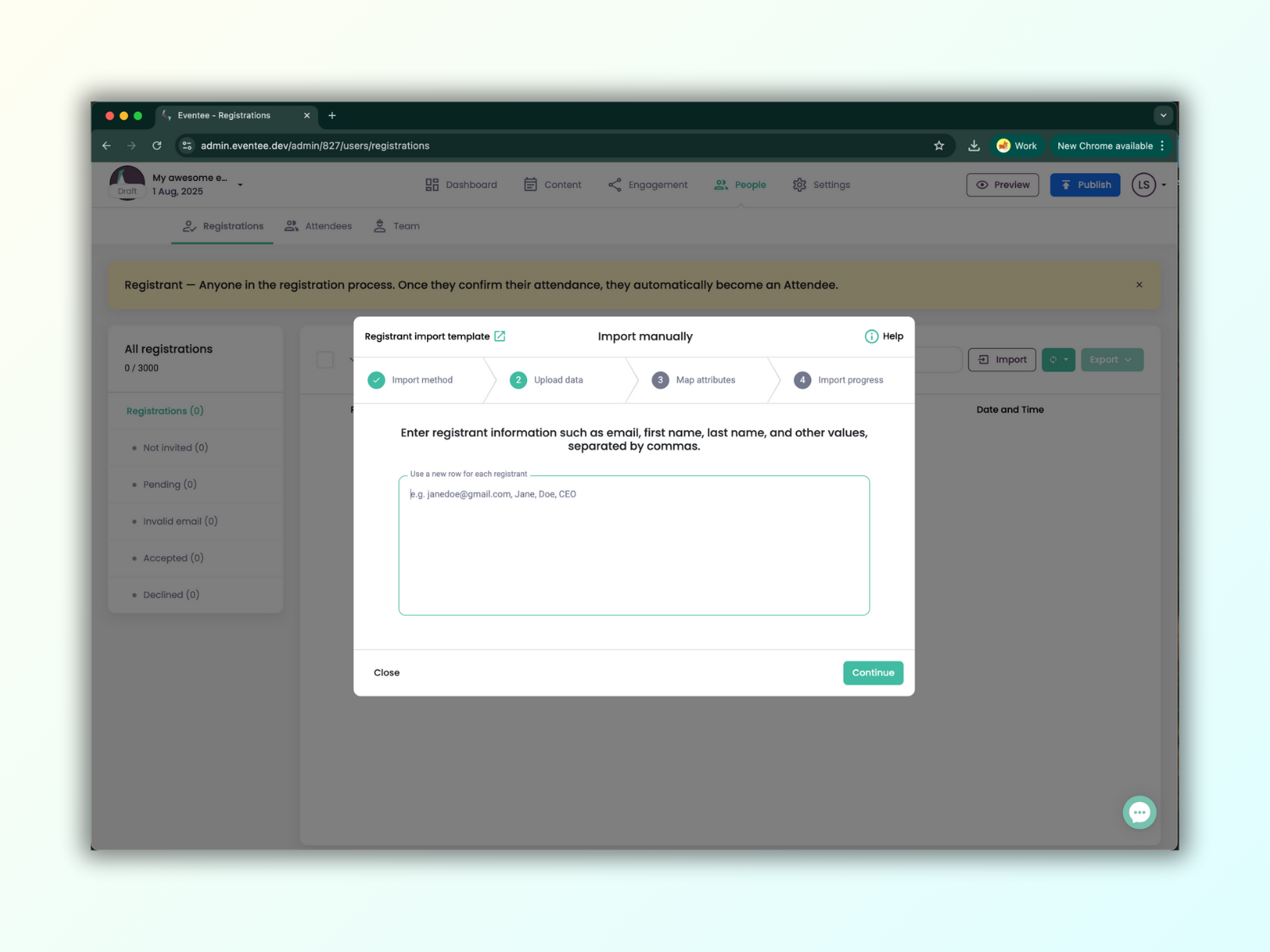
2B. Teraz môžeš jednoducho pridať e-maily registrujúcich alebo zadať akékoľvek ďalšie hodnoty.
Hodnoty musia byť oddelené čiarkami a každý nový účastník musí byť na novom riadku.
*Odkaz na fotku - musí to byť odkaz na verejnú fotku končiacu na .jpg alebo .png (NIE na Google Drive, OneDrive, DropBox atď.), ak je potrebné prihlásenie alebo registrácia, nebudeme ju môcť stiahnuť.
2C. Na ďalšej obrazovke musíš priradiť hodnoty, ktoré si zadal, k atribútom Eventee.
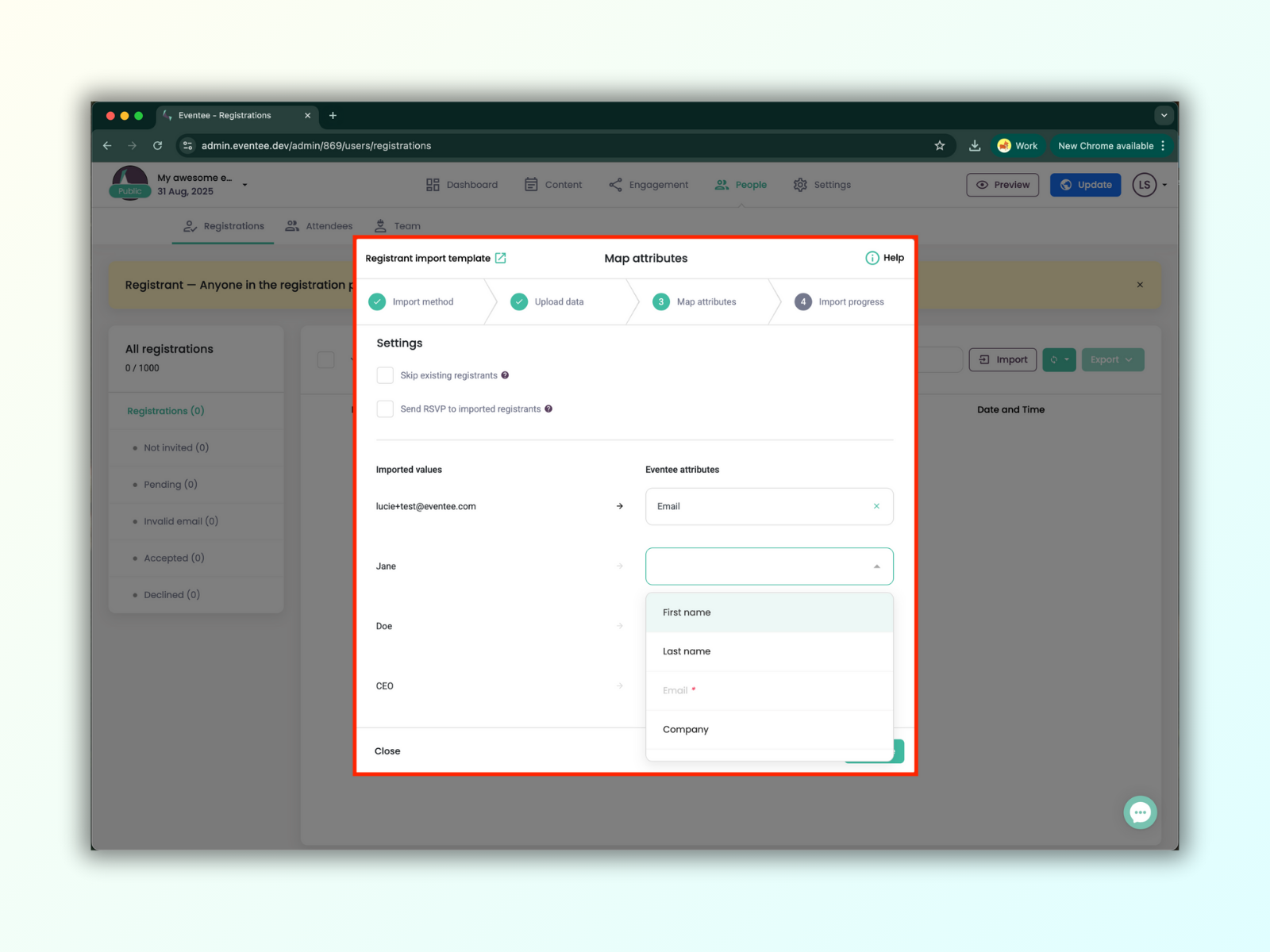
2D. V ďalšom kroku Eventee spracuje tvoje dáta a pošle pozvánky, ak si túto možnosť zaškrtol v predchádzajúcom kroku. Tento dialóg môžeš kedykoľvek zavrieť, bez toho aby bolo spracovanie prerušené.
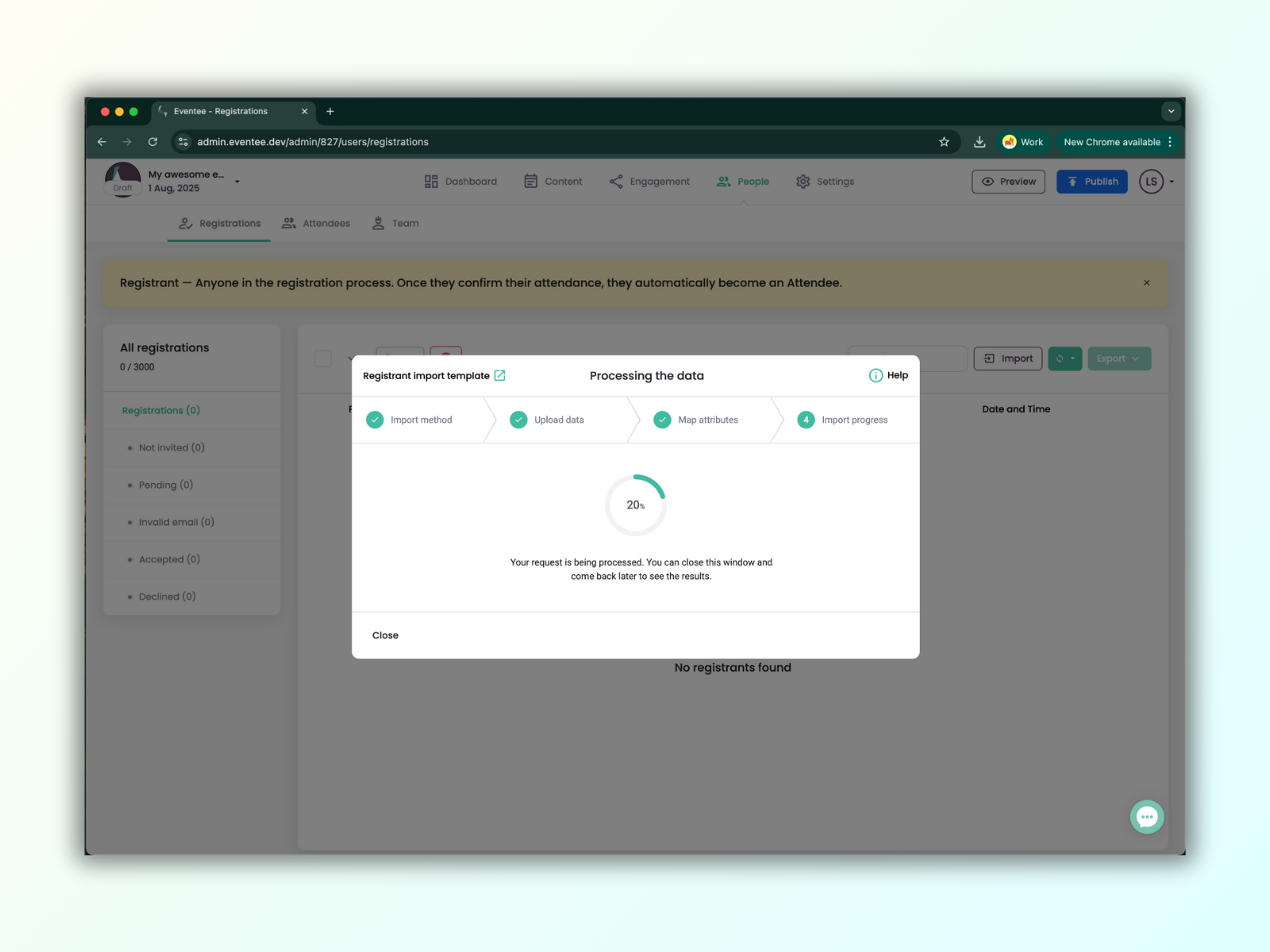
2E. Stav môžeš kedykoľvek skontrolovať pomocou tlačidla História.
Stavy registrantov (Stavy registrácie):
Nepozvaný/Neodoslané: Registrantovi nebol odoslaný e-mail s potvrdením účasti (RSVP).
Čaká sa na odpoveď: Registrant neodpovedal na pozvánku s RSVP.
Neplatný e-mail: E-mailová adresa registranta nebola platná.
Potvrdené (Prijaté): Registrant na RSVP odpovedal kladne ("áno") a účasť potvrdil.
Odmietnuté: Registrant na RSVP odpovedal záporne ("nie") a účasť odmietol.
Ako riešiť neplatných registrantov
V tomto prípade je najlepšie vždy pozvať registrantov s iným e-mailom, ale ak to nejde, prosím kontaktuj náš tím podpory, a my sa na to pozrieme.
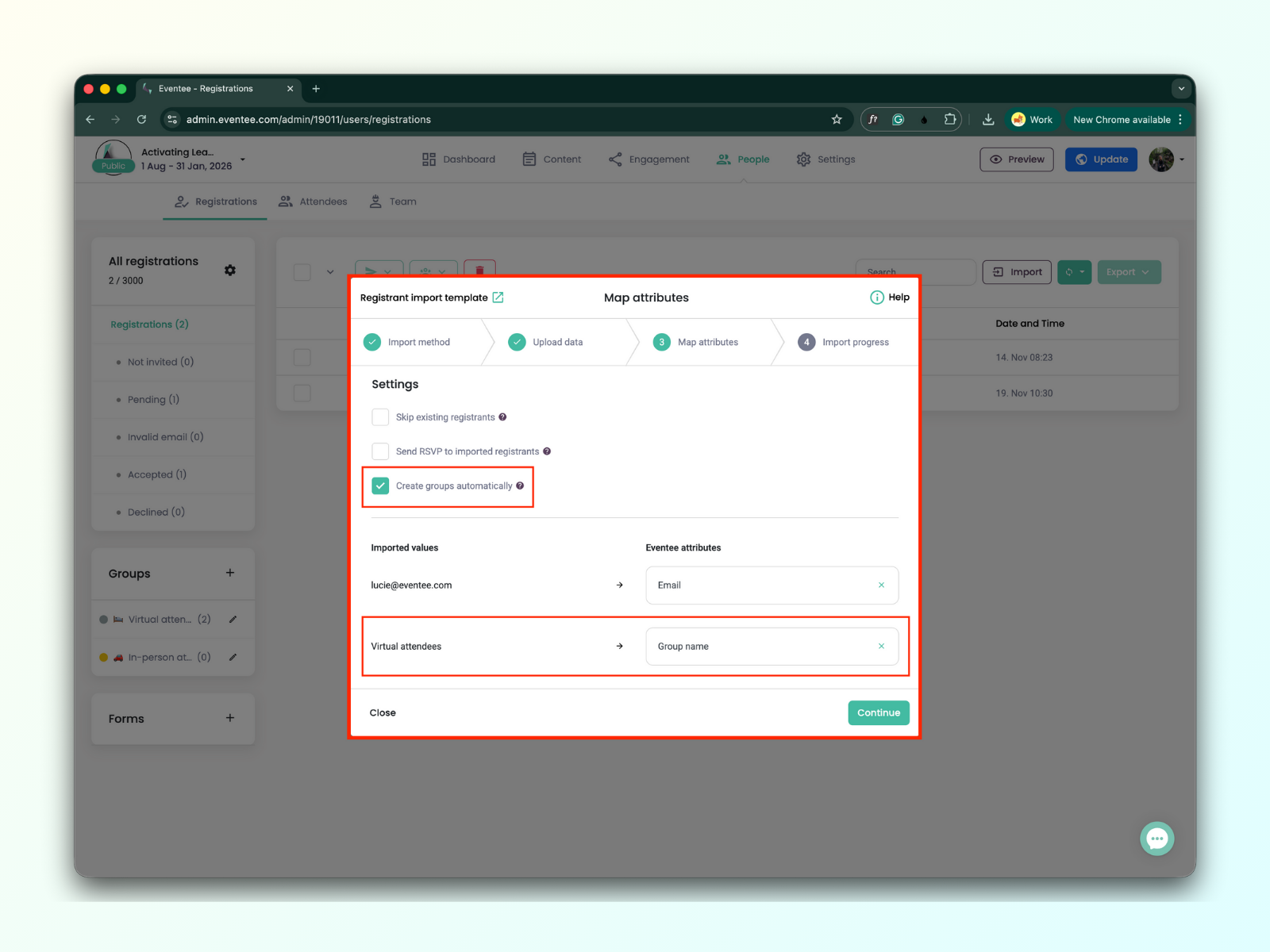
Ak využívate funkciu skupín, môžete počas importu do administratívneho panelu Eventee jednoducho priradiť registrantov ku konkrétnym skupinám, alebo dokonca vytvoriť úplne nové skupiny.
Ak importujete registrantov prostredníctvom súboru, postupujte podľa týchto krokov:
Do svojho súboru pridajte nový stĺpec, ktorý bude zodpovedať názvu skupiny.
Pri každom registrantovi v súbore vyplňte názov príslušnej skupiny.
Počas importu začiarknite políčko „Create Groups“ (Vytvoriť skupiny) a priraďte atribút „Group Name“ (Názov skupiny).