Eventee bezplatne vytvorí webovú stránku z obsahu vášho podujatia, takže ju nemusíte vytvárať od začiatku ani platiť žiadne ďalšie poplatky v rámci svojho súčasného tarifu. Stačí sa rozhodnúť, aké informácie chcete na webovej stránke zobraziť a v akom poradí. Obsah webovej stránky môžete jednoducho spravovať prostredníctvom Nastavenia → Webová stránka.
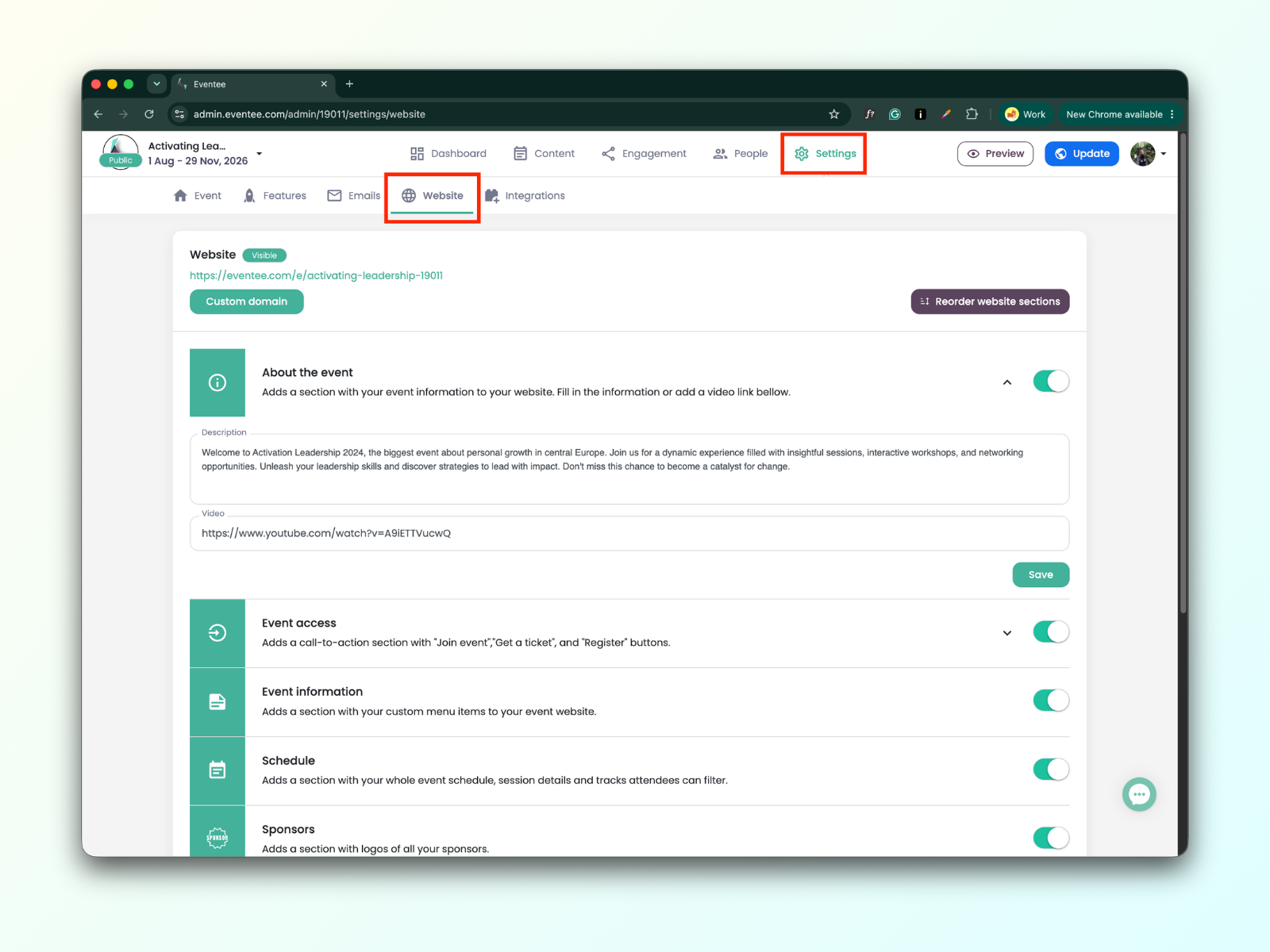
Každá webová stránka obsahuje nasledujúce sekcie, ktorých poradie môžete ľubovoľne zmeniť pomocou tlačidla Zmeniť poradie sekcií webovej stránky :
O podujatí – opis podujatia a video (napr. upútavka na podujatie); použite emotikony a formátovaný text, aby ste upútali pozornosť návštevníkov
Sponzori – miesto na zobrazenie log sponzorov bez ďalších podrobností
Program – kompletný program podujatia (podrobnosti o jednotlivých častiach otvoríte jediným kliknutím)
Vystavovatelia – zoznam vystavovateľov, na ktorý možno kliknúť, s ďalšími informáciami, odkazmi a súbormi
Rečníci – zoznam všetkých rečníkov na vašom podujatí (životopis a kontaktné údaje sa zobrazia po kliknutí na rečníka)
Informácie o podujatí – pridajte položky ponuky s rôznym obsahom (odkazy na zdieľanie, online prieskumy, súbory PDF, obrázky alebo obyčajný text)
Mapa – mapa s červeným ukazovateľom, ktorý označuje miesto konania vášho podujatia
Pripojiť sa k podujatiu – sekcia s tlačidlom, ktoré otvorí webovú aplikáciu Eventee s obsahom vášho podujatia a funkciami na zapojenie účastníkov
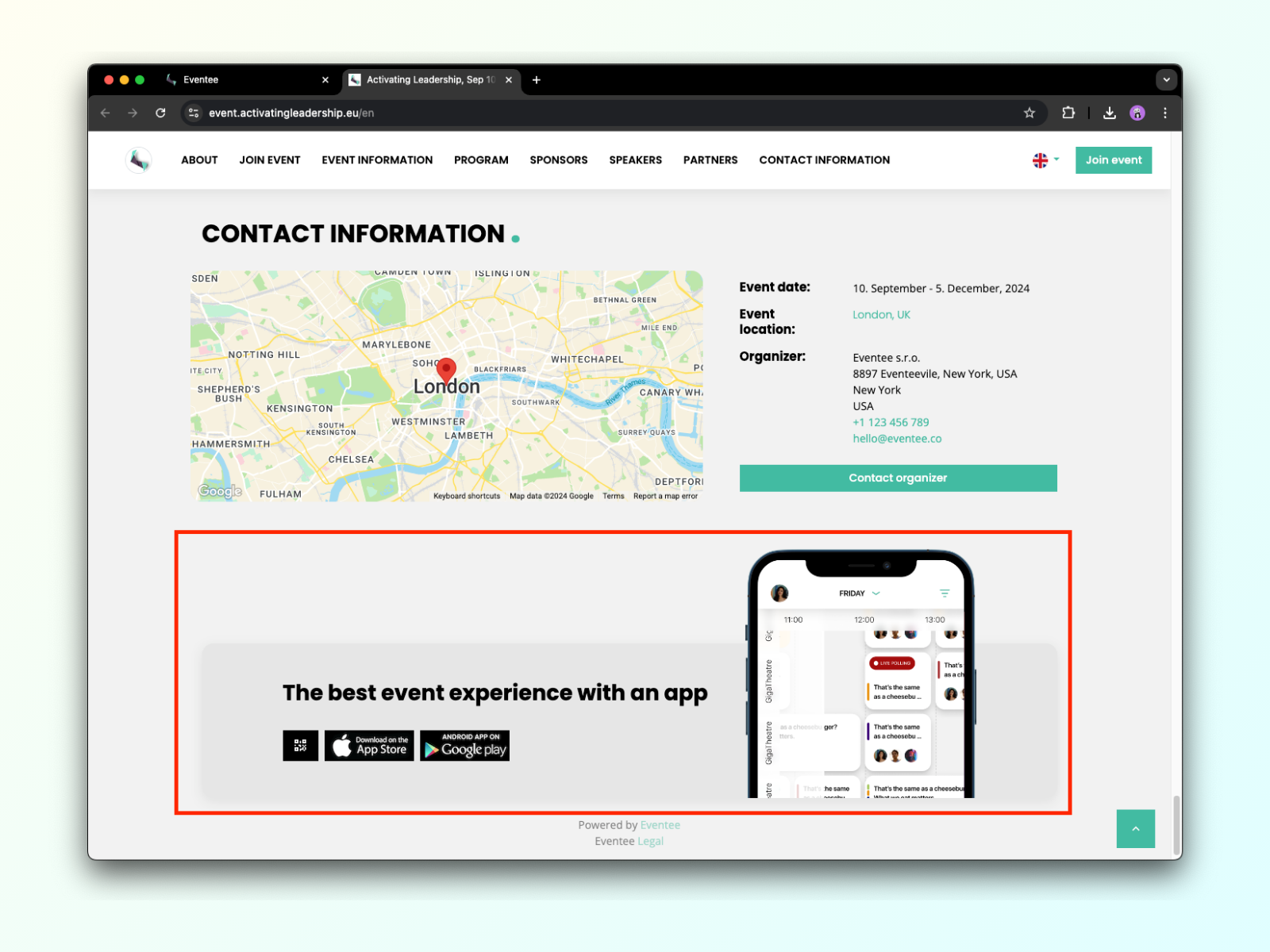
V pätičke webu sú tlačidlá na stiahnutie aplikácie, ktoré účastníkov presmerujú priamo do App Storu alebo Google Play.
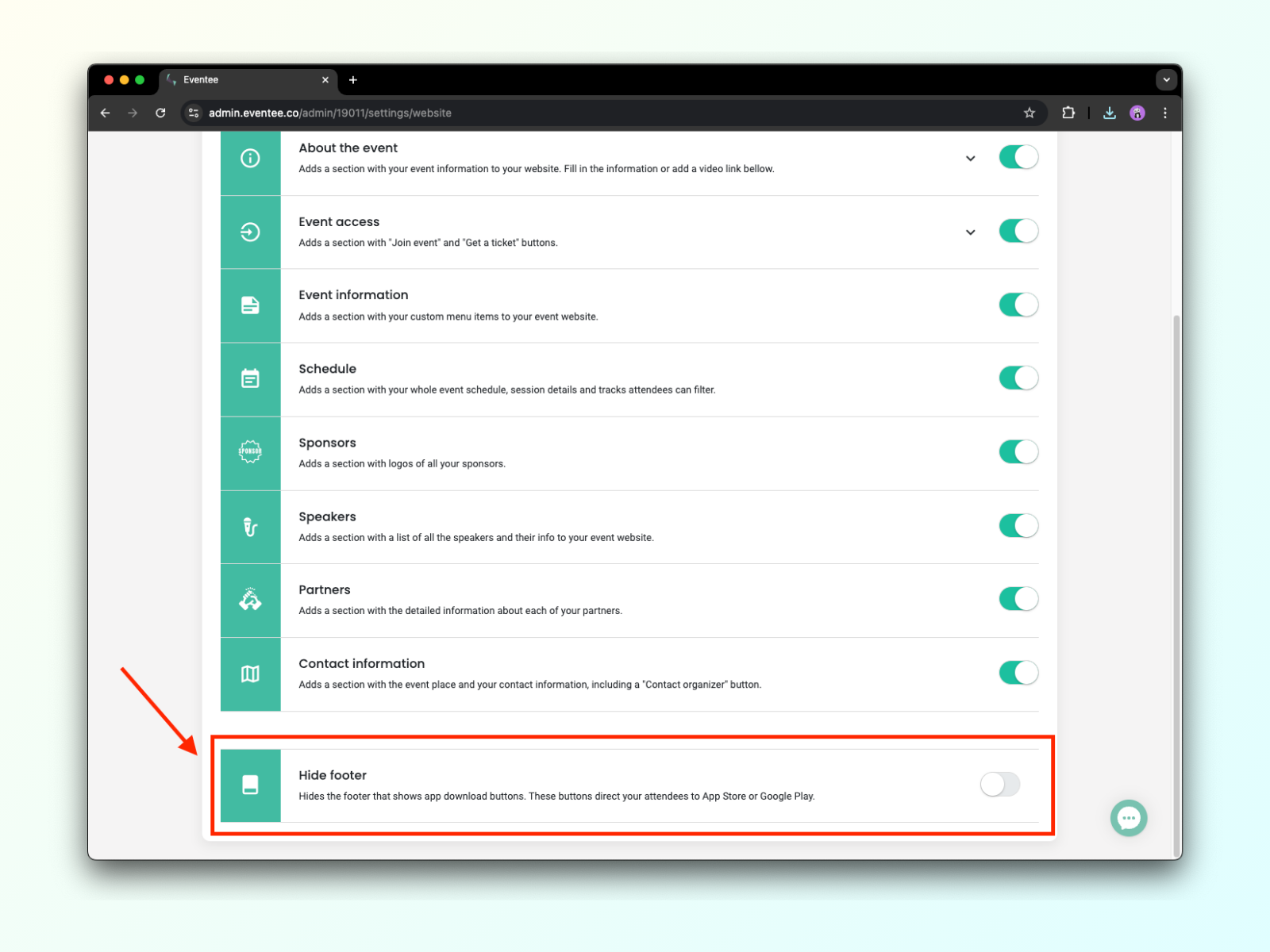
Ak sa vám však nepáčia, môžete ich tiež jednoducho skryť zapnutím možnosti skrytia v Nastavenia → Webové stránky → Skryť pätičku.
Účastníci sa môžu k vášmu podujatiu pripojiť na mobilných zariadeniach, ale aj na počítačoch. Webovú aplikáciu možno otvoriť na stránke vášho podujatia pomocou tlačidla Pripojiť sa k podujatiu. Webová verzia Eventee prináša pohodlie najmä pri virtuálnych podujatiach, pretože ich účastníci častejšie používajú počítače než telefóny. Keď kliknú na prednášku v programe, zobrazia sa podrobnosti o prednáške a vedľa živého prenosu uvidia všetky funkcie na zapojenie, takže môžu počas sledovania živého prenosu jednoducho interagovať (klásť otázky, hlasovať v anketách, hodnotiť prednášajúcich a ďalšie).
Constantin vám v tomto krátkém videu ukáže, jak webová aplikace vypadá:
URL webových stránek eventu si můžete přizpůsobit pomocí vlastní domény – zjistěte, jak na to zde.
To ale není všechno; vzhled webových stránek eventu a webové aplikace můžete také změnit v nabídce Nastavení → Funkce → Branding.
A pokud názvy sekcí neodpovídají potřebám vašeho eventu, můžete použít také vlastní texty v nabídce Nastavení → Funkce → Vlastní texty nebo se zde dozvědět více.
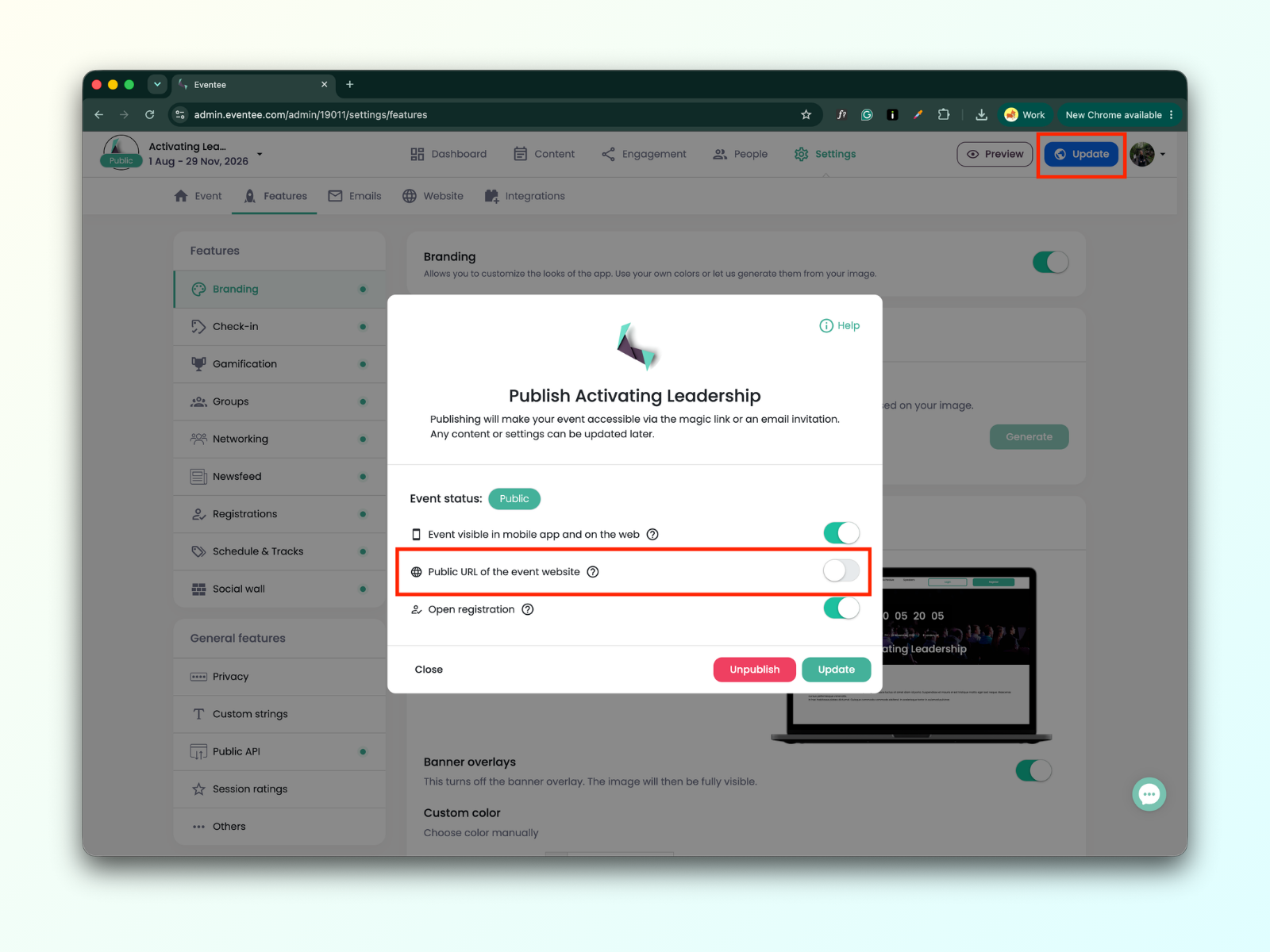
Pokud máte vlastní webové stránky eventu, nechcete, aby byly informace o eventu veřejně dostupné, a hledáte způsob, jak webové stránky deaktivovat, postupujte takto:
Kliknite na modré tlačidlo Aktualizovať a vypnite možnosť „Verejná URL adresa webovej stránky podujatia“. Tým skryjete svoje webové stránky vo vyhľadávaní Google a ďalších vyhľadávačoch. Adresa webu bude vygenerovaná náhodne a bez priameho odkazu bude ťažké sa na ňu dostať (aj keď nie nemožné).