▶ Sledujte na YouTube - https://www.youtube.com/watch?v=0awtqXblbZA
Keď vytvoríte novú udalosť, budete požiadaní vyplniť základné informácie o vašej udalosti. Toto je tiež miesto, kde si vyberiete, či bude vaša udalosť hostovaná vo virtuálnom, hybridnom alebo osobnom formáte.
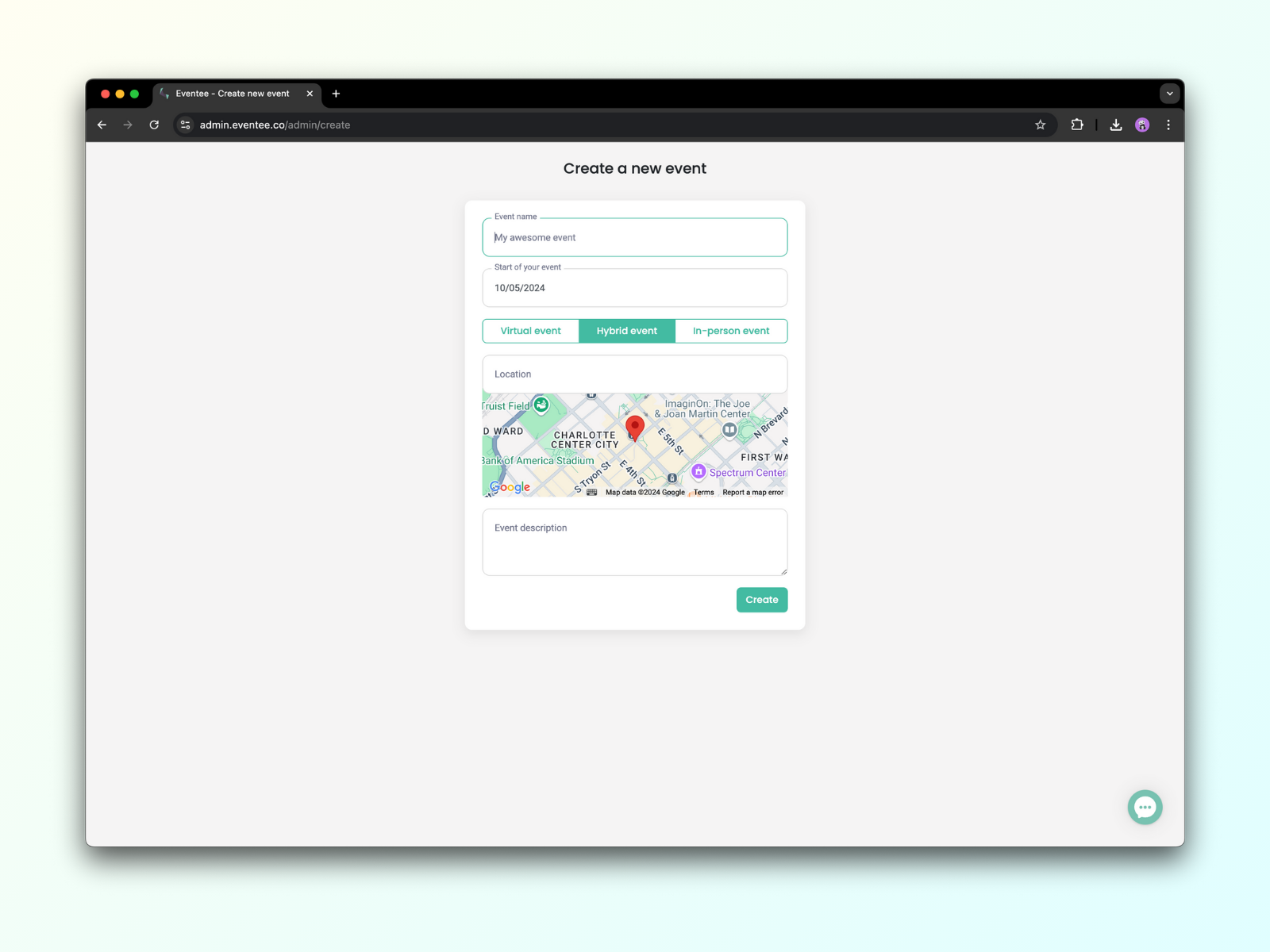
Virtuálna - Aktivuje funkcie virtuálnej podujatia a odstráni požiadavku na zadanie fyzickej adresy. Namiesto toho vás požiada o miesto, ktoré určí predvolené časové pásmo. Nájdite všetky aktuálne podporované nástroje na streamovanie a stretnutia. Ak chcete vedieť viac o virtuálnych podujatiach, neváhajte si prečítať článok Vytvorte virtuálne podujatie s Eventee.
Hybridná - Aktivuje funkcie virtuálneho podujatia s možnosťou ich skrytia v mobilnej aplikácii. Účastníci, ktorí sa pripoja cez mobilnú aplikáciu, budú požiadaní, či sa podujatia zúčastňujú fyzicky alebo virtuálne. Ak sa pripájajú virtuálne, budú viditeľné funkcie virtuálneho podujatia (ako sú streamy), inak ich Eventee skryje. Účastníci môžu kedykoľvek zmeniť režim v nastaveniach aplikácie. Webová aplikácia bude vždy zobrazovať funkcie virtuálneho podujatia.
Osobne - Skryje funkcie virtuálneho podujatia v mobilnej aj webovej aplikácii.
Poznámka: Typ podujatia, ako aj informácie o vašom podujatí, je možné zmeniť v administrácii (karta Nastavenia → Podujatie) kedykoľvek s okamžitou aktualizáciou v aplikácii.
Keď vyplníte formulár informácií o podujatí a kliknete na tlačidlo Vytvoriť, dostanete sa na Plán vášho podujatia. Tu môžete začať pridávať svoje relácie, rečníkov, pódium a oveľa viac.
Nasledujúca časť sa bude zaoberať iba virtuálnymi a hybridnými podujatiami, takže ak organizujete podujatie v osobnom kontakte, môžete túto časť pokojne preskočiť.
Aby ste mohli streamovať svoje živé vysielania cez Eventee, musíte si vybrať službu zdieľania videí, cez ktorú budete streamovať obsah vášho podujatia. Zoznam podporovaných nástrojov na streamovanie.
Keď ste si vybrali platformu na streamovanie, jednoducho pridajte odkaz na vaše video:
Vytvorte novú reláciu v svojom programe (sekcia Obsah → záložka Plán)
V detaile relácie sa nachádza sekcia pre virtuálne podujatia so stĺpcom pre URL vášho videa alebo streamu - skopírujte a vložte odkaz do relácie a ste pripravení!
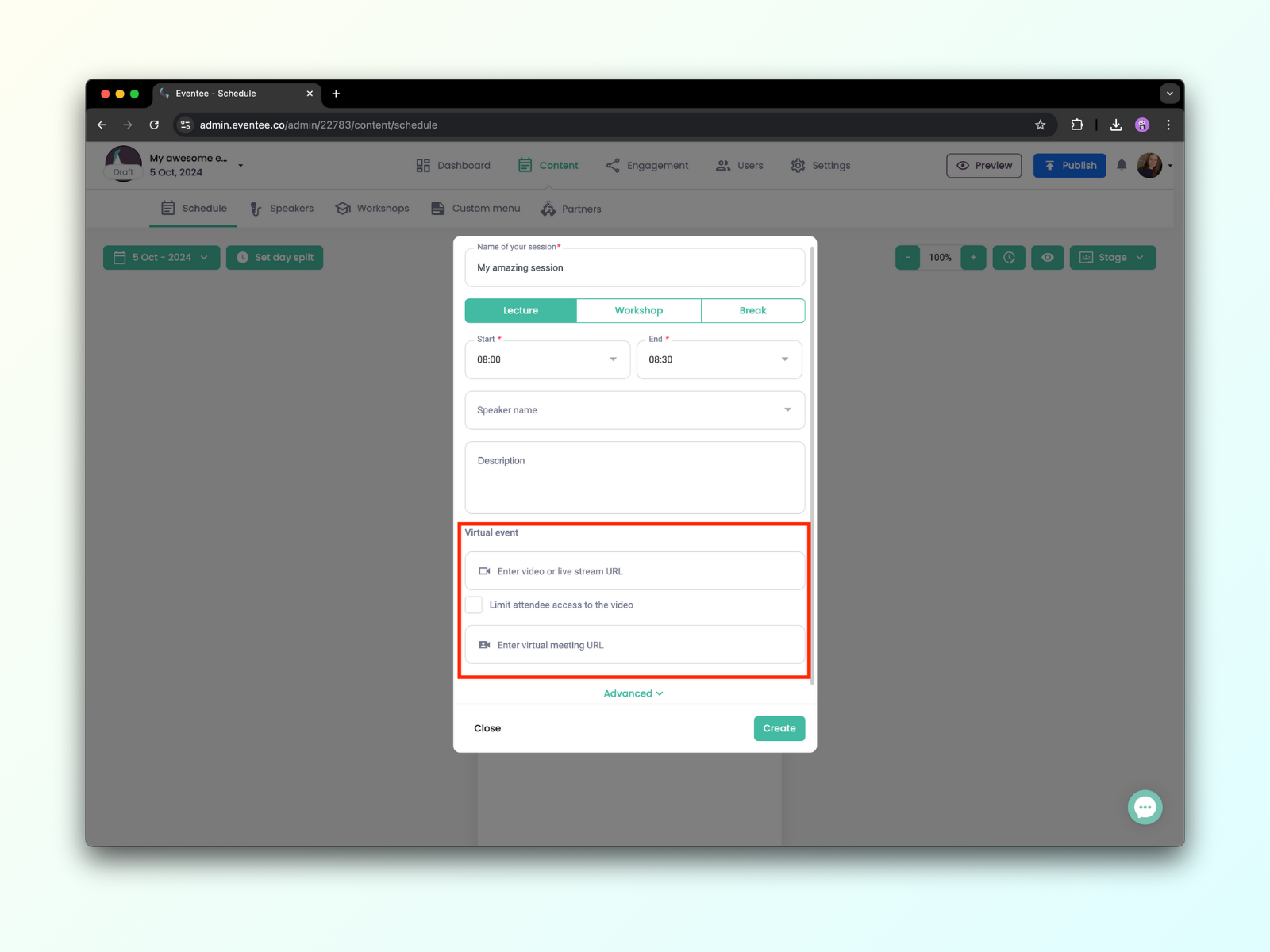
Ak chcete obmedziť prístup k vášmu videu pred začatím relácie, jednoducho zaškrtnite políčko pod stĺpcom pre odkaz na video alebo stream a naplánujte si prístup.
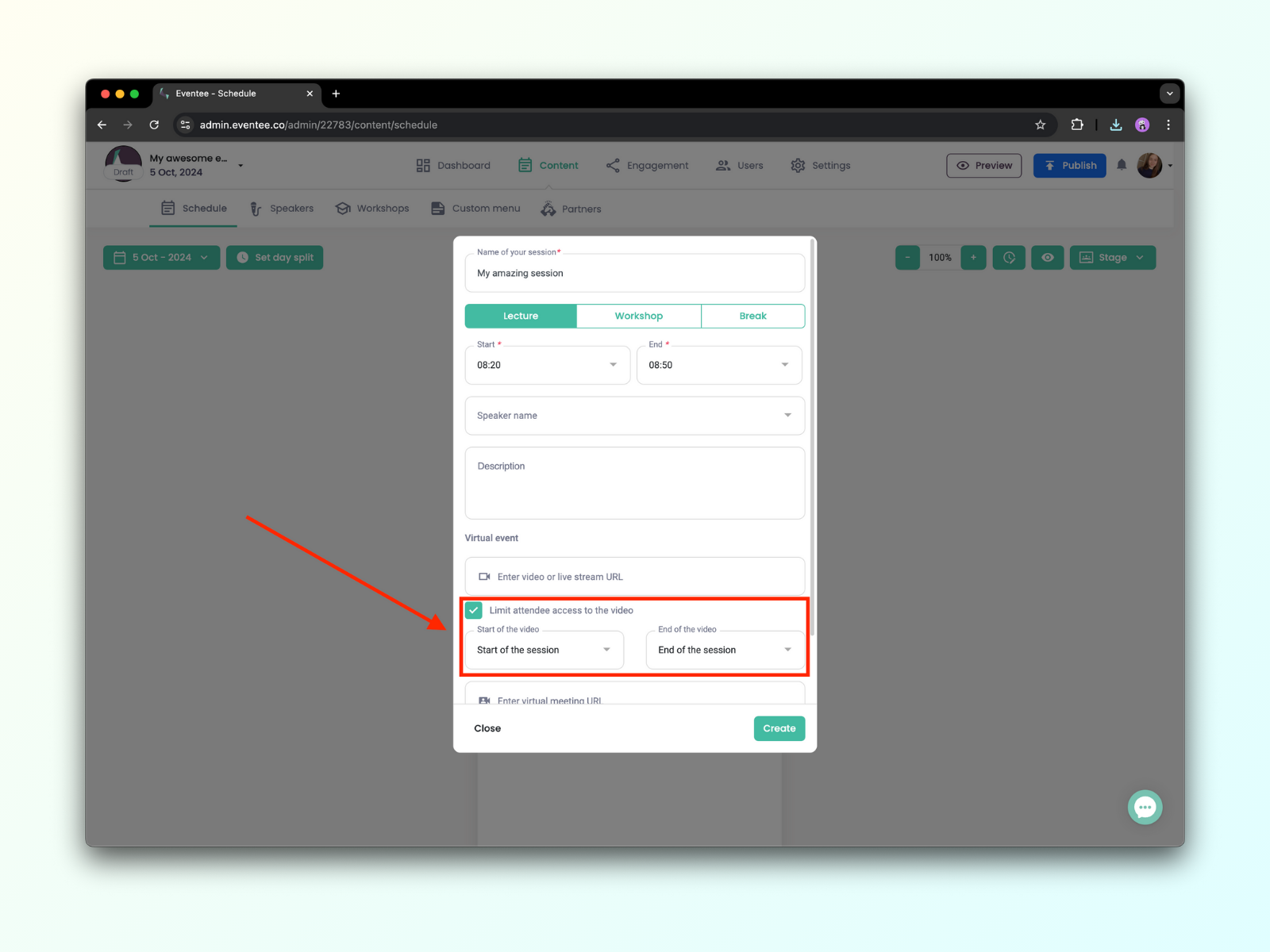
Eventee môžete použiť aj na to, aby ste svojich účastníkov jednoducho nasmerovali do svojej online miestnosti. Môžete voľne používať Zoom, Google Meet, Microsoft Teams, Skype alebo akýkoľvek iný nástroj na online stretnutia.
Účastníci sa môžu pripojiť do miestnosti jedným kliknutím na tlačidlo, ktoré sa zobrazí v mobilnej a webovej aplikácii. Ak chcete vytvoriť toto tlačidlo, postupujte rovnakým spôsobom ako v prípade streamov, stačí vložiť URL odkaz do stĺpca pre virtuálne stretnutia.
Ďalšie informácie o virtuálnych podujatiach.
Horný panel v administrácii obsahuje hlavné sekcie s rôznymi podsekciami, ktoré vás prevedú celým procesom. Hlavné sekcie sú nasledovné: Prehľad, Obsah, Zapojenie, Používatelia a Nastavenia. Vedľa nich nájdete dve tlačidlá: Náhľad a Publikovať.
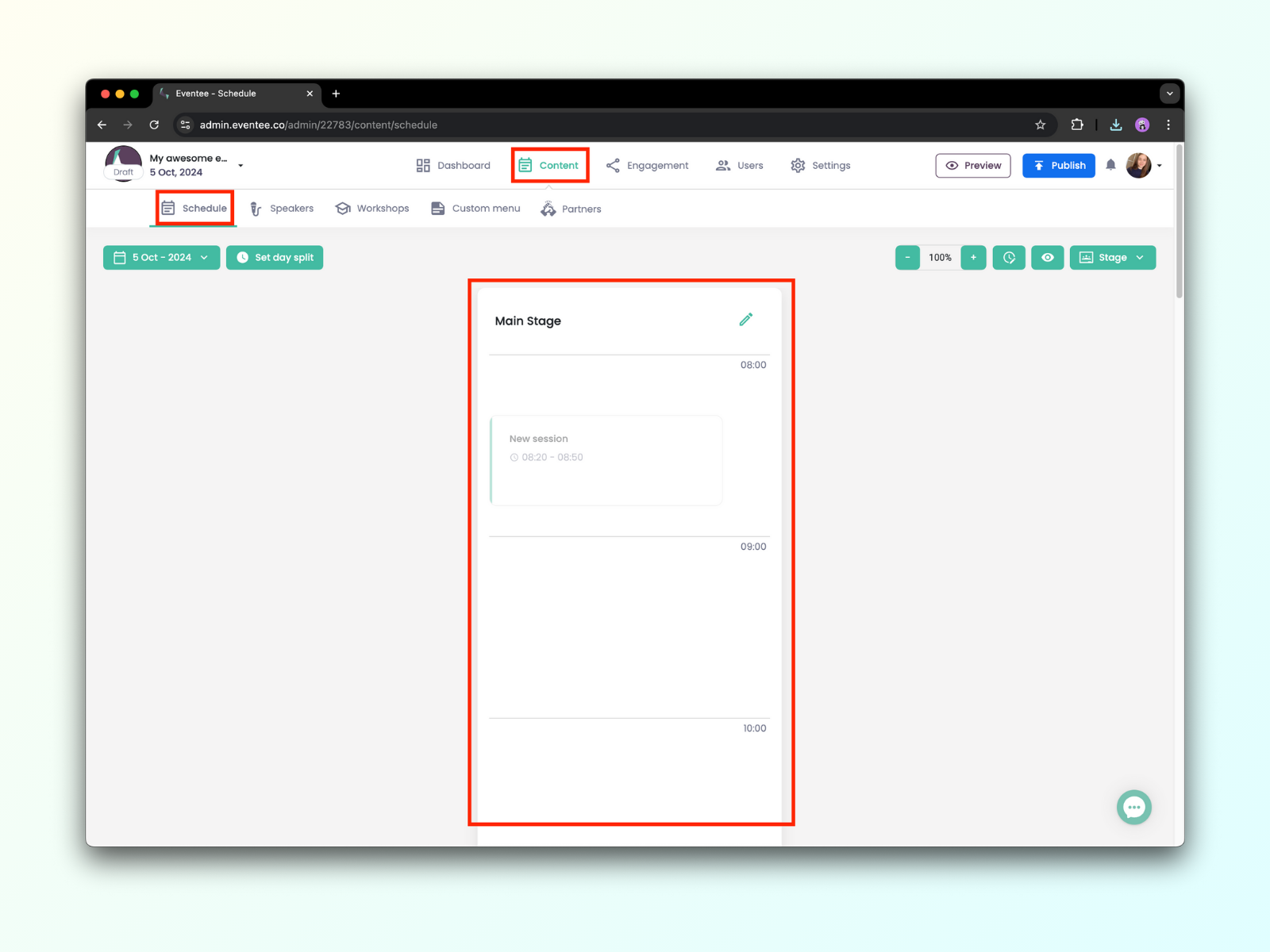
Sekcia Obsah → Program je miesto, kde vytvárate všetky svoje podujatia a relácie.
Jednoducho navihnite kurzor nad požadovaný časový blok a kliknutím pridajte novú reláciu. Časový rámec je možné prispôsobiť v detailoch relácie – stačí kliknúť kdekoľvek v programe a čas zmeniť ručne. Pre každú jednotlivú reláciu si môžete vybrať, či chcete vytvoriť Prednášku, Workshop alebo Prestávku. Workshopy majú obmedzenú kapacitu účastníkov, prestávky nemajú obmedzenú kapacitu, ani rečníkov, stôp alebo možnosť nahrávať súbory.
V službe Eventee je možné vytvoriť podujatie s nepretržitými dňami. Prečítajte si článok o tom, ako pridávať, presúvať alebo odstraňovať dni podujatia krok za krokom, alebo si pozrite tento krátky video, kde to vidíte v praxi.
Poznámka: Prázdne dni (vrátane tých, ktoré obsahujú iba prestávky) budú skryté, čo znamená, že účastníci budú vidieť iba dni s programom.
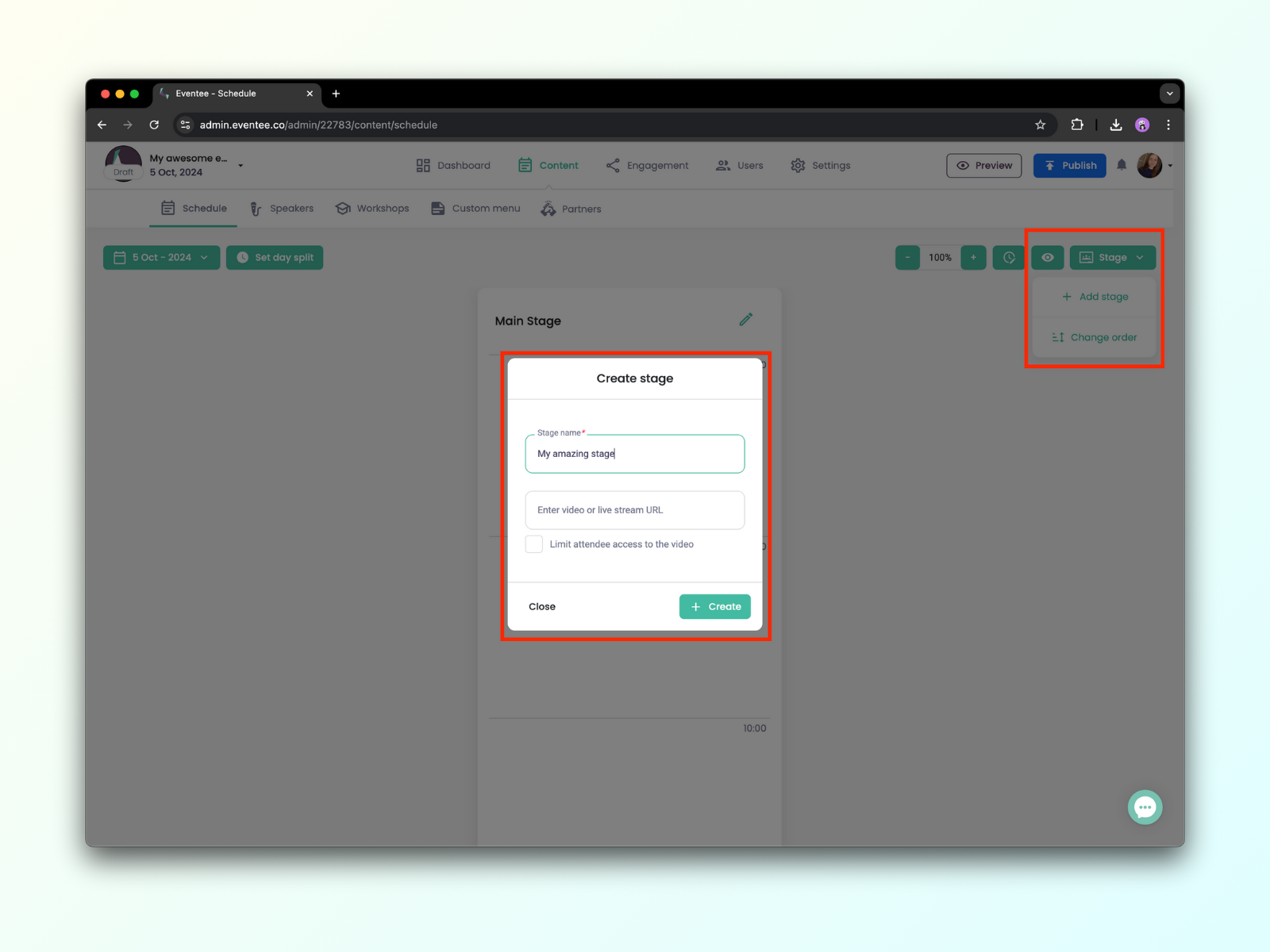
Ak chcete do svojho programu pridať novú scénu, kliknite na Scéna v pravom hornom rohu a potom na Pridať scénu. Pomocou tohto tlačidla môžete zmeniť aj poradie vytvorených scén.
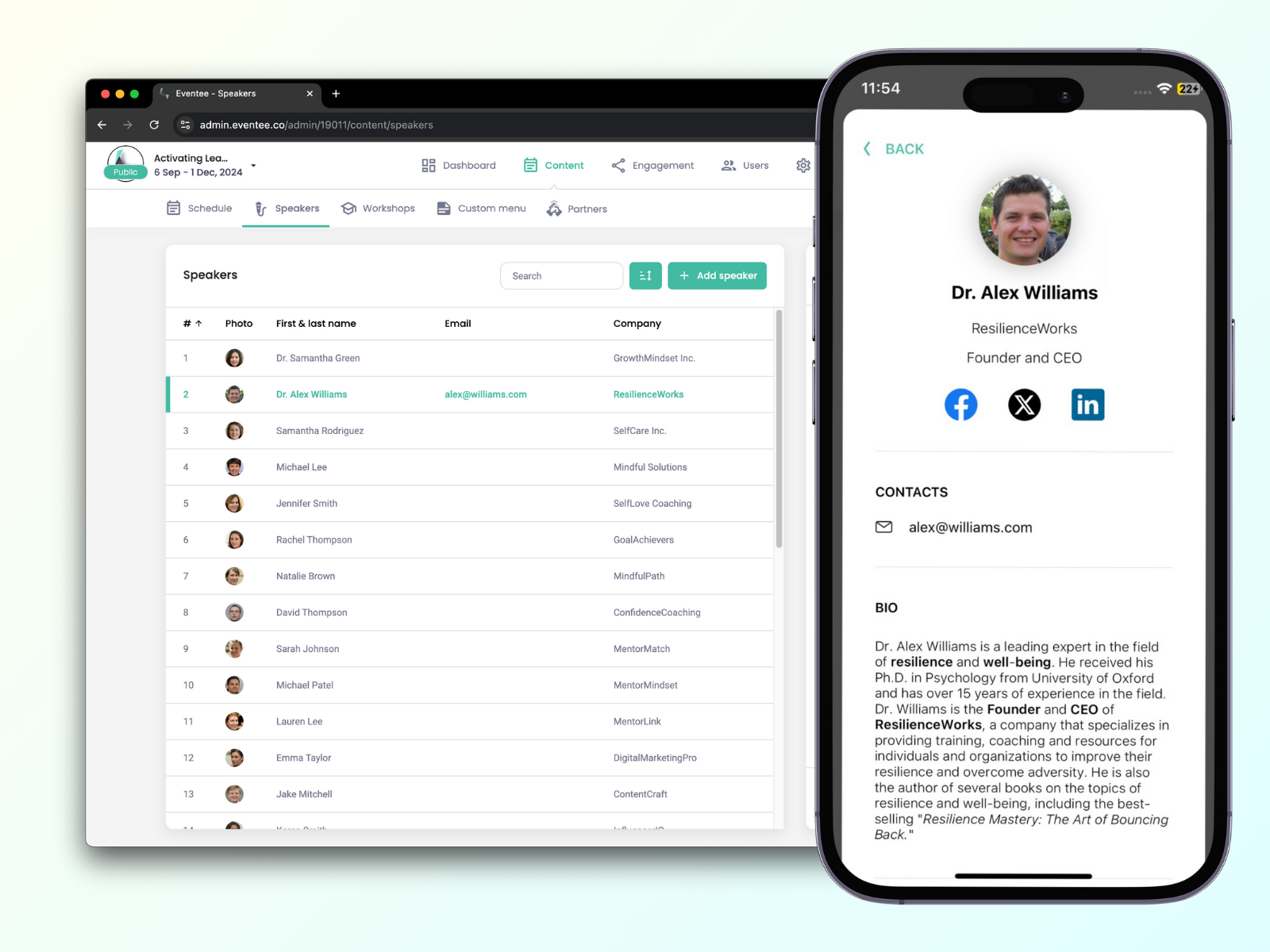
Na karte Obsah → Prednášajúci, môžete vytvoriť informačné karty pre každého z vašich prednášajúcich. Vyplňte informácie ako meno, spoločnosť alebo formátovanú životopis. A čo je ešte dôležitejšie - môžete pridať všetky kontakty a sociálne siete, ktoré chce prednášajúci zdieľať s účastníkmi. Jediným kliknutím v aplikácii môžu účastníci poslať im e-mail alebo ich pridať do svojej siete LinkedIn.
Zistite viac o vytváraní programu vašej akcie.
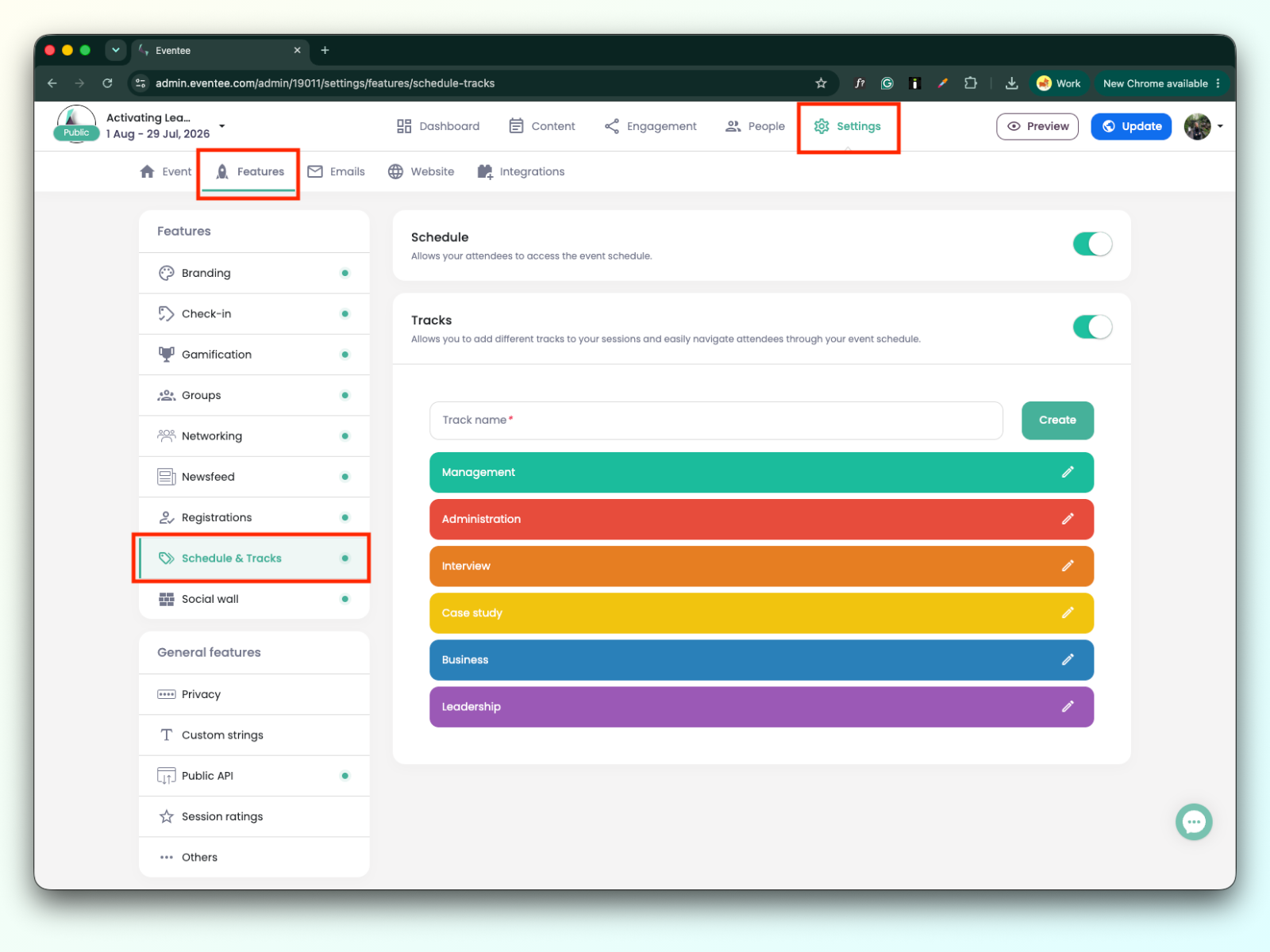
K každej z vašich relácií môžete pridať neobmedzený počet farebných stôp na základe tém relácie. Pomocou týchto stôp môžu účastníci ľahko filtrovať témy, ktoré ich zaujímajú.
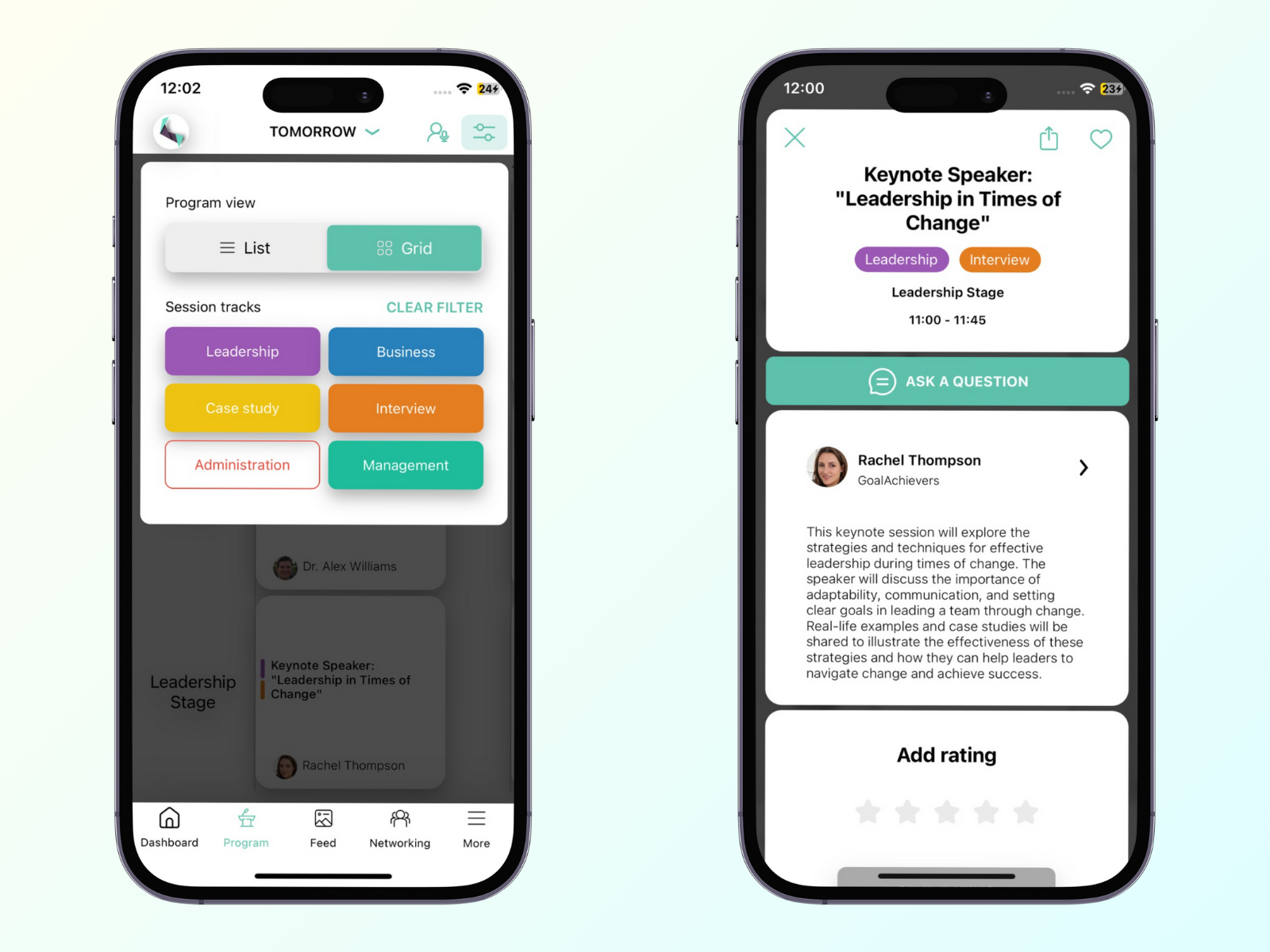
Vytvorte ich priamo v detaile každej relácie alebo vytvorte všetky naraz v Nastaveniach → záložka Funkcie → Plán a Stopy. Každá stopa môže mať svoje meno a farbu.
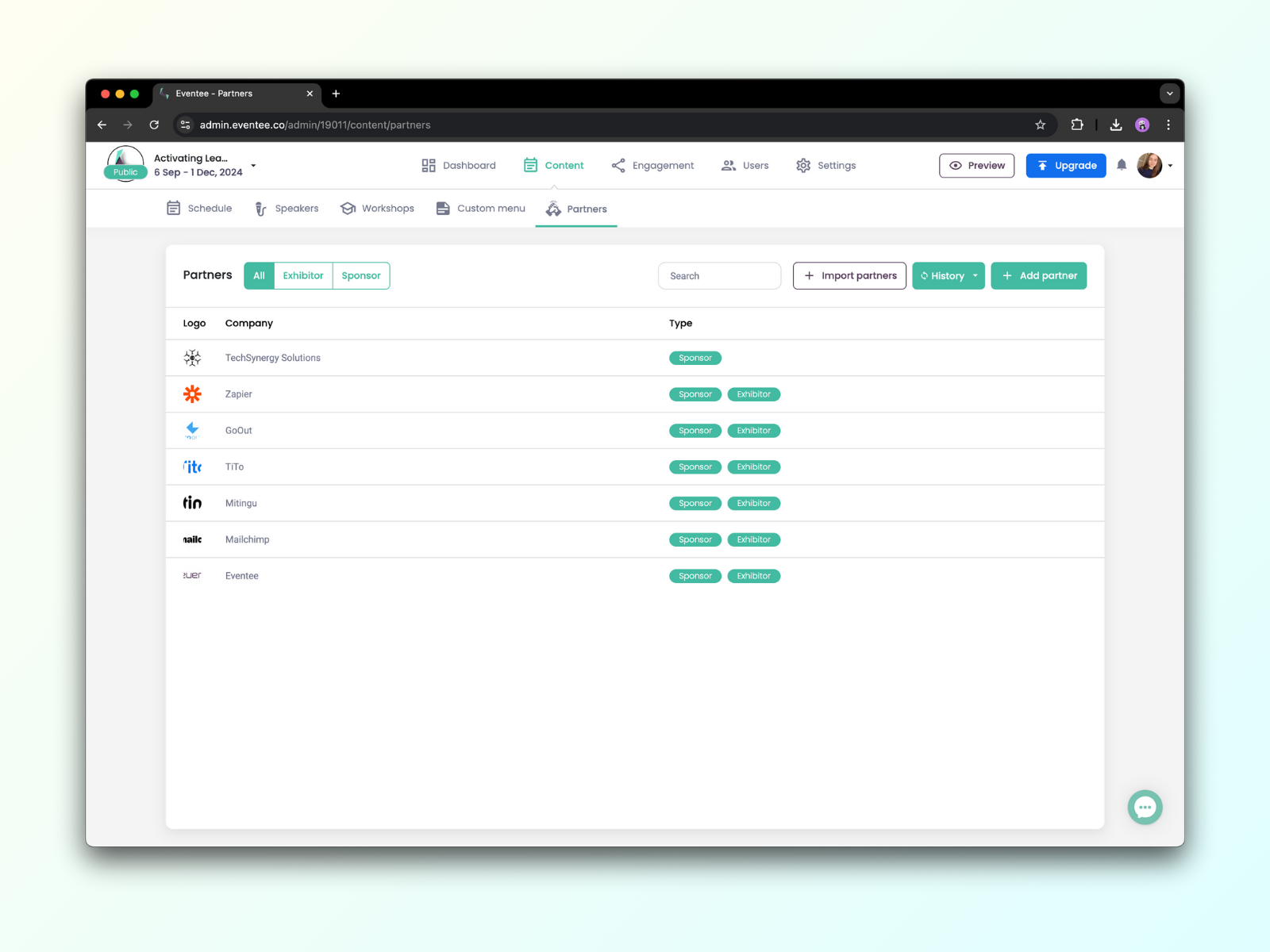
Súčasťou sekcie Obsah je aj funkcia na prezentáciu vašich sponzorov a ďalších partnerov priamo cez aplikáciu. Nájdete ju na záložke Partneri.
Táto funkcia vám umožňuje propagovať vašich sponzorov alebo vystavovateľov na vašej akcii vytvorením ich profilových kariet, ktoré sú viditeľné v mobilnej aj webovej aplikácii. Tieto profily môžu obsahovať aktívne prvky, ako sú klikateľné tlačidlá.
Kliknite na Vytvorte svojho prvého partnera a začnite vytvárať prvý profil. Keď ste vytvorili svojho prvého partnera, môžete pokračovať v pridávaní ďalších pomocou tlačidla Pridať nového partnera v pravom hornom rohu.
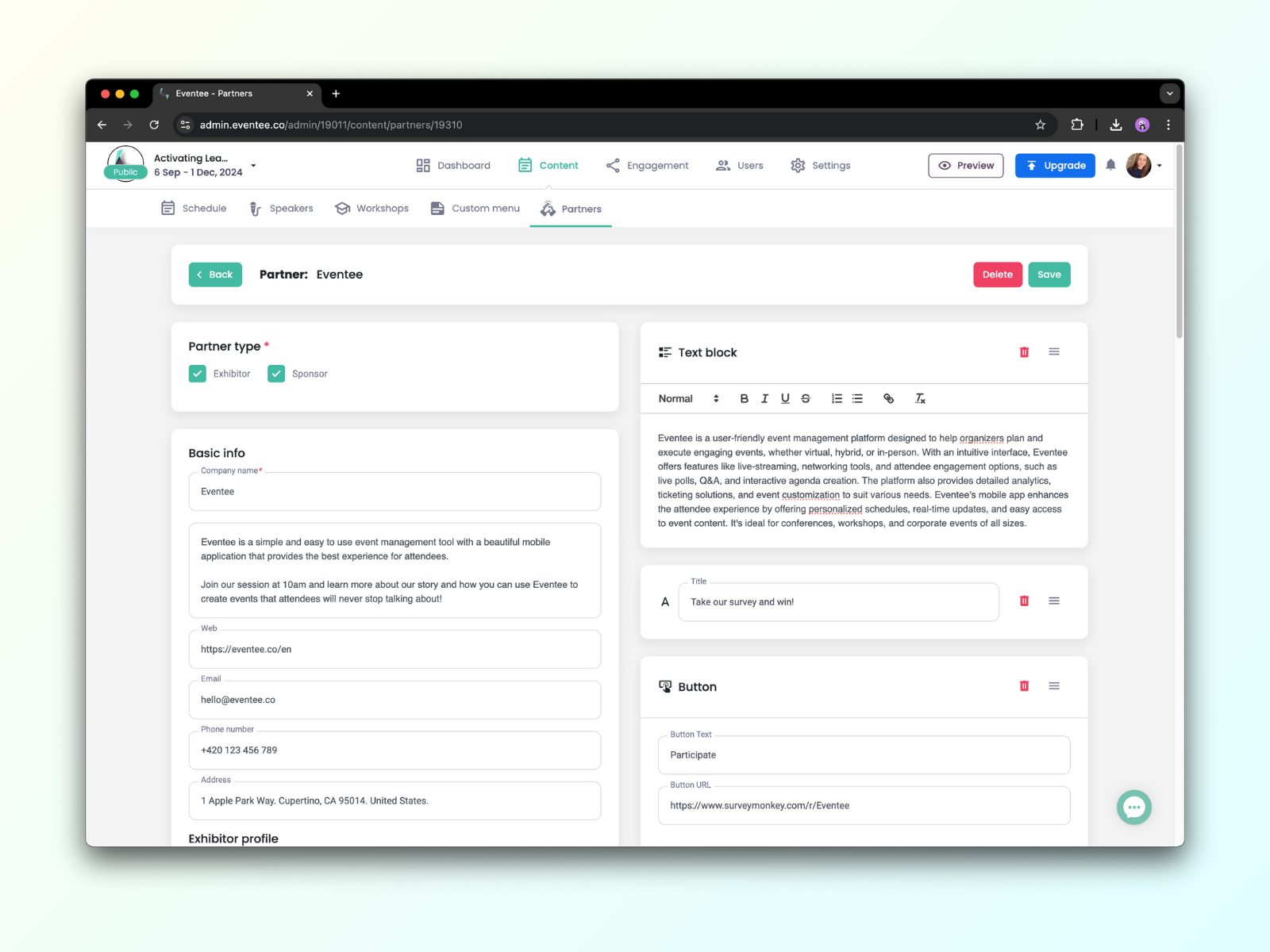
V profile partnera v administrácii sú dve sekcie. Na ľavej strane je sekcia so všeobecnými informáciami: názov spoločnosti, typ partnerstva (sponzor alebo vystavovateľ), popis, webová stránka a kontakty.
Na pravej strane si môžete vybrať a pridať ďalší názov, textový blok, tlačidlo, obrázky, súbory a sociálne siete. Môžete ich tiež ťahať a pustiť, aby ste zmenili ich poradie.
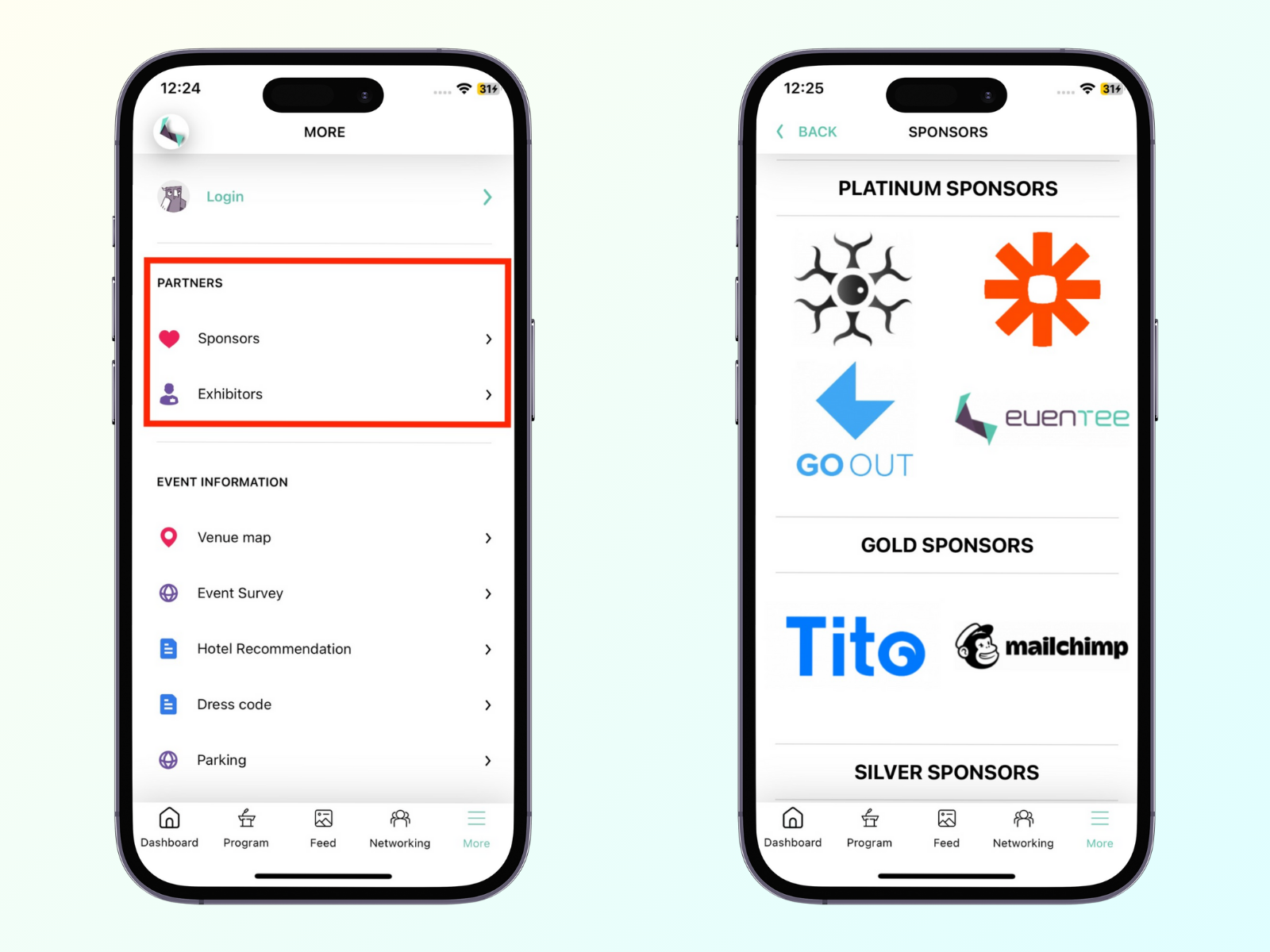
Mobilná aplikácia zobrazuje partnerov v sekcii Viac. Takto to vyzerá:
Zistite viac o funkcii na prezentáciu partnerov.
Počas fázy plánovania si môžete náhľad udalosti prehliadnuť na počítači alebo mobilnom telefóne pomocou takzvaného Magic linku. Odkaz na náhľad si môžete zdieľať s kýmkoľvek.
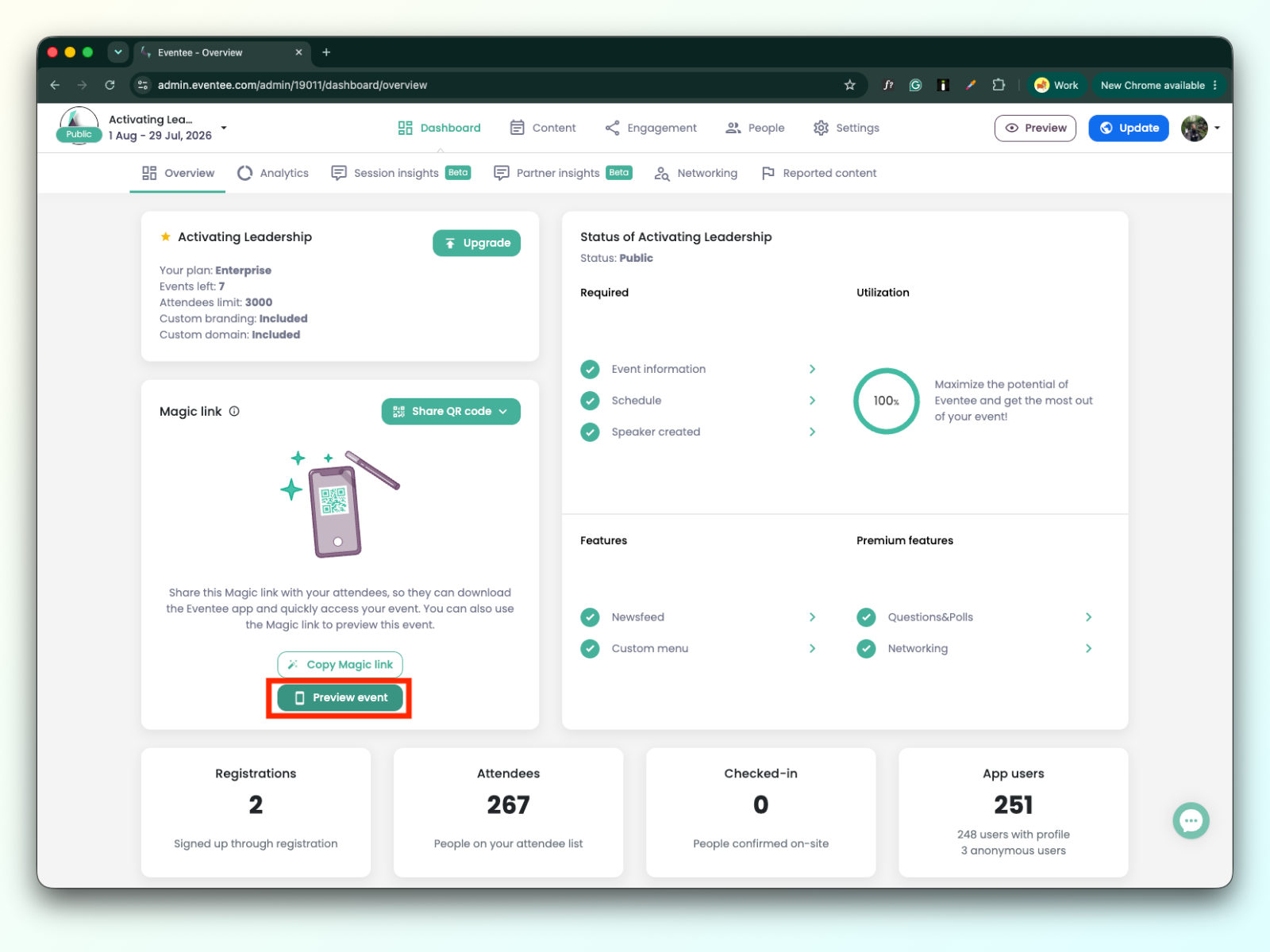
Odkaz na náhľad udalosti nájdete na vašom Paneli, v sekcii Magic link:
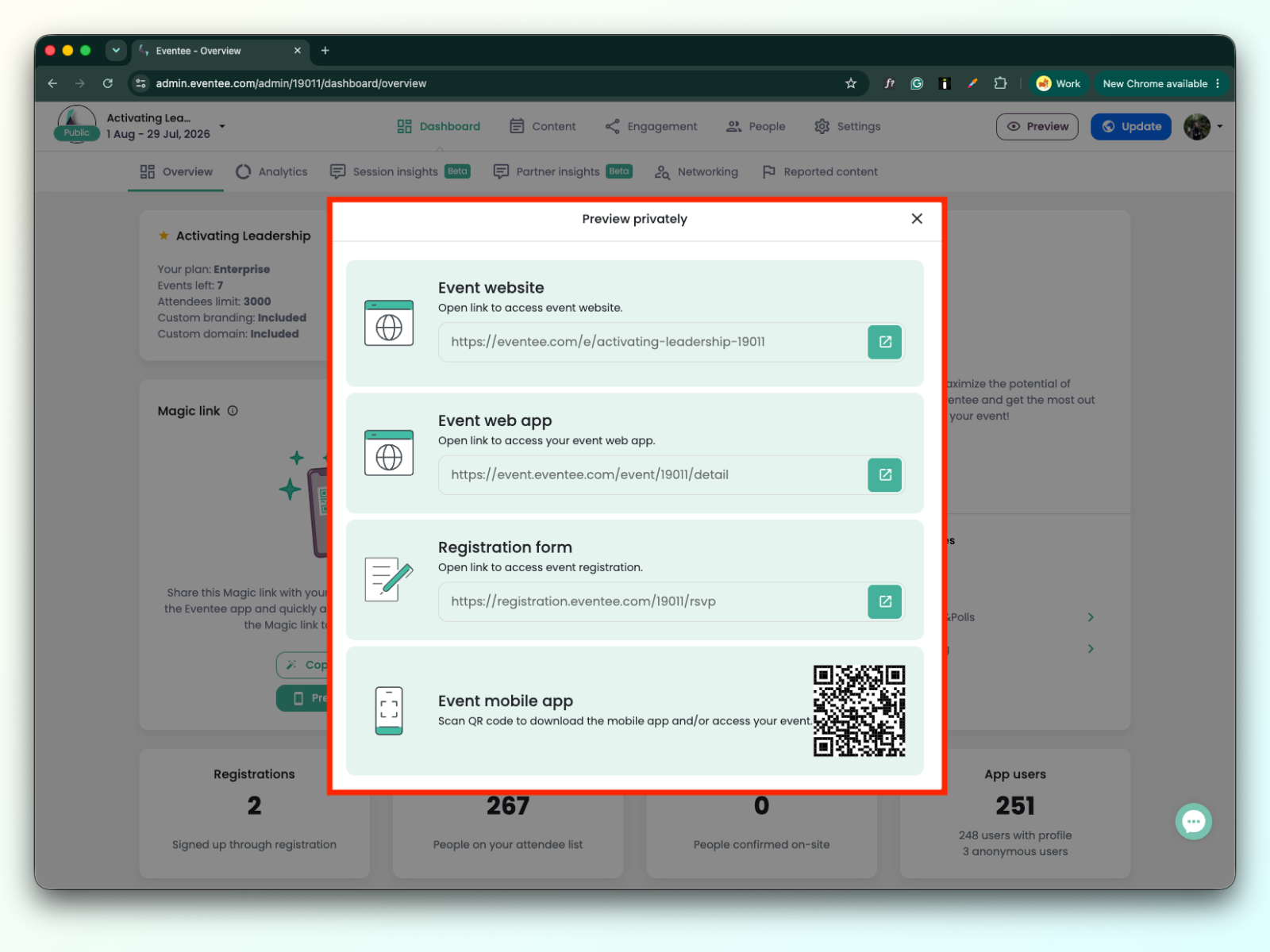
Pred zverejnením si môžete prehliadnuť domovskú stránku udalosti, webovú aplikáciu, mobilnú aplikáciu a formulár na registráciu. Kliknutím na tlačidlo Náhľad udalosti sa otvorí modálne okno s odkazmi na všetky štyri kanály.
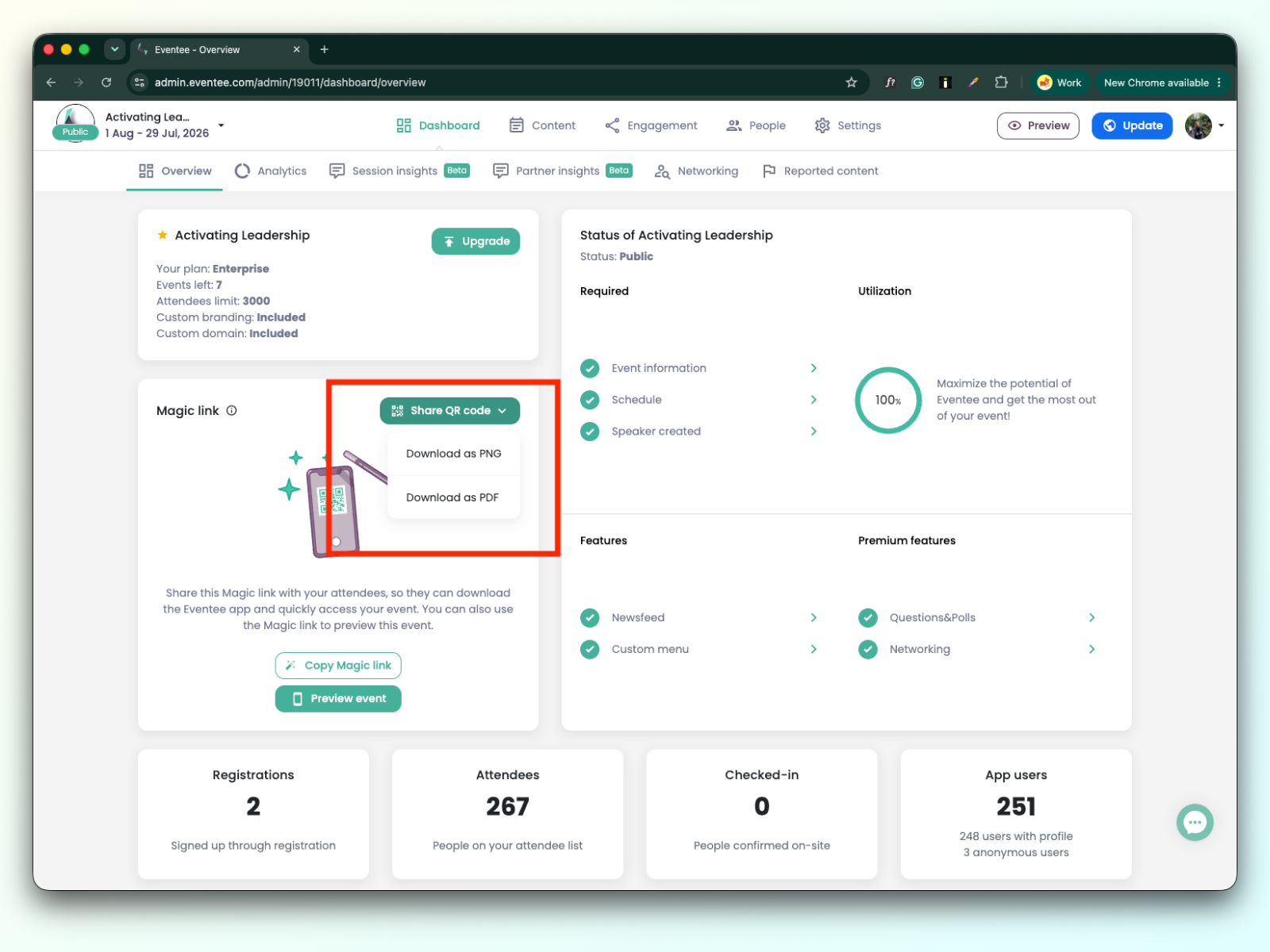
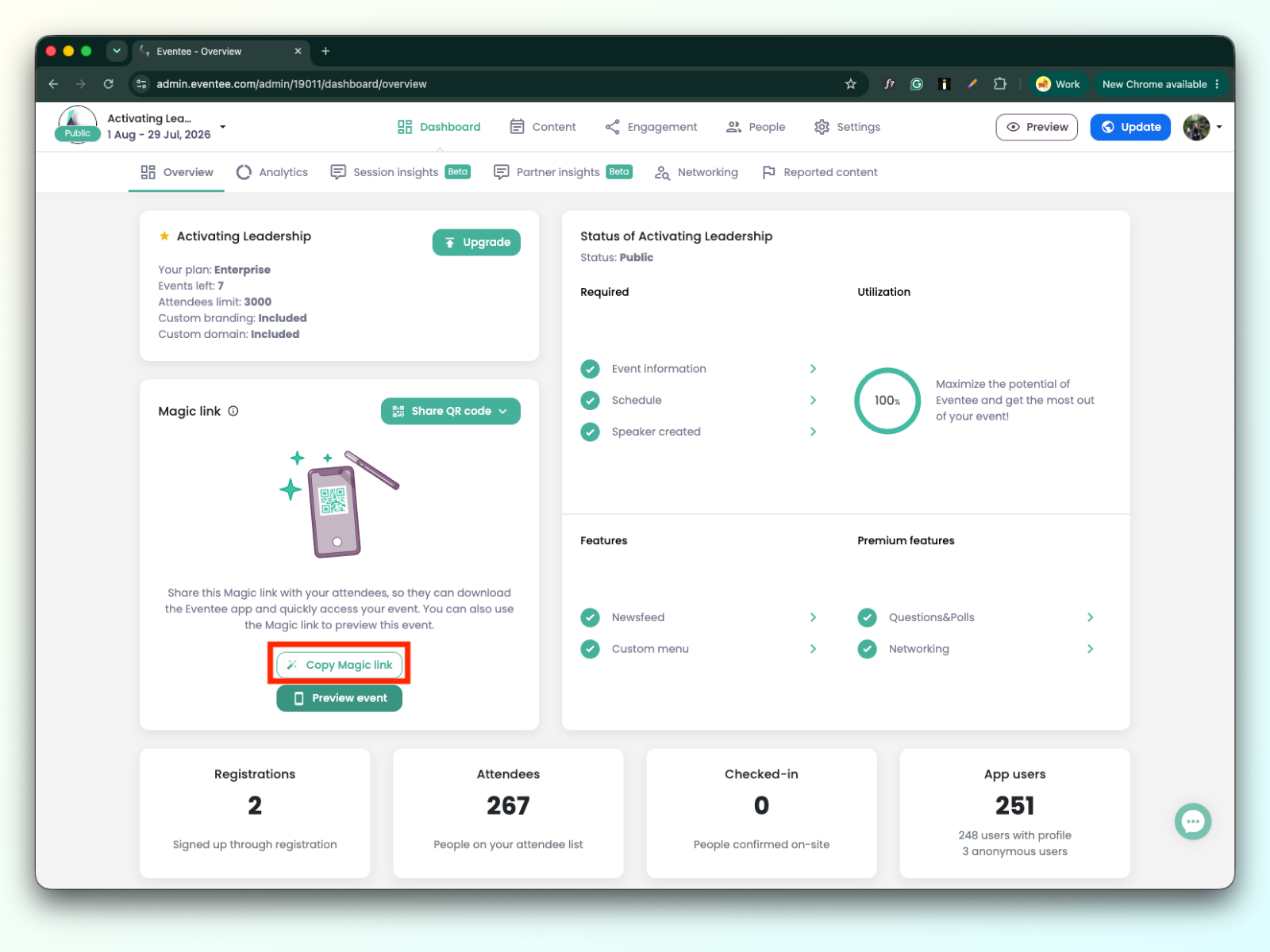
Môžete tiež skopírovať magický odkaz a zdieľať ho alebo si stiahnuť a zdieľať QR kód podujatia.
Náhľad domovskej stránky podujatia, mobilnej aplikácie a webovej aplikácie zobrazí červený pruh v dolnej časti stránky, ktorý označuje režim náhľadu.
Eventee vám umožňuje pozvať ďalších členov tímu, ktorí vám pomôžu organizovať podujatie. Hierarchicky sú to používatelia, ktorí môžu spravovať vaše podujatie:
Vlastník - Používateľ, ktorý vytvoril a vlastní účet/predplatné (má úplný prístup ku všetkým podujatiam vytvorených v rámci tohto predplatného a všetkým funkciám)
Správcovia predplatného - Používatelia, ktorí majú prístup ku všetkým funkciám plánu predplatného a všetkým jeho podujatiam, napríklad prípad použitia agentúr na organizovanie podujatí
Správcovia podujatia - Používatelia, ktorí spravujú jednotlivé podujatia (majú prístup iba k podujatiam, na ktoré boli pozvaní)
Moderátori - Používatelia, ktorí majú prístup iba na kartu Zapojenie jednotlivých podujatí (môžu spravovať otázky, ankety, Newsfeed, Social wall atď.)
Pozvite svojich členov tímu jednotlivo pridaním ich e-mailov do svojej administrácie (sekcia Users → Team), alebo ich všetkých rýchlo importujte naraz nahraním súborov .txt, .tsv alebo .csv s celkovým zoznamom e-mailov. Eventee automaticky pošle každému z nich pozvánku do vašej administrácie podujatia. Zistite viac o používateľoch Eventee.
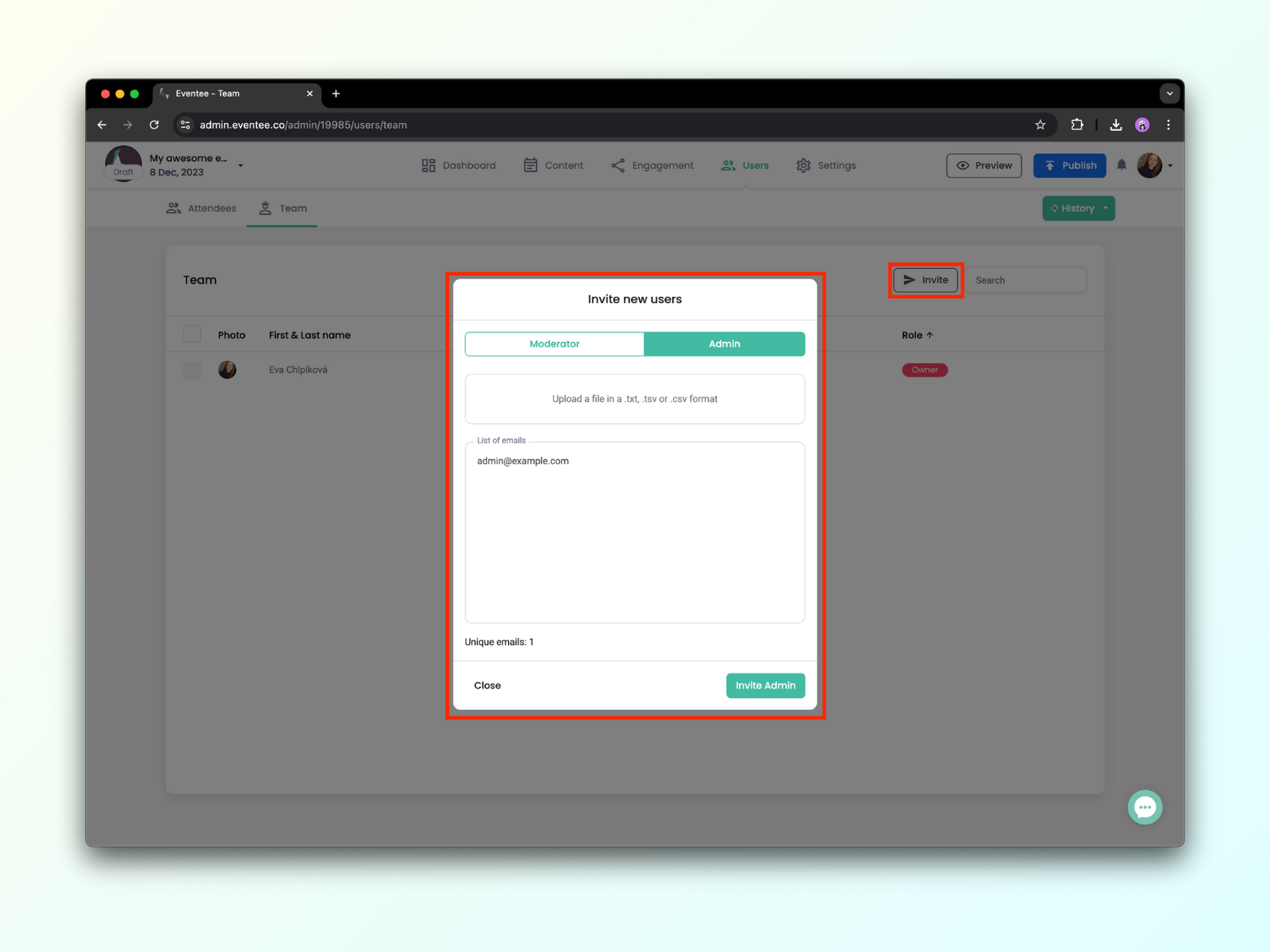
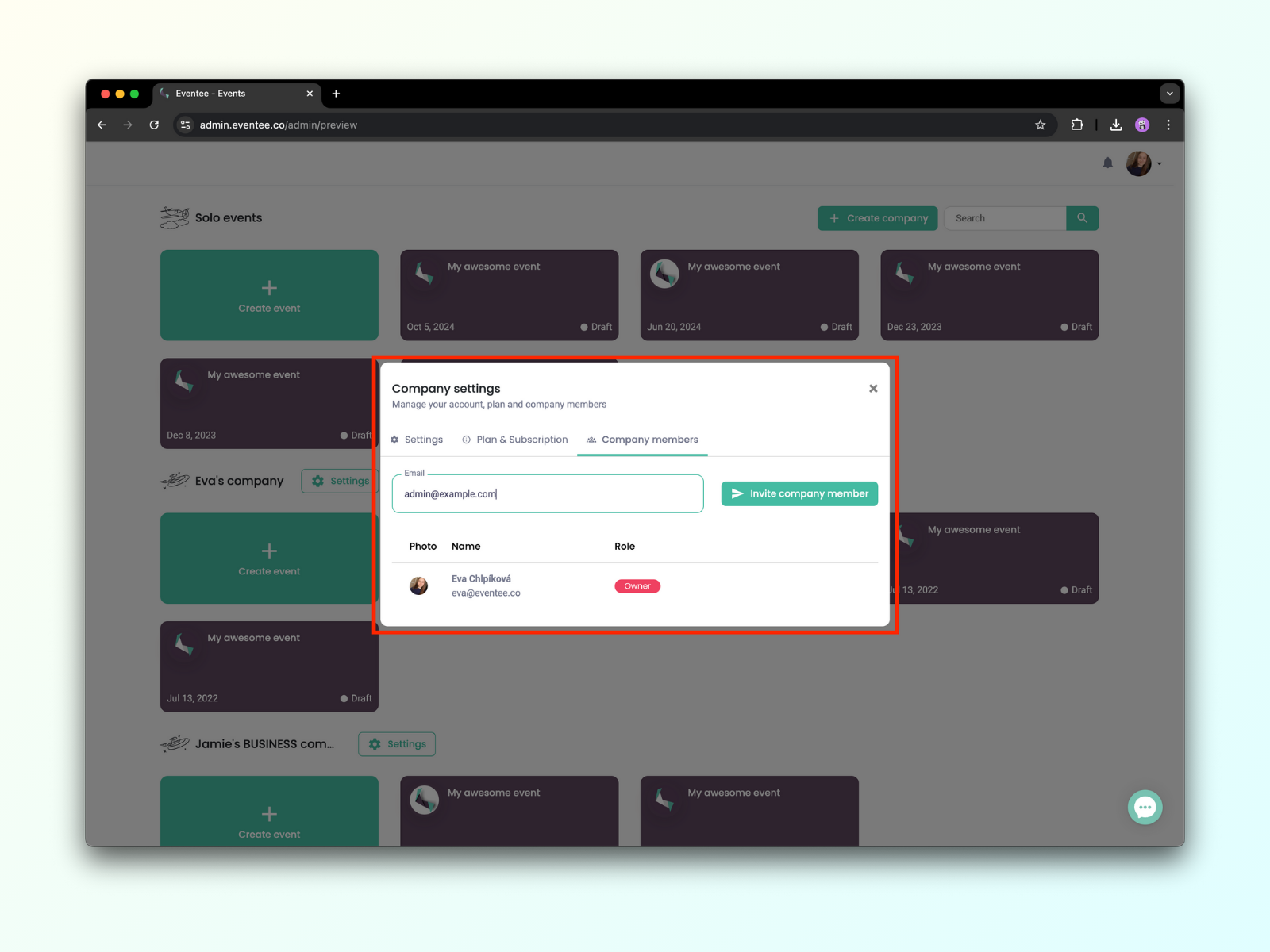
Ak chcete pozvať a spravovať administrátorov spoločnosti, prejdite na prehľad všetkých vašich podujatí.
Prehľad zobrazuje všetky vaše spoločnosti a všetky podujatia vytvorené v každej z nich. Tu môžete ľahko vytvoriť novú spoločnosť alebo spravovať svojich členov spoločnosti kliknutím na tlačidlo Settings.