Uma verificação de sessão é uma forma simples de rastrear a presença em suas aulas e workshops. Ao fazer check-in dos participantes, os administradores obtêm uma contagem precisa e em tempo real de quem realmente compareceu.
Essa funcionalidade faz parte do recurso de check-in mais amplo. Consulte nossa página de preços para ver se o recurso está disponível em seu plano ou deve ser adquirido como um complemento.
Você gerencia suas sessões navegando para Conteúdo -> Sessões, onde você pode ver todas as sessões que criou na página Cronograma.
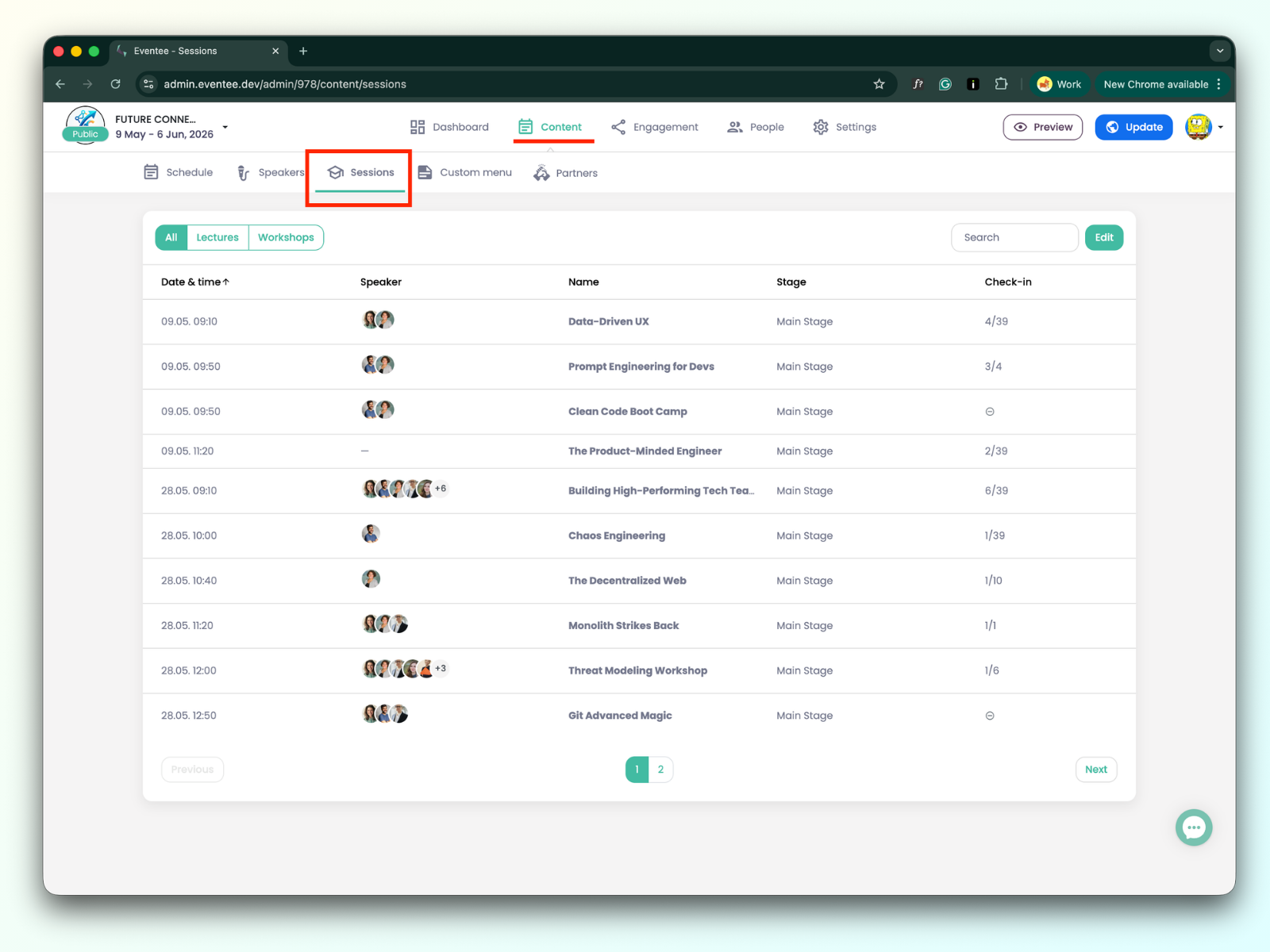
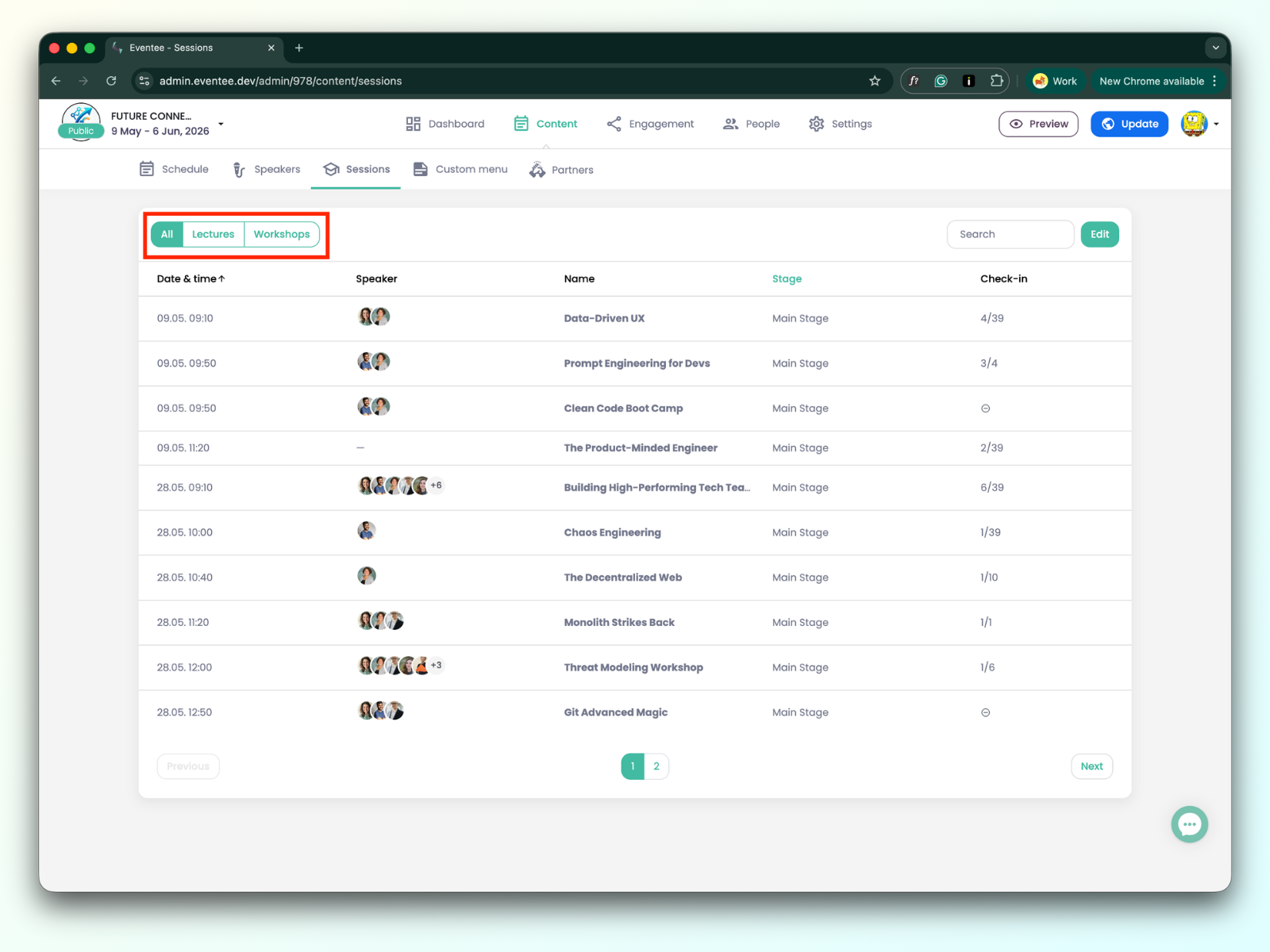
No lado esquerdo acima da tabela, há três abas: Todas, Aulas, e Workshops. Clicar nelas permite filtrar a visualização para mostrar todas as sessões, apenas aulas ou apenas workshops.
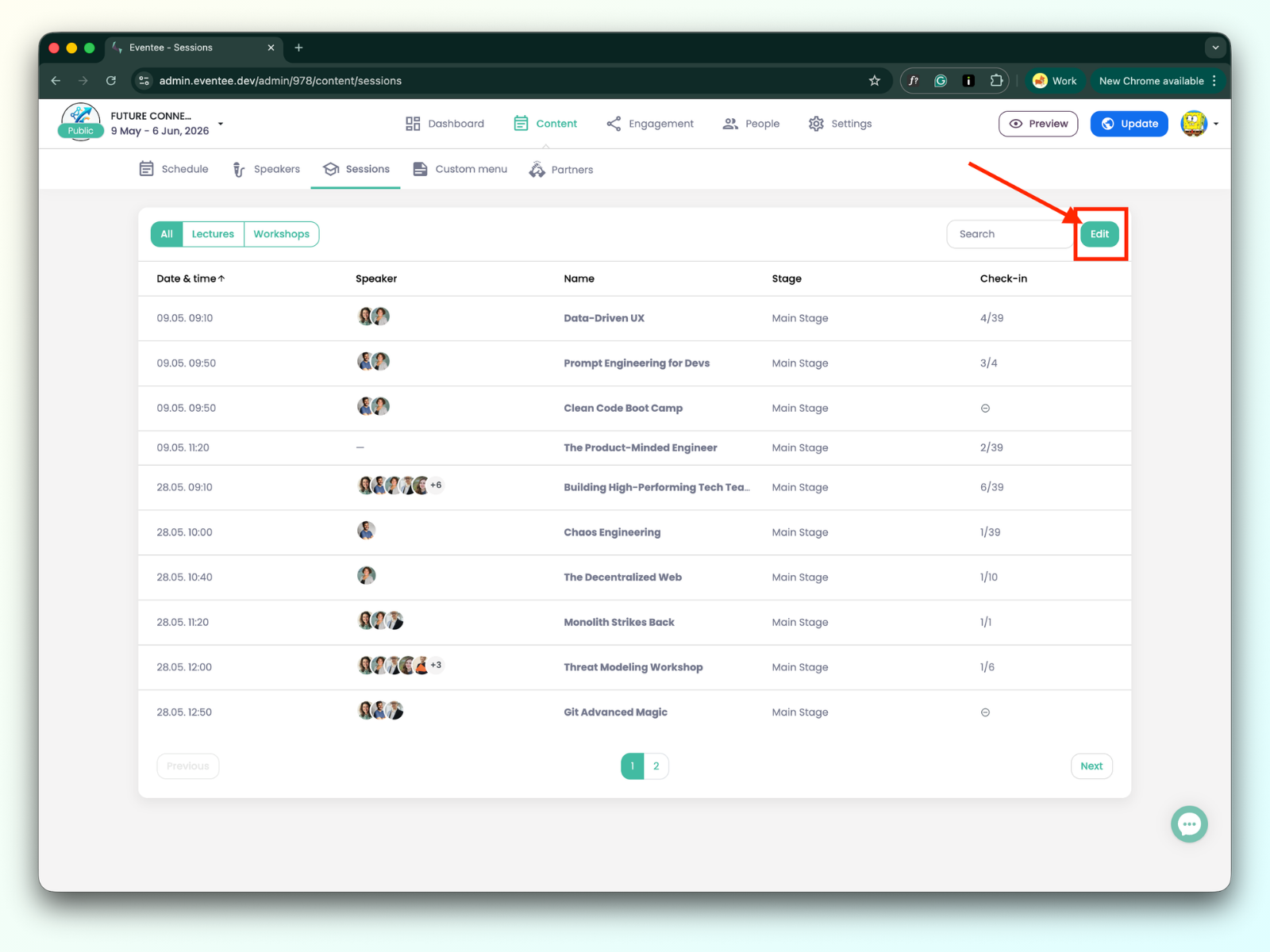
No lado direito, há uma barra de pesquisa para encontrar uma sessão específica, junto com um botão Editar botão. Este botão é essencial, pois permite que você ative check-ins para sessões individuais.
Clicar no botão Editar adiciona uma nova coluna no lado esquerdo da tabela, com uma caixa de seleção para ativar o check-in.
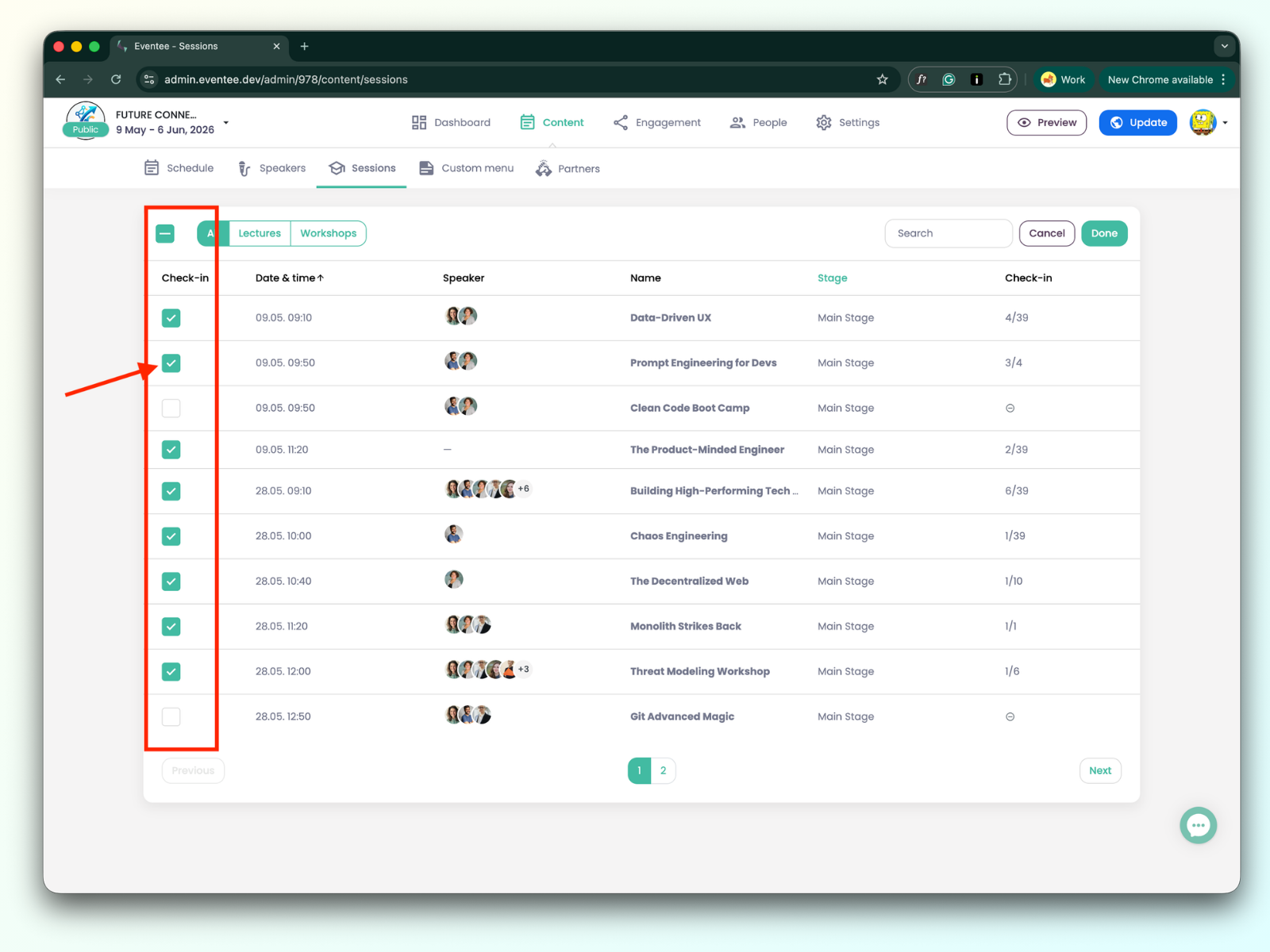
Selecione e marque as sessões onde você deseja usar o check-in, depois clique em Concluído para salvar suas alterações (ou Cancelar para descartá-las). Você pode desativar e reativar o check-in a qualquer momento.
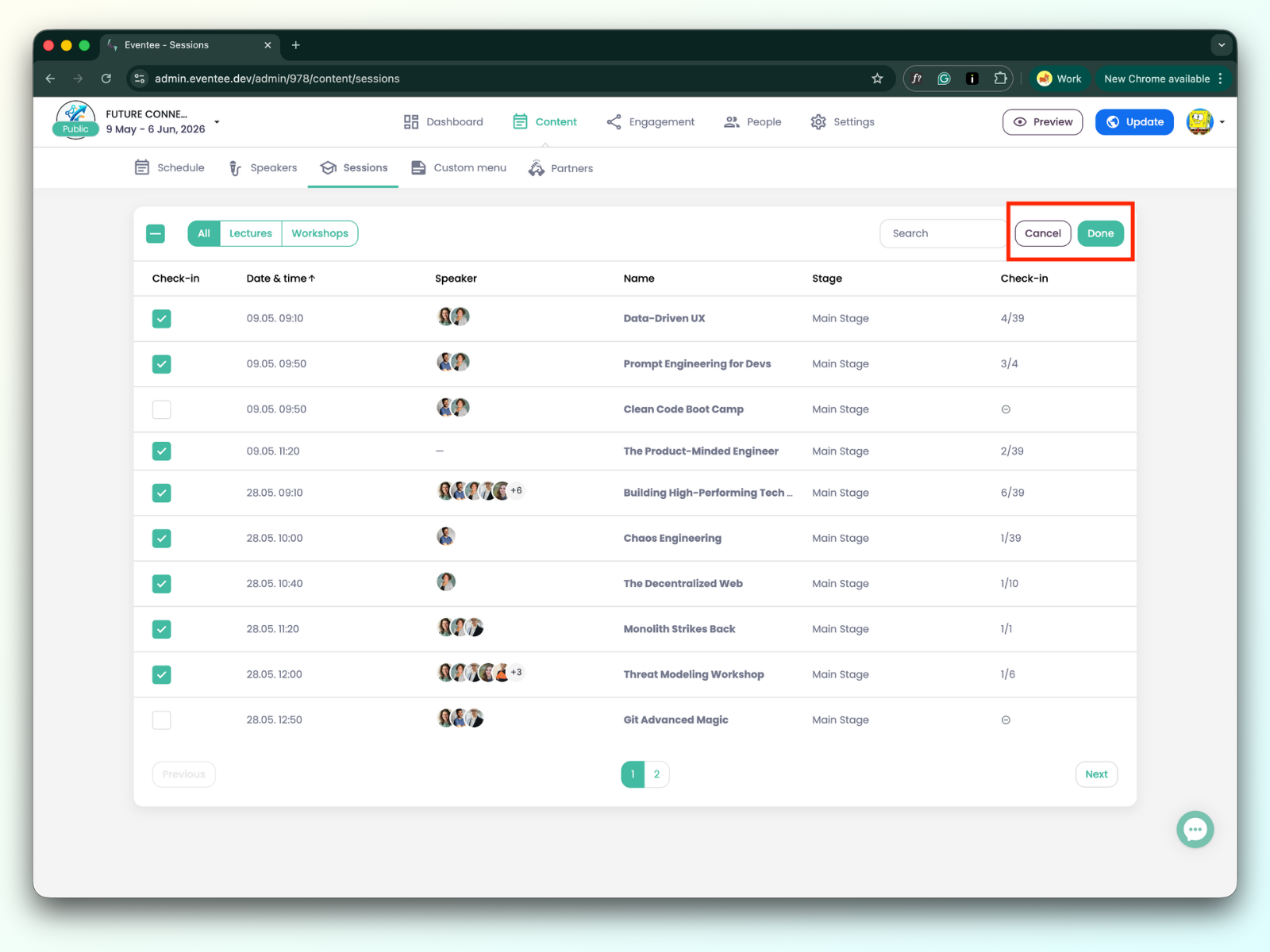
O check-in pode ser feito para os seguintes tipos de sessões:
Palestra
Workshop simples
Workshop com mentor - Um tipo de workshop onde os participantes podem se registrar para um palestrante específico. Leia mais neste artigo: https://help.eventee.com/en/articles/158-create-your-event-agenda.
Clicar na sessão específica com o check-in ativado o redireciona para os detalhes da sessão.
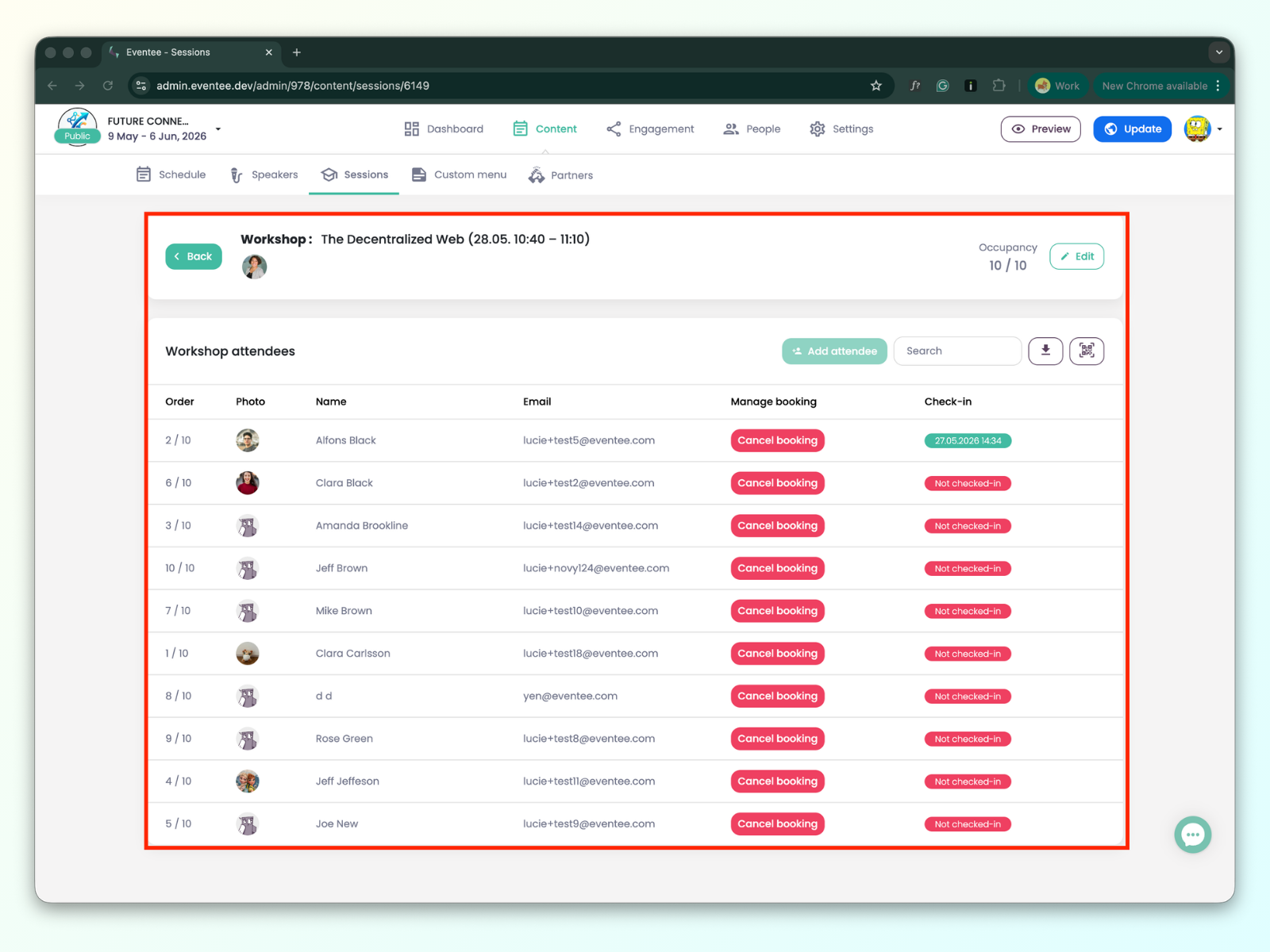
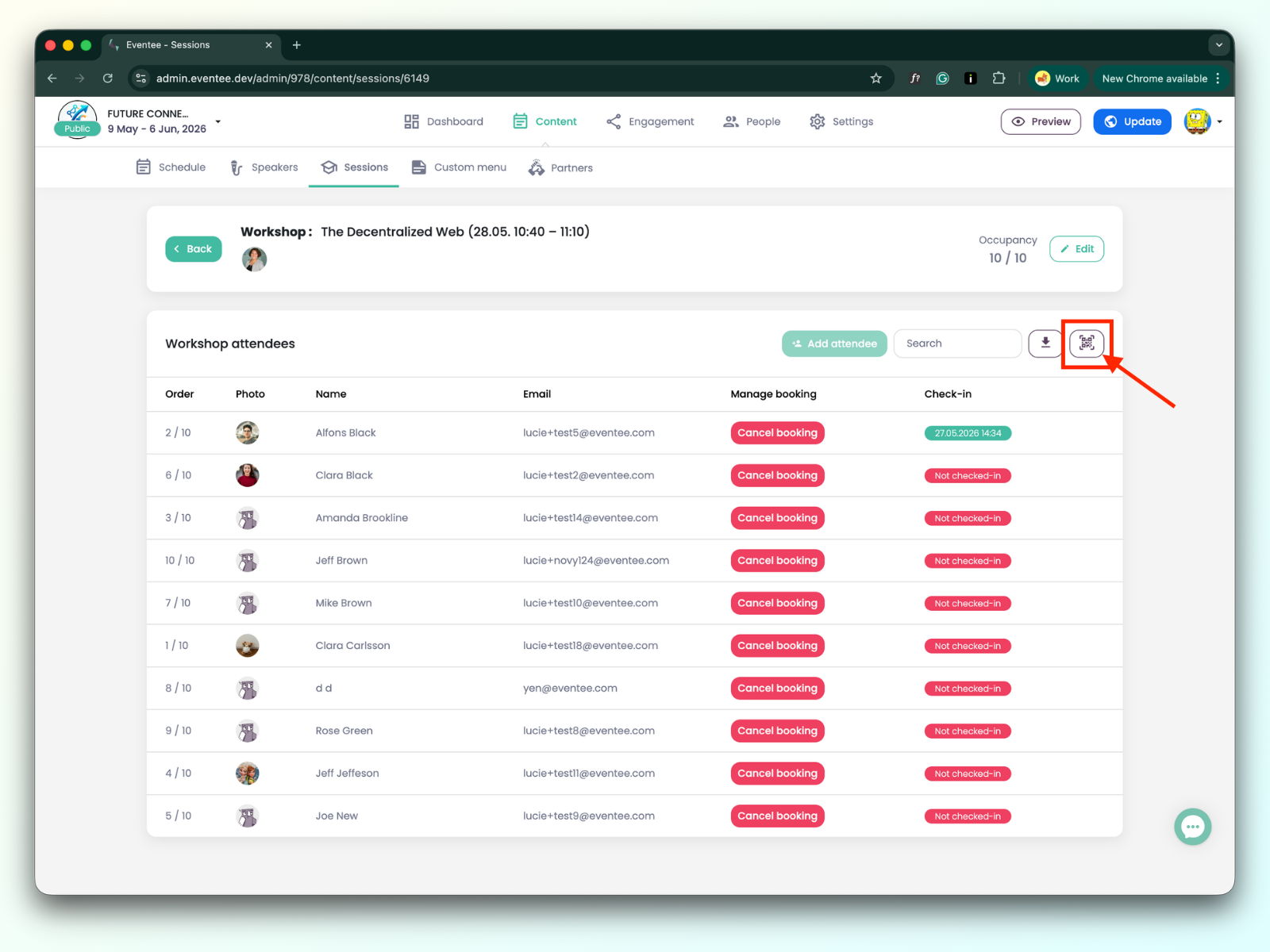
Para fazer check-in dos participantes, clique no ícone de código QR para abrir o aplicativo de check-in.

Para saber como proceder dentro do aplicativo de check-in, consulte este artigo: como funciona o check-in de sessão no aplicativo de check-in.
Entendendo a tabela de dados:
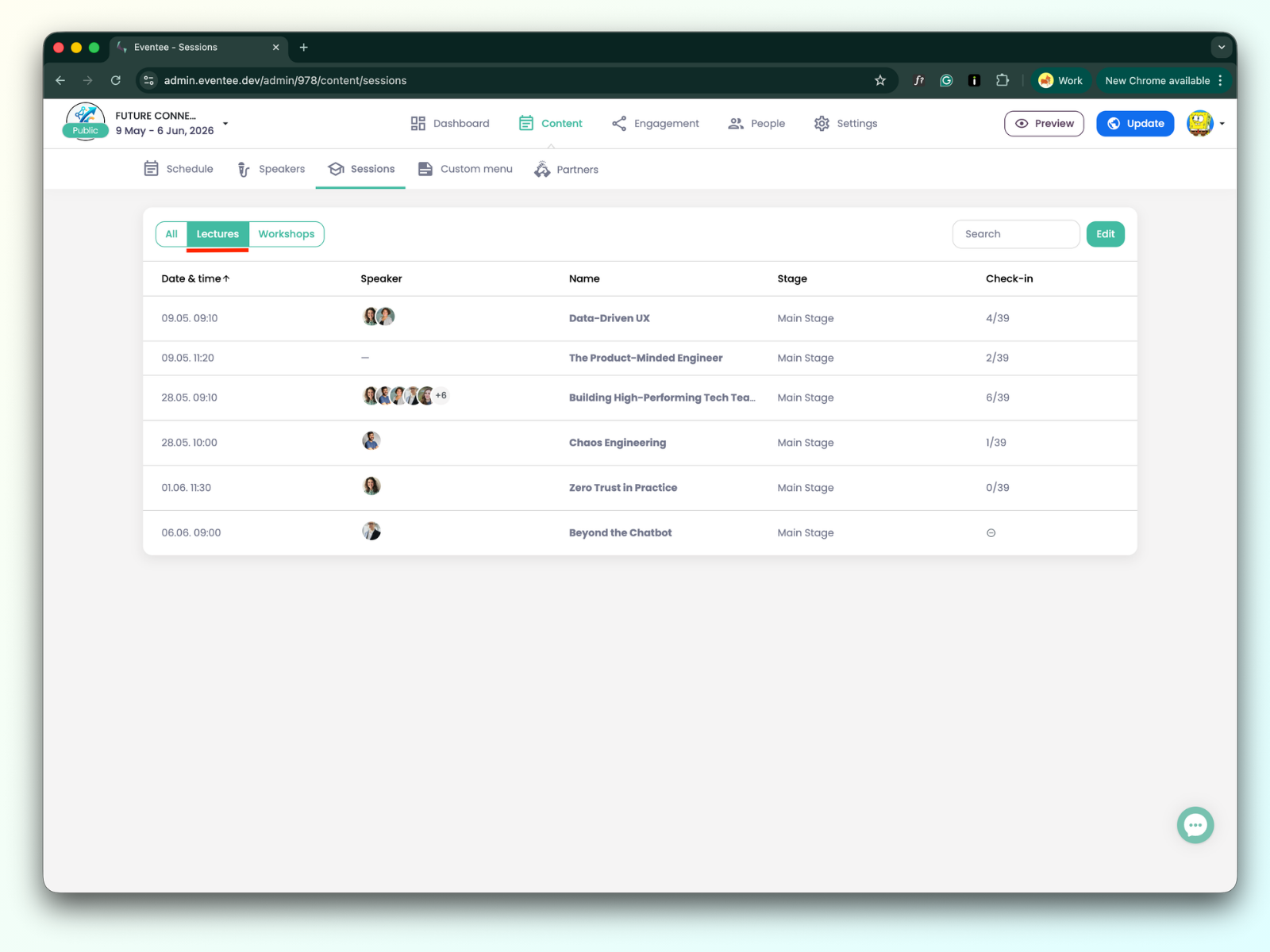
Data e Hora: Quando a palestra acontece.
Palestrante: A lista de palestrantes da palestra.
Nome: O título da palestra.
Palco: O nome do palco onde a palestra acontece.
Check-in: p. ex., 12 / 38 (12 é o número de participantes já registrados; 38 é o número total de participantes, excluindo usuários anônimos).
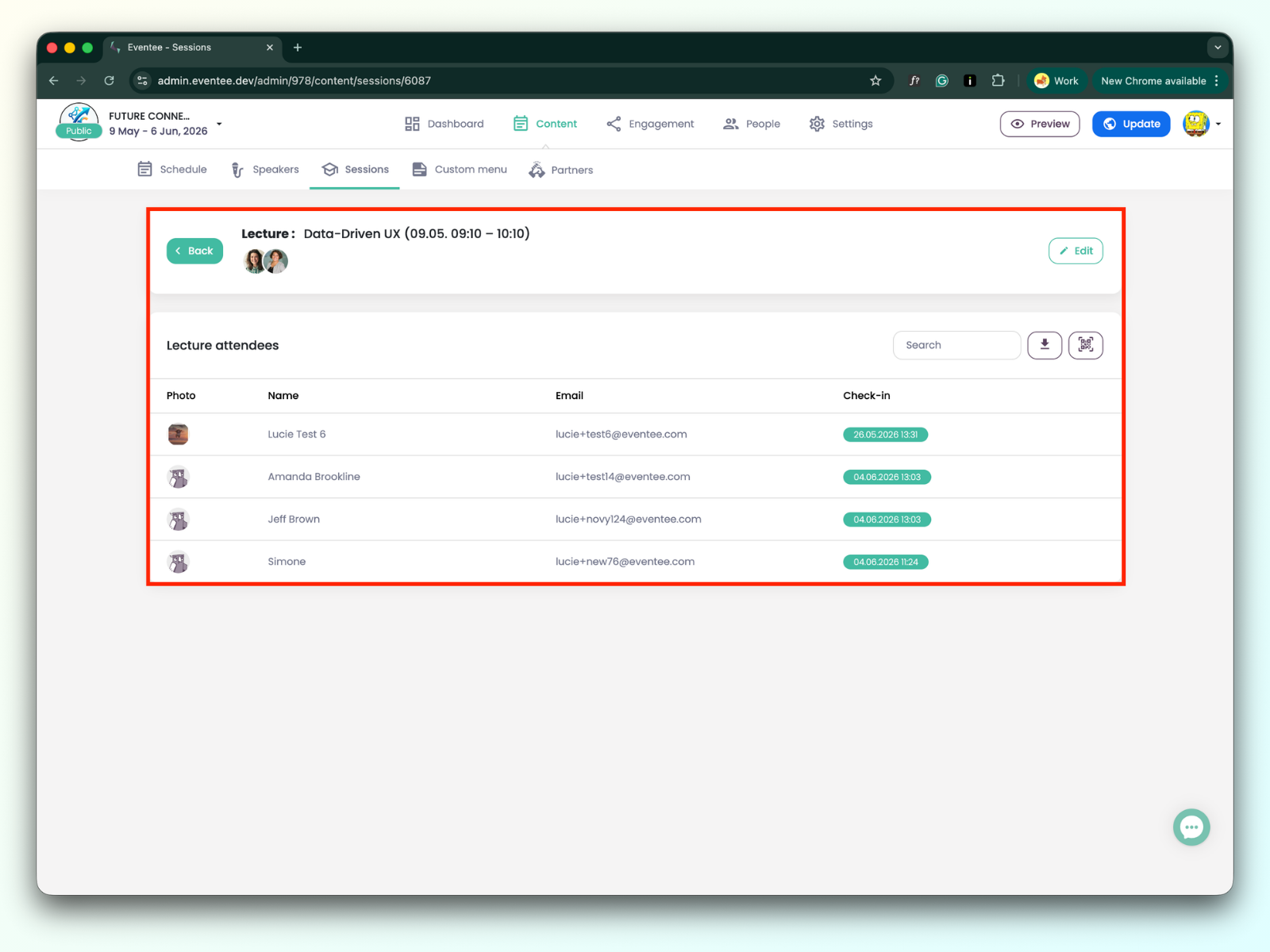
Clicar em qualquer palestra o redireciona para os detalhes da palestra.
Você pode editar os dados da palestra clicando no botão editar. Além disso, você pode usar a barra de pesquisa para encontrar um participante já registrado, exportar os dados ou abrir o aplicativo de check-in.
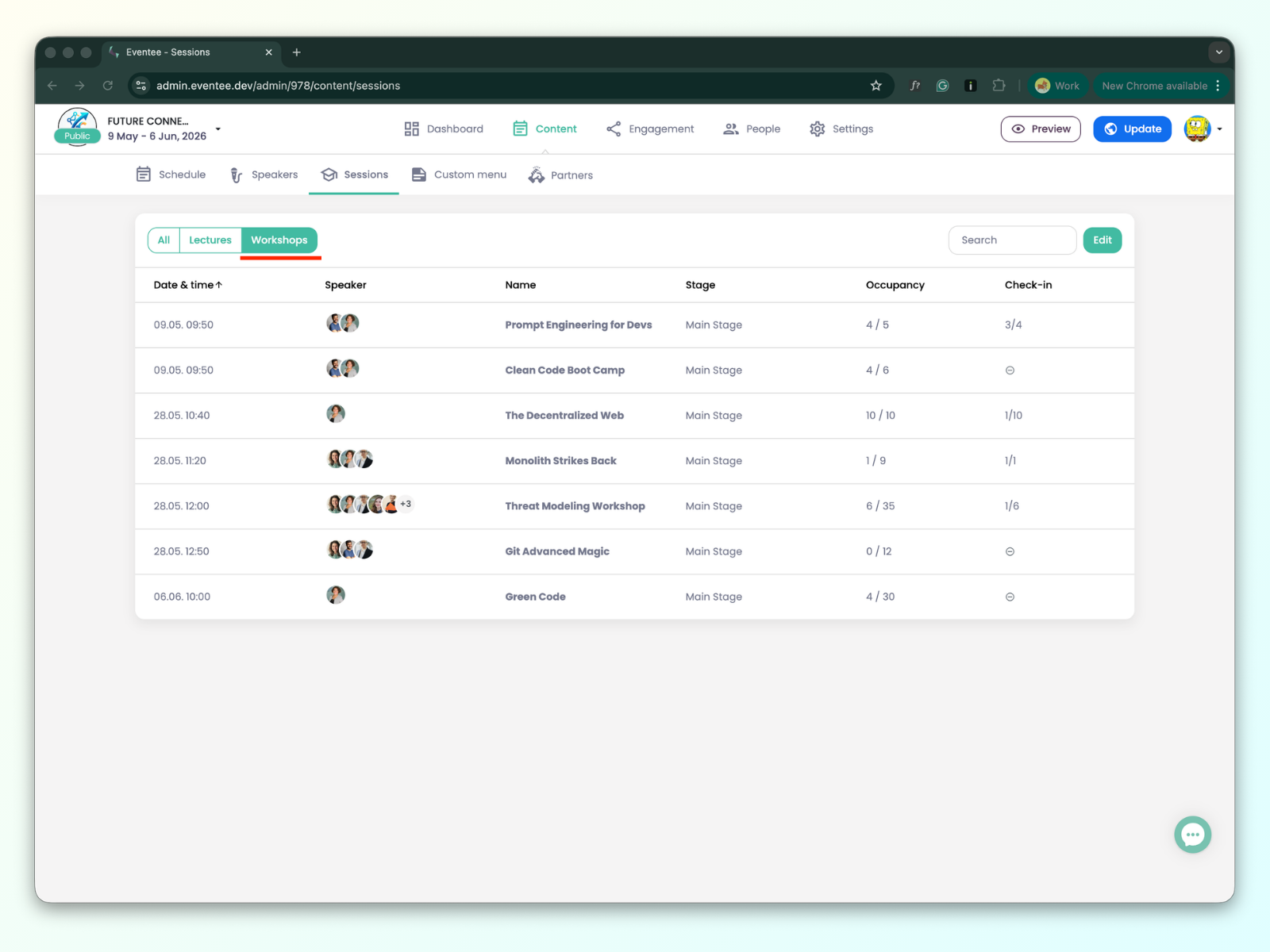
Data e Hora: Quando o workshop acontece.
Palestrante: A lista de palestrantes do workshop.
Nome: O título do workshop.
Palco: O nome do palco onde o workshop é realizado.
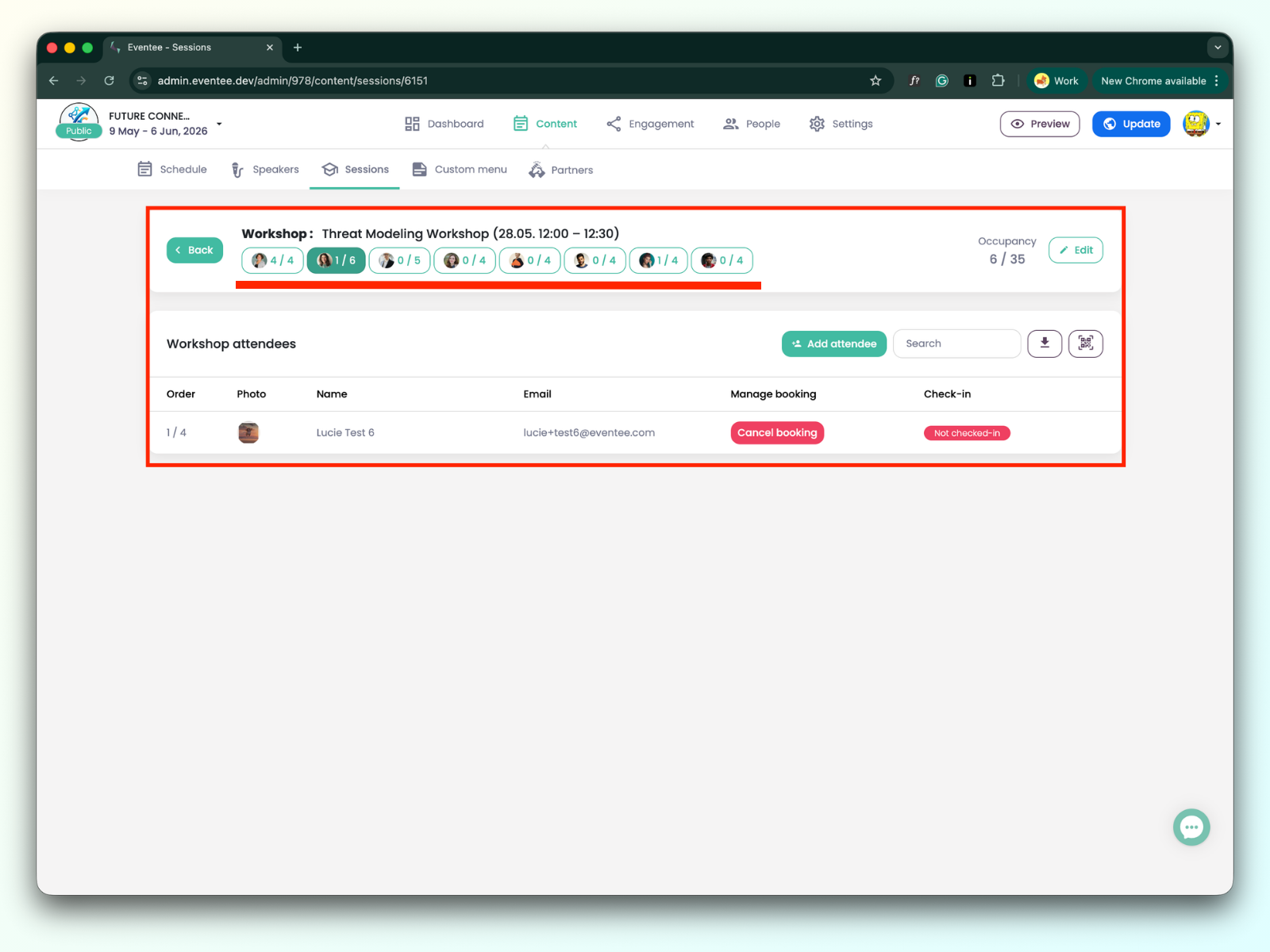
Ocupação: por exemplo, 6/30 (6 é o número total de participantes que reservaram o workshop; 30 é o limite de ocupação)
Check-in: por exemplo, 10 / 25 (10 é o número de participantes já registrados; 25 é o número total de participantes que reservaram o workshop).
Existem dois tipos de workshops:
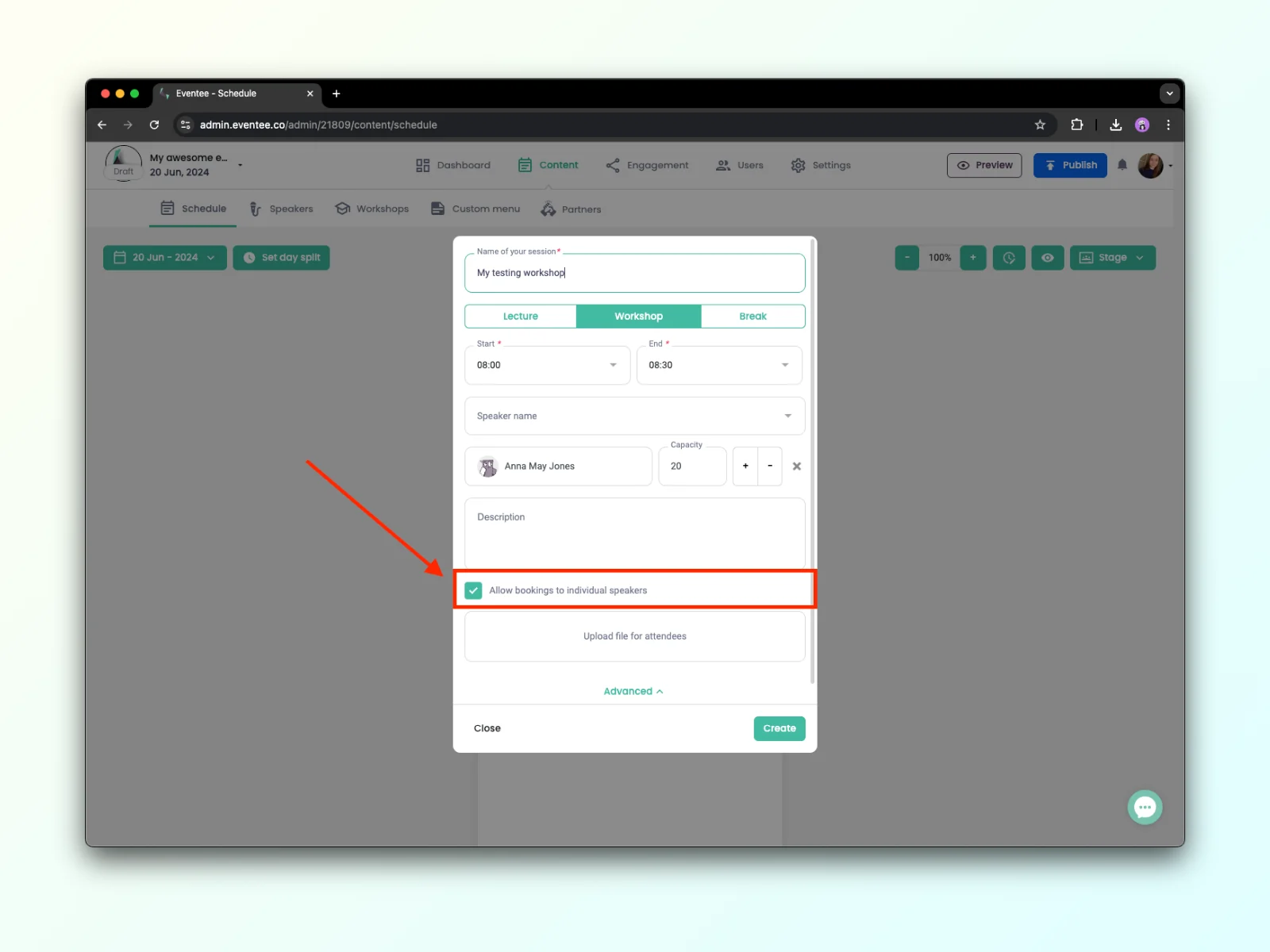
Workshop simples - um workshop simples é um workshop onde os participantes não podem reservar um horário com um palestrante específico. Isso significa que as configurações do workshop têm 'permitir reserva para palestrantes individuais' desabilitado.
Workshop com mentor - um workshop com mentor é um workshop onde os participantes podem reservar um horário com um palestrante específico. Isso significa que as configurações do workshop têm 'permitir reserva para palestrantes individuais' habilitado.
Clicar em qualquer workshop o redireciona para os detalhes do workshop:
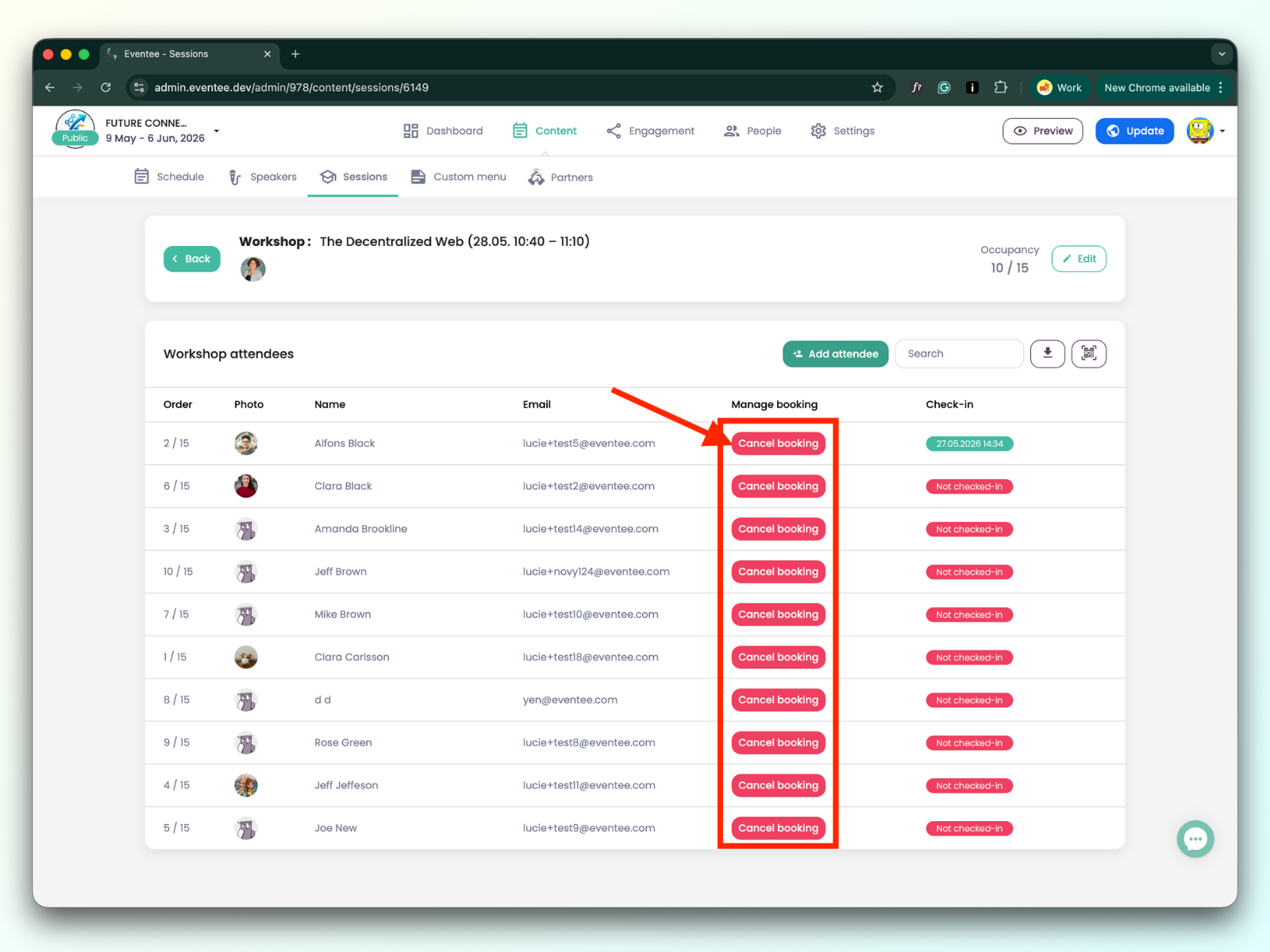
A tabela lista os participantes que reservaram o workshop. Você pode editar os dados do workshop clicando no botão editar. Além disso, você pode usar a barra de pesquisa para encontrar um participante, exportar os dados ou abrir o aplicativo de check-in.
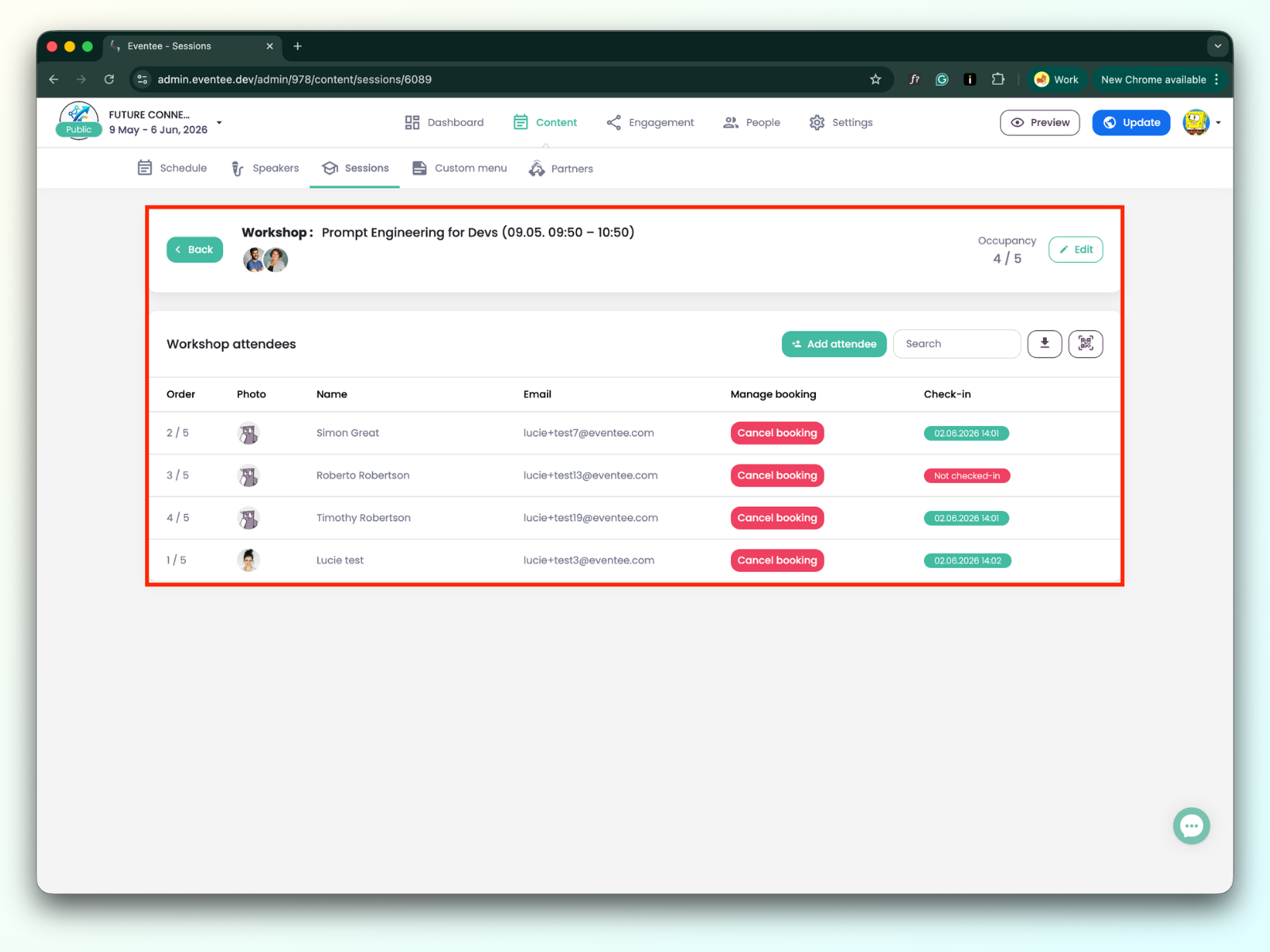
Para o workshop orientado, você pode alternar entre palestrantes individuais clicando em suas abas.
Criando uma Nova Reserva
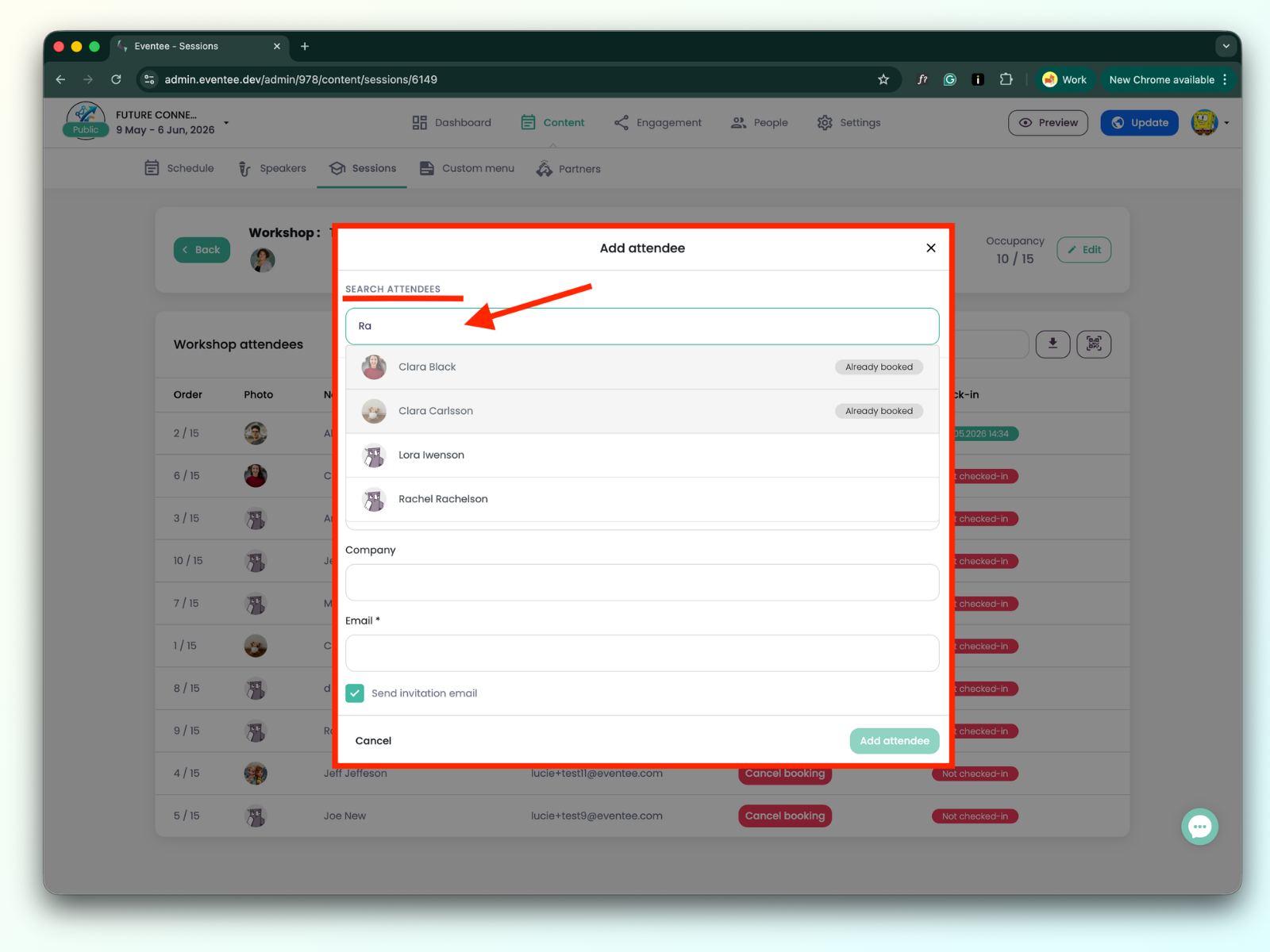
Clique no botão Adicionar Participante. Se você quiser adicionar um participante existente, use a barra de pesquisa e clique no participante para adicioná-lo ao workshop.
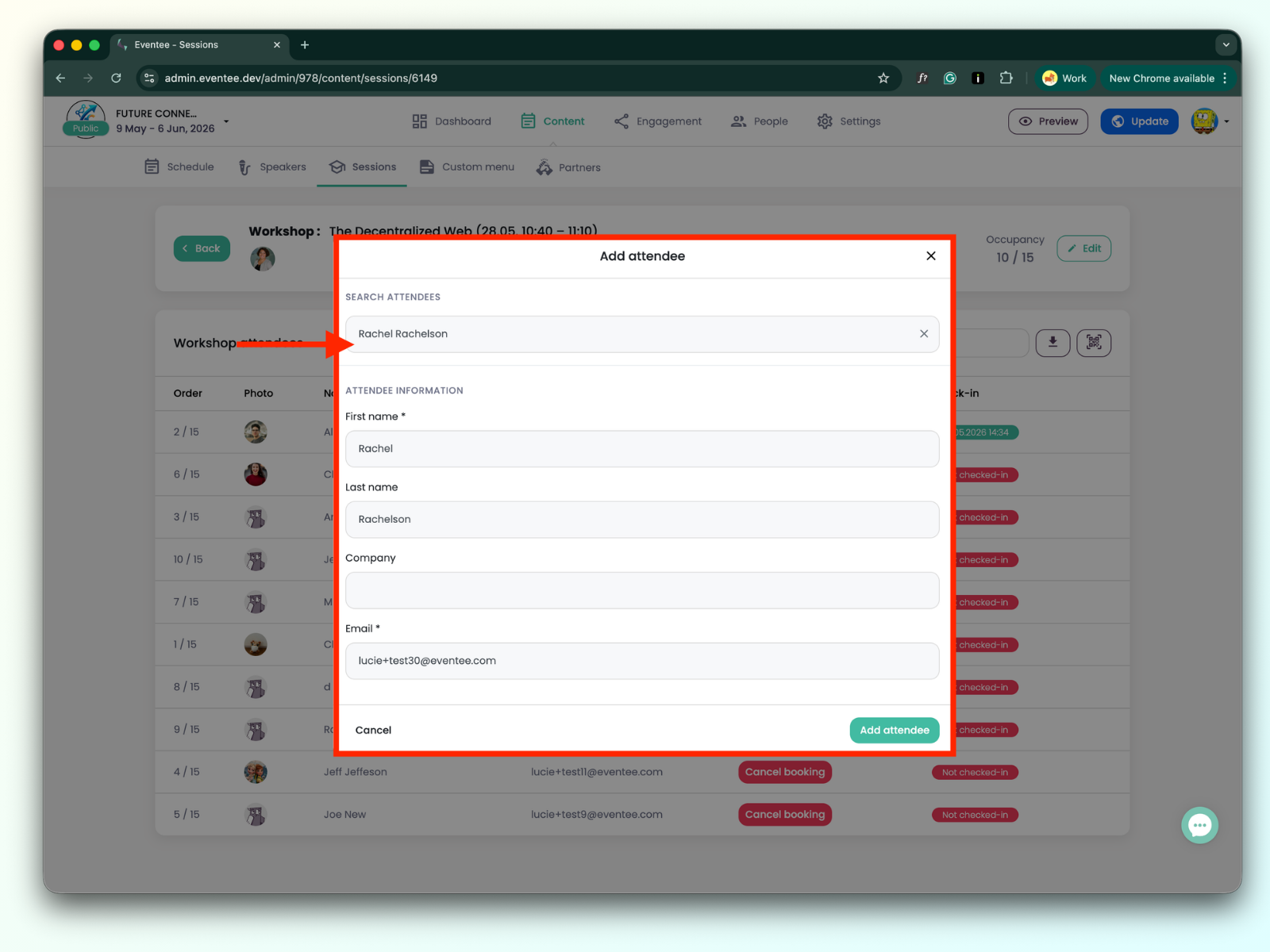
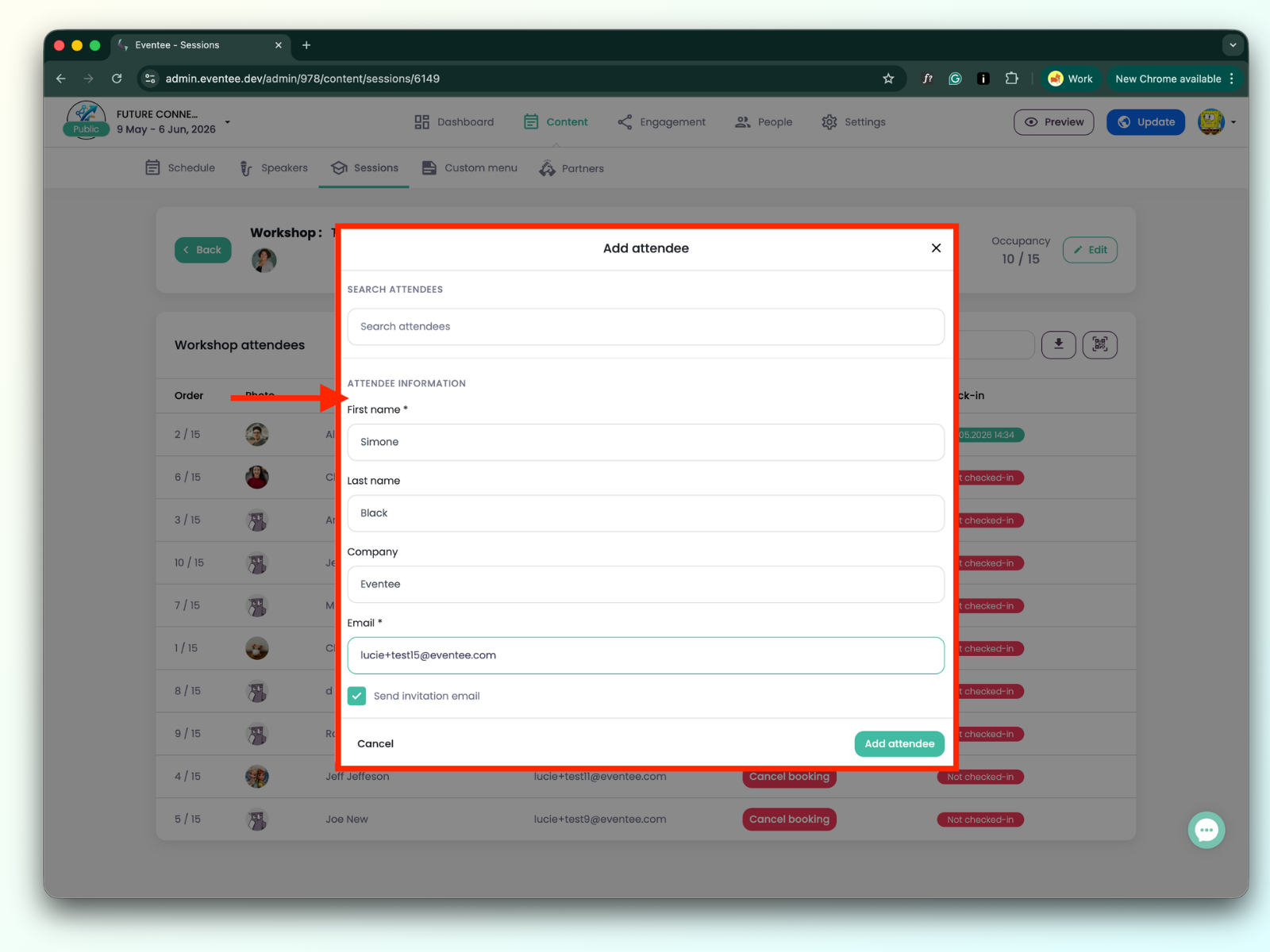
Clique no botão Adicionar Participante. Se você quiser adicionar um novo participante que ainda não está no evento, preencha os dados do formulário e clique em Adicionar Participante. Você encontrará o participante na lista do workshop e também na página de Participantes.
Cancelando uma Reserva
Encontre o participante específico cuja reserva você deseja cancelar e clique no botão Cancelar Reserva.
Tanto a criação quanto o cancelamento de uma reserva são refletidos instantaneamente no aplicativo do participante. Isso significa que quando você cria uma reserva para ele, ele verá que a vaga está reservada e o workshop aparecerá na seção "Minha Agenda". Se você cancelar a reserva, ele receberá uma notificação no aplicativo informando que a reserva foi cancelada.
