Até agora, você tinha que criar toda a programação manualmente. Agora, você pode economizar muito tempo e esforço importando sua programação de um arquivo. Neste artigo, você aprenderá como fazer isso.
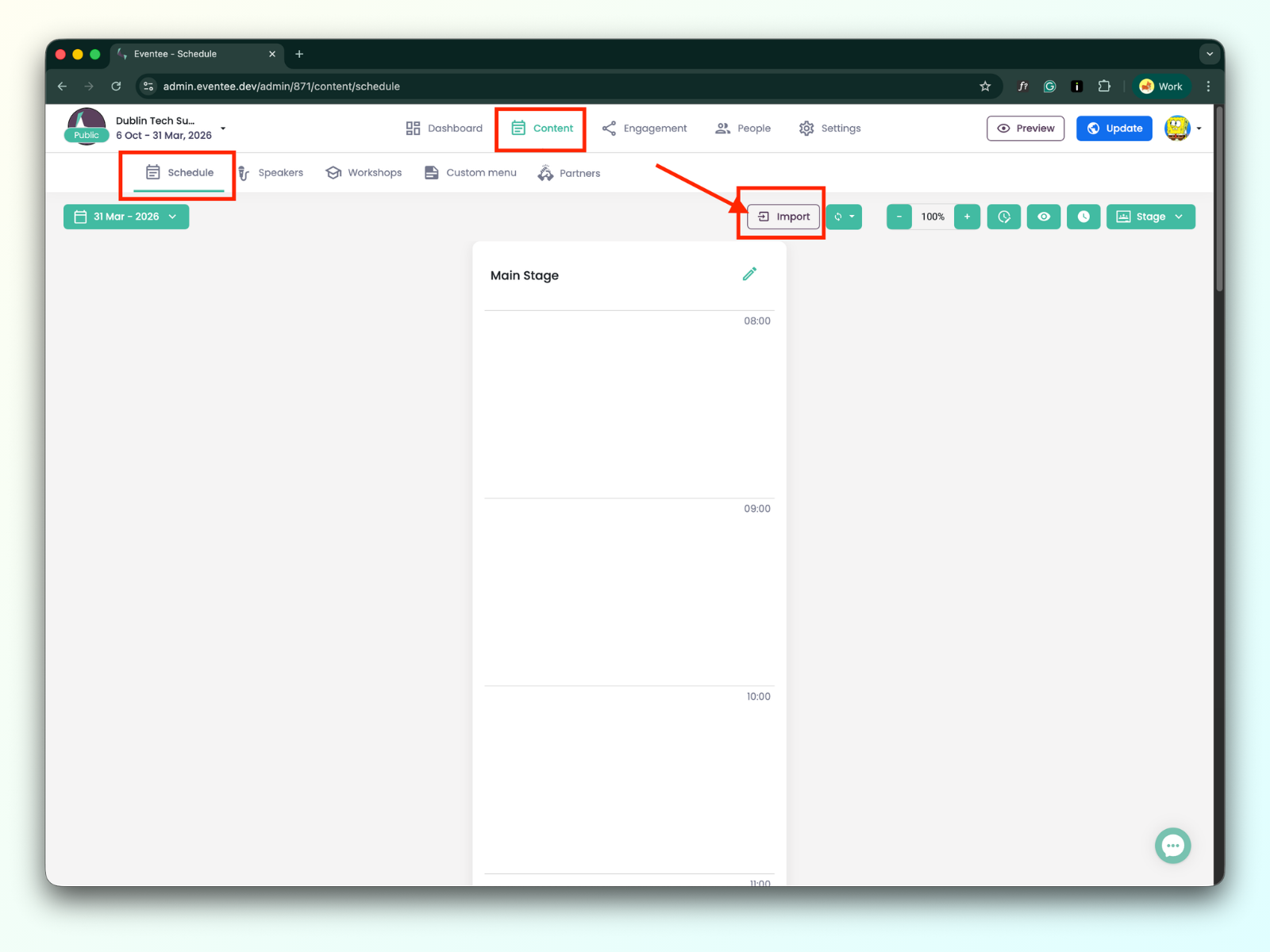
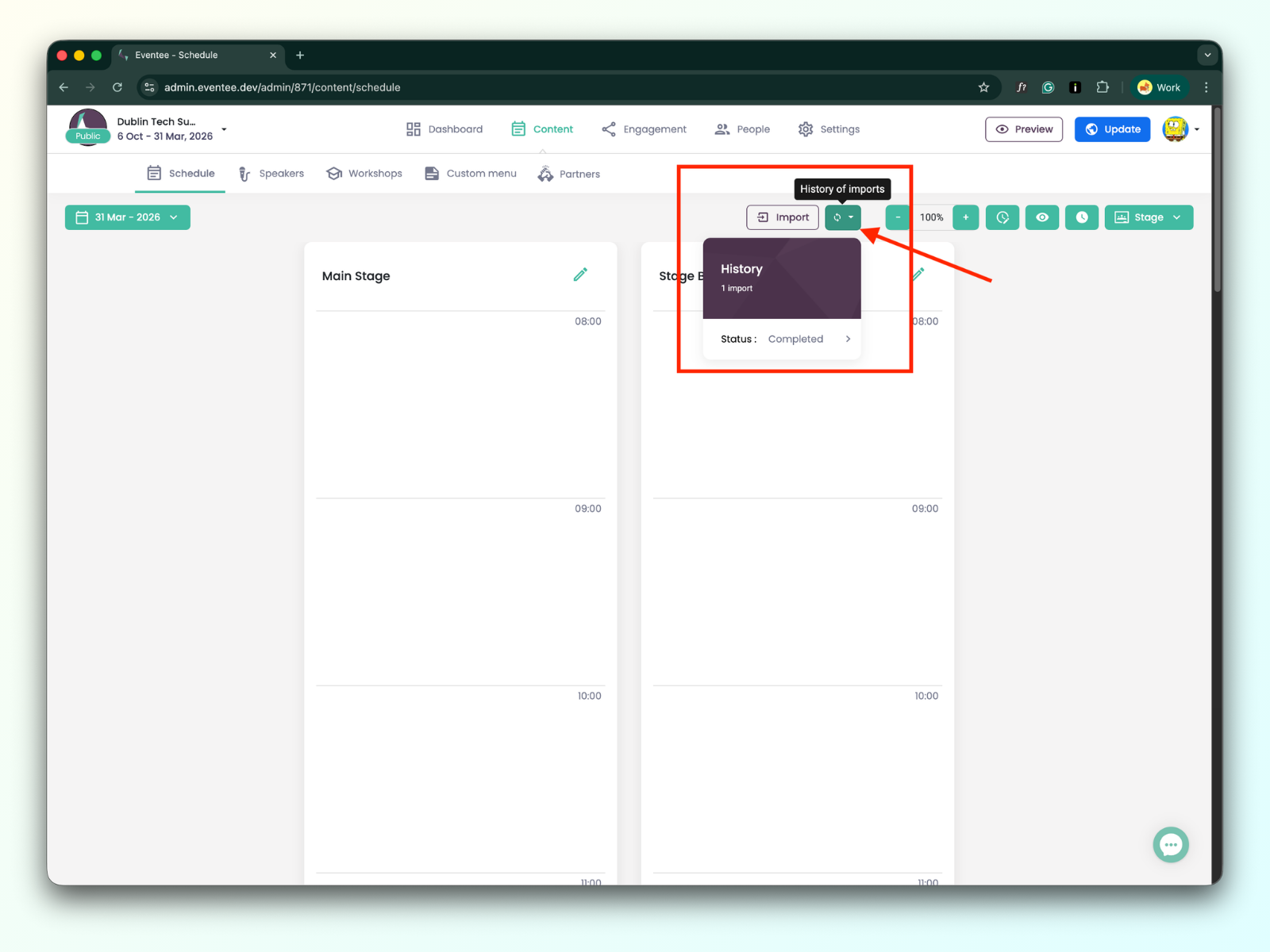
Para adicionar uma programação ao Eventee, por favor vá para a aba Content → Schedule. Aqui, você deve ver um botão de Import no lado direito da tela, ao lado do botão History of import .
Antes de carregar, por favor, certifique-se de que seu arquivo atenda a todos os requisitos para uma importação de programação bem-sucedida.
Você pode encontrar o arquivo de exemplo para importação de programação aqui.
Nome
Nome da sessão
Tipo de sessão
Existem três tipos de sessões: Workshop, Lecture e Break.

Dia
O dia em que a sessão acontece. Recomendamos usar o seguinte formato de data: YYYY-MM-DD (por exemplo, 2026-05-27) no seu arquivo de importação.
Horário - De
O horário em que a sessão começa. Recomendamos usar o seguinte formato de horário: 09:00, 13:00.
Horário - Até
O horário em que a sessão termina. Recomendamos usar o seguinte formato de horário: 10:00, 14:00.
Stage
O nome do estágio ao qual a sessão pertence.
Description
Descrição da sessão.
Speakers
Você pode adicionar um ou mais palestrantes à sessão; os palestrantes serão criados automaticamente assim que os dados forem importados com sucesso. Por favor, use a vírgula para separar múltiplos valores, por exemplo: João Silva,Joe Black,Rachel Green
Tracks
Você pode adicionar uma ou mais faixas à sessão; as faixas serão criadas automaticamente assim que os dados forem importados com sucesso. Por favor, use uma vírgula para separar múltiplos valores, por exemplo: Design,Frontend,Backend

URL de transmissão ao vivo
URL da reunião
Se você não tem certeza quais ferramentas de transmissão ao vivo e reuniões suportamos, você pode encontrar detalhes no artigo: Ferramentas de transmissão, hospedagem de vídeo e reuniões online suportadas
Perguntas ao vivo
Se o valor for 'Sim', Perguntas serão automaticamente habilitadas para a sessão. Se o valor for 'Não', Perguntas serão automaticamente desabilitadas para a sessão. Você pode verificar após importar os dados ao navegar para a aba Engajamento → Perguntas&Pesquisas
Aprovação automática
Se o valor for 'Sim', as perguntas serão aprovadas automaticamente para a sessão. Se o valor for 'Não', as perguntas não serão automaticamente aprovadas para a sessão (precisam ser aprovadas manualmente pelo moderador durante o evento). Você pode verificar após importar os dados ao navegar para a aba Engajamento → Perguntas&Pesquisas → e clicar no detalhe da sessão particular.
Pesquisa ao vivo
Se o valor for 'Sim', Pesquisas serão automaticamente habilitadas para a sessão. Se o valor for 'Não', Pesquisas serão automaticamente desabilitadas para a sessão. Você pode verificar após importá-las ao navegar para a aba Engajamento → Perguntas&Pesquisas
Capacidade
Para workshops, você pode definir a capacidade exata e permitir que seus participantes reservem seu lugar no aplicativo.
Check-in
Se seu plano inclui o recurso de check-in e você estiver usando o check-in de sessão, você também pode incluir informações na importação dos seus dados sobre quais sessões terão check-in habilitado. Mais sobre check-in de sessão.
Agora que você sabe por onde começar e quais dados podem ser carregados, vamos falar sobre como carregar e mapear os atributos do arquivo para vincular corretamente os campos de dados.
1A. O primeiro passo no diálogo de importação é carregar seu arquivo com informações de cronograma. Nós suportamos .xls, .xlsx, .csv, e .tsv.
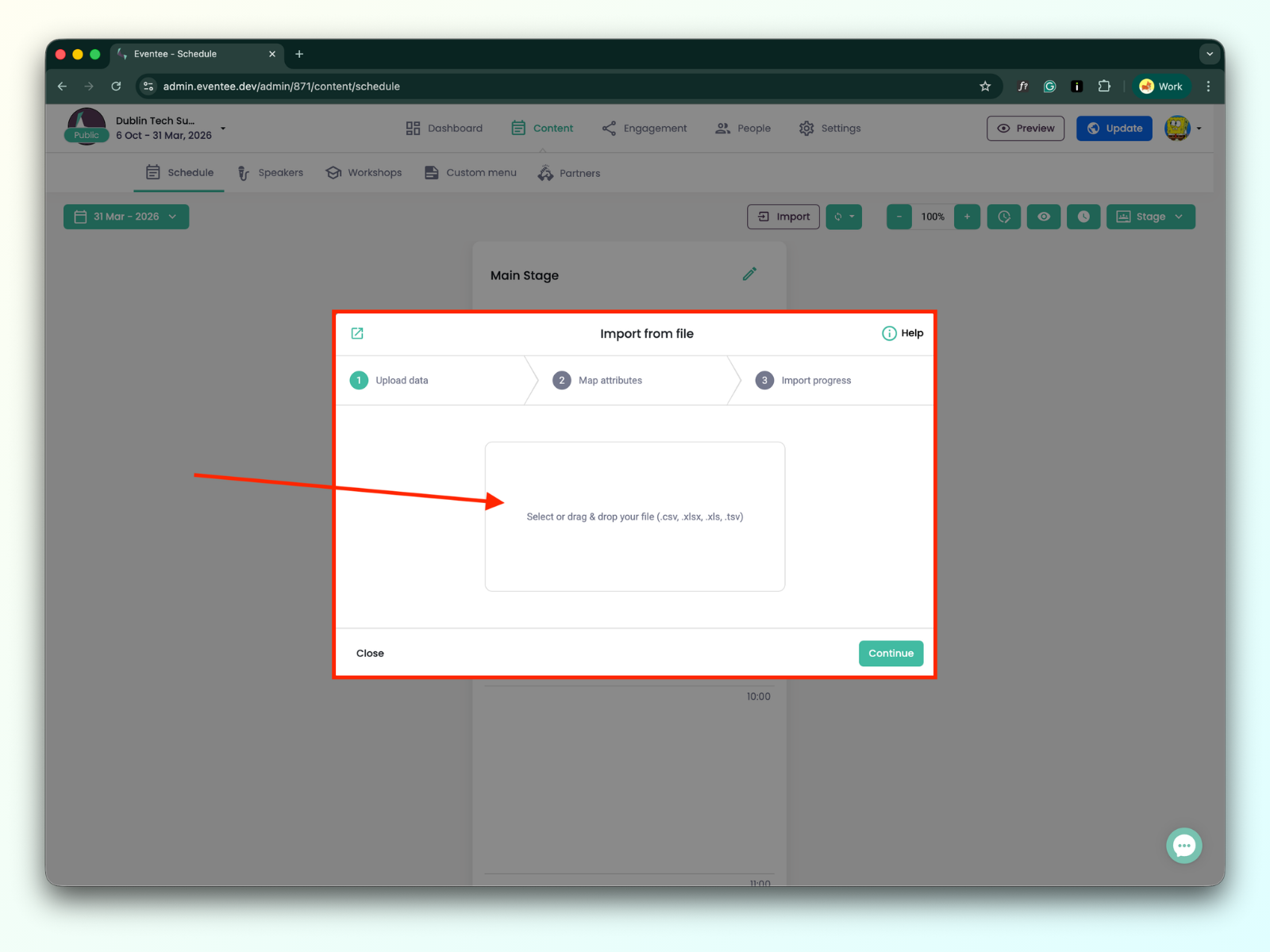
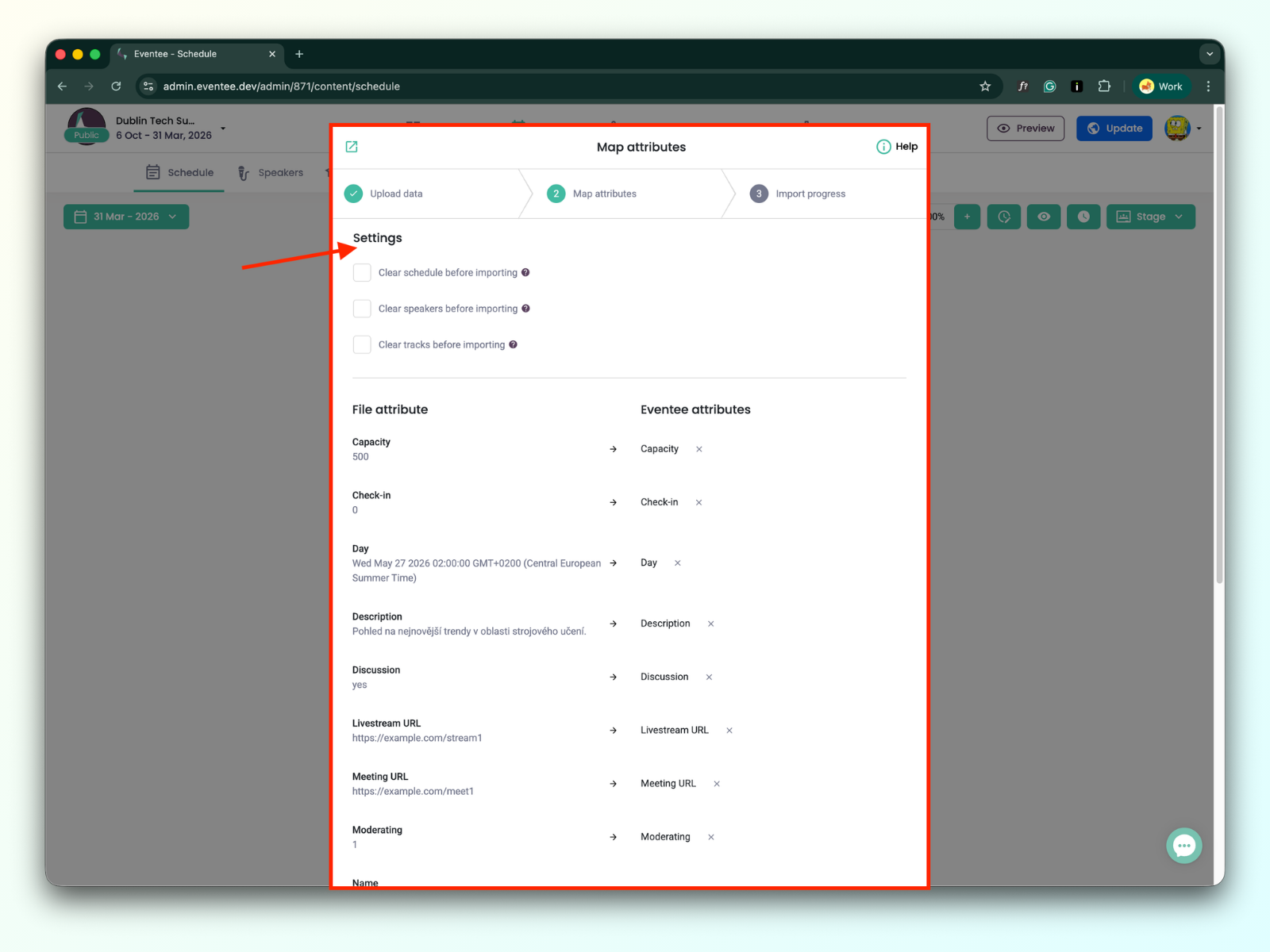
1B. Uma vez que seu arquivo seja carregado, clique em Continuar para prosseguir para a próxima tela, onde você mapeará valores do seu arquivo para os atributos do Eventee. Para cada coluna do seu arquivo, selecione um valor correspondente na lista do Eventee.
Aqui, você pode definir opções adicionais:
Limpar a agenda antes de importar
Quando a opção está marcada, ela remove todas as palestras, workshops e intervalos de todos os dias antes de importar novos.
Limpar palestrantes antes de importar
Quando a opção está marcada, ela remove todos os palestrantes do evento antes de importar novos.
Limpar pistas antes de importar
Quando a opção está marcada, ela remove todas as pistas do evento antes de importar novos.
1C. Clique em Continuar para permitir que o Eventee processe seus dados. Você pode fechar esta tela a qualquer momento e verificar o progresso mais tarde, se necessário. Tudo pronto, bom trabalho!
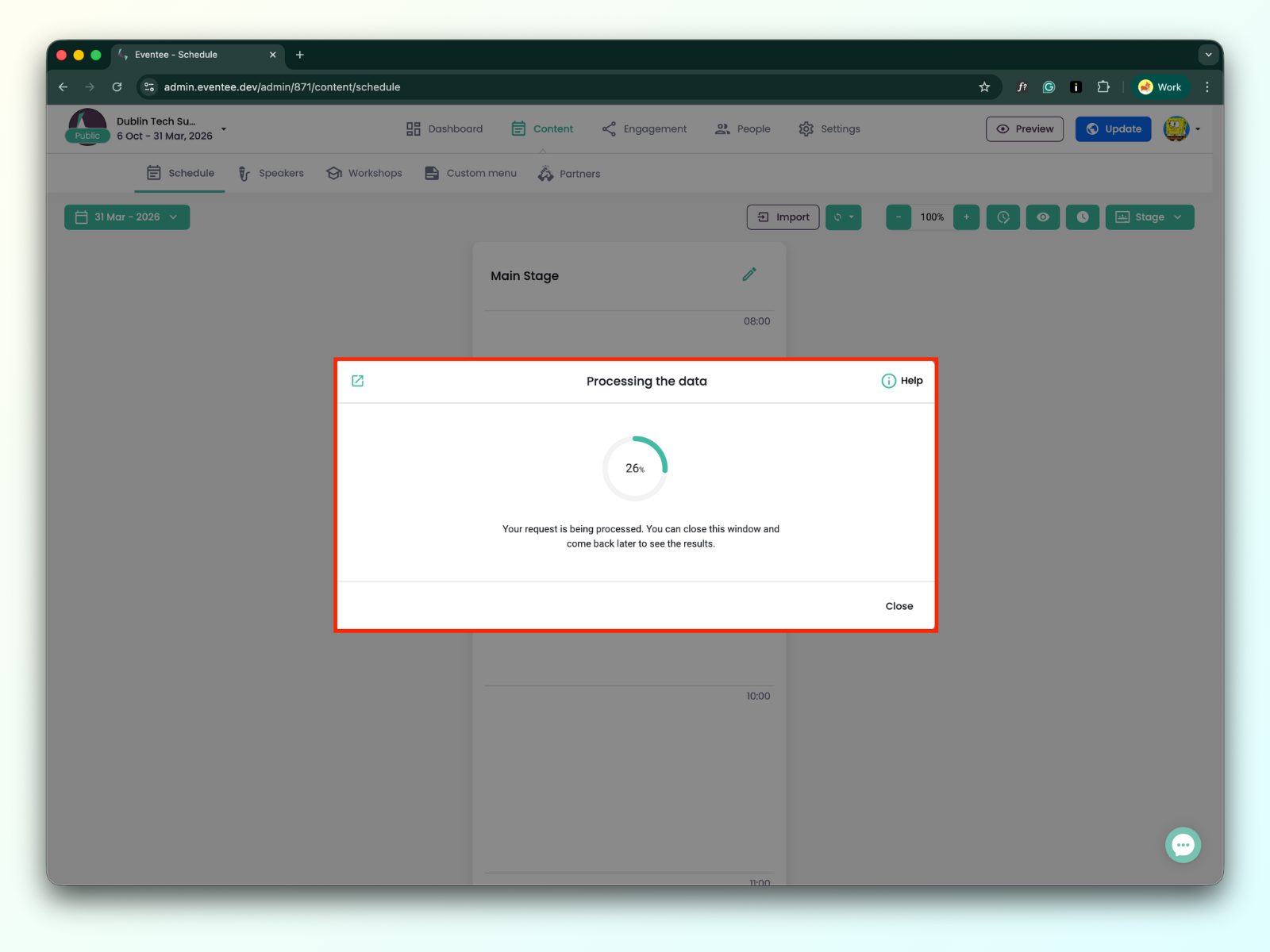
1D. Você pode verificar o andamento a qualquer momento através do botão Histórico .
INVALID_TYPE
O tipo de sessão está incorreto. Isso geralmente é causado por um erro de digitação ou pelo uso de um nome que não é suportado. Exemplos: "Worshops" em vez de "Workshop", ou usar "Discussion" quando não é um tipo válido.
END_BEFORE_START
O horário de término da sessão é definido antes do seu horário de início. Exemplo: Início: 14:00, Término: 13:00.
O campo tipo é obrigatório
Um campo obrigatório (como "Tipo de Sessão") está faltando nesta linha. Todas as linhas devem ter todas as informações obrigatórias preenchidas.
HALL_REQUIRED
Nome do palco ausente nesta linha.
IGNORADO:
EMPTY_ROW
O sistema detectou uma linha vazia no arquivo de importação e a ignorou.
DATE_IN_THE_PAST
A data de início da sessão está definida no passado. Todas as sessões devem ser agendadas para datas futuras.
O que devo fazer primeiro, a importação de palestrantes ou a importação da agenda?
É melhor importar os palestrantes primeiro, pois você pode incluir todos os seus detalhes na importação inicial e, em seguida, importar o cronograma. Ao preparar a importação do cronograma, basta garantir que os nomes dos palestrantes atribuídos a cada sessão correspondam exatamente aos nomes dos palestrantes que você já importou.
