Neste artigo, você vai aprender como importar e convidar inscritos, além de como lidar com usuários inválidos e mais.

Ao importar usuários para um evento publicado, você sempre pode escolher se quer enviar o RSVP para eles agora ou depois.
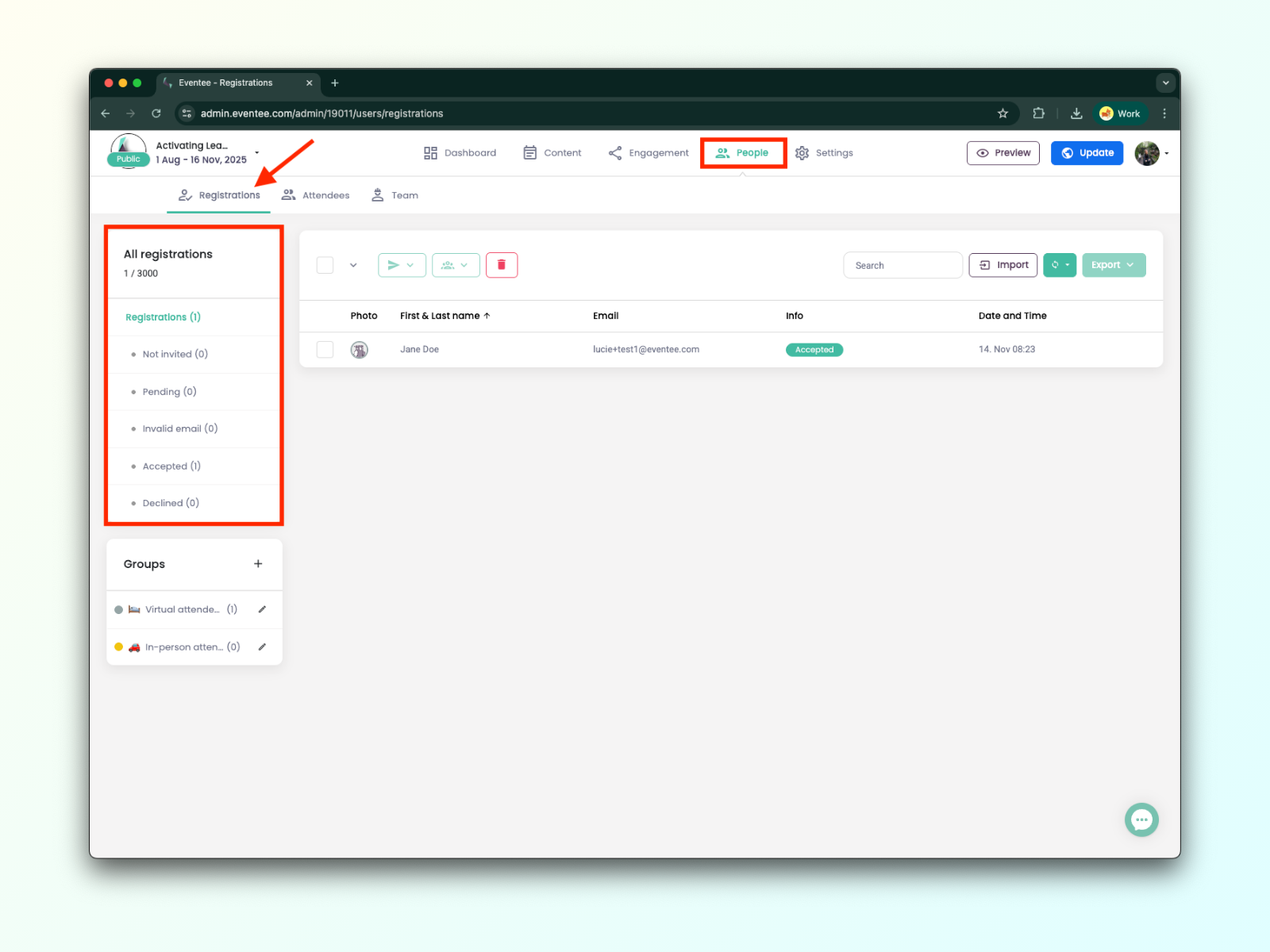
Comece criando sua lista de inscritos no Eventee. Para adicionar inscritos ao Eventee, vai até a aba People → Registrations. Aqui, você deve ver um botão Import no lado direito da tela, ao lado de Export.
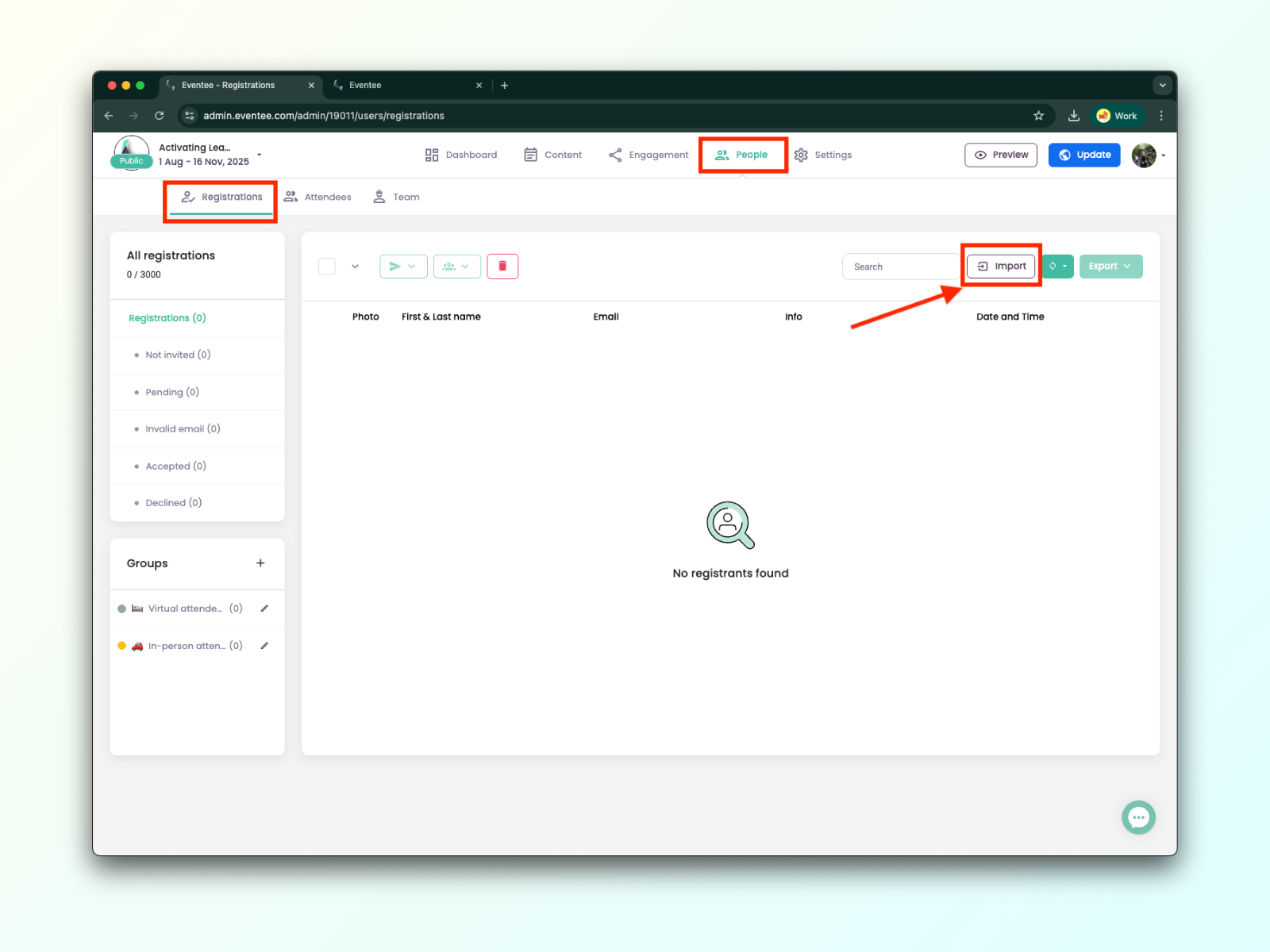

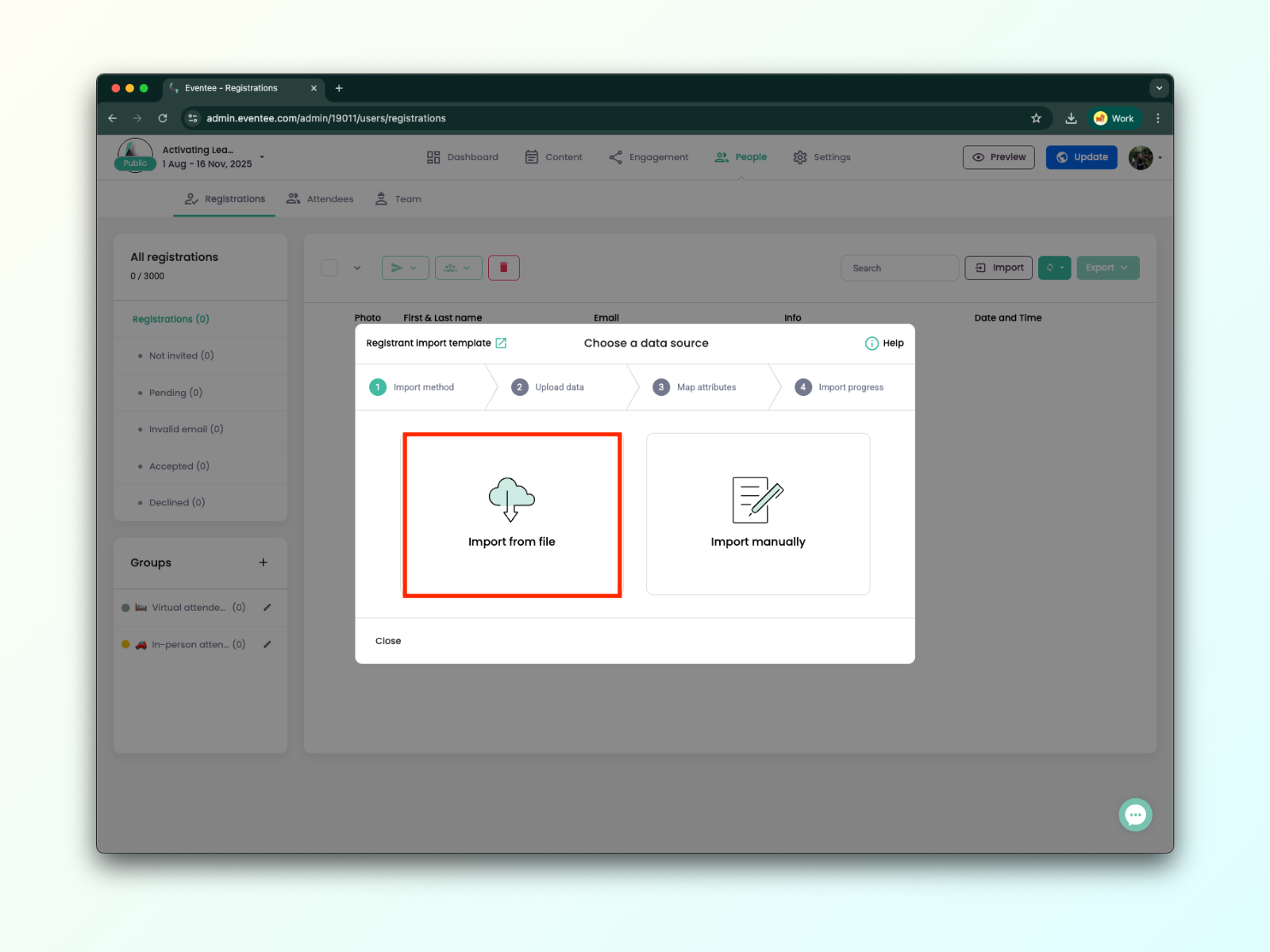
Agora você vai ter duas opções para importar inscritos e enviar RSVPs: fazer upload de um arquivo ou adicioná-los manualmente.
Antes de fazer o upload, garante que o teu ficheiro cumpre todos os requisitos necessários para uma importação bem-sucedida dos inscritos.
Podes encontrar o ficheiro de exemplo para a importação de inscritos aqui. Só o campo de email é obrigatório.
Agora que já sabes por onde começar, vamos falar sobre como fazer o upload e mapear os atributos do ficheiro para ligares corretamente os campos de dados.
1A. Na janela de Import, seleciona Import from file e faz o upload do teu ficheiro com as informações dos inscritos. Suportamos .xls, .xlsx, .csv, e .tsv.
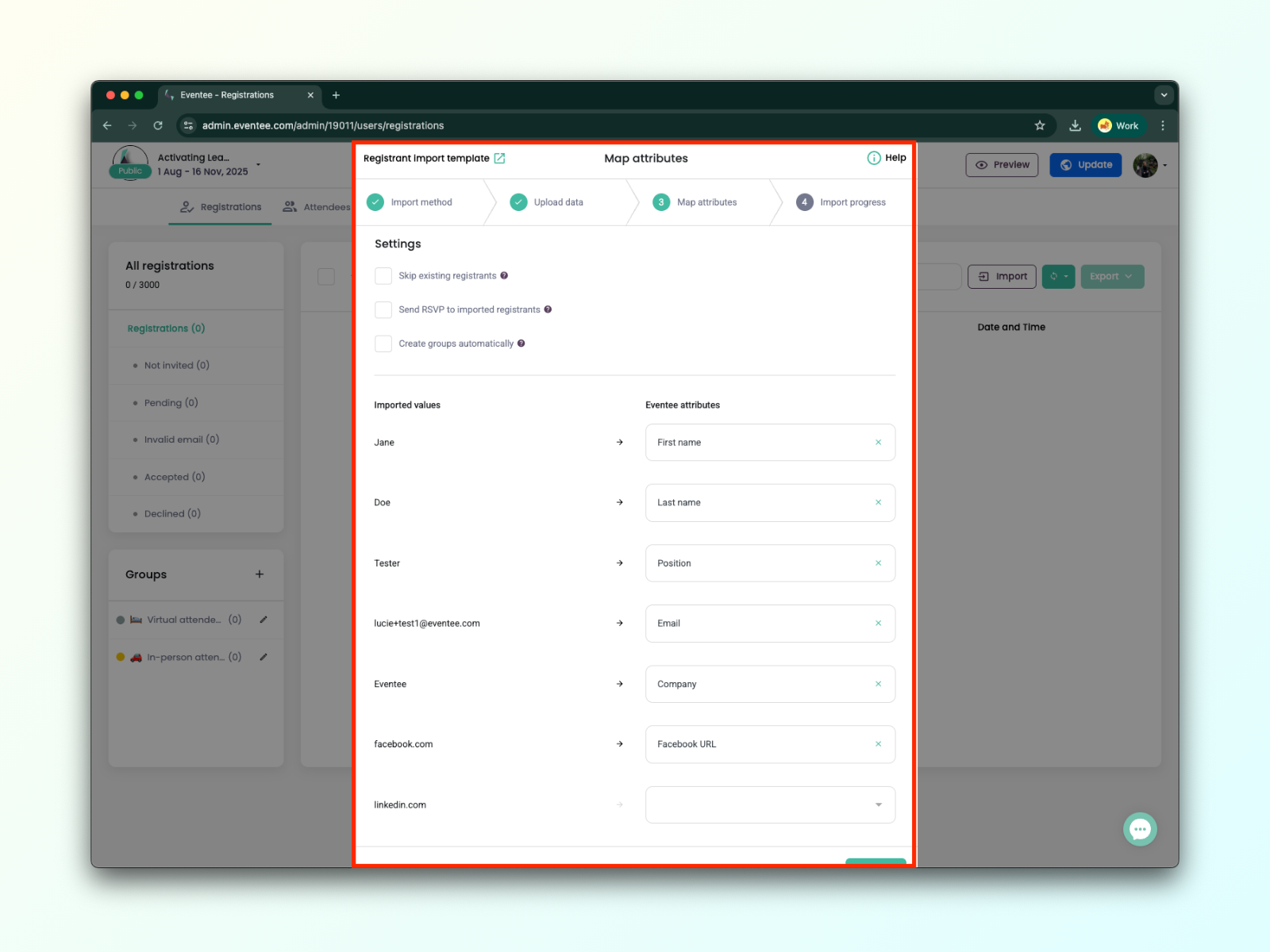
1B. Quando o teu ficheiro estiver carregado, clica em Continue para passar para o ecrã seguinte, onde vais mapear os valores do teu ficheiro para os atributos do Eventee. Para cada coluna do teu ficheiro, seleciona um valor correspondente da lista do Eventee.
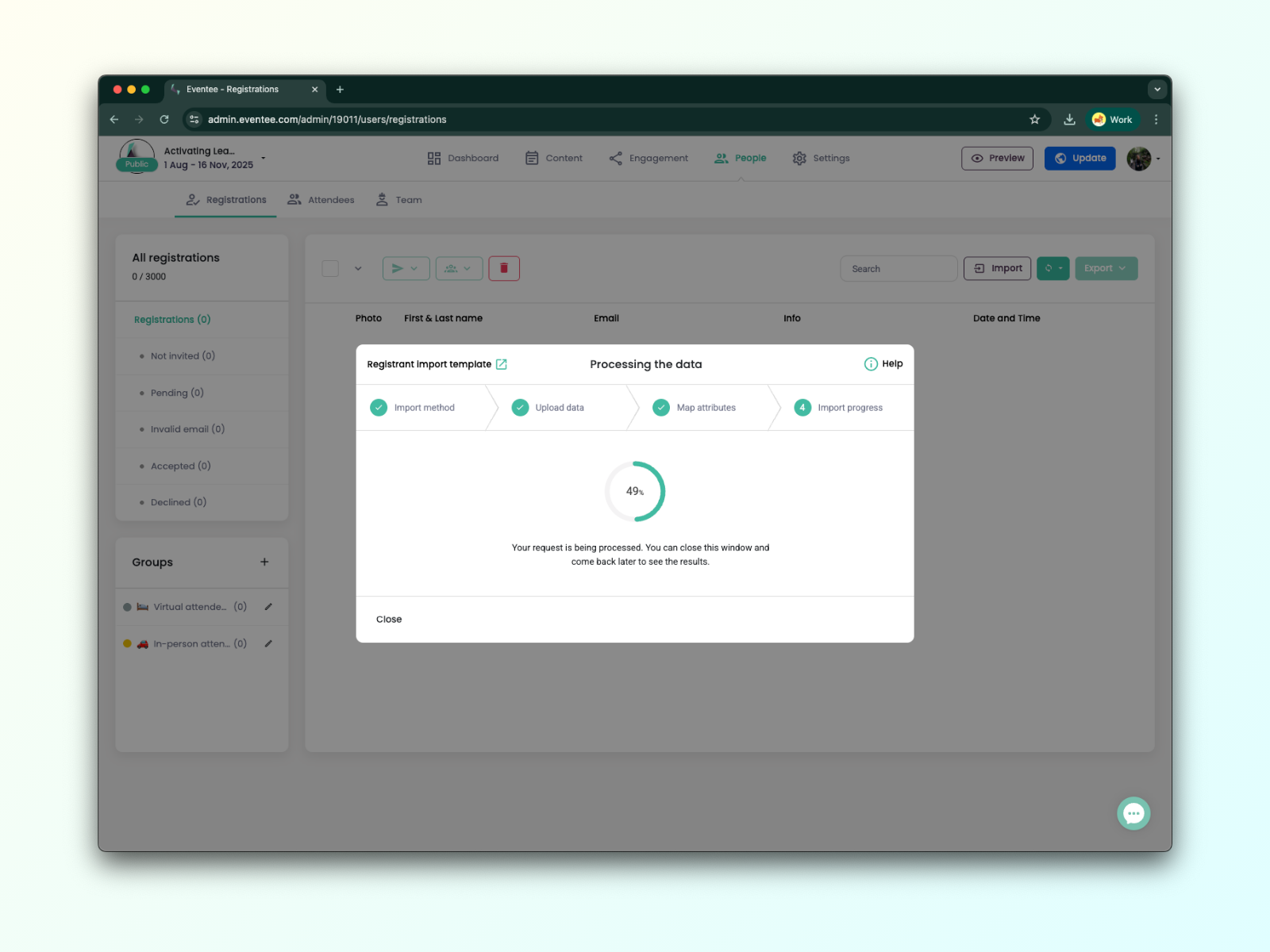
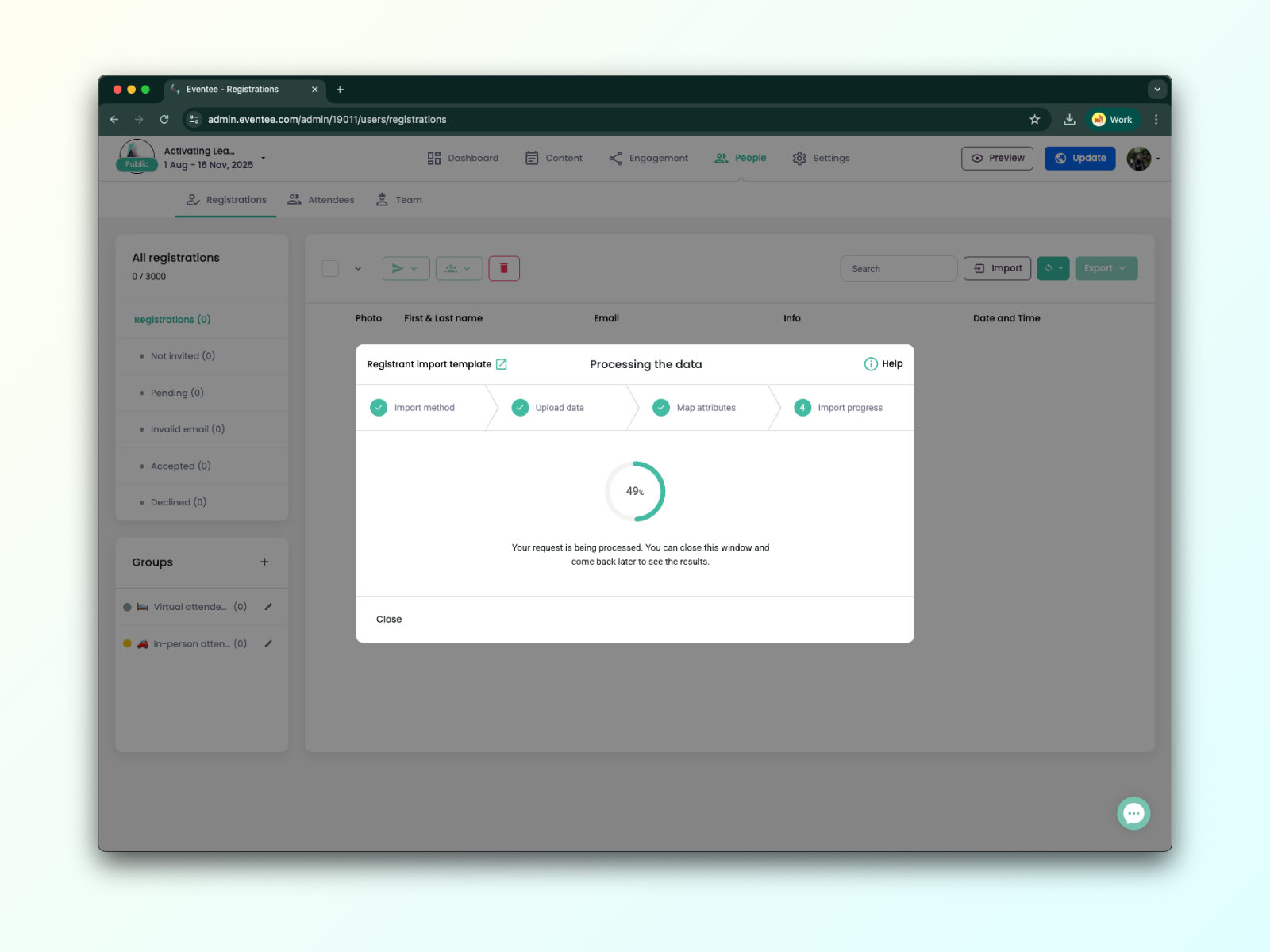
1C. Clica em Continuar para deixar o Eventee processar os seus dados. Você pode fechar essa tela a qualquer momento e conferir o progresso depois, se precisar. Tudo pronto, mandou bem!
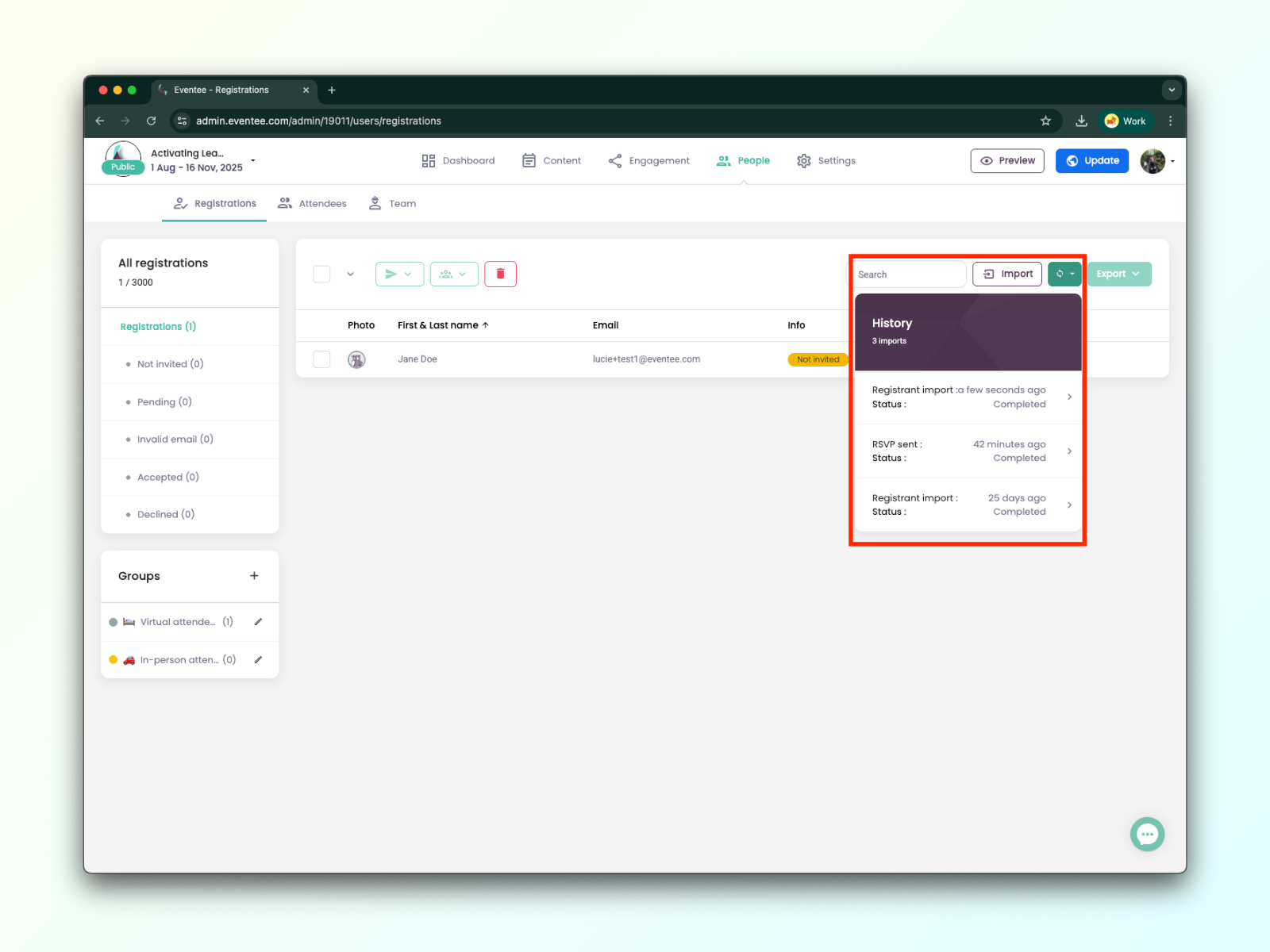
1D. Você pode conferir o progresso a qualquer momento pelo botão Histórico.
A importação manual de participantes é ideal quando você só precisa adicionar os e-mails dos inscritos ou não tem um arquivo para enviar. Mesmo assim, você ainda pode incluir informações detalhadas sobre cada inscrito, como nome, empresa, cargo e links de redes sociais.
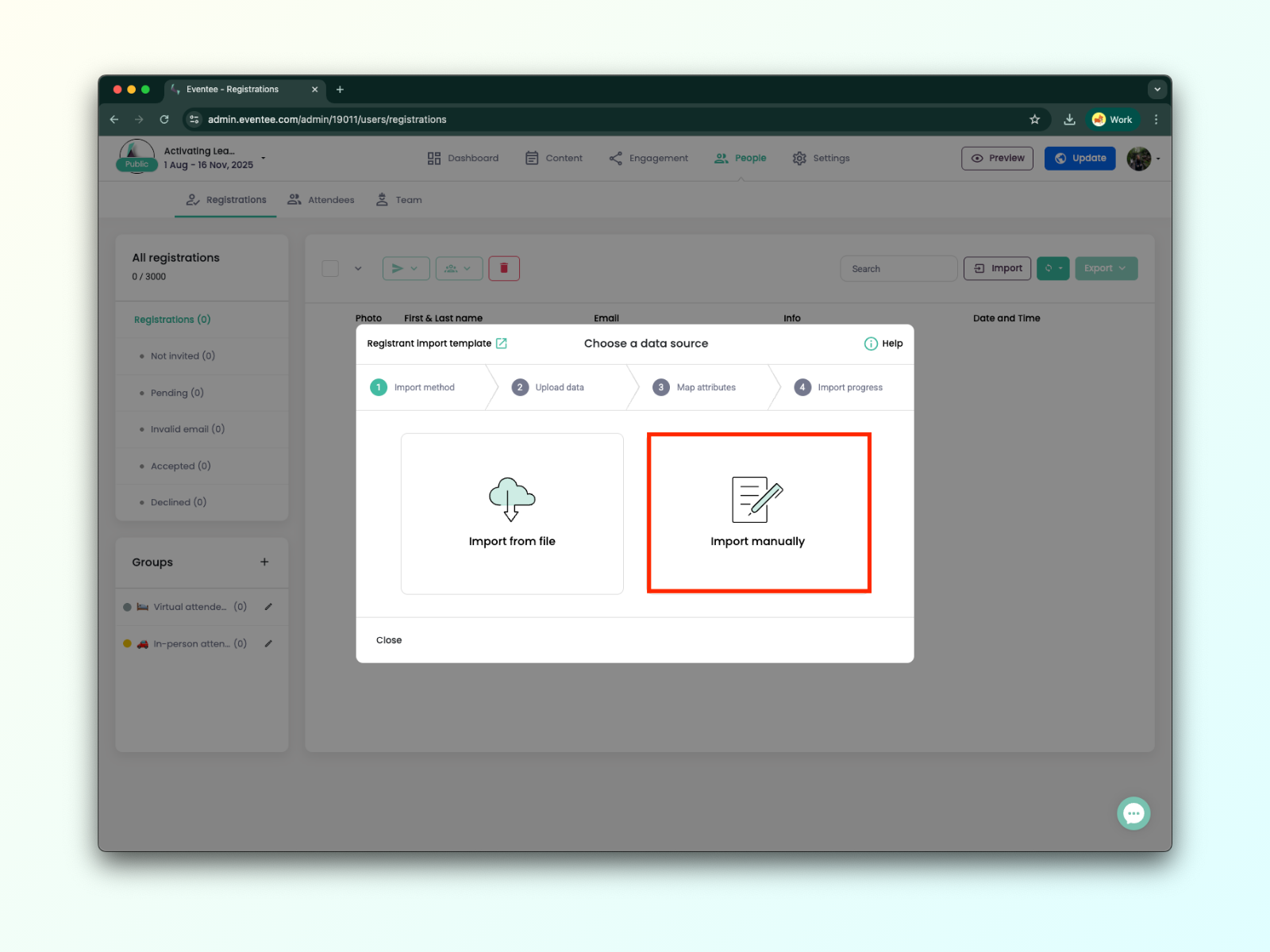
2A. Na janela de Importação, seleciona a opção Importar manualmente.
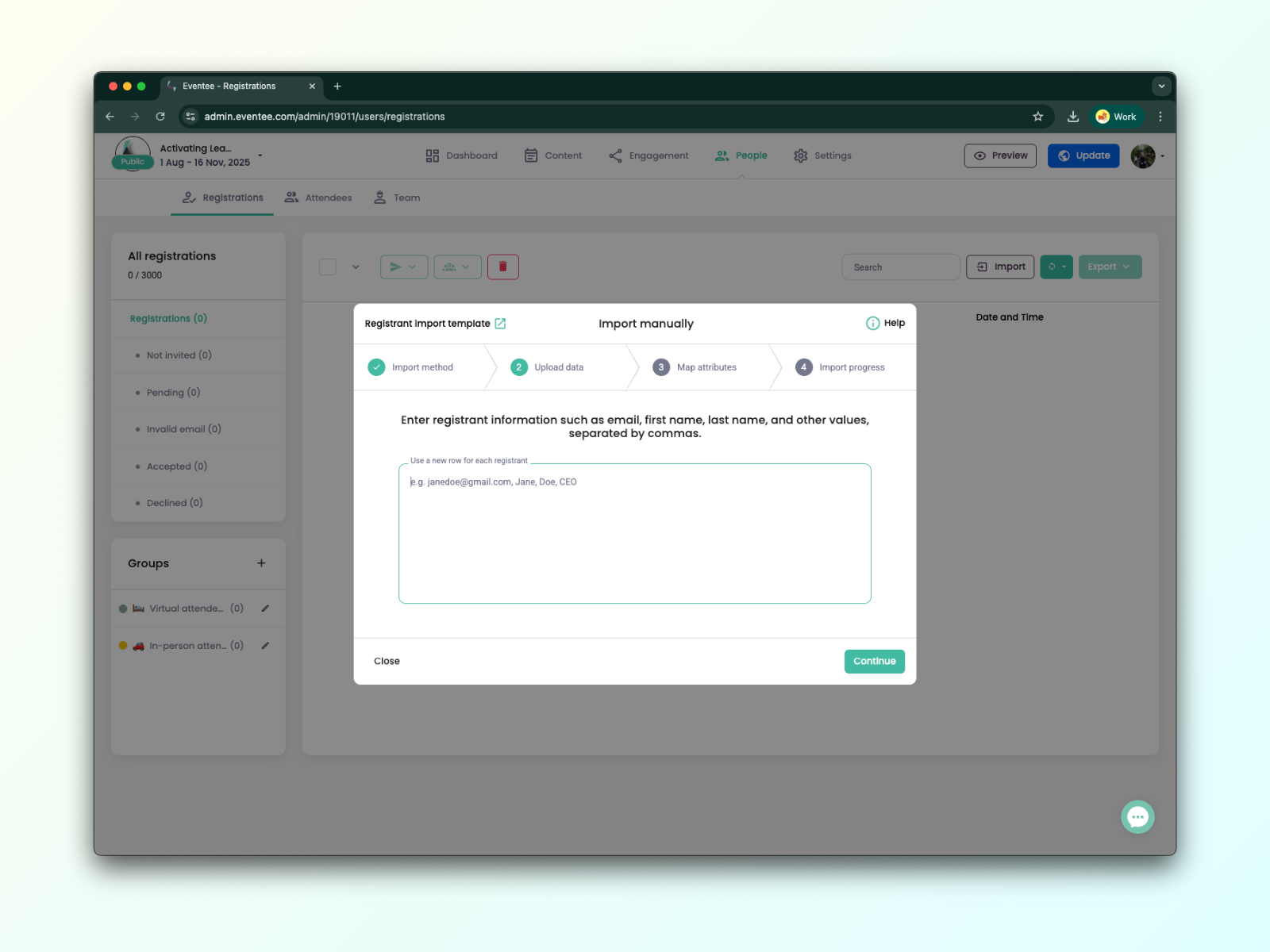
2B. Agora, você pode simplesmente adicionar os e-mails dos inscritos ou inserir quaisquer valores adicionais.
Obrigatório: email
Opcional: primeiro nome, sobrenome, bio, empresa, cargo, Facebook, LinkedIn, Twitter/X, site, link da foto*, número de telefone
*Link da foto - deve ser um link para uma foto pública terminando com .jpg ou .png (NÃO Google Drive, OneDrive, DropBox etc.). Se for preciso login ou cadastro, não vamos conseguir baixá-la.
2C. Na próxima tela, você precisa atribuir os valores que inseriu aos atributos do Eventee.
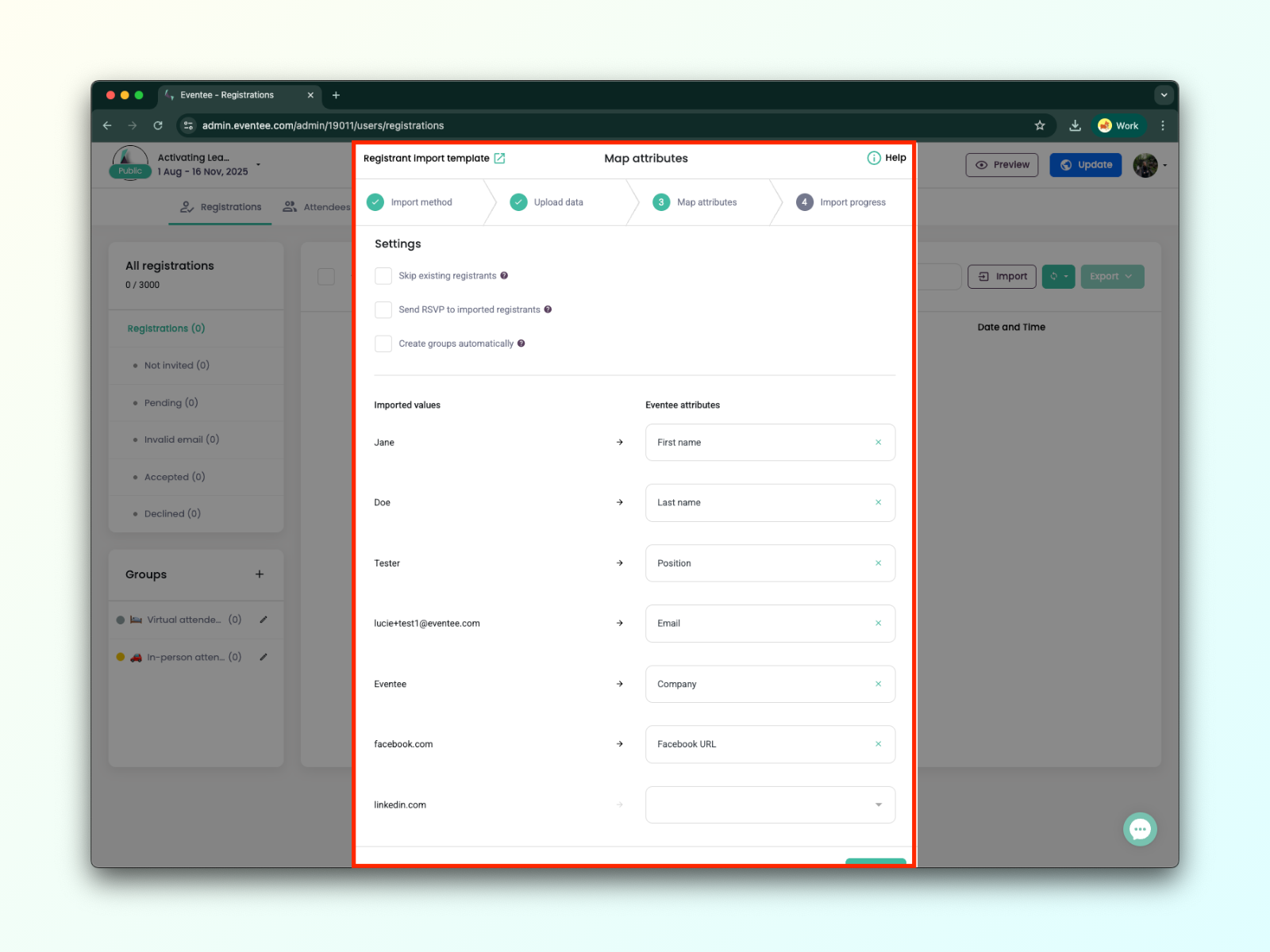
2D. Na próxima etapa, o Eventee vai processar seus dados e enviar os convites se você tiver marcado a opção na etapa anterior. Você pode fechar essa janela a qualquer momento sem interromper o processamento.
2E. Você pode conferir o progresso a qualquer momento pelo botão ‘History’.
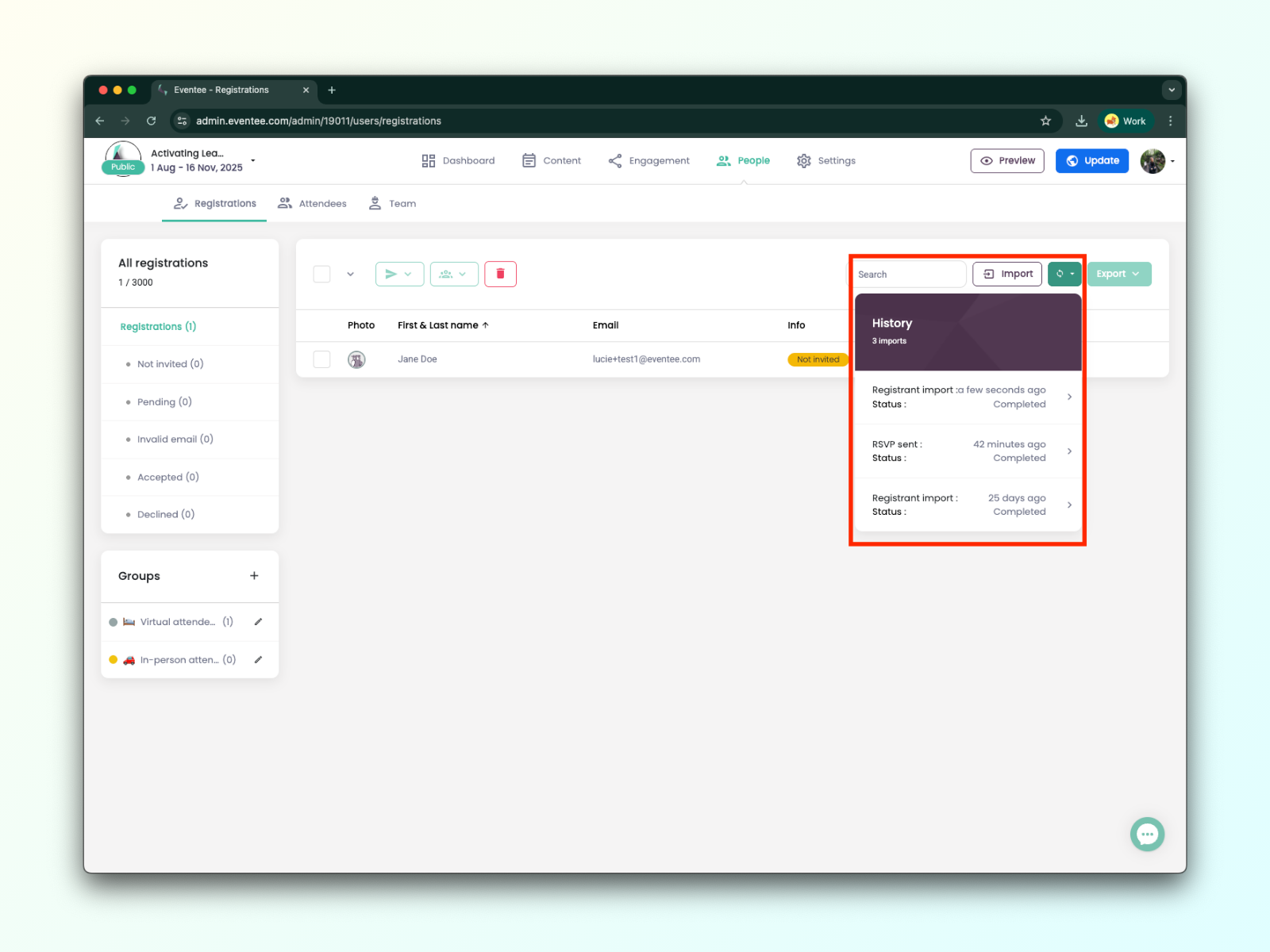
Histórico de inscrições
Quando você clica no nome de um inscrito, pode ver o perfil dele, incluindo o histórico de inscrições.
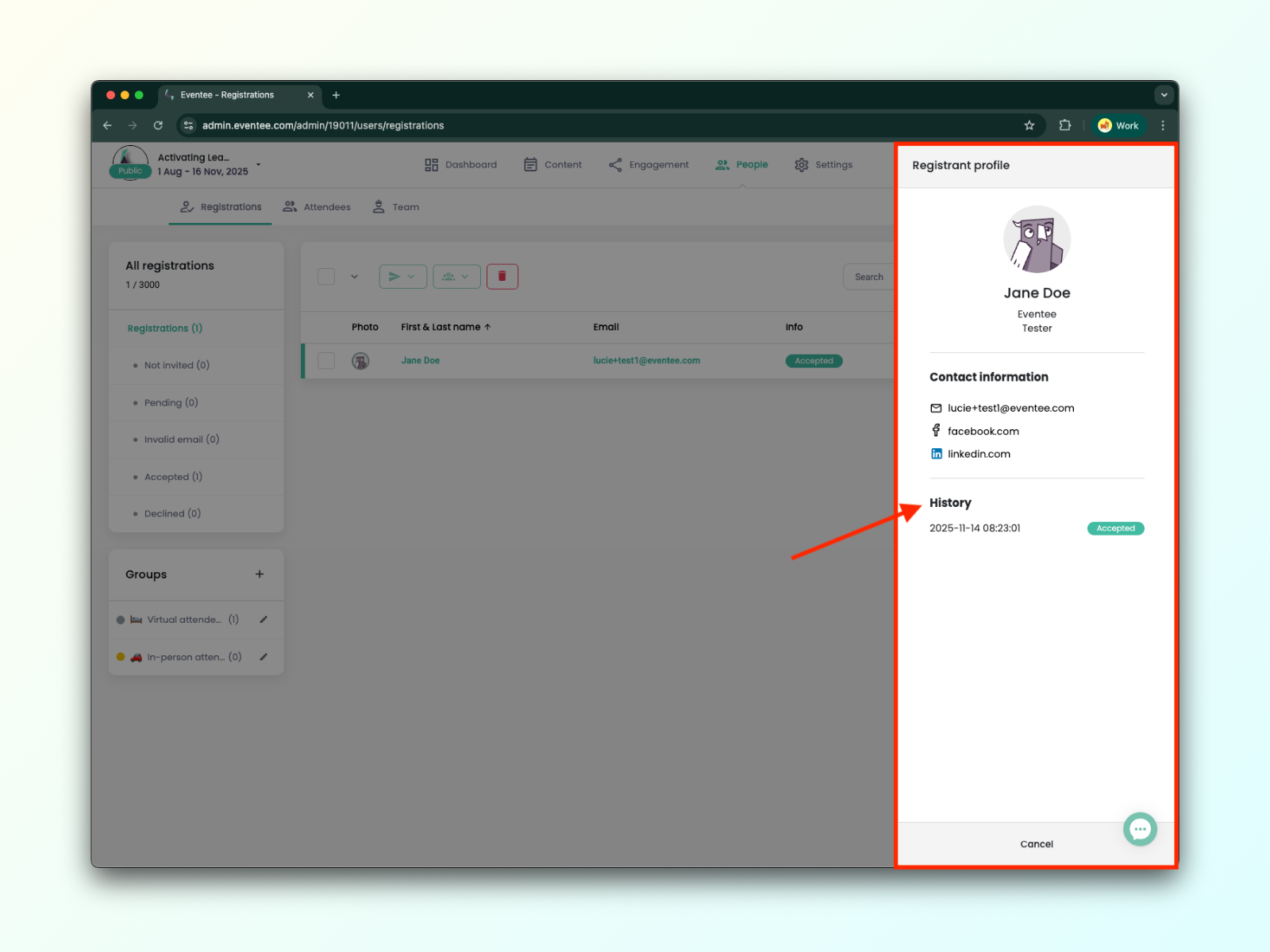
Entendendo os status de registro:
Não convidado - O RSVP não foi enviado para o inscrito.
Pendente - O inscrito não respondeu ao RSVP.
E-mail inválido - O e-mail do inscrito não era válido.
Aceito - O inscrito respondeu sim ao RSVP.
Recusado - O inscrito respondeu não ao RSVP.
Na coluna da esquerda, você vai ver os atributos de cada inscrito.
Como lidar com inscritos inválidos
Nesse caso, a melhor opção é sempre convidar a pessoa com um e-mail diferente. Mas, se isso não for possível, por favor manda uma mensagem para o nosso time de suporte, e eles vão analisar o caso.
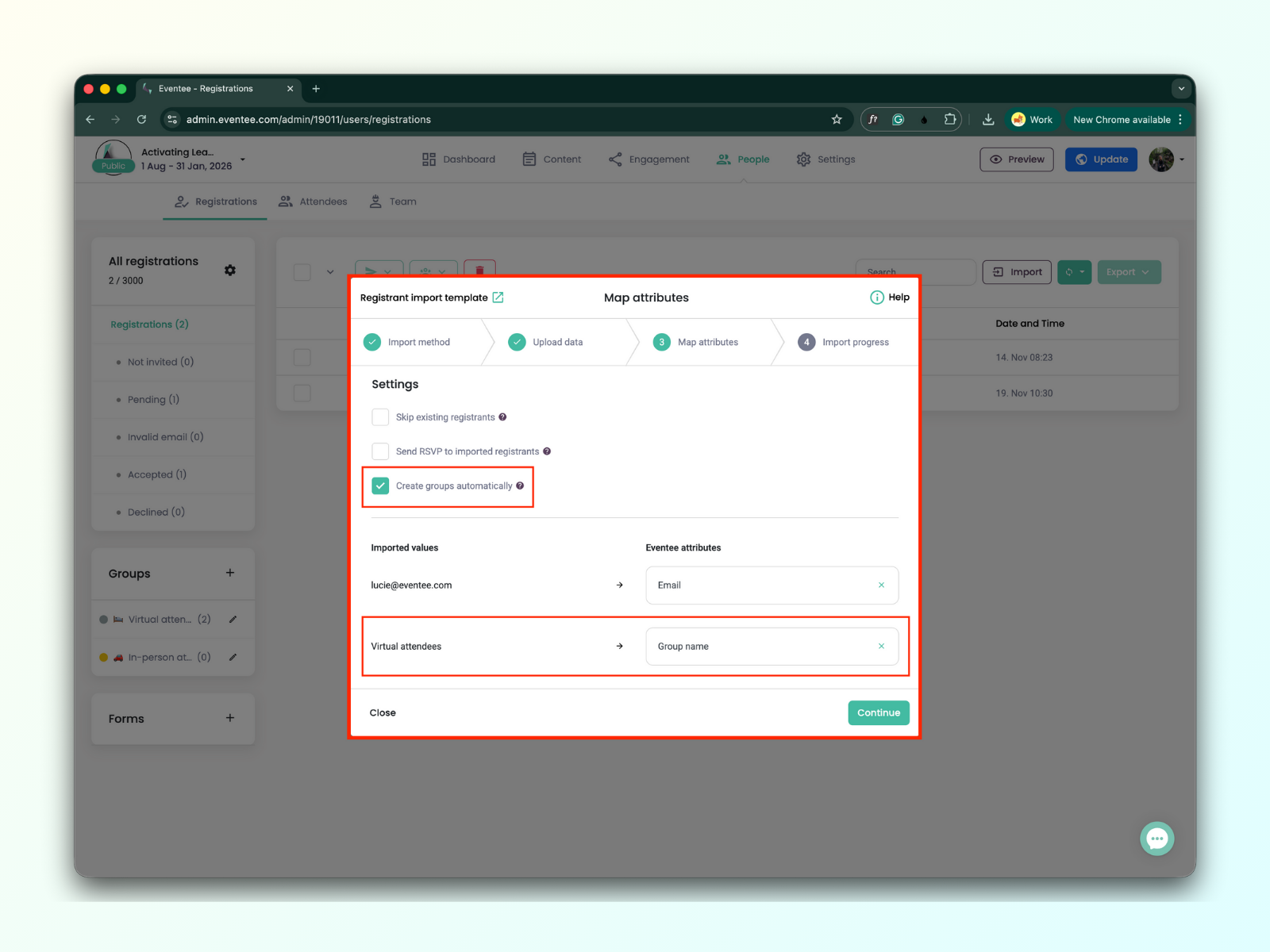
Se você estiver usando o recurso de grupos, você pode facilmente atribuir inscritos a grupos específicos — ou até criar novos grupos — enquanto os importa para o painel de administração do Eventee.
Se você estiver importando inscritos por meio de um arquivo, segue o passo a passo:
Adicione uma nova coluna ao seu arquivo que represente o nome do grupo.
Preencha o nome do grupo para cada inscrito no seu arquivo.
Durante a importação, marca a caixa "Create Groups" e atribui o atributo "Group Name".