Neste artigo, você aprenderá a importar e convidar inscritos, além de lidar com usuários inválidos e muito mais.

Ao importar usuários para um evento publicado, você pode escolher se deseja enviar um RSVP agora ou mais tarde.
Comece criando sua lista de inscritos no Eventee. Para adicionar inscritos ao Eventee, acesse a guia Pessoas → Inscrições. Aqui, você verá o botão Importar no lado direito da tela, ao lado de Exportar.
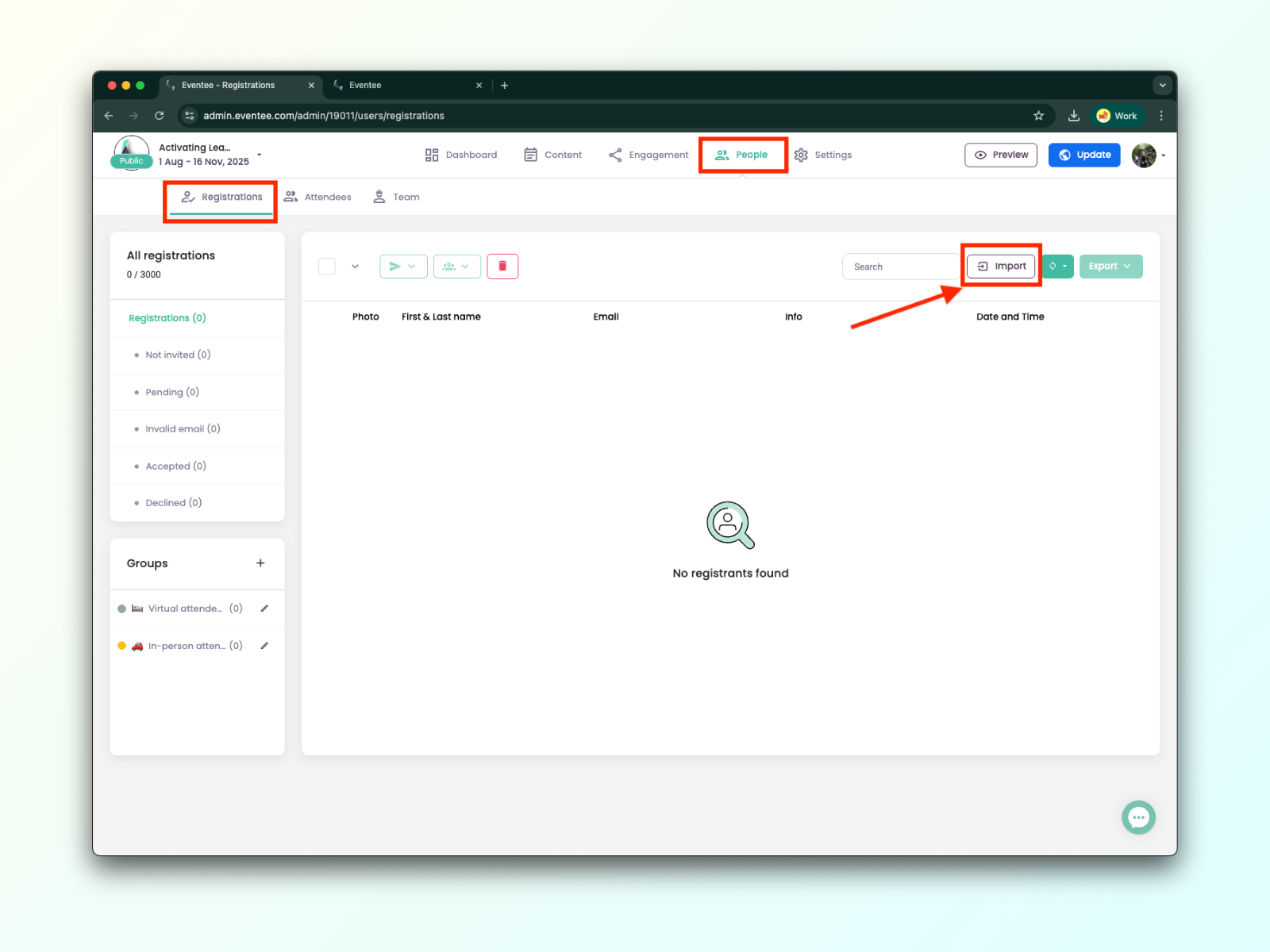

Agora, você terá duas opções para importar inscritos e enviar RSVPs: carregar um arquivo ou adicioná-los manualmente.
Antes de carregar, certifique-se de que o seu ficheiro cumpre todos os requisitos necessários para importar os participantes com sucesso.
Pode encontrar aqui o ficheiro de exemplo para importar participantes aqui. Apenas o campo do email é obrigatório.
Agora que já sabe por onde começar, vamos falar sobre como carregar o ficheiro e mapear os respetivos atributos para associar corretamente os campos de dados.
1A. Na janela de importação, selecione Importar de ficheiro e carregue o ficheiro com as informações dos participantes. São suportados ficheiros .xls, .xlsx, .csv, e .tsv.
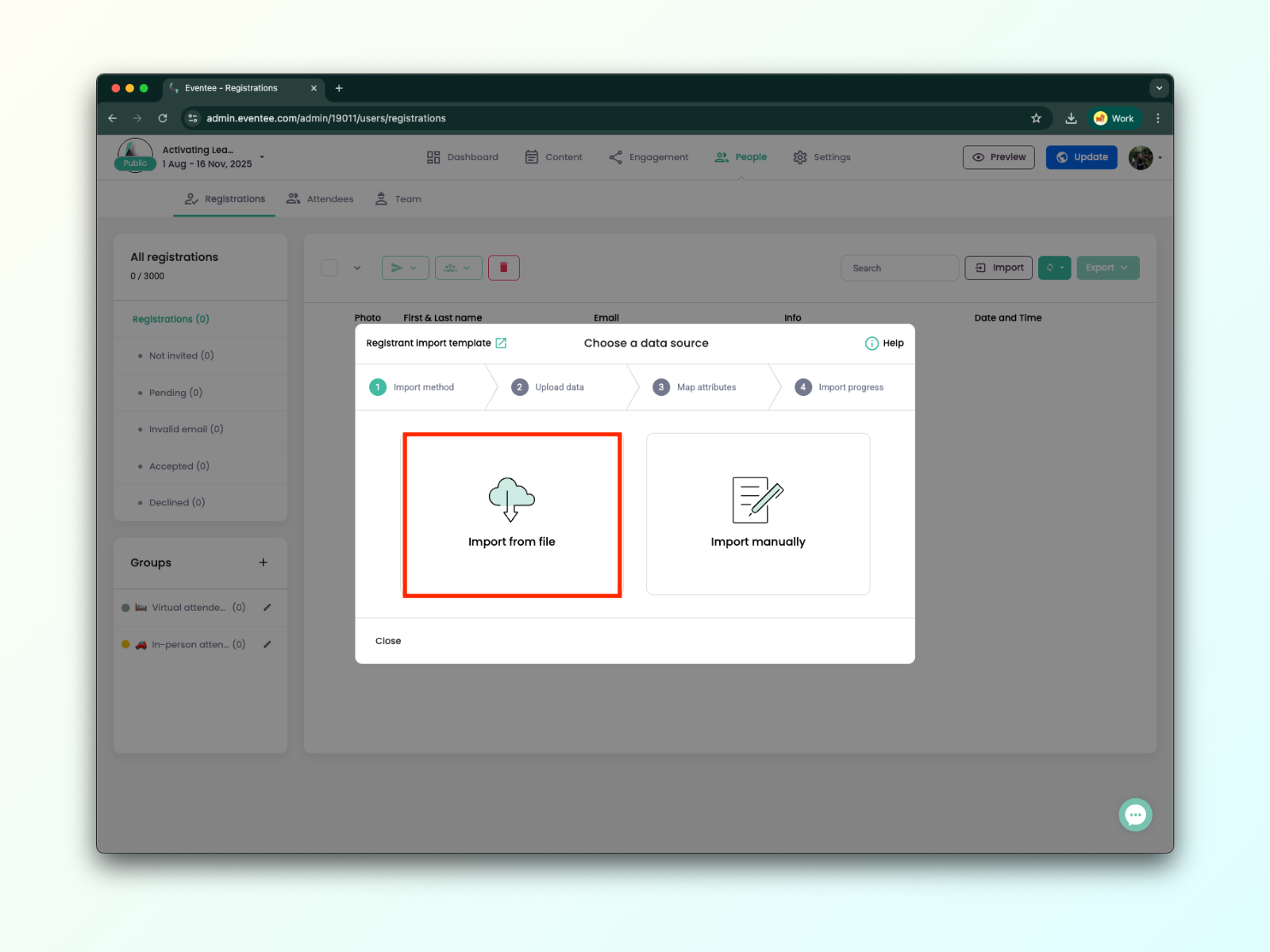
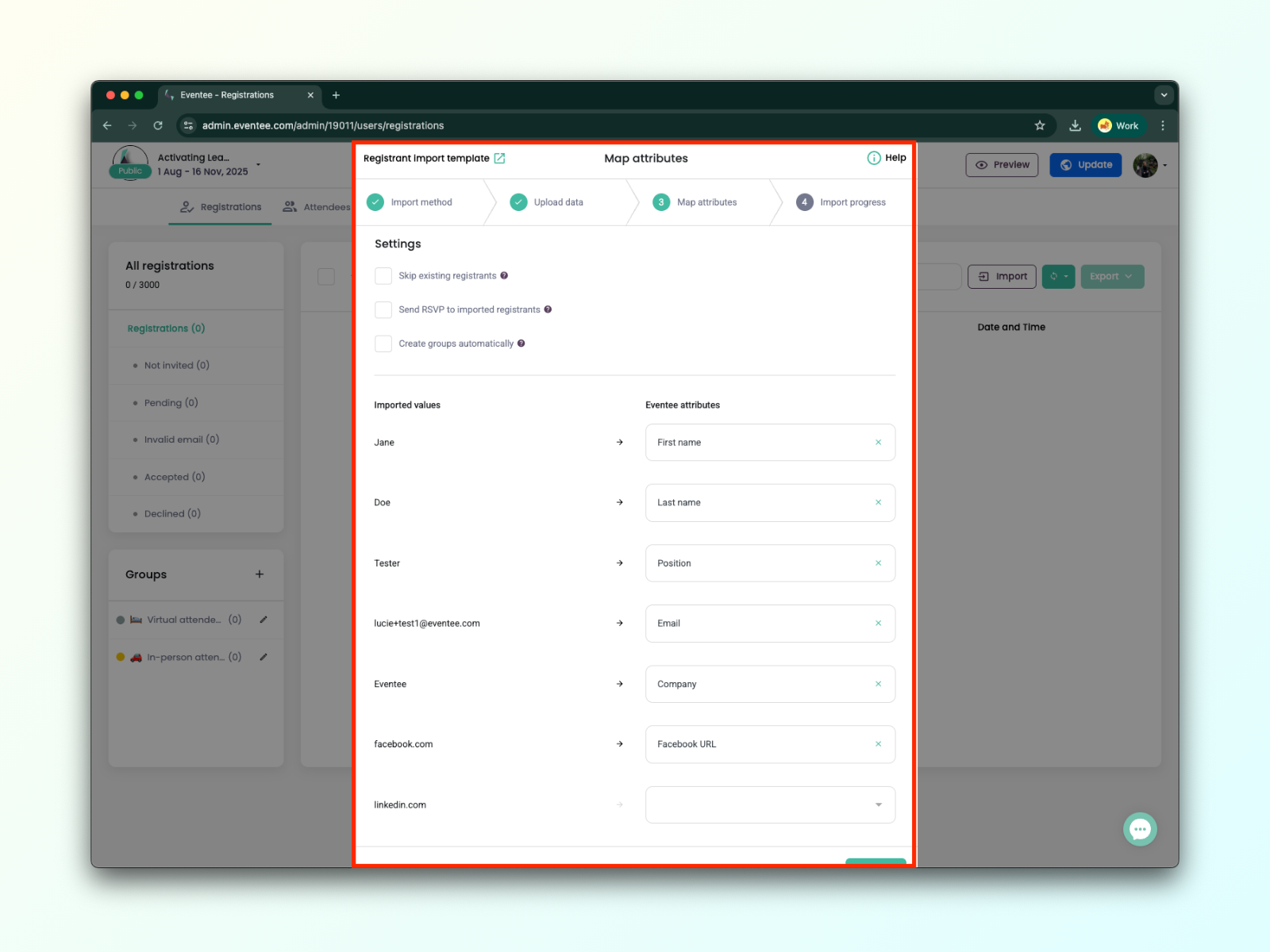
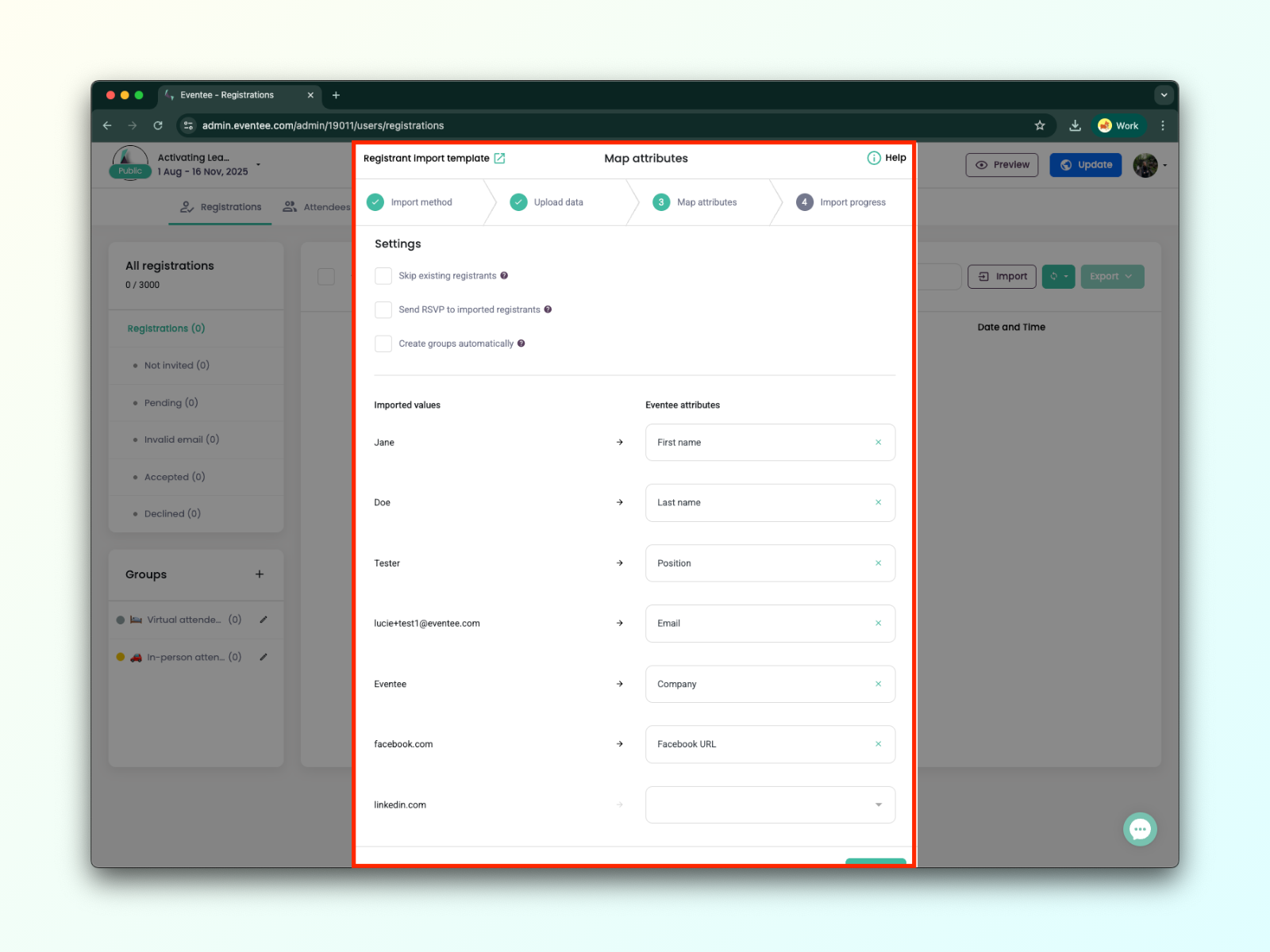
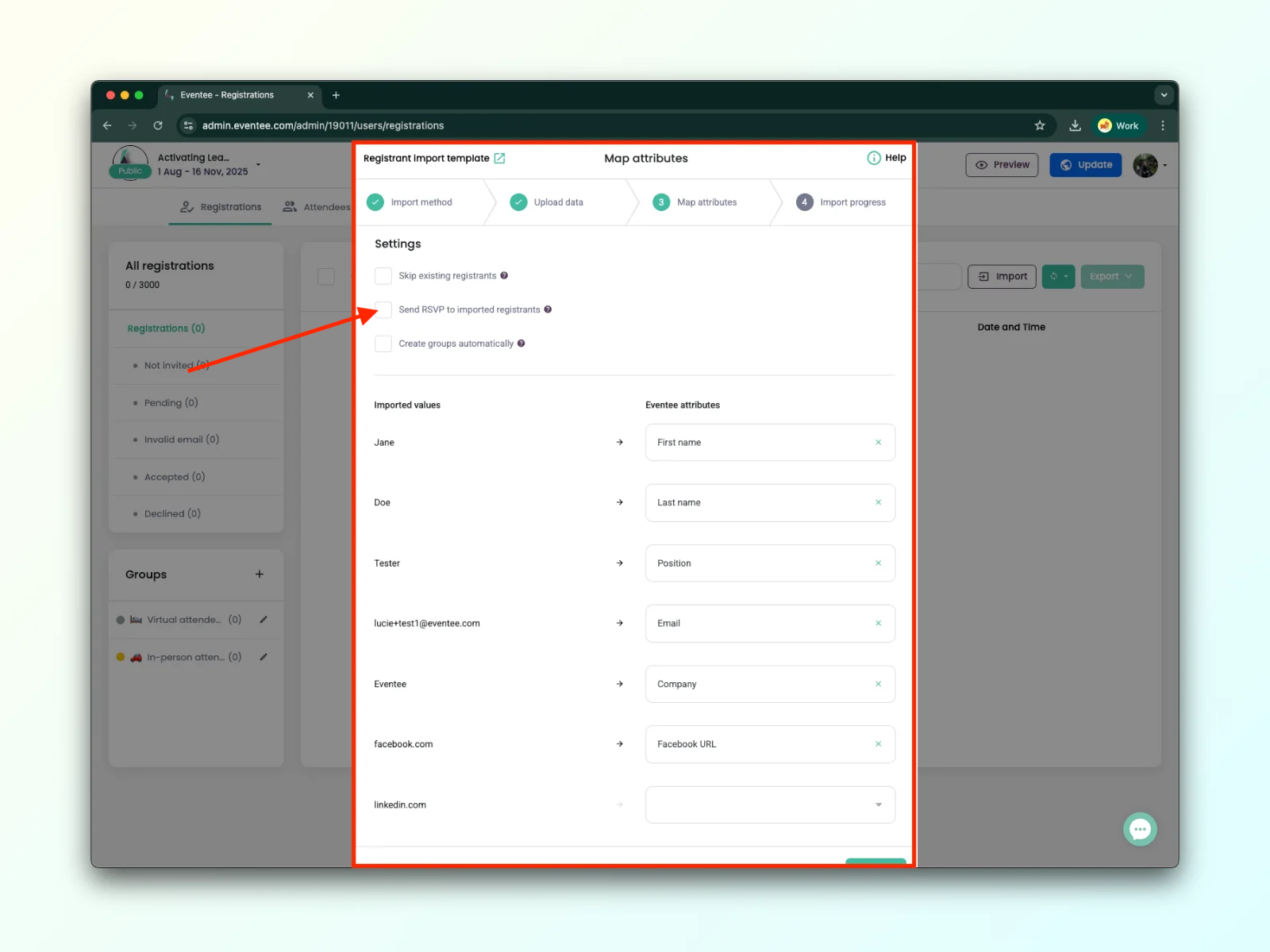
1B. Depois de carregar o ficheiro, clique em Continuar para avançar para o ecrã seguinte, onde poderá associar os valores do ficheiro aos atributos do Eventee. Para cada coluna do ficheiro, selecione o valor correspondente na lista do Eventee.
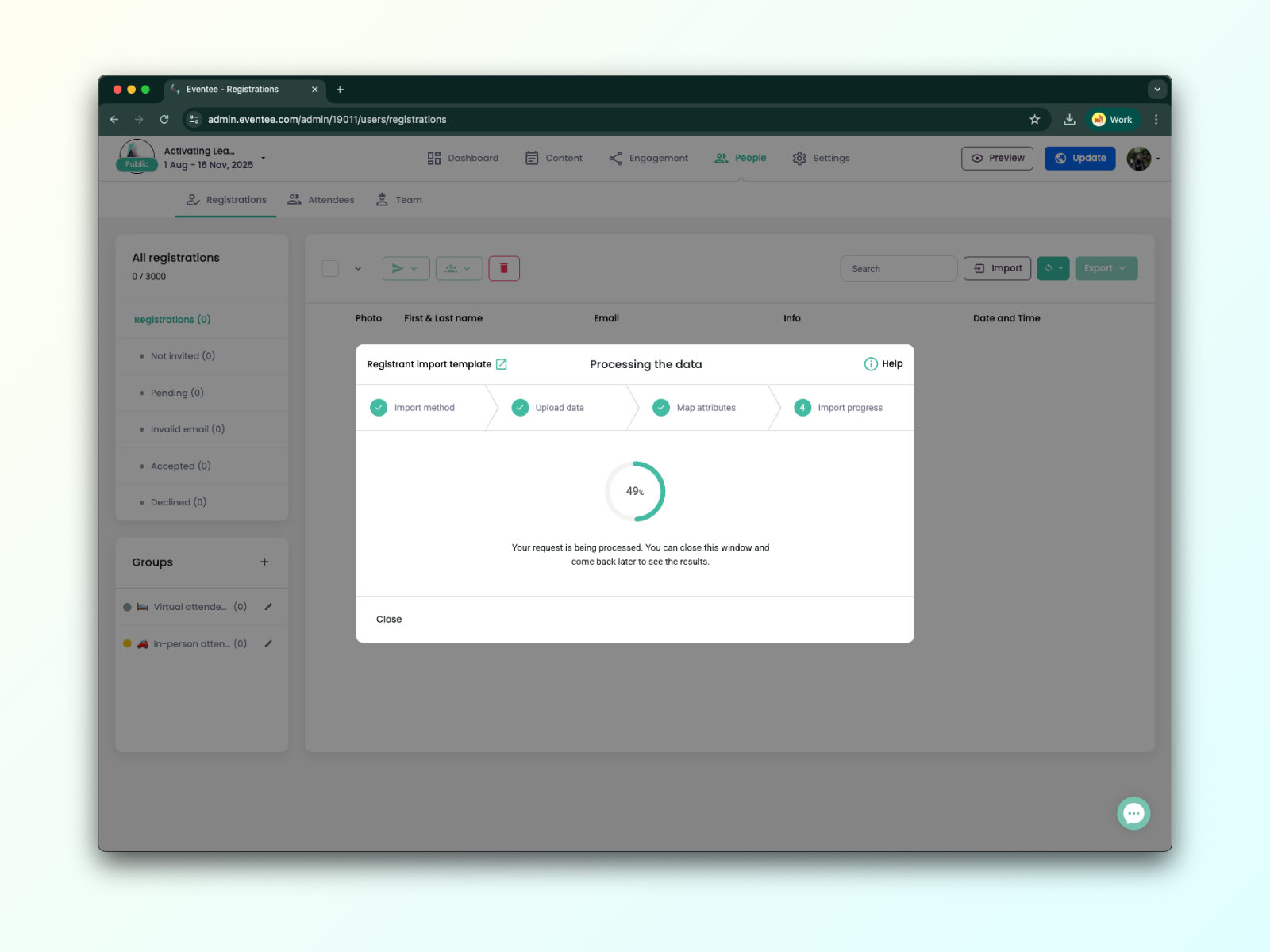
1C. Clique em Continuar para que o Eventee processe seus dados. Você pode fechar esta tela a qualquer momento e verificar o progresso mais tarde, se necessário. Pronto, muito bem!
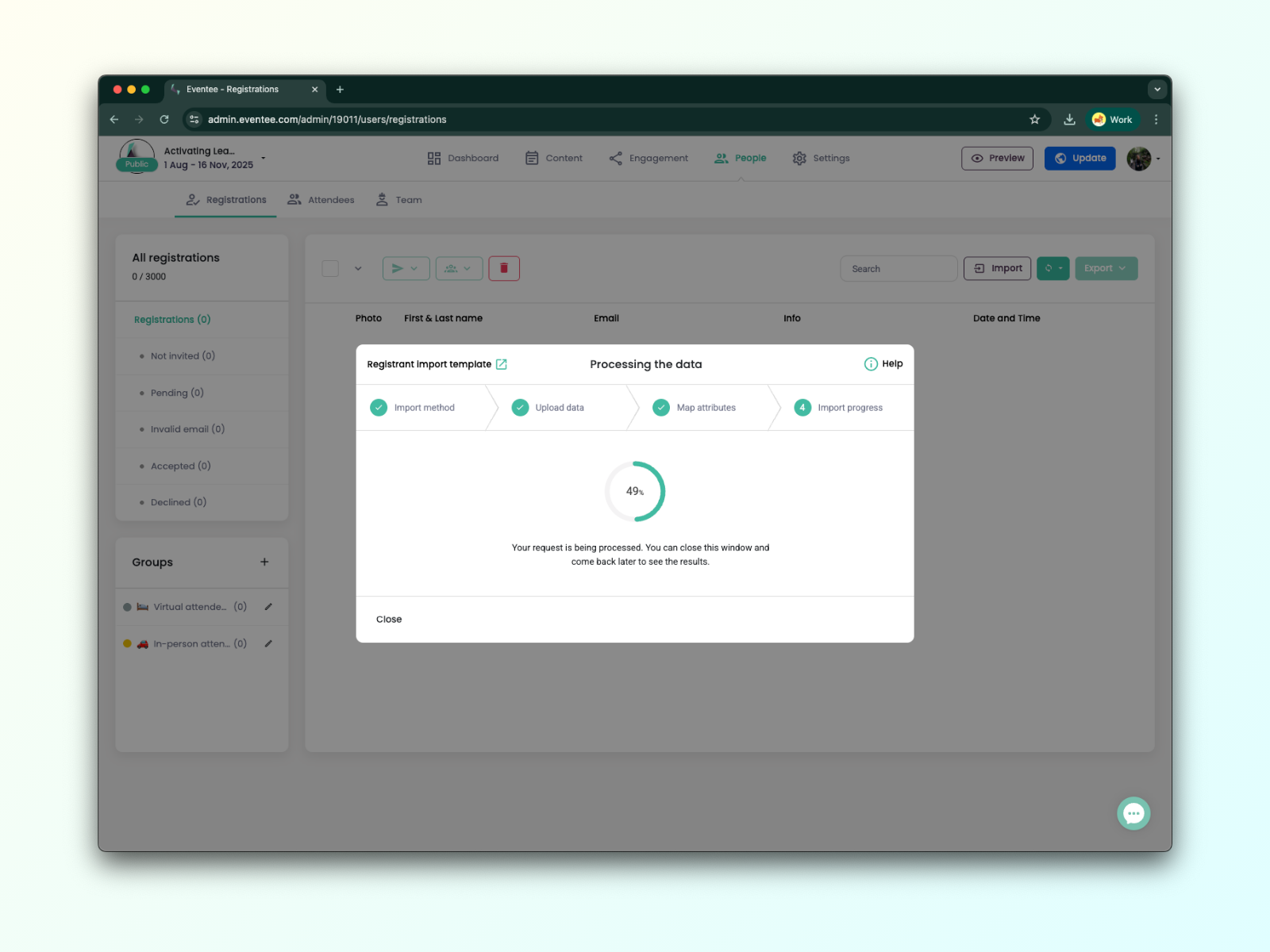
1D. Você pode verificar o progresso a qualquer momento pelo botão Histórico.
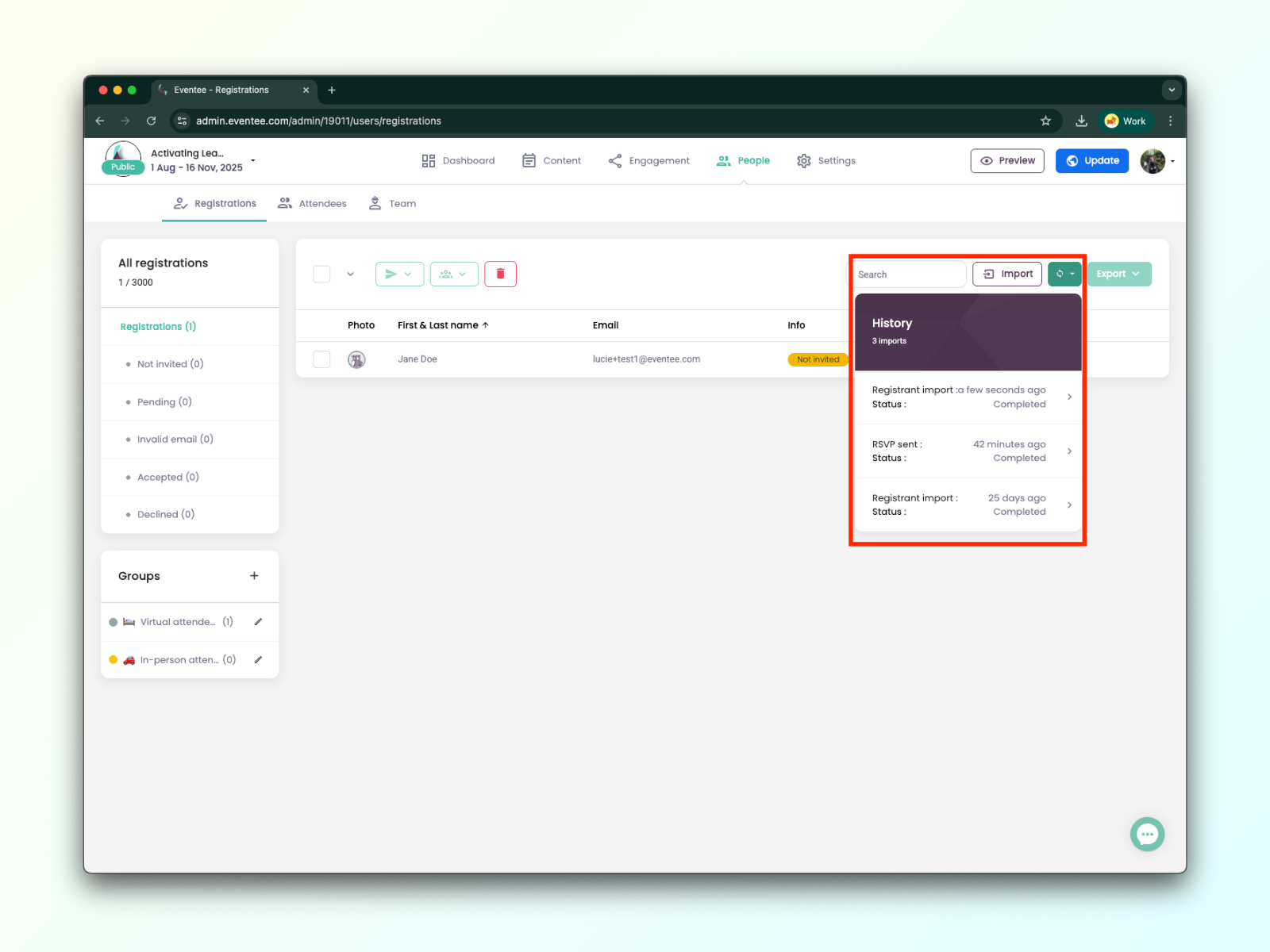
A importação manual de participantes é ideal quando só precisa adicionar os e-mails dos inscritos ou não tem um arquivo para carregar. Mesmo assim, ainda pode incluir informações detalhadas sobre cada inscrito, como nome, empresa, cargo e links para redes sociais.
2A. Na caixa de diálogo Importar, selecione a opção Importar manualmente.
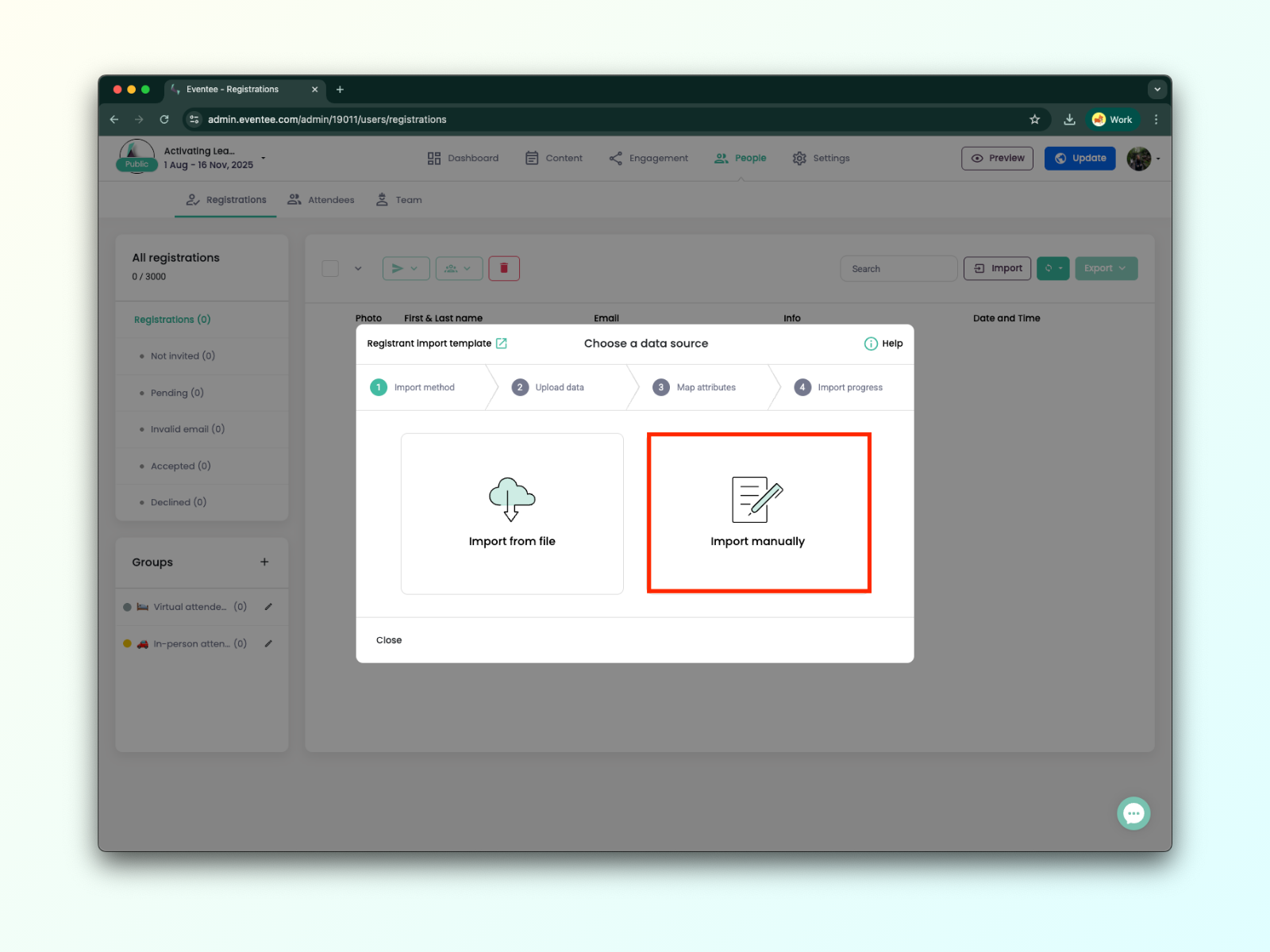
2B. Agora, basta adicionar os e-mails dos inscritos ou inserir quaisquer valores adicionais.
Obrigatório: e-mail
Opcional: nome, sobrenome, biografia, empresa, cargo, Facebook, LinkedIn, Twitter/X, site, link da foto*, número de telefone
*Link da foto - deve ser um link para uma foto pública que termine em .jpg ou .png (NÃO Google Drive, OneDrive, DropBox etc.). Se for necessário fazer login ou se inscrever, não poderemos baixá-la.
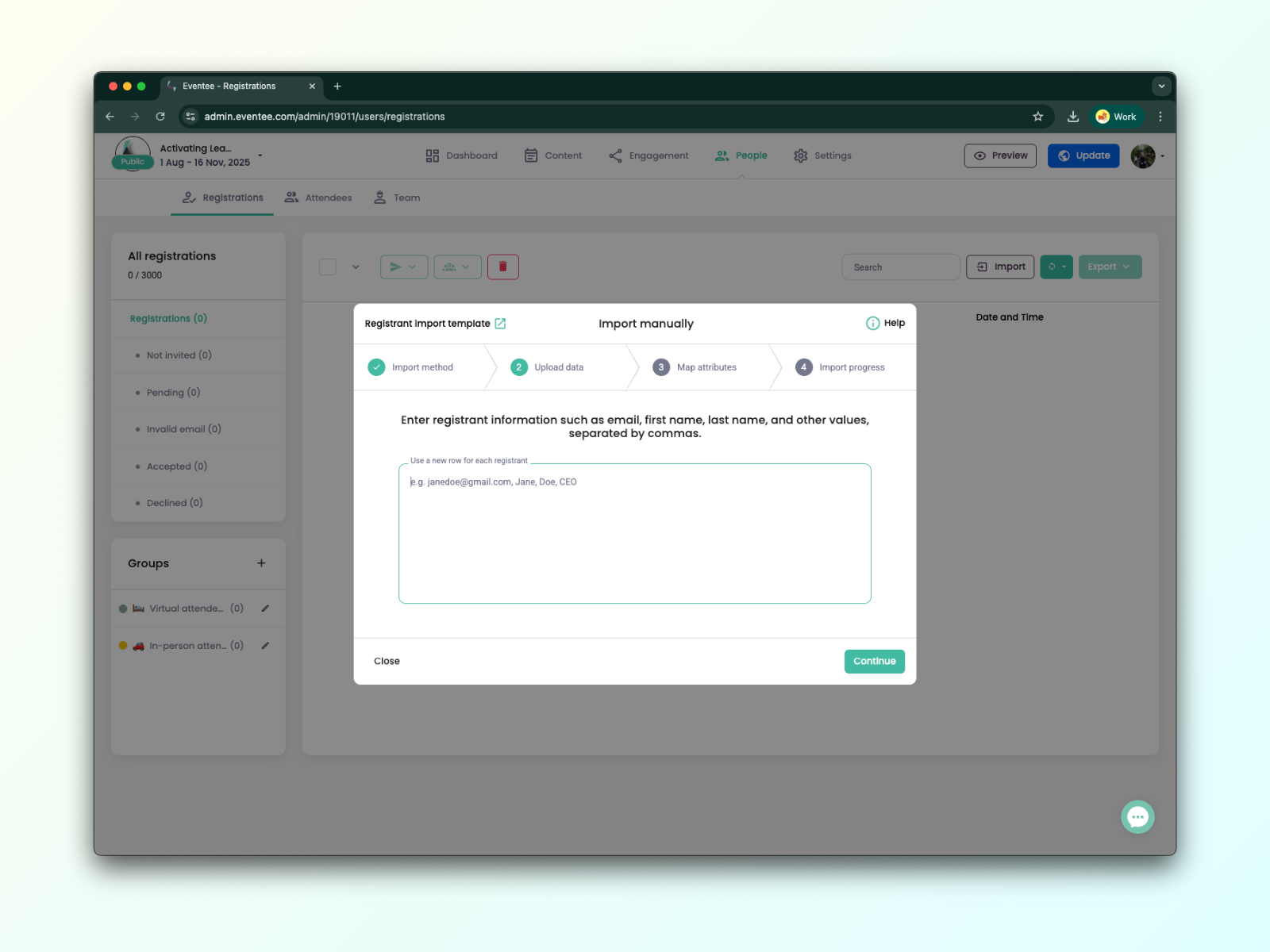
2C. Na tela seguinte, você precisa atribuir os valores inseridos aos atributos do Eventee.
2D. Na próxima etapa, o Eventee processará seus dados e enviará convites se você tiver marcado a opção na etapa anterior. Você pode fechar esta janela a qualquer momento sem interromper o processamento.
2E. Você pode verificar o andamento a qualquer momento pelo botão ‘Histórico’.
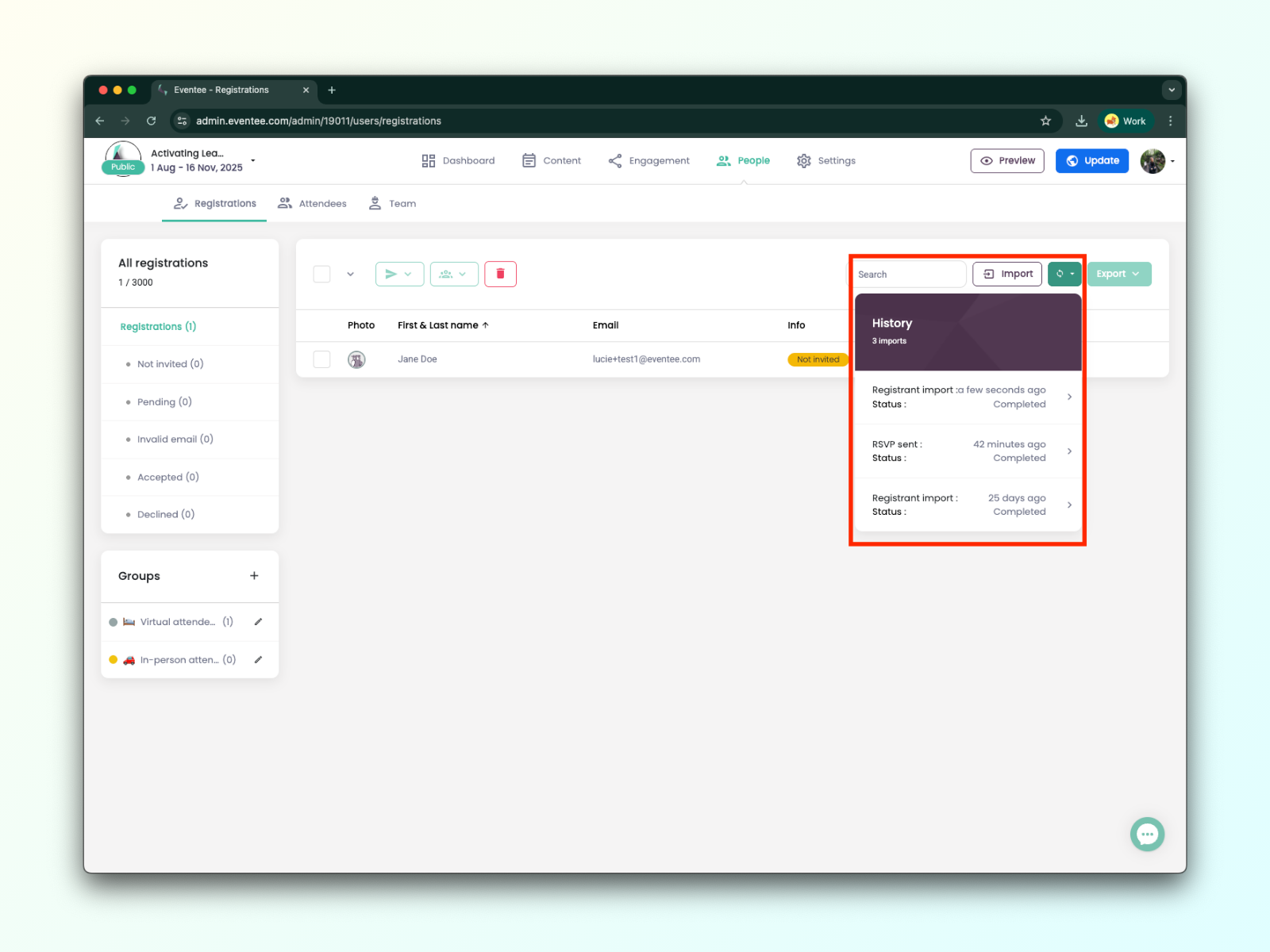
Histórico de inscrições
Ao clicar no nome de um inscrito, você pode ver o perfil dele, incluindo o histórico de inscrições.
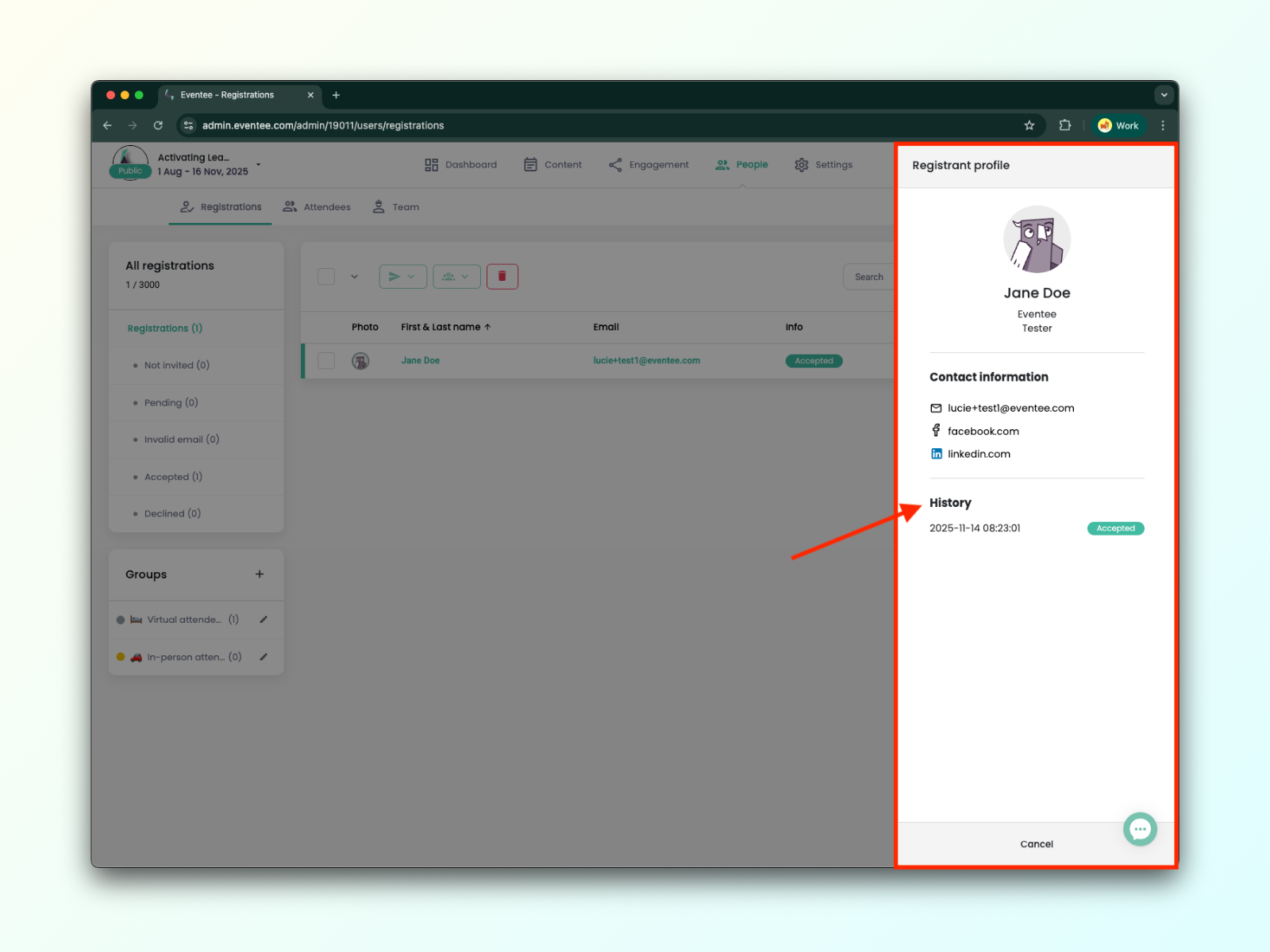
Entender os status de inscrição:
Não convidado - O convite RSVP não foi enviado ao inscrito.
Pendente - O inscrito não respondeu ao convite RSVP.
E-mail inválido - O e-mail do inscrito é inválido.
Aceito - O inscrito respondeu sim ao convite RSVP.
Recusado - O inscrito respondeu não ao convite RSVP.
Na coluna à esquerda, você verá os atributos de cada inscrito.
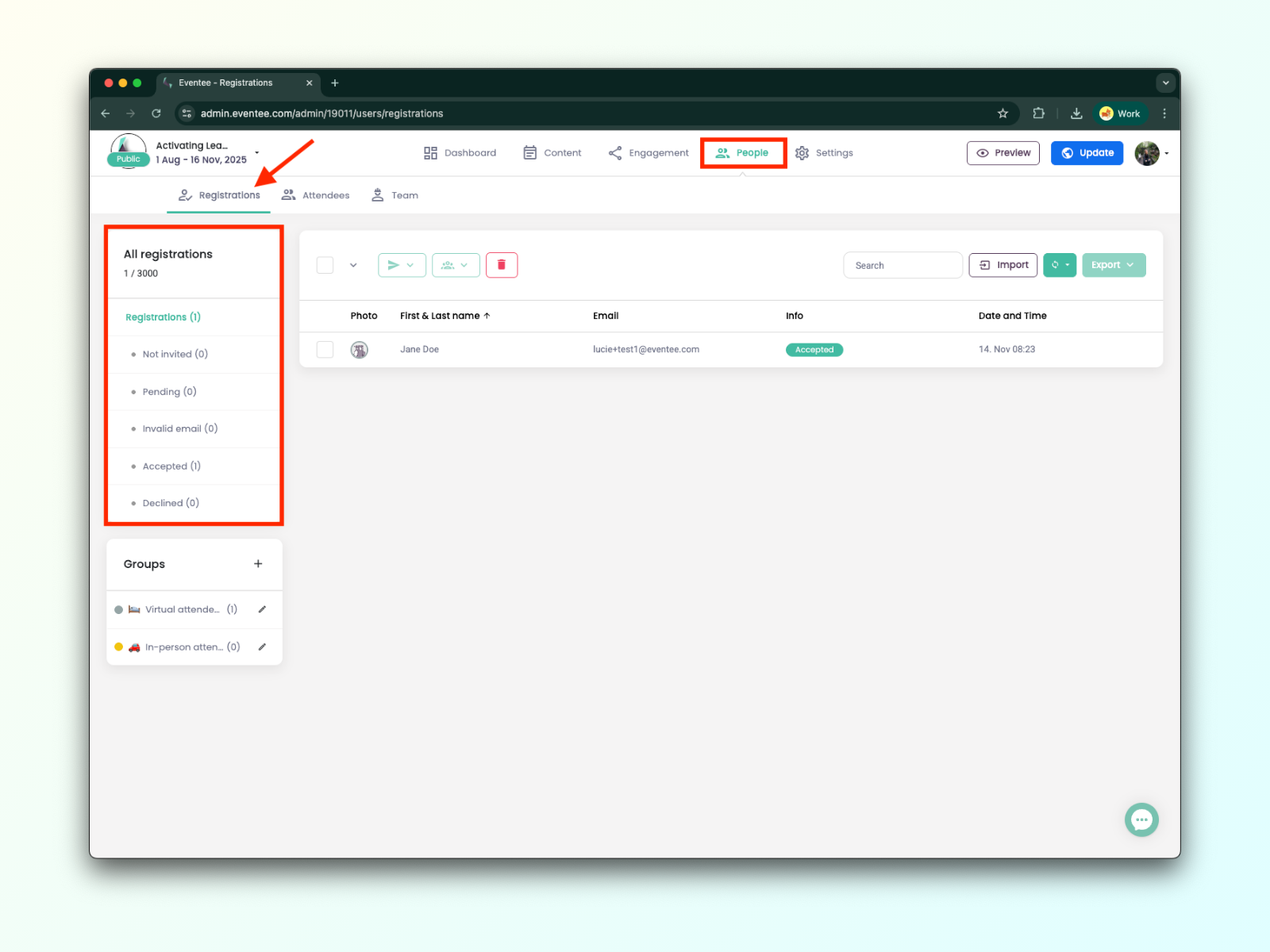
Como lidar com inscritos inválidos
Nesse caso, a melhor opção é sempre convidar o usuário com um endereço de e-mail diferente. No entanto, se isso não for possível, entre em contato com nossa equipe de suporte, e eles investigarão o problema.
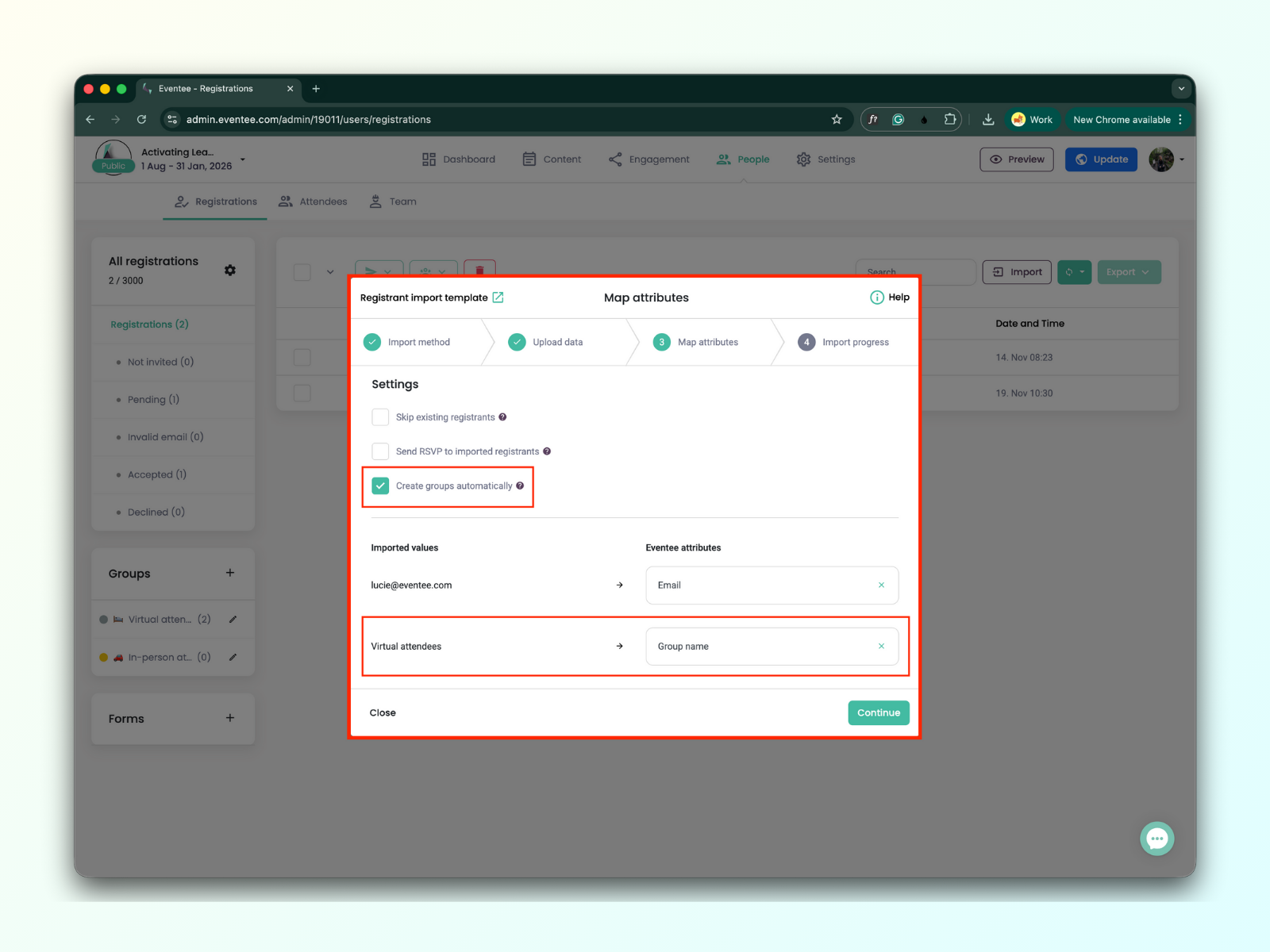
Se estiver usando o recurso de grupos, você pode facilmente atribuir inscritos a grupos específicos — ou até mesmo criar novos grupos — enquanto os importa para o painel de administração do Eventee.
Se você estiver importando inscritos por meio de um arquivo, siga estas etapas:
Adicione uma nova coluna ao seu arquivo que represente o nome do grupo.
Preencha o nome do grupo para cada inscrito no seu arquivo.
Durante a importação, marque a caixa "Create Groups" e atribua o atributo "Group Name".
Os inscritos não convidados são aqueles com o status "não convidado". Só pode enviar um convite de confirmação de presença aos inscritos quando o seu evento for público. Há duas maneiras de fazer isso:
Pode convidá-los diretamente ao importar os inscritos, marcando a opção “Enviar convite de confirmação de presença aos participantes importados”.
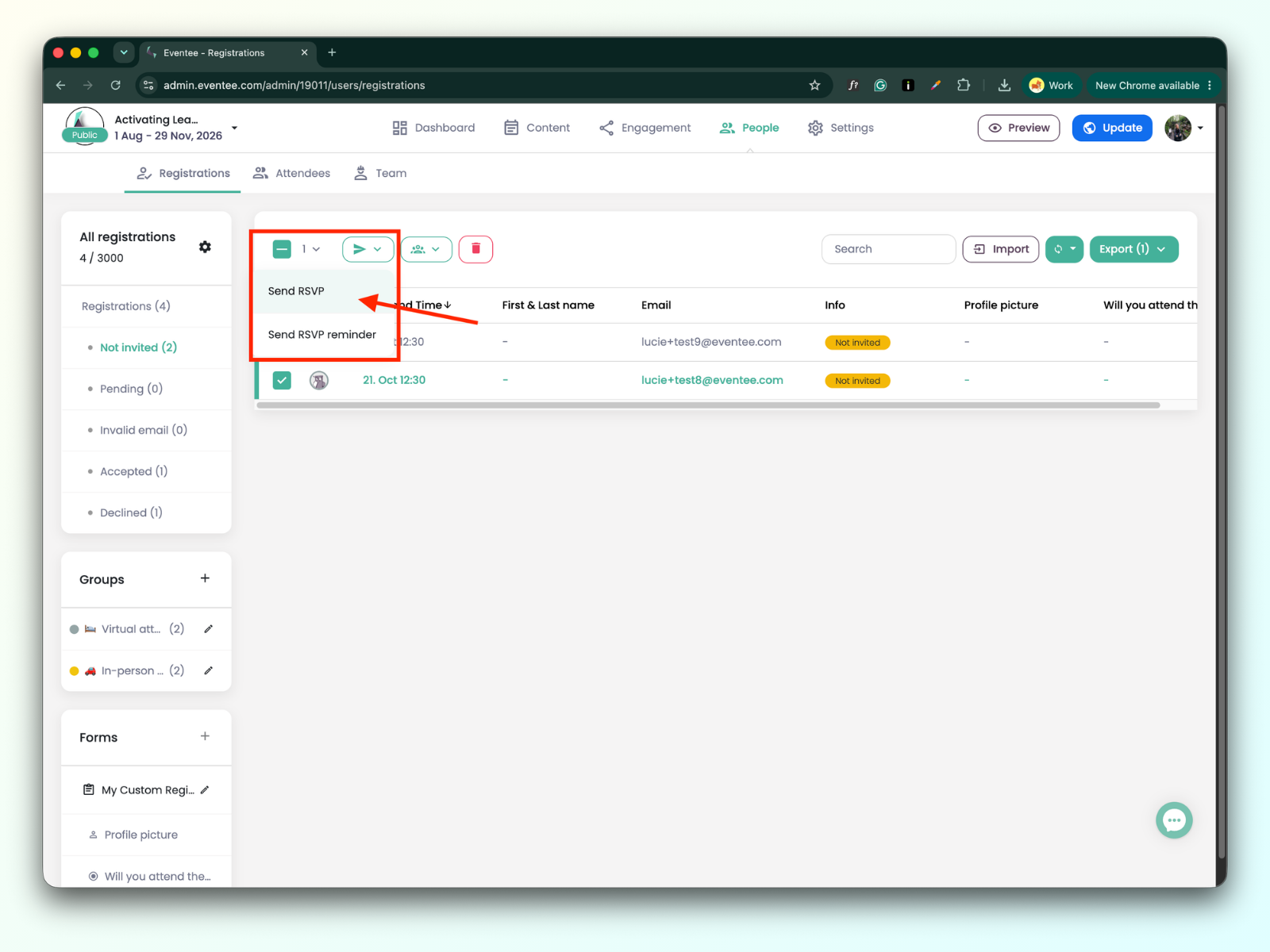
Ou pode enviar-lhes um convite de confirmação de presença mais tarde, marcando a caixa ao lado de cada inscrito que pretende convidar.
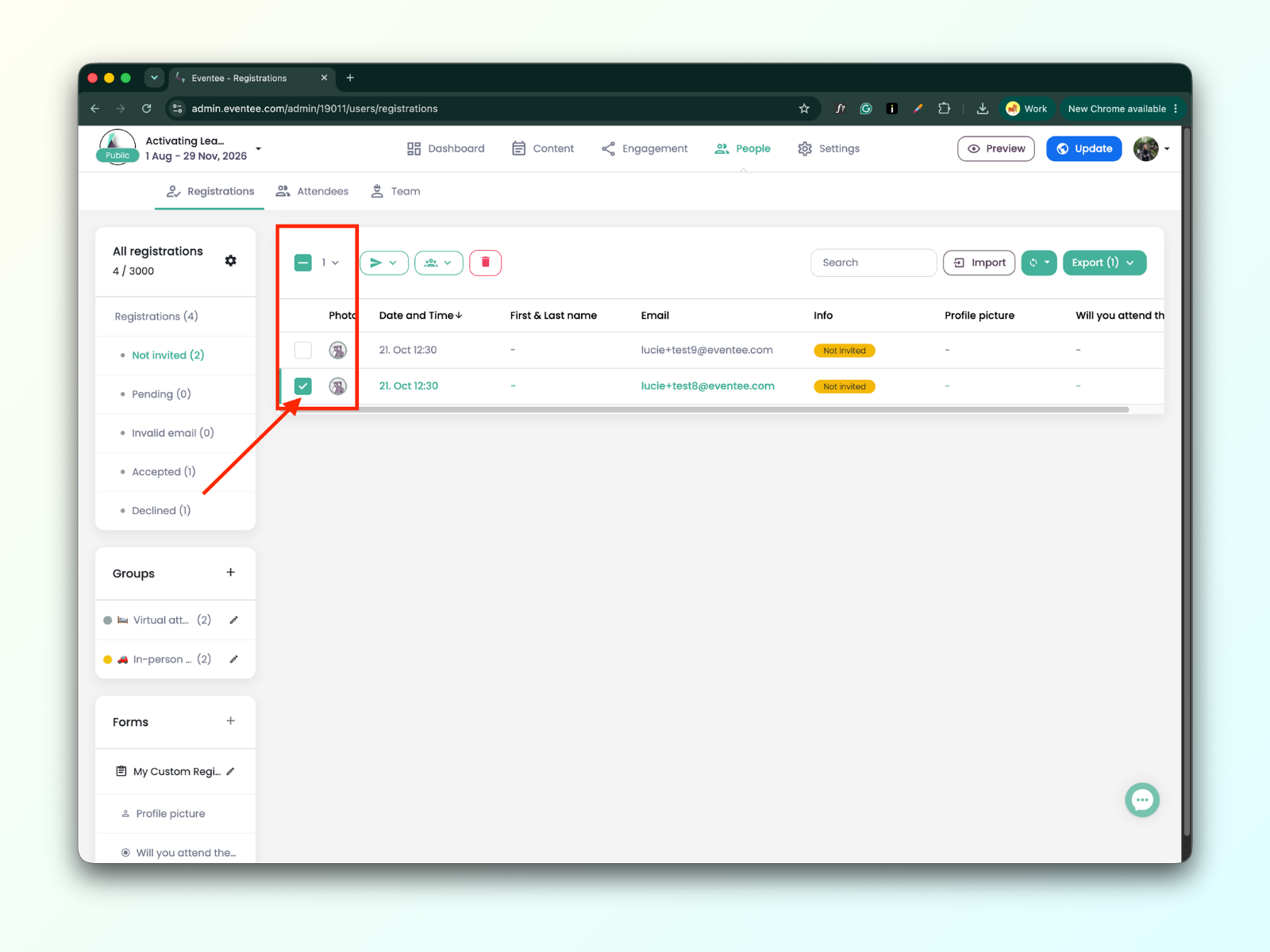
Se quiser convidar todos os inscritos, selecione essa opção para evitar marcar cada caixa manualmente.
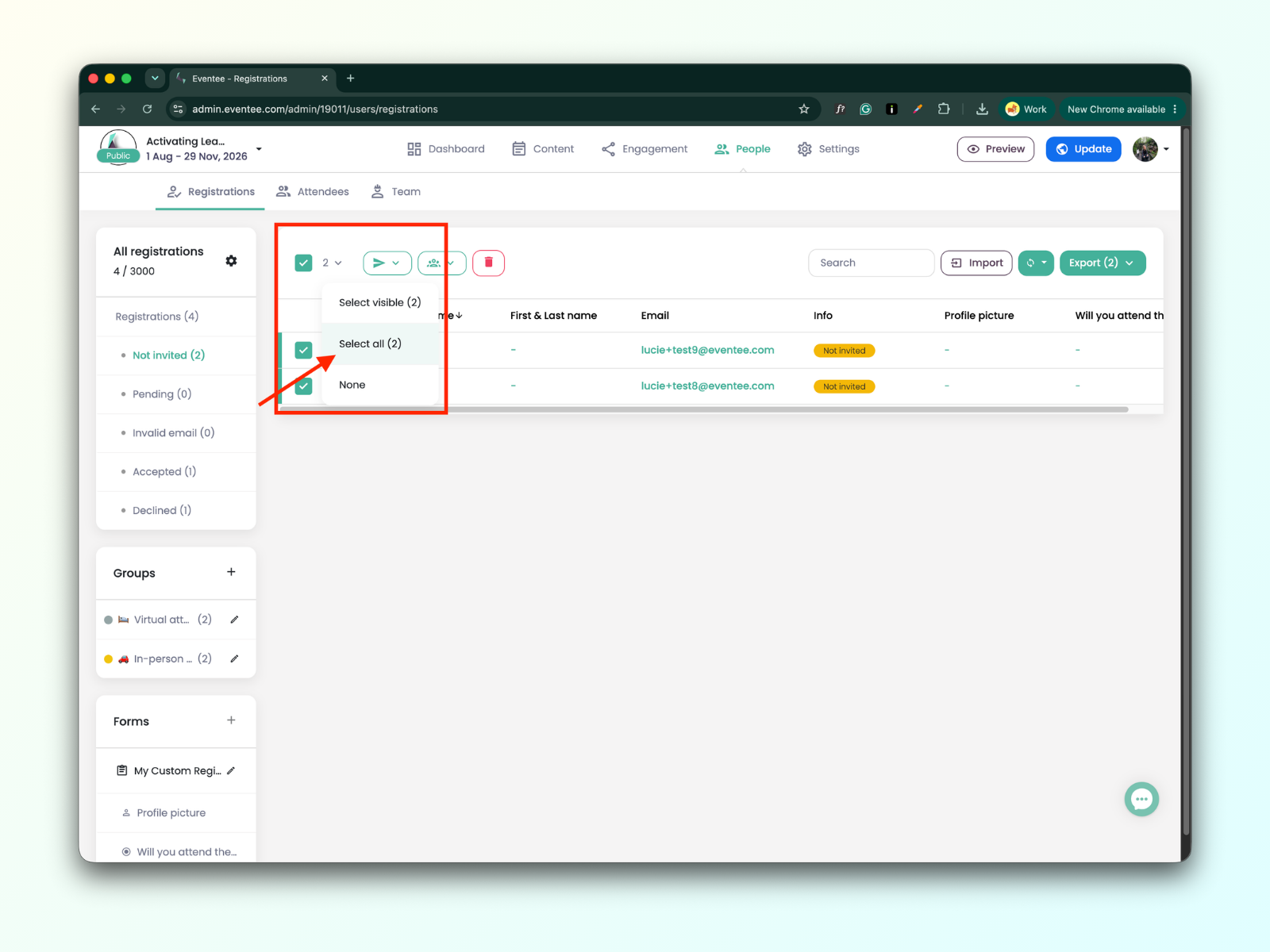
Depois de selecionar os inscritos, pode enviar-lhes um convite de confirmação de presença.