Você pode criar e gerenciar o conteúdo do seu evento através da seção Content -> Schedule. Além dessa seção, Content também contém as subseções Workshops, Custom menu e Partners. Neste tutorial, vamos focar em Schedule e Workshops.
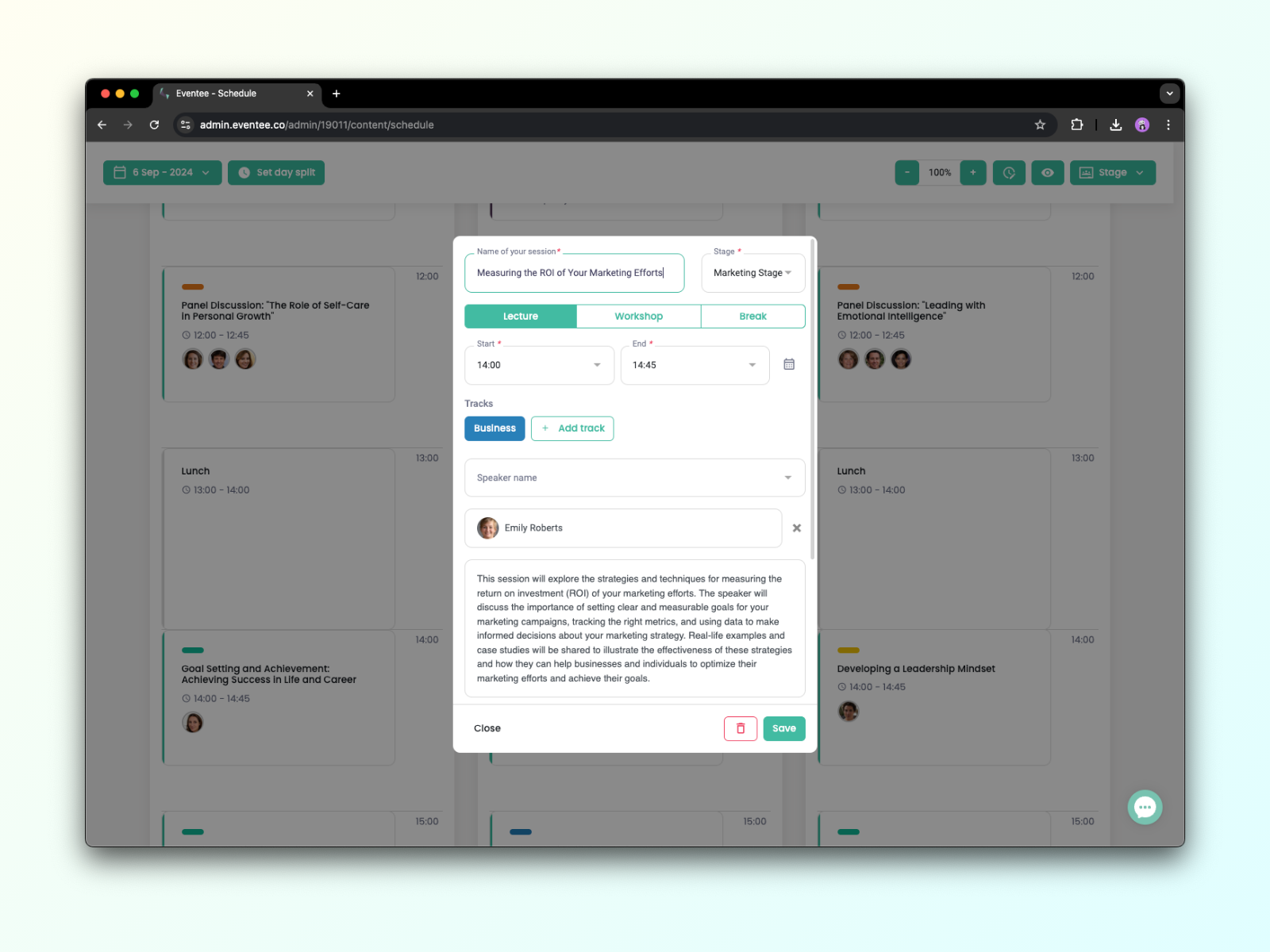
Schedule é o lugar onde você pode criar sessões. Para cada sessão individual, você pode decidir se quer criar uma lecture, workshop, ou break. Para cada uma delas, você também pode adicionar uma descrição (o Eventee suporta emojis e texto formatado para deixar o texto mais envolvente) e fazer upload de arquivos adicionais para os participantes. Você pode enviar todo tipo de arquivo para cada sessão. O limite é 25MB por arquivo. Um máximo de cinco anexos pode ser enviado. Além disso, você pode criar ou escolher os palestrantes para cada sessão. Para criar um novo palestrante, é só começar a digitar o nome dele na coluna (você pode editar o perfil depois na aba Speakers).
Você pode criar sessões que rodam simultaneamente dentro de um mesmo palco.
O período padrão de cada dia na agenda é das 8h às 23h, mas você pode mudar isso clicando em qualquer bloco de horário para abrir os detalhes da sessão e então definir manualmente o horário que quiser. A agenda vai adaptar a duração do dia automaticamente pela primeira e pela última sessão na sua programação, então você não precisa se preocupar se as suas sessões não cabem no período padrão do dia.
Você pode mover as sessões para palcos diferentes, mas também para um dia diferente na sua agenda. Clica no ícone de calendário logo ao lado do horário da sessão e escolhe um outro dia.
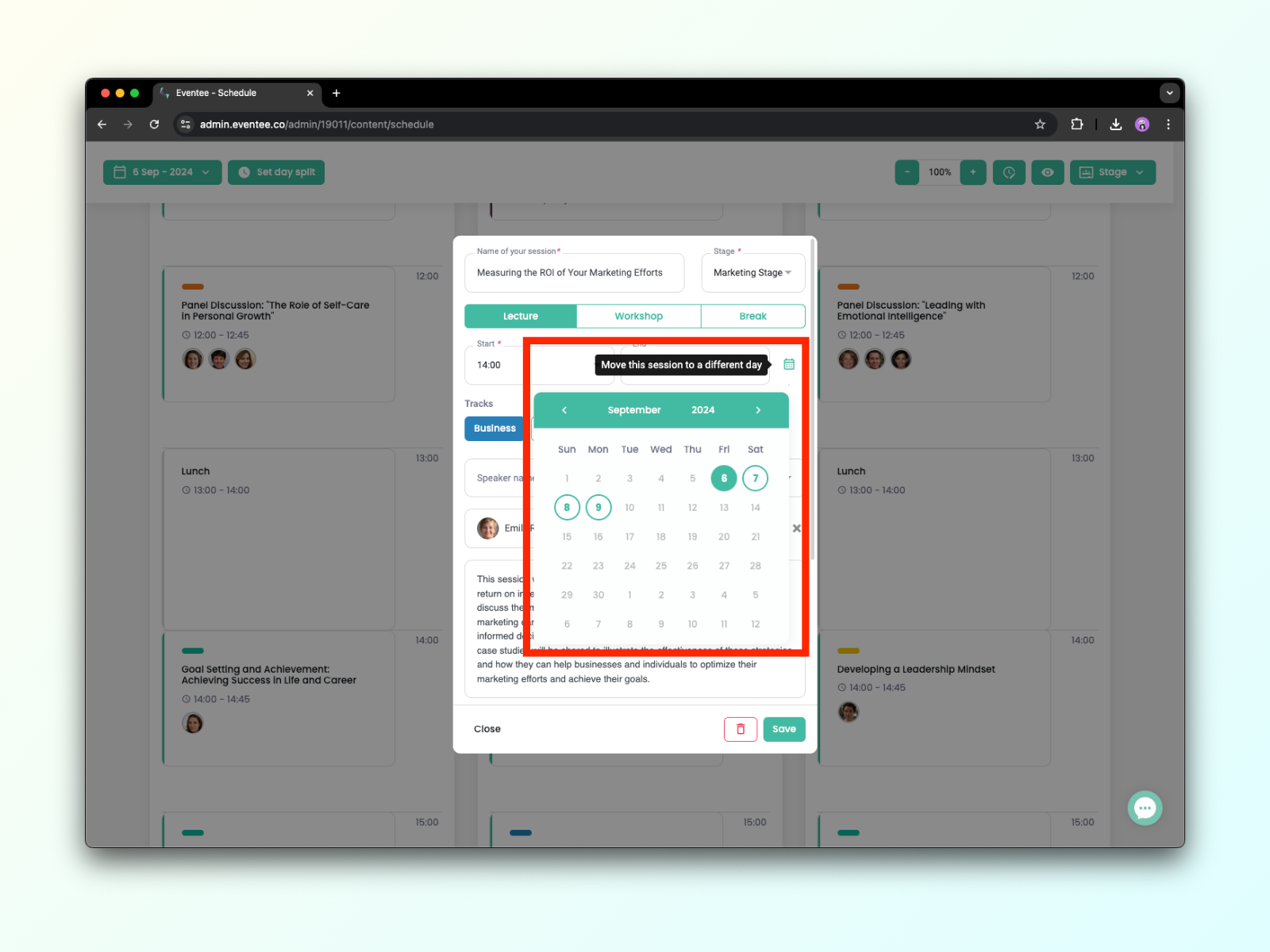
Não esquece de salvar as tuas alterações!
A agenda permite criar eventos com dias não consecutivos. Você pode simplesmente adicionar, mover ou excluir dias de evento no seu calendário. Para abrir o calendário, clica na data no canto superior esquerdo acima da tua programação. Lê este artigo para saber como editar dias de evento ou ver este vídeo.
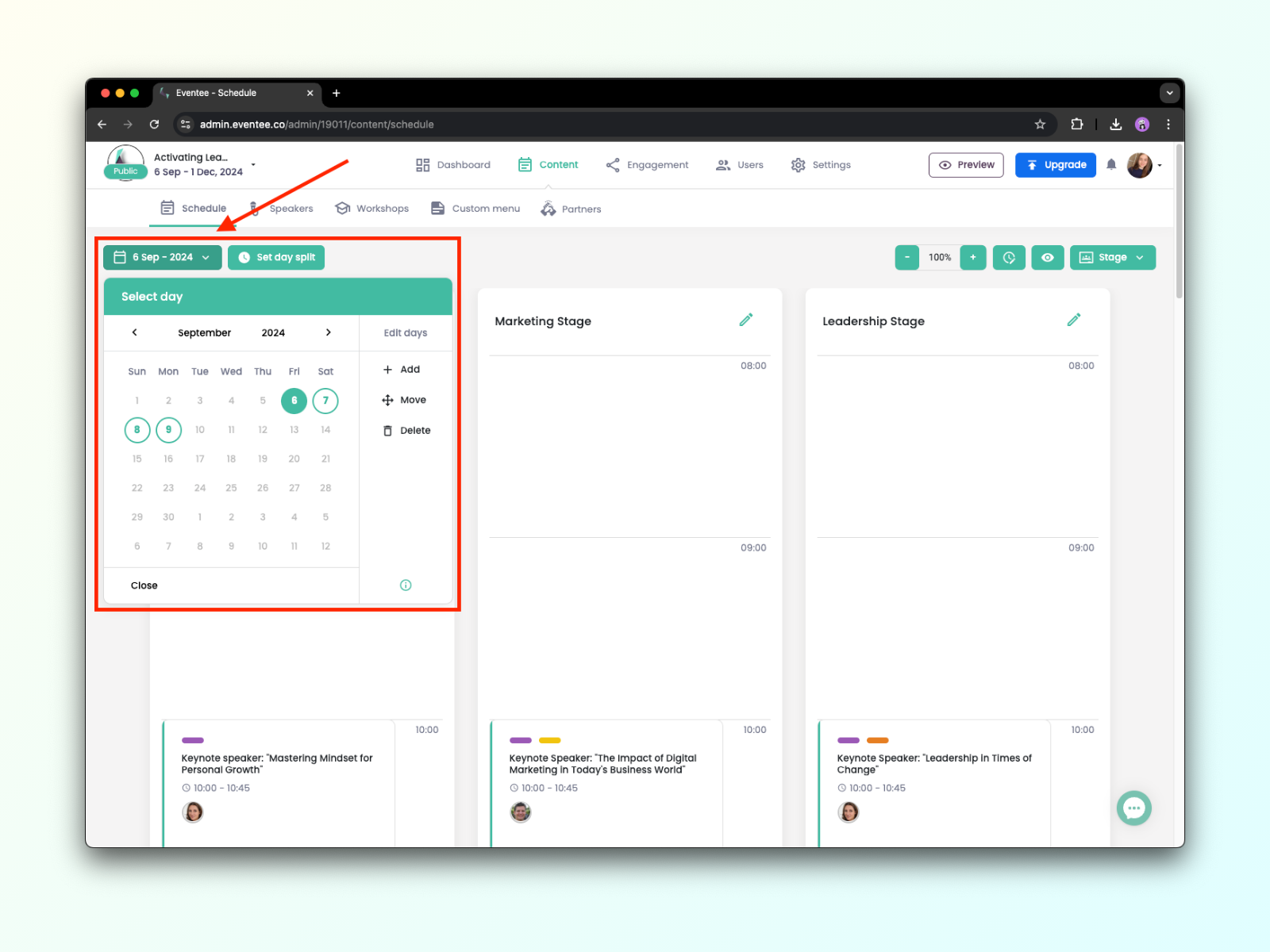
Nota: Dias vazios são automaticamente ocultados, o que significa que os participantes só conseguem ver dias com programação.
Para adicionar um novo palco à tua agenda, clica em Stage no canto superior direito e depois em Add stage. Também podes mudar a ordem dos palcos que criaste através do botão Change order.
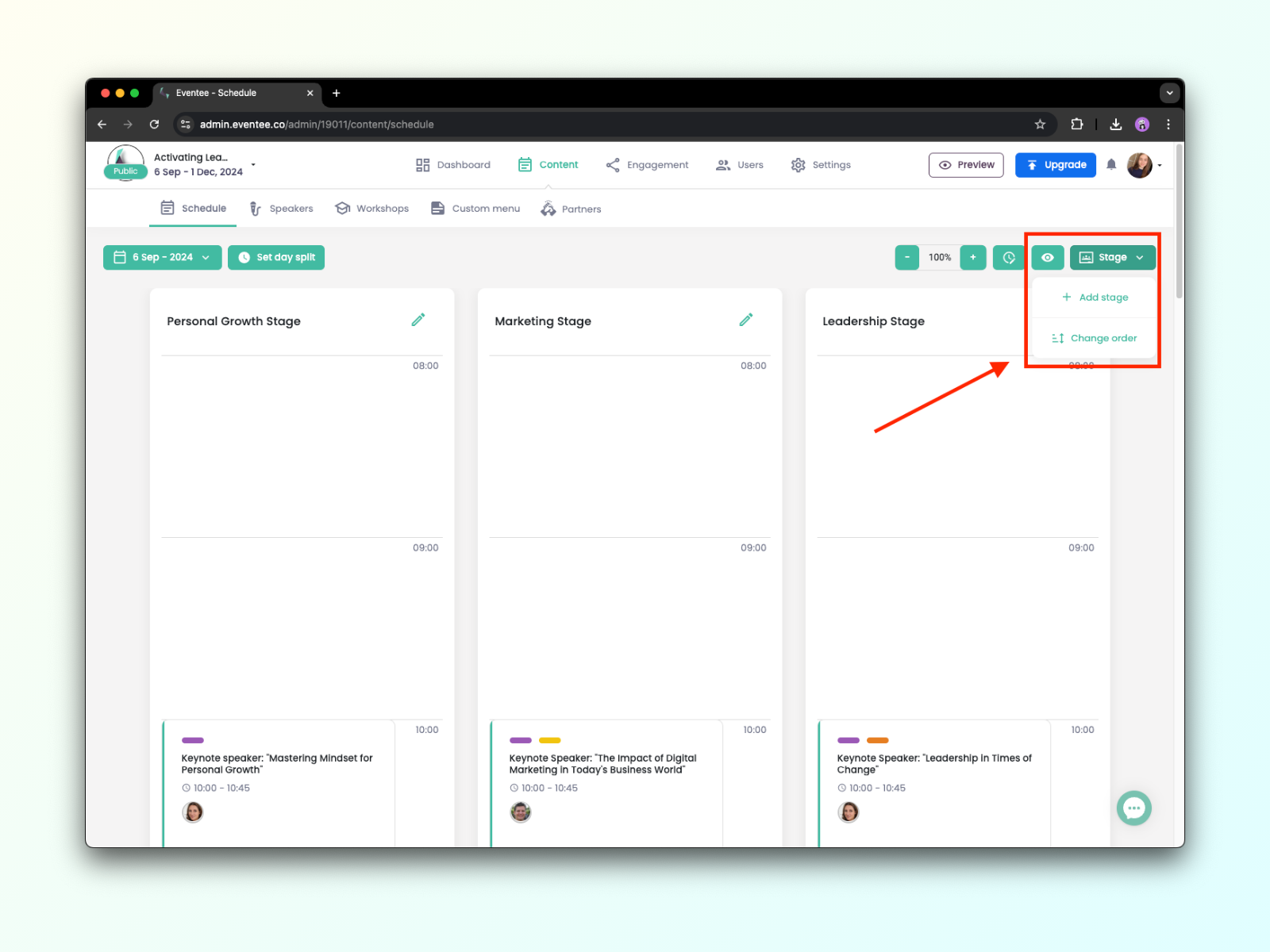
Observação: não há limitação no número de palcos, porém, talvez você não consiga ver todos os palcos ao mesmo tempo na administração. Se o seu evento tiver mais palcos, um pequeno quadro vai aparecer no canto inferior esquerdo. Arrasta o quadro verde para a esquerda ou para a direita para mover a tela de palcos.
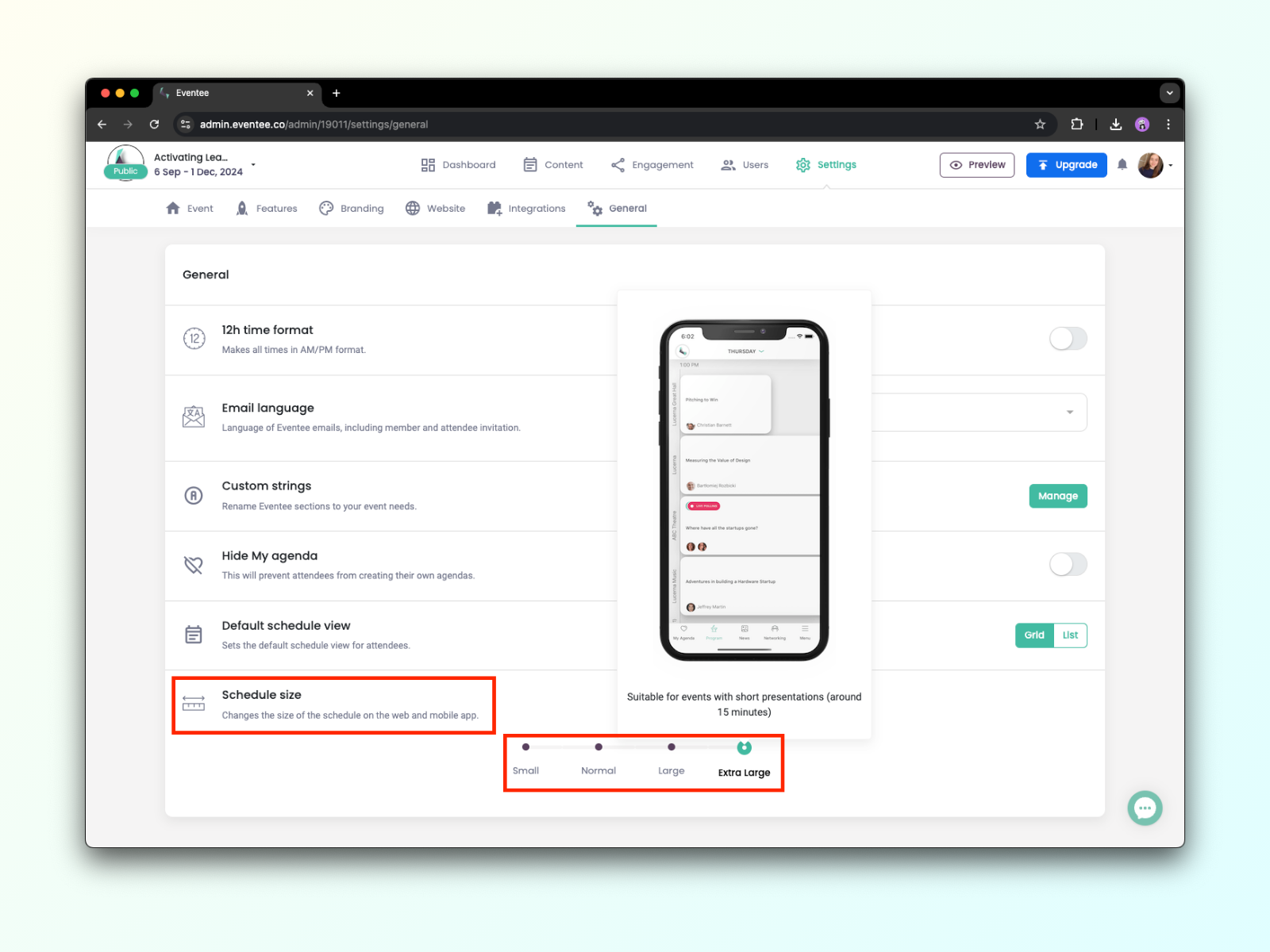
A escala da agenda ajusta o tamanho da agenda de acordo com as tuas necessidades. Encontra a escala da agenda em Settings → General. Podes escolher entre três tamanhos. Se tiveres várias palestras curtas, o Large size vai servir-te melhor. Por outro lado, se tiveres várias palestras mais longas (2 horas ou mais), o Small size vai servir-te melhor. A escala da agenda aplica-se tanto à app mobile como à app web.
Abre a pré-visualização do evento para ver se está tudo no sítio certo e entregar a melhor experiência possível aos teus participantes! Também podes adicionar trilhas coloridas às tuas sessões e guiar os participantes por toda a agenda.
Em Conteúdo → Oradores, podes criar cartões de informação para cada um dos teus oradores. Aqueles que criaste no detalhe de cada sessão vão aparecer automaticamente nesta secção também. Também podes adicioná-los diretamente neste separador clicando em + adicionar orador.
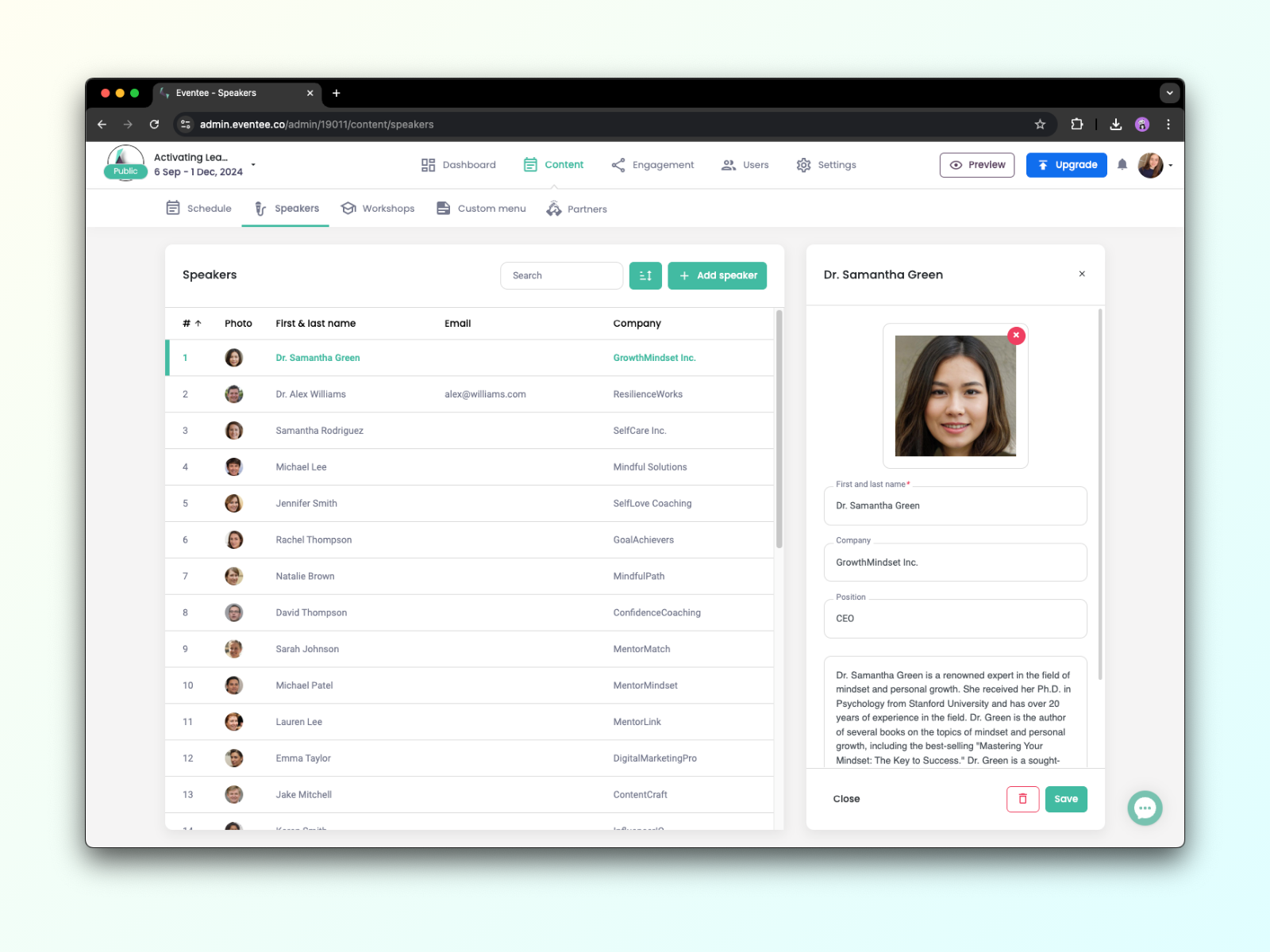
Cada orador pode ter nome, empresa, bio, etc. Também podes adicionar as redes sociais do orador ou outras informações de contacto. Depois, com um só clique na app, os participantes podem enviar-lhes um email ou adicioná-los à rede deles no LinkedIn.
Eventee também suporta texto formatado e emojis nas bios dos palestrantes. Simplesmente seleciona o texto que queres formatar e escolhe uma opção para mudar o tamanho da fonte, deixar o texto em negrito ou itálico, criar uma lista com marcadores ou numerada lista, adicionar um link.
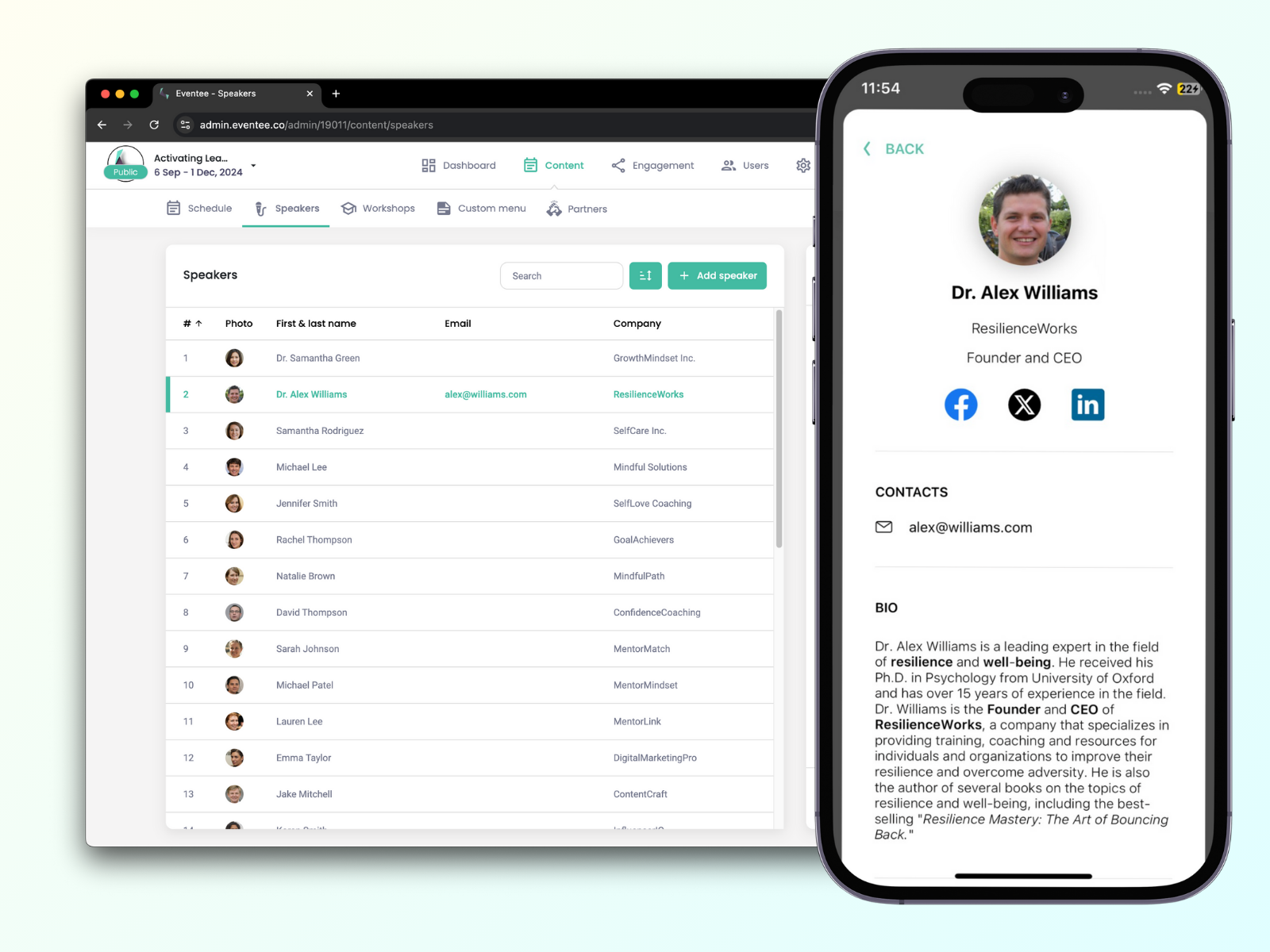
A forma mais fácil de obter as informações sobre os teus palestrantes é pedir a eles as informações que querem compartilhar com os participantes e reescrevê‑las no Eventee. Aqui está a lista de todas as informações que o palestrante pode compartilhar com os participantes no Eventee: Primeiro e último nome, Empresa, Cargo, BIO, Email, Número de telefone, Web, Contas de redes sociais (LinkedIn, Facebook, Twitter, Instagram), País, Idioma.
Ao criar uma sessão na tua Agenda, podes escolher se queres criar uma palestra, workshop, ou intervalo.
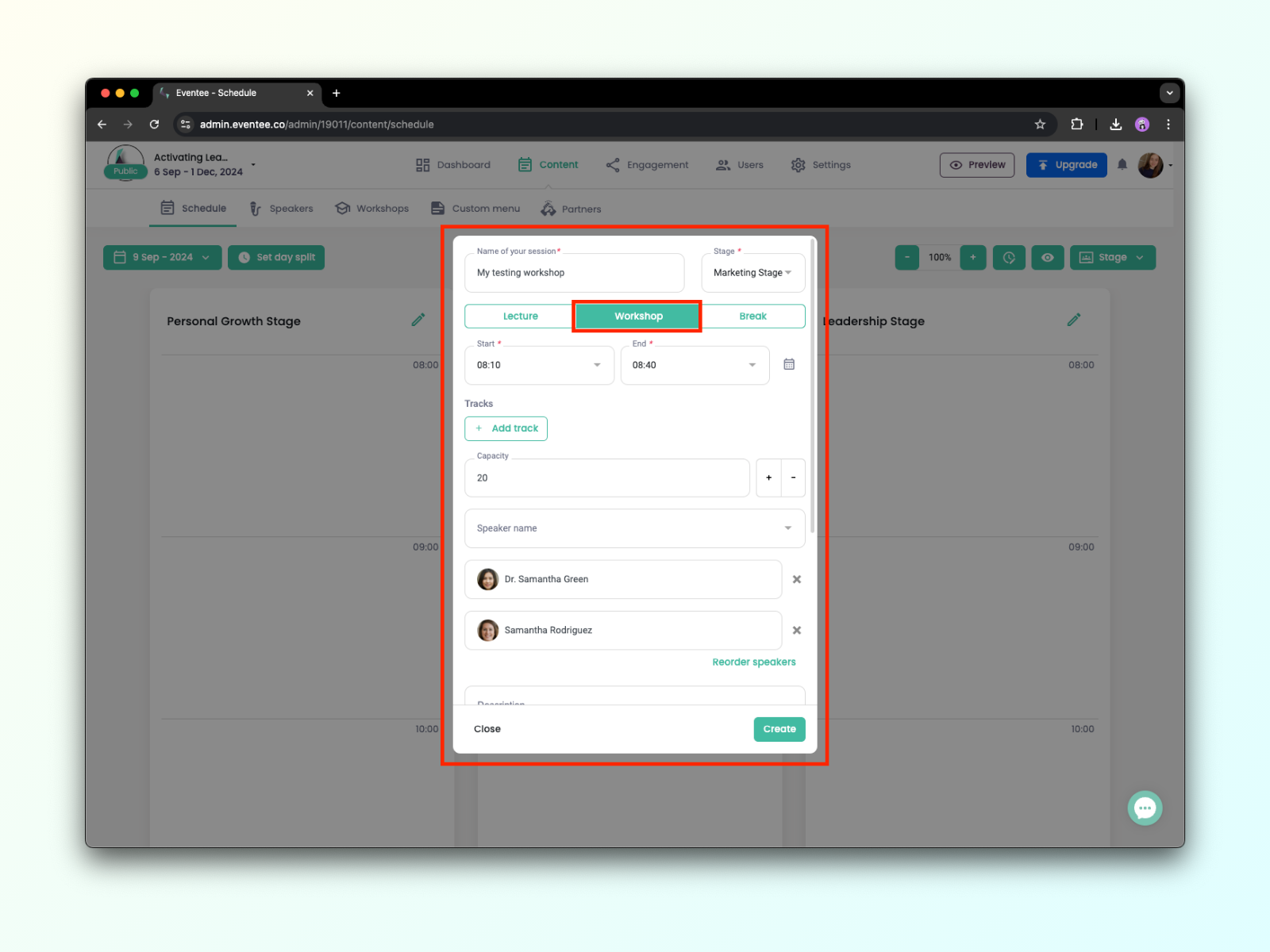
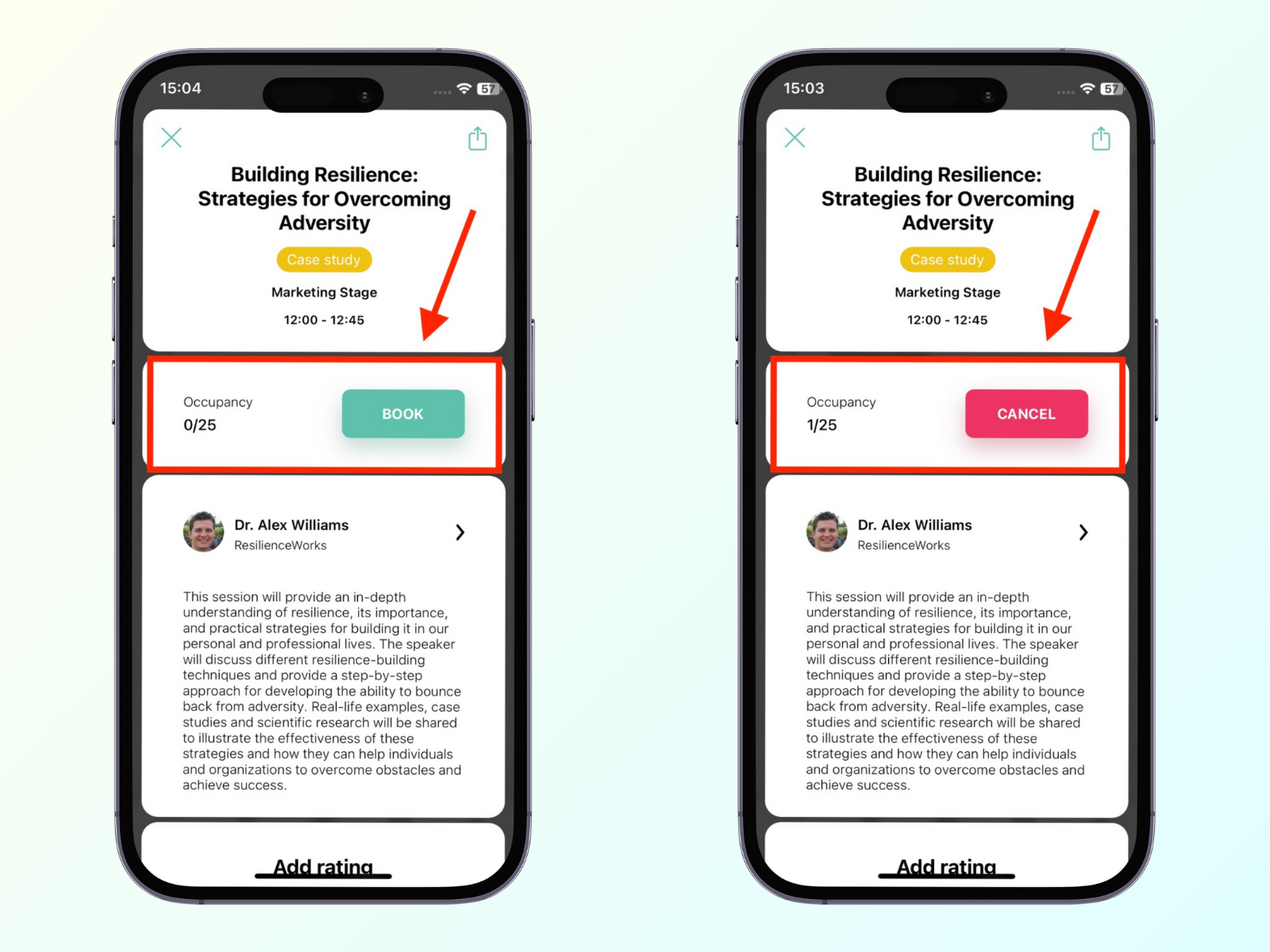
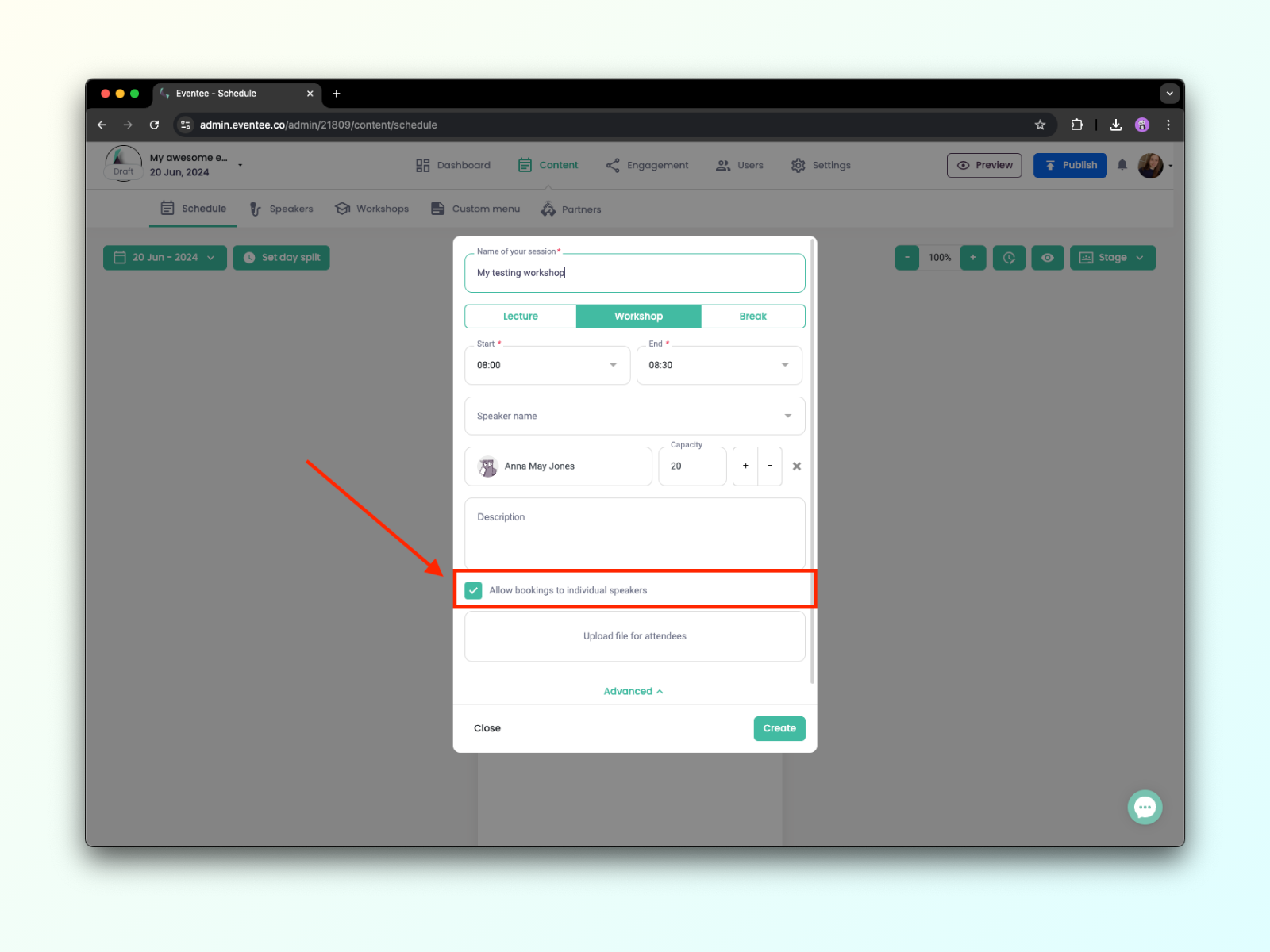
Para workshops, você pode definir a capacidade exata e deixar que os participantes reservem a vaga deles no app. Você também pode permitir reservas para palestrantes individuais se tiver mais palestrantes em um mesmo workshop e os participantes tiverem que escolher apenas um deles. Você só precisa marcar o quadradinho nas configurações avançadas do seu workshop.
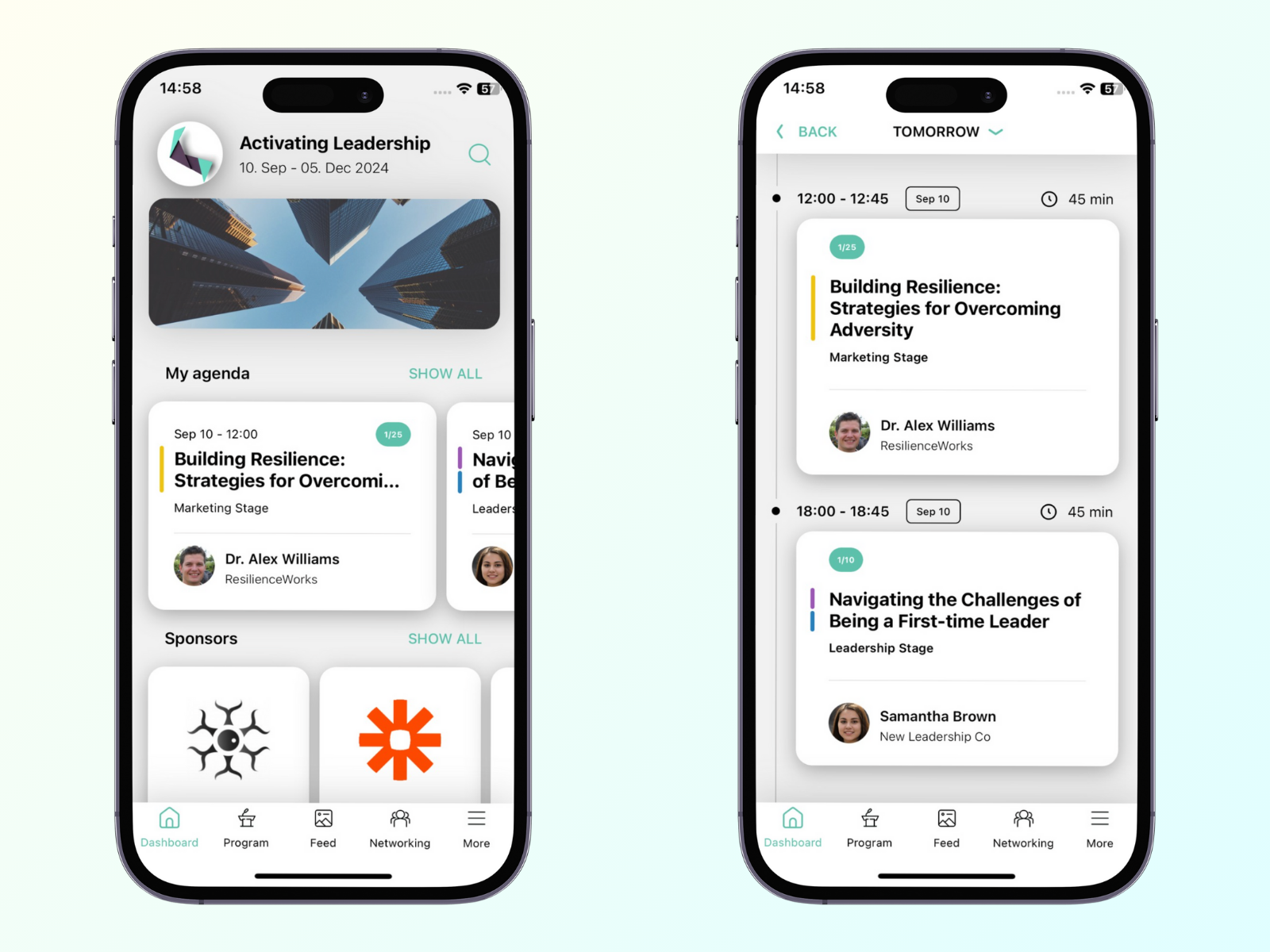
Depois que eles reservarem um workshop com sucesso, ele será exibido automaticamente na agenda pessoal deles - a aba Dashboard -> My Agenda no app mobile. 📱
Os próprios participantes podem cancelar suas reservas pelo Eventee clicando no botão Cancel.