Nasze narzędzie do nawiązywania kontaktów działa podobnie do Tindera - opiera się na dopasowaniu, co oznacza, że tylko osoby, które się dopasowały, mogą nawiązywać kontakty i organizować spotkania za pośrednictwem Eventee. Możesz przesuwać profile uczestników, aby wysłać im prośbę o połączenie, lub użyć tradycyjnego sposobu i przeglądać listę wszystkich dołączonych uczestników.
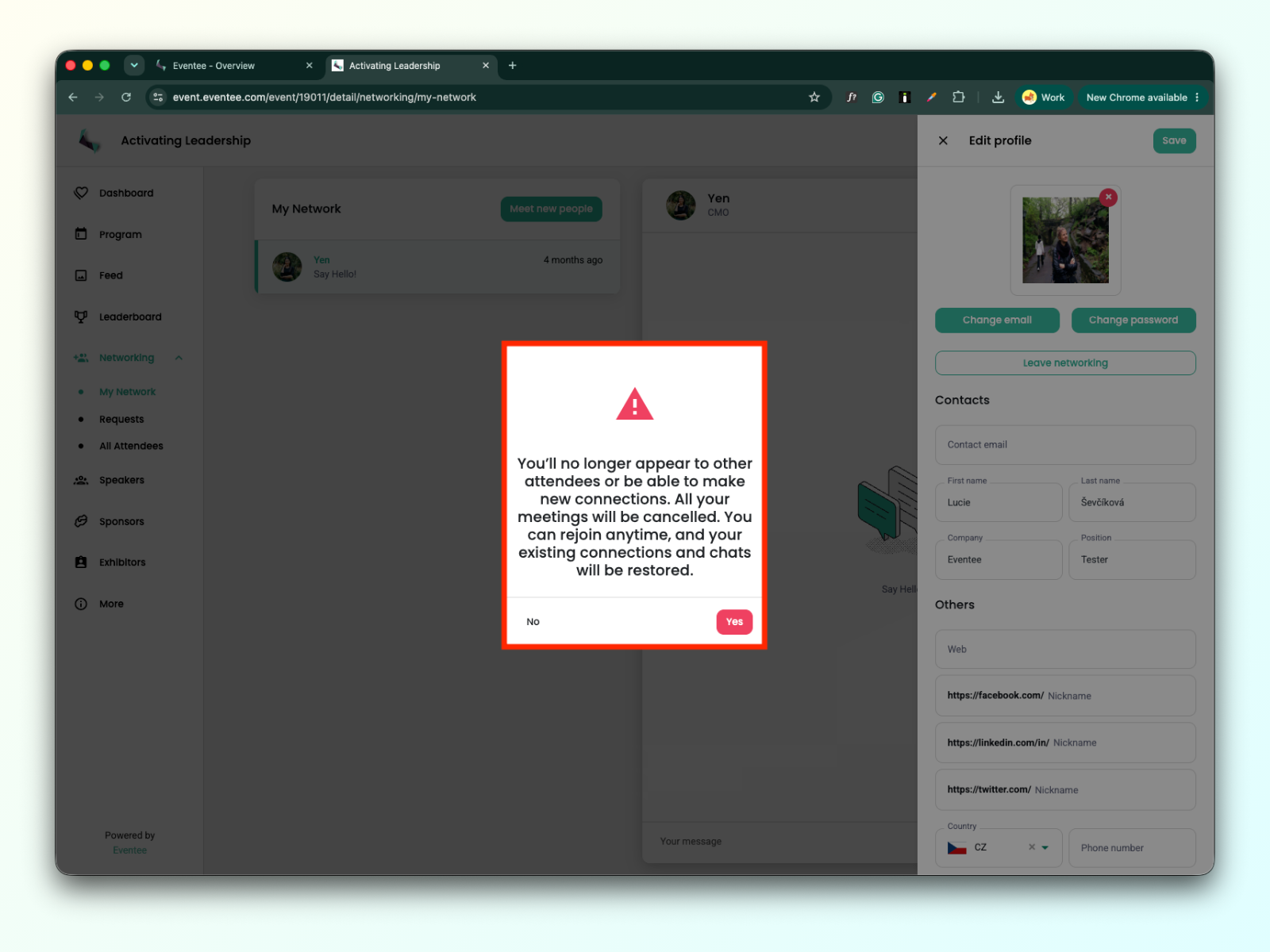
Przejdź do karty Networking i kliknij przycisk Rozpocznij nawiązywanie kontaktów. Zanim będziesz mógł poznać nowych ludzi, musisz uzupełnić swój profil.
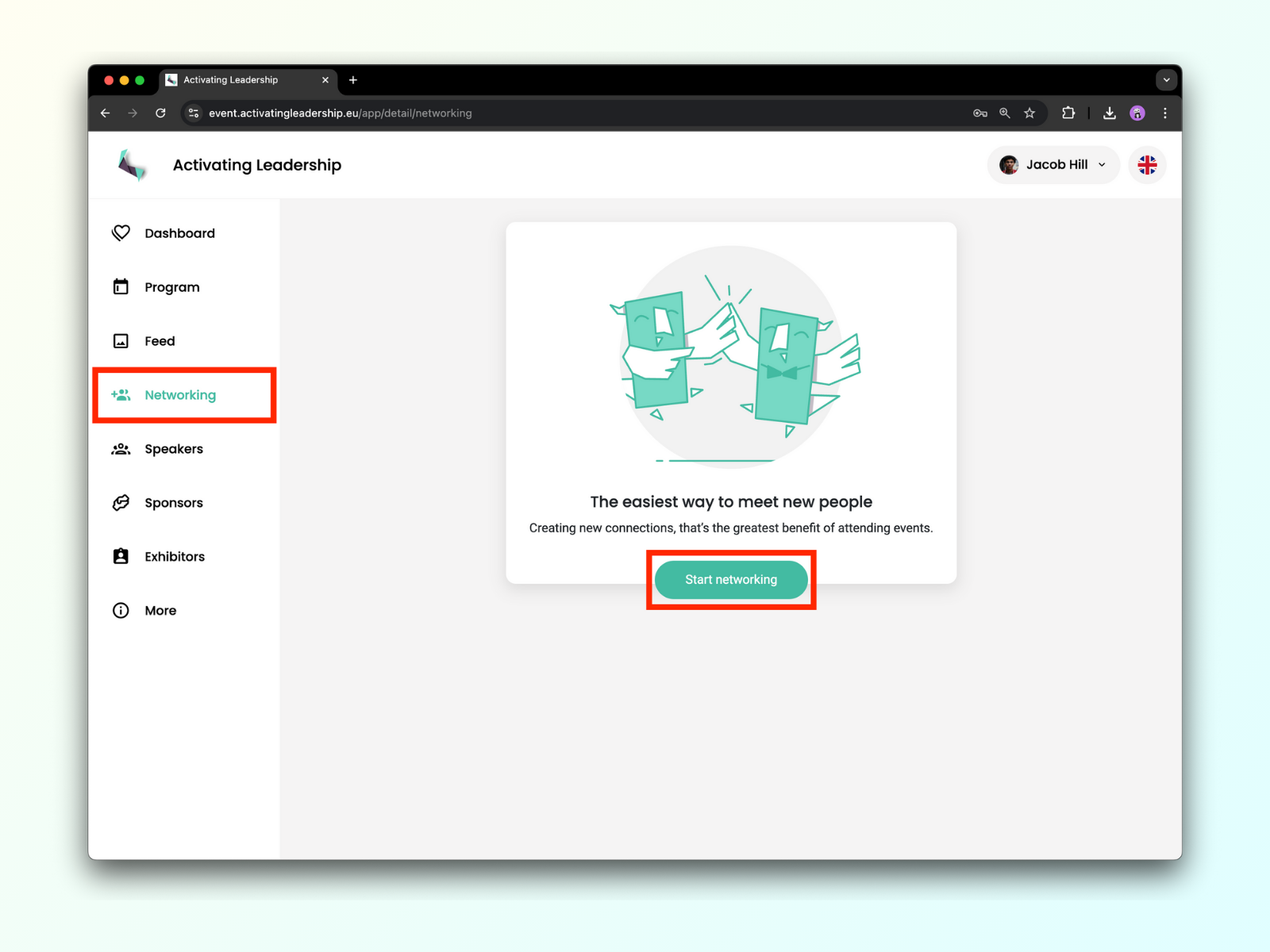
Gdy będziesz zadowolony ze swojego profilu, możesz kliknąć przycisk Zaktualizuj profil i dołączyć do nawiązywania kontaktów.
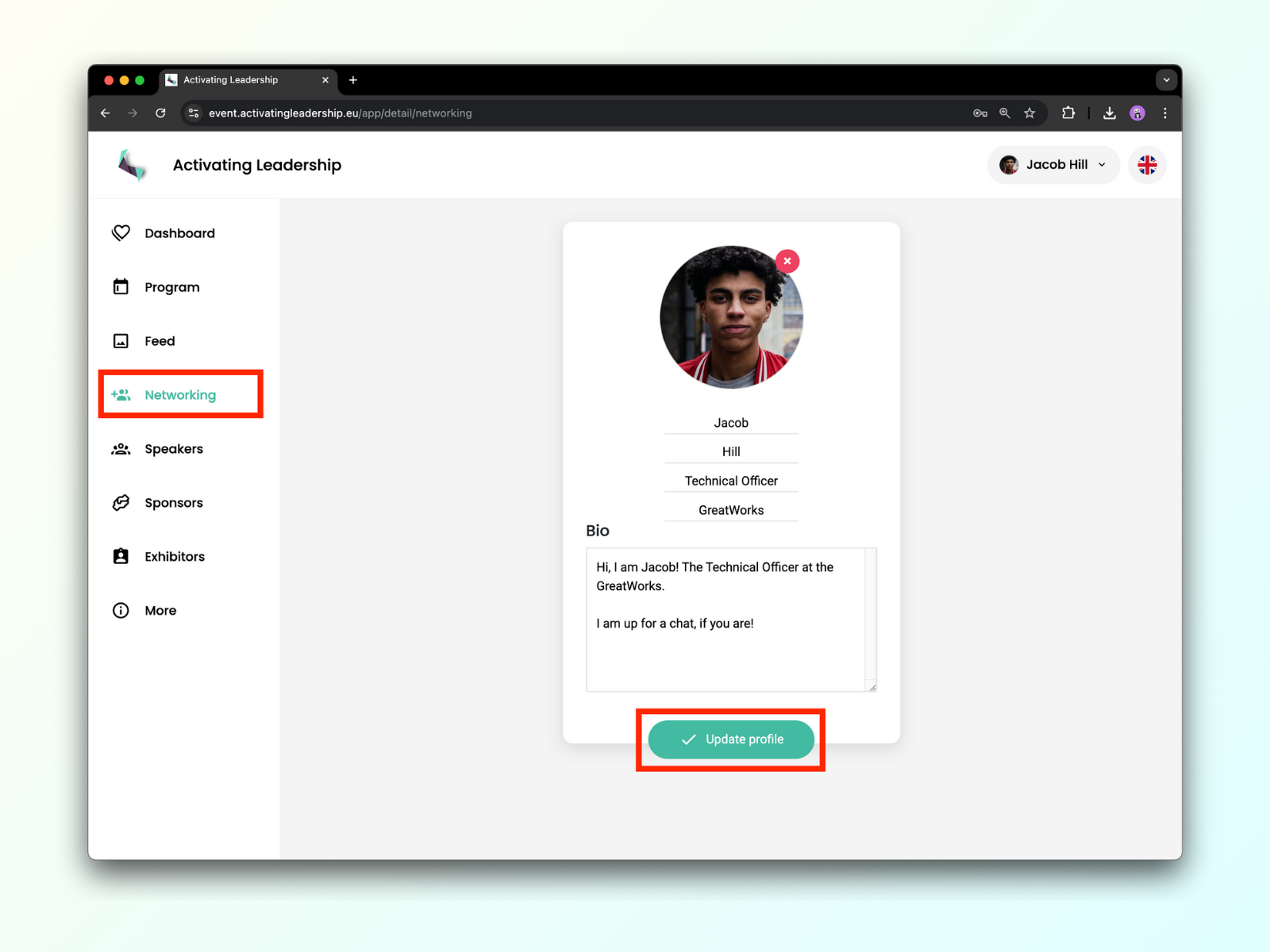
Karty do kojarzenia są bardzo podobne do Tindera - albo akceptujesz, albo odrzucasz możliwość nawiązania kontaktu z drugą osobą. Jeśli ta osoba również chce się z Tobą połączyć, następuje dopasowanie i pojawia się okno czatu. Ta metoda po prostu dopasowuje uczestników, którzy mają wzajemne zainteresowanie nawiązaniem kontaktu.
Lista wszystkich uczestników jest bardziej tradycyjna. Zawiera wszystkich uczestników, którzy dołączyli do Networkingu. Jeśli ktoś z listy zwróci Twoją uwagę, możesz wysłać mu prośbę o połączenie. Jeśli ją zaakceptuje, będziesz mógł mu wysyłać wiadomości.
Metoda kart do kojarzenia
Dopasowywanie uczestników ułatwia znalezienie cennych kontaktów i sprawia, że jest to zabawne.
Zaraz po dołączeniu do Networkingu powinieneś zobaczyć profile wszystkich uczestników, którzy dołączyli do Networkingu.
Przycisk zatwierdzenia: Jeśli uważasz, że dana osoba jest interesująca i chciałbyś się z nią spotkać, kliknij przycisk zatwierdzenia.
Przycisk krzyżyka: Jeśli nie chcesz spotkać się z tą osobą, kliknij przycisk krzyżyka, aby ją odrzucić. Zawsze możesz ponownie odwiedzić odrzuconych użytkowników i zmienić swoją decyzję.
Jak ponownie otworzyć ekran kojarzenia?
Narzędzie do kojarzenia zawsze można znaleźć pod przyciskiem Poznaj nowych ludzi w Moja sieć.
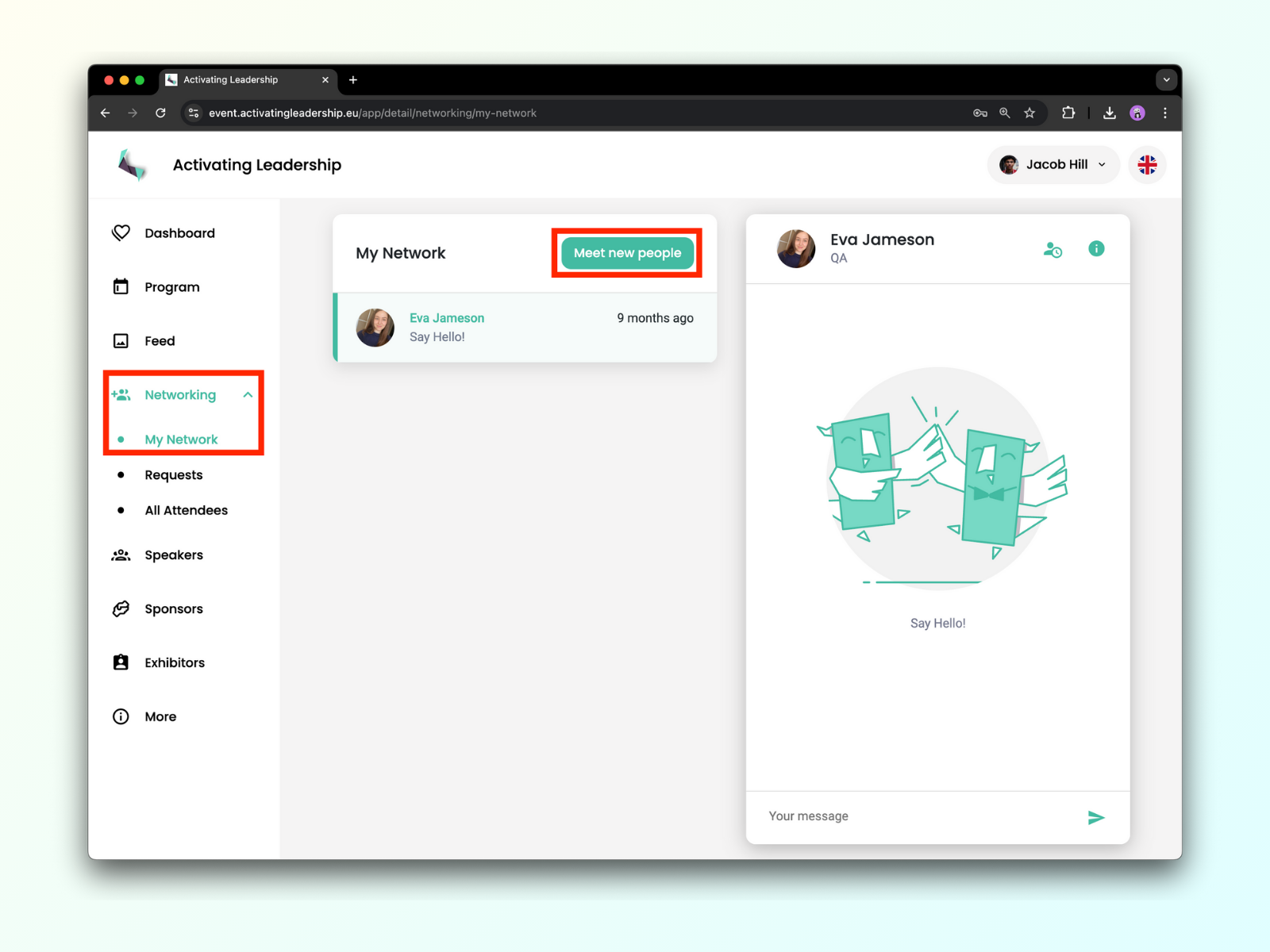
Lista wszystkich uczestników
Jeśli nie lubisz kart lub po prostu chcesz zobaczyć listę wszystkich uczestników, trafiłeś we właściwe miejsce! Możesz uzyskać dostęp do listy wszystkich uczestników klikając przycisk Wszyscy uczestnicy w prawym górnym rogu.
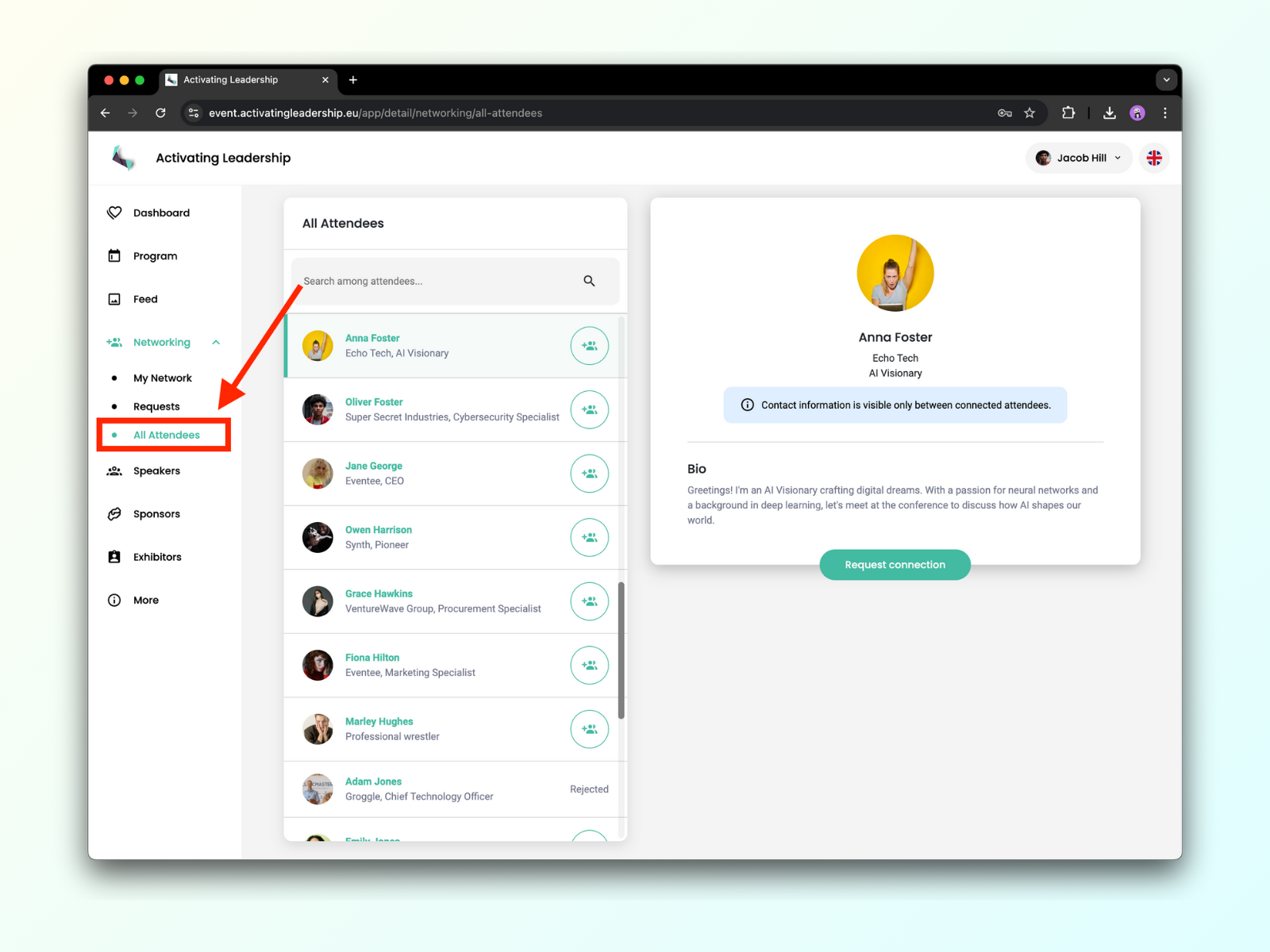
Wyszukiwanie uczestników
Tam możesz przewijać lub wyszukiwać uczestników według ich imienia i nazwiska, stanowiska oraz firmy.
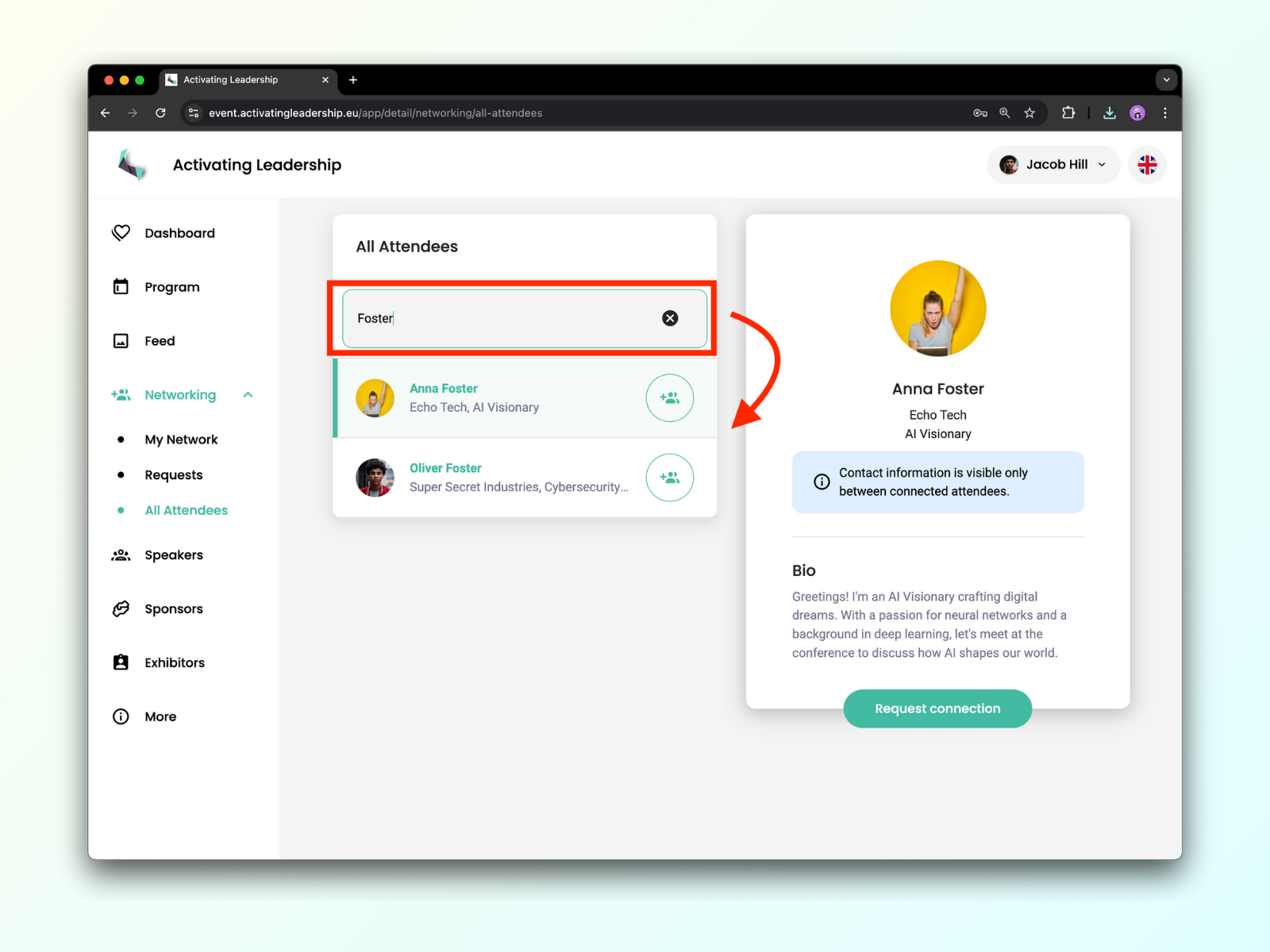
Wyślij prośbę o połączenie
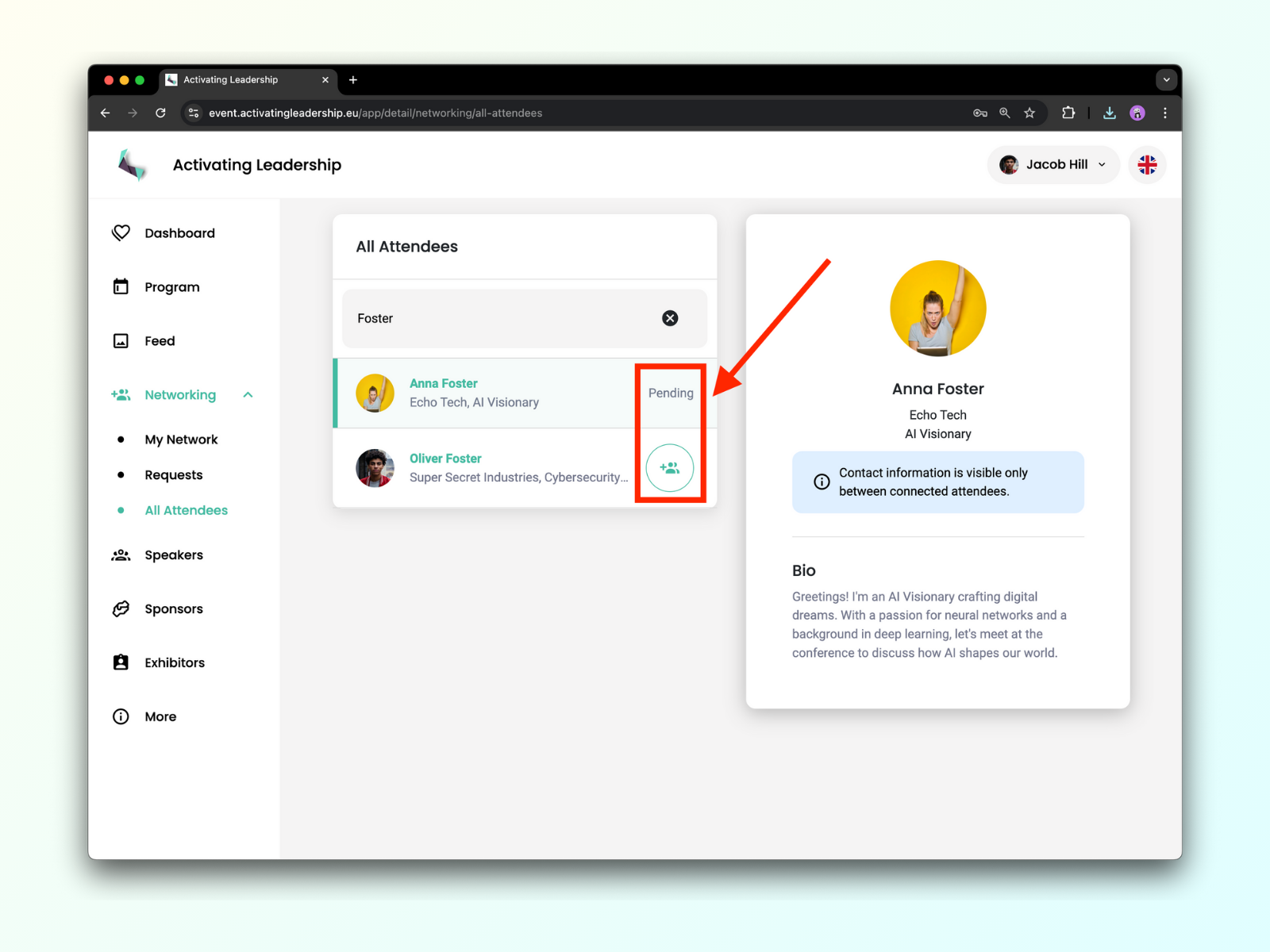
Jeśli chcesz się połączyć z kimś, kogo znalazłeś na liście Wszyscy uczestnicy, możesz po prostu kliknąć na zielone koło z osobą i symbolem plusa.
Jeśli chcesz dowiedzieć się więcej na ich temat, możesz również kliknąć na ich imię, aby zobaczyć ich pełny profil. Dostępny jest również przycisk, który wyśle im prośbę o połączenie.
Teraz czas sprawdzić przychodzące prośby. Wszystkie znajdują się w karcie Prośby.
Jeśli chcesz najpierw zobaczyć informacje z ich profilu, możesz ponownie kliknąć na ich imię, aby otworzyć szczegółowy profil. Następnie możesz zaakceptować lub odrzucić ich prośbę w ich profilu.
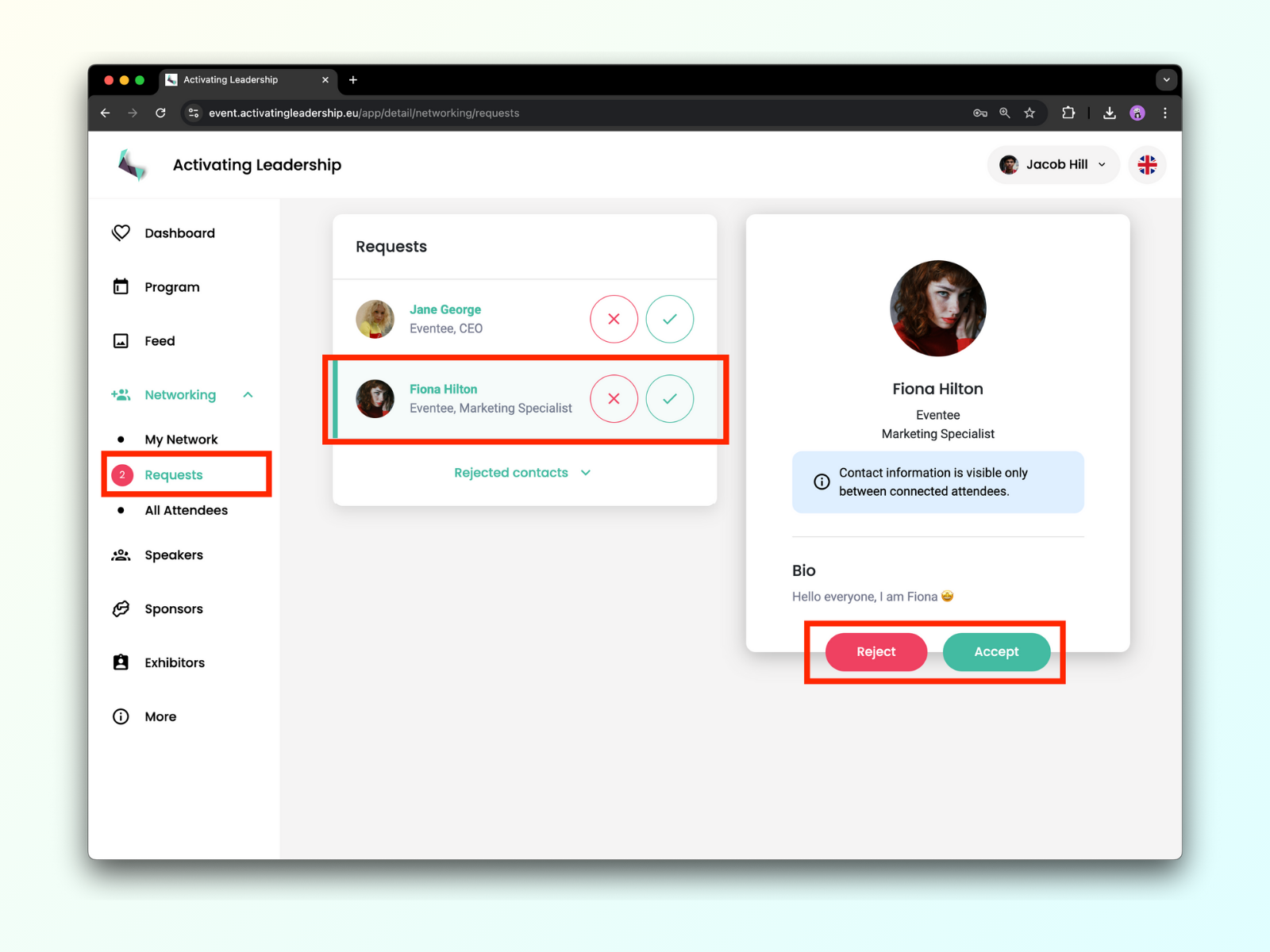
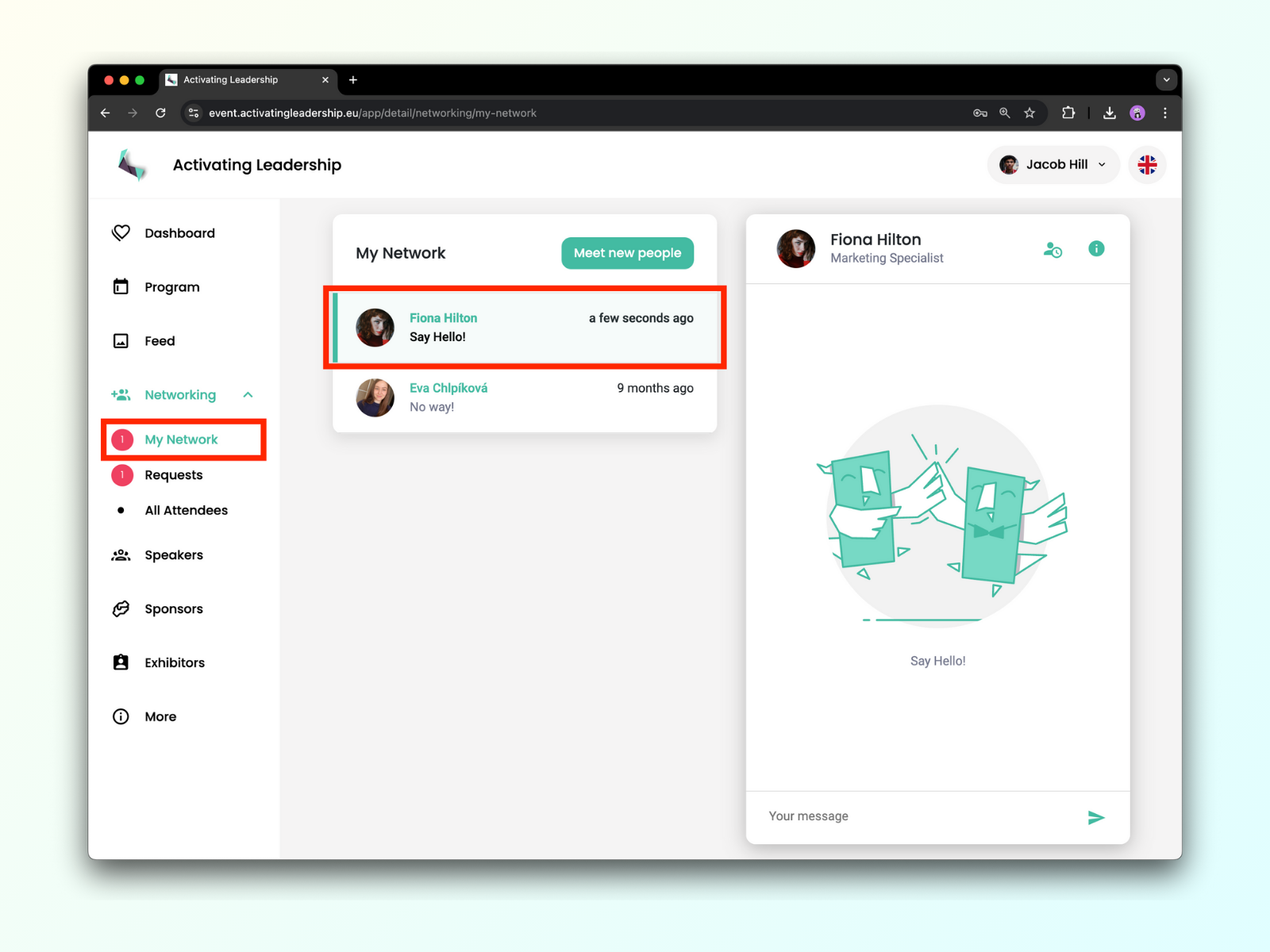
Zobaczmy uczestników, którzy się z Tobą połączyli! Gdy uczestnik się z Tobą połączy, pojawi się w karcie Moja sieć.
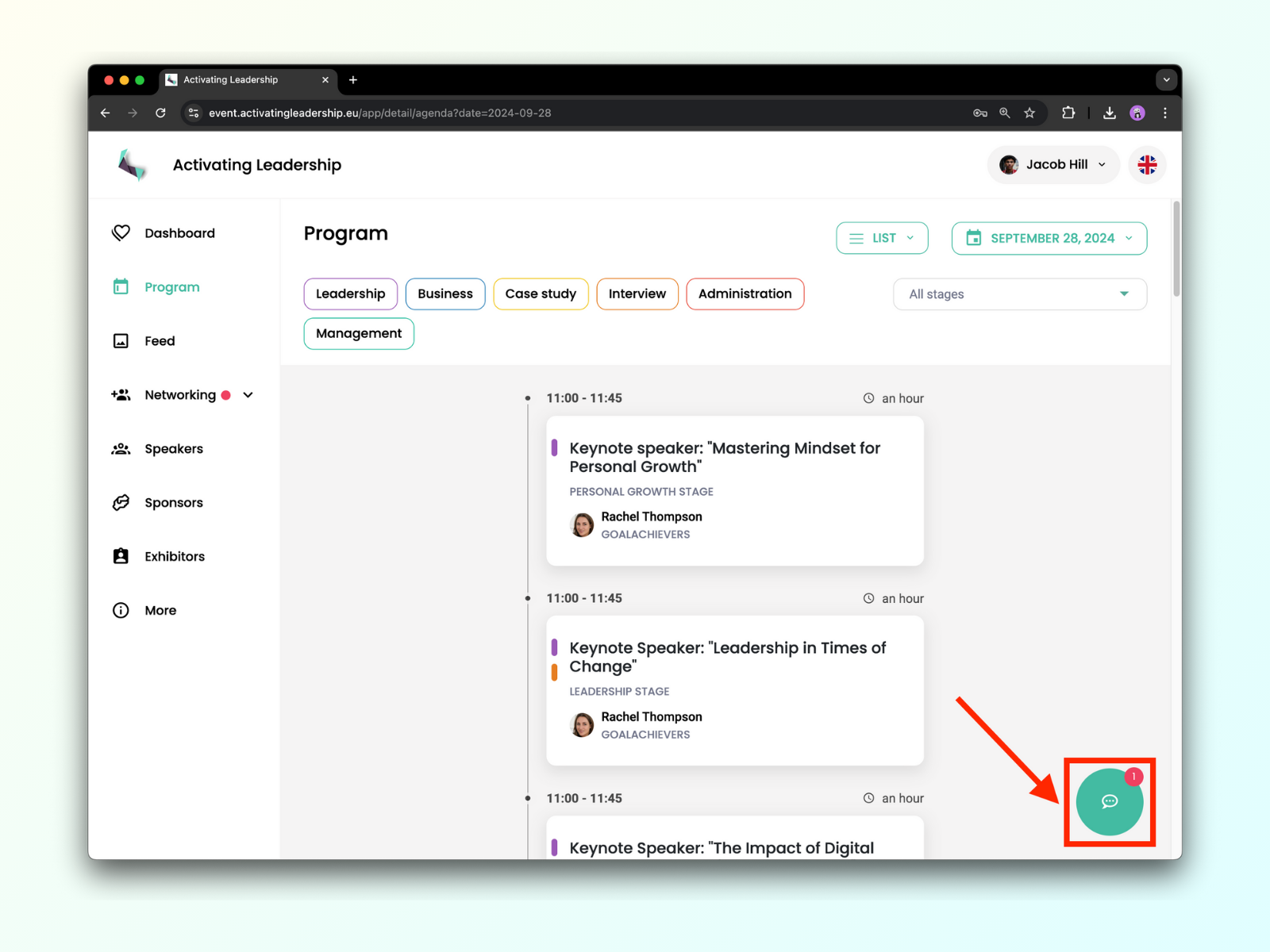
Jeśli już rozmawiasz z kimś, ale chciałbyś przeglądać harmonogram, prelegentów lub inne informacje, kontynuując rozmowę, możesz to zrobić! Po prostu przejdź do dowolnej karty, a przycisk czat pojawi się w dolnym prawym rogu przeglądarki.
Ponieważ funkcja matchmakingu i lista uczestników wyświetlają tylko użytkowników, którzy zarejestrowali się do networkingu, lista jest stale aktualizowana podczas całego wydarzenia. Dlatego nie zapomnij ją sprawdzić, aby poznać nowych ludzi.
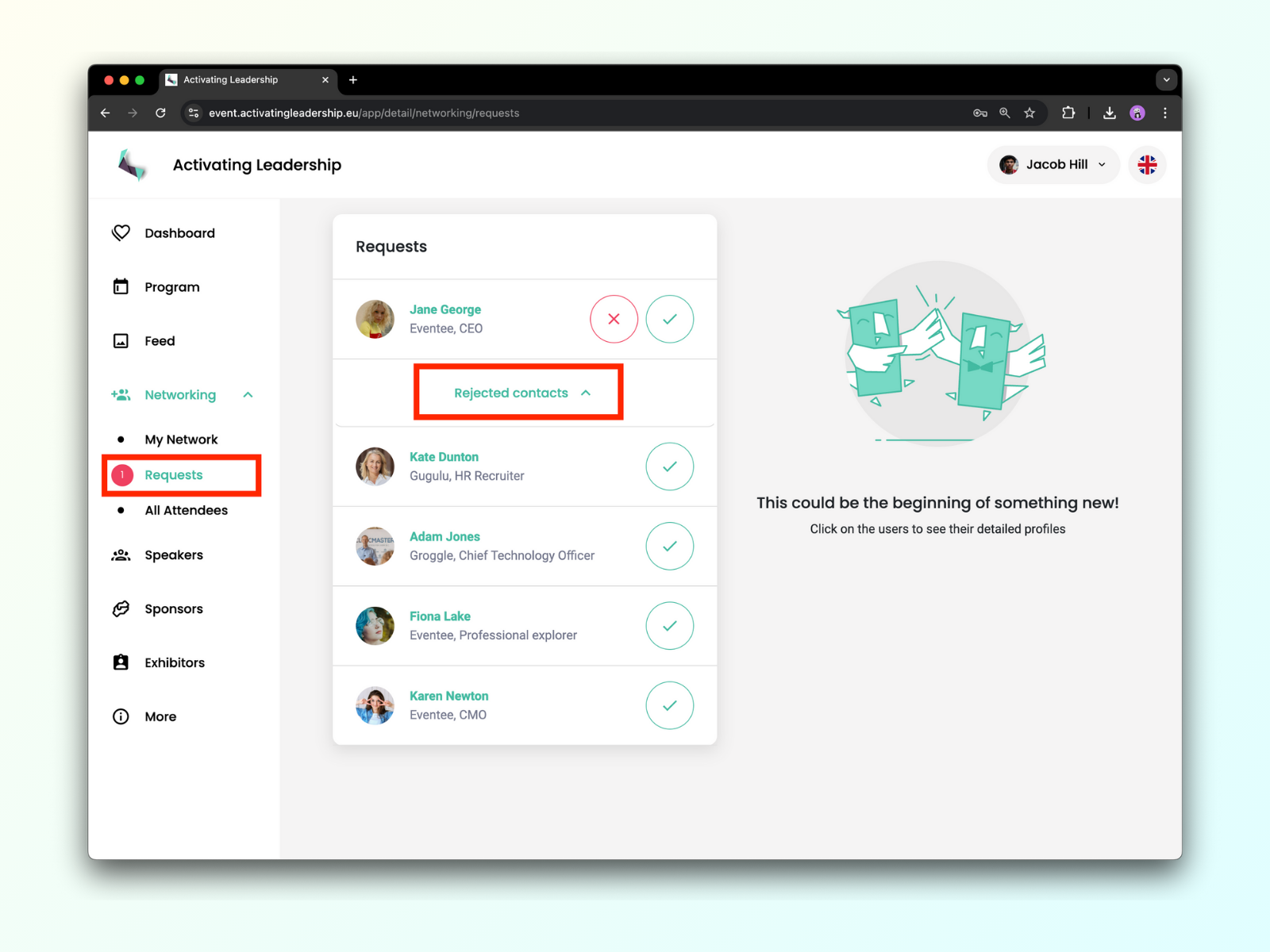
Gdzie znaleźć odrzuconych użytkowników
Możesz znaleźć wszystkich użytkowników, których wcześniej odrzuciłeś, klikając przycisk na dole karty Prośby.
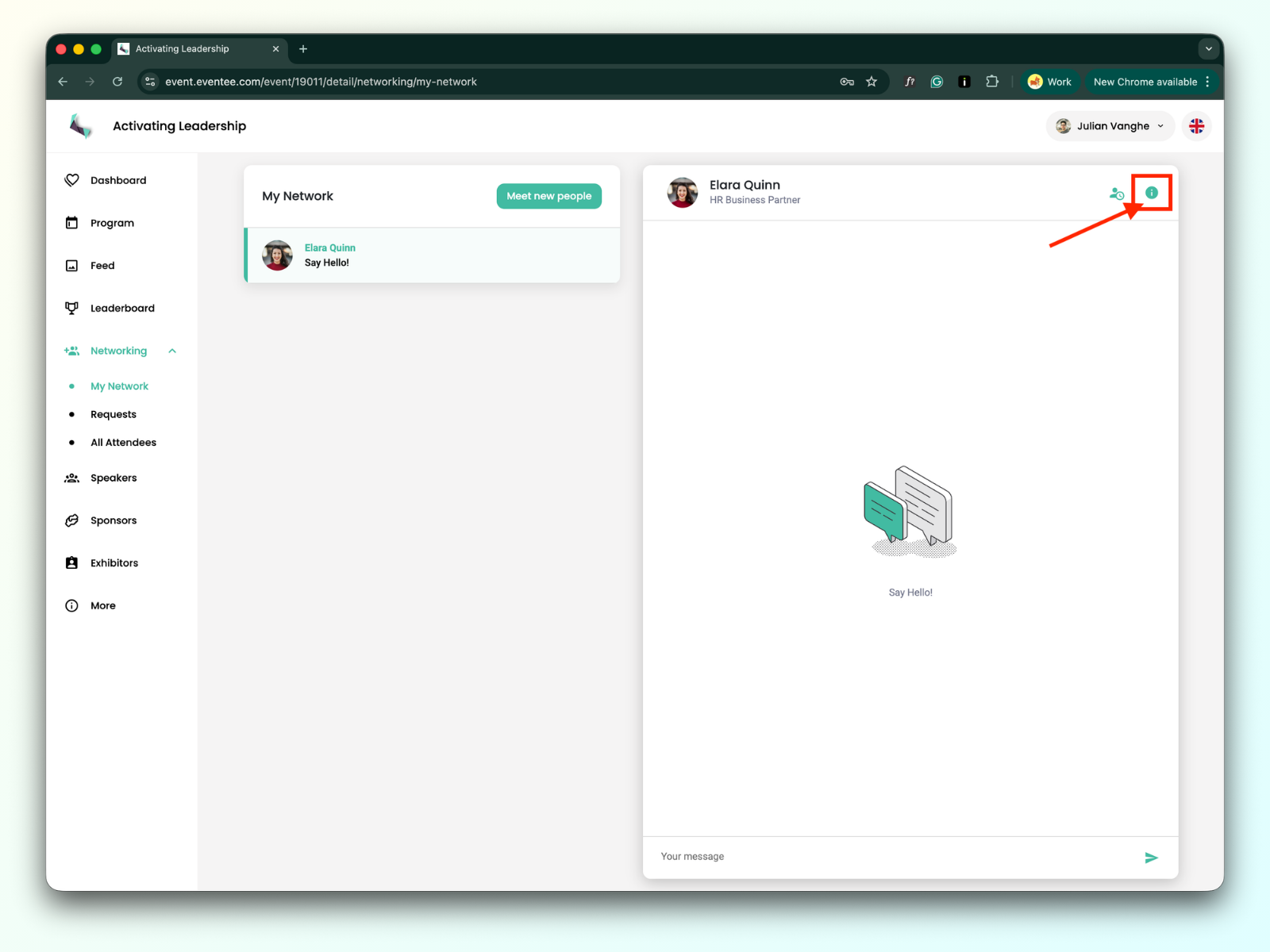
Jeśli nie chcesz już być połączony z konkretnym użytkownikiem lub jeśli użytkownik wysyła Ci nieodpowiednią zawartość, możesz wybrać opcję „Rozłącz użytkownika
Znajdź tę opcję w profilu użytkownika:
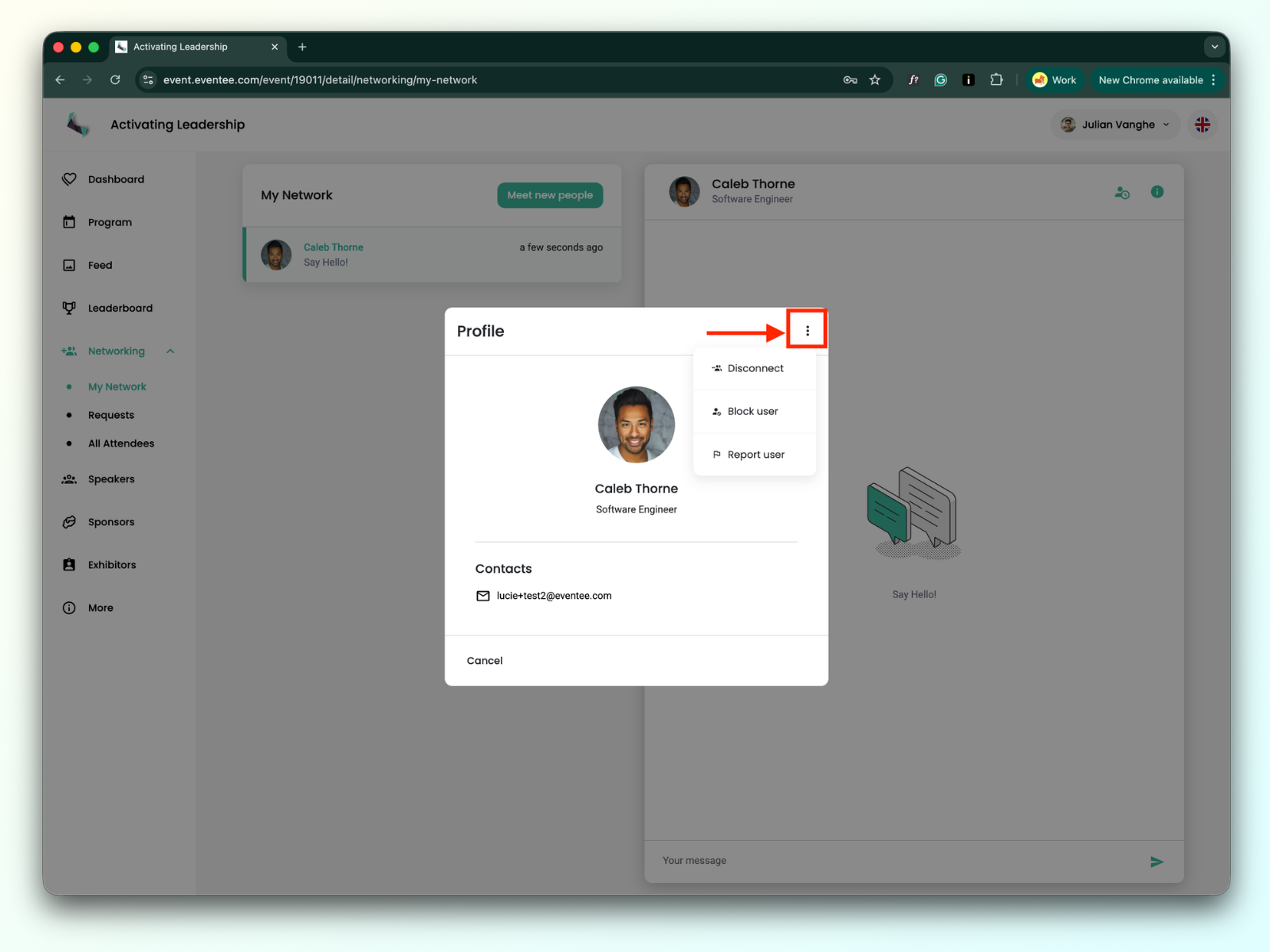
Rozłącz się z użytkownikiem
Jeśli połączyłeś się z kimś przez przypadek lub nie chcesz już być połączony z określonym użytkownikiem, masz możliwość rozłączenia. Zawsze możesz się ponownie połączyć później, jeśli zmienisz zdanie.
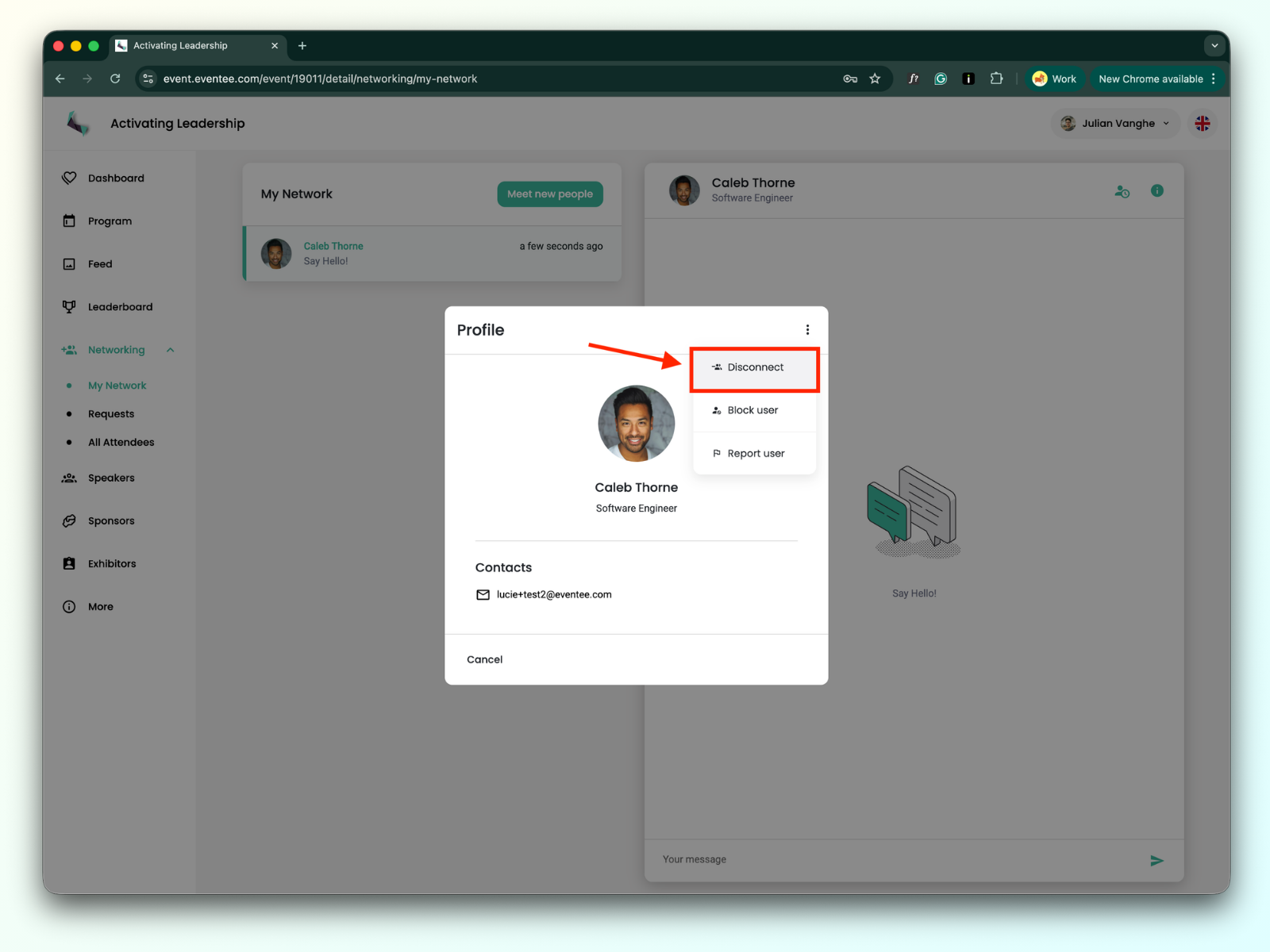
Zablokuj użytkownika
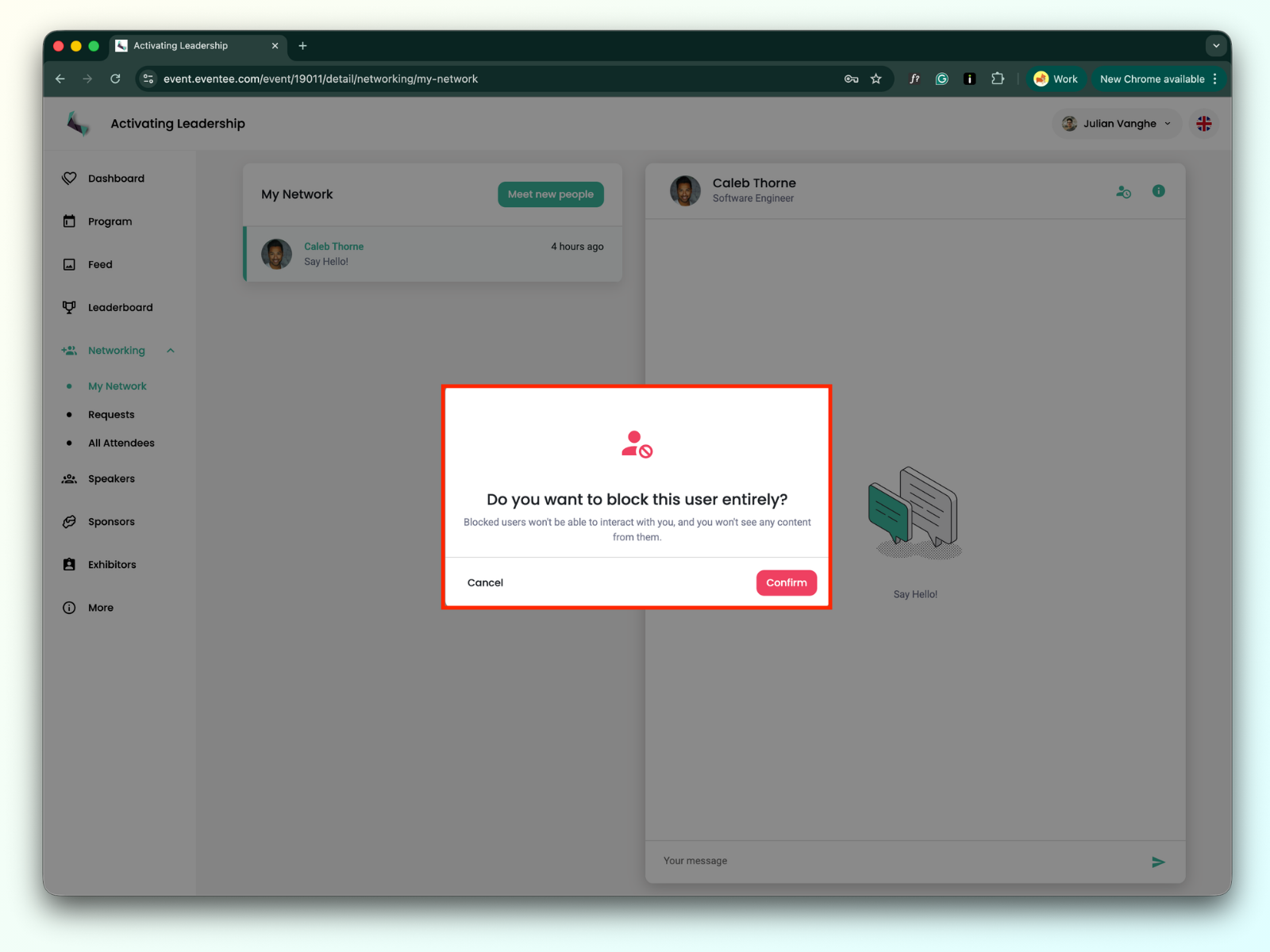
Jeśli użytkownik wysyła Ci nieodpowiednią zawartość, masz możliwość go zablokowania. Nie będą już mogli z Tobą wchodzić w interakcje. Zawartość zablokowanego użytkownika będzie dla Ciebie ukryta w aplikacji: nie zobaczysz jego postów na ścianie społeczności, jego pytań w sesjach ani jego recenzji, a oni nie będą widoczni w networkingu. W gamifikacji pojawią się jako „zablokowany użytkownik".
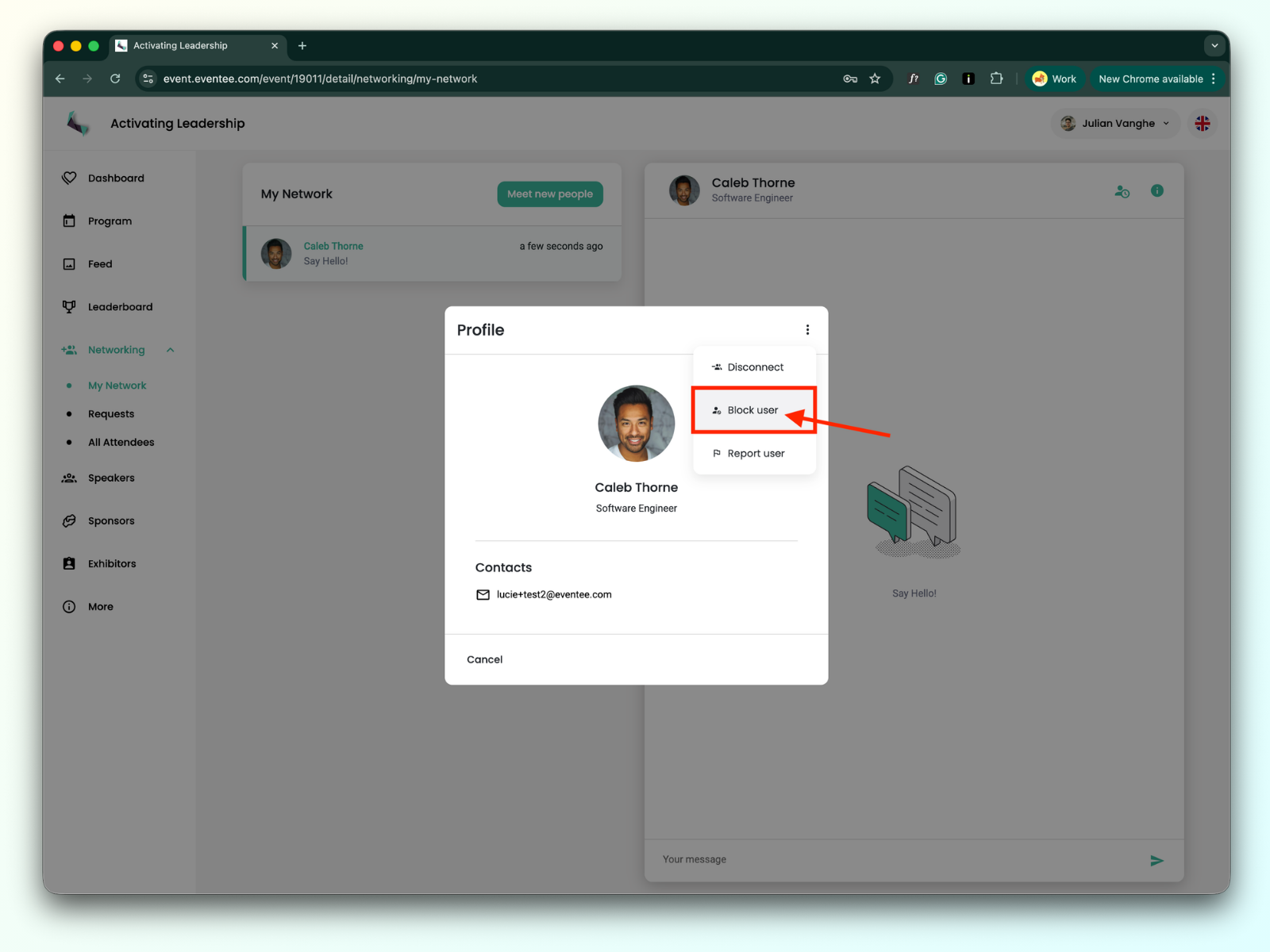
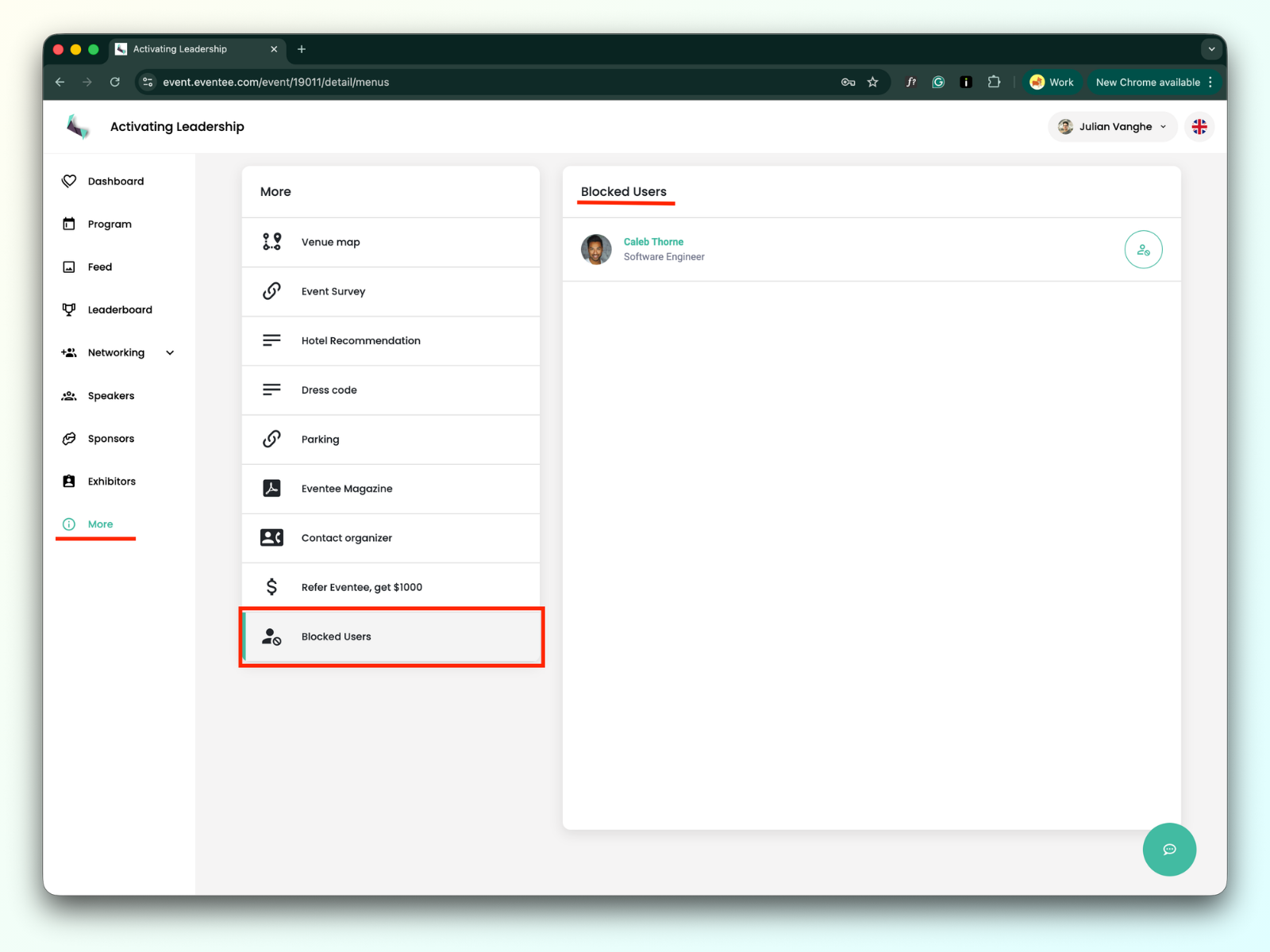
Listę zablokowanych użytkowników można znaleźć w sekcji Więcej -> Zablokowani użytkownicy. Zablokowanych użytkowników można odblokować w dowolnym momencie.
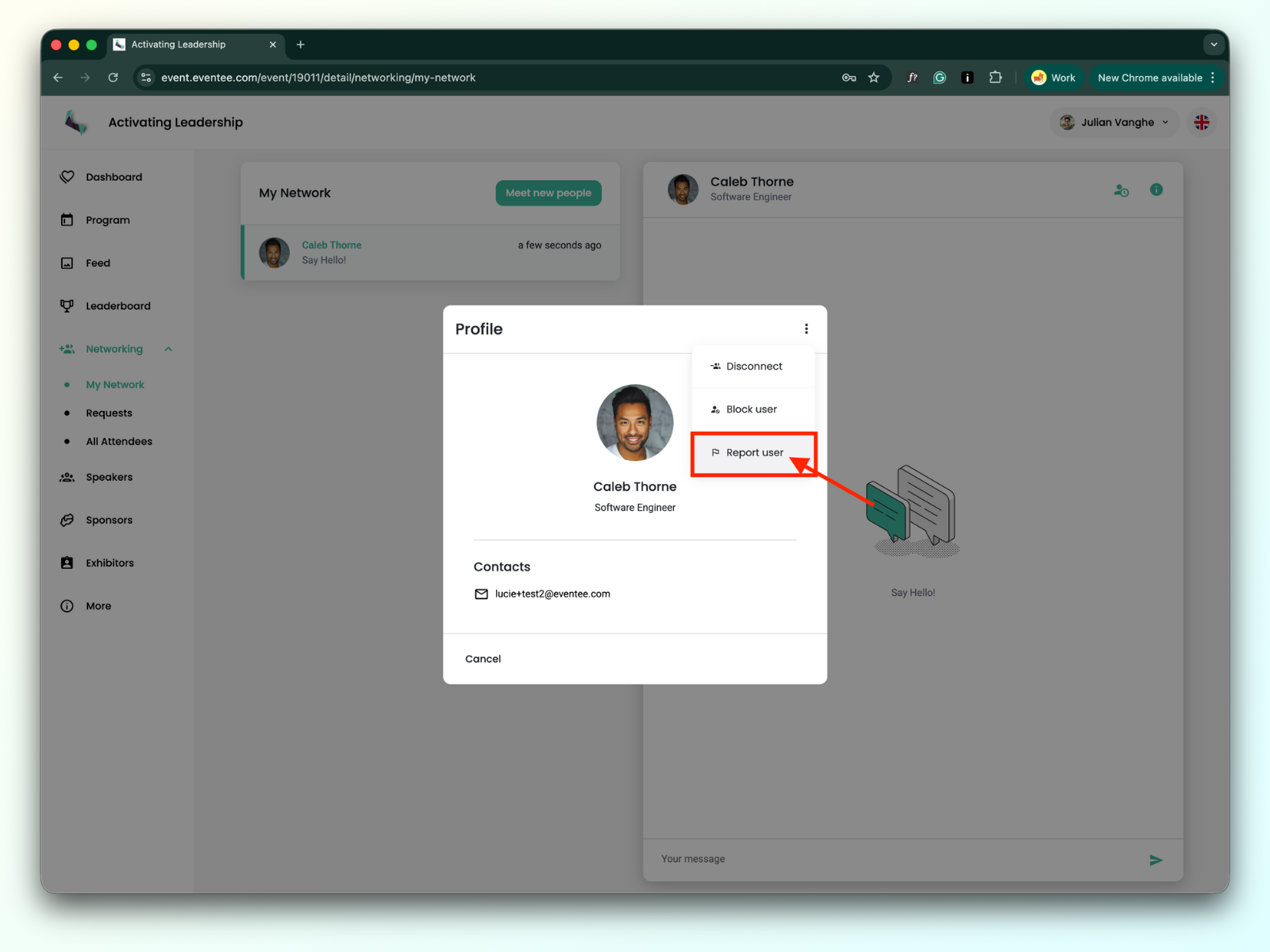
Zgłoś użytkownika
Możesz zgłosić użytkownika zespołowi administratorów. Po potwierdzeniu zgłoszenia użytkownik zostanie umieszczony w stanie tylko do odczytu i nie będzie już mógł tworzyć zawartości w aplikacji.
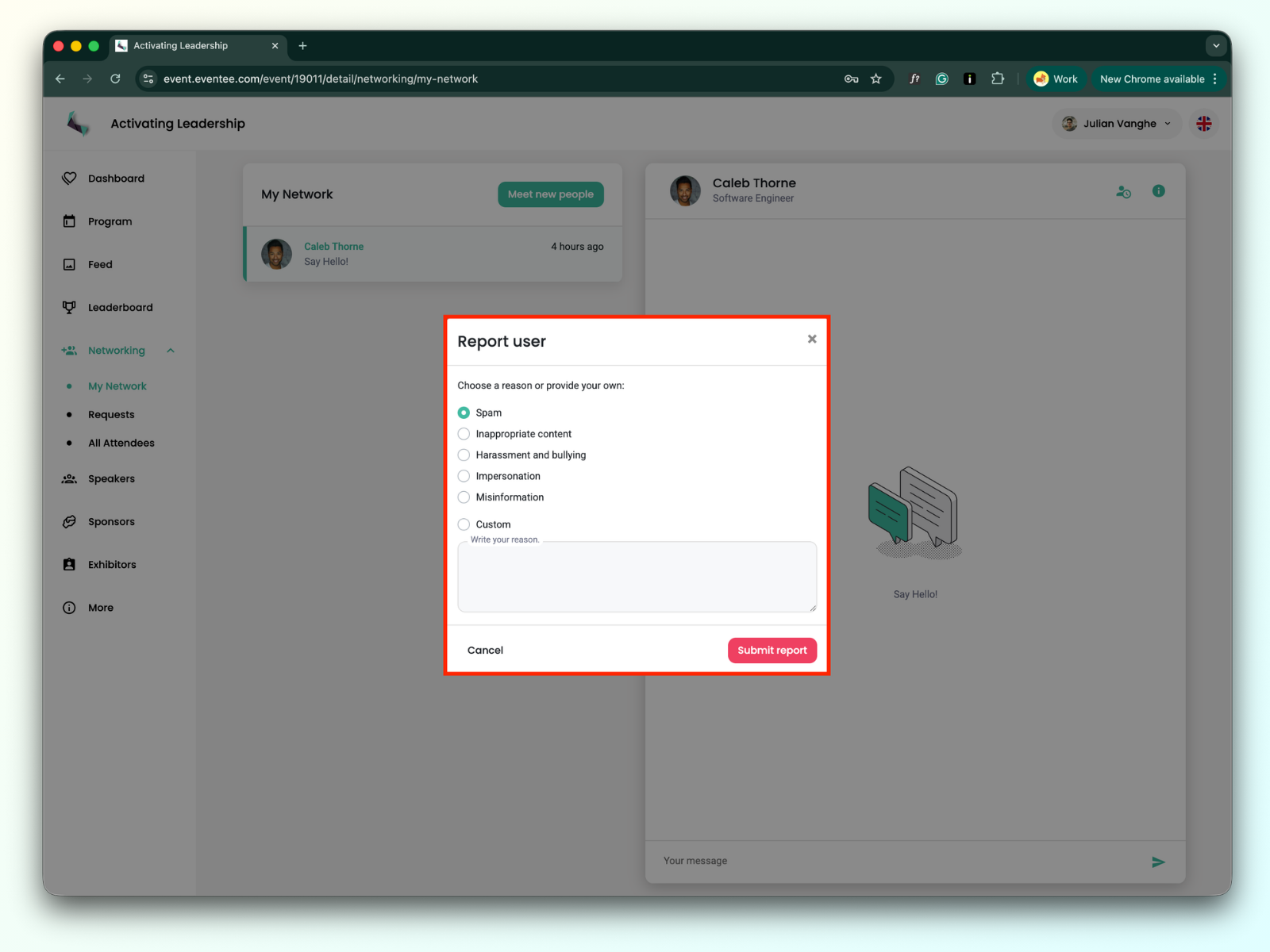
Wybierz powód zgłoszenia i kliknij przycisk wysyłania.
Po wysłaniu zgłoszenia system zapyta, czy chcesz całkowicie zablokować użytkownika.
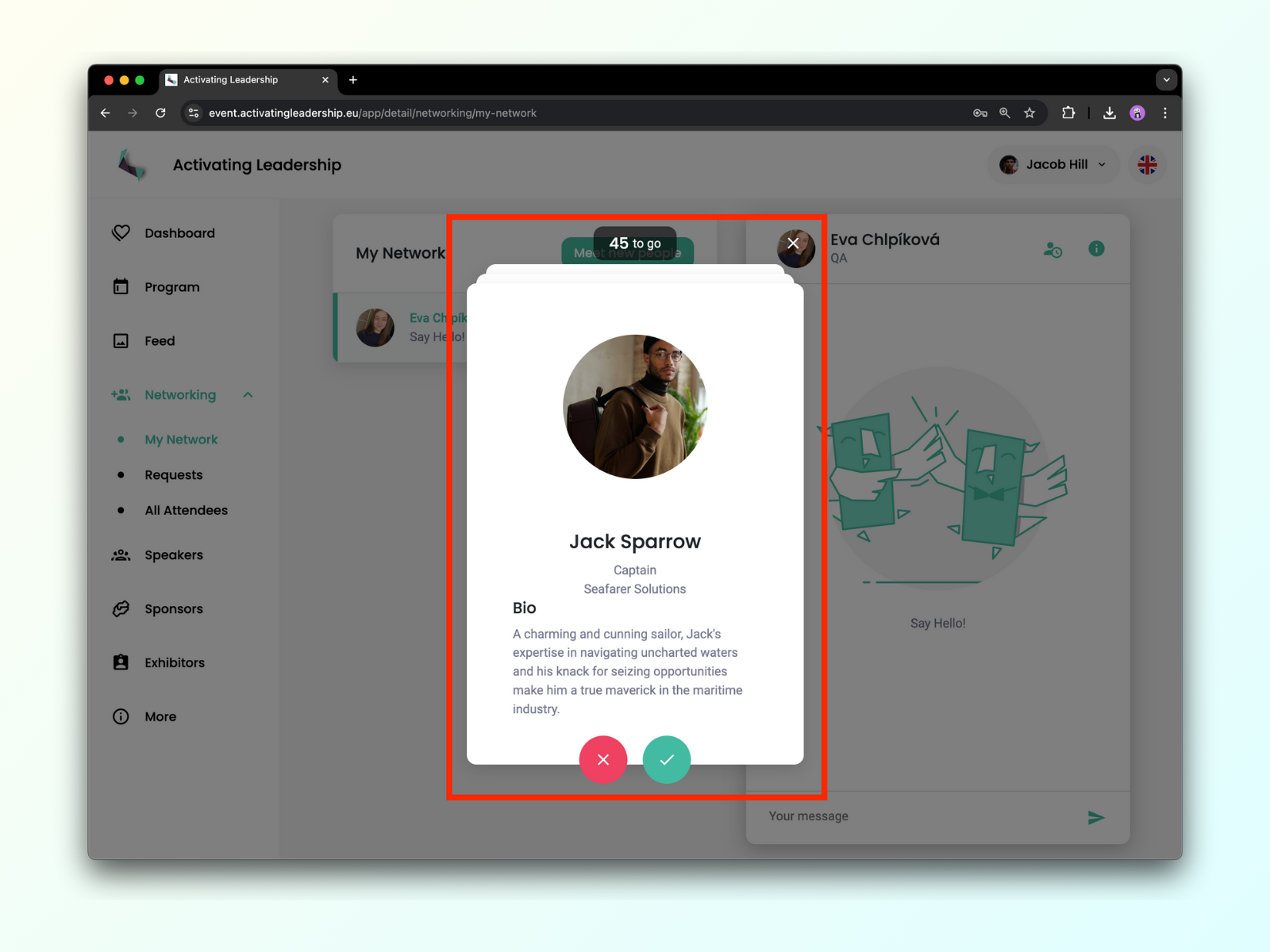
Jeśli nie chcesz już uczestniczyć w sieci, możesz ją opuścić, wykonując następujące kroki:
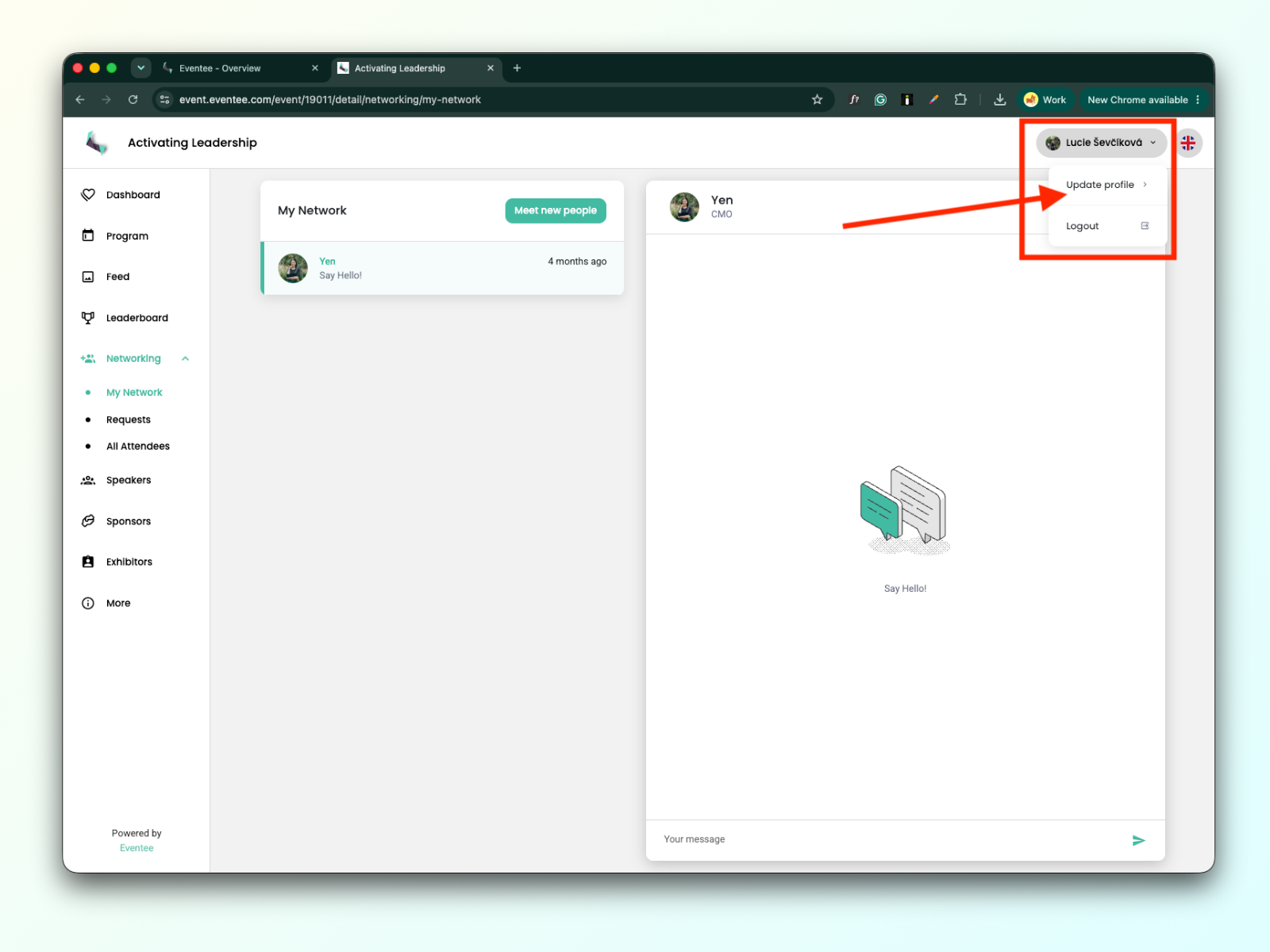
Kliknij przycisk Aktualizuj profil w swoim profilu użytkownika
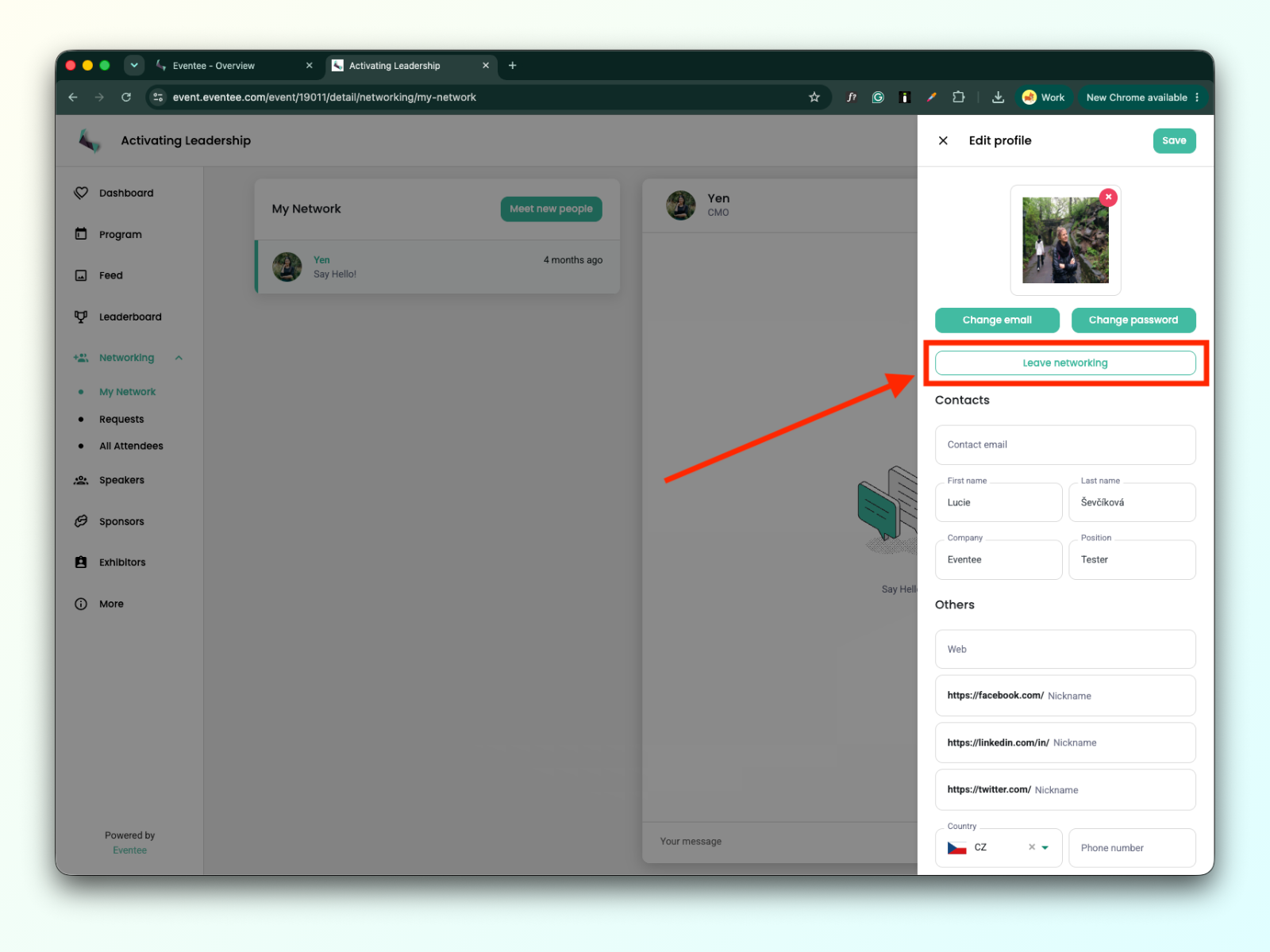
Kliknij przycisk Opuść sieć
Potwierdź opuszczenie sieci