Nasze narzędzie Networking działa podobnie jak Tinder – jest oparte na dopasowaniach, co oznacza, że tylko osoby, które się sparowały, mogą się ze sobą networkować i umawiać na spotkania przez Eventee. Możesz przesuwać profile uczestników, żeby wysłać im prośbę o połączenie, albo skorzystać z tradycyjnej opcji i przeglądać listę wszystkich dołączonych uczestników.
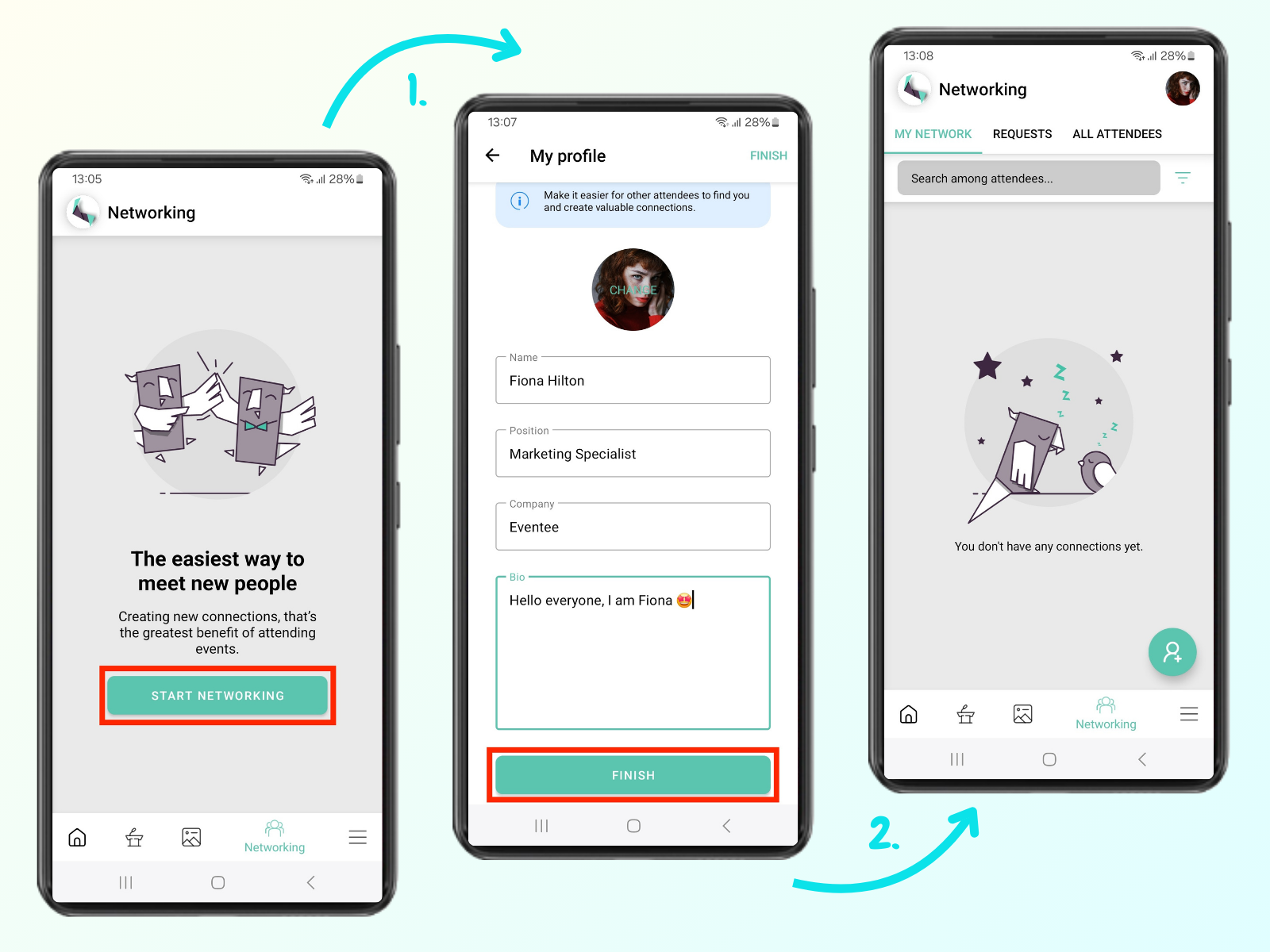
Przejdź do zakładki Networking i kliknij przycisk Start Networking. Zanim faktycznie zaczniesz poznawać nowe osoby, musisz uzupełnić swój profil.
Kiedy będziesz zadowolony ze swojego profilu, możesz kliknąć przycisk Finish i dołączyć do networkingu.
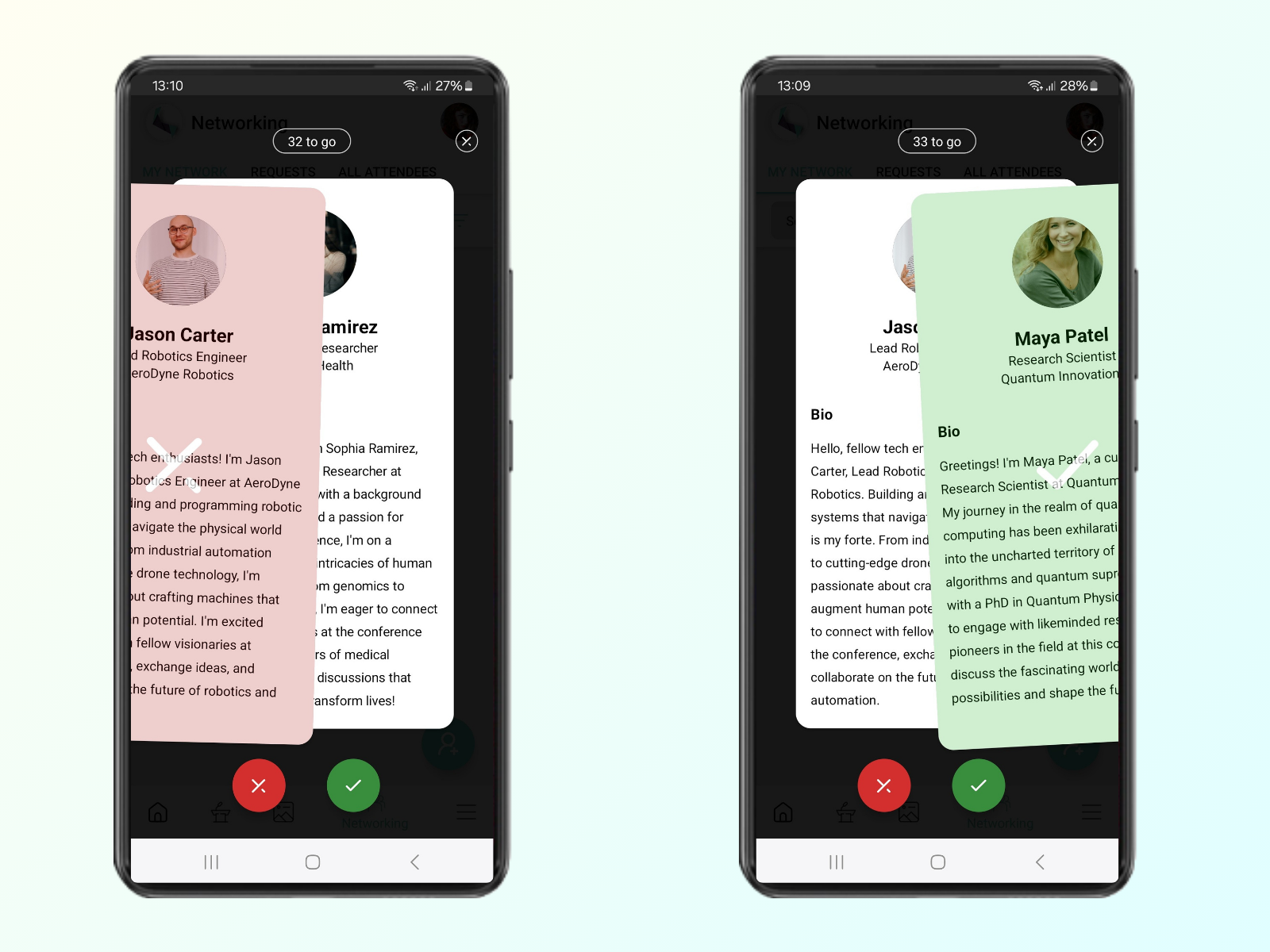
Przesuwanie jest bardzo podobne do Tindera – albo akceptujesz, albo odrzucasz możliwość spotkania z daną osobą. Jeśli ona też będzie chciała się z tobą połączyć, wtedy następuje dopasowanie (match) i pojawi się okno czatu. Ta metoda po prostu łączy uczestników, którzy mają wzajemną chęć nawiązania kontaktu.
Lista wszystkich uczestników jest bardziej tradycyjna. Zawiera wszystkich uczestników, którzy dołączyli do Networkingu. Jeśli ktoś z listy wpadnie ci w oko, możesz wysłać mu prośbę o połączenie. Jeśli ją zaakceptuje, będziesz mógł/mogła do niego napisać.
Metoda swipowania
Swipowanie uczestników sprawia, że znajdowanie wartościowych kontaktów jest proste i przyjemne.
Zaraz po dołączeniu do Networkingu powinieneś/powinnaś zobaczyć profile wszystkich uczestników, którzy dołączyli do Networkingu.
Jak działa swipowanie?
Swipe w prawo: jeśli ktoś wydaje ci się interesujący i chcesz się z nim spotkać, przesuń w prawo albo kliknij przycisk z haczykiem.
Swipe w lewo: jeśli nie chcesz spotkać się z daną osobą, przesuń w lewo albo kliknij przycisk z krzyżykiem, żeby ją odrzucić. Odrzucony użytkownik pojawi się na liście odrzuconych. Zawsze możesz ponownie odwiedzić odrzuconych użytkowników i zmienić swoją decyzję, więc spokojnie!
Jak ponownie otworzyć ekran matchmakingu?
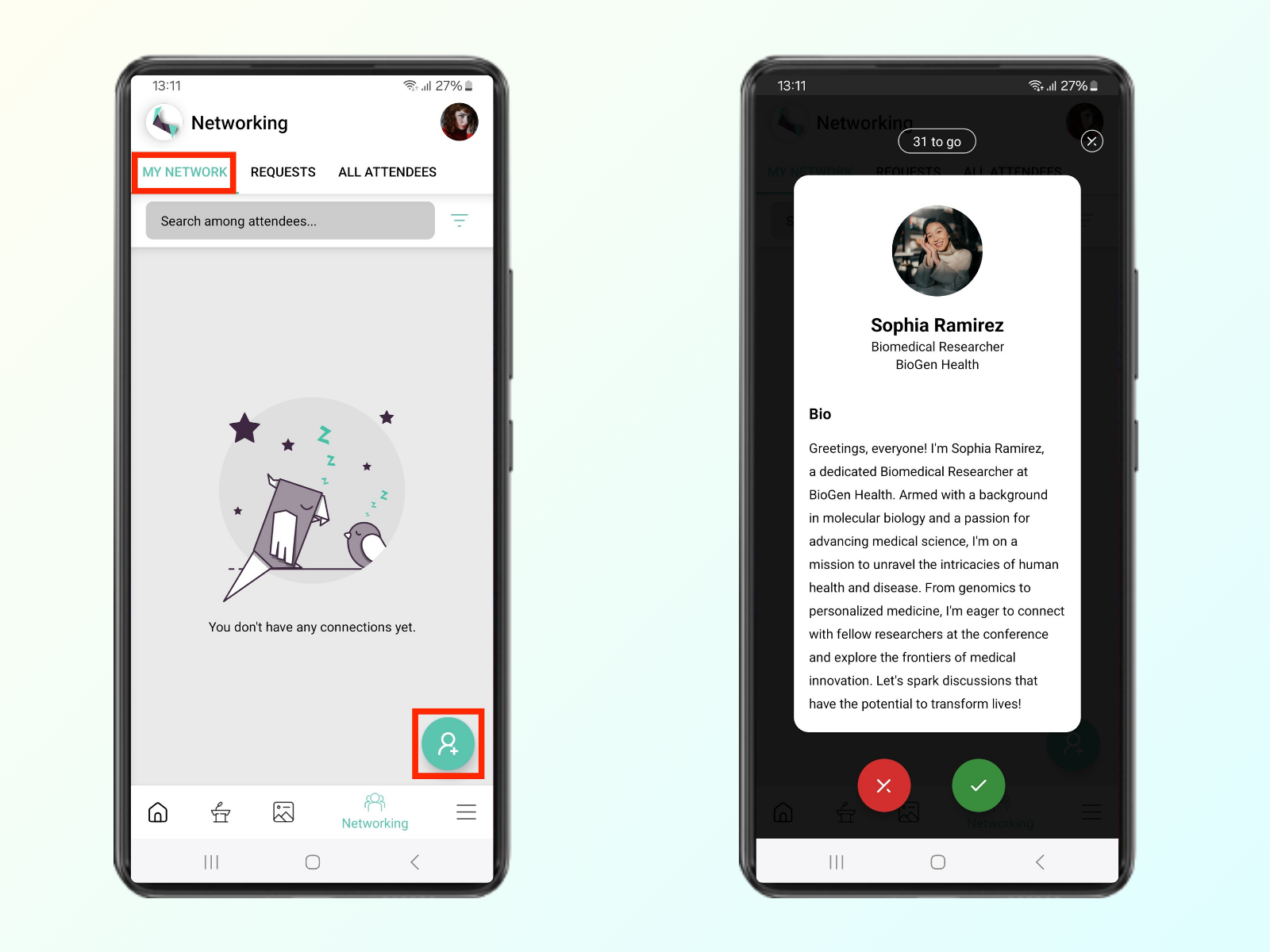
Narzędzie do matchmakingu zawsze znajdziesz pod zielonym okrągłym przyciskiem w My Network.
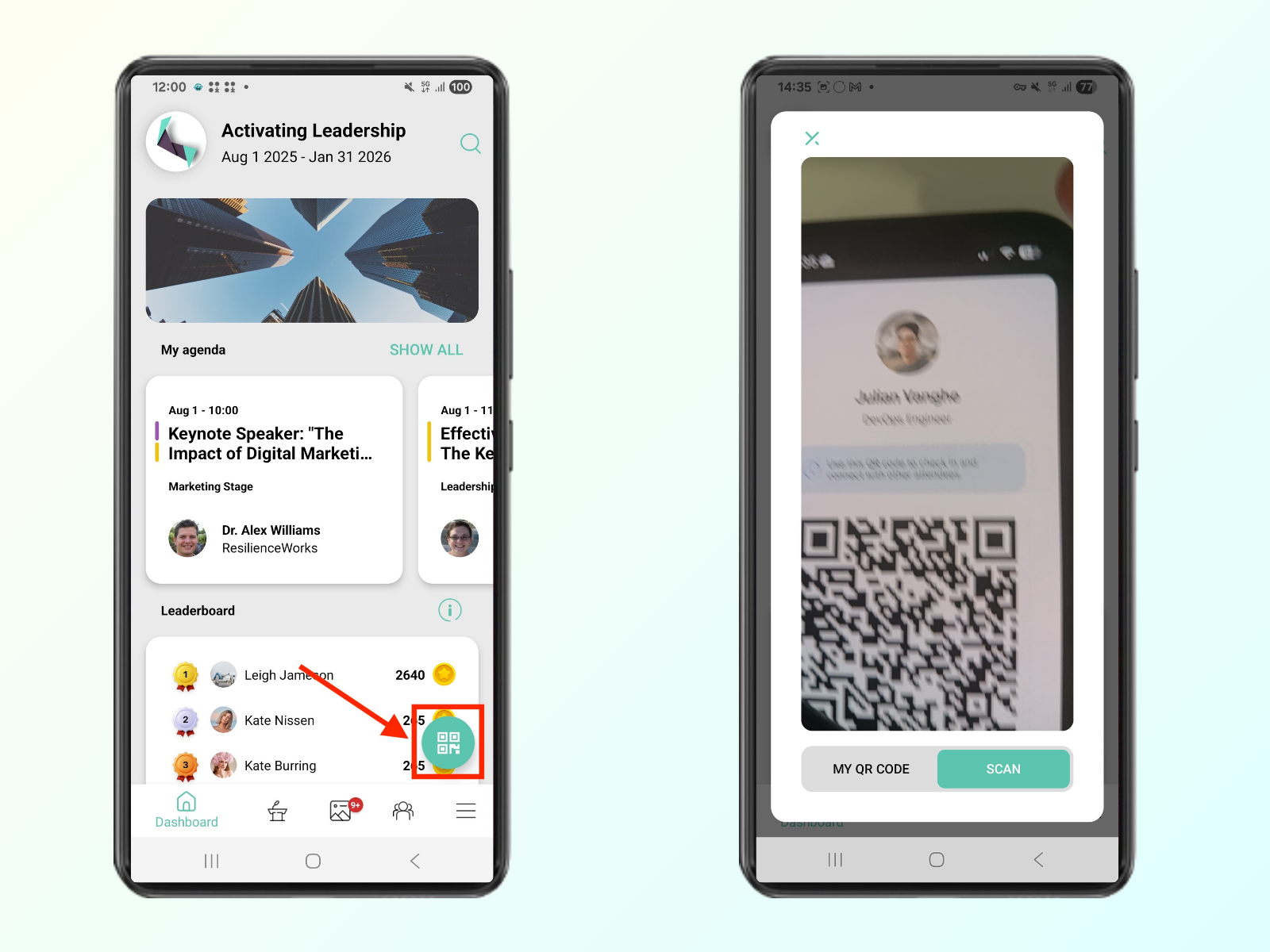
Skanowanie kodu QR uczestnika
Oprócz opcji wspomnianych wyżej, żeby znaleźć kogoś, z kim chcesz się połączyć, możesz po prostu zeskanować kod QR innego uczestnika. Przycisk do skanowania znajdziesz na ekranie głównym.
Lista wszystkich uczestników
Jeśli nie lubisz przesuwać w lewo i w prawo albo po prostu chcesz zobaczyć listę wszystkich uczestników, jesteś we właściwym miejscu!
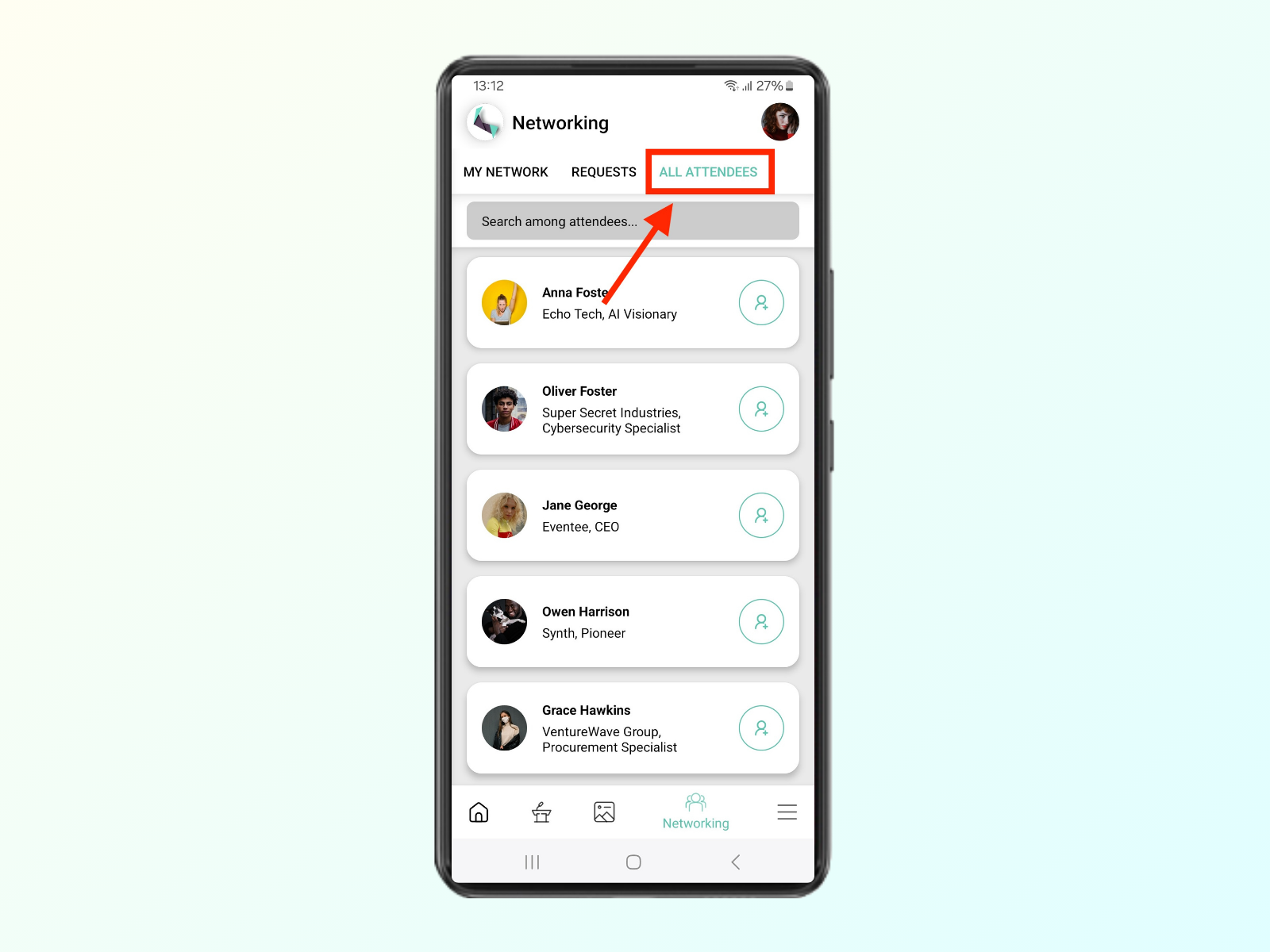
Możesz otworzyć listę wszystkich uczestników, klikając przycisk All Attendees w prawym górnym rogu.
Wyszukaj uczestników
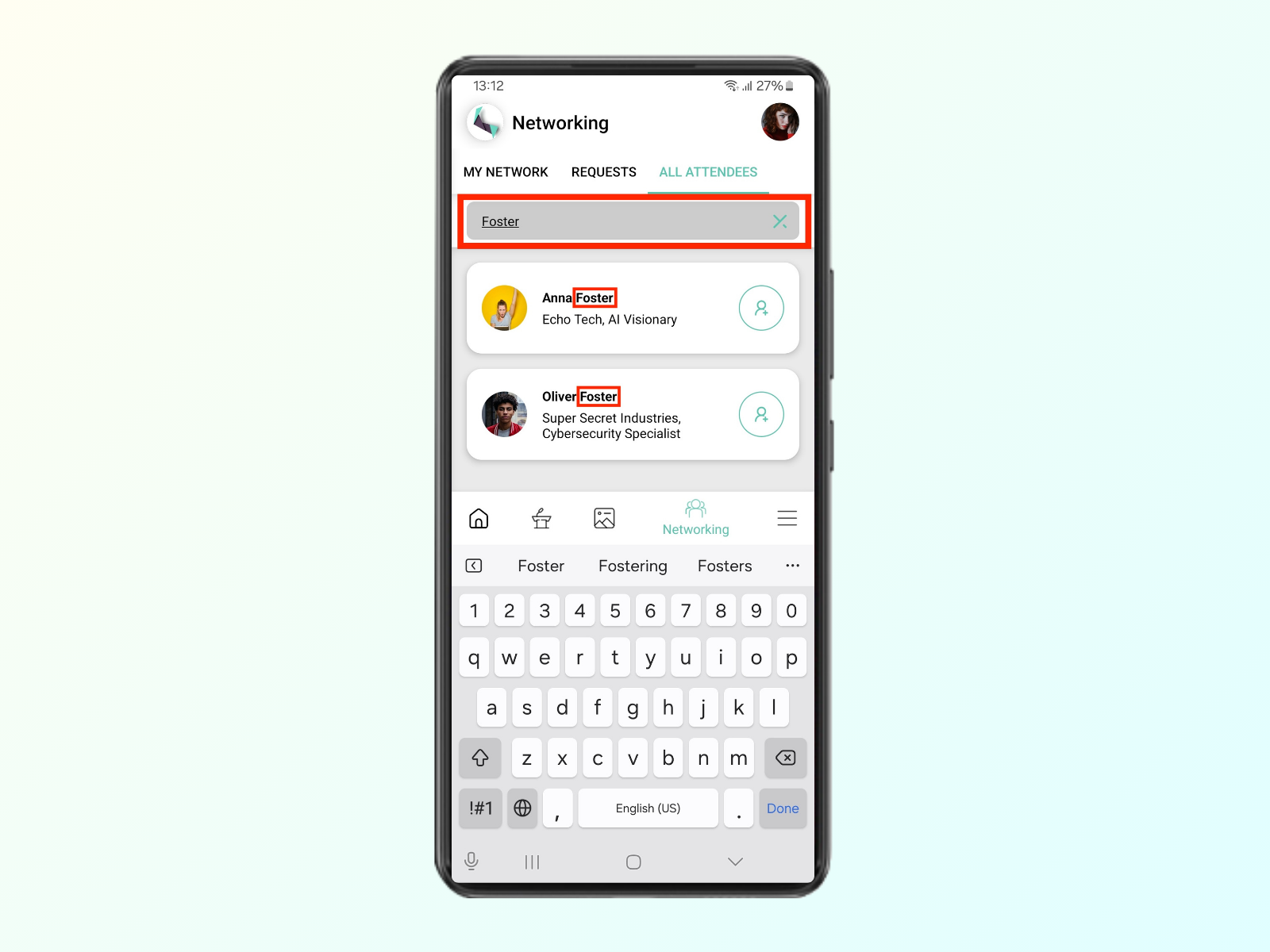
Kiedy już tam będziesz, możesz przewijać listę albo wyszukiwać uczestników po imieniu, stanowisku i firmie.
Wyślij prośbę o nawiązanie kontaktu
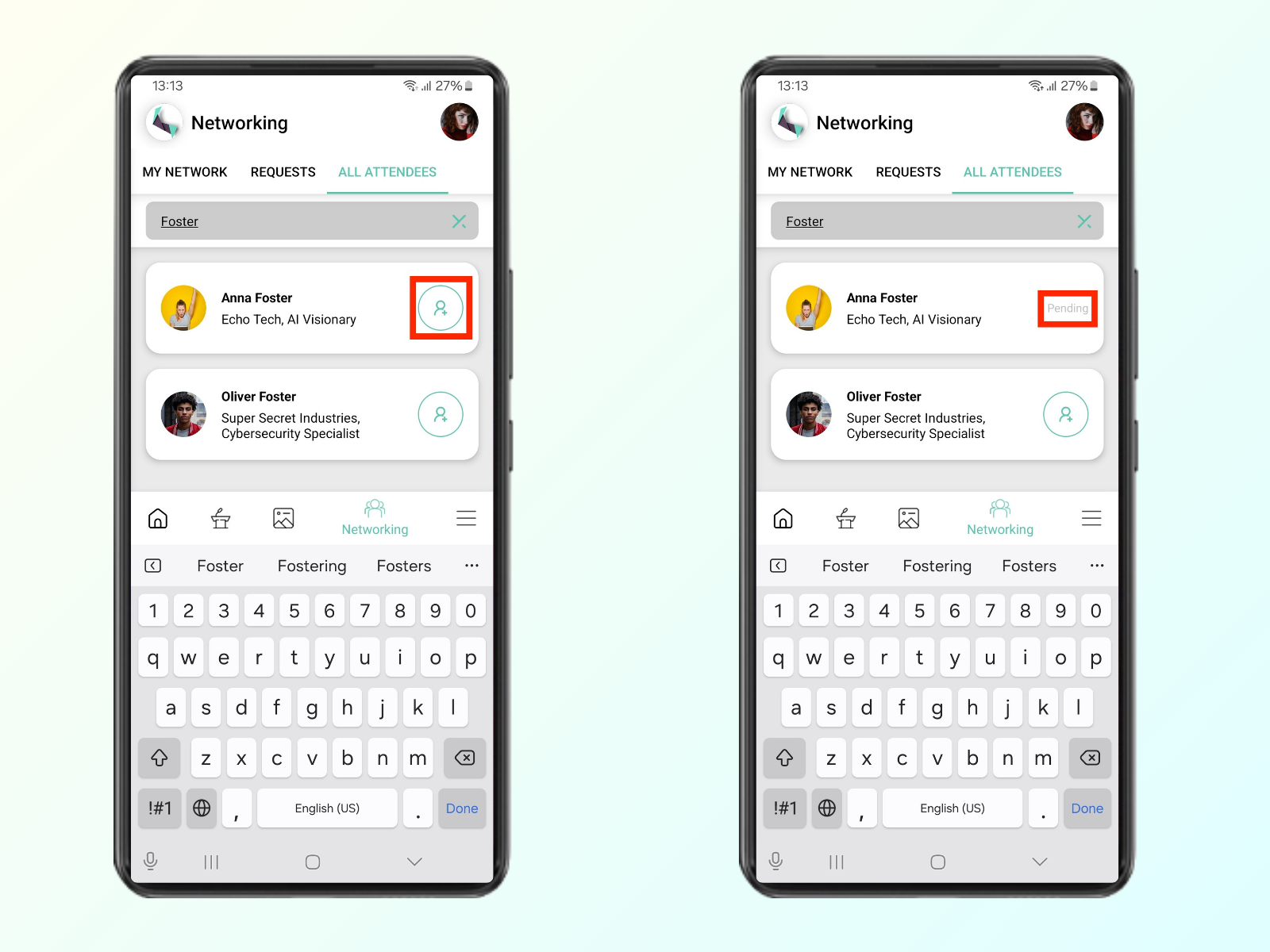
Jeśli chcesz połączyć się z kimś, kogo znalazłeś na liście All attendees, po prostu kliknij zielone kółko z osobą i symbolem plusa.
Jeśli chcesz dowiedzieć się o nich czegoś więcej, możesz też kliknąć ich imię i nazwisko, żeby zobaczyć cały profil. Jest tam też przycisk, który wyśle im prośbę o nawiązanie kontaktu.
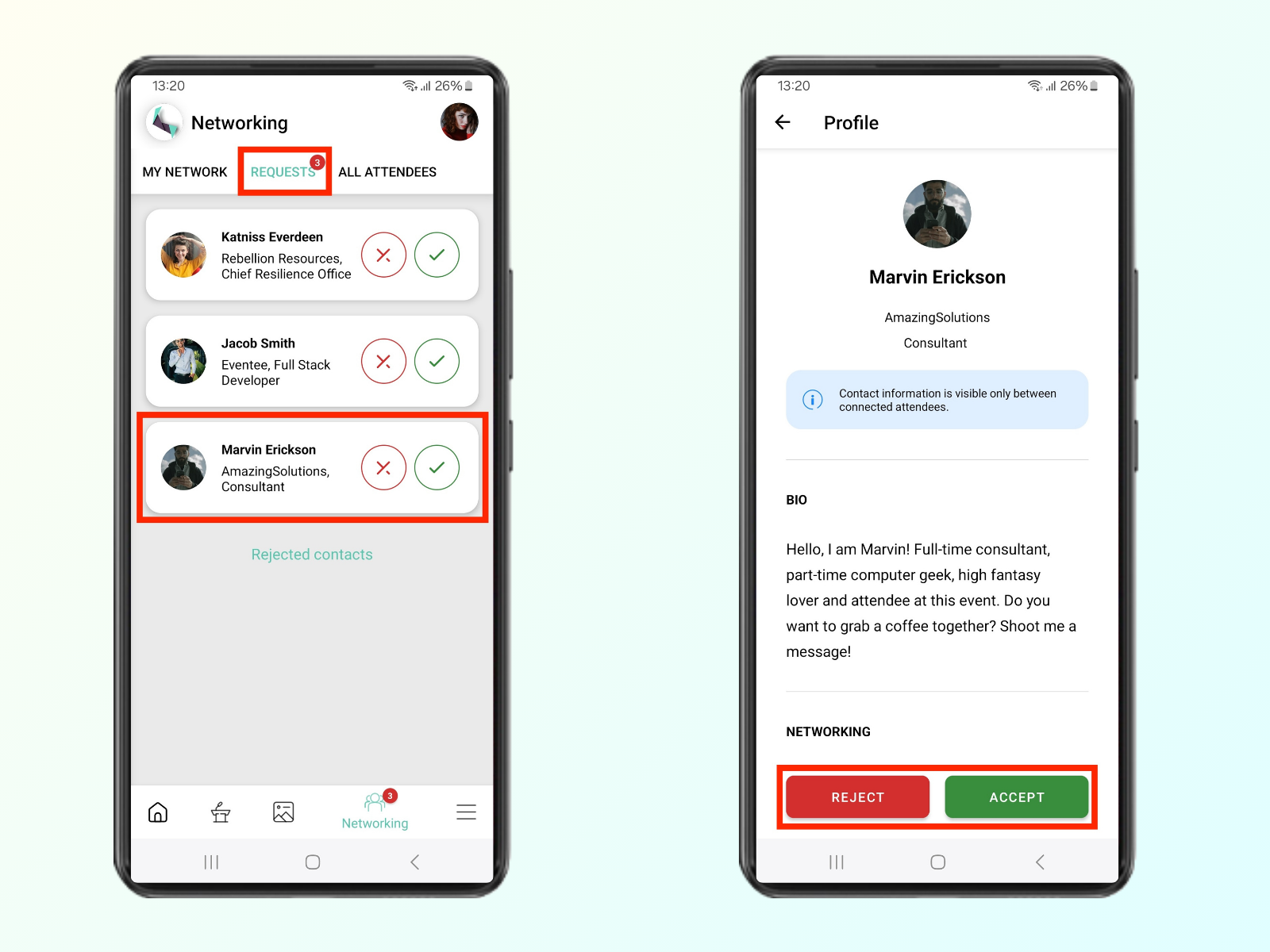
Teraz czas sprawdzić swoje przychodzące prośby. Wszystkie są ustawione w zakładce Requests.
Jeśli chcesz najpierw zobaczyć ich informacje profilowe, znowu możesz kliknąć ich imię, żeby otworzyć szczegółowy profil. Potem możesz zaakceptować albo odrzucić ich prośbę bezpośrednio w profilu.
Zobaczmy uczestników, którzy dopasowali się z tobą! Gdy tylko uczestnik zostanie z tobą sparowany, pojawi się w zakładce My Network .
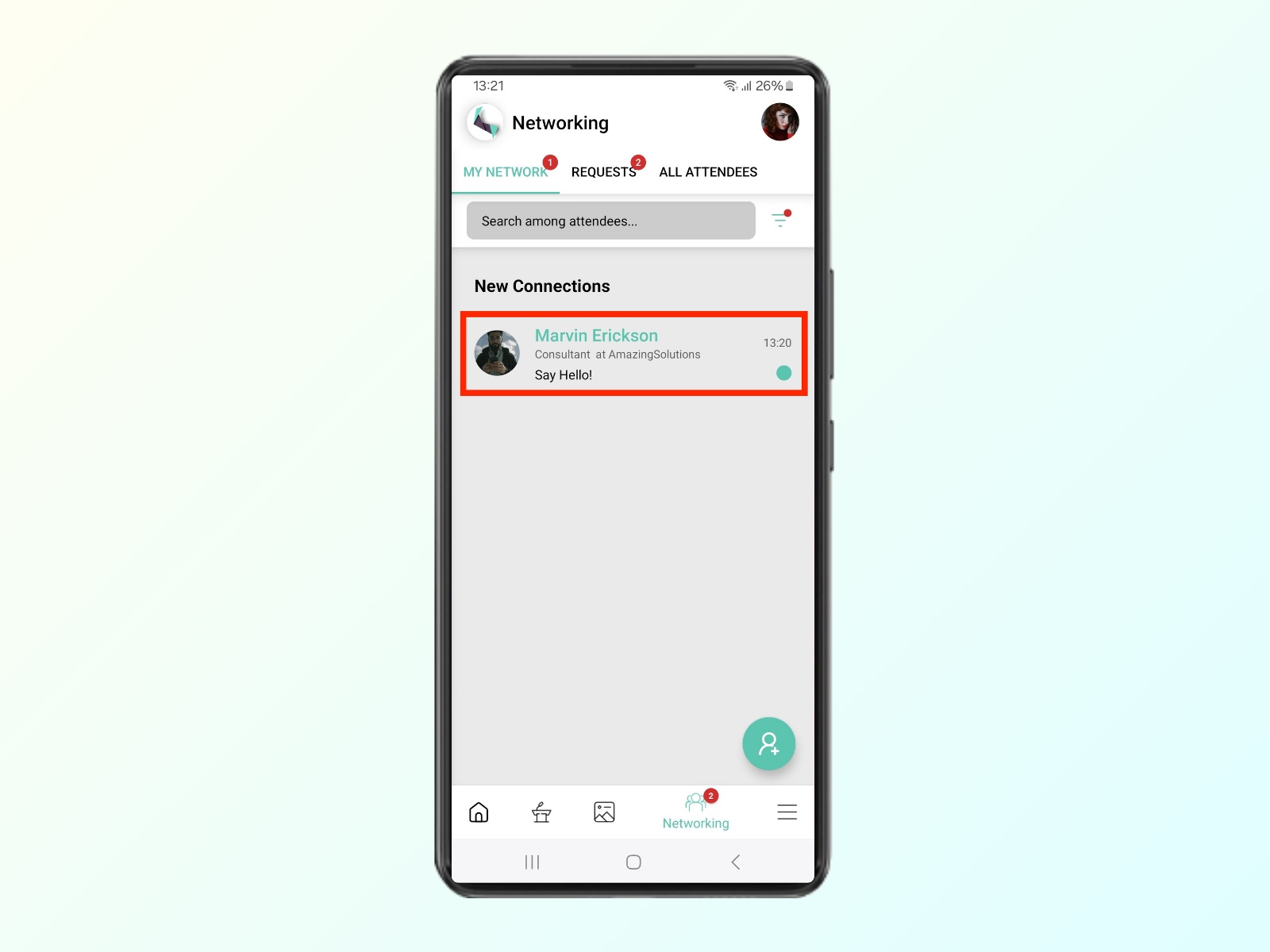
Ponieważ zarówno funkcja matchmakingu, jak i lista uczestników pokazują tylko użytkowników, którzy zapisali się na networking, lista jest na bieżąco aktualizowana podczas całego wydarzenia. Więc nie zapominaj jej sprawdzać, żeby poznawać nowe osoby.
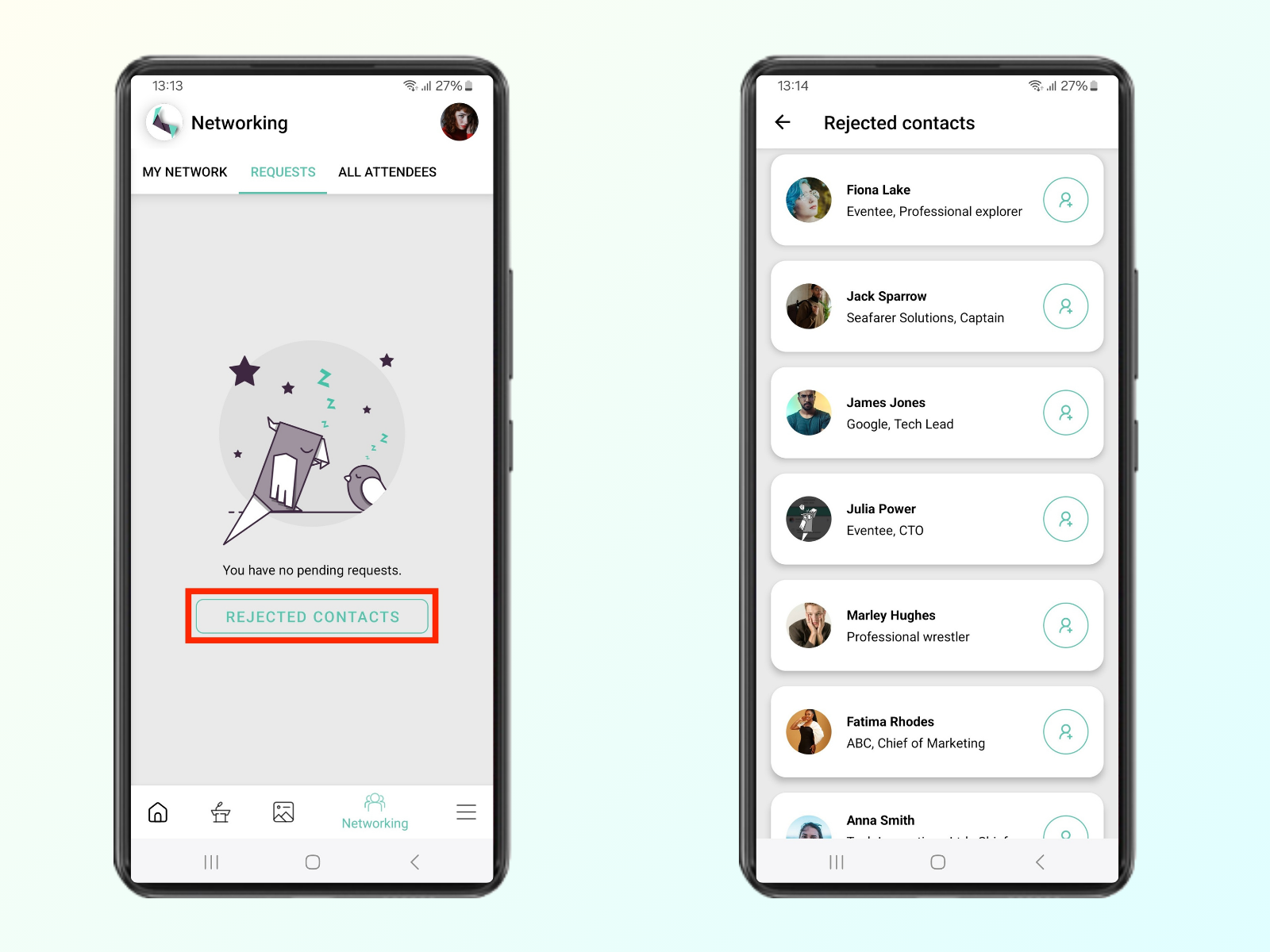
Gdzie znaleźć odrzuconych użytkowników
Wszystkich użytkowników, których wcześniej odrzuciłeś, możesz znaleźć, klikając przycisk na dole zakładki Requests .
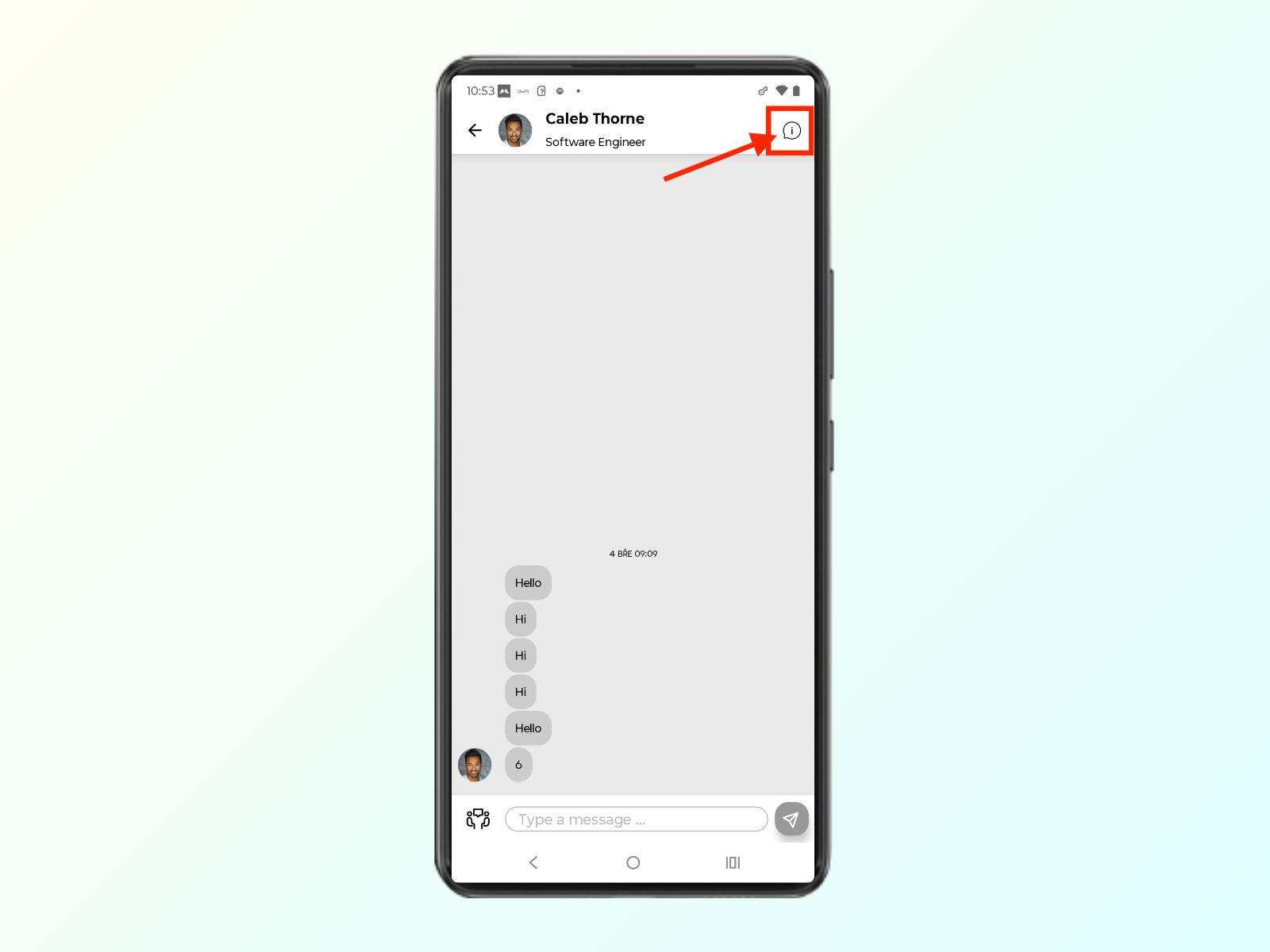
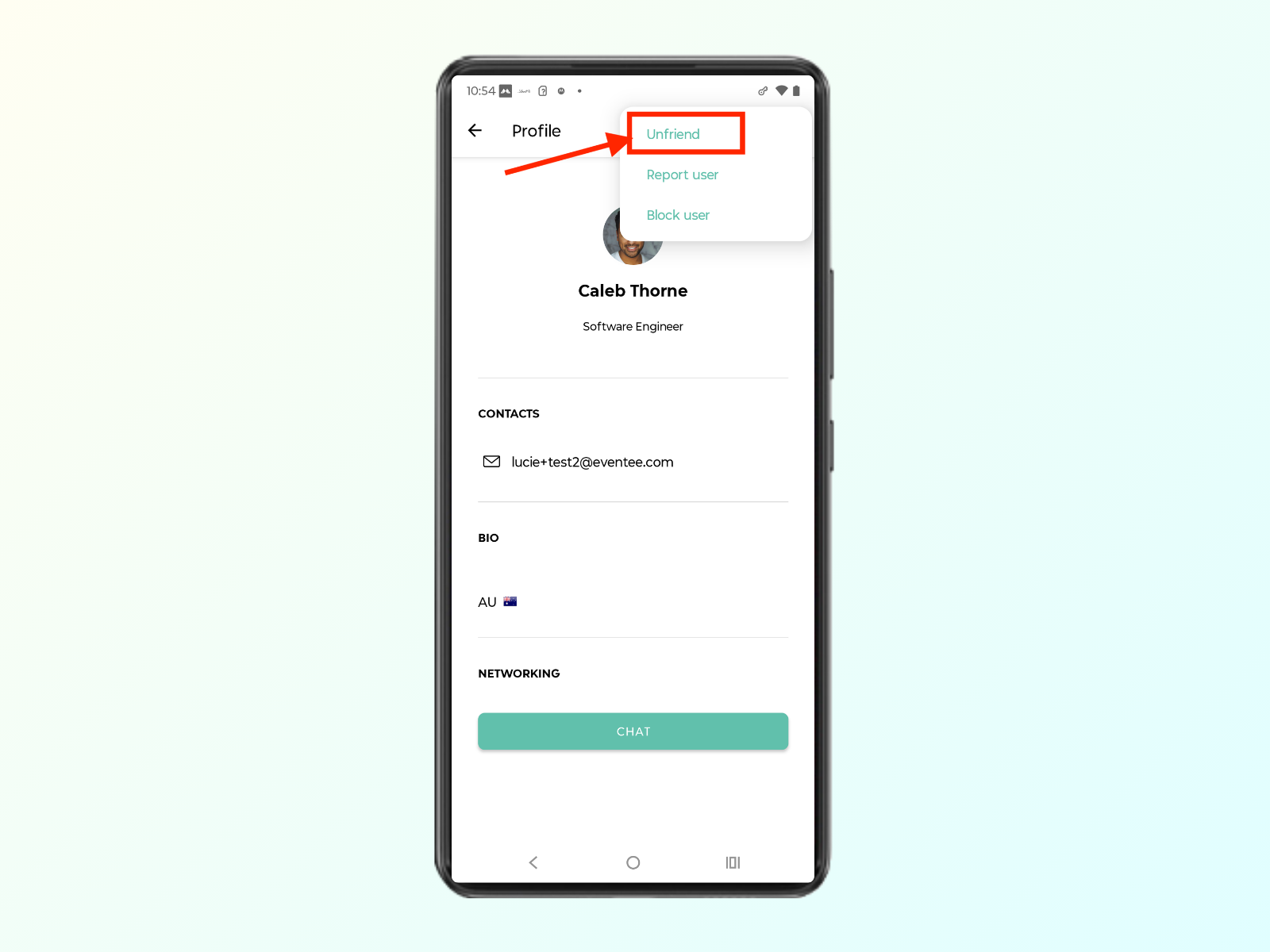
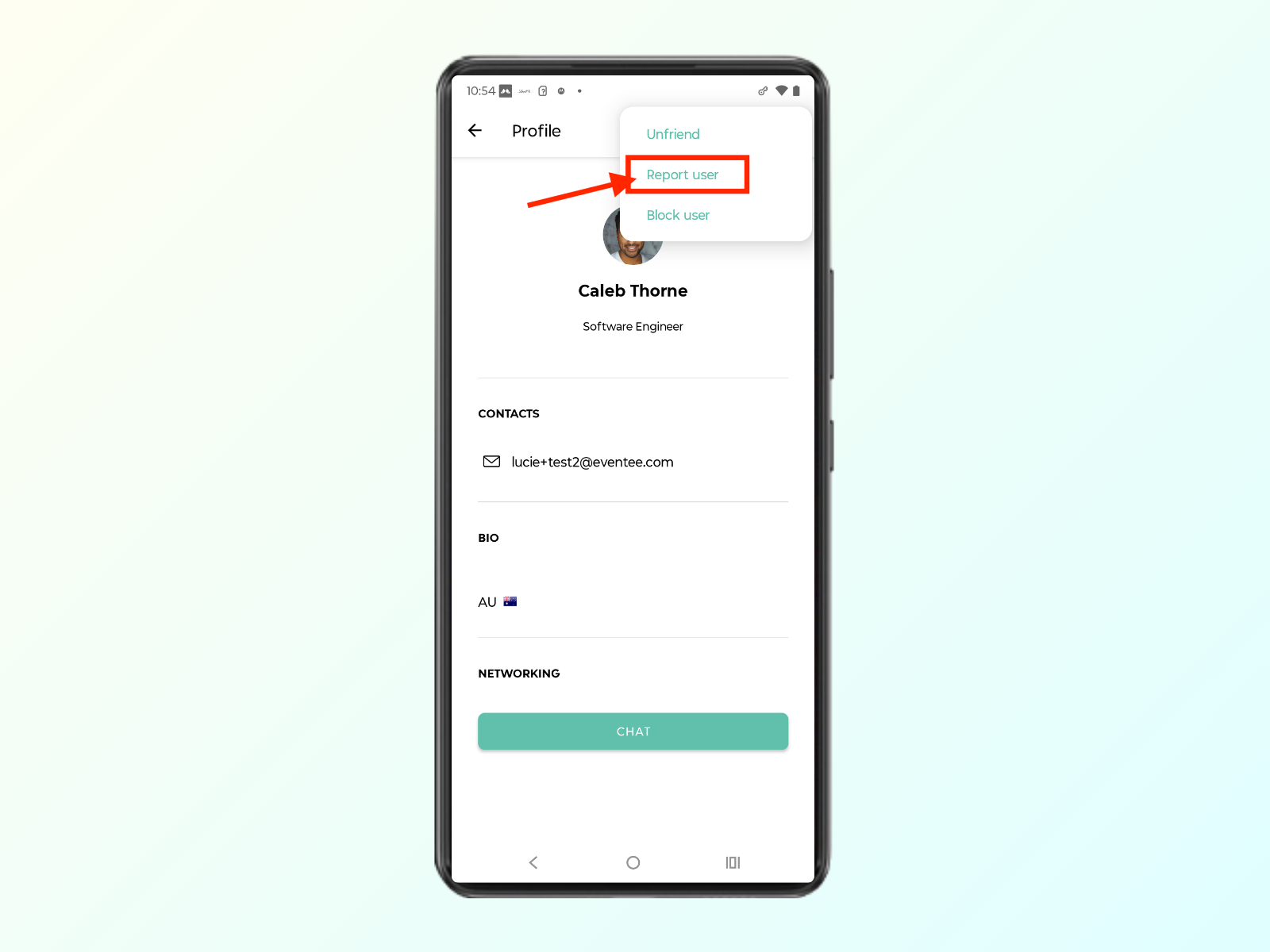
Jeśli nie chcesz już być połączony z konkretnym użytkownikiem albo jeśli ktoś wysyła ci niestosowne treści, możesz wybrać opcję „Disconnect user”, „Block” albo „Report” do zespołu administratorów.
Znajdziesz tę opcję w profilu użytkownika:
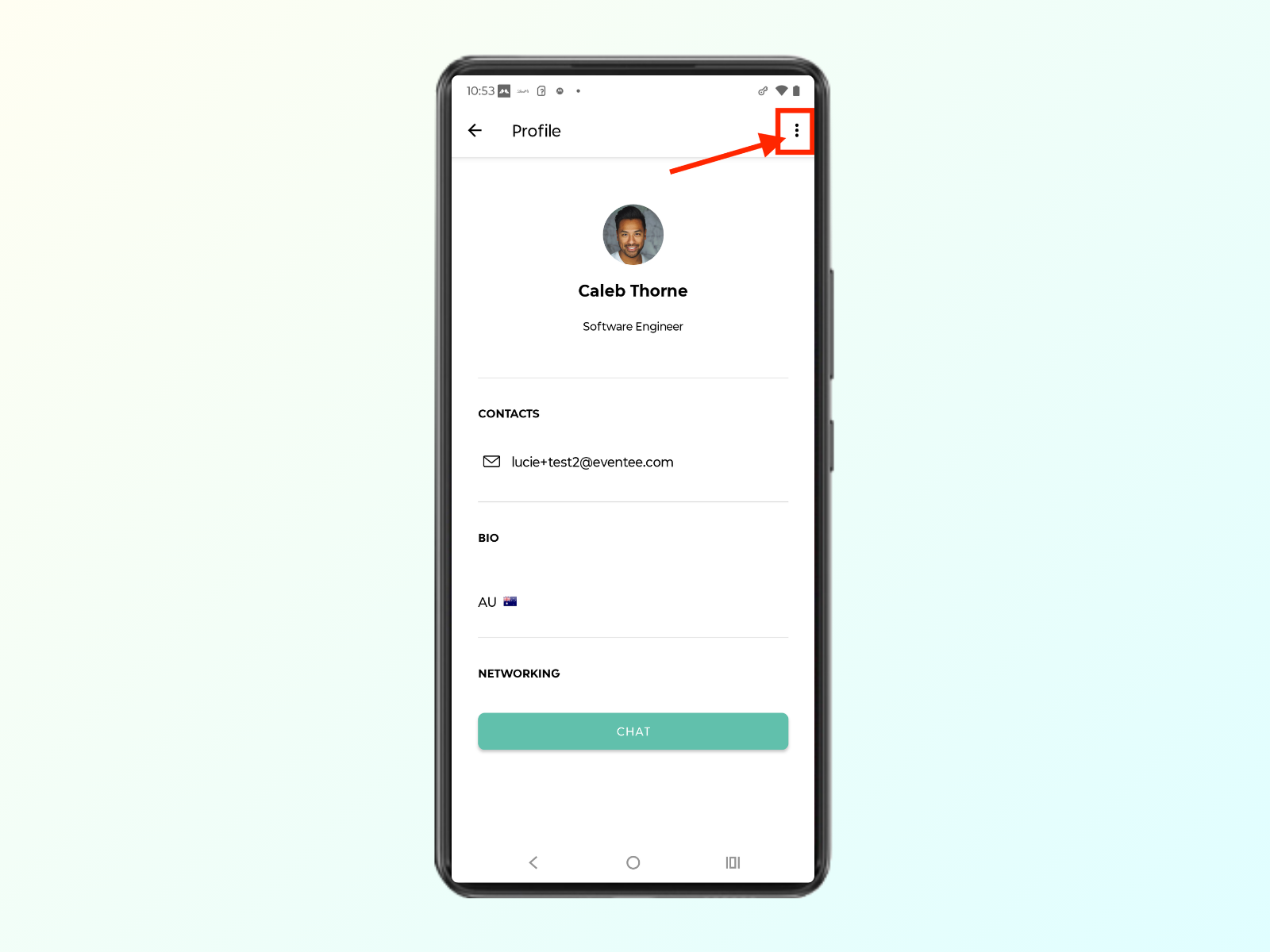
Odłącz się od użytkownika
Jeśli połączyłeś się z kimś przez przypadek albo po prostu nie chcesz już być połączony z konkretną osobą, możesz się odłączyć. Zawsze możesz ponownie nawiązać połączenie, jeśli zmienisz zdanie.
Zablokuj użytkownika
Jeśli ktoś wysyła ci niestosowne treści, możesz go zablokować. Taka osoba nie będzie mogła już z tobą wchodzić w interakcje. Treści od zablokowanego użytkownika będą dla ciebie ukryte w aplikacji: nie zobaczysz jego postów na tablicy społeczności, jego pytań w sesjach ani jego recenzji, a w networkingu nie będzie widoczny. W gamifikacji będzie się pojawiać jako „zablokowany użytkownik”.
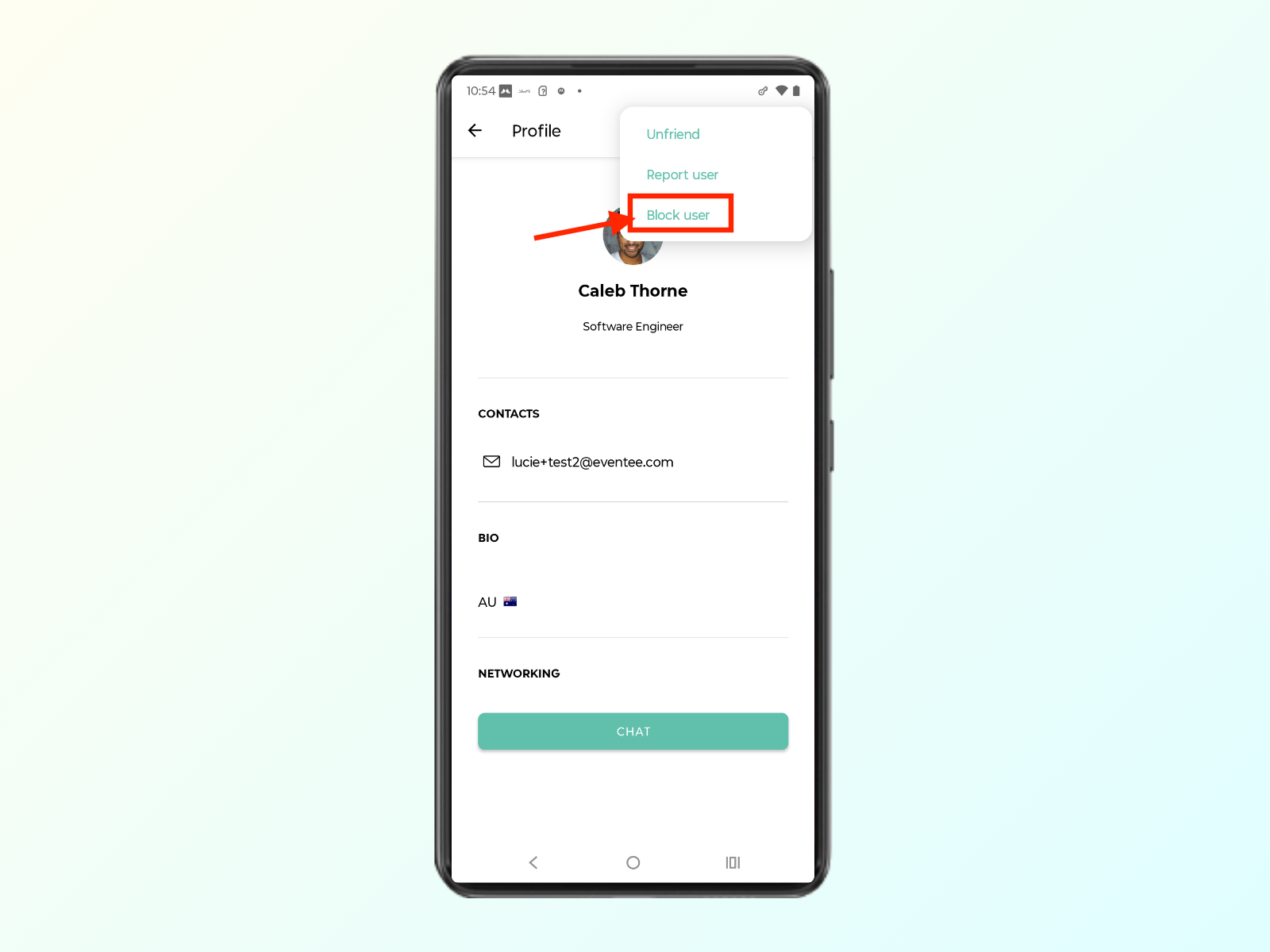
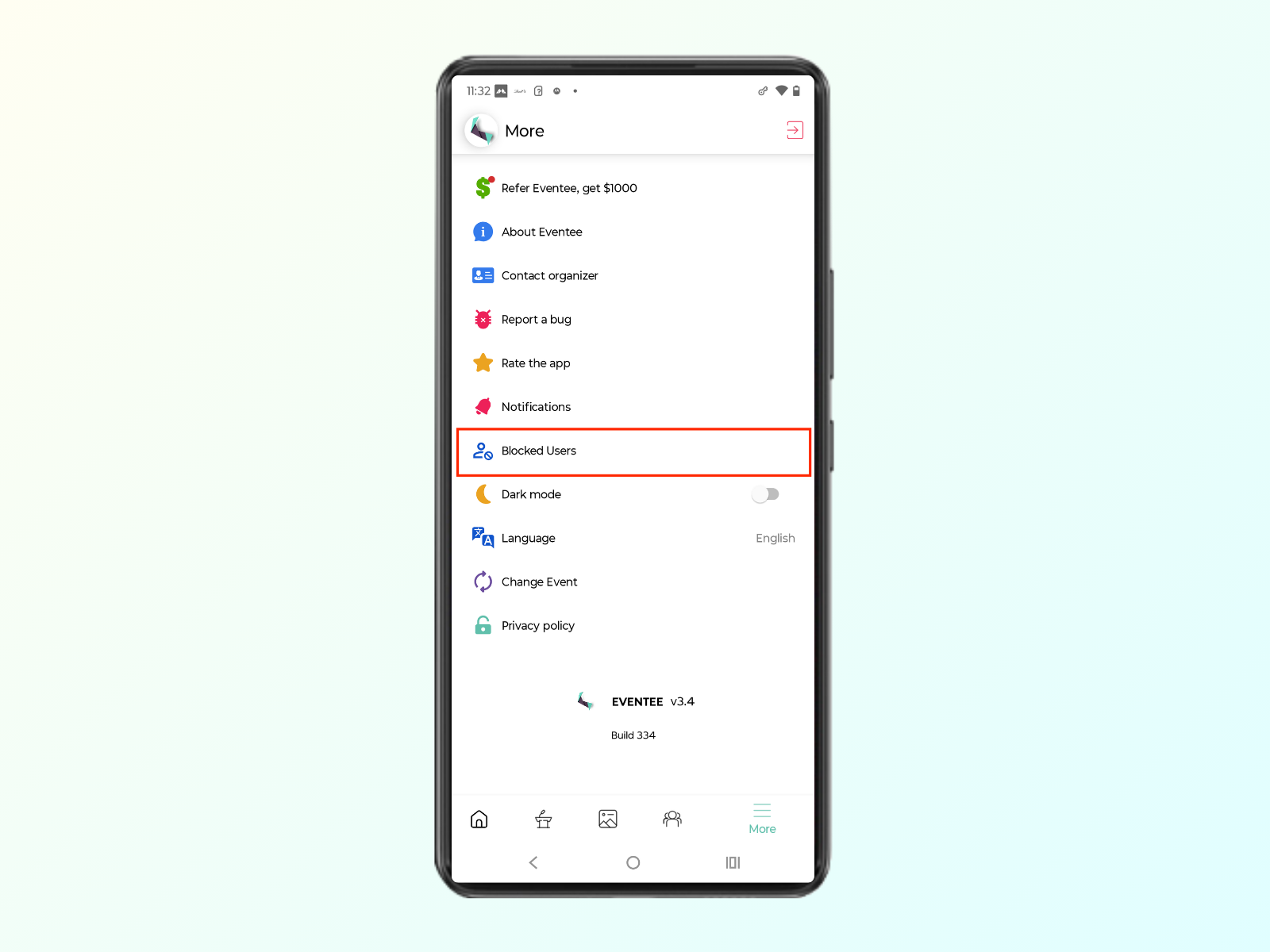
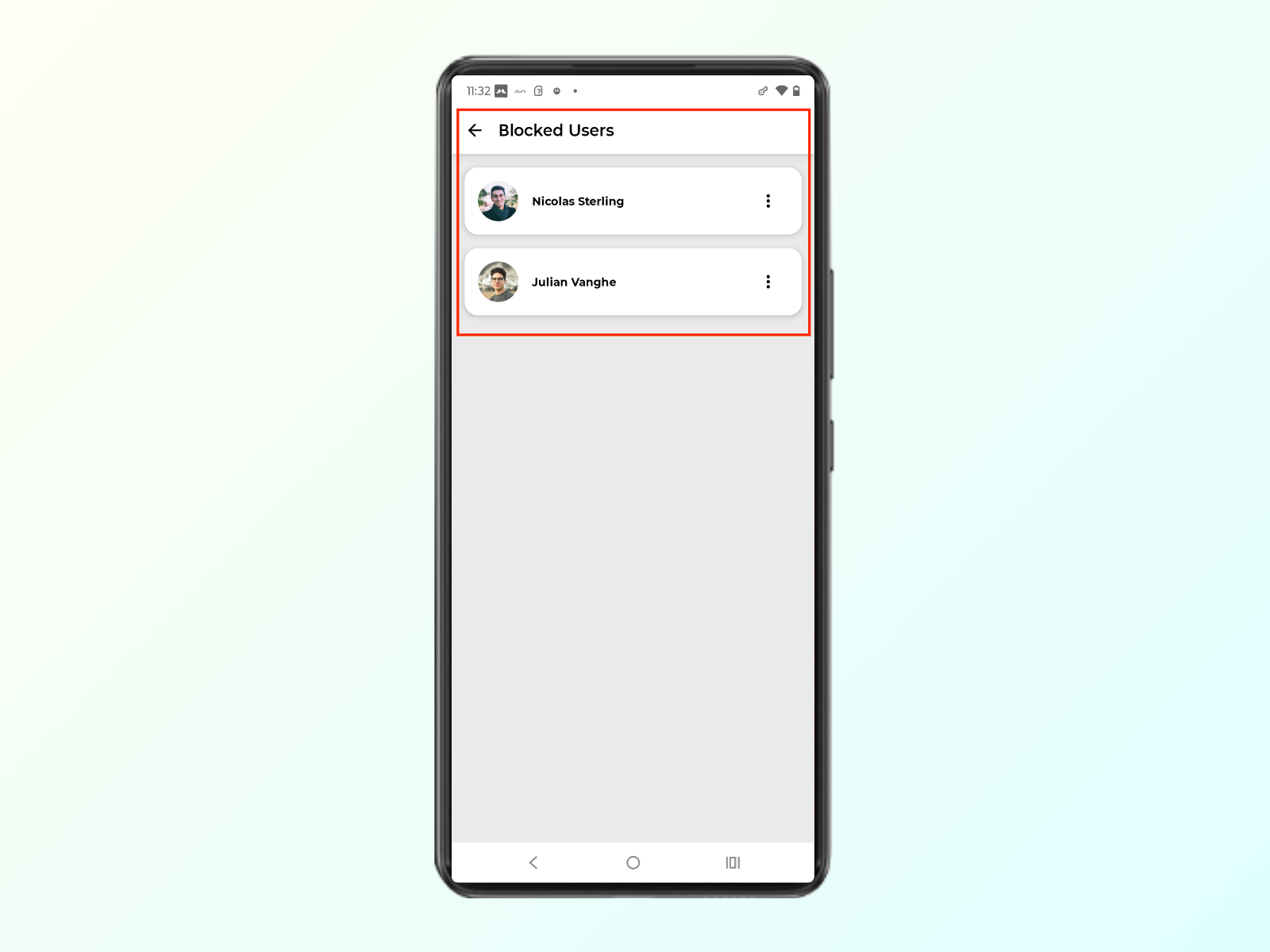
Listę zablokowanych osób znajdziesz w Więcej -> Zablokowani użytkownicy. Zablokowanych użytkowników możesz odblokować w każdej chwili.
Zgłoś użytkownika
Możesz zgłosić użytkownika do zespołu adminów. Gdy zgłoszenie zostanie potwierdzone, użytkownik trafi w tryb tylko do odczytu i nie będzie już mógł tworzyć nowej treści w aplikacji.
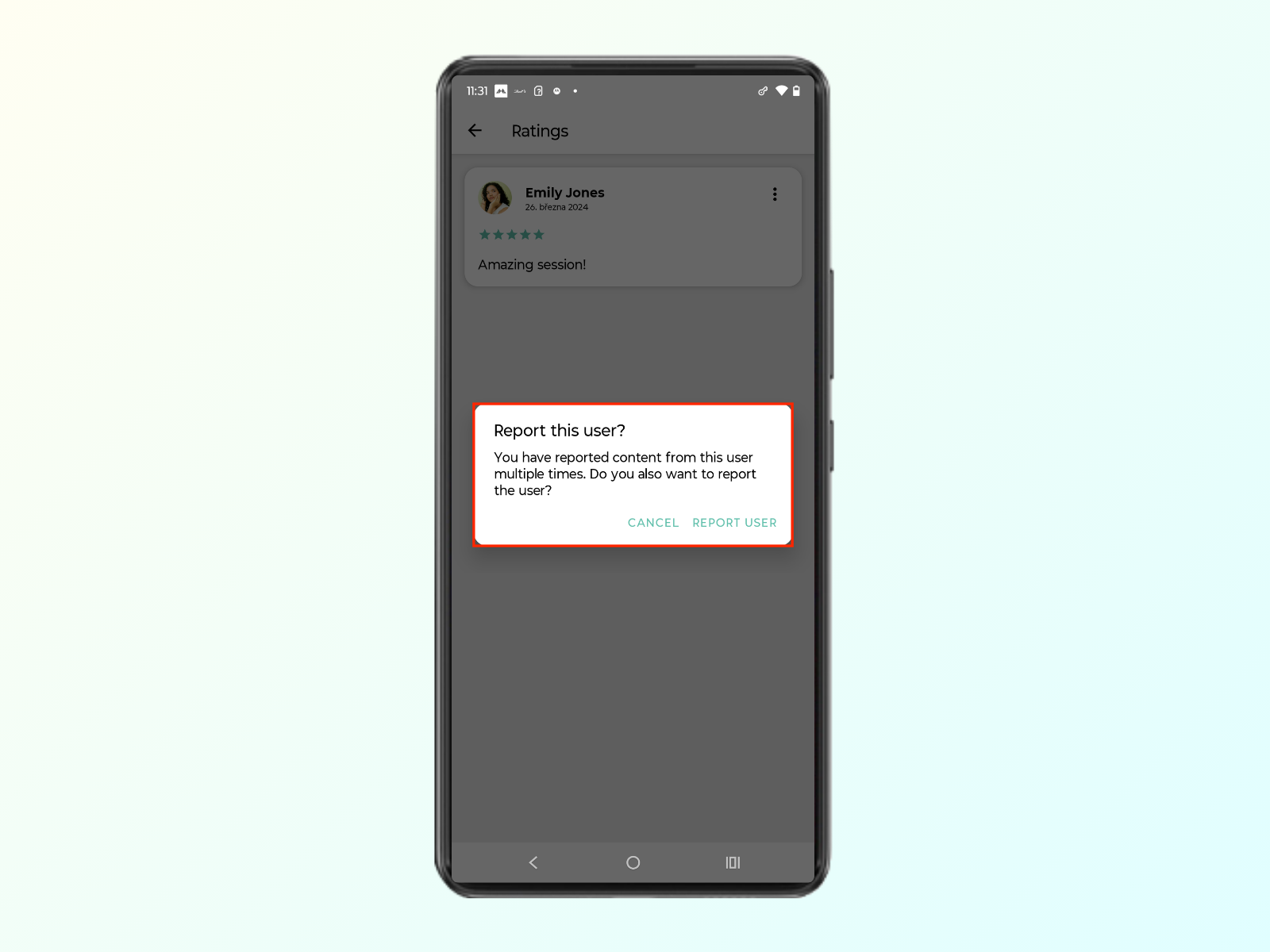
Wybierz powód zgłoszenia i kliknij przycisk wyślij.
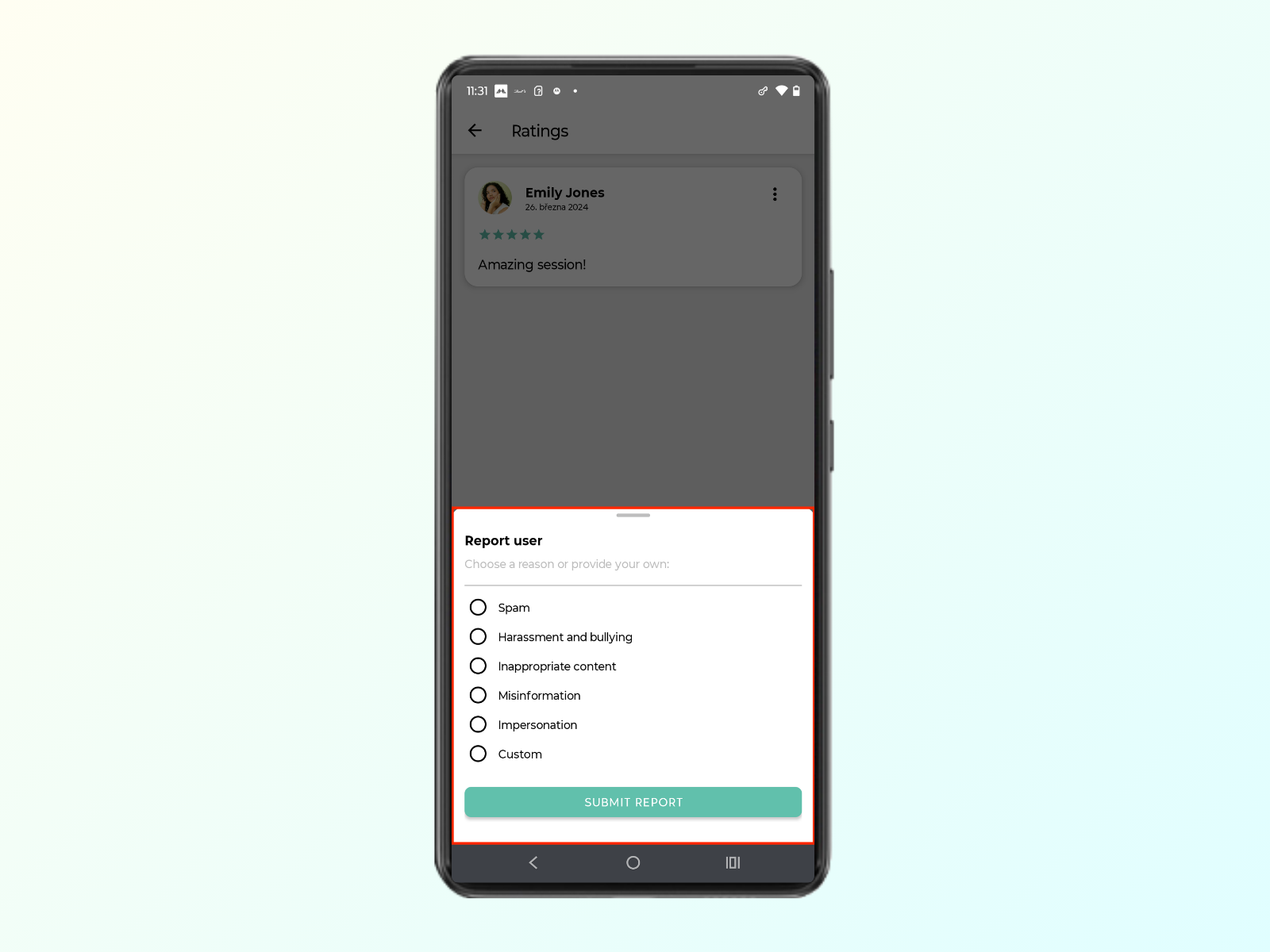
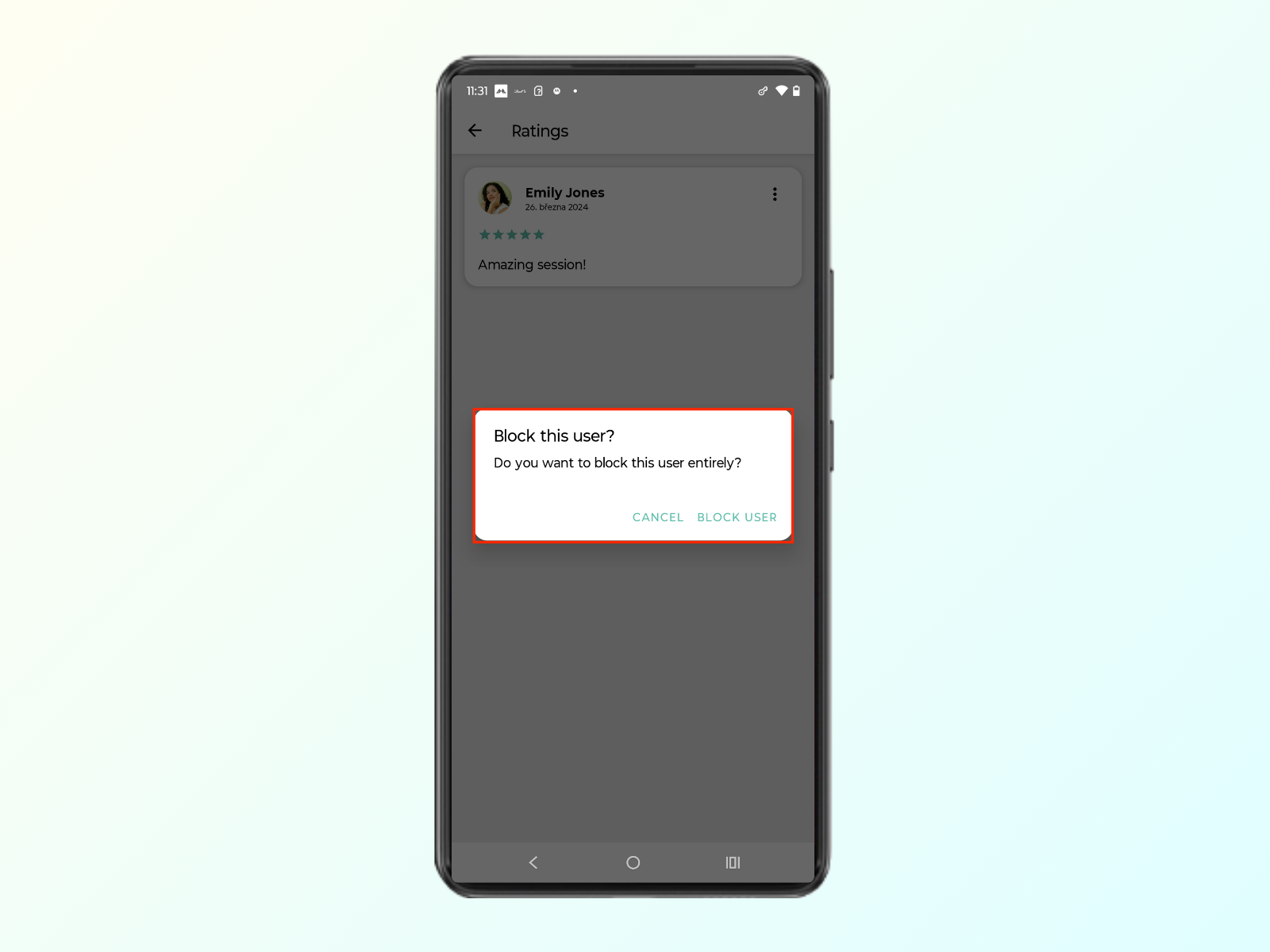
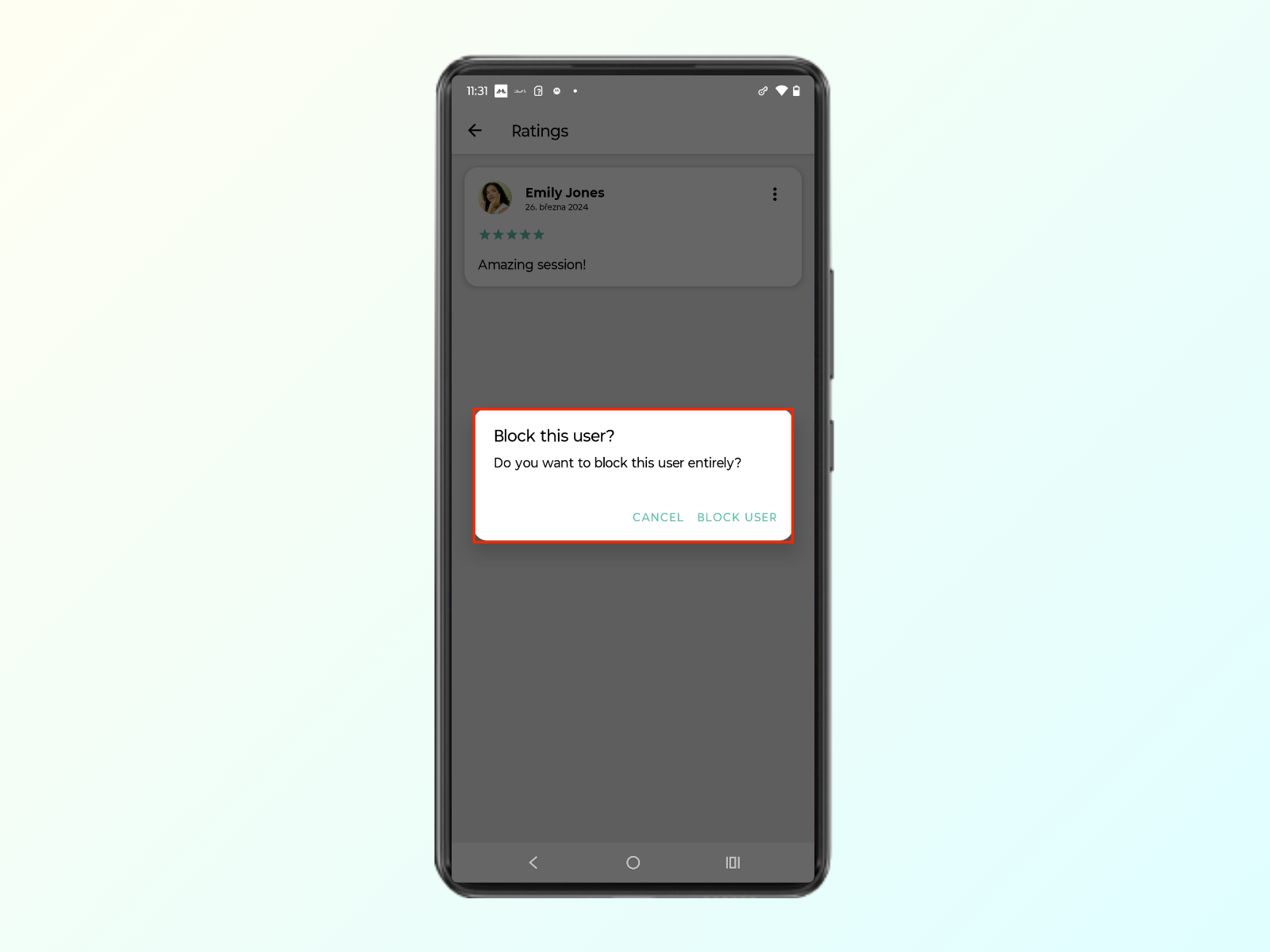
Po wysłaniu zgłoszenia system zapyta, czy chcesz całkowicie zablokować użytkownika.