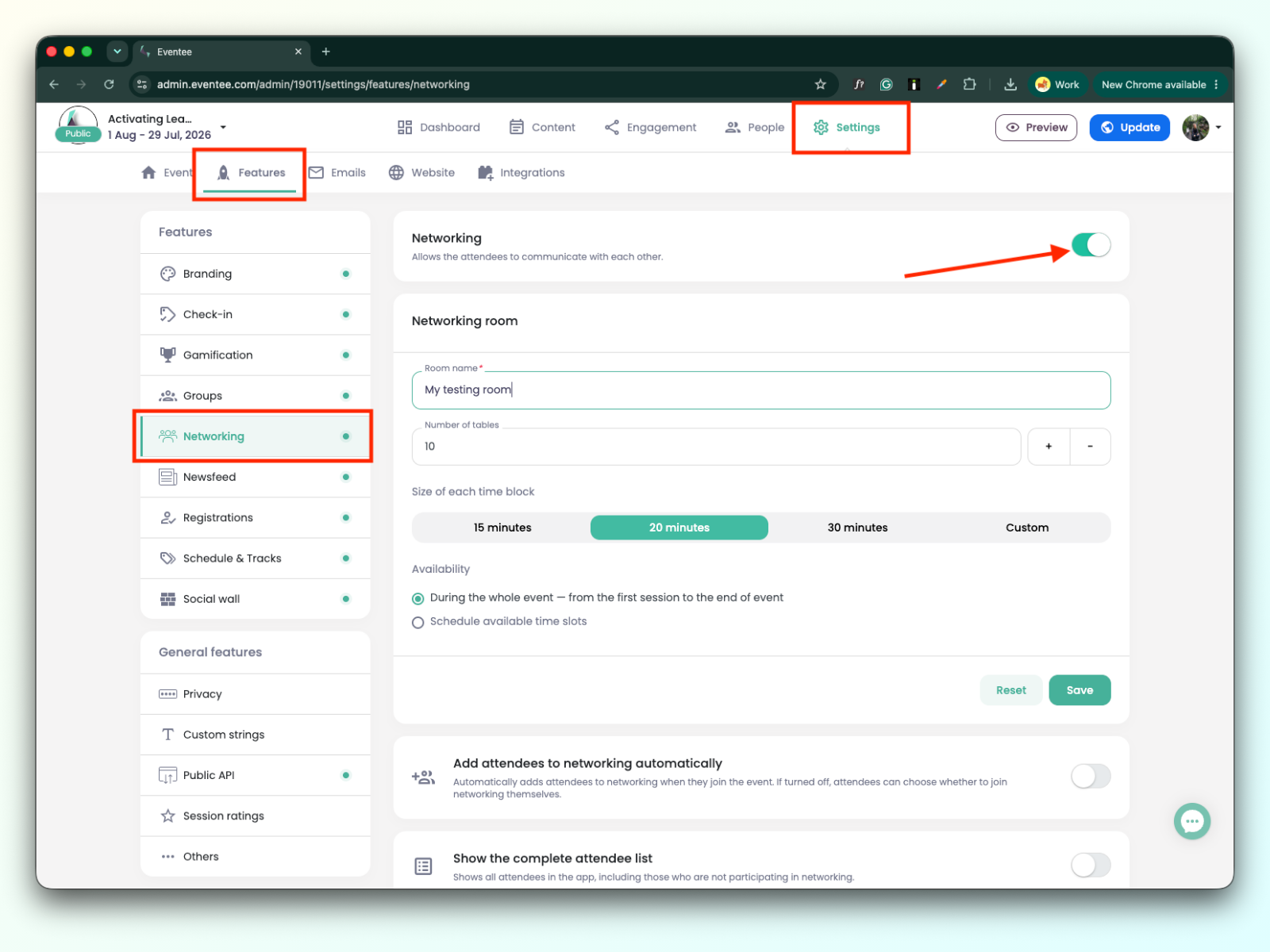
W Ustawienia → Funkcje → Sieć możesz włączyć naszą funkcję Sieć.
Jakie są korzyści z korzystania z tej funkcji?
Uczestnicy mogą łatwo nawiązywać cenne kontakty biznesowe w aplikacji mobilnej i webowej Eventee.
Uczestnicy mogą nawiązywać kontakty przed konferencją i nawet po niej; mogą rozmawiać lub umówić się na spotkanie.
Tylko istotne kontakty - uczestnicy mogą zdecydować, czy chcą się połączyć z drugą osobą.
Nasze narzędzie Sieć działa podobnie do Tindera - opiera się na dopasowaniu, co oznacza, że tylko osoby, które się dopasowały, mogą nawiązywać kontakty i organizować spotkania za pośrednictwem Eventee. Twoi uczestnicy mogą korzystać z metody dopasowywania lub tradycyjnego sposobu przeglądania listy wszystkich dołączonych uczestników.
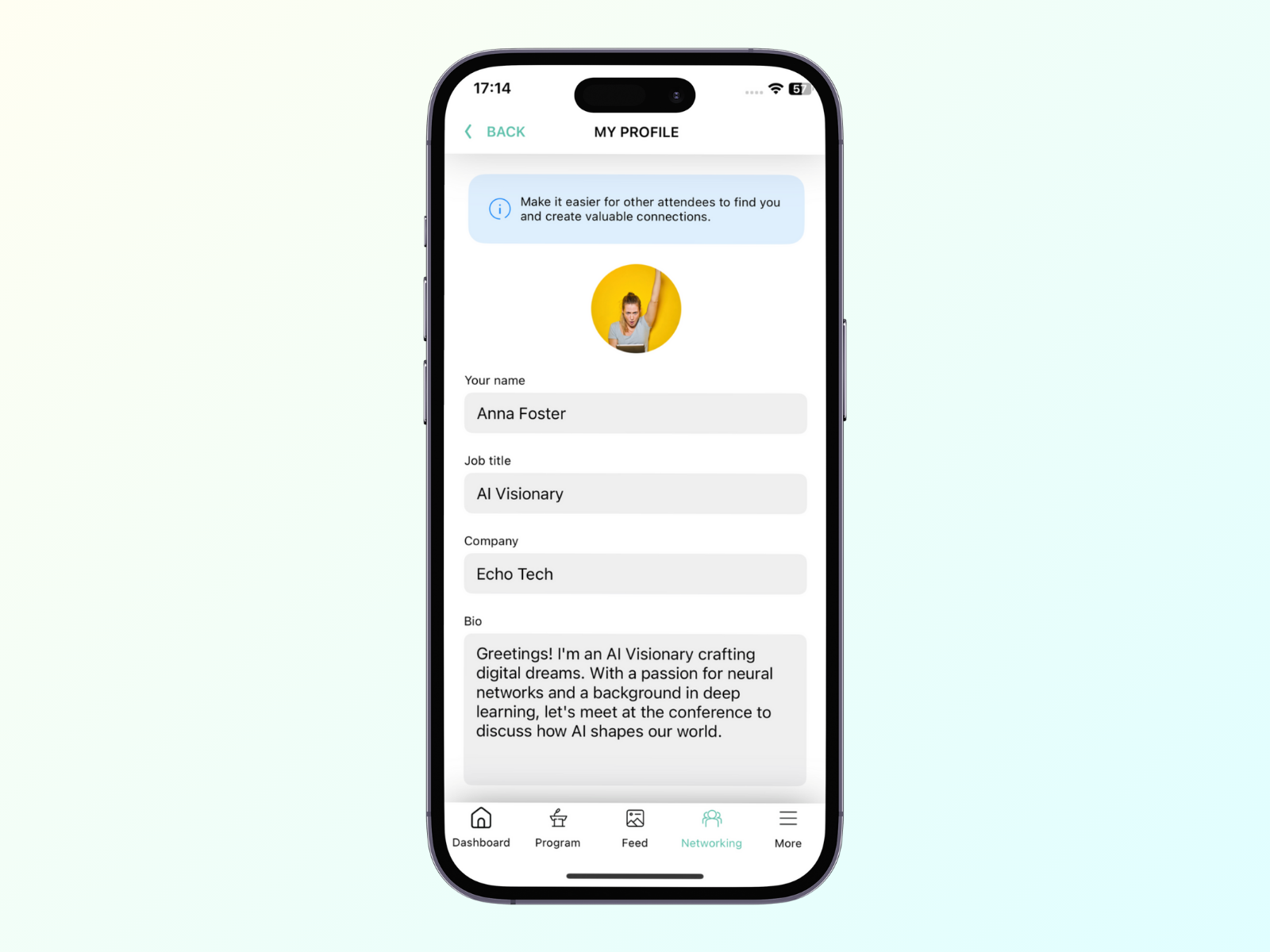
Mogą rozpocząć poprzez kartę Networking. Po jej otwarciu przycisk Start Networking otworzy ich profil osobisty, a oni będą mogli wypełnić informacje ogólne (imię, stanowisko, firma, zdjęcie, biografia), ale tylko imię jest wymagane.
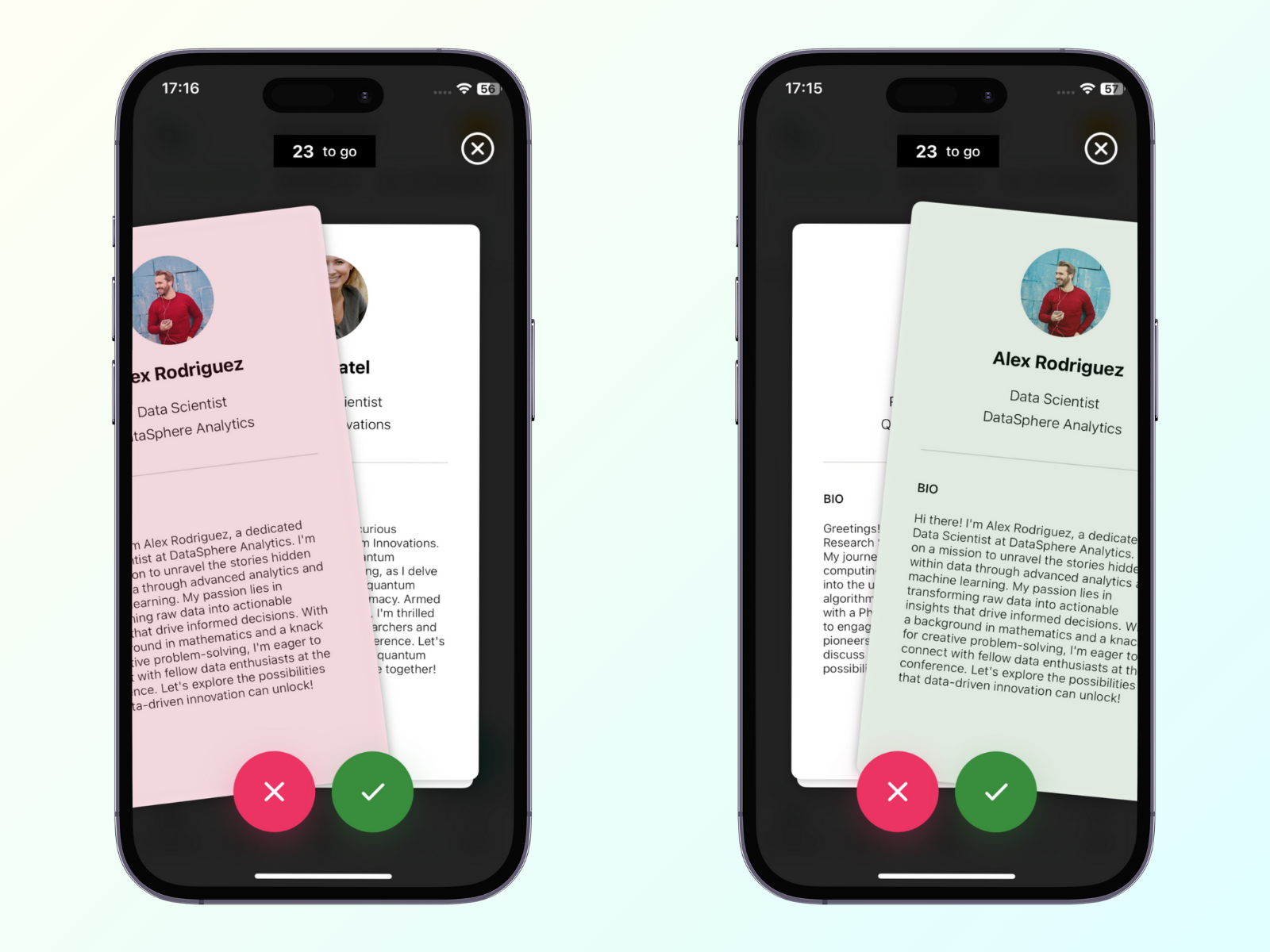
Następnie mogą poznawać innych, po prostu przesuwając w prawo (aby się poznać) lub w lewo (aby pominąć).
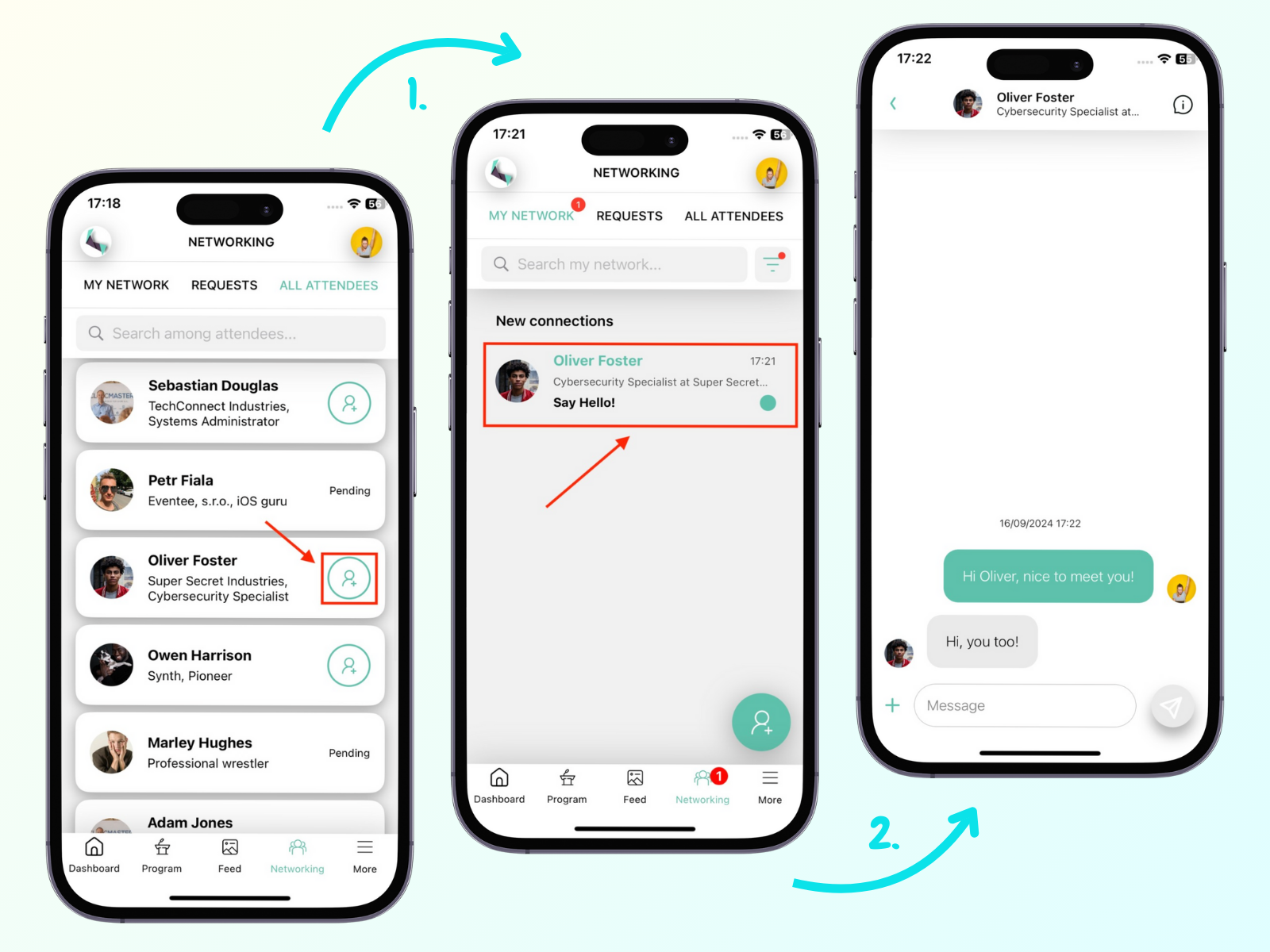
Alternatywnie mogą wyświetlić listę wszystkich dołączonych uczestników. Jeśli znajdą kogoś, z kim chcą się połączyć, mogą wysłać mu prośbę o połączenie, klikając na zielony przycisk koła.
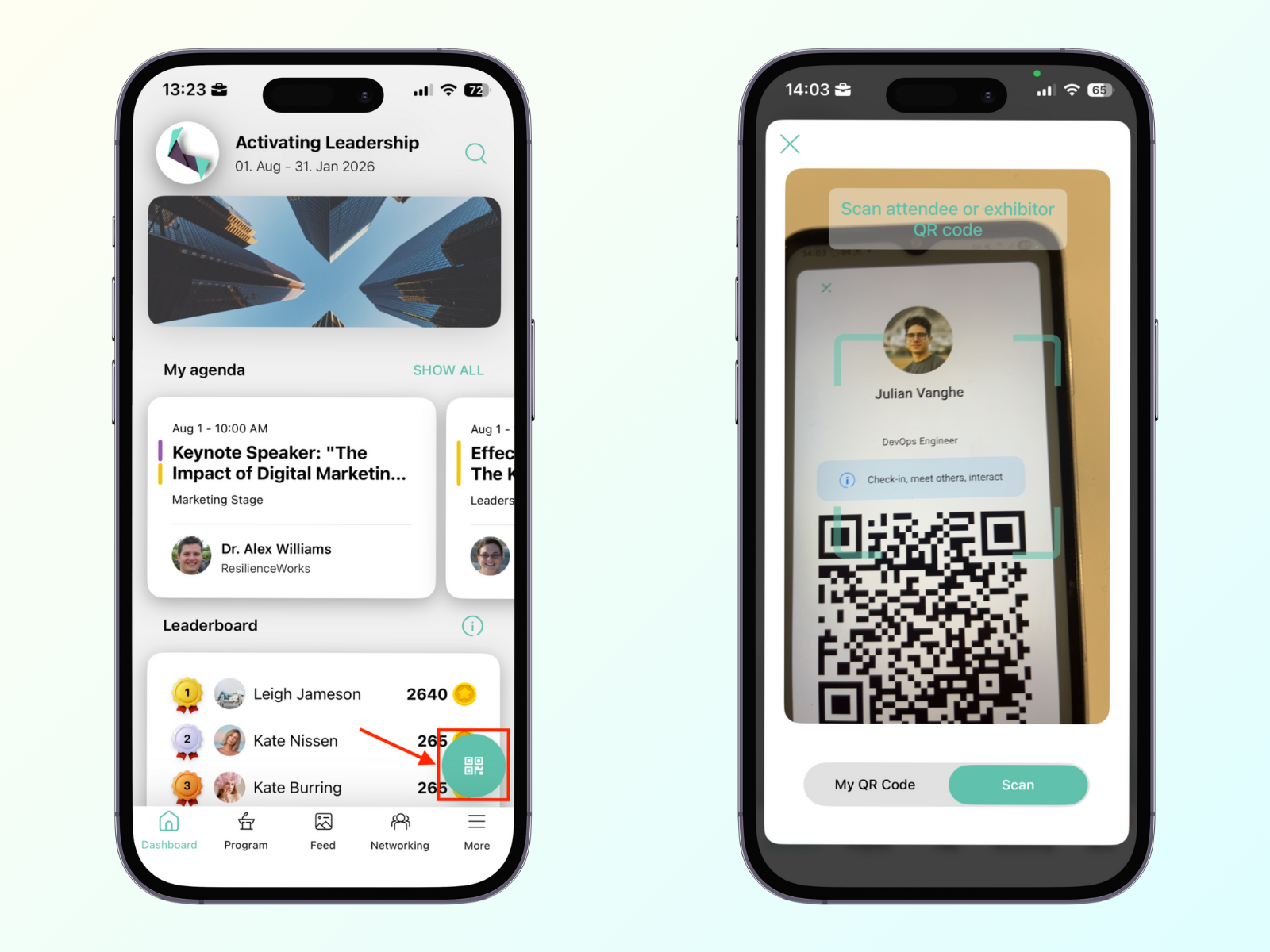
Oprócz wymienionych powyżej opcji znalezienia osoby, z którą chcą się połączyć, mogą po prostu zeskanować kod QR innego uczestnika.
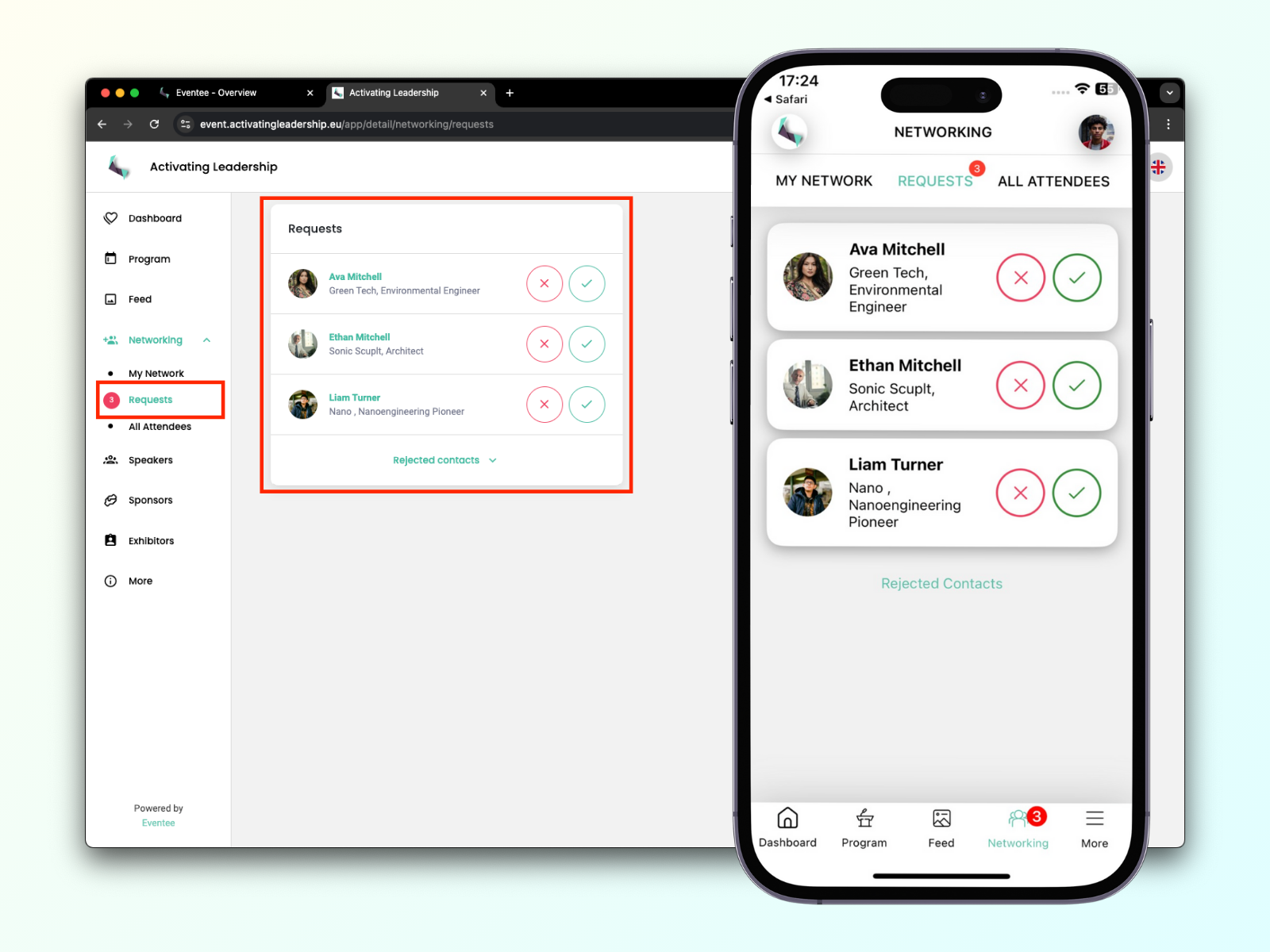
Uczestnicy mogą również zarządzać przychodzącymi żądaniami połączenia w dowolnym momencie w karcie Żądania.
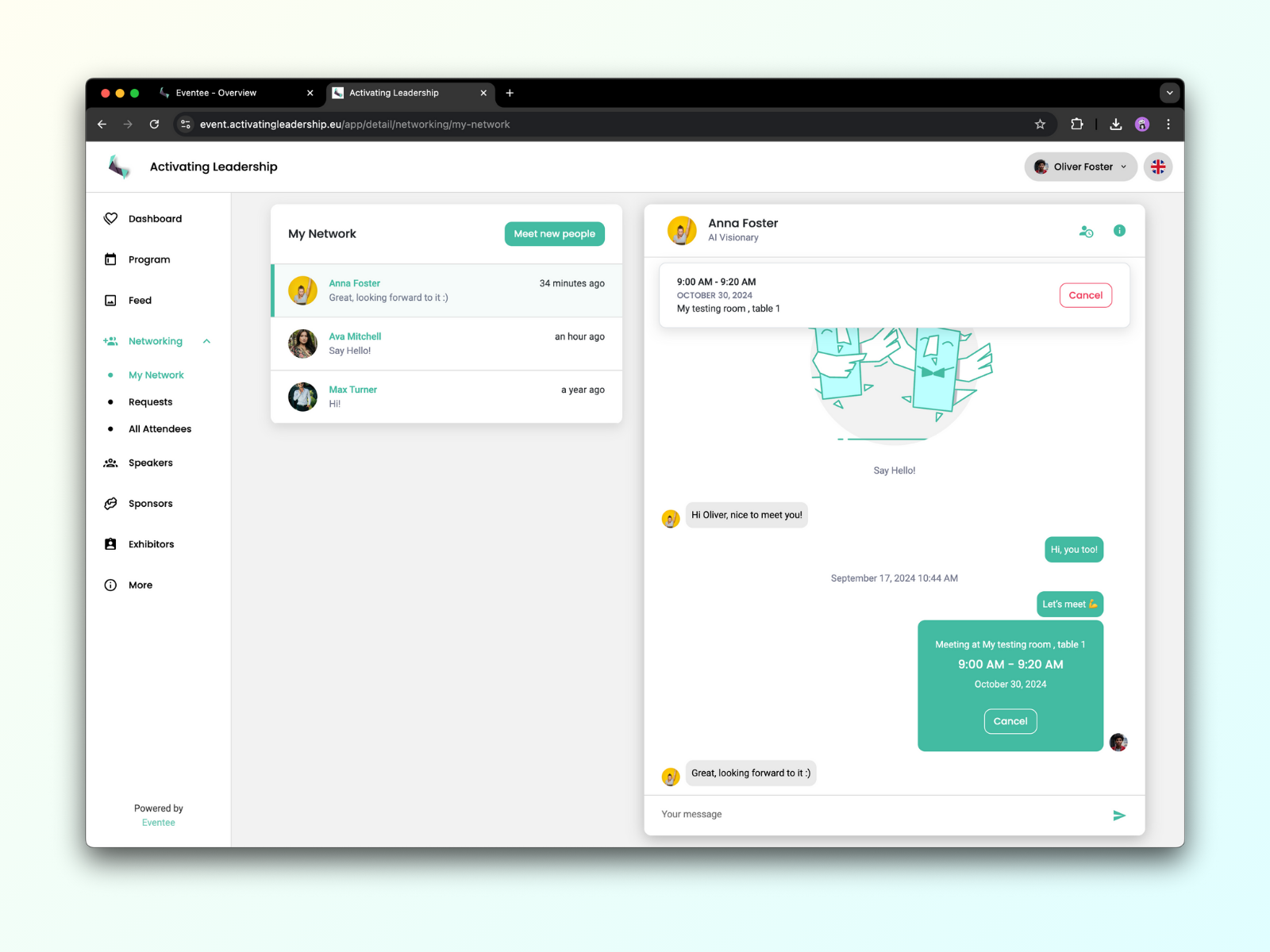
Po dopasowaniu mogą rozpocząć czat lub umówić się na spotkanie bezpośrednio w aplikacji. Komunikacja jest jeden na jeden, a tylko dopasowani uczestnicy mogą widzieć prywatne wiadomości друг друга.
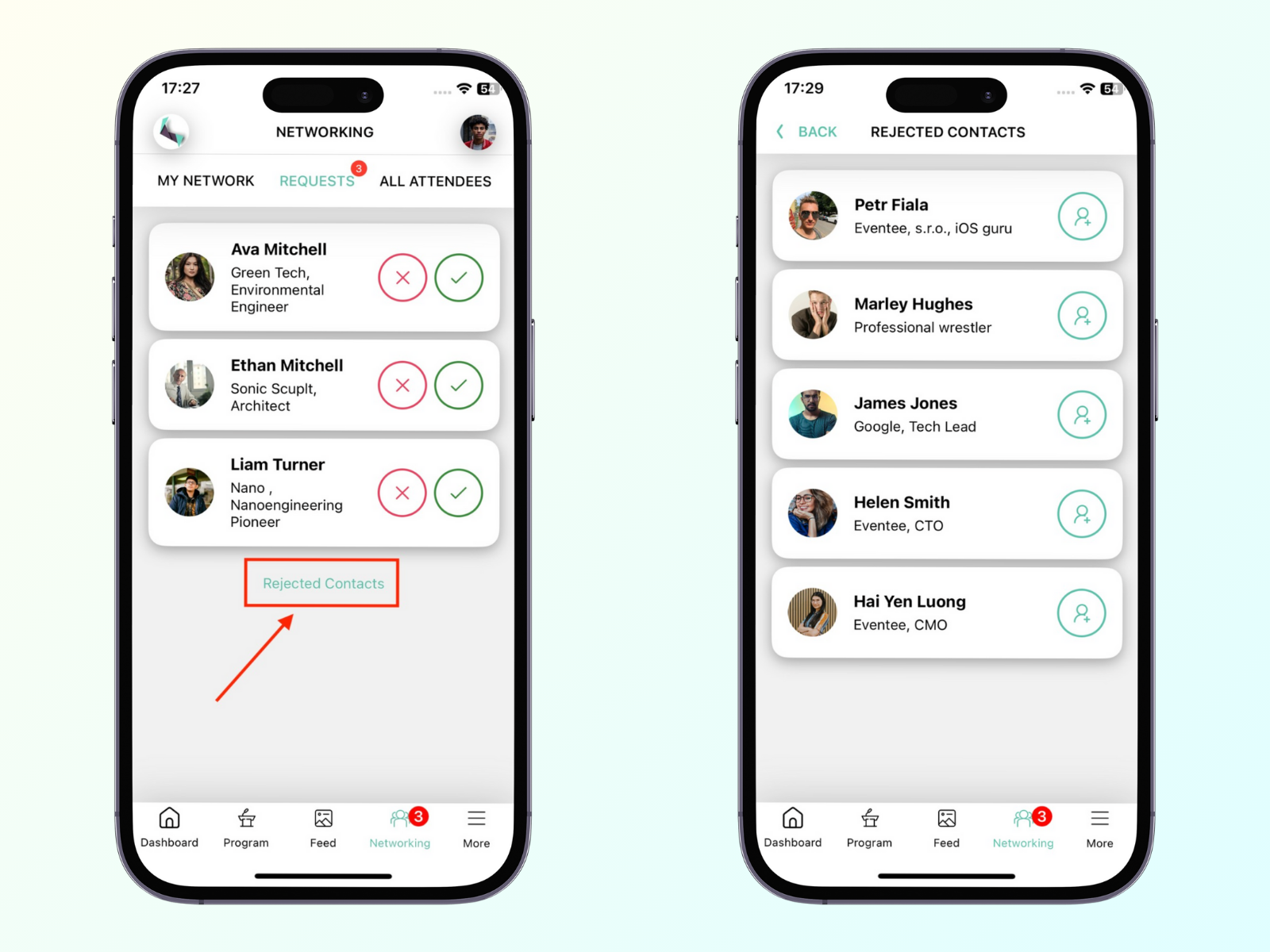
Uczestnicy mogą zawsze przejrzeć listę odrzuconych użytkowników na wypadek, gdyby zmienili zdanie. Ta lista jest ukryta pod przyciskiem Odrzucone żądania w karcie Żądania .
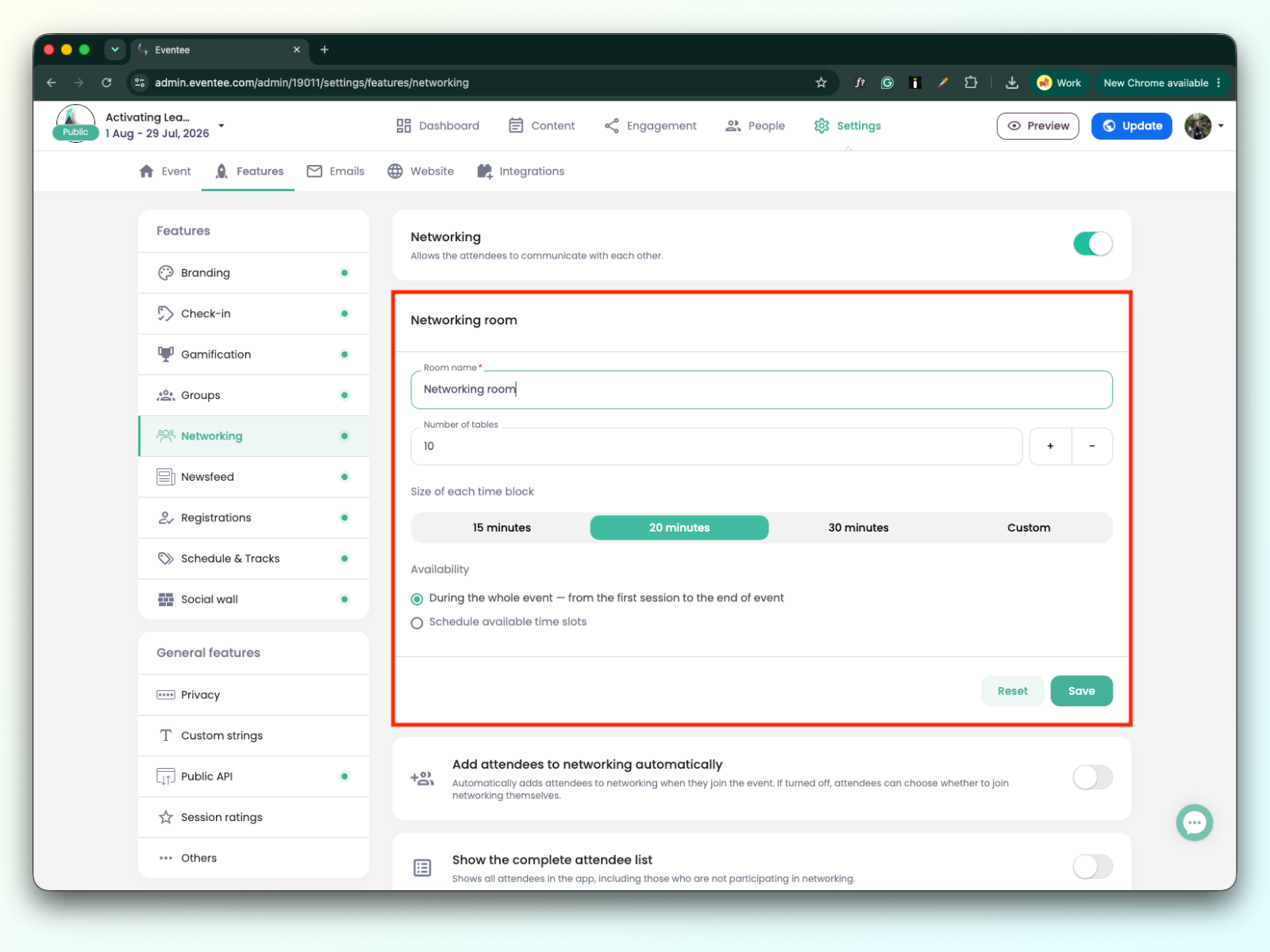
Jeśli organizujesz hybrydowe lub stacjonarne wydarzenie i masz dedykowane miejsce do nawiązywania kontaktów, możesz pozwolić uczestnikom rezerwować spotkania w tym miejscu.
Aby skonfigurować salę konferencyjną, przejdź do Ustawienia → Funkcja → Networking i włącz Networking. Na karcie networking powinieneś zobaczyć kartę, w której możesz wypełnić informacje o miejscu spotkania: nazwę sali, liczbę stolików, długość każdego przedziału czasowego i dostępność sali.
Uczestnicy będą wtedy mogli rezerwować stoliki i przedziały czasowe na swoje spotkania za pośrednictwem czatu po dopasowaniu się z innymi uczestnikami.
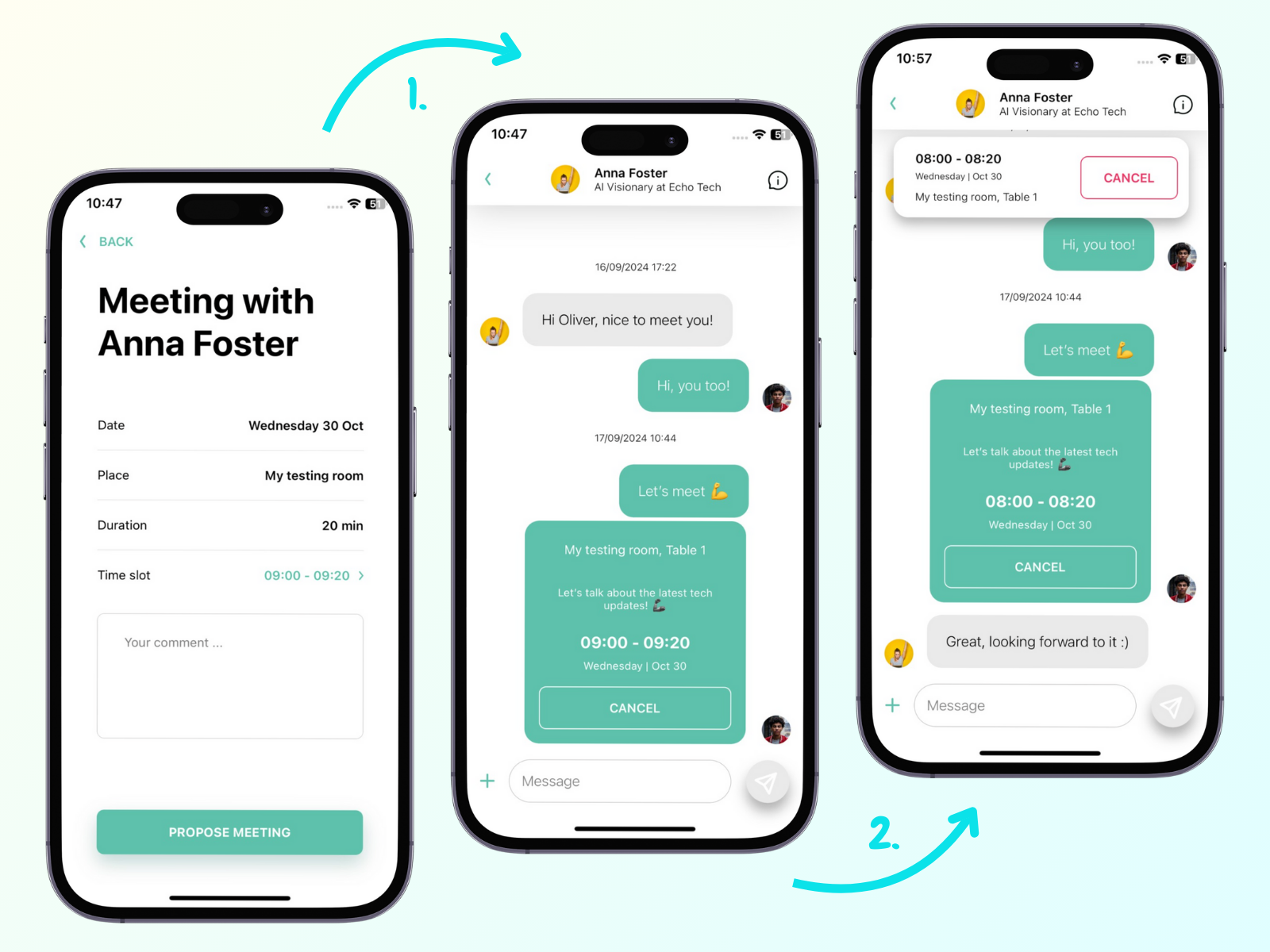
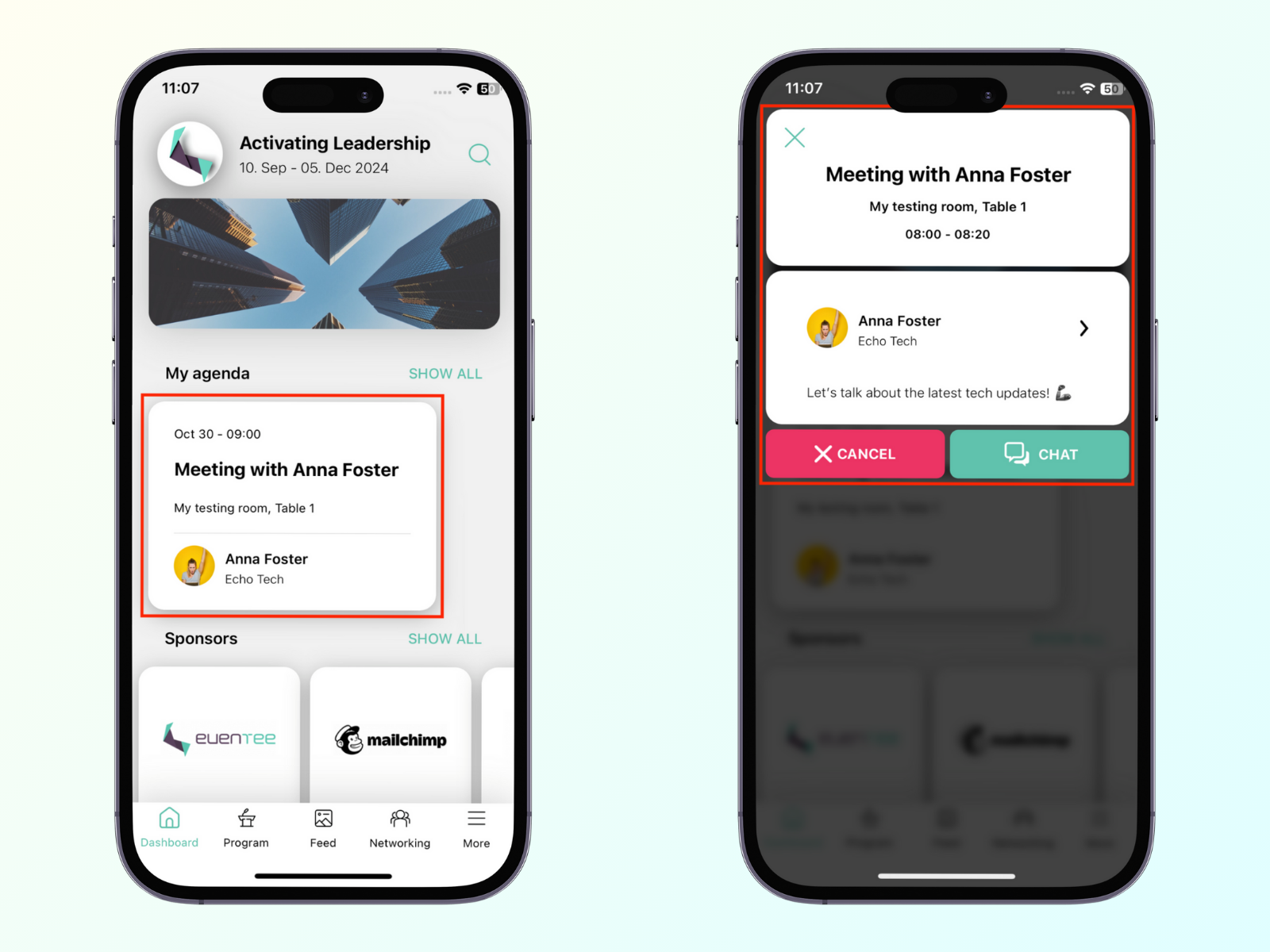
Po zaakceptowaniu spotkania uczestnicy mogą je zobaczyć w swoich własnych agendach.
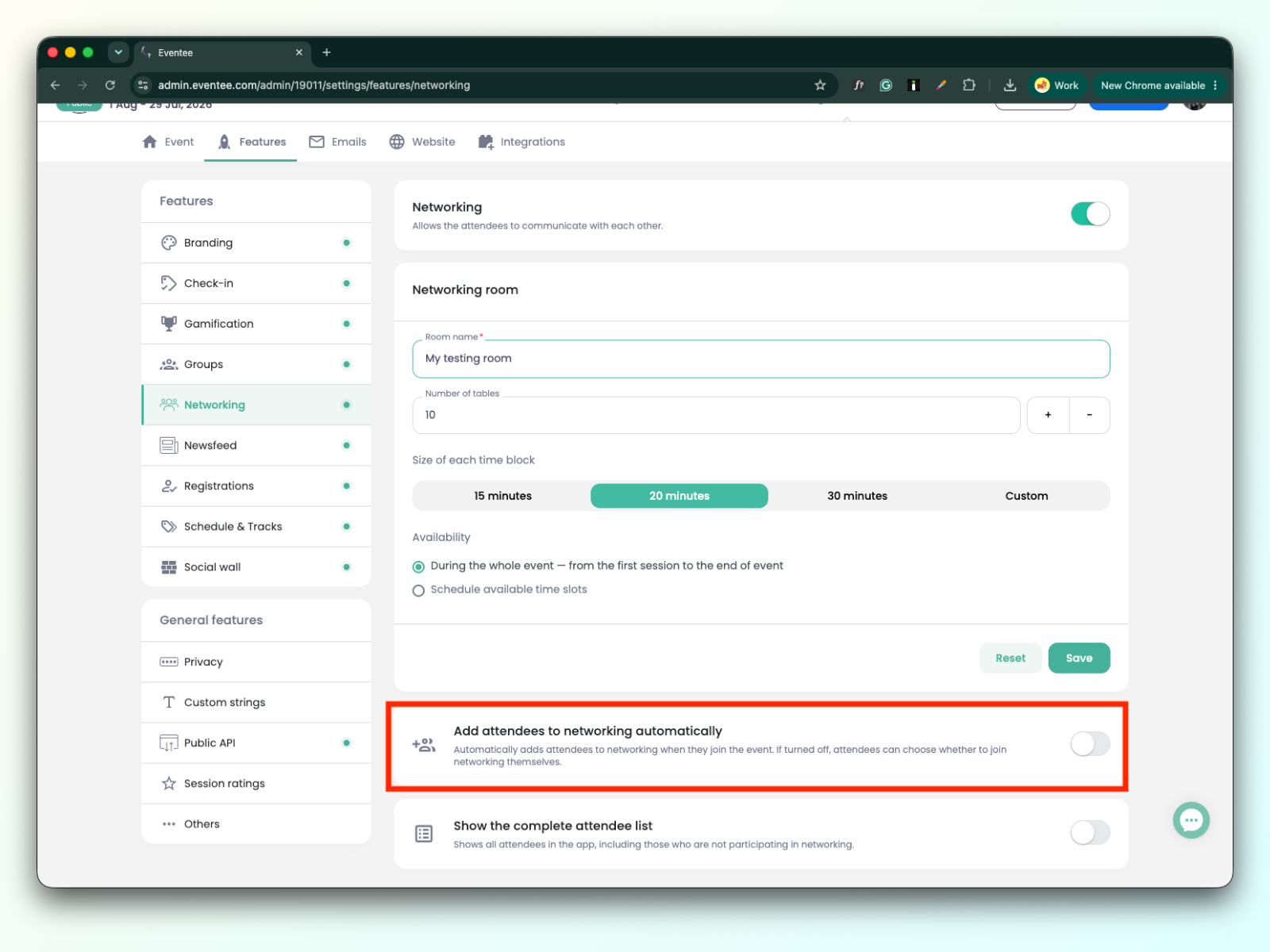
Po włączeniu uczestnicy automatycznie dołączają do networkingu po wejściu na wydarzenie. Po wyłączeniu dołączenie do networkingu jest opcjonalne. Uczestnicy mają możliwość opuszczenia networkingu w aplikacji mobilnej lub internetowej.
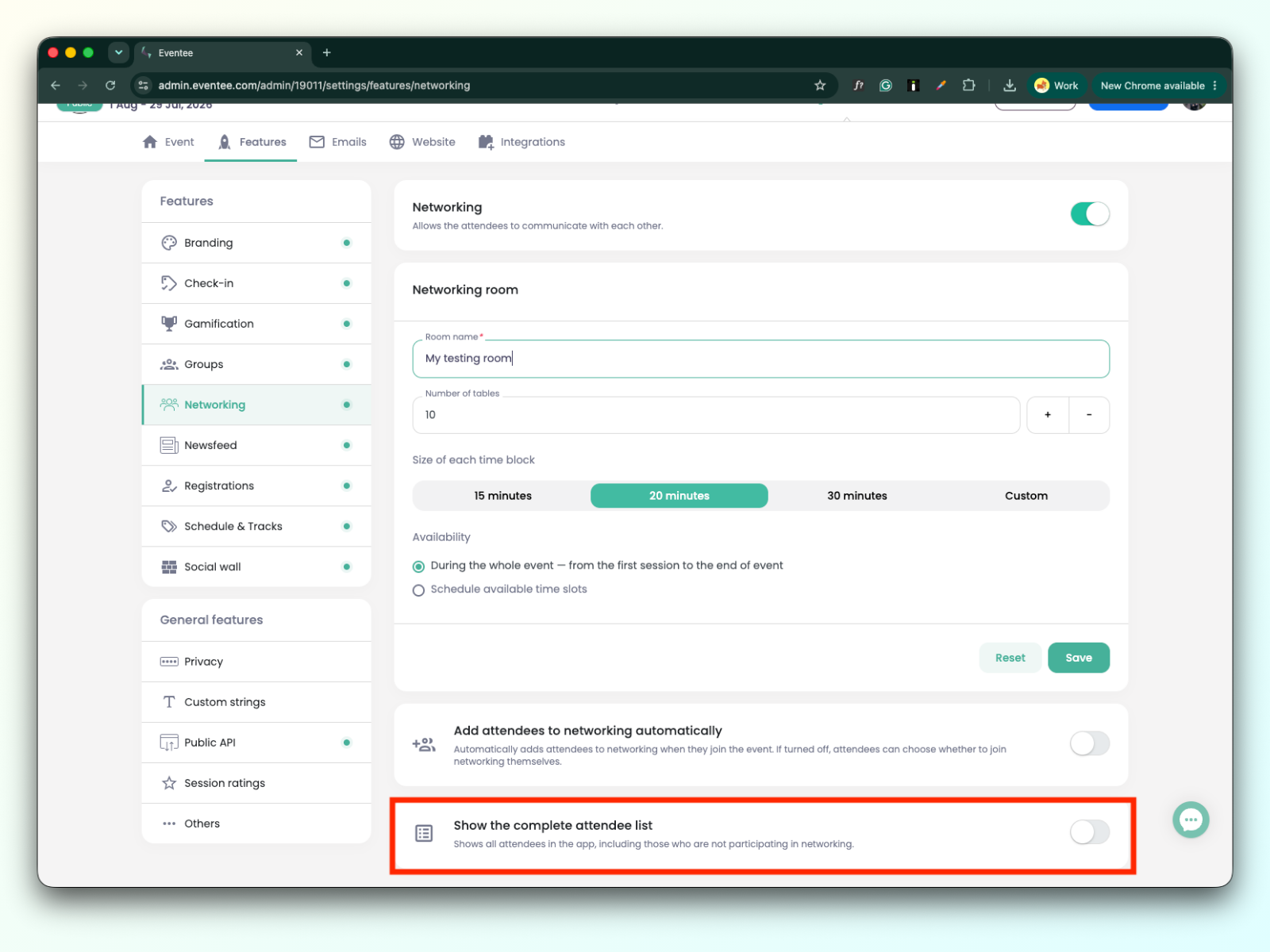
Po włączeniu uczestnicy mogą widzieć wszystkich w aplikacji, w tym tych, którzy nie uczestniczą w networkingu. Po wyłączeniu mogą widzieć tylko uczestników, którzy dołączyli do networkingu.
Narzędzie Networking jest dostępne nie tylko w aplikacji mobilnej, ale także w aplikacji internetowej. Umożliwia to uczestnikom nawiązywanie kontaktów niezależnie od urządzenia, które wykorzystują do dołączenia do wydarzenia.
Przycisk Networking jest częścią menu po lewej stronie aplikacji internetowej, dzięki czemu jest zawsze widoczny dla Twoich uczestników, niezależnie od strony, na której się aktualnie znajdują.
Jako administrator możesz obserwować użycie Networkingu w czasie rzeczywistym wraz z innymi interesującymi statystykami na karcie Dashboard i w sekcjach Analytics, Session insights i Networking.
A jeśli chciałbyś zobaczyć Networking z perspektywy uczestników, zapraszamy do zapoznania się z naszym przewodnikiem dla uczestników.
Możesz również zachęcić uczestników do networkingu poprzez posty na Newsfeed.
