Zarządzaj wszystkimi materiałami oznaczonymi przez użytkowników w sekcji Reported Content. Ten ekran daje ci pełny podgląd wszystkich zgłoszeń, żebyś mógł/mogła utrzymać swoją platformę w bezpieczeństwie i zgodności z zasadami. Skorzystaj z tego przewodnika, żeby skutecznie moderować i zarządzać treściami swojej społeczności.
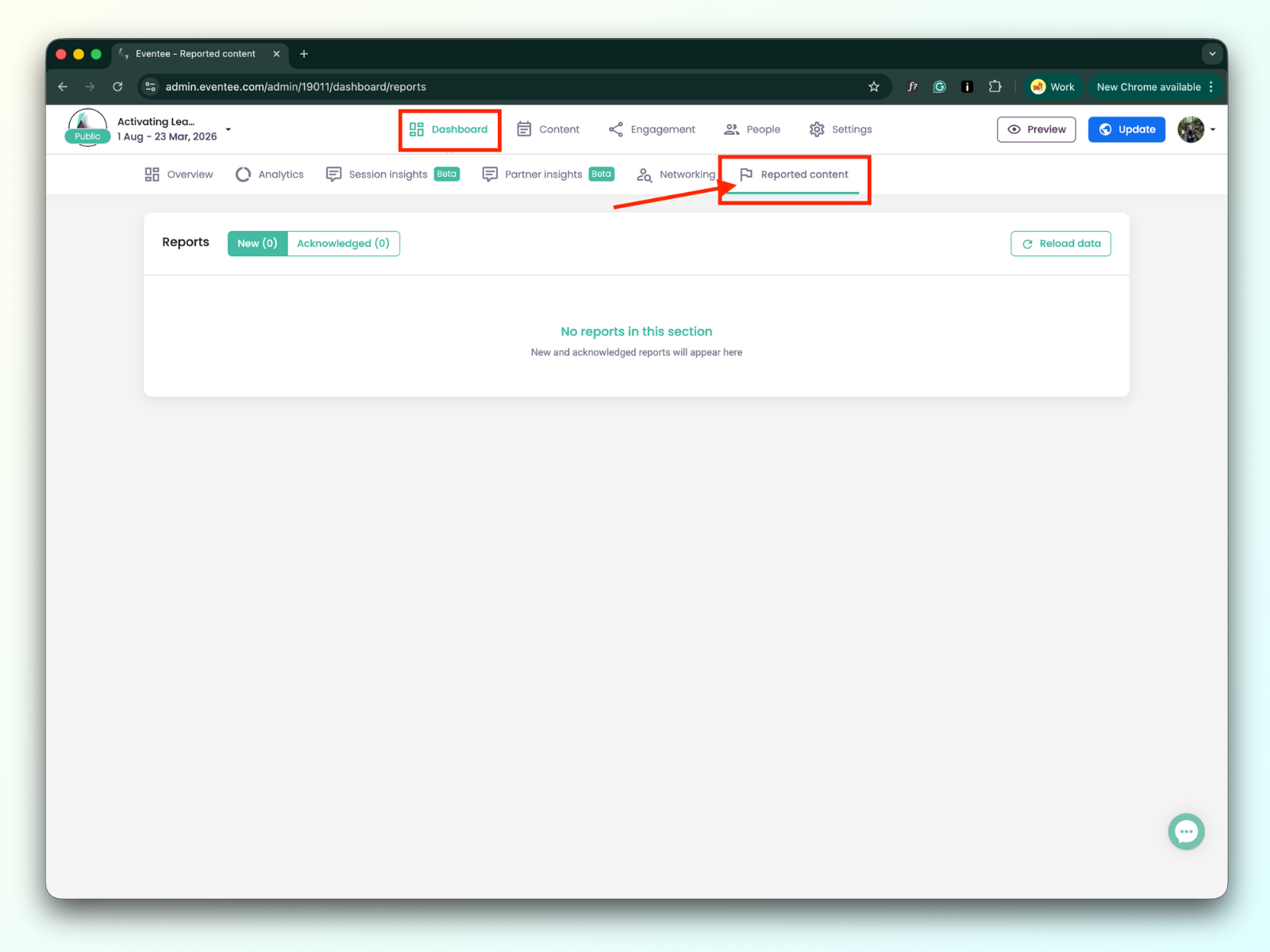
Żeby zobaczyć zgłoszone treści, przejdź do Dashboard → Reported Content.
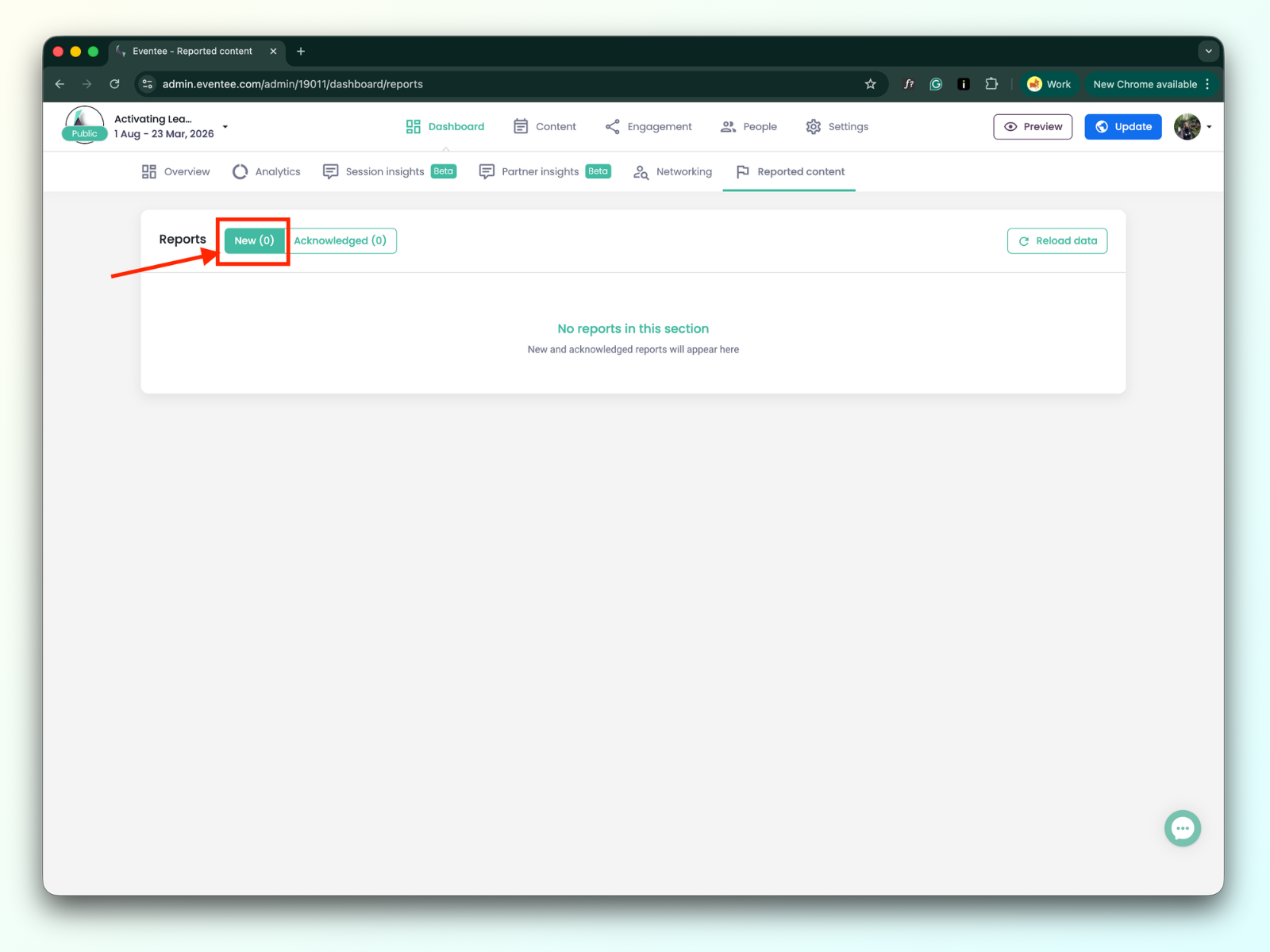
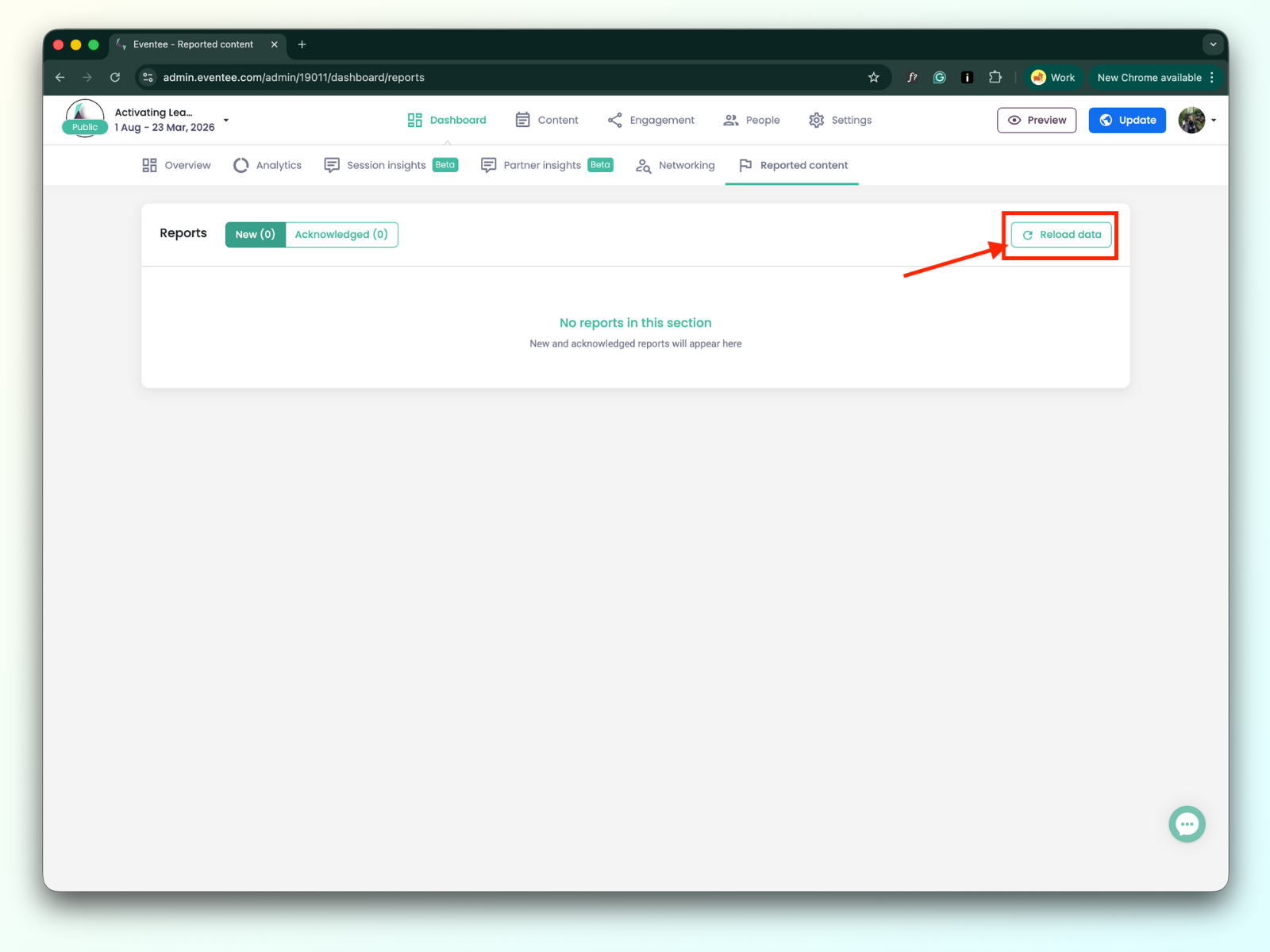
Po prawej stronie tytułu "Reports" znajduje się przycisk przełączania. Domyślnie tabela wyświetla New zgłoszenia.
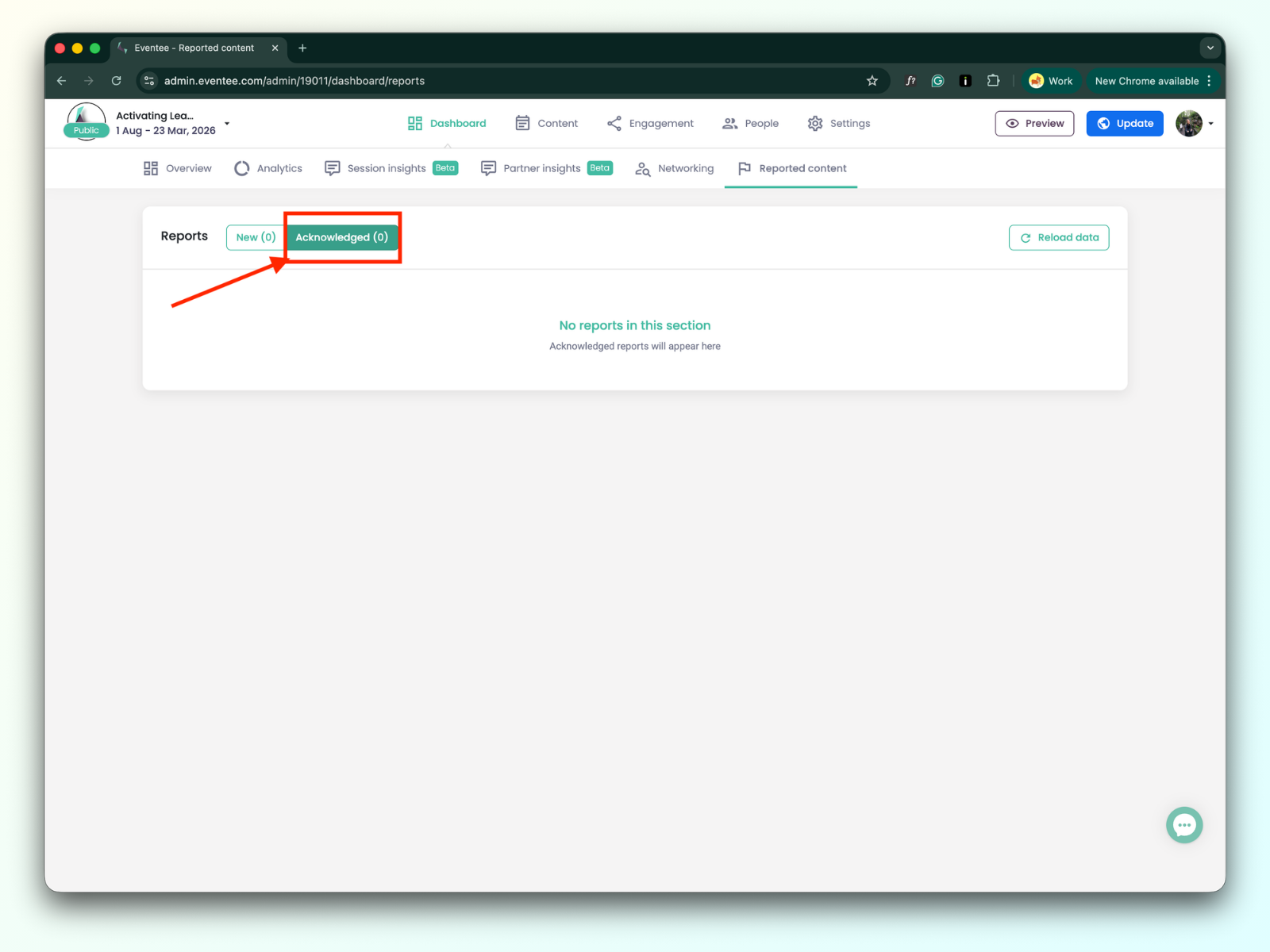
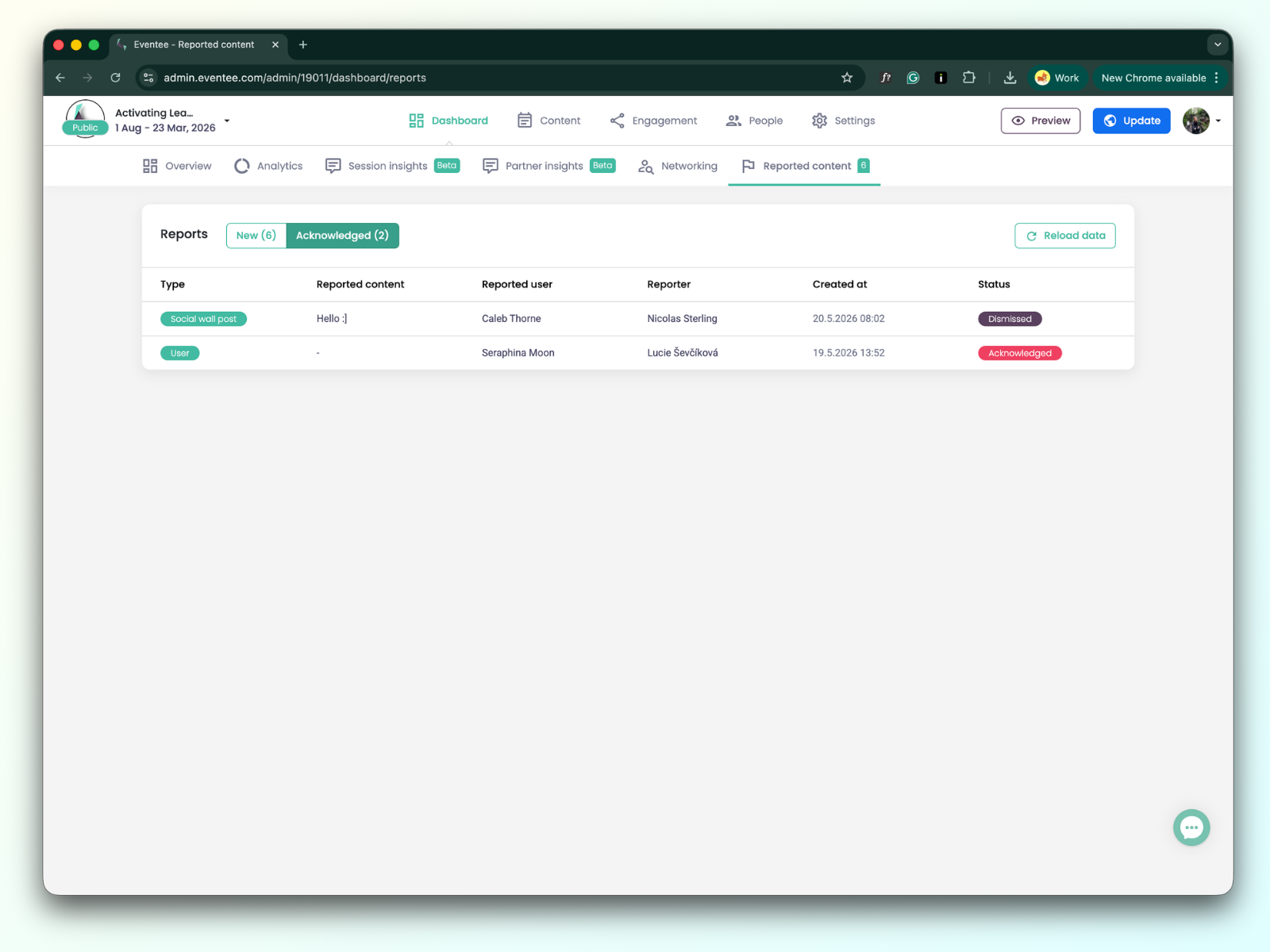
Kliknij przycisk Acknowledged, żeby zobaczyć listę potwierdzonych zgłoszeń.
Po prawej stronie znajduje się przycisk "Reload Data". Ponieważ tabela nie odświeża się automatycznie, musisz kliknąć ten przycisk albo przeładować stronę, żeby zobaczyć najnowsze dane.
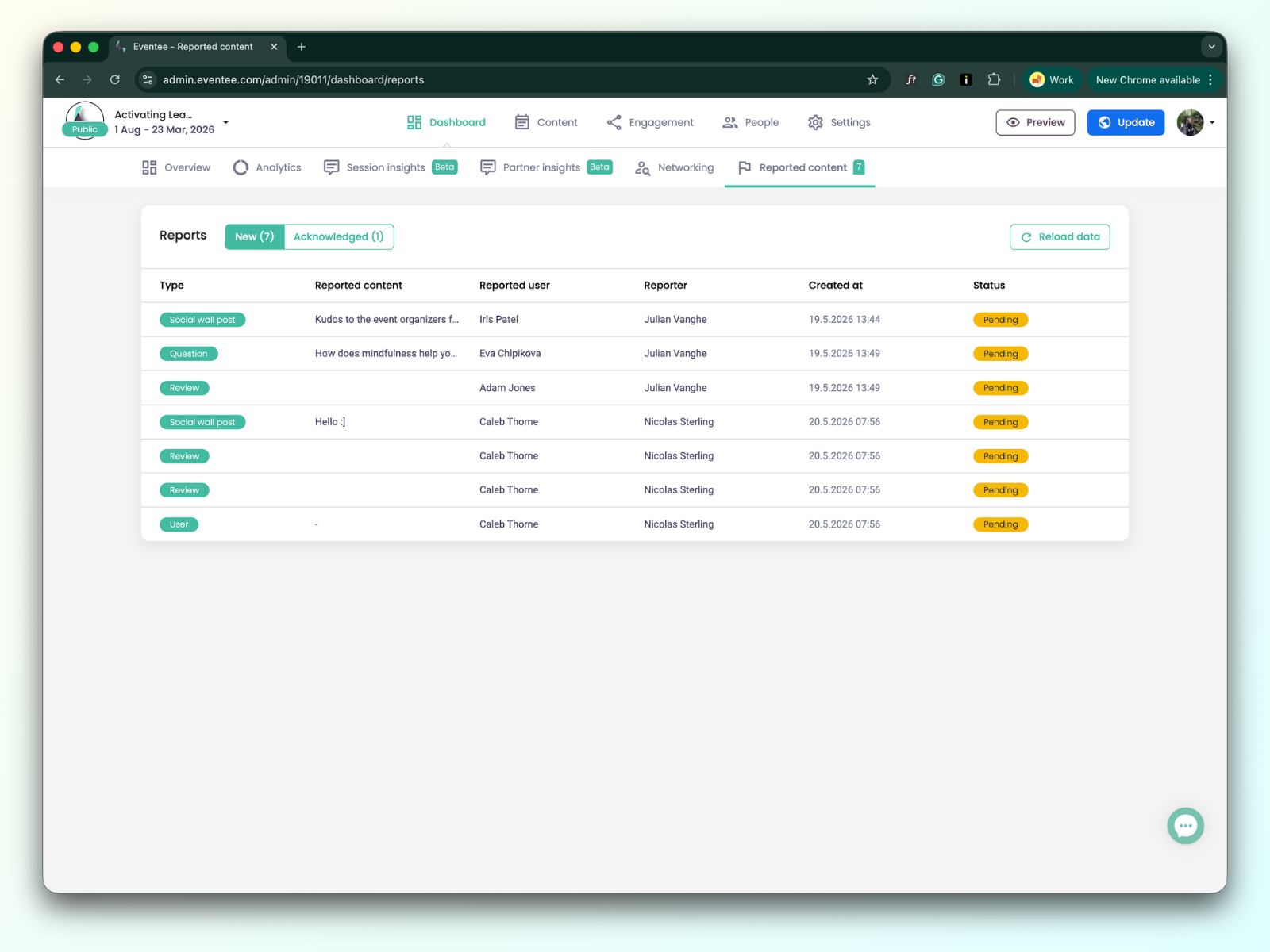
Typ - Zgłoszone mogą być cztery typy treści: post na tablicy społecznościowej, pytanie, recenzja sesji i użytkownik.
Zgłoszona treść - Treść, która została zgłoszona.
Zgłoszony użytkownik - Nazwa użytkownika, który został zgłoszony.
Zgłaszający - Nazwa zgłaszającego.
Utworzono - Data, kiedy treść została zgłoszona.
Status - Status zgłoszonej treści. "Pending" oznacza, że zgłoszenie nie zostało jeszcze odnotowane.
uczestnik (użytkownik aplikacji)
członek zespołu
anonimowy użytkownik
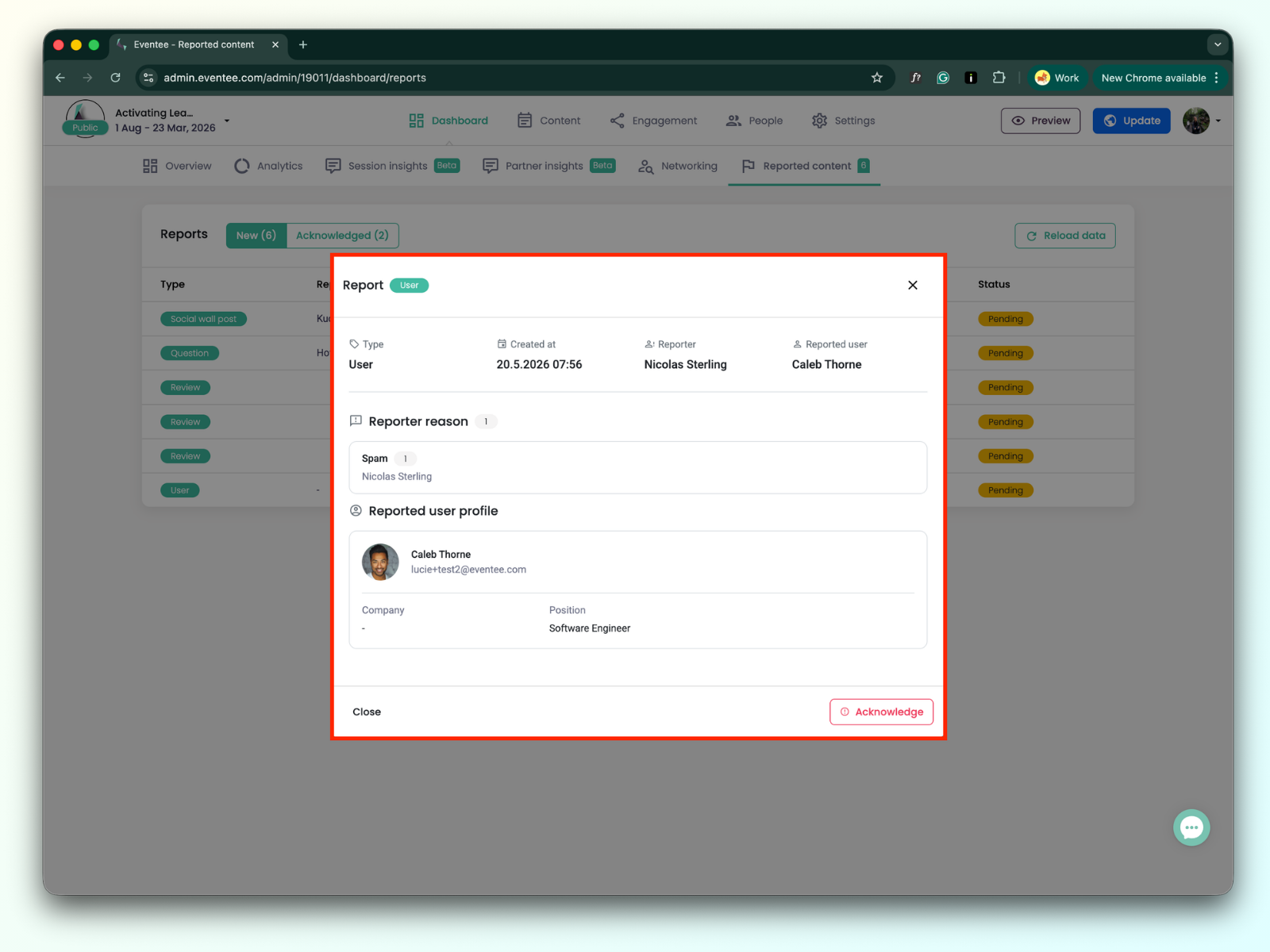
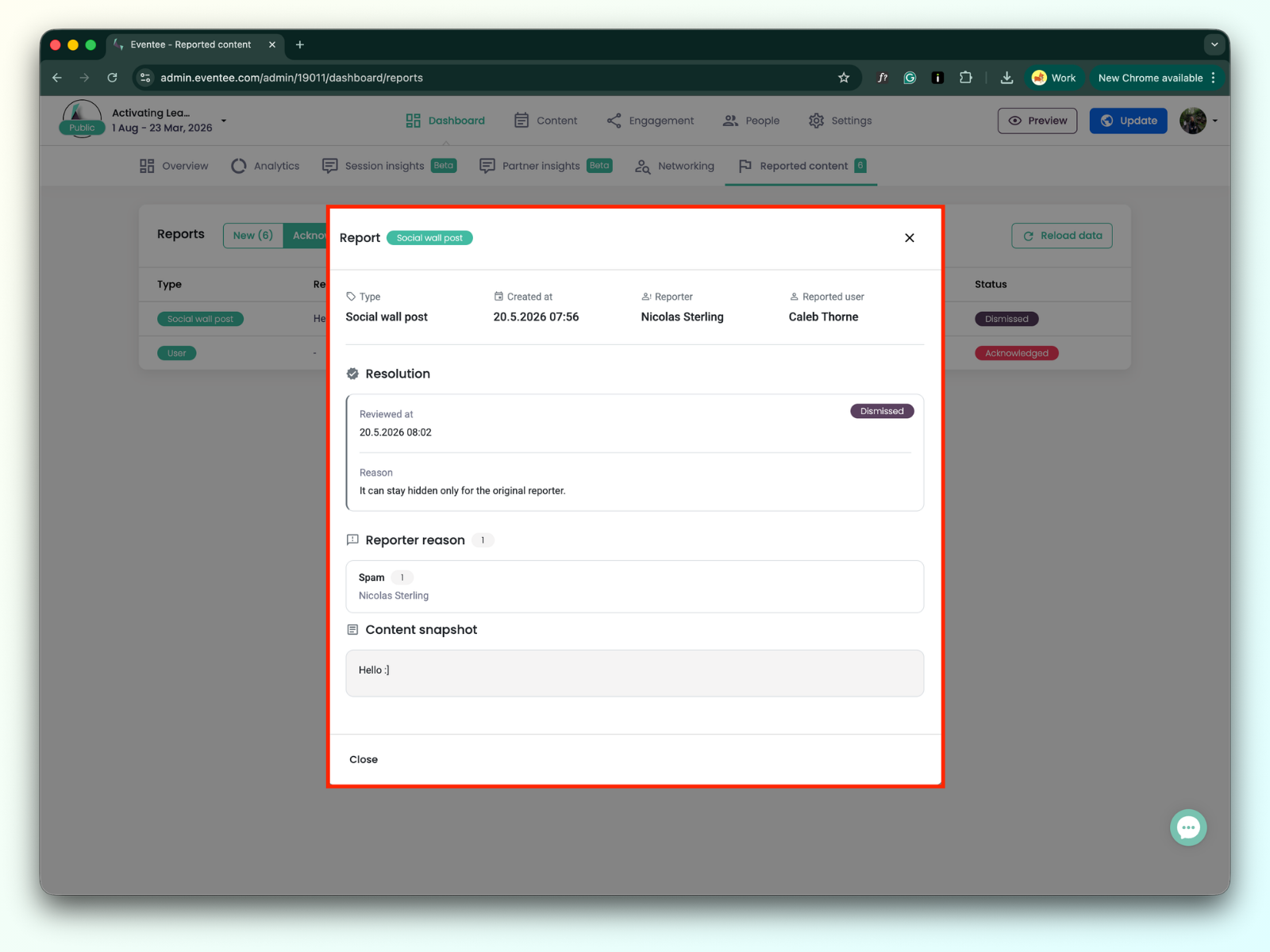
Kliknięcie zgłoszenia otwiera okno modalne ze szczegółami zgłoszenia.
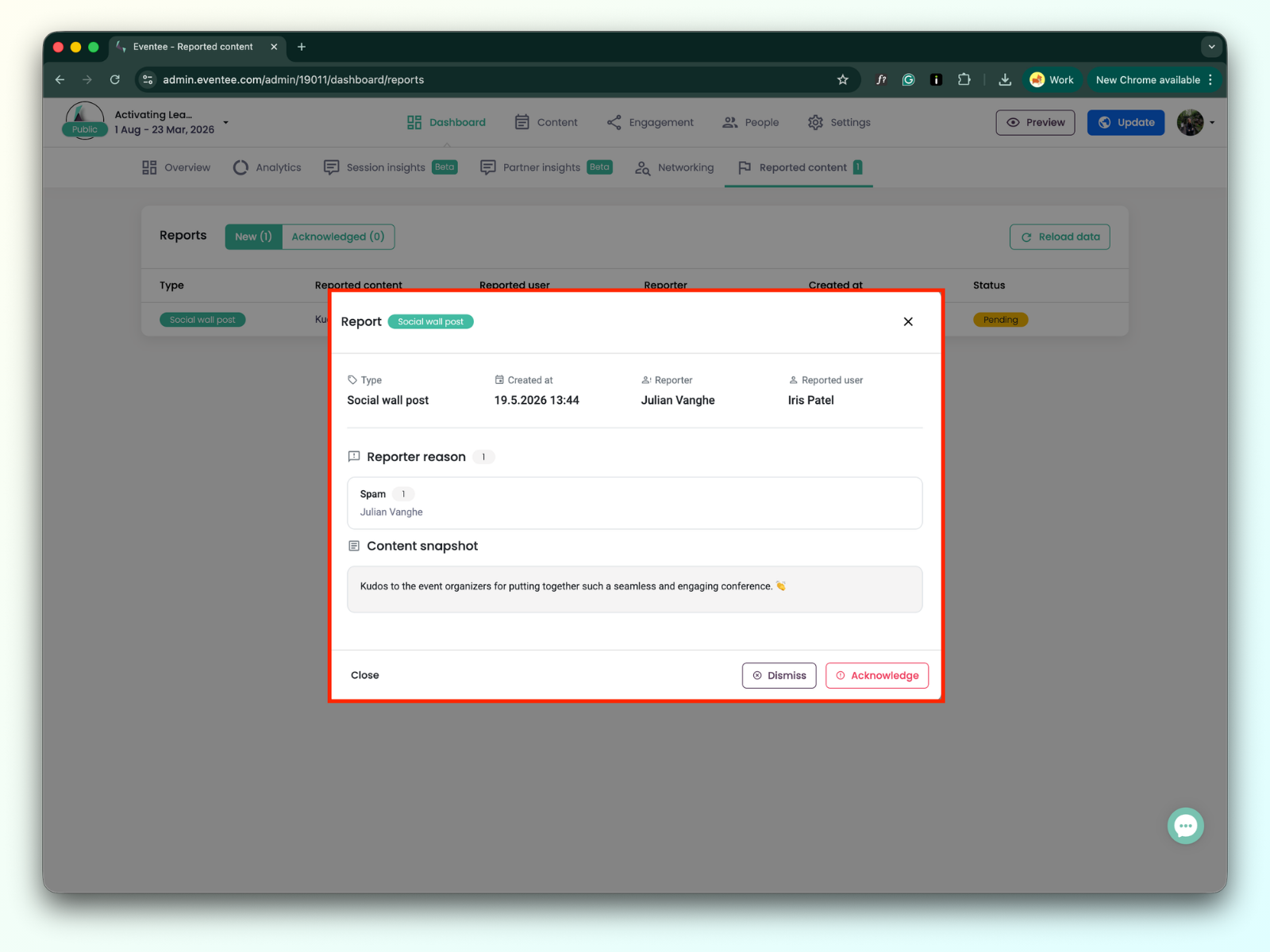
Po przeczytaniu zgłoszenia możesz je odrzucić albo potwierdzić:
Odrzucenie zgłoszenia ukrywa treść tylko przed pierwotnym zgłaszającym.
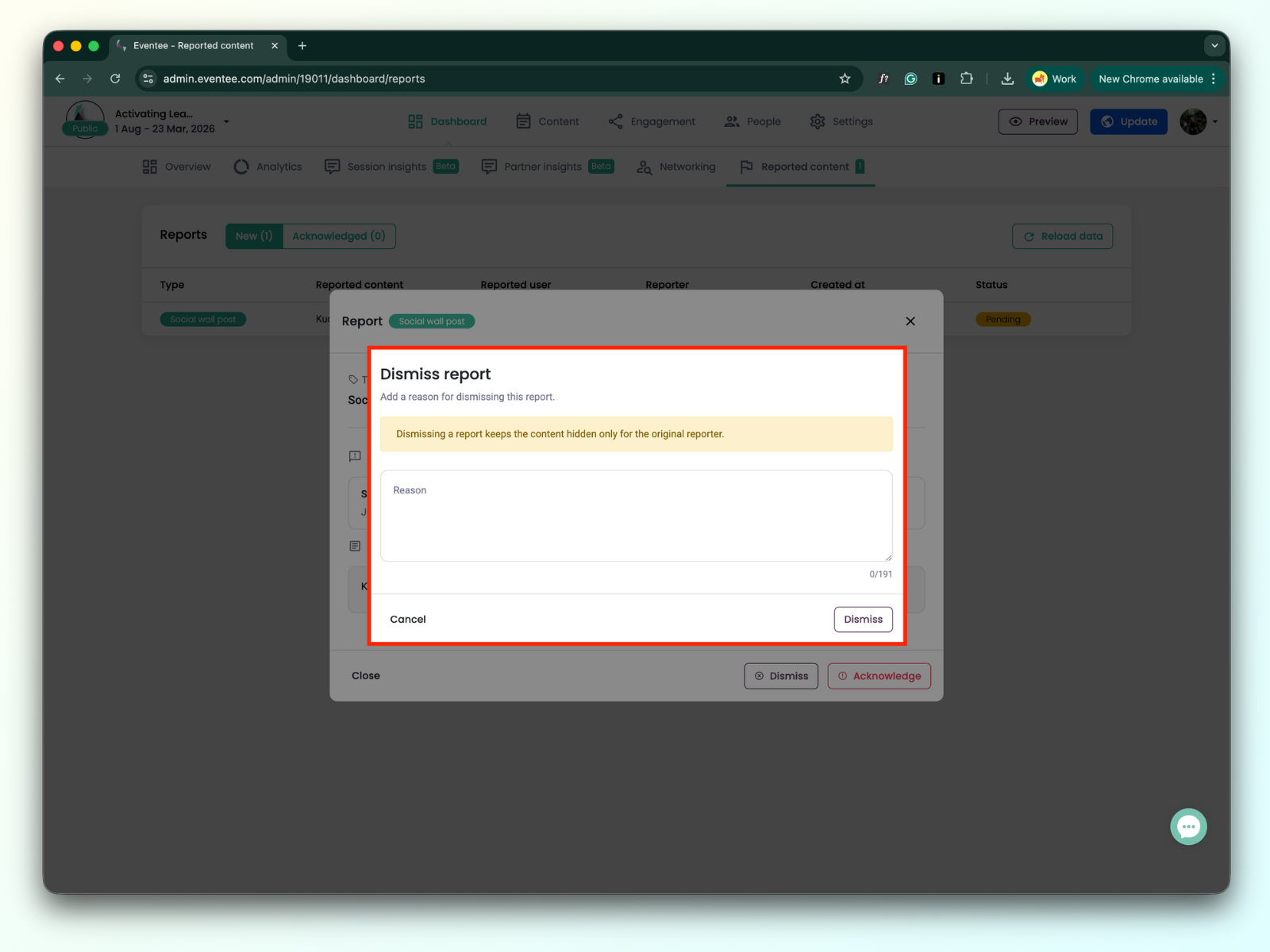
Potwierdzenie zgłoszenia ukrywa treść dla wszystkich użytkowników.
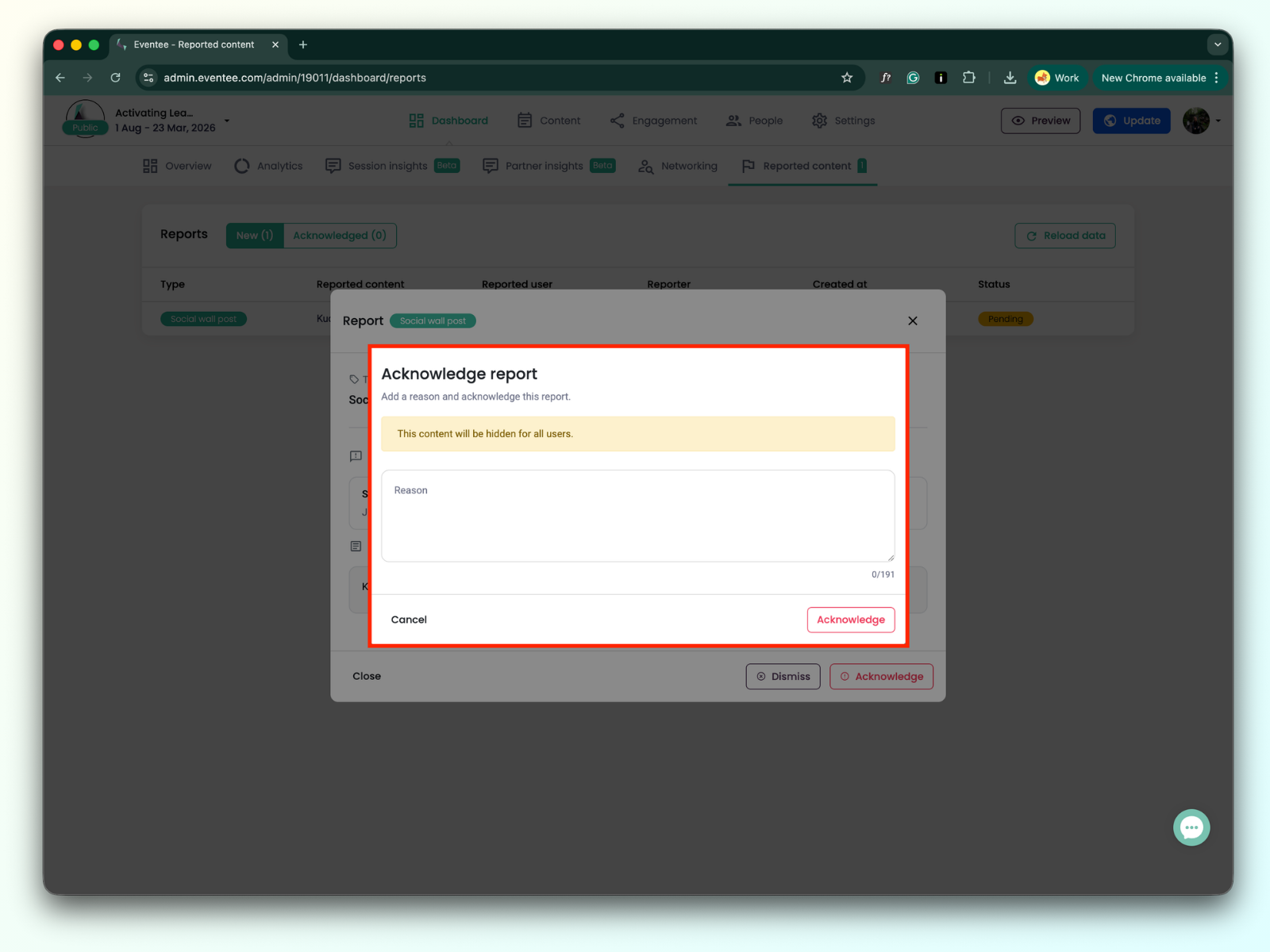
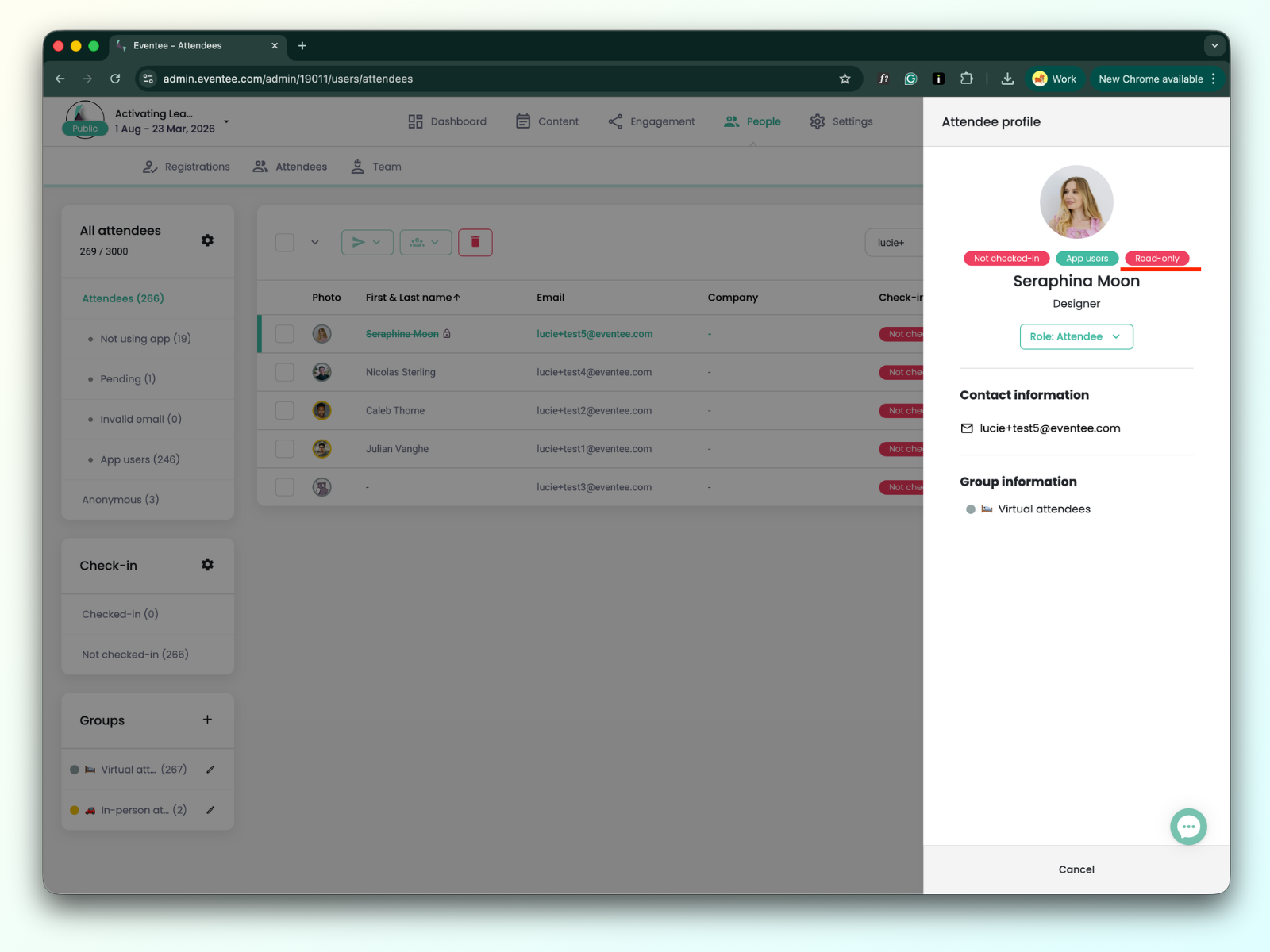
Zgłoszenie typu użytkownik może być tylko potwierdzone. Gdy użytkownik zostanie potwierdzony, przechodzi w tryb tylko do odczytu (read-only).
Przejrzane zgłoszenia są przenoszone do tabeli Potwierdzone.
Kliknięcie w zgłoszenie otwiera okno modalne ze szczegółowymi informacjami o zgłoszeniu.
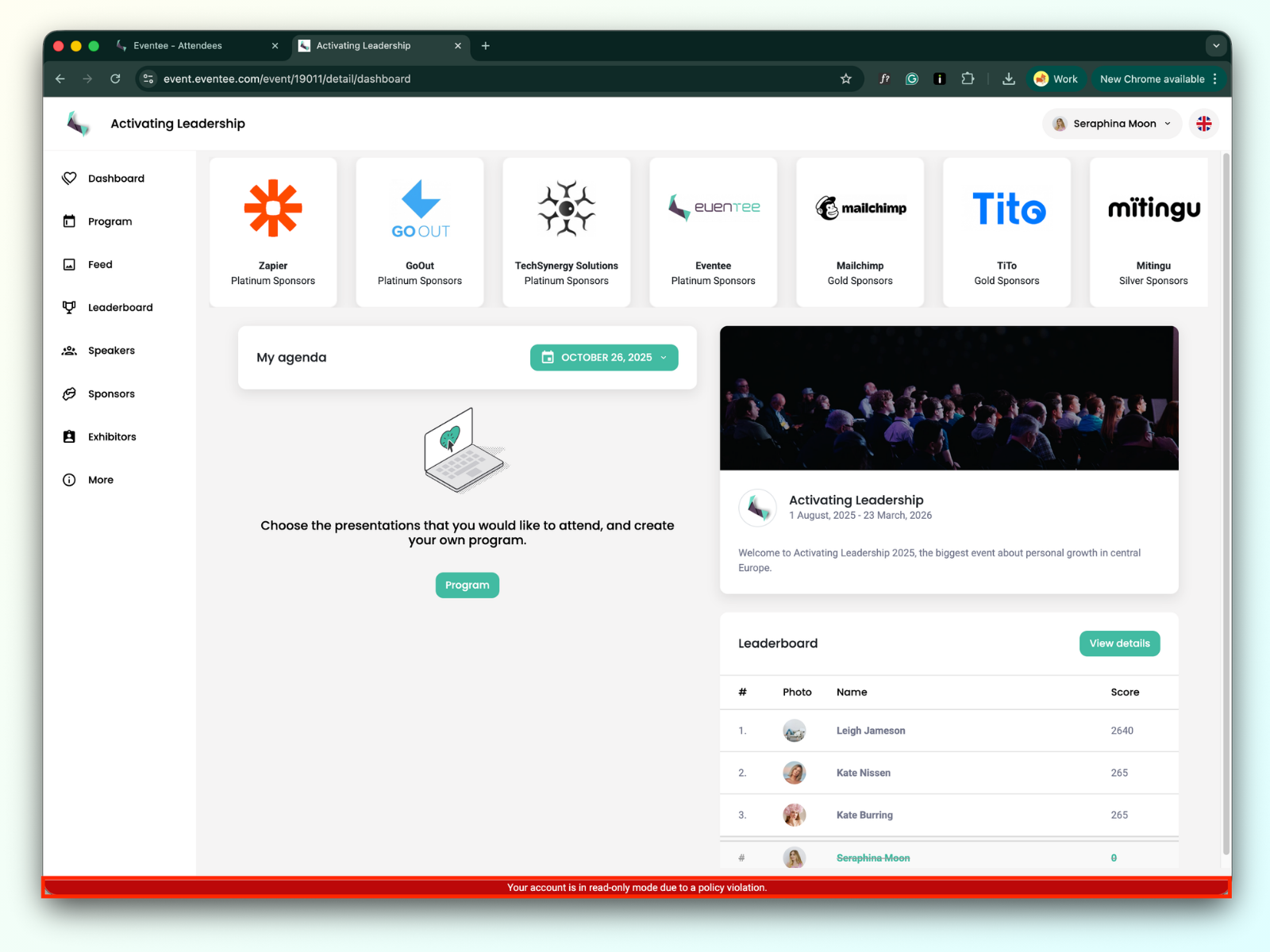
Stan "Read-Only" to ograniczony tryb nałożony na konto użytkownika, zwykle po naruszeniu zasad. Gdy użytkownik jest w tym stanie, nadal ma dostęp do informacji o wydarzeniu, ale jego możliwość interakcji lub wnoszenia wkładu do społeczności jest mocno ograniczona.
Jeśli konto jest w trybie Read-Only, użytkownik:
Nie może tworzyć nowej treści: Obejmuje to publikowanie na social wallu, dodawanie recenzji, zadawanie pytań lub głosowanie w ankietach.
Nie może wchodzić w interakcje z istniejącą treścią: Nie może „lajkować” pytań ani postów na social wallu.
Jest zdyskwalifikowany z grywalizacji: Zostaje usunięty z tablicy wyników (pojawia się jako zablokowany użytkownik bez zdjęcia profilowego) i nie może dołączać do gier.
Widział ostrzeżenie systemowe: Zarówno aplikacja webowa, jak i mobilna wyświetlą następujący komunikat:
„Twoje konto jest w trybie tylko do odczytu z powodu naruszenia zasad.”
Użytkownik zachowuje podstawowy pasywny dostęp do wydarzenia, co oznacza, że może:
Zobacz agendę.
Zarezerwuj warsztaty.
Zgłaszaj treści.
Gdy zostanie ustawiony stan tylko do odczytu, system czyści wcześniejsze interakcje użytkownika:
Usuwanie treści: Cała treść tworzona przez użytkownika (opinie, pytania na żywo, głosy w ankietach, posty na ścianie społecznościowej) jest usuwana dla wszystkich pozostałych uczestników.
Networking: Użytkownik jest automatycznie odłączany od wszystkich istniejących dopasowań networkingowych.

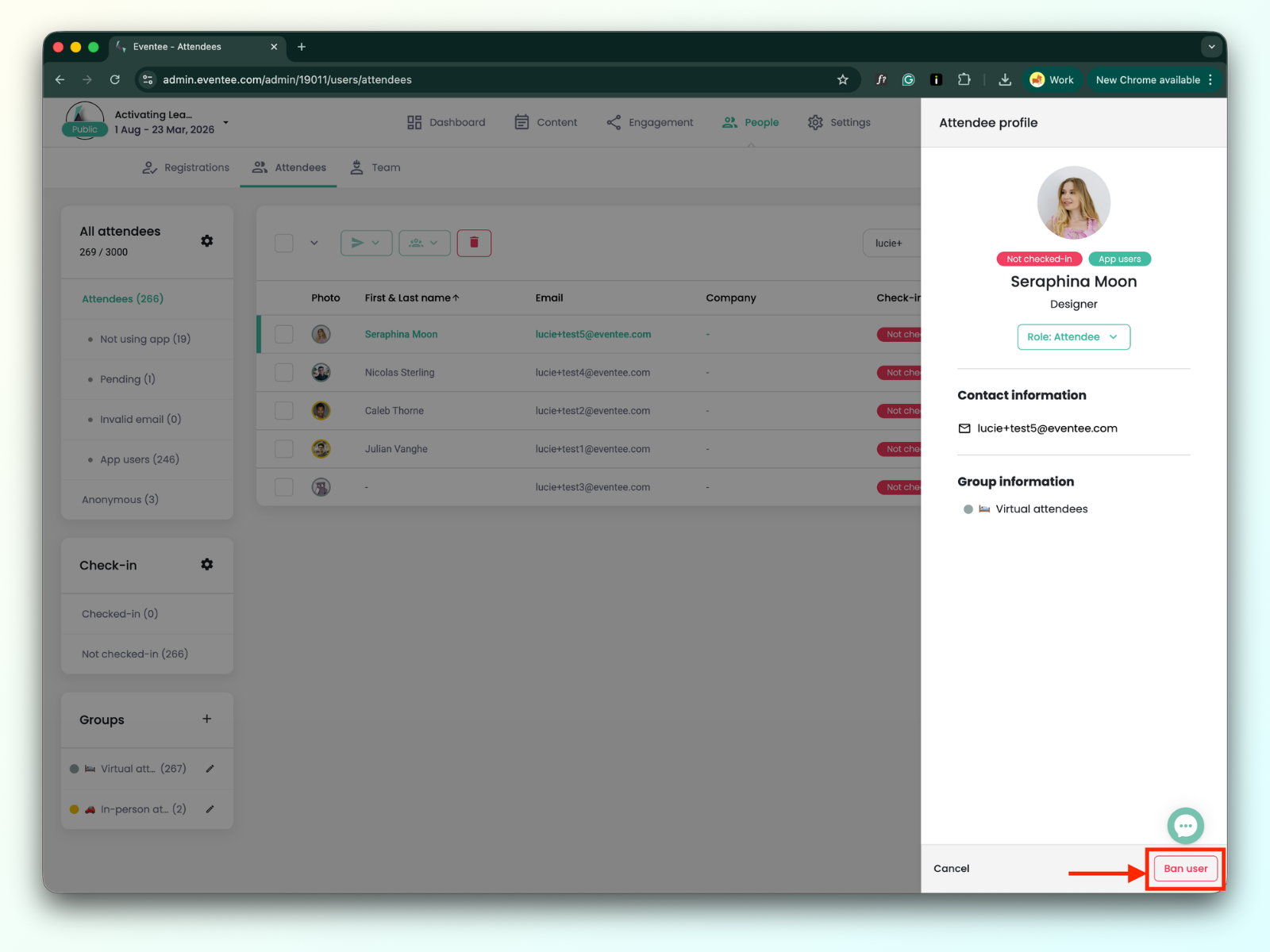
Jako administrator wydarzenia możesz wywołać stan tylko do odczytu, banując użytkownika. Zrób to tak:
Przejdź do zakładki People w swoim panelu administratora.
Znajdź uczestnika, którego chcesz zbanować.
Kliknij attendee żeby zobaczyć szczegółowe informacje.
Kliknij przycisk Ban user.
Po wykonaniu tych kroków konto uczestnika od razu przełączy się w stan Read-Only:
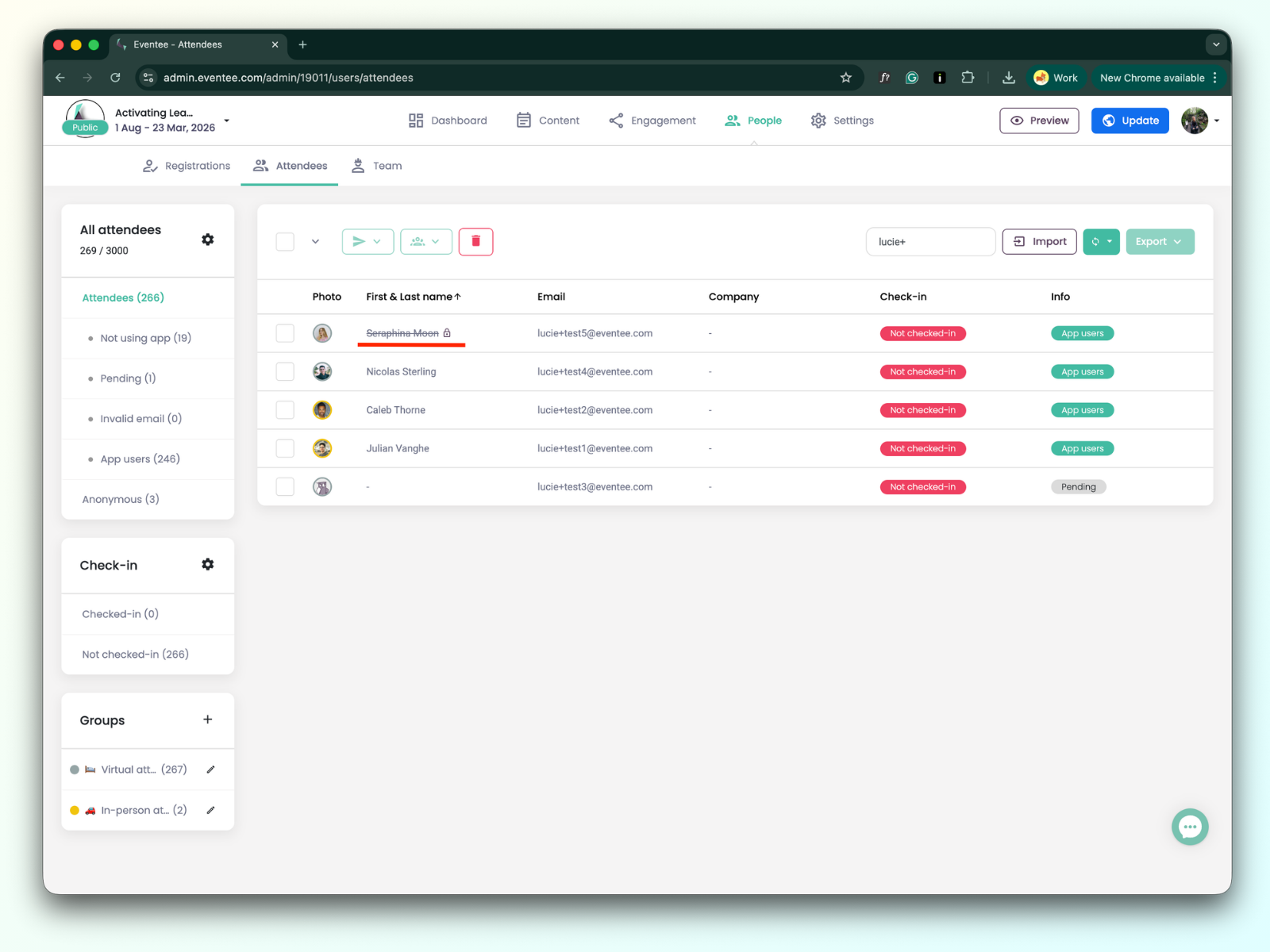
W aplikacji webowej i mobilnych, zbanowany uczestnik zobaczy informację, że the account is in a read-only mode due to a policy violation.