W tym przewodniku dowiesz się, jak zbudować i skonfigurować własny formularz rejestracyjny dopasowany do twoich konkretnych potrzeb. Domyślny formularz obejmuje podstawy, ale stworzenie własnej wersji pozwala ci zbierać dokładnie te informacje, których potrzebujesz od uczestników.
Przejdź do People → Registrations
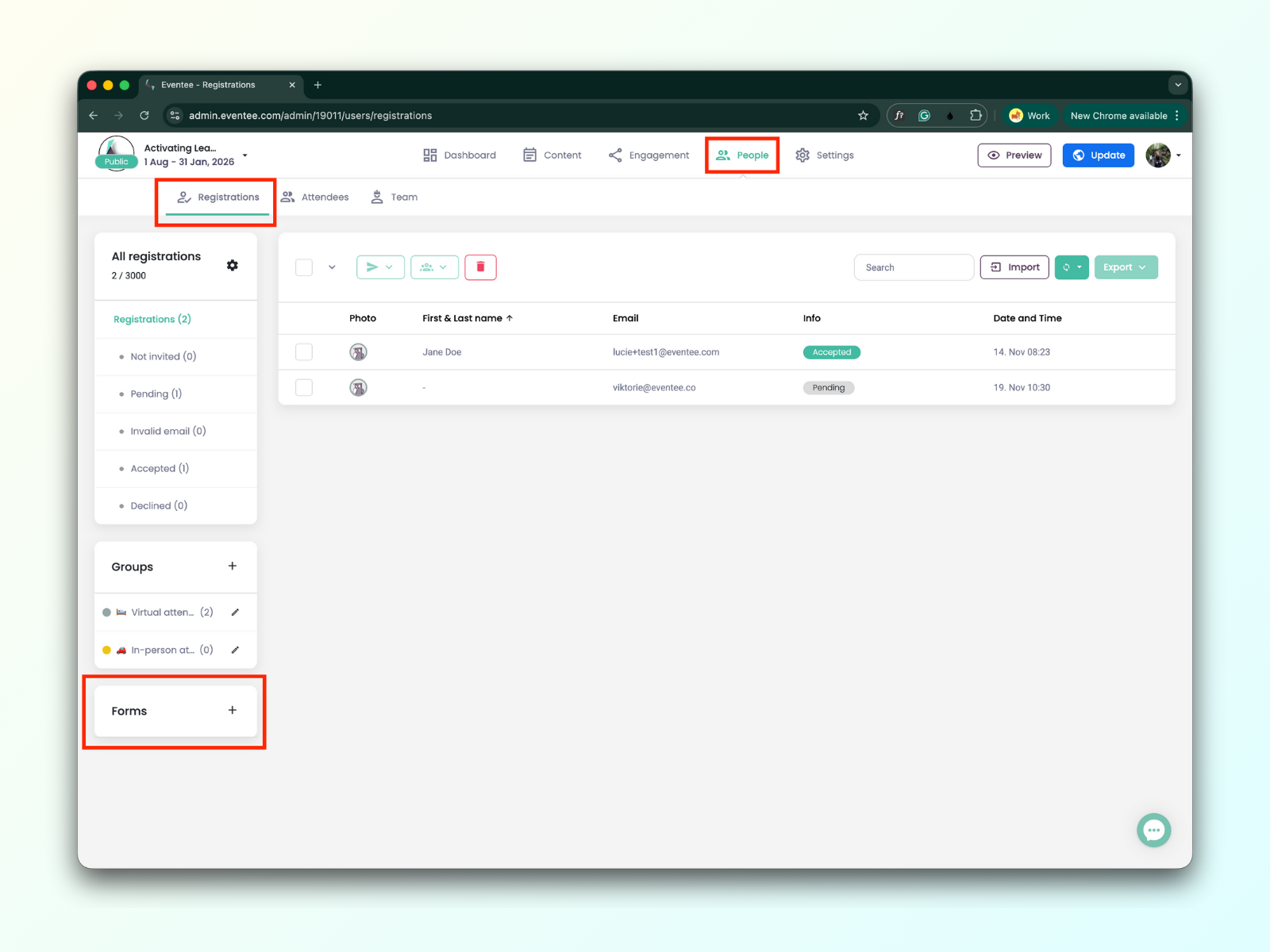
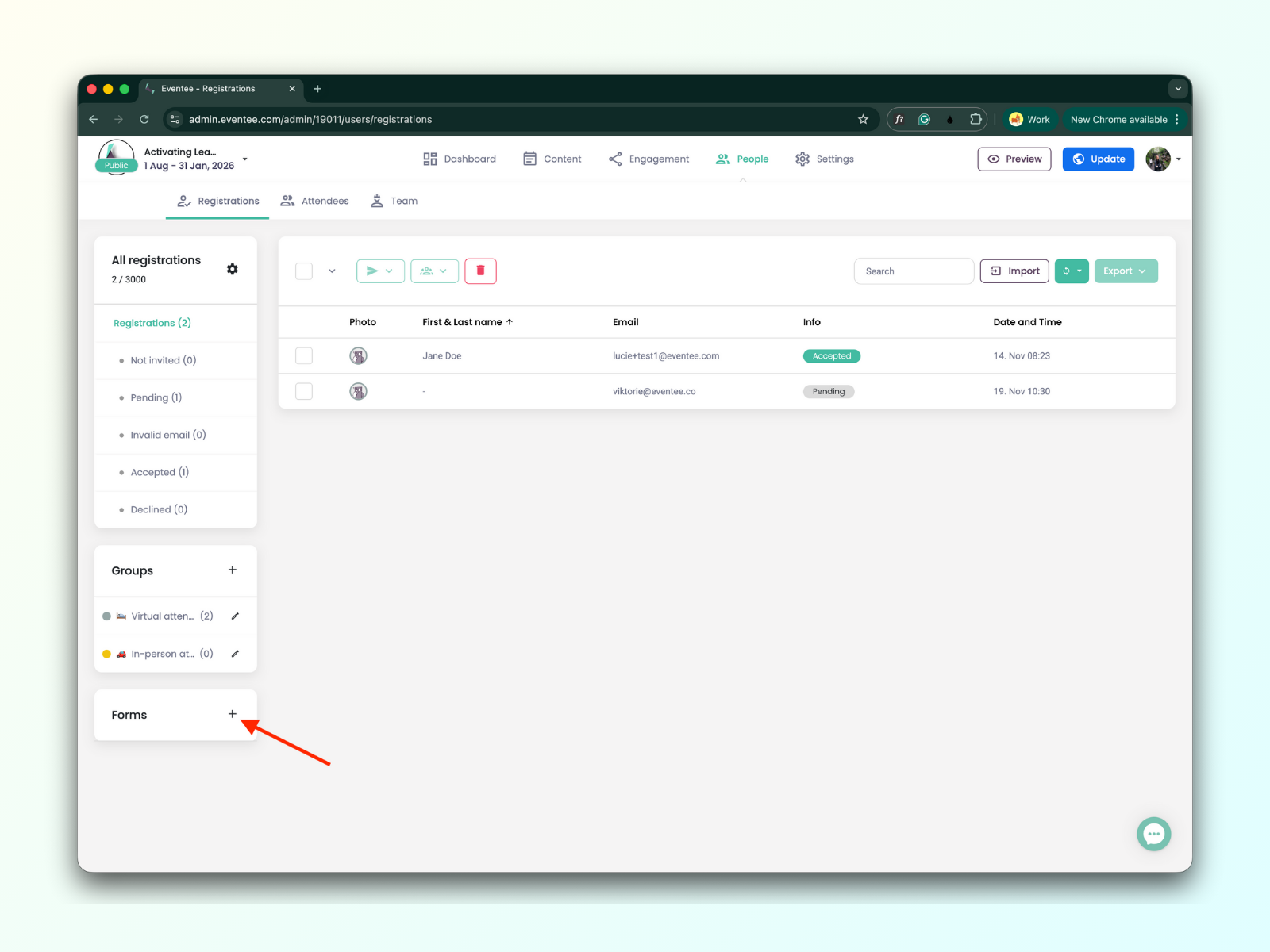
Kliknij przycisk "plus", żeby zacząć tworzyć własny formularz.
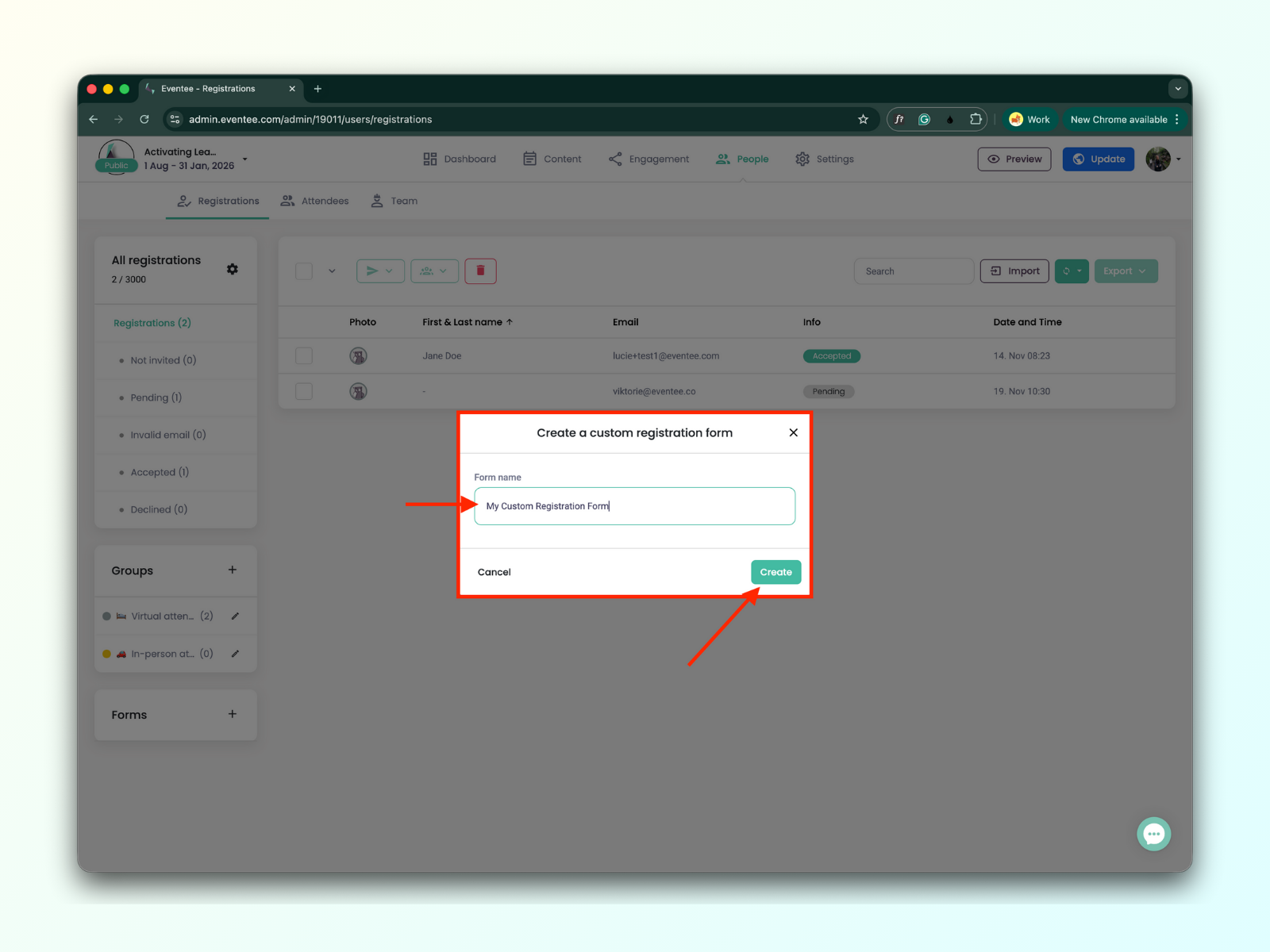
Wpisz nazwę swojego formularza, a następnie kliknij przycisk ‘Create’.
Kliknięcie przycisku "Create" przeniesie cię do ekranu ‘Create a Custom Registration Form’.
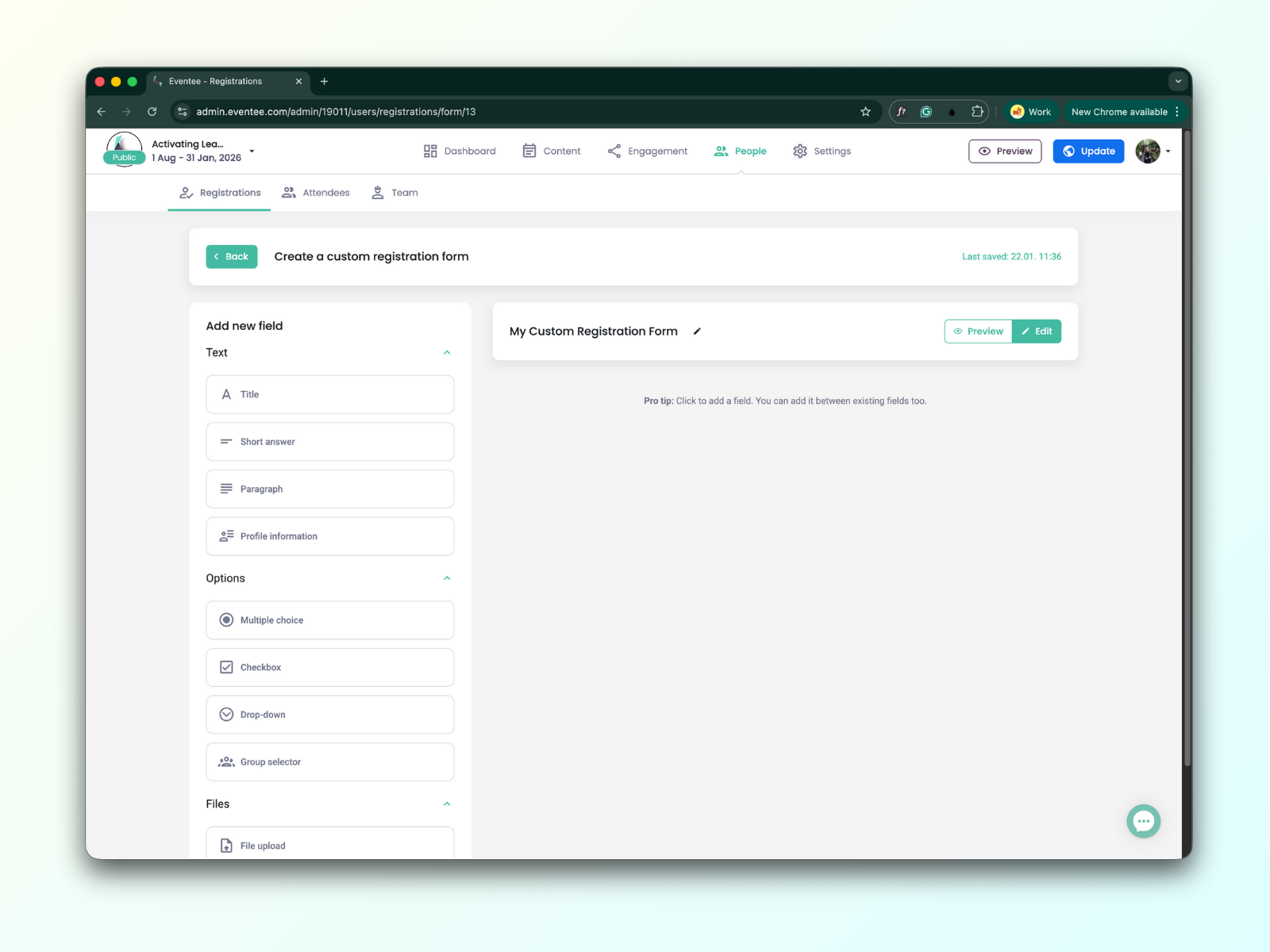
Zacznij od dodania pierwszego elementu formularza. Wszystkie elementy formularza znajdują się w lewym pasku bocznym. Masz do wyboru pola tekstowe, opcje wyboru lub załączniki plików.
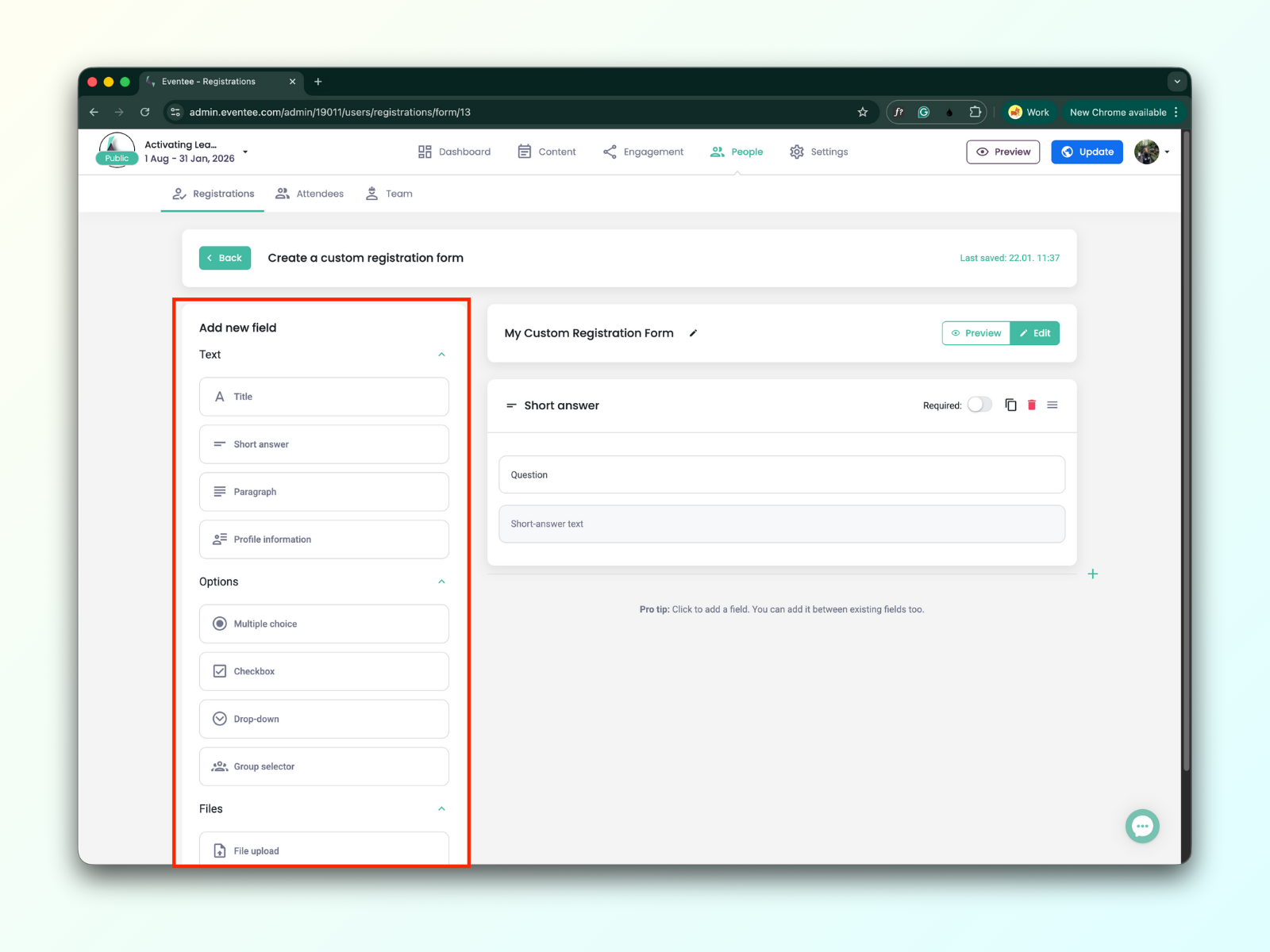
Pola tekstowe
Tytuł
Żeby podzielić formularz na sekcje, użyj elementu 'Title' do tworzenia czytelnych nagłówków.
Krótka odpowiedź
To pole możesz wykorzystać na krótsze odpowiedzi; maksymalna długość to 1 024 znaki.
Akapit
To pole możesz wykorzystać na dłuższe odpowiedzi; maksymalna długość to 32 768 znaków.
Informacje profilowe
Po wysłaniu formularza te informacje automatycznie zostaną dodane do profilu uczestnika.
Do formularza możesz dodać następujące informacje z profilu uczestnika:
Telefon
Bio
Strona WWW
Stanowisko
Zdjęcie profilowe
Typy pól wyboru
Wielokrotny wybór
Element ‘Multiple Choice’ pokazuje listę opcji. Jeśli uczestnik wybierze jedną, poprzedni wybór zostanie automatycznie odznaczony. Najlepiej sprawdza się przy wzajemnie wykluczających się odpowiedziach.
Idealne dla krótkich list (2–6 opcji), wszystkie opcje są widoczne jednocześnie, często używane przy pytaniach tak/nie
Pole wyboru
Pola wyboru najlepiej działają, gdy chcesz, żeby uczestnik zaznaczył jedną lub więcej opcji z listy.
Lista rozwijana
Lista rozwijana to standardowy wybór do scenariuszy ‘select one’ z długą listą opcji.
Idealna dla długich list (kraje, firmy itp.), przydatna na urządzeniach mobilnych, gdy zbyt wiele opcji zaśmieciłoby ekran.
Pola przesyłania plików
Przesyłanie pliku
Uczestnicy mogą przesyłać wszystkie rodzaje plików. Limit to 25 MB na plik.
Zdjęcie profilowe
Gdy formularz zostanie wysłany, te informacje zostaną automatycznie dodane do profilu uczestnika.
Możesz teraz edytować dodane pola, używając edytora formularza w prawym panelu bocznym.
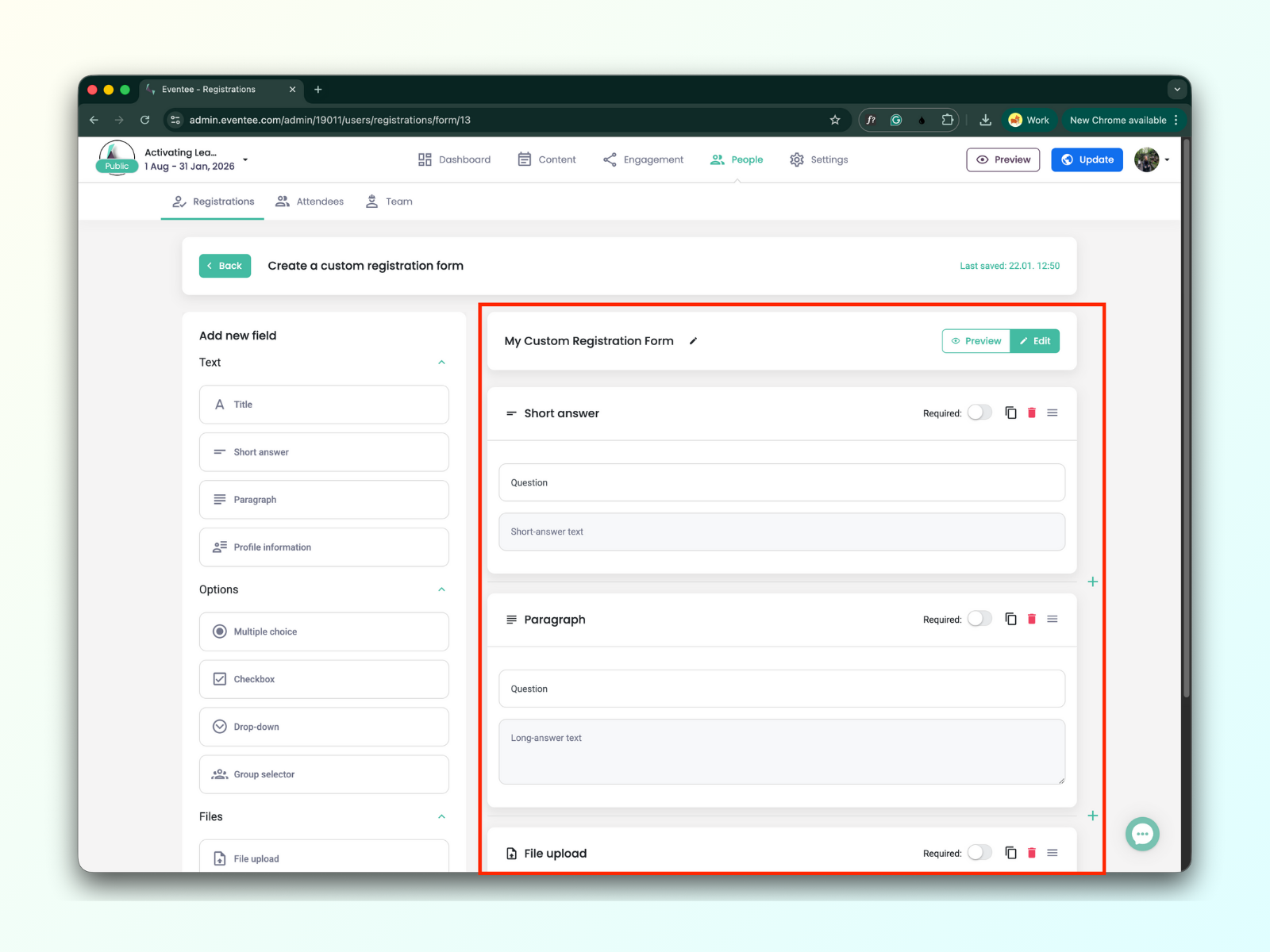
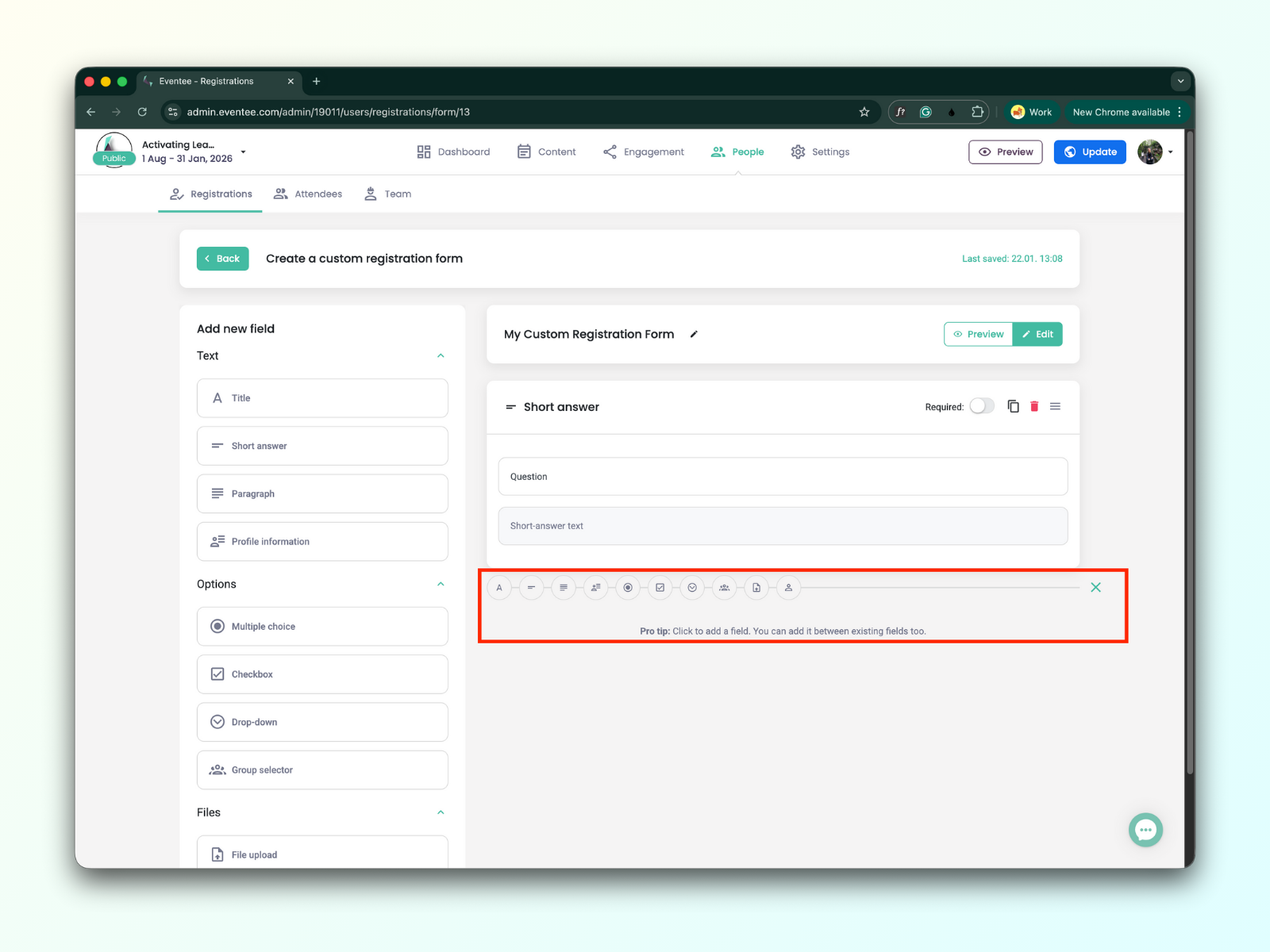
Nowe pole możesz też dodać w edytorze, korzystając z ikony plusa.
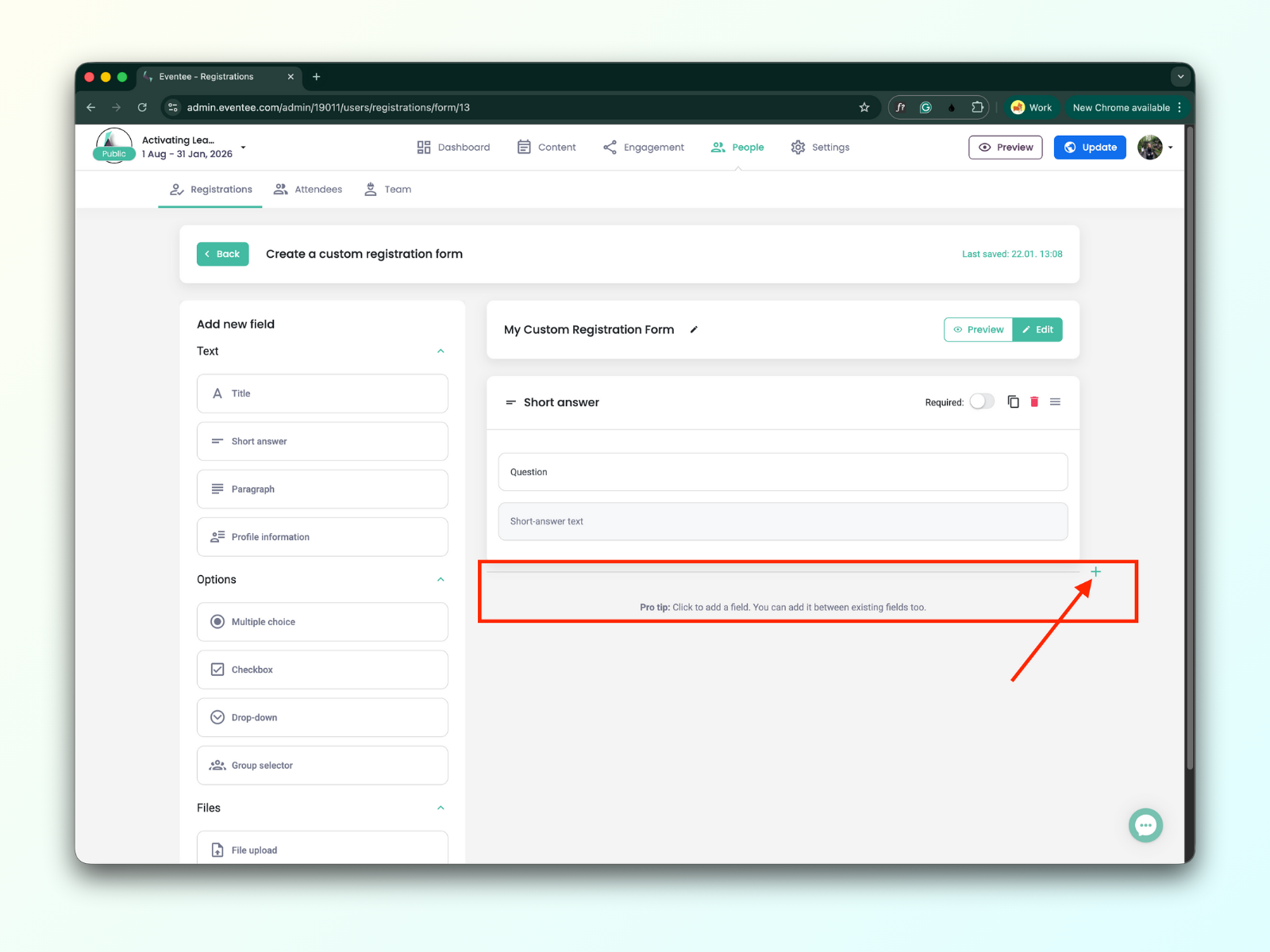
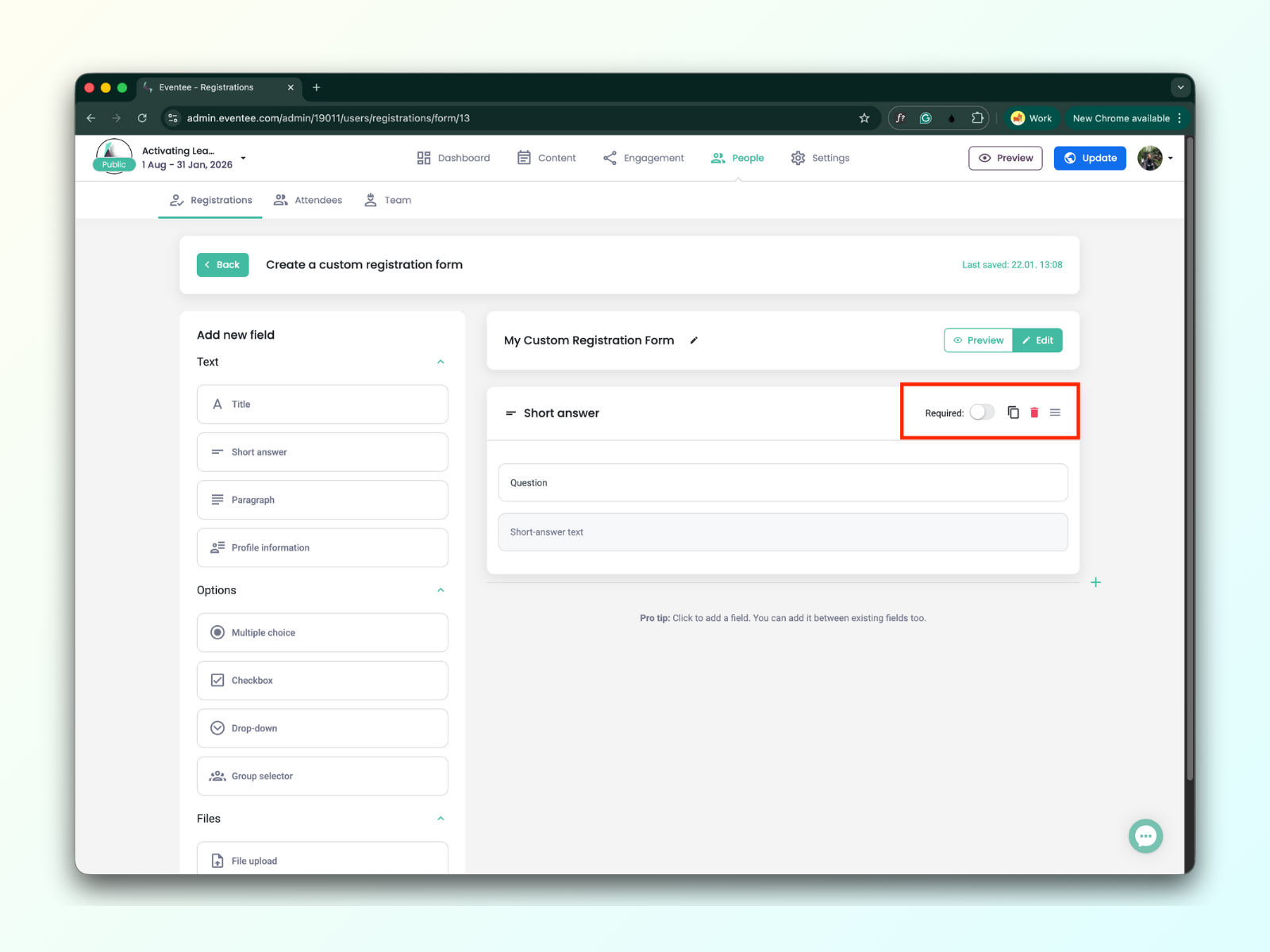
Każde pole, które dodasz, można zduplikować, usunąć albo oznaczyć jako wymagane. Dodatkowo możesz zmieniać kolejność pól formularza.
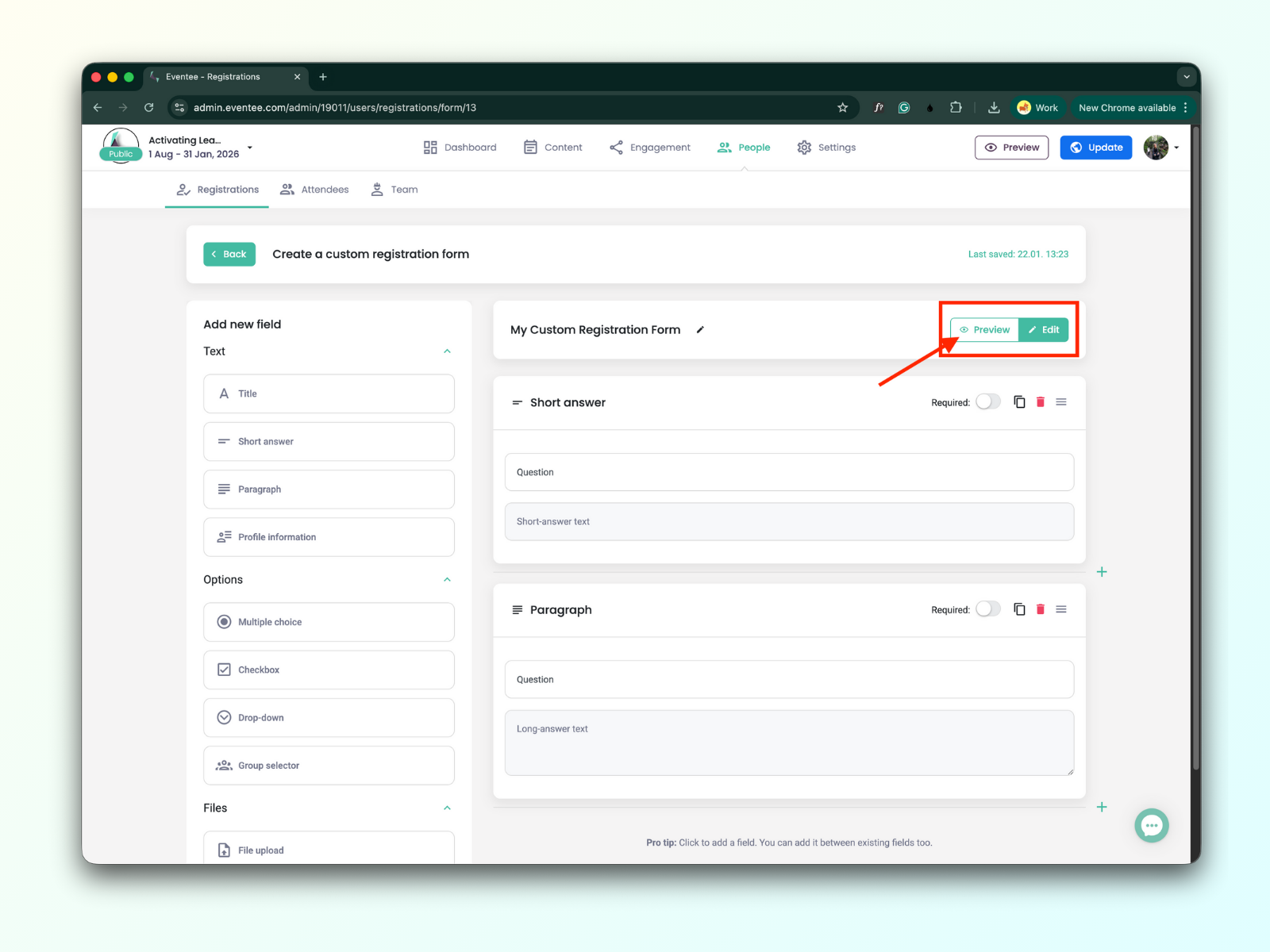
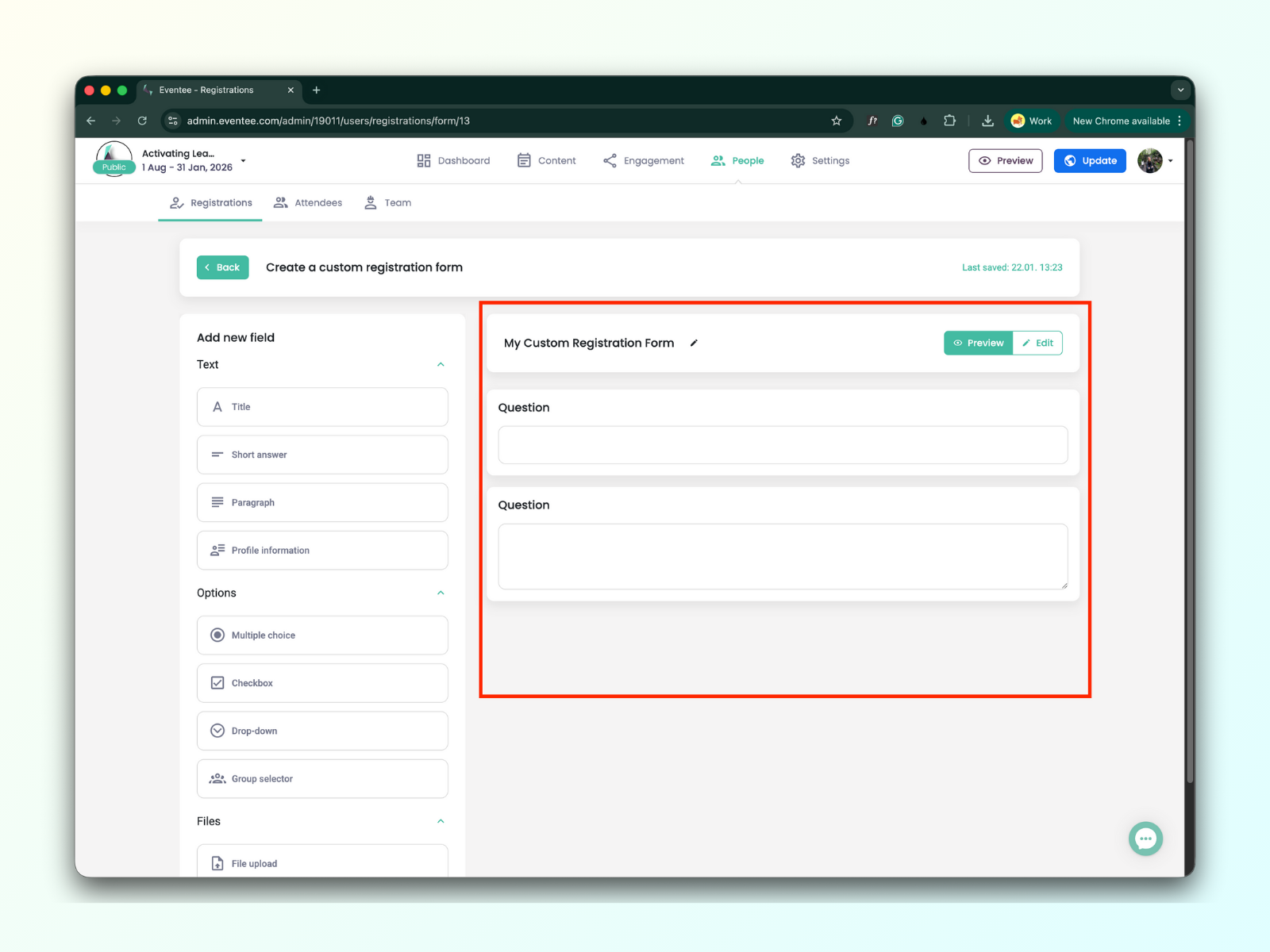
Możesz zobaczyć, jak wygląda formularz, w przycisku ‘Preview’. Przycisk podglądu znajduje się obok przycisku ‘Edit’.
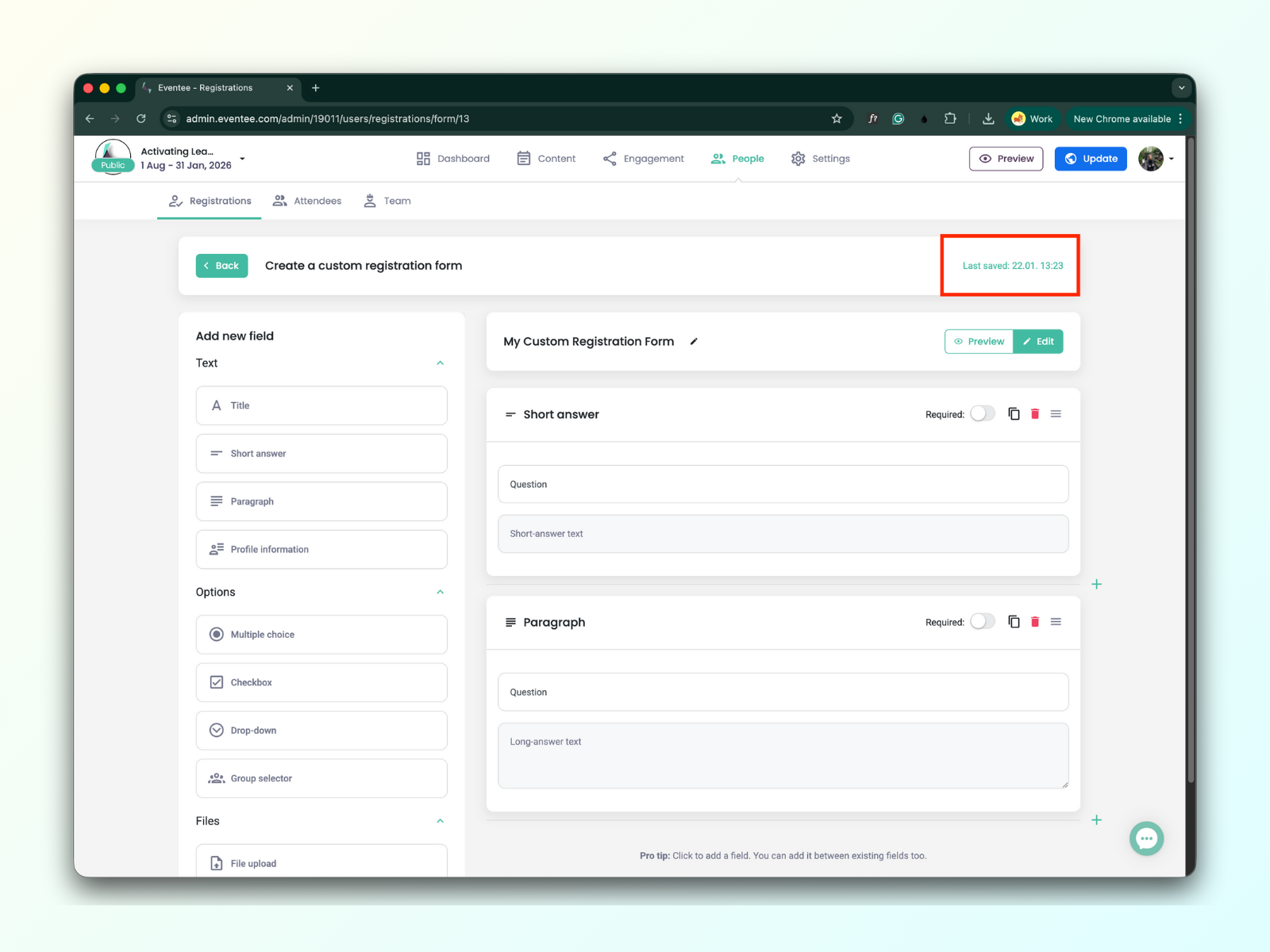
Zmiany są automatycznie zapisywane w edytorze formularza. Status ostatniego zapisu jest wyświetlany w prawym górnym rogu ekranu.
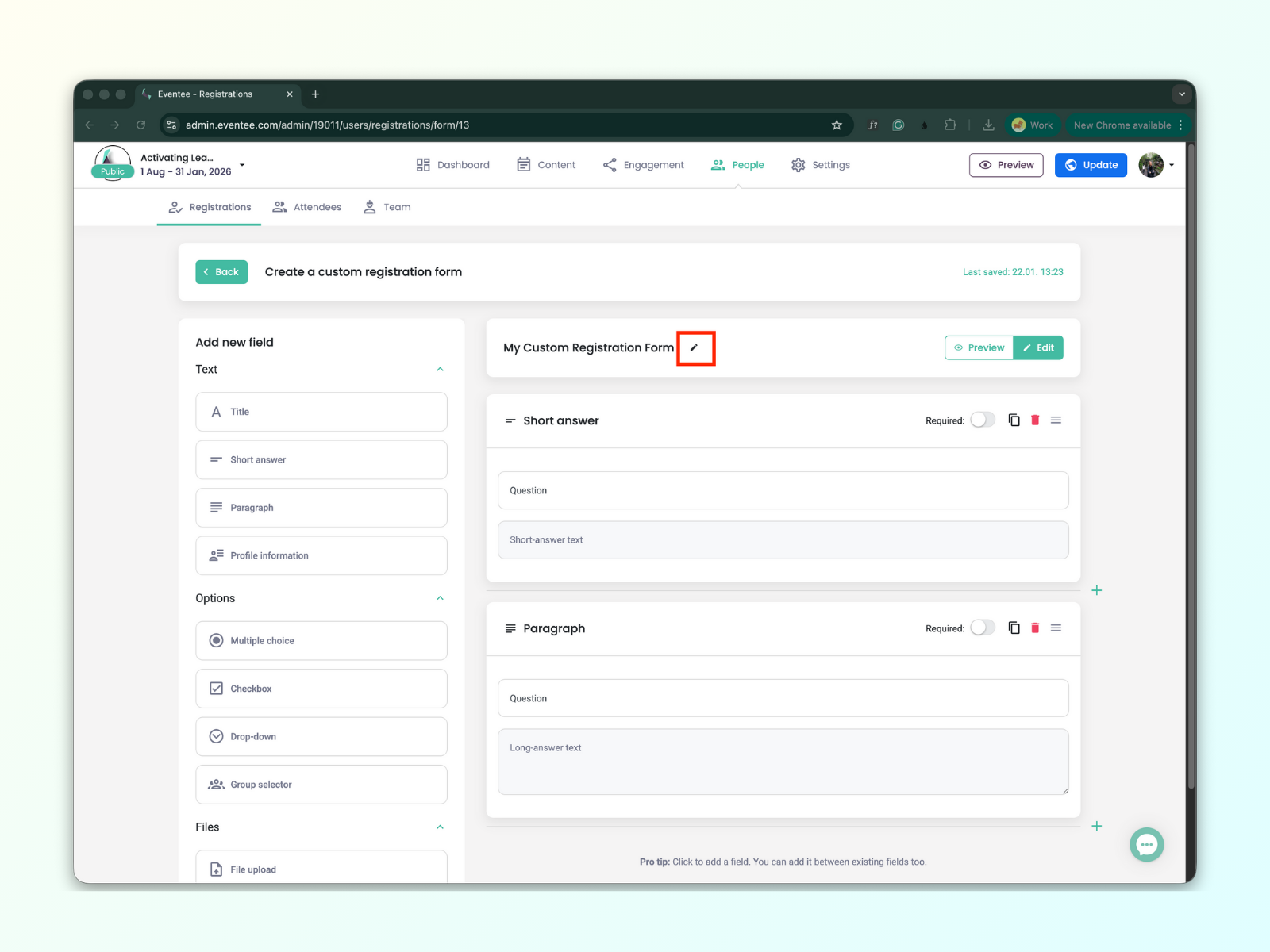
Przycisk ‘Edit’ znajdziesz obok tytułu formularza. Kliknięcie go otwiera okno modalne, w którym możesz edytować nazwę formularza.
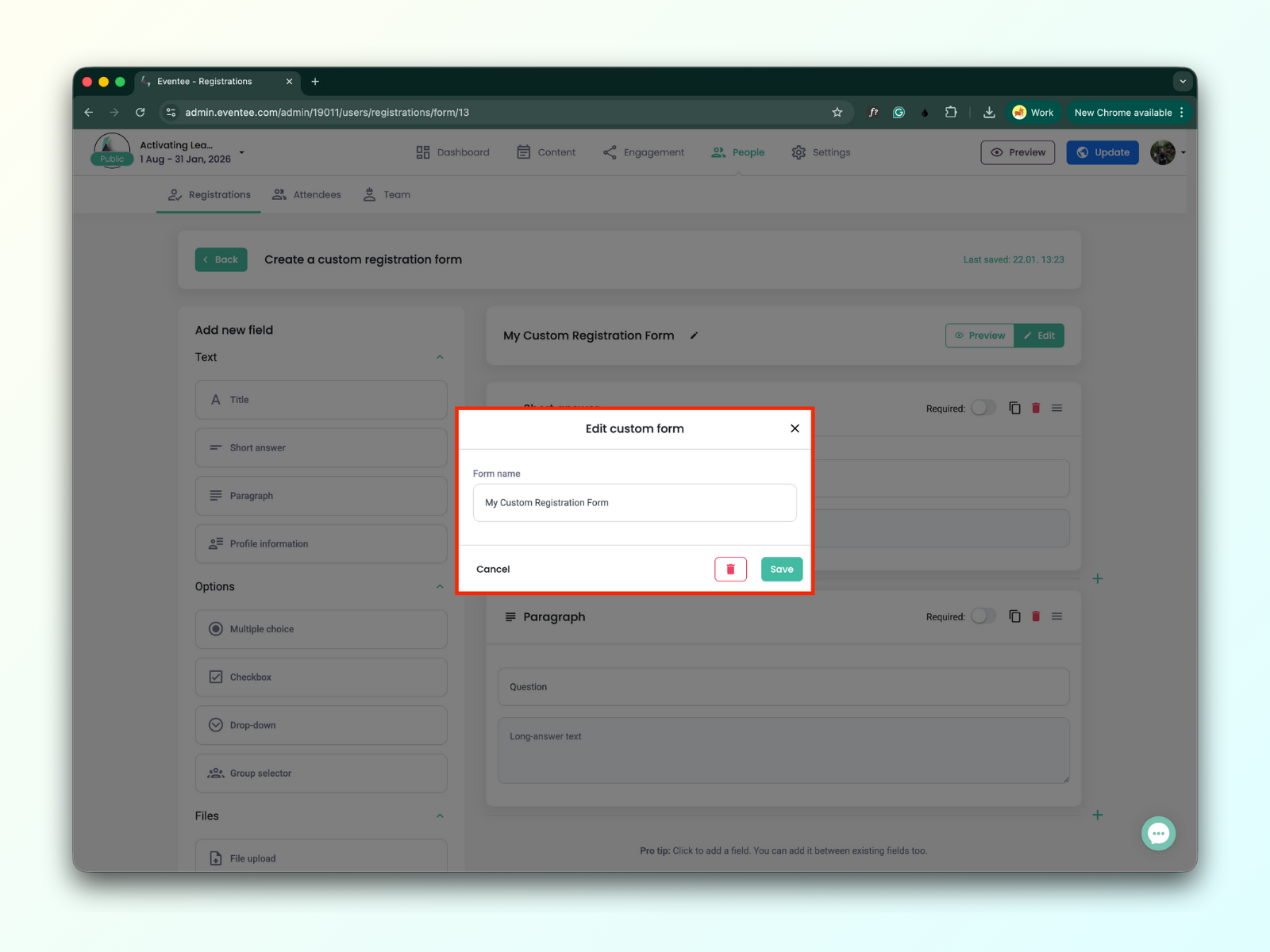
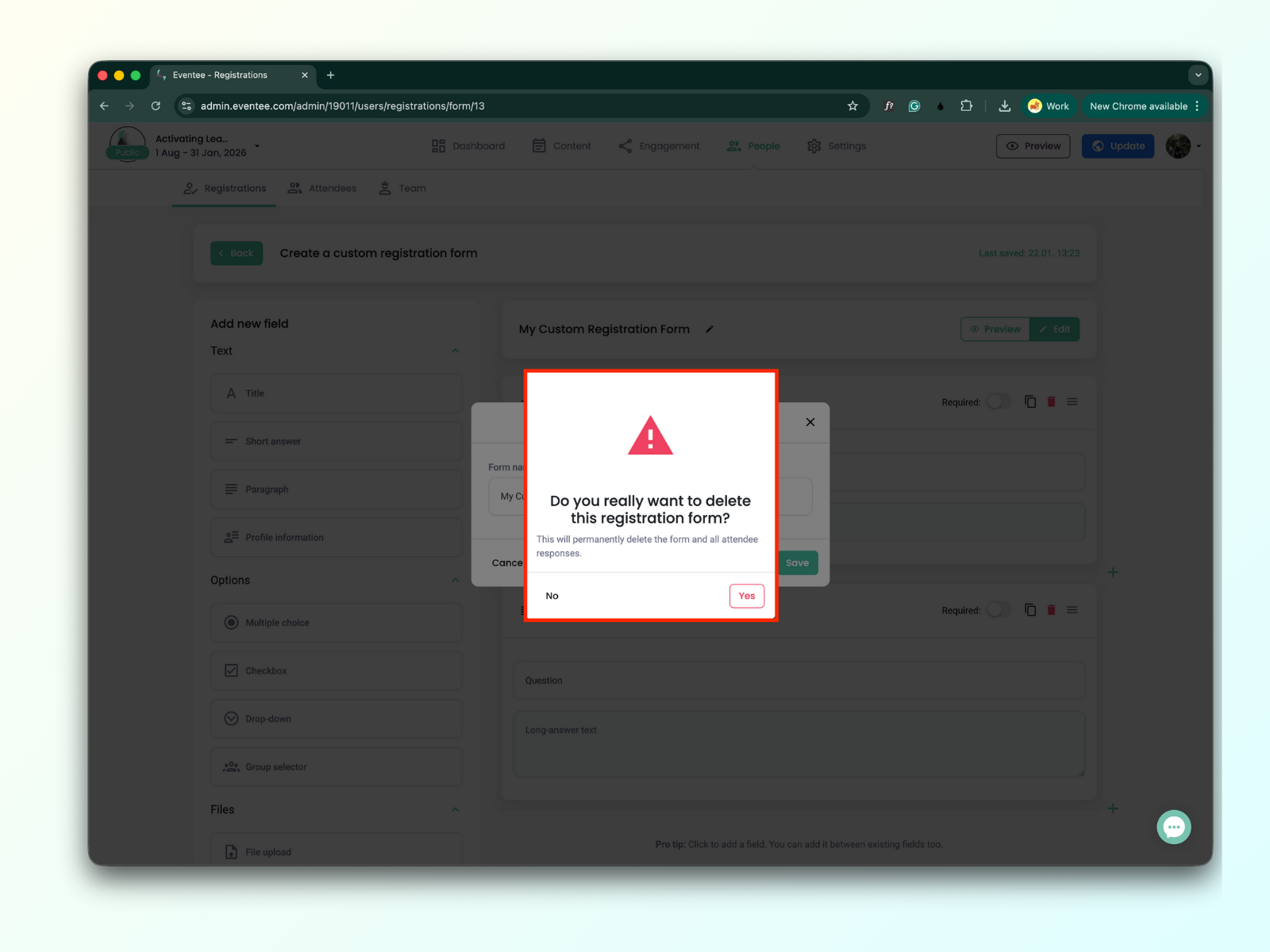
Aby usunąć formularz, kliknij ikonę kosza i potwierdź działanie w wiadomości ostrzegawczej, klikając 'Yes'.
Tak, możesz utworzyć własny formularz rejestracyjny, nawet jeśli Twoje wydarzenie nie zostało jeszcze opublikowane. Możesz przetestować formularz, klikając przycisk 'Preview' i otwierając link do formularza rejestracyjnego.
Po prostu wykonaj te kroki:
Kliknij przycisk Preview .
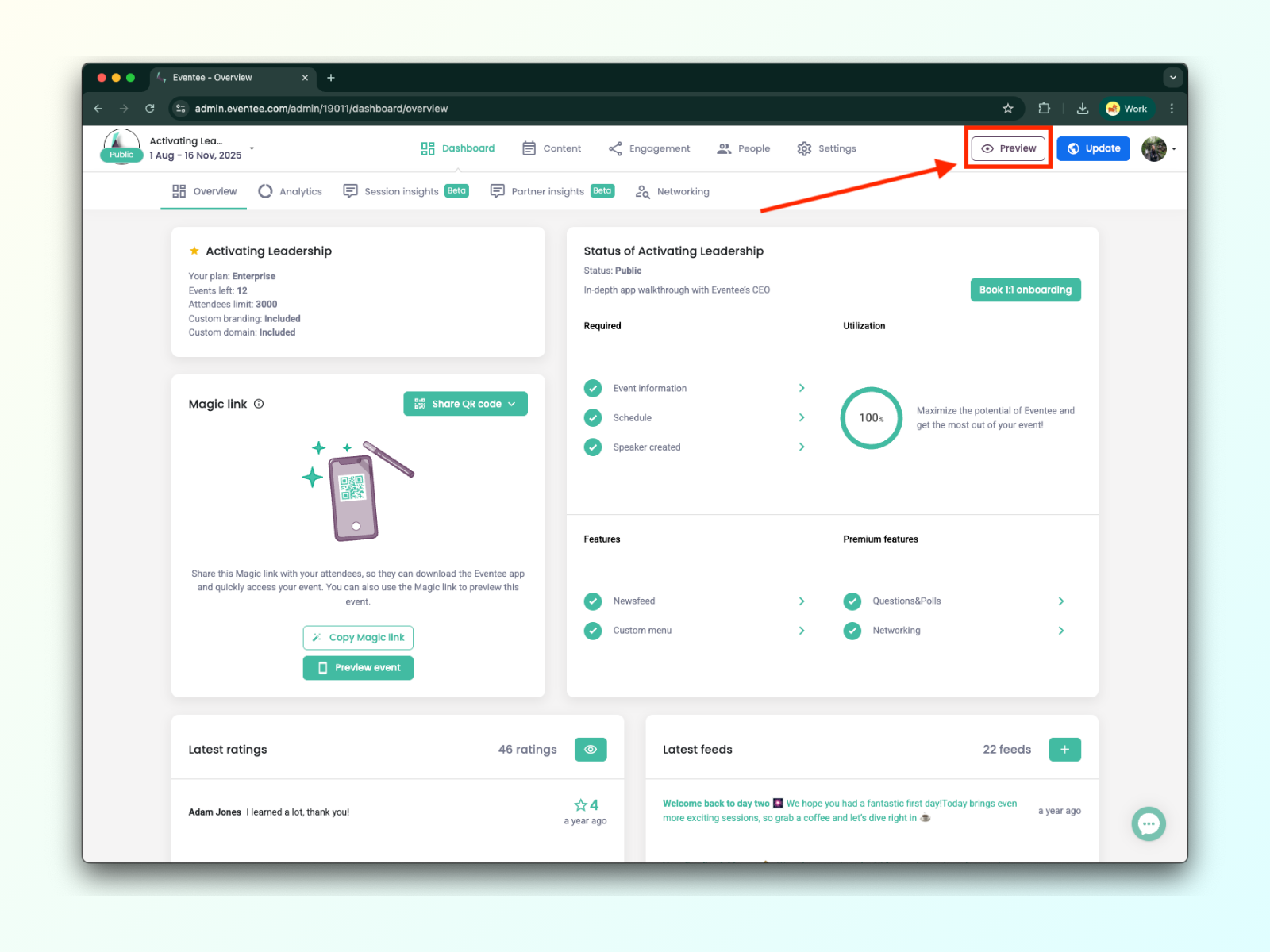
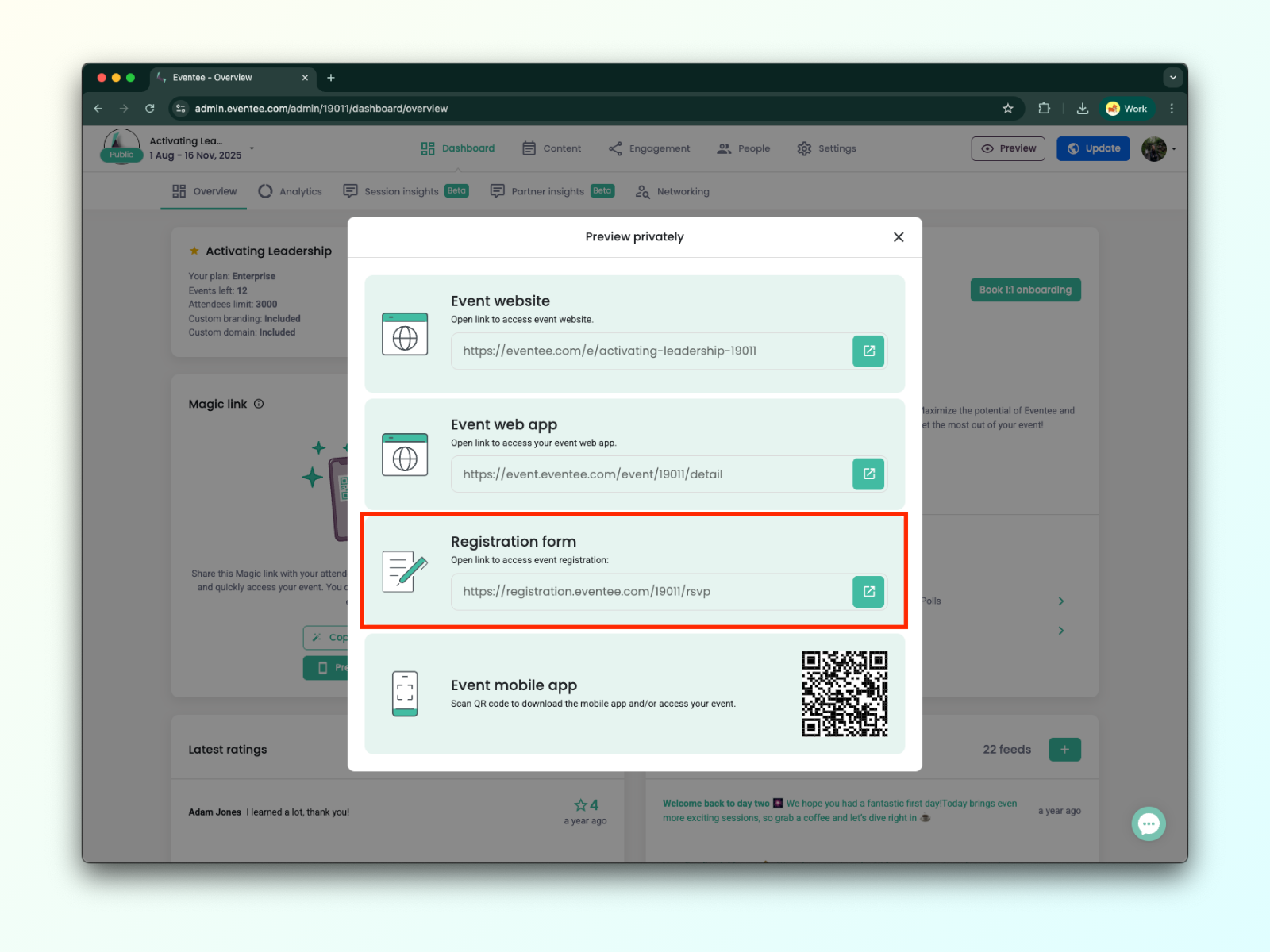
W wyskakującym okienku znajdziesz link URL, żeby otworzyć formularz rejestracyjny.
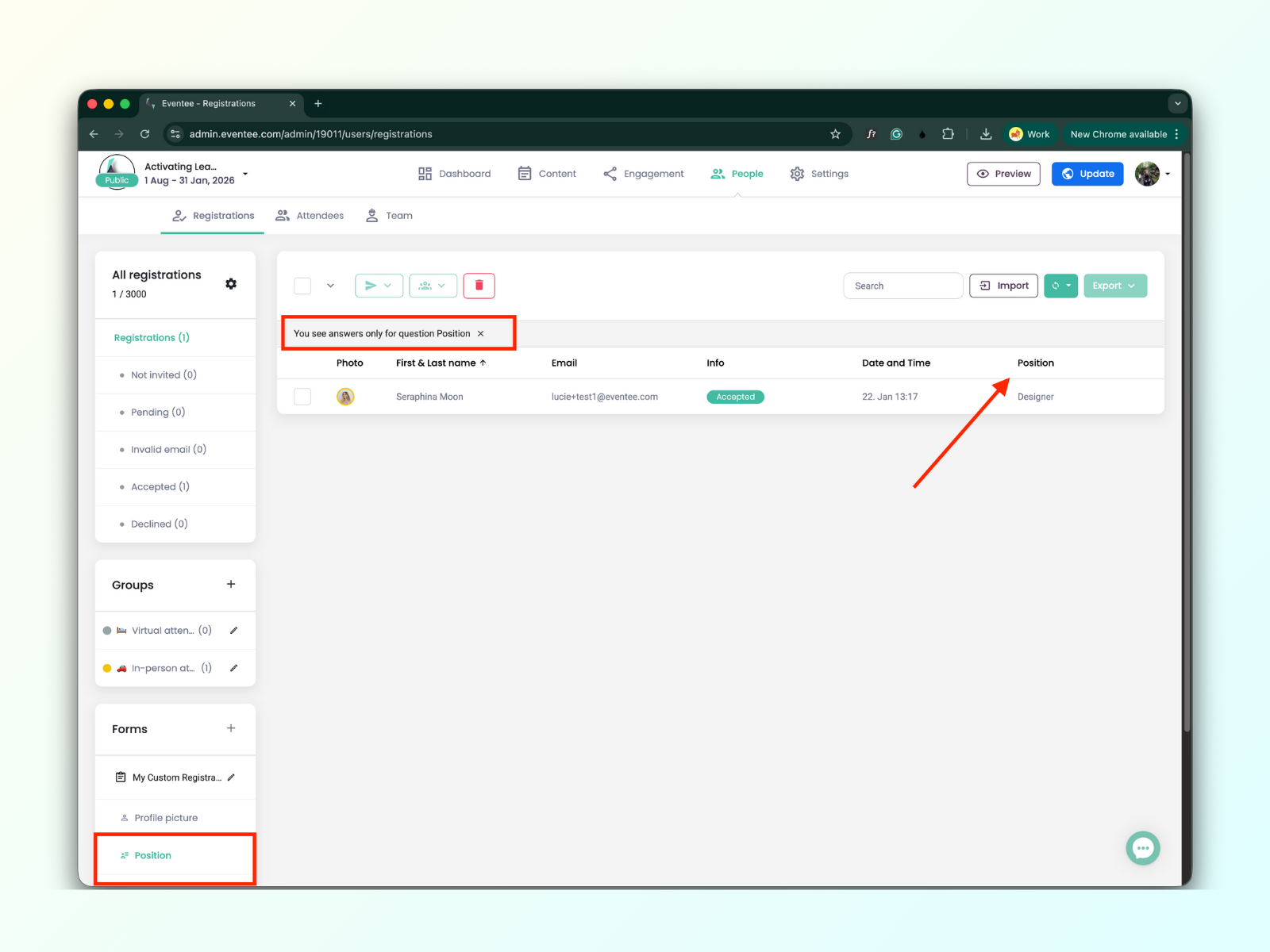
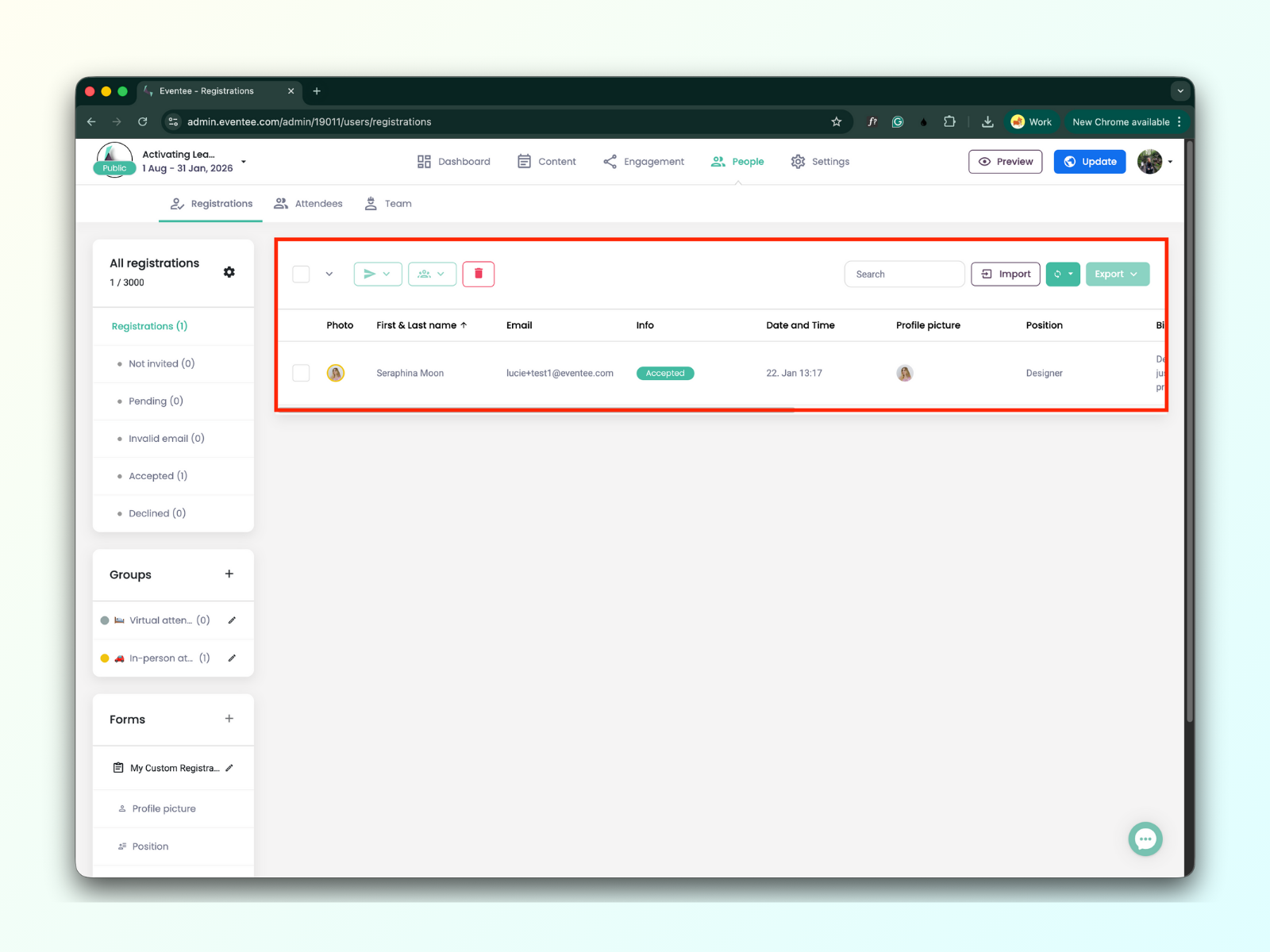
Wszystkie dane z wysłanych formularzy rejestracyjnych znajdziesz w tabeli Registrations.
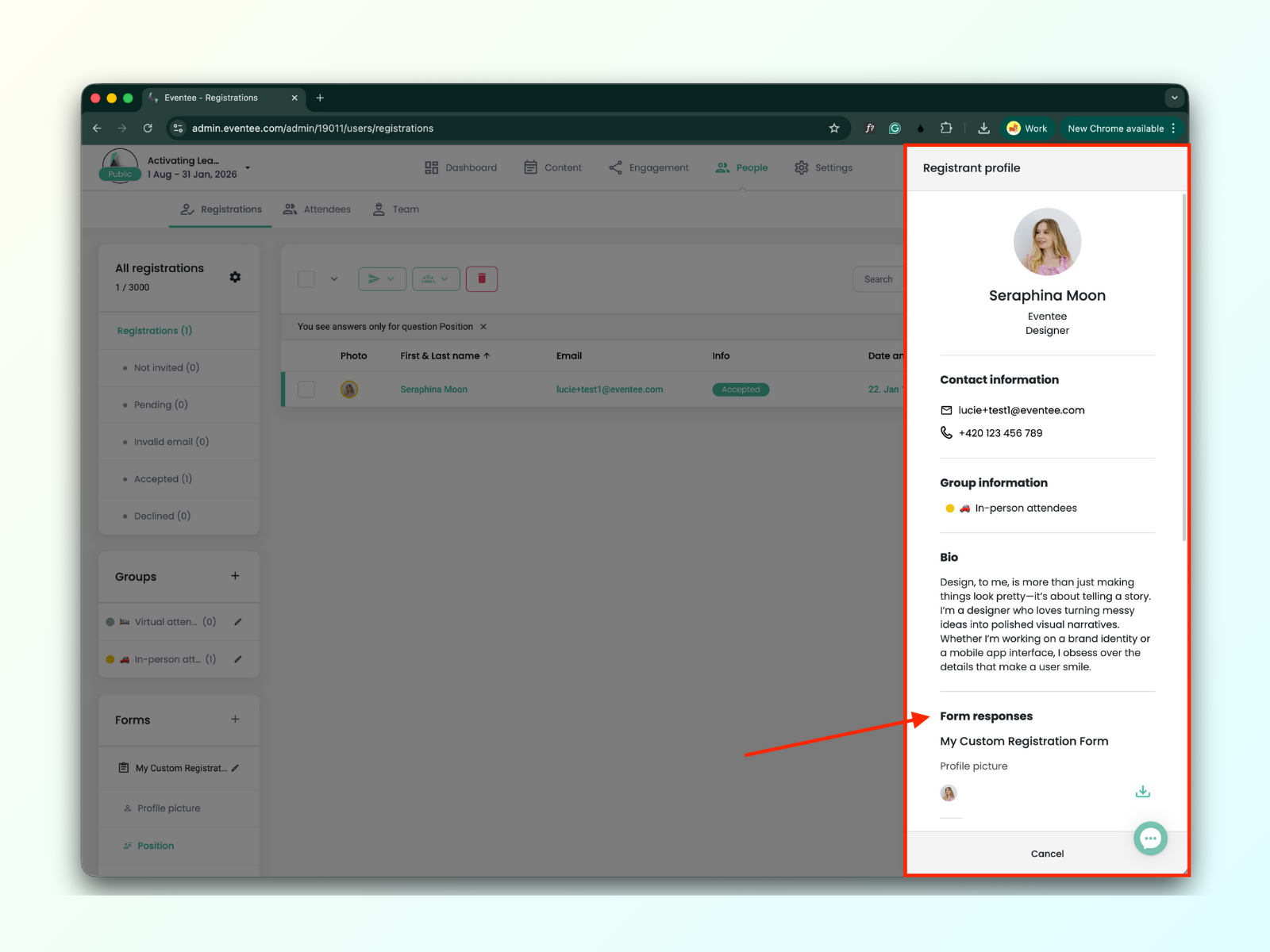
Możesz filtrować dane w tabeli według poszczególnych pytań z własnego formularza.