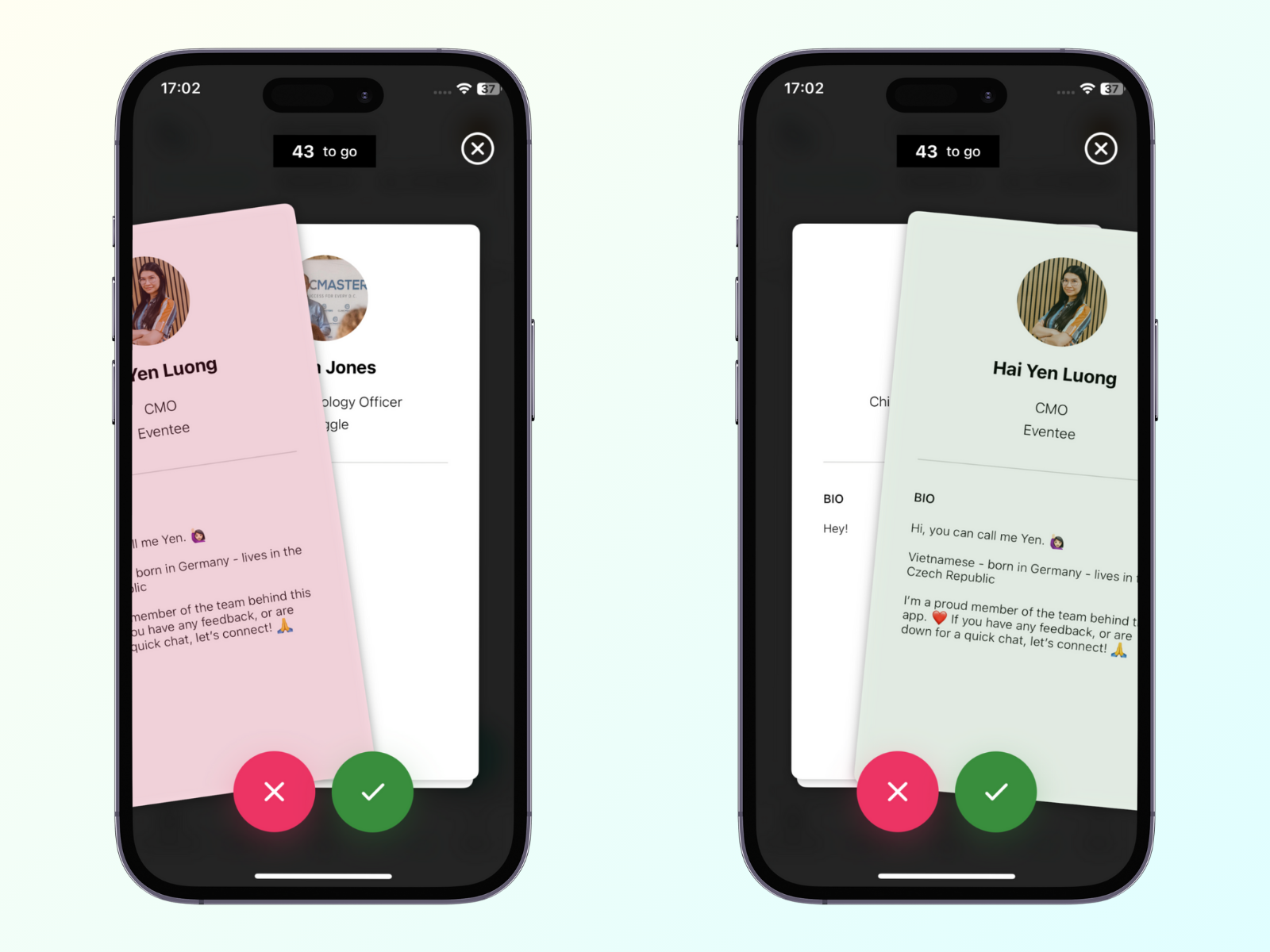
Nasze narzędzie do nawiązywania kontaktów działa podobnie do Tindera - opiera się na dopasowaniu, co oznacza, że tylko osoby, które się dopasowały, mogą nawiązywać kontakty i organizować spotkania za pośrednictwem Eventee. Możesz przesuwać profile uczestników, aby wysłać im prośbę o połączenie, lub użyć tradycyjnego sposobu i przeglądać listę wszystkich dołączonych uczestników.
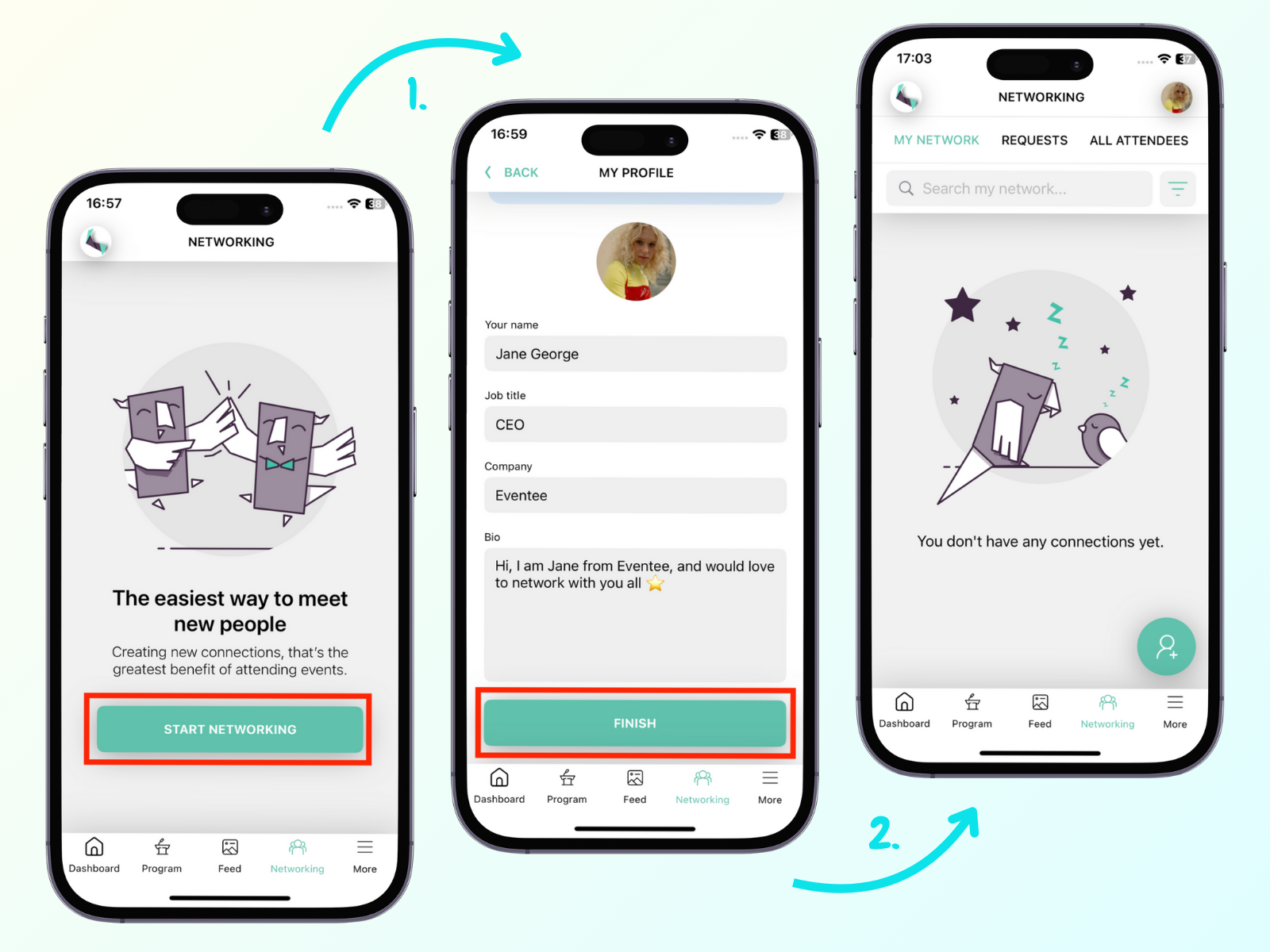
Przejdź do karty Networking i kliknij przycisk Start Networking. Zanim będziesz mógł poznać nowych ludzi, musisz uzupełnić swój profil.
Gdy będziesz zadowolony ze swojego profilu, możesz kliknąć przycisk Finish i dołączyć do nawiązywania kontaktów.
Plik lista wszystkich uczestników jest bardziej tradycyjny. Zawiera wszystkich uczestników, którzy dołączyli do Networkingu. Jeśli któryś z nich Cię zainteresuje, możesz wysłać mu prośbę o połączenie. Jeśli ją zaakceptuje, będziesz mógł mu wysyłać wiadomości.
Metoda przesuwania
Przesuwanie profili uczestników ułatwia znalezienie cennych połączeń i czyni to zabawnym.
Zaraz po dołączeniu do Networkingu powinieneś zobaczyć profile wszystkich uczestników, którzy dołączyli do Networkingu.
Jak działa przesuwanie?
Przesunięcie w prawo: Jeśli osoba Cię zainteresuje i chciałbyś się z nią spotkać, przesuń w prawo lub kliknij przycisk potwierdzenia.
Przesunięcie w lewo: Jeśli nie chcesz się spotkać z tą osobą, przesuń w lewo lub kliknij przycisk krzyżyka, aby ją odrzucić. Odrzucony użytkownik pojawi się na liście odrzuconych. Zawsze możesz ponownie odwiedzić odrzuconych użytkowników i zmienić swoją decyzję, więc nie martw się!
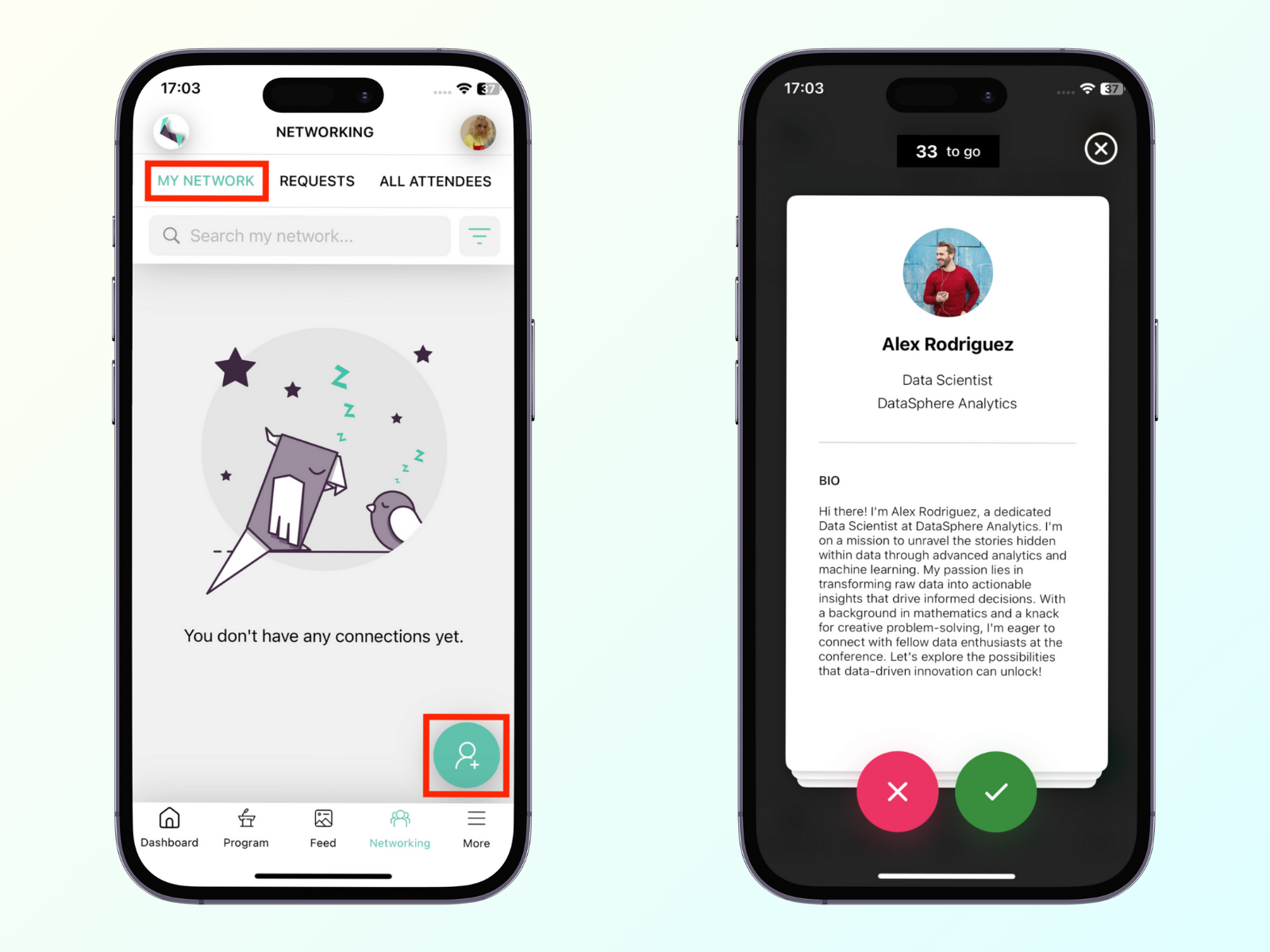
Jak ponownie otworzyć ekran matchmakingu?
Narzędzie do kojarzenia zawsze znajdziesz pod zielonym przyciskiem koła w Mojej Sieci.
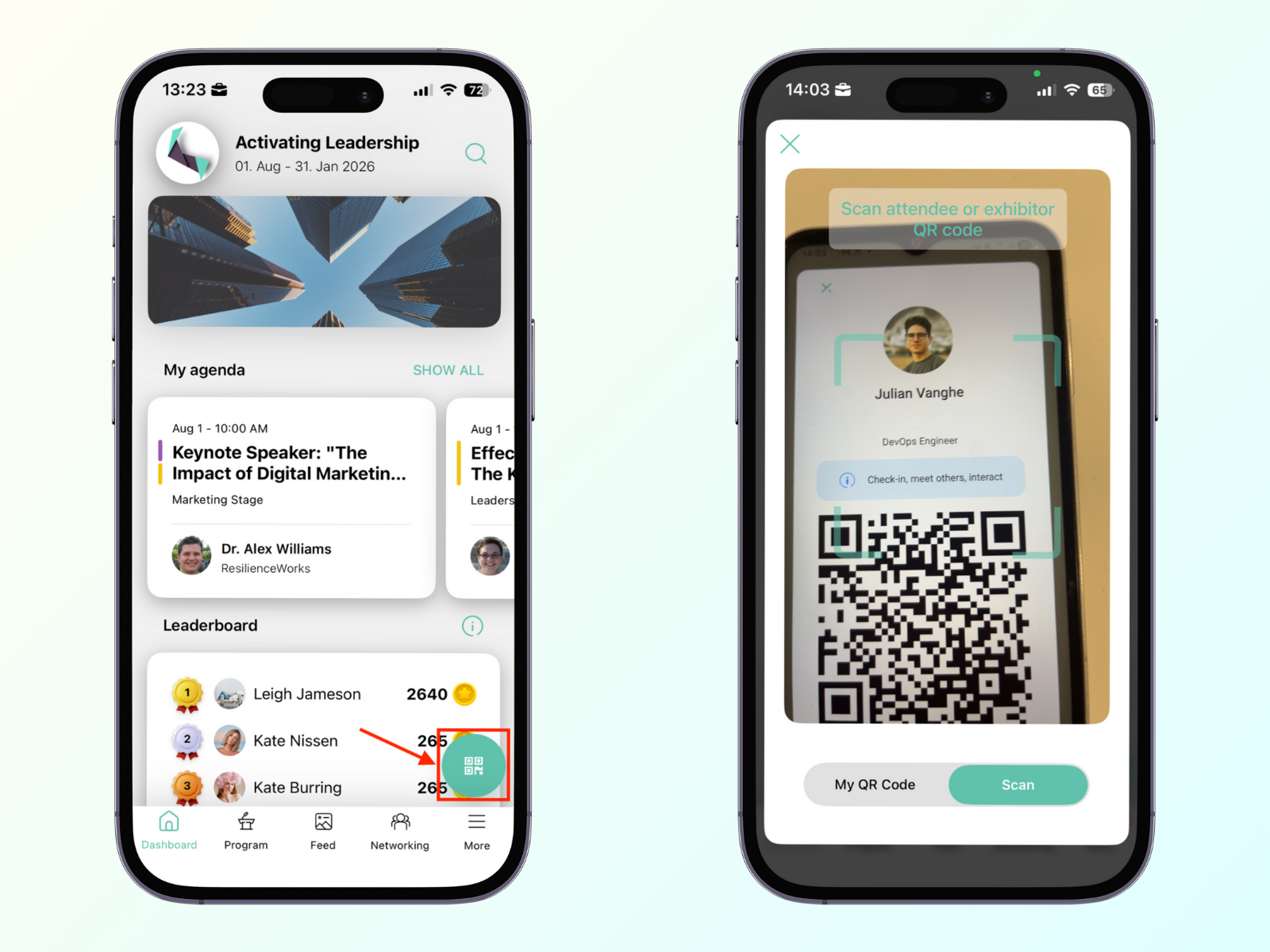
Skanowanie kodu QR uczestnika
Oprócz wymienionych powyżej opcji znalezienia osoby, z którą chciałbyś się połączyć, możesz po prostu zeskanować kod QR innego uczestnika. Przycisk skanowania znajdziesz na ekranie pulpitu.
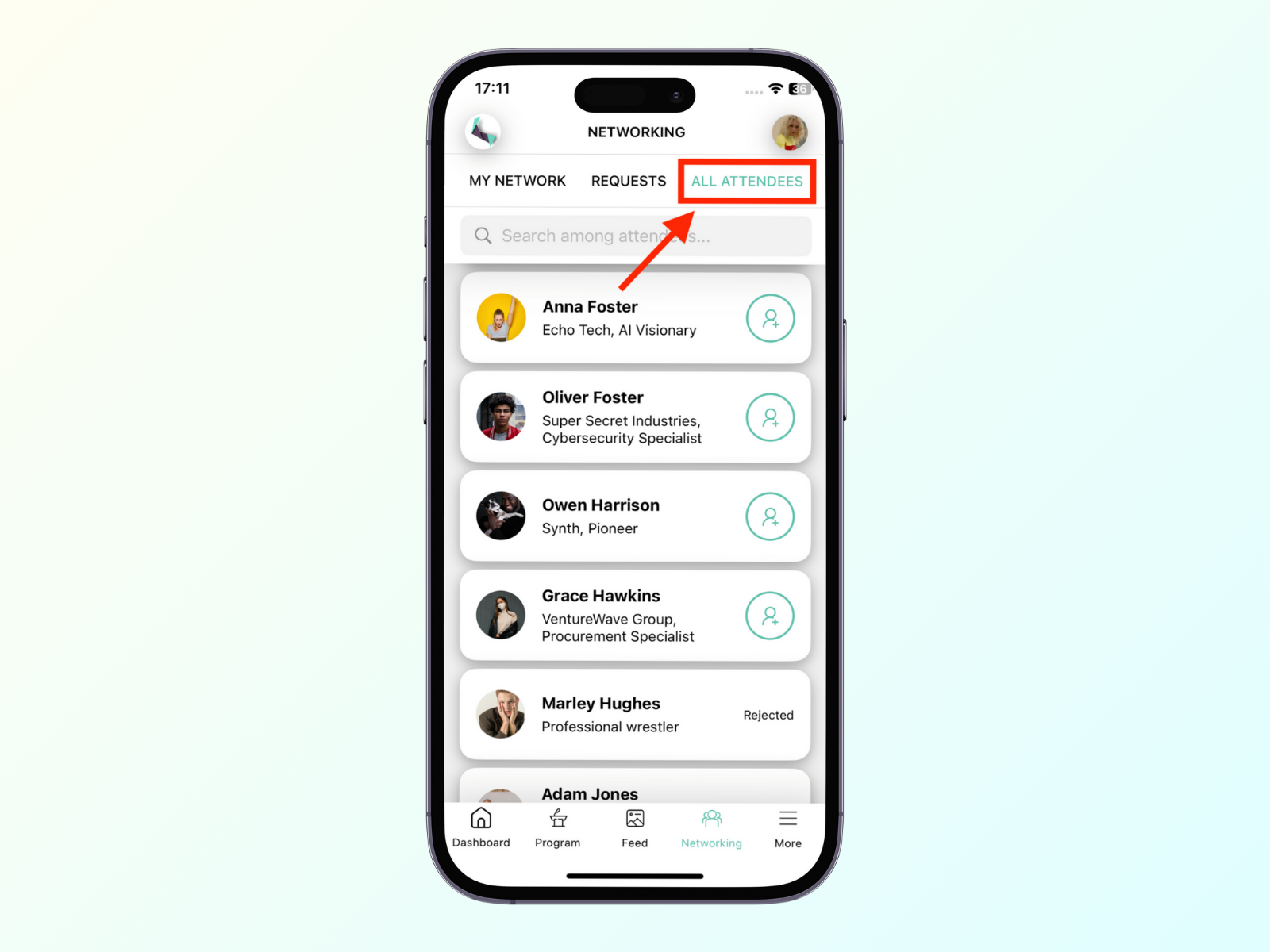
Lista wszystkich uczestników
Jeśli nie lubisz przesuwać lub po prostu chciałbyś zobaczyć listę wszystkich uczestników, trafiłeś we właściwe miejsce!
Dostęp do listy wszystkich uczestników możesz uzyskać, klikając przycisk Wszyscy Uczestnicy w prawym górnym rogu.
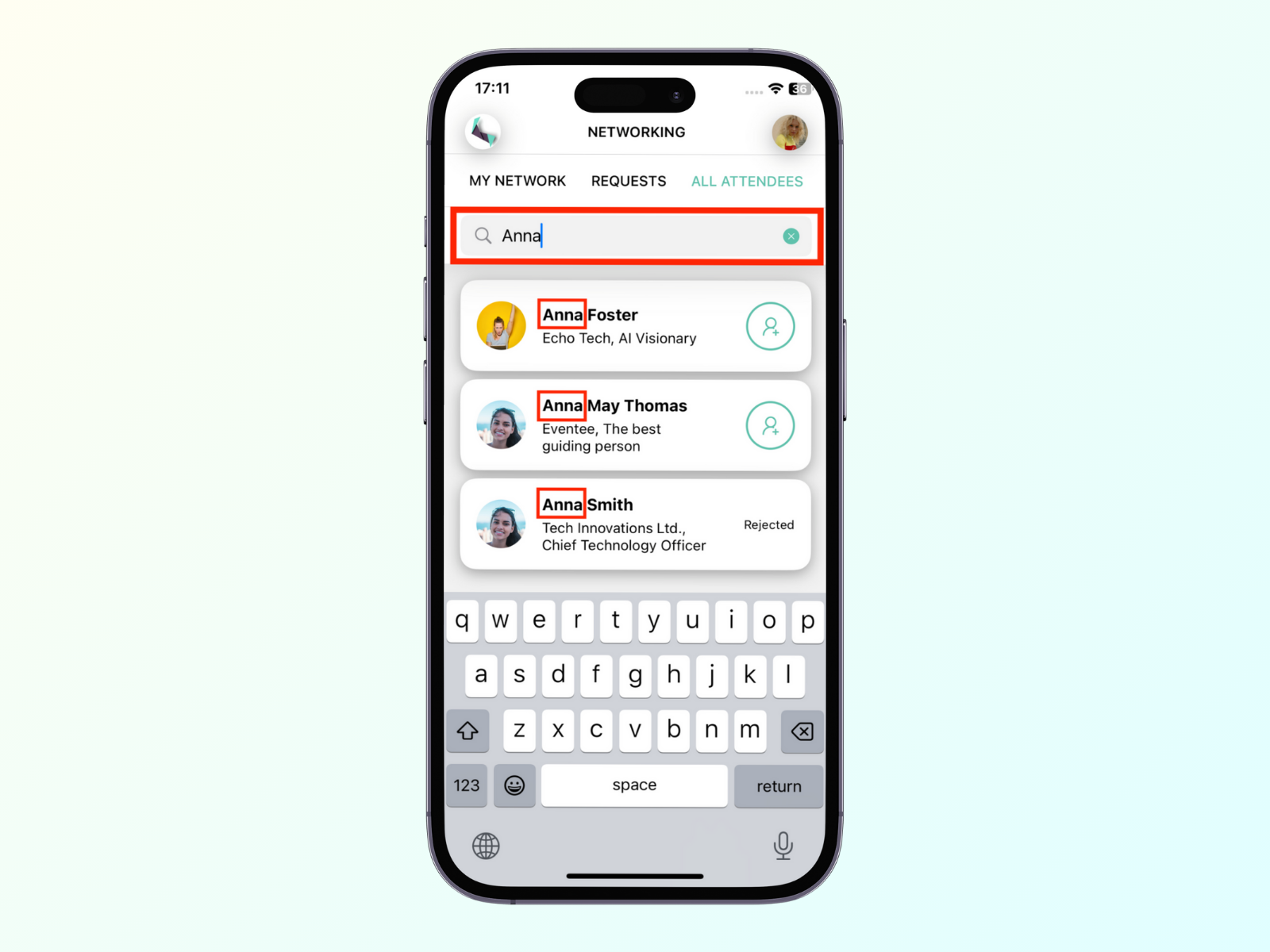
Wyszukaj uczestników
Po dotarciu tam możesz przewijać lub wyszukiwać uczestników według ich imienia i nazwiska, stanowiska oraz firmy.
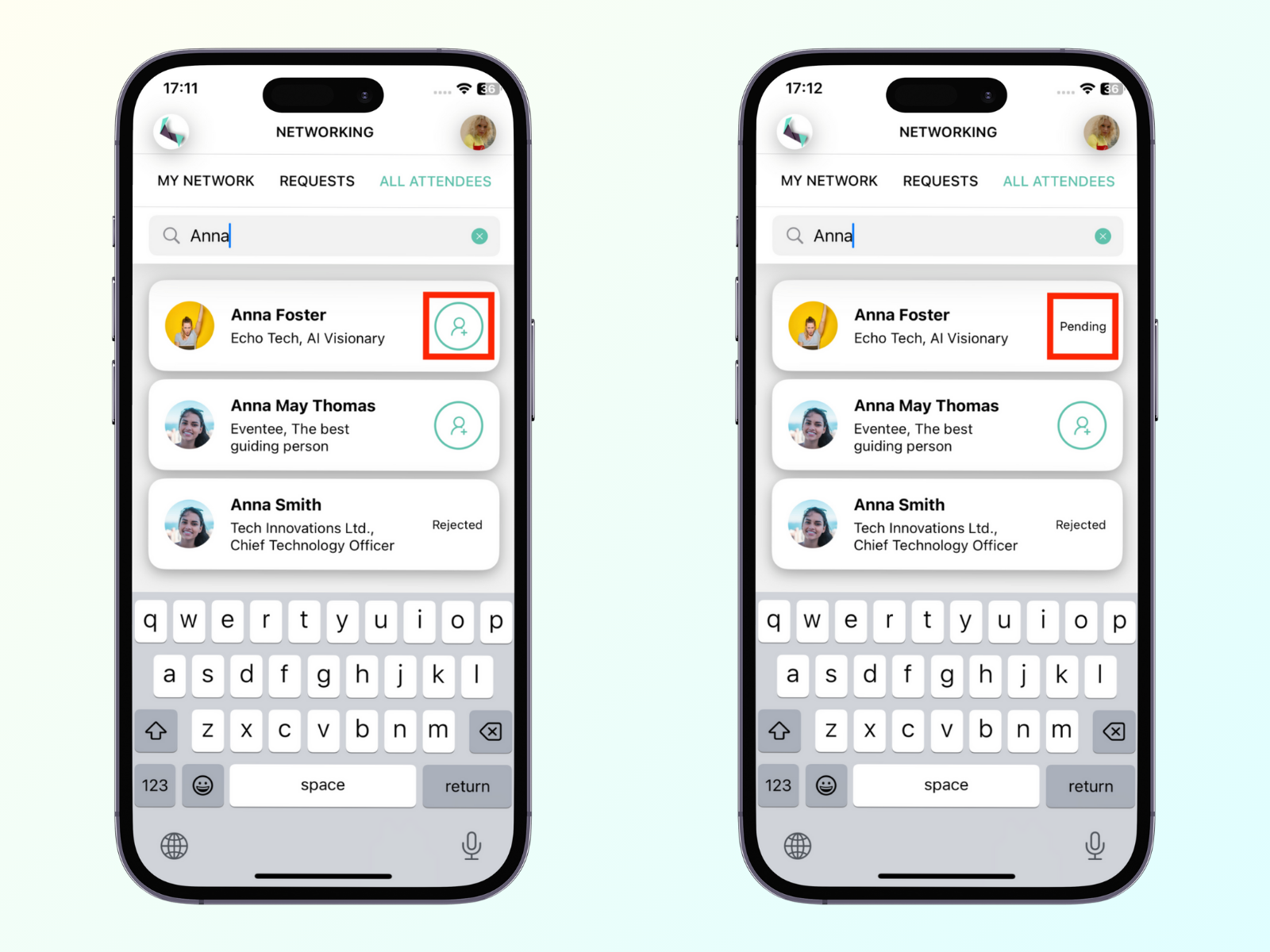
Wyślij prośbę o połączenie
Jeśli chcesz się połączyć z kimś, kogo znalazłeś na liście Wszyscy uczestnicy, możesz po prostu kliknąć na zielone koło z ikoną osoby i symbolem plusa.
Jeśli chcesz dowiedzieć się więcej na ich temat, możesz również kliknąć na ich imię i nazwisko, aby zobaczyć ich pełny profil. Dostępny jest również przycisk, który wyśle im prośbę o połączenie.
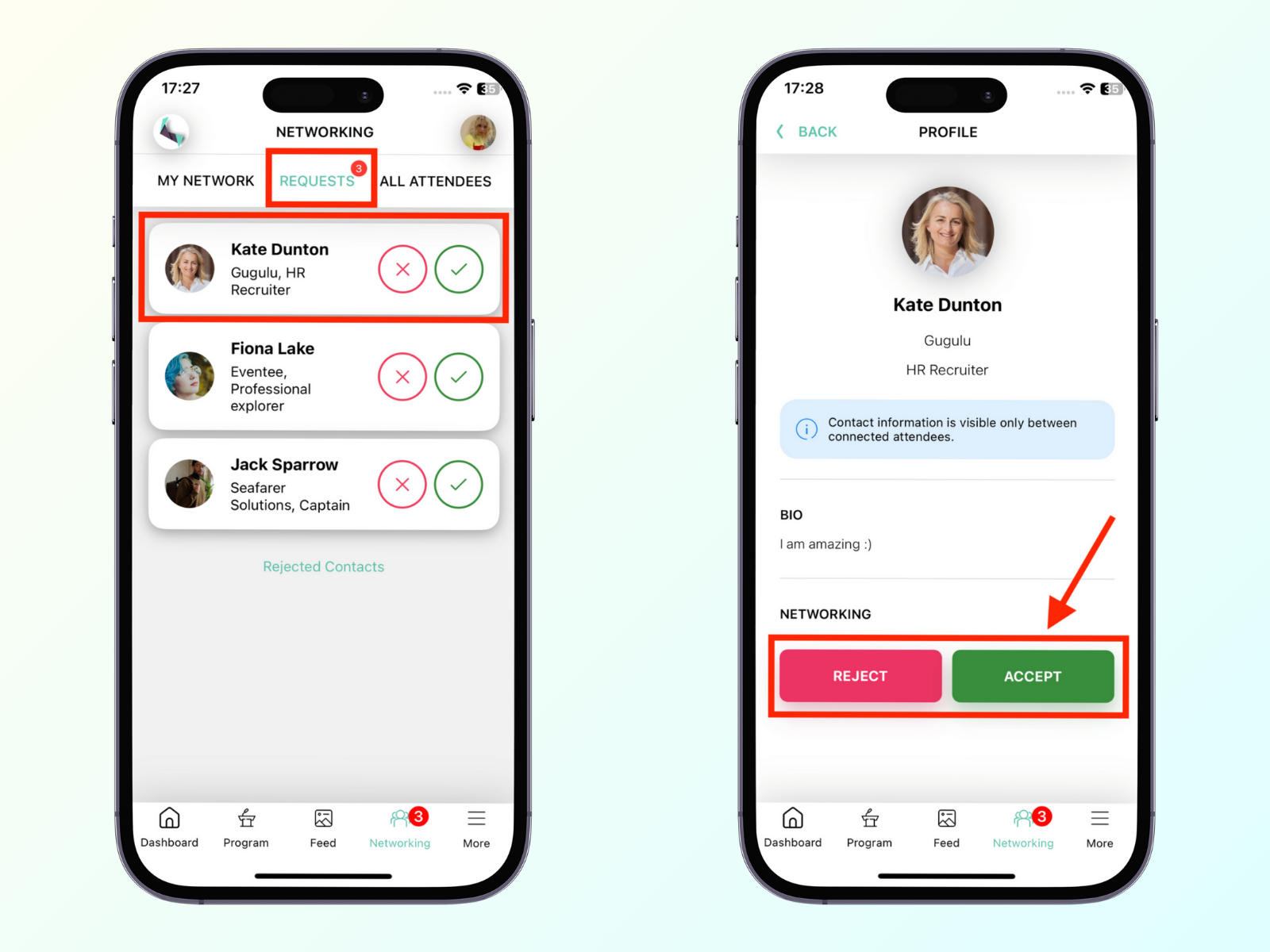
Teraz czas sprawdzić Twoje przychodzące żądania. Wszystkie są ustawione w kolejce w karcie Żądania.
Jeśli chcesz najpierw zobaczyć ich informacje profilowe, możesz ponownie kliknąć na ich nazwę, aby otworzyć szczegółowy profil. Następnie możesz zaakceptować lub odrzucić ich żądanie w ich profilu.
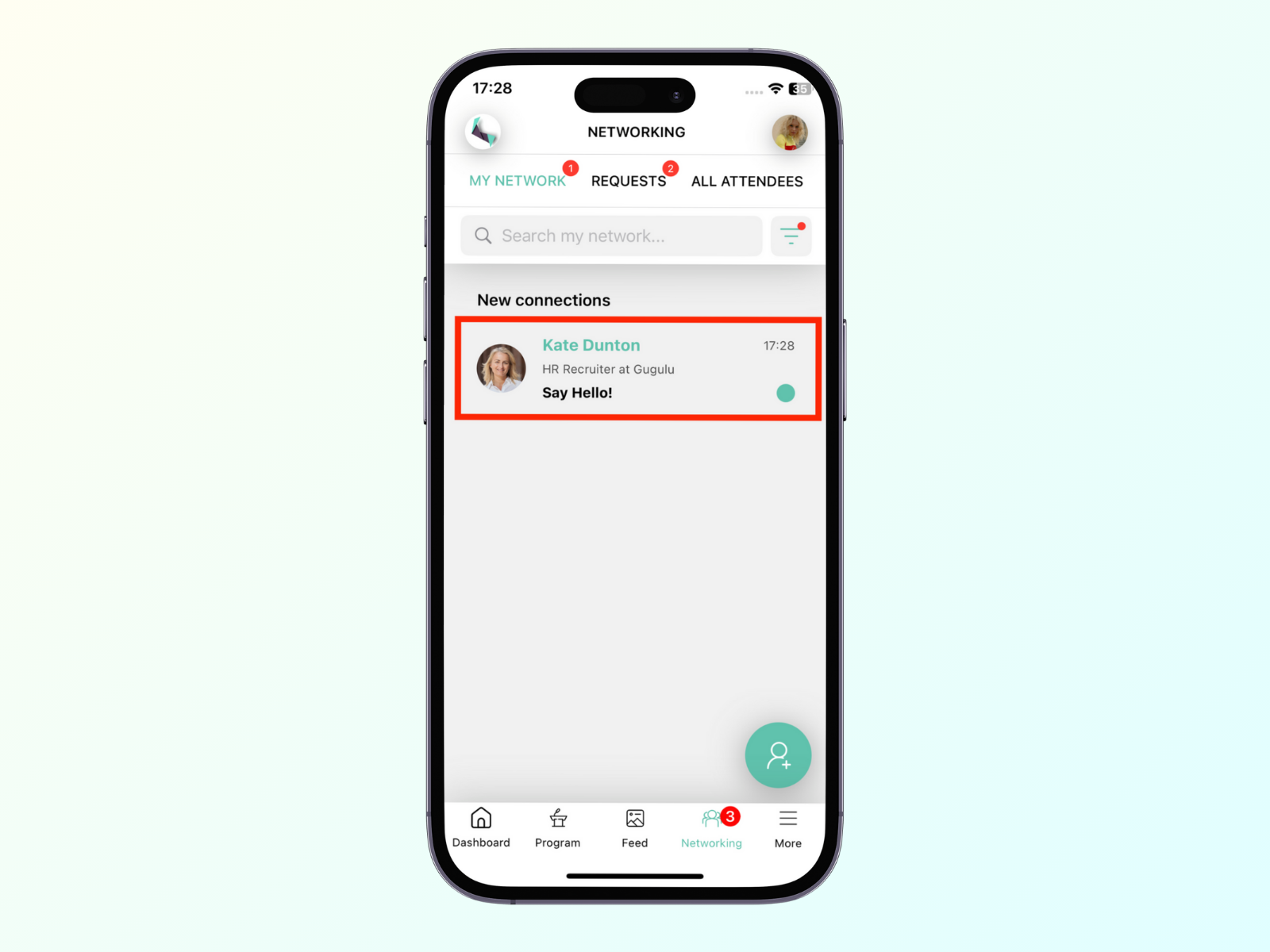
Zobaczmy uczestników, którzy się z Tobą połączyli! Gdy uczestnik się z Tobą połączy, pojawi się w karcie Moja sieć.
Ponieważ zarówno funkcja matchmakingu, jak i lista uczestników wyświetlają tylko użytkowników, którzy zarejestrowali się do networkingu, lista jest stale aktualizowana podczas całego wydarzenia. Dlatego nie zapomnij ją sprawdzić, aby poznać nowych ludzi.
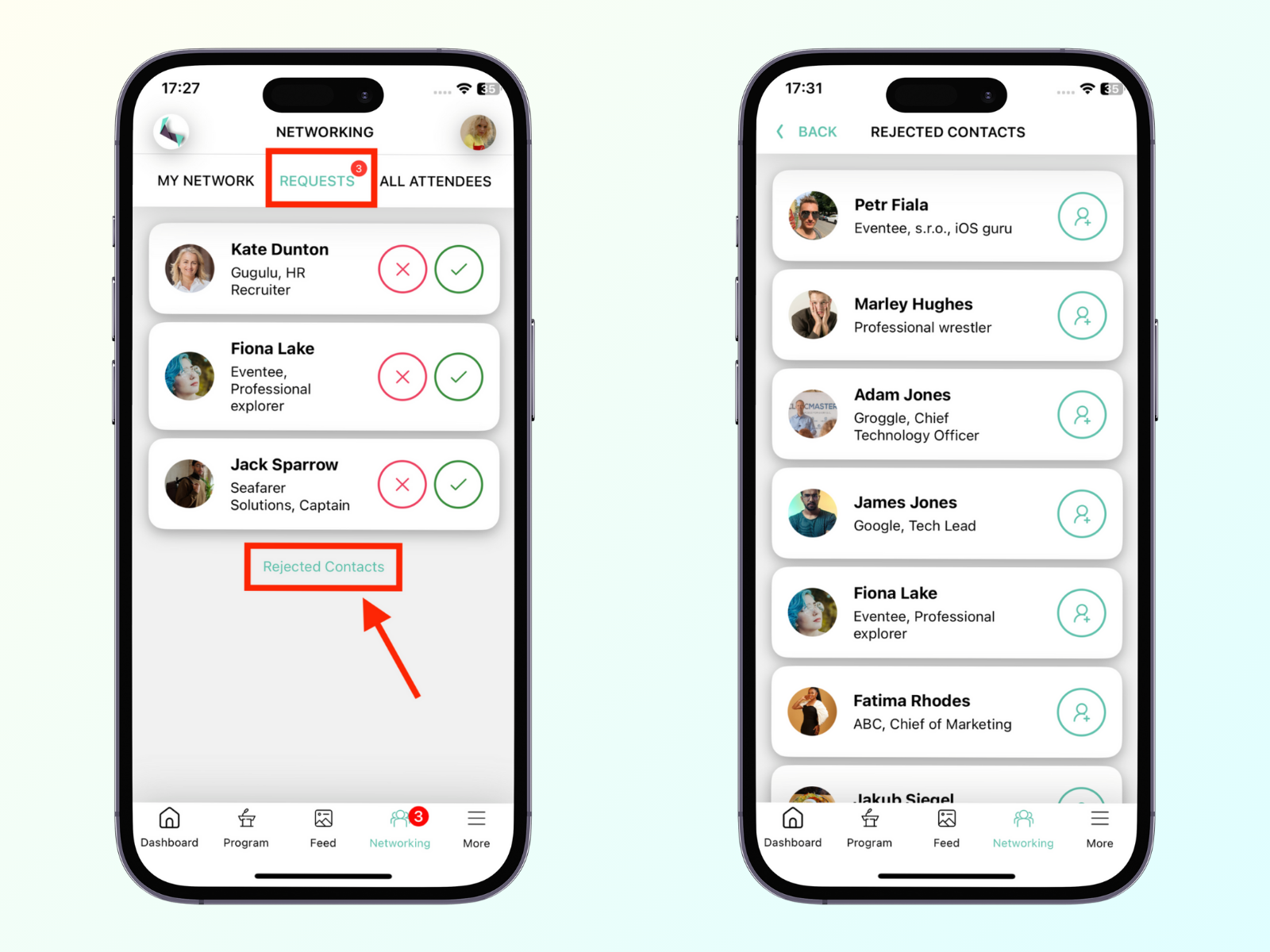
Gdzie znaleźć odrzuconych użytkowników
Możesz znaleźć wszystkich użytkowników, których wcześniej odrzuciłeś, klikając przycisk na dole karty Żądania .
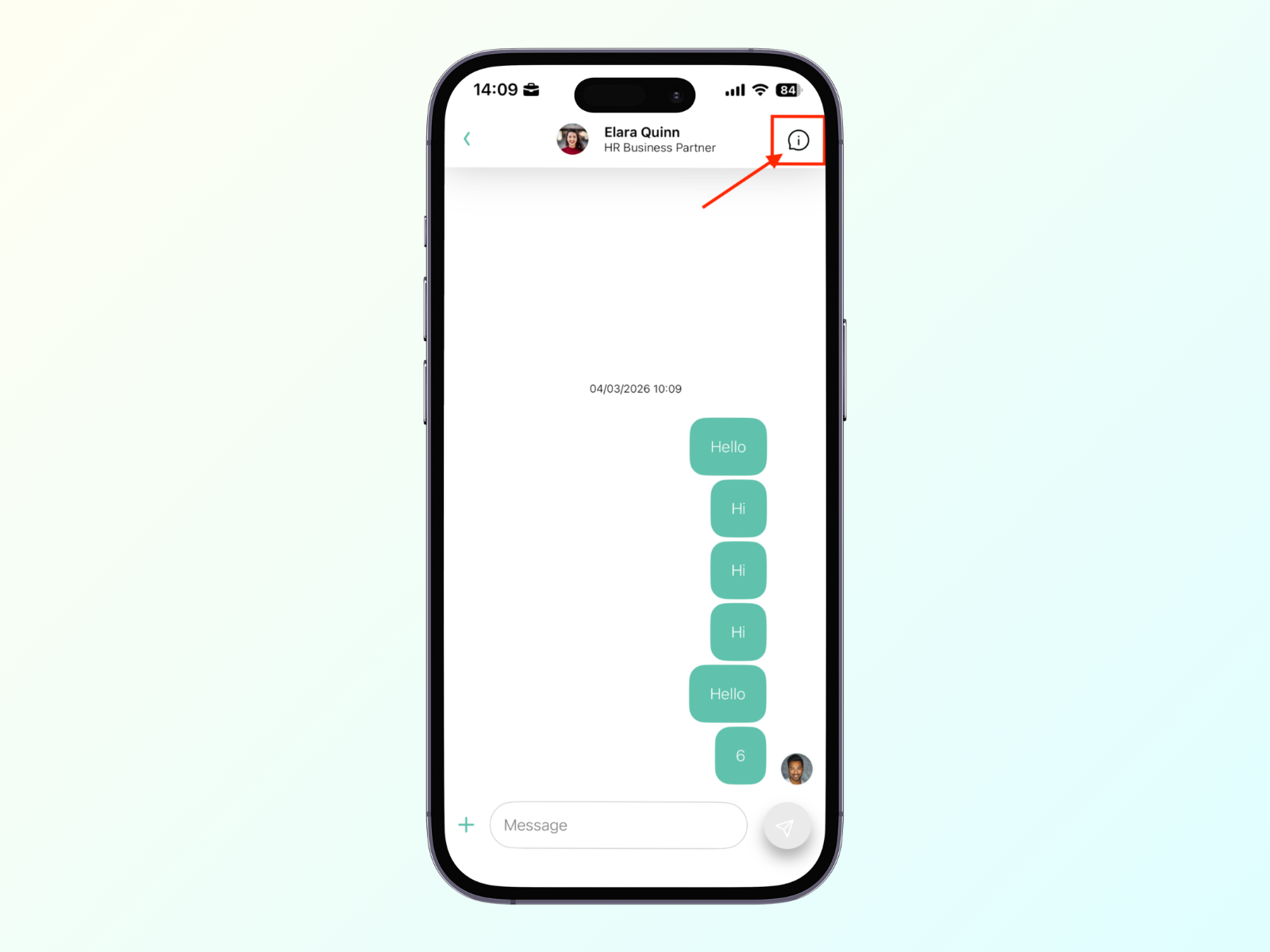
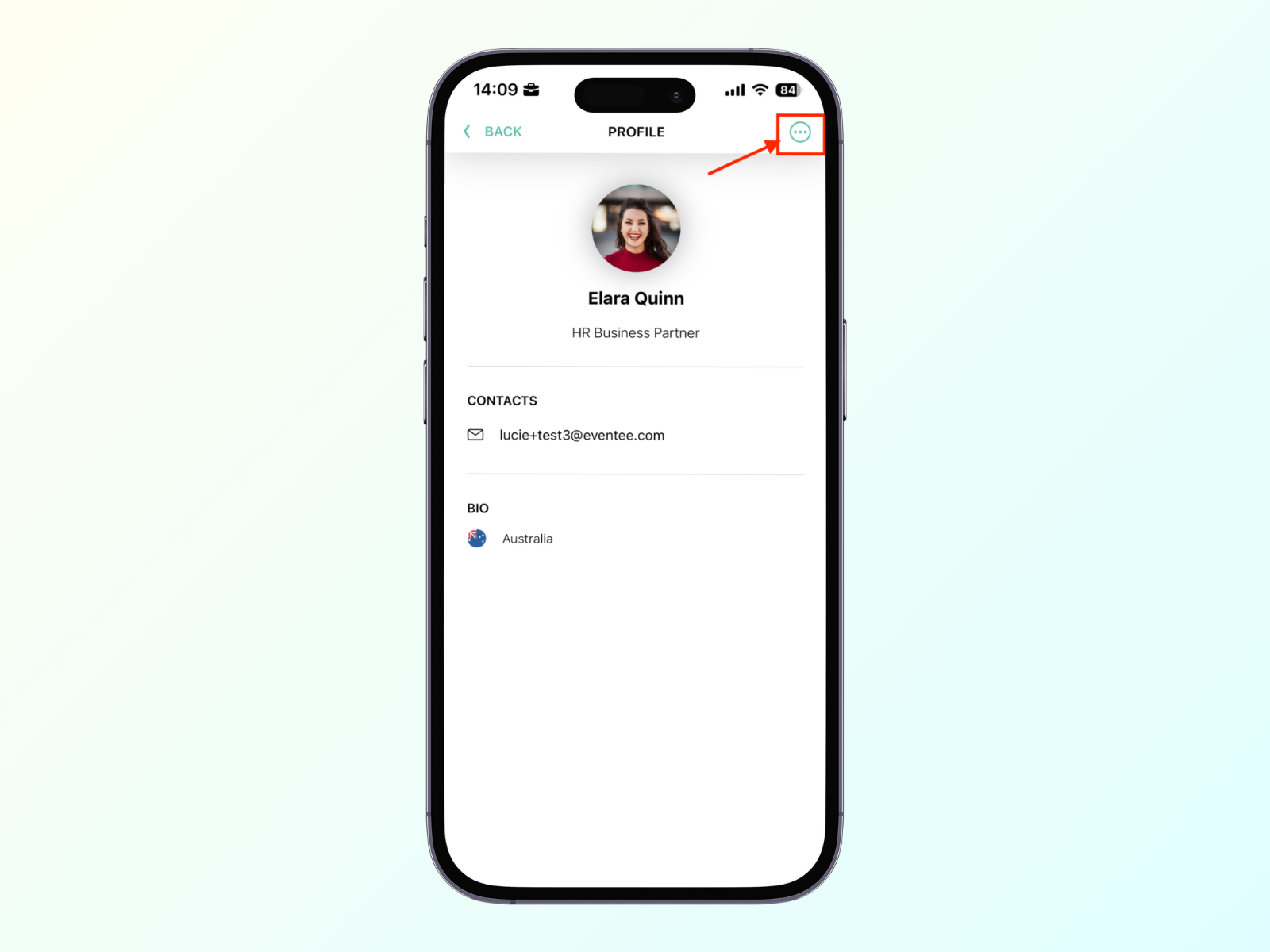
Jeśli nie chcesz już być połączony z konkretnym użytkownikiem lub jeśli użytkownik wysyła Ci nieodpowiednią zawartość, możesz wybrać opcję „Rozłącz użytkownika
Znajdź tę opcję w profilu użytkownika:
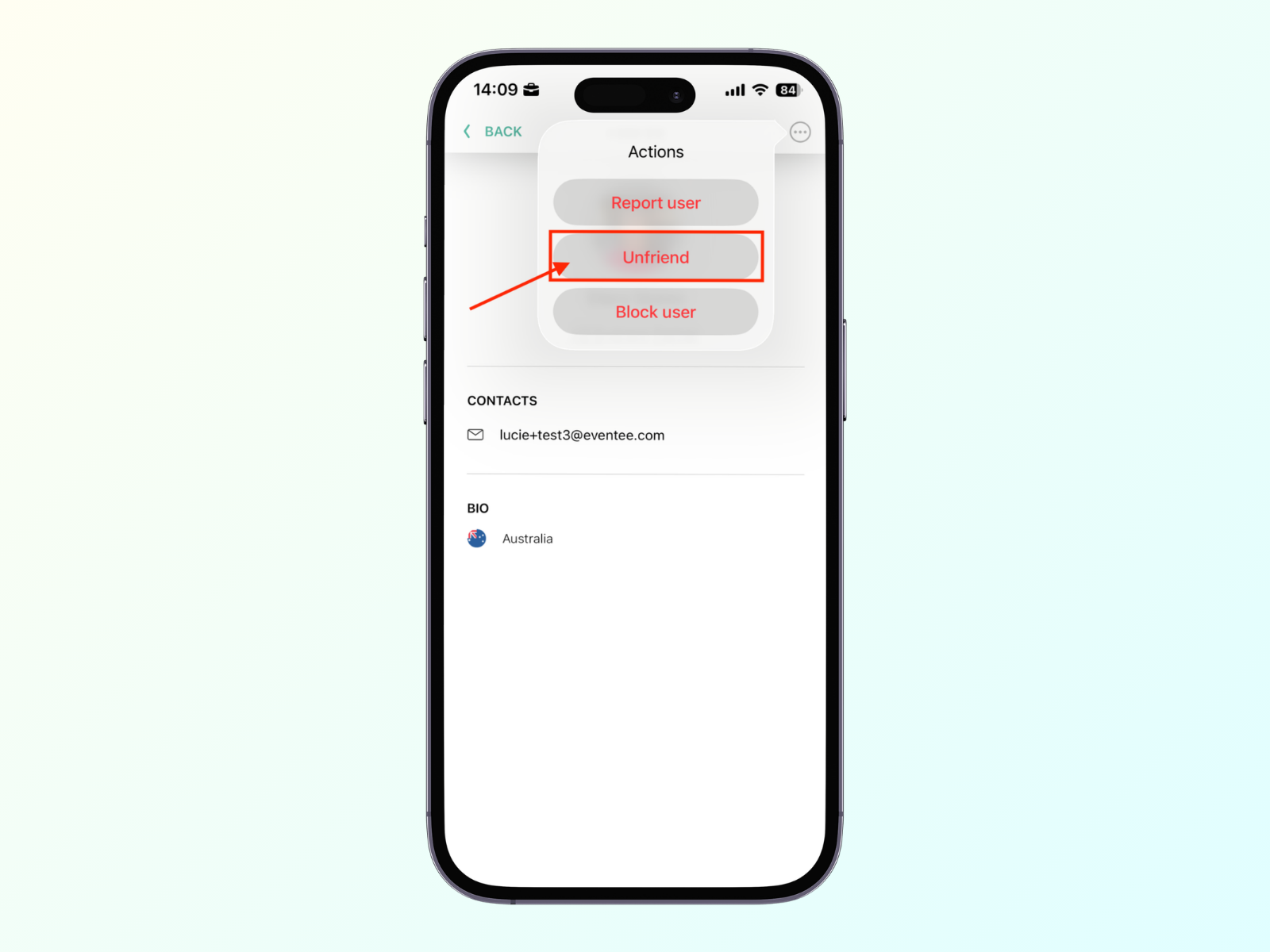
Rozłącz się z użytkownikiem
Jeśli połączyłeś się z kimś przez przypadek lub nie chcesz już być połączony z konkretnym użytkownikiem, możesz się rozłączyć. Zawsze możesz się ponownie połączyć później, jeśli zmienisz zdanie.
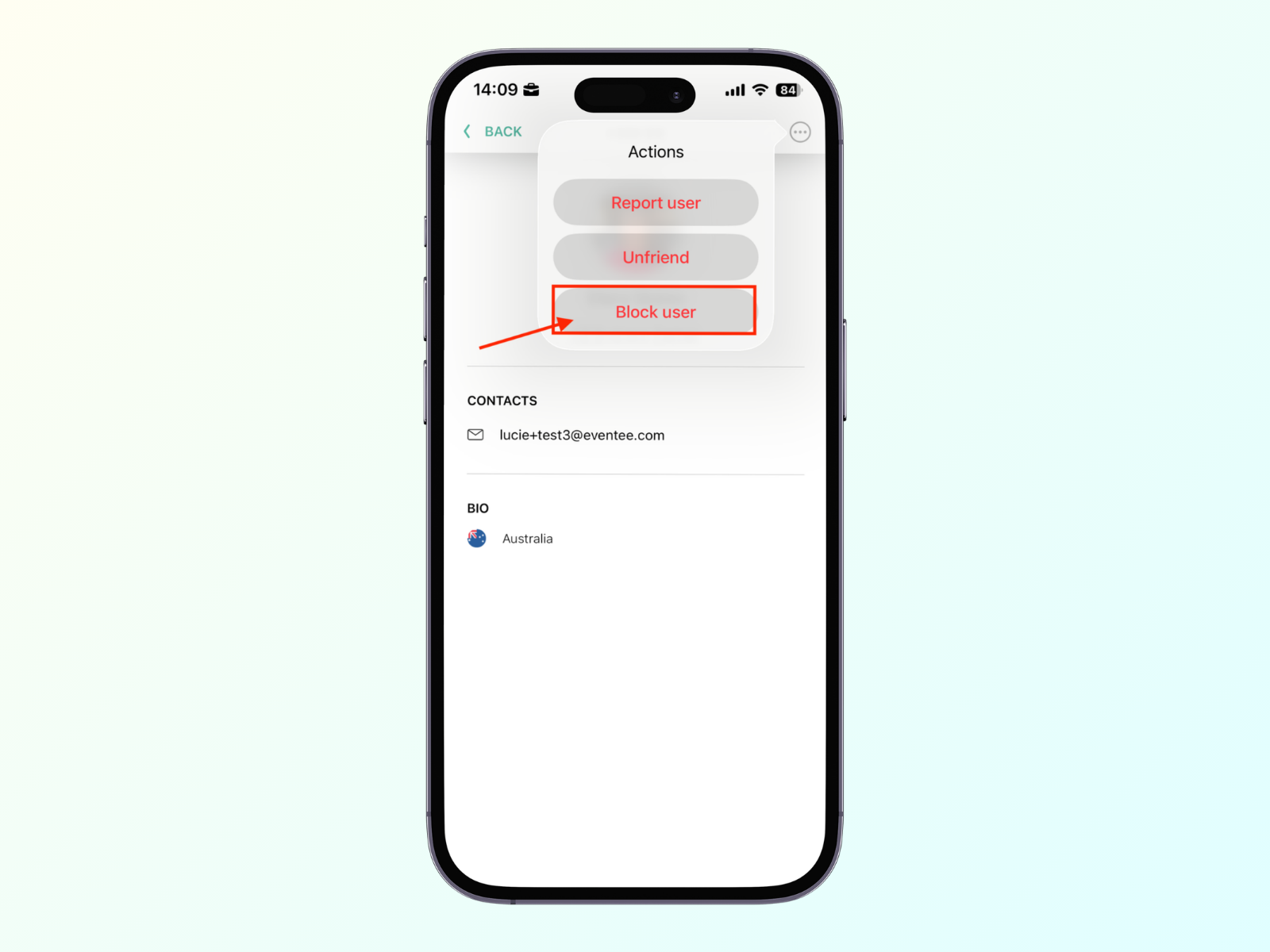
Zablokuj użytkownika
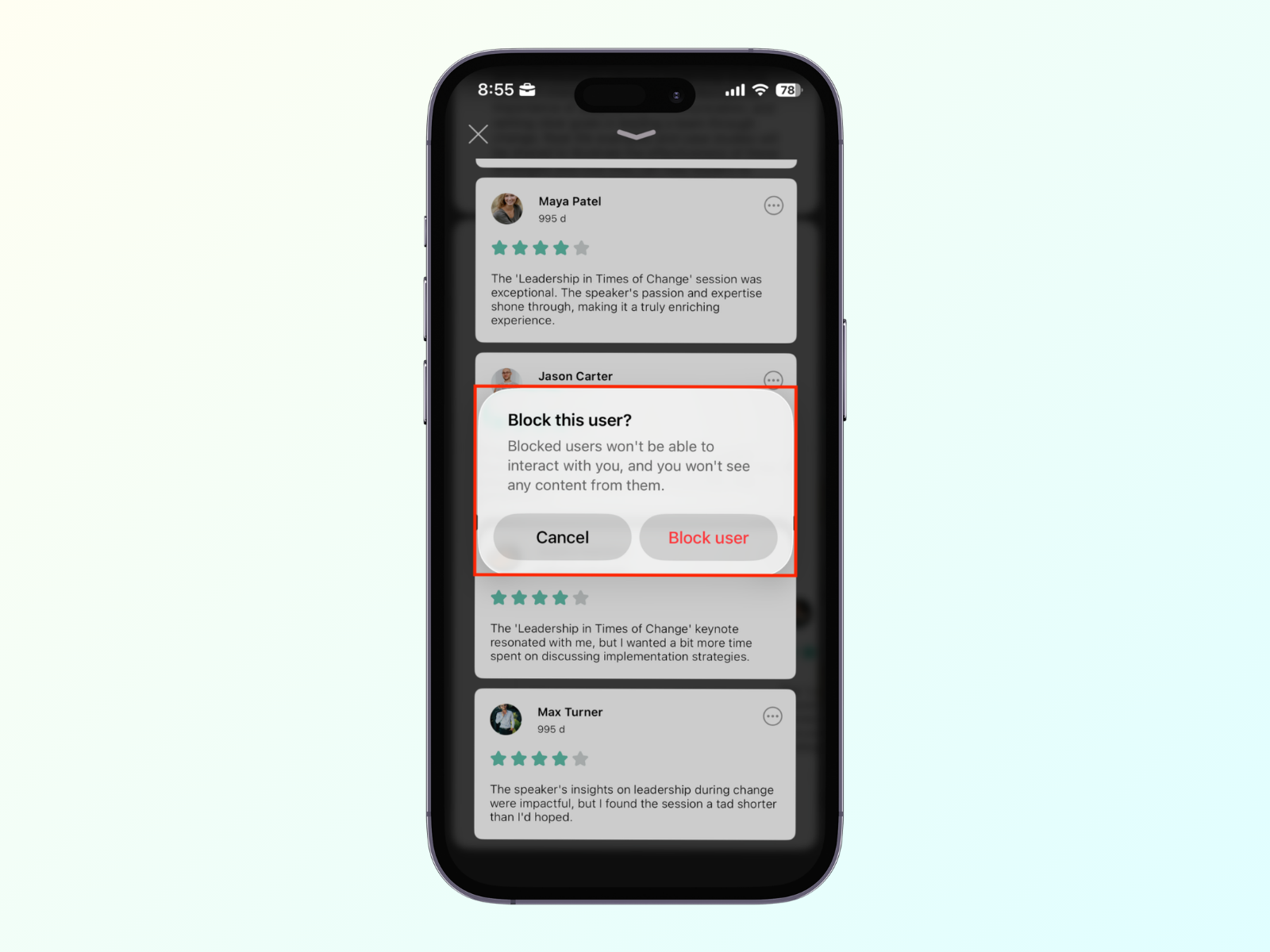
Jeśli użytkownik wysyła Ci nieodpowiednią zawartość, możesz go zablokować. Nie będzie już mógł z Tobą wchodzić w interakcje. Zawartość zablokowanego użytkownika będzie dla Ciebie ukryta w aplikacji: nie zobaczysz jego postów na ścianie społeczności, jego pytań w sesjach, jego recenzji, a on nie będzie widoczny w networkingu. W gamifikacji pojawią się jako „zablokowany użytkownik".
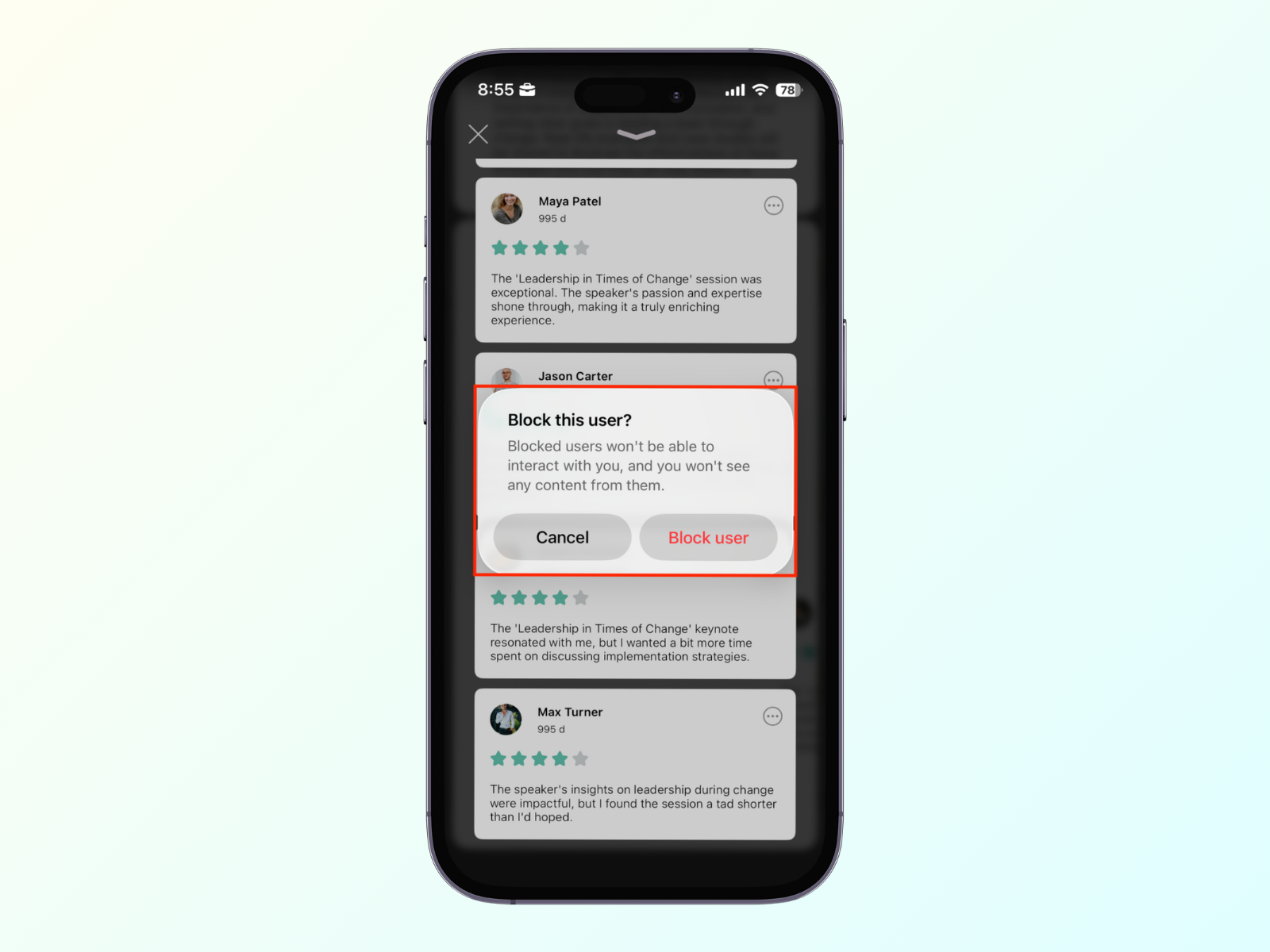
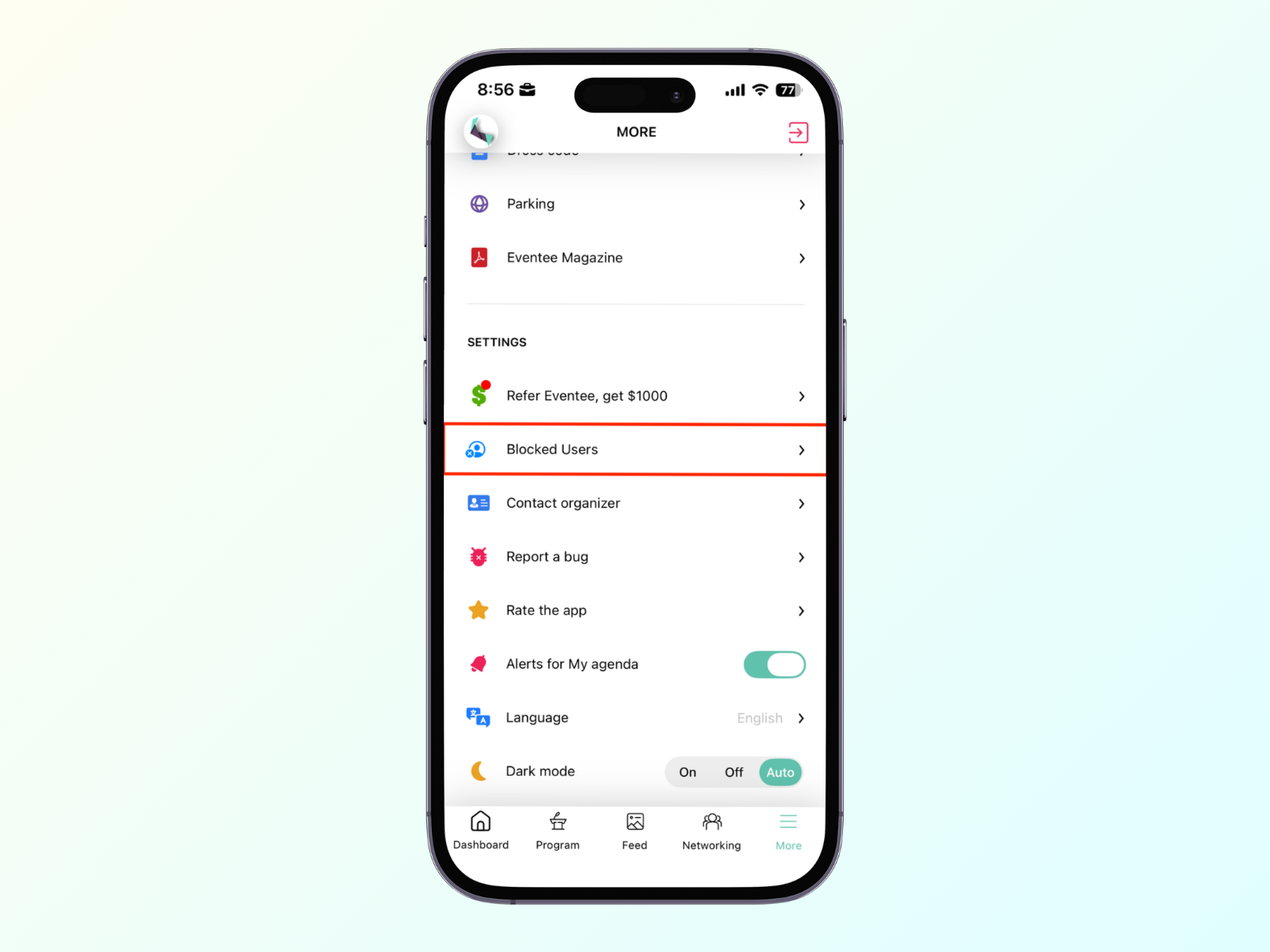
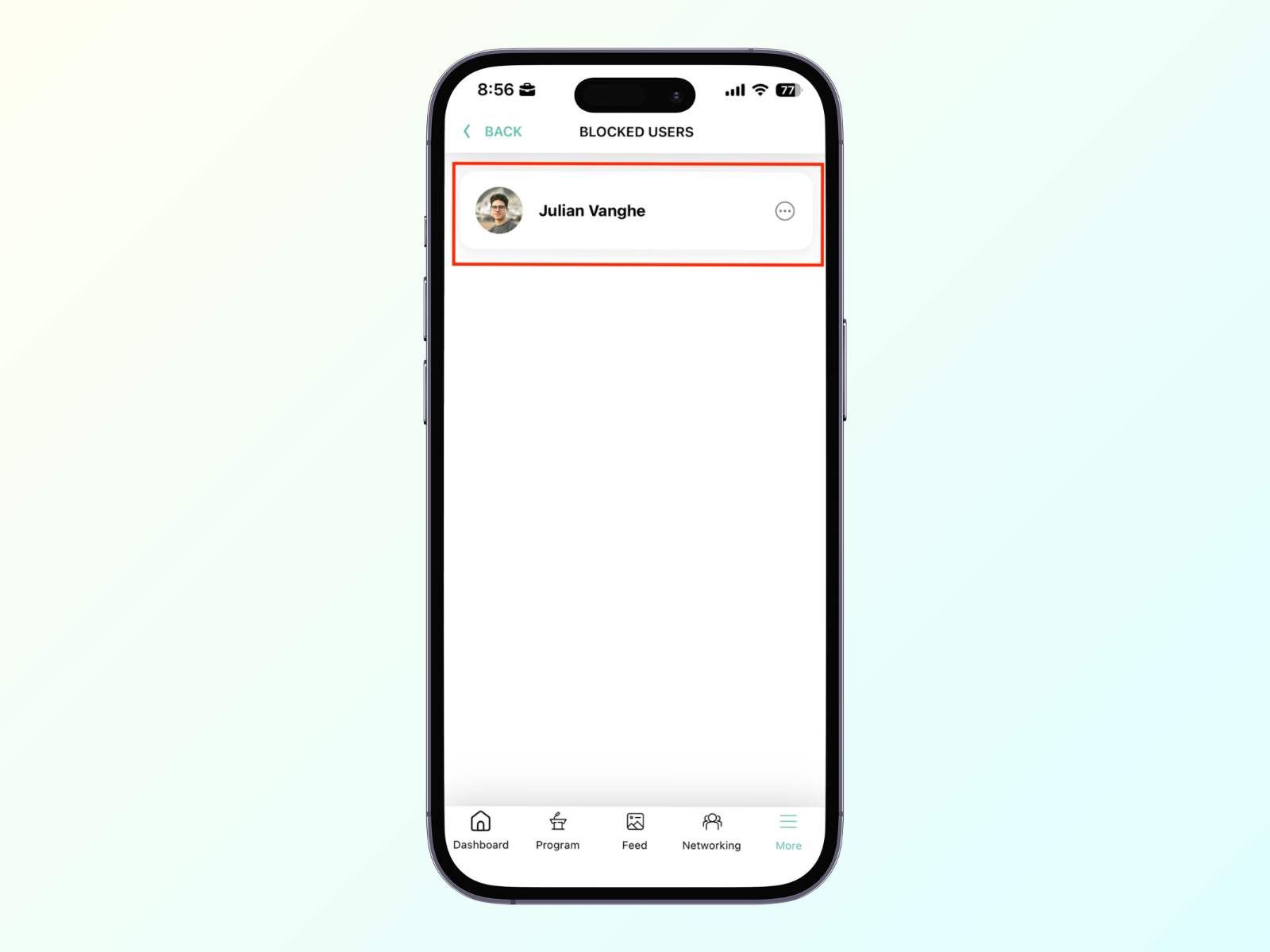
Listę zablokowanych użytkowników można znaleźć w sekcji Więcej -> Zablokowani użytkownicy. Zablokowanych użytkowników można odblokować w dowolnym momencie.
Zgłoś użytkownika
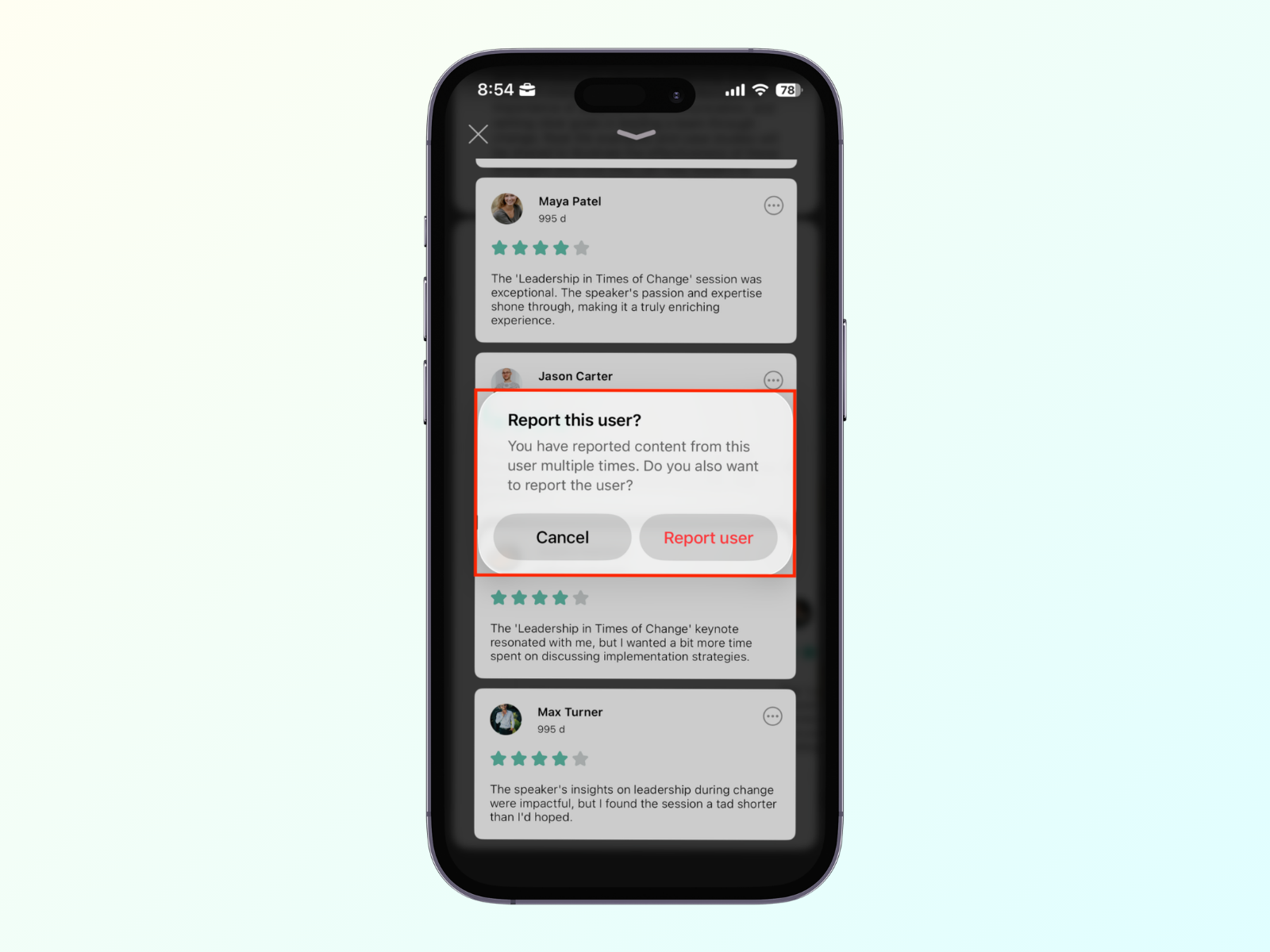
Możesz zgłosić użytkownika zespołowi administratorów. Po potwierdzeniu zgłoszenia użytkownik zostanie umieszczony w stanie tylko do odczytu i nie będzie już mógł tworzyć zawartości w aplikacji.
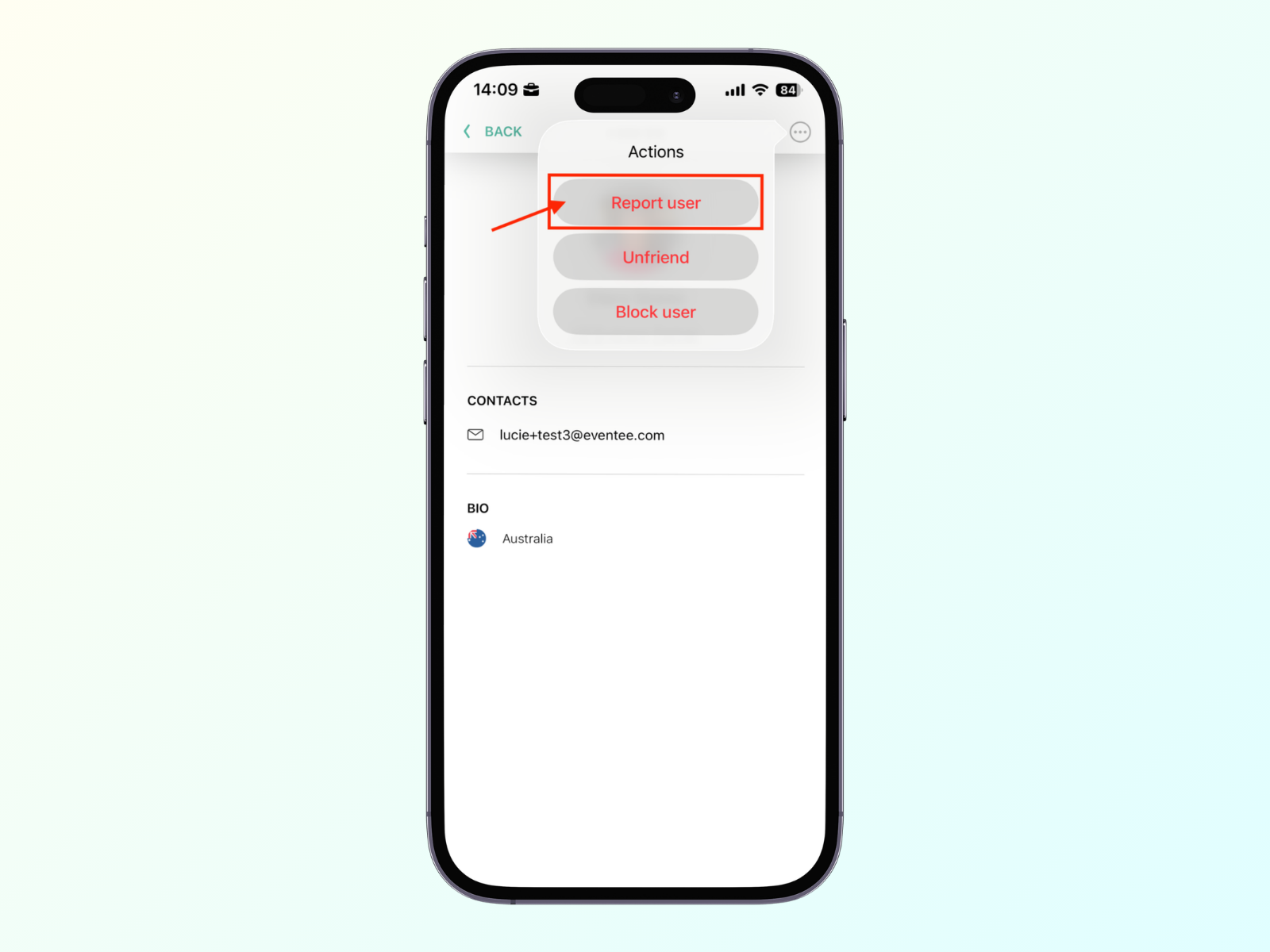
Wybierz powód zgłoszenia i kliknij przycisk prześlij.
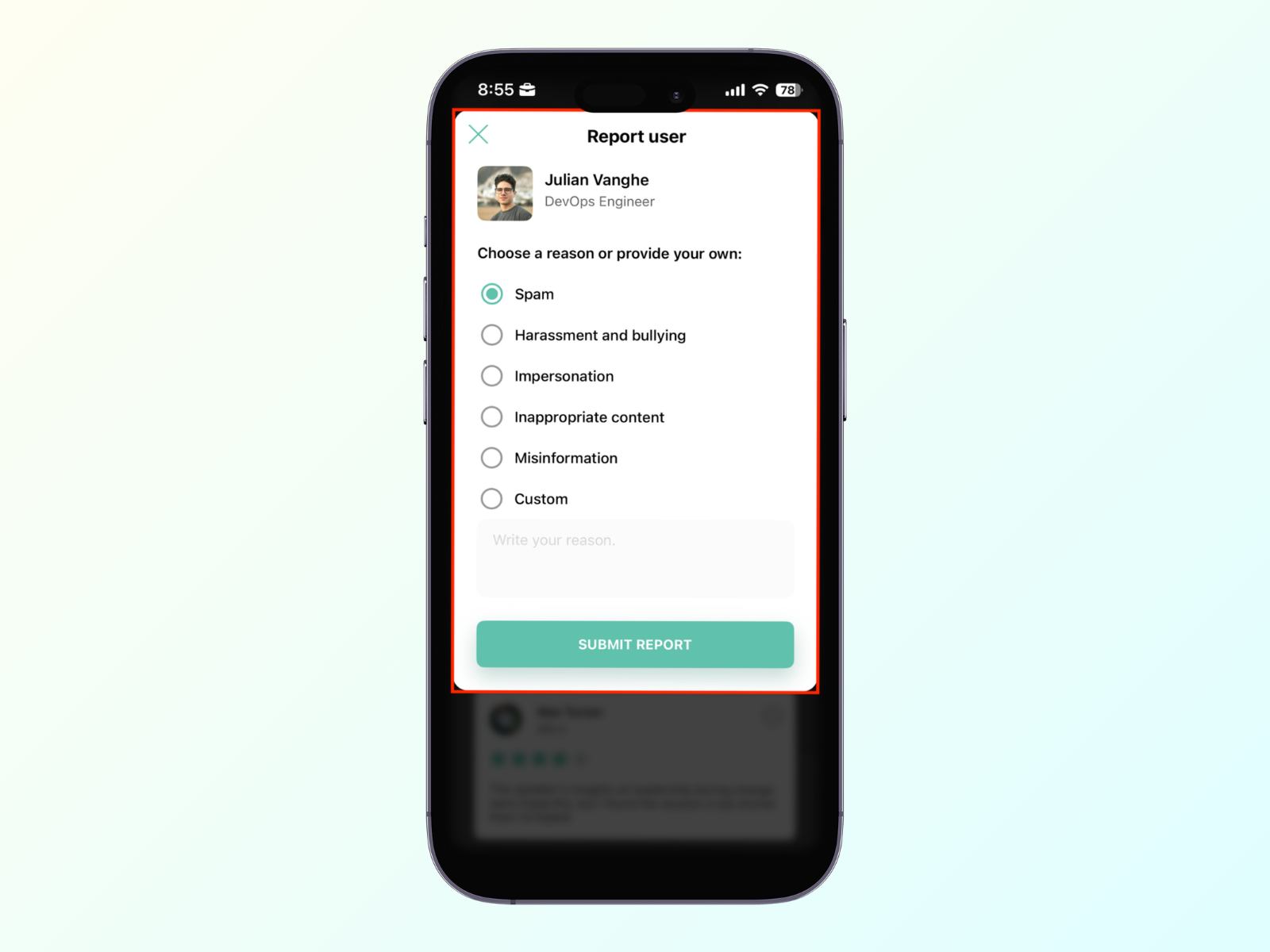
Po przesłaniu raportu system zapyta, czy chcesz całkowicie zablokować użytkownika.
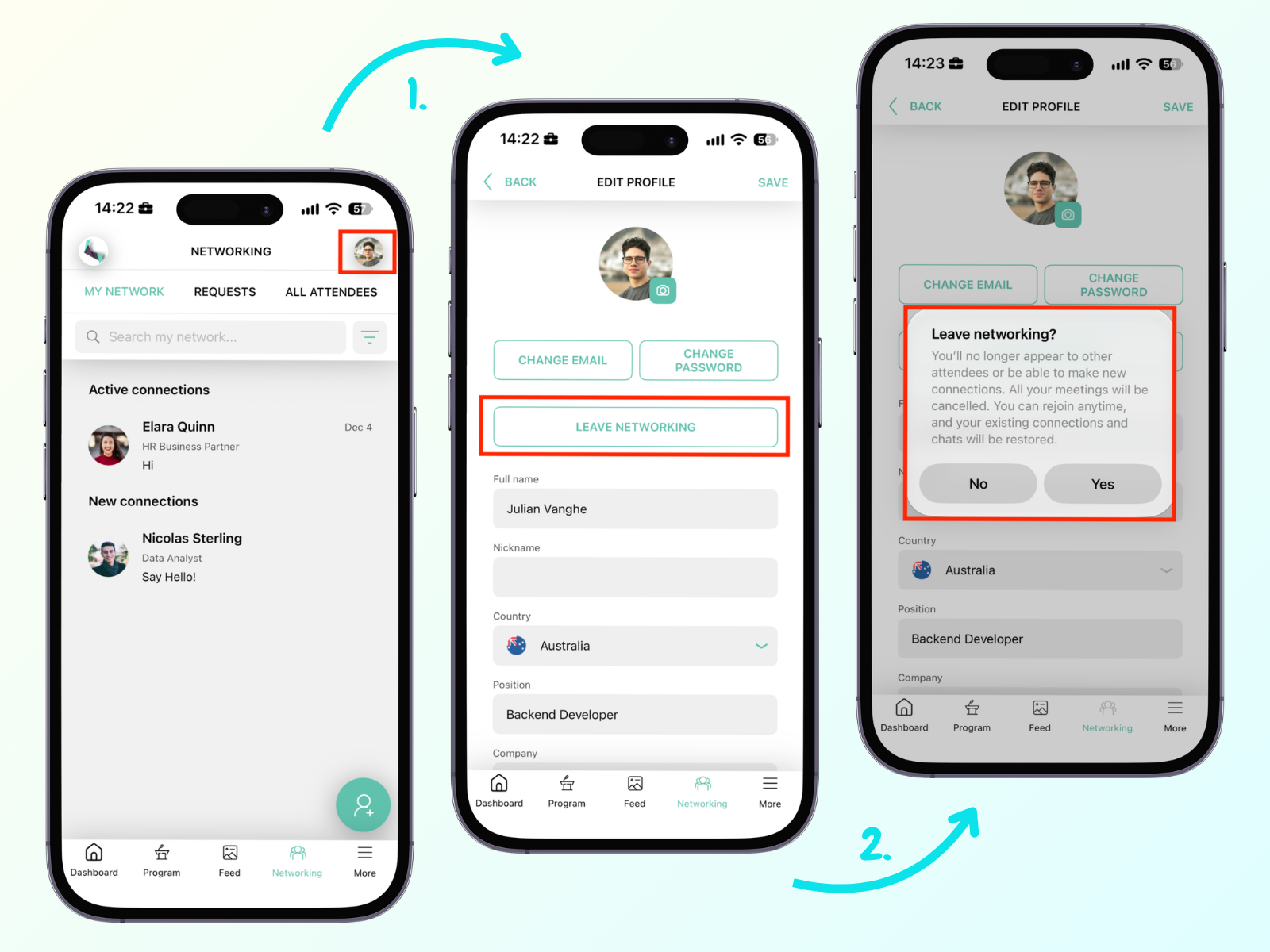
Jeśli nie chcesz już uczestniczyć w sieci, możesz ją opuścić, wykonując następujące kroki: